
Si votre équipe utilise Gmail, Google Docs, Sheets et Meet toute la journée, vous n'êtes pas seul. Google Workspace compte désormais plus de 3 milliards d'utilisateurs dans le monde, mais la plupart des plans de projet sont encore dispersés dans des onglets et des feuilles de calcul.
C'est là qu'un outil de gestion de projet intégré à Google Workspace peut vous aider. Le logiciel adéquat vous permet d'attribuer des responsabilités, de suivre la progression et de créer des connexions entre les documents du projet et les tâches et réunions appropriées ✅.
Cette liste répertorie les meilleurs outils de gestion de projet qui s'intègrent aux applications Google pour une gestion de projet efficace, sans avoir à modifier le mode de fonctionnement de votre équipe dans Google Workspace.
📖 À lire également : Alternatives à Google Workspace : outils similaires à G Suite
Les 9 meilleurs logiciels de gestion de projet intégrés à Google Workspace en un coup d'œil
Utilisez ce tableau rapide pour comparer la manière dont chaque outil se connecte aux outils de productivité de Google Workspace (anciennement Google Suite), ce à quoi il est le mieux adapté et son prix approximatif :
| Outil | Idéal pour | Principales fonctionnalités | Tarifs* |
| ClickUp | Gestion de projet basée sur l'IA et connectée à Google Workspace pour les équipes de toutes tailles. | Tâches, documents, chat, tableaux de bord et vues : connectez votre boîte de réception Gmail et vos fichiers Google Drive, synchronisez vos dates avec Google Agenda et utilisez les résumés et mises à jour générés par l'IA. | Forfaits gratuits ; personnalisations pour les entreprises. |
| Asana | Gestion structurée du travail pour les équipes Google Workspace interfonctionnelles | Module complémentaire Gmail pour la saisie des tâches ; pièces jointes Google Drive ; synchronisation Google Agenda ; échéanciers et automatisation. | Forfait gratuit ; forfaits payants à partir de 13,49 $/mois par utilisateur. |
| Wrike | Projets complexes impliquant plusieurs services et utilisant l'environnement de travail Google dans les petites et moyennes entreprises | Flux de travail e-mail vers tâche ; pièces jointes Google Drive ; synchronisation Google Agenda ; diagrammes de Gantt et tableaux de bord. | Forfait Free ; forfaits payants à partir de 10 $/mois par utilisateur. |
| Zoho Projets | Planification classique et suivi du temps avec connexions aux applications Google pour les équipes de petite et moyenne taille. | Connexions aux applications Google ; listes de tâches, jalons, dépendances et diagrammes de Gantt. | Forfait Free gratuit pour jusqu'à 5 utilisateurs ; forfaits payants à partir de 5 $/mois par utilisateur. |
| Trello | Tableaux simples associés à l'environnement de travail de Google pour les petites équipes | Tableaux et cartes ; Google Drive Power-Up pour Docs/Sheets/Slides ; synchronisation avec Google Agenda | Forfaits payants à partir de 6 $/mois par utilisateur. |
| Kanbanchi | Kanban et diagrammes de Gantt dans l'environnement de travail de Google pour les petites organisations | Fonctionne dans Google Workspace ; assistance pour Drive et Calendrier ; diagrammes de Gantt ; suivi du temps. | Forfaits payants à partir de 5,99 $/mois par utilisateur. |
| kissflow | Automatisation des approbations et des projets basée sur les flux de travail avec les applications Google pour les équipes de taille moyenne à grande. | Flux de travail low-code ; connexion à Gmail, Drive et Sheets ; flux d'approbation et d'admission. | Forfaits payants à partir de 1 500 $/mois. |
| Smartsheet | Suivi de projet de type tableur avec intégration à Google Workspace pour les équipes de petite et moyenne taille. | Affichage en grille ; pièces jointes Google Drive ; synchronisation du calendrier ; tableaux de bord et automatisation | Forfaits payants à partir de 12 $/mois par utilisateur. |
| monday. com | Tableaux visuels et tableaux de bord à côté des applications Google pour les équipes de taille moyenne | Connexions Gmail + Drive ; synchronisation Google Agenda ; tableaux, échéanciers et automatisation. | Forfait Free ; forfaits payants à partir de 12 $/mois par utilisateur. |
Comment nous évaluons les logiciels chez ClickUp
Notre équipe éditoriale suit un processus transparent, fondé sur la recherche et indépendant des fournisseurs, vous pouvez donc être sûr que nos recommandations sont basées sur la valeur réelle des produits.
Voici un aperçu détaillé de la manière dont nous évaluons les logiciels chez ClickUp.
⭐ Modèle présenté
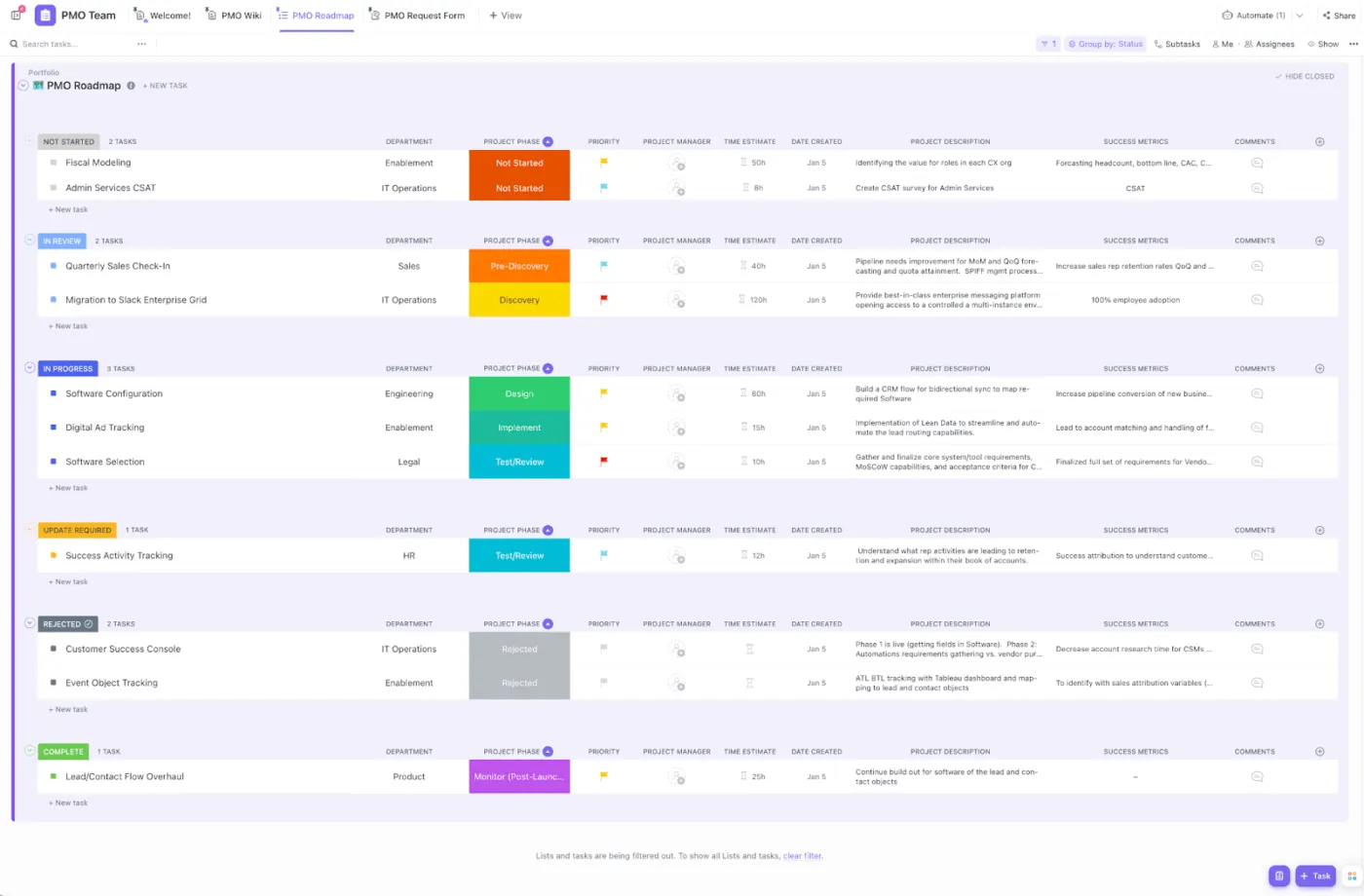
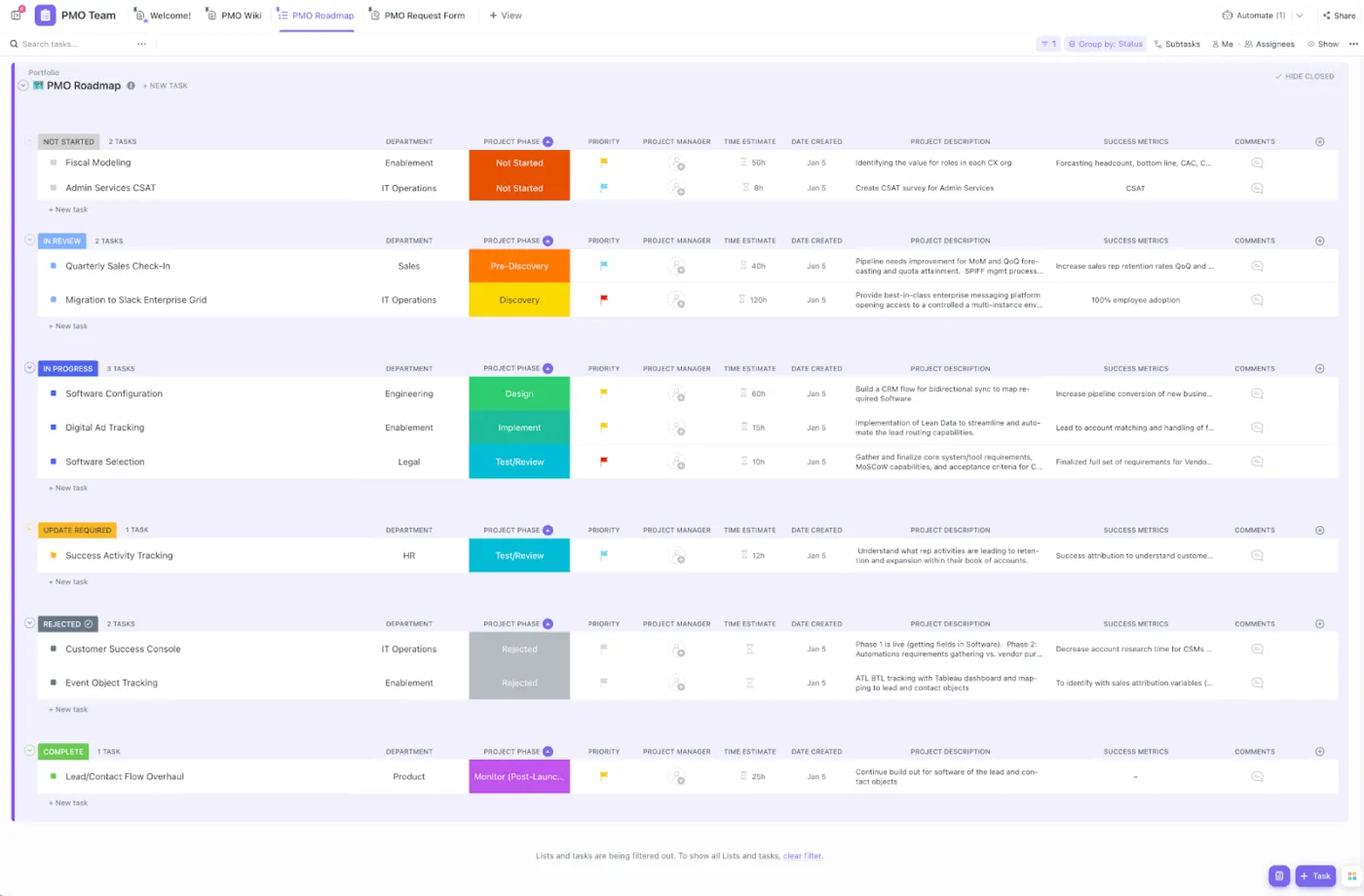
Planifiez, suivez et organisez votre prochain projet plus rapidement grâce au modèle de gestion de projet ClickUp. Il vous offre un espace de travail prêt à l'emploi pour saisir les tâches, les échéanciers et les documents, afin que votre équipe puisse passer des feuilles Google Sheets et des notes de boîte de réception dispersées à un hub de projet clair.
📖 À lire également : Modèles gratuits de gestion de projet pour tous types de projets
Que rechercher dans un logiciel de gestion de projet intégré à Google Workspace ?
Une bonne installation de Google Workspace ne se limite pas au stockage de fichiers. Elle permet également de réduire les allers-retours entre les différents outils lorsque les tâches changent, les fichiers sont mis à jour et les échéanciers modifiés.
✅ Utilisez cette checklist pour choisir un logiciel de gestion de projet adapté au mode de fonctionnement de votre équipe dans Google Apps. L'outil idéal doit remplir les conditions suivantes :
- Connecte Google Drive pour que vous puissiez joindre, créer et organiser des documents, des feuilles de calcul et des présentations à côté des tâches.
- Synchronise les dates d'échéance et les réunions avec Google Agenda afin que les calendriers restent en vue pour les membres de l'équipe à distance.
- Offre l’assistance pour les fonctions de base de la gestion des tâches, telles que les propriétaires, les priorités et les dépendances, pour les projets plus complexes.
- Il propose des vues telles que des tableaux et des diagrammes de Gantt, afin que vous puissiez suivre les jalons de projets spécifiques.
- Comprend des permissions et des contrôles de partage pour les documents de projet sensibles et les collaborateurs externes.
- Réduit les tâches répétitives grâce à l'automatisation, afin que les équipes passent moins de temps à effectuer des mises à jour manuelles.
📮ClickUp Insight : les changements de contexte nuisent silencieusement à la productivité de votre équipe. Nos recherches montrent que 42 % des perturbations au travail proviennent du fait de jongler entre différentes plateformes, de gérer les e-mails et de passer d'une réunion à l'autre.
Et si vous pouviez éliminer ces interruptions coûteuses ? ClickUp regroupe vos flux de travail (et vos discussions) sur une seule plateforme simplifiée. Lancez et gérez vos tâches à partir de discussions, de documents, de Tableaux blancs et plus encore, tandis que les fonctionnalités basées sur l'IA permettent de garder le contexte connecté, consultable et gérable !
Les meilleurs logiciels de gestion de projet intégrés à Google Workspace
Ces outils sont conçus pour les équipes qui utilisent déjà Gmail, Google Docs, Sheets et Google Agenda et qui souhaitent que le travail lié aux projets reste associé à ces applications plutôt que dispersé entre différents onglets.
Vous trouverez ci-dessous les meilleurs outils de gestion de projet qui connectent les tâches, les fichiers et les flux de travail à Google Workspace afin que vous puissiez planifier, suivre et livrer vos projets sans bouleverser les habitudes de votre équipe.
1. ClickUp (meilleur logiciel de gestion de projet basé sur l'IA)
Si votre équipe gère des projets dans Google Workspace, vous disposez déjà des éléments de base : Gmail pour les demandes, Google Docs pour les spécifications, Google Sheets pour le suivi, Google Drive pour les fichiers et Google Agenda pour les échéances.
Mais lorsque le travail est réparti entre plusieurs endroits, il est difficile de suivre la progression et de coordonner les membres de l'équipe à distance lorsque les projets deviennent plus complexes.
C'est ce qu'on appelle la prolifération du travail: les éléments à mener sont dispersés dans des fils de discussion par e-mail, et « le plan » devient un mélange de feuilles de calcul et d'invitations de calendrier. Puis la prolifération de l'IA fait également son apparition : un outil résume les réunions, un autre génère des tâches, et vous finissez toujours par copier-coller les mises à jour entre les applications.
ClickUp for Project Teams résout ces deux problèmes en agissant comme un espace de travail IA convergent pour la gestion de projet. Vous conservez la gestion des tâches, les documents, les échéanciers et la collaboration sur une seule plateforme tout en continuant à travailler en étroite collaboration avec les applications Google.
Voici un aperçu rapide de la manière dont vous pouvez utiliser ClickUp pour gérer des projets, des tâches et des fichiers Google Workspace dans un environnement de travail connecté :
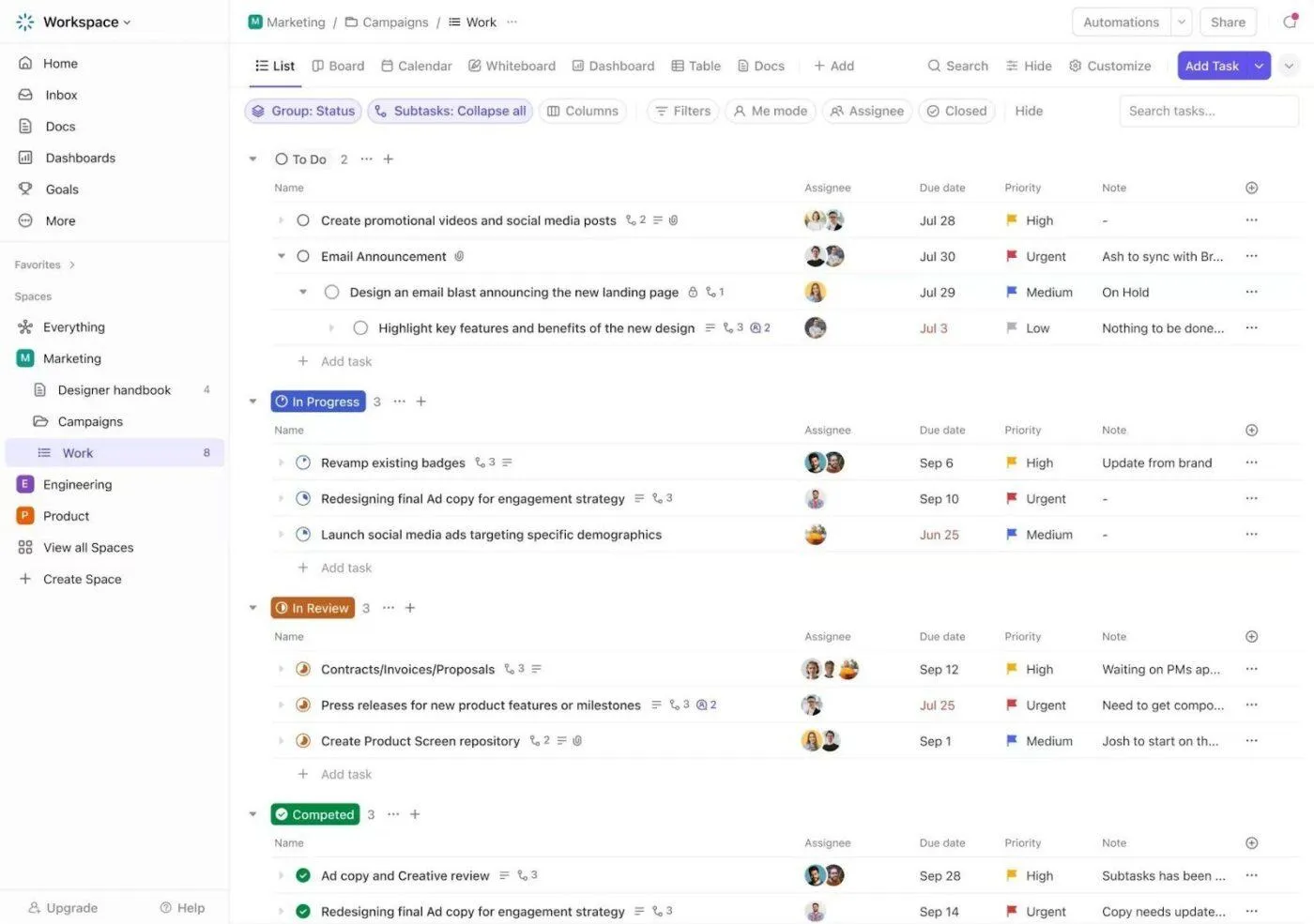
Associez la gestion des tâches à ClickUp Tasks.
Lorsqu'une demande arrive via Gmail ou qu'une modification est apportée à un Google Doc, le moyen le plus rapide de gérer efficacement les projets consiste à transformer cette « demande » en une tâche réelle avec un propriétaire, une priorité et une date d'échéance.
Les tâches ClickUp sont conçues pour ce flux de travail. Vous pouvez créer des tâches à partir de documents, ajouter des détails à l'aide de champs personnalisés et utiliser des priorités, des dépendances et des jalons pour gérer les ressources et assurer la cohésion de toute l'équipe.
💡 Conseil de pro : lorsque vous mappez des échéanciers à long terme dans la vue Gantt ou le calendrier ClickUp, vous pouvez utiliser le calculateur de jours ClickUp gratuit pour vérifier rapidement le nombre de jours entre les dates clés et établir des calendriers réalistes.
Commencez par établir la connexion entre Google Drive (et Google Agenda) à partir des intégrations de ClickUp, afin que votre équipe puisse joindre des pièces jointes, effectuer des recherches et prévisualiser le contenu de Drive dans ClickUp.
Vous pouvez également établir une connexion avec votre boîte de réception Gmail afin que ClickUp Brain puisse vous aider à hiérarchiser les tâches, suggérer des suivis, rédiger des réponses, etc.
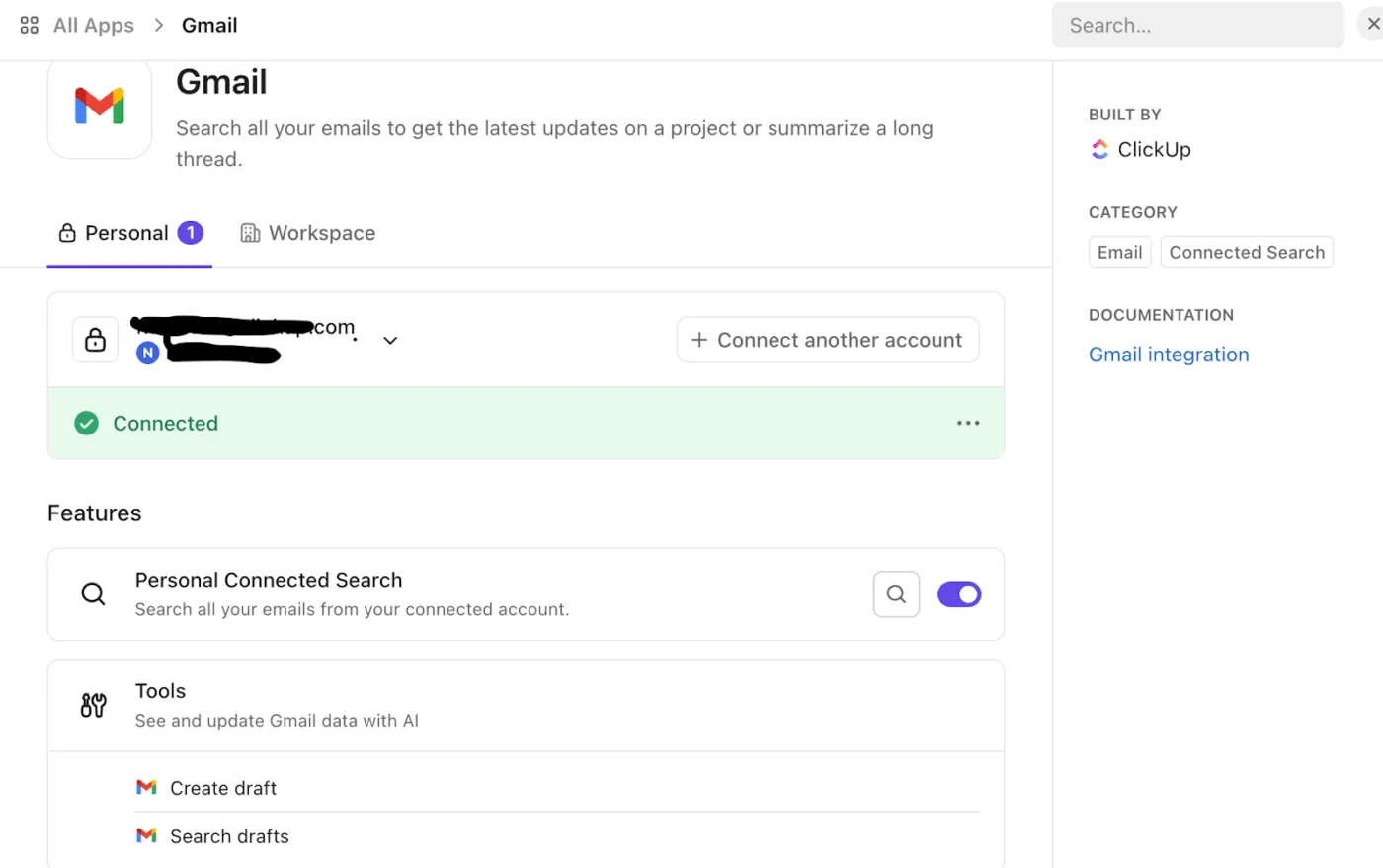
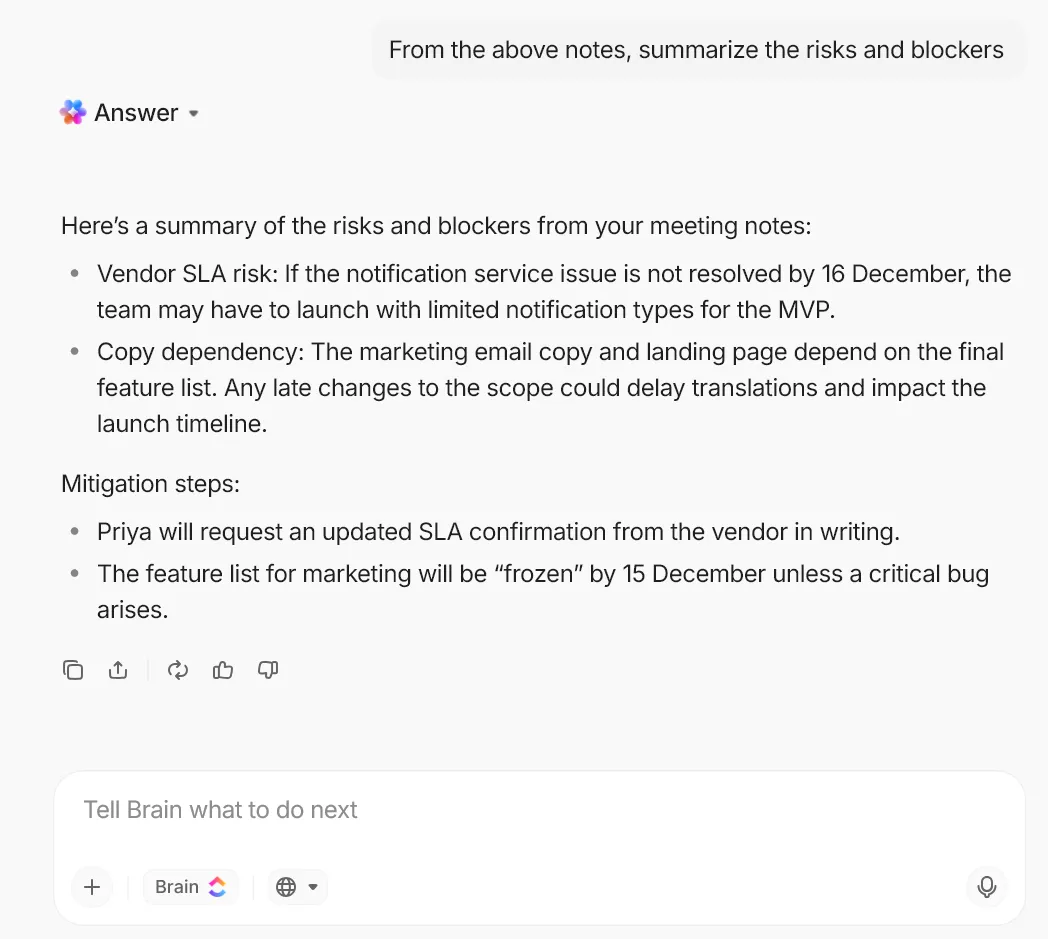
💡 Conseil de pro : vous pouvez utiliser ClickUp Brain pour générer des résumés de tâches et des mises à jour sur la progression directement à partir de documents, de commentaires et de notes de réunion. Vous pouvez ensuite créer automatiquement de nouvelles tâches à partir de ces discussions afin que votre liste de tâches se mette à jour automatiquement sans avoir à copier-coller.
Par exemple, vous pouvez lui demander de scanner un document de projet ou un compte rendu de réunion, d'en extraire les actions à mener avec les propriétaires et les dates d'échéance, puis de les ajouter directement à votre liste de tâches.
Synchronisez les calendriers avec Google Agenda pour que les échéances restent visibles.
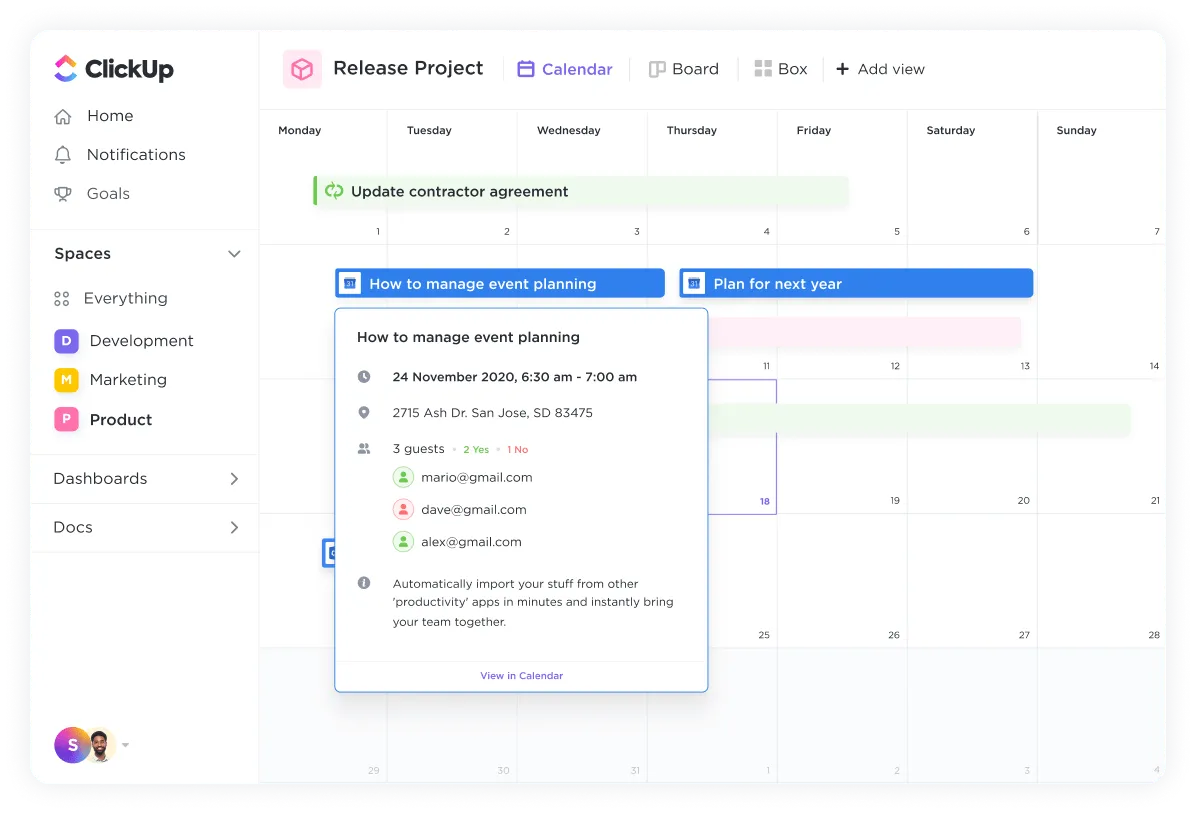
Si votre équipe planifie sa journée dans Google Agenda, vous ne voulez pas que les dates d'échéance des projets se trouvent ailleurs. L'intégration de ClickUp à Google Agenda est conçue pour synchroniser les tâches ClickUp avec Google Agenda afin que vous puissiez gérer les calendriers, suivre les échéances et mettre à jour les évènements en temps réel.
Méthode pratique pour mettre cela en œuvre :
- Considérez la tâche ClickUp comme la source fiable pour la portée, le statut et les propriétaires.
- Utilisez Google Agenda pour bloquer des plages horaires et assurer la visibilité des réunions, afin que les échéances apparaissent là où votre équipe planifie déjà la semaine.
Regardez cette courte vidéo pour découvrir comment gérer plusieurs calendriers à partir d'un seul endroit en utilisant ClickUp comme hub de vos projets :
💡 Conseil de pro : effectuez plus rapidement les mises à jour de vos projets grâce à ClickUp BrainGPT (et Enterprise Search ).
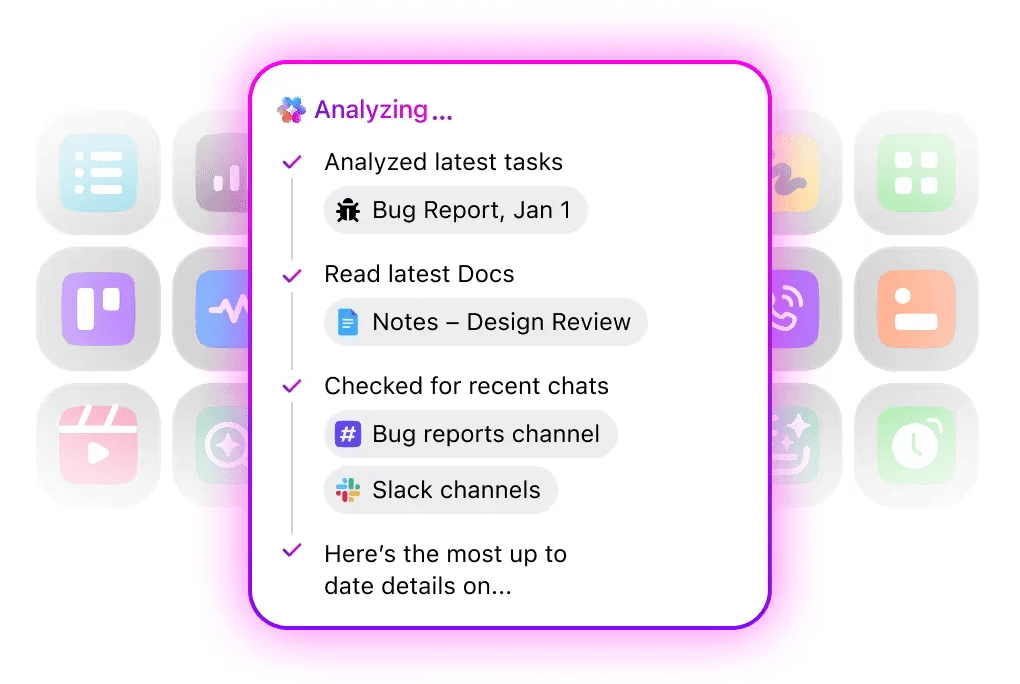
ClickUp BrainGPT est conçu pour les équipes qui ont besoin de réponses et de mises à jour dans ClickUp et Google Workspace sans avoir à passer d'un outil d'IA à l'autre. Vous pouvez effectuer des recherches dans vos applications professionnelles et sur le Web, passer d'un modèle d'IA premium à un autre et utiliser Talk to Text pour transformer votre voix en action lorsque la saisie vous ralentit.
Voici comment vous pouvez l'utiliser :
- Enregistrez instantanément les mises à jour du projet à l'aide de votre voix : utilisez la fonction Talk to Text pour dicter une mise à jour de statut, les conclusions d'une réunion ou la prochaine étape directement dans BrainGPT (ou dans n'importe quel champ de texte via l'extension), puis collez-la dans la tâche appropriée ou dans le fil de discussion ClickUp Chat.
- Posez des questions sur les risques liés à la livraison et la charge de travail : interrogez ClickUp BrainGPT avec des questions telles que « Quelles sont les tâches les plus susceptibles de ne pas respecter les jalons ? » ou « Qu'est-ce qui attend d'être approuvé cette semaine ? » afin de repérer les problèmes à un stade précoce plutôt que de parcourir manuellement les feuilles Google Sheets et les fils de discussion.
- Recherchez les décisions passées par document, mot-clé ou projet : utilisez Enterprise Search pour localiser le document, la tâche ou le fil de discussion où une décision a été prise, en particulier lorsque les liens sont répartis entre Google Drive, Docs et Chat.
- Choisissez le modèle adapté à la tâche : utilisez ClickUp Brain pour obtenir des réponses adaptées au travail (il peut inclure ClickUp + des applications connectées). Passez à ChatGPT, Claude ou Gemini lorsque vous souhaitez rédiger ou raisonner de manière générale, mais notez que ces modèles externes n'ont pas accès à vos connaissances ClickUp.
Joignez, créez et travaillez avec Google Docs et Google Sheets sans interrompre votre flux de travail.
Vous pouvez créer des Google Docs directement à partir d'une tâche ClickUp (ainsi, chaque nouveau document est déjà lié à la tâche) et intégrer des fichiers Drive afin qu'ils s'ouvrent en aperçu dans ClickUp.
Cela est également possible pour plusieurs autres alternatives à Google Docs, grâce aux plus de 1 000 intégrations de ClickUp.
ClickUp prend en charge la modification en cours des feuilles Google Sheets intégrées, vous n'avez donc pas besoin de quitter l'application toutes les quelques minutes.
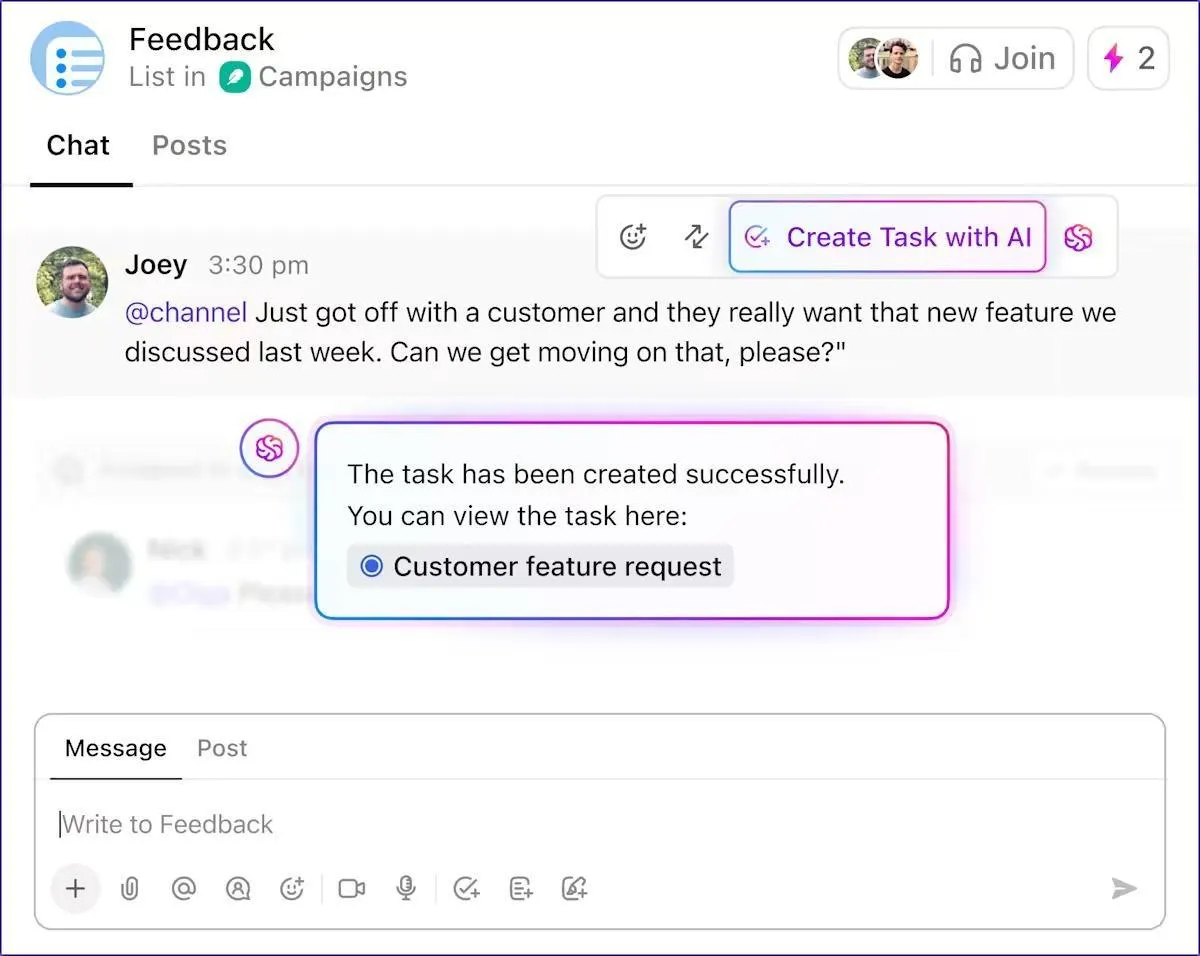
💡 Conseil de pro : lorsque des décisions relatives à un projet sont prises dans le chat, convertissez immédiatement le message en tâche afin qu'il ne se perde pas. ClickUp Chat est conçu pour relier les discussions aux tâches et documents associés et aide votre équipe à communiquer dans des canaux distincts.
Vous pouvez également utiliser l'IA de ClickUp pour exécuter ClickUp Agents dans vos principaux canaux de discussion ClickUp afin qu'ils résument les longs fils de discussion, affichent les documents et les tâches appropriés et répondent rapidement aux questions du type « où se trouve ceci ? » dans le contexte de votre environnement de travail ClickUp.
Les meilleures fonctionnalités de ClickUp
- Centralisez les tâches, les échéanciers, les e-mails, les documents et les discussions dans un environnement de travail unique directement connecté aux applications Google Workspace.
- Passez d'un affichage ClickUp à l'autre (liste, Tableau, Calendrier, diagramme de Gantt, Échéancier) pour répondre aux différents besoins des équipes et des projets.
- Utilisez ClickUp Brain Enterprise Search pour trouver des réponses avec le contexte et les citations dans les tâches, les documents, les chats et les applications connectées.
- Utilisez ClickUp Automations (y compris un générateur d'automatisation IA) pour réduire les tâches répétitives telles que les attributions et les mises à jour de statut grâce à l'automatisation des flux de travail.
Limitations de ClickUp
- Offre tellement de fonctionnalités et d'options de configuration que les nouvelles équipes peuvent rencontrer une courbe d'apprentissage et avoir besoin de temps pour configurer leur environnement de travail idéal.
Tarifs ClickUp
Évaluations et avis sur ClickUp
- G2 : 4,7/5 (plus de 10 600 avis)
- Capterra : 4,6/5 (plus de 4 500 avis)
Ce que les utilisateurs disent de ClickUp
Un avis publié sur G2 indique :
J'apprécie vraiment l'étendue des fonctionnalités offertes par ClickUp, qui m'aide à gérer les tâches à court terme tout au long de la semaine et les projets plus complexes s'étalant sur plusieurs mois. Il facilite la collaboration et la communication avec les autres membres de l'équipe, ce qui élimine le désordre et le chaos des projets.
J'apprécie vraiment l'étendue des fonctionnalités offertes par ClickUp, qui m'aide à gérer les tâches à court terme tout au long de la semaine et les projets plus complexes s'étalant sur plusieurs mois. Il facilite la collaboration et la communication avec les autres membres de l'équipe, ce qui élimine le désordre et le chaos des projets.
📖 À lire également : L'IA au travail : comment améliorer la productivité et l'efficacité
2. Asana (idéal pour une gestion structurée du travail avec Google Workspace)
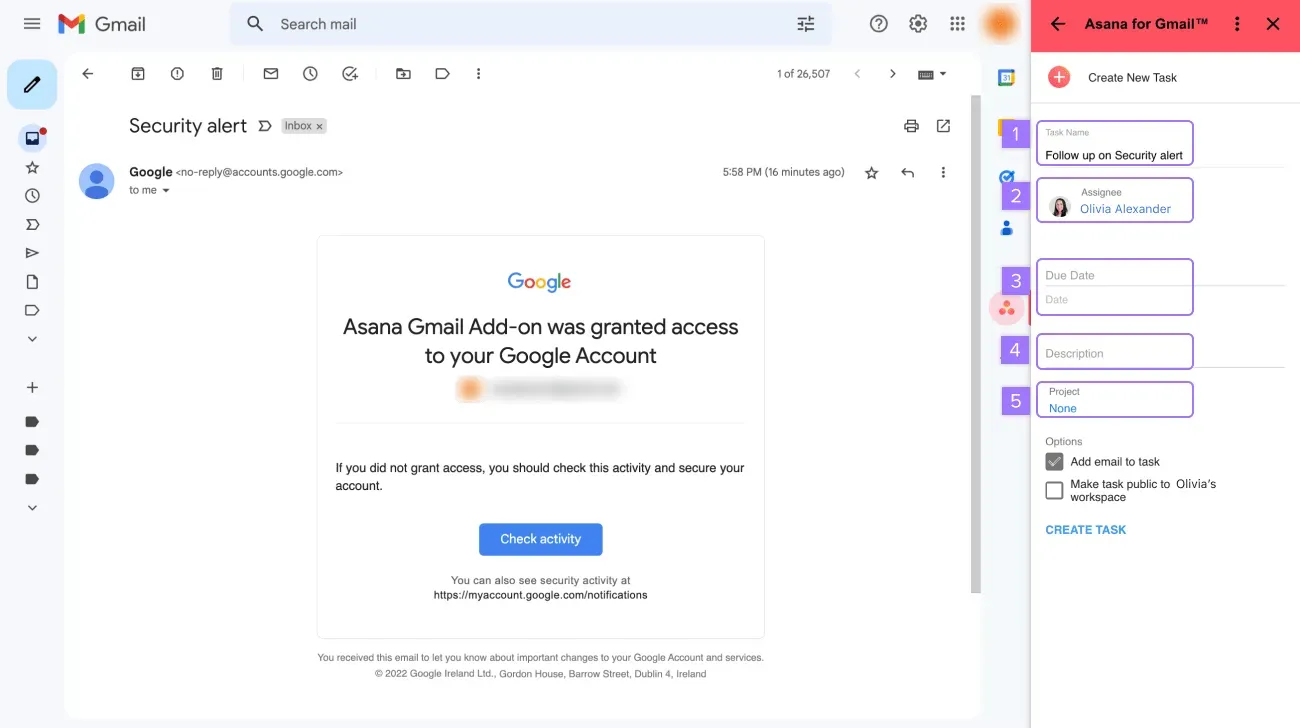
Si votre équipe utilise Google Workspace pour ses tâches quotidiennes, le plus difficile est de clarifier les responsabilités et le suivi lorsque les demandes affluent via Gmail et que les plans sont stockés dans de nombreux documents Google Docs et Google Sheets.
Asana est idéal lorsque vous souhaitez adopter une approche plus structurée de la gestion de projet sans remplacer les applications Google. Il ajoute un niveau de responsabilité clair à la manière dont les équipes collaborent déjà. Cela permet de convertir les fils de discussion par e-mail en tâches suivables, accessibles en un seul endroit au lieu de plusieurs feuilles de suivi.
Vous pouvez ainsi continuer à rédiger dans Google Docs, mettre à jour vos suivis dans Google Sheets et planifier vos tâches dans Google Agenda, tandis qu'Asana devient l'outil qui vous permet de suivre la progression et de gérer efficacement vos projets.
Les meilleures fonctionnalités d'Asana
- Connectez-vous à Google Workspace pour permettre à vos équipes de transformer leurs messages Gmail en tâches, de joindre des fichiers Google Drive et de synchroniser leur travail avec Google Agenda.
- Planifiez et suivez du travail complexe à travers plusieurs vues de projet, notamment des listes, des tableaux, des échéanciers et des diagrammes de Gantt.
- Utilisez des règles d'automatisation pour gérer les mises à jour répétitives telles que l'attribution de tâches, la modification de champs et l'envoi de notifications.
- Surveillez la capacité et identifiez les projets à risque dans toutes les équipes grâce aux fonctionnalités de charge de travail, de tableaux de bord et de rapports.
- Intégrez-les à de nombreux autres outils (notamment Slack et les applications Google) afin que les données du projet restent en connexion avec l'ensemble de la pile.
- Développez les capacités de votre équipe grâce à Asana IA et AI Teammates.
Limites d'Asana
- Courbe d'apprentissage abrupte pour les fonctionnalités avancées, ce qui peut sembler intimidant pour les nouveaux membres de l'équipe ou ceux qui ne sont pas familiarisés avec la technologie.
- Les fonctionnalités plus puissantes, telles que les rapports avancés et les limites d'automatisation plus élevées, ne sont disponibles que dans les formules payantes, ce qui peut s'avérer coûteux pour les petites équipes.
- L'interface et les notifications peuvent sembler encombrées sur les grands environnements de travail, ce qui rend plus difficile le rangement des vues et des boîtes de réception sans une installation délibérée.
Tarifs Asana
- Personnel : Gratuit
- Starter : 13,49 $/mois par utilisateur
- Avancé : 30,49 $/mois par utilisateur
- Enterprise : tarification personnalisée
- Enterprise+ : tarification personnalisée
Évaluations et avis sur Asana
- G2 : 4,4/5 (plus de 12 800 avis)
- Capterra : 4,5/5 (plus de 13 400 avis)
Ce que les utilisateurs disent d'Asana
Un utilisateur de G2 mentionne :
L'interface offre plusieurs façons d'afficher les tâches, ce qui la rend flexible et adaptable à différents styles de travail. Je trouve également très utile le fait qu'Asana s'intègre facilement à d'autres applications, ce qui réduit considérablement les efforts manuels tout au long de la semaine.
L'interface offre plusieurs façons d'afficher les tâches, ce qui la rend flexible et adaptable à différents styles de travail. Je trouve également très utile le fait qu'Asana s'intègre facilement à d'autres applications, ce qui réduit considérablement les efforts manuels tout au long de la semaine.
📖 À lire également : Relier les points : comment l'IA connectée élimine les silos pour gagner du temps pour le travail réel
3. Wrike (idéal pour les projets complexes avec les équipes Google Workspace)
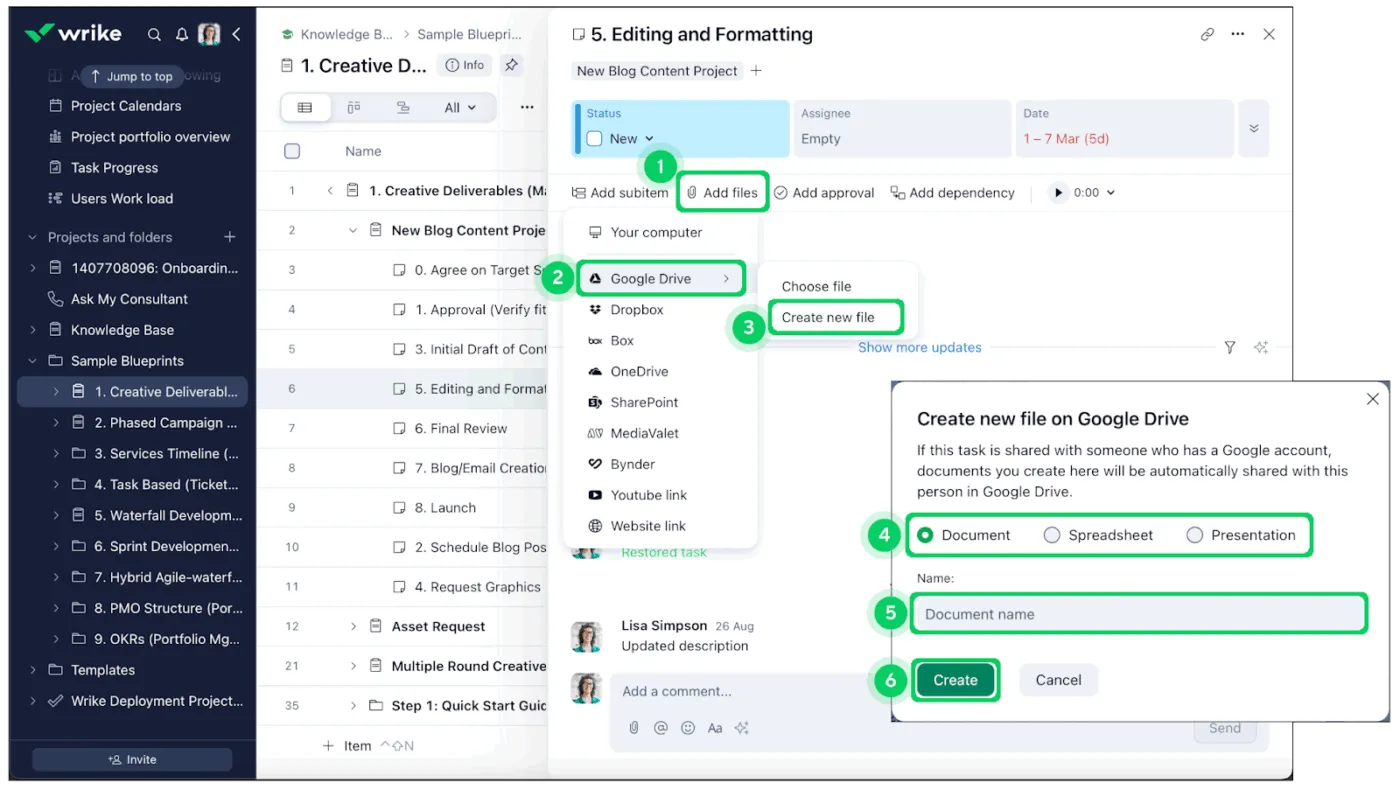
Wrike fonctionne généralement mieux lorsque vos « projets » ne se limitent pas à une simple checklist et impliquent plusieurs parties prenantes. Si vous coordonnez plusieurs validations et modifiez régulièrement les échéanciers, un simple tableur ne permet généralement pas d'identifier les véritables risques, en particulier lorsque les dépendances s'accumulent et que les priorités changent.
C'est là que Wrike intervient en tant que couche d'exécution qui se connecte aux applications Google essentielles, afin que le travail lié aux projets ne soit pas confiné dans des fils de discussion par e-mail ou dans plusieurs dossiers Drive. Vous pouvez conserver Google Drive comme source de fichiers et Google Agenda comme hub de planification, tandis que Wrike aide les équipes à coordonner les tâches et à suivre les jalons dans le cadre de projets plus complexes.
C'est également un choix pratique pour les organisations qui souhaitent mieux contrôler le flux de travail entre les différentes équipes. Vous pouvez standardiser la manière dont le travail est attribué et dont les rapports sur la progression sont présentés aux parties prenantes.
Les meilleures fonctionnalités de Wrike
- Intégrez Google Workspace pour convertir vos messages Gmail en tâches et synchroniser votre travail avec votre compte Google.
- Joignez des fichiers Google Drive et collaborez directement à partir des tâches, afin que les documents du projet restent liés aux éléments de travail appropriés.
- Synchronisez les dates des tâches et les jalons avec Google Agenda afin que les équipes puissent voir le travail du projet parallèlement à leur calendrier habituel.
- Accédez à des vues flexibles telles que des tableaux, des tableaux de bord, des diagrammes de Gantt et des calendriers pour planifier, suivre et ajuster des projets complexes.
- Utilisez l'automatisation, les tableaux de bord de gestion de projet et les flux de travail personnalisés pour réduire les mises à jour manuelles et standardiser les processus de projet entre les équipes.
Limitations de Wrike
- Au début, la richesse des fonctionnalités et des options de configuration peut sembler intimidante. Les nouveaux utilisateurs peuvent donc avoir besoin de temps et d'une formation pour se familiariser avec le logiciel.
- Les forfaits Business et supérieurs sont destinés aux grandes équipes, ce qui peut s'avérer coûteux pour les petits groupes qui n'ont besoin que d'un suivi de projet basique.
- Certains utilisateurs mentionnent que l'accès hors ligne est limité, ce qui peut être un inconvénient pour les équipes qui travaillent souvent sans connexion stable.
Tarifs Wrike
- Free
- Équipe : 10 $/mois par utilisateur
- Entreprise : 25 $/mois par utilisateur
- Enterprise : tarification personnalisée
- Pinnacle : tarification personnalisée
Évaluations et avis sur Wrike
- G2 : 4,2/5 (plus de 4 600 avis)
- Capterra : 4,4/5 (plus de 2 800 avis)
Ce que les utilisateurs disent de Wrike
Un critique de G2 note :
Wrike dispose d'un tableau de bord épuré qui nous permet de voir les tâches en attente et qui doit s'occuper de chaque tâche spécifique. Il est facile de déplacer ou de réorganiser les tâches en fonction de notre flux de travail.
Wrike dispose d'un tableau de bord épuré qui nous permet de voir les tâches en attente et qui doit s'occuper de chaque tâche spécifique. Il est facile de déplacer ou de réorganiser les tâches en fonction de notre flux de travail.
📖 À lire également : Les meilleures alternatives et concurrents de Google Tâches
👀 Anecdote amusante : dans un sondage, 76 % des personnes qui utilisent principalement un outil de gestion de projet pour communiquer avec leurs collègues ont déclaré que cela les rendait plus efficaces. La centralisation des mises à jour est presque toujours préférable à la recherche fastidieuse de fils d'e-mails interminables.
4. Zoho Projects (idéal pour les équipes qui privilégient Google et souhaitent une planification structurée)
Zoho Projects est idéal pour les équipes qui préfèrent un logiciel de gestion de projet « classique », où la planification s'articule autour des tâches, des jalons, des dépendances et du suivi basé sur l'échéancier.
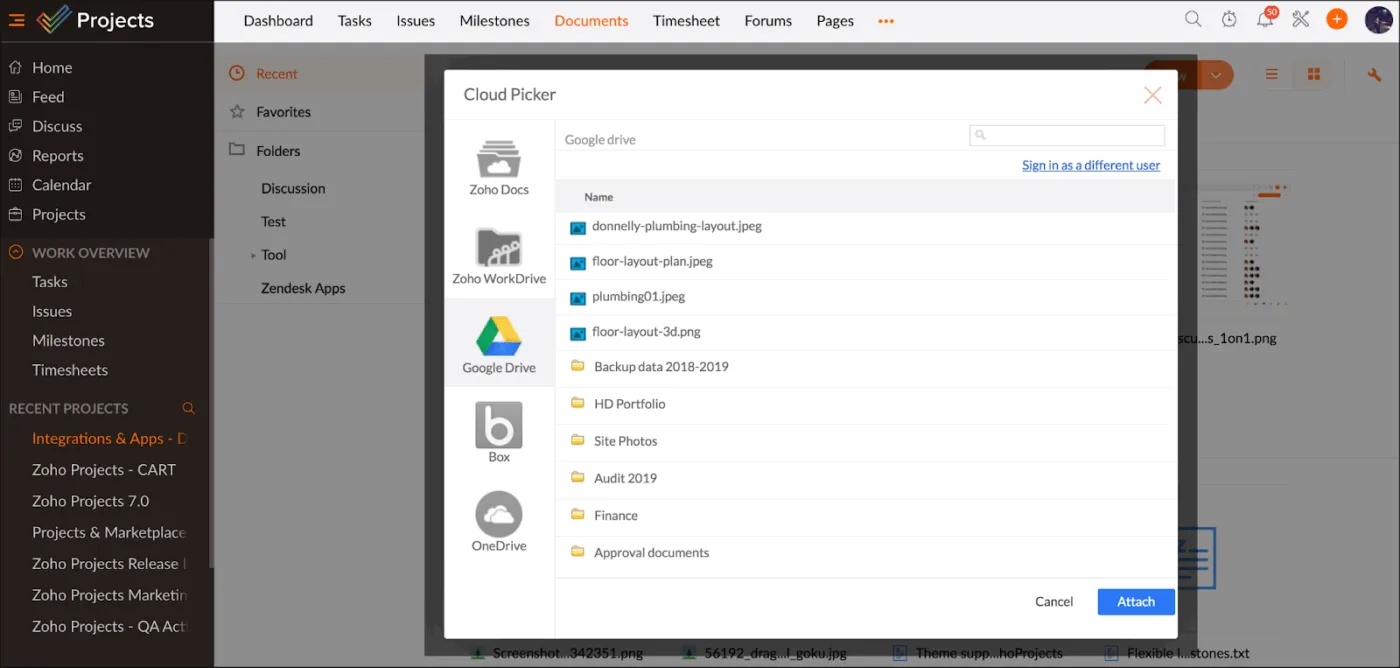
Pour les utilisateurs de Google Workspace, Zoho Projects est conçu pour s'intégrer aux outils que les équipes utilisent déjà au quotidien. Au lieu de traiter Gmail, Google Drive et Google Agenda comme des îlots séparés, l'intégration à Google Workspace vise à maintenir les tâches et les fichiers connectés au sein de votre hub de projet.
Zoho Projects est donc une solution pratique pour les petites et moyennes équipes qui souhaitent bénéficier d'un suivi et d'une coordination plus fiables, en particulier si elles utilisent déjà d'autres produits Zoho.
Les meilleures fonctionnalités de Zoho Projects
- Utilisez Gmail, Google Drive et Google Agenda pour permettre aux utilisateurs de Google Workspace de connecter leurs tâches, fichiers et évènements.
- Ajoutez des e-mails en tant que tâches ou problèmes à partir de Gmail à l'aide du module complémentaire Zoho Projects.
- Planifiez et suivez des projets complexes à l'aide de listes de tâches, de jalons, de dépendances et de diagrammes de Gantt.
- Suivez l'avancement, les heures et les budgets en un seul endroit grâce aux relevés de temps, au suivi des problèmes et aux rapports.
- Intégrez-les à d'autres applications Zoho telles que Zoho CRM et Zoho Desk.
Limitations de Zoho Projects
- L'interface et l'installation peuvent sembler intimidantes au premier abord, surtout sans aide ni consultant.
- L'application mobile et l'accès hors ligne sont plus limités que chez certains concurrents, ce qui peut frustrer les équipes qui travaillent en déplacement.
- Il fonctionne mieux lorsque vous vous appuyez sur l'écosystème Zoho, il peut donc ne pas être idéal si la plupart de vos autres outils ne font pas partie de Zoho.
Tarifs de Zoho Projects pour les projets
- Free
- Premium : 5 $/mois par utilisateur
- Enterprise : 10 $/mois par utilisateur
- Ultimate : 15 $/mois par utilisateur
- Projects Plus : tarification personnalisée
Évaluations et avis sur Zoho Projects
- G2 : 4,3/5 (plus de 490 avis)
- Capterra : 4,5/5 (plus de 840 avis)
Ce que les utilisateurs disent de Zoho Projects
Un critique de G2 partage son avis :
La gestion de multiples tâches et échéances au sein d'une équipe peut s'avérer fastidieuse, mais l'utilisation de Zoho Projects nous a vraiment aidés à tout organiser et à garantir la transparence. Ce que je trouve le plus utile, c'est la facilité avec laquelle il est possible d'attribuer des tâches, de suivre la progression et de surveiller les échéances, le tout en un seul endroit.
La gestion de multiples tâches et échéances au sein d'une équipe peut s'avérer fastidieuse, mais l'utilisation de Zoho Projects nous a vraiment aidés à tout organiser et à garantir la transparence. Ce que je trouve le plus utile, c'est la facilité avec laquelle il est possible d'attribuer des tâches, de suivre la progression et de surveiller les échéances, le tout en un seul endroit.
📖 À lire également : Comment optimiser l'efficacité grâce aux rapports de suivi du temps
5. Trello (idéal pour les tableaux simples qui s'intègrent à Google Workspace)
Si vos projets sont simples, comme la planification hebdomadaire ou les checklists internes, les tableaux Trello rendent la gestion des tâches accessible et facile à utiliser.
Les équipes Google Workspace apprécient souvent Trello, car il s'intègre parfaitement aux outils Google qu'elles utilisent déjà.
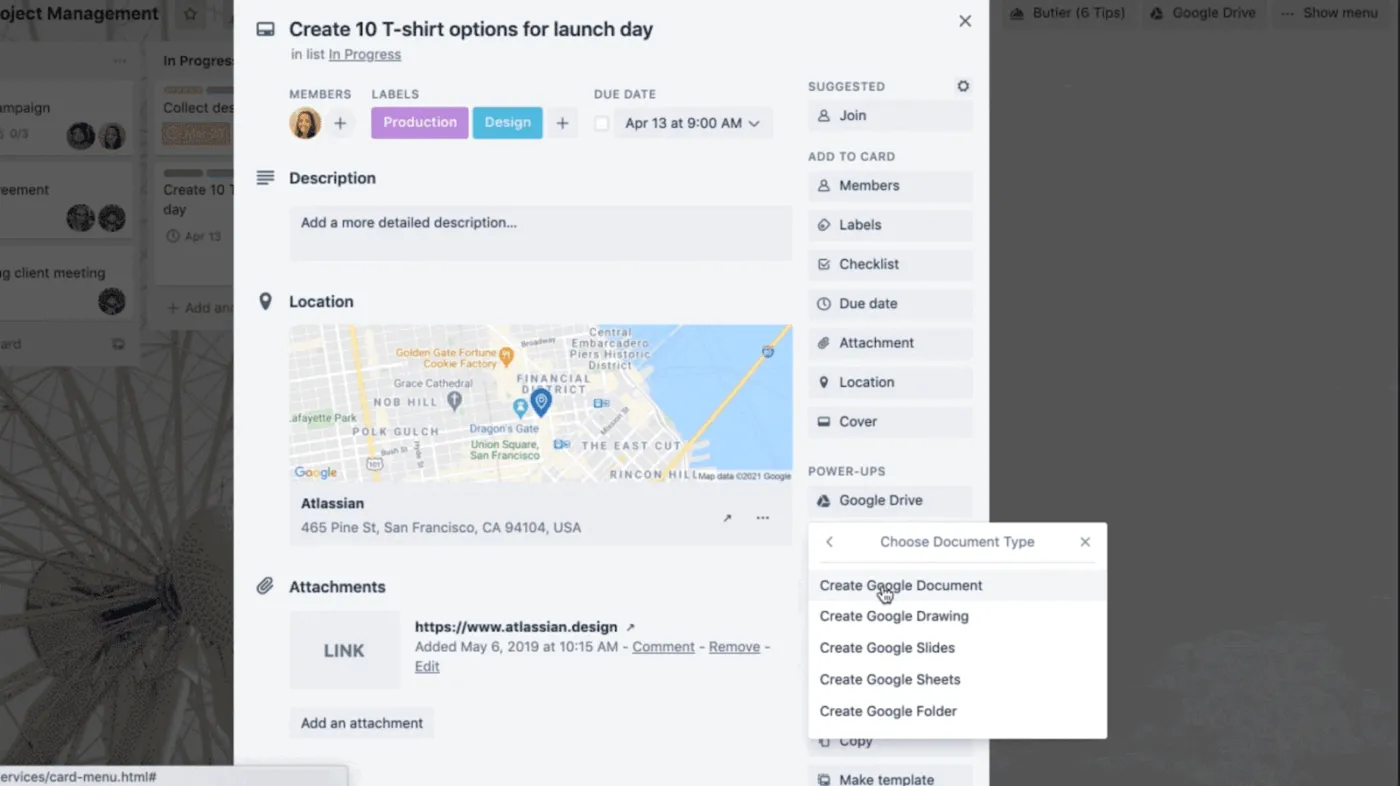
Vous pouvez conserver les documents liés à vos projets dans Google Drive et les intégrer à votre flux de travail grâce aux connexions Google de Trello. Ainsi, les fichiers liés aux projets sont facilement accessibles lorsque quelqu'un travaille à partir d'une carte Trello.
Et lorsque la planification est importante, Trello permet de garder les échéances visibles dans les calendriers de gestion de projet tels que Google Agenda, ce qui aide les membres de l'équipe à distance à rester alignés sur les échéances sans avoir à ouvrir un autre outil de planification.
Les meilleures fonctionnalités de Trello
- Utilisez des tableaux, des listes et des cartes pour offrir à vos équipes un moyen visuel simple de suivre les tâches et les projets.
- Connectez-vous à l'environnement de travail Google Workspace pour pouvoir ajouter et prévisualiser des fichiers Google Drive en tant que pièces jointes à partir de cartes.
- Effectuez des recherches dans Drive et créez des documents, des feuilles de calcul et des présentations directement depuis Trello grâce à Google Drive Power-Up.
- Synchronisez les dates d'échéance des cartes avec Google Agenda afin que le travail et les évènements apparaissent dans le même calendrier.
- Accédez à des fonctionnalités d'automatisation intégrées pour gérer les actions répétitives telles que le déplacement de cartes, l'attribution de propriétaires ou la mise à jour de champs.
Limites de Trello
- Il manque des fonctionnalités avancées pour les rapports et le suivi du temps, ce qui peut limiter son utilisation pour les projets complexes.
- Peut sembler trop simple pour les grandes équipes ou les projets comportant de nombreuses dépendances et approbations.
- Les fonctionnalités supplémentaires et les limites d'utilisation plus élevées nécessitent des forfaits payants, ce qui peut augmenter les coûts à mesure que vous vous développez.
Tarifs Trello
- Free
- Standard : 6 $/mois par utilisateur
- Premium : 12,50 $/mois par utilisateur
- Enterprise : 17,50 $/mois par utilisateur
Évaluations et avis sur Trello
- G2 : 4,4/5 (plus de 13 000 avis)
- Capterra : 4,5/5 (plus de 23 000 avis)
Ce que les utilisateurs disent de Trello
Un critique de Capterra partage son avis :
J'ai pu regrouper mes listes de tâches générales, ma boîte de réception débordante, mes notes et mes objectifs de projet spécifiques en un seul endroit, de manière parfaitement organisée.
J'ai pu regrouper mes listes à faire générales, ma boîte de réception débordante, mes notes et mes objectifs de projet spécifiques en un seul endroit, de manière parfaitement organisée.
6. Kanbanchi (idéal pour les équipes utilisant principalement Google dans l'environnement de travail de Workspace)
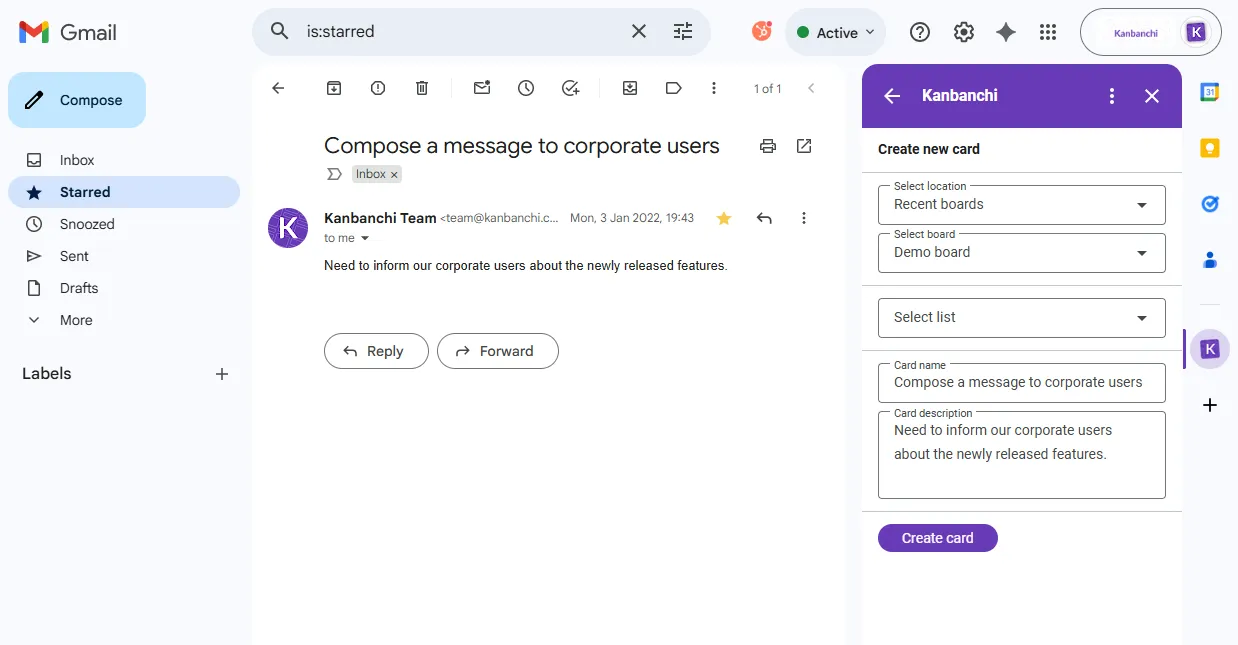
Kanbanchi est spécialement conçu pour les équipes qui souhaitent disposer d'un outil de gestion de projet natif Google. Si votre organisation utilise déjà Google pour se connecter, stocke toutes ses données dans Google Drive et planifie sa semaine dans Google Agenda, Kanbanchi s'intègre naturellement à cet environnement plutôt que de constituer une plateforme distincte.
Ils sont particulièrement utiles lorsque vous recherchez la simplicité des tableaux Kanban, mais que vous avez également besoin d'outils de planification tels que les diagrammes de Gantt ou le suivi du temps. Comme ils s'appuient sur l'accès à Google Workspace, leur mise en place est souvent simple pour les équipes qui ne souhaitent pas gérer un nouveau login et changer d'outil.
Cette combinaison convient particulièrement aux équipes qui effectuent du travail de livraison pour lequel les délais sont importants, mais qui ne souhaitent pas utiliser une plateforme trop lourde.
Les meilleures fonctionnalités de Kanbanchi
- Intégration native avec Google Workspace, notamment Google Drive, Gmail, Calendrier et Formulaires.
- Utilisez les tableaux Kanban pour visualiser les tâches, les priorités et les étapes du projet dans une disposition familière sous forme de cartes.
- Accédez à des diagrammes de Gantt et à des outils de suivi du temps pour les équipes qui ont besoin de planifier leurs calendriers et de suivre leurs efforts parallèlement à leurs tableaux.
- Joignez et prévisualisez des documents Google Docs, Sheets et Slides à partir de cartes et de disques partagés afin que les documents du projet restent à portée de main.
- Exportez les données vers Google Sheets et effectuez une connexion avec Google Forms pour collecter facilement les informations et générer des rapports sur l'avancement des travaux.
Limitations de Kanbanchi
- Certains utilisateurs mentionnent un chargement lent sur les tableaux de grande taille et des bugs occasionnels lors de la duplication ou de la répétition de cartes.
- Le prix par utilisateur peut sembler élevé pour les très grandes équipes par rapport à certains autres outils de gestion de projet.
- Les options de personnalisation, telles que les couleurs des libellés et les paramètres spécifiques aux tableaux, sont plus limitées que sur certaines plateformes destinées aux entreprises.
Tarifs Kanbanchi
- Essentiel : 5,99 $/mois par utilisateur
- Premium : à partir de 9,49 $/mois (prix personnalisé à partir de 2 places)
- Professionnel : à partir de 32,49 $/mois (prix personnalisé à partir de 2 places)
- Enterprise : à partir de 12,95 $/mois par utilisateur (prix personnalisé à partir de 100 postes)
Évaluations et avis sur Kanbanchi
- G2 : 4,7/5 (plus de 90 avis)
- Capterra : 4,5/5 (plus de 290 avis)
Ce que les utilisateurs disent de Kanbanchi
Un critique de Capterra note :
Une organisation fantastique du travail avec un partage de données exceptionnel, des mises à jour en direct au sein des équipes, un code couleur pour les éléments et toutes les fonctionnalités que vous pouvez souhaiter, et bien plus encore, à partir d'un tableau kanban.
Une organisation fantastique du travail avec un partage de données exceptionnel, des mises à jour en direct au sein des équipes, un code couleur pour les éléments et toutes les fonctionnalités que vous pouvez souhaiter, et bien plus encore, à partir d'un tableau kanban.
📖 À lire également : Comment utiliser Google Workspace pour la gestion de projet
7. Kissflow (idéal pour les projets axés sur les flux de travail dans Google Workspace)
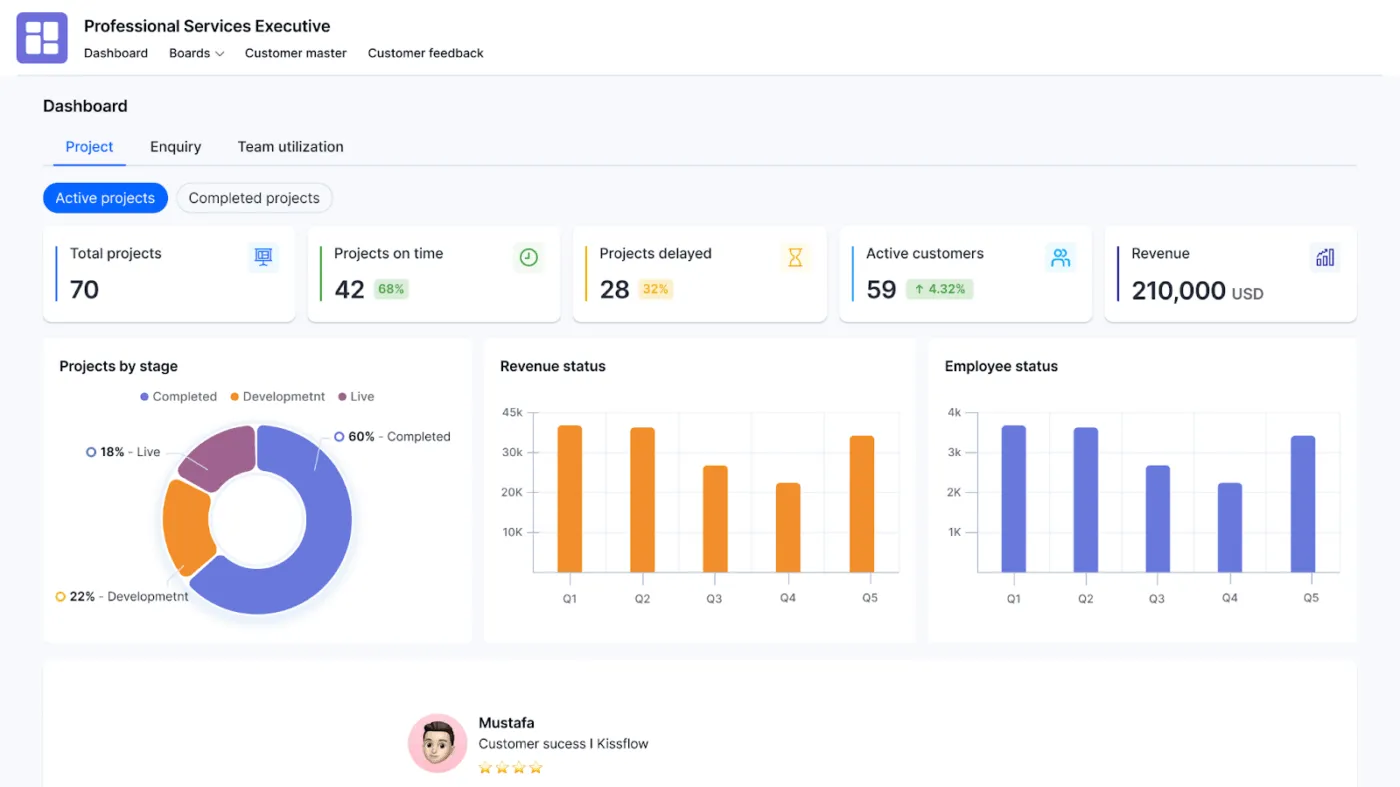
Kissflow est la solution idéale lorsque vos projets comprennent des processus tels que les approbations, la réception des demandes et la répartition du travail entre les équipes.
Kissflow permet aux équipes de gérer ces flux de travail de manière structurée tout en restant connectées à Google Workspace.
Au lieu de laisser le travail rester dans les fils de discussion Gmail et les documents de projet déconnectés, vous pouvez garder la visibilité sur le flux grâce à l'interface de Kissflow, qui aide les équipes à mener à bien leurs projets avec moins de suivis et moins de coordination manuelle.
Les équipes l'utilisent généralement pour créer des processus tels que l'intégration, les demandes d'achat, les flux de travail opérationnels internes et la livraison de type projet qui dépend des approbations.
Les meilleures fonctionnalités de Kissflow
- Automatisez les flux de travail d'approbation et les processus de projet grâce à des générateurs low-code.
- Connectez Gmail, Google Drive, Google Sheets et Google Agenda pour synchroniser votre travail avec l'environnement de travail.
- Utilisez des tableaux et des couloirs pour gérer les tâches du projet et visualiser leur statut en un coup d'œil.
- Synchronisez les données des formulaires et des flux de travail avec Google Sheets pour générer des rapports et effectuer des analyses.
- Contrôlez l'accès et les permissions sur les documents et les flux de travail pour différentes équipes.
Limitations de Kissflow
- Les tarifs peuvent sembler élevés pour les petites équipes, car les coûts augmentent avec le nombre d'utilisateurs supplémentaires.
- Certains utilisateurs trouvent que les possibilités de personnalisation avancées sont limitées pour les flux de travail très complexes.
- Les nouveaux utilisateurs peuvent avoir besoin d'un certain temps d'adaptation avant de se sentir à l'aise pour créer des flux.
Tarifs Kissflow
- Basique : à partir de 2 500 $/mois
- Enterprise : tarification personnalisée
Évaluations et avis sur Kissflow
- G2 : 4,3/5,0 (plus de 500 avis)
- Capterra : 4,2/5,0 (plus de 80 avis)
Ce que les utilisateurs disent de Kissflow
Un critique de Capterra note :
Grâce à son interface conviviale, je peux facilement attribuer des tâches à chaque partie, sans avoir besoin de coder. De plus, kissflow offre des fonctions de pointe pour le contrôle d'accès et le masquage des champs. Dans l'ensemble, kissflow change la donne pour tous ceux qui cherchent à rationaliser leur flux de travail.
Grâce à son interface conviviale, je peux facilement attribuer des tâches à chaque partie, sans avoir besoin de coder. De plus, kissflow offre des fonctions de pointe pour le contrôle d'accès et le masquage des champs. Dans l'ensemble, kissflow change la donne pour tous ceux qui cherchent à rationaliser leur flux de travail.
📖 À lire également : Les meilleures intégrations Google Drive
8. Smartsheet (idéal pour la gestion de projet sous forme de tableurs avec Google Workspace)
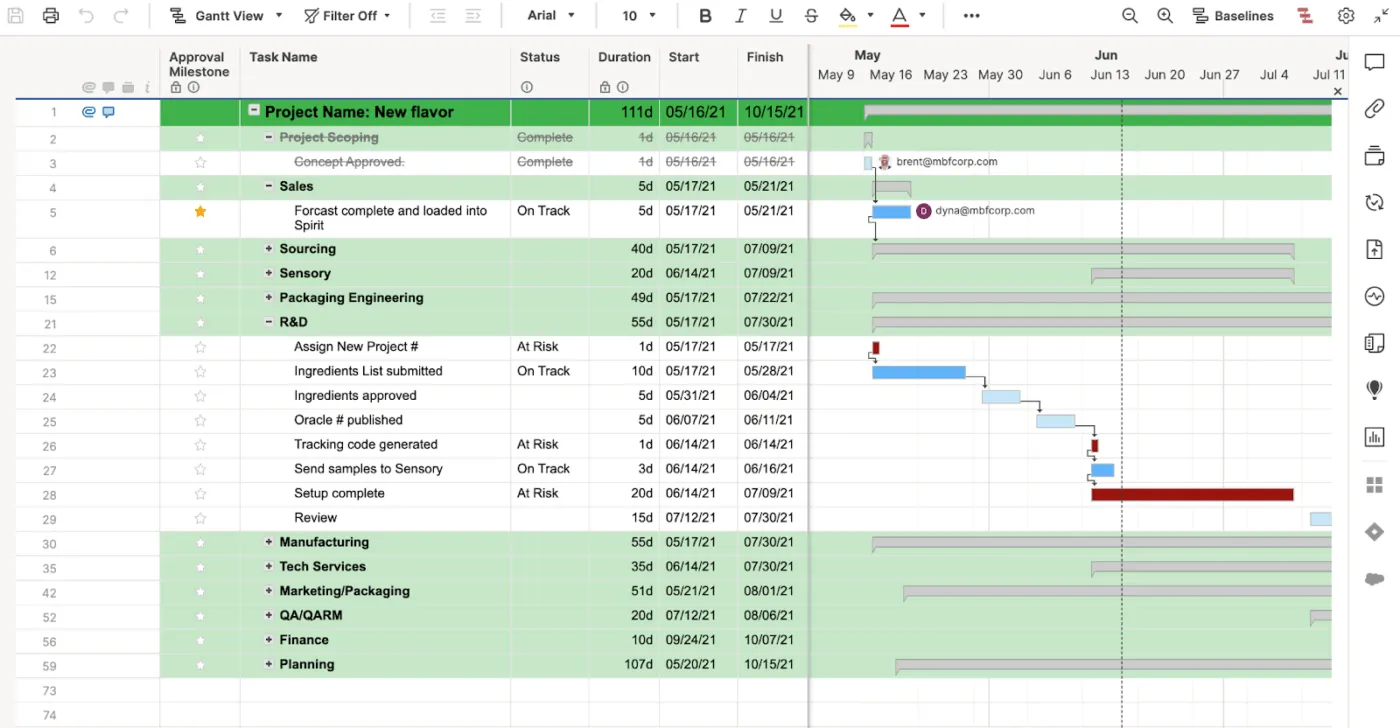
Un tableur est utile pour gérer vos projets jusqu'à ce que vous deviez passer en revue plusieurs propriétaires, versions et changements de statut, ce qui peut rendre le suivi des modifications assez difficile.
Smartsheet est souvent la solution idéale pour les équipes qui planifient leurs tâches dans Google Sheets, mais qui ont besoin d'un contrôle plus strict lorsque le travail devient plus complexe. Cet outil conserve l'interface de type grille à laquelle de nombreuses équipes sont habituées, tout en ajoutant une structure plus élaborée pour la gestion et les rapports sur le travail.
Pour les utilisateurs de Google Workspace, Smartsheet prend en charge des intégrations qui permettent de connecter les fichiers et les calendriers, ce qui est utile lorsque vos documents de projet sont stockés dans Google Drive et que votre équipe utilise Google Agenda pour rester sur la bonne voie.
Cela en fait un choix pratique pour les équipes qui souhaitent conserver un flux de travail de type tableur, tout en réduisant le chaos lié aux mises à jour manuelles et au manque de clarté quant à la propriété des différents projets.
Les meilleures fonctionnalités de Smartsheet
- Utilisez une vue en grille de type tableur qui sera familière aux équipes habituées à Google Sheets.
- Intégrez Google Workspace pour pouvoir ajouter des pièces jointes et gérer des fichiers Google Drive à partir de lignes.
- Synchronisez les tâches et les échéances avec Google Agenda pour que les dates des projets restent visibles dans les plannings quotidiens.
- Planifiez et suivez des projets complexes à l'aide de diagrammes de Gantt, d'affichages sous forme de cartes et de tableaux de bord.
- Intégrez des règles d'automatisation pour envoyer des alertes, mettre à jour des champs et faire avancer le travail sans effort manuel.
Limitations de Smartsheet
- Peut sembler lourd ou complexe pour les très petites équipes qui n'ont besoin que de simples listes de tâches.
- Les fonctionnalités avancées et les limites d'automatisation plus élevées nécessitent des forfaits payants à un prix plus élevé.
- Les nouveaux utilisateurs peuvent avoir besoin de temps pour se familiariser avec les permissions, les rapports et les tableaux de bord.
Tarifs Smartsheet
- Pro : 12 $/mois par utilisateur
- Entreprise : 24 $/mois par utilisateur
- Entreprise : tarification personnalisée
- Gestion avancée du travail : tarification personnalisée
Évaluations et avis sur Smartsheet
- G2 : 4,4/5 (plus de 3 400 avis)
- Capterra : 4,5/5 (plus de 3 300 avis)
Ce que les utilisateurs disent de Smartsheet
Un critique de G2 partage son avis :
Ce que nous apprécions le plus chez Smartsheet, c'est sa flexibilité. Contrairement aux logiciels de gestion de projet traditionnels qui vous enferment dans un format rigide, Smartsheet vous offre la liberté de concevoir vos propres flux de travail, que ce soit à l'aide de grilles, de diagrammes de Gantt, de Calendriers ou de tableaux de bord.
Ce que nous apprécions le plus chez Smartsheet, c'est sa flexibilité. Contrairement aux logiciels de gestion de projet traditionnels qui vous enferment dans un format rigide, Smartsheet vous offre la liberté de concevoir vos propres flux de travail, que ce soit à l'aide de grilles, de diagrammes de Gantt, de Calendriers ou de tableaux de bord.
📖 À lire également : Comment utiliser Google Sheets pour la gestion de projet (+ modèles)
9. monday. com (Idéal pour les flux de travail visuels avec Google Workspace)
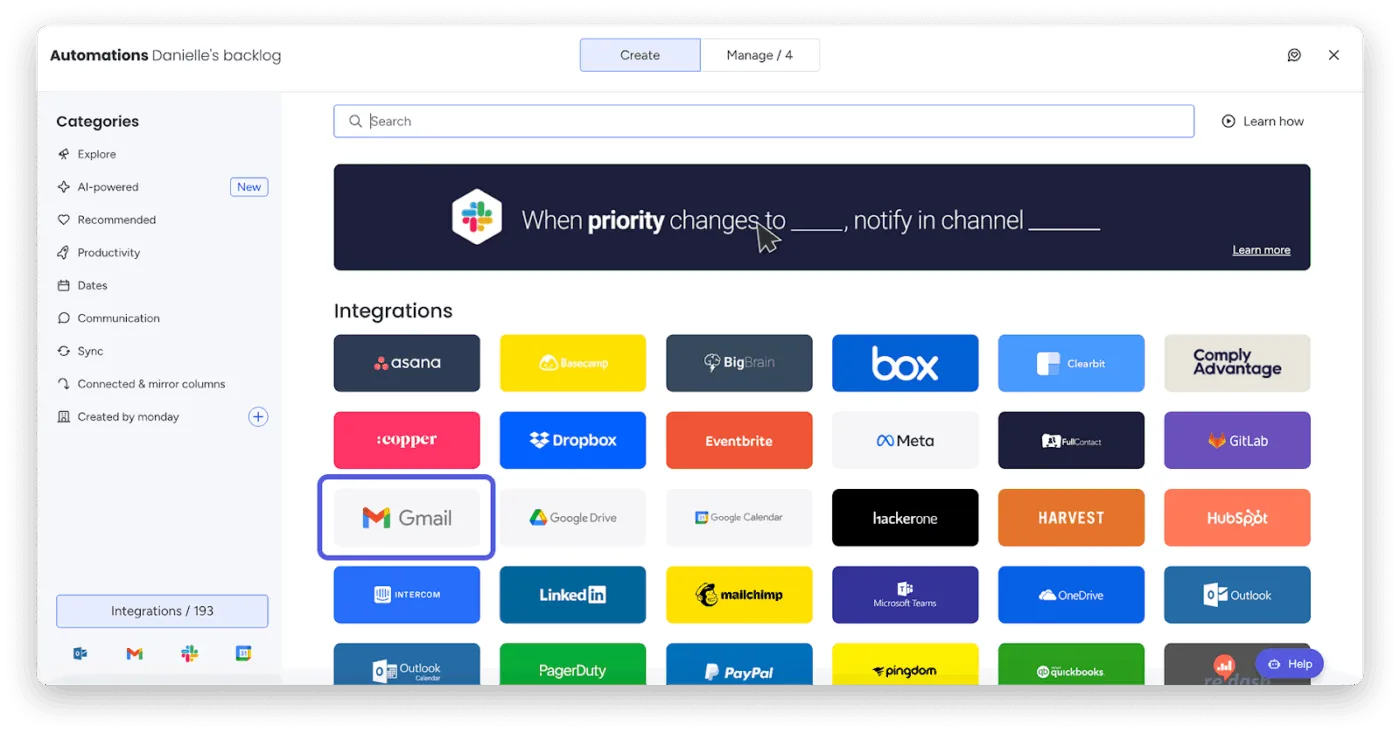
monday. com est très apprécié des équipes qui souhaitent gérer leurs projets de manière visuelle, en particulier lorsqu'elles doivent coordonner de nombreux éléments entre le marketing, les opérations et la livraison aux clients. Il est accessible aux équipes non techniques tout en offrant aux responsables un moyen clair pour suivre les jalons et visualiser la progression.
Pour les équipes qui utilisent beaucoup Google Workspace, monday.com est souvent le lieu où le travail est effectué, tandis que les applications Google restent le lieu où la communication et les fichiers sont suivis.
Ses connexions à Gmail et Google Agenda sont conçues pour réduire les changements d'onglets, de sorte que le travail qui commence dans un e-mail ou qui doit apparaître dans un calendrier reste connecté au plan du projet.
Ils sont également utiles lorsque vous souhaitez disposer de modèles et d'une installation rapide pour les processus répétitifs entre les équipes.
monday. com meilleures fonctionnalités
- Effectuez une connexion avec Gmail pour transformer vos e-mails en éléments et envoyer des mises à jour sans quitter votre boîte de réception.
- Synchronisez vos tableaux avec Google Agenda afin que les dates d'échéance apparaissent à côté des réunions et des évènements.
- Joignez et gérez des fichiers Google Drive à partir d'éléments afin que les documents du projet restent liés au travail approprié.
- Planifiez et suivez votre travail comme vous le souhaitez grâce aux tableaux, aux calendriers, aux échéanciers et aux vues Gantt.
- Utilisez l'automatisation et les tableaux de bord pour réduire les mises à jour répétitives et offrir aux responsables une visibilité en temps réel sur l'avancement et la charge de travail.
Limitations de monday.com
- Les fonctionnalités riches et les options de personnalisation peuvent nécessiter un certain temps d'apprentissage, en particulier lorsque vous commencez à utiliser des automatisations et des tableaux de bord avancés.
- Les coûts peuvent augmenter à mesure que vous ajoutez des places ou que vous avez besoin de forfaits plus élevés pour bénéficier de fonctionnalités avancées.
- Certains utilisateurs mentionnent qu'ils aimeraient bénéficier d'une plus grande flexibilité dans la personnalisation des champs et des dispositions afin de s'adapter à des flux de travail très spécifiques.
Tarifs monday.com
- Free
- Basique : 12 $/mois par utilisateur
- Standard : 14 $/mois par utilisateur
- Pro : 24 $/mois par utilisateur
- Enterprise : tarification personnalisée
Évaluations et avis sur monday.com
- G2 : 4,7/5 (plus de 17 000 avis)
- Capterra : 4,6/5 (plus de 5 600 avis)
Ce que les utilisateurs disent de monday.com
Un critique de G2 partage son avis :
J'apprécie la convivialité de monday Work Management, qui permet aux employés de l'utiliser facilement grâce à des instructions simples. La possibilité de configurer des automatisations et des tableaux de bord est incroyable, car la plateforme gère les tâches à la place des utilisateurs, qui n'ont ainsi plus à s'en soucier.
J'apprécie la convivialité de monday Work Management, qui permet aux employés de l'utiliser facilement grâce à des instructions simples. La possibilité de configurer des automatisations et des tableaux de bord est incroyable, car la plateforme gère les tâches à la place des utilisateurs, qui n'ont ainsi plus à s'en soucier.
À lire également : Comment effectuer un suivi efficace de l'avancement de votre projet
Outils supplémentaires utiles
Si vous êtes toujours à la recherche des meilleurs outils de gestion de projet compatibles avec Google Workspace, voici trois autres options qui méritent le détour, chacune avec un style et un flux de travail légèrement différents.
- Notion: un environnement de travail flexible qui regroupe documents, bases de données et tâches en un seul endroit. Grâce à l'intégration de Google Drive et Google Agenda, vous pouvez intégrer des documents, des feuilles de calcul et des présentations dans des pages et garder vos plannings visibles.
- Teamwork: conçu pour le travail avec les clients et les agences, Teamwork combine la gestion des tâches, le suivi du temps et la facturation. Il effectue la connexion avec Google Drive, Gmail et Google Agenda afin que vous puissiez joindre des fichiers et aligner les livrables avec les réunions avec les clients et les délais.
- Airtable: une base de données hybride sous forme de tableur qui convient parfaitement aux équipes qui utilisent déjà Google Sheets. Vous pouvez établir une connexion entre Airtable et Google Drive et Google Agenda pour joindre des ressources et synchroniser des dates clés, puis utiliser des vues telles que des grilles, des calendriers et des tableaux Kanban pour suivre les campagnes.
📖 À lire également : Comment créer un flux de travail de gestion de projet en sept étapes
ClickUp synchronise vos onglets Google (et vos projets)
Opter pour un logiciel de gestion de projet intégré à Google Workspace est judicieux si vous utilisez beaucoup les applications Google dans le cadre de votre travail. Les équipes peuvent rapidement trouver des tâches et des fichiers dans différents projets, ce qui leur fait gagner un temps précieux et permet aux parties prenantes d'accéder facilement à des documents importants via une interface simple.
Lorsque vous comparez les différents outils avec lesquels vous pouvez travailler, donnez la priorité aux fonctionnalités de base qui permettent de faire avancer le travail : des fichiers Drive liés à des tâches réelles, des calendriers synchronisés avec votre agenda et une installation qui fournit l'assistance aux membres de l'équipe à distance à mesure que les projets deviennent plus complexes.
ClickUp est particulièrement adapté dans ce cas, car il vous offre un hub unique pour l'exécution tout en s'intégrant parfaitement à Google Workspace.
Vous pouvez gérer les tâches, les documents et les discussions au même endroit, grâce aux dossiers Google Docs, Sheets, Slides et Drive intégrés à votre travail, synchroniser les calendriers avec Google Agenda et ajouter la puissance de l'IA avec ClickUp Brain et ClickUp BrainGPT.
Si vous souhaitez gérer vos projets depuis un seul endroit sans quitter Google, essayez ClickUp gratuitement.