
Lorsqu'une personne ouvre votre produit pour la première fois, elle a généralement une tâche particulière en tête. Mais si l'écran semble encombré ou si les boutons se ressemblent, cette tâche demande soudainement beaucoup plus d'efforts qu'elle ne le devrait.
Selon une étude, environ 80 % des personnes reconnaissent avoir quitté un site parce que leur expérience de recherche sur ce site ne répondait pas à leurs attentes.
Pour les équipes produit, il ne s'agit généralement pas d'un seul écran « mauvais ». Au fil du temps, les nouvelles fonctionnalités, les corrections rapides et les demandes urgentes s'accumulent. Les différentes équipes ont des idées différentes de ce qu'est une « bonne expérience utilisateur », et l'interface commence à sembler inégale.
Dans cet article, vous trouverez une checklist facile à utiliser pour diagnostiquer les dérives de l'interface utilisateur, hiérarchiser les corrections et vérifier si vos modifications ont réellement réduit les frictions, et ne se sont pas limitées à changer la disposition.
Au fil de cette présentation, nous verrons comment ClickUp permet aux équipes produit de centraliser leurs recherches et leurs tickets afin que votre travail d'optimisation de l'expérience utilisateur ne se perde pas entre différents outils.
📖 À lire également : Modèles gratuits de conception de produits que vous allez adorer
Comprendre l'interface utilisateur et l'expérience utilisateur : le cœur de la conception de produits
Avant de modifier quoi que ce soit dans votre interface, il est utile de bien comprendre ce que vous améliorez réellement. Comprenons l'interface utilisateur et l'expérience utilisateur.
L'interface utilisateur (UI) est la couche que les utilisateurs peuvent voir et toucher : la disposition, les couleurs, la typographie, les boutons, les formulaires, les icônes et autres éléments de l'interface utilisateur sur chaque écran. C'est là que le design visuel et les détails d'interaction s'associent pour créer une interface conviviale.
L'expérience utilisateur (UX) est l'histoire dans son ensemble : la facilité avec laquelle un utilisateur peut achever une tâche, la pertinence de l'architecture de l'information et son ressenti lorsqu'il navigue dans votre produit. L'UX couvre les flux, le contenu, les états d'erreur et les petits moments qui réduisent ou augmentent les frictions.
Une conception de produit efficace traite l'interface utilisateur et l'expérience utilisateur comme un seul et même système 💯.
Les choix de conception de l'interface utilisateur, tels que l'espacement, la hiérarchie, le corps du texte et les éléments interactifs, ont pour but d'offrir de l'assistance aux objectifs de l'expérience utilisateur. Ceux-ci peuvent être, par exemple, « aider un nouvel utilisateur à achever l'inscription en moins de deux minutes » ou « rendre les chemins de mise à niveau évidents sans être trop insistants ».
Pour les chefs de produit, les concepteurs UX et les concepteurs UI, cela signifie :
- Savoir qui est votre public cible et ce que signifie la « réussite » pour lui.
- Transformez ces besoins en flux clairs plutôt qu'en écrans ponctuels.
- Construisez un système de conception simple afin que les modèles soient cohérents dans tous vos produits numériques.
📮 ClickUp Insight : En moyenne, un professionnel passe plus de 30 minutes par jour à rechercher des informations liées à son travail, soit plus de 120 heures par an perdues à fouiller dans ses e-mails, ses fils de discussion Slack et ses fichiers éparpillés. Un assistant IA intelligent intégré à votre environnement de travail peut changer cela.
Découvrez ClickUp Brain. Il fournit des informations et des réponses instantanées en affichant les documents, les discussions et les détails des tâches pertinents en quelques secondes, afin que vous puissiez arrêter de chercher et commencer à travailler.
💫 Résultats concrets : des équipes telles que QubicaAMF ont gagné plus de 5 heures par semaine grâce à ClickUp, soit plus de 250 heures par an et par personne, en éliminant les processus de gestion des connaissances obsolètes. Imaginez ce que votre équipe pourrait accomplir avec une semaine supplémentaire de productivité chaque trimestre !
📖 À lire également : Processus de conception de l'expérience utilisateur : étapes clés et bonnes pratiques
Étapes et stratégies pour améliorer l'interface utilisateur et l'expérience utilisateur de votre produit
De nombreux problèmes d'interface utilisateur et d'expérience utilisateur apparaissent bien avant que l'utilisateur ne clique sur un bouton.
Recherches utilisateur dans un document, bugs UX dans un tableur, maquettes dans un outil de conception, commentaires dans un chat et notes de mise à jour dans un autre endroit. Au fil du temps, cette dispersion du travail rend difficile de savoir quelle version est la plus récente ou pourquoi une décision de conception particulière a été prise au départ.
Vous pouvez le constater dans le produit lorsque :
- Un flux suit votre dernier système de conception, tandis qu'un autre utilise encore d'anciens modèles d'interface utilisateur.
- Les commentaires des utilisateurs réels n'atteignent jamais les éléments du sprint suivant.
- Les équipes de conception et l'équipe de développement débattent des changements sans disposer d'un registre commun des recherches sur les utilisateurs.
ClickUp offre aux équipes de production un environnement de travail IA convergent unique pour l'ensemble du cycle de vie de l'expérience utilisateur et de l'interface utilisateur. Vous pouvez conserver les plans de recherche utilisateur, les notes d'entretien, les résultats des tests d'utilisabilité, les tâches de conception et les travaux de publication dans une hiérarchie connectée, ce qui vous évite d'avoir à passer d'un outil à l'autre.
Les étapes et stratégies ci-dessous aideront les équipes produit, les concepteurs UX et les concepteurs UI à passer des opinions aux décisions fondées sur des preuves. Tout en conservant la traçabilité de leur travail dans ClickUp.
📖 À lire également : Méthodes de recherche utilisateur pour améliorer l'expérience de l'utilisateur
⭐️ Modèle présenté
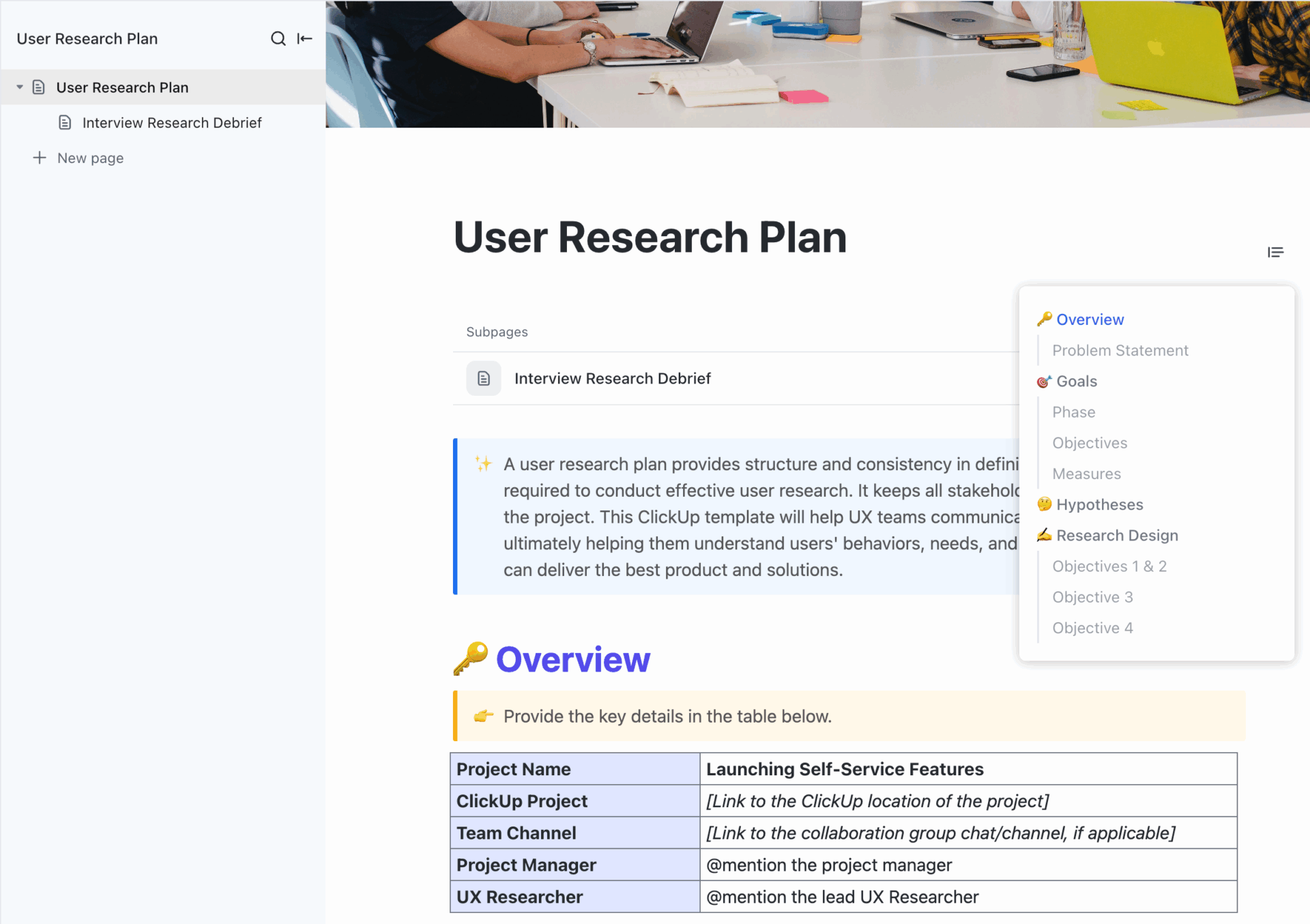
Planifiez des études structurées et reproductibles à l'aide du modèle de plan de recherche utilisateur ClickUp. Vous pouvez l'utiliser pour définir les objectifs, les méthodes et les participants en un seul endroit. Ce modèle peut également être utilisé pour standardiser la manière dont votre équipe mène les entretiens et les tests d'utilisabilité, tout en liant les décisions de conception aux informations réelles fournies par les utilisateurs.
1. Menez des recherches auprès des utilisateurs et analysez leurs commentaires
Si vous ne menez pas régulièrement des études utilisateurs, vous concevez principalement pour vous-même, et non pour votre public cible. Les études utilisateurs vous fournissent un contexte réaliste sur les besoins, les objectifs et les contraintes des utilisateurs. Cela vous aide à personnaliser votre processus de conception en tenant compte des contraintes et des exigences réelles des utilisateurs, et non d’hypothèses.
Commencez par un ensemble restreint de méthodes ciblées autour des parcours à fort impact (inscription, intégration, recherche, paiement, mise à niveau) :
- Entretiens avec les utilisateurs pour explorer en profondeur leurs motivations, leurs attentes et leurs points faibles.
- Tests d'utilisabilité pour observer des utilisateurs réels achever des tâches et repérer les erreurs et les dysfonctionnements dans le flux.
- Sondages pour recueillir les opinions à grande échelle et effectuer le suivi des tendances au fil du temps
- Outils comportementaux (cartes thermiques, relectures de sessions) pour voir exactement comment les utilisateurs interagissent avec votre interface et où ils hésitent ou abandonnent.
Dans ClickUp, vous pouvez structurer cette recherche dans un seul environnement de travail :
- Utilisez le modèle de plan de recherche utilisateur ClickUp pour définir les objectifs, les profils d'utilisateurs, les méthodes et les échéanciers de chaque étude, et conservez toutes ces informations au même endroit pour vos équipes de conception.
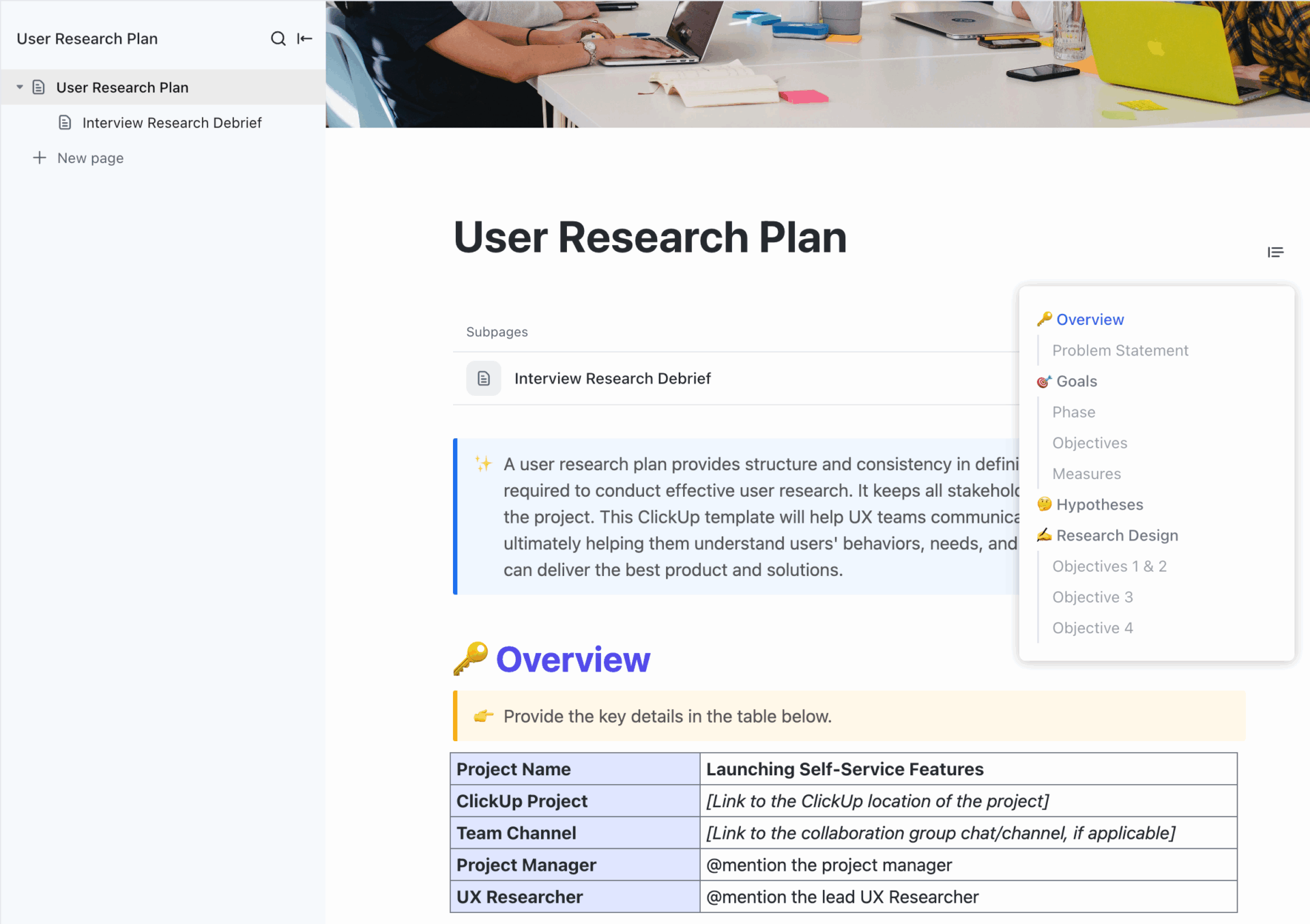
- Créez une liste intitulée « Recherche UX d'intégration » et ajoutez-y des tâches pour les entretiens, les sessions de test d'utilisabilité et les analyses.
- Joignez des enregistrements, des notes et des captures d'écran à chaque tâche afin que chaque information reste liée à un flux ou à un écran spécifique.
📖 À lire également : Une journée dans la vie d'un concepteur UX : responsabilités, défis et outils indispensables
Mais qu'en est-il de la collecte des commentaires de l'équipe et des parties prenantes ? C'est là qu'intervient la fonctionnalité suivante de ClickUp.
Utilisez les formulaires ClickUp pour obtenir des commentaires structurés
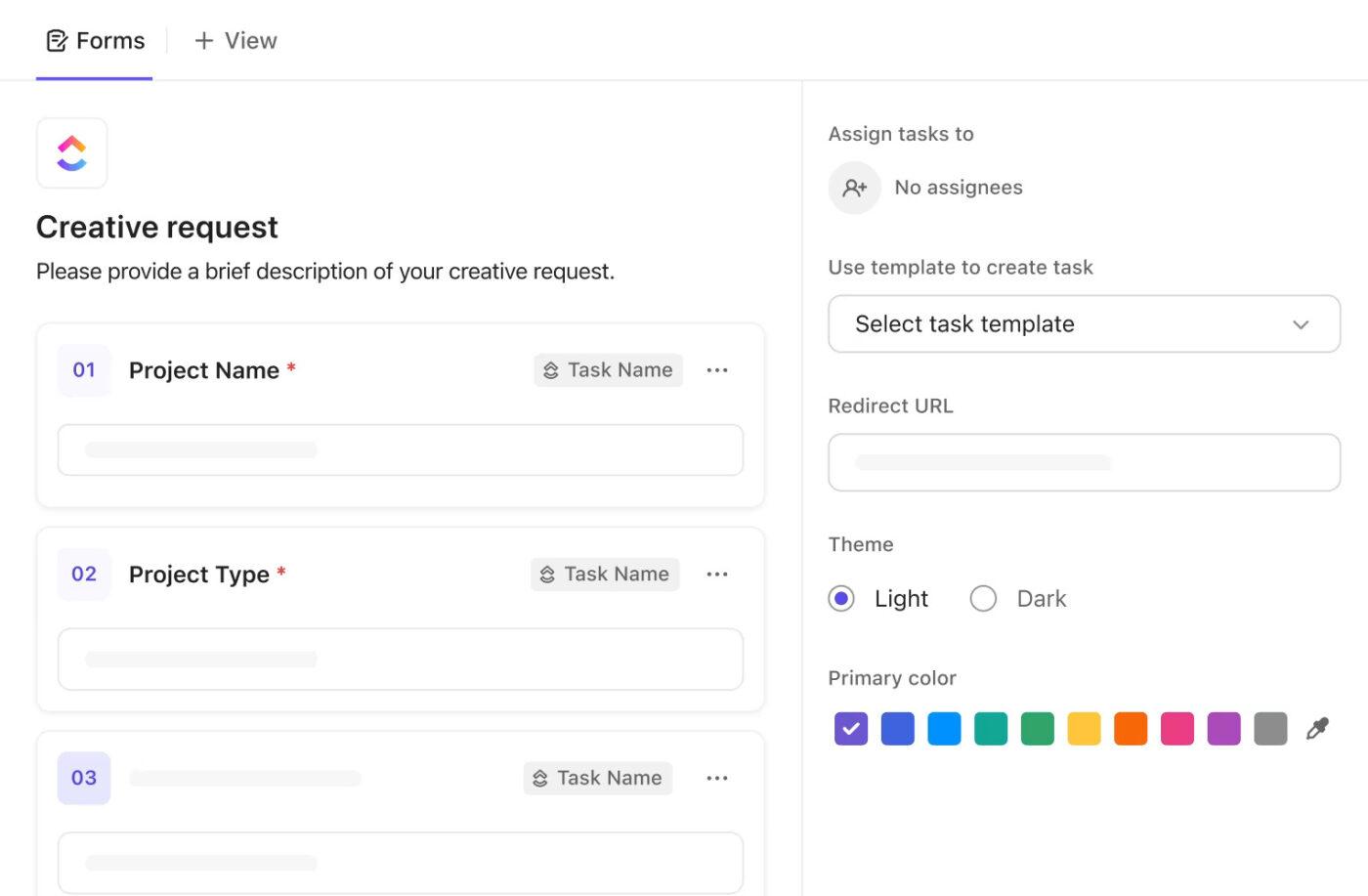
Il est difficile d'agir sur des commentaires non structurés. Les captures d'écran dans les chats, les e-mails vagues du type « cette page semble confuse » et les commentaires aléatoires lors des réunions se traduisent rarement par un travail clair. Les formulaires ClickUp sont conçus pour corriger cela 🗒️.
Voici une manière pratique de les utiliser dans le cadre de votre flux de travail :
- Ajoutez des champs pour la page/l'écran, le type d'appareil, la gravité, le type d'utilisateur et la catégorie (par exemple, navigation, copie, performances).
- Partagez le formulaire après les tests d'utilisabilité, dans les notes de mise à jour ou avec les équipes d'assistance et de réussite.
- Chaque envoi doit créer une tâche dans une liste dédiée « Commentaires UX » avec les étiquettes et les champs personnalisés appropriés.
📖 À lire également : Comment mener des sondages de satisfaction sur les produits (questions + modèles)
2. Auditez votre conception actuelle
Une fois que vous avez recueilli les commentaires d'utilisateurs réels, examinez votre interface utilisateur existante.
Un audit structuré de l'interface utilisateur vous aide à identifier les défaillances de la conception : composants incohérents ou lacunes dans la hiérarchie visuelle.
Au fur et à mesure que vous parcourez votre produit sur bureau et mobile, posez-vous les questions suivantes :
- Les libellés correspondent-ils aux mots que la plupart des utilisateurs utiliseraient naturellement ?
- Cet écran respecte-t-il votre système de conception (palette de couleurs, typographie, espacement et modèles d'interaction) ?
- Est-ce que ce qui se passe lorsqu'un utilisateur interagit avec une commande est clair, ou doit-il deviner ?
Si vous devez vous arrêter et réfléchir à l'emplacement d'un paramètre, vos utilisateurs réguliers en feront de même. C'est là que de petites incohérences peuvent allonger la courbe d'apprentissage et avoir un impact négatif sur l'expérience utilisateur au fil du temps.
Vous pouvez ensuite transformer ces résultats en un backlog structuré dans votre environnement de travail ClickUp :
- Créez une liste intitulée « Audit de l'interface utilisateur – T1 ».
- Ajoutez une tâche ClickUp pour chaque problème que vous identifiez : navigation confuse, problèmes de disposition, états manquants ou microcopies peu claires
- Utilisez des champs de tâches tels que le statut, le propriétaire, la priorité, les dates de début/d'échéance et les dépendances afin que chaque problème ait un propriétaire et un plan de résolution.
- Ajoutez des champs personnalisés pour la gravité et le domaine du produit afin que les équipes produit puissent filtrer et hiérarchiser en quelques clics.
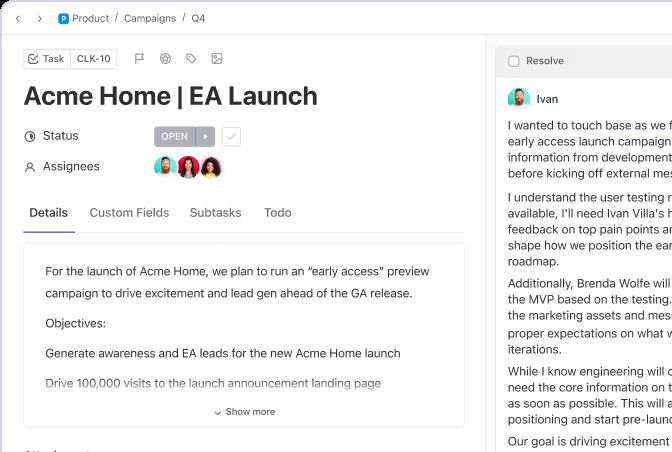
Le résultat est un backlog d'audit vivant sur lequel les concepteurs UX, les chefs de produit et l'équipe de développement peuvent travailler au cours de plusieurs sprints.
📖 À lire également : Les meilleurs outils logiciels de conception UX pour les designers
3. Simplifiez la navigation et l'architecture de l'information
Même une interface magnifique échoue si les utilisateurs ne trouvent pas ce dont ils ont besoin. La navigation et l'architecture de l'information sont essentielles à une bonne expérience utilisateur, car elles déterminent la rapidité avec laquelle les utilisateurs peuvent passer d'une page à l'autre et achever leurs tâches.
Les sources UX faisant autorité s'accordent sur quelques principes fondamentaux en matière de navigation :
- Gardez les menus simples et avec une bonne visibilité sur les grands écrans.
- Utilisez des libellés clairs et cohérents plutôt que du jargon interne.
- Évitez les menus complexes à plusieurs niveaux où les actions importantes sont enfouies.
- Placez la navigation là où les utilisateurs s'attendent à la trouver et assurez-vous que ce modèle soit maintenu dans tous vos produits numériques.
Ici, la conception de l'interface utilisateur, les éléments de l'interface utilisateur et la conception de l'interaction font du travail pour la facilité de recherche. La disposition, les libellés et les commentaires doivent rendre le cheminement évident, et non astucieux.
📖 À lire également : Comment optimiser les flux d'utilisateurs : exemples, stratégies et outils
Mapez les parcours utilisateurs avec les tableaux blancs ClickUp
Les modifications de navigation sont plus faciles à concevoir lorsque tout le monde peut voir l'ensemble du parcours, et pas seulement des écrans isolés. C'est là que la cartographie du parcours de l'utilisateur et les diagrammes de flux sont utiles.
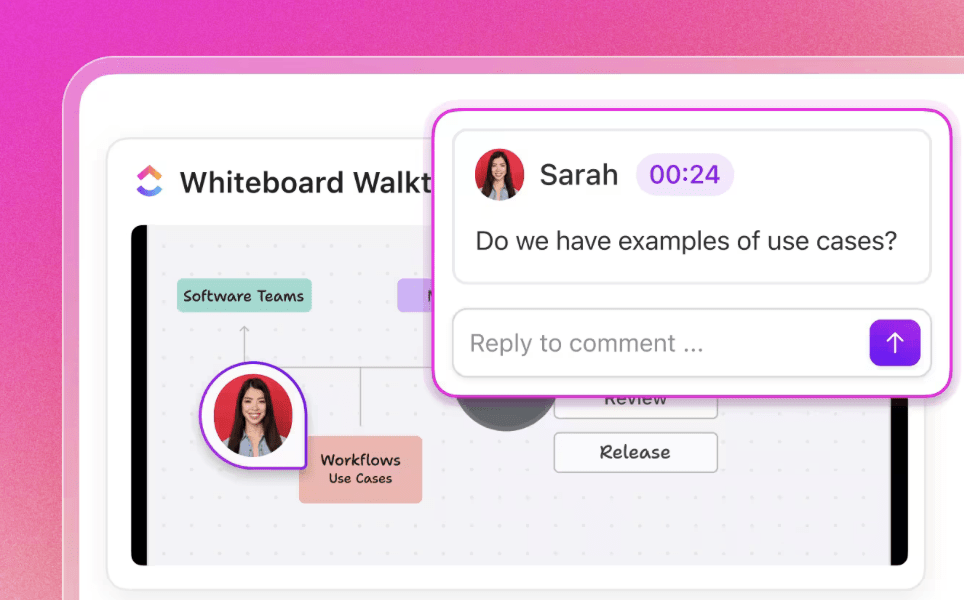
Les tableaux blancs ClickUp offrent aux équipes produit un espace numérique pour :
- Esquissez les pages et les états clés sous forme de nœuds dans un flux.
- Reliez-les à l'aide de flèches qui représentent les parcours réels des utilisateurs (par exemple, « Page d'accueil → Inscription → Checklist d'intégration → Première tâche créée »).
- Annoter les points faibles identifiés lors des recherches sur les utilisateurs et des tests d'utilisabilité.

Dans votre espace UX/UI, vous pouvez :
- Associez les tâches ClickUp à des étapes spécifiques de votre Tableau blanc ClickUp (par exemple, « Corriger le texte de l'étape 2 de l'intégration », « Réduire le nombre de champs dans le formulaire de création de projet »).
- Commentez en temps réel lorsqu'un chemin semble confus ou surchargé.
- Mettez à jour la carte à mesure que vous apportez des modifications à la navigation, afin qu'elle reste une référence fiable pour les équipes produit et l'équipe de développement.
Au fil du temps, cela vous donne un modèle vivant de la façon dont les utilisateurs naviguent réellement dans votre produit et facilite considérablement la conception d'une interface conviviale avec des chemins prévisibles.
📖 À lire également : Modèles de tableau blanc interactif gratuits pour Zoom et ClickUp
4. Privilégiez l'accessibilité et la réactivité
L'accessibilité n'est pas un simple « plus ». Il s'agit de bonnes pratiques en matière de conception d'interface utilisateur et, dans de nombreuses régions, d'une obligation légale.
Commencez par vérifier que votre interface utilisateur respecte les directives WCAG en matière de contraste des couleurs, de taille du texte et d'états de focus afin que les personnes ayant des capacités visuelles ou motrices différentes puissent continuer à utiliser votre produit confortablement.
💡 Conseil de pro : WCAG 2.1 recommande un rapport de contraste minimum de 4,5:1 pour le texte normal et de 3:1 pour le texte en gros caractères, ainsi que des indicateurs de mise au point clairs pour les utilisateurs de clavier.
Veillez également à respecter les directives de conception réactive afin que les dispositions s'adaptent parfaitement aux ordinateurs de bureau, aux tablettes et aux mobiles, avec des grilles flexibles, des images fluides et des points de rupture qui préservent l'hiérarchie.
Vérifiez les cibles tactiles sur votre application mobile, gardez les actions clés à portée du pouce et assurez-vous que les modals et les menus restent utilisables sur les petits écrans.
Cela vous semble trop de travail ? Vous pouvez intégrer ces vérifications à votre processus de conception UX à l'aide de ClickUp :
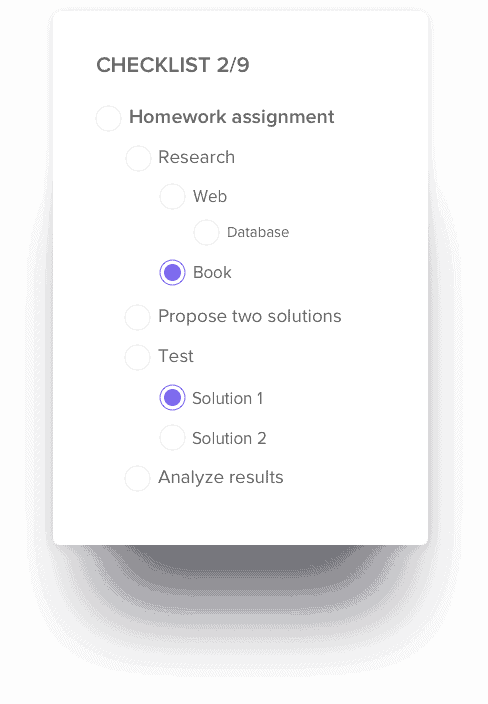
- Ajoutez une checklist « Accessibilité et appareils » à vos tâches de conception et de développement. Incluez des éléments tels que la vérification du contraste, l'ajout de texte alternatif, la vérification des états de focus, le test de l'accès au clavier et la révision des flux principaux sur les points d'arrêt clés.
- Utilisez les checklists de tâches ClickUp et les modèles de checklists ClickUp afin que chaque nouvelle page ou fonctionnalité soit soumise au même contrôle d'accessibilité avant sa publication.
💡 Anecdote amusante : des recherches sur les premières impressions montrent que la plupart des gens se forgent une opinion sur la crédibilité et la qualité d'un site en moins de 50 millisecondes, et que le design visuel influence fortement ce jugement. En pratique, cela signifie que votre disposition et votre réactivité parlent avant même que le contenu ne le fasse.
5. Affinez la hiérarchie visuelle et la cohérence
La hiérarchie visuelle indique aux utilisateurs « commencez ici, puis allez là-bas » sans aucune instruction.
Dans une interface efficace, les titres, les styles de boutons et les espaces guident naturellement l'attention vers les actions principales et loin du bruit.
Les recherches sur l'expérience utilisateur menées par Nielsen Norman Group et d'autres recommandent d'utiliser le contraste, la taille, la proximité et les espaces blancs pour signaler l'importance et regrouper les éléments connexes.
Voici une checklist simple à laquelle vous pouvez vous référer pour obtenir une meilleure hiérarchie :
- Donnez visuellement la priorité à une action principale par écran.
- Utilisez des niveaux de titres et des styles de texte cohérents.
- Laissez suffisamment d'espace blanc dans les formulaires afin que les utilisateurs puissent parcourir les libellés et les champs sans effort.
- Gardez les messages d'erreur à proximité de l'élément auquel ils se réfèrent.
ClickUp peut vous fournir de l'assistance pour ce travail en coulisses :
- Stockez vos directives de conception, les spécifications des composants et les états de l'interface utilisateur dans ClickUp Docs, et intégrez les bibliothèques ou les jetons Figma directement dans ces documents.
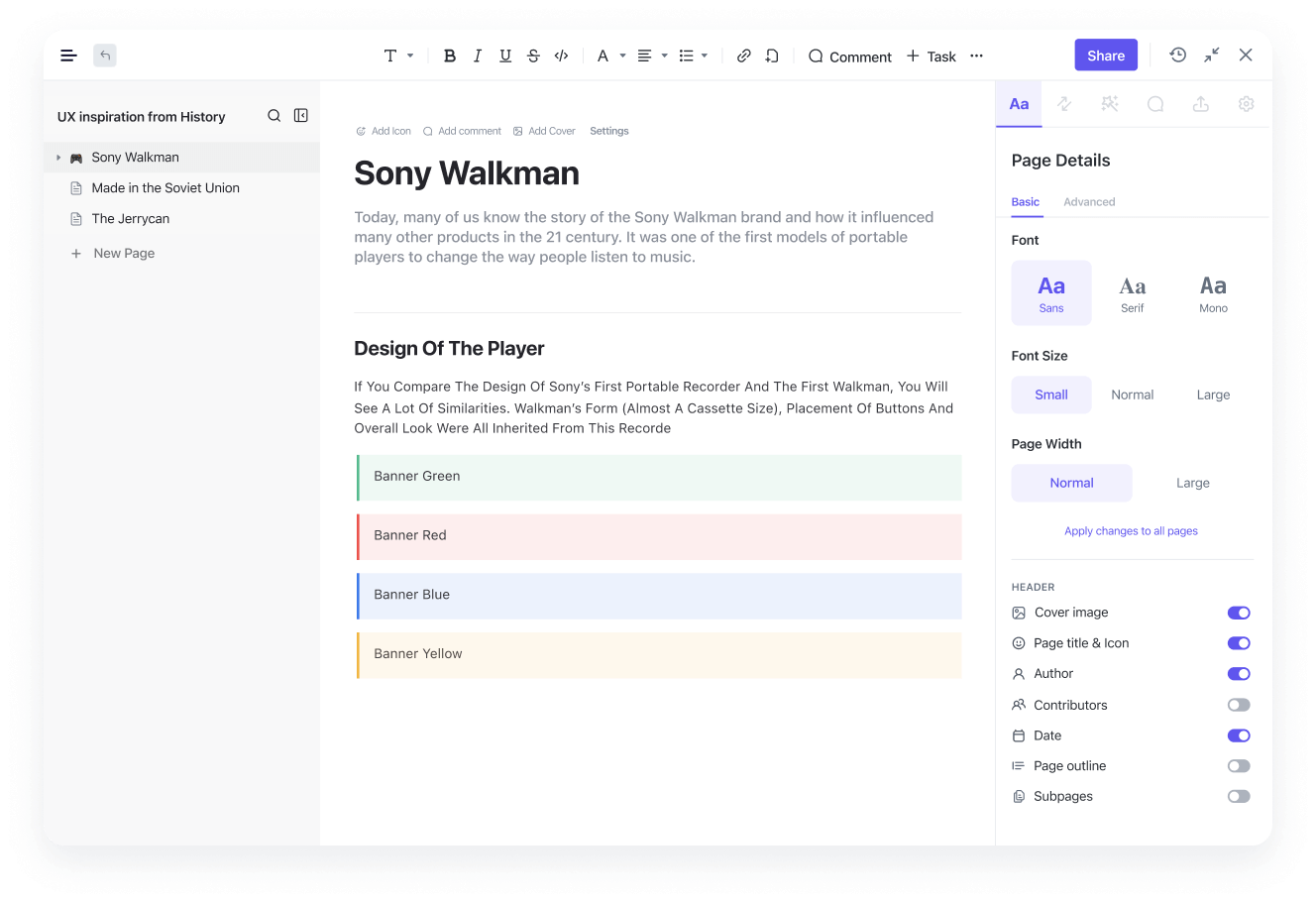
- Créez une liste de tâches « UI polish » dans laquelle chaque tâche est liée à un écran ou à un flux nécessitant des améliorations en termes de hiérarchie ou de cohérence. Joignez ensuite des captures d'écran, des liens Figma et des critères d'acceptation à chaque tâche.
📖 À lire également : Modèles de wireframes gratuits pour la conception de produits
6. Créez des boucles de rétroaction avec les utilisateurs et les équipes
Les stratégies d'amélioration de l'interface utilisateur et de l'expérience utilisateur échouent lorsque les commentaires ne sont recueillis qu'une fois par trimestre. L'objectif est de créer des boucles légères et continues avec les utilisateurs réels et votre équipe interne.
Pour les utilisateurs, vous pouvez combiner :
- Des sondages intégrés à l'application posant des questions ciblées telles que « Cette tâche était-elle facile ? » ou « Qu'est-ce qui vous a presque empêché de continuer ici ? »
- Sessions de test d'utilisabilité courtes et ciblées sur les flux nouveaux ou à haut risque
- Sondages NPS (Net Promoter Score) ou CSAT (Customer Satisfaction Score) occasionnels qui révèlent ce que ressentent les gens après avoir achevé des tâches clés.
Pour l'équipe, vous avez besoin d'un moyen simple de garder les discussions liées au travail réel, plutôt que dispersées dans les fils de discussion Slack.
Voici comment vous pouvez aligner cela avec ClickUp :
Utilisez les commentaires ClickUp pour associer les décisions aux tâches
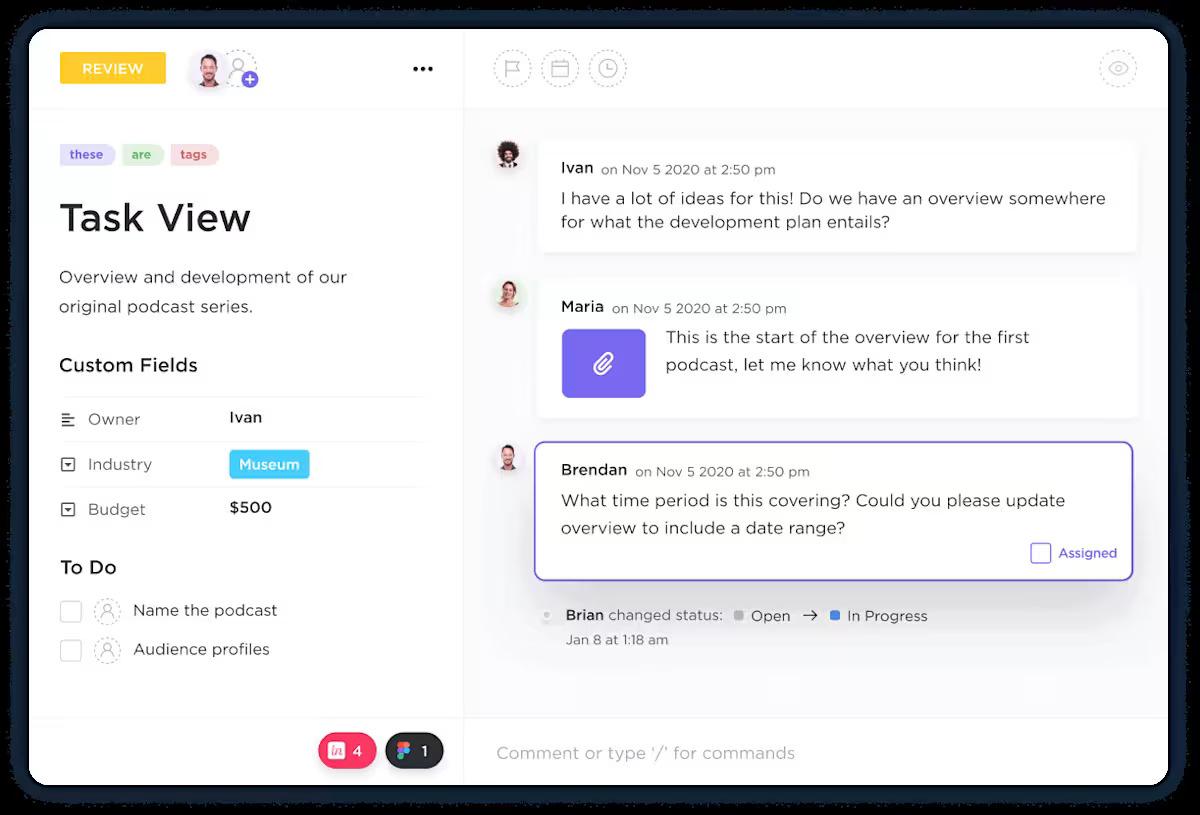
ClickUp vous permet de commenter directement les tâches et d'attribuer des commentaires à des personnes spécifiques. Cela garantit que les clarifications et les décisions de conception restent liées aux problèmes d'interface utilisateur auxquels elles se rapportent.
Les concepteurs peuvent ensuite lier des recherches pertinentes sur les utilisateurs ou des clips sur l'utilisabilité, tandis que les ingénieurs peuvent poser des questions sur la mise en œuvre au même endroit. Toute personne qui ouvre la tâche ultérieurement peut voir ce qui a changé et pourquoi.
Astuce pratique : grâce à ClickUp Clips, vous pouvez capturer et partager des enregistrements d'écran directement dans votre flux de travail, ce qui vous permet de documenter visuellement chaque mise à jour de conception ou chaque information relative à l'ergonomie.
Les Clips permettent aux membres de l'équipe de montrer facilement les modifications apportées à l'interface utilisateur, de parcourir les parcours des utilisateurs ou de mettre en évidence les points faibles, sans avoir besoin de longues explications écrites.
📖 À lire également : Les meilleurs outils de feedback sur la conception pour les équipes créatives
Utilisez les automatisations ClickUp pour faire avancer votre travail
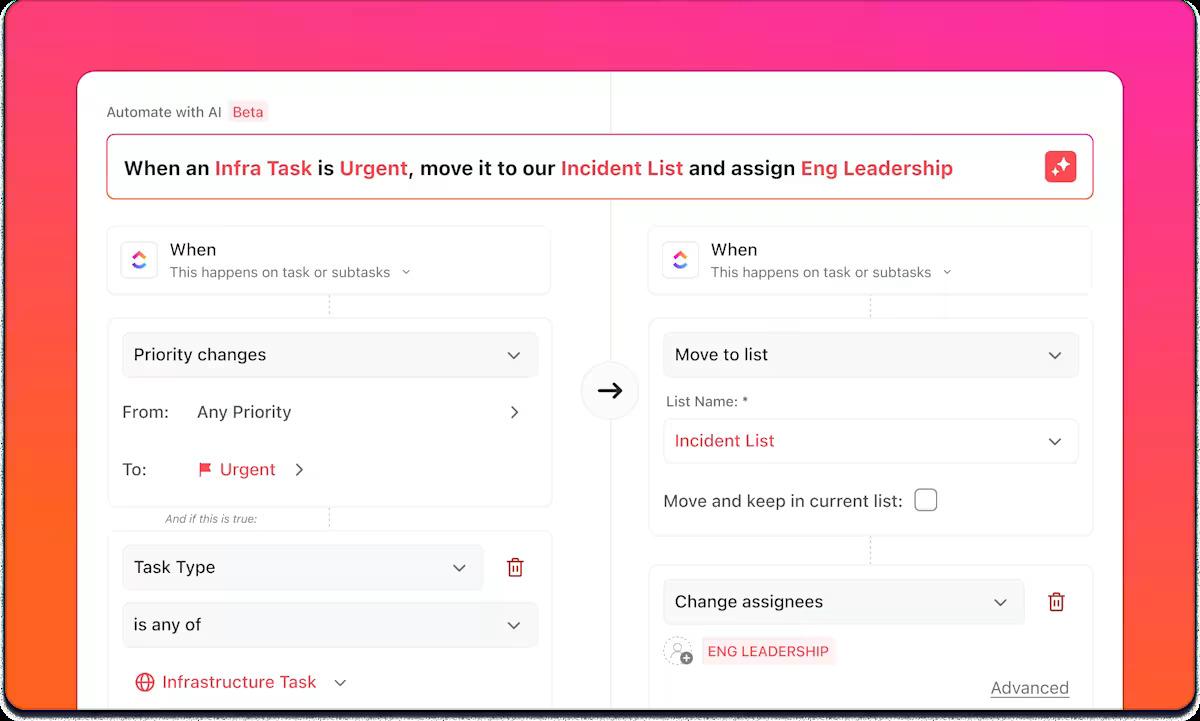
Même lorsque les commentaires sont recueillis, quelqu'un doit encore les attribuer, les étiqueter et les faire passer par un flux de travail. ClickUp Automations peut effectuer ce travail répétitif à votre place.
Vous pouvez :
Les modèles d'automatisation et l'IA Automation Builder de ClickUp facilitent la configuration de ces flux de travail, afin que les commentaires sur l'expérience utilisateur ne restent jamais bloqués dans un tableur.
Apprenez à automatiser vos flux de travail étape par étape en moins de 5 minutes. Ce tutoriel accéléré vous montre exactement comment créer des automatisations fluides basées sur l'IA à l'aide d'outils d'automatisation des flux de travail sans code tels que ClickUp. 🔼
7. Tester, mesurer et itérer
Le travail UX le plus utile considère chaque changement comme un test, et non comme une réponse définitive. Après avoir publié une mise à jour, validez-la à l'aide d'une combinaison de tests d'utilisabilité et d'analyses de produit.
Les indicateurs UX courants à suivre comprennent le taux de réussite des tâches, le taux d'erreur, le temps passé sur les tâches et les taux d'achèvement des flux importants. Associez-les à des observations qualitatives issues de sessions d'utilisabilité afin de comprendre non seulement ce qui a changé, mais aussi pourquoi.
Vous pouvez également :
- Effectuez des tests A/B simples sur les écrans clés pour voir quelle conception réduit les frictions ou les abandons.
- Suivez les tickets d'assistance et les questions du type « Comment faire pour... » qui se concentrent autour de fonctionnalités spécifiques.
- Segmentez les résultats par appareil, type de forfait ou profil d'utilisateur afin de vérifier si les améliorations fonctionnent pour vos segments les plus importants.
Les tableaux de bord ClickUp vous aident à regrouper ces signaux en un seul endroit. Vous pouvez créer des widgets qui extraient les données des tâches et des outils intégrés pour afficher le volume des problèmes d'expérience utilisateur. Vous pouvez également afficher d'autres variables, telles que le temps nécessaire à la résolution, la couverture des tests ou le nombre de problèmes d'interface par version.
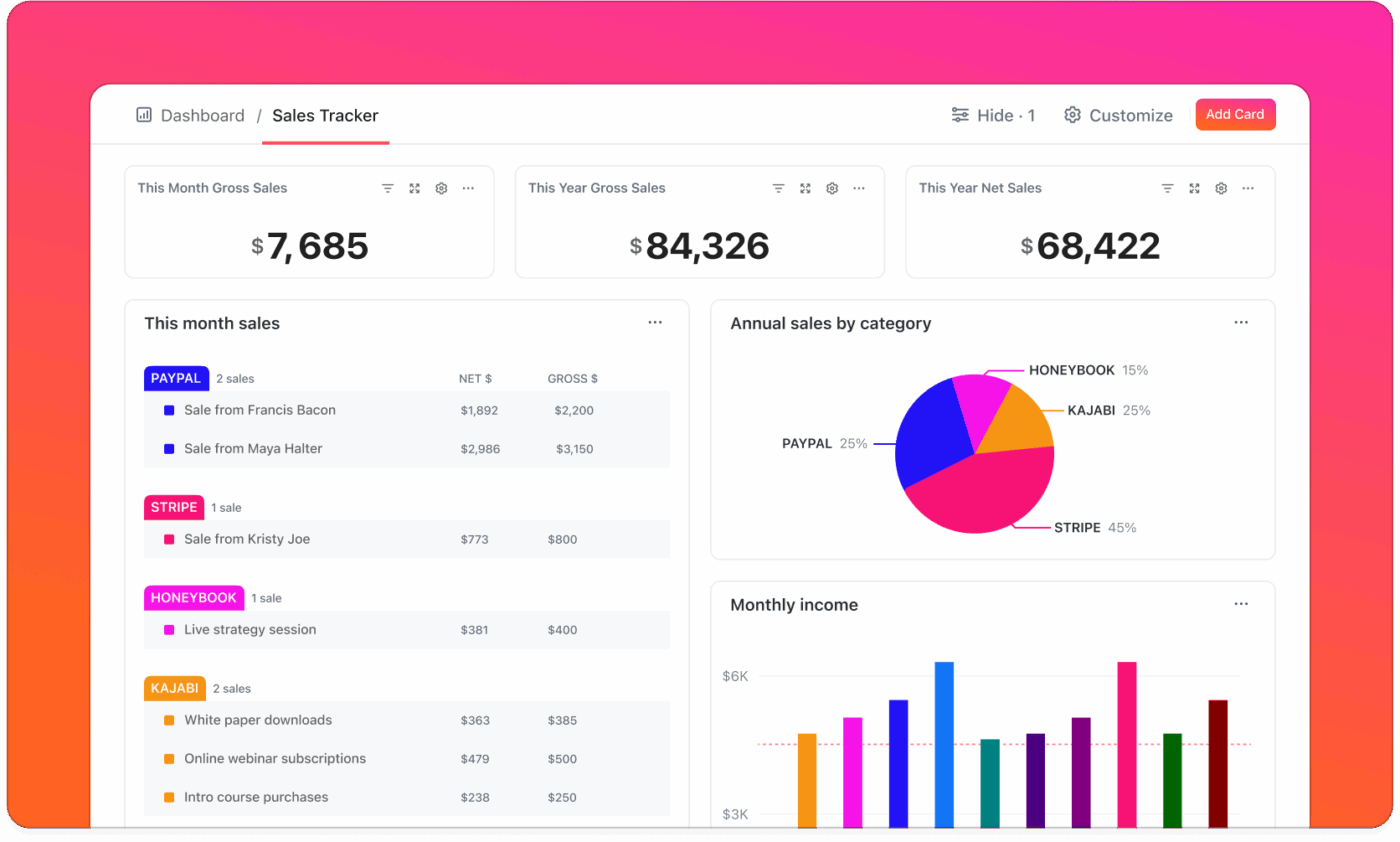
Cela permet aux équipes produit et conception d'avoir une vision commune de l'efficacité des améliorations apportées à l'interface utilisateur et à l'expérience utilisateur, plutôt que de consulter chacun des rapports différents.
Manaswi Dwivedi, Cedcoss Technologies Pvt. Ltd., partage son expérience :
La visibilité du tableau de bord a été améliorée pour afficher l'analyse du produit, ce qui permet de gagner beaucoup de temps.
La visibilité du tableau de bord a été améliorée pour afficher l'analyse du produit, ce qui permet de gagner beaucoup de temps.
📖 À lire également : Exemples de tests d'utilisabilité et méthodes pour améliorer les performances de votre site web
Outils et cadres pour améliorer la conception de l'interface utilisateur et de l'expérience utilisateur
Une bonne interface utilisateur et une bonne expérience utilisateur dépendent à la fois de solides compétences en conception et d'un flux de travail fiable.
Vous avez besoin d'outils qui vous permettent de collecter des données de recherche, de coordonner des sprints de conception, de tester des idées et de mesurer les résultats sans avoir à reconstruire votre processus à chaque fois.
Comment ClickUp rationalise les flux de travail d'amélioration de l'interface utilisateur et de l'expérience utilisateur
ClickUp offre aux équipes produit un espace unique pour organiser l'ensemble du processus de conception UX, des notes de recherche aux tâches de publication finale. Au lieu de répartir vos décisions de conception et vos travaux de développement entre plusieurs outils, vous pouvez tout regrouper dans un seul environnement de travail.
Voici comment cela se présente dans la pratique :
Centralisez la recherche, les sprints et la documentation
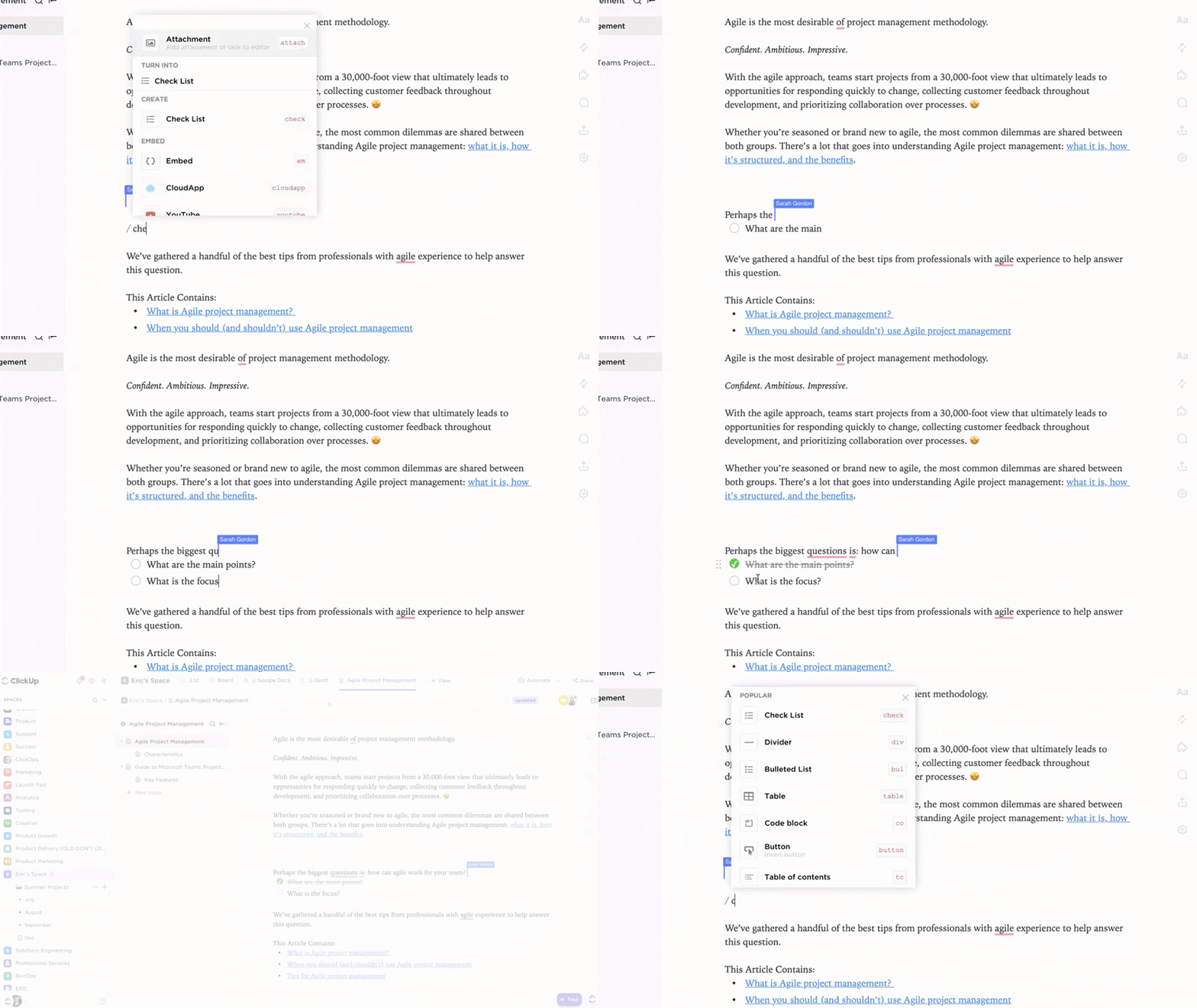
- Utilisez ClickUp Docs pour stocker les recherches sur les utilisateurs, les personas, les directives d'interface utilisateur et les résultats des expériences. Vous pouvez structurer des briefs et intégrer des prototypes Figma ou des diagrammes de flux utilisateur directement dans le document.
- Organisez des sprints de conception avec les tâches ClickUp et les listes. Divisez le travail en tâches pour la recherche, la conception UX, la conception UI, la mise en œuvre et l'assurance qualité, puis attribuez des propriétaires et des dates d'échéance.
- Utilisez ClickUp AI Notetaker pour enregistrer et résumer les appels de recherche UX ou les revues de conception, avec des transcriptions et des actions à mener prêtes à être transformées en tâches.

- Cartographiez les flux d'utilisateurs et l'architecture de l'information dans les Tableaux blancs ClickUp, puis convertissez n'importe quelle forme en tâche une fois qu'elle est prête à être livrée.
Collectez et transmettez automatiquement les commentaires
- Créez des formulaires ClickUp pour recueillir des commentaires structurés sur les produits auprès des parties prenantes et des équipes internes. Chaque envoi devient une tâche traçable avec les champs et les étiquettes appropriés, ce qui est idéal pour les commentaires sur l'interface utilisateur après la mise en service.
- Utilisez les agents ClickUp qui peuvent attribuer des tâches et déclencher des automatisations lorsque de nouveaux commentaires ou résultats de tests arrivent.
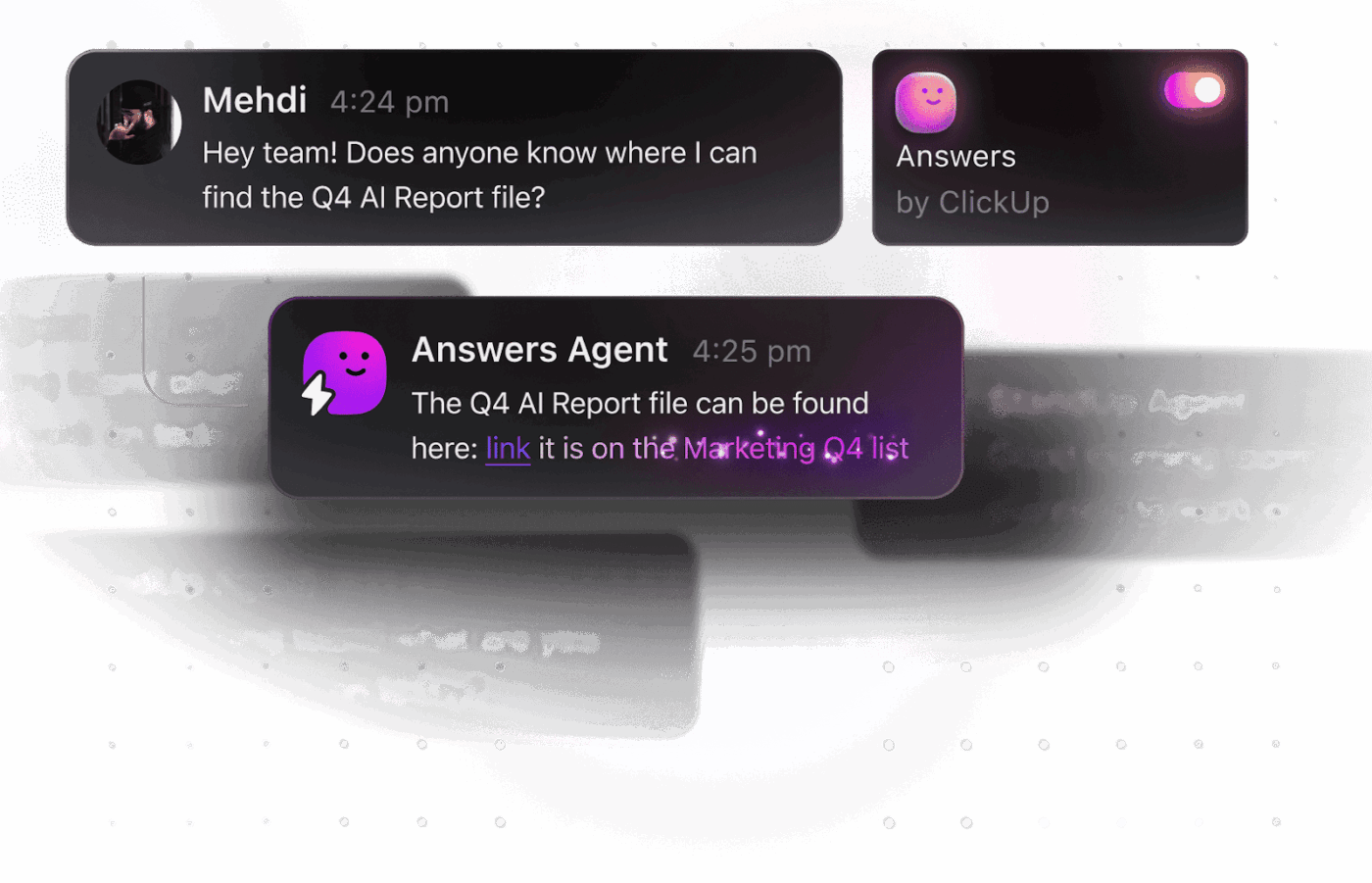
Par exemple, un agent UI/UX peut automatiquement créer des tâches de suivi pour les concepteurs lorsque des problèmes d'utilisabilité sont signalés ou avertir les développeurs afin qu'ils examinent les nouveaux commentaires des utilisateurs.
Vérifiez et validez les conceptions visuelles
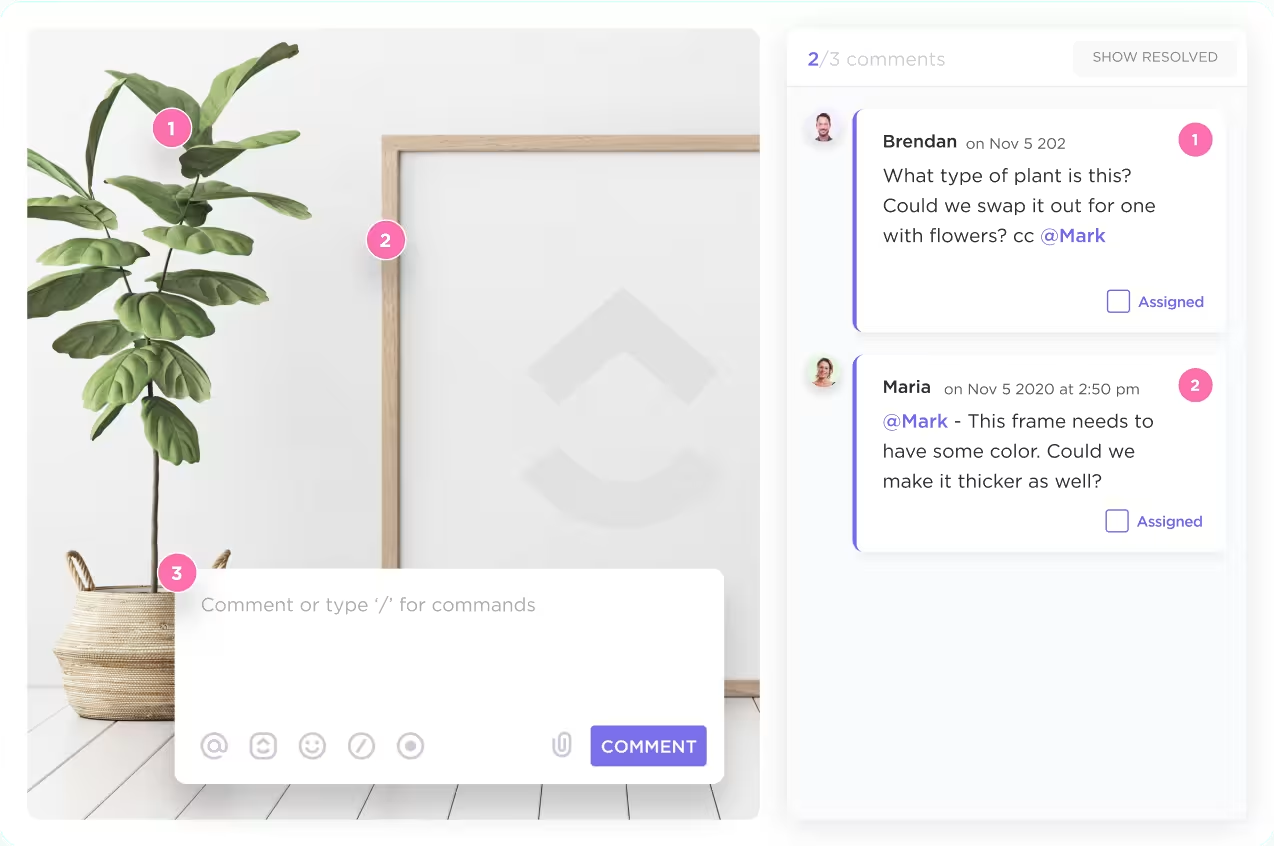
- Téléchargez des maquettes et des échantillons animés dans les tâches ClickUp, et utilisez les outils de révision de ClickUp pour ajouter des commentaires épinglés à des parties spécifiques de l'image ou de la vidéo. Chaque commentaire peut être attribué et résolu, ce qui permet d'obtenir un retour visuel précis et exploitable.
- Vérifiez et annotez des maquettes, intégrez des fichiers Figma et InVision, invitez des collaborateurs externes et attribuez des commentaires pour révision.
📖 À lire également : Gestion de projet de conception : guide complet pour les équipes de conception
Libérez la puissance de l'IA pour accélérer votre travail de recherche
ClickUp Brain aide les équipes produit à extraire instantanément des modèles de conception, des thèmes de commentaires d'utilisateurs ou des problèmes d'utilisabilité dans toute la documentation de votre produit.
Vous pouvez utiliser des invites alimentées par l'IA pour trouver de nouvelles idées de conception ou analyser rapidement les résultats des tests d'utilisabilité, le tout sans quitter votre environnement de travail. Cela permet à votre équipe de rester concentrée, alignée et prête à offrir une expérience produit plus fluide et plus intuitive.
L'IA peut également faciliter la rédaction de documents, qu'il s'agisse de guides d'utilisation, de procédures opératoires normalisées, de contrats juridiques ou de descriptions de produits. Dans cette vidéo, nous vous montrerons exactement comment utiliser l'IA pour rédiger de la documentation à l'aide d'exemples concrets et d'instructions éprouvées.
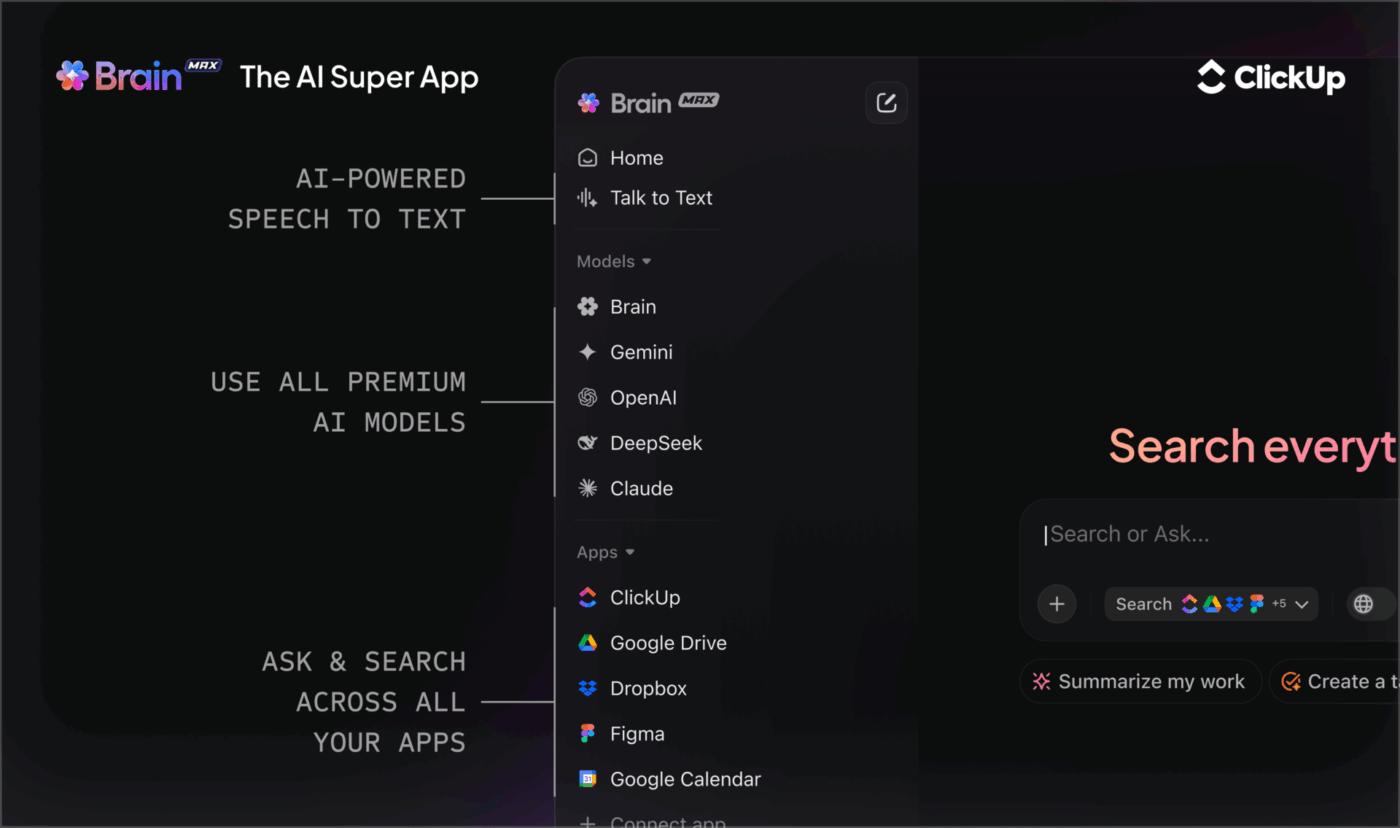
Au-delà de Brain, Brain GPT de ClickUp fonctionne comme votre partenaire de conception alimenté par l'IA, conçu pour aider les équipes produit à capturer, organiser et exploiter toutes les informations sur les utilisateurs.
Grâce à l'assistance pour plusieurs LLM, Brain GPT s'adapte à votre flux de travail et vous fournit des suggestions plus intelligentes et plus pertinentes. Voici comment :
- Utilisez Talk to Text pour capturer instantanément les commentaires sur la conception, les réactions des utilisateurs ou les idées issues du brainstorming : il vous suffit de parler et Brain GPT s'occupe du reste.
- Résumez les résultats des tests d'utilisabilité, mettez en évidence les points faibles récurrents et faites ressortir les thèmes clés grâce à une analyse basée sur l'IA.
- Effectuez des recherches instantanées dans toutes vos notes, tous vos Clips et tous vos documents de conception grâce à la recherche IA unifiée, afin de ne jamais perdre de vue les informations essentielles relatives à l'interface utilisateur et à l'expérience utilisateur.
- Tirez parti de plusieurs modèles d'apprentissage automatique (LLM) tels que Deepseek, Gemini, Claude et ChatGPT pour obtenir le meilleur modèle pour résumer, générer des textes de conception ou analyser le sentiment des utilisateurs.
📖 À lire également : Exemples d'OKR de conception pour atteindre vos objectifs en matière de conception
Autres outils utiles pour les tests et l'analyse des utilisateurs
En plus de ClickUp, quelques outils plus spécialisés peuvent vous donner une vision plus claire de la manière dont les utilisateurs réels interagissent avec votre produit.
Comment nous évaluons les logiciels chez ClickUp
Notre équipe éditoriale suit un processus transparent, fondé sur la recherche et indépendant des fournisseurs, vous pouvez donc être sûr que nos recommandations sont basées sur la valeur réelle des produits.
Voici un aperçu détaillé de la manière dont nous évaluons les logiciels chez ClickUp.
1. Hotjar
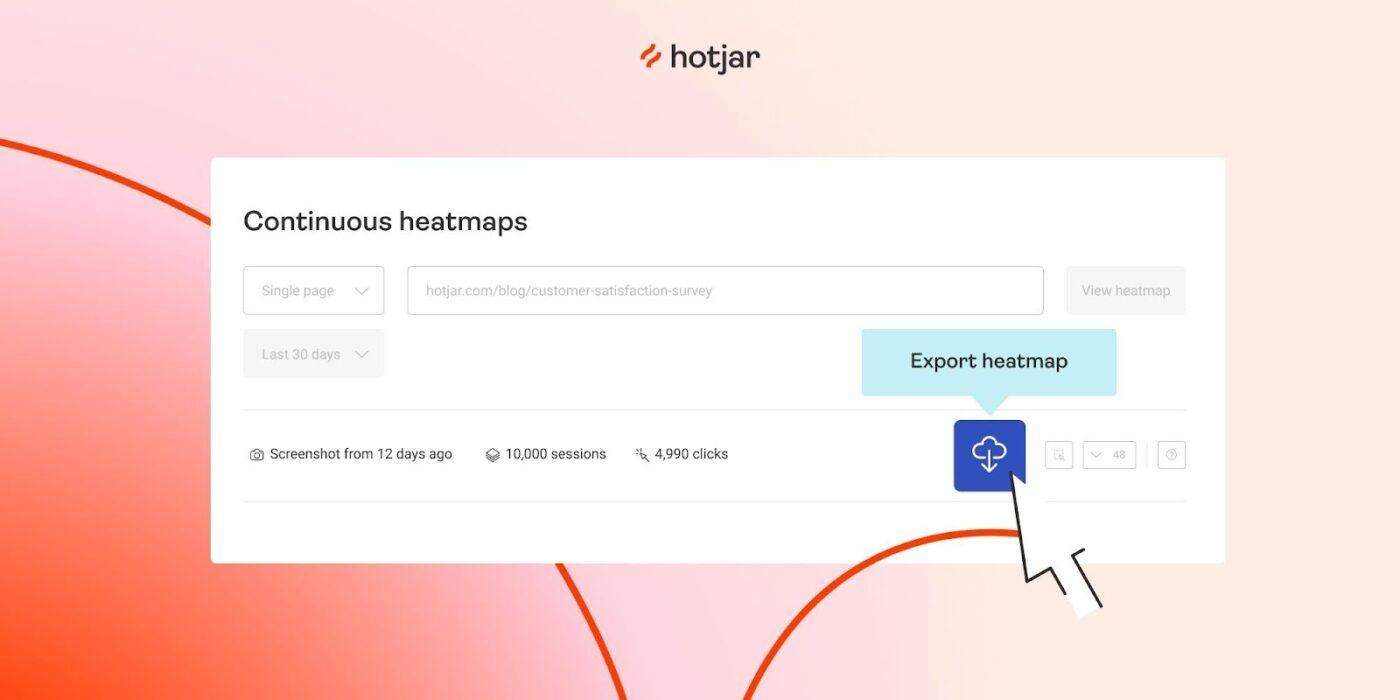
Hotjar est une plateforme d'analyse comportementale et de commentaires des utilisateurs qui vous aide à voir comment les utilisateurs réels se déplacent, cliquent, font défiler et quittent les pages et les flux de votre produit.
Il combine des cartes thermiques, des enregistrements de sessions, des widgets de commentaires et des sondages, permettant aux équipes de conception de relier les problèmes d'expérience utilisateur à des éléments spécifiques de l'interface utilisateur. Pour les équipes produit qui travaillent à l'amélioration de l'interface utilisateur et de l'expérience utilisateur, Hotjar est particulièrement utile pour valider les changements de navigation et les expériences de disposition.
Les meilleures fonctionnalités de Hotjar
- Visualisez les clics, la profondeur de défilement et l'attention grâce à des cartes thermiques et des enregistrements de session.
- Recueillez des commentaires sur la page et des sondages de type NPS à l'aide de widgets et de modèles de sondage.
- Créez des entonnoirs et des tendances pour voir où les utilisateurs abandonnent dans les parcours clés.
- Recrutez et interrogez des utilisateurs à distance avec Hotjar Engage pour des études qualitatives.
- Intégrez des outils tels que Google Analytics, HubSpot, Segment et d'autres piles de produits.
Limitations de Hotjar
- Les forfaits Premium peuvent sembler coûteux pour les produits à fort trafic ou les grandes équipes.
- Certains critiques notent les options de personnalisation limitées pour certains widgets de sondage et de commentaires.
Tarifs Hotjar
- Free
- Croissance : à partir de 49 $/mois
- Pro : Tarification personnalisée
- Enterprise : tarification personnalisée
- G2 : 4,3/5 (plus de 320 avis)
- Capterra : 4,6/5 (plus de 530 avis)
📖 À lire également : Qu'est-ce que la collaboration en équipe ? Stratégies efficaces pour votre équipe
2. Lookback
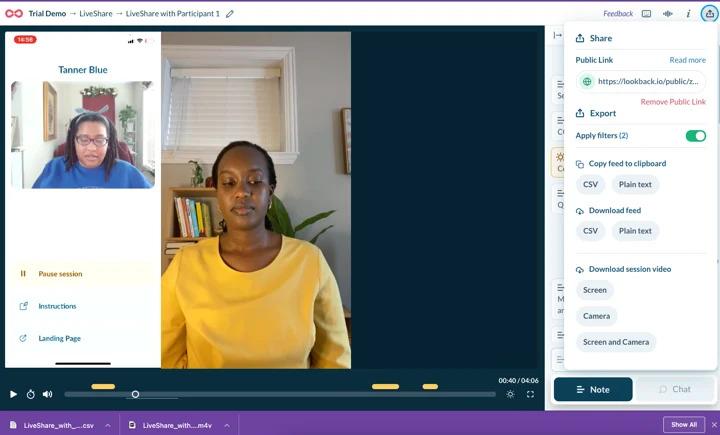
Lookback est une plateforme de recherche qualitative et de tests d'utilisabilité conçue pour les sessions utilisateur en direct et enregistrées. Elle vous permet d'effectuer des tests modérés et non modérés, en capturant l'écran, le microphone et (éventuellement) la caméra des participants pendant qu'ils effectuent des tâches dans votre produit.
Pour les équipes UI/UX, Lookback est utile lorsque vous souhaitez observer les utilisateurs réels réfléchir à voix haute à travers un prototype ou un parcours critique comme le paiement.
Les meilleures fonctionnalités de Lookback
- Réalisez des tests d'utilisabilité modérés et non modérés sur des expériences de bureau et mobiles.
- Capturez l'écran, l'audio et, en option, la vidéo afin de voir et d'entendre les réactions des utilisateurs.
- Invitez des observateurs à assister aux sessions en direct et ajoutez des notes et des étiquettes horodatées.
- Stockez les enregistrements dans une bibliothèque partagée et créez des compilations des problèmes UX courants.
- Intégrez des plateformes de recrutement et des flux de travail de recherche pour une planification plus fluide.
Limitations de la période de rétrospective
- Les avis sur Capterra mentionnent des problèmes de fiabilité occasionnels (problèmes de connexion ou anomalies du navigateur/appareil) qui peuvent perturber les sessions.
- L'interface et l'installation peuvent sembler complexes pour les équipes qui ne réalisent que des tests utilisateurs occasionnels.
- Freelance : environ 299 $/an pour les chercheurs individuels
- Équipe : environ 1 782 $/an pour les petites équipes avec des projets partagés
- Insights Hub : à partir d'environ 4 122 $/an pour les grandes entreprises
- Enterprise : à partir de 18 150 $/an pour les grandes entreprises
Évaluations et avis rétrospectifs
- G2 : Pas assez d'avis
- Capterra : pas assez d'avis
📖 À lire également : Meilleur logiciel d'analyse de sondages
3. Maze
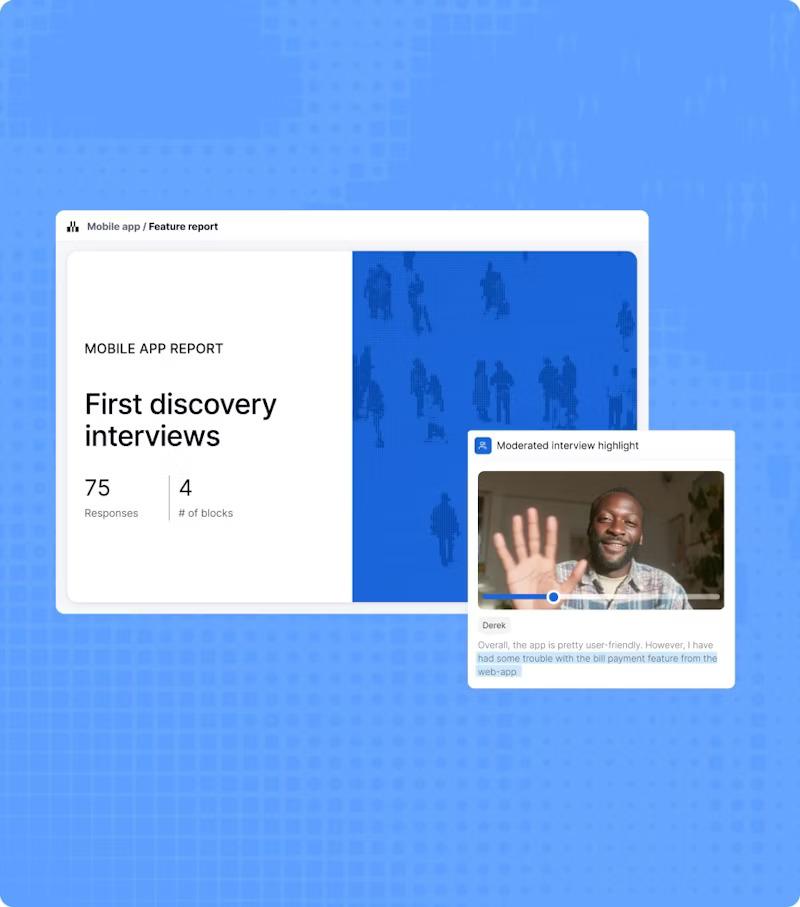
Maze est une plateforme de découverte continue de produits et de recherche UX qui transforme les prototypes de conception en tests utilisateurs rapides et riches en données. Elle offre une connexion directe avec des outils tels que Figma, Adobe XD et Sketch, ce qui vous permet d'importer des flux et d'effectuer des tests d'utilisabilité non modérés sans avoir à écrire de code.
Pour le travail lié à l'interface utilisateur et à l'expérience utilisateur, Maze est pratique lorsque vous souhaitez valider rapidement et à distance les modifications de navigation ou les nouveaux modèles d'interface avant qu'ils n'atteignent le stade du développement.
Les meilleures fonctionnalités de Maze
- Transformez Figma et d'autres prototypes de conception en tests d'utilisabilité en quelques minutes.
- Effectuez des tris de cartes, des tests arborescents et des tests de 5 secondes pour affiner l'architecture de l'information et les messages.
- Utilisez les panels de participants intégrés ou faites appel à vos propres utilisateurs pour des études à distance.
- Générez des rapports automatisés avec des cartes thermiques, des analyses de parcours et des indicateurs au niveau des tâches.
- Intégrez des outils tels que Slack et Jira pour partager les résultats et créer des tâches de suivi.
Limitations de Maze
- L'accent est mis sur la découverte et les tests de prototypes, vous aurez donc toujours besoin d'analyses distinctes pour le comportement à grande échelle au sein du produit.
- Les tarifs basés sur le nombre de places peuvent s'avérer coûteux pour les très grandes équipes si de nombreux intervenants ont besoin d'un accès.
Tarifs Maze
- Forfait Free
- Starter : 99 $/mois (1 étude/mois, 5 places)
- Forfaits Équipe et Organisation : tarification personnalisée
Évaluations et avis sur Maze
- G2 : 4,5/5 (plus de 100 avis)
- Capterra : pas assez d'avis
Erreurs courantes à éviter en matière d'interface utilisateur et d'expérience utilisateur
Même les concepteurs les plus talentueux tombent parfois dans des schémas qui frustrent involontairement les utilisateurs ou compliquent l'expérience.
La bonne nouvelle ? La plupart des erreurs d'interface utilisateur et d'expérience utilisateur sont prévisibles et peuvent être complètement évitées une fois que vous savez ce qu'il faut rechercher :
🚩 Concevoir pour les parties prenantes plutôt que pour les utilisateurs : les écrans sont remplis de filtres et de commandes rarement utilisés qui alourdissent les tâches de base.
✅ Que faire à la place : Commencez chaque projet par un bref résumé des besoins des utilisateurs et des tâches prioritaires, et utilisez-le comme filtre pour tout ce que vous ajoutez.
🚩 Oublier la recherche auprès des utilisateurs réels : les opinions internes remplacent la recherche auprès des utilisateurs et les tests d'utilisabilité, de sorte que les problèmes n'apparaissent qu'après le lancement.
✅ À faire à la place : organisez régulièrement de petits entretiens et des sessions de test, et réalisez-les avant la validation de la disposition et des flux.
🚩 Surcharger les écrans pour « montrer la valeur » : il semble plus sûr de tout présenter aux utilisateurs en même temps, de sorte que les écrans se remplissent de bannières, d'infobulles, de cartes et de formulaires. Le design visuel devient confus et la plupart des utilisateurs ne savent pas sur quoi se concentrer en premier.
✅ À faire à la place : choisissez une action principale par écran et laissez la hiérarchie, l'espacement et les couleurs guider les utilisateurs vers celle-ci.
🚩 Modèles et composants incohérents : des actions similaires peuvent avoir un aspect différent selon les parties de vos produits numériques. La taille des boutons change, les libellés se déplacent et les éléments de l'interface utilisateur se comportent de manière légèrement différente.
✅ À faire à la place : Utilisez un système de conception simple et réutilisez les composants de l'interface utilisateur afin que les actions similaires aient toujours le même aspect et le même comportement.
🚩 Ignorer le contenu et les microcopies jusqu'à la fin : la disposition et les visuels font l'objet d'une grande attention, mais les formulaires et les textes d'aide sont remplis à la dernière minute. Un texte vague crée des frictions, même lorsque la disposition est solide.
✅ À faire à la place : considérez le texte comme faisant partie intégrante de la conception de l'expérience utilisateur et testez les formulations auprès d'utilisateurs réels.
🚩 Oublier les appareils mobiles et les différentes fenêtres d'affichage : les écrans sont conçus sur de grands moniteurs et ne sont jamais correctement vérifiés sur des appareils plus petits.
✅ Que faire à la place : Testez les flux clés sur les appareils que la plupart des utilisateurs utilisent et ajustez l'espacement, les cibles tactiles et la disposition en conséquence.
🚩 Considérer l'expérience utilisateur comme un projet ponctuel : les équipes procèdent à une refonte majeure, célèbrent le lancement, puis passent à autre chose. Personne ne vérifie si la nouvelle conception a réellement amélioré l'expérience utilisateur, et les petits problèmes s'accumulent à nouveau au fil du temps.
✅ À faire à la place : Intégrez des vérifications régulières, des boucles de rétroaction et de petites itérations dans vos stratégies d'amélioration de l'expérience utilisateur.
Mesurer l'impact des améliorations apportées à l'interface utilisateur et à l'expérience utilisateur
Après avoir perfectionné votre interface utilisateur et votre expérience utilisateur, vous devez vous assurer que les améliorations sont réellement perceptibles.
Au lieu de suivre les « tâches de conception achevées », concentrez-vous sur le comportement réel des utilisateurs. Les experts en expérience utilisateur recommandent souvent de combiner des indicateurs comportementaux et des indicateurs d'attitude.
Signaux utiles :
- Taux de réussite et d'achevement des tâches pour les flux tels que l'inscription, la recherche et le paiement
- Temps consacré aux tâches pour les parcours principaux, comparé avant et après les changements
- Abandonnez les étapes clés des entonnoirs, en particulier celles où vous avez modifié l'architecture de l'information ou la conception des interactions.
- Les scores des tests d'utilisabilité combinés au NPS ou au CSAT, qui montrent à quel point l'expérience est utilisable et satisfaisante.
- Volume et thèmes des tickets d'assistance ou questions « Comment faire pour... » concernant les mêmes éléments de l'interface utilisateur
- Vues au niveau des appareils ou des personas pour voir si les améliorations fonctionnent pour vos segments les plus importants, et pas seulement pour les utilisateurs expérimentés.
Dans ClickUp, vous pouvez transformer ces signaux en un tableau de bord partagé :
- Suivez le nombre et les délais de résolution des problèmes d'expérience utilisateur à l'aide des données de tâches et des champs personnalisés.
- Ajoutez des diagrammes pour la couverture des tests, les résultats des expériences ou les scores d'utilisabilité.
- Récupérez les données de feedback à partir des formulaires ClickUp ou des outils intégrés pour afficher ensemble les changements qualitatifs et quantitatifs.
Lorsque ces indicateurs s'améliorent et se maintiennent dans le temps, vous savez que votre travail sur l'interface utilisateur et l'expérience utilisateur porte ses fruits 🚀.
📖 À lire également : Comment mettre en œuvre une stratégie UX pour votre entreprise
Améliorez votre interface utilisateur et votre expérience utilisateur avec ClickUp
Une excellente expérience utilisateur (UX) résulte rarement d'une seule refonte majeure. Elle est le fruit de nombreux petits cycles honnêtes au cours desquels vous écoutez les utilisateurs, corrigez les éléments qui les ralentissent, testez à nouveau et conservez ce qui fonctionne.
Le rôle de ClickUp est de fournir un espace unique pour ces cycles et de maintenir la cohérence tout au long du processus.
La recherche, les éléments de conception, les prototypes interactifs, les tests d'utilisabilité, les commentaires et les suivis sont tous regroupés dans un seul environnement de travail. Les équipes produit et les concepteurs UX peuvent ainsi partager le même contexte de projet, savoir quelles décisions ont été prises et voir comment chaque modification a été mise en œuvre.
Si votre flux de travail UI et UX actuel vous semble fragmenté, considérez cela comme un signal. Utilisez ClickUp Brain et Brain GPT pour résumer et agir plus rapidement sur les commentaires. Vous pouvez même laisser ClickUp Automatisations gérer la coordination répétitive.
Inscrivez-vous à ClickUp et regroupez tout votre travail lié à l'interface utilisateur et à l'expérience utilisateur au même endroit.
Foire aux questions (FAQ)
Une bonne conception UX aide les utilisateurs à comprendre où ils se trouvent et ce qui se passe après leur action. Les principes fondamentaux incluent la clarté, la cohérence, l'accessibilité, les commentaires pertinents et le respect du temps et de l'attention des utilisateurs.
Les éléments clés comprennent une navigation claire, une architecture logique de l'information, des dispositions ciblées, des microcopies utiles et des états d'erreur bien pensés. Tous ces éléments doivent guider les utilisateurs de manière fluide, de l'intention au résultat, tout en minimisant la confusion et les erreurs. De nombreuses équipes produit gèrent le travail derrière ces éléments dans ClickUp, où elles suivent les tâches UX et documentent les décisions de conception dans des documents partagés.
La plupart des équipes associent un outil de conception dédié tel que Figma, Sketch ou Adobe XD à un environnement de travail qui regroupe le travail et la communication. ClickUp prend en charge cette deuxième partie : les concepteurs, les chefs de produit et les ingénieurs peuvent relier des prototypes, consigner les problèmes d'interface utilisateur, discuter des modifications dans les commentaires et organiser les sprints et les recherches en un seul endroit.
L'IA peut résumer de grands volumes de commentaires d'utilisateurs, mettre en évidence les points faibles récurrents, générer des options de copie et même proposer des idées de tests basées sur les modèles de vos données. ClickUp Brain intègre cela dans votre travail quotidien en résumant les documents, les tâches et les commentaires, tandis que ClickUp Brain GPT ajoute Talk to Text, Recherche universelle et ClickUp AI Notetaker pour capturer et agir plus rapidement sur la recherche UX.
Pour les applications mobiles, veillez à ce que l'interface reste simple, les cibles tactiles larges, la navigation peu profonde et les actions clés facilement accessibles. Testez sur des appareils et des connexions réels afin de détecter rapidement les problèmes de disposition et de performances. De nombreuses équipes effectuent le suivi de ces conclusions et corrections spécifiques à l'expérience utilisateur mobile dans ClickUp afin qu'elles ne se perdent pas entre les versions.