
⏱️ En bref
Qu'il s'agisse de simples différences horaires ou de durées s'étalant sur plusieurs jours, Excel vous oblige à effectuer chaque calcul manuellement. Ce guide présente les formules, mais explique également pourquoi la vue Tableur de ClickUp constitue une alternative plus intelligente : mise à jour automatique des champs, filtrage sans effort et aucune perte de temps à corriger des feuilles de calcul.
Si vous utilisez Excel pour gérer vos projets et que vous avez besoin d’aide pour calculer les durées, vous n’êtes pas le seul. Déterminer la durée écoulée d’un projet ou d’une tâche est essentiel pour les chefs d’équipe qui doivent savoir quelles tâches prioriser et comment répartir correctement les ressources.
En bref, les valeurs de temps sont délicates à gérer dans Excel, en particulier lorsqu'il s'agit de calculer un écart de temps, les heures de travail ou la différence entre deux employés.
Heureusement pour vous, le travail nécessaire pour vous aider à mettre en forme les cellules et à calculer plus rapidement le temps écoulé dans Excel est terminé. Apprenez à utiliser Excel en toute confiance pour le suivi du temps consacré aux projets et découvrez les différentes méthodes de suivi du temps.
Quels types de calculs de temps pouvez-vous effectuer dans Microsoft Excel ?
Il n'existe pas de formule ou de format unique pour calculer le temps dans Excel. Tout dépend de votre ensemble de données et de l'objectif que vous souhaitez atteindre. La plupart des utilisateurs ont recours à un format personnalisé (fonction « nombre au lieu de texte ») pour afficher les valeurs de date et d'heure ou les différences de temps.
⭐ Modèle à la fonctionnalité
Vous en avez assez de vous débattre avec les calculs de temps dans Excel ? Le modèle gratuit d'analyse du temps de ClickUp vous permet d'enregistrer, de consulter et de gérer facilement vos heures, sans formules complexes ni stress.
Pour commencer, il existe deux types de calculs, à savoir :
- Additionner des durées : si vous devez additionner deux durées pour obtenir un total Additionner des durées totalisant moins de 24 heures : lorsque vous avez besoin de savoir combien d'heures et de minutes il faudra pour achever deux tâches simples Additionner des durées totalisant plus de 24 heures : lorsque vous devez additionner la durée estimée ou réelle de plusieurs tâches longues et complexes
- Total inférieur à 24 heures : lorsque vous avez besoin de savoir combien d'heures et de minutes il faudra pour achever deux tâches simples
- Total supérieur à 24 heures : lorsque vous devez additionner le temps estimé ou réel écoulé pour plusieurs tâches longues et complexes
- Soustraire des durées : si vous devez obtenir la durée totale entre une heure de début et une heure de fin Soustraire des durées dont la différence est inférieure à 24 heures : lorsque vous devez déterminer le nombre d'heures écoulées depuis qu'un membre de l'équipe a commencé à exécuter une tâche simple Soustraire des durées dont la différence est supérieure à 24 heures : lorsque vous devez connaître le nombre d'heures écoulées depuis le début de votre projet
- Soustraire les durées dont la différence est inférieure à 24 heures : lorsque vous devez déterminer le nombre d'heures écoulées depuis qu'un membre de l'équipe a commencé à exécuter une tâche simple
- Soustraire les durées dont la différence est supérieure à 24 heures : lorsque vous avez besoin de connaître le nombre d'heures écoulées depuis le début de votre projet
- Total inférieur à 24 heures : lorsque vous avez besoin de savoir combien d'heures et de minutes il faudra pour achever deux tâches simples
- Total supérieur à 24 heures : lorsque vous devez additionner le temps estimé ou réel écoulé pour plusieurs tâches longues et complexes
- Soustraire les durées dont la différence est inférieure à 24 heures : lorsque vous devez déterminer le nombre d'heures écoulées depuis qu'un membre de l'équipe a commencé à exécuter une tâche simple
- Soustraire les durées dont la différence est supérieure à 24 heures : lorsque vous avez besoin de connaître le nombre d'heures écoulées depuis le début de votre projet
Comment calculer le temps et les heures dans Excel à l'aide de formules et de la mise en forme des cellules ?
Les calculs de durée dans Excel consistent à soustraire ou à additionner des valeurs numériques au format « heure ». Vous saisissez les heures de début et de fin dans des cellules, vous appliquez des formules de soustraction ou de somme (SUM), puis vous convertissez le résultat à l'aide du formatage « Personnalisé » ou « Nombre ». Sans formatage approprié, Excel affiche des valeurs erronées. Le temps écoulé et le nombre total d'heures de travail reposent tous deux sur la conversion numérique de la date et de l'heure.
Passons en revue quelques formules permettant de calculer la durée dans Excel, afin que vous puissiez obtenir le nombre exact d'heures, de minutes et de secondes dans votre format d'heure personnalisé.
Différence de temps dans Excel
Avant de vous expliquer comment calculer la durée dans Excel, vous devez d'abord comprendre ce que sont les valeurs de durée. Les valeurs de durée sont des nombres décimaux auxquels Excel a appliqué un format d'heure afin qu'ils s'affichent sous forme d'heures, de minutes et de secondes.
Les durées dans Excel étant des nombres, vous pouvez les additionner et les soustraire. La différence entre une heure de début et une heure de fin s'appelle la « différence de temps » ou le « temps écoulé ».
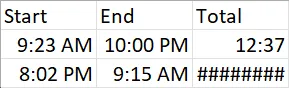
Voici les étapes à suivre pour soustraire des durées dont la différence est inférieure à 24 heures :
1. Saisissez la date de début et l'heure dans la cellule A2, puis appuyez sur Entrée. N'oubliez pas d'indiquer « AM » ou « PM ». 2. Saisissez l'heure de fin dans la cellule B2, puis appuyez sur Entrée. 3. Saisissez la formule =B2-A2 dans la cellule C2, puis appuyez sur Entrée.
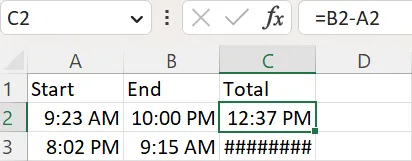
AVERTISSEMENT Comme vous pouvez le constater sur l'illustration, cette formule ne fonctionne pas pour les durées relevant de jours différents. Cet exemple montre la différence de temps entre deux valeurs de temps sur une période de 24 heures.
4. Cliquez avec le bouton droit sur C2 et sélectionnez « Mettre en forme les cellules ».
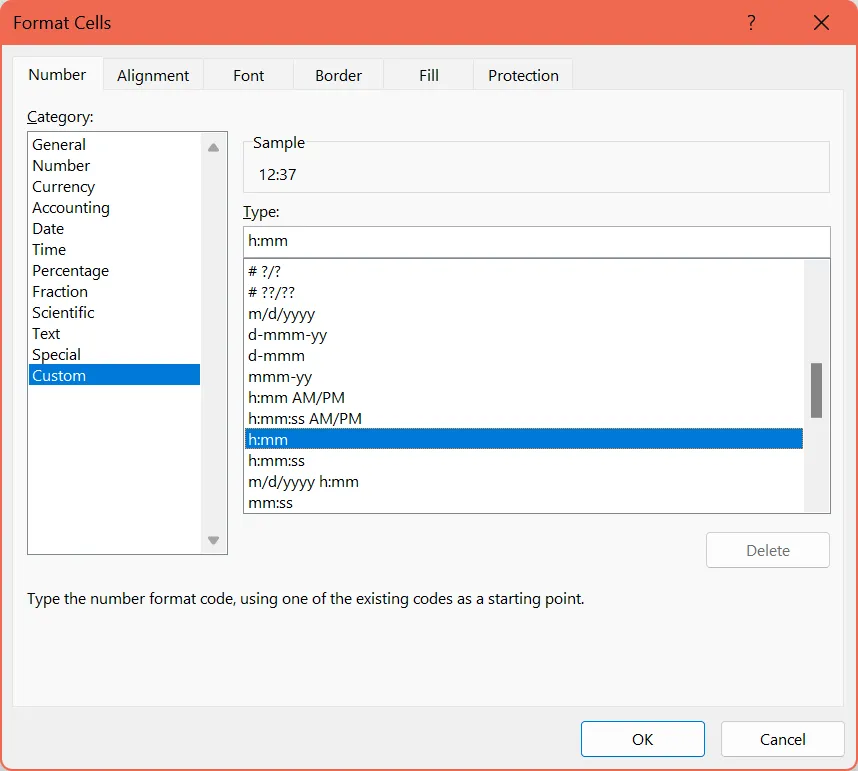
5. Sélectionnez la catégorie « Personnalisé » et saisissez « h:mm »
NOTE Vous souhaiterez peut-être obtenir la différence de temps exprimée en heures ou en heures, minutes et secondes. Dans ce cas, saisissez respectivement « h » ou « h:mm:ss ». Cela vous permettra d'éviter les valeurs de temps négatives.
6. Cliquez sur OK pour voir le résultat final s'afficher dans un format indiquant uniquement le nombre d'heures et de minutes écoulées entre A2 et B2.
Consultez notre article de blog détaillé pour découvrir une liste de stratégies de gestion du temps que vous pouvez mettre en pratique dès maintenant !
📊 Les tableurs, ça marche… jusqu'à ce que votre entreprise devienne trop grande pour eux.
Les calculs dans Excel semblent assez simples. Mais au fil du temps, vous vous retrouvez à gérer plusieurs feuilles de calcul, à courir après les mises à jour et à refaire des rapports juste pour comprendre ce qui a changé.
Le problème ne vient pas du nombre. C'est simplement que votre suivi du temps n'est pas en lien avec le travail qu'il est censé suivre.
La suite ClickUp Small Business rassemble tout en un seul endroit, afin que vos budgets, projets, documents et communications restent connectés au sein d'un système d'enregistrement unique, plutôt que dispersés dans des feuilles de calcul et des outils.
Lorsque tout est regroupé dans un seul système :
- Le suivi du temps reflète l'activité réelle du projet
- La documentation reste liée à l'exécution, et non dans des fichiers séparés
- Les flux de travail désignent les propriétaires, effectuent le suivi de l'avancement et assurent la continuité des opérations
L'impact est mesurable :
- Un retour sur investissement de 384 % grâce à la centralisation du travail dans ClickUp
- 92 400 heures économisées au sein des différentes équipes sur trois ans
- Jusqu'à une journée de travail complète gagnée par semaine et par employé
- Réduction significative de la coordination manuelle et du travail répétitif
Le résultat est un modèle opérationnel allégé, dans lequel un seul système remplace les feuilles de calcul, les outils disparates et le travail de coordination entre ceux-ci.
Date et heure dans Excel
Dans la section précédente, vous avez appris à calculer des heures dans Excel. Cependant, la formule que vous avez apprise ne s'appliquait qu'aux différences horaires inférieures à 24 heures.
Si vous devez soustraire des durées dont la différence est supérieure à 24 heures, vous devez utiliser des dates plutôt que des heures. Procédez comme suit (boîte de dialogue « Format des cellules ») :
1. Saisissez l'heure de début dans la cellule A2, puis appuyez sur Entrée. 2. Saisissez l'heure de fin dans la cellule B2, puis appuyez sur Entrée. 3. Cliquez avec le bouton droit sur A2 et sélectionnez « Format des cellules ». 4. Choisissez la catégorie « Personnalisé » et saisissez « m/j/aaaa h:mm AM/PM ». 5. Cliquez sur OK pour voir la cellule A2 être mise en forme avec un format commençant par « 1/0/1900 », puis ajustez la date. 6. Utilisez le « Copier la mise en forme » pour copier la mise en forme de la cellule A2 vers la cellule B2, puis ajustez la date. 7. Saisissez la formule =(B2-A2)*24 dans la cellule C2 et appuyez sur Entrée pour voir le résultat s'afficher sous une forme indiquant le nombre d'heures écoulées entre A2 et B2.
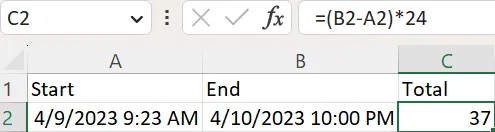
AVERTISSEMENT Vous devez mettre en forme la cellule C2 avec le format « Nombre » pour obtenir la valeur correcte dans la formule ci-dessus.
Additionner des durées dans Excel
Supposons que vous souhaitiez additionner les différences de temps entre les membres de votre équipe travaillant sur plusieurs tâches de projet. Si ces durées totalisent moins de 24 heures, procédez comme suit :
1. Saisissez une durée dans la cellule B2 (au format h:mm) puis appuyez sur Entrée. 2. Saisissez l'autre durée dans la cellule B3 puis appuyez sur Entrée. 3. Saisissez la formule =B2+B3 dans la cellule B4 puis appuyez sur Entrée.
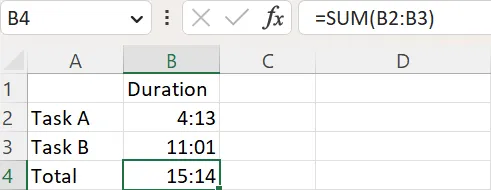
ASTUCE DE PRO Si vous préférez cliquer sur un seul bouton plutôt que de saisir une formule, vous pouvez placer le curseur sur la cellule B4 et cliquer sur le bouton Σ (ou « Somme automatique ») dans l'onglet Accueil. Ce bouton appliquera la formule =SUM(B2:B3) à la cellule de l'exemple ci-dessus.
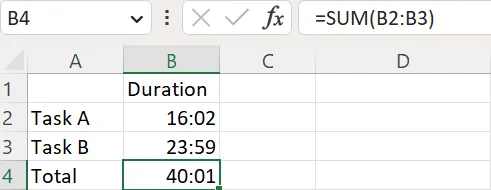
Si la durée totale des tâches de votre projet dépasse 24 heures, procédez plutôt comme suit à chaque étape :
1. Saisissez une durée dans la cellule B2 (au format h:mm) puis appuyez sur Entrée. (Avertissement : la durée maximale est de 23 heures et 59 minutes) 2. Saisissez l'autre durée dans la cellule B3 puis appuyez sur Entrée. 3. Saisissez la formule =B2+B3 dans la cellule B4, puis appuyez sur Entrée. 4. Cliquez avec le bouton droit sur B4 et sélectionnez « Mettre en forme les cellules ». 5. Choisissez la catégorie « Personnalisé » et saisissez « [h]:mm;@. ». 6. Cliquez sur OK pour voir la cellule B4 afficher correctement la somme des durées indiquées dans B2 et B3.
Si vous souhaitez en savoir plus sur la gestion de projet avec Excel , notre blog est l'endroit idéal pour commencer !
Autres ressources Excel :
Quelles sont les formules Excel les plus utiles pour les calculs de temps ?
Excel propose des formules dédiées pour calculer les heures, les minutes, les secondes et le temps écoulé à l'aide de la soustraction, des fonctions TIMEVALUE, TEXT, INT, NOW et de multiplicateurs arithmétiques. Les résultats dépendent fortement du formatage des cellules et du fait que les différences dépassent ou non 24 heures. Certaines formules renvoient des valeurs numériques, tandis que d'autres génèrent du texte à des fins de rapports. Un formatage incorrect est la principale cause d'erreurs de calcul.
Il est utile de connaître ces formules lorsque vous calculez des écarts de temps dans Excel. Pour vous aider à configurer correctement vos écarts de temps et vos valeurs, nous vous proposons une liste de formules qui faciliteront vos calculs.
| Formule | Description |
| =B2-A2 | Différence entre les deux valeurs de temps des cellules A2 et B2 |
| =(B2-A2)*24 | Nombre d'heures entre la valeur des cellules A2 et B2 (24 étant le nombre d'heures dans une journée) Avertissement : si la différence est supérieure ou égale à 24 heures, vous devez appliquer le format « Personnalisé » avec le type « m/j/aaaa h:mm AM/PM » aux cellules A2 et B2. Vous devez également mettre en forme le format « Nombre » dans la cellule contenant la formule de calcul de la différence de temps. |
| =TIMEVALUE(« 20 h 02 ») - TIMEVALUE(« 9 h 15 ») | Avertissement : la différence doit être inférieure à 24 heures. |
| =TEXT(B2-A2, « h ») | Nombre d'heures entre les valeurs des cellules A2 et B2 Avertissement : vous devez appliquer le format « Personnalisé » avec le type « h » aux cellules A2 et B2. De plus, la valeur de la cellule B2 ne doit pas être inférieure à celle de la cellule A2 et la différence doit être inférieure à 24 heures pour éviter d'obtenir une valeur négative. La fonction TEXTE renvoie une valeur textuelle. |
| =TEXTE(B2-A2, « h:mm ») | Nombre de minutes et d'heures entre les valeurs temporelles des cellules A2 et B2. Avertissement : vous devez appliquer le format « Personnalisé » avec le type « h:mm » aux cellules A2 et B2. De plus, la valeur de la cellule B2 ne doit pas être inférieure à celle de la cellule A2 et la différence doit être inférieure à 24 heures. |
| =TEXTE(B2-A2, « h:mm:ss ») | Heures, minutes et secondes entre les valeurs temporelles des cellules A2 et B2. Avertissement : vous devez appliquer le format « Personnalisé » avec le type « h:mm:ss » aux cellules A2 et B2. De plus, la valeur de la cellule B2 ne doit pas être inférieure à celle de la cellule A2 et la différence doit être inférieure à 24 heures. |
| =INT((B2-A2)*24) | Nombre d'heures complètes entre les valeurs horaires des cellules A2 et B2 (24 heures par jour). Avertissement : si la différence est supérieure ou égale à 24 heures, vous devez appliquer le format « Personnalisé » avec le type « m/j/aaaa h:mm AM/PM » aux cellules A2 et B2. Vous devez également appliquer le format « Nombre » à la cellule contenant la formule de calcul de la différence horaire. |
| =(B2-A2)*1440 | Nombre de minutes entre les valeurs horaires des cellules A2 et B2 (1 440 correspondant au nombre de minutes dans une journée). Avertissement : si la différence est supérieure ou égale à 24 heures, vous devez appliquer le format « Personnalisé » avec le type « m/j/aaaa h:mm AM/PM » aux cellules A2 et B2. Vous devez également mettre en forme le format « Nombre » dans la cellule contenant la formule de calcul de la différence horaire. |
| =(B2-A2)*86400 | Nombre de secondes entre les valeurs horaires des cellules A2 et B2 (86 400 correspondant au nombre de secondes dans une journée). Avertissement : si la différence est supérieure ou égale à 24 heures, vous devez appliquer le format « Personnalisé » avec le type « m/j/aaaa h:mm AM/PM » aux cellules A2 et B2. Vous devez également mettre en forme le format « Nombre » dans la cellule contenant la formule de calcul de la différence de temps. |
| =HOUR(B2-A2) | Nombre d'heures entre les valeurs temporelles des cellules A2 et B2. Avertissement : la valeur de la cellule B2 ne peut pas être inférieure à celle de la cellule A2 et la différence doit être inférieure à 24 heures. De plus, la fonction HEURE renvoie une valeur numérique. |
| =MINUTE(B2-A2) | Nombre de minutes entre les valeurs temporelles des cellules A2 et B2. Avertissement : la valeur de la cellule B2 ne peut pas être inférieure à celle de la cellule A2 et la différence doit être inférieure à 60 minutes. Par ailleurs, la fonction MINUTE renvoie une valeur numérique. |
| =SECOND(B2-A2) | Différence en secondes entre les valeurs temporelles des cellules A2 et B2. Avertissement : la valeur de la cellule B2 ne peut pas être inférieure à celle de la cellule A2 et la différence doit être inférieure à 60 secondes. Par ailleurs, la fonction SECOND renvoie une valeur numérique. |
| =NOW()-A2 | Temps écoulé entre la date et l'heure indiquées dans la cellule A2 et la date et l'heure actuelles. Avertissement : si le temps écoulé est supérieur à 24 heures, vous devez appliquer le format « Personnalisé » avec le type « d « jours » h:mm:ss » à la cellule contenant la formule de calcul de la différence de temps. De plus, Excel ne met pas à jour le temps écoulé en temps réel. À faire : appuyer sur Maj+F9. |
| =TIME(HOUR(NOW()),MINUTE(NOW()),SECOND(NOW()))-A2 | Temps écoulé entre la valeur de la cellule A2 et la date et l'heure actuelles. Avertissement : Excel ne met pas à jour le temps écoulé en temps réel. Pour cela, vous devez appuyer sur Maj+F9. |
| =INT(B2-A2)&« jours, »&HOUR(B2-A2)&« heures, »&MINUTE(B2-A2)&« minutes, et »&SECOND(B2-A2)&« secondes » | Temps écoulé entre la date et l'heure ou les valeurs de temps contenues dans les cellules A2 et B2, mises en forme au format « j jours, h heures, m minutes et s secondes ». » Avertissement : cette formule renvoie une valeur textuelle. Si vous souhaitez obtenir un résultat sous forme de valeur, utilisez la formule =B2-A2 et mettez en forme la cellule contenant la formule de calcul de la différence de temps avec le format « Personnalisé » avec le type « d « jours », h « heures », m « minutes » et « s « secondes » ». |
| =SI(ENT(B2-A2)>0,ENT(B2-A2)&" jours,","")&SI(HEURE(B2-A2)>0,HEURE(B2-A2)&« heures, », « »)&SI(MINUTE(B2-A2)>0,MINUTE(B2-A2)&« minutes, et », « »)&SI(SECONDE(B2-A2)>0,SECONDE(B2-A2)&« secondes », « ») | Temps écoulé entre la date et l'heure ou les valeurs des cellules A2 et B2, mises en forme au format « j jours, h heures, m minutes et s secondes », les valeurs nulles étant masquées. Avertissement : cette formule renvoie une valeur textuelle. Si vous souhaitez que le résultat soit une valeur numérique, utilisez la formule =B2-A2 et mettez en forme la cellule contenant la formule de calcul de la différence de temps avec le format « Personnalisé » avec le type « d « jours », h « heures », m « minutes » et « s « secondes » ». |
| =A2+TIME(1,0,0) | Valeur de la cellule A2 plus une heure. Avertissement : cette formule permet uniquement d'ajouter moins de 24 heures à une valeur. |
| =A2+(30/24) | Valeur de la cellule A2 plus 30 heures (24 heures par jour). Avertissement : cette formule permet d'ajouter un nombre quelconque d'heures à une valeur. |
| =A2-TIME(1,0,0) | Valeur temporelle de la cellule A2 moins une heure. Avertissement : cette formule ne permet de soustraire qu'une durée inférieure à 24 heures d'une valeur. |
| =A2-(30/24) | Valeur temporelle de la cellule A2 moins 30 heures. Avertissement : cette formule permet de soustraire un nombre quelconque d'heures d'une valeur. |
| =A2+TIME(0,1,0) | Valeur temporelle de la cellule A2 plus une minute. Avertissement : cette formule ne permet d'ajouter qu'une durée inférieure à 60 minutes à une valeur. |
| =A2+(100/1440) | Avertissement : cette formule permet d'ajouter un nombre quelconque de minutes à une valeur. |
| =A2-TIME(0,1,0) | Valeur temporelle de la cellule A2 moins une minute. Avertissement : cette formule ne permet de soustraire qu'une durée inférieure à 60 minutes d'une valeur. |
| =A2-(100/1440) | Valeur temporelle de la cellule A2 moins 100 minutes. Avertissement : cette formule permet de soustraire n'importe quel nombre de minutes d'une valeur. |
| =A2+TIME(0,0,1) | Valeur temporelle de la cellule A2 plus une seconde. Avertissement : cette formule ne permet d'ajouter qu'une durée inférieure à 60 secondes à une valeur. |
| =A2+(100/86 400) | Valeur temporelle de la cellule A2 plus 100 secondes (86 400 correspondant au nombre de secondes dans une journée). Avertissement : cette formule permet d'ajouter un nombre quelconque de secondes à une valeur. |
| =A2-TIME(0,0,1) | Valeur temporelle de la cellule A2 moins une seconde. Avertissement : cette formule ne permet de soustraire qu'une durée inférieure à 60 secondes d'une valeur. |
| =A2-(100/86 400) | Valeur temporelle de la cellule A2 moins 100 secondes. Avertissement : cette formule permet de soustraire n'importe quel nombre de secondes d'une valeur. |
| =A2+B2=SUM(A2:B2) | Nombre total d’heures, d’heures et de minutes, ou d’heures, de minutes et de secondes dans les valeurs des cellules A2 et B2, selon le format que vous avez appliqué à ces cellules. Avertissement : si le total dépasse 24 heures, vous devez appliquer le format « Personnalisé » avec le type « [h]:mm;@ » à la cellule contenant la formule SOMME. |
🎥 Découvrez comment cette petite entreprise a abandonné son flux de travail basé sur des feuilles de calcul !
Existe-t-il une alternative plus simple aux calculs manuels de temps dans Excel ?
Bien que les formules présentées dans cet article fonctionnent, il existe un outil plus efficace qu'Excel pour calculer le temps : ClickUp !
Au lieu de créer et de gérer des formules complexes, vous pouvez suivre le temps directement à l'aide des champs de date et d'heure intégrés dans l'environnement de travail Converged AI de ClickUp.
Voici à quoi cela ressemble concrètement :
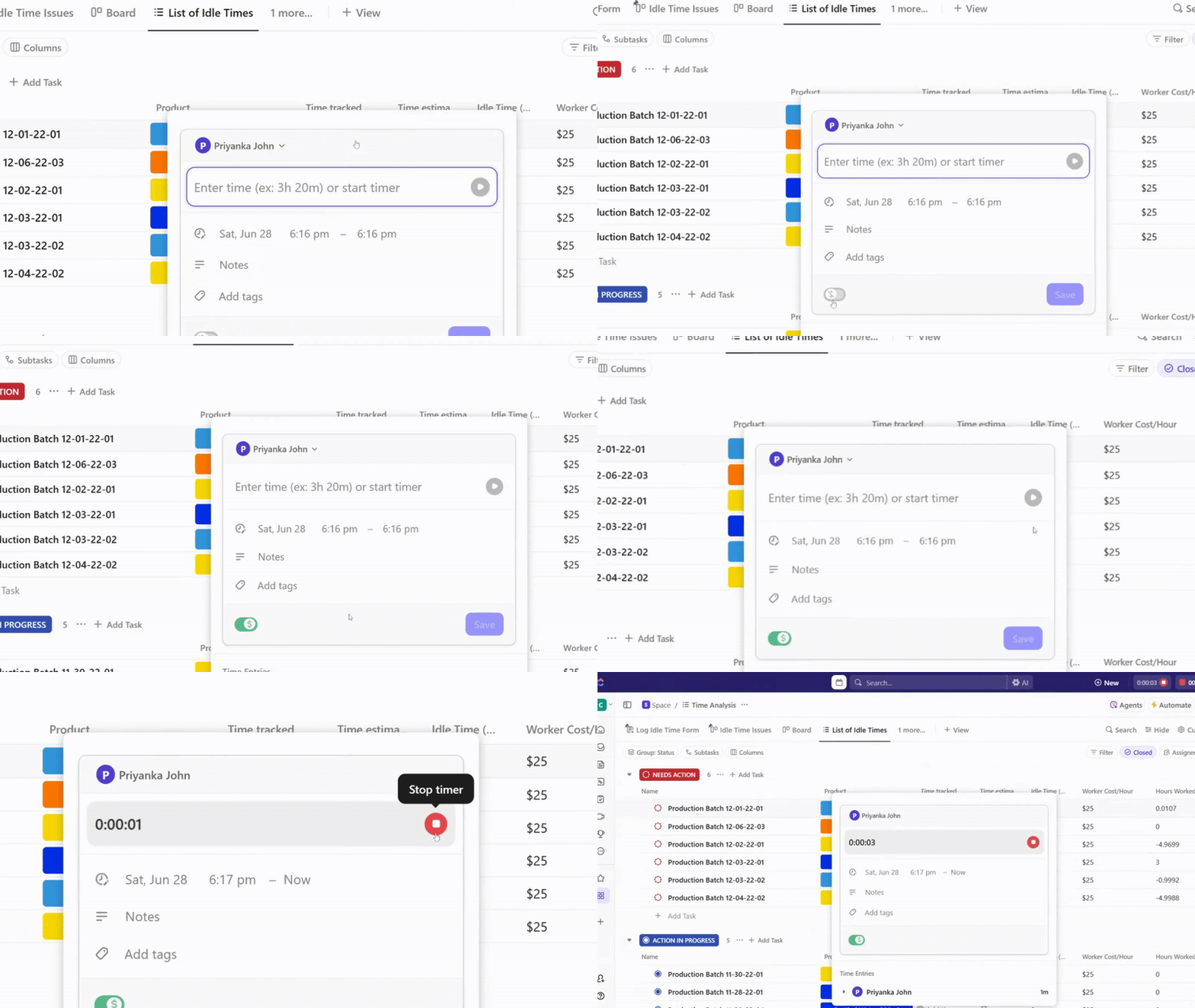
Suivez votre temps sans quitter vos tâches
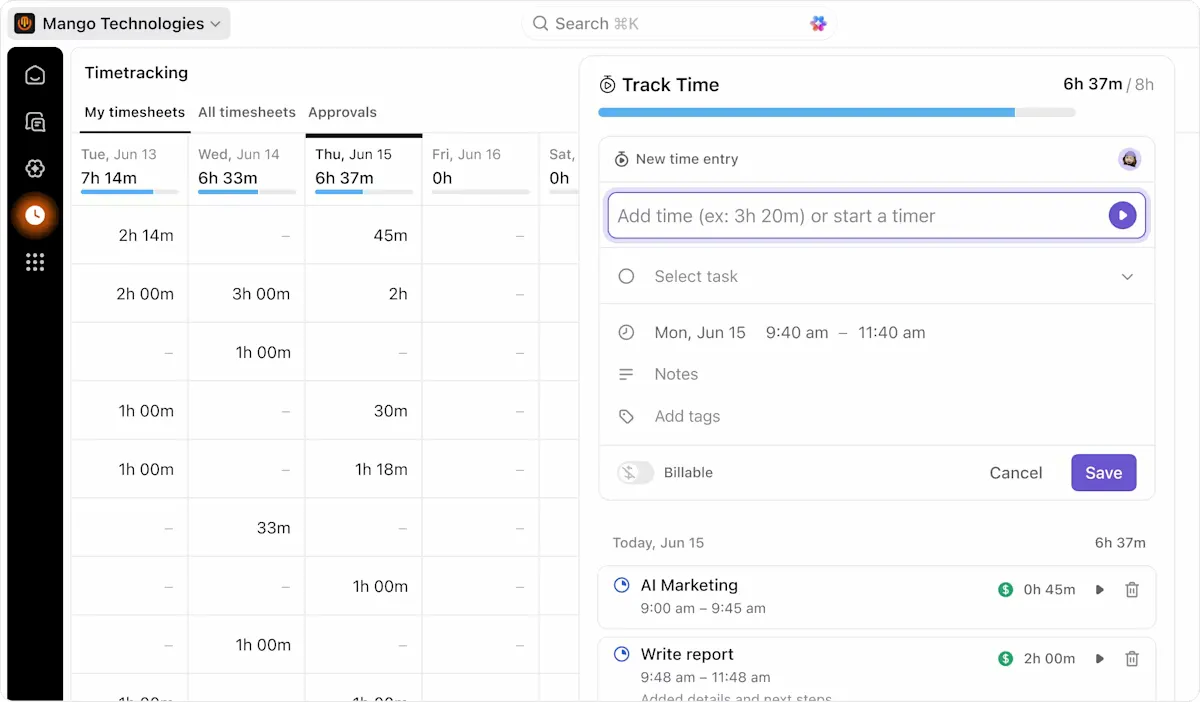
ClickUp dispose d'un chronomètre global intégré qui fonctionne sur le Web, sur les applications de bureau et sur les applications mobiles. Lancez un chronomètre sur votre ordinateur portable et arrêtez-le depuis votre téléphone. Aucune extension Chrome n'est nécessaire.
Vous pouvez également ajouter manuellement des entrées de temps en saisissant des durées au format naturel, telles que « 2 h 30 min » ou « 2:30 », directement depuis la vue Tableur, la vue Liste, la vue Tableau, la vue Gantt ou la barre d'outils flottante. Chaque entrée peut être marquée comme facturable ou non facturable, libellée avec des étiquettes personnalisées et accompagnée de descriptions.
Calculez automatiquement le temps à l'aide des champs de formule
C'est là que ClickUp remplace entièrement les formules de calcul de temps d'Excel. Les champs de formule prennent en charge plus de 70 fonctions et peuvent faire référence à :
- Suivi du temps et Estimation de durée (en heures)
- Date de début, Date d'échéance, Date de création, Date fermée, Date de mise à jour
- Points de sprint, champs numériques, champs de devise et autres champs de formule
Par exemple, vous pouvez calculer le coût du travail avec le champ "Taux horaire" * le champ "Suivi du temps", ou déterminer la durée du projet avec DAYS(champ "Date d'échéance", champ "Date de début"). Les fonctions de date et d'heure de ClickUp comprennent DAYS, MONTH, YEAR, NETWORKDAYS, WEEKDAY, EDATE, EOMONTH, et bien d'autres encore. Vous pouvez même demander à ClickUp AI de créer des formules à votre place.
Obtenez des totaux instantanés grâce aux calculs sur les colonnes
Aucune formule SOMME n'est nécessaire. En vue Tableur ou vue Liste, survolez n'importe quelle colonne et cliquez sur Calculer pour afficher :
- Somme, Moyenne, Médiane, Min, Max, Intervalle pour les champs numériques et de date/heure
- Date la plus ancienne, Date la plus récente, Intervalle de dates pour les champs de date
- Nombre, Nombre d'éléments uniques, Pourcentage de cellules vides/non vides pour n'importe quel champ
Le temps enregistré sur les sous-tâches est automatiquement cumulé au niveau des tâches parentes, et les calculs des colonnes incluent ces valeurs cumulées. Regroupez votre vue Tableur par responsable ou par statut, et vous verrez les calculs par groupe ainsi qu'un total pour l'ensemble de la vue.
Cette interface simple vous permet de glisser-déposer des lignes et des colonnes pour modifier rapidement l'affichage.
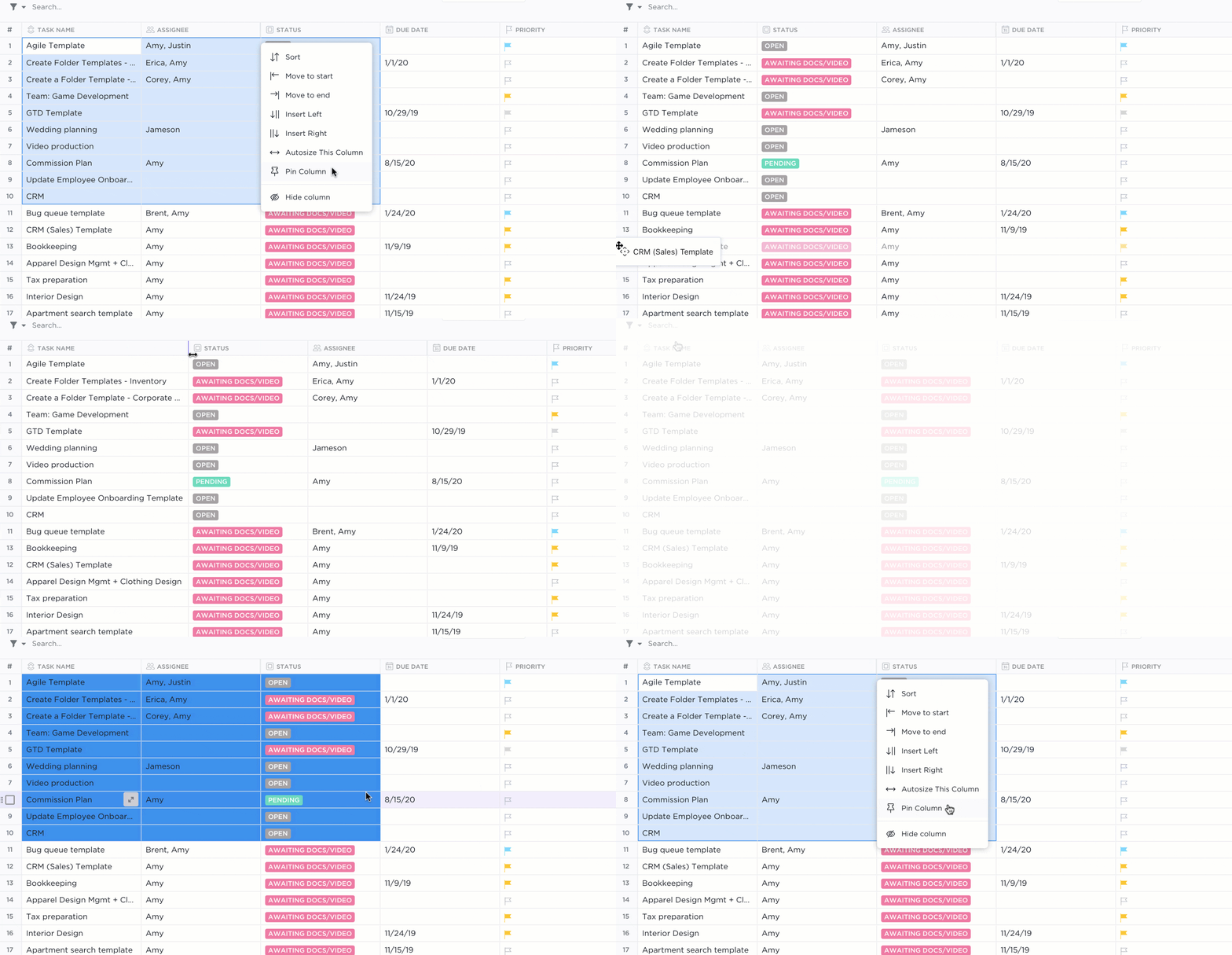
Gérez les relevés de temps et les validations en un seul et même endroit
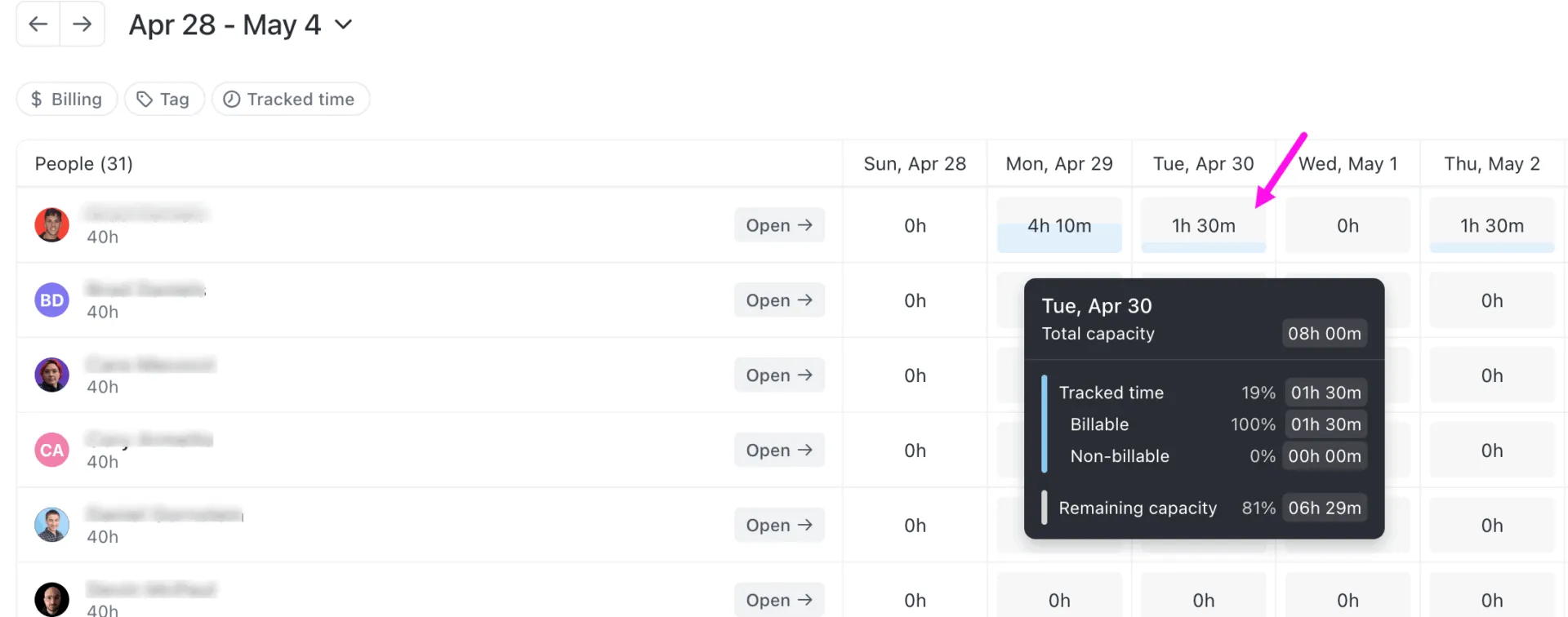
Le Timesheets Hub vous offre un espace dédié pour afficher l'ensemble du temps enregistré, par tâche ou par date. Définissez votre capacité hebdomadaire, filtrez les entrées facturables ou non facturables, et ajoutez des libellés de suivi du temps pour classer vos heures.
Vous pouvez également utiliser la fonctionnalité « Validation des relevés de temps » pour mettre en place un flux de travail complet d'envoi, de révision et de validation. Les membres de l'équipe soumettent leurs relevés de temps hebdomadaires, les responsables les valident ou demandent des modifications, et les entrées de temps sont verrouillées dès leur soumission, afin qu'aucune modification ne soit effectuée par inadvertance. Vous pouvez même valider plusieurs relevés de temps en une seule fois.
Planifiez votre temps grâce à l'IA
Oubliez la planification manuelle du temps. Ces trois fonctionnalités s'occupent de tout :
- Le calendrier de ClickUp utilise l'IA pour réserver automatiquement des plages horaires à vos tâches à haute priorité. Glissez-déposez vos tâches dans le calendrier et laissez l'IA s'occuper du reste.
- Le Teams Hub affiche pour les responsables une vue d'ensemble des relevés de temps, des activités et de la capacité des équipes depuis un seul écran.
- Les Super Agents, les coéquipiers de ClickUp alimentés par l'IA, peuvent générer des résumés d'heures facturables, analyser la capacité de charge de travail et signaler les projets qui dépassent le budget, le tout selon le calendrier que vous définissez.
Visualisez les données de temps sur des tableaux de bord

Créez des tableaux de bord à l'aide de cartes « Relevé de temps », de cartes de calcul (somme, moyenne, minimum, maximum) et de diagrammes à barres ou circulaires regroupés par suivi du temps, personne assignée ou statut. Les modèles de tableaux de bord IA tels que l'AI Team Center vous offrent des vues prédéfinies des données relatives au temps et à la productivité de votre équipe, sans aucune installation.
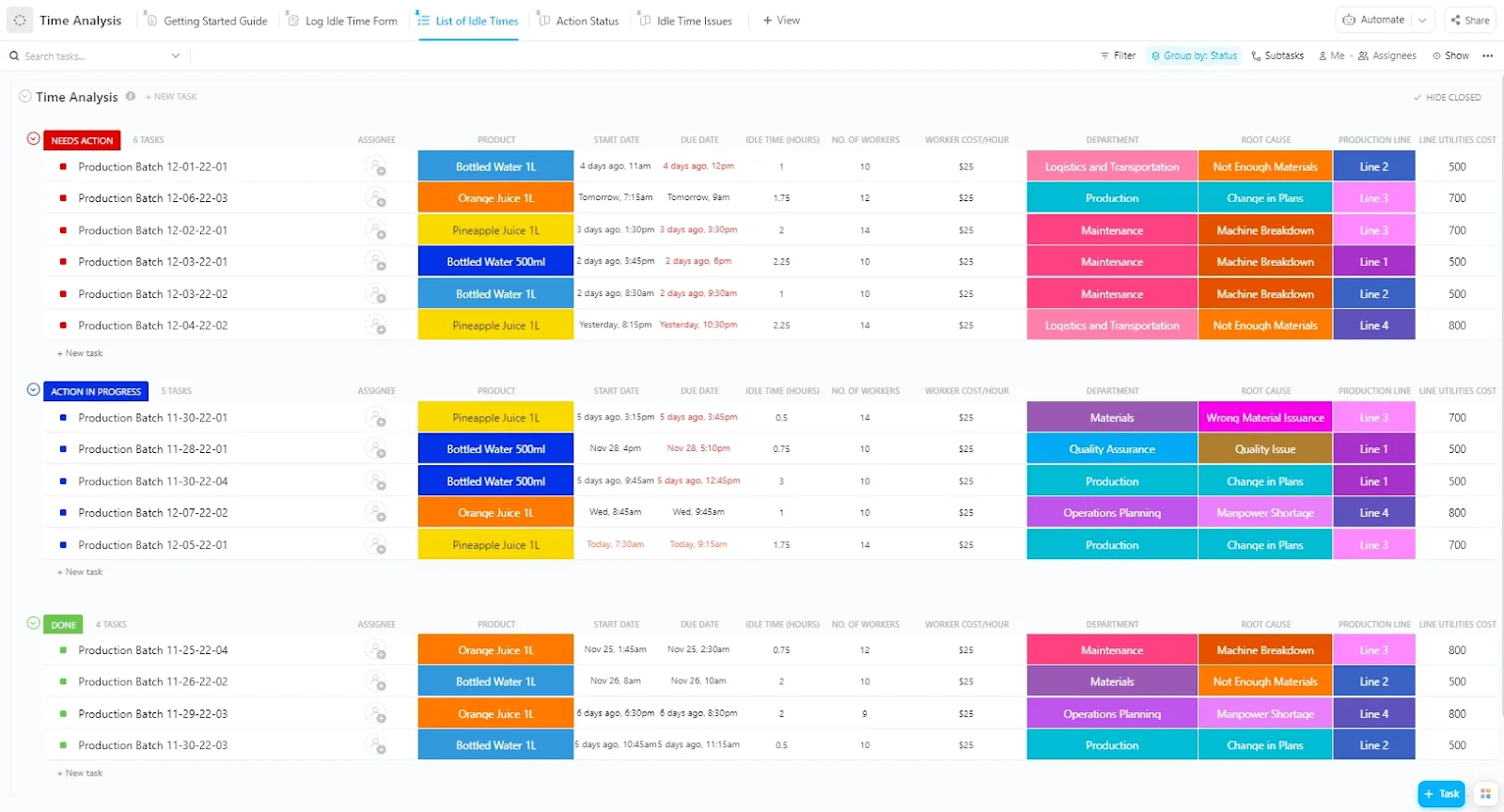
Suivez et évaluez les temps d'inactivité à l'aide du modèle d'analyse du temps de ClickUp
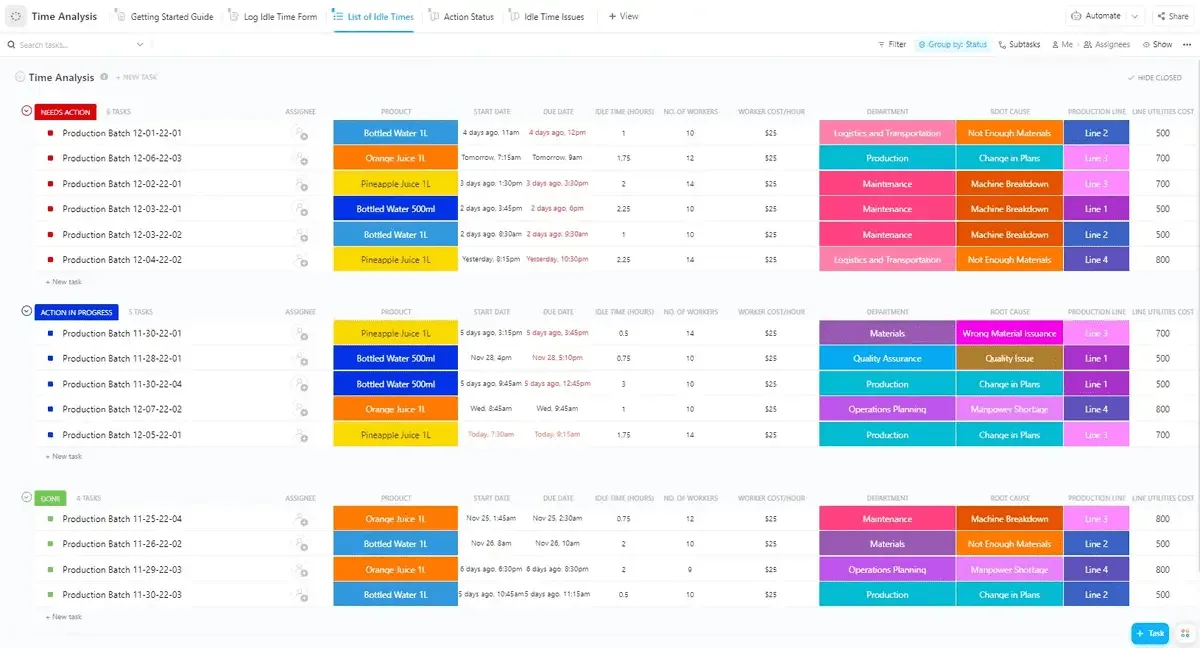
Si vous ne souhaitez pas partir de zéro, essayez le modèle d'analyse du temps de ClickUp pour vous lancer ! Ce modèle vous permet de suivre les échéanciers des projets, de comptabiliser le temps passé sur chaque tâche et d'analyser le temps consacré à chaque tâche ou projet pour une vue d'ensemble complète.
En offrant une vue claire et complète de l'utilisation du temps, cela permet de stimuler la productivité et de garantir une allocation efficace des ressources. Dites adieu aux formules Excel compliquées et commencez à optimiser la gestion du temps de votre équipe avec ClickUp !
Vous souhaitez conserver vos feuilles de calcul dans Excel ou Google Sheets, tout en pouvant faire davantage avec vos données et le faire plus rapidement ? Essayez le modèle de feuille de calcul de ClickUp. Il vous permet de :
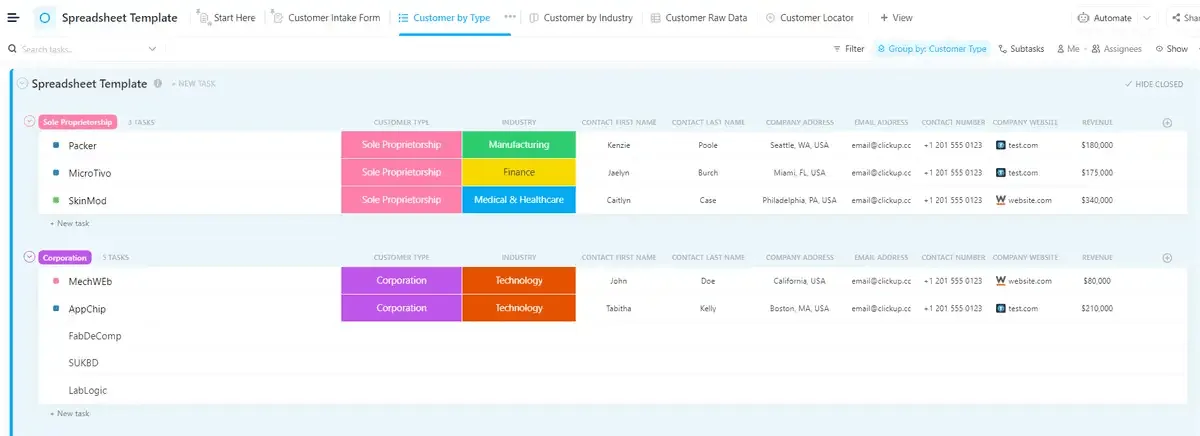
- Organisez vos feuilles de calcul dans un système centralisé
- Suivez l'évolution au fil du temps et collaborez avec vos collègues
- Accédez à vos données et mettez-les à jour en toute simplicité, où que vous soyez dans le monde
- Intégrez vos données à d'autres outils ClickUp, tels que Chat et Docs
Vous ne nous croyez pas ? Essayez ClickUp dès aujourd'hui et dites adieu au chaos des feuilles de calcul !