
Passer de Monday à ClickUp peut sembler être un grand saut. Une grande partie du travail de votre équipe se trouve dans vos tableaux existants : tâches, propriété, commentaires, fichiers, flux de travail et toutes ces petites informations contextuelles que vous ne pouvez pas vous permettre de perdre.
En réalité, la migration vers ClickUp est bien plus simple que ne le pensent la plupart des équipes.
L'outil d'importation natif de ClickUp dédié à Monday se charge de la majeure partie du travail à votre place. Avec un peu de préparation, vous pouvez migrer l'intégralité de votre environnement de travail en conservant des données propres, un historique des tâches intact et des structures de flux de travail qui vous seront familières dès le premier jour. Mieux encore : une fois sur ClickUp, votre équipe bénéficie d'une hiérarchie plus flexible, d'une automatisation plus puissante et d'une plateforme unifiée qui remplace plusieurs outils disparates.
Ce guide vous accompagne à chaque étape du processus de migration entre ces deux outils de gestion de projet, de la configuration de votre structure ClickUp à la validation de vos données importées, afin que votre équipe puisse se mettre immédiatement au travail dans son nouvel environnement de travail.
🧠 Anecdote : Plus de 4 millions d'équipes utilisent déjà ClickUp, et environ 97 % d'entre elles déclarent avoir gagné en efficacité depuis qu'elles sont passées à ClickUp !
En bref : migration de Monday vers ClickUp
Pour migrer de Monday vers ClickUp, commencez par faire le point sur vos tableaux Monday et les nettoyer, puis configurez votre hiérarchie ClickUp avec les espaces, listes, statuts personnalisés et champs personnalisés correspondants.
Dans ClickUp, rendez-vous dans Paramètres → Importation/Exportation → Monday.com et effectuez la connexion de votre compte Monday à l'aide d'un jeton API.
Sélectionnez les tableaux à importer, mappez vos colonnes et vos utilisateurs Monday avec ClickUp, puis effectuez un import test pour vérifier les statuts, les dates et les attributions. Une fois la validation effectuée, importez les tableaux restants par lots.
Préparez la structure de votre environnement de travail ClickUp avant l'importation
Prendre le temps de structurer votre environnement de travail ClickUp avant d’importer quoi que ce soit est l’étape la plus importante pour une migration sans heurts. Considérez cela comme l’installation d’étagères dans un nouvel entrepôt avant l’arrivée des camions : une bonne structure réduit le travail de mise en ordre ultérieur et évite les données égarées, les champs en double et la confusion au sein de l’équipe.
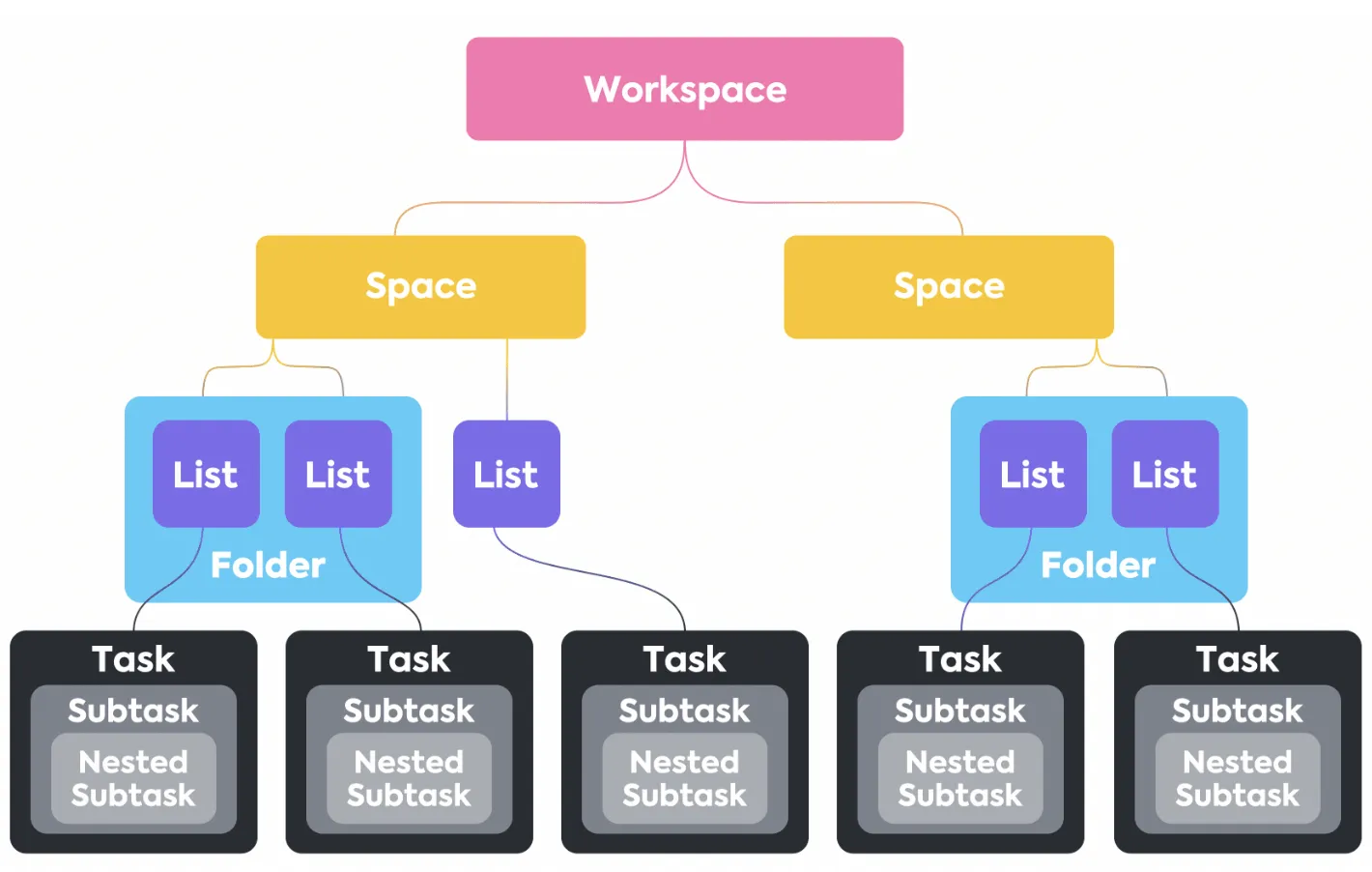
La clé réside dans la compréhension de la hiérarchie de ClickUp (qui s'avère plus flexible que l'approche centrée sur les tableaux de Monday). Dans ClickUp, vous pouvez organiser votre travail sur plusieurs niveaux, ce qui vous offre davantage de contrôle.
- Espaces : il s'agit des conteneurs de plus haut niveau de votre environnement de travail, parfaits pour organiser vos activités par service (Marketing, Équipe commerciale, Ingénierie), par équipes principales ou par initiatives de grande envergure. Chaque espace peut disposer de ses propres paramètres, ce qui en fait un espace autonome pour un groupe spécifique.
- Dossiers : au sein des espaces, vous pouvez utiliser des dossiers pour regrouper des projets liés. Par exemple, votre espace « Marketing » pourrait comporter des dossiers intitulés « Création de contenu », « Campagnes du 4e trimestre » et « Refonte du site web ». Il s’agit d’un niveau d’organisation facultatif mais très efficace.
- Listes : c’est là que se trouvent vos tâches et ce que deviendront (la plupart de) vos tableaux Monday. Chaque dossier peut contenir plusieurs listes, que vous pouvez utiliser pour gérer des flux de travail spécifiques ou des phases de projet. Par exemple, le dossier « Création de contenu » pourrait comporter des listes intitulées « Articles de blog », « Vidéos » et « Réseaux sociaux ».
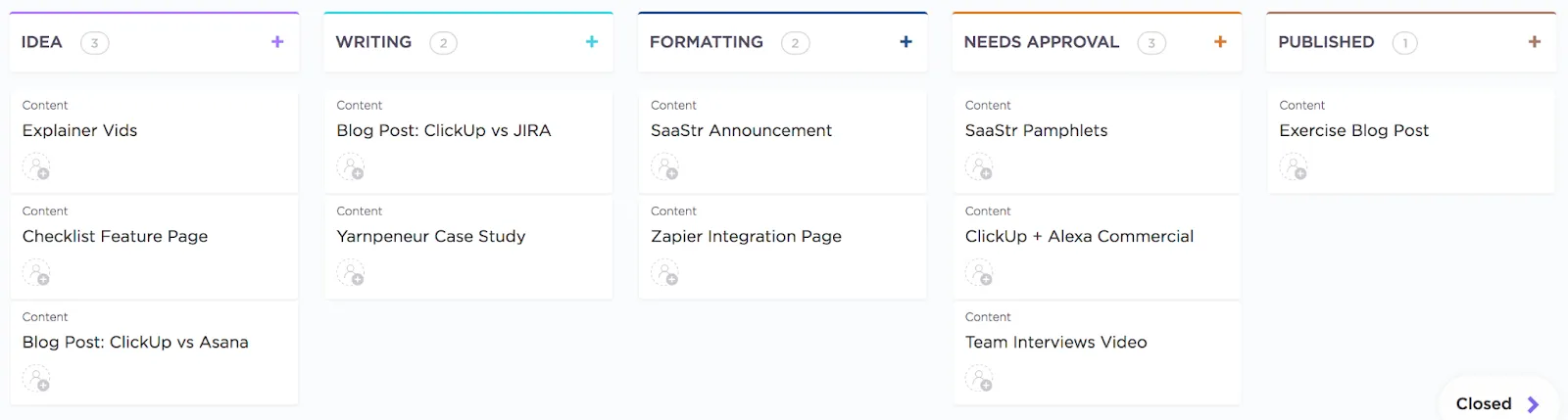
Une fois votre hiérarchie définie, configurez les détails de la migration des données. Pour garantir une correspondance correcte de vos données, créez dans ClickUp des statuts personnalisés qui reflètent les étapes de votre flux de travail Monday. Si votre tableau de création de contenu Monday utilise les statuts « Idée », « Rédaction », « À valider » et « Publié », vous devez créer exactement ces mêmes statuts dans vos listes ClickUp avant de procéder à l’importation.
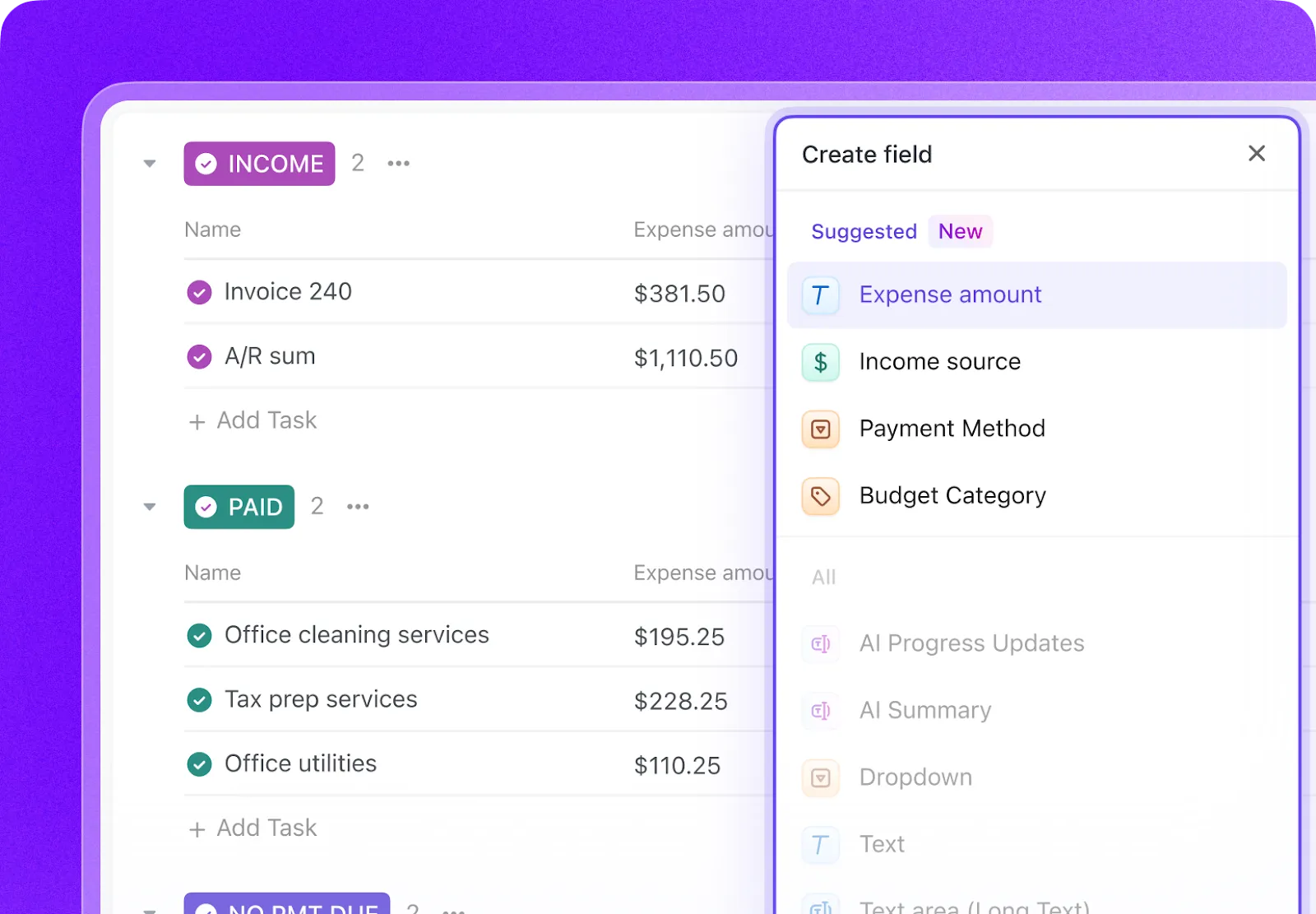
De même, configurez les champs personnalisés de ClickUp pour qu’ils correspondent à vos colonnes Monday. Vous vous assurez ainsi que les données importantes, telles que les budgets, les noms de clients ou les niveaux de priorité, trouvent leur place. Vous disposez de champs dédiés au texte, aux nombres, aux dates, aux URL et bien plus encore, ce qui vous permet de créer une base claire pour le nouvel environnement de travail unifié de votre équipe. ✨
💡 Conseil de pro : La manière dont les groupes/colonnes d’un tableau Monday sont mappés dans ClickUp peut varier en fonction de la structure du tableau et des options de mappage que vous choisissez lors de l’importation. Effectuez un import test pour vérifier que les résultats correspondent à vos attentes. (Plus d’informations à ce sujet très bientôt !)
Une fois votre environnement de travail ClickUp structuré, vous êtes prêt à lancer le processus d'importation.
Lancer l'importation depuis Monday vers ClickUp
Pour lancer une importation depuis Monday.com :
- Dans le coin supérieur gauche, cliquez sur l'avatar de votre environnement de travail et sélectionnez Paramètres
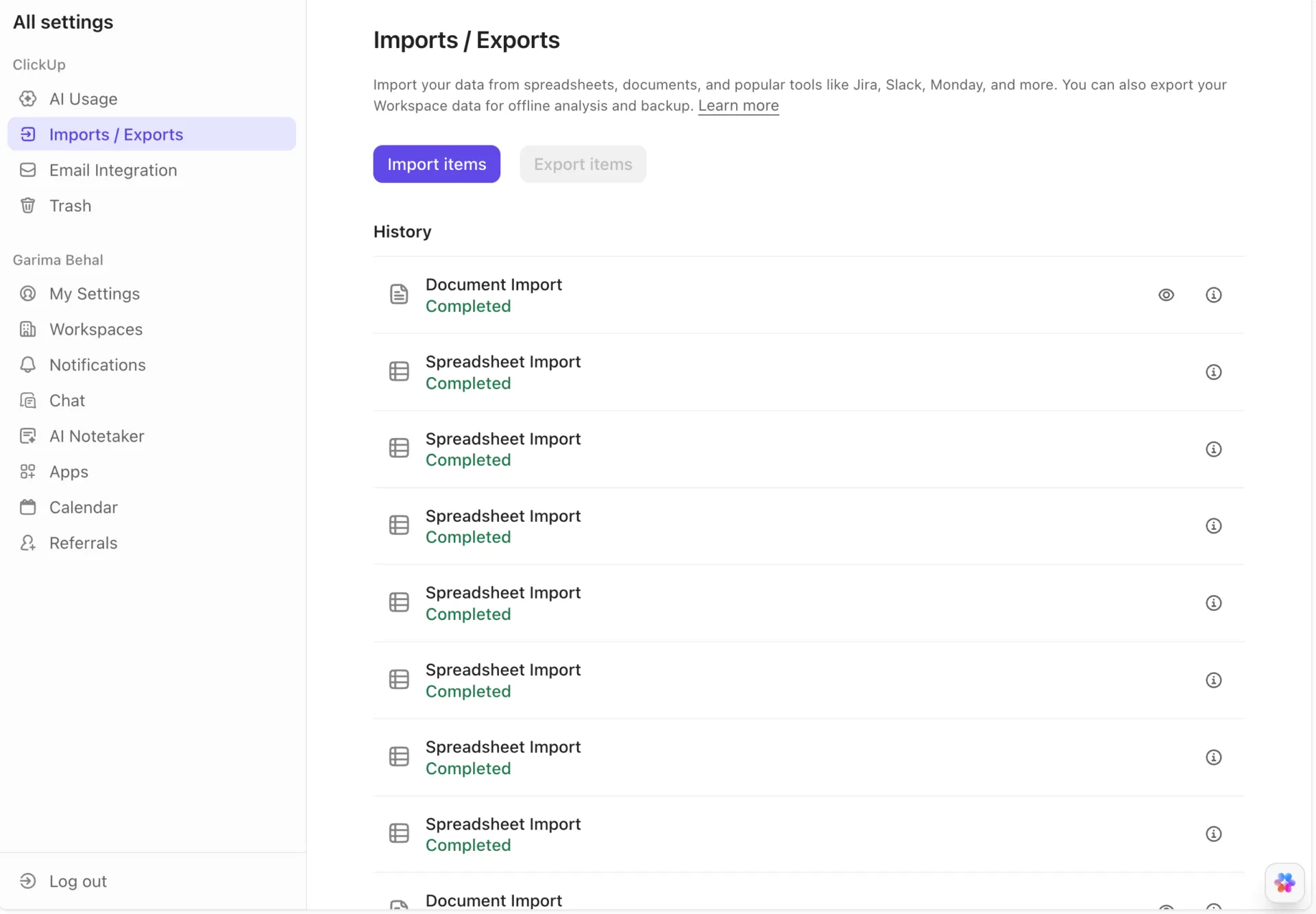
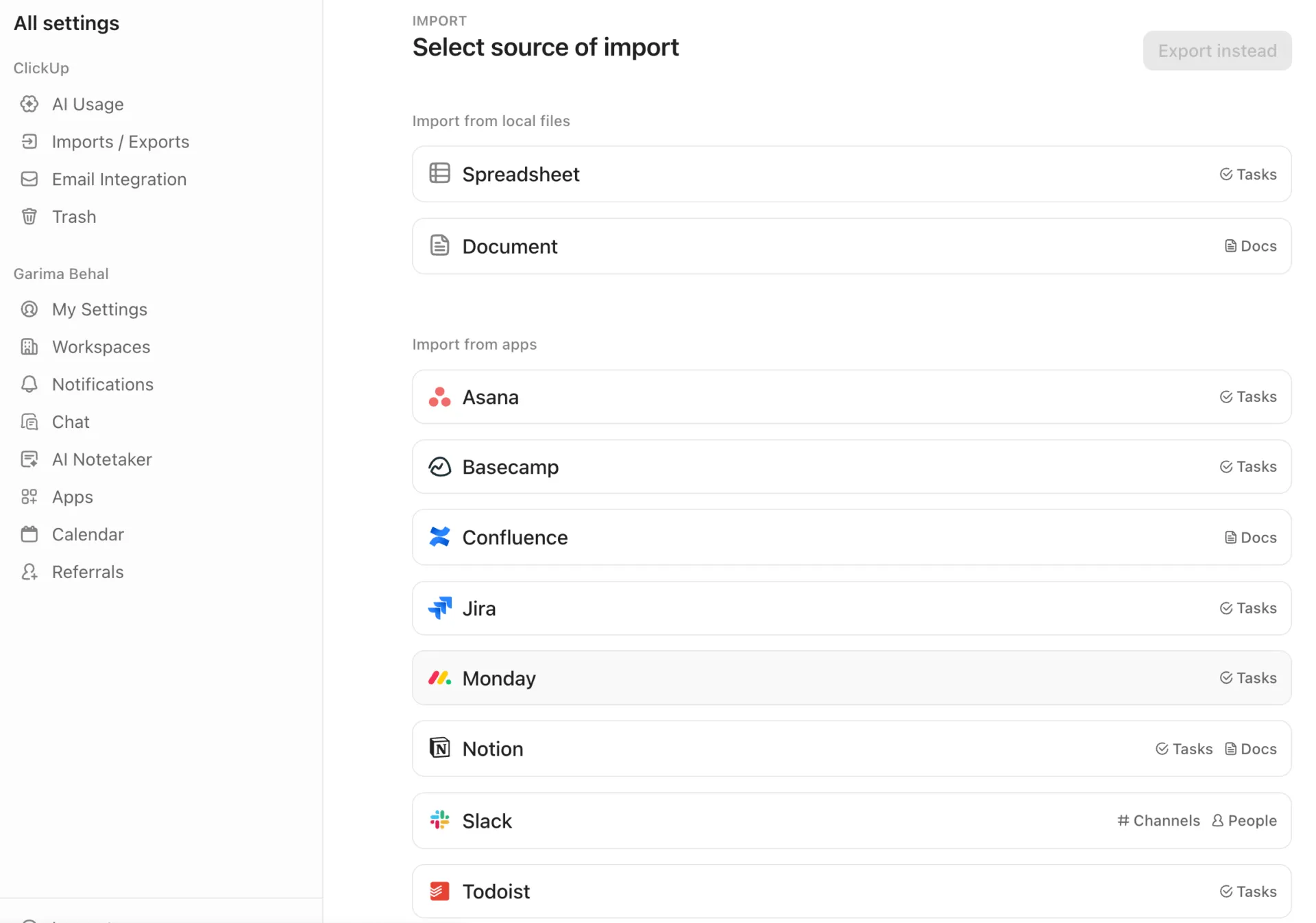
- Dans la barre latérale « Tous les paramètres », sélectionnez Importations / Exportations. Si votre environnement de travail ne dispose pas d’historique d’importation ou d’exportation, la page « Sélectionner la source d’importation » s’ouvre. Dans la section « Importer depuis des applications », sélectionnez Monday. Si votre environnement de travail dispose d’un historique d’importation ou d’exportation, la page « Importations / Exportations » s’ouvre. Sélectionnez Importer des éléments. Sur la page « Sélectionner la source d’importation », sélectionnez Monday.
- Si votre environnement de travail ne dispose pas d’historique d’importation ou d’exportation, la page « Sélectionner la source d’importation » s’ouvre. Dans la section « Importer depuis des applications », sélectionnez Monday
- Si votre environnement de travail dispose d'un historique d'importations ou d'exportations, la page Importations / Exportations s'ouvre. Sélectionnez Importer des éléments. Sur la page Sélectionner la source d'importation, sélectionnez Monday
- Si votre environnement de travail ne dispose pas d’historique d’importation ou d’exportation, la page « Sélectionner la source d’importation » s’ouvre. Dans la section « Importer depuis des applications », sélectionnez Monday
- Si votre environnement de travail dispose d'un historique d'importations ou d'exportations, la page Importations / Exportations s'ouvre. Sélectionnez Importer des éléments. Sur la page Sélectionner la source d'importation, sélectionnez Monday
- En suivant les instructions à l'écran, autorisez ClickUp à importer vos éléments depuis Monday.com en copiant le jeton API personnel et en le saisissant dans ClickUp.
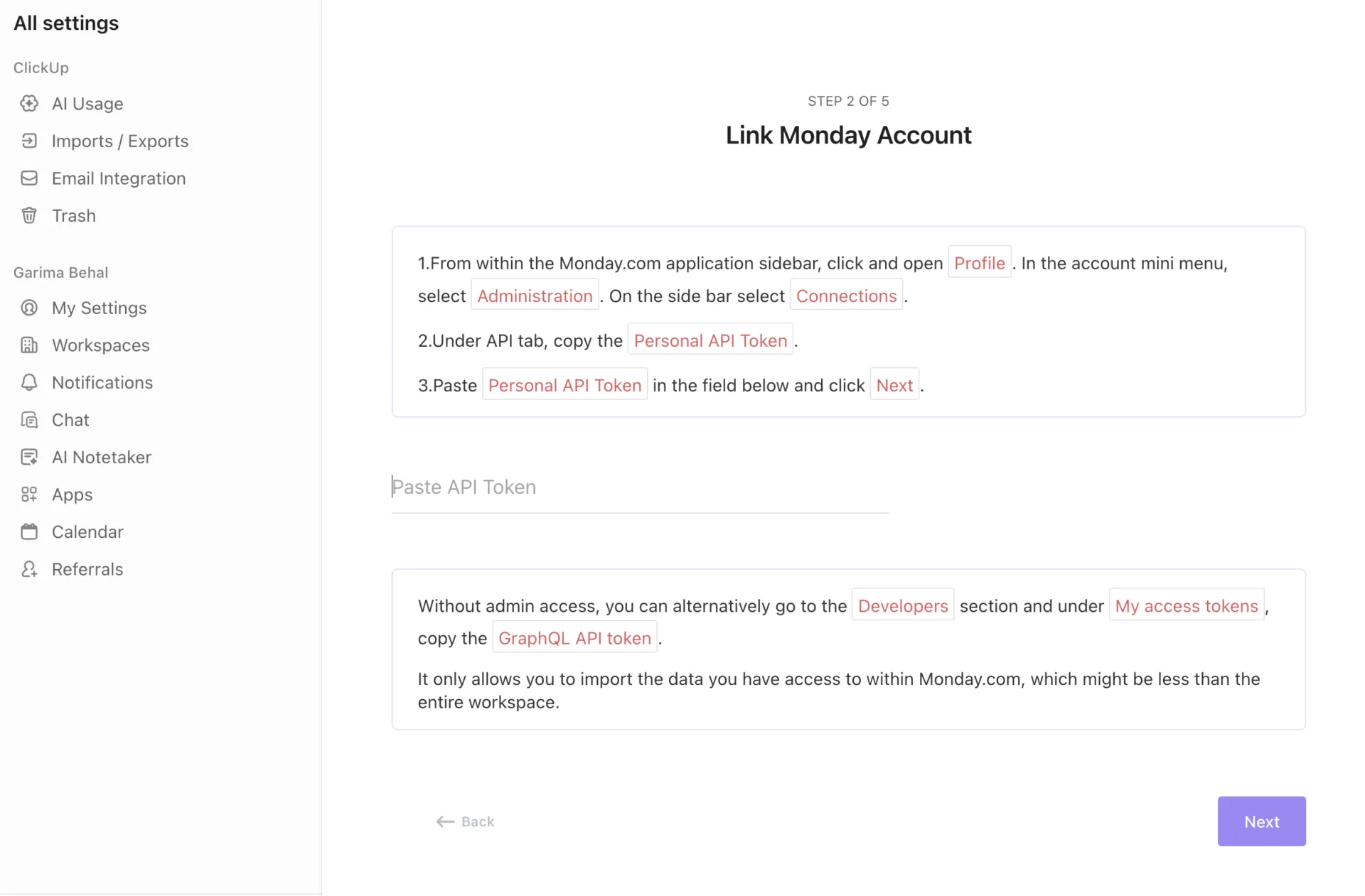
⚡️ Astuce rapide : si vous ne disposez pas d'un accès administrateur, suivez les instructions pour copier votre jeton API GraphQL. Cela vous permettra d'importer uniquement les données de Monday.com auxquelles vous avez accès.
Pour lancer l'importation, vous devez disposer des permissions d'administrateur sur votre compte Monday et au moins des permissions de membre dans votre environnement de travail ClickUp.
Migration étape par étape de Monday vers ClickUp
Prêt à franchir le pas ? Voici un guide complet qui vous accompagnera à chaque étape de la migration, pour que rien ne se perde en cours de route. 🛠️
Étape 1 : Faites le point sur votre environnement de travail Monday
Avant de transférer quoi que ce soit, prenez le temps de faire l'inventaire de vos tableaux Monday. Identifiez ceux qui sont activement utilisés et ceux qui sont obsolètes ou archivés. C'est également le moment idéal pour repérer les doublons et noter les automatisations ou intégrations essentielles (miroirs, tableaux connectés, colonnes de formules) que vous devrez recréer dans ClickUp.
Étape 2 : Nettoyez vos données Monday
Archivez tous les anciens projets qui n’ont pas été modifiés depuis des mois afin de réduire la quantité de données à importer. Profitez-en pour harmoniser vos conventions de nommage sur tous les tableaux : si certains projets sont nommés « T1 2024 » et d’autres « 2024 T1 », choisissez un format et appliquez-le partout pour plus de cohérence.
Étape 3 : Créez votre hiérarchie ClickUp
Il est maintenant temps de poser les bases de votre nouvel environnement de travail. En vous appuyant sur votre audit, créez vos espaces, dossiers et listes ClickUp.
N'oubliez pas que chaque tableau Monday sera généralement converti en « Liste » dans ClickUp. Toutefois, en fonction de votre configuration de mappage, vous pourrez importer des tableaux dans des « Dossiers » ou créer des « Listes » à partir de groupes Monday. Créez des statuts et des champs personnalisés correspondants avant l'importation. Accédez aux paramètres de votre liste et configurez vos statuts et champs personnalisés afin qu'ils correspondent aux colonnes et aux étapes du flux de travail de vos tableaux Monday.
Configurez correctement votre hiérarchie grâce à ce petit guide explicatif :
Étape 4 : Effectuer la connexion entre Monday et ClickUp
Retournez dans la section « Importation/Exportation » de vos paramètres ClickUp et sélectionnez Monday.com. Effectuez l'authentification de la connexion à l'aide de vos identifiants Monday. Une fois connecté, vous verrez s'afficher la liste de vos environnements de travail et tableaux Monday, prêts à être importés.
Étape 5 : Mettre en correspondance les champs et les utilisateurs
Il s'agit d'une étape cruciale pour garantir l'exactitude des données. ClickUp vous guidera tout au long du processus de mapping de vos colonnes Monday avec les champs personnalisés ClickUp appropriés. Vous associerez également vos utilisateurs Monday à leurs comptes ClickUp correspondants.
💡 Conseil de pro : Pour que la migration se déroule sans accroc, assurez-vous que l’adresse e-mail de chaque membre de l’équipe dans Monday soit identique à celle qu’il utilise dans ClickUp. Si les adresses e-mail ne correspondent pas, les tâches risquent d’être importées en tant qu’entrées non attribuées.
Étape 6 : Lancez l'importation (effectuez d'abord un test)
N’essayez pas d’importer tout d’un coup. Commencez par un seul tableau de test non critique afin de vérifier que vos correspondances de champs sont correctes et que les transferts de données se déroulent comme prévu. Vous pouvez suivre la progression de l’importation en temps réel depuis la page des paramètres d’importation. Surveillez attentivement les messages d’erreur, car ils peuvent vous aider à identifier et à corriger rapidement les problèmes de correspondance. L’outil d’importation ClickUp exécutera l’importation et vous enverra un e-mail une fois celle-ci achevée.
Étape 7 : Valider et ajuster
Une fois votre importation test achevée, ouvrez la nouvelle liste dans ClickUp et vérifiez les tâches importées. Assurez-vous que les personnes assignées, les dates et les données des champs personnalisés sont correctes. Utilisez la barre d’action en bloc de ClickUp pour corriger tout problème récurrent sur plusieurs tâches. Une fois que vous êtes satisfait de vos paramètres, n’hésitez pas à importer le reste de vos tableaux.
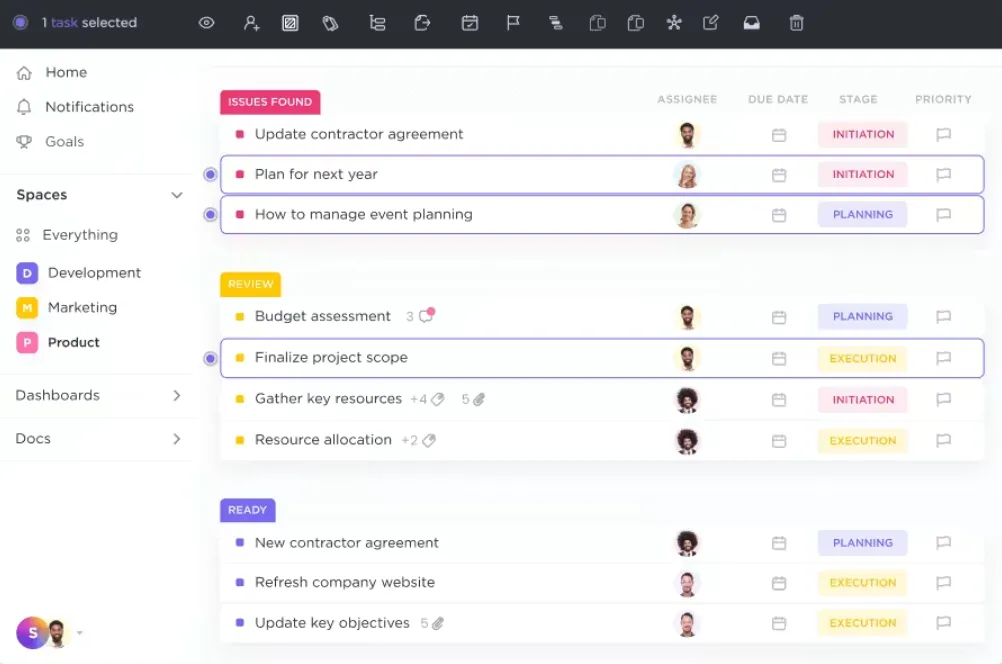
Voici un aperçu de l'expérience vécue par les utilisateurs de ClickUp qui ont effectivement effectué la migration :
J'apprécie ClickUp pour ses nombreuses fonctionnalités, notamment la gestion des tâches, le suivi du temps, le dépannage et la communication au sein de l'équipe, qui couvrent pratiquement tous les aspects de mes besoins professionnels. La transition de Monday et Slack vers ClickUp s'est faite en douceur, car cette plateforme offre un ensemble complet de fonctionnalités qui répondent simultanément à de multiples exigences.
J'apprécie ClickUp pour ses nombreuses fonctionnalités, notamment la gestion des tâches, le suivi du temps, le dépannage et la communication au sein de l'équipe, qui couvrent pratiquement tous les aspects de mes besoins professionnels. La transition de Monday et Slack vers ClickUp s'est déroulée sans heurts, car cette plateforme offre un ensemble complet de fonctionnalités qui répondent simultanément à de multiples exigences.
J’ai déjà essayé Asana, Teamwork, Trello, Basecamp, Monday et tout un tas d’autres outils de gestion de projet… mais rien ne vaut ClickUp. ClickUp vous permet de travailler comme vous le souhaitez. Grâce à ses nombreuses fonctionnalités, vous pouvez personnaliser votre espace à votre guise et l’utiliser de la manière qui vous convient le mieux. Les automatisations sont ce qu’il y a de mieux.
J’ai déjà essayé Asana, Teamwork, Trello, Basecamp, Monday et tout un tas d’autres outils de gestion de projet… mais rien ne vaut ClickUp. ClickUp vous permet de travailler comme vous le souhaitez. Grâce à ses nombreuses fonctionnalités, vous pouvez personnaliser votre espace à votre guise et l’utiliser de la manière qui vous convient le mieux. Les automatisations sont ce qu’il y a de mieux.
Ce qui est transféré de Monday vers ClickUp et ce qui ne l'est pas
Savoir ce qui est transféré automatiquement et ce que vous devrez recréer vous aide à planifier votre migration sans mauvaise surprise. La bonne nouvelle, c’est que la plupart de vos données essentielles sont transférées en toute transparence.
Voici ce que vous pouvez vous attendre à transférer :
- Tâches et sous-tâches : tous vos éléments et sous-éléments Monday seront importés sous forme de tâches ClickUp et de sous-tâches, en conservant la structure de votre projet
- Champs personnalisés : la plupart des types de champs standard, notamment les champs de texte, numériques, de date et les menus déroulants, seront automatiquement mappés aux champs personnalisés de ClickUp.
- Responsables : tant que les adresses e-mail des membres de votre équipe correspondent sur les deux plateformes, toutes les affectations de tâches seront transférées correctement
- Commentaires : l'historique complet de vos commentaires et les discussions liées aux tâches seront conservés, afin qu'aucun élément de contexte ne soit perdu
- Statuts/dates : les colonnes de statut et les champs de date sont généralement mappés, bien que ce comportement dépende de la structure du Tableau
Même si la plupart de vos données sont transférées, certains éléments nécessitent un nouveau départ — mais c'est souvent l'occasion de créer quelque chose d'encore meilleur dans ClickUp.
- Pièces jointes : en général, les pièces jointes ne sont pas importées de manière fiable via l'importation native Monday→ClickUp. Prévoyez de joindre à nouveau les fichiers essentiels ou de les transférer à l'aide d'autres méthodes.
- Automatisations : vos automatisations Monday ne seront pas transférées, mais vous pouvez facilement les recréer avec ClickUp Automations. Grâce à plus de 100 déclencheurs et actions prédéfinis, vous pouvez créer des automatisations de flux de travail plus puissantes et personnalisées pour gérer votre travail répétitif.
- Tableaux de bord : vous devrez recréer vos rapports, mais vous bénéficierez d’une puissance et d’une flexibilité accrues grâce aux tableaux de bord ClickUp. Vous pouvez créer des vues d’ensemble à l’aide de plus de 50 types de cartes personnalisables qui extraient des données de l’ensemble de votre environnement de travail, et non d’un seul tableau de bord.
- Intégrations : reconnectez vos applications préférées, telles que Slack, Google Drive et Figma, grâce à la vaste bibliothèque d'intégrations de ClickUp.
- Saisie des heures : il se peut que vous deviez saisir manuellement les heures déjà travaillées, mais vous pouvez repartir de zéro grâce à la fonctionnalité de suivi du temps de ClickUp pour enregistrer directement les heures sur les tâches.
- Dépendances / tâches liées / champs spécialisés : ceux-ci ne seront pas forcément transférés dans tous les cas ; testez-les et prévoyez de les recréer si nécessaire.
Correspondance type entre les données de Monday et celles de ClickUp
Utilisez ce guide pratique pour préparer votre importation :
| **Élément Monday** | **Ce que cela signifie dans Monday** | **Correspondance avec ClickUp** | **Notes/mises en garde** |
|---|---|---|---|
| Tableau | L'objet principal de l'environnement de travail contenant les groupes et les éléments | Il s'agit généralement d'une liste (cas le plus courant), mais cela peut aussi être un dossier selon les paramètres d'importation. | Le mappage varie en fonction de la manière dont vous structurez votre espace ClickUp. Effectuez un import test pour vous en assurer. |
| Groupe | Les sections colorées au sein d’un tableau (par exemple, « À faire », « En cours », « Terminé ») | Possibilité de mapper vers des statuts ou des listes distinctes | Le fonctionnement dépend de la manière dont votre Tableau utilise les colonnes de statut par rapport aux groupes ; vérifiez-le en effectuant un import test. |
| Élément | Une tâche ou une entrée de travail | Tâche dans ClickUp | La plupart des champs se mappent sans difficulté (titre, dates, personnes assignées). |
| Sous-élément | Un élément imbriqué sous un élément parent | Sous-tâche dans ClickUp | La structure est conservée, mais vérifiez la mise en forme lors de l'importation test. |
| Colonne : Statut | Étiquettes telles que « En cours » ou « Bloqué » | Statut personnalisé dans ClickUp | Créez au préalable des statuts correspondants dans ClickUp pour garantir une mise en correspondance précise. |
| Colonne : Texte / Texte long | Notes, détails, libellés | Champ personnalisé « Texte » ou Description de la tâche | Ces champs correspondent souvent à des champs personnalisés ; les notes plus longues correspondent parfois au champ « Description ». |
| Colonne : Date | Dates d'échéance / indicateurs d'échéancier | Date d'échéance, Date de début ou Champ personnalisé « Date » | La mise en correspondance dépend de la manière dont les dates sont utilisées dans le tableau. |
| Colonne : Personnes | Membres de l'équipe affectés | Assignés | L'e-mail doit être le même sur Monday et ClickUp. |
| Colonne : Nombres | Budget, heures, chiffres, estimations | Champ personnalisé « Nombre » | Les champs numériques sont correctement mappés ; vérifiez la mise en forme. |
| Colonne : menu déroulant | Libellés de catégorisation | Champ personnalisé avec menu déroulant | La sélection multiple fonctionne comme prévu. |
| Colonne : Fichiers / Pièces jointes | Images, documents, fichiers | Importation non garantie (souvent non prise en charge) | Prévoyez de migrer manuellement les fichiers essentiels. |
| Colonne : Étiquettes | Ajout d'étiquettes aux métadonnées | Non pris en charge en natif | Recréez manuellement les étiquettes dans ClickUp ou convertissez-les en menus déroulants. |
| Colonne : Échéancier / Durée | Intervalles de temps | La correspondance n'est pas toujours garantie | Il faut souvent recréer ces éléments dans ClickUp en indiquant les dates de début et de date d'échéance. |
| Colonne : Formule | Valeurs calculées | Non assisté | Recréez-les à l'aide des formules ou des champs personnalisés de ClickUp. |
| Tableaux connectés | Références à des éléments situés sur d'autres tableaux | Non assisté | Recréez votre organisation à l'aide des relations ou des dépendances de ClickUp. |
| Automatisations | Règles du flux de travail de Monday | Doit être reconstitué à l'aide des automatisations ClickUp | Les automatisations ClickUp sont plus flexibles ; recréez-les après l'importation. |
| Widgets du tableau de bord | Rapports, diagrammes, indicateurs clés de performance (KPI) | Doit être reconstitué à l'aide des tableaux de bord ClickUp | Fonctionnalités plus puissantes dans ClickUp ; recréer manuellement. |
| Suivi du temps | Entrées de temps enregistrées | Assistance partielle — varie selon les tableaux | Testez d'abord avec un seul Tableau ; les historiques peuvent nécessiter d'autres méthodes d'importation. |
🧠 Anecdote : En 2025, les utilisateurs de ClickUp ont créé plus de 3,6 milliards de tâches ! 🤯
Combien de temps dure l'importation de Monday vers ClickUp ?
Le temps nécessaire à l'importation de vos données dépend de la taille et de la complexité de votre environnement de travail Monday. Cela peut prendre dans un intervalle allant de quelques minutes à quelques heures. Cependant, pour la plupart des équipes, le lancement de l'importation est étonnamment rapide, prenant généralement entre 2 et 10 minutes. 🤩
💡 Conseil de pro : Plusieurs facteurs peuvent influencer la vitesse d’importation, notamment le nombre total de tâches et de sous-tâches, la taille de vos pièces jointes, ainsi que le trafic actuel sur l’API ou les limites de fréquence de l’API de Monday. Pour obtenir des résultats plus rapides, nous vous recommandons d’effectuer les importations volumineuses en dehors des heures de pointe, par exemple le soir ou le week-end.
Utilisez ClickUp AI pour accélérer l'installation et le nettoyage
Vous souhaitez transformer des heures de nettoyage manuel en quelques clics simples ?
Considérez ClickUp Brain comme votre assistant de migration personnel qui rend tout cela possible.
Intégrée à votre environnement de travail ClickUp, il s'agit de l'IA contextuelle la plus complète au monde, capable de vous aider à organiser, résumer et normaliser vos données importées en toute simplicité.
📮ClickUp Insight : Seuls 7 % des professionnels s'appuient principalement sur l'IA pour la gestion et l'organisation de leurs tâches. Cela s'explique peut-être par le fait que ces outils sont limités à des applications spécifiques telles que les calendriers, les listes de tâches ou les applications de e-mail.
Avec ClickUp, la même IA alimente vos flux de travail liés aux e-mails et autres communications, votre calendrier, vos tâches et votre documentation. Il vous suffit de demander : « Quelles sont mes priorités aujourd’hui ? ». ClickUp Brain effectuera une recherche dans l’ensemble de votre environnement de travail et vous indiquera précisément ce que vous avez à faire en fonction de l’urgence et de l’importance. En un clin d’œil, ClickUp regroupe pour vous plus de 5 applications au sein d’une seule et même super-application !
Au lieu de trier manuellement des centaines de tâches importées, vous pouvez utiliser ClickUp AI pour le faire à votre place, à l'instar des outils d'IA générative intégrés qui ont démontré leur capacité à réduire de trois heures par semaine le temps consacré aux e-mails grâce à une automatisation intelligente.
📌 Par exemple, vous pouvez sélectionner un groupe de tâches et utiliser une invite telle que « Organisez ces tâches en listes en fonction du nom de leur projet ». L’IA analysera les titres des tâches et les regroupera automatiquement dans les listes appropriées.
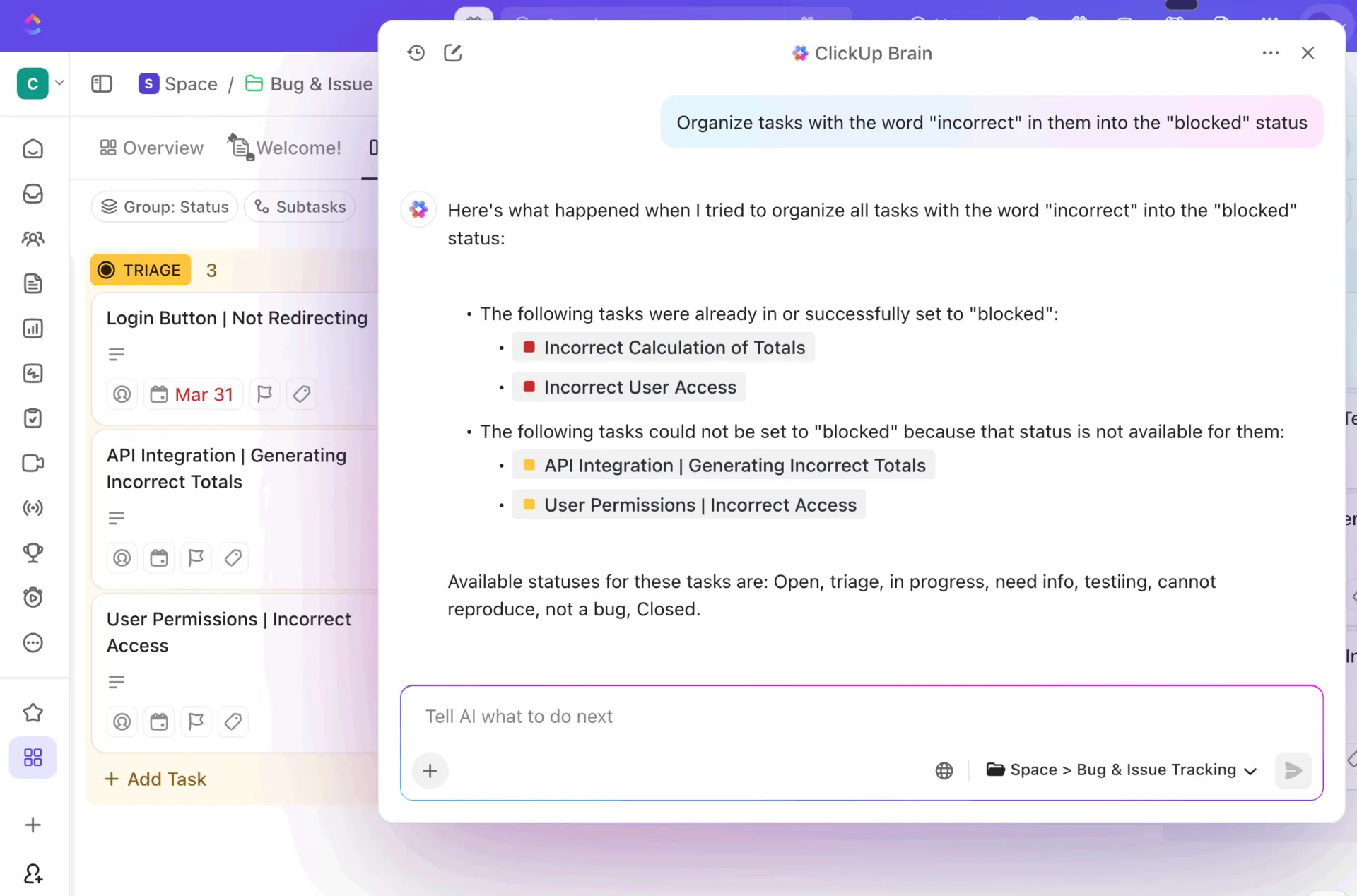
Vous pouvez également enrichir vos données après l'importation. Si vos tâches Monday comportaient des descriptions succinctes, ClickUp Brain peut générer des résumés détaillés, des actions à mener et du contexte à partir du titre de la tâche, des commentaires et des sous-tâches. Cela permet de s'assurer qu'aucun détail important ne soit perdu.
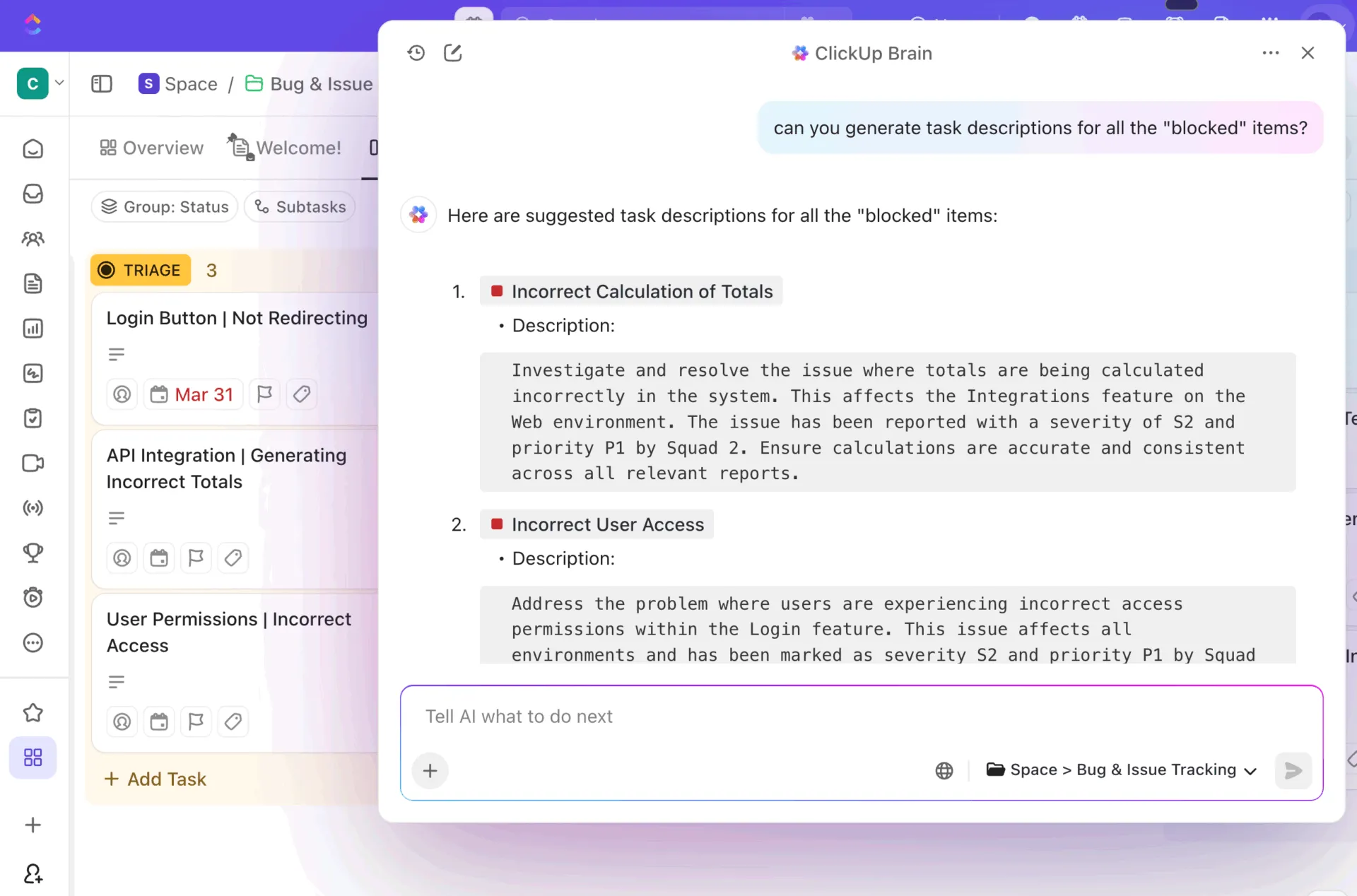
Voici quelques façons dont ClickUp AI peut accélérer votre installation après la migration :
- Organisation automatique des tâches : laissez l'IA regrouper les éléments connexes dans une structure logique en fonction de leurs noms, dates ou autres attributs
- Générer des descriptions : complétez automatiquement les détails manquants des tâches et créez des résumés complets à partir d'un minimum de données
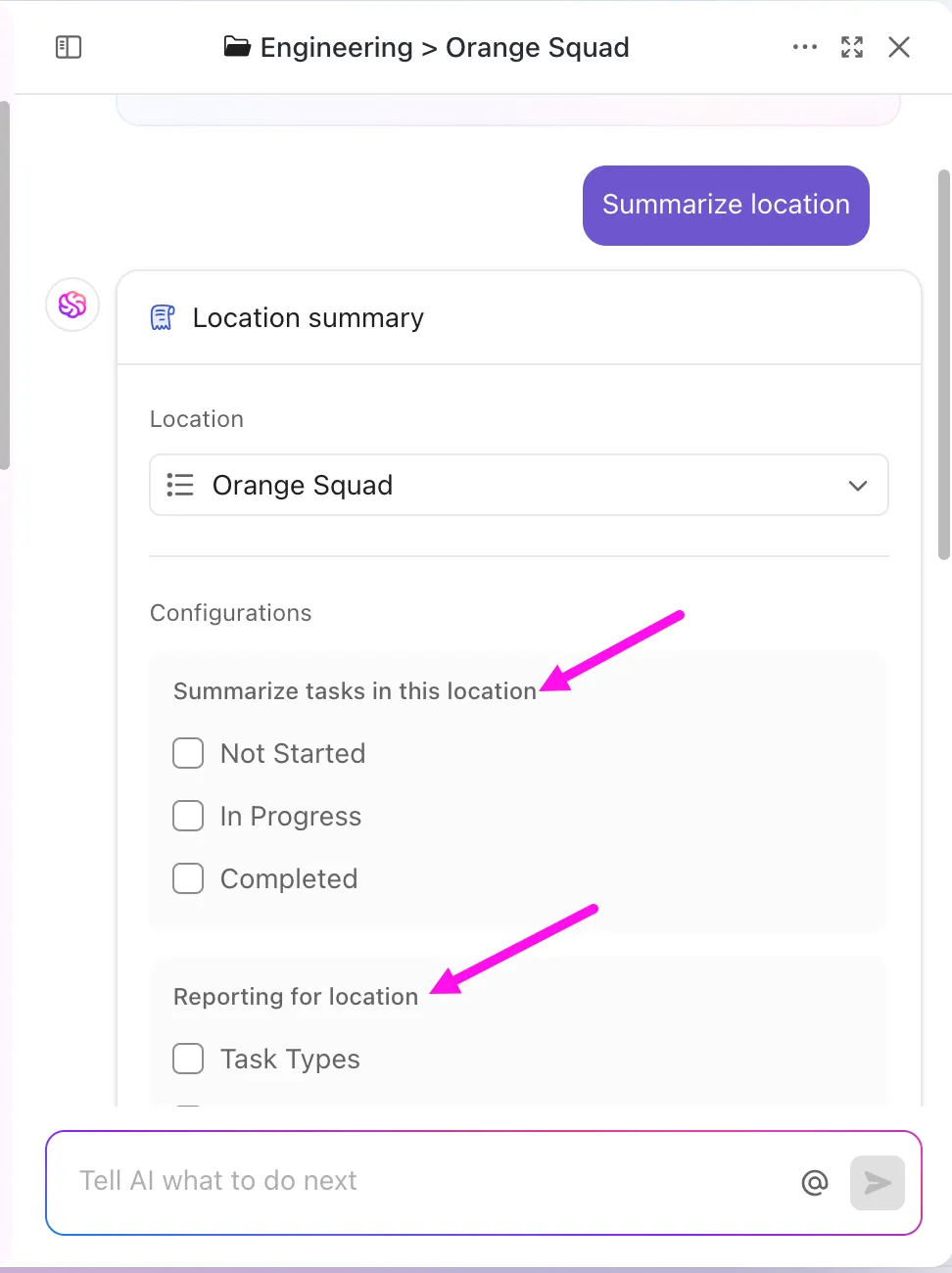
- Créer des modèles : Transformez vos flux de travail importés les plus efficaces en modèles ClickUp réutilisables afin de standardiser vos processus
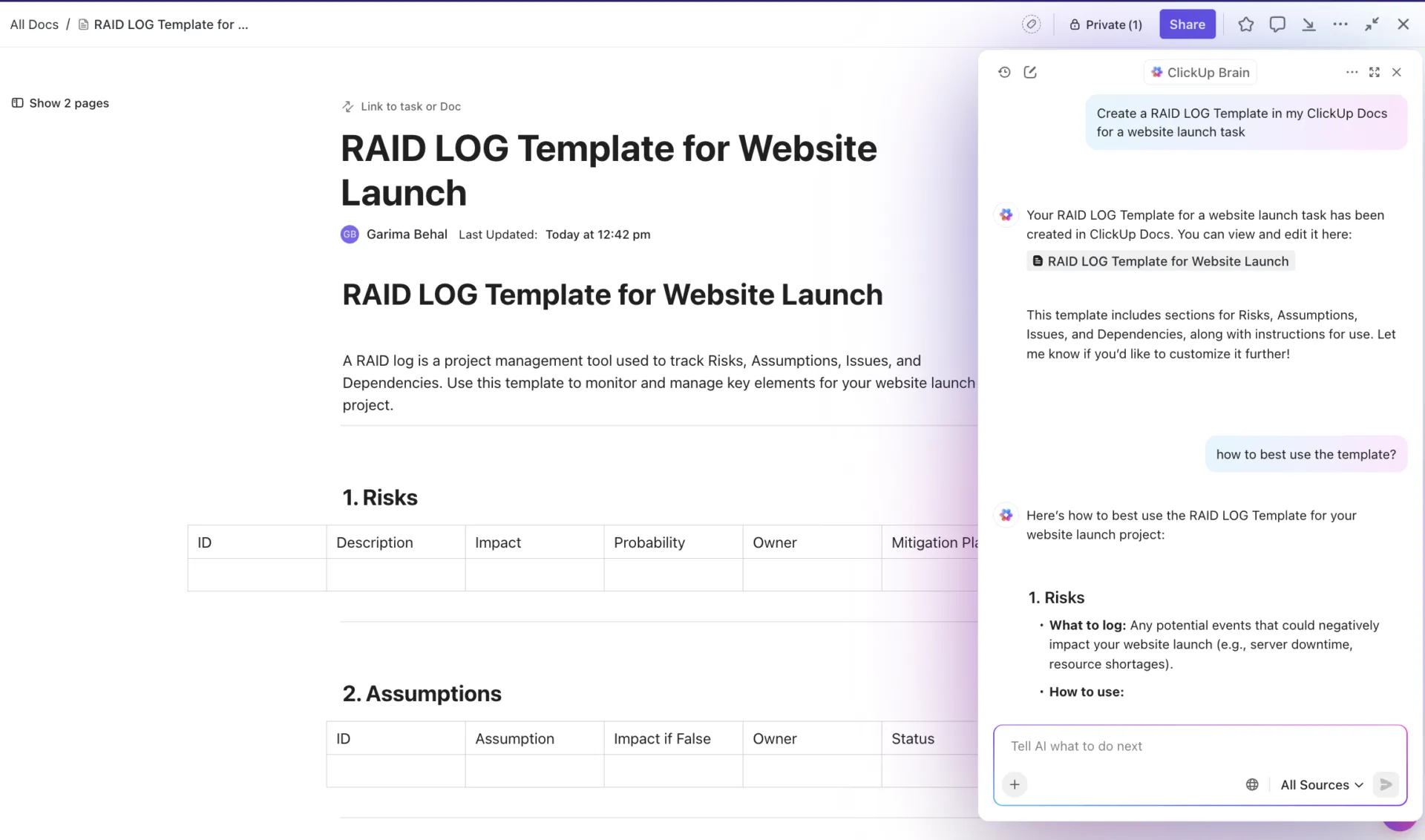
- Harmonisez vos données : utilisez l'IA avec la barre d'action en bloc pour corriger d'un seul coup les incohérences de nommage et de mise en forme sur des milliers de tâches.
- Créer de la documentation : générez des documents de procédure et des procédures opératoires normalisées (SOP) dans ClickUp Docs en demandant à l'IA d'analyser une liste de tâches importées
Vous vous demandez ce que l'IA peut encore faire pour vos projets ? Découvrez-le dans cette vidéo :
Conseils généraux pour la migration et dépannage
Même avec la meilleure planification qui soit, vous pourriez rencontrer quelques contretemps en cours de route. Voici quelques solutions rapides aux problèmes les plus courants auxquels les équipes sont confrontées lors d'une migration. 👀
- Tâches en double : si vous constatez la présence de tâches en double après une importation, cela est souvent dû au fait que l'importation a été lancée plusieurs fois. Vous pouvez facilement résoudre ce problème en accédant à la vue Liste de ClickUp, en regroupant vos tâches par nom pour repérer les doublons, puis en utilisant la barre d'action en bloc pour les sélectionner et les supprimer en une seule opération.
- Champs personnalisés manquants : Un champ n'a-t-il pas été transféré ? Cela indique généralement un problème de mappage. Retournez dans l'outil d'importation, vérifiez à nouveau comment vos colonnes Monday sont mappées aux champs ClickUp, puis réimportez uniquement le tableau concerné.
- Erreurs d’attribution des utilisateurs : si certaines tâches sont transférées sans être attribuées, c’est presque toujours parce que l’adresse e-mail de l’utilisateur dans Monday ne correspond pas exactement à celle qu’il a renseignée dans ClickUp. Vérifiez que les adresses e-mail sont identiques, puis utilisez la barre d’action en bloc pour réattribuer rapidement les tâches aux bonnes personnes.
- Dépendances rompues : les dépendances entre les tâches de Monday ne sont pas transférées automatiquement. Vous devrez les reconnecter manuellement dans ClickUp, mais cela vous donnera l’occasion de revoir et de valider les échéanciers de vos projets.
👀 Le saviez-vous ? Tout au long du processus d'importation, vos données sont protégées par un chiffrement de bout en bout. Si vous rencontrez des problèmes persistants, notre équipe d'assistance est toujours là pour vous aider, et nous mettons à disposition des spécialistes dédiés à la migration pour les comptes d'entreprise.
Préparez votre équipe pour la réussite sur ClickUp
Une migration réussie ne se résume pas à un simple transfert de données : il s’agit d’aider votre équipe à s’épanouir dans son nouvel environnement, ce qui est d’autant plus important que 69 % des personnes interrogées déclarent que les interruptions constantes nuisent à leur concentration en raison de la « prolifération des tâches » causée par la fragmentation des outils. L’adoption du nouvel outil après la migration est cruciale ; prenez donc le temps de mettre votre équipe sur la voie de la réussite dès le premier jour.
Au lieu de vous contenter d’envoyer une invitation, créez un guide « Bienvenue sur ClickUp » dans ClickUp Docs. Vous pouvez y intégrer des vidéos tutorielles, ajouter des captures d’écran et insérer des liens vers des listes importantes afin de créer une plateforme de ressources centralisée à laquelle votre équipe pourra se référer à tout moment.
Organisez quelques sessions de formation en direct pour présenter à tous les collaborateurs le nouvel environnement de travail. Montrez-leur comment leurs tableaux Monday, qu’ils connaissent bien, se présentent désormais sous la forme de puissants tableaux Kanban dans ClickUp. Cette familiarité visuelle facilite la transition et renforce la confiance.
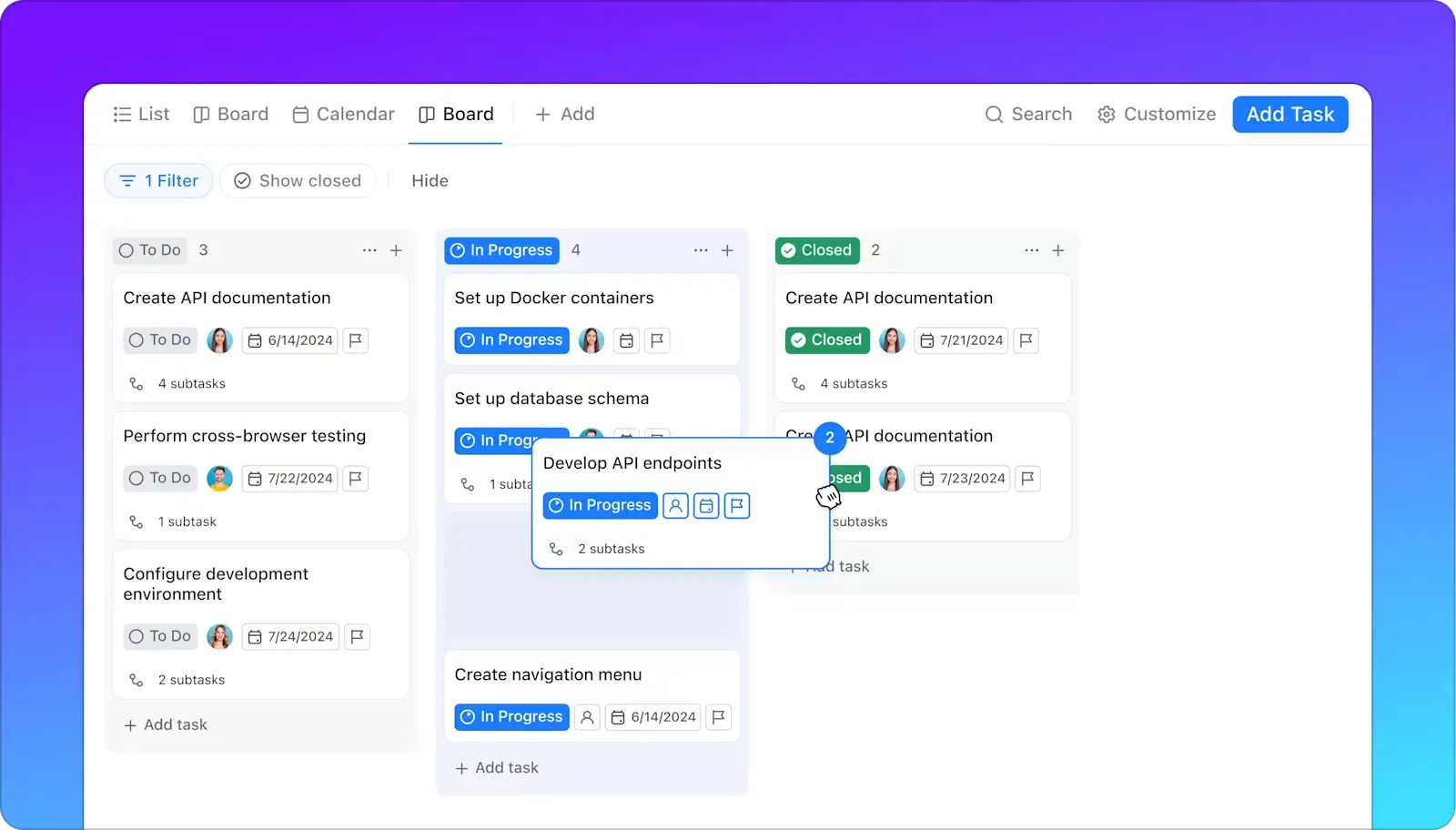
Voici une petite checklist pour garantir un déploiement sans heurts au sein de votre équipe :
- Créer des documents d'intégration : élaborez des guides de démarrage et des FAQ utiles dans ClickUp Docs
- Organisez des sessions de formation : animez des démonstrations en direct pour répondre aux questions et présenter les principaux flux de travail
- Configurer les notifications : Aidez chaque membre de l'équipe à personnaliser ses paramètres de notification afin de réduire le bruit et de rester concentré
- Recréez des vues familières : recréez dans ClickUp les dispositions de vos tableaux Monday les plus utilisés afin que votre équipe se sente comme chez elle
- Mettez en place de nouveaux flux de travail : adoptez les puissantes fonctionnalités de ClickUp pour améliorer vos processus
En passant à ClickUp, vous ne vous contentez pas de trouver une alternative à Monday.com : vous adoptez le premier environnement de travail convergent basé sur l’IA au monde, capable de remplacer plusieurs applications et de réduire définitivement les changements de contexte causés par la fragmentation des activités de travail entre des outils déconnectés qui ne communiquent pas entre eux.
📮 Aperçu ClickUp : 1 employé sur 4 utilise au moins quatre outils rien que pour se mettre dans le contexte de son travail. Une information clé peut se trouver enfouie dans un e-mail, développée dans un fil de discussion Slack et documentée dans un outil distinct, ce qui oblige les équipes à perdre du temps à rechercher des informations au lieu de se consacrer à leur travail. ClickUp regroupe l’ensemble de votre flux de travail au sein d’une plateforme unifiée. Grâce à des fonctionnalités telles que la gestion de projet par e-mail ClickUp, ClickUp Chat, ClickUp Docs et ClickUp Brain, tout reste connecté, synchronisé et accessible instantanément. Dites adieu au « travail sur le travail » et récupérez votre temps de productivité. 💫 Résultats concrets : Les équipes parviennent à récupérer plus de 5 heures par semaine grâce à ClickUp — soit plus de 250 heures par an et par personne — en éliminant les processus obsolètes de gestion des connaissances. Imaginez ce que votre équipe pourrait accomplir avec une semaine supplémentaire de productivité chaque trimestre !
Prêt à franchir le pas ? Commencez gratuitement avec ClickUp et découvrez toute la puissance d'un environnement de travail véritablement unifié.
Foire aux questions (FAQ)
Puis-je importer plusieurs environnements de travail Monday dans un seul environnement de travail ClickUp ?
Oui, vous pouvez lancer l'outil d'importation plusieurs fois pour importer des tableaux/environnements de travail dans un seul environnement de travail ClickUp et les organiser en « Espaces ». Portez une attention particulière au mappage des utilisateurs, aux permissions et à la dénomination afin d'éviter tout conflit.
Mes automatisations Monday fonctionneront-elles dans ClickUp ?
Non, vos automatisations Monday ne seront pas transférées directement, mais vous pouvez facilement les recréer, voire les améliorer, grâce au générateur d’automatisations flexible de ClickUp. La plupart des équipes constatent qu’elles peuvent créer des flux de travail plus performants grâce à notre vaste bibliothèque de déclencheurs et d’actions.
Combien coûte la migration de Monday vers ClickUp ?
ClickUp propose des outils d'importation natifs dans tous les forfaits, mais la disponibilité des fonctionnalités et les limites peuvent varier selon le forfait et le rôle. Vérifiez votre forfait ClickUp et, si nécessaire, contactez l'assistance ClickUp ou votre spécialiste de l'intégration pour les migrations d'entreprise.
Puis-je tester l'importation avant la validation ?
Oui, tout à fait. Nous vous recommandons vivement d’importer d’abord un seul tableau non critique afin de tester vos correspondances de champs et de vous assurer que tout se transfère correctement avant de migrer l’intégralité de votre environnement de travail.
Que faire si certains membres de l'équipe souhaitent rester sur Monday ?
Vous pouvez effectuer les importations progressivement ou utiliser une synchronisation bidirectionnelle via des intégrations tierces (Unito, Zapier, etc.) pour synchroniser les deux systèmes pendant la transition. Cette opération s'effectue généralement à l'aide d'outils d'intégration plutôt qu'avec l'outil d'importation ponctuel natif.