
Les feuilles de calcul sont familières. Elles sont flexibles. Et elles fonctionnent... jusqu'à ce qu'elles ne fonctionnent plus.
À mesure que les équipes s'agrandissent, les feuilles de calcul deviennent rapidement désordonnées. Les prospects commerciaux deviennent obsolètes si tout le monde ne pense pas à les mettre à jour. Les inventaires ne sont pas mis à jour automatiquement en temps réel. Les chefs de projet passent des heures à rechercher les mises à jour, à attribuer des codes couleur aux cellules et à renvoyer les fichiers à chaque fois qu'un changement intervient.
Les feuilles de calcul ne peuvent pas non plus gérer les rappels, les tableaux de bord en direct, les liens vers les tâches ou les alertes de date limite.
Et s'il existait un moyen plus simple ? Et si vous pouviez transformer une feuille de calcul en un environnement de travail dynamique avec des mises à jour en temps réel, des propriétaires clairement identifiés, des échéances, des rappels et des automatisations ?
ClickUp peut vous aider à le faire. ClickUp mappe même les colonnes de votre feuille de calcul aux champs personnalisés appropriés, ce qui accélère l’installation.
Ce guide vous montre étape par étape comment importer une feuille de calcul dans ClickUp.
Pourquoi importer des feuilles de calcul dans ClickUp ?
Une feuille de calcul stocke des données, mais ne prend pas en charge les flux de travail. Par conséquent, les équipes perdent des heures à corriger des fichiers au lieu de faire du travail utile.
En effet, selon la Harvard Business Review, nous passons 61 % de notre temps à mettre à jour, rechercher et gérer des informations réparties sur différents systèmes.
Problèmes courants liés aux feuilles de calcul
- La collaboration devient compliquée : les feuilles de calcul ne sont pas adaptées à la collaboration en temps réel entre équipes, sauf si vous utilisez des outils cloud tels que Google Sheets. Et même dans ce cas, les modifications en cours peuvent devenir chaotiques. La mise à jour d'une personne peut écraser celle d'une autre, et il n'existe aucun moyen intégré d'attribuer des tâches ou d'ajouter des commentaires pour contextualiser.
- Les erreurs se multiplient rapidement : environ 94 % des feuilles de calcul contiennent des erreurs, car chaque statut de tâche, chaque date et chaque nombre doit être saisi, copié ou ajusté manuellement. Si vous oubliez une cellule, vous risquez de déclarer un budget erroné ou de manquer une échéance.
- Aucun rappel ni alerte : votre fichier Excel ne rappellera pas à vos collègues les tâches en retard. De plus, il n'y a pas d'alertes automatiques pour les attributions ou les mises à jour de statut.
- Vues de projet limitées : la gestion de projet Excel ne dispose pas de calendriers intégrés, de tableaux Kanban et de vues Charge de travail. En fait, la création d'un diagramme de Gantt nécessite une expertise, et la création de tableaux de bord implique la configuration manuelle de tableaux croisés dynamiques complexes et de graphiques personnalisés.
- Pas d'automatisation ni d'intégrations : les feuilles de calcul ne peuvent pas automatiser les actions répétitives lorsque les conditions changent. Bien que des plugins ou Zapier puissent relier Sheets à des outils tels que l'e-mail ou Slack, ces connexions sont souvent rompues si le nom d'un fichier ou une colonne change.
- Données cloisonnées : votre base de données Excel fonctionne pour les petits projets, mais devient confuse à mesure que les équipes et les données se développent. La liaison de plusieurs feuilles est source d'erreurs : les fonctions RECHERCHEV ne fonctionnent plus, les liens deviennent obsolètes et il n'existe aucun moyen simple de relier les tâches, les prospects ou les idées de contenu entre les fichiers.
🧠 Le saviez-vous ? Aujourd'hui, nous pensons souvent à Excel lorsque nous entendons le mot « feuille de calcul », mais à l'origine, ce terme désignait de grandes feuilles de papier divisées en lignes et en colonnes pour effectuer des calculs manuels.
En fait, le premier tableur, VisiCalc, a été lancé en 1979 et bénéficie souvent d'un crédit pour avoir contribué à populariser l'utilisation des ordinateurs personnels dans le monde de l'entreprise.
Avantages de la centralisation des données dans ClickUp
La migration vers ClickUp peut sembler fastidieuse, mais en tant que l'une des alternatives les plus intelligentes à Excel, les avantages en valent la peine :
- Une seule source fiable : toutes les tâches, échéances, fichiers et mises à jour sont regroupés dans un seul environnement de travail convergent. Tous les membres de l'équipe et toutes les parties prenantes ont accès aux mêmes informations à jour, ce qui évite tout débat sur la version « finale ».
- Plusieurs façons d'afficher vos données : vous en avez assez de regarder une grille ? ClickUp vous permet de passer de la vue Liste à la vue Tableau pour faire glisser et déposer des tâches entre les différentes étapes, à la vue Calendrier pour voir qui fait quoi et quand, à la vue Échéancier pour cartographier les phases du projet, ou à la vue Diagramme de Gantt pour suivre la progression et résoudre les retards. Le meilleur dans tout ça ? Toutes les vues sont mises à jour instantanément lorsque les détails changent.

- Collaboration en temps réel : grâce aux commentaires d'attribution et aux @mentions, vous pouvez transformer les commentaires sur une tâche en éléments à mener ou étiqueter les bonnes personnes pour obtenir rapidement leur avis ou leurs commentaires. Les membres de l'équipe peuvent modifier simultanément sans écraser le travail des autres grâce aux fonctionnalités de détection de collaboration en direct.
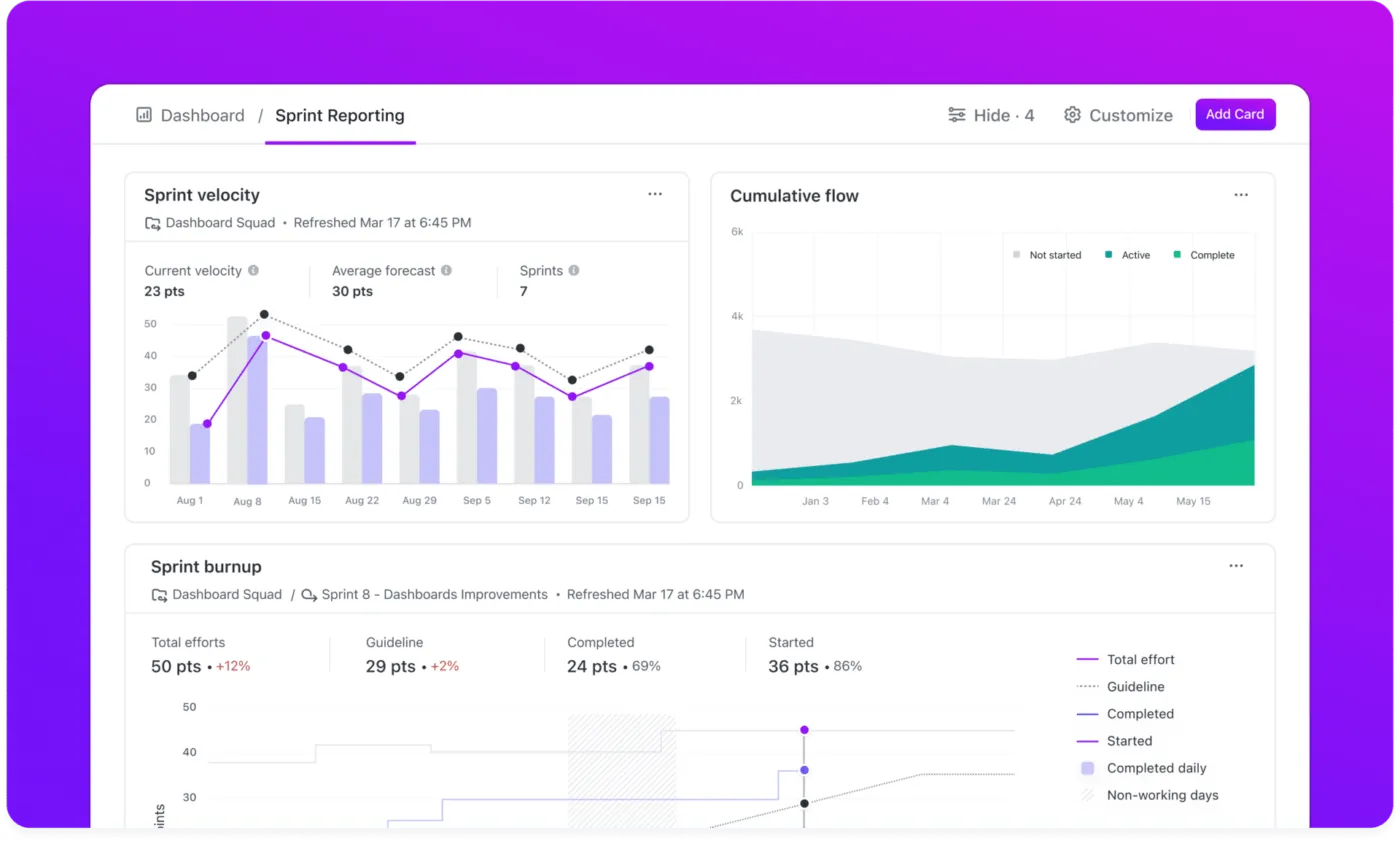
- Rapports : les tableaux de bord ClickUp transforment les données de votre feuille de calcul importée en rapports visuels en temps réel. 📌 Par exemple, la carte « Charge de travail par statut » indique exactement le nombre de tâches en attente et en retard traitées par chaque membre de l'équipe, ce qui vous aide à gérer plus efficacement la capacité. À l'aide d'une carte de calcul personnalisée, vous pouvez même configurer un outil de suivi budgétaire qui vous aide à comparer votre budget prévu à partir de feuilles de calcul avec les coûts réels, vous offrant ainsi une vue en temps réel des dépenses du projet.
- Gestion des tâches : vous pouvez attribuer des tâches aux membres de votre équipe, définir des dates d'échéance qui déclenchent des rappels, ajouter des checklists, des dépendances et des priorités avec les tâches ClickUp.
- Automatisation : utilisez les automatisations ClickUp pour faire avancer le travail sans vérifications manuelles. Le résultat ? Votre processus fonctionne tout seul, vous passez donc moins de temps à rechercher des mises à jour et à corriger des erreurs.
Remarque : La disponibilité et les limites des fonctionnalités varient selon le forfait. Les entreprises bénéficiant d'un forfait Enterprise disposent de plus d'automatisations et de fonctionnalités avancées de webhook et d'intégration.
Voici une vidéo qui explique comment l'automatisation des flux de travail dans ClickUp peut vous faire gagner plus de 5 heures par semaine !
Voici quelques exemples d'automatisation que vous pouvez appliquer :
| Cas d'utilisation | Déclencheur | Action |
| Mises à jour de statut | Lorsque le statut de la tâche passe à « En cours » | Attribuez la tâche et fixez la date d'échéance 3 jours plus tard. |
| Rappels de date d'échéance | Lorsqu'une tâche doit être effectuée dans un délai d'un jour | Envoyer un rappel au destinataire qui a été assigné |
| Marquer la date d'achèvement | Lorsque le statut passe à « Terminé » | Définissez le champ « Achevé le » sur la date du jour. |
| Transfert de tâches | Lorsqu'une tâche passe à l'étape « Révision » | Supprimez l'attribution qui a été assignée et attribuez-la au réviseur. |
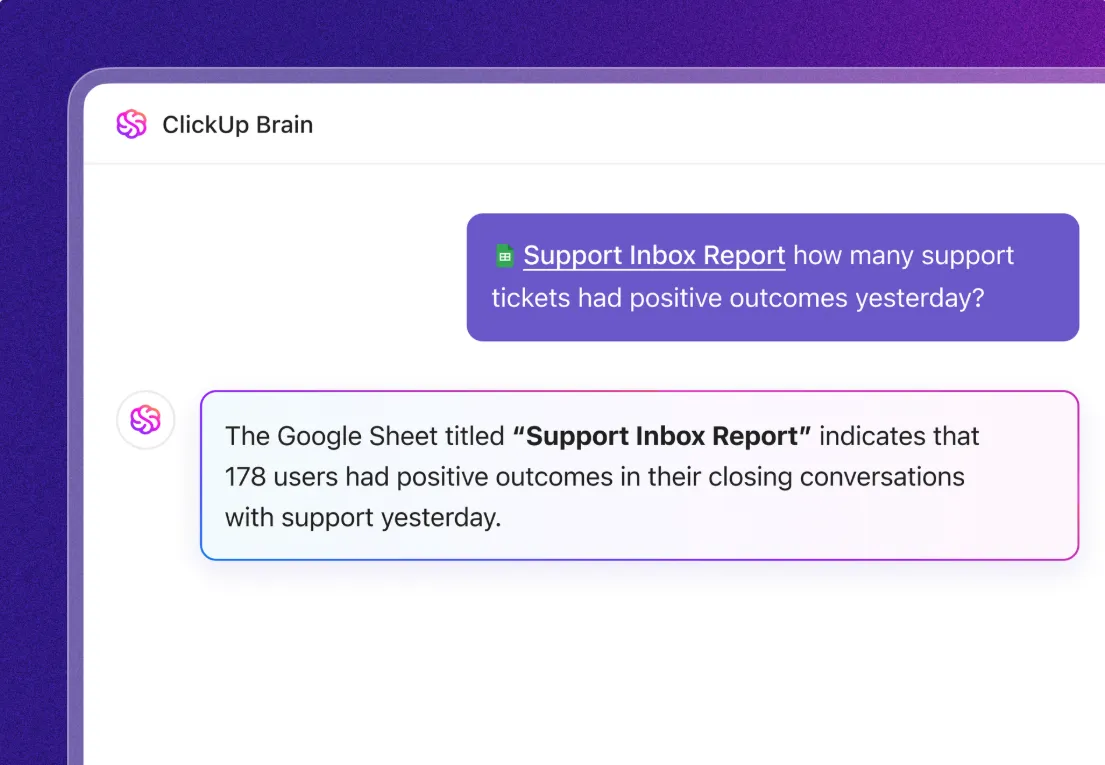
- Assistance IA : l'assistant IA contextuel de ClickUp, ClickUp Brain, transforme les données de votre feuille de calcul importée en informations précieuses. Par exemple, si vous importez une liste d'interactions entre clients et service client à partir d'un tableur, Brain peut analyser chaque discussion afin d'identifier les problèmes courants et de détecter les tendances en matière de sentiment.
Rappel : Certaines fonctionnalités mentionnées, telles que les diagrammes de Gantt, les tableaux de bord ou les champs personnalisés avancés, sont soumises à des restrictions liées au forfait. La disponibilité et les limites des fonctionnalités varient selon le forfait.
📮 ClickUp Insight : 88 % des personnes interrogées dans le cadre de notre sondage utilisent l'IA pour leurs tâches personnelles, mais plus de 50 % hésitent à l'utiliser au travail. Les trois principaux obstacles ? Le manque d'intégration transparente, le manque de connaissances ou les préoccupations en matière de sécurité.
Mais que se passe-t-il si l'IA est intégrée à votre environnement de travail et est déjà sécurisée ? ClickUp Brain, l'assistant IA intégré à ClickUp, rend cela possible. Il comprend les invites en langage naturel, résolvant ainsi les trois problèmes liés à l'adoption de l'IA tout en établissant la connexion entre vos discussions, vos tâches, vos documents et vos connaissances dans tout l'environnement de travail. Trouvez des réponses et des informations en un seul clic !
📚 En savoir plus : Comment créer un tableau de bord dans Excel ? (Étapes et modèles)
Guide étape par étape : importer une feuille de calcul dans ClickUp
Recherchez la feuille de calcul dont vous avez besoin sur votre plateforme actuelle. Suivez ensuite notre guide pour transférer facilement votre travail dans ClickUp, sans avoir à copier-coller manuellement !
Étape 1 : Préparez une feuille de calcul pour l'importation
Avant de télécharger votre fichier, assurez-vous qu'il est correctement préparé pour l'importation.
Voici ce qu'il faut vérifier :
1. Utilisez un format de fichier pris en charge
L'importateur de feuilles de calcul de ClickUp accepte divers formats, notamment :
- Excel : . xls,. xlsx
- Valeurs séparées par des virgules (CSV) :. csv
- XML : . xml
- JSON :. json
- Valeurs séparées par des tabulations (TSV) :. tsv
- Textes :. txt
📌 À retenir : si vos données se trouvent actuellement dans une base de données Google Sheets, exportez-les d'abord vers un fichier Excel ou CSV, car l'outil d'importation de ClickUp ne peut pas extraire directement les données à partir d'un lien Google Sheets actif.
2. Assurez-vous qu'une colonne « Nom de la tâche » existe.
Le nom de la tâche est le seul champ obligatoire pour que ClickUp puisse créer des tâches. Si cette colonne n'apparaît pas dans votre fichier Excel, ajoutez-la. Sinon, ClickUp affichera une erreur lors de l'importation et vous invitera à mapper la colonne correcte ou à annuler l'importation pour corriger le fichier.
3. Ajoutez une ligne d'en-tête avec des noms de colonnes uniques.
Une ligne d'en-tête est la première ligne de votre feuille de calcul qui libellé chaque colonne. Sans en-têtes clairs, ClickUp ne saura pas où placer les données.
✅ Comment préparer les en-têtes :
- Utilisez des noms courts et descriptifs : nom de la tâche, date d'échéance, personne assignée, statut.
- Assurez-vous qu'aucune colonne ne porte le même nom. Par exemple, les champs de date peuvent être renommés pour être plus précis, comme « Date de début » et « Date de fin ».
4. Mettez en forme les dates et les heures de manière cohérente
ClickUp accepte de nombreux formats de date courants (tels que MM/JJ/AAAA ou JJ/MM/AAAA, avec ou sans heure), mais utilisez un seul format dans votre feuille pour plus de cohérence. Et si vous incluez des heures, vous pouvez utiliser le format 24 heures ou 12 heures avec AM/PM.
Si ClickUp ne reconnaît pas une date lors de l'importation, il la marquera comme non valide (vous pourrez la corriger plus tard), mais il est préférable de la saisir correctement dès le départ.
| ✅ Bon | ❌ Mauvais |
| 31/12/2025 | 31 décembre 2025 |
| 31/12/2025 | Mardi 31 décembre 25 |
| 15 h 30 | 3. 30 après-midi |
5. Réalisez une liste des sous-tâches dans une seule colonne (si nécessaire)
Si votre feuille de calcul représente les tâches parentes dans chaque ligne et que vous avez des sous-tâches répertoriées dans les cellules, ClickUp peut les créer en tant que sous-tâches réelles sous cette tâche.
✅ Comment configurer des sous-tâches :
- Ajoutez une colonne intitulée Sous-tâches (ou similaire) dans votre feuille.
- Dans chaque cellule, listez les sous-tâches séparées par des virgules, des points-virgules ou des barres verticales.
Par exemple :
| Tâche | Sous-tâches |
| Créer une page d'accueil | Concevez un wireframe, rédigez un brouillon, révisez-le avec votre équipe. |
6. Vérifiez la cohérence des valeurs dans les colonnes catégorielles
Si vous utilisez des colonnes telles que Statut ou Priorité avec une liste de valeurs prédéfinie, standardisez la terminologie afin d'éviter toute confusion. Des libellés cohérents permettent à ClickUp de faire correspondre les colonnes de votre feuille de calcul à ses champs sans créer d'options supplémentaires que vous n'aviez pas prévues.
| ✅ | ❌ | Raison |
| Statut : À faire, En cours, Terminé | Statut : Terminé, achevé, Terminé | Évite les doublons : « En cours » et « Achevé » seront traités comme des statuts différents dans ClickUp. |
| Priorité : 1, 2, 3, 4 | Priorité : Élevée, Moyenne, Faible, Urgente | Gardez vos priorités cohérentes grâce aux niveaux numériques intégrés à ClickUp (1 = Urgent, 2 = Élevé, 3 = Normal, 4 = Faible). |
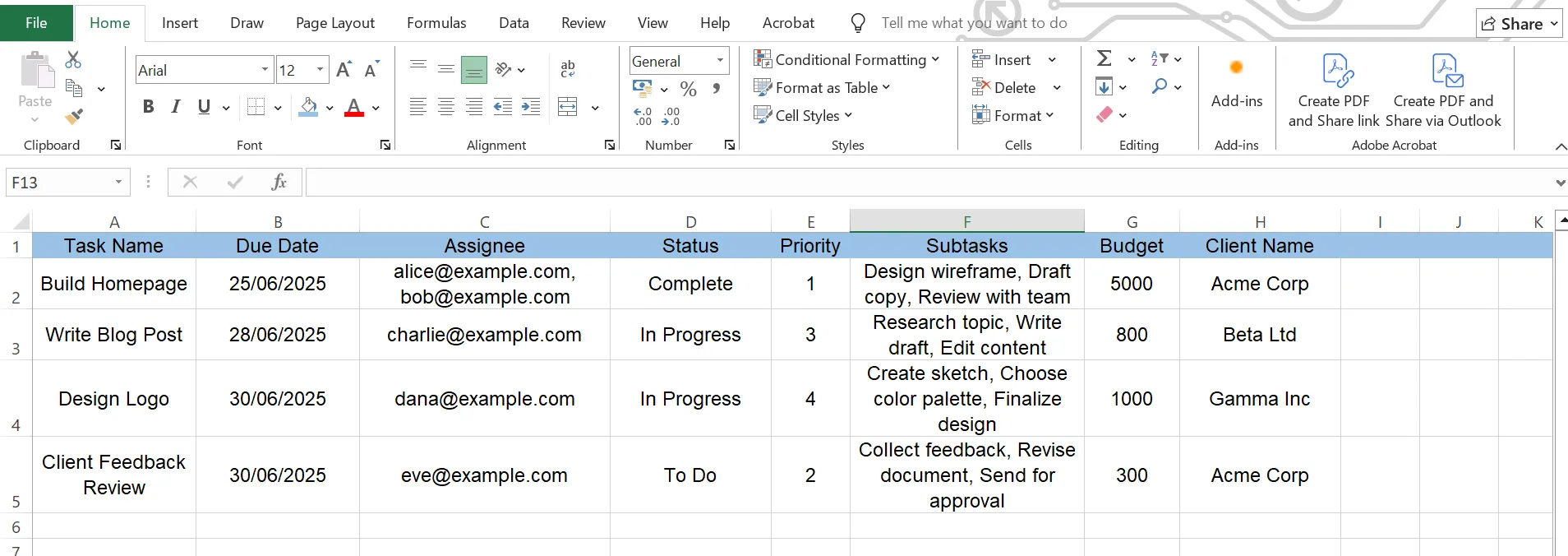
Voici à quoi ressemble une feuille de calcul propre et prête à être importée :
🧠 N'oubliez pas :
- Utilisez les e-mails pour les destinataires : ajoutez une colonne Destinataire avec les adresses e-mail (et non les noms) afin que ClickUp sache à qui attribuer les tâches. Pour plusieurs destinataires, placez tous les e-mails dans une seule cellule, séparés par des virgules.
- Nettoyez vos données : supprimez les lignes vides ou supplémentaires afin qu'elles ne deviennent pas des tâches vides. Pour les formules, ClickUp importe la valeur finale, et non la formule elle-même.
📚 En savoir plus : Meilleurs logiciels de base de données gratuits
Étape 2 : Utilisez l'outil d'importation de ClickUp
Une fois votre fichier préparé et prêt, passons à l'utilisation de l'outil d'importation de ClickUp pour importer ces données :
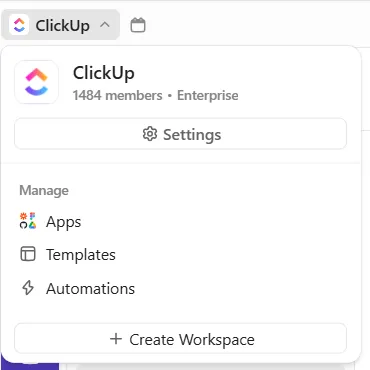
1. Cliquez sur l'avatar de votre environnement de travail dans le coin supérieur gauche et sélectionnez Paramètres dans le menu déroulant.
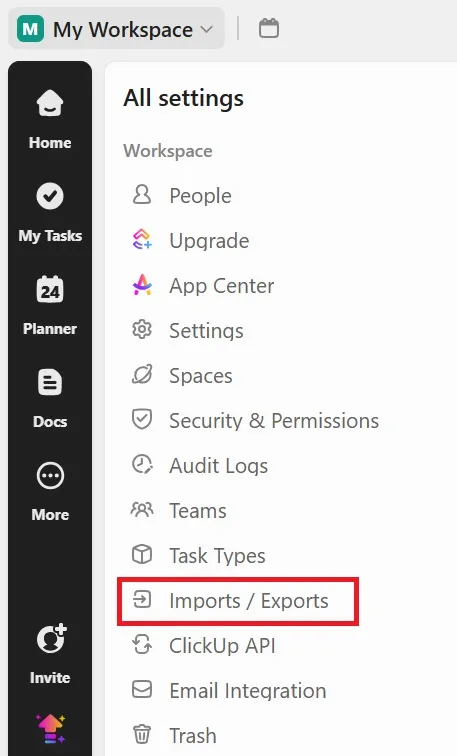
2. Dans le menu Paramètres, recherchez et cliquez sur Importations/Exportations dans la barre latérale gauche. Vous accédez alors au centre d'importation de ClickUp.
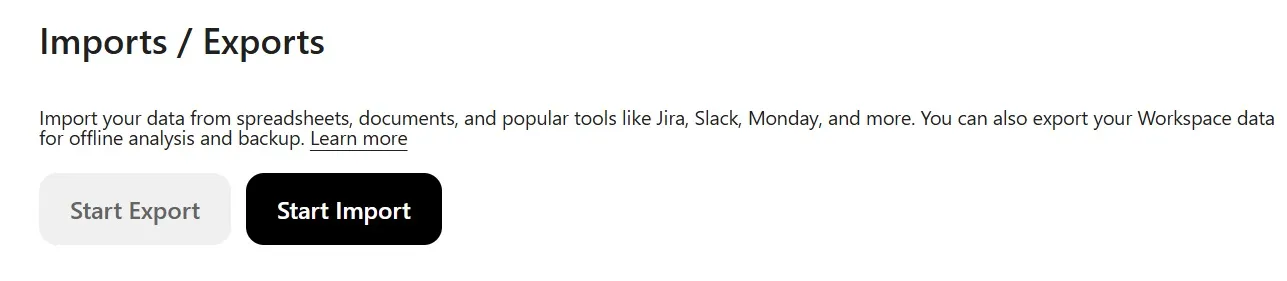
3. Ensuite, cliquez sur le bouton Démarrer l'importation.
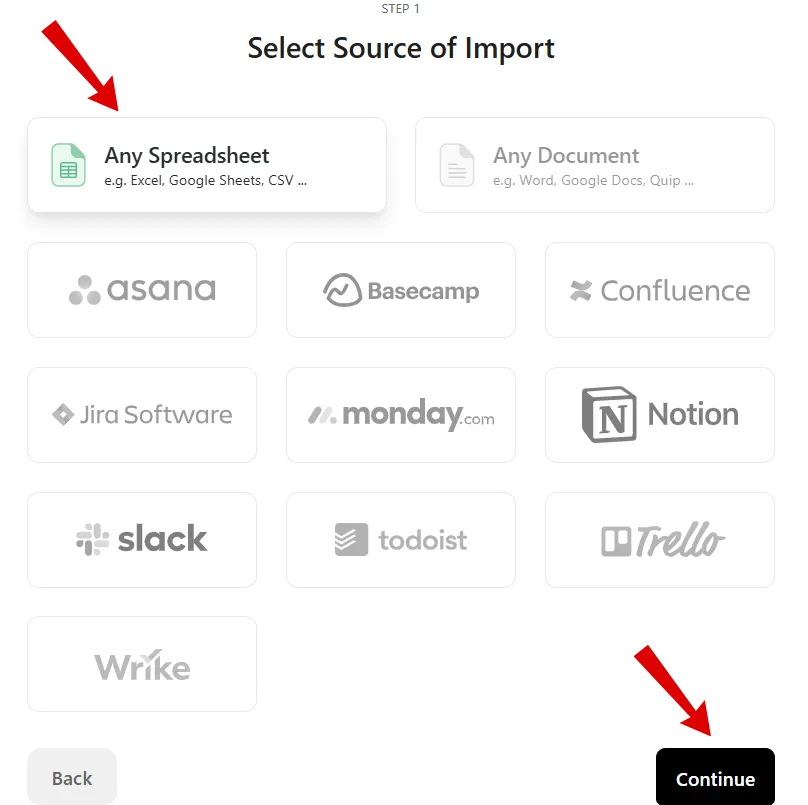
4. Sur la page Sélectionner la source d'importation, choisissez N'importe quelle feuille de calcul parmi les options, puis cliquez sur Continuer.
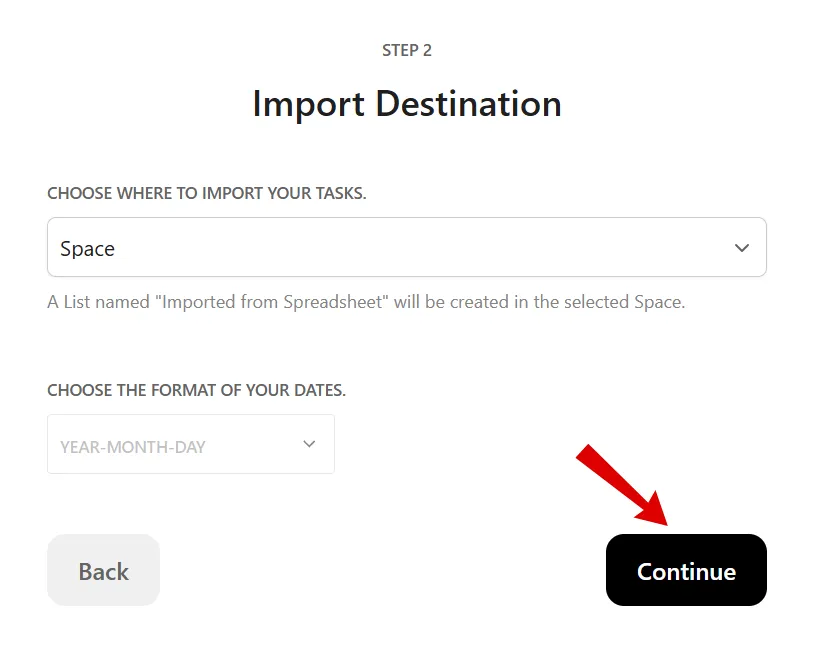
5. Sur l'écran Destination d'importation, choisissez un espace, un dossier ou une liste pour l'importation. Sélectionnez également le format de vos dates. Cliquez ensuite sur Continuer.
6. Une nouvelle fenêtre intitulée Spreadsheet Importer (Importateur de feuilles de calcul) apparaîtra dans l'espace que vous aurez choisi. Il vous suffira alors de glisser-déposer votre fichier de feuille de calcul, de le télécharger depuis votre ordinateur ou de saisir les données manuellement si nécessaire.
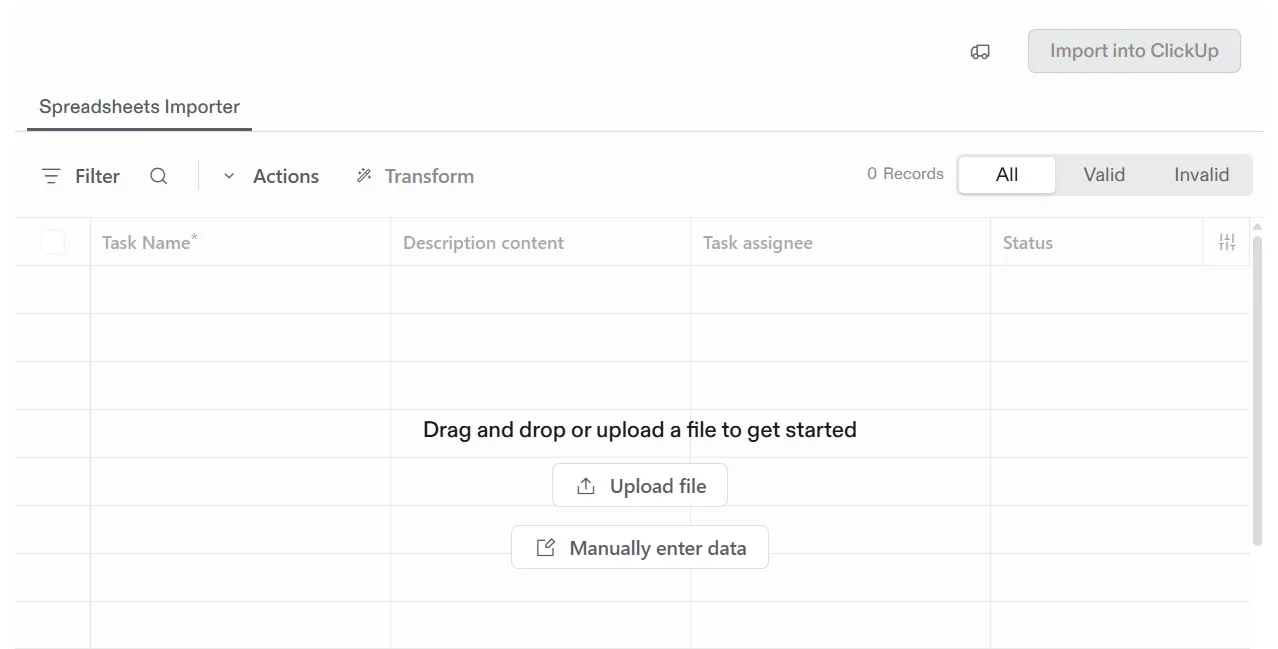
Lorsque vous déposez le fichier, ClickUp commence à le traiter. Pour les fichiers volumineux, cela peut prendre un certain temps.
7. Une fois le téléchargement réussi, vous serez redirigé vers la page Map fields (Mapper les champs).
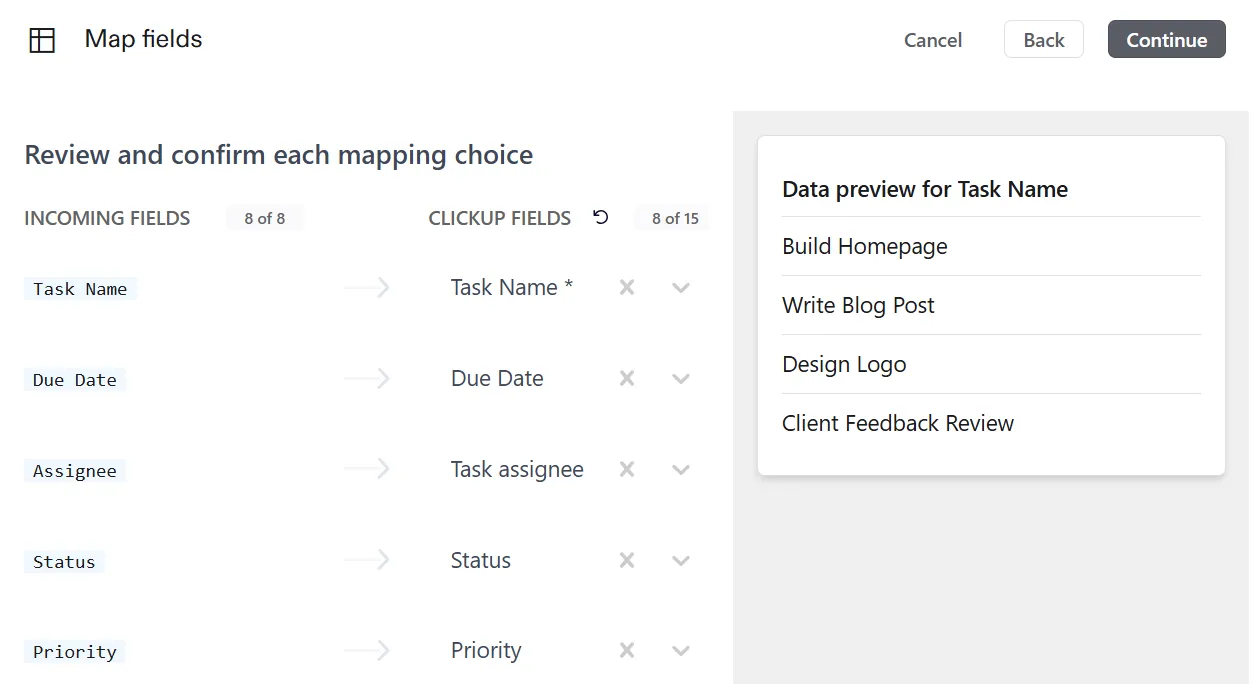
L'algorithme de mappage amélioré par l'IA de ClickUp analyse votre feuille de calcul et associe automatiquement chaque colonne au champ ClickUp approprié :
- Date d'échéance → Champ « Date d'échéance » de ClickUp
- Responsable → Responsable de la tâche
- Description de la tâche → Contenu de la description
💡 Conseil de pro : si un membre de votre environnement de travail a déjà importé une feuille similaire, ce système IA mémorise ces mappages, ce qui rend les importations futures encore plus rapides et précises. C'est un moyen intelligent de réduire le travail répétitif tout en conservant la cohérence de vos champs de tâches.
8. Vérifiez ces correspondances et modifiez celles qui ne vous semblent pas correctes avant de continuer.
- Si un champ est mal mappé, cliquez sur son nom dans la colonne Champs ClickUp et sélectionnez l'option correcte dans le menu déroulant.
- Si une colonne ne correspond pas à un champ intégré, mappez-la en tant que nouveau champ personnalisé en choisissant l'option Ajouter en tant que nouveau champ personnalisé.
Une fois que tout vous semble correct, cliquez sur Continuer.
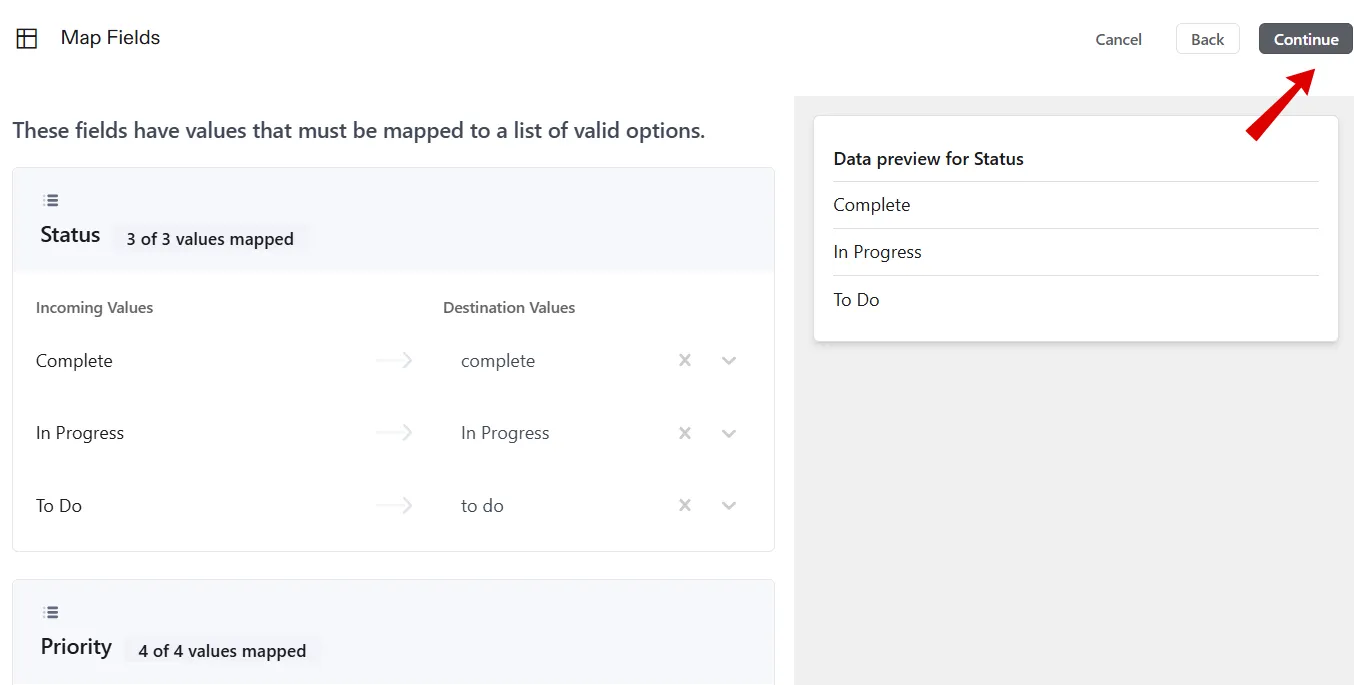
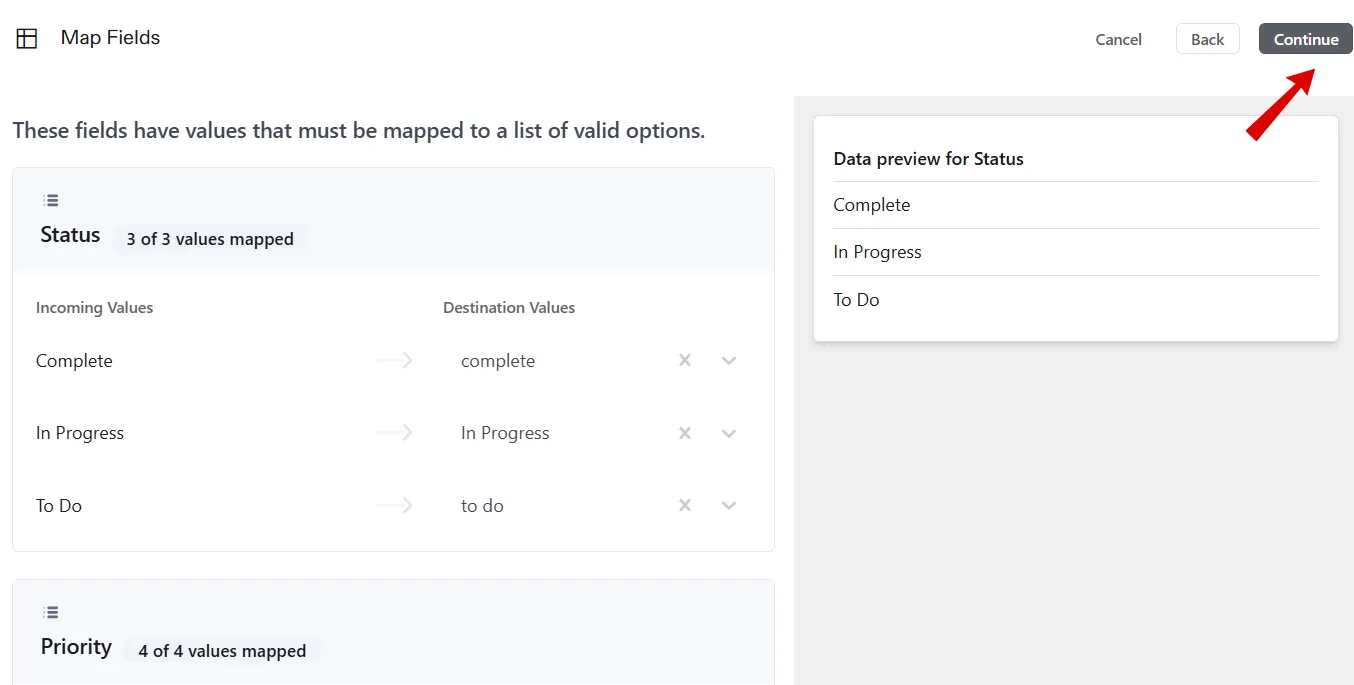
9. Ensuite, vérifiez si les valeurs de certaines colonnes correspondent aux champs de tâche de votre espace.
Dans la colonne Valeurs de destination, cliquez sur le menu déroulant pour chaque valeur et sélectionnez la valeur existante à laquelle elle doit correspondre. Par exemple, si votre feuille indique En cours de révision, mais que votre espace indique En cours, sélectionnez En cours.
Autres options disponibles :
| Conservez cette valeur telle quelle | La valeur reste inchangée. ClickUp l'importe exactement telle qu'elle apparaît dans votre feuille de calcul. |
| Ne pas importer | Ignore cette valeur. Elle ne sera pas incluse dans vos tâches. Si la valeur n'est pas valide (par exemple, une adresse e-mail inconnue pour l'assigné), elle apparaîtra avec une erreur sur la page finale. |
Une fois que vous avez terminé, cliquez sur Continuer.
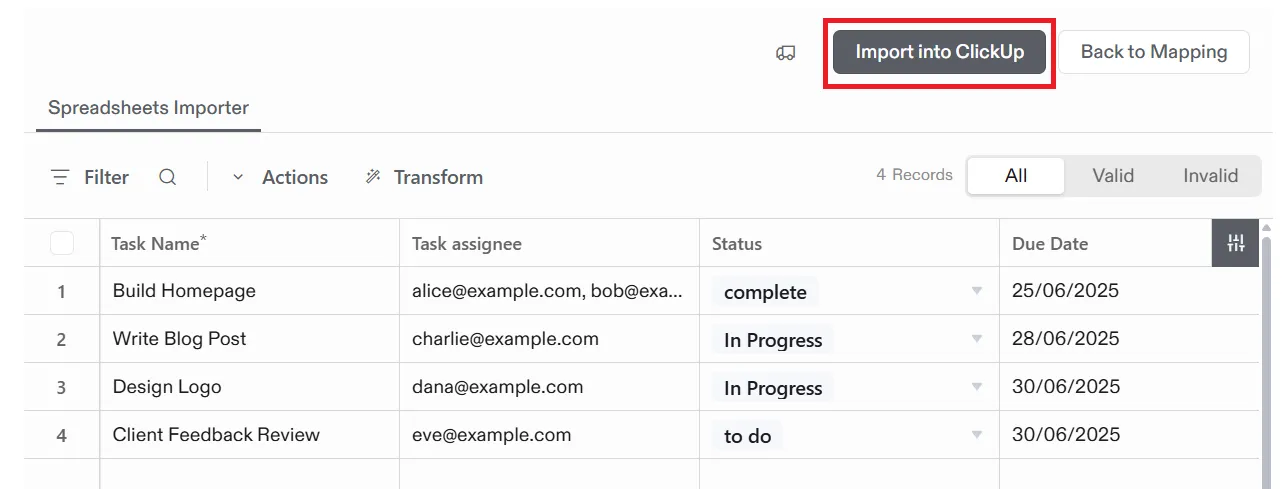
10. Avant de finaliser l'importation, vous obtenez une vue de type tableur pour voir toutes les tâches (lignes) et les colonnes que vous avez mappées. En haut, vous pouvez également utiliser des filtres pour afficher Toutes les entrées, les entrées valides ou les entrées non valides.
Si ClickUp détecte des problèmes, ceux-ci seront mis en évidence :
- 🟡 Jaune : problème de formatage (par exemple, date incorrecte)
- 🔴 Rouge : valeur non valide qui ne peut pas être importée
Vous pouvez également effectuer des modifications en cours sur les cellules ici même avant l'importation. Il suffit de double-cliquer sur une cellule pour choisir une nouvelle valeur ou corriger des informations incorrectes.
Enfin, cliquez sur Importer dans ClickUp.
11. Si vous avez sélectionné Ajouter comme nouveau champ personnalisé lors de la vérification des options de mappage des champs, vous arriverez sur la page Mappage des champs personnalisés. Cliquez sur le menu déroulant Type de données à côté de chaque champ et sélectionnez le type de champ personnalisé ClickUp approprié.
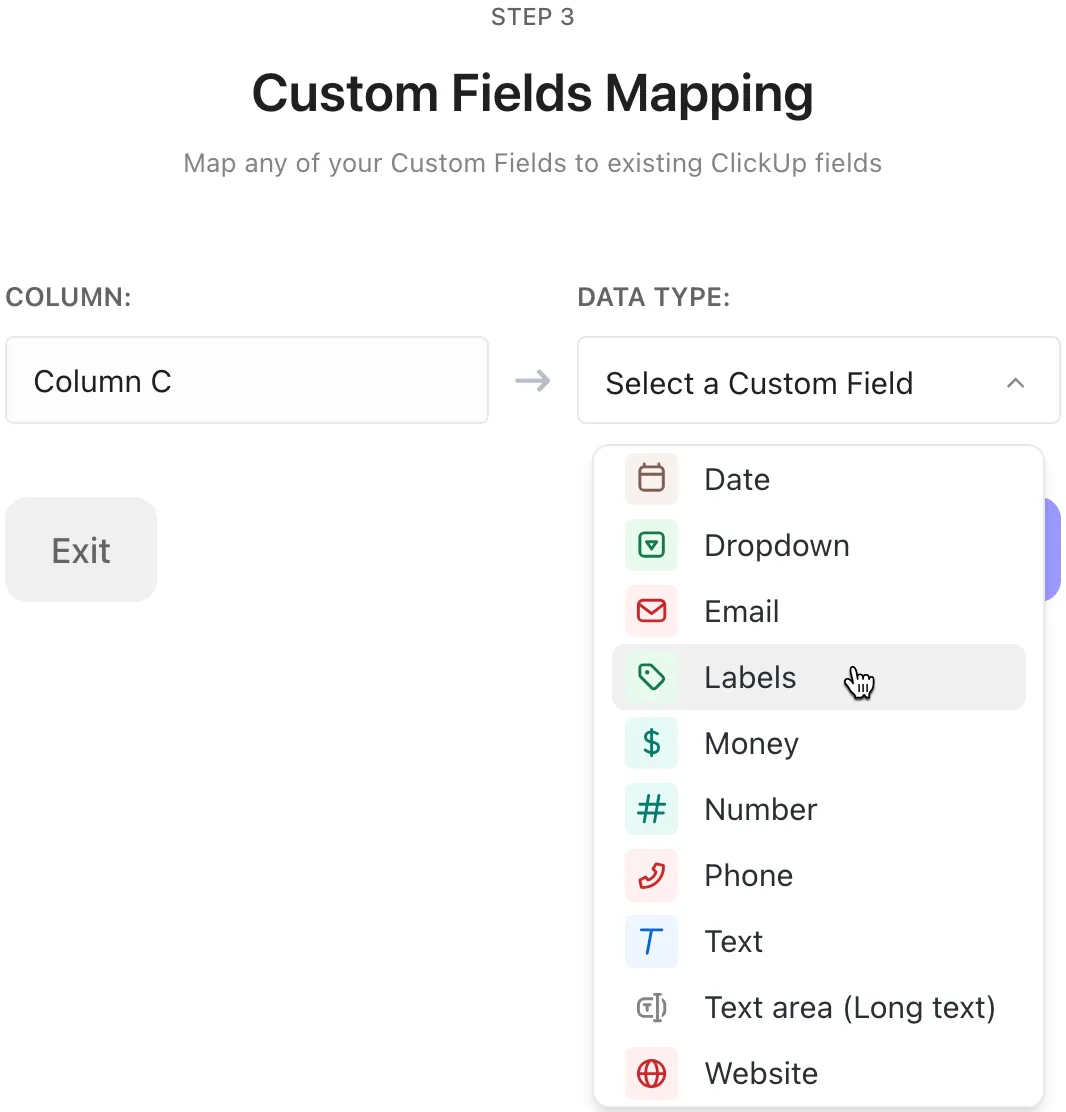
Enfin, cliquez sur Achever.
Félicitations ! Votre feuille de calcul se trouve désormais dans ClickUp ! 🙌
12. Pour l'afficher, accédez à l'espace sélectionné et ouvrez la liste Importé depuis une feuille de calcul dans la barre latérale gauche. Vous pouvez cliquer avec le bouton droit sur la liste pour la renommer de manière plus descriptive, par exemple Plan de projet T4.
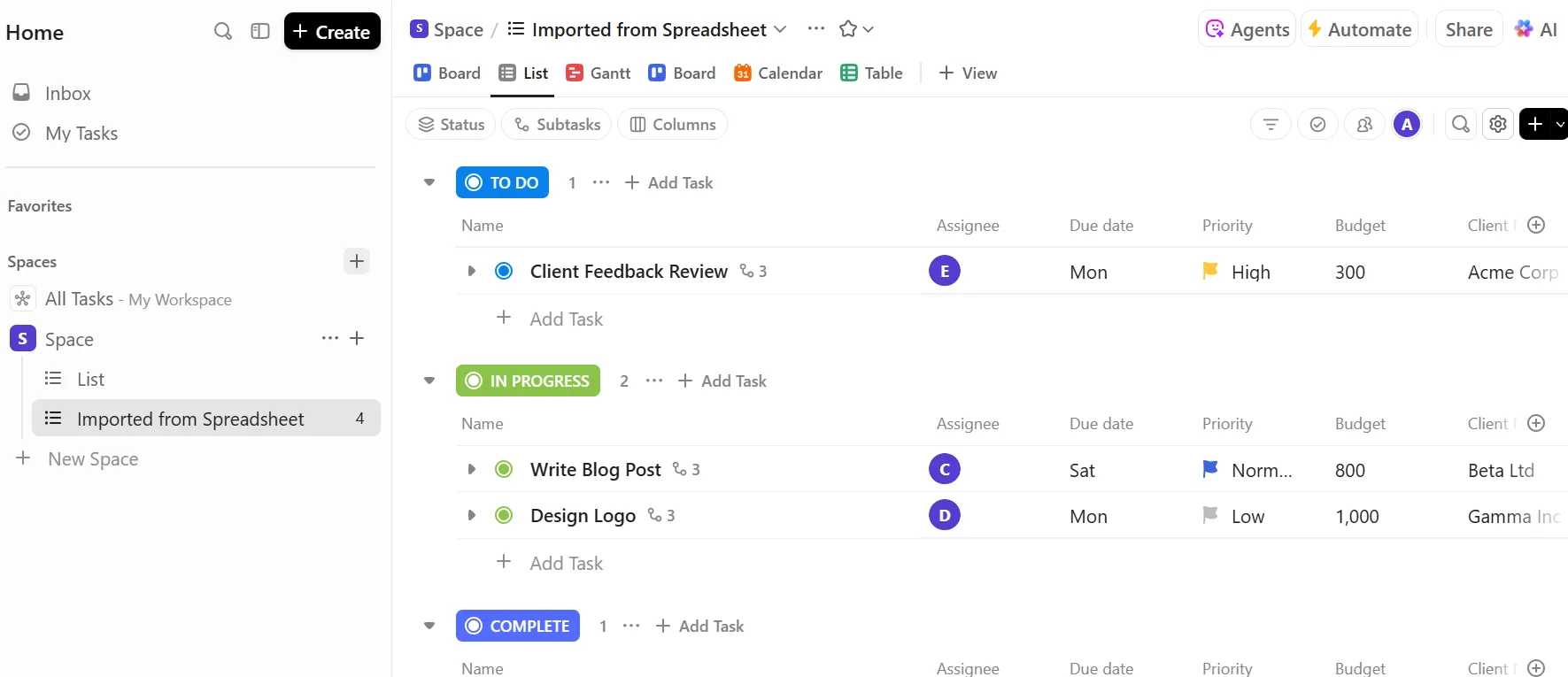
💡 Conseil de pro : ClickUp signale intelligemment les colonnes vides ou incohérentes et suggère de les ignorer afin que votre importation reste propre. Ainsi, si vous ne voyez pas une colonne que vous avez importée, cliquez sur le bouton + en haut à droite de vos colonnes > Ajouter des champs existants > et choisissez celui que vous souhaitez afficher.
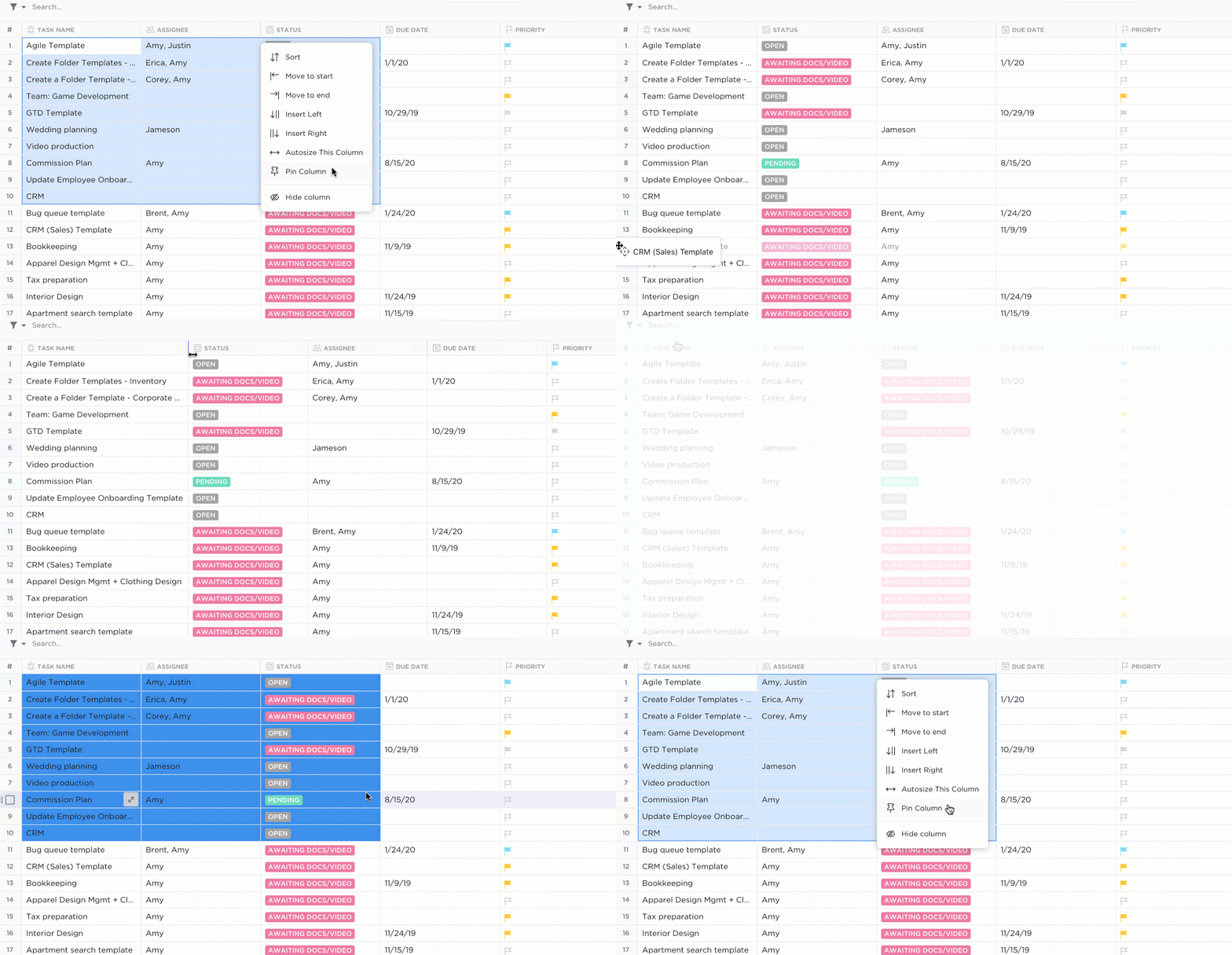
ClickUp vous offre plusieurs façons d'afficher vos données. Si vous préférez la disposition classique en grille, mais avec des fonctions supplémentaires, la vue Tableur de ClickUp est faite pour vous. Vous pouvez :
- Modifiez les détails des tâches directement à partir du tableau et joignez-y des pièces jointes ou des notes de réunion.
- Ajoutez des champs personnalisés tels que des évaluations, des téléchargements de fichiers, des menus déroulants ou des notes textuelles.
- Glissez-déposez les colonnes pour personnaliser votre disposition.
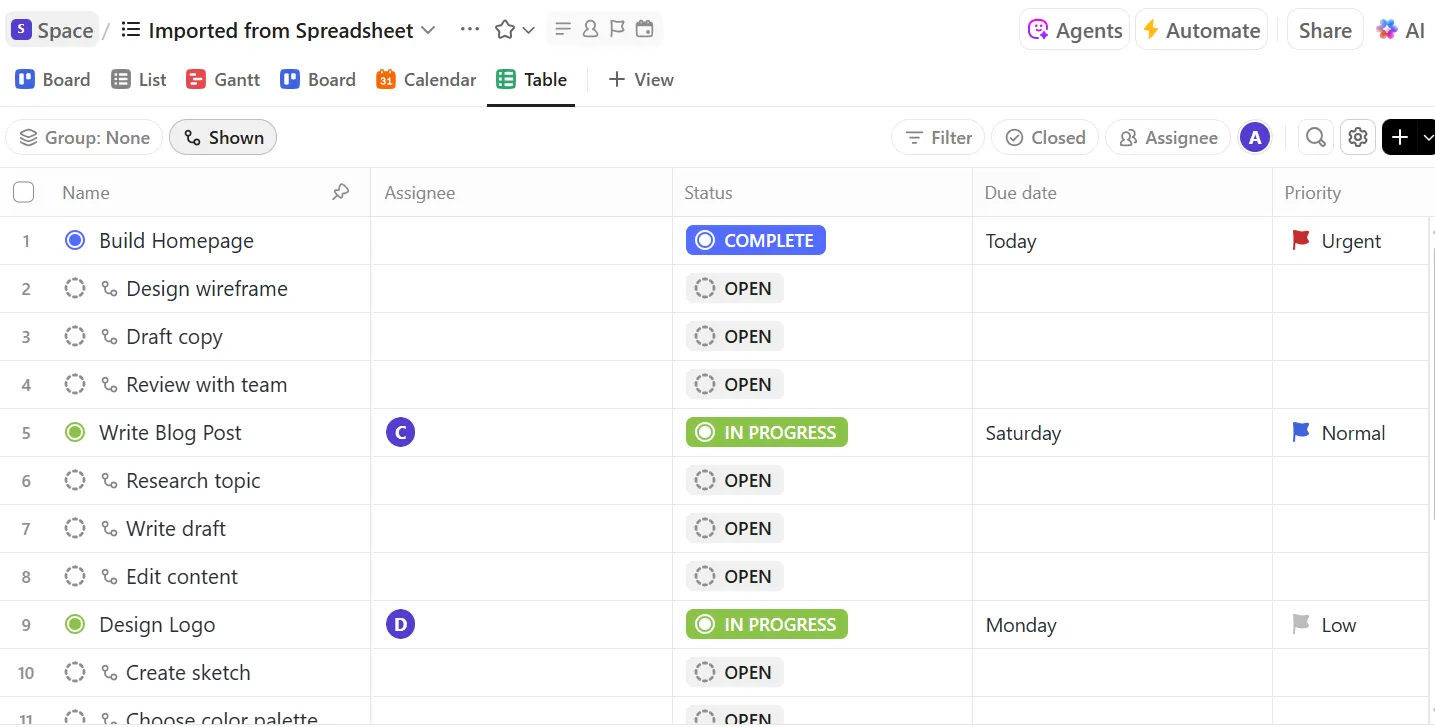
De plus, gardez les informations importantes visibles en épinglant les colonnes et masquez celles dont vous n'avez pas besoin pour réduire l'encombrement. Vous pouvez également configurer des filtres avancés (par exemple, « Afficher uniquement les tâches dues la semaine prochaine et qui me sont assignées ») et enregistrer ces vues.
Étape 3 : optimisez vos données importées grâce à l'IA
Une fois vos données transférées dans ClickUp, utilisez ClickUp Brain pour les exploiter encore plus intelligemment. Voici quelques exemples de ce que cela peut vous apporter :
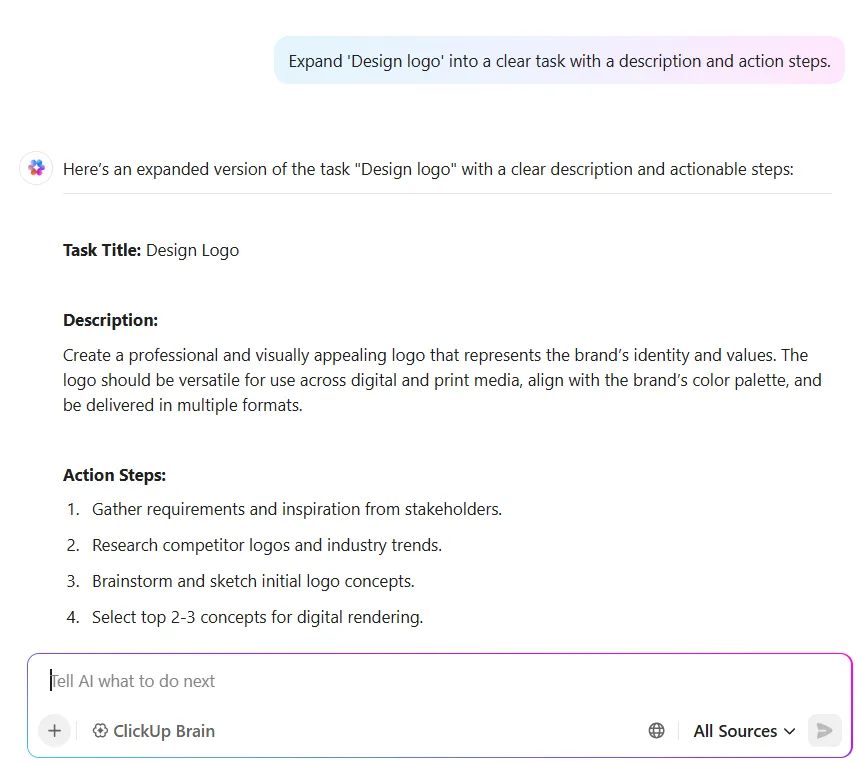
1. Générer automatiquement des descriptions de tâches
❗ Problème : Votre feuille de calcul contient des titres de tâches tels que « Plan T3 », « Corriger la connexion » ou « Mises à jour marketing », mais aucun contexte réel.
✅ Ce que fait ClickUp : ClickUp Brain comprend le titre, en déduit l'intention et développe ces titres vagues en descriptions complètes ou en étapes d'action.
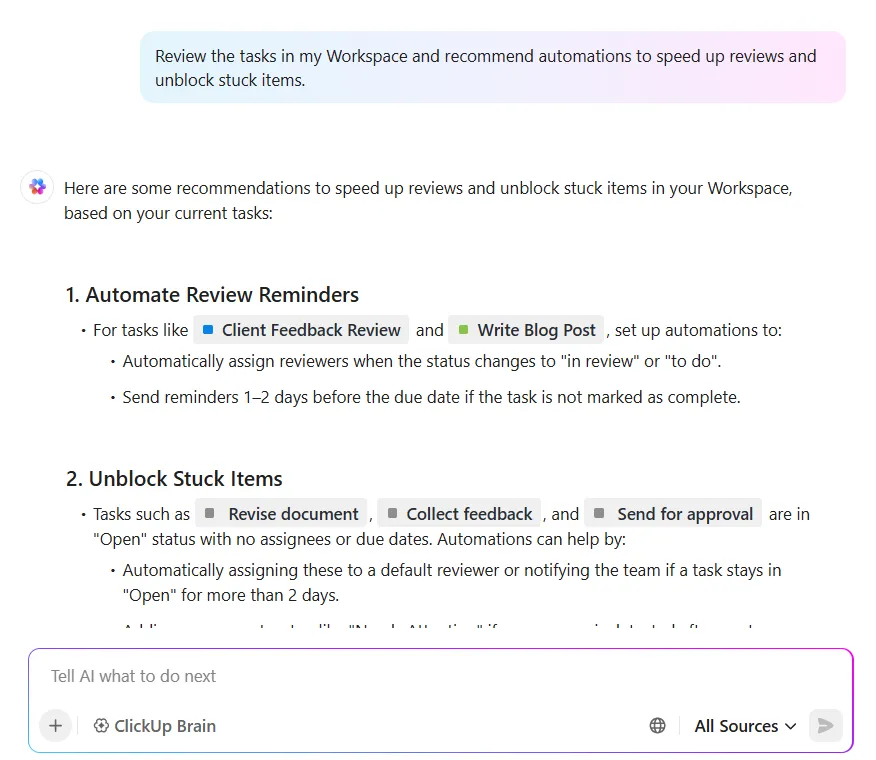
2. Suggérer des automatisations après l'importation
❗ Problème : Vous avez importé plus de 100 tâches. Mais sans automatisation du flux de travail, vous êtes obligé de gérer manuellement les statuts, les mises à jour et les personnes assignées.
✅ Ce que fait ClickUp : ClickUp Brain suggère des automatisations en fonction des modèles de données qu'il observe (valeurs de statut, dates d'échéance, dépendances, etc.).
3. Modification en cours et balisage intelligent
❗ Problème : Vous avez importé 200 tickets courts contenant des commentaires de clients, tels que « L'application plante lors de la connexion ». Vous devez maintenant les classer manuellement en tant que bug, demande de fonctionnalité ou commentaire général, et leur attribuer un sentiment. C'est un processus lent, fastidieux et qui peut facilement vous faire passer à côté de problèmes importants.
✅ Ce que fait ClickUp : Les champs ClickUp AI peuvent automatiquement :
- Résumez chaque ticket en un résumé brève description (champ Résumé ).
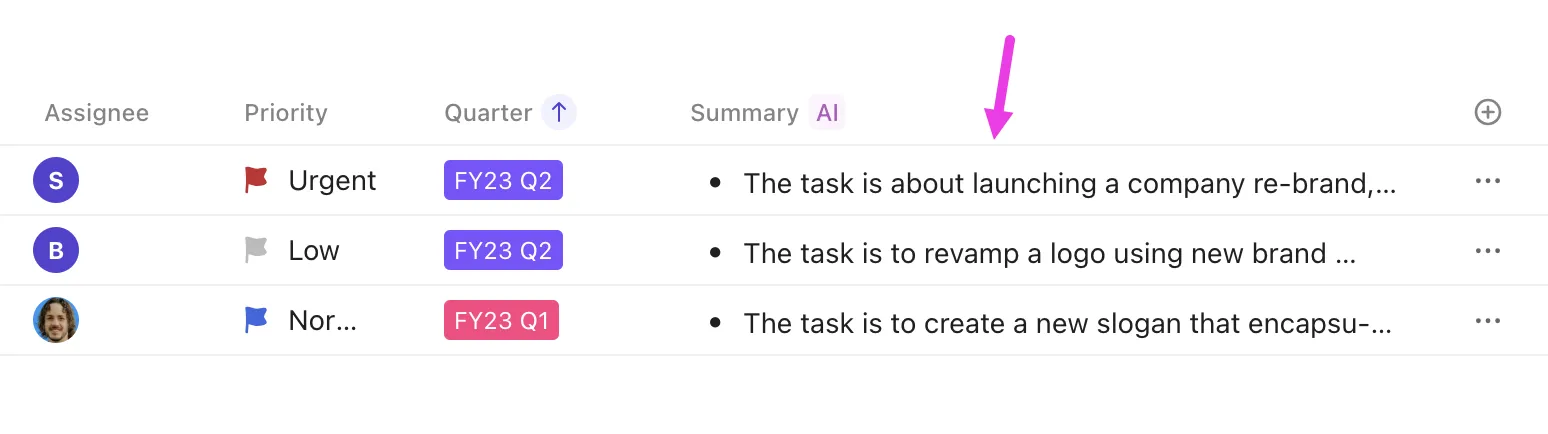
- Étiquette le sentiment comme positif, neutre ou négatif (champ Sentiment).
- Classez chaque ticket dans des catégories telles que « Demande de fonctionnalité », « Rapport de bug » ou « Problème de tarification » (champ Catégoriser).
Ensuite, vous pouvez sélectionner tous les tickets « Bug » et les attribuer à votre équipe de développement. Vous pouvez également attribuer la priorité « Élevée » à tous les commentaires « Négatifs ».
Voici un petit guide sur tout ce que vous pouvez faire avec les champs IA :
📚 En savoir plus : Comment créer un rapport Excel (avec étapes et modèles)
Étape 4 : Résoudre les problèmes courants liés à l'importation
L'importation ne se passe pas comme prévu ? Voici les problèmes courants que vous pourriez rencontrer lors de votre première tentative et comment les résoudre rapidement :
| Problèmes d'importation | Problème | Comment résoudre |
| Erreur « Nom de la tâche requis » | Vous cliquez sur Importer et obtenez une erreur rouge pour les noms des tâches. Cela signifie que ClickUp n'a pas pu détecter une colonne de titre appropriée pour les tâches, ou que la fonctionnalité de mappage automatique a fait une erreur. | Avant l'importation : si votre fichier ne contient pas de noms de tâches, cliquez sur Annuler en haut à droite, ajoutez une colonne « Nom de la tâche » à votre feuille de calcul et recommencez l'importation. Après l'importation : Si les noms figurent déjà dans votre fichier mais n'ont pas été mappés, accédez à la page Mapper les champs, recherchez la colonne contenant les noms des tâches et mappez-la à Nom de la tâche sous Champs ClickUp. |
| Les statuts n'ont pas été correctement mappés | Votre feuille de calcul comprenait des valeurs de statut telles que « En cours », « En attente du client » ou « Achevé », mais toutes les tâches ont été importées en tant que « À faire ». Cela signifie que ClickUp n'a pas trouvé de correspondance avec vos statuts personnalisés lors de l'importation et a attribué par défaut le premier statut de votre flux de travail (c'est-à-dire « À faire ») à toutes les tâches. | ClickUp ne crée pas automatiquement de nouveaux statuts à partir de la feuille de calcul. Ajoutez donc les statuts personnalisés manquants à votre espace. Et lorsque ClickUp vous invite à mapper les valeurs des champs, associez manuellement chaque statut de la feuille de calcul à un statut ClickUp existant. |
| L'importation de feuilles de calcul volumineuses se bloque ou expire | L'importation peut s'avérer difficile si votre fichier est extrêmement volumineux (des milliers de lignes et de colonnes), ou votre navigateur peut ralentir pendant le processus. | Divisez les feuilles volumineuses en fichiers plus petits et importez-les par lots. Vous pourrez les fusionner ultérieurement. Fermez les onglets lourds de votre navigateur pour libérer de la mémoire. Si l'opération échoue à plusieurs reprises à un certain point, examinez cette ligne de données pour trouver la cellule ou la formule problématique à l'origine du problème. |
🧩 Anecdote : les feuilles de calcul sont l'un des outils les plus largement utilisés à mauvais escient dans le monde de l'entreprise, servant souvent de CRM, de listes de tâches ou de bases de données, même si elles n'ont pas été conçues pour ces tâches.
Alors, à quoi servaient à l'origine les feuilles de calcul ?
Les feuilles de calcul ont été créées pour effectuer des calculs et organiser des données numériques, en particulier pour des tâches telles que la modélisation financière, la comptabilité, la budgétisation et les prévisions. Leur force réside dans l'utilisation de formules, de fonctions et de la visualisation des données pour traiter des nombres, et non dans la gestion des flux de travail, le suivi des tâches ou le stockage de grands volumes de données relationnelles.
Cas d'utilisation réels pour l'importation de feuilles de calcul
Quel que soit le type de feuille de calcul que vous utilisez, l'importer dans ClickUp peut vous aider à mieux la gérer.
Voici à quoi cela ressemble dans des flux de travail réels :
1. Gestion de projet
Une feuille de calcul de gestion de projet comprend des lignes pour chaque tâche et des colonnes pour le nom de la tâche, la personne assignée, la date d'échéance, le statut, les dépendances et les commentaires. Certaines équipes disposent également d'un échéancier de type diagramme de Gantt avec des cellules codées par couleur ou des formules pour calculer les retards.
Après l'importation dans ClickUp :
✅ Convertissez chaque ligne en une tâche avec des champs pour le responsable, la date d'échéance, le statut et les commentaires.
✅ Définissez des rappels automatiques, des dépendances et des déclencheurs de tâches pour éviter les retards.
✅ Utilisez la vue « Diagramme de Gantt » pour visualiser les échéanciers et les dépendances en un coup d'œil.
2. CRM et pipelines de l'équipe commerciale
Une feuille de calcul CRM contient des lignes de prospects ou de clients et des colonnes pour l'information sur les contacts, l'étape de la transaction, la valeur, etc.
Après l'importation dans ClickUp :
✅ Visualisez le pipeline grâce à une vue Tableau par étape, accessible par glisser-déposer.
✅ Définissez des automatisations : lorsqu'un prospect est marqué comme « Fermé », déclenchez des tâches d'intégration ou de suivi.
✅ Utilisez ClickUp AI pour analyser les notes ou les commentaires sur un prospect et résumer le sentiment ou les éléments clés à mener.
3. Calendriers de contenu et planification éditoriale
Une feuille de calcul de planification éditoriale comprend généralement des colonnes pour le titre du contenu, la date de publication, l'auteur, le statut (brouillon, en cours de révision ou publié) et éventuellement le canal ou le persona. Elle peut même être codée par couleur selon le type de contenu.
Après l'importation dans ClickUp :
✅ Passez à la vue Calendrier pour voir ce qui est publié, quand et sur quel canal.
✅ Ajoutez une automatisation pour avertir les éditeurs lorsqu'un brouillon est prêt à être révisé.
✅ Utilisez ClickUp Brain pour transformer des titres courts en résumés ou plans détaillés, et générer des étapes de checklist pour chaque élément.
4. Suivi des stocks et des actifs
Il peut s'agir d'une liste de produits avec leurs références, leurs quantités, leurs emplacements et leurs fournisseurs, ou d'une liste des équipements informatiques attribués aux employés. Les feuilles de calcul permettent de répertorier ces informations et d'effectuer des calculs de base sur les niveaux de stock, mais elles ne sont pas idéales pour le suivi en temps réel ou les alertes.
Après l'importation dans ClickUp :
✅ Créez des tableaux de bord affichant l'inventaire par condition, emplacement ou valeur.
✅ Définissez des rappels pour les expirations de garantie, la maintenance ou les renouvellements de licence.
✅ Configurez des automatisations intelligentes : Lorsque la quantité est inférieure à 5 → Attribuer au service des achats → Modifier le statut en « Réapprovisionnement nécessaire »
✅ Apposez des étiquettes sur les éléments par type (ordinateur portable, logiciel, équipement, etc.) pour un filtrage rapide.
5. Suivi des ressources humaines et du recrutement
Les équipes RH utilisent souvent des feuilles de calcul pour suivre divers aspects, tels que les candidats à un poste, les entretiens ou les processus d'intégration des employés. Par exemple, vous pouvez avoir une feuille de calcul de recrutement qui répertorie les candidats, leurs dates de candidature, les étapes actuelles des entretiens, les personnes chargées des entretiens et d'autres détails pertinents. Vous pouvez également avoir une feuille de calcul avec une checklist pour l'intégration de chaque nouvelle recrue.
Après l'importation dans ClickUp :
✅ Utilisez une vue Tableau regroupée par étape (par exemple, Nouveau → Entretien téléphonique → Entretien → Offre → Embauché).
✅ Conservez tout (CV, portfolios, notes, commentaires) dans la tâche du candidat.
✅ Utilisez ClickUp Brain pour résumer vos notes d'entretien et rédiger des e-mails de suivi.
📚 En savoir plus : Les meilleurs outils de visualisation des données pour les projets
Bonnes pratiques et conseils pour une transition en douceur
Lorsque vous migrez de vos feuilles de calcul vers ClickUp, suivez ces conseils pour tirer le meilleur parti de votre nouvelle installation :
Organisez-vous avec des espaces/dossiers/listes
ClickUp a une hiérarchie: Environnement de travail > Espace > Dossier > Liste > Tâche.

Commencez par déterminer où votre feuille de calcul doit être stockée. Par exemple, si vous avez des feuilles de calcul distinctes pour chaque projet, vous pouvez créer un espace appelé Projets avec un dossier par projet, puis importer chaque feuille de calcul sous forme de liste dans le dossier correspondant.
Utilisez des modèles de tableur
Les modèles de tableur standardisent la structure de vos données. Lorsque vos colonnes sont cohérentes, ClickUp peut mapper automatiquement les champs avec plus de précision.
Le modèle de feuille de calcul ClickUp est conçu pour vous aider à collecter, organiser et gérer les informations clients. Il est facile à adapter et idéal pour les entreprises de toutes tailles, que vous soyez en phase de démarrage ou que vous gériez déjà une large base de clients.
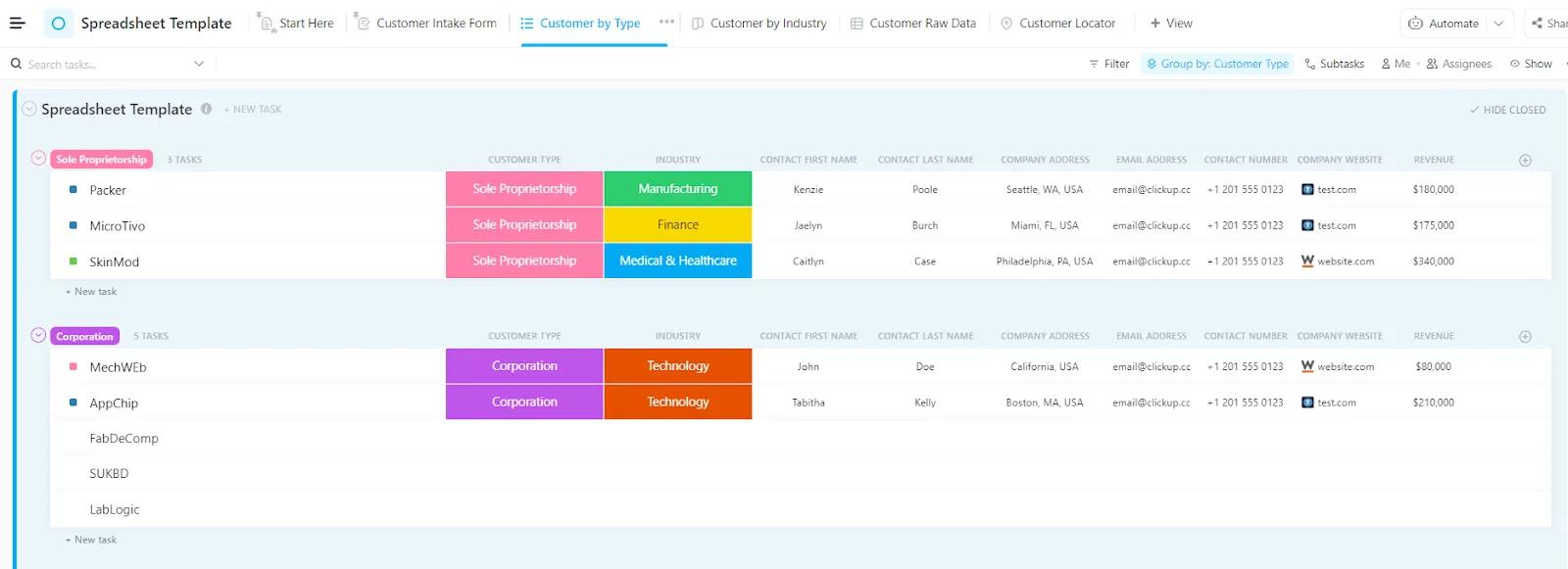
Il vous suffit de saisir des informations de base telles que le type de client, le site web, les coordonnées et le secteur d'activité dans chaque ligne pour obtenir un environnement de travail où :
- Chaque client devient une tâche avec des champs dédiés pour l'e-mail, le téléphone, l'historique des interactions et les notes.
- Les statuts personnalisés tels que « Actif », « Inactif » ou « Désengagé » vous aident à filtrer et à hiérarchiser instantanément les suivis.
De plus, le modèle de feuille de calcul de gestion de projet ClickUp vous aide à gérer des projets interfonctionnels de petite à grande envergure, du début à la fin. Chaque projet dispose de sa propre ligne dans le modèle. Vous pouvez ainsi suivre la progression des différentes phases et définir les dates de début et de fin de chaque étape.
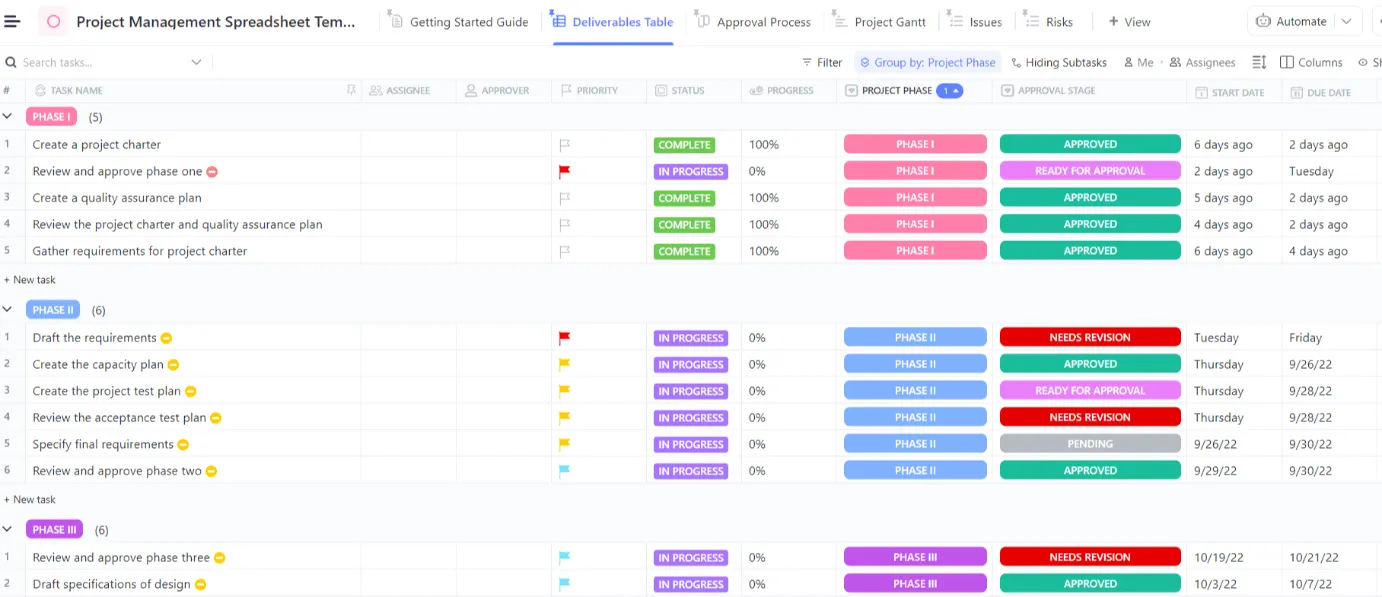
Vous pouvez également consulter les échéanciers des projets à l'aide des vues Gantt ou Calendrier afin de planifier à l'avance et de repérer les conflits d'horaires avant qu'ils ne se transforment en retards. De plus, les parties prenantes peuvent consulter instantanément l'avancement des projets sans avoir besoin de rapports séparés ou de mises à jour manuelles.
Transformez vos feuilles de calcul en flux de travail intelligents avec ClickUp
Les feuilles de calcul sont idéales pour effectuer des calculs rapides ou assurer la maintenance de listes simples. Mais lorsqu'il s'agit de gérer des projets complexes, des flux de travail dynamiques ou des données collaboratives, elles deviennent souvent un frein.
En important votre feuille de calcul dans ClickUp, vous disposez d'une source unique et fiable où tout le monde peut collaborer.
Vous pouvez visualiser vos données d'une manière que les feuilles de calcul ne permettent pas, que ce soit via une simple vue Tableau ou une carte personnalisée du tableau de bord. Vous pouvez également automatiser les tâches fastidieuses et vous concentrer sur l'essentiel : exécuter efficacement les tâches, respecter les délais à chaque fois et maintenir la cohésion de votre équipe sans microgestion.
Prêt à abandonner les grilles interminables et à adopter une méthode plus organisée et d'automatisation pour gérer votre base de données ? Inscrivez-vous dès aujourd'hui sur ClickUp! 🙌