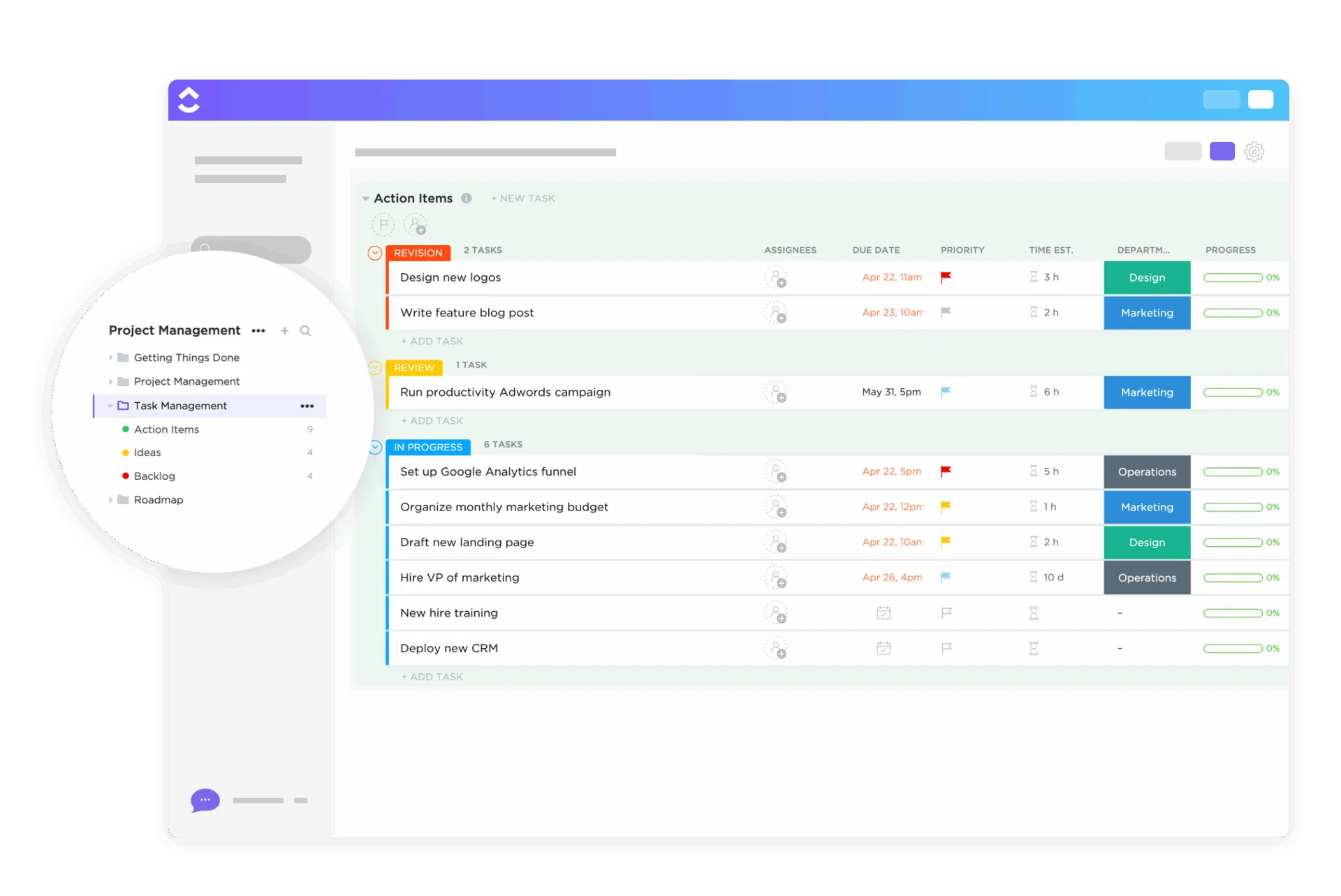

Un modèle de liste de tâches de projet doit répondre à deux questions auxquelles une simple liste de choses à faire ne répond pas. Il s'agit de « Quelles tâches doivent être achevées avant de pouvoir passer à la suivante ? » et « Qu'est-ce qui est considéré comme terminé ? ». Sans une colonne dédiée à chacune de ces questions, les dates de la liste ne correspondent plus au calendrier dès qu'une tâche prend du retard. Cela a des répercussions sur le fonctionnement des équipes.
Le rapport spécial « Work Trend Index 2025 » de Microsoft a révélé que les 20 % d’utilisateurs de Microsoft 365 les plus sollicités reçoivent une réunion, un e-mail ou un message de chat toutes les deux minutes pendant les heures de travail principales. Dans cette même étude, 48 % des employés ont déclaré que leur travail leur semblait chaotique et fragmenté. Une liste de tâches qui ne met pas en évidence les dépendances devient une tâche supplémentaire que les collaborateurs consultent, puis ignorent.
En bref : un modèle de liste de tâches de projet est un tableau réutilisable qui regroupe les tâches d'un projet et est partagé par l'équipe. Les modèles conçus pour les équipes permettent également de suivre les dépendances et la définition de « terminé », ainsi que les dates.
Vous trouverez ci-dessous huit modèles gratuits proposés par Vertex42, l'université de Berkeley et ClickUp. Chacun est accompagné d'un cas d'utilisation et d'une recommandation honnête du type « à éviter si… ». Vous apprendrez également comment créer votre propre modèle si aucun d'entre eux ne correspond tout à fait à votre projet.
Qu'est-ce qu'une liste de tâches de projet ?
Une liste des tâches d'un projet regroupe l'ensemble des tâches nécessaires à la réalisation de ce projet, chacune étant associée à un responsable, une date et un statut. Elle diffère d'une liste de tâches à faire par son champ d'application : une liste de tâches à faire appartient à une seule personne et peut correspondre à une checklist pour une journée, tandis qu'une liste des tâches d'un projet appartient à une équipe et s'étend sur toute la durée du projet.
C'est précisément pour cette raison qu'un modèle conçu pour une seule personne ne fonctionne plus dès qu'une deuxième personne commence à le mettre à jour.
Chaque modèle de cette liste a dû passer un test : il doit permettre de gérer le travail d’une équipe sur un projet au niveau des tâches et être destiné à être partagé par plusieurs personnes. Les agendas personnels et les outils de suivi des habitudes n’ont pas réussi ce test et ont été écartés. Si vous recherchez ce type d’outils, notre sélection de modèles de listes de tâches les inclut.
Comparaison des modèles de listes de tâches de gestion de projet
| Modèle | Lien pour télécharger | Idéal pour | Principales fonctionnalités | Mettre en forme |
| Liste des tâches de projet par Vertex42 | Obtenir un modèle gratuit | Petites équipes assurant le suivi des coûts et des heures par tâche | Couleurs de priorité, barre d'avancement en % (Excel uniquement), colonnes « budget » et « heures » | Excel, Google Sheets |
| Modèle de plan de projet par le service informatique de l'université de Berkeley | Obtenir un modèle gratuit | Les projets informatiques et internes se déroulent par phases | Colonne « Prédécesseurs », colonnes RACI, phases préremplies | Google Sheets |
| Modèle de plan de travail de projet par ClickUp | Obtenir un modèle gratuit | Équipes pluridisciplinaires travaillant sur des projets d'une durée supérieure à un mois | Formulaire d'envoi des tâches, vue Gantt, champs « durée prévue » et « durée réelle » | Modèle de liste ClickUp |
| Structure de répartition du travail par Vertex42 | Obtenir un modèle gratuit | Décomposer un projet vague en tâches avant d'établir un calendrier | Numérotation automatique de la structure de répartition du travail (WBS), menu déroulant des niveaux, surlignage du niveau 1 | Excel |
| Modèle de plan de tâches de gestion de projet par ClickUp | Obtenir un modèle gratuit | Chefs d'équipe gérant plusieurs projets de courte durée simultanément | Champs « Nom du projet » et « Chef de projet », vue Charge de travail, sous-tâches | Modèle de tâches ClickUp |
| Liste de tâches avec diagramme de Gantt par Vertex42 | Obtenir un modèle gratuit | Projets de courte durée nécessitant un échéancier pour les parties prenantes | Diagramme de Gantt à barres empilées généré à partir du tableau des tâches | Excel |
| Modèle de liste d'activités par ClickUp | Obtenir un modèle gratuit | Les équipes opérationnelles décomposent le travail récurrent en étapes | Champ « Progrès de réalisation », sous-tâches imbriquées, statuts personnalisés | Modèle de tâches ClickUp |
| Modèle de liste d'éléments par Vertex42 | Obtenir un modèle gratuit | Consigner les tâches issues des réunions | Feuille Google Sheets partagée, cases à cocher dans les cellules, propriétaires désignés | Excel, Google Sheets |
Faites votre choix en fonction de ce qui pose le plus souvent problème dans vos projets. Les tâches oubliées constituent le problème le plus simple, et une simple liste comme le modèle « Liste des tâches de projet » de Vertex42 (n° 1) ou le modèle « Actions à mener » (n° 8) suffit à y remédier. Lorsque les tâches prennent du retard en raison d’un contretemps en amont, vous avez besoin d’une colonne « Prédécesseurs » (n° 2) ou de dépendances que vous pouvez lier dans ClickUp (n° 3). Et si l’équipe ne parvient pas à s’accorder sur la nature des tâches, décomposez le travail à l’aide de la structure de répartition du travail (WBS) (n° 4) avant de dresser la liste.
8 modèles gratuits de listes de tâches pour la gestion de projet
1. Liste des tâches de projet par Vertex42
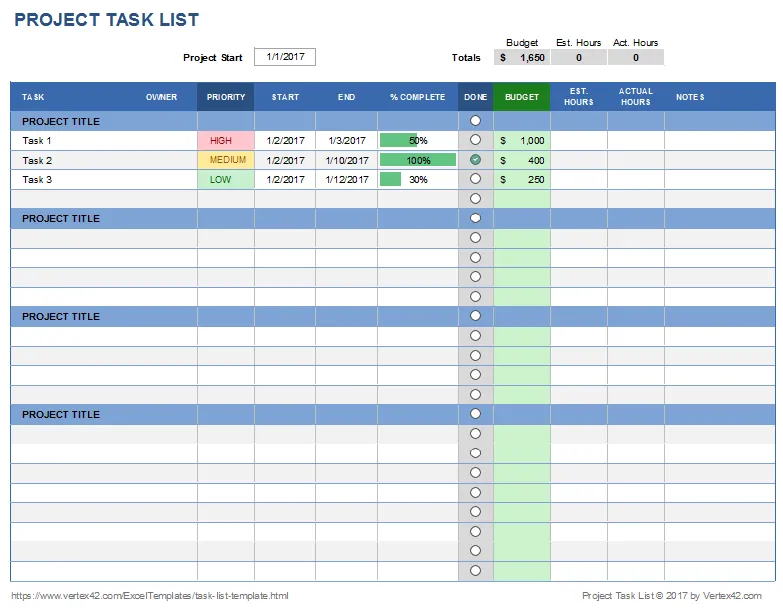
Jon Wittwer a créé la « Liste des tâches du projet » pour montrer ce qu'Excel peut faire avec une simple liste de tâches. La mise en forme conditionnelle colore la colonne « Priorité », et une barre de données transforme le pourcentage d'achèvement en barre de progression. Une liste déroulante de validation des données fait office de case à cocher. Les colonnes « Budget » et « Heures » se trouvent à côté de chaque tâche, ce qui permet de garder les coûts et l'effort sur la même ligne que le travail.
Un détail retient l'attention de ceux qui changent de format. La version Google Sheets remplace les icônes par des cases à cocher intégrées aux cellules et supprime la barre de progression, car Sheets ne prend pas en charge les barres de données intégrées aux cellules d'Excel. Si la barre de progression visuelle est importante pour vos parties prenantes, restez sur Excel.
Utilisez ce modèle lorsque le projet est de petite envergure et que l'équipe travaille déjà avec des feuilles de calcul. Il permet également au chef de projet de regrouper les tâches, l'effort requis et les dépenses sur une seule feuille, sans avoir à se familiariser avec un nouveau logiciel.
Cas d'utilisation : Vous êtes responsable administratif et coordonnez un déménagement de bureaux comprenant 20 tâches avec trois collègues. Utilisez ce modèle pour établir une liste de chaque tâche, indiquer leur priorité, consigner les heures travaillées et les dépenses liées aux prestataires, et cocher les tâches au fur et à mesure de leur achèvement.
Ce modèle vous aide à :
- Couleurs de priorité : repérez d'un seul coup d'œil les lignes hautement prioritaires
- Barre de progression Excel : affiche la progression de chaque tâche sous forme de barre visuelle (Excel uniquement)
- Budget et temps : Suivi du budget et du temps à côté des éléments de dépense
- Colonne « Case à cocher » : cocher les tâches au fur et à mesure qu'elles sont terminées
Idéal pour : les chefs de projet travaillant seuls ou les équipes de deux à quatre personnes qui souhaitent connaître le coût et l'effort associés à chaque tâche.
À éviter si : les tâches sont liées les unes aux autres. Il n’y a pas de colonne « Précédent », donc un retard en amont n’apparaîtra nulle part. La licence est également réservée à un usage privé, vous ne pouvez donc pas la redistribuer à vos clients.
2. Modèle de plan de projet par le service informatique de l'université de Berkeley
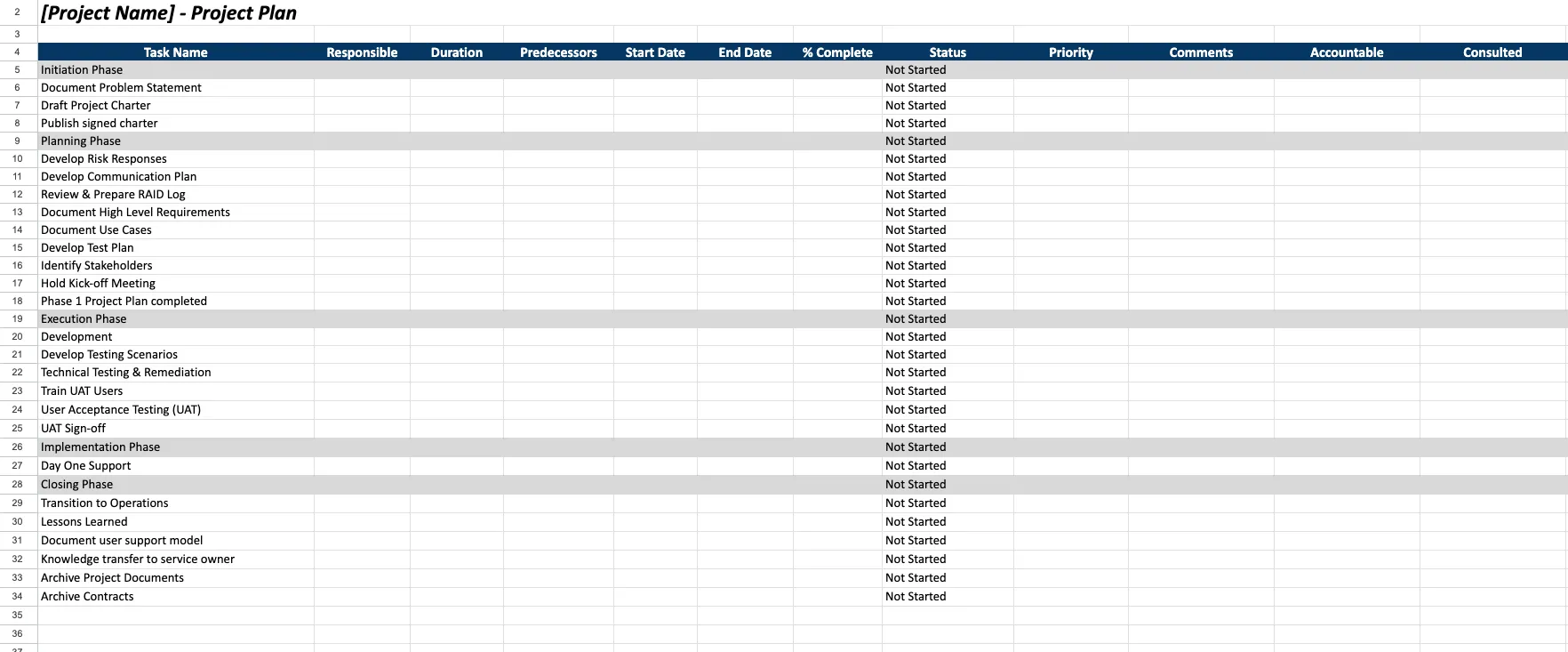
Le modèle de plan de projet sur Google Sheet de l’université de Berkeley est la seule feuille de calcul gratuite de cette liste à comporter une colonne « Prédécesseurs ». Outre les colonnes habituelles (tâche, responsable, dates, statut et priorité), vous disposez des colonnes « Durée », « Prédécesseurs » et de trois colonnes RACI pour « Responsable », « Consulté » et « Informé ».
Les lignes sont préremplies avec les phases allant du lancement à la clôture, y compris les tâches que l'on a tendance à oublier, telles que la validation des tests d'acceptation utilisateur (UAT), le transfert de connaissances au propriétaire du service et l'archivage des contrats. La feuille est en lecture seule ; rendez-vous donc dans le menu Fichier, puis sélectionnez « Créer une copie » avant de saisir quoi que ce soit. Berkeley le répertorie comme l'un des 13 modèles de sa boîte à outils pour les projets informatiques, qui comprend également un journal RAID et une charte de projet.
Utilisez ce modèle lorsque le projet se déroule par phases et que vous devez indiquer qui est responsable ainsi que qui effectue le travail. Il offre aux chefs de projet internes une structure recommandée par le groupe de projets informatiques de Berkeley pour les projets du campus.
Cas d'utilisation : vous êtes analyste informatique et vous déployez un nouveau système de tickets dans quatre services. Utilisez ce modèle pour établir une liste des tâches par phase et noter celle sur laquelle chacune d'entre elles dépend. Les colonnes RACI indiquent ensuite qui valide chaque ligne. Pour les autres documents nécessaires à un projet par phases, consultez notre guide sur la documentation de projet.
Ce modèle vous aide à :
- Colonne « Prédécesseurs » : permet d'indiquer quelle tâche chaque ligne attend
- Rôles RACI : attribuer les rôles RACI sur la même ligne que la tâche
- Phases préremplies : partez d'un canevas de tâches par phase plutôt que d'une feuille vierge
- Phase de clôture : planifier la validation, la passation et l'archivage avant la fin du projet
Idéal pour : les responsables informatiques, les responsables des opérations et les chefs de projet internes qui gèrent des projets par phases, selon la méthode « en cascade ».
À éviter si : vous avez besoin de recalculer les dates. La colonne « Prédécesseurs » indique uniquement quelle tâche vient en premier ; ainsi, lorsqu'une tâche prend du retard, vous devez toujours déplacer manuellement toutes les dates en aval.
3. Modèle de plan de travail de projet par ClickUp
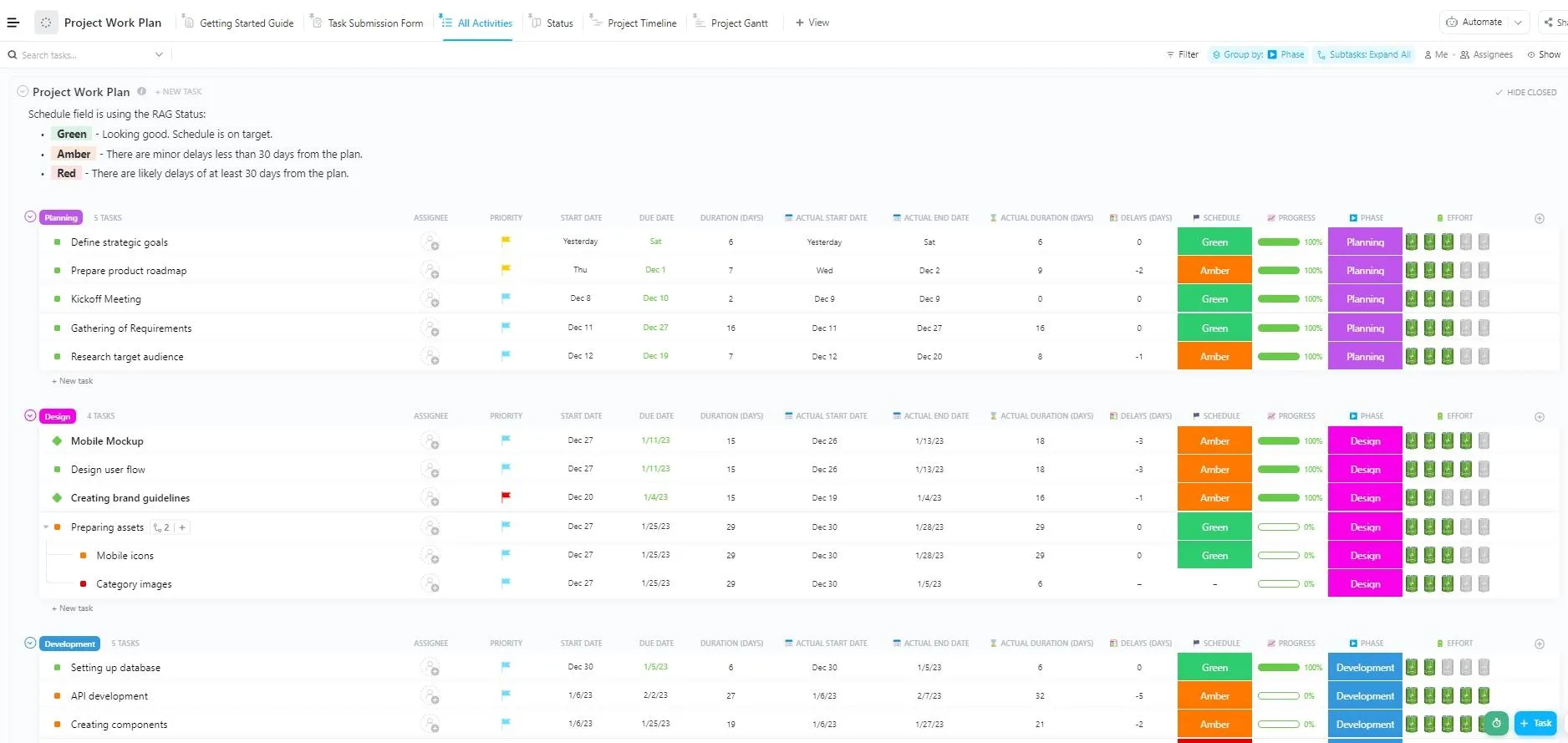
Le modèle « Plan de travail du projet » est un modèle de liste ClickUp comportant six vues. Celles que vous utiliserez le plus souvent sont le formulaire de soumission des tâches, le diagramme de Gantt du projet et le tableau d'état. Cinq statuts sont prédéfinis, dont « En attente » et « Annulé ». Neuf champs personnalisés permettent de saisir des données de planification, telles que la « Durée en jours » à côté de la « Durée réelle en jours ».
La comparaison entre les prévisions et les résultats réels est particulièrement utile. Après quelques projets, vous pourrez constater si vos estimations sont trop optimistes. Le modèle active également l'Avertissement de dépendance : ainsi, lorsque vous tentez de clôturer une tâche qui dépend encore d'une autre, un message d'avertissement est déclenché. Ce message peut être ignoré ; considérez-le donc comme un simple rappel.
Utilisez ce modèle lorsque l'étape du tableur est terminée et que l'équipe en a assez de modifier manuellement les dates des lignes. Il aide les chefs de projet à gérer une liste où les tâches, l'échéancier et les informations de base sont regroupés en un seul endroit.
Cas d'utilisation : Vous êtes chef de projet dans une agence de 40 personnes qui lance le site web d'un client, avec des volets « conception », « contenu » et « développement ». Utilisez ce modèle pour recueillir les demandes via un formulaire, les planifier dans une vue Gantt et identifier les tâches en attente.
Ce modèle vous aide à :
- Formulaire d’envoi de tâches : Recevoir les demandes de tâches via un formulaire plutôt que par messages de chat
- Durée prévue vs durée réelle : Comparaison entre la durée prévue et la durée réelle
- Diagramme de Gantt : visualisez le calendrier complet sous forme de vue Gantt
- Séparation des statuts : distinguer le travail en attente et annulé du travail actif
Idéal pour : les équipes pluridisciplinaires de cinq personnes ou plus menant des projets d'une durée supérieure à un mois.
À éviter si : le projet comporte 15 tâches et 5 personnes. Les 6 vues et les 9 champs représentent une installation plus complexe que ce dont une liste succincte a besoin, et un tableur sera plus rapide à mettre en place.
4. Structure de répartition du travail par Vertex42
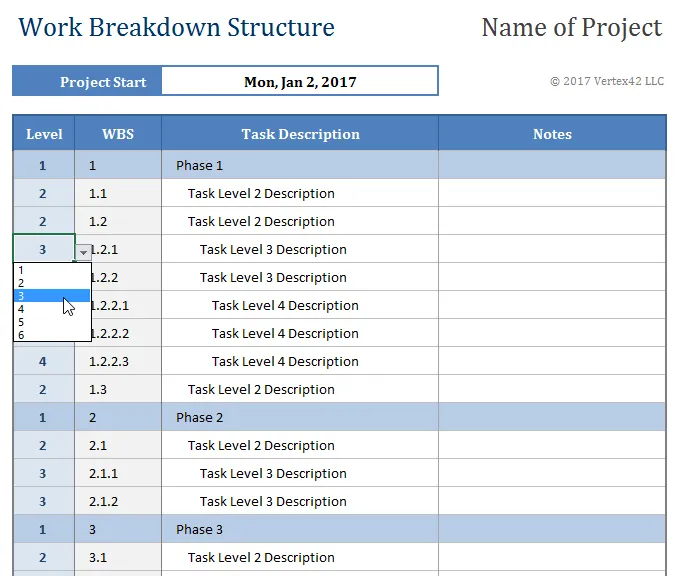
Vous sélectionnez un niveau dans un menu déroulant et le modèle de structure de répartition du travail (WBS) insère automatiquement le nombre de niveau pour vous. Insérez une tâche entre deux autres et tous les nombres situés en dessous sont mis à jour, comme dans la structure de plan de Word. Les lignes de niveau 1 sont automatiquement ombrées.
Vertex42 met lui-même en avertissement contre un piège. Le tri de la feuille selon n'importe quelle autre colonne perturbe les nombres générés par les formules. Utilisez plutôt les filtres ou la fonctionnalité « Regrouper » d'Excel, ou, une fois la structure finalisée, copiez la colonne WBS et collez-la en tant que valeurs avant de procéder au tri.
Ce modèle ne comporte ni colonne « Propriétaire » ni colonne « Date » ; considérez-le donc comme une structure de base à partir de laquelle vous pouvez créer votre liste de tâches.
Utilisez ce modèle avant même d’avoir établi une liste de tâches, lorsque le projet se résume encore à une simple phrase telle que « lancer le portail des partenaires ». Il aide le chef de projet à transformer un livrable en une série de tâches numérotées et hiérarchisées, auxquelles il est ensuite possible d’attribuer une date et de les répartir.
Cas d'utilisation : Vous êtes chef de produit et vous définissez le périmètre d'un portail partenaire en collaboration avec les équipes techniques et juridiques. Utilisez ce modèle pour décomposer le portail en livrables, puis en lots de travail, puis en tâches. La feuille les numérote respectivement 1, 1. 1 et 1. 1. 1 au fur et à mesure.
Ce modèle vous aide à :
- Menu déroulant « Niveau » : Décomposition d'un livrable en tâches imbriquées
- Numérotation automatique : renumérotation de toutes les tâches lorsque vous insérez ou déplacez une ligne
- Ombrage de niveau 1 : rendre les phases de niveau supérieur visibles d'un seul coup d'œil
- Structure de la planification : voir comment chaque tâche s'inscrit dans un livrable
Idéal pour : les chefs de projet à l’étape de définition du périmètre, avant que les tâches ne soient attribuées à des propriétaires et ne se voient attribuer des dates.
À ignorer si : vous connaissez déjà les tâches et avez besoin de les suivre au quotidien. Il s'agit d'une fiche de planification ; les modèles n° 1 ou n° 2 permettent d'assurer le suivi.
En savoir plus : Modèles gratuits de structure de répartition du travail (WBS) dans Excel, Google Sheets et ClickUp
5. Modèle de plan de tâches de gestion de projet par ClickUp
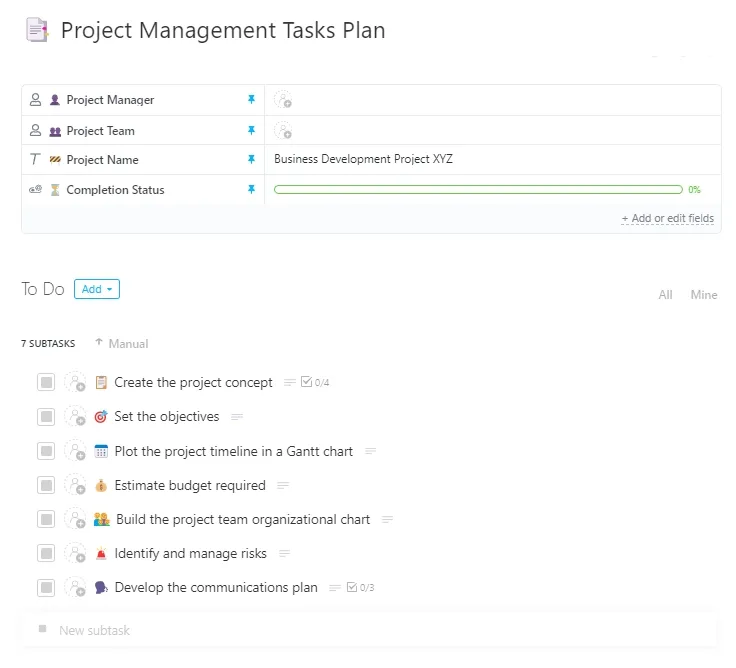
Le modèle « Plan des tâches de gestion de projet » est un modèle de tâches ; il structure donc les tâches plutôt que de créer un espace de projet complet. Les champs personnalisés « Équipe de projet », « Nom du projet », « Statut d’achèvement » et « Chef de projet » permettent de regrouper plusieurs petits projets dans une seule liste. La vue « Charge de travail » est la raison pour laquelle il est préférable de choisir ce modèle plutôt qu’un tableur. Elle indique le nombre de tâches attribuées à chaque personne sur l’ensemble des projets, ce qu’une feuille par projet ne peut pas afficher.
Les sous-tâches et les attributaires multiples permettent de gérer les tâches partagées entre deux personnes. Comme il s'agit d'un modèle de tâche, appliquez-le à une liste existante, sinon il risque d'apparaître à un endroit inattendu.
Utilisez ce modèle lorsqu'une personne gère plusieurs petits projets à la fois et a besoin de les visualiser côte à côte. Il aide les chefs d'équipe au suivi des tâches de tous les projets sans avoir à créer une feuille de calcul distincte pour chaque projet.
Cas d'utilisation : vous êtes responsable des opérations marketing et vous gérez un webinaire, la refonte d'une newsletter et un test de page de destination au cours du même trimestre. Utilisez ce modèle pour classer chaque tâche par « Nom du projet » et « Chef de projet », puis filtrez les résultats pour afficher un seul projet ou les trois à la fois.
Ce modèle vous aide à :
- Liste multiprojets : Suivi de plusieurs petits projets dans une seule liste
- Vue Charge de travail : identifier les collaborateurs surchargés de travail sur l'ensemble des projets
- Sous-tâches et propriétaires : divisez les tâches volumineuses en sous-tâches attribuées à des propriétaires distincts
- Filtres par projet : Filtrer par projet ou par chef de projet
Idéal pour : les chefs d'équipe qui doivent jongler entre trois projets courts ou plus, avec des collaborateurs communs.
À éviter si : vous gérez un projet de grande envergure comportant des phases strictement définies. Le modèle de plan de travail de projet ci-dessus est mieux adapté à cette forme.
6. Liste des tâches du projet avec diagramme de Gantt par Vertex42
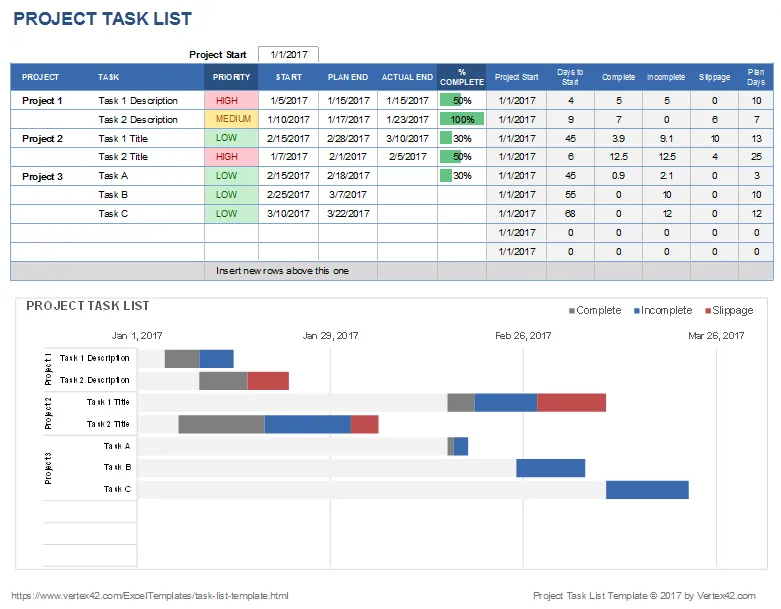
Vertex42 précise d'emblée que sa « Liste de tâches avec diagramme de Gantt » a pour principal objectif de montrer comment un tableau de données peut alimenter un diagramme de Gantt. Le diagramme est un diagramme à barres empilé, comportant une barre invisible pour le décalage de début et une barre visible pour la durée. Vous pouvez comprendre son fonctionnement en quelques minutes, et vous pouvez également le modifier en ajoutant des lignes en dehors de la plage de données du diagramme. Ces lignes n'apparaîtront pas tant que vous n'aurez pas étendu l'intervalle.
Chaque barre ne reflète que ses propres dates ; ainsi, un retard sur la tâche 3 n'entraînera pas de report de la tâche 4. Cela convient pour une mise à jour destinée au commanditaire, où l'échéancier est un instantané. La planification quotidienne nécessite des dates qui évoluent ensemble, ce que ce diagramme ne permet pas.
Utilisez ce modèle lorsqu'un commanditaire souhaite visualiser l'échéancier sous forme d'image et que vous ne souhaitez pas investir dans un logiciel de planification. Il aide les chefs de projet à transformer un tableau de tâches daté en un diagramme à barres qui se met à jour automatiquement lorsque les dates changent.
Cas d'utilisation : Vous êtes coordinateur de programme au sein d'une association à but non lucratif et vous présentez à votre conseil d'administration un projet subventionné d'une durée de six semaines. Utilisez ce modèle pour saisir les dates de début et les durées, puis collez le diagramme dans votre présentation destinée au conseil d'administration.
Ce modèle vous aide à :
- Échéancier sous forme de tableau : transformer un tableau de tâches en diagramme à barres qui se met à jour automatiquement lorsque les dates changent
- Diagramme de Gantt à barres empilées : Découvrez comment créer des diagrammes de Gantt dans Excel
- Visuels prêts à être présentés au conseil d'administration : Créer un échéancier pour les présentations de statut d'avancement
- Un seul fichier : regroupez le calendrier et la liste des tâches
Idéal pour : les projets de courte durée qui nécessitent un échéancier à l'intention des parties prenantes, et non un planning en temps réel.
À éviter si : le calendrier change chaque semaine. Vous passerez plus de temps à ajuster les intervalles des diagrammes qu'à gérer le travail. Le modèle n° 3 lie les tâches ayant une dépendance afin que vous puissiez voir les répercussions d'un retard.
En savoir plus : 15 modèles gratuits de diagrammes de Gantt dans Excel et ClickUp
7. Modèle de liste d'activités par ClickUp
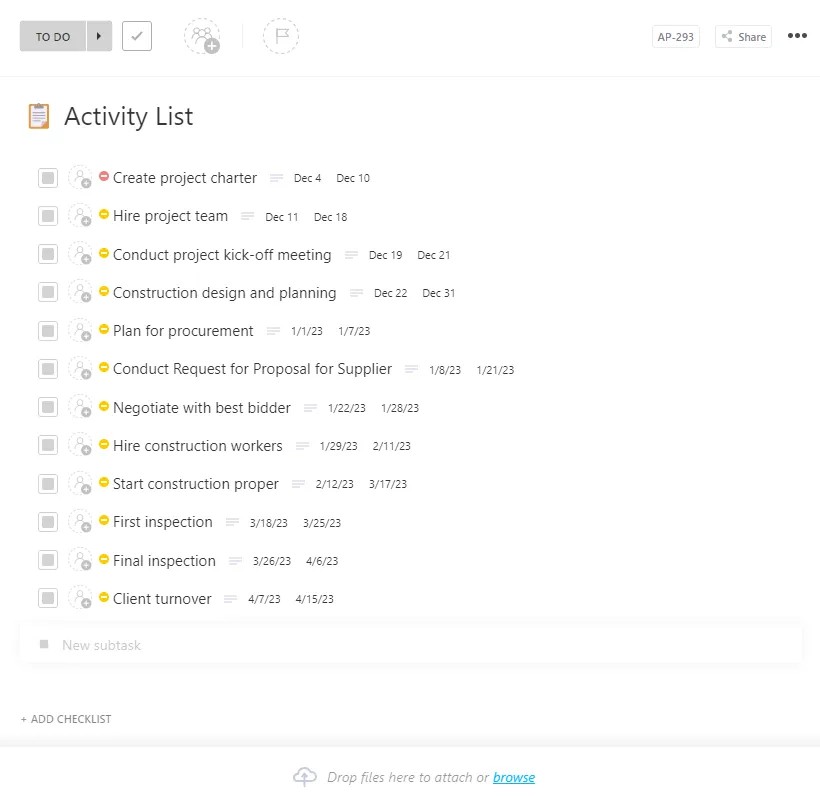
Le modèle « Liste d’activités » de ClickUp est un modèle de tâches doté de champs personnalisés pour le chef de projet, le nom du projet et la progression de la réalisation. Ces champs permettent d’appliquer la même structure à plusieurs itérations d’une même activité. Le guide de configuration de ClickUp recommande de créer la liste dans une vue « Tableau » et de suivre la progression dans une vue « Tableau », que vous ajoutez vous-même à la liste.
Les sous-tâches imbriquées permettent à une activité de disposer de sa propre checklist sans encombrer la liste principale. Associez-les à des tâches récurrentes et à l’automatisation de la gestion de projet si l’activité se répète selon un calendrier précis, afin que la liste du trimestre suivant soit créée à temps. Le tableau fonctionne mieux lorsque chaque activité correspond à une seule carte, car 60 petites étapes représentées par des cartes distinctes rendent le tableau trop chargé et difficile à lire.
Utilisez ce modèle lorsque le projet consiste en une série d'activités récurrentes, comme des audits trimestriels ou l'installation d'évènements. Il aide les équipes opérationnelles à décomposer chaque activité en étapes et à suivre l'avancement sur un Tableau.
Cas d'utilisation : vous êtes coordinateur des installations et vous utilisez chaque trimestre la même checklist pour l'ouverture d'un bureau dans une nouvelle ville. Utilisez ce modèle pour répertorier chaque activité, hiérarchiser ses étapes sous forme de sous-tâches imbriquées et déplacer les cartes sur un Tableau au fur et à mesure que les équipes terminent leur travail.
Notre guide sur la gestion visuelle des tâches aborde plus en détail la conception des tableaux.
Ce modèle vous aide à :
- Vues « Tableau » et « Table » : Créez des listes d'activités sous forme de tableau, puis affichez-les sur un Tableau
- Sous-tâches imbriquées : imbriquer des étapes sous chaque activité en tant que sous-tâches
- Structure d'activités réutilisable : réutiliser une même structure pour des projets récurrents
- Champ « Progrès de réalisation » : Suivi de l'avancement de chaque activité
Idéal pour : les équipes opérationnelles et de gestion des installations chargées de projets récurrents comportant plusieurs étapes.
À éviter si : le projet est ponctuel et comporte des dépendances strictes. La vue Gantt du modèle n° 3 permet de mieux visualiser la séquence des tâches qu'un tableau.
8. Modèle de liste d'éléments par Vertex42
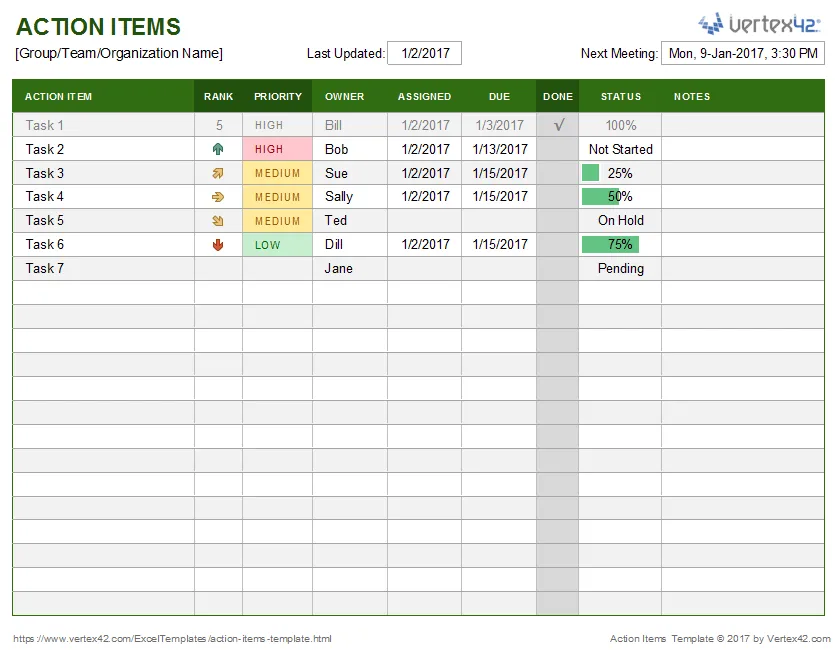
Vertex42 a d'abord conçu le « Simple Action Item Tracker » sous la forme d'une feuille Google Sheets collaborative, ce qui le place dans la même catégorie que les autres modèles de listes de tâches de Google Sheets. La version Sheets utilise des cases à cocher intégrées aux cellules, tandis que la version Excel utilise une coche dans un menu déroulant. Sur la même page, un modèle de liste d'actions distinct classe les éléments selon ce que Vertex42 appelle la méthode JAM, abréviation de « Just-Do-It » (Fais-le), « Abandon » (Abandonne) ou « Maybe » (Peut-être).
Chaque élément se voit attribuer une note de « valeur » et une note de « difficulté » comprises entre 1 et 3, et la liste est classée en fonction de la somme de ces notes, comprise entre 2 et 6. Une note de 6 correspond à un élément facile et à forte valeur ajoutée : faites-le sans attendre. Une note de 2 correspond à un élément difficile et à faible valeur ajoutée : abandonnez-le. Ce système de notation permet de définir les priorités de manière plus précise que de simplement marquer tous les éléments comme « prioritaires ».
Utilisez ce modèle lorsque la plupart des tâches de votre projet sont issues de réunions et se perdent ensuite dans les notes. Il aide l'équipe à consigner qui a donné son accord sur quoi pendant que la réunion est encore en cours.
Cas d'utilisation : vous êtes un Scrum Master et organisez des réunions hebdomadaires avec les parties prenantes. Utilisez ce modèle sous forme de feuille Google Sheets partagée que chacun ajoute à ses signets et effectue des modifications en cours pendant la réunion, puis cochez les éléments terminés lors de la réunion suivante.
Ce modèle vous aide à :
- Enregistrement en direct des réunions : enregistrement en direct des éléments à mener pendant les réunions
- Propriétaires désignés : attribuer chaque élément à une personne spécifique
- Classement JAM : classement des éléments en fonction de leur valeur par rapport à leur difficulté
- Décisions d'abandon : décider délibérément des éléments à abandonner
Idéal pour : les équipes dont les tâches découlent principalement de réunions récurrentes.
À éviter si : vous avez besoin d'un plan de projet complet. Les éléments à mener ne comportent ni phases ni ordre de séquence ; le modèle n° 2 constitue donc un meilleur point de départ.
En savoir plus : Comment hiérarchiser les tâches au travail (8 étapes pour améliorer votre flux de travail)
Quel modèle de liste de tâches devriez-vous utiliser en premier ?
Commencez par le modèle qui vous permettra de remédier à votre dernier échec. Un modèle plus complet n'est utile que si l'équipe le tient à jour.
| Si vous avez besoin de… | Commencez par |
|---|---|
| Suivez les tâches, les heures et les dépenses d'un petit projet | Liste des tâches de projet par Vertex42 |
| Notez quelles tâches dépendent les unes des autres dans un tableur gratuit | Modèle de plan de projet par le service informatique de l'université de Berkeley |
| Reliez les tâches liées et voyez quelles sont les répercussions d'un retard | Modèle de plan de travail de projet par ClickUp |
| Transformez un livrable vague en tâches concrètes | Structure de répartition du travail par Vertex42 |
| Visualisez simultanément plusieurs petits projets et la charge de travail de l'équipe | Modèle de plan de tâches de gestion de projet par ClickUp |
| Présenter un échéancier à un commanditaire | Liste des tâches de projet avec diagramme de Gantt par Vertex42 |
| Réalisez le même projet en plusieurs étapes chaque trimestre | Modèle de liste d'activités par ClickUp |
| Ne perdez plus de vue les tâches convenues lors des réunions | Modèle de liste d'éléments par Vertex42 |
Pourquoi les listes de tâches de projet échouent-elles après la deuxième semaine ?
Les listes de tâches de projet échouent car elles enregistrent les tâches sous forme de lignes indépendantes, alors que le travail sur un projet s'inscrit dans une chaîne. La tâche 4 ne peut pas commencer tant que la tâche 3 n'est pas terminée, mais une liste plate affiche les deux comme « Non commencées » avec des dates bien ordonnées. Lorsque la tâche 3 prend du retard, la date de la tâche 4 reste inchangée et tout semble aller bien jusqu'au matin de la date d'échéance.
Sur r/gestion de projet, la plainte récurrente concernant les listes de tâches sous forme de tableurs porte sur la mise à jour manuelle des dates. Lorsqu'une tâche prend du retard, quelqu'un doit déplacer manuellement toutes les tâches suivantes et se souvenir de celles qui ont été affectées. Les rapports inter-projets constituent la deuxième plainte, car chaque chef de projet ajoute ses propres colonnes, ce qui fait qu'il n'y a pas deux feuilles de calcul qui présentent les mêmes agrégations.
L'autre échec silencieux, c'est le « terminé ». Une tâche intitulée « Texte de la page d'accueil » peut être marquée comme achevée dès qu'un premier jet existe, après révision juridique, ou une fois qu'elle est en ligne. Trois personnes interprètent le même statut de trois façons différentes.
La colonne « Ce que signifie “Terminé” » permet de formaliser cette hypothèse par écrit. Elle ne nécessite qu’une phrase par tâche et élimine les discussions sur le statut lors de chaque compte rendu quotidien.
Comment créer une liste de tâches de projet ?
Créez une liste de tâches de projet en décomposant d'abord le livrable en tâches. Attribuez ensuite à chaque tâche un responsable, une tâche prédécesseur et une condition de fin avant de fixer des dates. Procédez dans cet ordre, car les dates fixées avant d'avoir défini les dépendances ne sont que des estimations.
- Décomposez les livrables. Répertoriez les livrables au niveau 1 et les tâches associées à chacun d'entre eux au niveau 2, comme le fait la structure de répartition du travail (WBS) de Vertex42. Arrêtez-vous lorsqu'une tâche, attribuée à un seul propriétaire, prend moins d'une semaine. Si vous avez d'abord besoin des phases, commencez par une liste de projets de haut niveau.
- Attribuez chaque tâche à un seul propriétaire. Si deux noms figurent sur une tâche, cela signifie qu'aucun des deux n'en est propriétaire. Ajoutez les collaborateurs dans une colonne distincte.
- Indiquez la condition terminée. Une seule phrase, vérifiable par une autre personne, telle que « approuvé par le service juridique par écrit ».
- Notez ce dont chaque tâche dépend. Indiquez la tâche sans laquelle elle ne peut pas commencer.
- Ajoutez les durées, puis les dates. Les dates de début découlent des tâches précédentes et des durées, et non d'une estimation optimiste.
- Définissez une fréquence de révision. Un passage hebdomadaire de 15 minutes sur les lignes bloquées et en retard permet de garantir la fiabilité de la liste.
Voici à quoi cela ressemble pour une équipe marketing de cinq personnes chargée de l'organisation du lancement d'un webinaire. Le premier tableau présente une liste de tâches basique. Le second ajoute les deux colonnes manquantes.
Avant : une liste de tâches basique
| Tâche | Propriétaire | À faire |
| Confirmer le nom de l'intervenant et le thème | Priya | Semaine 1 |
| Créer une page d'inscription | Marco | Semaine 2 |
| Rédiger des e-mails promotionnels | Dana | Semaine 2 |
| Planifier l'envoi d'e-mails | Dana | Semaine 3 |
| Effectuer une répétition technique | Sam | Semaine 4 |
Après : la même liste avec les colonnes « En attente » et « Terminé » signifie
| Tâche | Propriétaire | À faire | En attente | « Terminé » signifie |
| Confirmer le nom de l'intervenant et le thème | Priya | Semaine 1 | Rien | L'intervenant confirme la date par e-mail |
| Créer une page d'inscription | Marco | Semaine 2 | Intervenant confirmé | La page est en ligne et une inscription test a été reçue |
| Rédiger des e-mails promotionnels | Dana | Semaine 2 | Intervenant confirmé | Le chef d'équipe valide les trois e-mails |
| Planifier l'envoi d'e-mails | Dana | Semaine 3 | Page d'inscription et e-mails promotionnels | Les envois sont programmés via le lien vers la page en ligne |
| Effectuer une répétition technique | Sam | Semaine 4 | Intervenant confirmé | Les diapositives et l'enregistrement audio de l'intervenant ont été testés |
Consultez la section « Planifier les envois d’e-mails ». Dans la première liste, la date d’envoi de Dana reste fixée à la semaine 3 même si la mise en ligne de la page d’inscription prend du retard, et elle ne s’en rend compte que lorsque l’e-mail est envoyé avec un lien mort. Dans la seconde, la colonne « En attente de » lui indique que la date d’envoi doit être repoussée dès que la mise en ligne de la page prend du retard. Si vous souhaitez disposer de lignes prêtes à l’emploi pour démarrer, notre sélection de modèles de plans de projet propose des exemples par phases.
Voici un aperçu rapide de la manière dont les équipes de projet choisissent et adaptent les modèles de planification dans ClickUp :
Comment rendre une liste de tâches du projet utile
Une liste de tâches de projet reste utile à condition qu'elle fasse l'objet d'une brève révision régulière et que chaque ligne soit attribuée à un seul propriétaire. Effectuez cette vérification une fois par semaine.
| Consultez | Questions à poser | Ce qu'il faut corriger |
|---|---|---|
| Propriété | Chaque tâche en cours a-t-elle exactement un propriétaire ? | Attribuez un nom à chaque tâche et placez les collaborateurs dans une colonne distincte |
| Obstacles | Quelles tâches en cours sont bloquées par un retard ? | Reprogrammez la tâche en attente ou signalez le blocage |
| Critères de « terminé » | Quelqu'un d'autre pourrait-il vérifier chaque « Achevé » ? | Reformulez les conditions de réalisation vagues en résultats vérifiables |
| Obsolescence | Quelles tâches n'ont pas évolué depuis deux semaines ? | Fermez-les, annulez-les ou divisez-les |
| Travail récurrent | Les rappels et les tâches récurrentes sont-ils saisis à la main ? | Automatisez-les ou optez pour un outil capable de |
Annulez les tâches en toute transparence, en leur attribuant le statut « Annulée » ou en ajoutant une note d’une ligne. Ce sont les lignes abandonnées qui font que les collaborateurs cessent de faire confiance à la liste.
En savoir plus : Gestion de projet ou gestion des tâches : quelle est la différence ?
ClickUp ou modèles de listes de tâches sous forme de feuille de calcul : quel choix ?
Les modèles de feuilles de calcul proposés par Vertex42 ou l'UC Berkeley sont particulièrement adaptés lorsque le projet est de courte durée, que l'équipe est réduite et qu'une personne est disposée à mettre à jour les dates des lignes manuellement. Les modèles ClickUp s'avèrent plus efficaces lorsque les tâches sont en dépendance les unes avec les autres, que plusieurs projets font appel aux mêmes collaborateurs ou que la liste doit rester accessible même en cas de changement de chef de projet.
Comment nous gérons les listes de tâches dans ClickUp
Les deux colonnes manquantes par rapport au tableau précédent correspondent directement aux fonctionnalités de ClickUp. La colonne « En attente de » devient une relation de dépendance. Chaque tâche peut être définie comme étant en attente d’une autre ou bloquant une autre, et le lien reste visible même après la clôture d’une tâche. Activez le ClickApp « Reprogrammer les dépendances », attribuez une date d'échéance à la tâche bloquante et une date de début à la tâche en attente ; toute modification des dates de la tâche bloquante décale alors la tâche en attente du même nombre de jours.
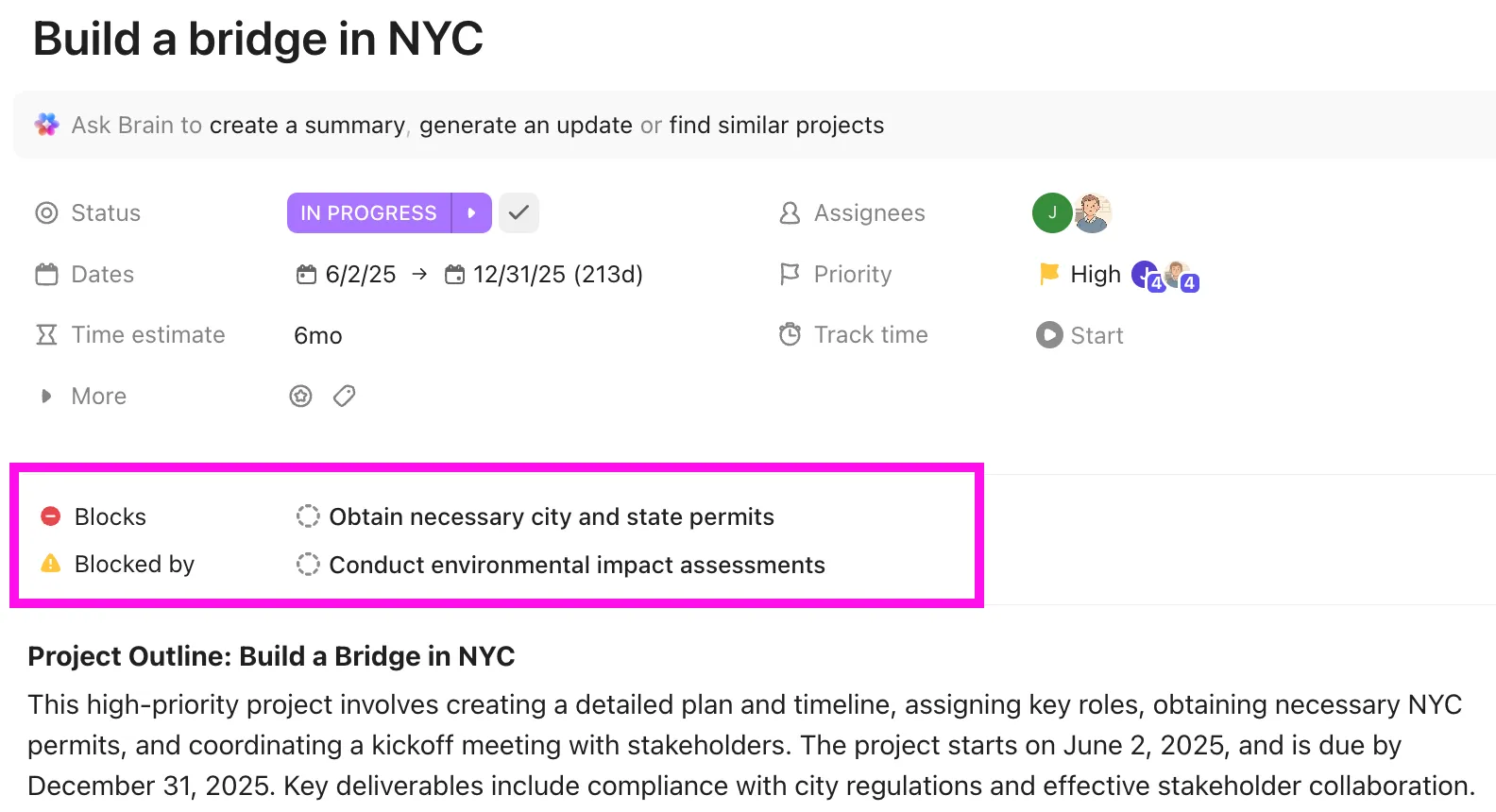
La mention « Terminé » s’intègre dans la description de la tâche ou dans une checklist, de sorte que cette condition accompagne la tâche. À partir de là, ClickUp Brain se charge de la création de rapports, une tâche que vous deviez auparavant effectuer vous-même dans un tableur. Demandez à Brain de résumer une tâche ou de rédiger une mise à jour directement depuis celle-ci.
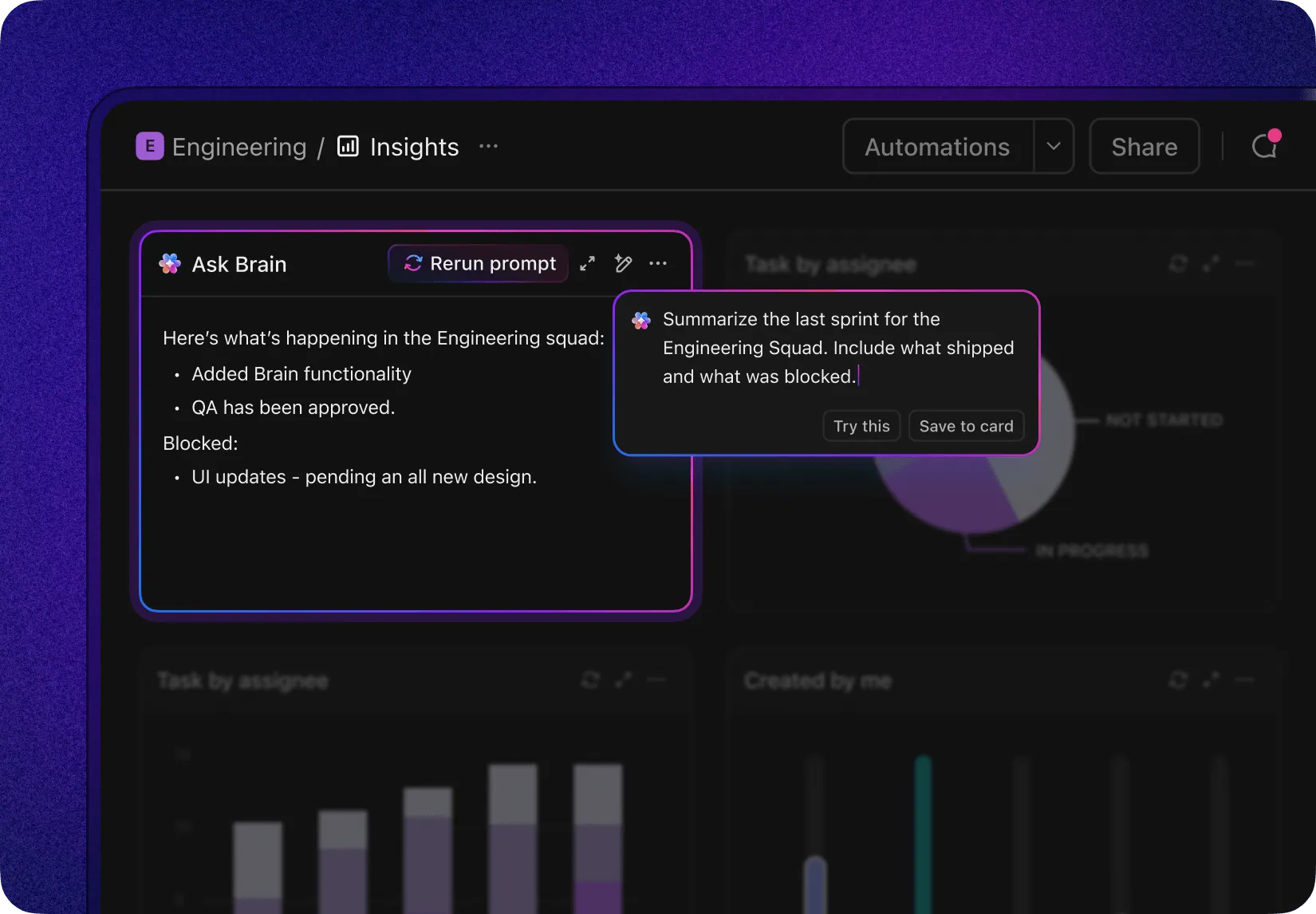
Sur un tableau de bord ClickUp, une carte IA peut exécuter une commande telle que « Résume le dernier sprint. Indique ce qui a été livré et ce qui a été bloqué » sur toutes les listes de projet, afin que la revue hebdomadaire commence par un résumé écrit plutôt que par un balayage des lignes. Brain peut également identifier les tâches en cours qui n’ont pas été mises à jour depuis 15 jours, ce qui répond au critère de « tâches obsolètes » du tableau ci-dessus.
Il y a deux limites à connaître avant de vous fier à cet outil. L’Avertissement de dépendance affiche uniquement une invitation ; il est donc toujours possible de clôturer une tâche qui en dépend d’une autre. Et si une tâche dépend de plusieurs éléments bloquants, vérifiez ses dates après l’avoir replanifiée, en particulier dans le secteur du bâtiment et pour d’autres projets fortement séquencés. ClickUp nécessite également davantage d’installation qu’une simple feuille de calcul. Les statuts, les champs personnalisés, les vues et les ClickApps demandent plus d’installation qu’une feuille comportant six colonnes ; pour un projet de 15 tâches impliquant trois personnes, les modèles de feuille de calcul ci-dessus s’avéreront plus rapides.
Les modèles ClickUp sont gratuits au départ, mais les vues « Gantt » et « Charge de travail » sont limitées à 60 utilisations chacune dans le forfait Free Forever, et les cartes IA nécessitent le module complémentaire « Everything AI » ou des crédits IA. Cette configuration s'avère payante dès que les tâches commencent à dépendre les unes des autres, entre les collaborateurs et les projets.
En savoir plus : 11 modèles gratuits de gestion des tâches dans ClickUp et Excel
Comment tester un modèle de liste de tâches lors de votre prochain projet
Téléchargez un modèle et testez-le sur un projet déjà en cours. Ajoutez les colonnes « En attente de » et « Terminé signifie », puis saisissez les 10 tâches suivantes et complétez ces deux colonnes avant de fixer des dates.
Consultez à nouveau cette liste lors de votre prochaine revue hebdomadaire.
Si vous deviez modifier les dates manuellement ou si vous ne pouviez pas voir quelles tâches étaient bloquées, c'est là qu'un modèle ClickUp tel que le « Plan de travail du projet » vous fait gagner du temps.
Foire aux questions sur les modèles de listes de tâches de gestion de projet
Pouvez-vous donner un exemple de liste de tâches ?
Une liste de tâches pour le lancement d’un webinaire pourrait commencer par « Confirmer l’intervenant et le sujet » et inclure « Planifier l’envoi des e-mails ». Chaque ligne comporte un propriétaire, une date d’échéance, une tâche prédécesseur et une condition terminée. En termes de dépendances, la tâche « Planifier l’envoi des e-mails » dépend à la fois de la page d’inscription et des e-mails promotionnels.
Existe-t-il un modèle de liste de tâches dans Excel ?
Oui. La galerie de modèles Excel de Microsoft comprend une liste de tâches de projet, une liste de tâches avec suivi de l'avancement et un diagramme de Gantt, tous disponibles gratuitement. Ils conviennent à des projets simples. Aucun d'entre eux ne recalcule les dates en fonction des dépendances ; ajoutez donc une colonne « prédécesseurs » si les tâches dépendent les unes des autres.
Existe-t-il un modèle gratuit de gestion de projet sous Excel ?
Oui. Vertex42 propose des modèles Excel gratuits pour les listes de tâches, les diagrammes de Gantt et les structures de répartition du travail, sous licence d’utilisation privée. La galerie de Microsoft propose également des outils gratuits de planification de projet. Pour les projets informatiques par phases, le modèle de plan de projet gratuit de l’UC Berkeley, disponible sur Google Sheets, s’exporte vers Excel et inclut des colonnes « prédécesseurs » et « RACI ».
Qu'est-ce qu'une checklist de projet ?
Une checklist de projet est une liste d’étapes ou de points à vérifier, généralement sans indication de propriétaires, de dates ou de dépendances. Une liste de tâches de projet planifie le travail ; une checklist le vérifie. Les équipes associent souvent une checklist à une tâche spécifique, comme un contrôle qualité avant lancement, plutôt que de gérer l’ensemble du projet à partir d’une seule liste. Nos modèles de checklists couvrent ce format, et vous pouvez également créer une checklist dans Google Sheets en quelques minutes.
Comment organiser une liste de tâches d'équipe ?
Organisez d’abord la liste des tâches de l’équipe par livrable ou par phase, puis par responsable, et attribuez à chaque tâche un propriétaire et une condition de réalisation. Regroupez les tâches sous des phases numérotées afin que la structure reste claire à mesure que la liste s’allonge. Passez en revue chaque semaine les tâches bloquées et en retard. Pour les listes partagées, un outil proposant des vues individuelles, comme une vue Charge de travail, évite qu’un seul collaborateur se retrouve avec la moitié des tâches.