
Imaginez la situation suivante : vous gérez un projet de construction résidentielle, et l'équipe chargée du béton vient de terminer le coulage des fondations. Mais les poutres en acier n'arrivent pas à temps en raison d'un problème chez le fournisseur. Les soudeurs se retrouvent alors à se tourner les pouces, et l'ensemble du planning du projet de construction est paralysé.
C'est un effet domino classique qui explique que 87 % des projets subissent des retards.
Un calendrier de chantier bien conçu permet d'éviter cela en mappant les tâches, les échéances et les dépendances. Microsoft Excel est un outil incontournable qui offre des fonctionnalités personnalisables pour créer ces calendriers.
Vous pouvez établir un échéancier de projet clair, le mettre à jour au fur et à mesure que la situation évolue et veiller à ce que tout le monde soit sur la même longueur d'onde. Voyons donc comment créer un échéancier de chantier dans Excel pour assurer le bon déroulement de vos projets.
⏰ Résumé en 60 secondes
- Les projets de construction sont souvent confrontés à des retards dus à une mauvaise planification ou à des problèmes de coordination
- Microsoft Excel est un outil très prisé des chefs de chantier pour créer des calendriers de chantier personnalisés et suivre l'avancement des projets
- Commencez par un modèle simple de diagramme de Gantt pour organiser les tâches, affecter les membres de l'équipe du projet et visualiser les échéanciers
- Personnalisez votre modèle Excel avec des couleurs, des notes et une mise en forme claire pour faciliter le suivi
- Les mises à jour manuelles, les ajustements sources d'erreurs et les difficultés liées à la gestion des dépendances peuvent poser problème dans le cadre de projets de grande envergure.
- Lorsque les choses se compliquent, pensez à adopter un logiciel de gestion de chantier tel que ClickUp pour bénéficier de fonctionnalités avancées et d'une collaboration plus fluide.
Comment créer un calendrier de chantier dans Excel ?
La création d'un calendrier de chantier dans Excel allie savoir-faire en matière de construction et compétences pratiques en tableur. Une fois vos connaissances en construction acquises, voici les étapes à suivre pour créer un calendrier qui optimise l'efficacité du chantier:
Étape 1 : Recherchez le modèle
- Ouvrez Excel et cliquez sur Nouveau. Vous pouvez également sélectionner Fichier > Nouveau.
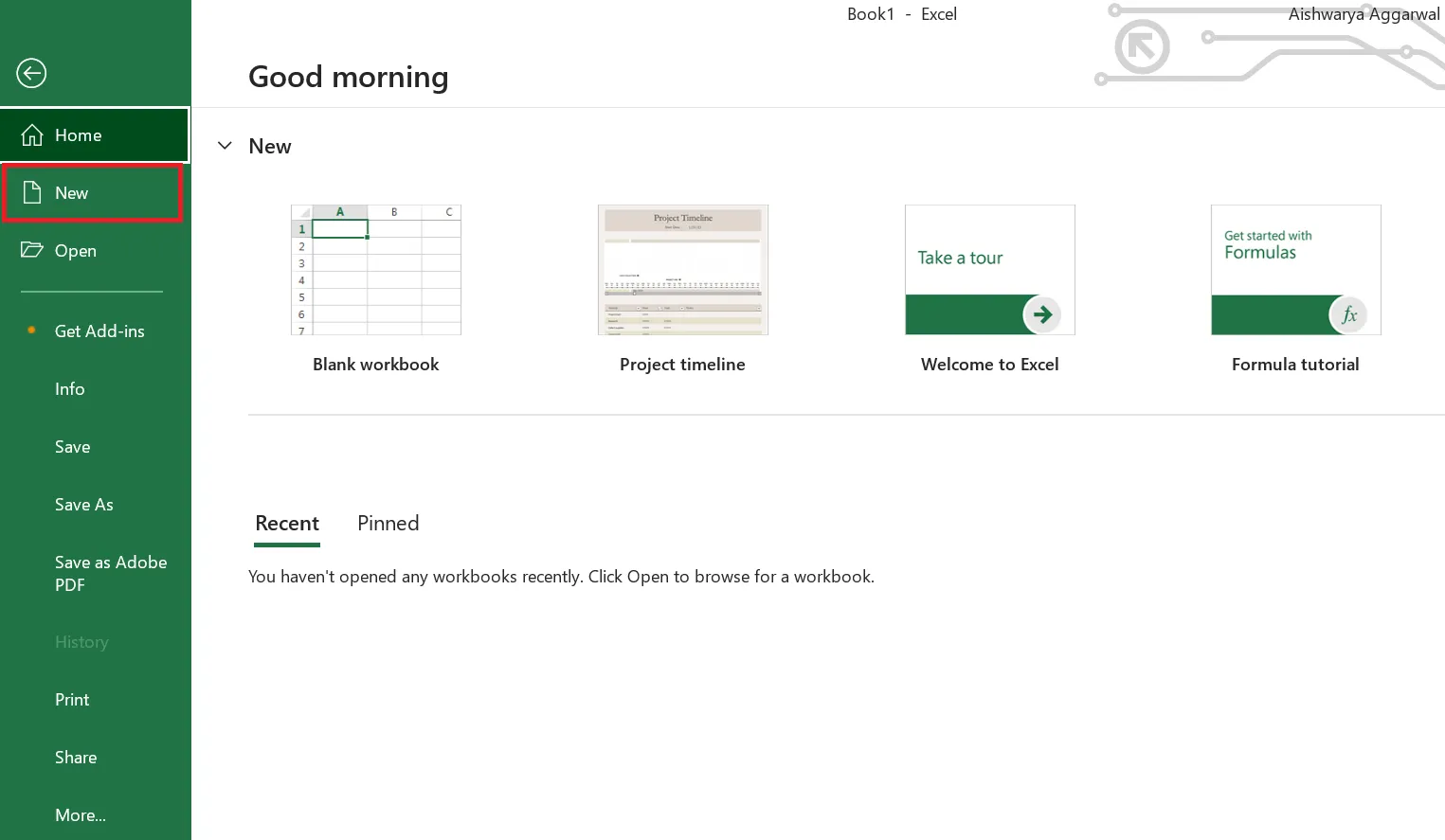
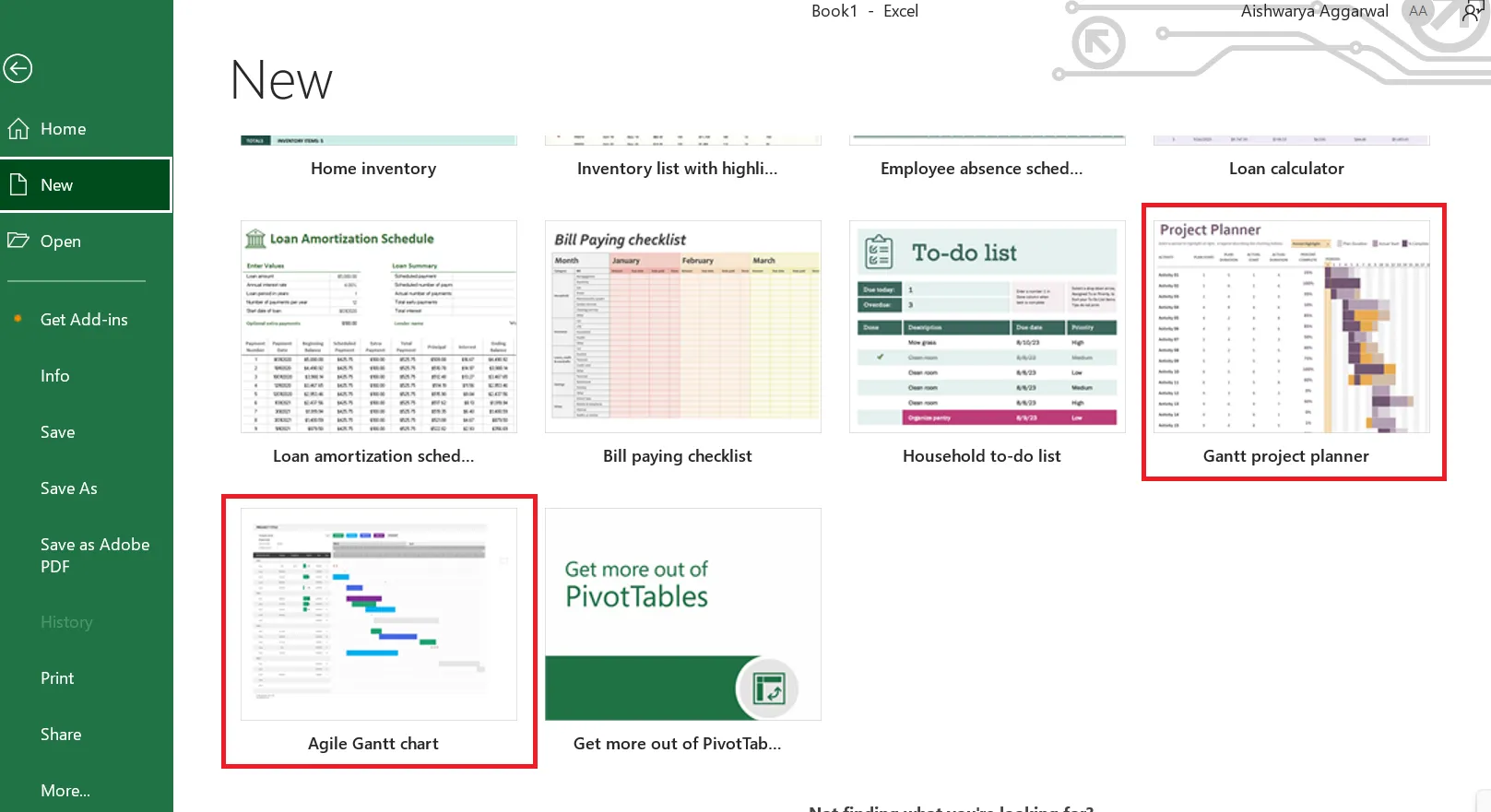
- Faites défiler la page vers le bas jusqu'à ce que vous trouviez les modèles intitulés Planificateur de projet de diagramme de Gantt ou Diagramme de Gantt Agile
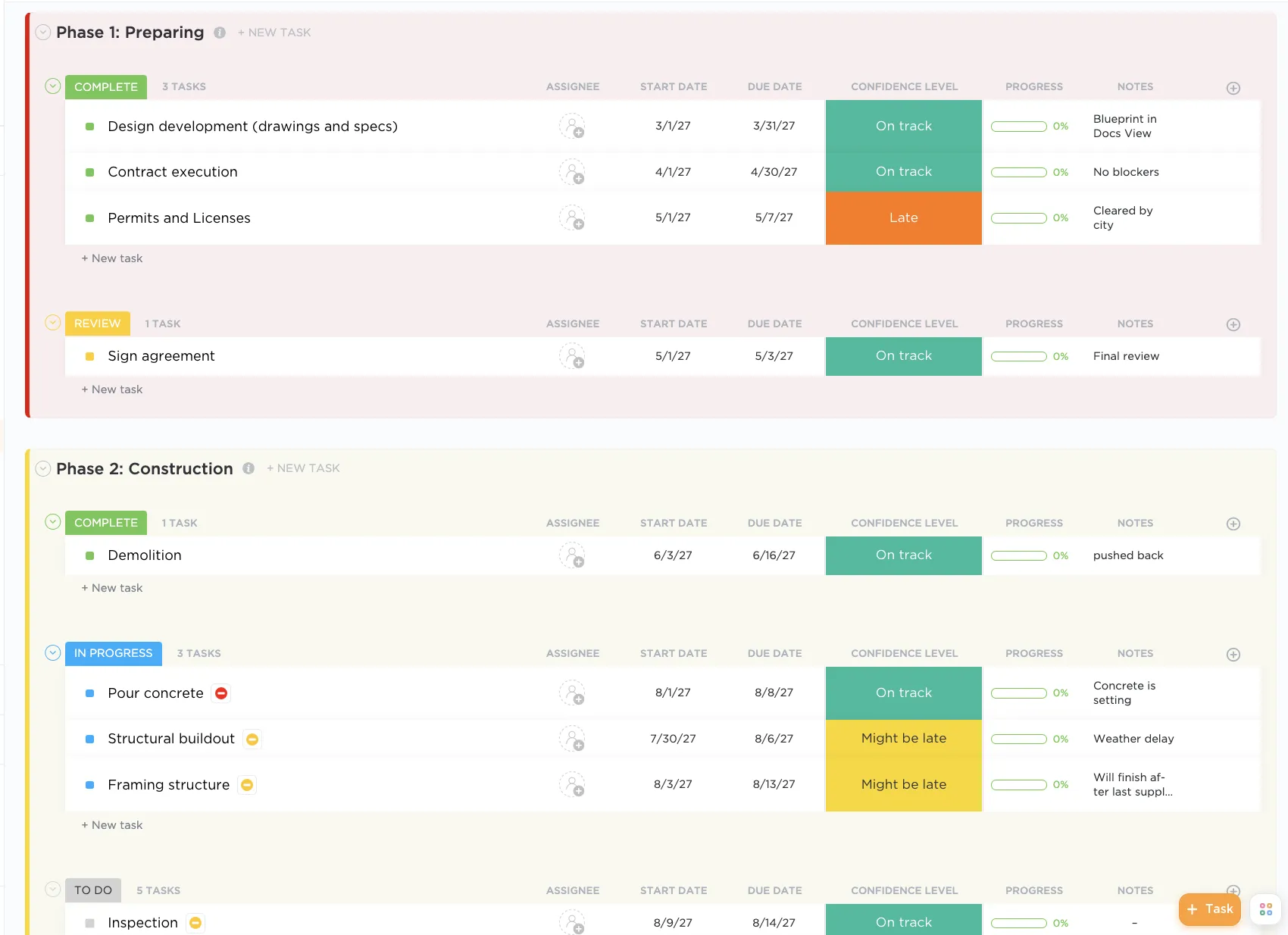
⭐ Modèle à la une
Oubliez le désordre des calendriers de chantier dans Excel. Le modèle de gestion de chantier de ClickUp vous aide à planifier les travaux, à attribuer des tâches et à suivre l'avancement, le tout dans un environnement de travail visuel unique conçu pour le chantier et le bureau.
- Vous pouvez également effectuer une recherche sur Calendriers
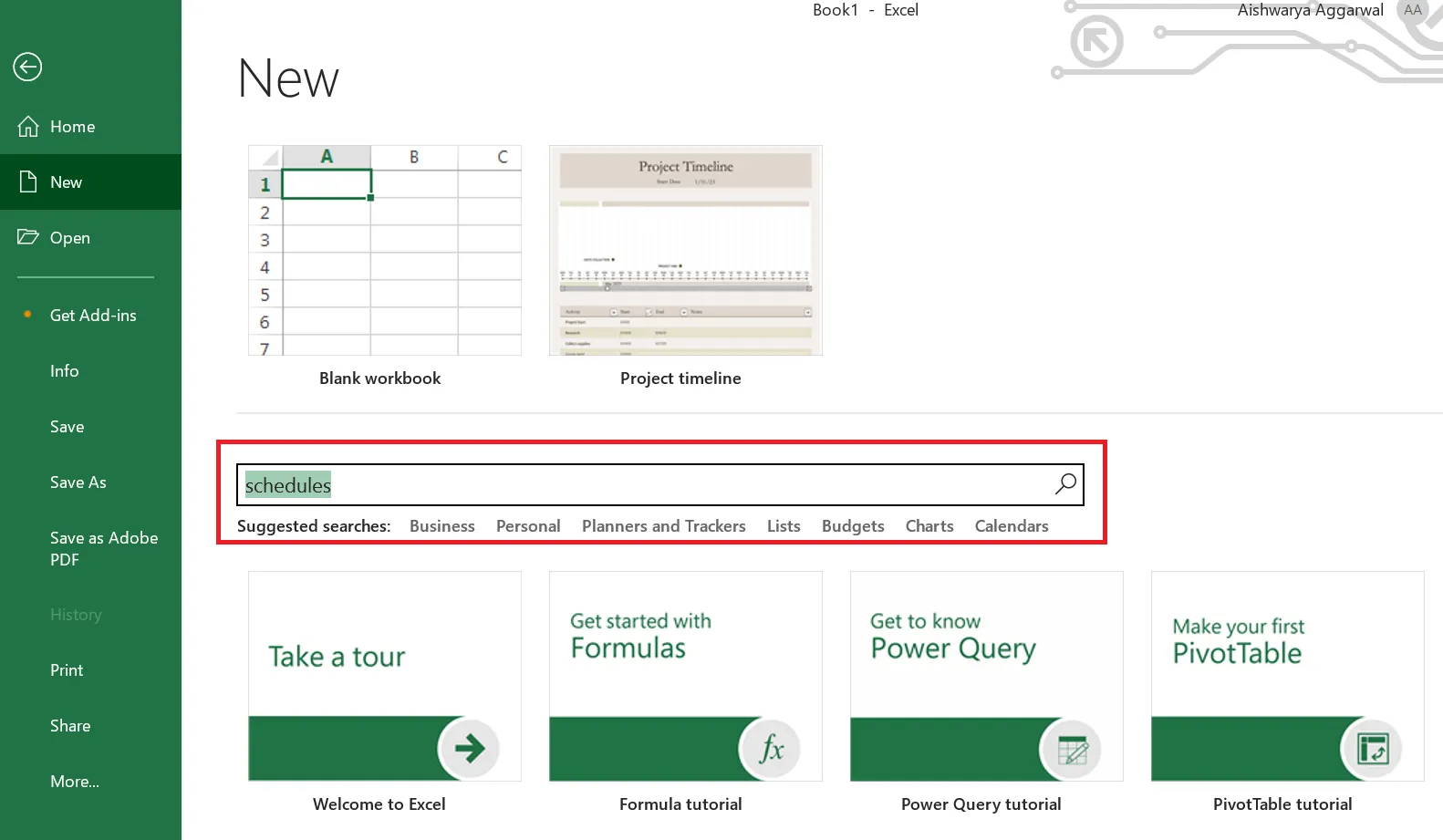
- Faites défiler la page vers le bas pour découvrir un diagramme de Gantt simple
Ce modèle Excel vous aide à organiser votre projet de construction en répertoriant les tâches, les dates de début et de fin, les membres de l'équipe affectés, et en effectuant le suivi de l'avancement grâce au pourcentage d'achèvement.
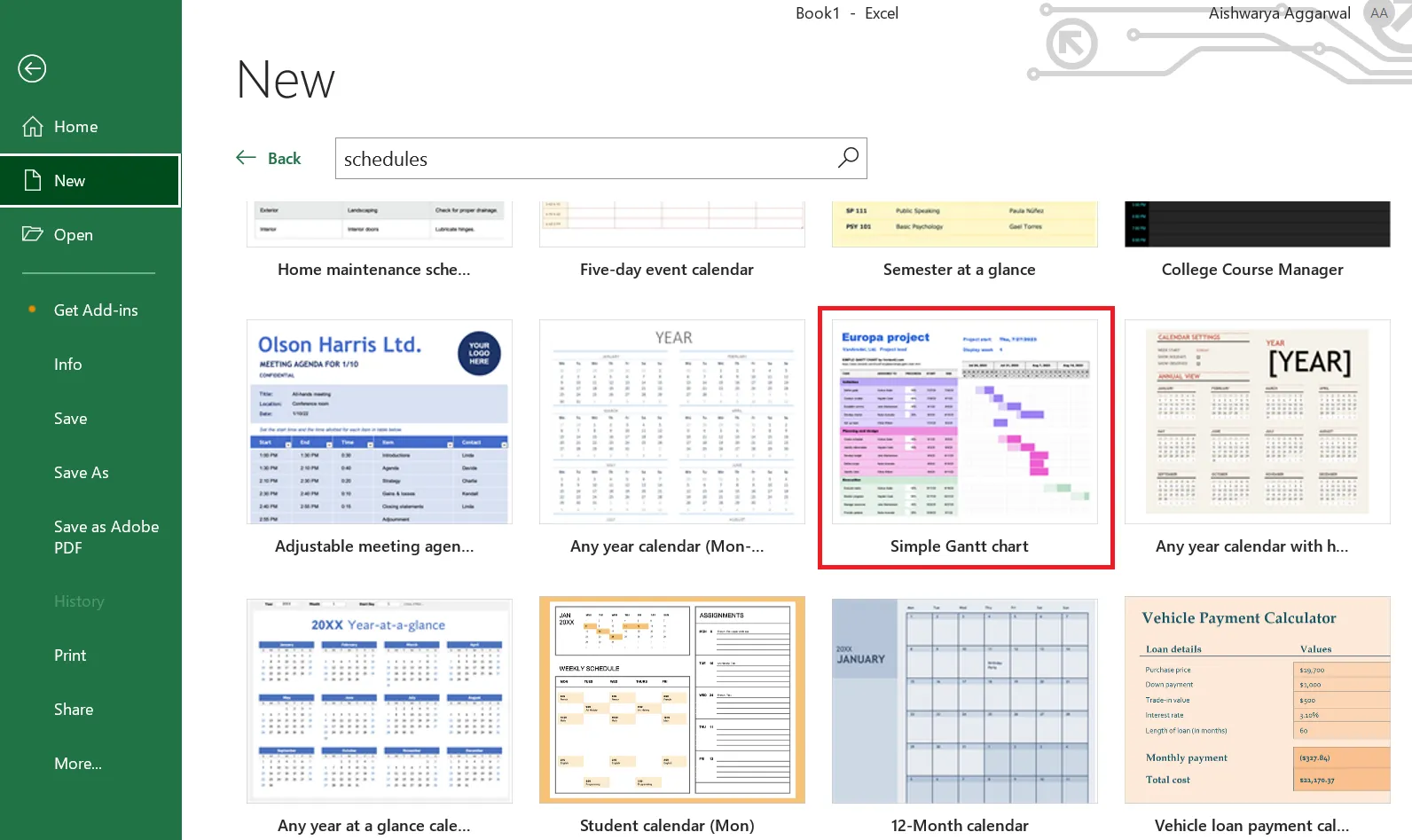
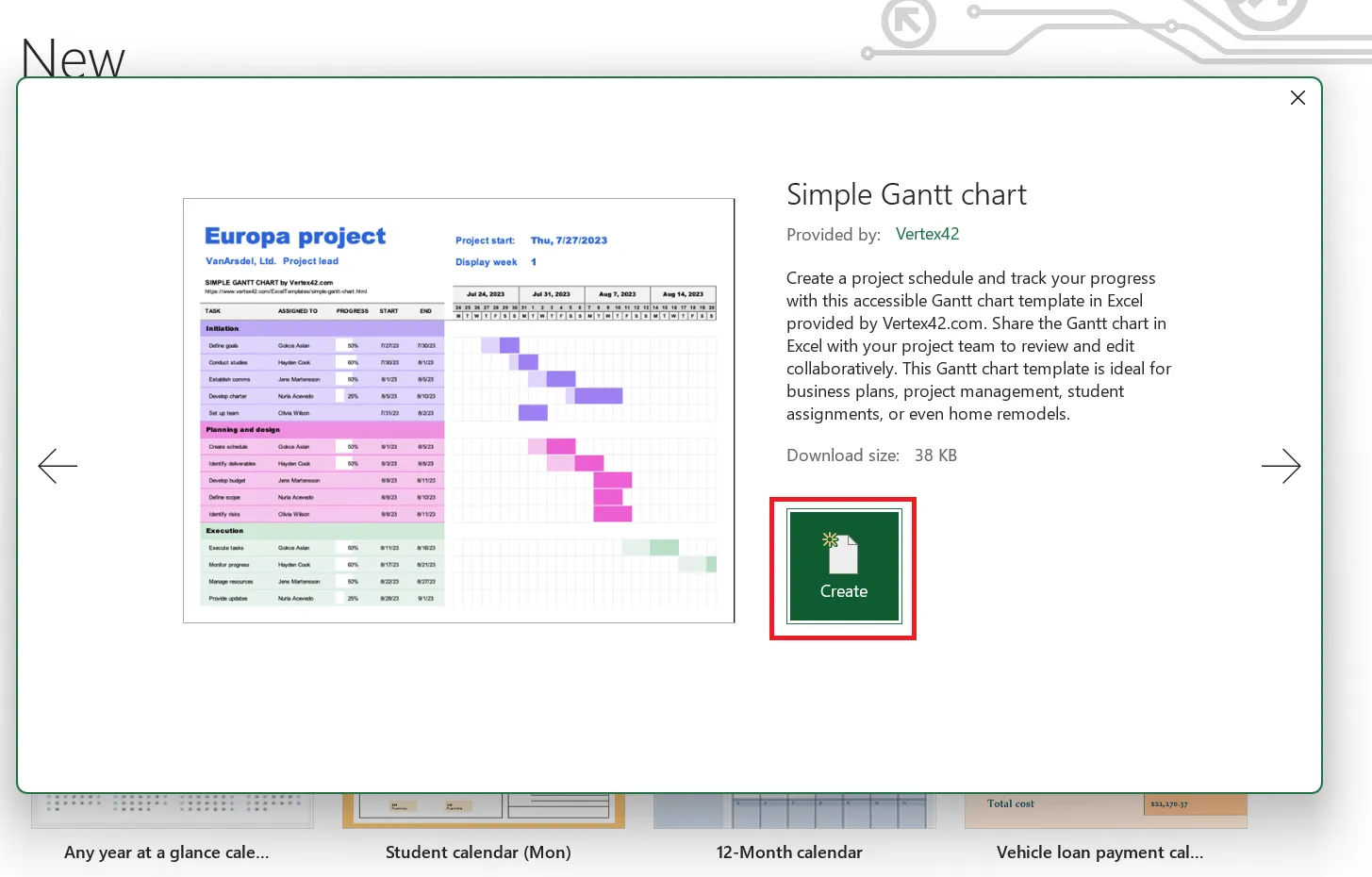
- Cliquez sur le modèle pour l'ouvrir. Sélectionnez ensuite Créer pour utiliser le fichier.
Étape 2 : Remplissez les informations
Le modèle est clairement divisé en phases et en tâches. Considérez les phases comme les grands jalons que vous visez, tandis que les tâches constituent les instructions détaillées pour y parvenir.
C'est avec l'échéancier du diagramme de Gantt que les choses deviennent passionnantes. Il montre comment les tâches se connectent, en mettant en évidence les dépendances en un coup d'œil.
Par exemple, si les phases « Réalisation d’études » et « Mise en place des communications » se chevauchent, cela signifie que le travail d’équipe et le multitâche battent leur plein.
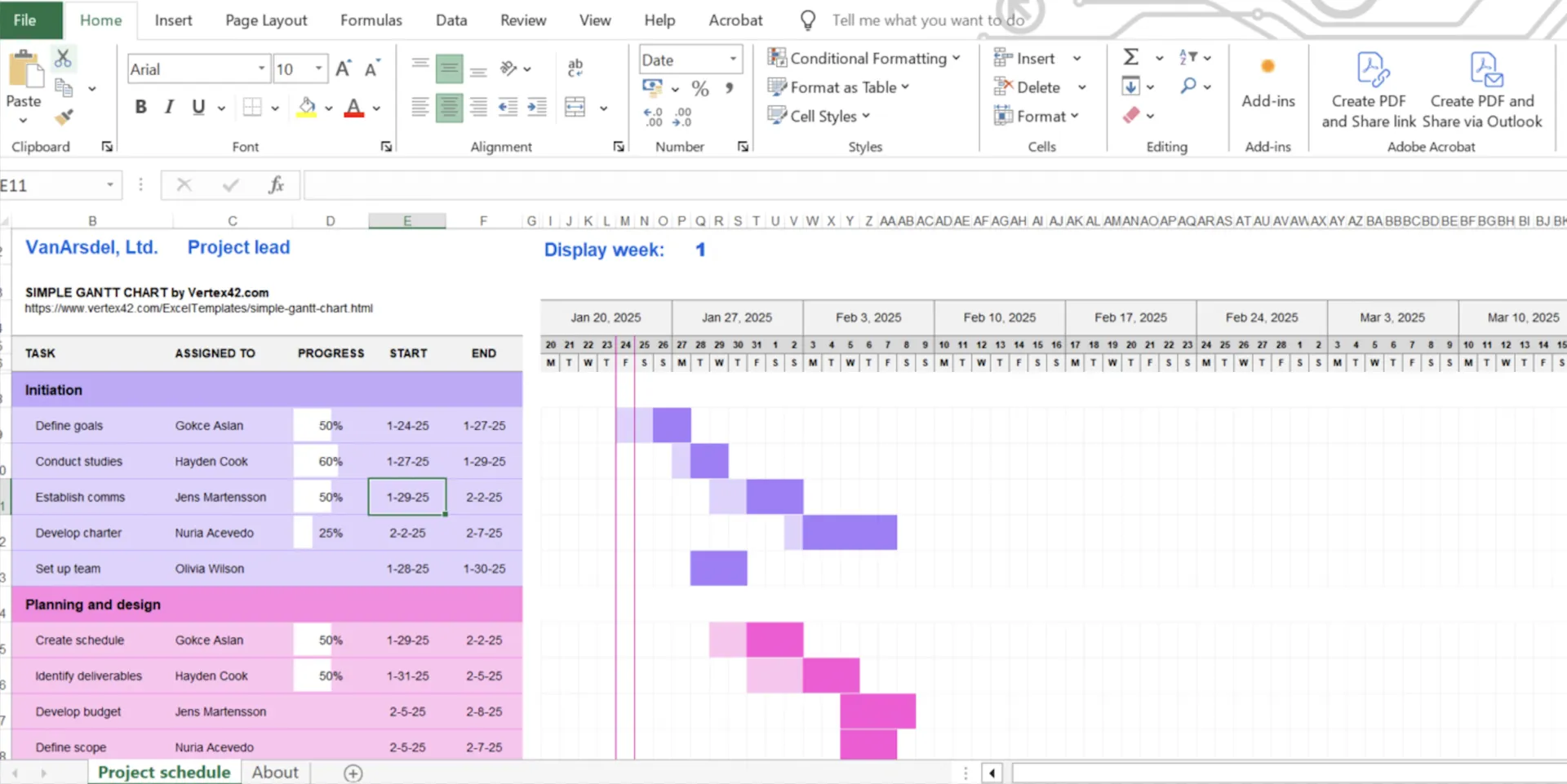
📌 Par exemple :
Phase 1 : Préparation du chantier (Lancement)
Tâche 1 : Définir les objectifs
- Attribué à : Micheal Lee (chef de la gestion de projet)
- Début : 24 janvier 2025 | Fin : 27 janvier 2025 | Progression : 50 %
- Exemple : définir les spécifications et les objectifs de construction, tels que les dimensions du chantier, les mesures de sécurité et l’échéancier prévisionnel
Tâche n° 2 : Réaliser des études
- Attribué à : Sarah Doe (géomètre)
- Début : 27 janvier 2025 | Fin : 29 janvier 2025 | Avancement : 60 %
- Exemple : achèvement des levés topographiques, des analyses de sol et des études d'impact environnemental
Tâche n° 3 : Mettre en place la communication
- Exemple : mise en place de canaux de communication entre les entrepreneurs, les fournisseurs et l'équipe de chantier
- Responsable : Jens Cook (chargé de communication)
- Début : 29 janvier 2025 | Fin : 2 février 2025 | Avancement : 50 %
Répétez cette opération pour chaque phase de construction afin d'élaborer un calendrier de projet de construction clair et exploitable.
Étape 3 : Mettre en forme le modèle
Un modèle bien mis en forme facilite la gestion de projet de construction.
Voici comment lui donner un aspect soigné et professionnel :
- Ajouter ou supprimer des lignes : Vous avez plus de tâches ? Ajoutez des lignes supplémentaires. Moins de tâches ? Supprimez-en. N’oubliez pas de mettre à jour les formules du diagramme de Gantt pour que tout reste synchronisé.
- Changez les couleurs : Mettez-le en valeur ! Utilisez des teintes vives pour mettre en avant les tâches clés ou donner à chaque phase son propre cachet
- Ajoutez des notes : Ajoutez une colonne « Notes » pour noter les détails essentiels, les priorités ou les échéances.
- Modifiez les détails du projet : Remplacez le nom du projet, le nom du responsable ou les informations sur l'entreprise pour apporter une touche personnelle.
- Ajustez la disposition de la page : passez en mode portrait ou paysage, modifiez les marges ou choisissez la taille de papier adaptée pour faciliter l'impression
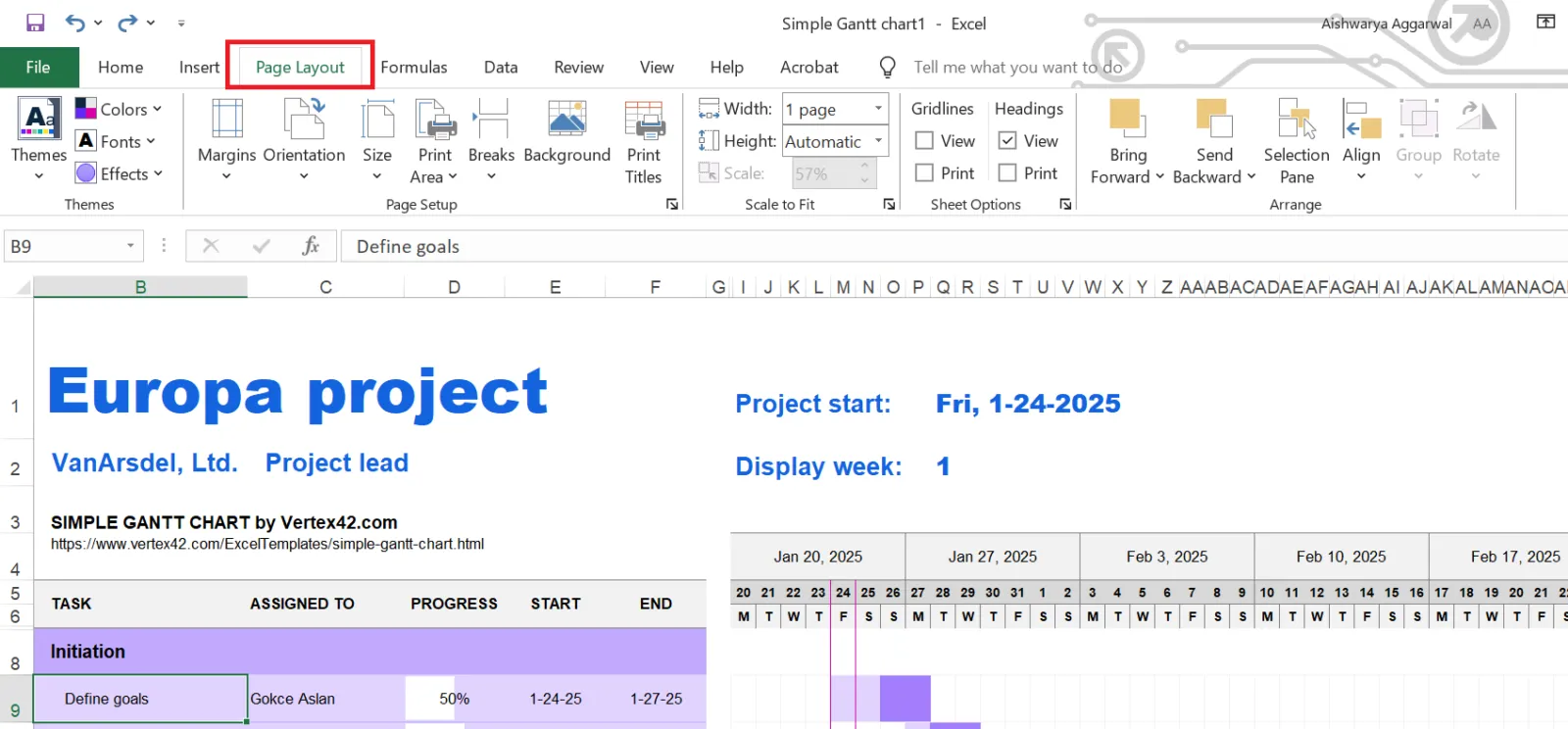
💡 Astuce de pro : Vous souhaitez mettre en forme plusieurs cellules à la fois ? Il vous suffit de maintenir la touche Ctrl (ou Maj+Option sur Mac) enfoncée pour sélectionner plusieurs cellules et appliquer les modifications à toutes les cellules sélectionnées en une seule fois. Cela vous fait gagner du temps et garantit la cohérence de votre planning.
N'oubliez pas : Microsoft Excel n'enregistre pas automatiquement vos modifications. Il est donc important de cliquer sur Fichier > Enregistrer ou d'utiliser les raccourcis clavier :
- Ctrl+S (PC)
- Commande+S (Mac)
Et voilà ! Votre modèle de planning de chantier personnalisé est désormais disponible dans Excel, entièrement mis en forme et prêt à l'emploi.
Limites de la création d'un calendrier de chantier dans Excel
Microsoft Excel est idéal pour créer des calendriers annuels, trimestriels, mensuels et hebdomadaires pour l'ensemble du projet. Il présente toutefois certaines limites qui peuvent rendre la gestion de projets complexes un peu délicate.
Voici ce que vous devez garder à l'esprit :
- Mises à jour chronophages : chaque modification nécessite des ajustements manuels. Pour les projets de grande envergure, c'est la recette idéale pour les maux de tête (et les erreurs) ❌
- Les défis de la collaboration : le partage de fichiers peut entraîner des confusions entre les versions, ce qui désynchronise les équipes ❌
- Gestion manuelle des dépendances : Gérer les dépendances manuellement n'est pas une mince affaire. Il suffit de modifier un seul échéancier pour passer des heures à mettre à jour les tâches associées ❌
- Risque d'erreurs : une simple faute de frappe ou une erreur de formule peut compromettre l'ensemble de votre planning, et Excel ne vous alertera pas ❌
- Visualisation limitée : les lignes et les colonnes ne suffisent pas pour les échéanciers complexes, ce qui rend difficile d’avoir une vue d’ensemble ❌
- Cela devient ingérable : à mesure que votre projet prend de l'ampleur, le chaos s'installe dans votre feuille de calcul, la transformant en un véritable cauchemar de gestion ❌
En résumé, Excel est idéal pour créer des calendriers simples et rapides. Mais lorsque les projets gagnent en complexité, il est temps de passer à la vitesse supérieure. C'est là que les logiciels de planification de chantier prennent tout leur sens, en offrant des fonctionnalités avancées et un contrôle aisé des projets, quelle que soit leur ampleur ou leur complexité.
📮ClickUp Insight : 83 % des travailleurs du savoir s'appuient principalement sur les e-mails et le chat pour communiquer au sein de leur équipe.
Cependant, près de 60 % de leur journée de travail est perdue à passer d’un outil à l’autre et à rechercher des informations. Avec une application tout-en-un pour le travail comme ClickUp, votre gestion de projet, vos messages, vos e-mails et vos discussions sont tous regroupés au même endroit ! Il est temps de tout centraliser et de passer à la vitesse supérieure !
Créer des calendriers de chantier avec ClickUp
Les calendriers de chantier impliquent des dépendances entre les tâches, la coordination des équipes et la logistique des matériaux. Les tableurs ne sont pas à la hauteur et manquent de visibilité en temps réel, ce qui rend l'identification des goulots d'étranglement et le suivi de l'avancement d'un véritable cauchemar.
Les conséquences ? Des délais non respectés, des équipes inactives et des budgets qui explosent. C’est pourquoi les chefs de chantier ont besoin d’un outil de gestion de projet de construction performant qui :
- Mettez automatiquement à jour les échéanciers en cas de retard pour ne pas prendre de retard
- Suivez l'avancement en temps réel pour détecter les goulots d'étranglement dès leur apparition
- Centralisez la communication afin que les entrepreneurs, les fournisseurs et les clients restent sur la même longueur d'onde
- Gérez la planification des ressources et la livraison des matériaux à l'aide de rappels afin d'éviter les surcharges ou les temps d'arrêt
- Suivez les inspections et les permis pour éviter les problèmes de conformité
ClickUp est un logiciel de gestion de projet tout-en-un qui répond à tous ces critères. Que ce soit pour gérer des tâches, suivre des objectifs ou réaliser de l'automatisation pour des processus répétitifs, il offre une plateforme hautement personnalisable qui s'adapte aux besoins de votre équipe.
ClickUp est une solution tout-en-un exceptionnelle qui remplace Docs, Excel et d'autres outils de gestion de projet. Elle a permis à mon équipe de mieux s'organiser et d'améliorer son efficacité opérationnelle, tout en offrant une meilleure visibilité sur l'impact de notre travail.
ClickUp est une solution tout-en-un exceptionnelle qui remplace Docs, Excel et d'autres outils de gestion de projet. Elle a permis à mon équipe de mieux s'organiser et d'améliorer son efficacité opérationnelle, tout en offrant une meilleure visibilité sur l'impact de notre travail.
Voici comment le logiciel de gestion de chantier de ClickUp répond encore mieux à vos besoins :
1. Visualisez et planifiez grâce à des affichages flexibles
Imaginons que vous gériez un projet de construction et que le calendrier soit complètement désorganisé. Les tâches se chevauchent, les délais ne sont pas respectés et les membres de l'équipe travaillent à partir de versions différentes du planning.
Un jour, l'électricien se présente, mais l'équipe de plombiers est encore en train de poser les canalisations. Vous vous retrouvez alors avec deux équipes qui se gênent mutuellement, ce qui entraîne un gaspillage de temps et de ressources. 🤹
Tout cela parce que le calendrier n'était pas suffisamment personnalisable pour suivre la progression de chaque équipe d'une manière qui leur convienne. Un peu de souplesse aurait pu éviter ce désordre et permettre de créer une meilleure structure de répartition du travail.
Vue « Diagramme de Gantt » de ClickUp
La vue « Diagramme de Gantt » de ClickUp vous permet de visualiser facilement les phases de votre projet, les dépendances entre les tâches et les échéances en un seul endroit. En cas de retard, toutes les tâches dépendantes sont automatiquement décalées, ce qui vous évite de devoir les ajuster manuellement une par une.
Ainsi, si le plombier prend du retard, le calendrier se mettra à jour automatiquement sans que vous ayez à refaire tout. C'est un moyen simple de garder le cap, même en cas de retard.

📌 Exemple : si les travaux de plomberie prennent 3 jours de retard, le diagramme de Gantt décale automatiquement les tâches d’électricité et de pose de plaques de plâtre de 3 jours. Cela permet d’éviter que quelqu’un ne se lance trop tôt dans son travail et vous évite de payer pour du temps d’inactivité.
Vue « Plan » de ClickUp
Gérer plusieurs chantiers de construction à la fois peut rapidement se transformer en un véritable cauchemar logistique. Sans une vision claire de l'endroit où chaque tâche est en cours d'exécution, les équipes peuvent se retrouver au mauvais endroit ; les ressources sont alors trop dispersées et des tâches essentielles sont négligées.
Résultat ? Des ouvriers qui s'entassent dans les mêmes zones, du matériel mal placé et un planning complètement chamboulé. 😵💫
La vue Plan de ClickUp est la solution à cette situation chaotique. Elle vous permet de voir précisément où chaque tâche ou phase se déroule sur l'ensemble des emplacements, afin que vous puissiez planifier de manière stratégique, affecter les équipes là où elles sont nécessaires et éviter la surconcentration.
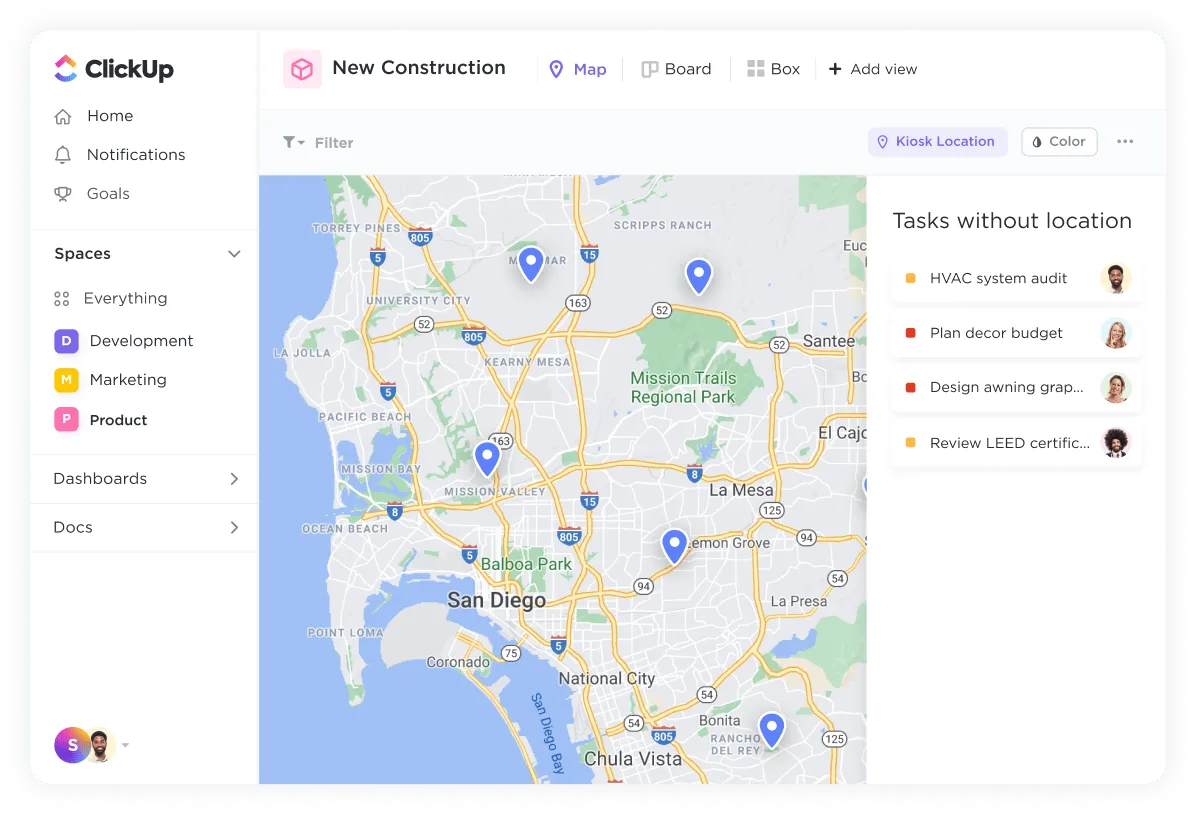
📌 Exemple : Imaginons que vous gériez trois chantiers de construction de logements comprenant des tâches telles que l'excavation, la plomberie et la charpente. Grâce à la vue Plan, vous pouvez placer des repères personnalisables pour chaque chantier et leur attribuer un code couleur en fonction du statut de la tâche : vert pour « terminé », jaune pour « en cours » et rouge pour « en retard ». Ainsi, si la charpente est achevée sur un chantier (vert), mais que la plomberie prend du retard sur un autre (rouge), vous pouvez facilement ajuster les ressources ou les calendriers.
Vue « Charge de travail » de ClickUp
La surcharge de travail est un véritable problème dans le secteur du bâtiment. Trop de tâches confiées à une seule personne peuvent entraîner un épuisement professionnel, des délais non respectés et un projet qui donne l'impression d'être constamment en retard.
Sans une vision claire des tâches à faire pour chacun, la situation peut rapidement devenir ingérable.
C'est là que la vue « Charge de travail » de ClickUp entre en jeu. Elle vous indique qui est affecté à quelles tâches et à quel moment, ce qui vous permet de repérer facilement si quelqu'un est surchargé. En quelques clics seulement, vous pouvez réattribuer des tâches et équilibrer la charge de travail au sein de votre équipe.
Résultat ? Personne n'est submergé par le travail, les tâches sont réalisées dans les délais et votre projet reste sur la bonne voie.
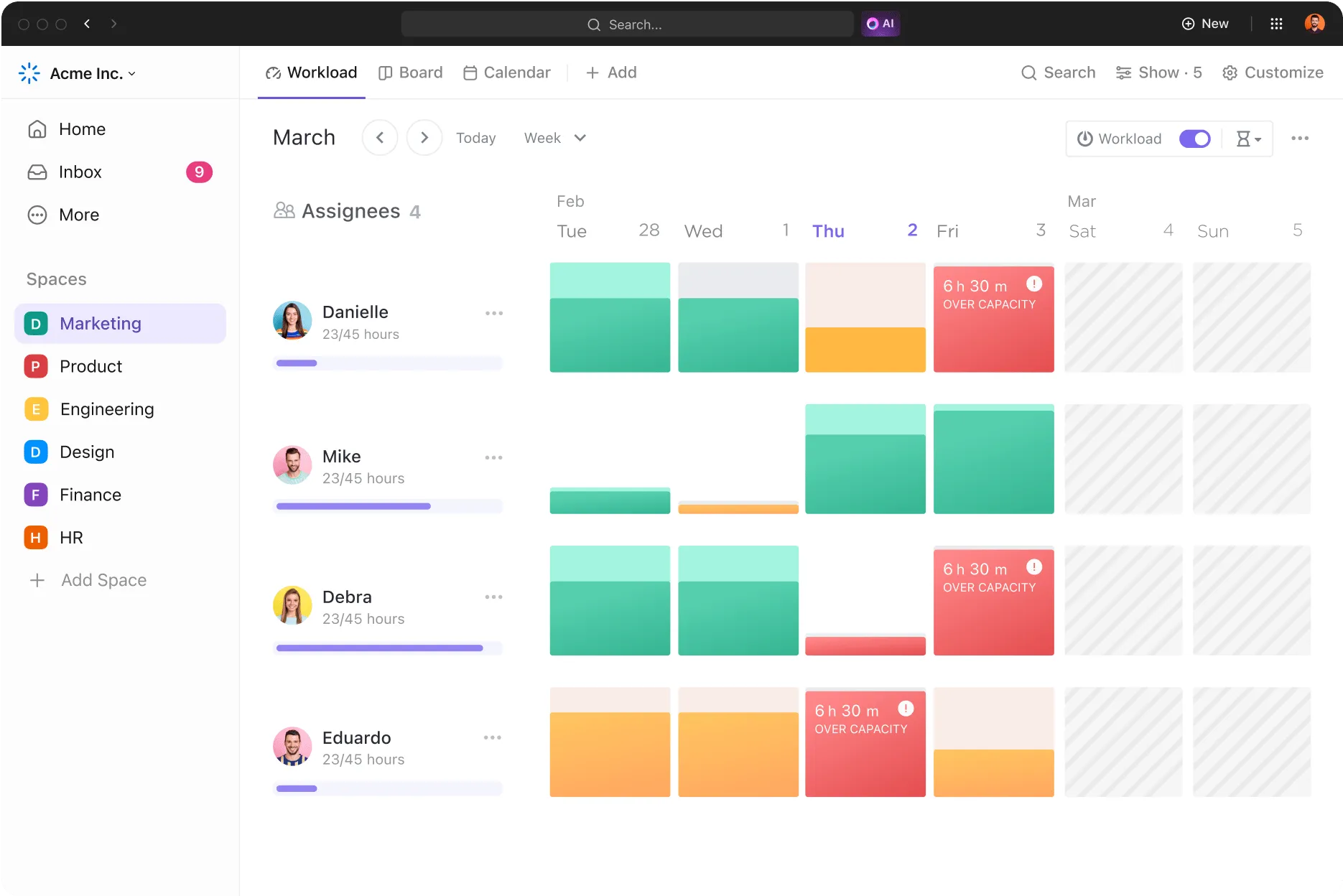
📌 Exemple : l'ouvrier A est affecté aux travaux d'excavation sur le chantier 1 et à la plomberie sur le chantier 2, mais ces deux tâches sont prévues pour la même semaine. Grâce à la vue Charge de travail, vous pouvez constater que l'ouvrier A est surchargé. Vous pouvez rapidement réaffecter les travaux de plomberie sur le chantier 2 à l'ouvrier B, qui a moins de tâches à accomplir.
Vue « Tableau Kanban » de ClickUp
La vue « Tableau Kanban » de ClickUp vous aide à gérer les tâches de vos projets à mesure qu'elles passent d'une étape à l'autre : de « À faire » ➡️ « En cours » ➡️ « Achevé ».
C'est un moyen rapide de voir où en sont les choses et ce qui nécessite une attention particulière. Vous pouvez également attribuer un code couleur aux tâches pour indiquer leur priorité et mettre en évidence celles qui nécessitent une attention immédiate, comme :
- Une tâche en rouge indique une inspection en retard qui doit être reprogrammée
- Une tâche marquée en jaune indique les matériaux qui respectent le calendrier mais qui mériteraient une attention particulière.
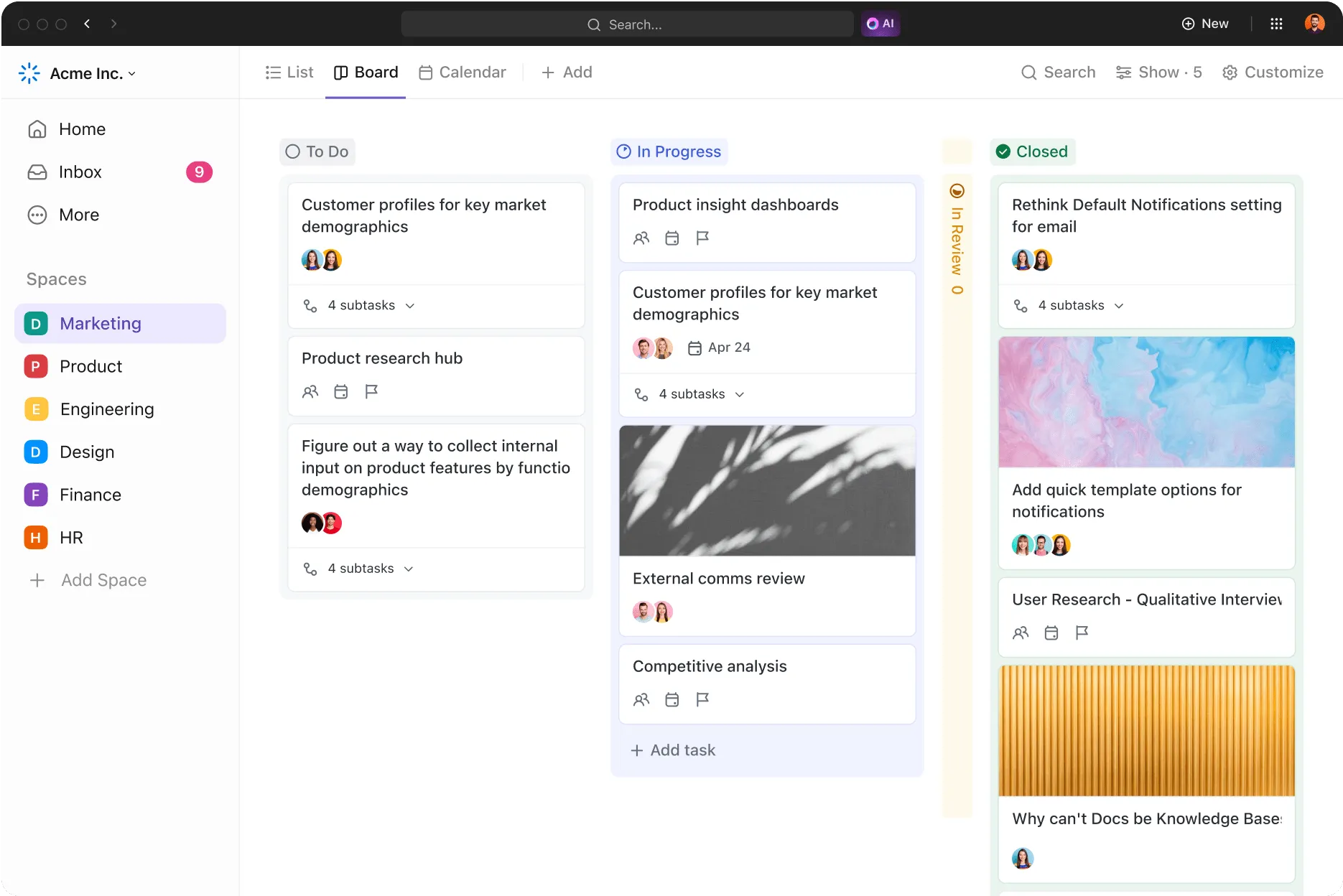
📌 Exemple : Imaginons que vous supervisiez un projet de construction d'un bâtiment commercial. Vous créez des colonnes pour des tâches telles que l'approvisionnement en matériaux, l'affectation des sous-traitants et les inspections.
- À faire : vous commencez par des tâches telles que « Commande de briques », « Engagement d'un électricien » et « Planification de l'inspection de la plomberie ».
- En cours : une fois les briques commandées, vous déplacez « Commande de briques » dans la colonne « En cours ». Lorsque l'électricien est engagé, vous déplacez également « Engager l'électricien » dans cette colonne.
- Achevé : une fois que les matériaux ont été livrés et que l'entrepreneur a commencé le travail, vous déplacez ces tâches vers la colonne « Achevé ».
2. Lancez-vous rapidement grâce à des modèles prédéfinis
Vous créez un nouveau calendrier pour chaque projet ? C'est comme poser des briques à la main alors que vous disposez d'une bétonnière : inutile et épuisant. Un modèle de gestion de chantier prédéfini vous fait gagner des heures, vous permettant ainsi de vous concentrer sur la gestion du chantier plutôt que de vous débattre avec des feuilles de calcul.
Le modèle ClickUp de gestion de chantier vous permet de cartographier l'ensemble de votre flux de travail de construction, en couvrant tout : échéanciers des tâches, allocation des ressources, budgétisation, mais aussi inspections de chantier, plannings des sous-traitants et protocoles de sécurité.
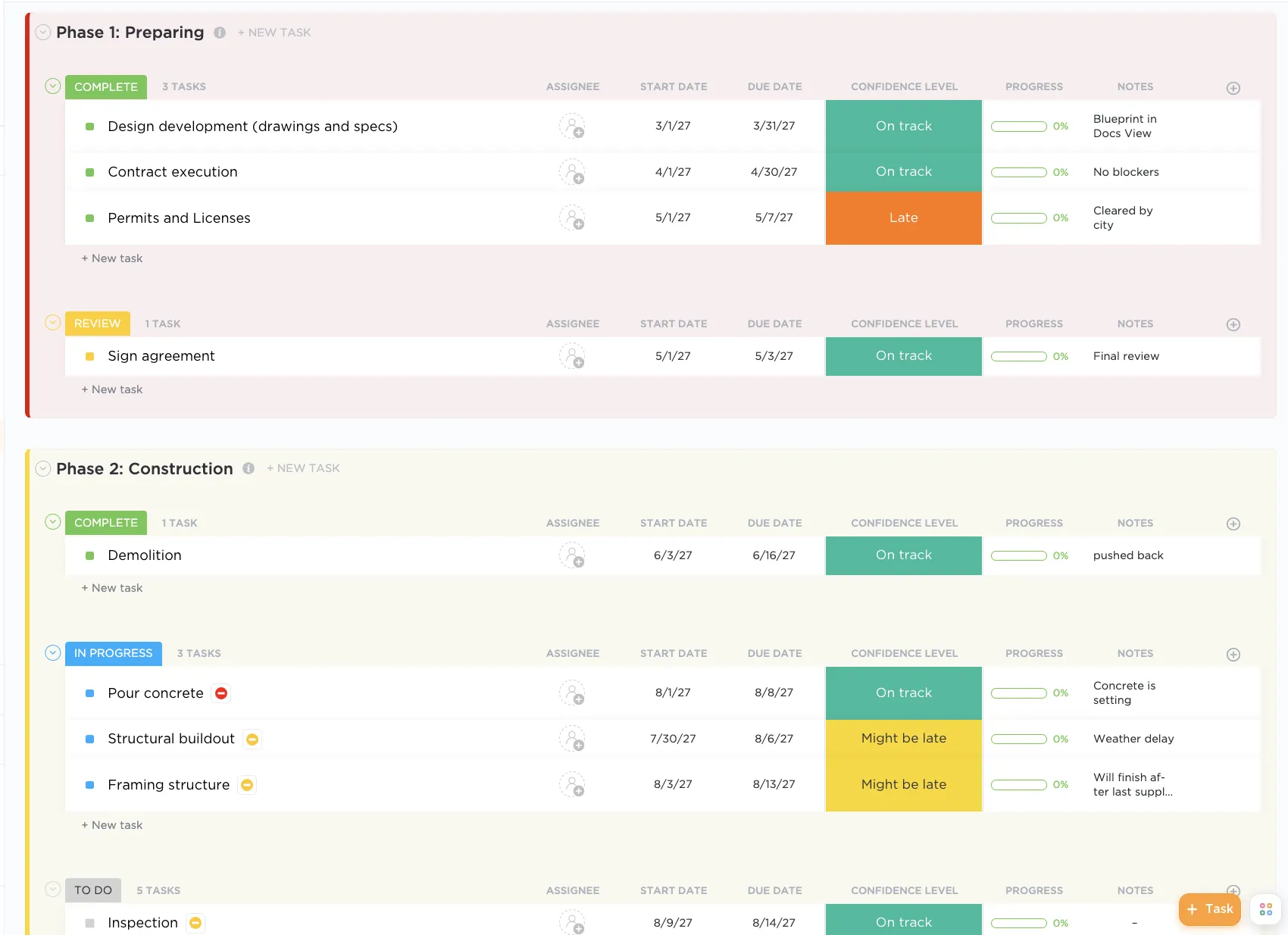
Ce modèle propose quatre vues personnalisées, ce qui le rend adaptable à différents types de tâches de gestion de projet :
- 🗓️Vue Calendrier – Gardez le contrôle de vos échéanciers pour ne plus jamais être pris au dépourvu par une date butoir
- 📋 Vue Liste – Décomposez les tâches, suivez les budgets et affectez les ressources sans rien oublier
- 📊 Échéancier – Affichez les dates de votre projet sous forme d'un flux horizontal fluide et facile à suivre
Et comme les projets de construction ne manquent jamais de réserves, vous pouvez définir des statuts personnalisés tels que « En attente d’inspection » ou « Retard dû aux conditions météorologiques » afin d’identifier les goulots d’étranglement avant qu’ils ne compromettent votre planning.
💡 Astuce de pro : vous pouvez également utiliser des modèles de budget de chantier pour suivre l’impact des coûts directement dans le calendrier de votre projet. Par exemple, liez le champ « coût des matériaux » de votre modèle de budget à la tâche « Commande de briques » de votre diagramme de Gantt. Le champ associé au coût des matériaux sera mis à jour si la tâche prend du retard. Cela vous alerte en cas de frais supplémentaires dus à des délais de production prolongés ou à des hausses de prix.
En savoir plus : Logiciels de gestion de chantier pour les petites entreprises
Bonnes pratiques pour la planification des chantiers
Élaborer un calendrier de chantier, c'est un peu comme construire une maison : tout repose sur les fondations et il faut s'assurer que tous les éléments s'imbriquent parfaitement. Voici donc quelques bonnes pratiques pour garantir la cohérence de votre calendrier tout au long du projet.
1. Prévoyez une marge de manœuvre
Préparez-vous à l'imprévu, car dans le secteur du bâtiment, il est inévitable. Qu'il s'agisse de pluie, de retards d'approvisionnement ou de ce sous-traitant qui est toujours en retard, les délais seront inévitablement repoussés. Alors, pourquoi ne pas vous laisser une petite marge de manœuvre ? ✅
🚧 Exemple : si votre équipe doit couler du béton, ce qui est impossible sous la pluie, ajoutez quelques jours supplémentaires au calendrier. Ainsi, si la météo vous joue des tours, vous n’aurez pas à vous démener pour rattraper le temps perdu. Grâce à cette marge de manœuvre intégrée, vous gérerez les retards comme un pro, et non comme un chef de projet pris de panique.
2. Impliquez toute l'équipe
Un calendrier de chantier n'est pas réservé au chef de projet ; il s'adresse à toute l'équipe. Tout le monde, des ouvriers aux sous-traitants, doit avoir une visibilité sur ce calendrier.
Ainsi, si quelqu'un remarque un problème, comme un coulage de béton prévu pendant un week-end férié, il pourra vous en avertir avant que cela ne devienne un problème plus grave.
3. Définissez des jalons clairs
Les jalons ne concernent pas seulement les coureurs de marathon, mais aussi les projets de construction. Ce sont ces grands jalons, comme la fin des fondations ou l'achèvement de la toiture, qui vous permettent de savoir que vous êtes dans les temps.
🚧 Exemple : Imaginons que vous soyez à mi-parcours et que vous vous rendiez compte que l'équipe d'électricité est en avance sur le calendrier. Vous pouvez vous réjouir de ce jalon atteint et savoir que vous disposez d'une marge de manœuvre si une autre phase prend du retard. Dans ClickUp, vous pouvez attribuer un code couleur aux jalons, afin qu'ils sautent littéralement aux yeux, et vous saurez ainsi toujours exactement où vous en êtes dans le projet.
4. Utilisez les dépendances à bon escient
Les dépendances entre les tâches sont comme des dominos : si une tâche prend du retard, toutes les autres risquent de s'en trouver affectées.
🚧 Par exemple, vous ne pouvez pas commencer la pose des plaques de plâtre tant que la charpente n’est pas achevée. Si la charpente prend du retard, la pose des plaques de plâtre doit être reportée en conséquence. La gestion de ces dépendances permet d’éviter que les tâches ne soient lancées dans le désordre, ce qui peut entraîner d’énormes retards par la suite.
5. Mettez régulièrement à jour le calendrier
Un calendrier de chantier n’est pas quelque chose que l’on « met en place une fois pour toutes ». Vous devez le mettre à jour régulièrement, un peu comme lorsque vous consultez les notifications sur votre téléphone.
🚧 Exemple : Si l'équipe de plomberie prend du retard mais que les peintres respectent le calendrier, vous ne voulez pas laisser ces derniers dans l'attente. Mais avec Excel, vous devriez tout refaire manuellement, ce qui est fastidieux. Dans ClickUp, il vous suffit d'effectuer un ajustement rapide, et le système se charge du plus gros du travail à votre place.
Maintenez le calendrier de votre projet de construction sur la bonne voie avec ClickUp
Soyons réalistes : Excel convient pour les bases, mais dès que votre projet prend de l'ampleur, le suivi des tâches, des échéances et des équipes se transforme en un véritable casse-tête de mises à jour manuelles. ClickUp vous facilite la tâche.
Vous avez besoin d’un diagramme de Gantt pour visualiser les dépendances ? C’est terminé. Vous préférez un tableau Kanban pour faire avancer les tâches ? Rien de plus simple. Grâce aux vues personnalisées, vous configurez votre projet de la manière qui vous convient le mieux. 🚧
Plus besoin de créer vos calendriers de chantier à partir de zéro : les modèles de gestion de chantier vous aident à planifier, attribuer des tâches et gérer vos ressources en quelques minutes.
Prêt à prendre de l'avance sur les retards ? Inscrivez-vous dès aujourd'hui sur ClickUp ! 🙌