
Quand on parle de votre Google Agenda, quelle est la première chose qui vous vient à l'esprit ?
Anniversaires 🎂 et vacances ✈️ !
Mais parfois, vous avez besoin d'un calendrier qui offre davantage de fonctionnalités.
Par exemple, un calendrier marketing ou éditorial, ou encore un calendrier hebdomadaire pour l'entreprise.
Dans ces instances, Google Docs peut s'avérer utile.
Et le plus sympa, c'est que vous pouvez créer vous-même un calendrier Google Docs.
Dans cet article, nous allons vous montrer comment créer un calendrier dans Google Docs et vous présenter quelques modèles. Nous aborderons également certaines limites du calendrier Google Docs et vous proposerons un logiciel de gestion de projet alternatif proposant des modèles de calendrier prêts à l'emploi.
Prêt à créer un calendrier Google Docs ?
C'est parti !
⏰ Résumé en 60 secondes
- Google Docs permet de créer des calendriers à des fins diverses, comme des calendriers marketing ou éditoriaux, même s'il ne propose pas de modèles intégrés.
- Étapes pour créer un calendrier dans Google Docs : Connectez-vous à votre compte Google et ouvrez un nouveau document, en lui donnant un nom approprié pour faciliter son accès ultérieur. Ajoutez un tableau 7×6 pour représenter les jours et les semaines du mois, puis insérez un tableau 7×1 au-dessus pour les jours de la semaine. Utilisez un calendrier de référence pour remplir les dates et ajouter des tâches ou des évènements, tels que des publications sur les réseaux sociaux ou des réunions. Personnalisez-le avec des couleurs, polices de caractère et mise en forme pour le rendre visuellement attrayant et bien organisé. Vous pouvez également modifier l’orientation du document en mode paysage pour une meilleure lisibilité et plus d’espace pour les détails. Partagez le Calendrier avec les membres de votre équipe en cliquant sur le bouton « Partager » et en ajoutant leurs adresses e-mail.
- Connectez-vous à votre compte Google et ouvrez un nouveau document, en lui donnant un nom approprié pour pouvoir y accéder facilement par la suite.
- Ajoutez un tableau 7×6 pour représenter les jours et les semaines du mois, puis insérez un tableau 7×1 au-dessus pour les jours de la semaine.
- Utilisez un calendrier de référence pour remplir les dates et ajouter des tâches ou des évènements, tels que des publications sur les réseaux sociaux ou des réunions
- Personnalisez-le avec des couleurs, des polices de caractère et des mises en forme pour le rendre visuellement attrayant et bien organisé.
- Vous pouvez également modifier l'orientation du document en mode paysage pour une meilleure lisibilité et plus d'espace pour les détails.
- Partagez le calendrier avec les membres de votre équipe en cliquant sur le bouton « Partager » et en ajoutant leurs adresses e-mail.
- Si Google Docs est polyvalent pour la création de documents, il présente toutefois des limites lorsqu'il est utilisé pour créer un calendrier, notamment l'absence de fonctionnalités de flux de travail et des problèmes d'accès hors ligne.
- ClickUp propose une plateforme complète de gestion de projet dotée de fonctionnalités de calendrier performantes, vous permettant de créer et de gérer des calendriers personnalisables sur tous vos appareils.
- Utilisez la vue « Calendrier » de ClickUp pour visualiser vos tâches et vos échéances dans une interface fluide, avec la possibilité de les afficher par jour, par semaine ou par mois.
- Ajoutez facilement des tâches grâce à la fonctionnalité glisser-déposer et synchronisez-les avec Google Agenda pour bénéficier de mises à jour en temps réel sur toutes les plateformes.
- Invitez les membres de votre équipe à collaborer en temps réel, afin que chacun reste informé de la progression des tâches et des échéances.
- Avec ClickUp, vous pouvez gérer votre calendrier plus efficacement, en tirant parti de son interface intuitive et de ses fonctionnalités puissantes pour rationaliser l'organisation des tâches et renforcer la collaboration au sein de votre équipe.
- Connectez-vous à votre compte Google et ouvrez un nouveau document, en lui donnant un nom approprié pour pouvoir y accéder facilement par la suite.
- Ajoutez un tableau 7×6 pour représenter les jours et les semaines du mois, puis insérez un tableau 7×1 au-dessus pour les jours de la semaine.
- Utilisez un calendrier de référence pour remplir les dates et ajouter des tâches ou des évènements, tels que des publications sur les réseaux sociaux ou des réunions
- Personnalisez-le avec des couleurs, des polices de caractère et des mises en forme pour le rendre visuellement attrayant et bien organisé.
- Vous pouvez également modifier l'orientation du document en mode paysage pour une meilleure lisibilité et plus d'espace pour les détails.
- Partagez le calendrier avec les membres de votre équipe en cliquant sur le bouton « Partager » et en ajoutant leurs adresses e-mail.
Comment créer un calendrier dans Google Docs ?
Un calendrier Google Docs est comme n'importe quel autre calendrier. 📅
La seule différence, c'est que vous le créez dans un fichier Google Docs.
Voici comment transformer ce document vierge et ennuyeux en votre propre Calendrier. 😎
Étape 1 : Ouvrez un nouveau document Google Docs
Tout comme pour accéder à n'importe quelle autre application Google, assurez-vous d'être connecté à l'aide de votre compte Google personnel ou de votre compte Google Workspace pour utiliser Google Docs.
Pour commencer, ouvrez un nouveau Google Doc depuis la page d'accueil de Google Docs.
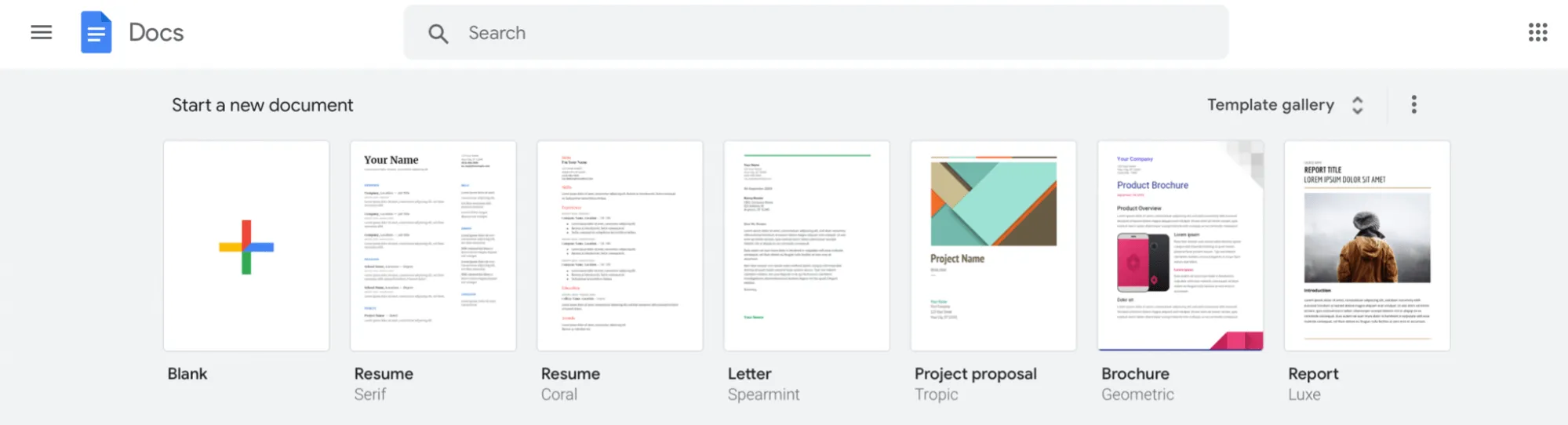
Nous savons que vous voyez une galerie de modèles à cet endroit, mais malheureusement, les développeurs de l'application Google Docs ont décidé de ne pas y ajouter de modèle de calendrier.
Ne perdez donc pas votre temps là-dessus, et sélectionnez un document vierge pour commencer.
Une fois le document ouvert, donnez-lui le nom qui vous convient, sinon vous aurez du mal à le retrouver plus tard. 🔍
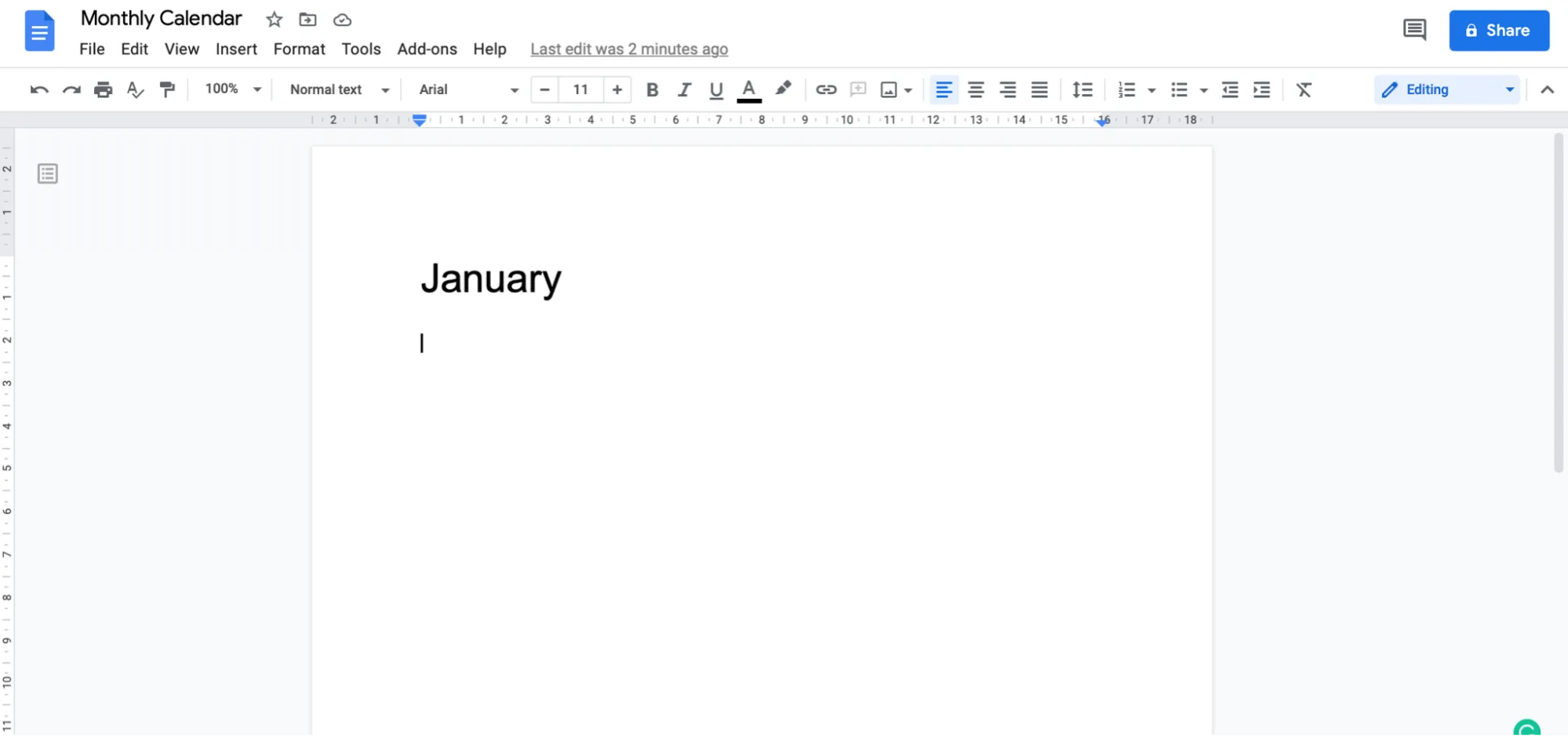
Pour l'instant, appelons ce fichier Google Doc « Calendrier mensuel ».
Note : vous pouvez suivre les mêmes étapes pour créer un calendrier quotidien, hebdomadaire ou annuel.
Saisissez maintenant le nom du mois souhaité au début du document.
Restons-en à janvier.
⭐ Modèle à la fonctionnalité
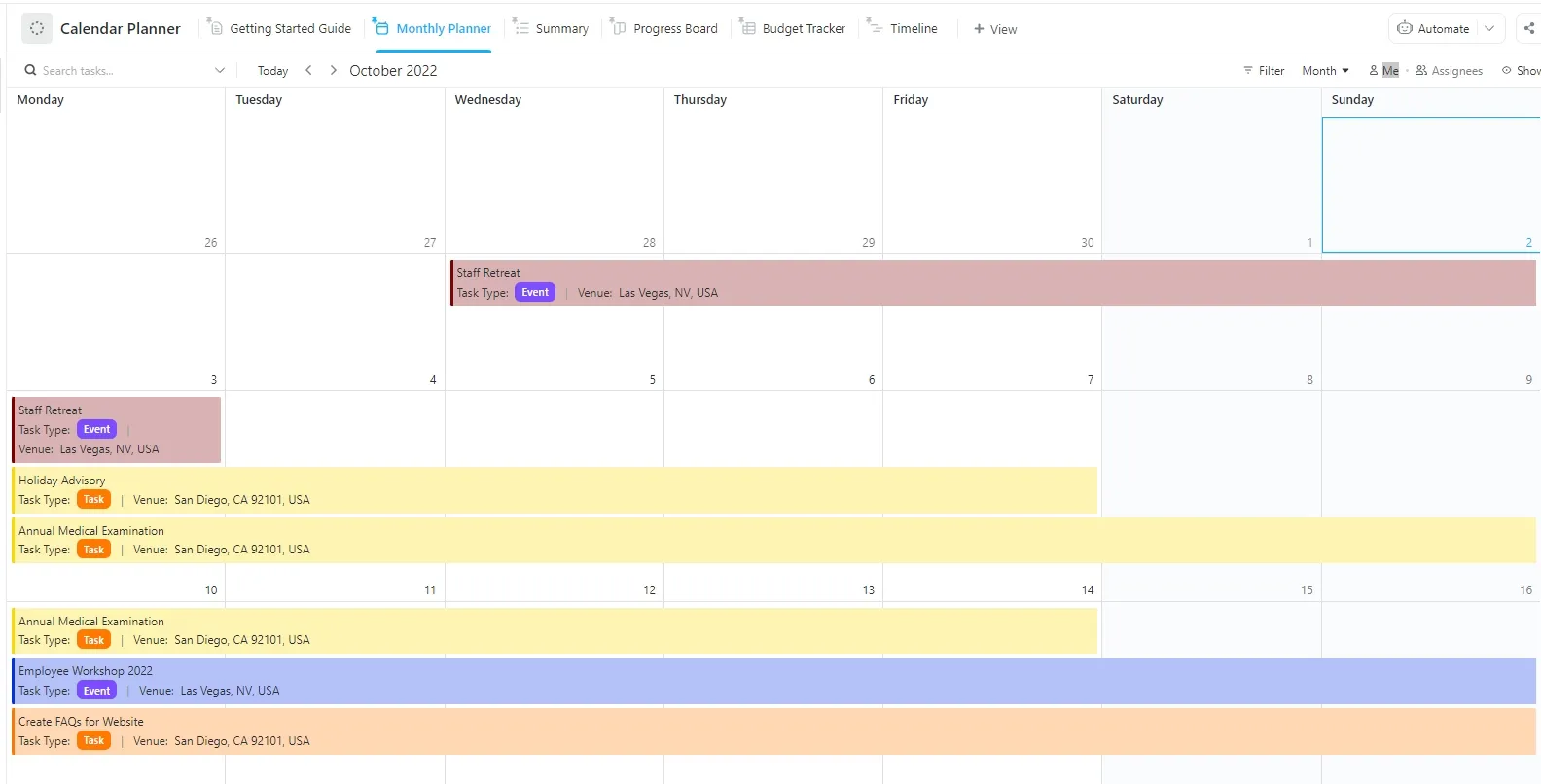
Avant de passer du temps à créer un calendrier dans Google Docs, essayez le modèle de planificateur de calendrier de ClickUp: il vous offre une disposition claire et visuelle, des mises à jour faciles et regroupe tout au même endroit pour que rien ne vous échappe.
Étape 2 : Insérer un tableau
Un calendrier ne ressemblerait pas à un calendrier sans ces cases, n'est-ce pas ?
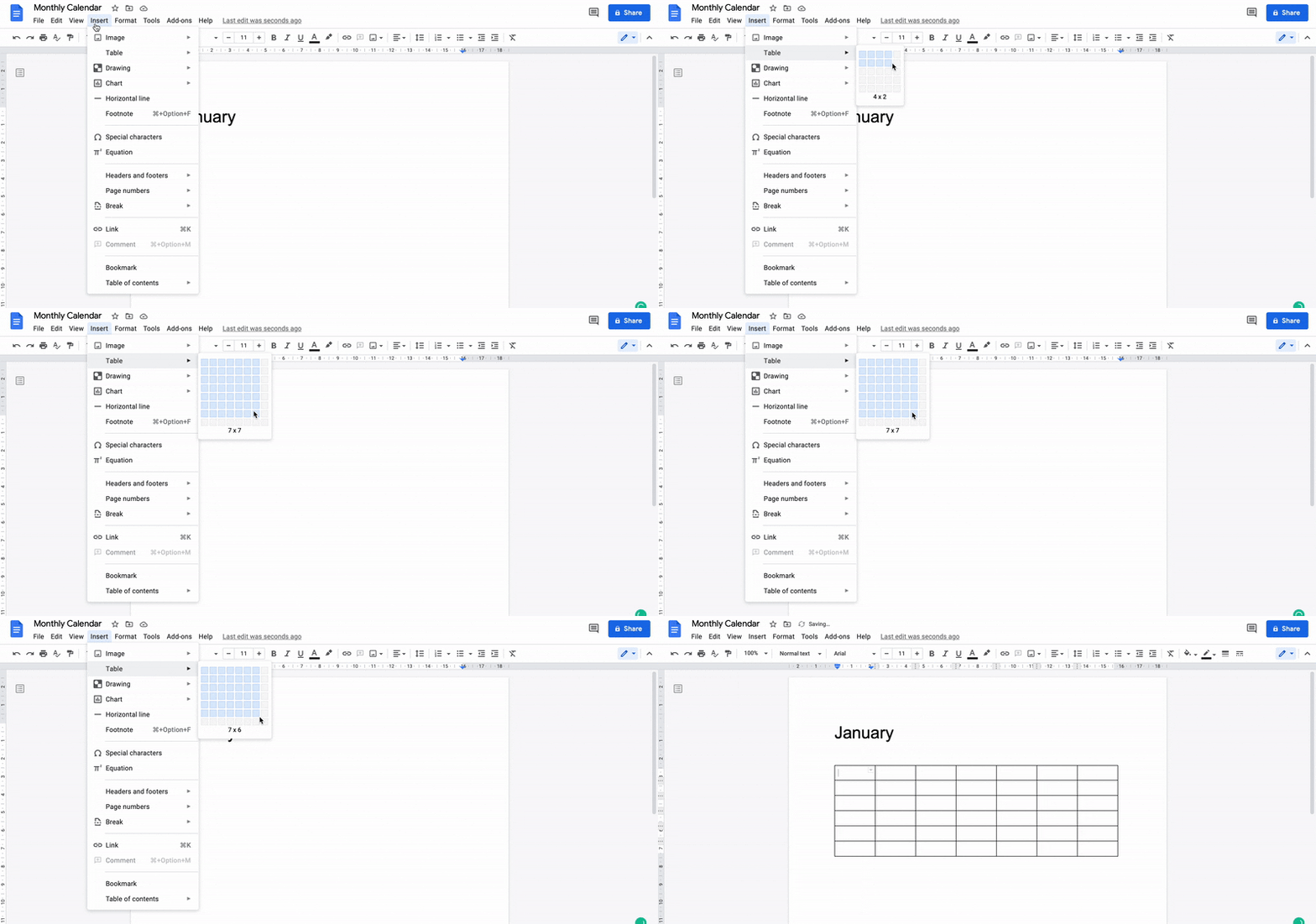
Puisque vous créez un calendrier mensuel, ajoutons 7 x 6 cases. Sept correspond au nombre de jours dans une semaine, et six au nombre de semaines que comptait janvier 2021.
Allez dans Insérer > Tableau > placez ensuite votre curseur pour sélectionner 7 x 6, puis cliquez pour insérer le tableau. Cela devrait également s'adapter à vos week-ends.
Étape 3 : Ajoutez les dates et les tâches
Avant d'ajouter les dates, insérez un tableau 7 x 1 au-dessus du tableau que vous venez de créer. Cela vous laissera de l'espace pour ajouter les jours de la semaine.
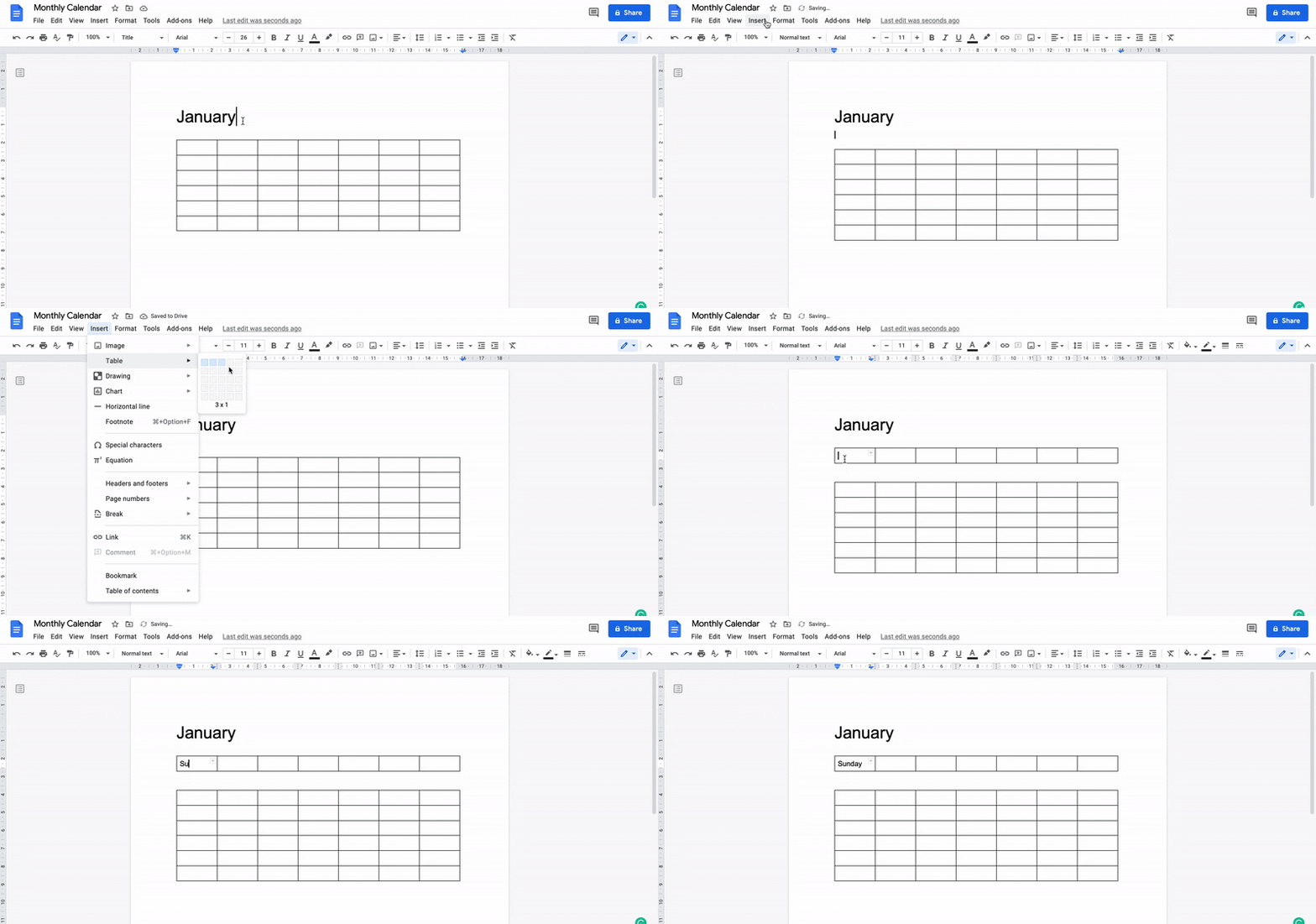
Maintenant que vous avez les jours de la semaine, ouvrez le Calendrier de votre ordinateur ou de votre mobile pour vous y référer et commencez à saisir les dates en conséquence.
Ici, nous avons pris janvier 2021 comme exemple.
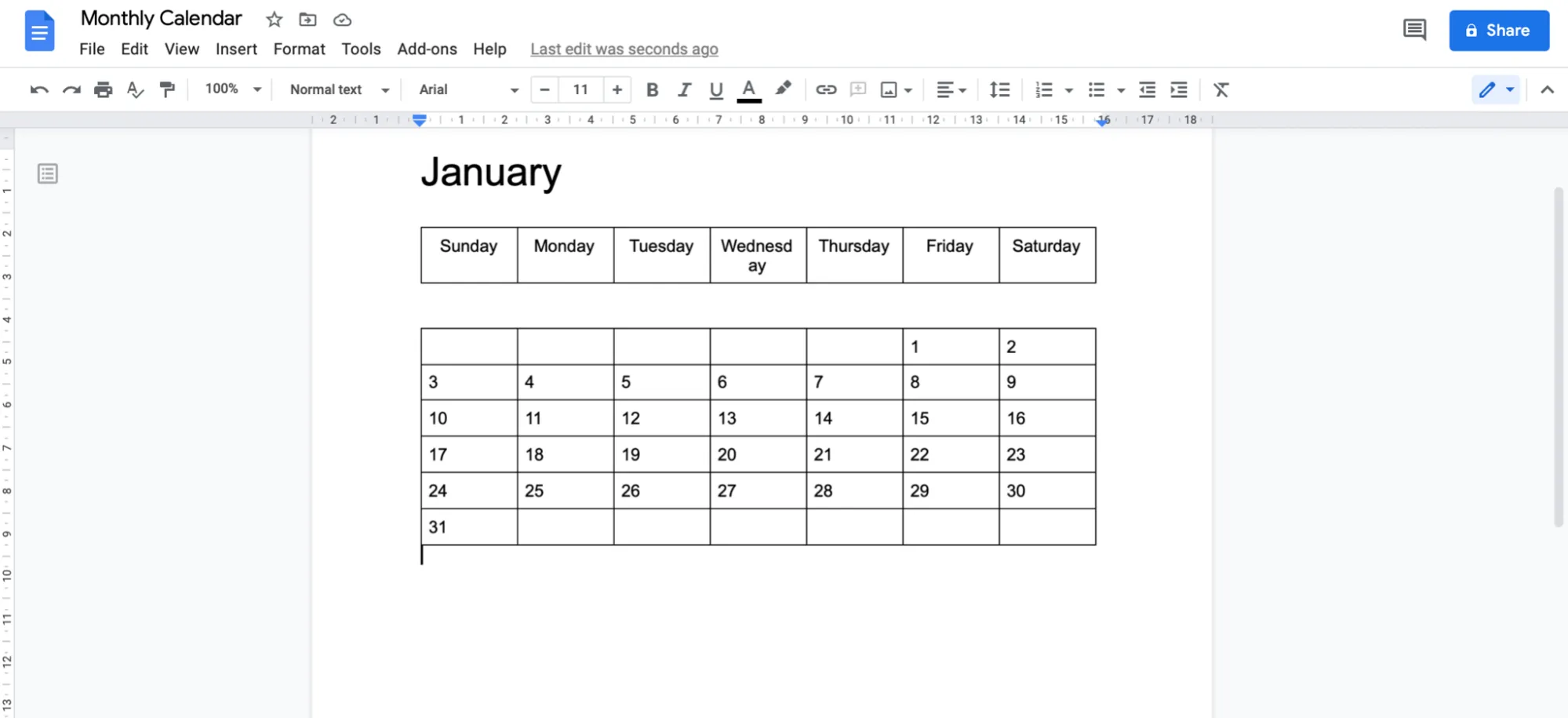
Ça commence à ressembler de plus en plus à un calendrier, n'est-ce pas ?
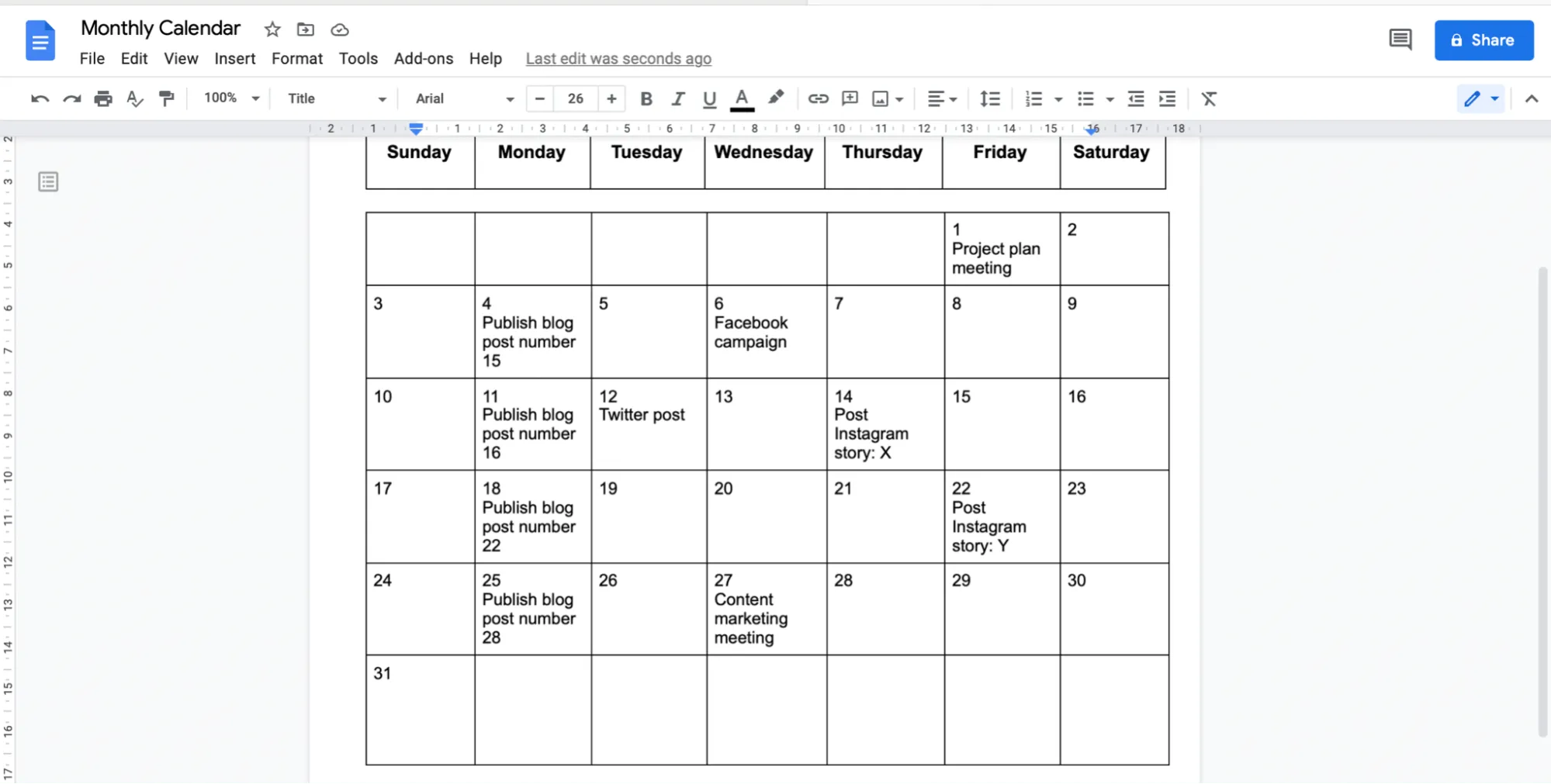
Ajoutez maintenant les tâches ou les évènements.
Imaginons que ce soit votre calendrier de contenu.
Vous pouvez ajouter des tâches telles que :
- Publications sur les réseaux sociaux : publications Facebook, tweets, stories Instagram
- Articles de blog : ajoutez vos dates de publication
- Réunion sur le marketing du contenu : ajoutez-la à la date appropriée pour la programmer
Étape 4 : Personnalisez votre calendrier
Cette étape est la plus AMUSANTE !
Faites preuve de créativité et concevez un calendrier magnifique.
Voici quelques idées :
- Ajoutez des couleurs pour regrouper les jours, tâches et évènements similaires
- Modifiez les polices de caractère, la taille des caractères ou ajoutez du gras ou de l'italique pour les mettre en forme et les mettre en évidence
- Redimensionnez les cases de votre calendrier (cellules du tableau) pour ajouter de l'espace là où vous en avez besoin
Ce ne sont que quelques suggestions.
Vous pourriez bien découvrir que vous êtes plus créatif que vous ne vous donnez crédit. 😎
Une fois que vous aurez terminé de mettre en forme votre calendrier, il pourrait ressembler à ceci :
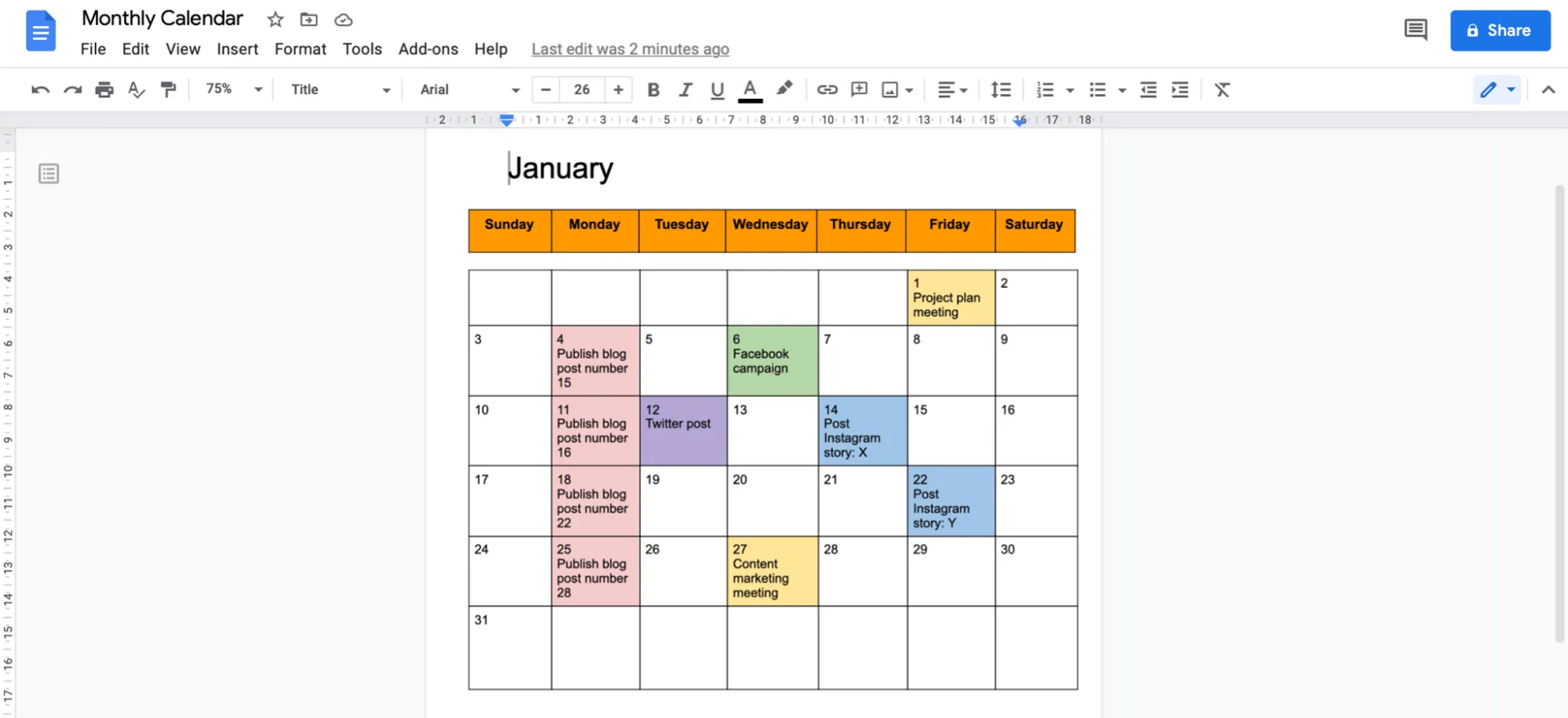
Et la bonne nouvelle, c'est que vous pouvez toujours modifier la façon de mettre en forme votre calendrier plus tard si nécessaire.
Étape 5 : Passez votre document en mode paysage
Cette étape n'est pas obligatoire, mais elle est censée rendre votre calendrier plus lisible.
De plus, le format paysage vous offre davantage d'espace pour ajouter des détails sur vos tâches.
Allez dans Fichier > Mise en page ; une boîte de dialogue Mise en page s'affiche. Sélectionnez Paysage sous Orientation et cliquez sur OK.
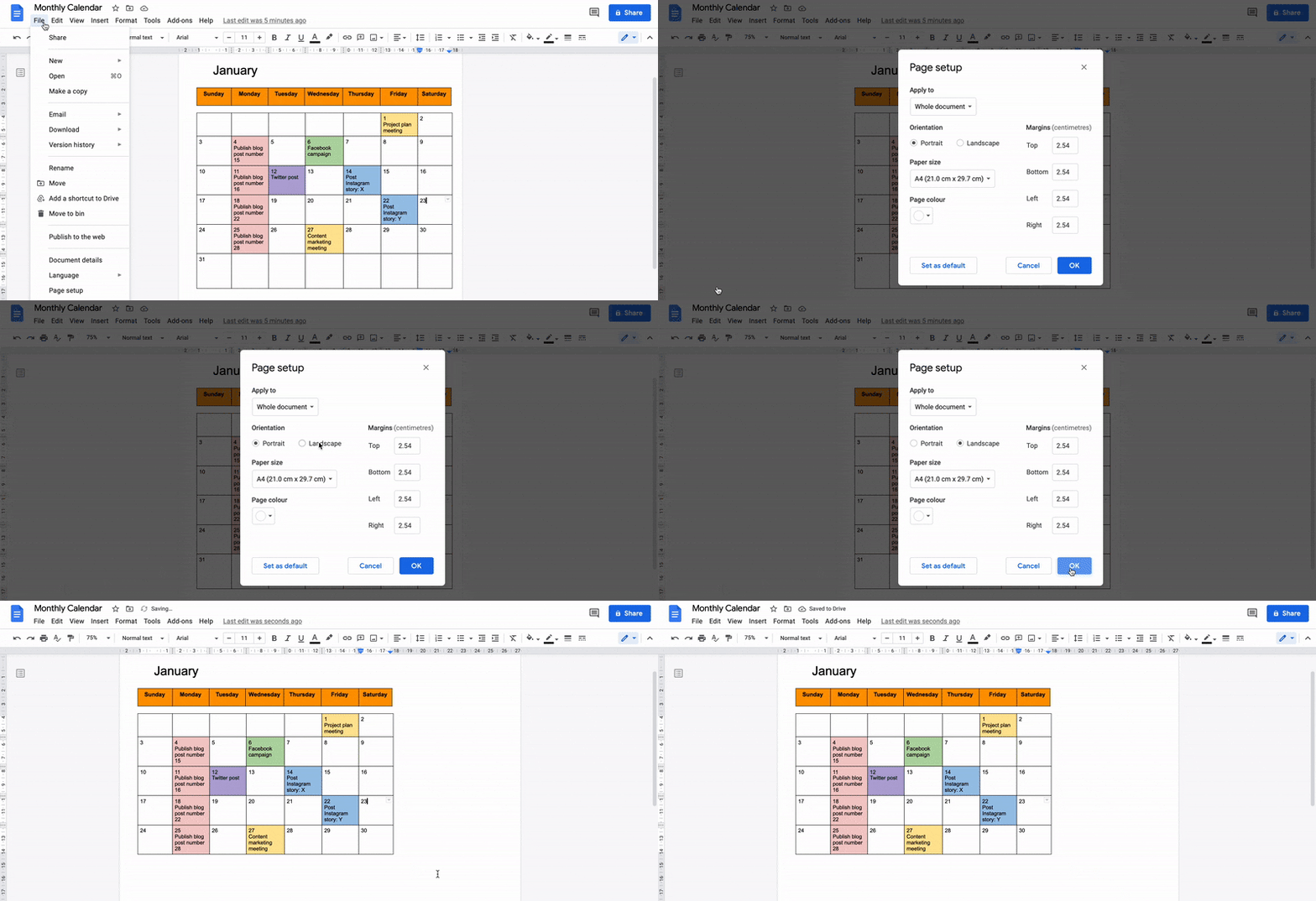
Et voilà, c'est tout.
Félicitations, vous venez de créer un calendrier dans Google Docs tout seul(e) ! 🥳
Il ne vous reste plus qu’à partager votre calendrier et à commencer à travailler avec votre équipe. Pour cela, cliquez sur le bouton Partager situé dans le coin supérieur droit et ajoutez les adresses e-mail des membres de votre équipe.
Mais attendez un peu. Saviez-vous que vous pouvez complètement éviter tout le processus manuel de création d'un calendrier à partir de zéro ?
Vous l'avez bien entendu. Et la solution, ce sont les modèles !
Si vous cherchez un modèle de calendrier, Google Docs ne vous sera peut-être pas d'une grande aide, mais on trouve toujours ce qu'on cherche sur Internet.
Qu'il s'agisse d'un plan de cours, d'un modèle de marketing de contenu ou d'un modèle de calendrier éditorial pour Google Docs, vous trouverez tout ce qu'il vous faut.
À lire également 👉 Comment créer un échéancier dans Google Docs
3 modèles de calendrier pour Google Docs
Ne cherchez pas de modèle de calendrier Google Docs, car nous avons trouvé trois options pour vous.
Utilisez l'une de ces solutions pour gagner un temps fou et vous épargner bien des efforts.
1. Modèle de planning de travail Google Docs
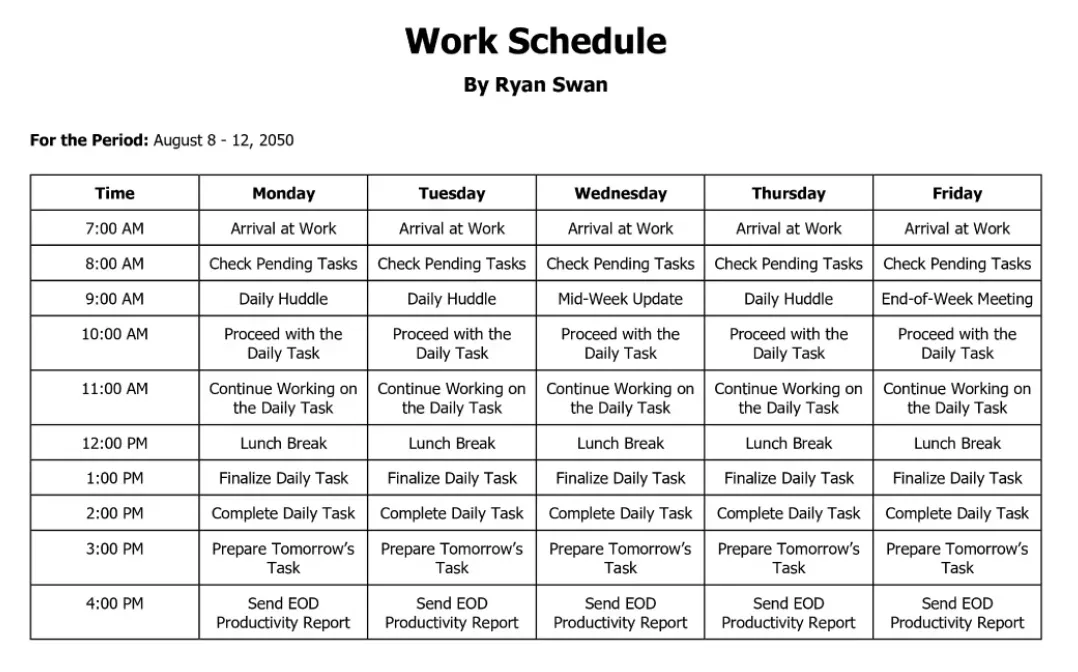
2. Modèle esthétique Google Docs
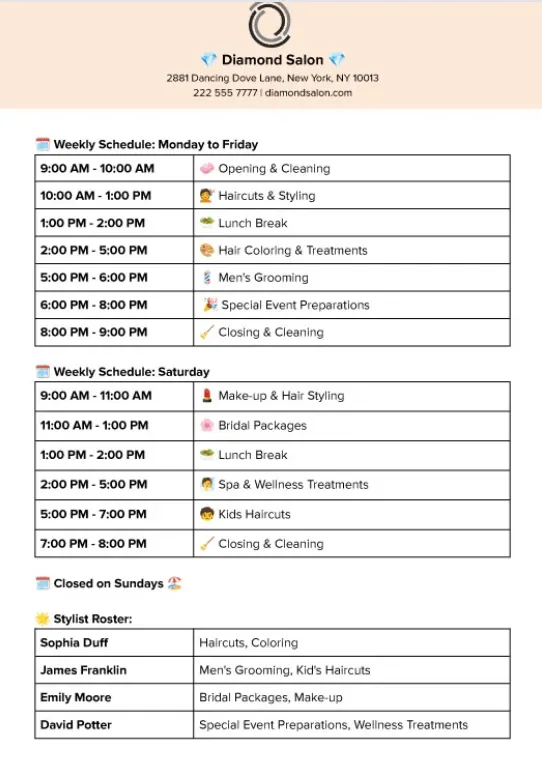
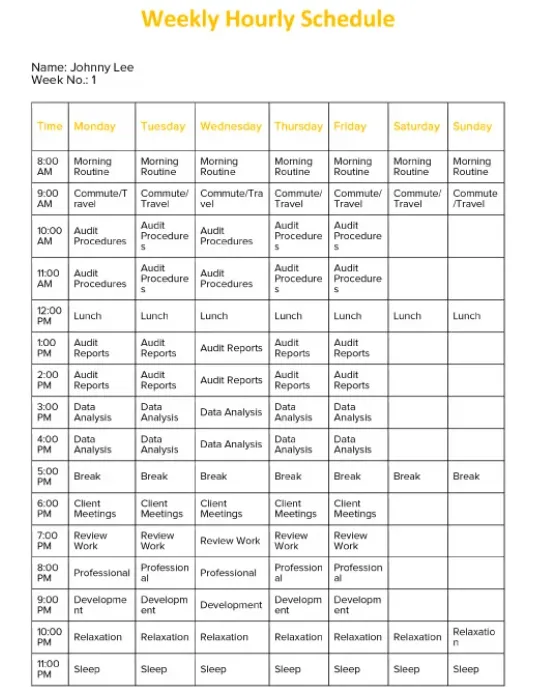
3. Modèle de planning hebdomadaire par heure dans Google Docs
3 limites à la création d'un calendrier dans Google Docs
Nous aimerions que vous vous posiez une question :
Est-ce vraiment judicieux d'utiliser un outil de création de documents pour créer un Calendrier ?
C'est comme utiliser un tableur pour faire de petits calculs. Ça n'a pas de sens alors qu'on dispose déjà d'un objet appelé « calculatrice », n'est-ce pas ?
De même, utiliser Google Docs pour créer un calendrier n'a pas de sens alors qu'il existe plusieurs outils de calendrier adaptés à cet usage.
Voyons ensemble pourquoi cela ne fonctionne pas non plus :
1. Ce n'est pas conçu pour être utilisé comme calendrier
On va vous révéler un secret 🐈. Google Docs n'est pas conçu pour les calendriers.
Vous pouvez rédiger un article de blog, coucher vos pensées sur le papier… Si vous avez des idées, Google Docs est votre allié, tout comme Microsoft Word.
Bonus : découvrez notre guide sur la création d'un calendrier dans Microsoft Word! 💜
Mais pour noter quelques dates ? Non.
Pas même de rappels.
2. L'accès hors ligne n'est pas pratique
Le principal avantage de Google, c'est que tout ce qui se trouve dans l'environnement de travail de Google est en ligne.
Mais parfois, cela pose un problème.
Pour accéder à vos fichiers sans connexion Internet, vous devez vous y prendre bien à l'avance. Vous devrez choisir les fichiers que vous souhaitez utiliser en cas de coupure d'Internet.
D'après ce que nous avons compris, l'accès hors ligne est censé être utile en cas d'urgence.
Mais Google vous demande d'anticiper les situations d'urgence et de décider ce qui doit être accessible hors ligne.
On dirait qu’il va d’abord vous falloir l’aide d’un voyant… ou devenir vous-même voyant. 🔮
3. Absence de fonctionnalités de flux de travail
Google Docs n'est pas un calendrier ; nous l'avons déjà établi.
Mais devinez quoi ? Ce n'est pas non plus un outil de gestion de projet.
Un calendrier d'entreprise ou de projet doit disposer de certaines fonctionnalités telles que la planification, la création de tâches, leur attribution, la gestion des ressources, la définition des priorités, la visualisation d'un flux de travail, etc.
Un calendrier Google Docs n'offre rien de tout cela !
Cela signifie que votre calendrier créé manuellement sur Google Docs vaut tout autant que votre calendrier mural.
Heureusement, il existe une solution simple à tous ces inconvénients : ClickUp!
C'est l'un des outils de productivité les mieux évalués au monde, auquel font confiance de nombreuses équipes au sein d'entreprises de toutes tailles.
Créer et gérer des calendriers avec ClickUp
Vous recherchez une application de calendrier efficace et riche en fonctionnalités pour gérer vos emplois du temps ?
ClickUp propose une plateforme complète de gestion de projet qui simplifie l'organisation des tâches et renforce la collaboration au sein de l'équipe. Grâce à son interface intuitive et à ses fonctionnalités performantes, vous pouvez facilement créer et gérer des calendriers personnalisables sur différents appareils, qu'il s'agisse d'ordinateurs portables, d'ordinateurs de bureau ou de téléphones mobiles.
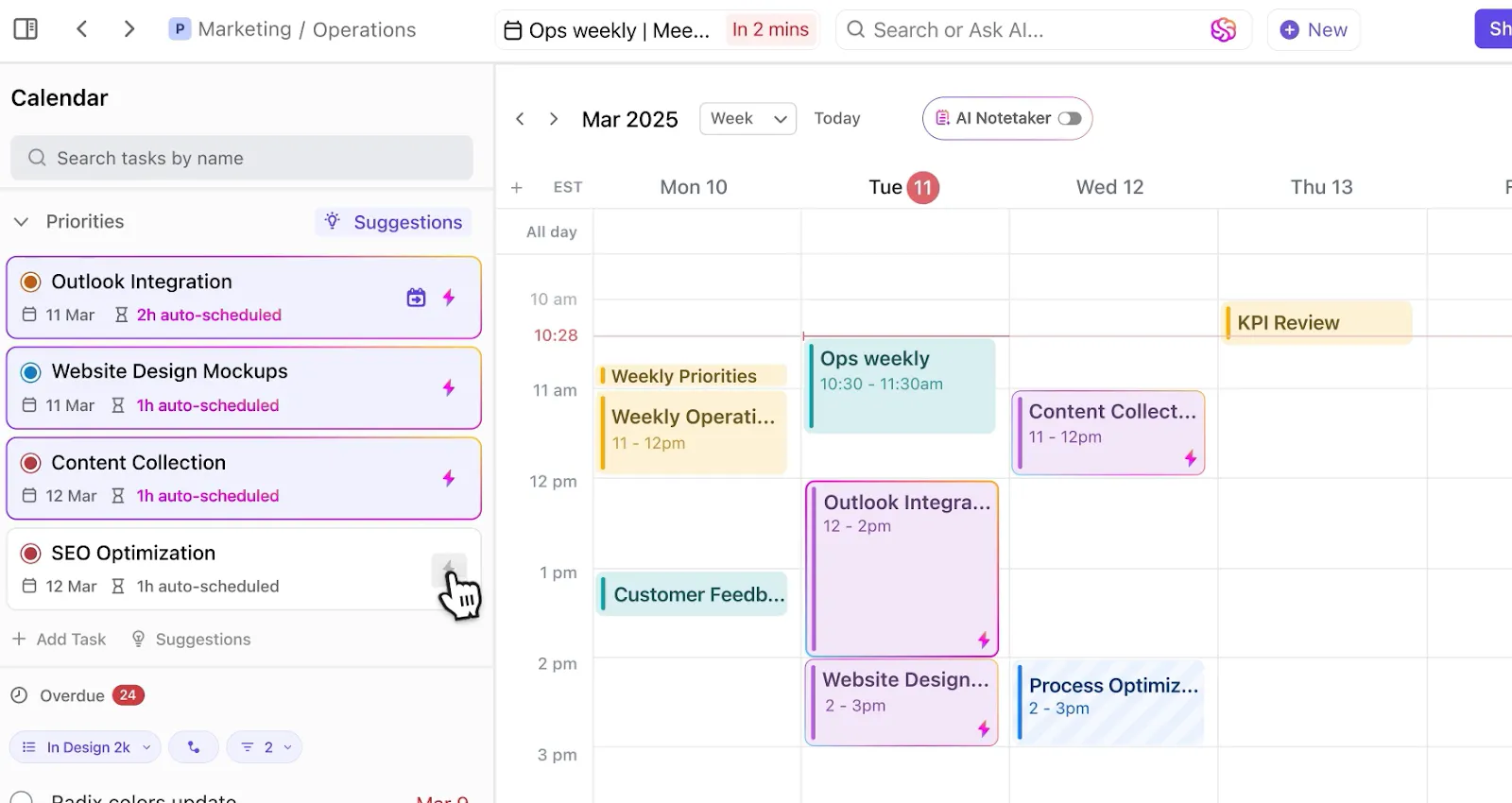
Utilisez la vue « Calendrier » de ClickUp pour visualiser vos tâches et vos échéances dans une interface unique et fluide.

Vous n'aurez pas besoin de créer un calendrier à partir de zéro : il est déjà intégré à votre environnement de travail ClickUp. Voici comment ajouter la vue « Calendrier » :
- Cliquez sur « + Affichage » dans votre barre des vues
- Sélectionnez « Calendrier »
- Renommez-le et personnalisez-le selon vos besoins à l'aide du menu « Personnaliser » situé à droite.
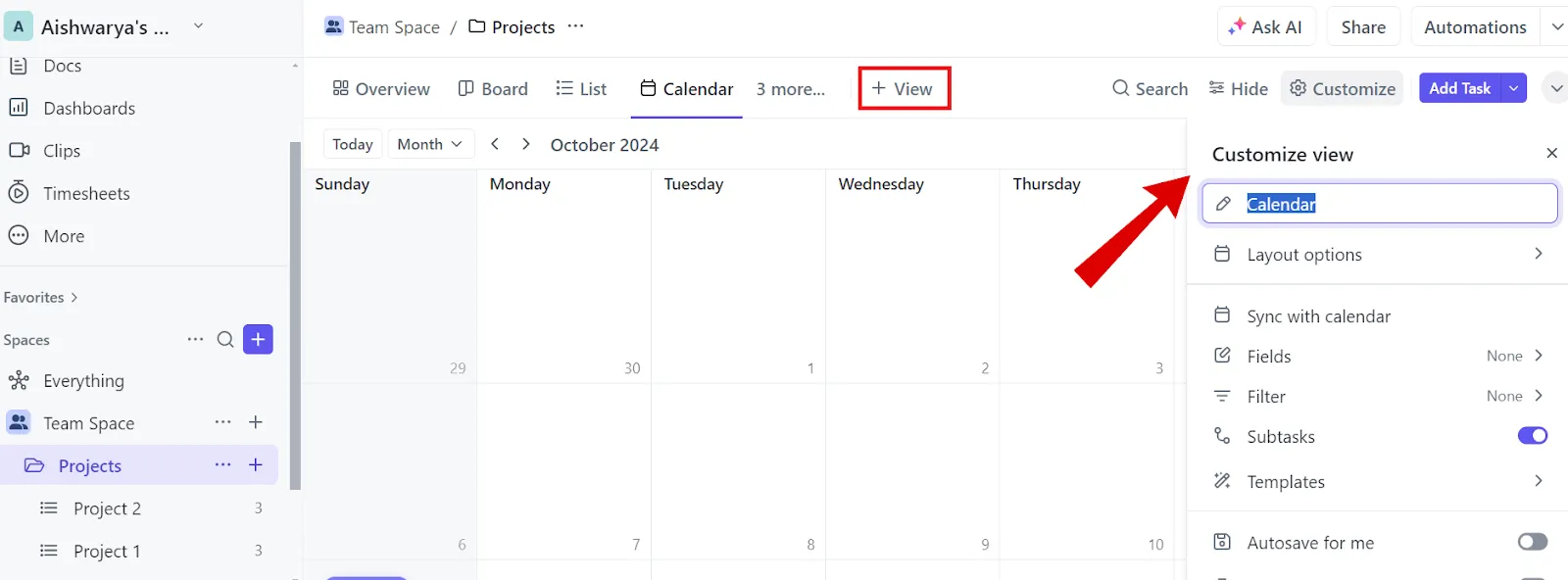
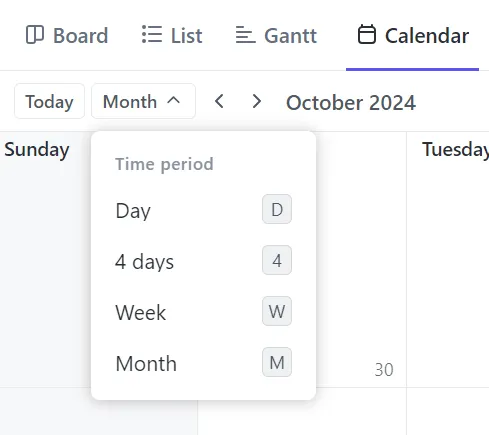
Vous pouvez également ajuster la période affichée — en affichant les tâches par jour, semaine ou mois — et les réorganiser selon vos besoins.
Pour ajuster la période couverte par votre calendrier, utilisez le menu déroulant « Période » situé à côté de la barre de recherche des tâches. Les options disponibles sont les suivantes :
- Jour : afficher les tâches de toute la journée ou d’un moment précis
- 4 jours : afficher une période de quatre jours
- Semaine : consultez la semaine et réorganisez vos tâches selon vos besoins
- Mois : affichez le mois entier et réorganisez vos tâches
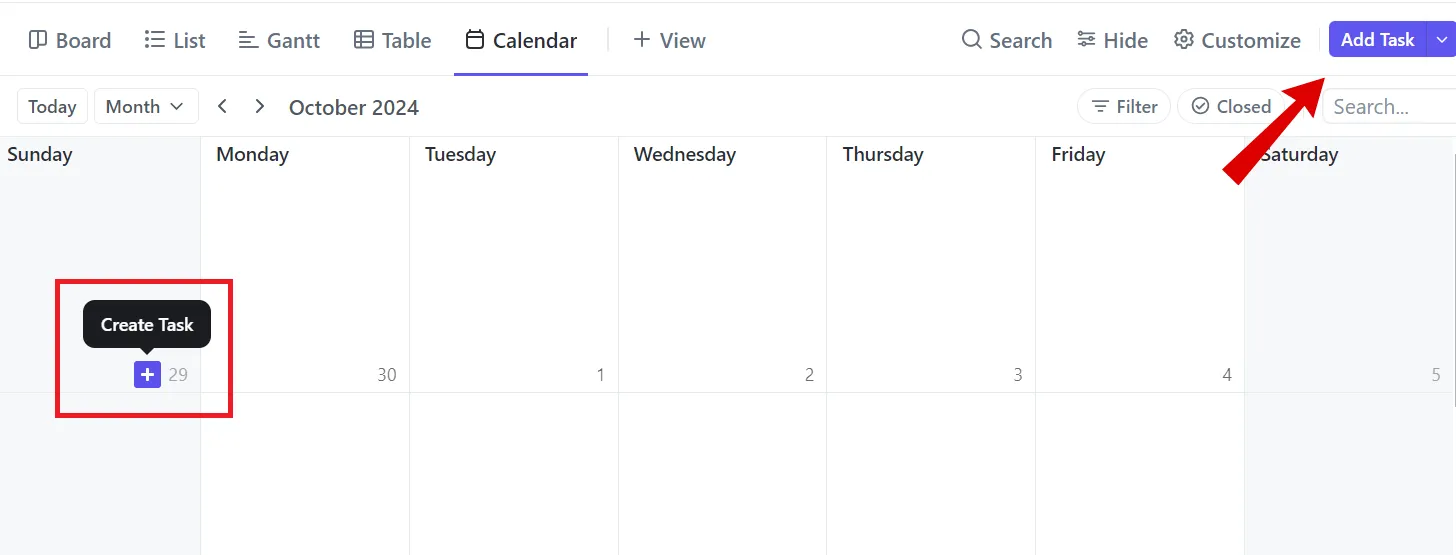
Ajouter des tâches et des dates d'échéance à votre calendrier est très simple : cliquez sur le bouton « Ajouter une tâche » dans le coin droit ou passez la souris sur un jour et cliquez sur l'icône « + ».
Saisissez le nom de la tâche, son résumé, sa date d'échéance et son niveau de priorité. Une fois ces informations renseignées, cliquez sur la tâche pour ajouter des détails supplémentaires.
De plus, la fonction de glisser-déposer permet une planification rapide et sans souci. Si une tâche prend du retard ou doit être reprogrammée, vous pouvez facilement la déplacer sans affecter l’échéancier du projet.

Le plus intéressant ? La vue « Calendrier » de ClickUp se synchronise avec Google Agenda: ainsi, toute modification effectuée sur l’une des deux plateformes est instantanément répercutée sur l’autre.
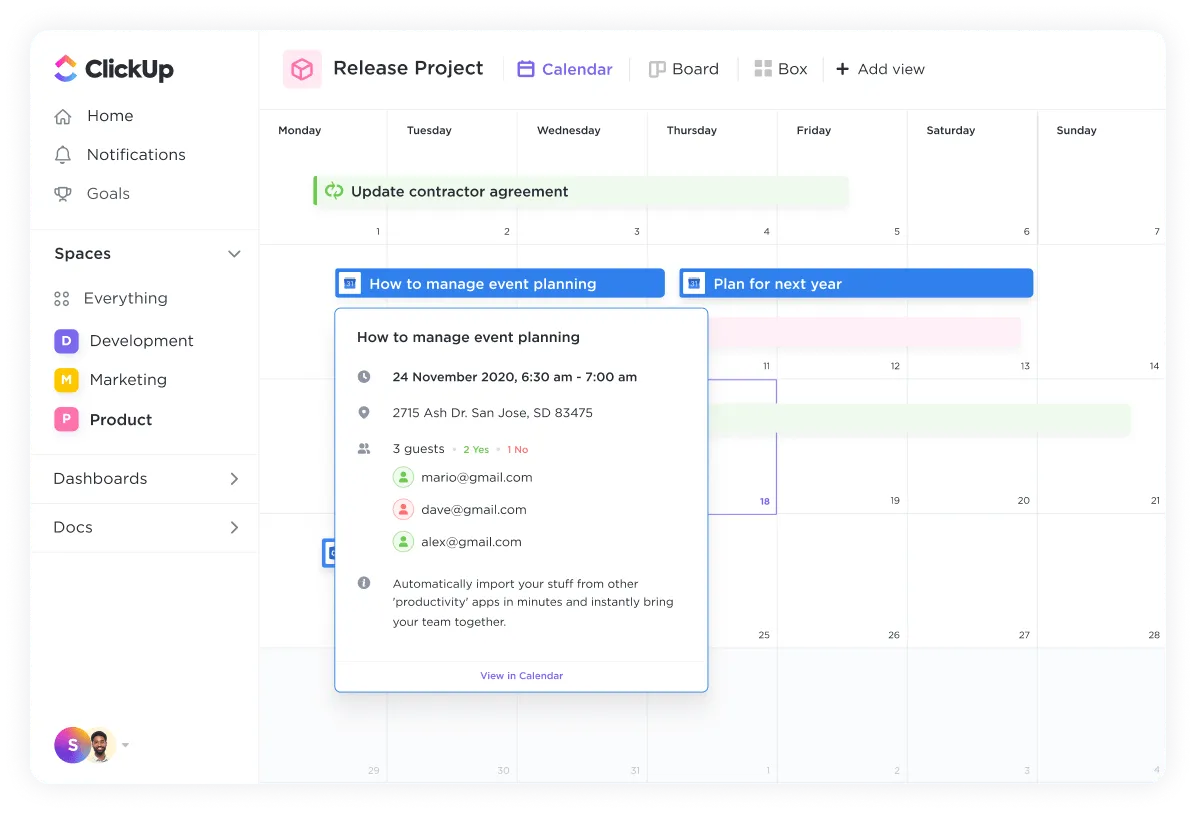
Lorsque vous mettez à jour une tâche dans ClickUp, ces modifications sont automatiquement répercutées dans Google Agenda, et inversement. Vous n'avez donc plus besoin de passer d'un calendrier à l'autre : tout ce dont vous avez besoin est accessible depuis ClickUp.
📮ClickUp Insight : 92 % des travailleurs du savoir utilisent des stratégies personnalisées de gestion du temps. Cependant, la plupart des outils de gestion des flux de travail ne proposent pas encore de fonctionnalités intégrées robustes de gestion du temps ou de hiérarchisation des priorités, ce qui peut nuire à une hiérarchisation efficace.
Les fonctionnalités de planification et de suivi du temps de ClickUp, basées sur l’IA, peuvent vous aider à transformer ces approximations en décisions fondées sur des données. L’outil peut même vous suggérer des plages horaires optimales pour vous concentrer sur vos tâches. Créez un système de gestion du temps personnalisé qui s’adapte à votre façon de travailler !
Essayez le modèle de planificateur de calendrier de ClickUp pour organiser vos tâches quotidiennes, hebdomadaires et mensuelles tout en effectuant le suivi de vos échéances et de vos dates importantes. Il vous offre également la flexibilité nécessaire pour adapter votre planning selon vos besoins.
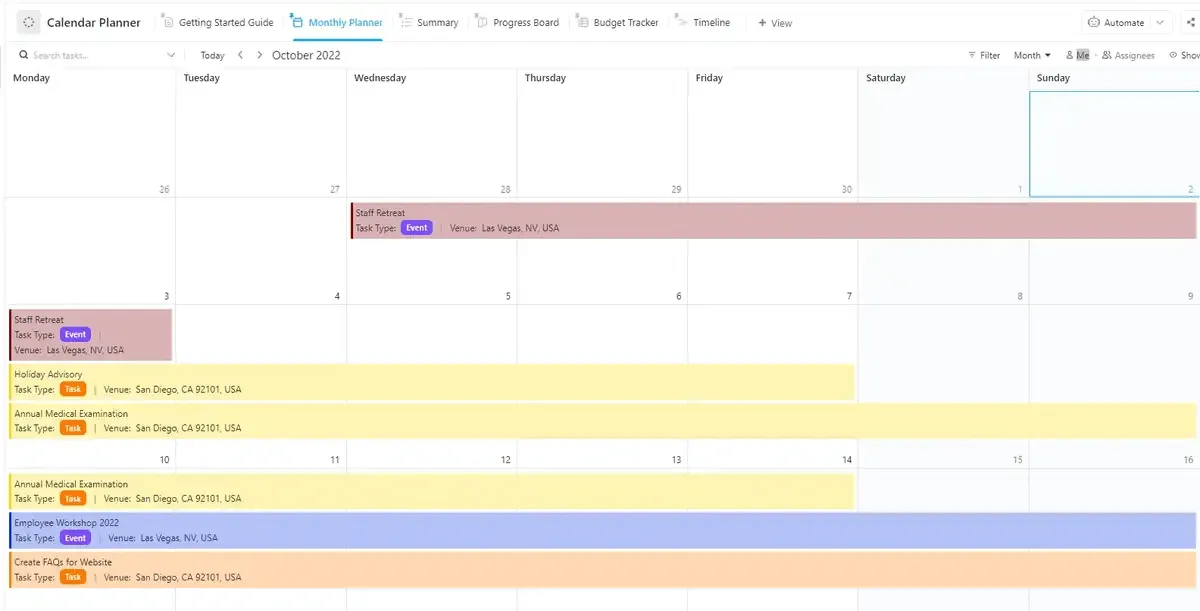
Le modèle de planificateur de calendrier ClickUp propose plusieurs vues pour visualiser votre calendrier sous différents formats, notamment :
- Résumé : pour avoir un aperçu des tâches à venir
- Vue Tableau « Statut de progression » : pour suivre le statut de chaque tâche au fur et à mesure de sa progression
- Échéancier : pour avoir une vision claire de la durée des tâches et planifier efficacement
- Vue « Agenda mensuel » : pour planifier de manière proactive les tâches de tout un mois
- Afficher le guide de démarrage : pour obtenir des conseils sur l'utilisation efficace du modèle afin d'optimiser votre productivité
Vous pouvez également inviter les membres de votre équipe à collaborer en temps réel, partager des mises à jour et tenir tout le monde informé de l'avancement des tâches et des échéances.
Gérez votre calendrier avec ClickUp
Un calendrier Google Docs n'est qu'un calendrier classique, dépourvu de fonctionnalités de flux de travail. Cela semble demander beaucoup d'efforts pour créer quelque chose que vous avez déjà sur votre téléphone portable !
Optez plutôt pour un calendrier capable de faire plus que simplement vous offrir un espace pour noter les détails de vos tâches ou afficher le jour et la date. La vue « Calendrier » de ClickUp offre un moyen plus intuitif de visualiser votre charge de travail en temps réel et de hiérarchiser efficacement vos tâches.
Êtes-vous prêt à gérer plusieurs projets sans jamais manquer une date d'échéance ? Alors, téléchargez ClickUp gratuitement dès aujourd’hui!
Guides d'aide associés :