

Vous est-il déjà arrivé de chercher un e-mail important datant du mois dernier, pour finalement vous rendre compte qu'il était enfoui sous une montagne de messages inutiles dans votre boîte de réception ?
C'est un problème courant lorsque votre boîte de réception Gmail n'est pas correctement organisée.
Une boîte de réception encombrée peut nuire considérablement à votre productivité et à votre efficacité, car il est difficile de s'y retrouver et de répondre aux e-mails. Ce désordre peut également contribuer à la « surcharge d'e-mails » ou à la « fatigue liée aux e-mails », un état dans lequel on se sent submergé par le volume considérable d'e-mails qui inondent votre boîte de réception au cours d'une période courte.
Mais ce n'est pas tout : cela soulève également le problème de la limite de stockage de Gmail. Le forfait Free gratuit de 15 Go proposé par Gmail peut sembler suffisant au premier abord, mais il sera rapidement épuisé si vous ne supprimez pas les anciens e-mails inutiles.
De plus, 74 % des employés se sentent submergés par le nombre excessif d'e-mails qu'ils reçoivent. Cela contribue au stress mental et peut parfois même les amener à passer à côté d'e-mails importants.
Si vous vous sentez vous aussi submergé, vous êtes au bon endroit. Nous avons rédigé cet article sur le nettoyage de votre boîte de réception Gmail afin que vous ne soyez plus jamais désorganisé ou à court d'espace.
⏰ Résumé en 60 secondes
- Une boîte de réception Gmail encombrée réduit la productivité et est source de stress
- Nettoyer votre boîte de réception libère de l'espace de stockage et améliore votre efficacité
- Gmail propose des outils intégrés : recherche, filtres et libellés pour une meilleure organisation
- Pour cela, il faut supprimer les pièces jointes volumineuses, les catégories indésirables et se désabonner des listes de diffusion.
- Bloquer des expéditeurs et supprimer des e-mails en fonction de leur expéditeur, de leur date ou de leur contenu permet de désencombrer encore davantage votre boîte de réception.
- L'utilisation des libellés et des filtres permet d'automatiser l'organisation de votre boîte de réception
- Des outils tiers tels que Clean Email, Mailstrom, Mailman et ClickUp facilitent le nettoyage et la gestion de Gmail.
Que signifie « nettoyage de Gmail » et en quoi cela vous aidera-t-il ?
Nettoyer sa boîte Gmail, c'est organiser et désencombrer sa boîte de réception en supprimant les e-mails indésirables et en classant les e-mails utiles dans des catégories bien structurées, afin d'optimiser l'efficacité de la gestion des e-mails et de libérer de l'espace de stockage.
⭐ Modèle à la fonctionnalité
Votre boîte de réception est en pagaille ? Utilisez le modèle gratuit « ClickUp Email Automatisation » pour la mettre de l'ordre : c'est rapide, facile et sans stress.
Heureusement, vous pouvez facilement faire le tri dans votre boîte de réception Gmail à l'aide des outils et filtres intégrés à Gmail pour la garder propre et bien organisée.
Pourquoi une boîte de réception Gmail bien rangée est-elle importante pour la productivité et la réduction du stress ?
Selon le Wall Street Journal, la plupart des employés consacrent environ deux jours ouvrés par semaine aux e-mails et aux réunions. Cela représente beaucoup de temps, et grâce à une boîte de réception bien rangée, les employés peuvent en consacrer une partie à des tâches plus utiles.
Vous envisagez peut-être de faire le ménage dans votre boîte de réception par manque d'espace, mais cela va bien au-delà.
- Productivité accrue : plus votre boîte de réception est bien organisée, plus vous pouvez terminer les tâches. Il devient plus facile de retrouver les e-mails importants, de réduire les distractions et d'améliorer votre efficacité globale.
- Ne manquez plus jamais de messages importants : évitez de passer à côté d'un e-mail important en éliminant les messages indésirables de votre boîte de réception. Cela vous évitera des conséquences fâcheuses, telles que le non-respect des délais ou l'incapacité à prendre les mesures qui s'imposent.
- Une navigation plus simple : les libellés, les catégories, les étoiles et les dossiers de Gmail simplifient la navigation et la recherche d'e-mails, même plusieurs mois plus tard. Avec une boîte de réception vide, vous pouvez retrouver vos e-mails et les classer par ordre de priorité plus rapidement.
- Réduction du stress et de la fatigue : Une boîte de réception bien organisée réduit le stress en ne conservant que les discussions importantes. Elle favorise également la concentration en éliminant les distractions liées à la boîte de réception.
Comment naviguer plus rapidement dans Gmail pour trouver vos e-mails et les organiser ?
Pour naviguer plus rapidement dans Gmail, utilisez ses outils intégrés pour parcourir rapidement vos e-mails, effectuer des recherches précises et réaliser l'automatisation de l'organisation.
- Parcourez l'aperçu de la boîte de réception (expéditeur, objet, extrait, pièces jointes) pour trier rapidement vos messages
- Utilisez la barre de recherche + les filtres avancés pour trouver des e-mails par expéditeur, objet, mots-clés, date, taille ou pièces jointes.
- Utilisez la barre latérale de gauche (Boîte de réception, Envoyés, Brouillons, Favoris, Catégories, Libellés) pour accéder instantanément au dossier souhaité
- Utilisez l'icône en forme de roue dentée « Paramètres » pour configurer des filtres et des libellés qui trient automatiquement les nouveaux e-mails, ce qui vous évitera de devoir les classer manuellement.
L'interface de Gmail est conçue pour faciliter et fluidifier la navigation et l'utilisation des e-mails.
L'affichage principal de la boîte de réception de Gmail affiche un aperçu du nom de l'expéditeur, de l'objet et du message pour vous aider à comprendre rapidement de quoi il s'agit. Vous pouvez également afficher les pièces jointes séparément directement depuis cet aperçu.
Vous cherchez un e-mail envoyé par une personne en particulier ? Gmail dispose d'une barre de recherche en haut de la page qui vous aide à trouver les messages provenant d'une personne donnée ou portant un sujet précis. Vous pouvez filtrer les dates et les pièces jointes, et effectuer une recherche par mots clés dans le corps de l'e-mail.
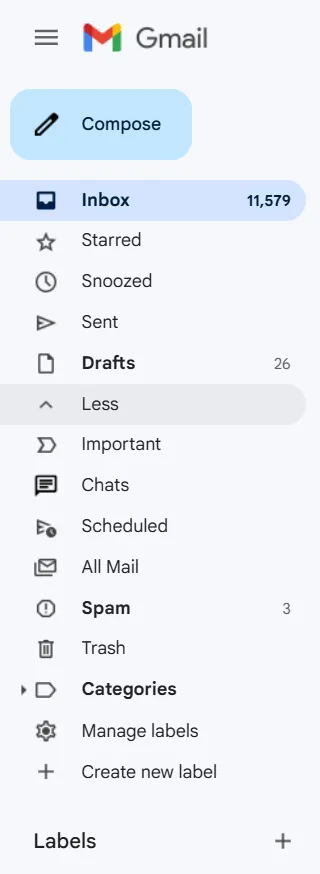
De plus, l'application Gmail dispose d'un volet de navigation distinct à gauche, qui vous permet de choisir le dossier que vous souhaitez consulter, comme la boîte de réception, les messages envoyés, les brouillons, les messages favoris, les catégories, les libellés, etc.
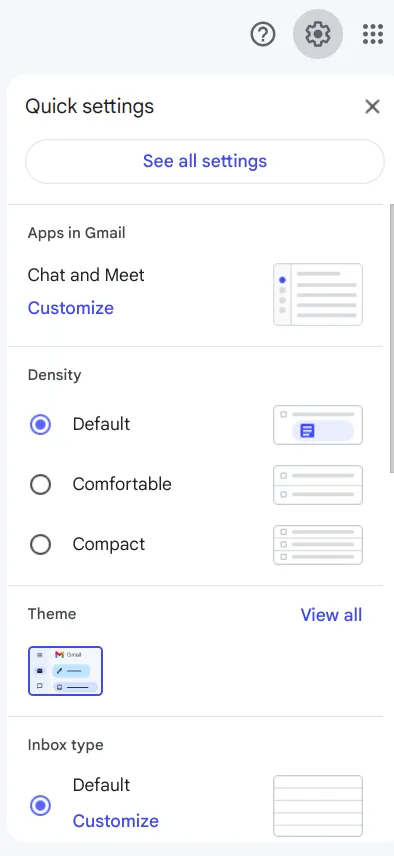
Enfin, l'icône en forme de roue dentée des paramètres est l'outil principal pour organiser votre boîte de réception.
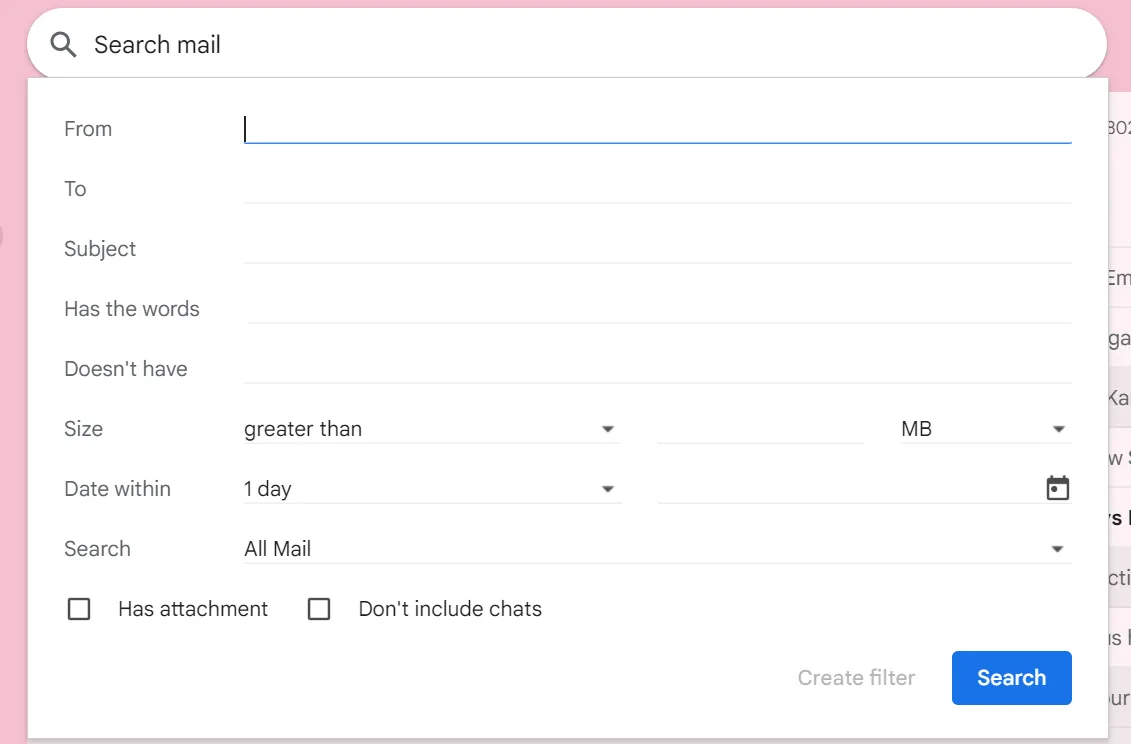
Vous pouvez utiliser ces méthodes pour créer des filtres, trier automatiquement les e-mails entrants et appliquer des libellés. Le filtre propose différentes catégories de tri, telles que « À », « De », « Objet », « Contient les mots », « Ne contient pas », « Taille », « Date » et « Pièces jointes ».
Vous pouvez combiner ces catégories pour filtrer les e-mails actuels et configurer des règles de filtrage pour les futurs e-mails.
Une fois que vous aurez tout configuré ici, vous n'aurez plus besoin de trier manuellement votre boîte de réception. Chaque e-mail entrant suivra d'emblée la procédure que vous aurez définie.
L'interface Gmail dispose de tous les outils et fonctionnalités nécessaires pour que votre boîte de réception reste bien structurée. Il vous suffit de savoir comment vous en servir. Poursuivez votre lecture, nous allons vous expliquer tout cela !
Quelle est la différence entre le nettoyage de Gmail sur le Web et sur mobile ?
Si les fonctionnalités de Gmail restent globalement similaires sur les navigateurs Web et les appareils mobiles, il existe toutefois une différence notable dans l'utilisation des outils de nettoyage.
La barre de recherche Gmail et le panneau de navigation de gauche restent inchangés. Cependant, l'utilisation de la boîte de réception Gmail sur les appareils mobiles est pensée dans un souci d'accessibilité. Elle ne propose pas plusieurs fonctions groupées à la fois et offre relativement peu d'options de personnalisation par rapport aux navigateurs web.
De plus, l'application ne permet pas aux utilisateurs de glisser-déposer directement des e-mails dans des dossiers. Mais ce n'est pas tout : ils ne peuvent même pas installer d'extensions de navigateur sur les appareils mobiles, ce qui est pourtant très simple sur un navigateur web. Enfin, il est impossible d'utiliser des raccourcis clavier pour un nettoyage rapide sur les appareils mobiles.
Si les fonctionnalités de base, comme la recherche et l'accès aux dossiers, sont faciles à utiliser sur les appareils mobiles, les fonctionnalités plus complexes, telles que la configuration de filtres, peuvent s'avérer difficiles.
Cependant, le côté positif, c'est que les fonctionnalités tactiles des appareils mobiles, comme le glissement pour supprimer ou archiver un e-mail, simplifient le processus. C'est pourquoi les navigateurs web pourraient être le choix idéal pour effectuer un nettoyage à grande échelle.
Quelles sont les étapes les plus efficaces pour faire le tri dans votre boîte de réception Gmail ?
Pour désencombrer rapidement votre boîte Gmail et la garder bien organisée à long terme, privilégiez une approche combinant nettoyage en masse (espace + volume) et automatisation simple (pour éviter que le désordre ne revienne).
- Libérez rapidement de l'espace : utilisez les filtres de recherche Gmail pour trouver et supprimer les e-mails contenant des pièces jointes volumineuses, puis videz en une seule fois les onglets contenant un grand nombre d'e-mails, comme Promotions/Réseaux sociaux.
- Éliminez les messages indésirables récurrents : désabonnez-vous des listes de diffusion qui ne vous intéressent pas, bloquez les expéditeurs insistants ou les spammeurs, et supprimez des e-mails en masse en fonction de l'expéditeur, de la date, de l'objet ou de mots-clés.
- Pour qu'elle reste bien rangée : configurez des libellés et des filtres afin de trier, d'archiver ou de rediriger automatiquement les e-mails entrants, pour ne plus avoir à faire le tri manuellement à chaque fois.
Voici les sept étapes à suivre pour nettoyer efficacement votre boîte de réception Gmail et la garder bien organisée.
Nous vous présentons des options de nettoyage en masse et individuelles afin que vous puissiez choisir l'approche qui correspond le mieux à vos besoins. C'est parti !
Étape 1 : Supprimez les pièces jointes volumineuses
Si vous cherchez une solution rapide pour libérer de l'espace dans votre boîte de réception, la première chose à faire est de repérer les e-mails contenant des pièces jointes volumineuses.
Bien que les pièces jointes constituent un élément important des e-mails, elles occupent plus d'espace que vous ne pouvez l'imaginer. Il est facile de localiser ces fichiers et de décider s'ils méritent d'être conservés dans votre boîte de réception ou s'il vaut mieux les supprimer pour libérer de l'espace.
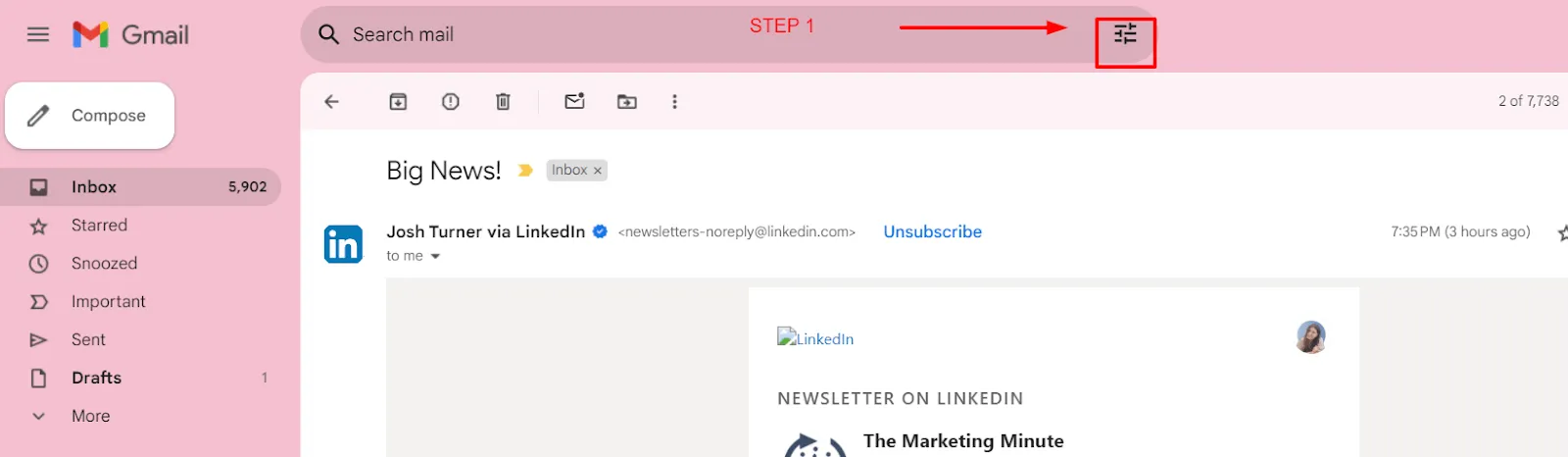
- Étape 1 : Cliquez sur l'option « Filtre » à côté de la barre de recherche
- Étape 2 : Dans l'option « Taille », sélectionnez « supérieur à » et saisissez la taille en Mo, par exemple 5 Mo.
- Étape 3 : Si vous le souhaitez, sélectionnez « Contient une pièce jointe » pour ne filtrer que les e-mails comportant des pièces jointes.
- Étape 4 : Une fois que vous disposez de la liste filtrée, sélectionnez les e-mails qui ne sont plus pertinents
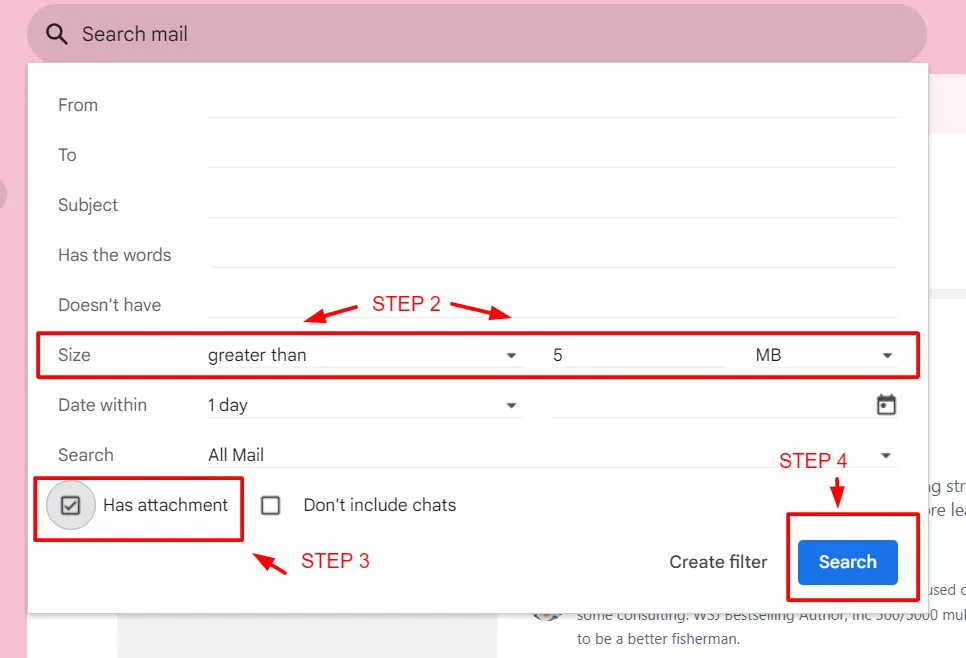
- Étape 5 : Supprimez les e-mails sélectionnés pour désencombrer votre boîte de réception
Étape 2 : Supprimer des catégories entières
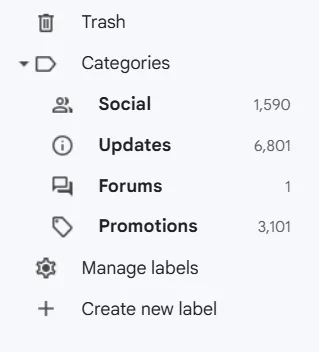
Recevez-vous chaque jour de nombreux messages promotionnels ou liés aux réseaux sociaux ? Gmail classe vos e-mails en les analysant automatiquement et en les plaçant sous le titre approprié : réseaux sociaux, mises à jour, forums ou promotions.
Grâce à ce système de catégorisation, supprimer des e-mails et libérer de l'espace devient un jeu d'enfant. Il vous suffit de sélectionner une catégorie pour que seuls les e-mails appartenant à cette catégorie s'affichent.
Grâce à cette astuce Gmail, vous n'aurez plus besoin de passer votre boîte de réception au crible pour repérer les e-mails promotionnels et les supprimer. Mieux encore, cela vous évite de supprimer par erreur un e-mail important en supprimant les e-mails promotionnels.
Étape 3 : Désabonnez-vous des listes de diffusion inutiles
Il y a quelques années, vous vous êtes peut-être abonné avec enthousiasme à des newsletters traitant de sujets qui vous intéressaient ou des tendances de votre secteur. Cependant, avec le temps, elles ont perdu de leur pertinence et encombrent désormais votre boîte de réception sans même que vous y jetiez un œil.
Il est temps de vous désabonner et de récupérer de l'espace dans votre boîte de réception. Même si se désabonner peut sembler fastidieux, l'option de désabonnement automatique de Gmail vous facilite la tâche en proposant un lien de désabonnement au bas de chaque e-mail.
En vous désabonnant, vous gagnez du temps et désencombrez votre boîte de réception sans effort.
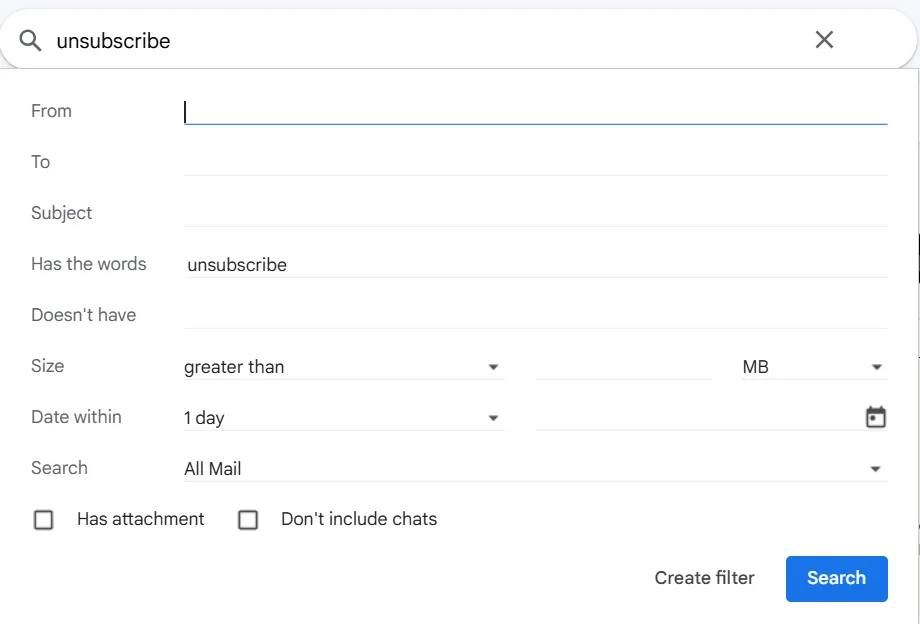
Recherchez « se désabonner » dans la colonne « Contient les mots » du filtre pour obtenir la liste de tous les e-mails de ce type. Si vous cliquez sur « se désabonner » dans ces liens, Gmail transfère automatiquement ces e-mails vers votre dossier de spam.
De plus, si vous recherchez une newsletter ou un nom d'abonnement en particulier, saisissez-le dans la section « De » : vous obtiendrez alors une liste filtrée.
Étape 4 : Bloquez les expéditeurs indésirables et les spammeurs
Vous en avez assez que des commerciaux vous envoient sans cesse des e-mails à propos de produits et de services qui n'ont pas votre intérêt ? Non seulement ils vous font perdre votre temps, mais ils occupent aussi de l'espace dans votre boîte de réception.
Gmail vous permet de bloquer directement ces expéditeurs. Voici comment bloquer les expéditeurs indésirables et les spammeurs :
- Étape 1 : Ouvrez un e-mail provenant de l'expéditeur concerné
- Étape 2 : Cliquez sur les trois points situés à droite, puis sur « Bloquer (l'expéditeur) ».
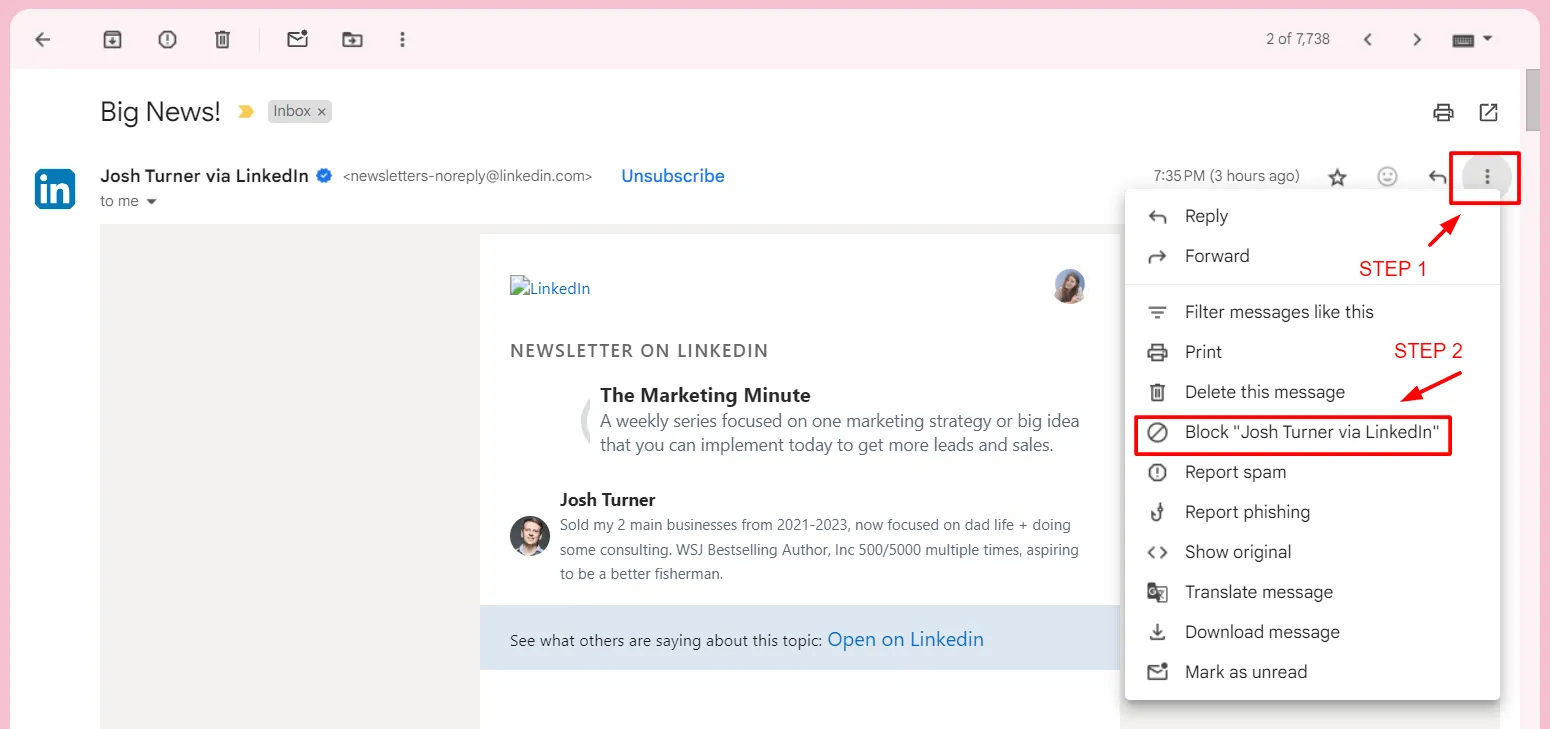
- Étape 3 : Une fenêtre contextuelle de confirmation s'affichera pour vous demander de bloquer l'expéditeur. Cliquez sur « Bloquer », et c'est terminé.
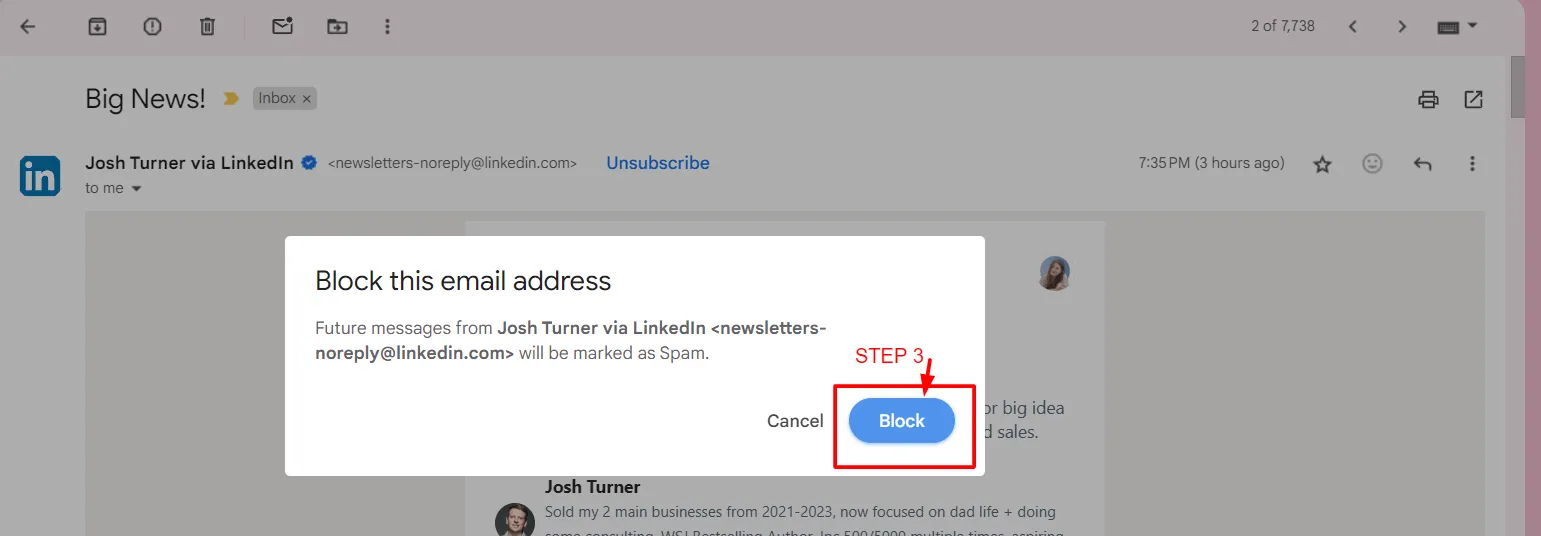
NOTE : si vous vous posez la question, sachez que vous pourrez toujours débloquer ces expéditeurs ultérieurement.
Vous pourrez ainsi éliminer les e-mails indésirables qui encombrent inutilement votre boîte de réception.
Étape 5 : Supprimer les e-mails par expéditeur ou par date
Avez-vous encore besoin d'e-mails datant d'il y a un an ? Même si c'est le cas, vous n'aurez besoin que de certains e-mails de cette période en vue d'une sélection.
Supprimez les e-mails en fonction d'une date à l'aide de la colonne « Date comprise entre » de la section des filtres.
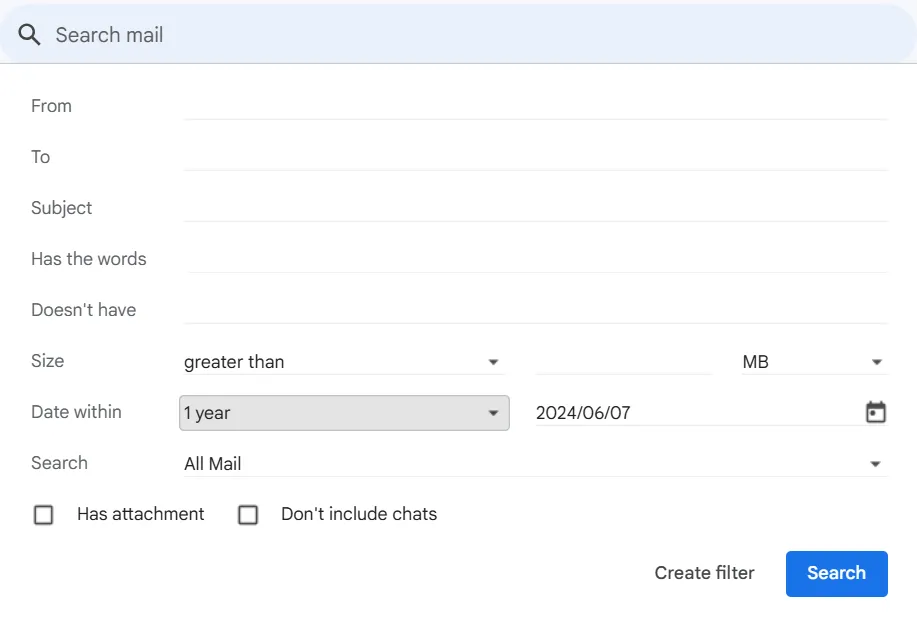
Mais il n'y a pas que les e-mails obsolètes. Il se peut que vous ayez travaillé avec un client il y a plusieurs années. Tous ces fils de discussion dans votre compte Gmail n'ont peut-être plus aucune pertinence pour vous. Il est temps de les supprimer et de libérer de l'espace dans votre boîte de réception pour les e-mails actuels.
À faire : saisissez le nom de l'expéditeur dans le champ « De » afin d'obtenir une liste filtrée de tous les e-mails que vous avez reçus de sa part.
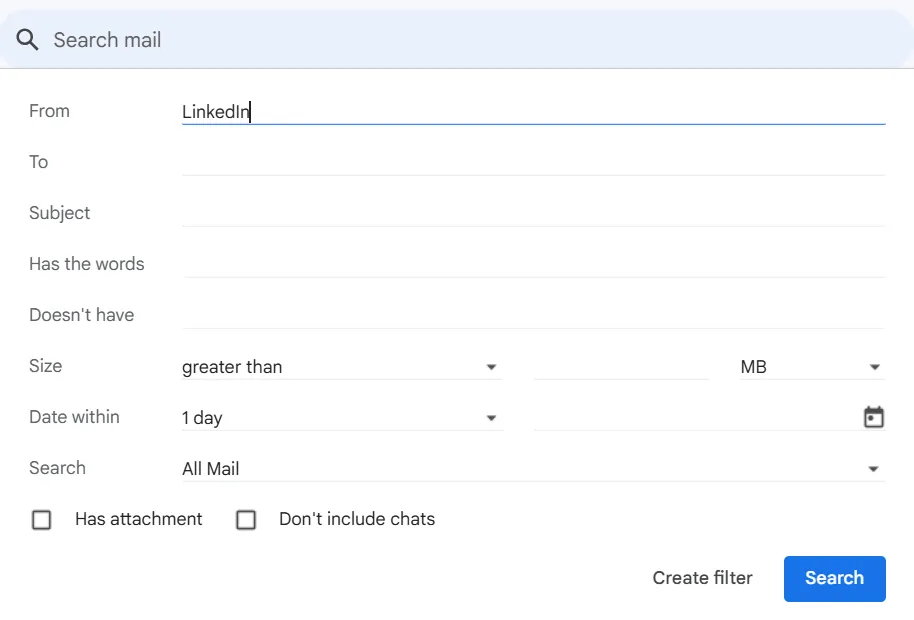
Vous pouvez affiner ces recherches en ajoutant des critères supplémentaires, tels que « Contient une pièce jointe », « Objet », etc., afin de simplifier vos recherches.
Étape 6 : Supprimez les e-mails en fonction de leur contenu ou de leur sujet
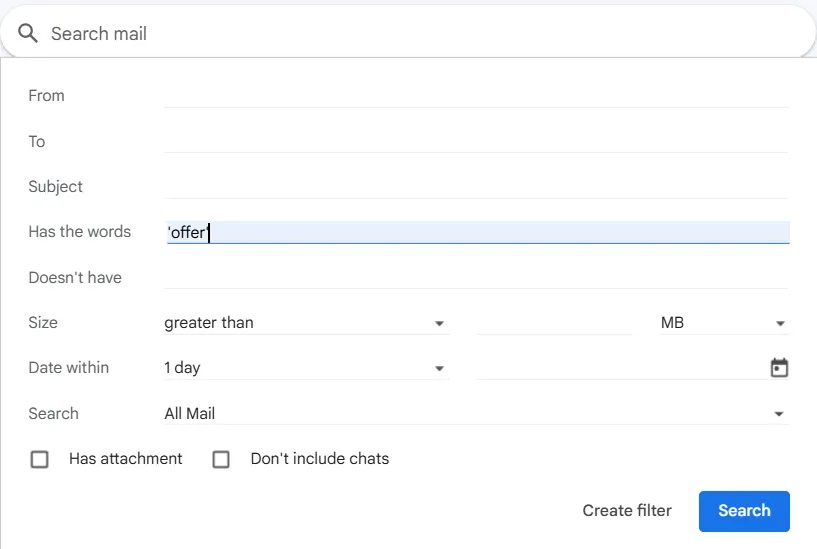
Parfois, des e-mails dont l'objet ou le contenu porte sur des sujets particuliers ne vous concernent pas et encombrent inutilement votre boîte de réception. Vous pouvez les filtrer en saisissant un objet précis que vous recherchez, ou même certains mots ou expressions spécifiques figurant dans le corps de l'e-mail.
N'oubliez toutefois pas de mettre ces expressions ou mots entre guillemets dans l'option de filtrage de la boîte de réception Gmail. Par exemple, « campagne marketing » ou « essai gratuit d'un logiciel ». Cette technique vous aidera à passer rapidement en revue et à trier tous les e-mails de votre compte Gmail contenant ces mots.
Étape 7 : Utiliser les libellés et les filtres pour mieux s'organiser
Même si toutes ces étapes peuvent vous aider à faire le tri dans votre boîte de réception, y consacrer du temps de temps en temps n'est pas très pratique. Voici une solution : utilisez Gmail pour qu'il nettoie et organise automatiquement vos e-mails en les classant à l'aide des libellés Gmail dans votre boîte de réception. C'est simple : il vous suffit de créer des libellés et des filtres.
Gmail vous permet de créer des libellés en fonction de vos besoins et de les attribuer à vos e-mails. Le plus intéressant, c'est que vous pouvez ajouter plusieurs libellés à un même e-mail.
Pour créer des libellés :
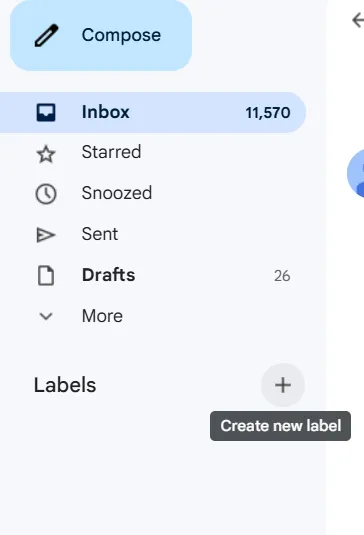
- Étape 1 : Dans le panneau de navigation de gauche, cliquez sur le signe « + » à côté de « Libellés ».
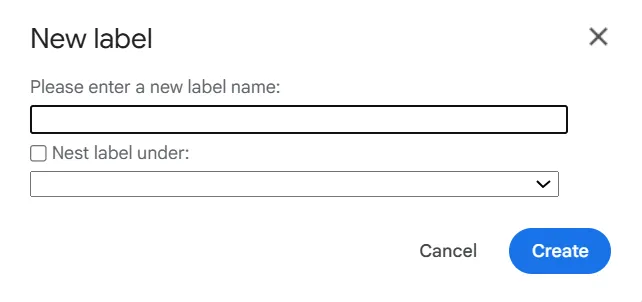
- Étape 2 : Saisissez le nom de votre libellé dans la boîte de dialogue qui s'affiche, et, si vous le souhaitez, placez-le sous un autre libellé
De même, les filtres Gmail vous aident à trier vos e-mails entrants comme vous le souhaitez. Que vous souhaitiez archiver immédiatement un certain type d'e-mails ou classer un type d'e-mails récurrents, le filtre Gmail est la solution idéale.
Pour créer un filtre :
- Étape 1 : Utilisez le filtre de la barre de recherche et personnalisez les catégories comme vous le souhaitez
- Étape 2 : Créez plusieurs personnalisations si nécessaire
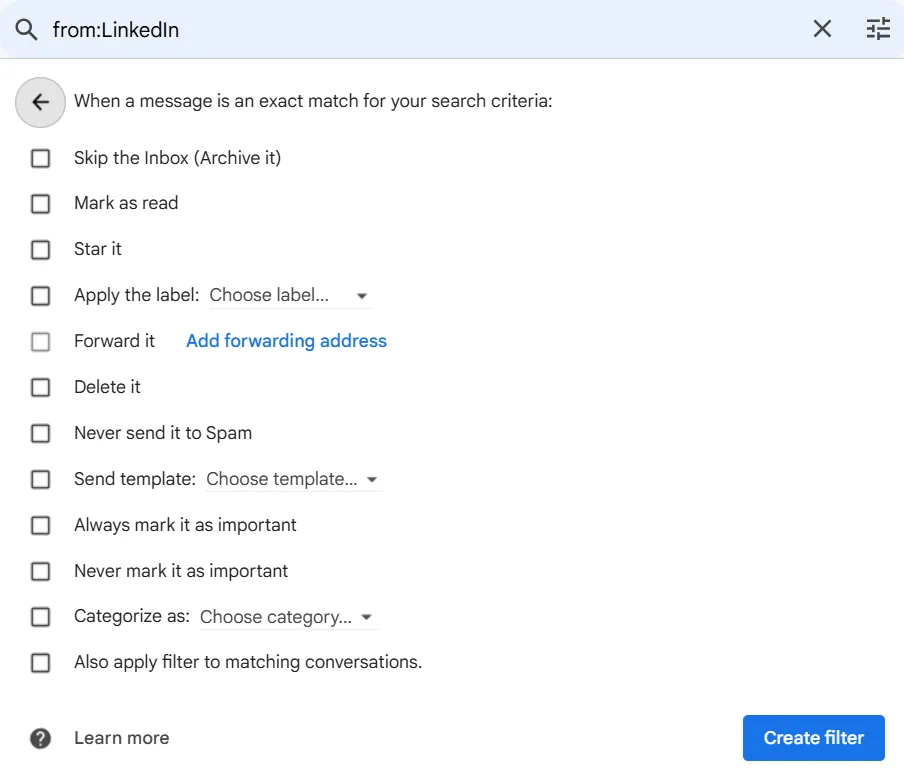
- Étape 3 : Une fois toutes les catégories saisies, cliquez sur « Créer un filtre ».
- Étape 4 : Sélectionnez vos critères de recherche
- Étape 5 : Cliquez sur « Créer un filtre » pour terminer
Voici quelques conseils supplémentaires proposés par les utilisateurs de Reddit mrsilver76 et PaddyLandau
Une fois que vous aurez réduit la taille de votre boîte de réception à un niveau raisonnable, je vous conseille d'archiver tous les e-mails datant de plus de deux ans. Cela ne réduit pas votre espace de stockage, mais permet de réduire la taille de votre boîte de réception.
Une fois que vous aurez réduit la taille de votre boîte de réception à un niveau raisonnable, je vous conseille d'archiver tous les e-mails datant de plus de deux ans. Cela ne réduit pas votre stockage, mais permet de réduire la taille de votre boîte de réception.
Pour savoir où est utilisé la majeure partie de votre espace de stockage, rendez-vous dans la section « Stockage » de Google One. Pour la plupart des utilisateurs, c'est Google Photos (photos et vidéos) qui occupe la plus grande partie de l'espace. Lorsque vous supprimez des éléments, vous devez vider manuellement la corbeille avant que ceux-ci ne soient définitivement supprimés.
Pour savoir où est utilisé la majeure partie de votre espace de stockage, rendez-vous dans la section « Stockage » de Google One. Pour la plupart des utilisateurs, c'est Google Photos (photos et vidéos) qui occupe la plus grande partie de l'espace. Lorsque vous supprimez des éléments, vous devez vider manuellement la corbeille avant que ceux-ci ne soient définitivement supprimés.
Quels outils vous aident à nettoyer votre boîte de réception Gmail plus rapidement qu'un tri manuel ?
Pour nettoyer votre boîte de réception Gmail plus rapidement qu'en triant manuellement, utilisez des outils de gestion de la boîte de réception qui permettent de supprimer en masse, de classer automatiquement, de se désabonner et de donner la priorité aux expéditeurs importants.
- Clean Email : filtre les nouveaux expéditeurs, améliore la gestion des spams, vous aide à vous désabonner et organise automatiquement vos e-mails grâce à des dossiers intelligents et des suggestions de nettoyage
- Mailstrom : regroupe les e-mails similaires pour vous permettre d'effectuer des actions groupées (supprimer/archiver/se désabonner) sans avoir à créer de filtres complexes
- Mailman : crée une liste VIP et programme l'envoi des e-mails et des notifications (y compris pendant les périodes « Ne pas déranger ») afin de réduire les distractions
- ClickUp : ClickUp relie Gmail à vos flux de travail en centralisant vos e-mails au sein de ClickUp Gestion de projet pour e-mails . Vous pouvez retrouver vos e-mails plus rapidement grâce à la Recherche universelle, automatiser les relances et les mises à jour de statut avec ClickUp Automatisations , résumer les longs fils de discussion à l'aide de ClickUp Brain et rester à jour sur les actions clés grâce aux rappels de ClickUp Boîte de réception .
Confiez les tâches de nettoyage de votre boîte de réception à des outils tout en continuant à travailler en toute fluidité dans Gmail. Gmail dispose de nombreuses fonctions, mais les outils supplémentaires de gestion de la boîte de réception rendent le processus de nettoyage encore plus efficace et vous font gagner du temps.
Voici quelques outils à essayer :
1. Clean E-mail
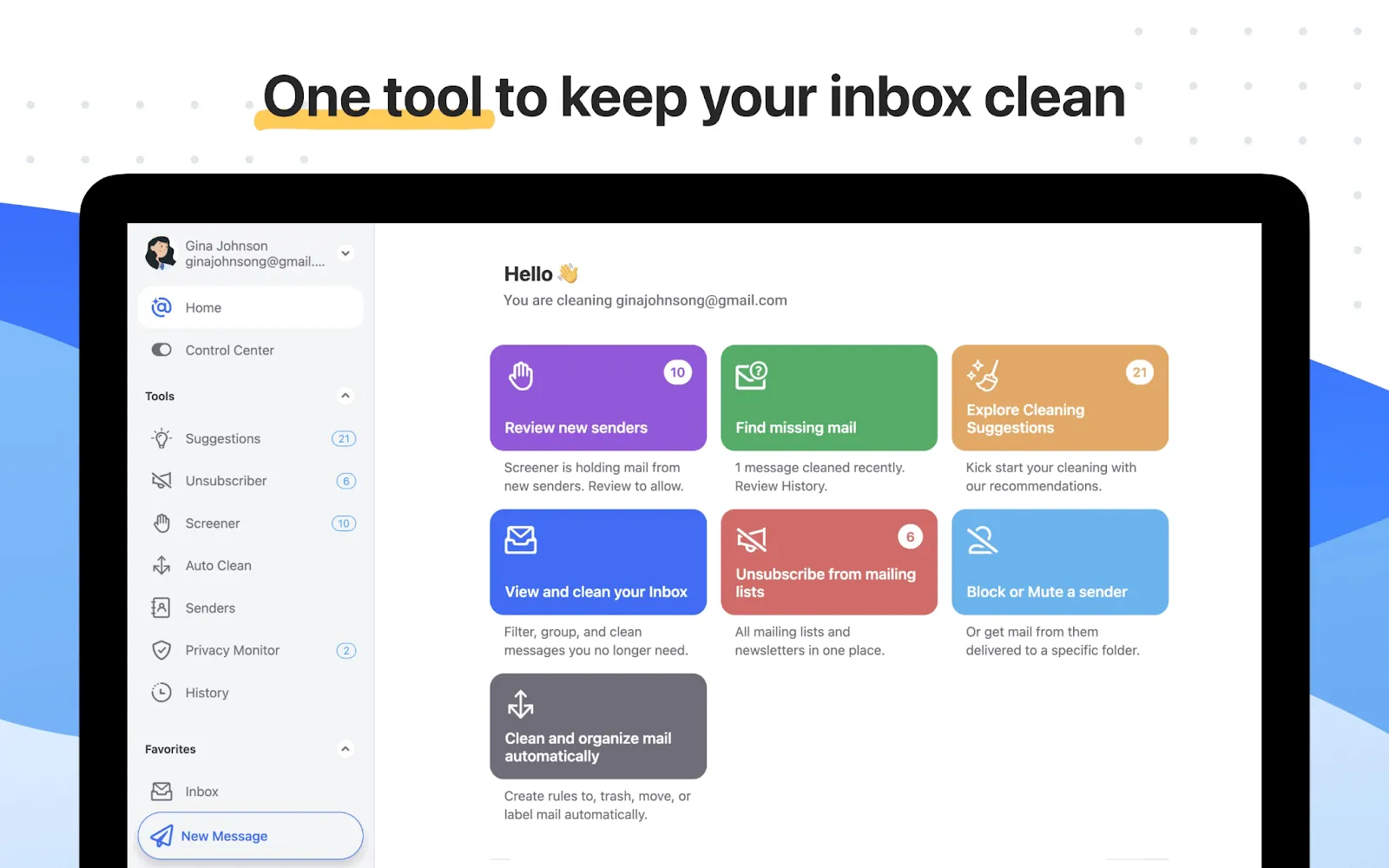
Les outils Clean Email proposent des fonctions telles que l'outil « Screener », qui améliore le filtrage des spams et signale chaque e-mail reçu d'un nouvel expéditeur. Son outil « Unsubscriber » vous aide à vous désabonner des e-mails dont vous ne voulez plus.
De plus, ses dossiers intelligents vous permettent de classer automatiquement vos e-mails dans différentes catégories. Enfin, vous pouvez activer le nettoyage automatique : l'outil vous proposera alors automatiquement des suggestions de nettoyage.
Tarifs de Clean E-mail
- 1 compte : 29,99 $/an
- 5 comptes : 49,99 $/an
- 10 comptes : 99,99 $/an (source externe)
2. Mailstrom
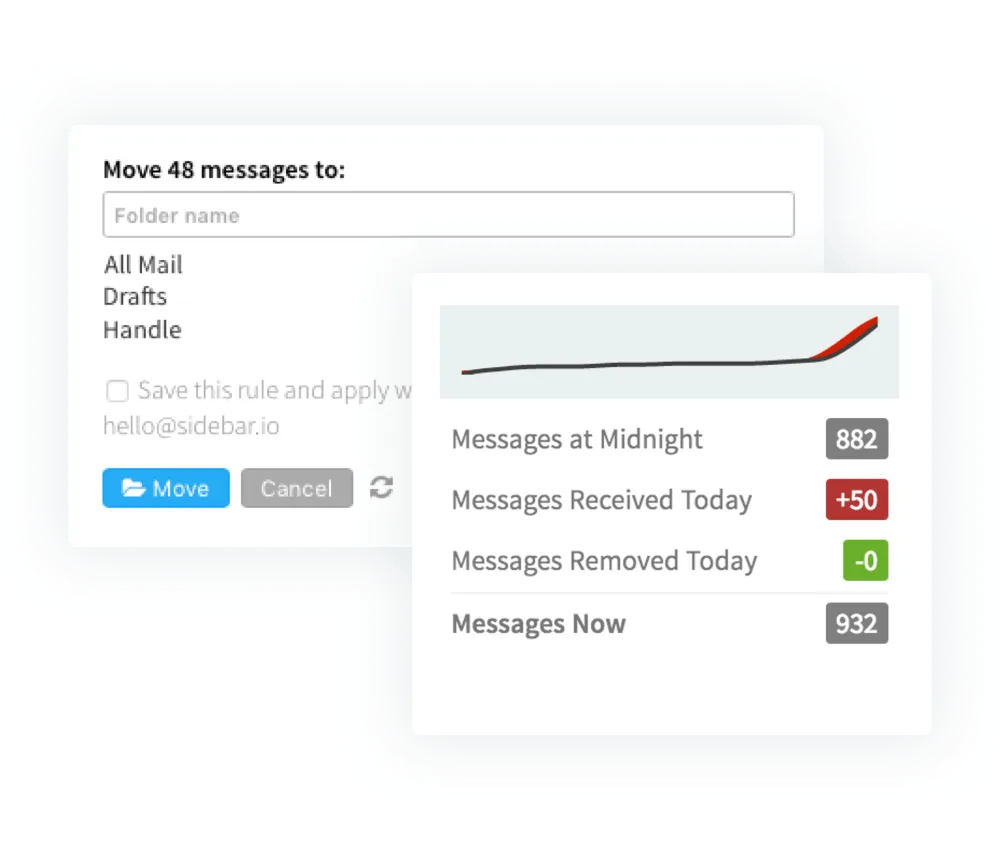
Si vous recherchez un outil pour vous aider à effectuer des actions groupées, Mailstorm est la solution qu'il vous faut. Vous pouvez sélectionner plusieurs messages pour effectuer simultanément vos tâches de nettoyage d'e-mail, ce qui vous permet de gagner du temps et d'améliorer votre efficacité.
Le système regroupe automatiquement les e-mails en fonction de leurs points communs, ce qui vous permet d'effectuer des actions groupées. Le résultat est que vous n'avez plus besoin d'appliquer manuellement des filtres ni de rechercher une catégorie particulière d'e-mails.
Tarifs de Mailstrom
- Formule de base : 59,95 $/an
- En prime – La meilleure valeur : 99,95 $/an
- Pro : 199,95 $/an
3. Mailman
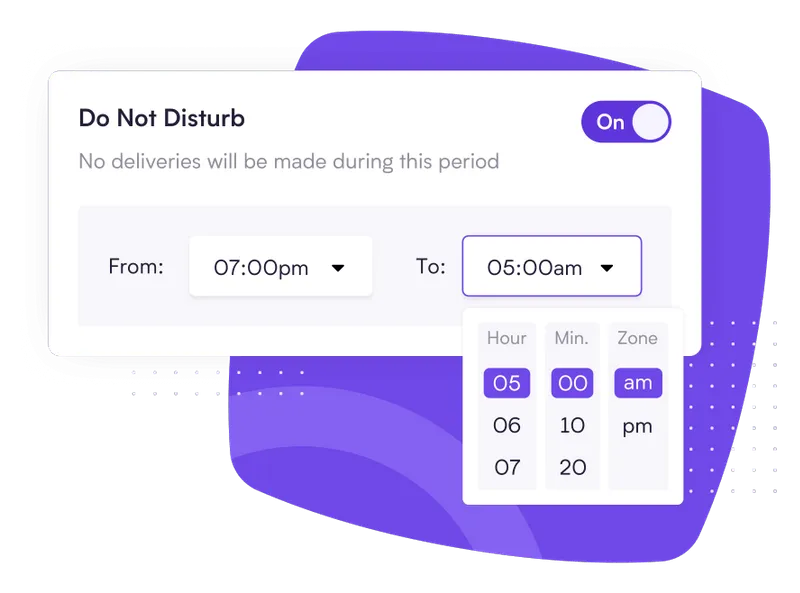
Cet outil propose une « liste VIP » qui met en évidence les e-mails importants contenant un mot-clé que vous aurez défini. De plus, il permet de programmer l'envoi d'e-mails et de leurs notifications.
Activez le mode « Ne pas déranger » lorsque vous ne souhaitez pas recevoir d'e-mails, et définissez même des plages horaires pour déterminer combien de fois par jour vous souhaitez recevoir des notifications.
Tarifs de Mailman
Formule Standard : 10 $ par mois
4. ClickUp
ClickUp est une plateforme de gestion de projet exceptionnelle qui renforce la cohésion des équipes grâce à ses flux de travail connectés et ses tableaux de bord en temps réel. Elle aide les équipes à travailler plus intelligemment et à accomplir davantage en moins de temps.
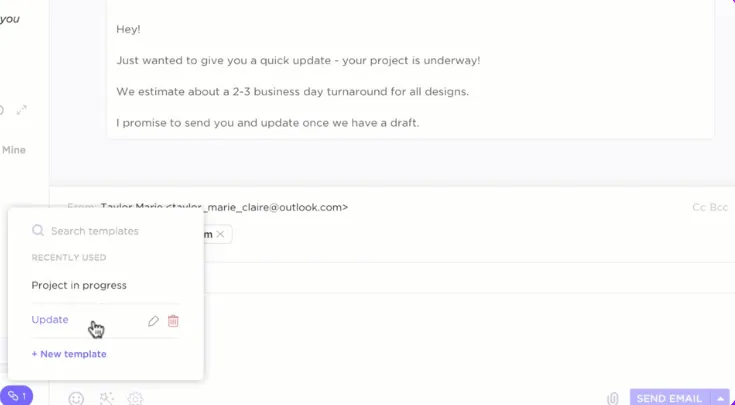
La fonctionnalité de gestion de projet par e-mail de ClickUp est une solution complète qui vous offre bien plus qu'un simple nettoyage de votre boîte de réception. Ses fonctionnalités intégrées et ses puissants processus d'automatisation des e-mails sont tout ce dont vous avez besoin pour vous lancer dans le nettoyage et l'organisation de vos e-mails.
- Gestion centralisée des e-mails : l'intégration de ClickUp à Gmail vous permet d'envoyer, de recevoir et de répondre à vos e-mails directement depuis ClickUp. Vous n'avez ainsi plus besoin de passer sans cesse d'une plateforme à l'autre, ce qui améliore la gestion et l'organisation de vos e-mails.
- Fonctionnalités de recherche : ClickUp est doté d'une fonctionnalité de recherche universelle qui vous permet de parcourir vos e-mails, vos tâches et toutes les applications intégrées afin d'obtenir des résultats plus détaillés que ceux proposés par les fonctionnalités de recherche natives de Gmail.
- Gestion et automatisation des flux de travail : ajoutez des libellés et des tâches, envoyez des messages de suivi et mettez à jour les statuts grâce à ClickUp Automatisation. Configurez également des flux de travail pour les tâches répétitives afin de les rendre plus efficaces et de gagner du temps.
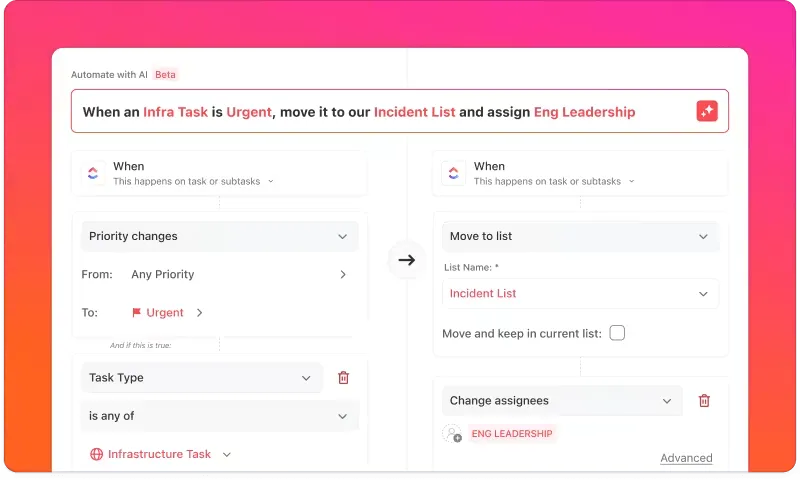
- Modèles d'e-mails et IA : Transcrivez automatiquement les pièces jointes audio et résumez les longs e-mails grâce à ClickUp Brain. Utilisez également l'IA et les modèles d'e-mails dans Gmail pour accélérer vos tâches et la rédaction de vos messages.

- Notifications et rappels : avec ClickUp Boîte de réception, configurez des notifications et des rappels pour les tâches importantes liées aux e-mails afin de ne jamais les manquer.
- Fonctionnalité multiplateforme : accédez à ClickUp depuis un intervalle d’appareils, tels que les ordinateurs de bureau et les appareils mobiles, et intégrez-le à vos navigateurs préférés pour une gestion fluide de vos e-mails
Quelques conseils supplémentaires pour mieux vous organiser :
- Consultez ce guide de désencombrement numérique
- Configurez des tâches récurrentes mensuelles dans ClickUp pour faire le ménage dans vos environnements de travail numériques
- Déplacez les captures d'écran, les notes et les fichiers liés à vos projets vers votre environnement de travail ClickUp
- Gagnez de l'espace sur vos appareils grâce aux rappels et aux tâches ClickUp
- Gérez efficacement vos tâches grâce à ces modèles
- Modèles gratuits pour améliorer votre productivité
- Le modèle de liste ClickUp pour optimiser votre flux de travail
Comment ClickUp peut-il vous aider à désencombrer Gmail et à transformer vos e-mails en actions concrètes ?
ClickUp vous aide à désencombrer Gmail en transformant les demandes reçues par e-mail en un système de tâches bien organisé, pour que rien ne reste bloqué dans votre boîte de réception ni dans votre tête.
- Transformez vos e-mails en actions concrètes grâce à ClickUp GTD (Getting Things Done) : enregistrez et clarifiez les demandes reçues par e-mail sous forme de tâches, puis organisez-les en attribuant des propriétaires, des dates d'échéance et des ressources, suivez-les grâce à une planification quotidienne ou hebdomadaire, et évaluez leur progression à l'aide des vues ClickUp.
- Automatisez le suivi de vos e-mails : utilisez le modèle d'automatisation des e-mails ClickUp pour déclencher des e-mails automatisés, créer des tâches pour les messages sortants, définir des règles et des critères, et envoyer des notifications, ce qui vous permettra de gagner en efficacité et de réduire vos délais de réponse.
La plateforme ClickUp est l'outil idéal pour gérer vos tâches selon la méthode « Getting Things Done ». Ce système de productivité part du principe que l'on passe plus de temps à réfléchir aux tâches qu'à les réaliser.
L'approche systématisée de ClickUp en matière de gestion des tâches vous accompagne dans les cinq étapes suivantes : saisie, clarification, organisation, engagement et révision.
- Centralisation : ClickUp vous aide à regrouper toutes vos tâches au même endroit, plutôt que de tout garder en tête.
- Clarifier : En regroupant tout au même endroit, ClickUp vous permet de clarifier les flux de travail, d'attribuer des tâches aux membres de l'équipe et de créer des tâches.
- Organisez-vous : vous pouvez ajouter les ressources nécessaires et les dates d'échéance, désigner des membres de l'équipe et créer des flux de travail pour tous les éléments à réaliser
- Impliquez-vous : grâce à une organisation claire des tâches par date, il devient plus facile de s'y atteler et d'avoir une vision précise de la liste des choses à faire pour chaque jour ou chaque semaine.
- Bilan : Il est essentiel de superviser et de faire le point sur les tâches de temps à autre pour s'assurer que tout se déroule comme prévu. Les vues ClickUp offrent un aperçu global des tâches, ce qui vous aide à mieux en faire le point.
Ainsi, ClickUp aide ses utilisateurs à mener à bien leurs tâches en transformant la liste des e-mails de leur boîte de réception en éléments concrets, dotés de dates limites et d’éléments assignés.
Modèle ClickUp d'automatisation des e-mails
Gagnez du temps et évitez les tracas en automatisant vos e-mails grâce au modèle d'automatisation des e-mails de ClickUp
Le modèle d'automatisation des e-mails de ClickUp vous aide à envoyer des e-mails automatisés en fonction de certains paramètres. Ce modèle propose une stratégie de gestion des e-mails permettant d'exécuter des tâches de A à Z sans processus manuels superflus.
Ce modèle vous aide à :
- Gagnez en efficacité et en productivité grâce à l'automatisation des tâches liées aux e-mails
- Améliorez vos délais de réponse aux e-mails grâce aux e-mails automatisés
- Créez des tâches pour chaque e-mail à envoyer
- Configurez des règles et différents critères pour l'automatisation du traitement de vos e-mails
- Configurez des notifications pour rester informé de la progression
Quels sont les avantages d'une boîte de réception Gmail bien rangée après l'avoir organisée ?
Une boîte de réception Gmail propre et bien organisée permet d'éviter les notifications de stockage saturé, d'augmenter la productivité et de simplifier la gestion des tâches liées aux e-mails.
Des e-mails bien organisés vous permettent de vous y retrouver plus facilement et d'accomplir vos tâches plus rapidement, sans vous perdre dans la multitude d'e-mails sans importance et de messages de promotion qui envahissent votre boîte de réception.
Grâce aux libellés, au classement par catégories et aux étiquettes, vous pouvez retrouver les e-mails importants en haut de votre boîte de réception, ce qui vous permet de ne jamais manquer une discussion importante et d'agir plus rapidement.
Vous constaterez également une amélioration immédiate de votre temps de réponse. Avec moins de distractions dans votre boîte de réception, vous pouvez rester concentré et répondre plus rapidement aux e-mails importants. Cela met en avant votre réactivité dans la communication et renforce vos relations professionnelles.
Lorsque le temps est un facteur essentiel dans la communication, une boîte de réception bien organisée peut vous faire gagner un temps considérable.
Enfin, cela réduit la charge cognitive. Vous n'avez plus à vous sentir submergé par les nombreux messages non lus de votre boîte de réception ni à devoir les trier. Ainsi, une boîte de réception Gmail bien rangée peut réduire votre stress mental et améliorer votre efficacité au travail.
⚡️ Bonus : ressources supplémentaires pour les utilisateurs de Gmail
- Les meilleures intégrations Gmail pour booster votre productivité par e-mail
- Outils CRM pour Gmail permettant de rationaliser les flux de travail
- Comment gérer plusieurs comptes Gmail
- Conseils de productivité pour Google Workspace
- Astuces Google Drive pour mieux s'organiser
- Comment créer des modèles d'e-mails dans Gmail
- Comment utiliser Google Workspace pour la gestion de projet
Comment garder votre boîte de réception Gmail bien rangée à long terme grâce à ClickUp
Une boîte de réception propre et bien organisée est essentielle pour améliorer votre productivité et garantir un fonctionnement sans heurts.
Cela vous permet d'organiser toutes vos tâches, d'avoir une meilleure vue d'ensemble de ce qui est important et de ne traiter les messages de promotion que lorsque cela est nécessaire.
Pour atteindre un scénario idéal, vous devez mettre en place un processus d'organisation à l'aide de libellés, de flux de travail et de filtres afin que Gmail organise automatiquement tout pour vous.
Vous pouvez utiliser des outils de productivité pour les e-mails afin d'aller encore plus loin dans la personnalisation et d'adapter votre boîte de réception exactement comme vous le souhaitez. ClickUp est l'un de ces outils, intégré à Gmail, qui vous permet de disposer d'une boîte de réception centralisée et bien organisée.
Il propose également de nombreuses fonctionnalités d'automatisation et de gestion des tâches pour vous permettre de garder le contrôle sur vos activités. Alors, qu'attendez-vous ?
Inscrivez-vous dès aujourd’hui sur ClickUp et faites le premier pas vers une boîte de réception propre et bien organisée.