
Una organización media utiliza aproximadamente 275 aplicaciones SaaS.
¿Y en el caso de las grandes corporaciones? Ese número se dispara hasta una media de 660.
Aunque estas herramientas se crearon para resolver problemas, han generado una «carga de fragmentación», en la que los equipos dedican más tiempo a cambiar de pestaña que a completar tareas. ¿Cuál es el mayor obstáculo para poner orden en este caos? El miedo a perder los datos históricos y el contexto atrapados en esas aplicaciones obsoletas.
Esta guía le explica cómo trasladar sus operaciones a un único entorno de trabajo unificado sin perder ni un solo dato.
🧠 Dato curioso: Un «silo» era originalmente un foso o estructura literal para almacenar grano. Solo más tarde se convirtió en la metáfora perfecta para equipos y datos aislados del resto de la empresa.
Por qué las migraciones entre múltiples herramientas entrañan riesgo de pérdida de datos
La consolidación de herramientas solo funciona si se transfieren todas las tareas, comentarios, adjuntos y campos personalizados. Si se pierde alguno, se pierden datos y el contexto de trabajo inmediato.
El problema: cada herramienta almacena los datos a su manera y ninguna de ellas se comunica con las demás de forma nativa. Eso es lo que se conoce como «desbordamiento de contexto». Tu trabajo está disperso por tantos sistemas que ninguno de ellos ofrece una visión completa. Tu equipo acaba cambiando de aplicación, buscando archivos y volviendo a introducir la misma actualización en tres sitios diferentes solo para comprobar el estado de un proyecto.
Esa misma desconexión es la que provoca que los datos desaparezcan durante una migración. Esto es a lo que te enfrentas:
- Los modelos de datos incompatibles implican la pérdida de campos: un «proyecto» en una herramienta no existe en otra. Los campos personalizados, las jerarquías y los metadatos no sobreviven al traslado
- Los adjuntos y los comentarios no se transfieren juntos: los archivos se guardan en unidades, los comentarios dentro de los documentos y las conversaciones quedan en el chat. Rara vez se migran como un todo.
- Los registros duplicados crean versiones contradictorias: la misma tarea aparece en varios sistemas con diferentes estados, propietarios o fechas límite. No sabrás cuál es la correcta.
- Las automatizaciones se interrumpen sin previa advertencia: los flujos de trabajo que conectan dos herramientas fallan silenciosamente en el momento en que una de ellas desaparece
- Si no hay una fuente única de verdad, no hay responsabilidad: cuando los datos están dispersos por todas partes, nadie sabe qué información está actualizada y no se puede confiar en nada.
El resto de esta guía le muestra cómo neutralizar cada uno de estos riesgos antes de que sus datos salgan del sistema de origen.
📮 ClickUp Insight: 1 de cada 4 empleados utiliza cuatro o más herramientas solo para contextualizar su trabajo. Un detalle clave puede estar oculto en un correo electrónico, ampliado en un hilo de Slack y documentado en una herramienta independiente, lo que obliga a los equipos a perder tiempo buscando información en lugar de realizar su trabajo.
ClickUp integra todo tu flujo de trabajo en una única plataforma unificada.
Con funciones como ClickUp Email Gestión de Proyectos, ClickUp Chat, ClickUp Docs y ClickUp Brain, todo permanece conectado, sincronizado y accesible al instante. Despídete del «trabajo sobre el trabajo» y recupera tu tiempo de productividad.
💫 Resultados reales: Los equipos pueden recuperar más de 5 horas a la semana utilizando ClickUp —lo que supone más de 250 horas al año por persona— al eliminar los procesos obsoletos de gestión del conocimiento. ¡Imagina lo que tu equipo podría crear con una semana extra de productividad cada trimestre!
📮 ClickUp Insight: 1 de cada 4 empleados utiliza cuatro o más herramientas solo para contextualizar su trabajo. Un detalle clave puede estar oculto en un correo electrónico, ampliado en un hilo de Slack y documentado en una herramienta independiente, lo que obliga a los equipos a perder tiempo buscando información en lugar de terminar su trabajo.
ClickUp integra todo tu flujo de trabajo en una única plataforma unificada.
Con funciones como ClickUp Gestión de proyectos por correo electrónico, ClickUp Chat, ClickUp Documentos y ClickUp Brain, todo permanece conectado, sincronizado y accesible al instante. Despídete del «trabajo sobre el trabajo» y recupera tu tiempo de productividad.

💫 Resultados reales: Los equipos pueden recuperar más de 5 horas a la semana utilizando ClickUp —lo que supone más de 250 horas al año por persona— al eliminar los procesos obsoletos de gestión del conocimiento. ¡Imagina lo que tu equipo podría crear con una semana extra de productividad cada trimestre!
⭐️ Bonus: ¿Cómo consolidar tu pila tecnológica?
Audita tus herramientas y datos actuales antes de la migración
Necesitas un inventario completo de todas las herramientas, tipos de datos y flujos de trabajo con los que trabaja tu equipo antes de exportar un solo archivo. Si se omite este paso, es fácil que los equipos descubran, en plena migración, que todo un trimestre de notas de clientes se encontraba en una herramienta que nadie se había acordado de incluir.
A continuación te explicamos cómo realizar la auditoría:
- Haga una lista de todas las herramientas en uso activo, incluidas las aplicaciones oficiales y la TI en la sombra, como tableros personales y hojas de cálculo puntuales. Pregunte directamente a cada equipo en lugar de basarse en la lista de licencias del departamento de TI. La gente crea soluciones alternativas que nunca se documentan
- Haga un inventario de los datos que contiene cada herramienta: tareas, proyectos, documentos, comentarios, adjuntos, registros de tiempo, campos personalizados, automatizaciones e integraciones. Si está en la herramienta, debe estar en la lista.
- Identifica la fuente de referencia para cada tipo de datos: si dos herramientas realizan el seguimiento del estado del proyecto, decide ahora cuál prevalecerá. La ambigüedad en este punto generará registros duplicados más adelante.
- Clasifica cada herramienta como «mantener», «consolidar» o «eliminar»: no es necesario migrarlo todo. Algunos datos simplemente están obsoletos, y trasladarlos solo sirve para trasladar el desorden
- Asigne un propietario a cada herramienta: necesita una persona de contacto para cada herramienta que pueda verificar que los datos estén completos tras la migración. Sin propiedad, las lagunas pasan desapercibidas
Esta auditoría también pone de manifiesto la proliferación de herramientas: la acumulación de aplicaciones que se solapan, fragmentan el contexto y ralentizan a los equipos. No se puede consolidar lo que no se ha catalogado. 🛠️
💡 Consejo profesional: Antes de migrar, genera un informe de «última actividad» en cada herramienta. La mayoría de las plataformas muestran cuándo se realizó la edición por última vez en un registro. Todo lo que lleve más de seis meses sin ser editado es candidato a ser archivado, no migrado. Esto reduce el alcance de la migración y minimiza el ruido que tu equipo heredará en el nuevo sistema.
Correlacionar modelos de datos y flujos de trabajo entre plataformas
Cada herramienta tiene su propio vocabulario.
Lo que una aplicación denomina «Sección» puede ser un «Grupo» en otra y una «Lista» en una tercera. La asignación de campos es el proceso de correlacionar cada propiedad de las herramientas de origen con su equivalente en el destino.
Mapeo del modelo de datos
- Correlación de campo a campo: Empareja cada campo personalizado, estado, etiqueta y propiedad con su equivalente en la plataforma de destino utilizando una hoja de cálculo.
- Mapeo de jerarquías: documenta cómo se traducen los proyectos, las tareas y las subtareas entre los distintos sistemas (la profundidad de anidamiento varía según la herramienta)
- Mapeo de relaciones y dependencias: Las tareas enlazadas, los bloqueos y las conexiones padre-hijo requieren un tratamiento explícito; de lo contrario, se romperán de forma silenciosa.
Mapeo de flujos de trabajo y automatización
- Lista de todas las automatizaciones activas: desencadenantes, condiciones y acciones por herramienta
- Identificar las integraciones que conectan las herramientas: conexiones de middleware, integraciones nativas, sincronizaciones basadas en API
- Decida qué automatizaciones de flujos de trabajo se deben reconstruir y cuáles se deben eliminar: algunos flujos de trabajo solo existen debido a los límites de las herramientas y no serán necesarios tras la consolidación
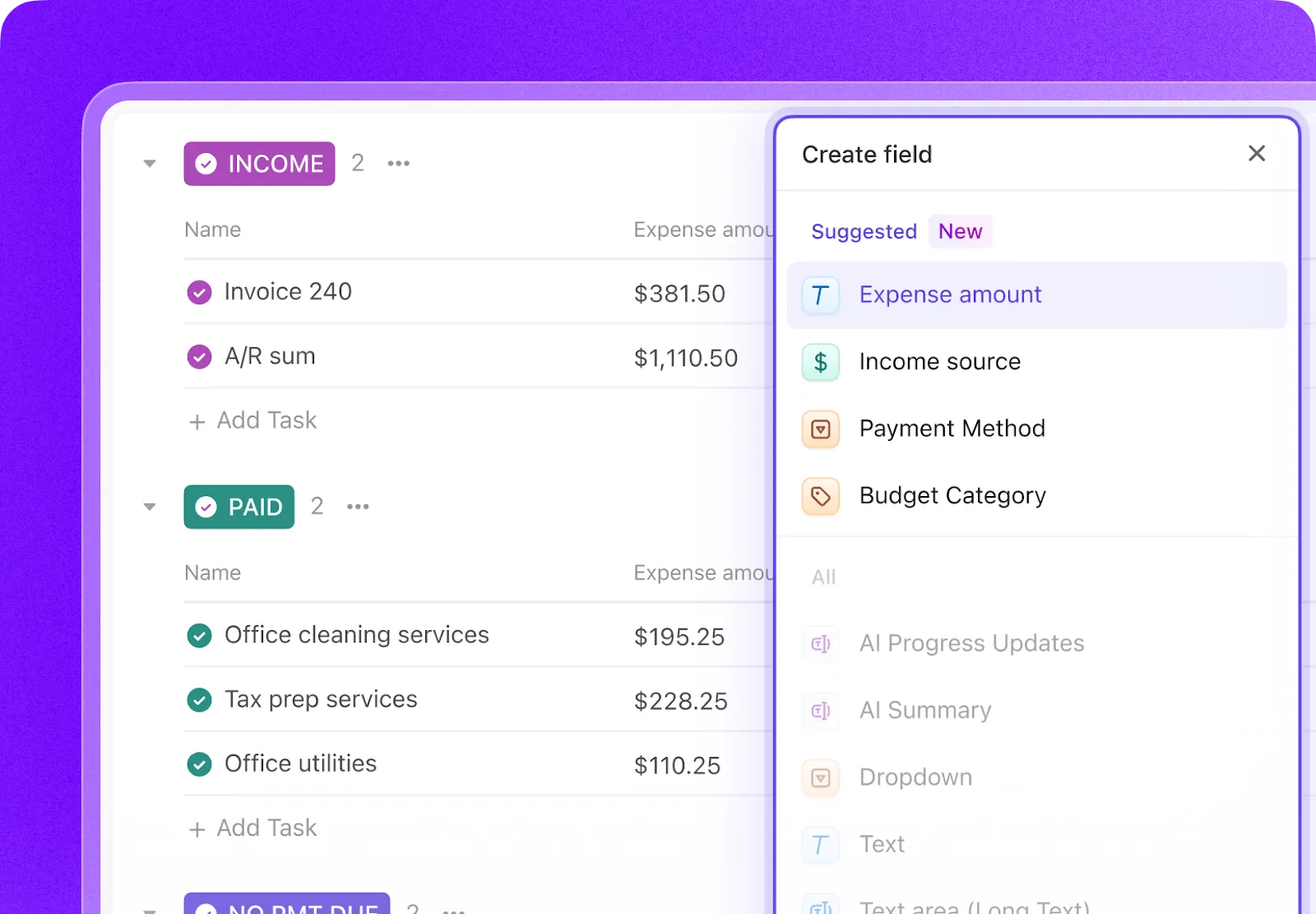
💟 Ventaja de ClickUp: ¿Quieres reestructurar tus flujos de trabajo de forma sistemática? Utiliza las automatizaciones de ClickUp. Te ofrece un único panel para ver todas las automatizaciones activas e inactivas de tu entorno de trabajo de ClickUp, ordenadas por ubicación.
Y si prefieres no empezar desde cero, ClickUp Brain, la capa de IA más contextual, te permite describir lo que quieres automatizar en lenguaje sencillo. ¡A continuación, puede crear campos personalizados con IA para ti!
📚 Más información: Por qué las pequeñas empresas les encanta ClickUp
Limpia y deduplica tus datos antes de trasladarlos
Migrar datos sucios solo traslada el desorden a una nueva ubicación, por lo que es esencial mantener una higiene de datos adecuada. La deduplicación de datos consiste en encontrar y combinar los registros que aparecen en varios lugares, de modo que solo se transfiera una única versión limpia.
- Eliminar registros obsoletos: proyectos archivados sin valor de referencia futura, tareas de prueba, entradas provisionales
- Combinar registros duplicados: Elige la versión más completa cuando la misma tarea exista en varias herramientas
- Estandarizar las convenciones de nomenclatura: los nombres de proyectos y los rótulos de estado inconsistentes provocan errores de correlación durante la importación
- Normalizar los valores de los campos: Las fechas deben utilizar un único formato, y las opciones de los menús desplegables deben coincidir con las de la plataforma de destino.
- Verificar la integridad de los adjuntos: Confirmar que los archivos enlazados siguen existiendo y son accesibles; los enlaces rotos no sobrevivirán a la migración.
🛑 Lo más complicado de una auditoría de herramientas
Para cuando termines de hacer una lista de todas las hojas de cálculo aisladas y los tableros de proyectos en silos, probablemente te darás cuenta de que estás pagando por docenas de aplicaciones inconexas.
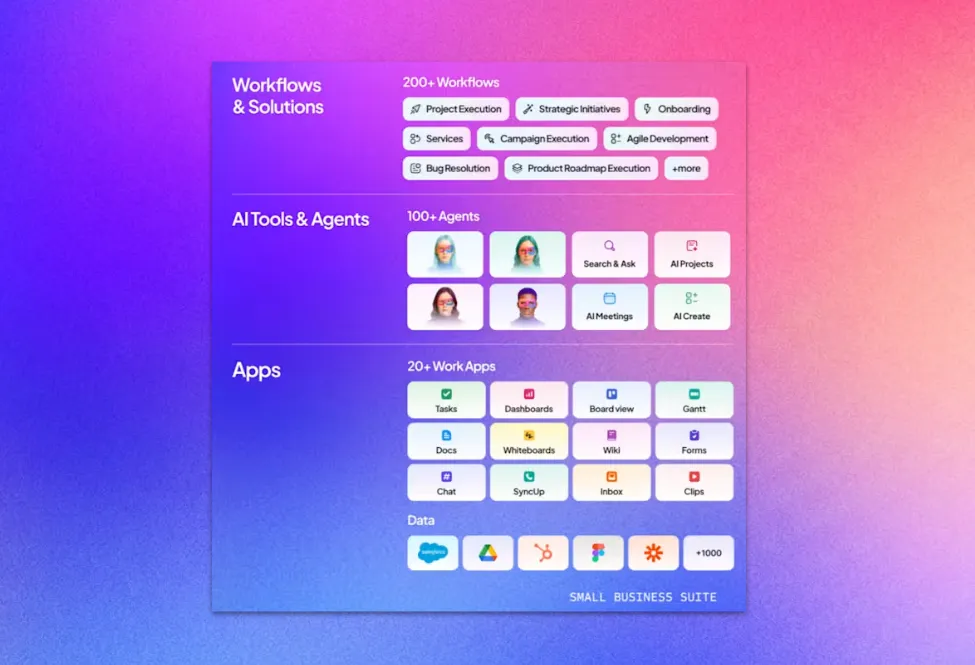
Si tu auditoría revela una enorme pila tecnológica —y sabes que tu empresa está creciendo—, empieza con ClickUp Small Business Suite.
En lugar de limitarse a trasladar los datos antiguos a nuevos silos, la Suite te permite consolidar tus operaciones en un único entorno de trabajo de IA convergente. En resumen:
- Sustituye más de 6 aplicaciones al instante: proyectos, documentos, chat, pizarras, CRM y control de tiempo, todo ello integrado de forma nativa en un solo lugar, lo que proporciona a tu equipo una verdadera fuente única de información.
- Deja de pagar por IA independiente: No es necesario auditar ni gestionar herramientas de IA independientes que cuestan 20 $ al mes. Obtienes acceso instantáneo a modelos premium como Claude, Gemini y ChatGPT directamente desde tu entorno de trabajo
- Obtenga ayuda para la migración a nivel corporativo: No tiene por qué gestionar la transición solo. El paquete incluye horas de soporte dedicado y orientación para la incorporación.
Descubre cómo esta pequeña empresa consolidó más de seis aplicaciones:
⭐️ Bonus: De 6 herramientas a 1: cómo path8 Productions ahorró tiempo y redujo los costes de las aplicaciones
Elige una estrategia de migración que limite las interrupciones
Un plan de migración de datos describe cuándo y cómo se trasladarán los datos de las herramientas antiguas a la nueva plataforma. La mejor opción depende del tamaño de tu equipo, el volumen de datos y la tolerancia al tiempo de inactividad:
| Big bang | Traslade todo de una sola vez en un breve periodo de transición | Equipos pequeños con datos sencillos | Higher: si algo falla, todo se ve afectado |
| Por fases/incremental | Migrar una herramienta o un equipo cada vez a lo largo de varias semanas | Organizaciones más grandes, múltiples herramientas de origen | Menor coste por fase: requiere sistemas paralelos de forma temporal |
| Ejecución en paralelo | Ejecute los sistemas antiguos y nuevos simultáneamente y, a continuación, realice la transición | Flujos de trabajo críticos | Mínimo riesgo para los datos: máximos gastos operativos |
| Híbrido | Combina los enfoques por herramienta en función de la complejidad | Consolidaciones de múltiples herramientas con complejidad variada | Dificultad moderada: requiere un plan claro para cada herramienta |
Elijas lo que elijas, ten en cuenta estas buenas prácticas para la migración de datos:
- Realice siempre una prueba piloto primero: elija un equipo o una herramienta, migre, valide y utilice las lecciones aprendidas para perfeccionar el proceso.
- Establezca un plan de reversión: defina exactamente cómo revertiría el proceso si la migración falla, incluyendo mantener activo el acceso a la herramienta de origen.
- Comunicar el cronograma: Utilice una plantilla de gestión del cambio para que todas las partes interesadas sepan cuándo su herramienta pasará a ser de solo lectura y cuándo se pondrá en marcha la nueva plataforma.
Si necesitas un marco listo para usar que te ayude a mantener tu migración por el buen camino, utiliza la plantilla de plan de gestión del cambio de ClickUp.
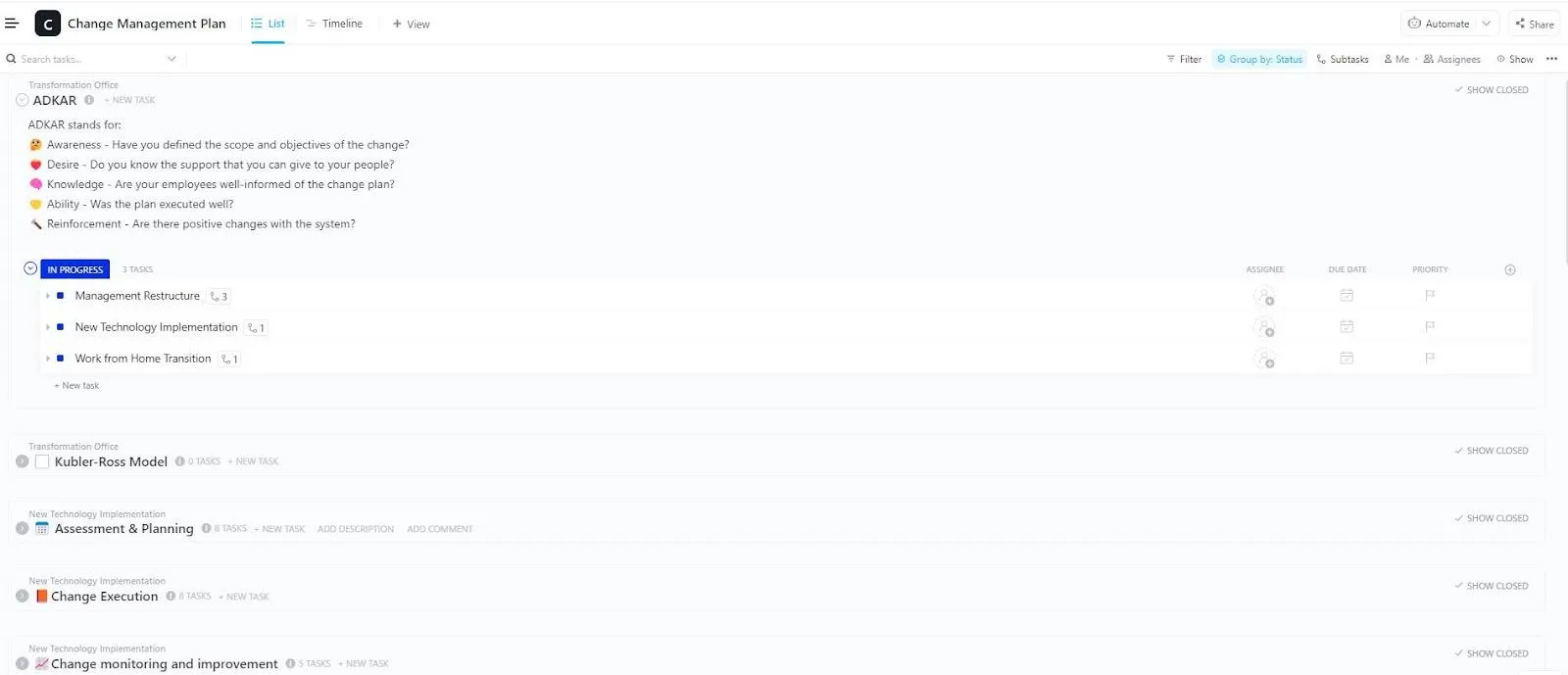
Se basa en el modelo ADKAR, uno de los marcos más utilizados para gestionar el cambio organizativo. Cada fase —Concienciación, Deseo, Conocimiento, Capacidad y Refuerzo— se correlaciona directamente con la fase en la que se encuentra tu equipo en el proceso de migración.
La plantilla viene precargada con grupos de tareas para Evaluación y planificación, Ejecución del cambio y Supervisión y mejora del cambio. Cada grupo contiene sus propias tareas, subtareas, personas asignadas y fechas límite, de modo que cada flujo de trabajo tiene un propietario y una fecha límite.
Proteja sus datos durante la exportación, la transferencia y la importación
El traslado propiamente dicho (exportación, transferencia, importación) es donde se produce físicamente la pérdida de datos. Los archivos se truncan durante la exportación, la codificación se rompe durante la transferencia y las discrepancias entre campos eliminan registros de forma silenciosa durante la importación.
Medidas de seguridad para la exportación:
- Haz una copia de seguridad completa de cada herramienta de origen antes de exportar; guarda las copias de seguridad por separado para tener una copia limpia en caso de que la importación dañe los datos.
- Exporta en el formato más completo disponible (la exportación mediante API conserva más metadatos que el CSV)
- Verifique que la exportación esté completada comparando el recuento de registros con los totales de la herramienta de origen
Medidas de seguridad para la transferencia:
- Utilice métodos de transferencia cifrados para los datos confidenciales
- Evita el copiar y pegar manual para cualquier cosa que vaya más allá de conjuntos de datos triviales, ya que, de lo contrario, se introducen errores humanos a gran escala.
Medidas de seguridad para la importación:
- Realice primero una importación de prueba con un pequeño conjunto de datos para comprobar la asignación de campos y el enlazado de adjuntos
- Utilice las herramientas de importación nativas de la plataforma de destino cuando estén disponibles, ya que gestionan mejor los casos extremos que las cargas genéricas.
- Registra todos los errores de importación en lugar de omitirlos: los errores omitidos se convierten en pérdidas de datos invisibles
👀 ¿Sabías que...? En el Informe de tendencias de TI de Auvik, el 61 % de las organizaciones afirmó descubrir aplicaciones SaaS no autorizadas al menos una vez al mes, y el 23 % dijo hacerlo semanalmente. Eso significa que una auditoría de migración a menudo descubre herramientas que nunca figuraron en la lista oficial de aplicaciones.
Validar los datos migrados mediante la conciliación
La migración no termina cuando finaliza la importación. La conciliación es el proceso de confirmar que todos los registros, adjuntos y relaciones se han transferido intactos, a menudo utilizando una lista de control de auditoría interna.
- Comparar el número de registros: Total de tareas, proyectos y documentos en el origen frente al destino; las discrepancias indican registros perdidos
- Revisar aleatoriamente los registros críticos: Abrir manualmente los proyectos de alta prioridad para verificar que todos los campos, comentarios y subtareas se hayan transferido correctamente
- Prueba las automatizaciones: activa todas las automatizaciones reconstruidas y confirma que se ejecutan correctamente con datos reales como desencadenantes.
- Revisar los registros de excepciones: Comprobar línea por línea si hay registros omitidos, advertencias de truncamiento de campos y discrepancias de formato.
- Obtenga la aprobación de las partes interesadas: Pida a la persona de contacto de cada herramienta que confirme que los datos de su equipo parecen estar completos antes de desactivar la fuente de datos.
Hazlo mientras las herramientas de origen sigan estando accesibles. Una vez que desactives las cuentas antiguas, recuperar los datos que faltan será mucho más difícil.
💡 Consejo de experto: Revisar aleatoriamente miles de registros migrados línea por línea es una forma segura de pasar algo por alto. En lugar de perder horas buscando campos en blanco o flujos de trabajo defectuosos, utiliza un Superagente de ClickUp para que haga el trabajo pesado por ti.
Dado que estos agentes específicos de cada departamento (como los Superagentes de Gestión de Proyectos ) disponen de un contexto completo del entorno de trabajo, puedes pedirles que detecten las anomalías en tus datos importados.
Convierte una minuciosa auditoría manual de varios días en una breve conversación, garantizando que tu nuevo entorno de trabajo esté impecable antes de que se incorpore el resto del equipo.
Coordina a tu equipo y evita la proliferación de herramientas en el futuro
Una migración técnicamente perfecta seguirá fracasando si no se cuenta con una estrategia de gestión del cambio que ayude al equipo a adoptar la nueva plataforma. Y la proliferación de herramientas volverá a aparecer a menos que se implemente una gobernanza de datos desde el primer día.
Adopción y gestión del cambio:
- Comunicar el «porqué» desde el principio: compartir el coste de la dispersión de contextos —tiempo perdido al cambiar de aplicación, trabajo duplicado, actualizaciones perdidas— para que la migración se perciba como un alivio
- Impartir formación práctica: Deja que los usuarios creen sus propios flujos de trabajo en un entorno de trabajo colaborativo, en lugar de limitarse a ver la demostración de otra persona.
- Asignar responsables de la migración por equipo: una persona de referencia que pueda responder a las preguntas durante las primeras semanas
Gobernanza para evitar una nueva proliferación:
- Establecer un proceso de gobernanza de TI y de aprobación de herramientas: Las solicitudes de nuevas aplicaciones se someten a una revisión para confirmar que la necesidad no esté ya cubierta
- Programa revisiones trimestrales de la pila tecnológica: comprueba si se han vuelto a colar herramientas paralelas para evitar los costes ocultos de la proliferación de aplicaciones.
- Retirar las herramientas antiguas con una fecha límite estricta: Dejar las herramientas heredadas activas «por si acaso» garantiza que algunos miembros del equipo seguirán utilizándolas.
📮 ClickUp Insight: Los equipos de bajo rendimiento son cuatro veces más propensos a utilizar más de 15 herramientas, mientras que los equipos de alto rendimiento mantienen la eficiencia limitando su conjunto de herramientas a nueve plataformas o menos. Pero, ¿qué tal si utilizamos una sola plataforma?
Como la aplicación todo en uno para el trabajo, ClickUp reúne tus tareas, proyectos, documentos, wikis, chat y llamadas en una única plataforma, con flujos de trabajo impulsados por IA. ¿Listo para trabajar de forma más inteligente? ClickUp funciona para cualquier equipo, hace que el trabajo sea visible y te permite centrarte en lo que importa mientras la IA se encarga del resto.
📮 ClickUp Insight: Los equipos de bajo rendimiento son cuatro veces más propensos a utilizar más de 15 herramientas, mientras que los equipos de alto rendimiento mantienen la eficiencia limitando su conjunto de herramientas a nueve plataformas o menos. Pero, ¿qué tal si utilizamos una sola plataforma?
Como la aplicación todo en uno para el trabajo, ClickUp reúne tus tareas, proyectos, documentos, wikis, chat y llamadas en una única plataforma, con flujos de trabajo impulsados por IA. ¿Listo para trabajar de forma más inteligente? ClickUp funciona para cualquier equipo, hace que el trabajo sea visible y te permite centrarte en lo que importa mientras la IA se encarga del resto.
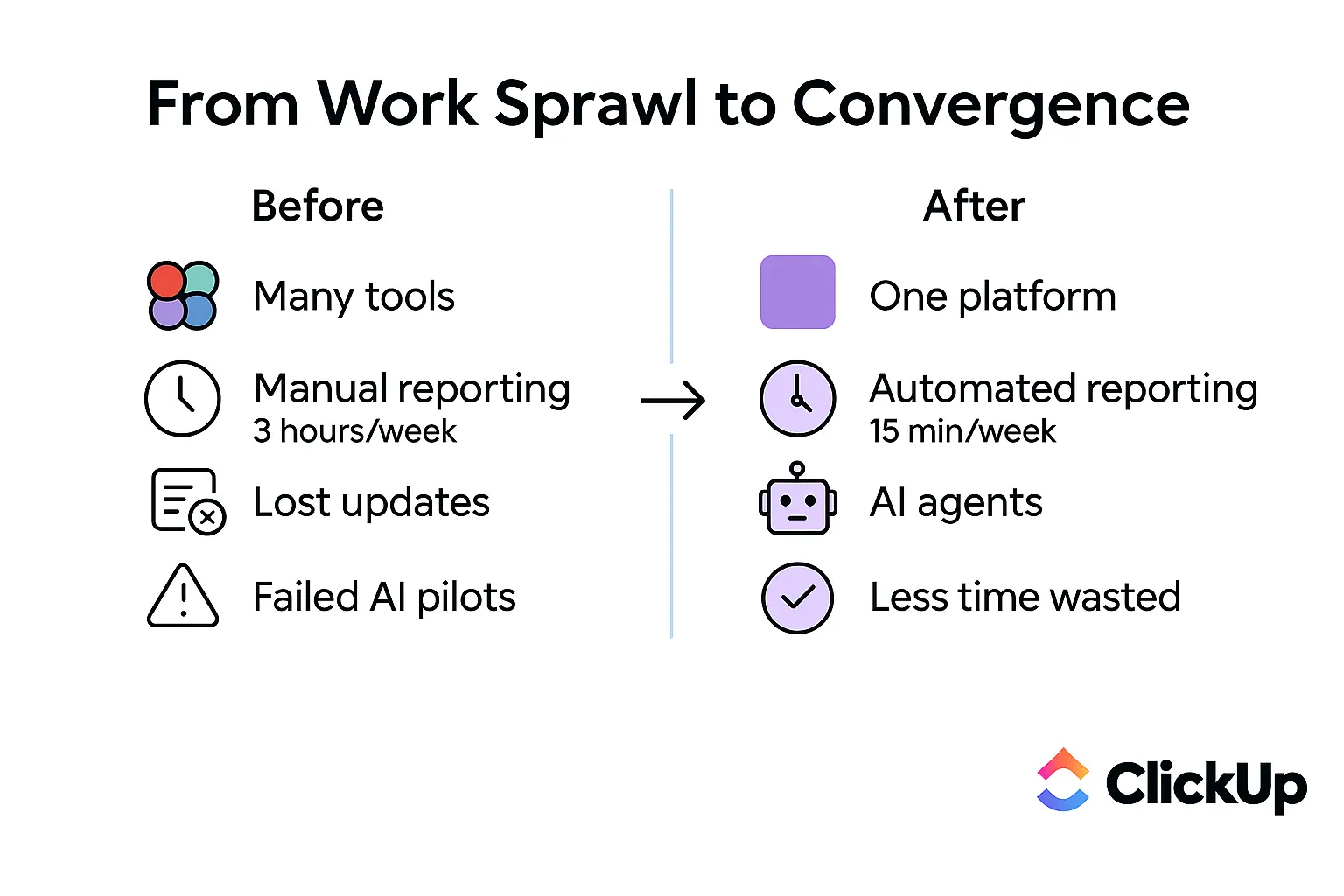
Cómo migrar varias herramientas a ClickUp sin pérdida de datos
Migrar de varias herramientas a una sola plataforma sin pérdida de datos es más sencillo cuando la plataforma de destino ya cubre todas las funciones que tus herramientas anteriores gestionaban por separado.
Consolida todo tu trabajo en un solo lugar con el entorno de trabajo convergente con IA de ClickUp. Combina gestión de proyectos, documentos, chat y elaboración de informes. Además, cuenta con IA contextual y agentes integrados en cada uno de tus flujos de trabajo.
A continuación te explicamos cómo funciona cada paso del proceso anterior dentro de ClickUp:
1. Conserva las jerarquías con importadores nativos
ClickUp cuenta con funciones de importación nativa para Asana, Trello, Monday.com, Jira, Wrike, Todoist y Basecamp.
- Mapeo profundo: sincroniza automáticamente tableros, estados, personas asignadas, Campos personalizados, comentarios y adjuntos, manteniendo intacto tu historial
- Compatibilidad universal: Utilice el importador de hojas de cálculo para archivos Excel, CSV o JSON, con asignación guiada, para proporcionar soporte a herramientas que no dispongan de una API directa.
2. Refleja datos complejos con Campos personalizados
Replica tu estructura de datos actual a la perfección. Antes de importar, recrea tus puntos de datos únicos utilizando los Campos personalizados de ClickUp.
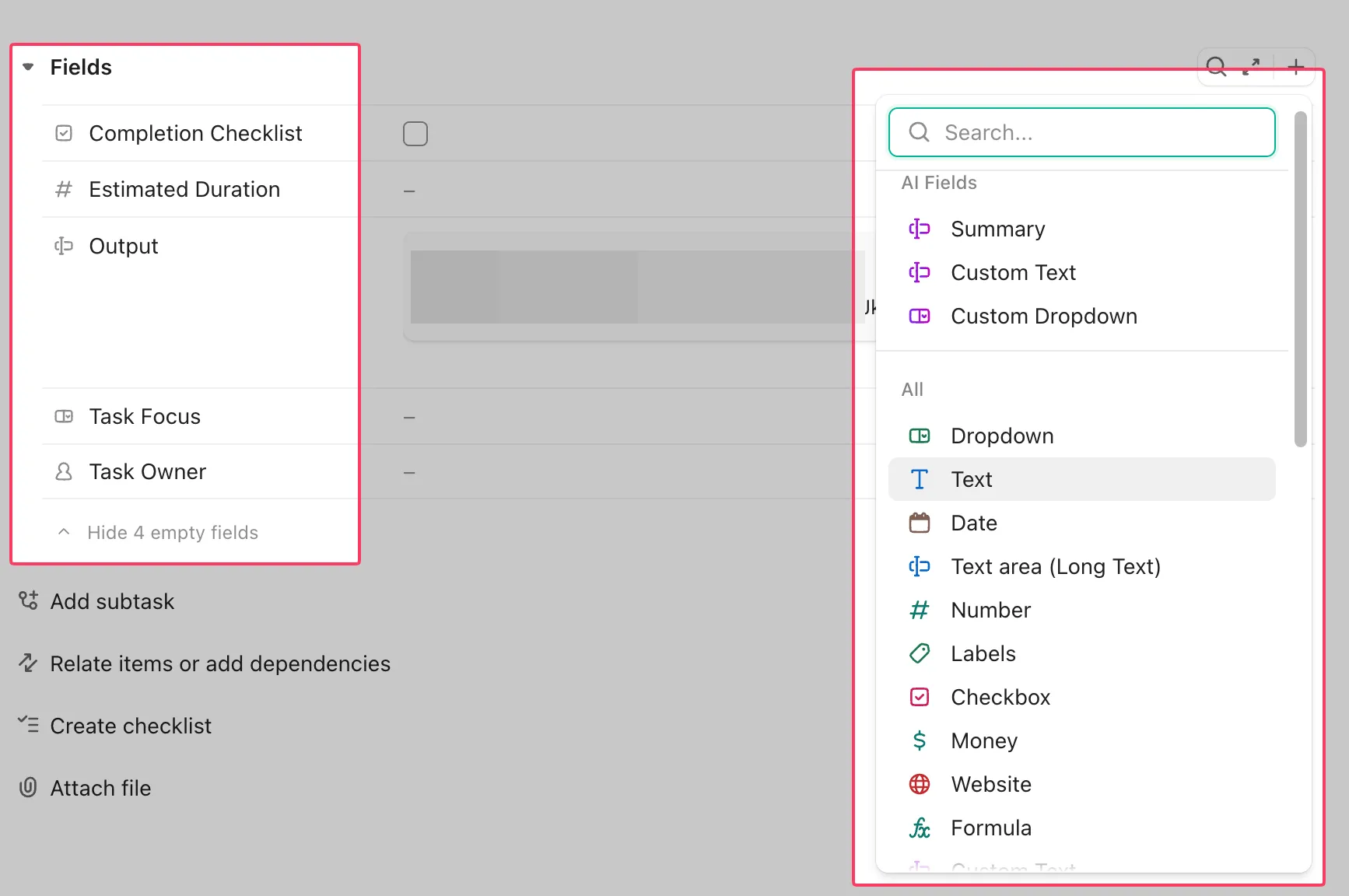
- Paridad de datos: Recrea menús desplegables, fórmulas, fechas y relaciones para garantizar que tus datos heredados encajen a la perfección en el nuevo sistema
- Creación automática: El importador de Jira, por ejemplo, detecta tus campos de Jira existentes y crea los campos correspondientes en ClickUp durante la migración.
3. Reconstruye los flujos de trabajo con automatizaciones nativas
Elimina la necesidad de utilizar middleware de terceros y traspasos manuales. Utiliza ClickUp Automatizaciones para dar vida a tus datos migrados.
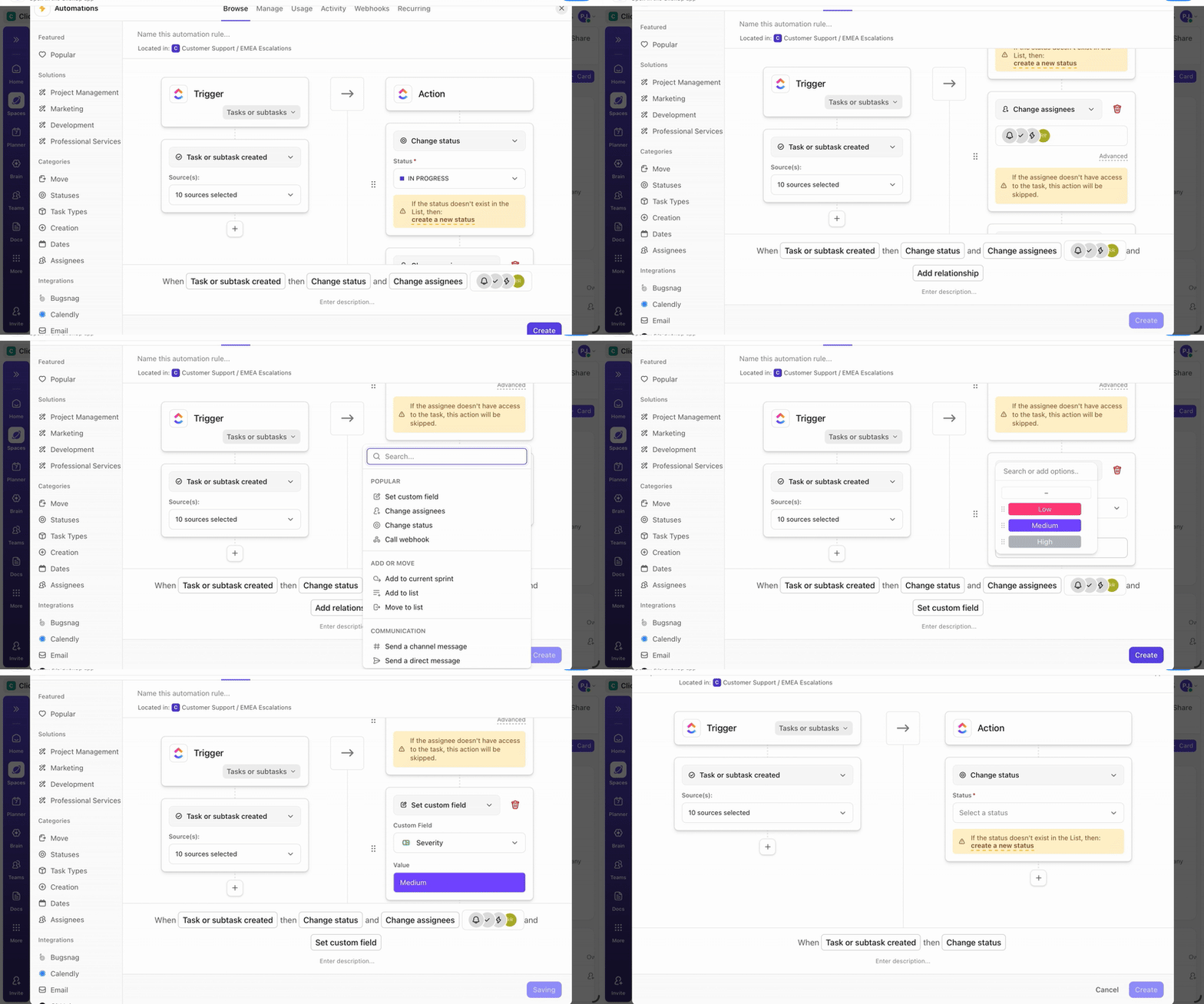
- Lógica heredada: configura desencadenantes a nivel de espacio o carpeta para aplicar automáticamente reglas a todas las tareas migradas, lo que ahorra horas de configuración manual
- Transiciones fluidas: Cambia automáticamente las personas asignadas o las prioridades en función de las actualizaciones de estado, imitando el comportamiento de tus antiguas herramientas especializadas.
4. Centraliza el conocimiento con ClickUp Documentos
Acaba con la fatiga de «cambiar de pestaña». En lugar de mantener una aplicación de documentación independiente, importa tu contenido directamente a ClickUp Docs.
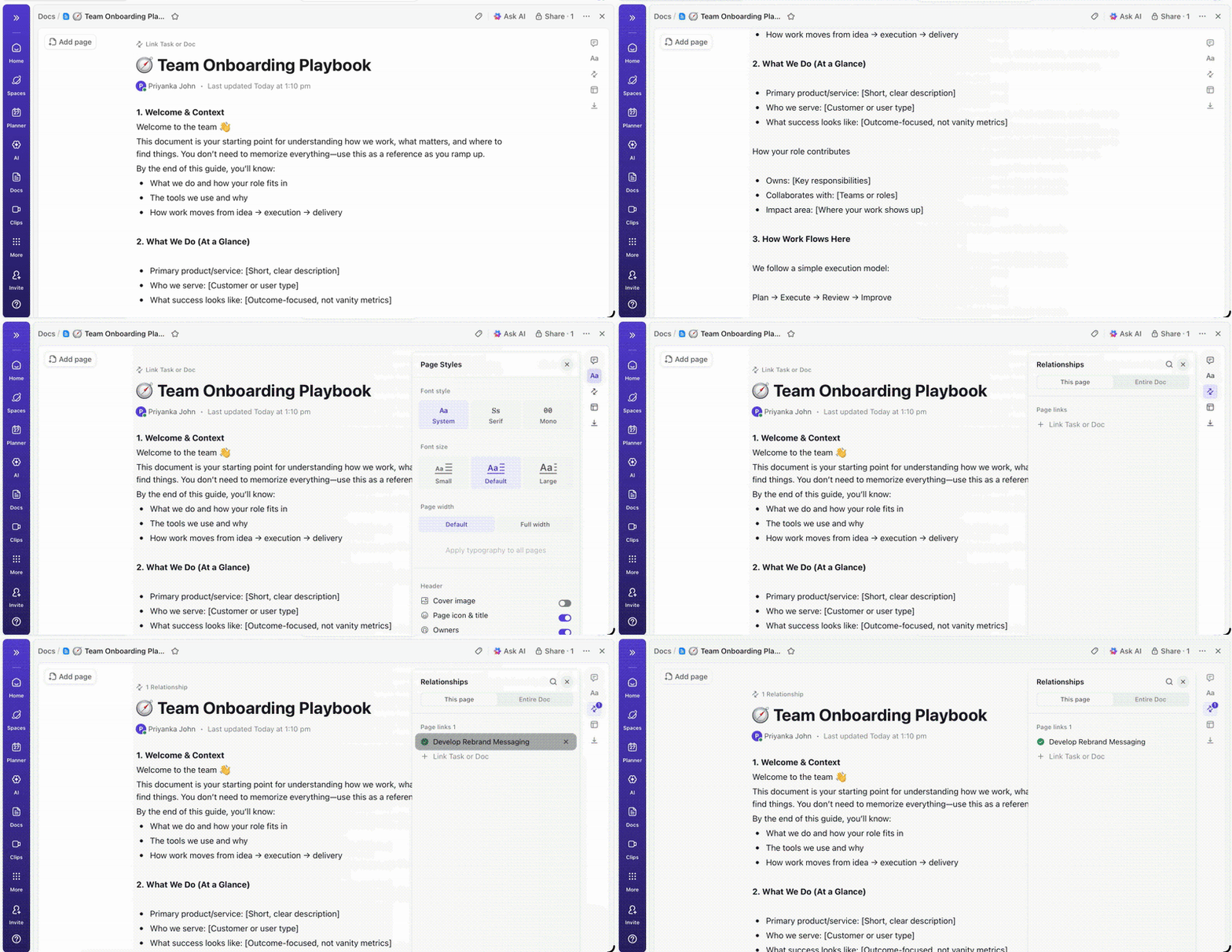
- Conocimiento contextual: Incrusta documentos en wikis y enlázalos a las tareas de ClickUp a las que hacen referencia
- Incrustación de contenido multimedia: Importa tu contenido de Notion o Documentos de Google sin perder el formato, los vídeos incrustados, los permisos ni las tablas dinámicas.
📚 Leer también: Consolidación de SaaS
5. Acelera la incorporación con ClickUp Brain
Minimiza la fase de «¿dónde está todo?» tras la migración. ClickUp Brain, nuestra IA contextual integrada, conecta a las personas, el trabajo y el conocimiento de tu entorno de trabajo.
- Resumen y búsqueda inteligentes: utiliza la IA para resumir meses de comentarios migrados en resúmenes instantáneos y utiliza el lenguaje natural para encontrar decisiones ocultas en documentos importados o en el historial de chat
- Generación automática: genere al instante descripciones de tareas o listas de subtareas a partir de las notas no estructuradas que haya transferido desde las herramientas heredadas
6. Verifica la integridad con los paneles de ClickUp
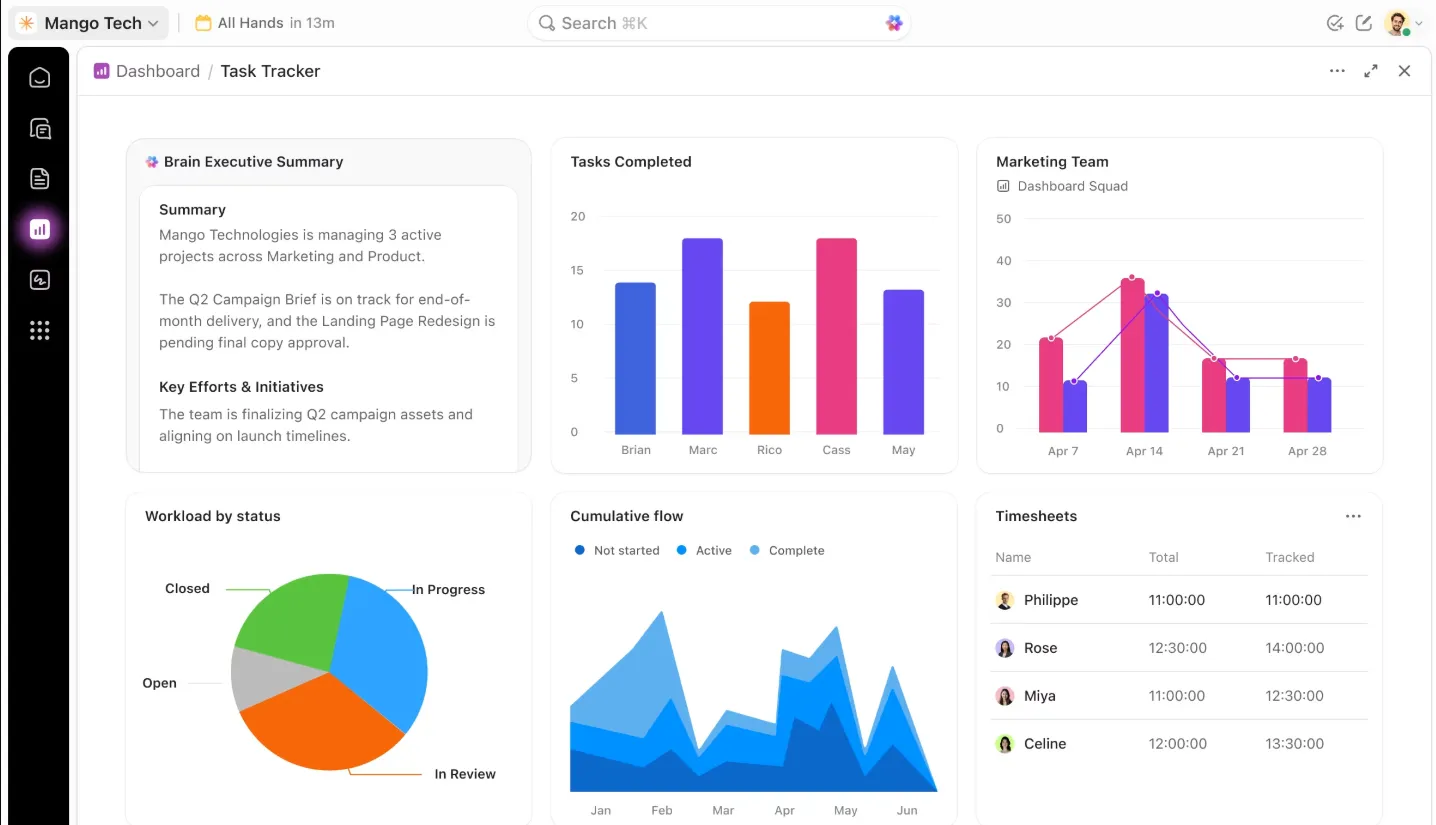
Confía, pero verifica. Crea un panel de reconciliación para supervisar el progreso de tu migración en tiempo real.
- Control de calidad: Crea tarjetas visuales en los paneles de ClickUp para comparar el número de registros esperado con las importaciones reales y marcar las tareas a las que les faltan metadatos.
- Informes para las partes interesadas: Exporte sus informes sobre el progreso de la migración y el estado de los datos en formato PDF para mantener a la dirección informada sobre el estado de la transición.
Converge y consolida con ClickUp
El verdadero valor no reside solo en tener un destino para sus datos, sino en que la convergencia de software elimina la causa principal de la proliferación de herramientas.
Una vez que la gestión de proyectos, los documentos, la comunicación y la IA se encuentren en un solo lugar, ya no necesitarás volver a realizar este tipo de migración.
Empieza a usar ClickUp y lleva a cabo todo este proceso de consolidación en un único entorno de trabajo. ✨
Preguntas frecuentes
Los equipos pequeños con datos limpios que se someten a una consolidación de SaaS pueden terminar en unos pocos días, mientras que las organizaciones más grandes que llevan a cabo migraciones por fases en todos los departamentos pueden necesitar varias semanas.
El método «big bang» traslada todos los datos de una sola vez durante un único periodo de transición: es más rápido, pero también más arriesgado. La migración por fases transfiere los datos de forma incremental, herramienta o equipo por equipo, lo que permite detectar y solucionar problemas entre rondas.
Las herramientas automatizadas gestionan de forma fiable la mayor parte de la transferencia de datos estructurados, pero sigue siendo necesaria una revisión manual para casos excepcionales, como asignaciones de campos complejas y la verificación de adjuntos.
Restaure a partir de la copia de seguridad completa que creó antes de comenzar, revise los registros de errores de importación para identificar qué registros fallaron, solucione la causa raíz y vuelva a ejecutar la importación solo para el conjunto de datos afectado.