
Un estudio de Gartner revela que la mala calidad de los datos le cuesta a las organizaciones una media de 12,9 millones de dólares al año. Tanto si tu equipo está formado por una sola persona como por mil, ese coste se debe a lo mismo: la fragmentación.
Cuando el historial de tus clientes está en una herramienta y tu trabajo diario en otra, te pasas el día buscando el contexto que necesitas para avanzar en un acuerdo.
Tu CRM debería ser la base sobre la que se desarrolla realmente tu trabajo.
Esta guía te explica paso a paso cómo crear un CRM de alto rendimiento en ClickUp. Reúne tus datos y tareas para acabar con la «carga de cambiar de aplicación» y unificar tus relaciones. 📈
¿Qué es un CRM?
Un sistema CRM (gestión de relaciones con los clientes) es una herramienta que almacena datos de contacto, realiza un seguimiento de las interacciones y gestiona los acuerdos a lo largo de tu proceso de ventas. Proporciona a tu equipo una vista compartida de cada relación con el cliente, de modo que el seguimiento, la propiedad y el progreso de los acuerdos mantienen la visibilidad.
En la práctica, el mejor CRM no solo almacena información de los clientes, sino que ayuda a tu equipo a saber qué hacer a continuación y dónde se encuentra ese trabajo.
En la práctica, el mejor CRM no solo almacena información de los clientes, sino que ayuda a tu equipo a saber qué hacer a continuación y dónde se encuentra ese trabajo.
En pocas palabras, un CRM te ayuda a responder preguntas como:
- ¿Qué hay que hacer ahora?
- ¿Quién es este cliente?
- ¿De dónde procede este cliente potencial?
- ¿Cuál fue la última conversación?
- ¿En qué fase se encuentra el acuerdo?
📮 Dato de ClickUp: El 35 % de los encuestados pasó de las hojas de cálculo a otra herramienta y se quedó con ella, y otro 25 % está considerando activamente cambiar.
Ese nivel de cambio sugiere que los equipos no están tan atados a las hojas de cálculo como a lo que les resulta familiar. Muchos parecen estar buscando sistemas que ofrezcan más soporte a medida que el trabajo se vuelve más complejo.
ClickUp ofrece a los equipos una forma de realizar esa transición sin perder impulso. La plataforma incluye plantillas listas para usar para el seguimiento de proyectos, CRM, inventario, gestión del tiempo y cientos de otros casos de uso, lo que permite a los equipos empezar con un enfoque estructurado en lugar de tener que crearlas desde cero.
Las vistas como Lista, Tabla, Tablero y Gantt resultan familiares para los usuarios de hojas de cálculo, mientras que las automatizaciones, la asistencia con IA y los paneles integrados sin código ayudan a los equipos a ir más allá de las actualizaciones manuales.
¿Por qué crear tu CRM en ClickUp en lugar de utilizar hojas de cálculo o una herramienta independiente?
Muchas herramientas de CRM son eficaces para almacenar contactos y realizar el seguimiento de las fases de las operaciones. Pero para los equipos en crecimiento, el mayor reto es todo lo que rodea a la operación: traspasos internos, notas de reuniones, propuestas, tareas de incorporación, entregas a clientes, renovaciones y elaboración de informes.
Cuando ese contexto se encuentra en herramientas separadas, tu CRM se convierte en un registro de la relación, pero no en el lugar donde la relación realmente avanza.
ClickUp resuelve esto al reunir los datos de los clientes, las tareas, los documentos, los paneles, el chat y la IA en un único entorno de trabajo. Esto significa que tu CRM puede estar junto al trabajo necesario para captar, incorporar y retener clientes, en lugar de funcionar como un sistema independiente.
Cómo crear un CRM en ClickUp: guía paso a paso
Los datos de los clientes en hojas de cálculo, correos electrónicos y sistemas CRM obsoletos son un problema habitual para los equipos de ventas. La información de los acuerdos se encuentra en una herramienta, las tareas en otra, y no hay nada que conecte ambas.
La información de los acuerdos se encuentra en un sistema, las tareas en otro, y el contexto del cliente se pierde en el proceso. ClickUp te ayuda a crear un CRM que va más allá del seguimiento del proceso de ventas. Su jerarquía flexible —espacios, carpetas, listas y personalización a nivel de tarea— te permite crear un sistema para clientes potenciales, cuentas, acuerdos, seguimientos, incorporación de clientes y elaboración de informes, todo en un solo lugar.
Y como ClickUp combina IA, automatizaciones, documentos, paneles y gestión del trabajo en un mismo entorno de trabajo, tu CRM puede convertirse en un auténtico sistema operativo para el trabajo de cara al cliente, no solo en una base de datos.
A continuación te explicamos cómo realizar el ajuste, paso a paso. 🛠️
Paso 1: Empieza con una plantilla de CRM de ClickUp
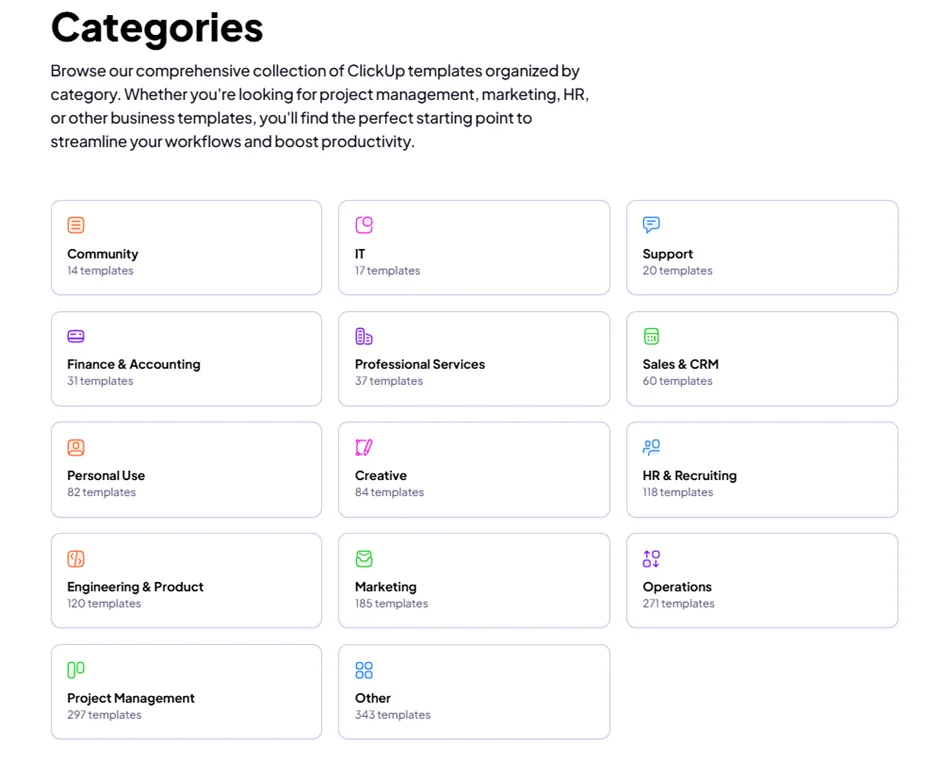
Ve al Centro de plantillas de ClickUp (accesible desde tu avatar del entorno de trabajo o escribiendo /Template en cualquier lugar de ClickUp), busca CRM y aplica la plantilla CRM de ClickUp a un espacio o una carpeta.
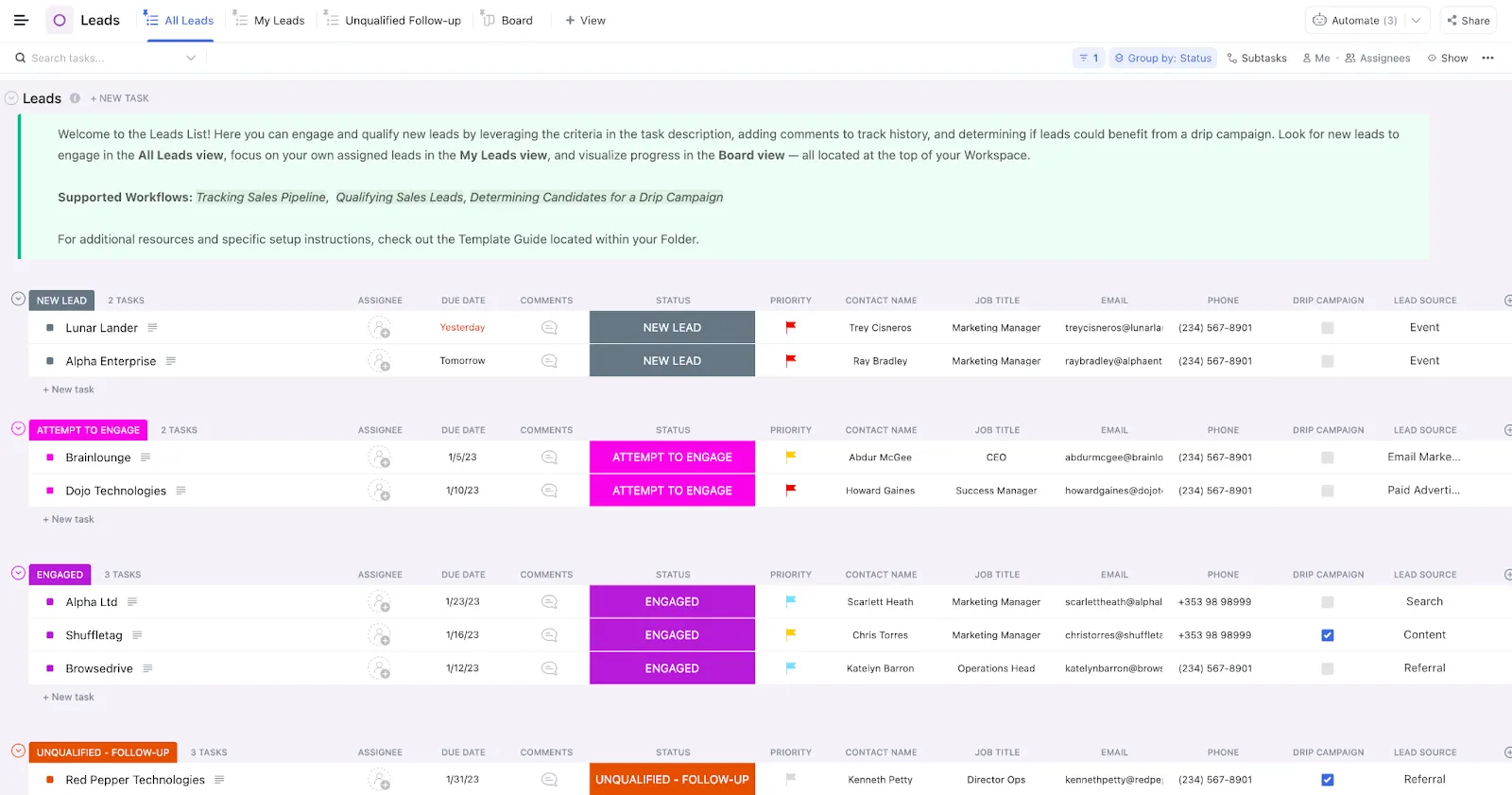
La plantilla de CRM de ClickUp te ofrece un punto de partida rápido para organizar contactos, acuerdos, fases y tareas de seguimiento, sin tener que crear tu sistema desde cero.
Cuenta con una estructura de carpetas que se adapta a las etapas de tu proceso de ventas, junto con vistas de ClickUp como Lista, Tablero y Tabla. Además, incluye campos personalizados preconfigurados para ayudarte a llevar un registro del valor de la operación, los datos de contacto, la fuente del cliente potencial y la prioridad. Todo está configurado para reflejar un flujo de trabajo de ventas real desde el primer día.
A partir de ahí, puedes personalizarlo para adaptarlo a tu proceso en los pasos siguientes.
👀 ¿Sabías que...? Tras cerrar el año 2025 con 112 910 millones de dólares, se prevé que el mercado global de gestión de relaciones con los clientes alcance los 126 170 millones de dólares este año. Y para 2034, se espera que el sector casi se triplique hasta alcanzar la asombrosa cifra de 320 990 millones de dólares, manteniendo una tasa de crecimiento anual compuesta (CAGR) del 12,4 %.
Paso 2: Añade vistas para gestionar y priorizar los contactos
Un CRM resulta mucho más útil cuando puedes ver claramente tus datos.
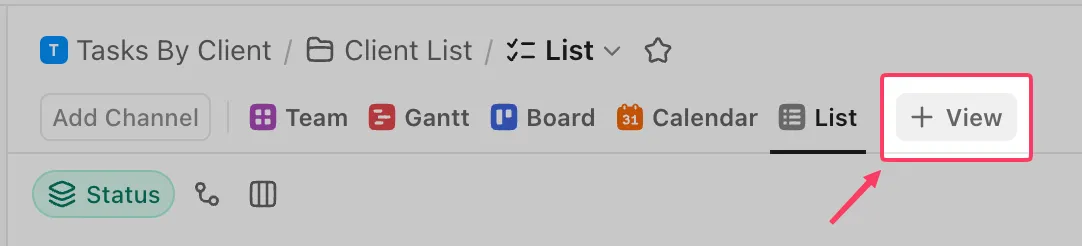
Las vistas de ClickUp te permiten organizar los mismos datos de CRM de diferentes maneras, según lo que necesites ver. Para añadir una vista, haz clic en la barra de vistas situada en la parte superior de cualquier espacio, carpeta o lista y selecciona la vista que desees.
Estas son las cuatro vistas más útiles para tu sistema CRM:
- La vista Tablero muestra tu proceso de ventas como un tablero Kanban, en el que cada columna representa una fase del proceso. Arrastra las tarjetas entre columnas a medida que los procesos avanzan, lo que ofrece a tu equipo una visión en tiempo real del estado del proceso.
- La vista Tabla funciona como una hoja de cálculo, donde cada fila representa un contacto o una operación y cada columna, un campo. Es la mejor opción para realizar la edición de registros de forma masiva, comparar valores entre operaciones o exportar datos.
- La vista Lista organiza los contactos y las oportunidades como una lista de tareas que se puede agrupar por estado, persona asignada o cualquier campo personalizado. Úsala para filtrar por segmentos específicos, como todas las oportunidades abiertas asignadas a un representante.
- La vista de calendario correlaciona las tareas por fecha límite, por lo que puedes ver los próximos seguimientos sin tener que cambiar a una aplicación de calendario independiente.
💡 Consejo profesional: Antes de una reunión importante, no pierdas 20 minutos rebuscando entre meses de hilos de comentarios y documentos antiguos para averiguar en qué punto se encuentra un acuerdo.
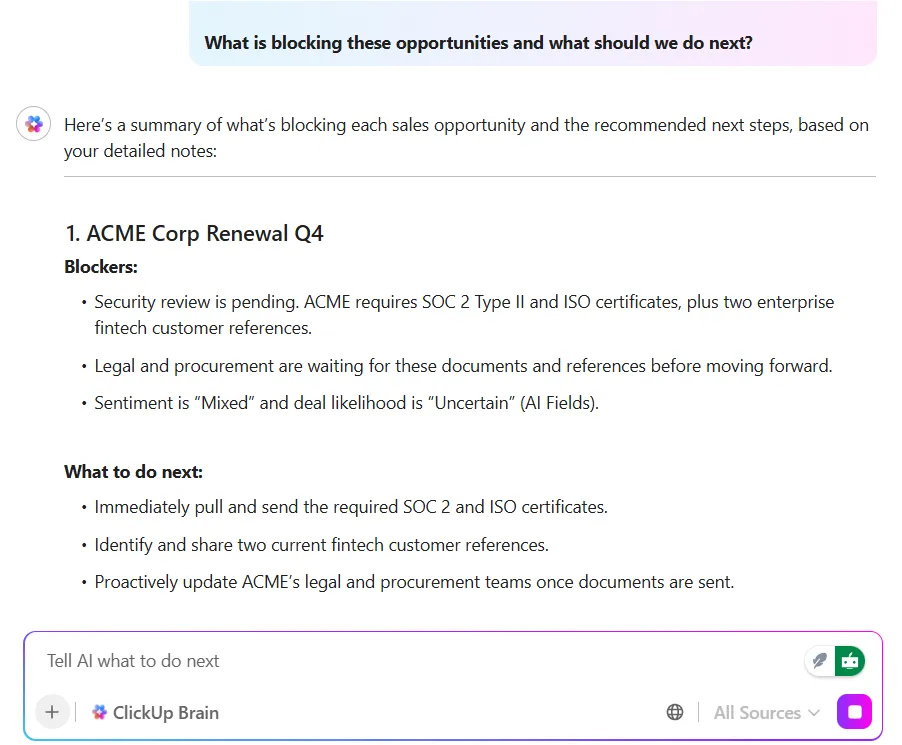
Solo tienes que pedirle a ClickUp Brain que te resuma todo el historial de la relación. En cuestión de segundos, te mostrará los puntos clave, la última interacción y los siguientes pasos. Así podrás acudir a tu reunión con toda la información necesaria y sin el estrés de tener que prepararte.
Paso 3: Añade campos personalizados para realizar el seguimiento de la información de contacto
Una simple lista de tareas con solo nombres ofrece poco valor. Sin datos estructurados, los comerciales no pueden filtrar por fuente de cliente potencial, ordenar por valor de la operación ni realizar un seguimiento de los contactos recientes.
Los campos personalizados de ClickUp convierten una simple lista de tareas en una base de datos de contactos en la que se pueden realizar búsquedas y aplicar filtros. Cada campo almacena un dato específico directamente en el registro de la tarea.
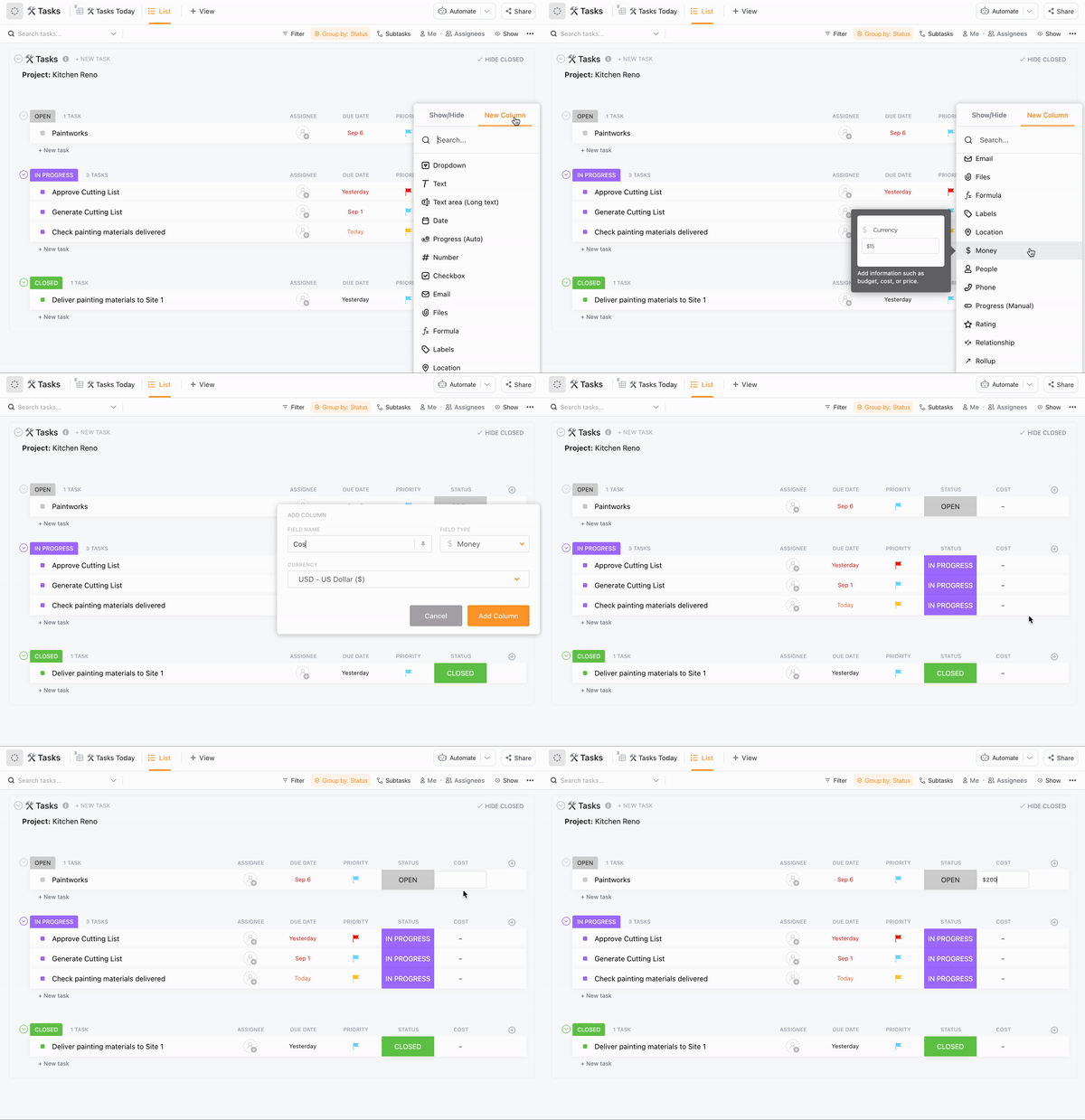
Para añadir un campo personalizado, haz clic en el icono + situado encima de cualquier columna de la vista Lista o Tabla, elige un tipo de campo y asígnale un nombre. Puedes añadir tantos campos como requiera tu proceso, y estos se aplicarán de forma coherente a todos los registros de esa lista o carpeta.
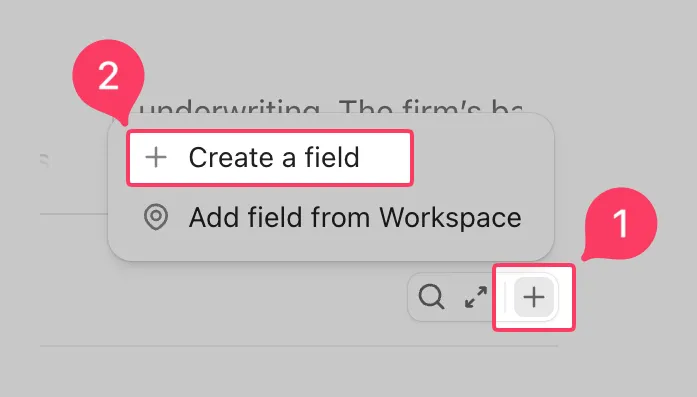
Estos son los tipos de campos más importantes para el seguimiento en un CRM:
| Tipo de campo | Ideal para |
|---|---|
| Correo electrónico | Almacenar las direcciones de correo electrónico de los contactos directamente en el registro |
| Teléfono | Registra los números de teléfono para que los comerciales no tengan que buscar entre los contactos |
| Menú desplegable | Clasificación por fuente de cliente potencial, sector, fase de la operación o región |
| Moneda | Seguimiento del valor de los acuerdos y clasificación del proceso de ventas según el potencial de ingresos |
| Fecha | Registra las fechas del último contacto, los plazos de seguimiento y los periodos de renovación |
| Rótulos | Etiquetar contactos con múltiples atributos para el filtrado entre segmentos |
| Texto | Añadir notas de formato libre, como el estilo de comunicación preferido de un contacto |
| Número | Realizar el seguimiento del número de empleados, la duración de los contratos o cualquier otro dato numérico |
🤖 La configuración de campos personalizados te permite organizar tus datos, pero convertirte en «nativo de IA» es lo que te permite sacar partido a esos datos.
Pero Pat Henderson, de path8 Productions, demuestra que no hace falta ser un experto en tecnología para crear una empresa «autónoma».
Con el generador de agentes de ClickUp, Pat convirtió sus documentos y datos internos en un agente de IA privado y fiable. En lugar de que Pat se pasara el día respondiendo preguntas sobre el estado de los proyectos o los procedimientos del sistema, su equipo simplemente envía un mensaje directo al agente.
Por qué esto funciona para equipos en crecimiento:
- Sin alucinaciones: dado que el agente está programado para leer únicamente tus documentos verificados del sistema, no inventará respuestas ni ofrecerá consejos genéricos.
- Sin curva de aprendizaje técnico: si puedes describir tu flujo de trabajo en un lenguaje sencillo, puedes crear un agente
- Escalabilidad instantánea: puedes crear varios agentes para diferentes departamentos (Equipo de ventas, Operaciones, Producción) que operan desde una única fuente de información.
Mira este Clip para ver cómo path8 se convirtió en una empresa nativa de IA sin tener experiencia previa en este campo:
Paso 4: Crea estados personalizados para tu proceso de ventas
Los estados predeterminados de las tareas, como «Abierto» y «Cerrada», no significan gran cosa en el contexto del equipo de ventas.
Los estados personalizados de ClickUp te permiten sustituir esos valores predeterminados por fases del proceso de ventas que se ajusten a tu proceso de ventas real. Cada estado se convierte en una columna en tu vista Tablero, por lo que, cuando un comercial actualiza el estado de un acuerdo, la tarjeta se desplaza automáticamente por el tablero.

Para configurarlas, ve a los ajustes de tu Espacio o Carpeta, abre la pestaña «Estados» y añade tus fases.
Aquí tienes una estructura inicial que abarca la mayoría de los procesos de ventas B2B:
| Estado | Significado |
|---|---|
| Nuevo cliente potencial | El contacto ha entrado en el proceso de ventas, pero aún no ha sido calificado |
| Cualificado | El cliente potencial cumple tus criterios y merece la pena seguir adelante con él |
| Propuesta enviada | Se ha enviado un presupuesto o una propuesta y se está revisando |
| Negociación | Ambas partes están trabajando activamente para llegar a un acuerdo. |
| Cerrada Ganado | El acuerdo está firmado y completado |
| Cerradas Perdidas | El acuerdo no ha avanzado; se ha registrado un motivo para su revisión |
Algunas cosas pendientes una vez que tengas tus estados configurados:
- Asigna un código de colores a cada fase para que los cuellos de botella del proceso de ventas tengan visibilidad inmediata en el tablero
- Añade un campo de motivo a los registros de «Cerrado perdido» para que tu equipo pueda detectar patrones a lo largo del tiempo
Entre cinco y siete fases suelen cubrir bien la mayoría de los procesos. Si te ves añadiendo más, suele ser señal de que dos fases están haciendo lo mismo y se pueden combinar.
Paso 5: Enlaza registros con las relaciones de ClickUp
Los registros inconexos ralentizan el trabajo de los comerciales. Sin vínculos claros entre contactos, empresas y operaciones, reconstruir el historial antes de una llamada implica rebuscar entre múltiples pestañas y herramientas.
ClickUp Relaciones resuelve esto enlazando tus tareas con otras en tu entorno de trabajo. Cada vínculo es bidireccional, por lo que si conectas un acuerdo con un contacto, el registro del contacto refleja automáticamente la conexión.
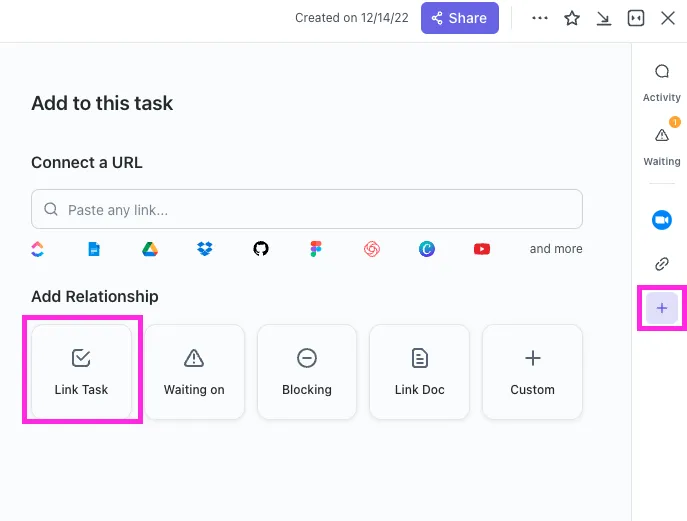
Para añadir una relación, abre cualquier tarea, desplázate hasta la sección «Relaciones» y busca la tarea que quieras vincular. Las conexiones más comunes que vale la pena configurar son:
- Contactos de la empresa: Ve a todas las personas vinculadas a una cuenta en un solo lugar
- De la oportunidad al contacto: Descubre quién está impulsando cada oportunidad sin tener que rebuscar en los hilos de correo electrónico
- De la oportunidad al proyecto: Mantén a los equipos de ventas y entrega alineados con lo que se ha prometido y lo que está en curso
- Contacto para ticket de Soporte: Proporcione a los representantes toda la información sobre los problemas abiertos antes de una llamada
👀 ¿Sabías que...? Las primeras pruebas de la existencia de un «CRM» provienen de Mesopotamia (el actual Irak). Los comerciantes utilizaban tablillas de arcilla para registrar las interacciones económicas y sociales, creando así, en esencia, la primera base de datos de clientes en el año 5000 a. C.
Testimonio de cliente: Wallester Wallester necesitaba una vista más clara de las relaciones con los clientes en todas las fases: generación de clientes potenciales, incorporación y servicio continuo. Con ClickUp, el equipo reunió todo ese proceso en un único entorno de trabajo conectado, en lugar de dividirlo entre sistemas inconexos.
ClickUp nos ha proporcionado una vista clara de todo el recorrido del cliente. Desde la generación de clientes potenciales hasta la incorporación de clientes y la asistencia continua, todo está conectado. Podemos ver en qué punto se encuentra cada cliente y responder más rápido; esto ha mejorado tanto la rapidez como la calidad del servicio.
ClickUp nos ha proporcionado una vista clara de todo el recorrido del cliente. Desde la generación de clientes potenciales hasta la incorporación de clientes y la asistencia continua, todo está conectado. Podemos ver en qué punto se encuentra cada cliente y responder más rápido; esto ha mejorado tanto la rapidez como la calidad del servicio.
Paso 6: Crea tareas para tus operaciones y contactos
Una vez establecida la estructura, empieza a crear registros. Cada tarea representa un contacto o un acuerdo. Muchos equipos utilizan listas separadas para contactos y acuerdos, conectadas mediante relaciones desde el paso anterior.
Cuando crees una tarea de ClickUp, rellena los campos personalizados (nombre de la empresa, correo electrónico, valor del acuerdo) y asígnale a un miembro del equipo.
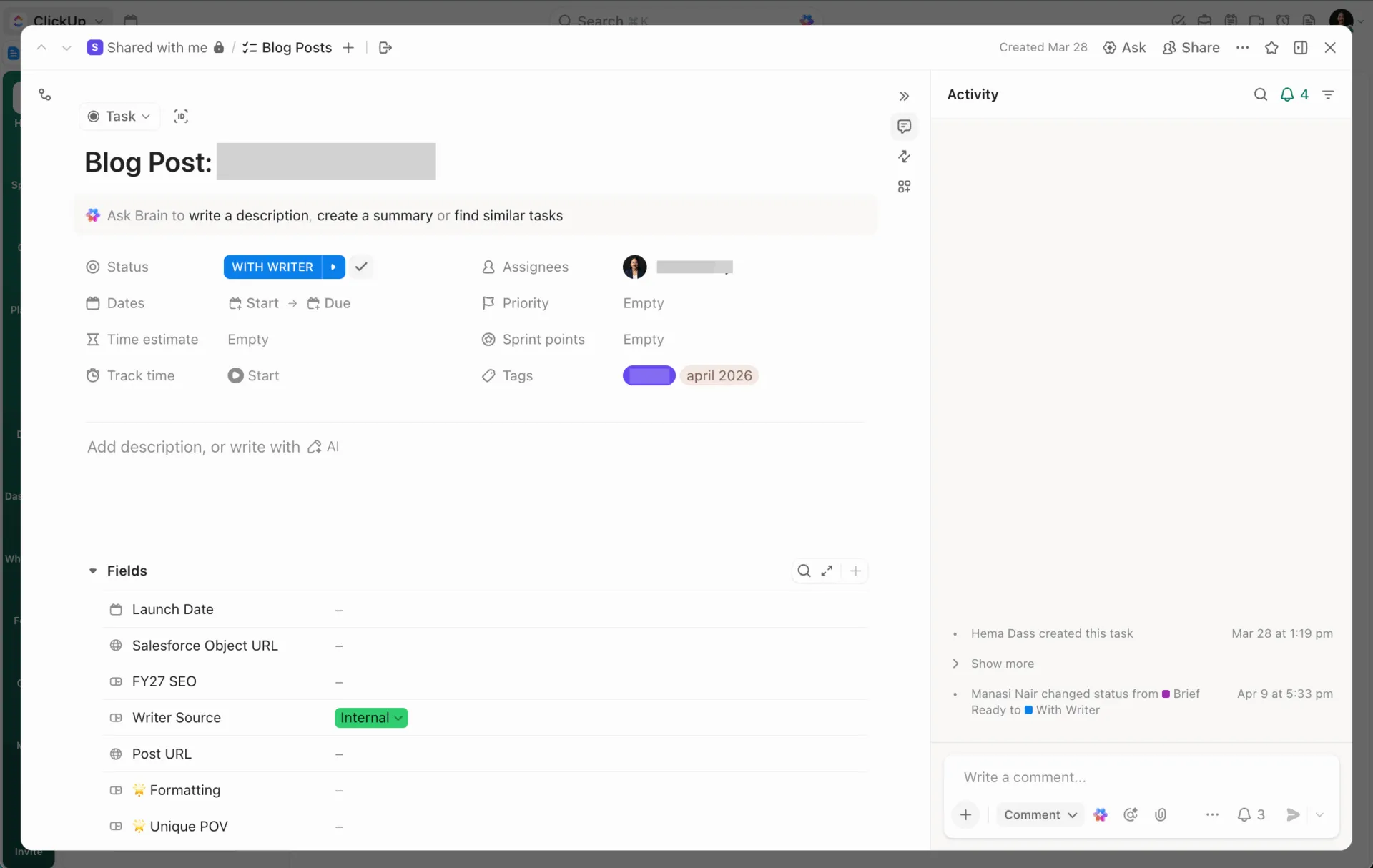
Establece una fecha límite para el próximo seguimiento y añade notas o adjuntos en la descripción de la tarea. Realiza un seguimiento de procesos de varios pasos, como llamadas de incorporación o revisiones de contratos, con las listas de control de ClickUp en cada tarea.
⚡️ Crear tareas y rellenar campos manualmente es una buena forma de aprender la configuración del sistema. Pero si diriges un departamento que necesita moverse a la velocidad de la luz, necesitas ClickUp Accelerator. Se trata de una suite lista para usar y de nivel empresarial que consolida más de 20 herramientas inconexas en un único entorno de trabajo convergente con IA.
Además, puedes ponerlo en marcha en solo 20 días.
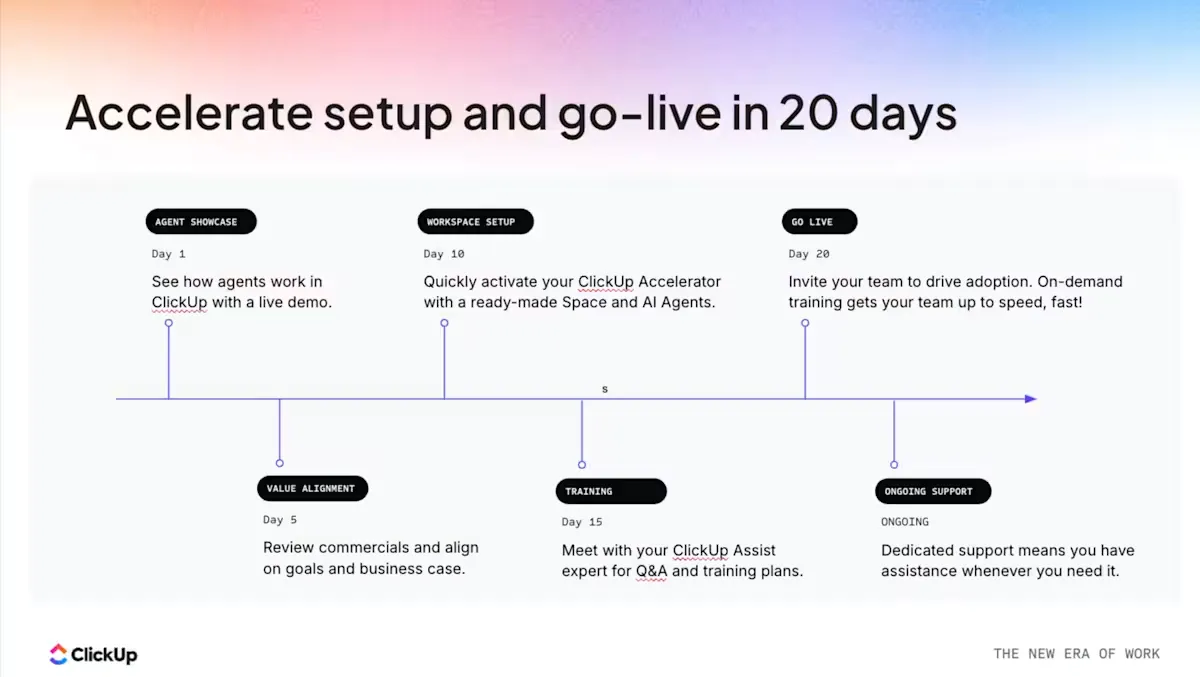
- Implementación dirigida por expertos: Dispón de horas mensuales con un socio de servicios para que te ayude a automatizar tus flujos de trabajo y garantizar que tu equipo sea nativo en IA desde el primer día
- 10 superagentes por departamento: Dispondrás de compañeros de trabajo con IA personalizados y diseñados específicamente para tu flujo de trabajo, ya sea en marketing, servicios o gestión de proyectos.
- Convergencia total de IA: ClickUp AI enlaza tus documentos, tareas y chats, proporcionando contexto a la IA para automatizar completamente tu trabajo
- Acceso directo a los mejores modelos de lenguaje grande (LLM): Consigue ChatGPT, Claude, Gemini y otros modelos de lenguaje grande de primera categoría en un solo lugar sin tener que gestionar varias suscripciones.
Consejos para sacar el máximo partido a tu CRM de ClickUp
Ya tienes tu CRM creado. Pero sin unos hábitos diarios en torno a él, los acuerdos siguen escapándose.
A continuación te explicamos cómo mantener tu proceso de ventas funcionando sin problemas tras la configuración.
Integra ClickUp con tus herramientas favoritas
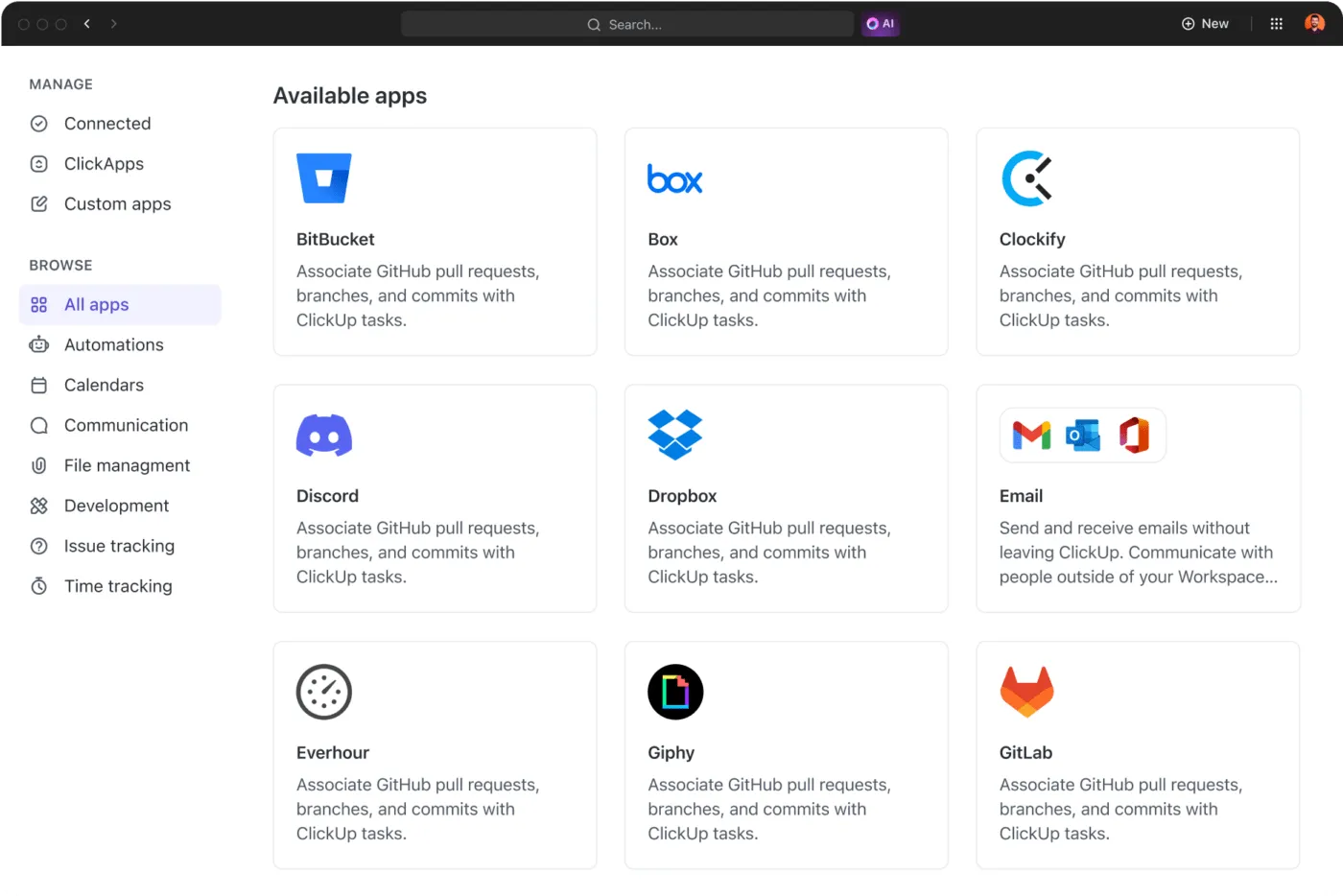
Utiliza las integraciones de ClickUp para conectar y mantener todas tus actividades de ventas en un solo lugar.
Conecta fácilmente Everhour, Outlook, Slack, Zendesk y miles de herramientas más mediante integraciones nativas. Es sencillo y ayuda a que todo funcione a la perfección.
Automatiza las tareas repetitivas de CRM
Asignar manualmente los acuerdos, enviar recordatorios y aplicar listas de control resta tiempo a las ventas. Según un estudio sobre CRM, las empresas que implementan un CRM experimentan un aumento medio del 29 % en los ingresos por ventas.
Elimina esas tareas rutinarias con las automatizaciones de ClickUp: reglas de activación y acción que puedes configurar sin necesidad de escribir código. Haz clic en el icono del rayo en cualquier espacio, carpeta o lista, elige tu desencadenante y define la acción.
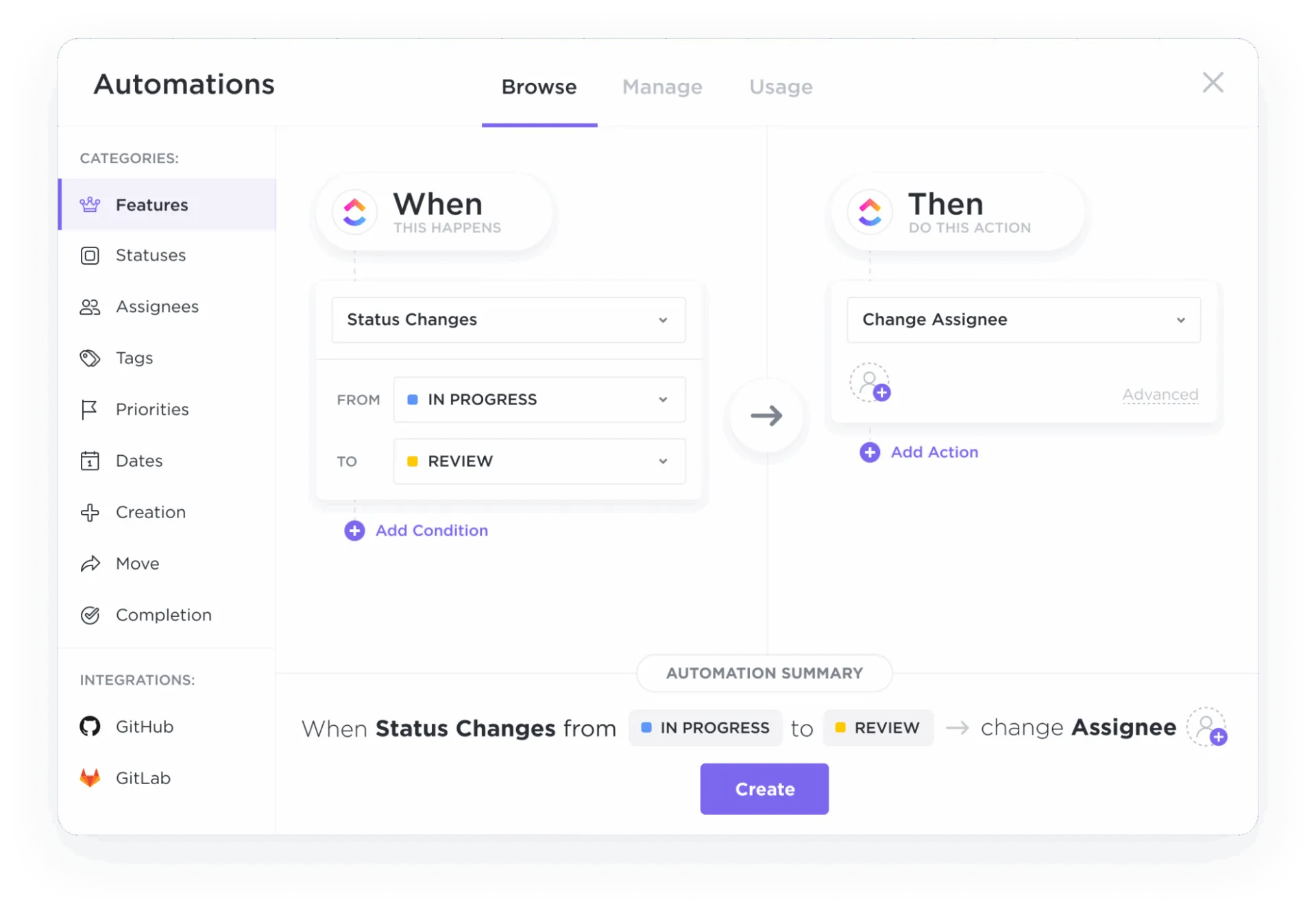
Por ejemplo:
- Cuando el estado cambie a «Cualificado»: Asigna automáticamente el acuerdo a un comercial del equipo de ventas
- Cuando se acerque la fecha límite: publica un recordatorio de seguimiento en Slack o crea una nueva tarea
- Cuando se realiza el ajuste de la fuente del cliente potencial: aplica una plantilla de lista de control para ese tipo de cliente potencial
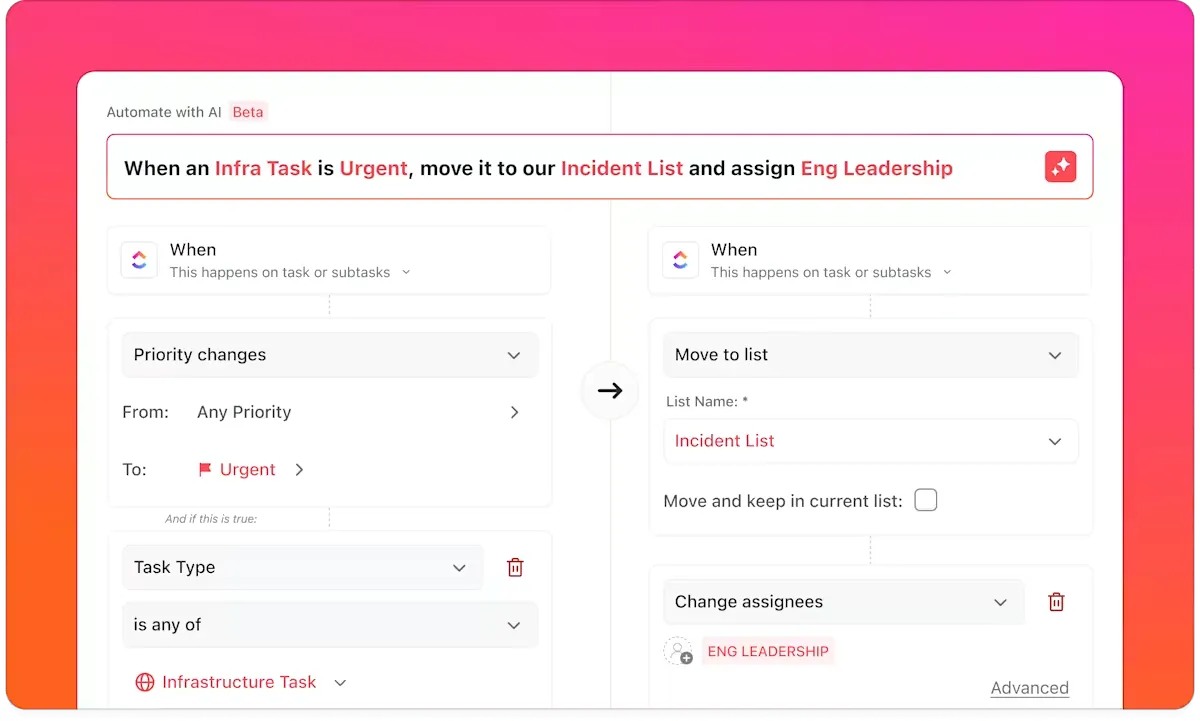
💡 Consejo de experto: Crear flujos de trabajo automatizados solía implicar encadenar confusos desencadenantes «si/entonces» y asignar un sinfín de campos. Ahora, solo tienes que decirle a ClickUp Brain lo que quieres en lenguaje sencillo. Escribe: «Cuando el estado de un acuerdo cambie a Cerrado Ganado, crea una tarea de inicio y asígnala al equipo de incorporación», y ClickUp AI creará la automatización.
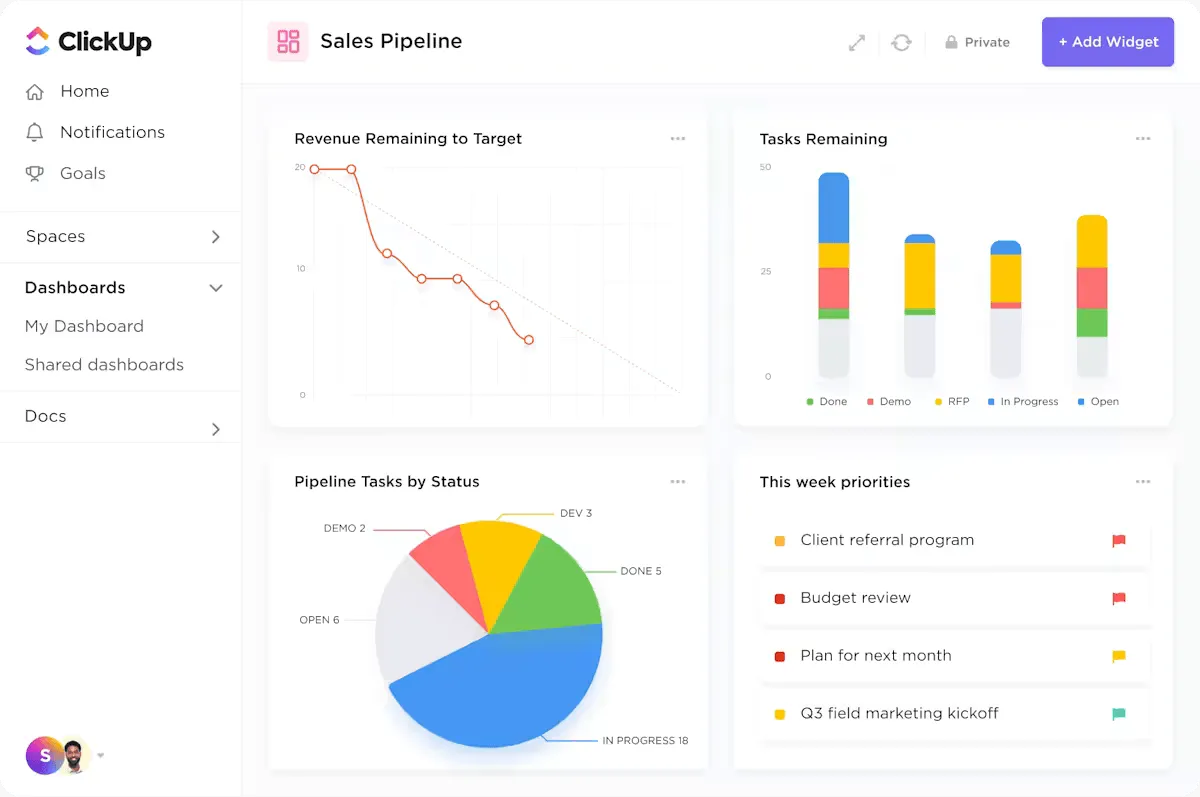
Utiliza los paneles de ClickUp para la elaboración de informes de CRM
Realiza un seguimiento del estado del proceso de ventas en tiempo real creando un panel de control de ClickUp. En él, puedes añadir widgets visuales para personalizarlo aún más.
Añade widgets como:
- Gráfico de barras (negocios a lo largo del tiempo)
- Gráfico circular (oportunidades por fase)
- Cálculo (valor total del proceso de ventas)
- Tabla (lista detallada de operaciones)
Filtra cada widget por tu carpeta de CRM para mantener los datos organizados.
🎥 Además del seguimiento interno del proceso de ventas, también puedes crear paneles de control orientados al cliente para compartir el progreso de los proyectos, los entregables y las métricas clave con los clientes. Mira este tutorial paso a paso para ver cómo crear paneles personalizados para clientes en ClickUp:
Accede a tu CRM desde la aplicación móvil de ClickUp
Los acuerdos no esperan a que vuelvas a tu escritorio. Actualiza el estado de los acuerdos después de una reunión, añade notas o consulta los paneles de control del proceso de ventas desde cualquier lugar con la aplicación móvil de ClickUp para iOS o Android. Mantente al tanto de los cambios en las tareas y los próximos seguimientos con notificaciones push para que nada se estanque mientras estás fuera.
Crea un CRM donde tu equipo ya trabaja
Tu CRM no tiene por qué ser una plataforma independiente y costosa. Los requisitos básicos (datos de contacto estructurados, un proceso de ventas visual, seguimientos automatizados y la elaboración de informes) pueden integrarse en el entorno de trabajo donde tu equipo gestiona los proyectos y se comunica.
A medida que tu equipo crezca, podrás añadir nuevos campos, automatizaciones y vistas sin tener que migrar a otra herramienta. Tu CRM puede integrarse perfectamente en el entorno en el que tu equipo ya trabaja.
Empieza gratis con ClickUp. Configura tu CRM en cuestión de minutos. ✨
Preguntas frecuentes
¿Puede ClickUp sustituir a una herramienta de CRM especializada?
Sí. ClickUp puede sustituir a una herramienta de CRM específica, y puedes gestionar todo el proceso de ventas dentro de tu entorno de trabajo con flujos de trabajo de CRM, campos personalizados y paneles. Además, ClickUp Brain y los agentes de IA pueden ayudarte a redactar actualizaciones, resumir el contexto de las cuentas y automatizar los seguimientos.
¿Cómo importo los datos de mi CRM actual a ClickUp?
Puedes importar contactos y oportunidades mediante la carga de un archivo CSV directamente a una lista de ClickUp. ClickUp correlaciona las columnas de tu hoja de cálculo con campos personalizados para que se mantenga la estructura de tus datos. Para sincronizar continuamente desde otro CRM, utiliza una conexión de Zapier o Make para mantener los registros actualizados automáticamente.
¿Cuál es la diferencia entre el CRM de ClickUp y herramientas como HubSpot o Salesforce?
HubSpot y Salesforce son CRM diseñados específicamente con una profunda automatización de ventas y marketing. ClickUp es un entorno de trabajo convergente donde el CRM convive con la gestión de proyectos, los documentos y la comunicación del equipo. Tus datos de ventas no están aislados del resto de tu trabajo. Los CRM especializados se centran en las funciones de ventas; ClickUp elimina la proliferación de herramientas al centralizarlo todo.
¿Qué tipos de equipos se benefician más de crear un CRM en ClickUp?
Los equipos de ventas, las agencias, las startups y los equipos de operaciones que ya utilizan ClickUp para la gestión de proyectos son los que más se benefician. Evitan tener que añadir otra herramienta y mantienen la conexión de los datos de los clientes con los flujos de trabajo de entrega.