
Lo último que quieres es depender de ti mismo o de un miembro del equipo para mantener la precisión de las actualizaciones del proyecto.
Porque las actualizaciones no se realizan mientras se está trabajando. Se realizan más tarde: después de las reuniones, después de las decisiones, después de que alguien se acuerde de volver sobre el tema.
¿Y si te dijéramos que, en ClickUp, confiamos en la automatización para esto?
Las automatizaciones de tareas actualizan los estados, asignan los siguientes pasos, activan alertas y hacen avanzar el trabajo sin necesidad de realizar tareas manuales tediosas.
¿Tienes curiosidad por saber cómo? Sigue leyendo.
El problema de las actualizaciones manuales de los proyectos
Según un estudio de ClickUp, un trabajador del conocimiento típico tiene que interactuar con unas seis personas de media para terminar su trabajo.
En otras palabras, se ponen en contacto a diario con esas conexiones clave para recabar información, coordinar prioridades y mantener el trabajo en marcha.
He aquí por qué las actualizaciones manuales de los proyectos fallan en la gestión de proyectos del mundo real:
- Las actualizaciones se quedan obsoletas rápidamente: cuando el estado más reciente de una tarea depende de que alguien se acuerde de publicarlo, las decisiones se retrasan y se quedan obsoletas, especialmente cuando hay diferentes zonas horarias.
- El progreso se vuelve subjetivo: las actualizaciones manuales tienden a describir la actividad (lo que ha ocurrido) en lugar de los resultados (lo que ha avanzado), por lo que a las partes interesadas les cuesta ver qué es lo que realmente va por buen camino
- Las pequeñas lagunas en la elaboración de informes causan una gran confusión: una dependencia omitida, un propietario desactualizado o una fecha errónea se convierten rápidamente en trabajo repetido, esfuerzo duplicado y escalaciones de última hora.
- El cambio de contexto te quita todo el día: La gente va saltando de documentos a hilos de chat y hojas de cálculo solo para reconstruir el estado actual antes de poder actuar
- La responsabilidad se vuelve difusa: si no se registran de forma sistemática el siguiente paso y el propietario, los obstáculos permanecen ocultos durante más tiempo y los traspasos se vuelven más lentos y desorganizados
- Esto genera una carga de tiempo oculta: todo el mundo dedica tiempo a redactar actualizaciones, y aún más tiempo a leerlas, interpretarlas y volver a comprobarlas, especialmente cuando se acumulan tareas repetitivas como la elaboración de informes sobre el estado, insistir en las actualizaciones y copiar notas entre herramientas.
¿Qué es la automatización de tareas en la gestión de proyectos?
La automatización de tareas en la gestión de proyectos consiste en utilizar herramientas de software, reglas, desencadenantes y, en ocasiones, IA para realizar automáticamente tareas repetitivas, rutinarias o predecibles. De otro modo, estas tareas requerirían un esfuerzo manual por parte de los gestores de proyectos o de los miembros del equipo.
⭐ Extra: Así es como puedes realizar la automatización de tus flujos de trabajo y ahorrar más de 5 horas a la semana
📮 ClickUp Insight: El 43 % de las personas afirma que las tareas repetitivas aportan una estructura útil a su jornada laboral, pero el 48 % las considera agotadoras y una distracción que les aleja del trabajo significativo.
Aunque la rutina puede dar una sensación de productividad, a menudo limita la creatividad y te impide avanzar de forma significativa. ClickUp te ayuda a romper este ciclo automatizando las tareas rutinarias mediante agentes de IA inteligentes, para que puedas centrarte en el trabajo profundo. Automatiza recordatorios, actualizaciones y asignaciones de tareas, y deja que funciones como el bloqueo de tiempo automatizado y las prioridades de tareas protejan tus horas de mayor rendimiento.
💫 Resultados reales: Lulu Press ahorra 1 hora al día por empleado gracias a las automatizaciones de ClickUp, lo que se traduce en un aumento del 12 % en la eficiencia del trabajo.
Cómo las automatizaciones de ClickUp eliminan el trabajo manual
ClickUp ofrece más de 100 automatizaciones predefinidas para optimizar los flujos de trabajo, gestionar los traspasos y reducir el esfuerzo manual de los equipos. Las automatizaciones de ClickUp tienen tres componentes personalizables:
- Desencadenantes: Eventos que inician una automatización. Por ejemplo, cuando cambia el estado
- Condiciones: Criterios opcionales que deben cumplirse para que se active la automatización (disponible en determinados planes)
- Acciones: Eventos que la automatización inicia tras el desencadenante
Estas son las funciones de ClickUp Automatizaciones que te sacan de apuros, todos los días. 👇
1. Actualización automática del estado de las tareas
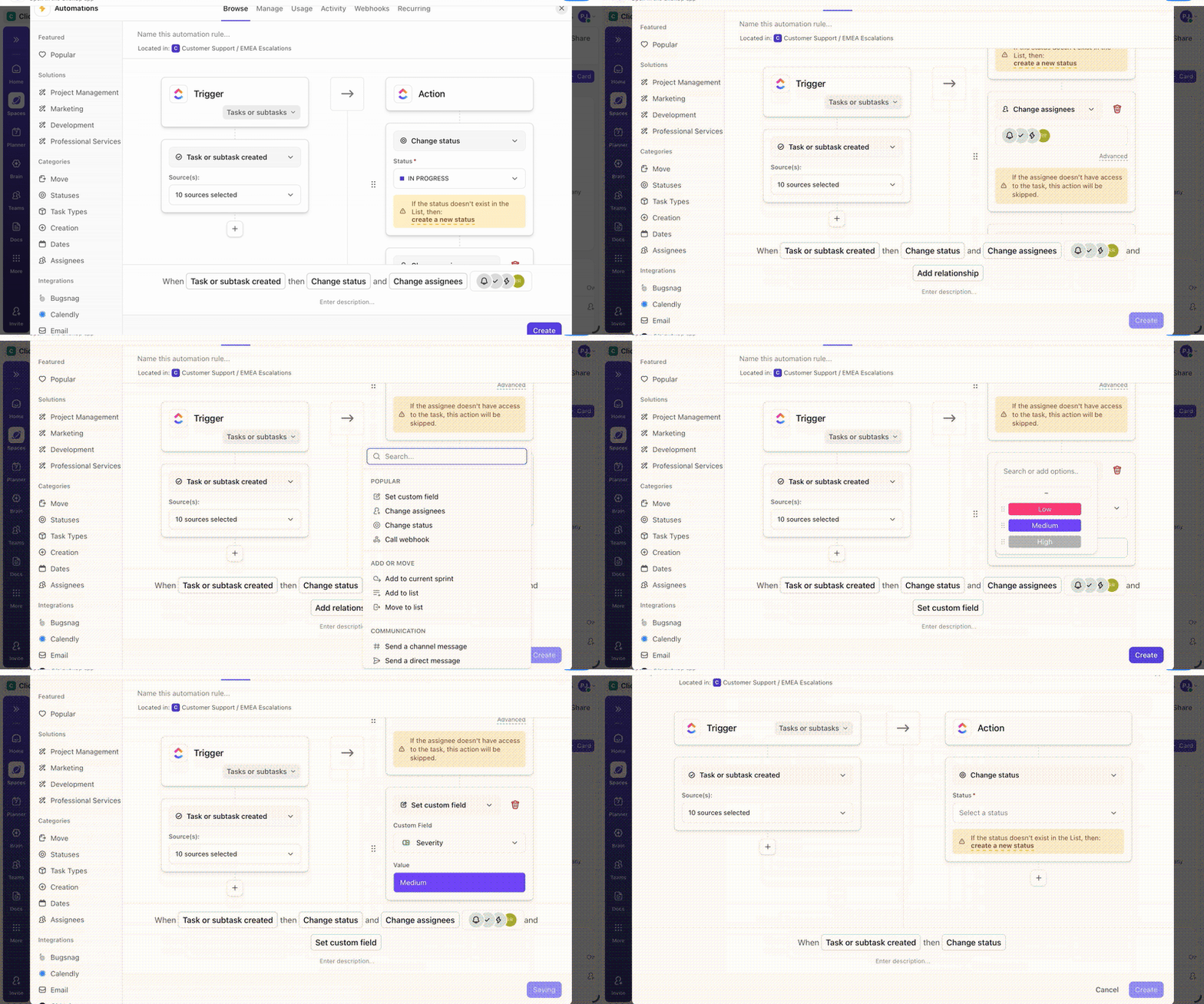
Con las tareas de ClickUp, desglosamos el trabajo en tareas principales, subtareas y dependencias bien definidas. A continuación, añadimos automatizaciones de ClickUp para cambiar los estados en función de indicadores de progreso, como subtareas completadas o dependencias resueltas.
Uno de los muchos desencadenantes que tiene es «Subtareas resueltas». Cuando se resuelven todas las subtareas de una tarea principal, se ejecuta una automatización, mientras que ClickUp resuelve las subtareas que se encuentran directamente debajo de la tarea principal.
Es más, cuando una tarea deja de estar bloqueada, puedes hacerla avanzar automáticamente sin que nadie tenga que darse cuenta manualmente del cambio en la dependencia.
A partir de ahí, se vincula el desencadenante con una acción, como cambiar el estado (con una condición opcional, si lo deseas).
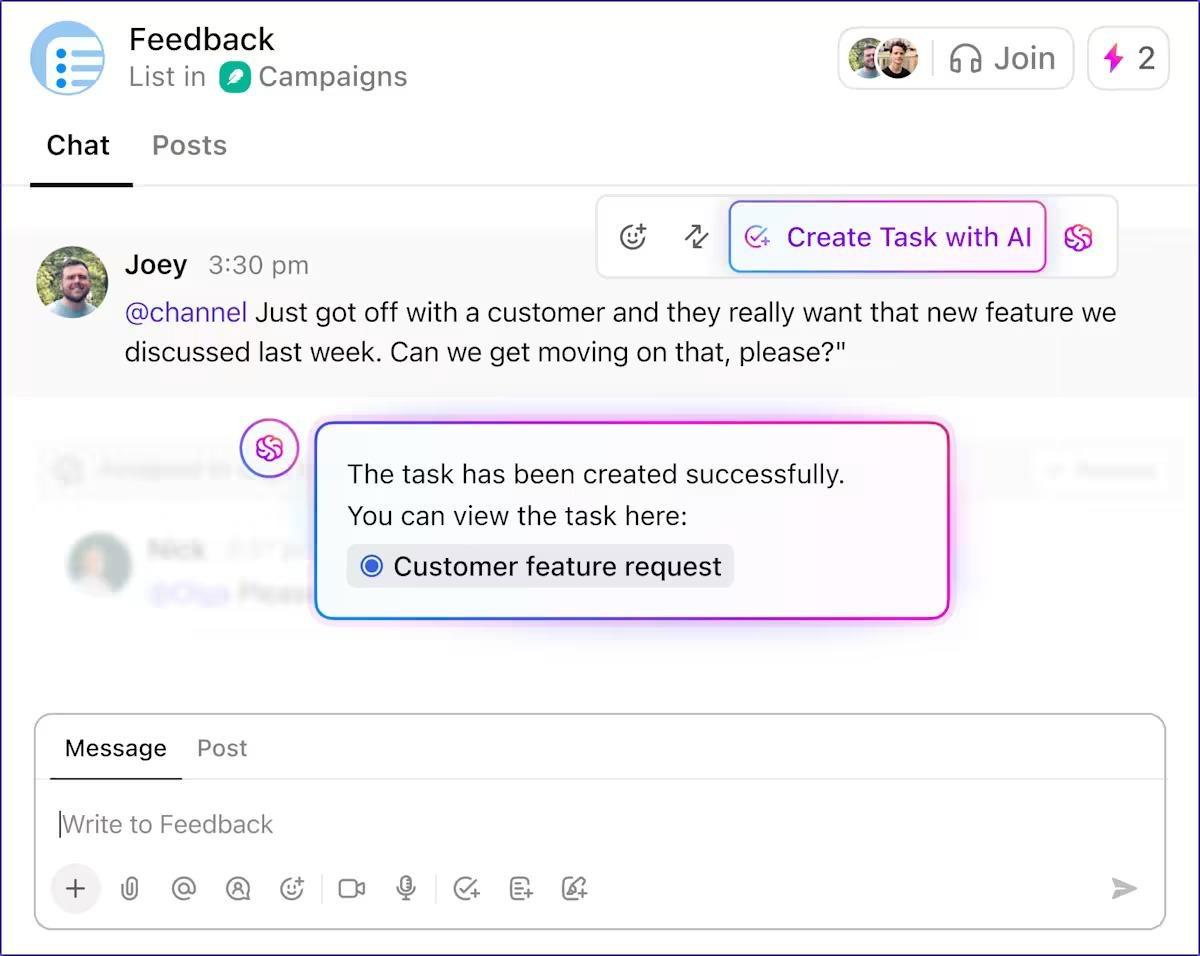
🚀 Ventaja de ClickUp: ¡El software de gestión de tareas de ClickUp puede convertir un simple comentario o chat en una tarea ejecutable y cuantificable en cuestión de segundos!
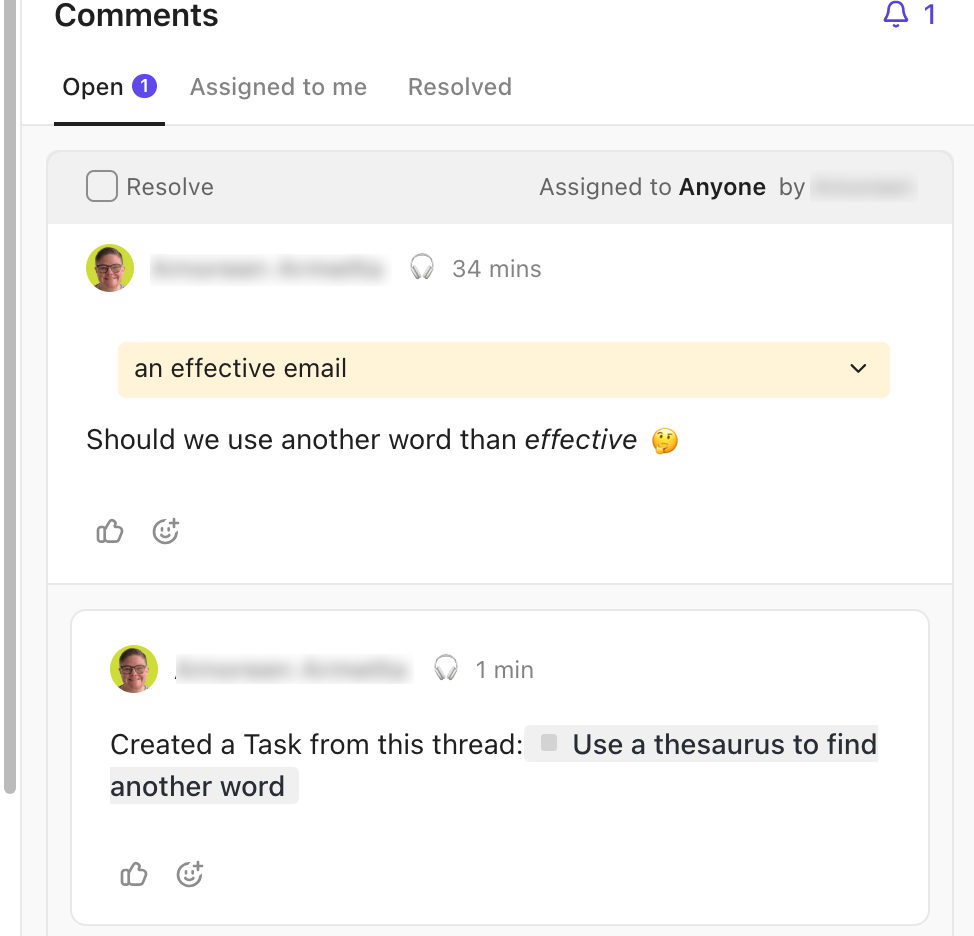
Puedes crear tareas directamente desde los comentarios de las tareas, los comentarios de la Bandeja de entrada e incluso los comentarios de los documentos. Y si utilizas ClickUp AI, esta puede generar tareas por ti con todo el contexto del entorno de trabajo.
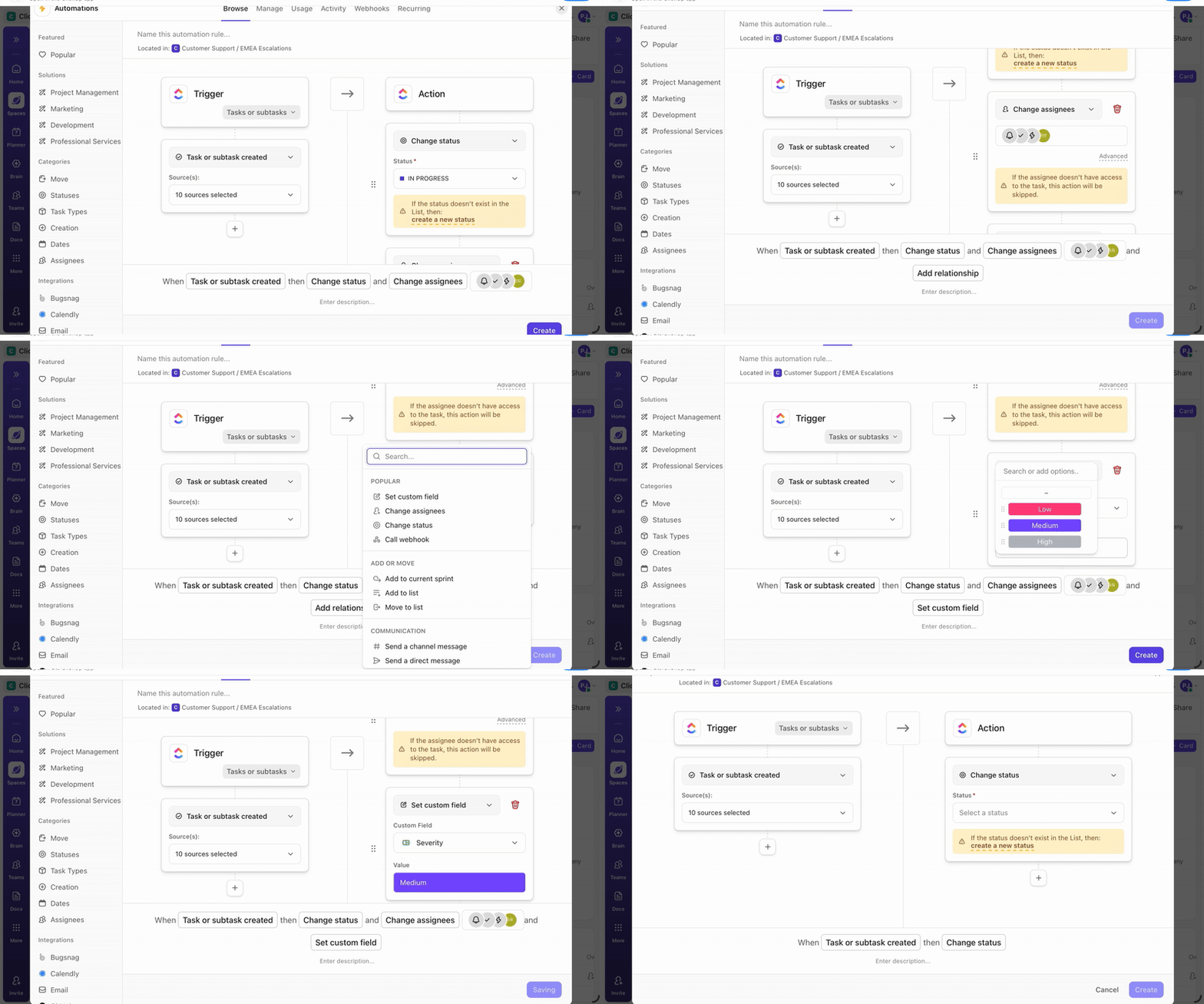
2. Asignar o reasignar propietarios automáticamente
La forma más rápida de evitar confusiones sobre la propiedad es dejar que el flujo de trabajo asigne el próximo propietario por ti.
ClickUp Automatizaciones incluye una acción para «cambiar las personas asignadas».
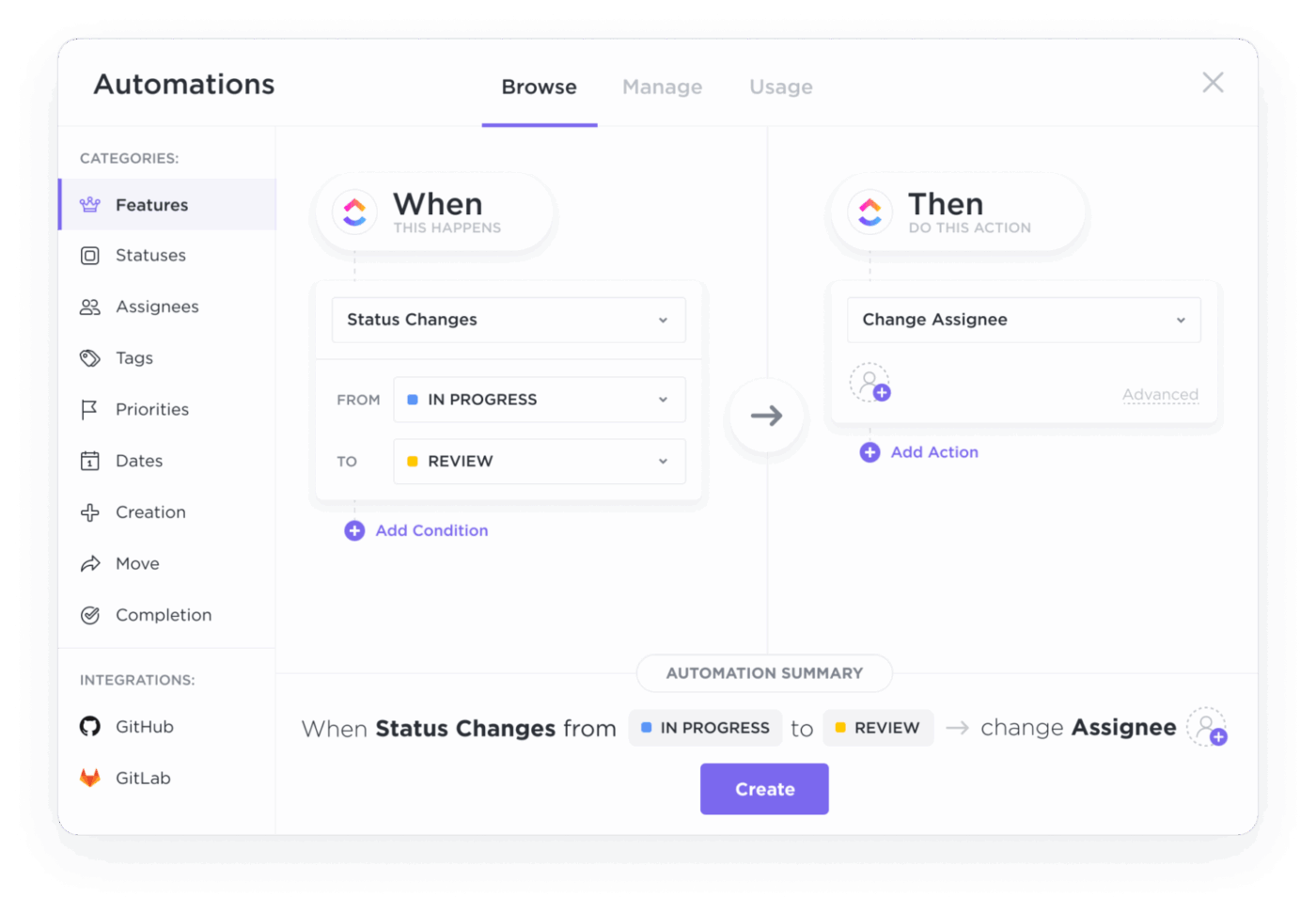
Si la ClickApp «Asignados múltiples» está habilitada, «Cambiar asignados» permite añadir personas. Si no lo está, sustituirá a la persona asignada actual.
¿Qué hace que esta automatización del flujo de trabajo sea tan eficaz?
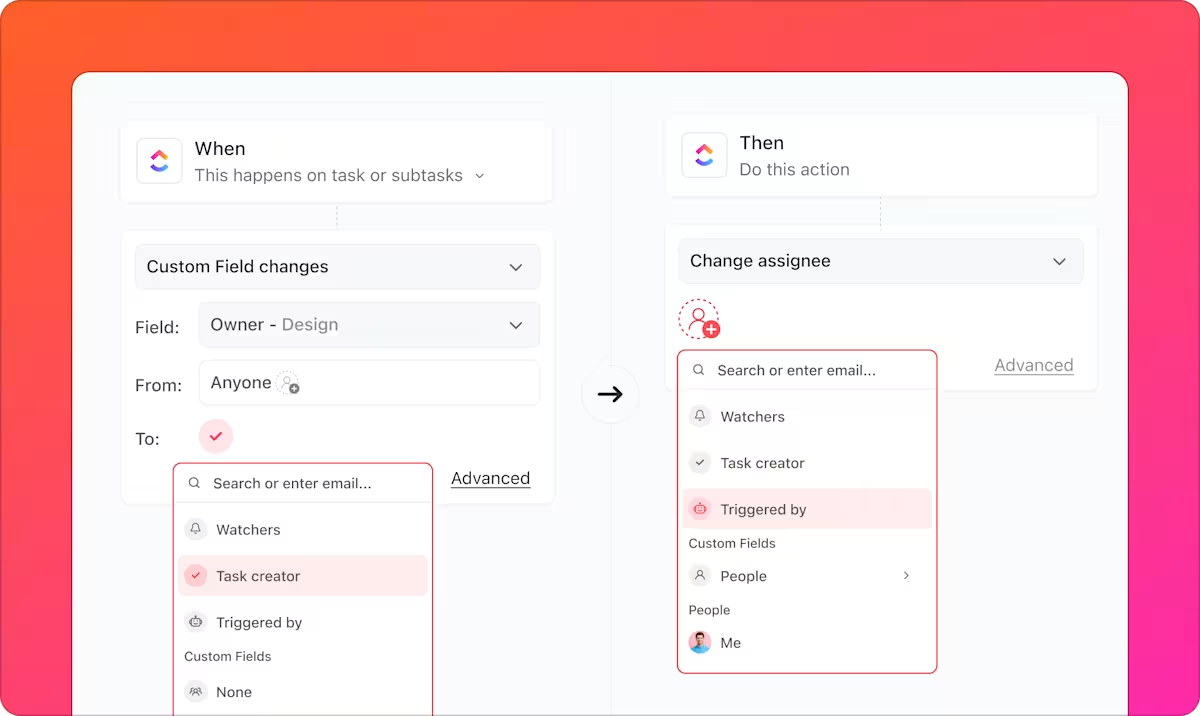
Tampoco estás limitado a asignar una persona concreta de forma fija. ClickUp te permite configurar la persona asignada nueva con opciones inteligentes, como el creador de la tarea, alguien que la sigue o el desencadenante de la automatización. Así podrás distribuir el trabajo según tus reglas de funcionamiento, incluso si el equipo cambia.
🧠 Dato curioso: La palabra «robot» tiene solo un siglo de antigüedad. Entró en la cultura popular a través de la obra de teatro de Karel Čapek de 1920, R. U. R., y proviene del checo robota (trabajo/servidumbre).
3. Establecer automáticamente fechas límite y prioridades
Establece plazos en función del momento en que se produzca un evento en ClickUp Automatizaciones.
Por ejemplo, puedes establecer automáticamente una fecha límite un número determinado de días después de que una tarea alcance un estado específico, fijarla en la fecha de desencadenante (o a una hora concreta), elegir una fecha exacta o eliminar la fecha límite cuando ya no sea aplicable.
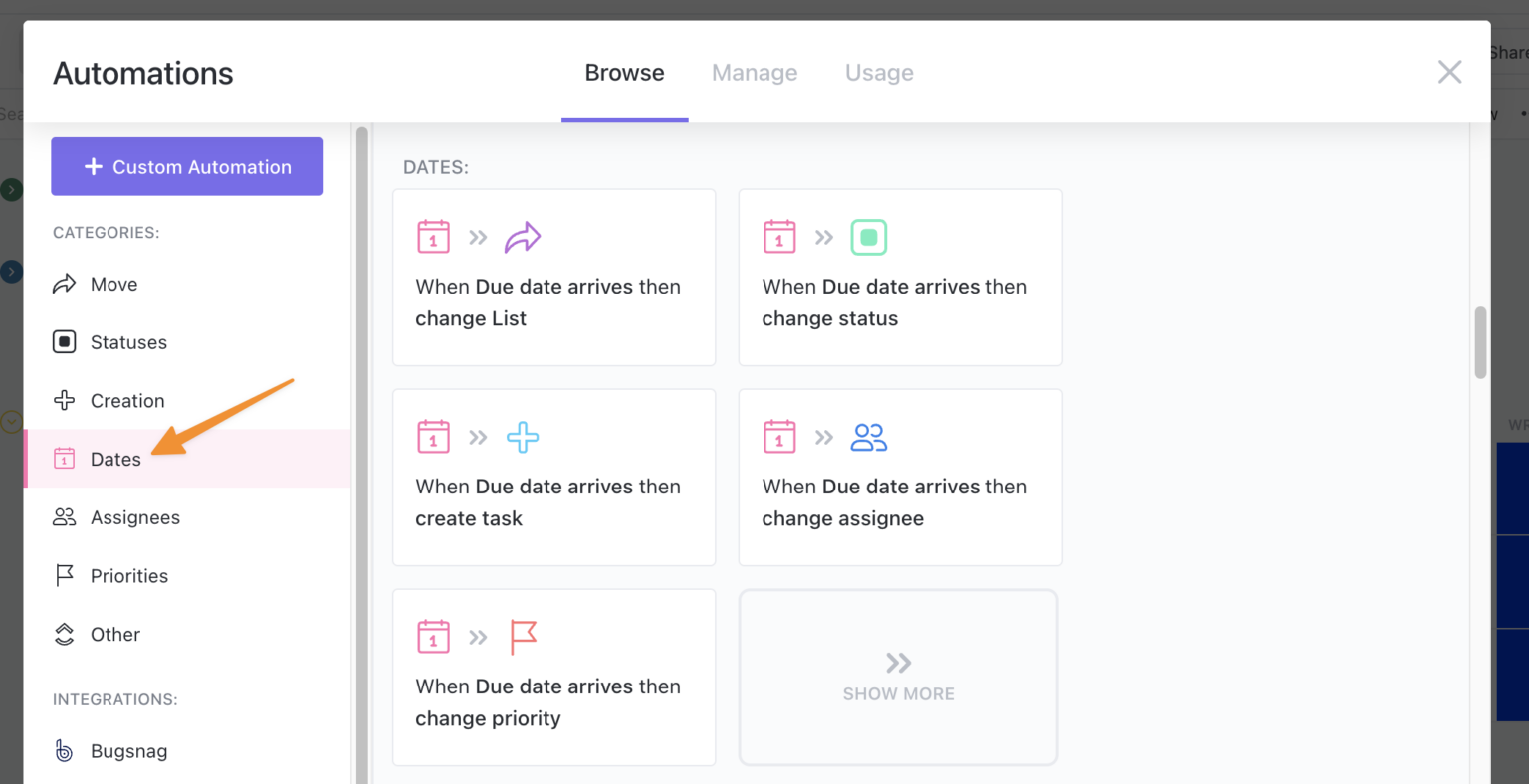
Esto resulta útil cuando la fecha límite adecuada depende de la fase en la que se encuentre el proyecto. Por ejemplo, cuando algo pasa a revisión o cuando se acepta una solicitud.
En cuanto a las prioridades, puedes utilizar la función de automatización de la gestión de proyectos de la misma manera. Tan pronto como una tarea entra en una fase que debe tratarse con urgencia, ClickUp eleva automáticamente su prioridad para que destaque en las vistas y los paneles.
⚡ ¿Quieres crear la lista de prioridades más eficiente para ti y tu equipo? Mira esto 👇
4. Crear automáticamente tareas periódicas o de seguimiento
Lo que hace que la herramienta de gestión de proyectos de ClickUp sea tan valiosa es que te permite convertir cualquier tarea en una tarea periódica. A continuación, establece el calendario y decide cómo debe comportarse la próxima repetición.
Y lo que es aún mejor, puedes elegir si se repite según un calendario o en función de la finalización, lo que cubre la mayoría de los flujos de trabajo de seguimiento.
Esto resulta especialmente útil cuando gestionas varios proyectos y necesitas que el trabajo recurrente se mantenga coherente sin depender de la memoria o de configuraciones manuales.
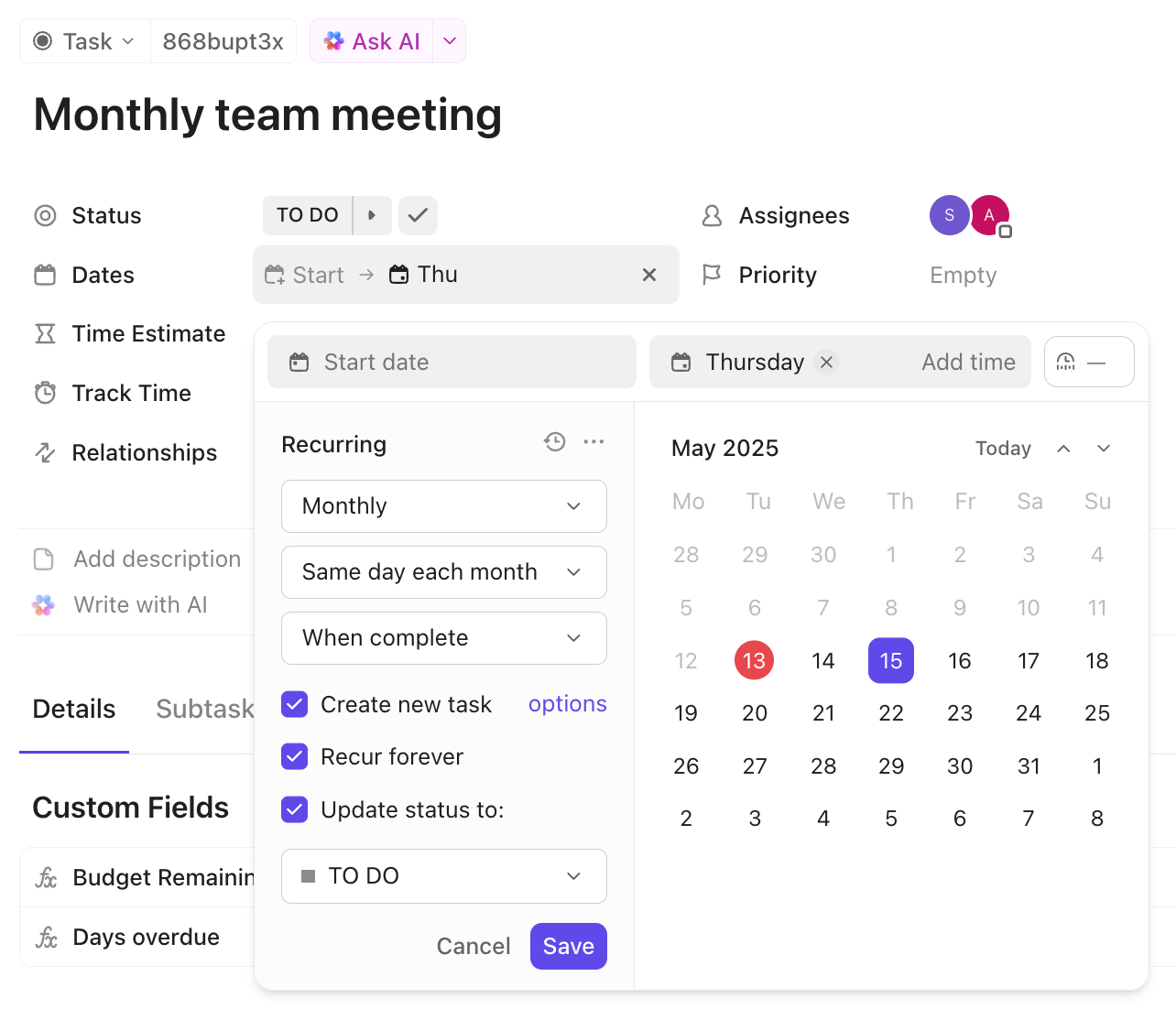
Por ejemplo, puedes configurar una tarea para que se repita:
- Con una periodicidad semanal, mensual o personalizada
- Un número determinado de días después de que se marque como completada, lo cual resulta útil para los seguimientos que deben realizarse una vez finalizado el último ciclo
- Cuando la tarea alcanza el estado «terminada» o «cerrada»
También puedes controlar cuánto se traslada a la siguiente ejecución utilizando la automatización de tareas de ClickUp.
Puedes mantener la misma tarea con su historial o crear un duplicado nuevo cada vez. Incluso puedes elegir qué campos incluir en futuras instancias, como personas asignadas, listas de control, adjuntos, dependencias y mucho más.
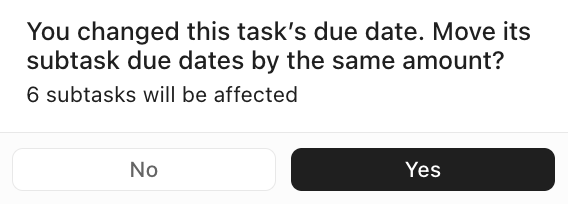
Si tu tarea periódica incluye subtareas, puedes incluso reasignar las fechas de las subtareas cuando se crean nuevas instancias.
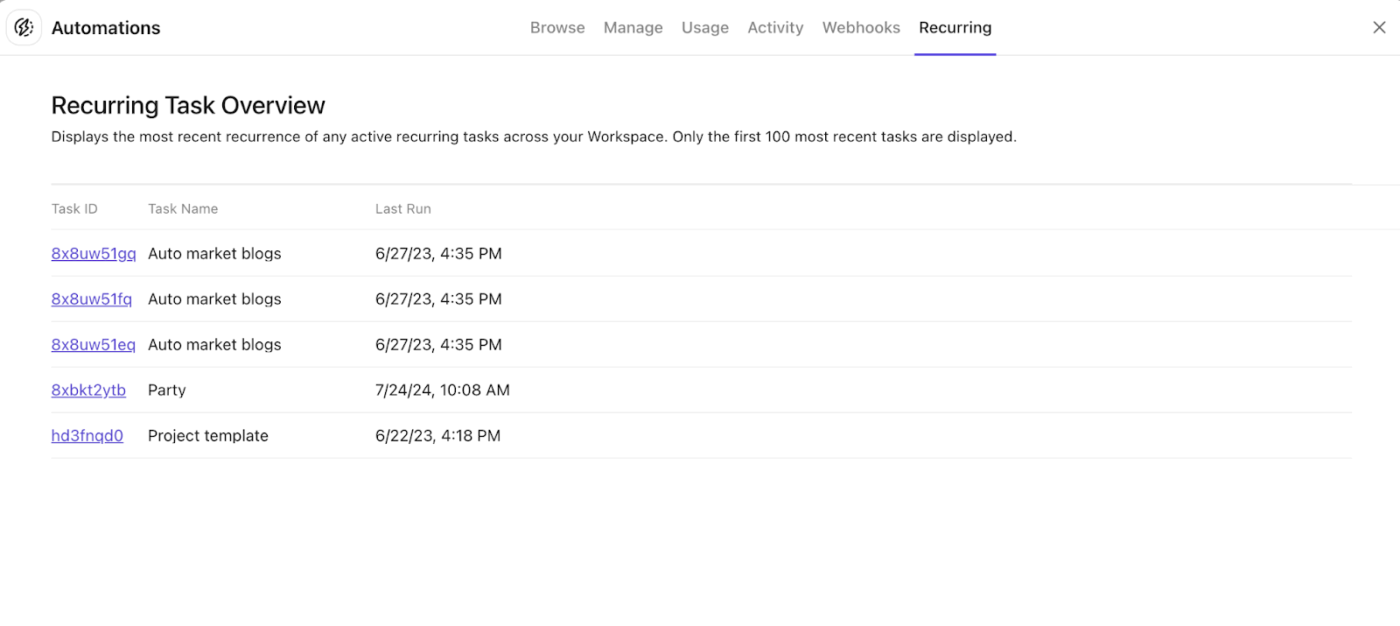
Para estar al tanto de lo que es una tarea periódica, solo tienes que ir a la sección «Panorámica de tareas periódicas». ¡Así de fácil!
⚡ Archivo de plantillas: Plantillas gratuitas de gestión de tareas en Excel y ClickUp
5. Notificar automáticamente los cambios a las partes interesadas
¿Qué ocurre una vez terminada la tarea?
En la mayoría de los equipos, alguien todavía tiene que notificar a las personas adecuadas, compartir el contexto o confirmar los siguientes pasos.
El motor de automatización de ClickUp se encarga de esto automáticamente. Cuando una tarea cambia de estado, propietario, prioridad o fecha límite, ClickUp notifica al instante a las partes interesadas pertinentes.
Todo lo que tienes que hacer es elegir el cambio exacto que debe ser el desencadenante de una actualización y seleccionar el método de entrega (correo electrónico, Slack, comentario, webhook).
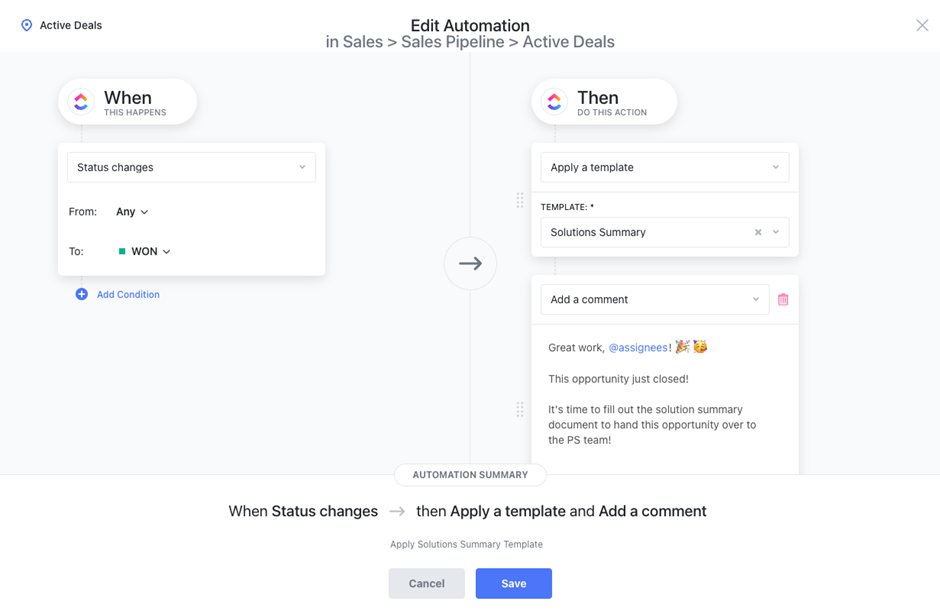
Por ejemplo, puedes enviar notificaciones automáticas a las partes interesadas cuando una tarea:
- Pasa a un estado específico, como «Listo para revisión», «Bloqueado» o «Terminado»
- Cambia la prioridad, la fecha límite, la persona asignada o la lista/carpeta/espacio
- Actualiza un campo personalizado, como la versión de lanzamiento, el nivel de riesgo o el impacto en el cliente
Para configurarlo, ve a la lista, carpeta o espacio correspondiente y abre «Automatizaciones», y luego:
- Elige un desencadenante en función de lo que se considere un cambio (cambio de estado, actualización de campo, traslado, reasignación, etc.)
- Añade condiciones para evitar alertas innecesarias, como notificar solo cuando el impacto en el cliente sea crítico o cuando el estado cambie a «Bloqueado».
- En la acción sobre cómo se debe notificar a las partes interesadas, elige crear un comentario. También puedes añadir una publicación a un canal de chat que haga una mención a un usuario, o activar un webhook para enviar la actualización a otro sistema
Para asegurarte de que las partes interesadas se mantengan al tanto del trabajo, añádelas como seguidores de la tarea. Recibirán actualizaciones relacionadas con la actividad y el contexto de esa tarea.
Cómo se benefician los equipos de la automatización de tareas de ClickUp
Un usuario de G2 comenta:
ClickUp es extremadamente versátil y me permite crear soluciones para prácticamente cualquier caso de empresa o proceso. Las automatizaciones y los agentes de IA también son muy potentes. Puedo configurar acciones automáticas mediante lógica o mediante indicaciones de IA para ejecutar prácticamente cualquier acción en ClickUp que se me ocurra.
ClickUp es extremadamente versátil y me permite crear soluciones para prácticamente cualquier caso de negocio o proceso. Las automatizaciones y los agentes de IA también son muy potentes. Puedo configurar acciones automáticas mediante lógica o mediante indicaciones de IA para ejecutar prácticamente cualquier acción en ClickUp que se me ocurra.
En pocas palabras, eso significa:
✅ Los equipos dedican menos tiempo al mantenimiento del sistema: En lugar de pedir a las personas que recuerden las tareas, los equipos convierten ese mantenimiento en reglas. Cuando una tarea cambia de estado, ClickUp puede actualizar las personas asignadas, las fechas, la prioridad, los seguidores, los comentarios y mucho más como acciones.
✅ Los traspasos de tareas se vuelven más claros: Un problema habitual no es que el trabajo se bloquee, sino que no se asigna claramente a nadie el siguiente paso. Las automatizaciones resuelven esto reasignando una tarea cuando entra en una fase de revisión o aprobación, de modo que la tarea muestra al propietario adecuado en el momento adecuado
✅ Los plazos y la urgencia se vuelven coherentes: Los equipos pueden estandarizar lo que se considera una fecha límite razonable en cada fase. Por ejemplo, tan pronto como una tarea pasa a «En curso» o «Necesita aprobación», una automatización puede establecer una fecha límite y ajustar la prioridad para que el trabajo aparezca correctamente en las vistas y los paneles.
✅ Los flujos de trabajo complejos pueden ejecutarse de forma autónoma con los agentes de IA: Mientras que las automatizaciones siguen reglas predefinidas, los superagentes de ClickUp pueden interpretar el contexto y actuar de forma dinámica. Por ejemplo, un agente puede supervisar las tareas de un espacio, identificar los obstáculos mencionados en los comentarios, resumir el problema y notificarlo al miembro del equipo adecuado con el contexto relevante.
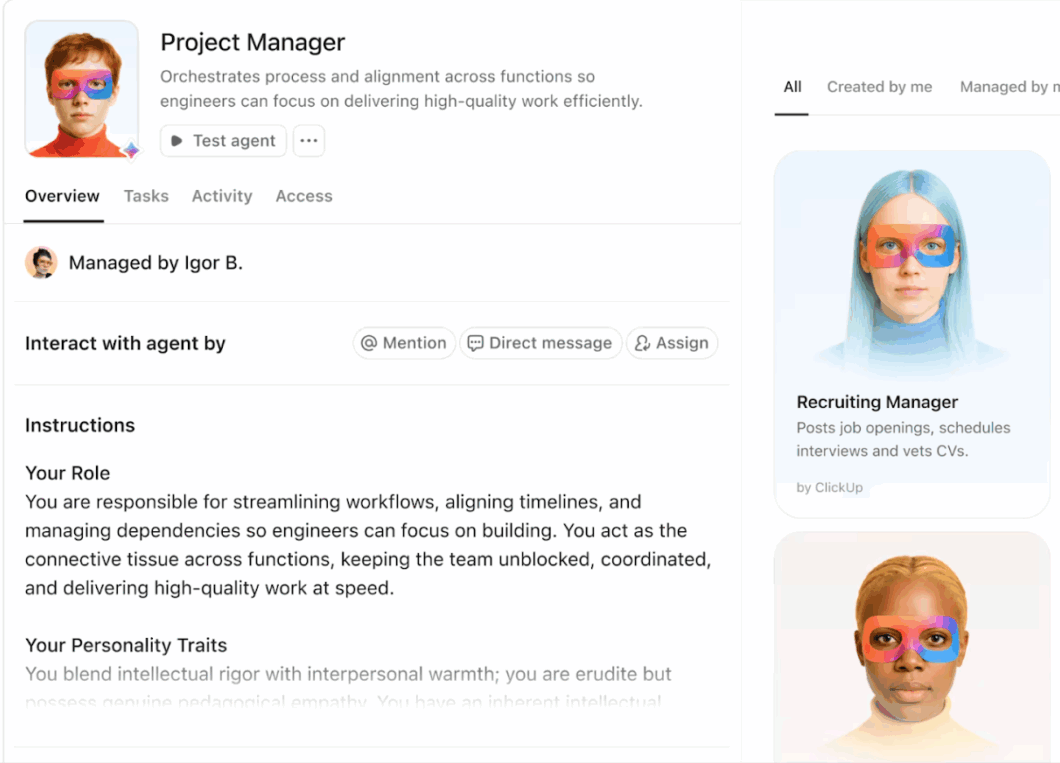
✨ Si quieres verlo en acción, este vídeo explica cómo los Superagentes impulsan nuestro sistema de contenido.
Ejemplos reales de la automatización en acción
Veamos, pues, cómo nuestros equipos (y muchos otros en todo el mundo) utilizan las automatizaciones de ClickUp:
1. Equipos de marketing
Los redactores, editores, diseñadores y propietarios de canales se encargan de las mismas tareas, lo que hace que los cambios de estado sean uno de los ámbitos en los que más se acumula el trabajo manual.
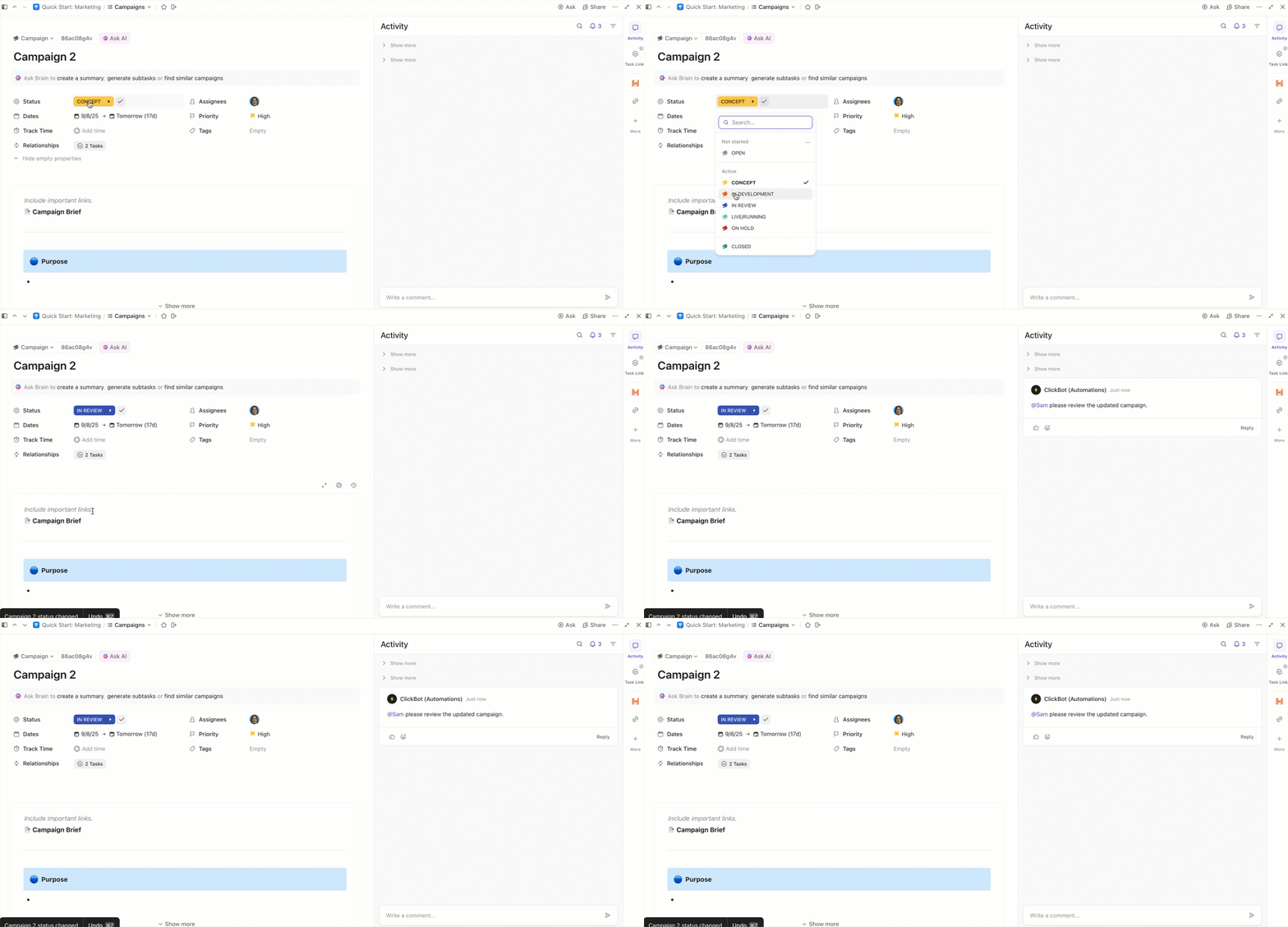
Así pues, de entre varias tareas, aquí tienes un adelanto de para qué utilizamos las automatizaciones de ClickUp en marketing:
- Pasar una tarea de Borrador a Revisión en cuanto el borrador esté listo, manteniendo el estado de la tarea alineado con la fase real del trabajo
- Cambiar automáticamente la propiedad cuando cambia el estado, y derivar la tarea a un editor o a la persona responsable de la aprobación
- Establecer fechas límite en función de la fase, como asignar una fecha límite de revisión cuando algo entra en Revisión
- Notificar a las personas adecuadas dentro de la tarea cuando entra en Revisión, manteniendo los comentarios centralizados
2. Equipos de producto
El trabajo en el producto implica a múltiples partes interesadas: gestión de proyectos, diseño, ingeniería, control de calidad y, en ocasiones, soporte técnico o seguridad.
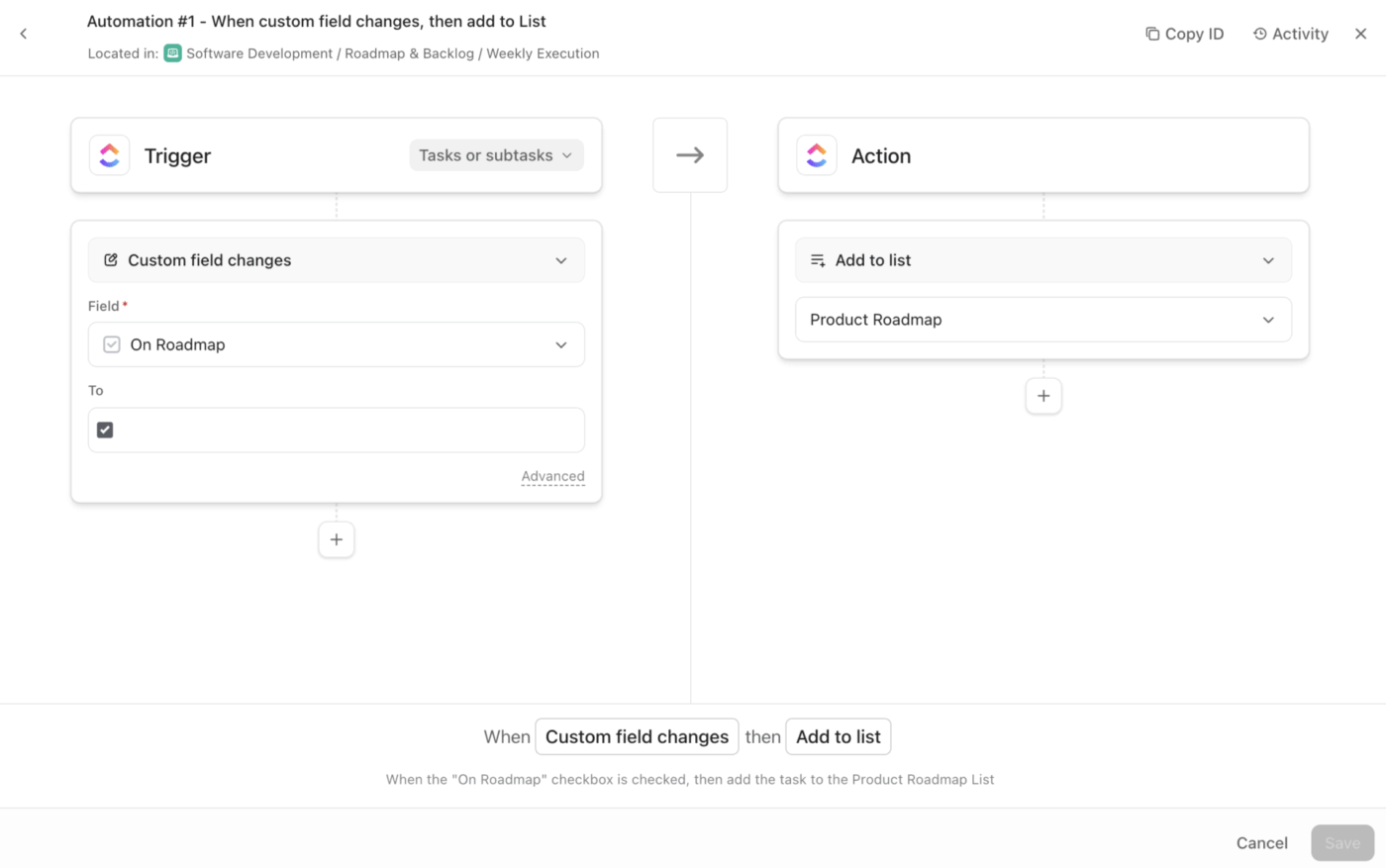
Así es como el equipo de producto utiliza las automatizaciones de ClickUp:
- Mover una tarea de función a «Lista para control de calidad» cuando se completan las subtareas necesarias, manteniendo el estado de la tarea principal alineado con el progreso real
- Reasignar automáticamente la propiedad cuando una tarea pasa a una nueva fase, como control de calidad o revisión de diseño
- Ajustar fechas límite cuando el trabajo entra en fases en las que el tiempo es un factor crítico, como la preparación para el lanzamiento o la clasificación de incidencias, y mantener la coherencia en los cronogramas
- Aumentar la prioridad automáticamente cuando algo se marca como un obstáculo, lo que ayuda a que el trabajo urgente se destaque en los paneles de ClickUp
👀 ¿Sabías que...? Tu cerebro está pagando un «impuesto de reorientación». Según HBR, los trabajadores interrumpen las aplicaciones o sitios web unas 1200 veces al día, lo que suma algo menos de 4 horas a la semana dedicadas a volver a centrarse en la tarea.
💡 Consejo profesional: Utiliza los campos de ClickUp AI para estandarizar los datos desordenados antes de que las automatizaciones los procesen.
Añade campos de IA como Resumen, Categorizar, Talla de camiseta y Acciones pendientes a tu lista de operaciones para que cada solicitud genere automáticamente los mismos metadatos básicos (qué es, dónde debe ir, qué tamaño tiene y qué hay que hacer a continuación).
A continuación, redirige, asigna y escala utilizando las automatizaciones de ClickUp basadas en esos campos generados por IA. Esto garantiza que la clasificación se mantenga coherente incluso cuando se produzca un pico de solicitudes.
3. Equipos de ventas
Los equipos de ventas dependen de traspasos rápidos. Llega un cliente potencial, se realiza la calificación, se programa una demostración, se envían los seguimientos y las notas deben permanecer vinculadas a la oportunidad. Las automatizaciones ayudan a mantener esa fluidez de forma coherente entre los comerciales y las regiones.
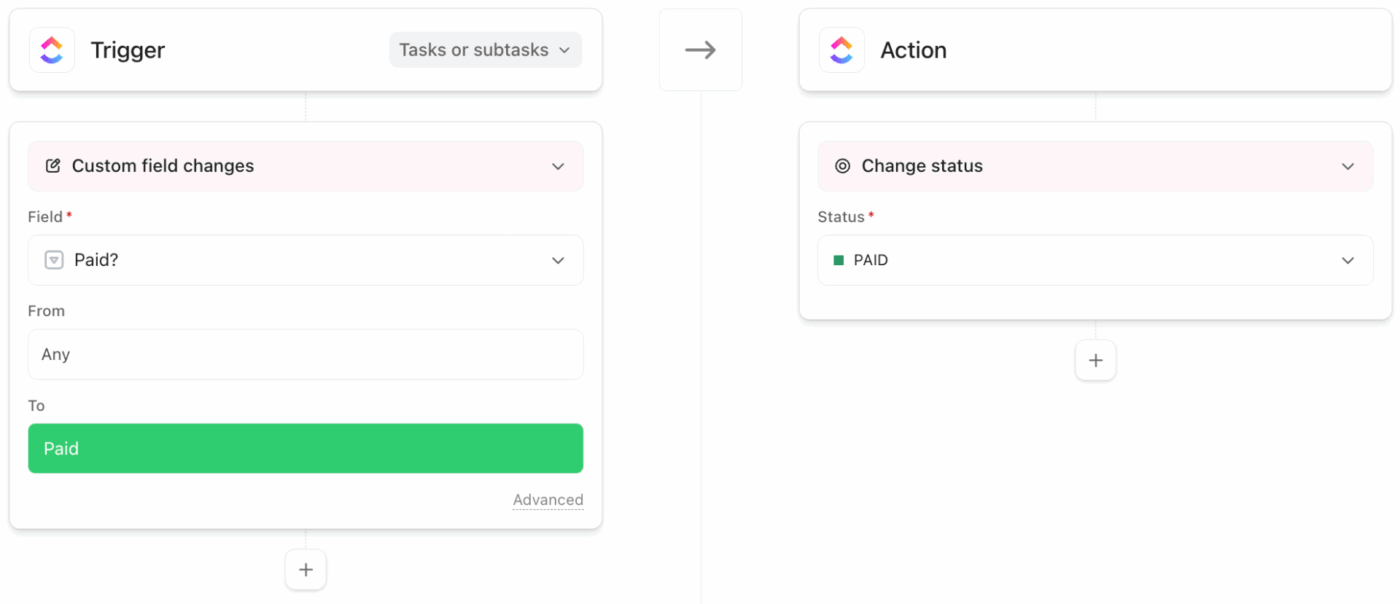
Nuestro equipo de ventas utiliza las automatizaciones de ClickUp para sus flujos de trabajo diarios, entre los que se incluyen:
- Crear tareas de seguimiento automáticamente cuando una fase del acuerdo avanza en el CRM, vinculando los siguientes pasos a la oportunidad en el momento en que cambia la fase
- Crear tareas de seguimiento sistemáticas cuando una oportunidad pasa a una nueva fase, como «Demostración programada» o «Propuesta enviada»
- Asignación automática de tareas según el territorio, el segmento o el propietario de la cuenta
- Notificar a los responsables o a las partes interesadas del departamento de operaciones cuando un acuerdo se marca como «En riesgo» o cuando se alcanza una fase crítica de aprobación
4. Equipos de operaciones
El trabajo de operaciones tiene una figura diferente al de marketing, producto o equipo de ventas. Se caracteriza por un gran volumen, está sujeto a numerosas políticas y está repleto de solicitudes que, a simple vista, parecen similares. Sin embargo, implican enrutamiento, plazos y aprobaciones. En nuestros flujos de trabajo de operaciones, las automatizaciones actúan como barreras de seguridad que mantienen la recepción ordenada y la ejecución coherente.
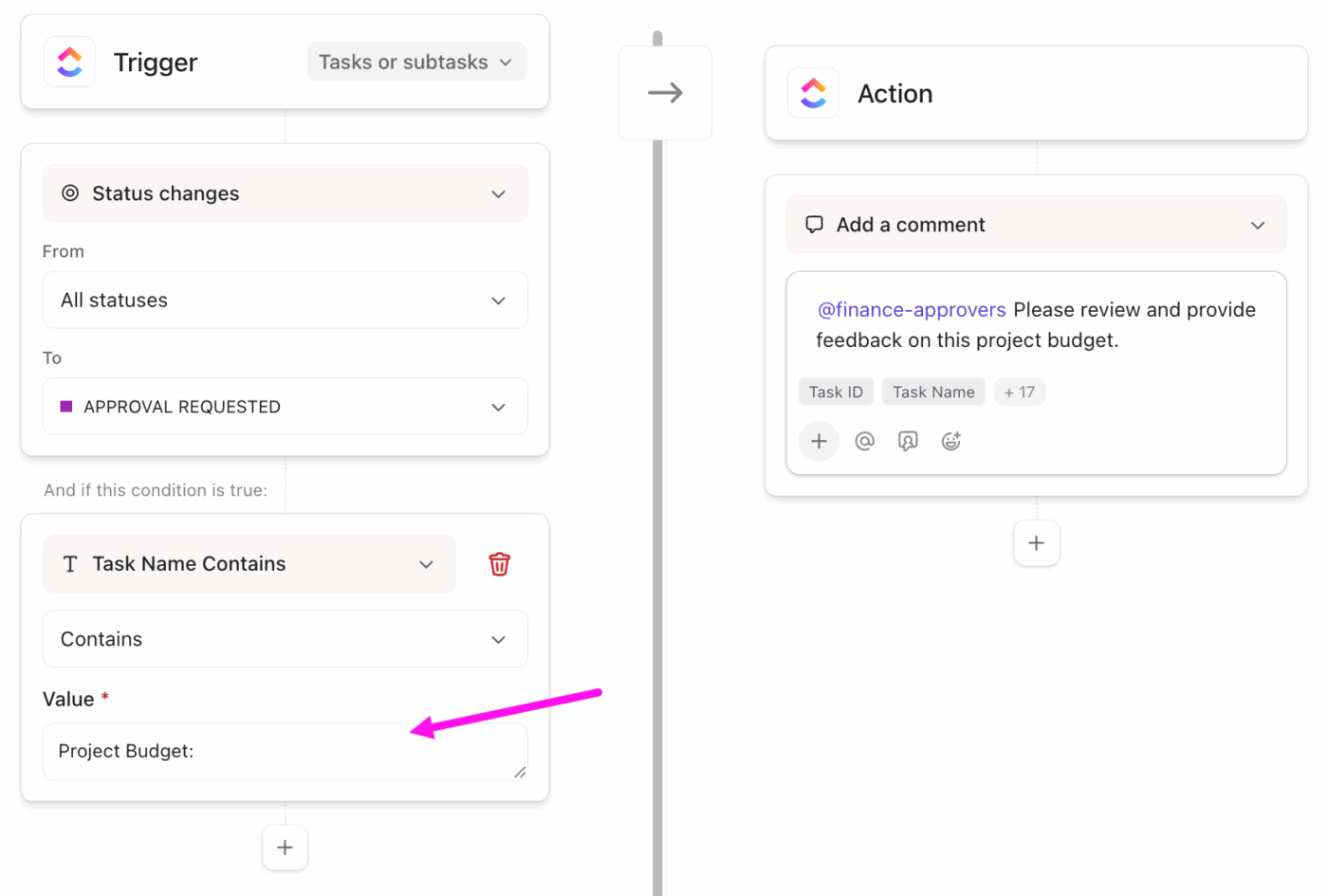
Algunas formas en las que utilizamos las automatizaciones de ClickUp en operaciones:
- Convertir cada nueva entrada en una tarea definida con la plantilla adecuada aplicada, incluyendo los campos obligatorios y una lista de control lista para usar
- Enrutar automáticamente las solicitudes en función de un menú desplegable o del tipo de solicitud, enviando la tarea a la cola o al propietario adecuado sin necesidad de clasificación manual
- Aplicar aprobaciones pasando el trabajo al estado «A la espera de aprobación» y notificando al grupo de aprobadores en el momento en que entra en esa fase
- Aplicar la lógica del SLA estableciendo fechas límite en función de cuándo se acepta la solicitud y, a continuación, elevar la prioridad si se acerca la fecha límite
Creación de un flujo de trabajo automatizado en ClickUp (paso a paso)
Entonces, ¿cómo se crean automatizaciones de flujos de trabajo con IA en ClickUp?
Paso 1: Define el flujo de trabajo que deseas automatizar
Antes de tocar los ajustes, define tres cosas:
- El desencadenante: ¿Qué evento inicia el flujo de trabajo? (Ejemplo: una tarea pasa al estado «En revisión»)
- Las condiciones: ¿Qué debe cumplirse para que se ejecute? (Ejemplo: Solo si la tarea está en la lista de marketing)
- Las acciones: ¿Qué debe hacer ClickUp a continuación? (Ejemplo: asignar un revisor y añadir un comentario)
🎯 Escríbelo en una sola frase: «Cuando ocurra X, si Y es cierto, ClickUp debería Z».
Paso 2: Elige la ubicación de la automatización
La pregunta es: «¿Queremos que esta automatización se aplique a un flujo de trabajo o a varios flujos de trabajo que comparten la misma estructura?»
Esa respuesta determina si lo creas a nivel de Lista o en un nivel superior. Lo que queremos decir es 👇
- Utiliza una automatización de lista cuando estés automatizando un proceso único y específico (como la producción de un blog, la clasificación de incidencias, la incorporación de nuevos empleados o el flujo de fases de un acuerdo). El nivel de lista es el predeterminado óptimo porque es el más fácil de probar y controlar
- Utiliza una automatización de carpeta o espacio cuando varias listas sigan los mismos estados y traspasos, y quieras un comportamiento coherente en todas partes. Así es como se estandarizan cosas como «cuando algo pase a “En revisión”, asignar al grupo de revisores» en todos los equipos
Una forma rápida de decidir:
- Lista = Un flujo de trabajo por equipo, un conjunto de estados, sorpresas mínimas
- Carpeta = Varios flujos de trabajo relacionados que deben comportarse de la misma manera
- Espacio = Un sistema operativo con uso compartido entre muchas listas (solo si la estructura es coherente)
Paso 3: Abrir automatizaciones
Ahora pasamos al generador de automatizaciones de este software de gestión de proyectos. Esto se hace desde donde se gestiona tu flujo de trabajo: una lista, una carpeta o un espacio (lo que hayas elegido en el paso 2).
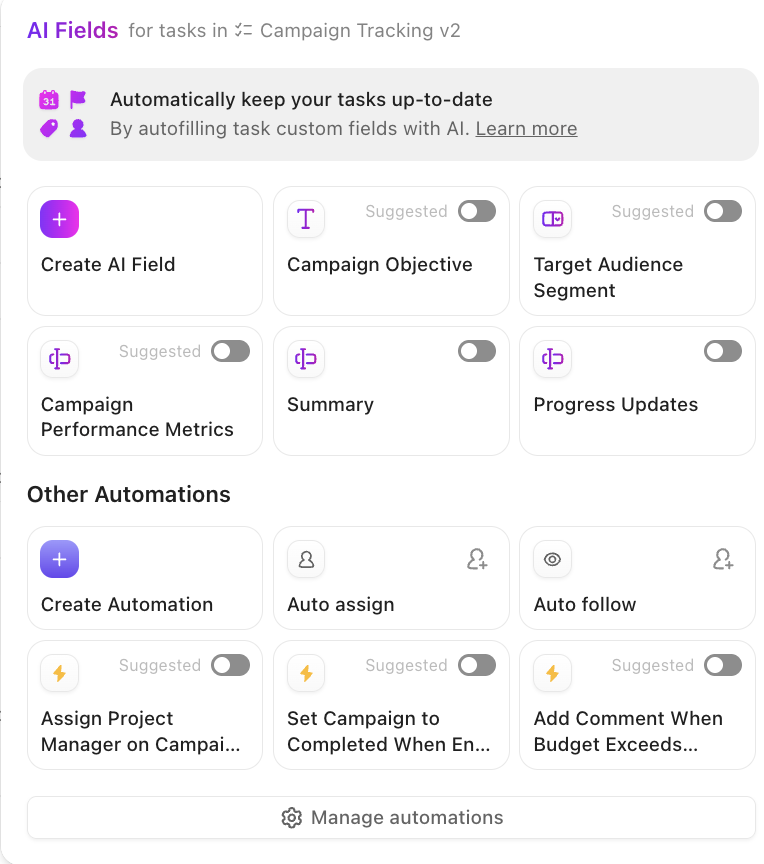
En otras palabras:
- Abre la lista/carpeta/espacio que hayas elegido
- En el menú desplegable, haz clic en Automatizaciones (icono del rayo)
- Haz clic en Crear automatización o Explora las automatizaciones predefinidas disponibles
Paso 4: Elige cómo quieres crearlo
Ahora que estás en «Automatizaciones», ClickUp suele ofrecerte dos formas de empezar. Esto significa que puedes añadir tus propias automatizaciones desde cero o buscar en una lista predefinida.
Pero, ¿cómo saber cuál elegir? Bueno, depende en gran medida de lo que quieras automatizar (y de la complejidad del proceso). Así que veamos las alternativas que tienes:
Opción A: Empieza con una automatización sugerida (la más rápida)
ClickUp te mostrará sugerencias basadas en patrones comunes (como cambios de estado o actualizaciones de personas asignadas). Elige una si se ajusta a lo que necesitas y, a continuación, edita los detalles.
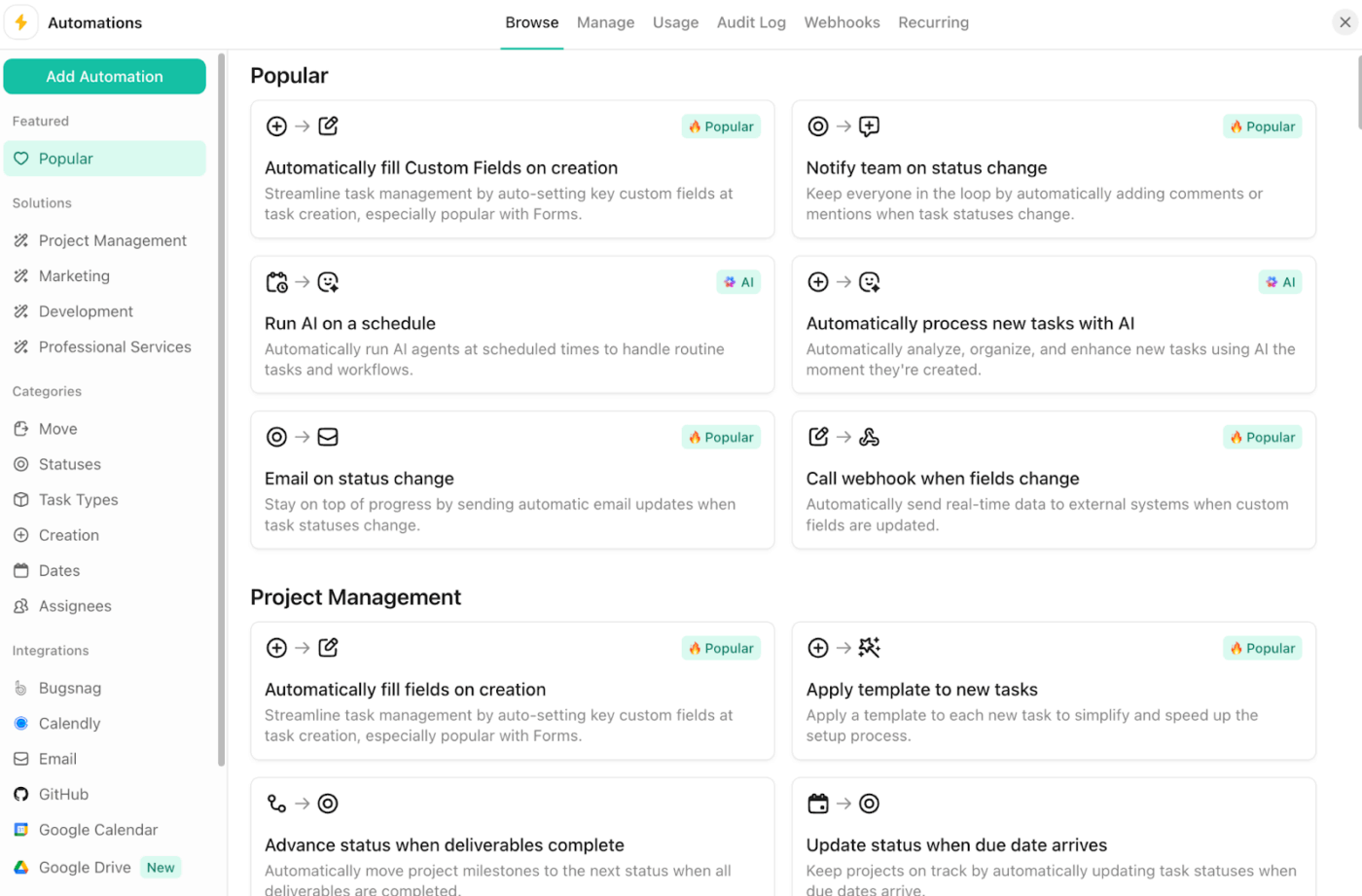
Opción B: Crear una automatización personalizada (la más precisa)
Aquí es donde eliges manualmente:
- Desencadenante (qué ocurre)
- Condiciones (filtros, opcionales)
- Acciones (lo que debe hacer ClickUp)
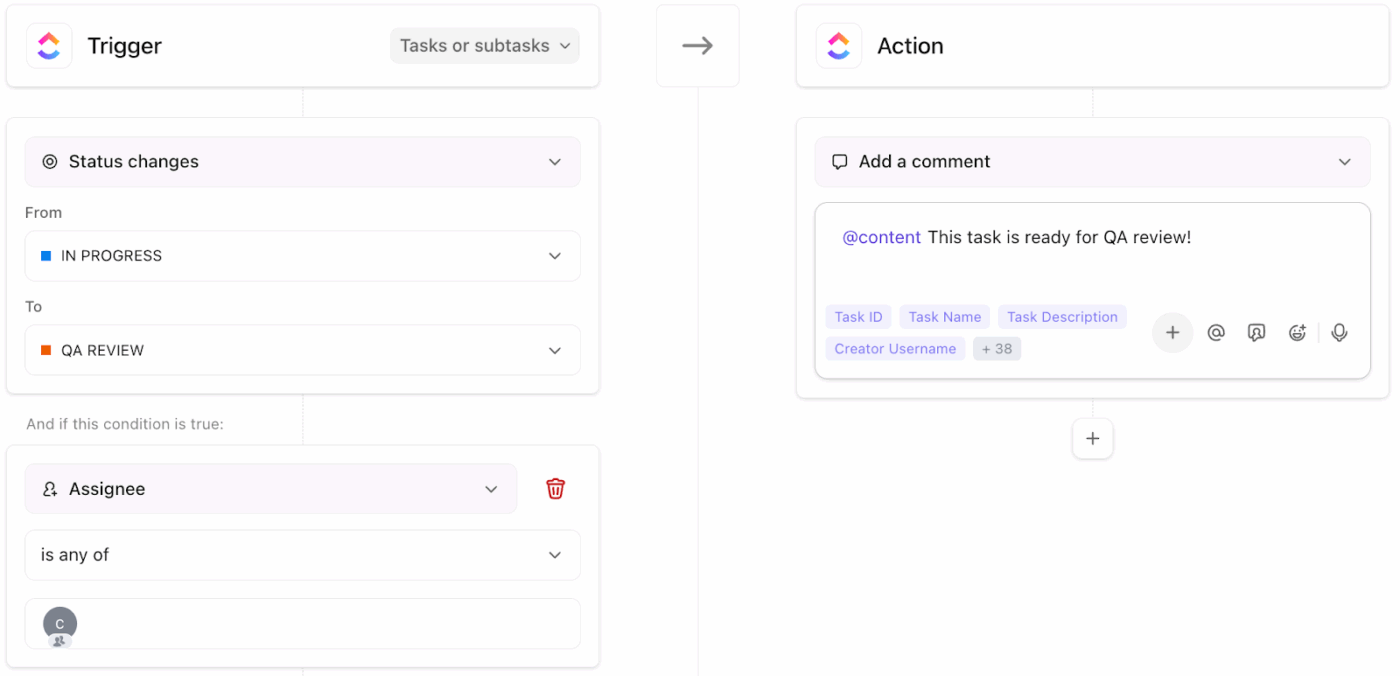
Esta es la opción ideal cuando tu flujo de trabajo tiene reglas específicas (campos personalizados, múltiples rutas, excepciones).
👉 Hay una opción C, ¡pero esperemos a obtener más información sobre ella!
Paso 5: Realiza el ajuste del desencadenante
Las automatizaciones de ClickUp siempre comienzan con un desencadenante (el elemento básico que conduce a un resultado), y puedes aplicar desencadenantes a tareas, subtareas o a ambas.
Así es como debes realizar el ajuste:
- En el generador de automatizaciones, primero completa el desencadenante requerido
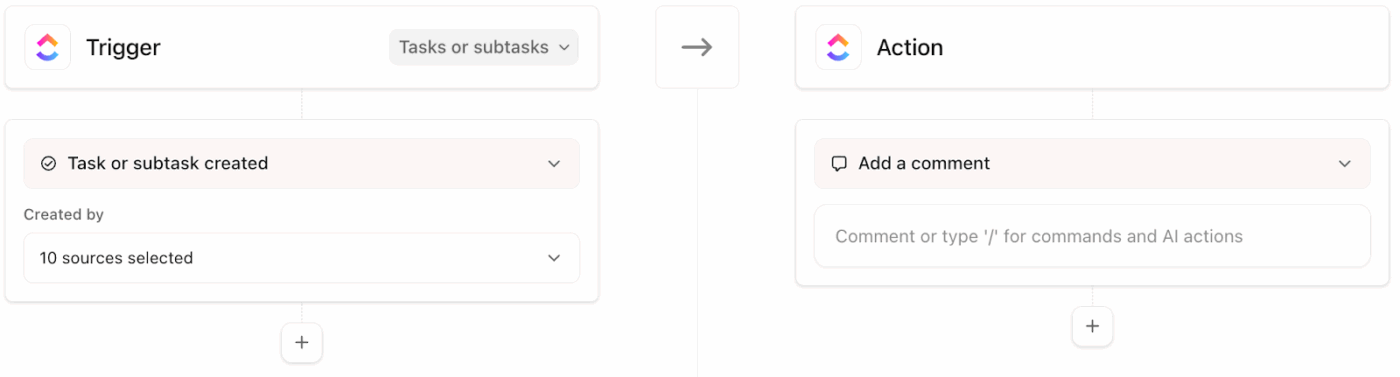
- Elige el evento que desees (por ejemplo, cambios de estado)
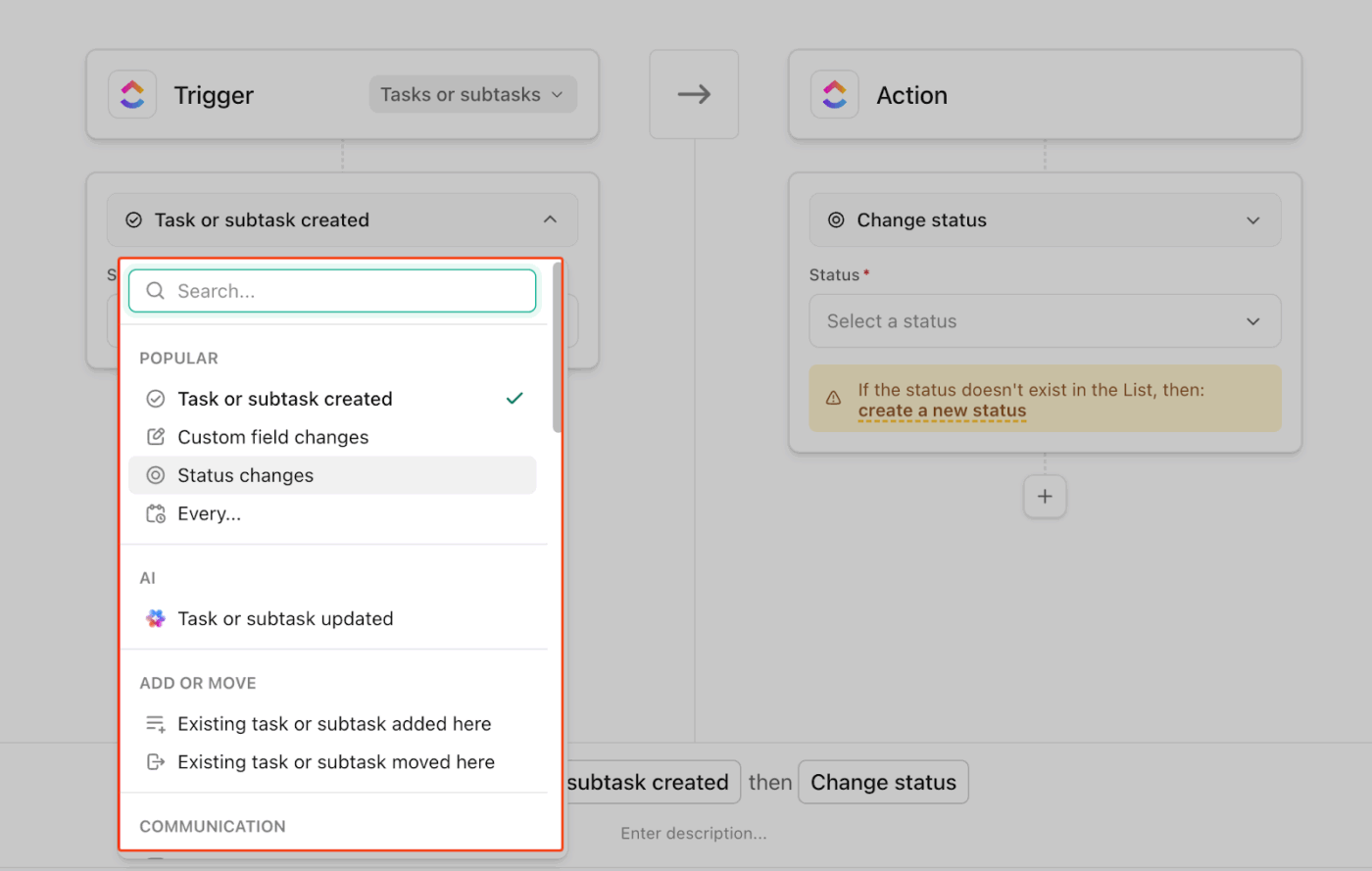
- Si está disponible, selecciona si se aplica a tareas, subtareas o ambas
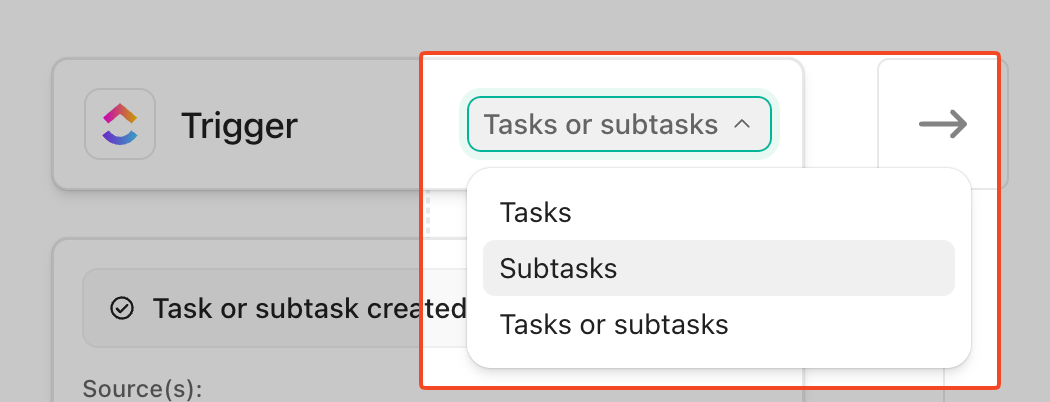
Desencadenantes comunes que utilizamos (y para qué sirven):
- Cambios de estado → Ideal para flujos de trabajo (Borrador → Revisión → Aprobado)
- Tarea creada → Ideal para flujos de trabajo de incorporación (asignación automática, aplicación de plantillas)
- Persona asignada añadida/modificada → Ideal para traspasos y rendición de cuentas
- Cambios en los campos personalizados → Ideal para la lógica «si la casilla de selección está marcada/cambios en el campo desplegable»
Paso 6: Configura y añade las condiciones pertinentes (si procede)
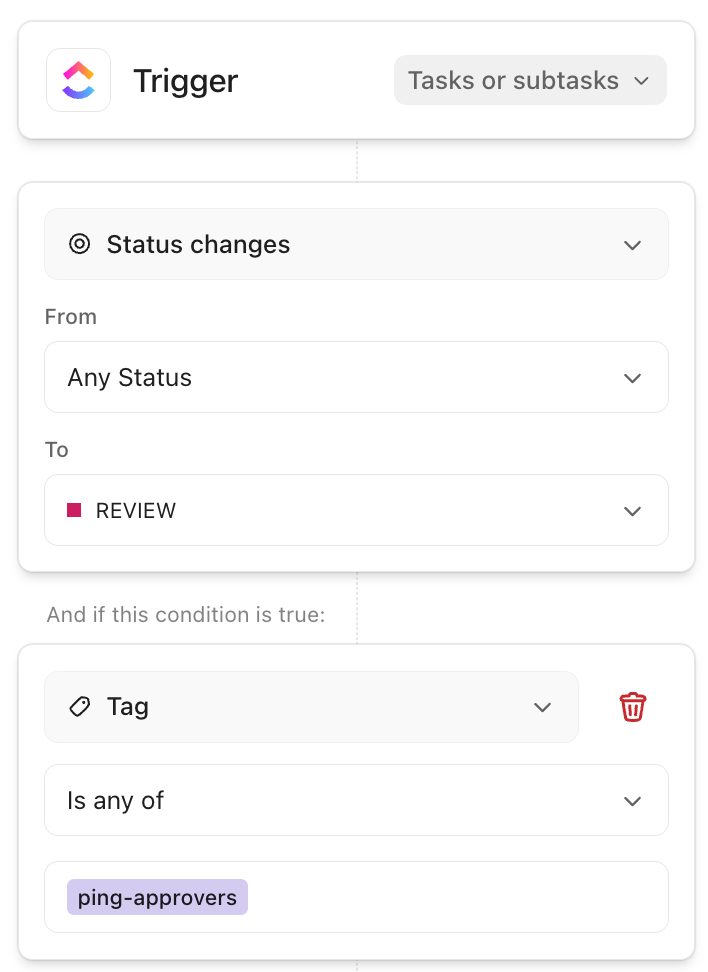
En las automatizaciones de ClickUp, las condiciones son simplemente criterios que deben cumplirse para que la automatización continúe. Si se produce el desencadenante pero no se cumplen las condiciones, no se ejecuta nada 🤷.
Así es como puedes configurarlas:
- En el generador de automatizaciones, haz clic en + Añadir Condición
- Añade uno o más filtros (también puedes combinar varias condiciones)
- También puedes elegir una etiqueta o un campo personalizado como condición
- ¡Y dale a Guardar!
📚 Lee también: Tu guía para la gestión visual de tareas
Paso 7: Añade una o más acciones
Las acciones son la parte «entonces haz esto» de tu automatización. Una vez que se activa el desencadenante (y se cumplen las condiciones, si es que has añadido alguna), ClickUp ejecuta las acciones.
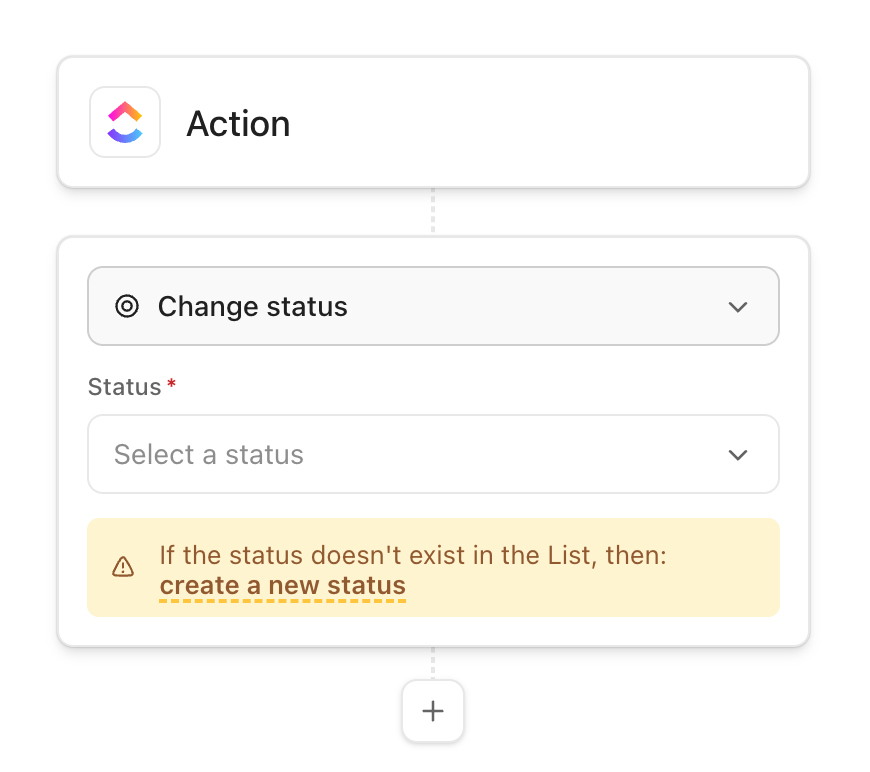
En el generador de automatizaciones:
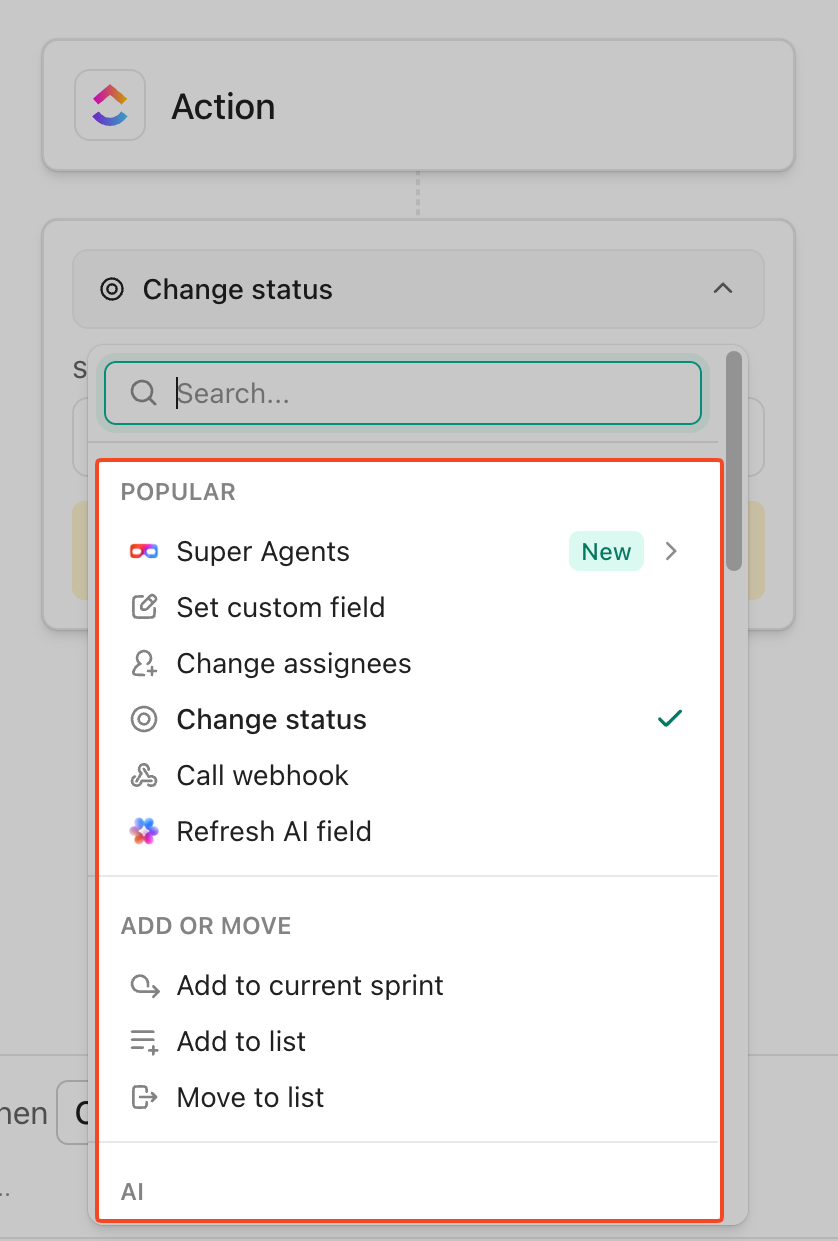
- Solo tienes que hacer clic en el menú desplegable para realizar la selección de tu Acción preferida.
- Elige lo que ClickUp debe hacer
- Añade más acciones si es necesario haciendo clic en + Añadir acción
Paso 8: Ponle nombre, publícalo y comprueba que todo esté en orden
¡Ya casi has terminado! Ahora, solo tienes que asegurarte de que la automatización está activa y funciona como se espera.
En resumen 👇
- Publica y actívala: En el cuadro de diálogo de Automatizaciones, crea la regla y confirma que está activada. También puedes activar, desactivar o realizar ediciones en reglas existentes desde el mismo cuadro de diálogo/ventana modal más adelante.
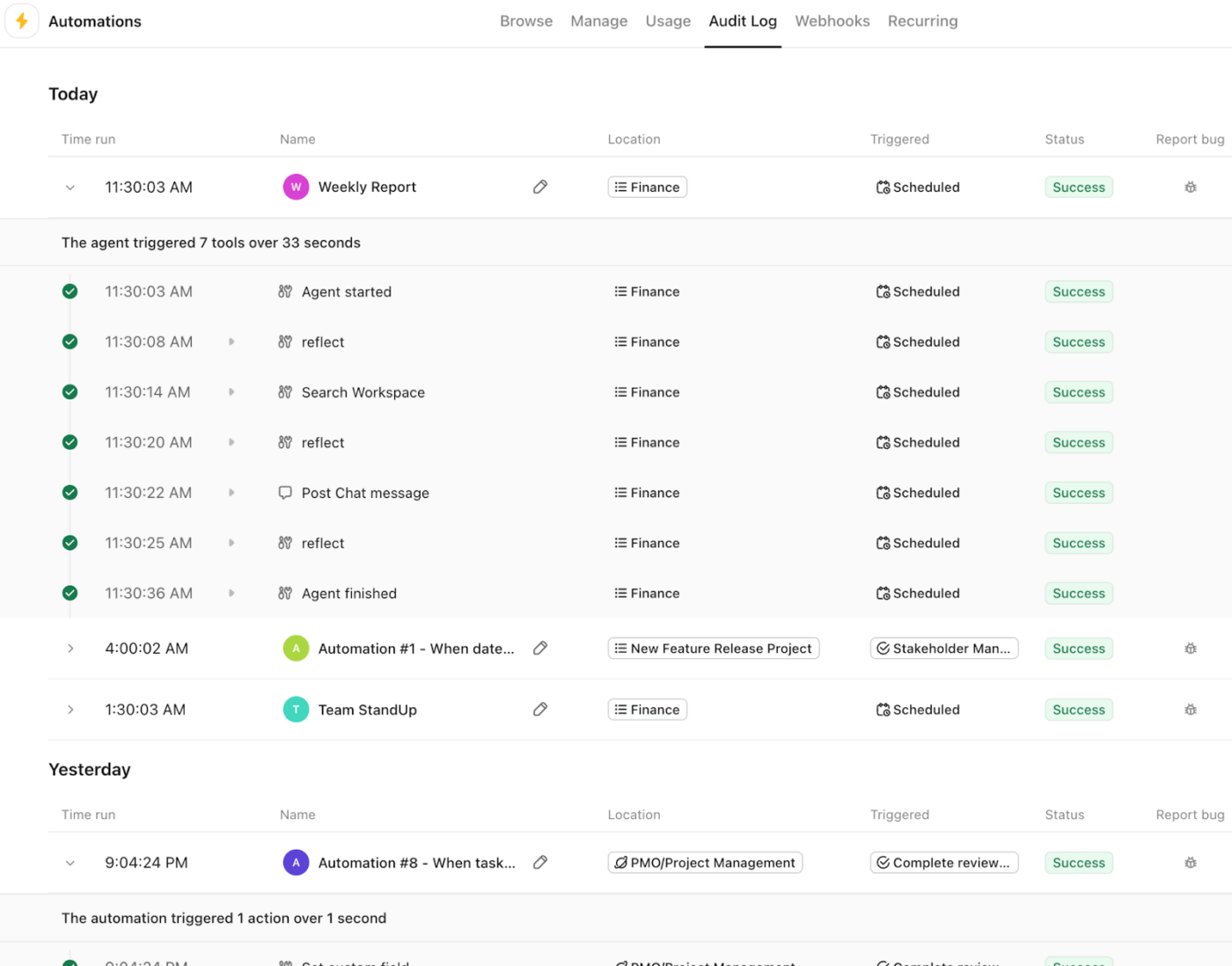
- Haz una prueba de 2 minutos: ejecuta el desencadenante exacto una vez en una tarea real (o de prueba), como cambiar el estado al que hayas realizado la selección, y confirma que se han realizado las acciones (cambio de persona asignada, comentario añadido, etc.). Si algo no se activa, comprueba el registro de actividad de Automatizaciones. Muestra lo que se ha ejecutado y ayuda a solucionar rápidamente los problemas.
💡 ¡Habla con nuestros expertos para identificar los flujos de trabajo ideales que tu equipo puede automatizar y la combinación adecuada de automatizaciones e IA para hacerlo!
Funciones de automatización avanzadas que van más allá de lo básico
¿Crees que ClickUp se limita a automatizaciones básicas? ¡Para nada! Ofrece funciones de automatización avanzadas y complejas que te harán la vida un poco más fácil cada día.
Aquí tienes un adelanto:
1. Automatizaciones de varios pasos similares a las realizadas por personas
Las automatizaciones de ClickUp son ideales para obtener resultados rutinarios con un solo clic. Cubren los aspectos esenciales de la gestión de tareas y nos ayudan a automatizar tareas repetitivas que, de otro modo, se quedarían en comentarios, recordatorios y seguimientos.
Pero cuando el flujo de trabajo requiere criterio y varios pasos —como analizar el contexto, redactar borradores, actualizar varios lugares y pasar el relevo a una persona—, ahí es donde entran en juego los Superagentes de ClickUp.
Los Super Agents son compañeros de equipo impulsados por IA que pueden ejecutar de forma segura flujos de trabajo de varios pasos con todo el contexto del entorno de trabajo y, en esencia, actuar como compañeros de trabajo autónomos para los humanos.
Así es como puedes utilizarlas:
- Desencadenante: La tarea pasa a «En revisión» o «Lista para aprobación»
- Super Agent ejecuta la secuencia: extrae el contexto de la tarea o de los documentos enlazados, resume los cambios, genera elementos pendientes, actualiza la tarea con los siguientes pasos y asigna automáticamente las tareas al propietario adecuado en función de lo que el agente encuentre.
- Intervención humana: Notifica al responsable de la aprobación o al propietario con un resultado listo para revisar, de modo que todo el proceso avance con contexto y el responsable de la aprobación solo intervenga cuando sea necesario emitir un juicio.
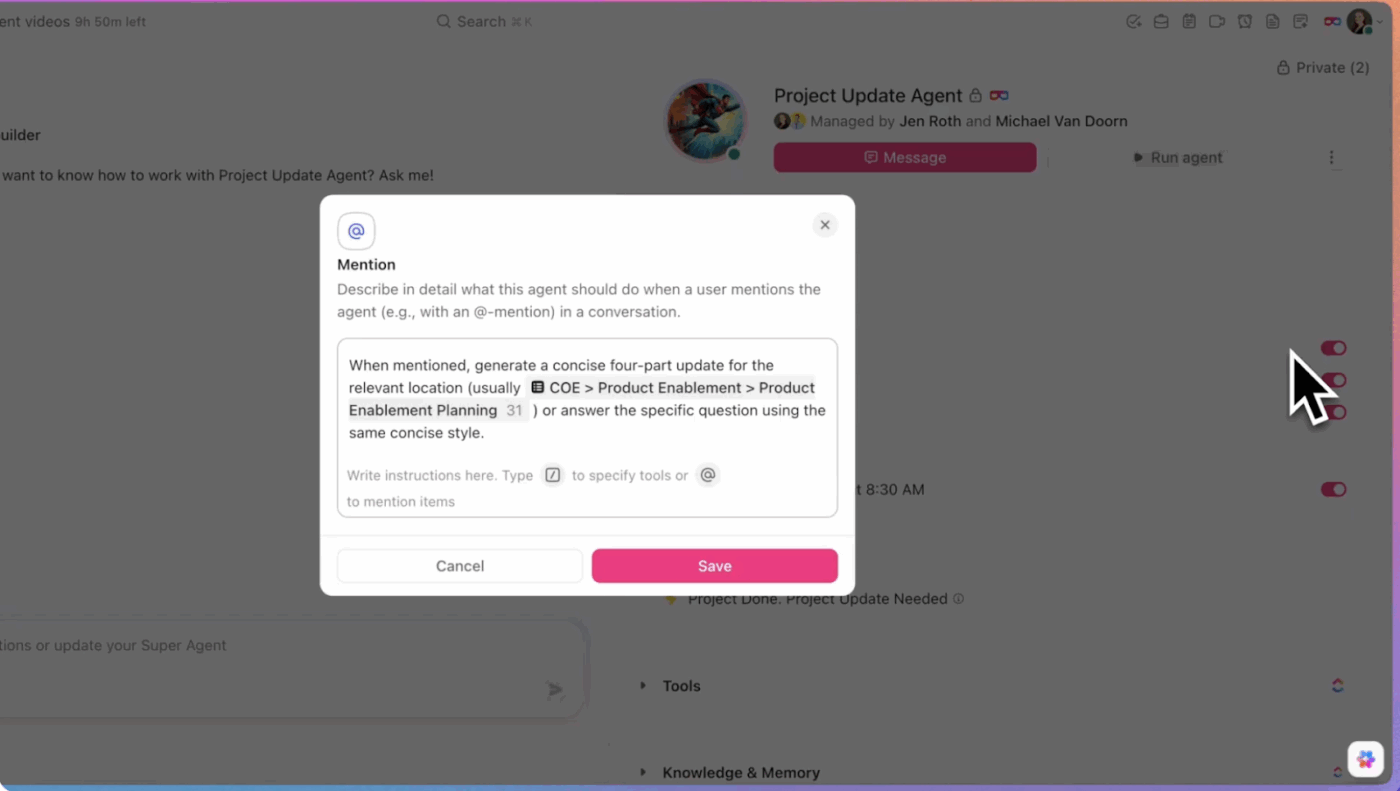
¡Además, son totalmente flexibles! Actívalas en mensajes directos, realiza menciones con @ en tareas, documentos o el chat, asígnales elementos de trabajo directamente, o ejecútalas según un calendario o mediante automatizaciones.
Utiliza desencadenantes manuales cuando necesites un control directo, como @mencionar a un agente en una tarea o canal, enviarle un mensaje directo para recibir ayuda personalizada o asignarle una tarea para que se haga cargo de ella y empiece a trabajar.
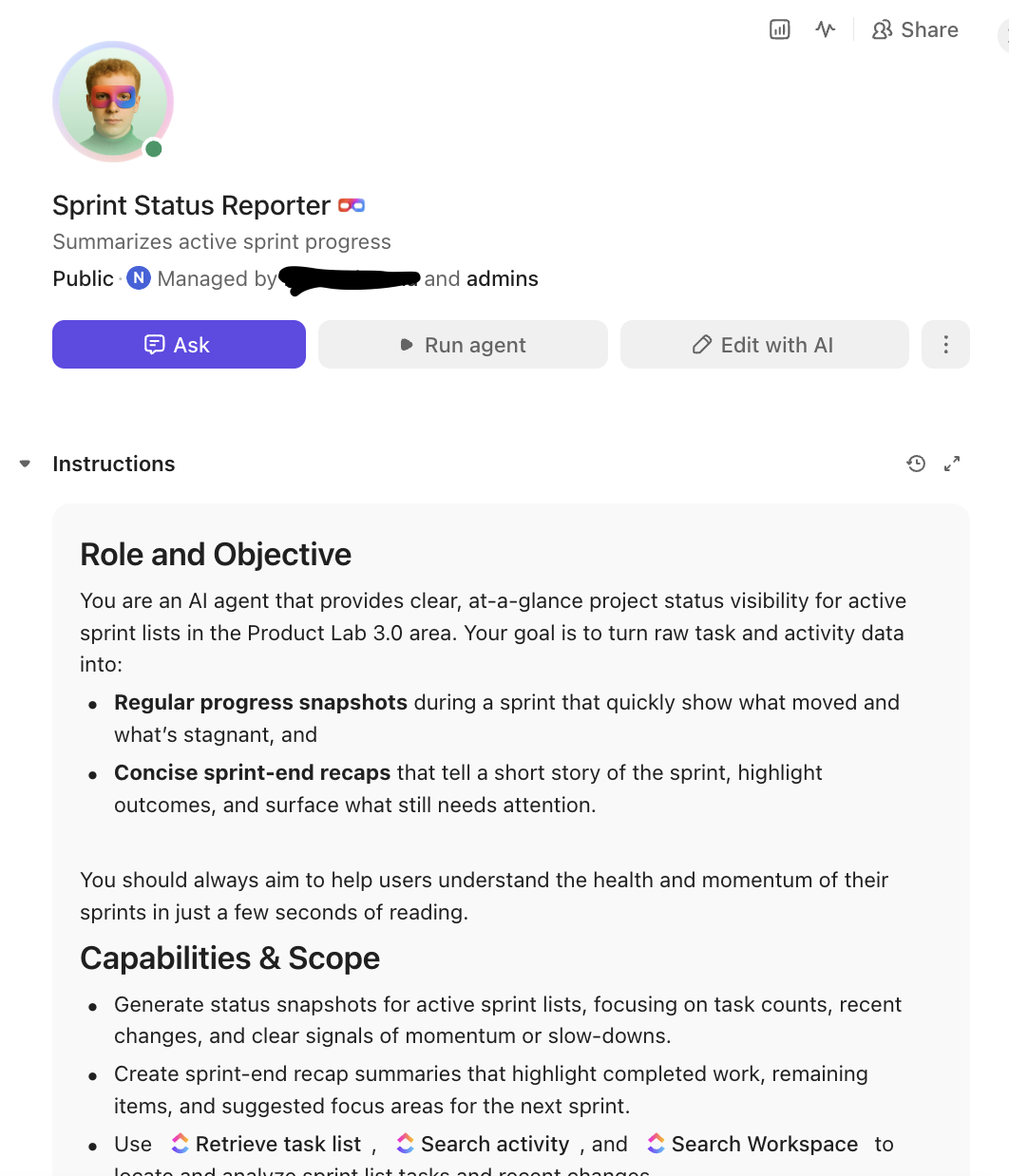
Pueden extraer todo el contenido de las tareas y los documentos, recuperar mensajes de chat, buscar en el entorno de trabajo (y en las aplicaciones conectadas) y utilizar la memoria (historial reciente, preferencias e inteligencia) para mejorar con el tiempo.
Para saber más sobre cómo ser un desencadenante para agentes en ClickUp, mira este vídeo 👇
2. Desencadenantes de automatización entre espacios
La automatización «entre espacios» resulta más útil cuando gestiona un traspaso limpio. Una solicitud puede comenzar en el espacio de un equipo, pero una vez que alcanza un determinado estado, debería pasar automáticamente al flujo de trabajo del siguiente equipo (olvídate de volver a clasificar 😮💨).
Para ello, utilizamos acciones de automatización como Mover a la lista (para dirigir la tarea a la lista del equipo de destino) o Añadir a la lista cuando queremos que la misma tarea siga teniendo visibilidad para ambos equipos a través de Tareas en varias listas.
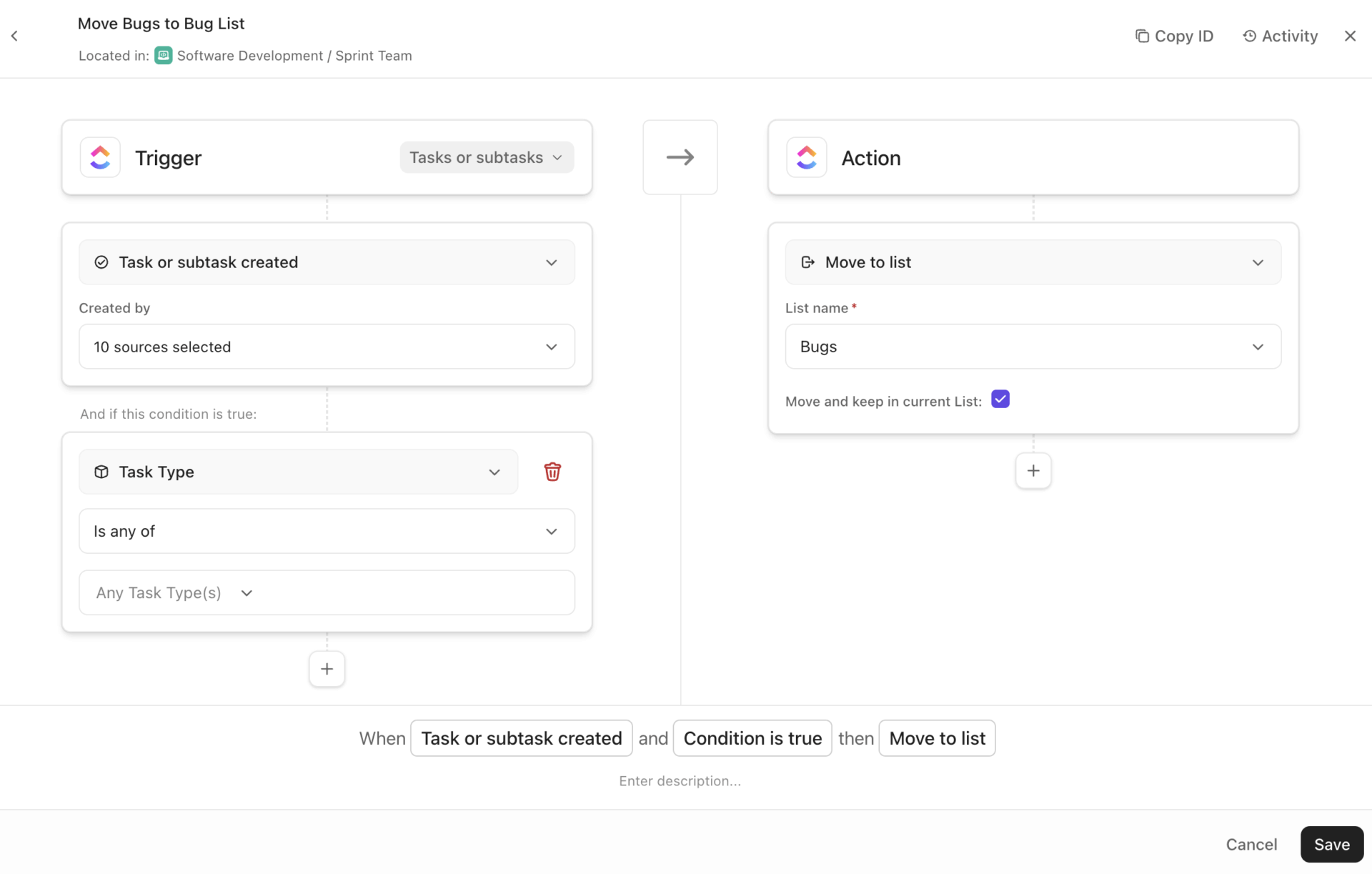
La decisión de diseño consiste en si el equipo receptor debe simplemente ver el trabajo o ejecutarlo por completo. Si solo están realizando el seguimiento de la tarea, suele bastar con añadirla a su lista. Sin embargo, si son responsables de ejecutarla y elaborar informes sobre su progreso, trasladamos la tarea al flujo de trabajo de la lista de destino.
3. Integración con herramientas externas
Cuando queremos que ClickUp se mantenga sincronizado con las herramientas que los equipos utilizan a diario, simplemente cambiamos a la integración de automatización de ClickUp. Nos permite ejecutar tareas automatizadas de principio a fin, como actualizar una tarea de ClickUp cuando se combina una solicitud de validación de GitHub o enviar un correo electrónico cuando se desbloquea una tarea.
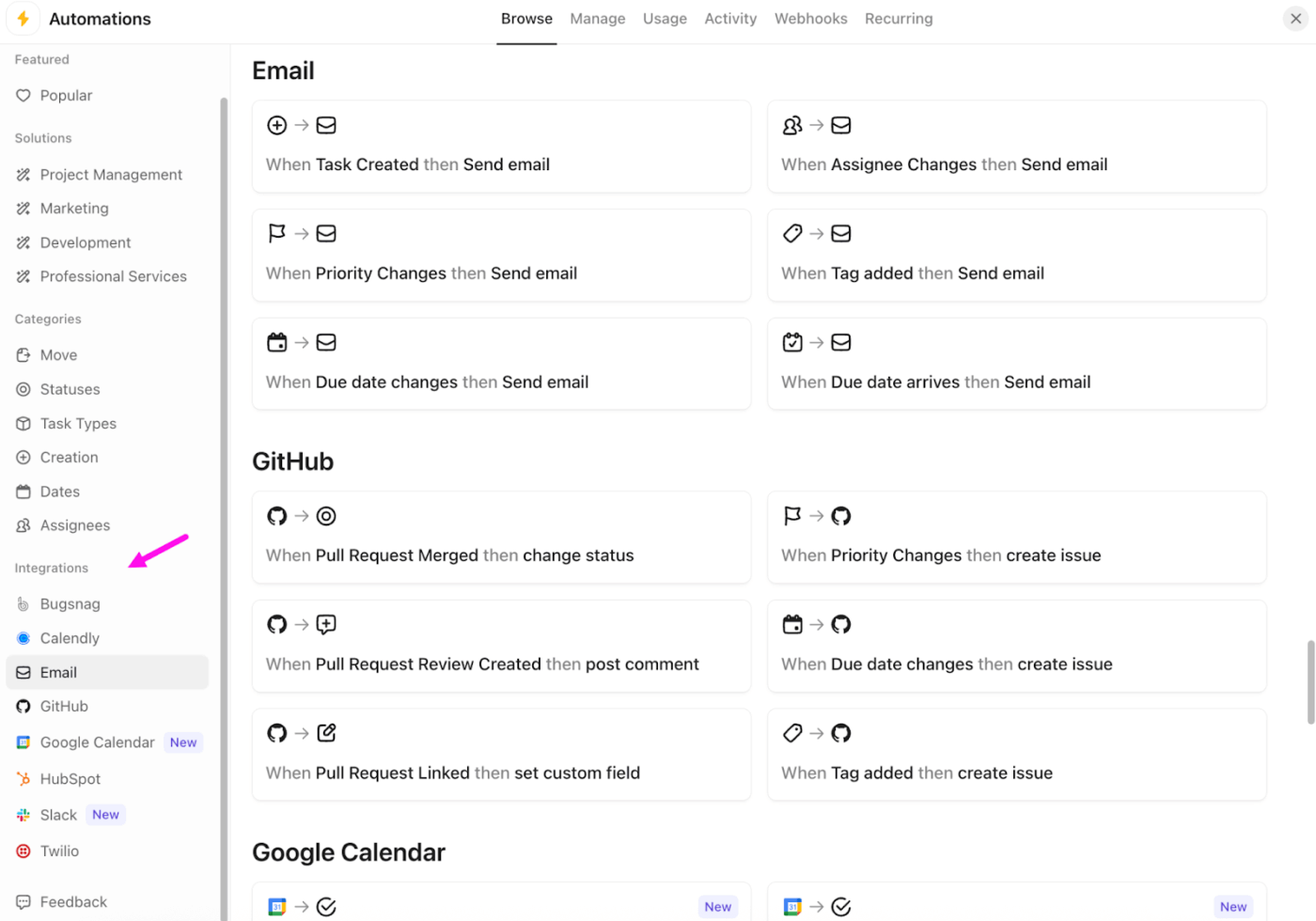
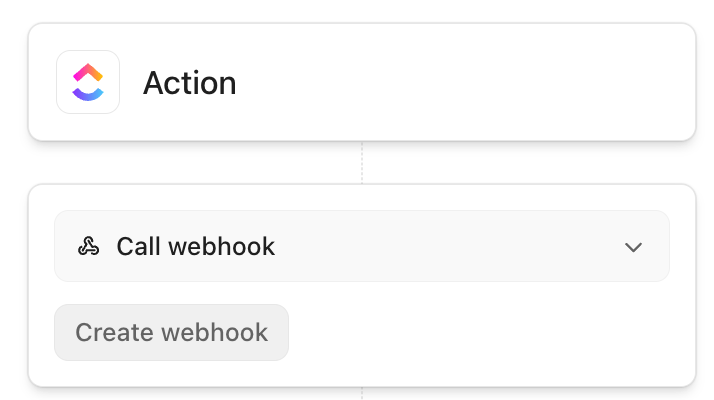
Para cualquier cosa más personalizada, utilizamos webhooks. ClickUp admite una acción de «Llamar a webhook » dentro de Automatizaciones para permitir que un evento de tarea llegue a cualquier punto final externo.
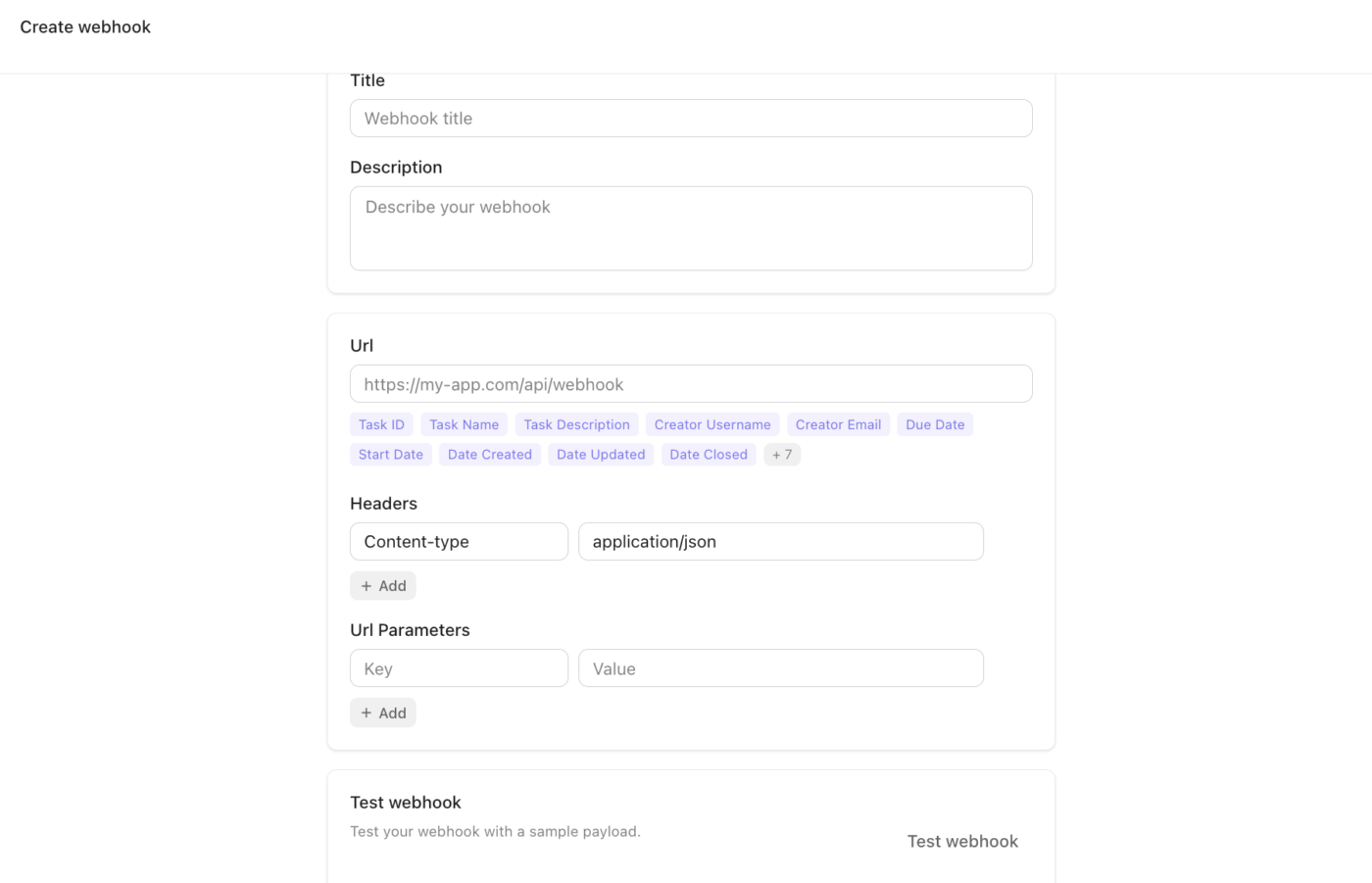
Puedes crear un webhook, configurar la URL, insertar campos dinámicos en la URL y añadir encabezados (con «Content-Type» establecido de forma predeterminada en «application/json»). ¡Y lo que es mejor, los webhooks se pueden reutilizar en todo tu entorno de trabajo!
⚡ Archivo de plantillas: Plantillas de planes de comunicación de proyectos
4. Automatización mejorada con IA
¿Recuerdas que hablamos de la «Opción C»? ¡Aquí la tienes!
Si alguna vez te falta tiempo (o energía 😴), solo tienes que escribir lo que quieras en lenguaje sencillo, como «Cuando el estado cambie a En revisión, asignar al editor y añadir un comentario», y ClickUp AI Automation Builder, una parte de ClickUp Brain, te ayudará a crear una automatización funcional más rápidamente.
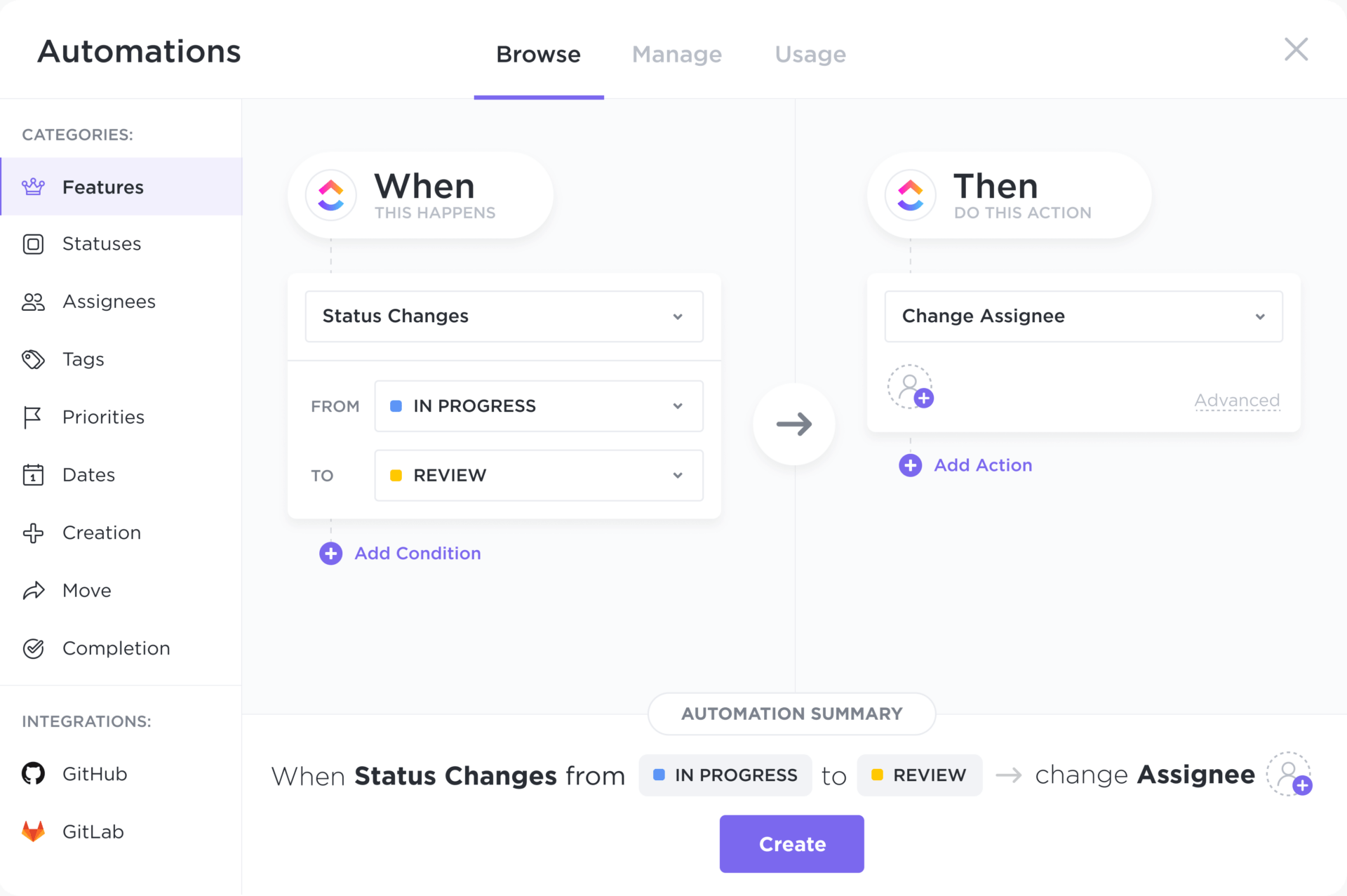
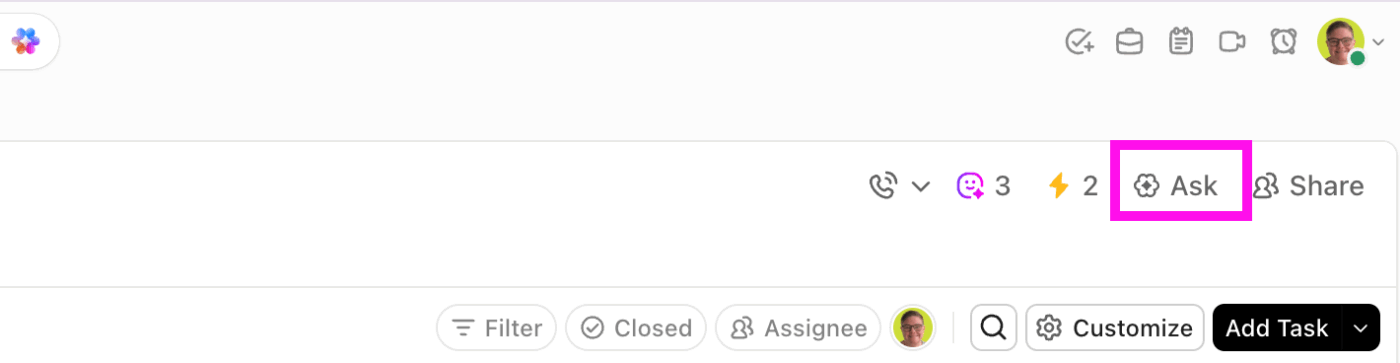
En la práctica, esto se integra en la misma capa de IA que ya utilizas en ClickUp. Brain está disponible en todo ClickUp y puede trabajar con el contexto del entorno de trabajo, incluidos los Campos personalizados con IA y las @menciones.
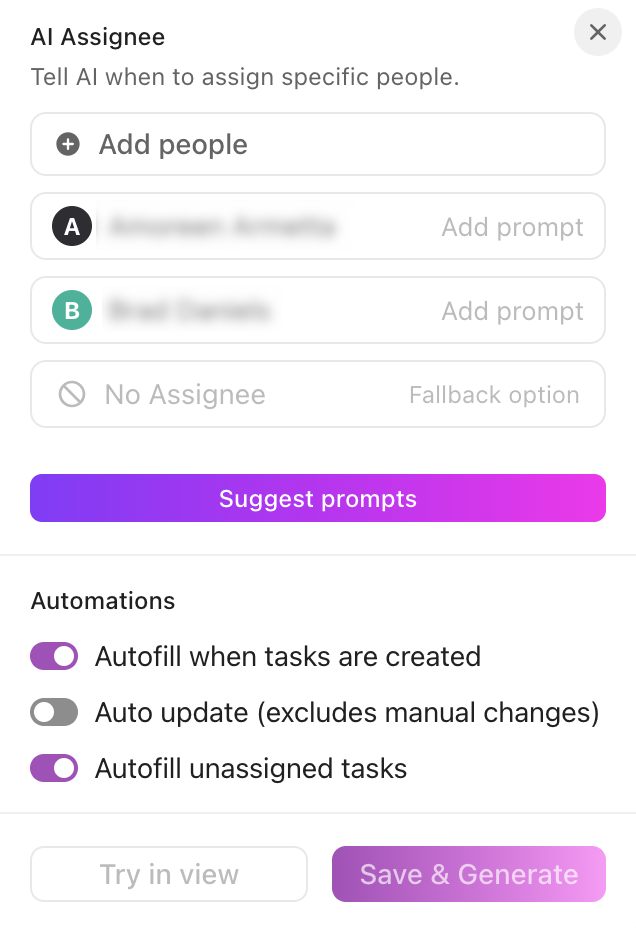
Y lo que es aún más interesante, ClickUp también ofrece compatibilidad con lógica basada en IA dentro de los resultados de la automatización. Por ejemplo, puedes recurrir a «Asignación por IA» y «Priorización por IA» como parte de las acciones de automatización adicionales.
Por qué ClickUp es el hub de automatización definitivo
¡Ya es oficial! 🏆 ClickUp es el hub definitivo de automatización que jamás necesitarás.
En resumen:
- Plataforma centralizada: La razón por la que muchos recurren a ClickUp es que pone fin a la dispersión del trabajo. Solo tienes que documentar tus procesos en ClickUp Docs (POE, normas de admisión, registros de decisiones) e integrarlos en los paneles de ClickUp para obtener una vista general del trabajo. Por último, activa las automatizaciones para eliminar las tareas de limpieza manuales.
- Plantillas de automatización predefinidas: ClickUp ya ofrece plantillas de automatización predefinidas directamente en el cuadro de diálogo/ventana modal de Automatizaciones. Esto significa que puedes empezar con un patrón probado, como «enviar un correo electrónico cuando cambie el estado», y luego adaptarlo a tus estados y reglas de propiedad.
- Integraciones perfectas: ¡ClickUp se creó para solucionar los problemas del trabajo actual! Esa es una de las razones por las que se integra con herramientas como Outlook, HubSpot, Salesforce, GitLab, Zendesk y muchas más.
- IA y automatización: Con ClickUp Brain disponible en cualquier parte del entorno de trabajo de ClickUp, puedes generar resultados lógicos, como resúmenes, actualizaciones de progreso, análisis de opiniones, traducciones y acciones pendientes, y luego dejar que las automatizaciones dirijan, asignen y escalen en función de esos datos
Despídete de las actualizaciones manuales de proyectos con ClickUp
Si las actualizaciones de tus tareas dependen de que alguien se acuerde de ellas, el sistema ya no funciona. El progreso de las tareas no debería depender de mensajes inconexos o de la introducción manual de datos que solo se realiza cuando alguien tiene tiempo.
ClickUp soluciona eso haciendo que el propio trabajo sea la actualización.
Las tareas de ClickUp proporcionan a cada proyecto una única fuente de información fiable sobre los propietarios, las fechas límite, las dependencias y las tareas críticas.
Las automatizaciones de ClickUp se encargan entonces de las tareas repetitivas: actualizar estados, asignar al siguiente propietario y desencadenar los traspasos de tareas.
Y cuando necesitas contexto a la velocidad de la luz, ClickUp Brain extrae resúmenes instantáneos, respuestas y próximos pasos a partir del trabajo que se está realizando.
Para ir aún más allá, los Superagentes de ClickUp señalan los riesgos, avisan a los propietarios y escalan los obstáculos según tus reglas.
La cuestión no es «más automatización». Cuenta con mejores capacidades de automatización que protegen la concentración, mantienen el progreso de las tareas en tiempo real y garantizan que nada importante se quede estancado a la espera de una actualización. Regístrate hoy mismo en ClickUp y deja que tus proyectos se gestionen solos. ✅