

Cada vez que cree que lo tiene todo bajo control, surge un nuevo requisito.
¿Y si pudiera recopilar todos estos datos en un solo lugar y se organizaran fácilmente por usted?
Entra en ClickUp Formularios, diseñado para eliminar las inconsistencias en la recopilación de datos (introducción de datos).
Con campos personalizados con IA, flujos de trabajo automatizados y actualizaciones en tiempo real, pasará de recopilar envíos de formularios y organizar datos a optimizarlos.
En esta guía, explicaremos cómo ClickUp utiliza Formularios para estandarizar las solicitudes internas.
El problema: caos de solicitudes internas desestructuradas
Si correlaciona cómo se gestionan las solicitudes en su organización actualmente, probablemente observará que los mismos problemas se repiten una y otra vez. Estos son algunos de los problemas más comunes que hemos detectado: 👇
- Propiedad invisible: cuando se envía una solicitud por chat o correo electrónico, rara vez queda claro quién es el propietario, por lo que las tareas quedan «en el aire» o van pasando de uno a otro hasta que alguien las recoge a regañadientes.
- Sin acuerdos de nivel de servicio (SLA) coherentes: sin campos estandarizados para la urgencia, el impacto y los plazos, es casi imposible definir o cumplir los SLA internos, por lo que las partes interesadas suelen considerar que el trabajo es «lento», incluso cuando su equipo ya está trabajando al máximo.
- Puntos ciegos en la toma de decisiones y la auditoría: las aprobaciones, el contexto y las decisiones históricas se encuentran en diferentes hilos, lo que dificulta responder a preguntas básicas como «¿Por qué cambiamos este proceso?» o «¿Quién aprobó este acceso la última vez?».
- Experiencia inconsistente de los empleados: un gerente que «conoce el sistema» obtiene un soporte rápido y claro, mientras que un compañero de equipo nuevo o remoto no tiene ni idea de dónde acudir, lo que crea silenciosamente desigualdad y frustración internas.
- Sin elaboración de informes fiables: dado que las solicitudes se reciben en formatos no estructurados, no es fácil obtener números sobre el volumen, la demanda por equipo o la capacidad, por lo que resulta difícil justificar la plantilla, renegociar el alcance o rechazar solicitudes con datos.
⭐ Plantilla destacada
La plantilla de formulario de solicitud de ClickUp le ofrece un sistema de recepción optimizado para que cada solicitud llegue con los datos correctos, en el momento adecuado y al lugar adecuado.
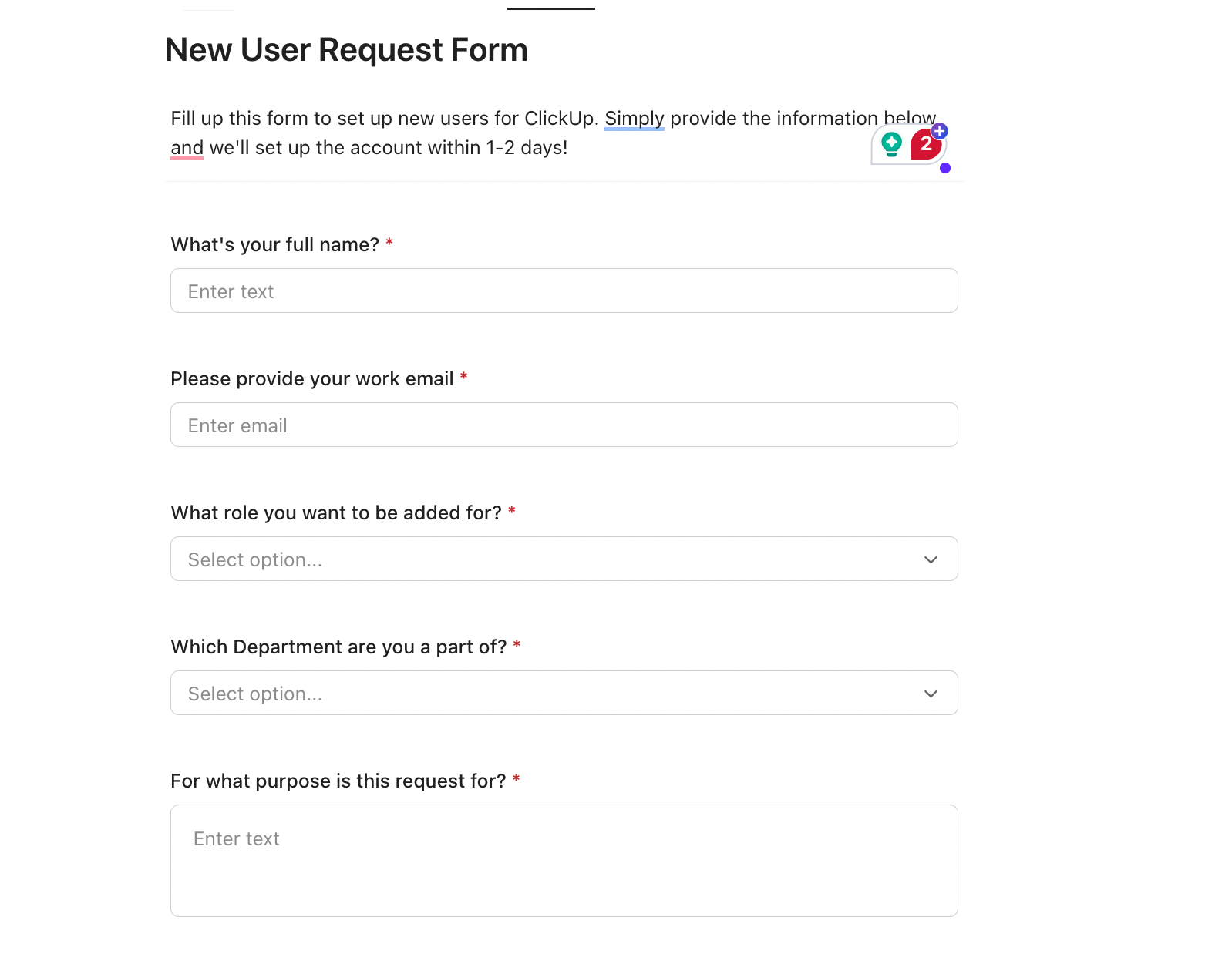
Esta plantilla incluye:
- Campos obligatorios como la información del solicitante, el tipo de solicitud, la urgencia, los detalles de apoyo y los adjuntos.
- Estandarice la información importante en todas las solicitudes (como la prioridad, el departamento, la categoría, el rol del solicitante y el sistema involucrado) para mantener los informes ordenados.
- Asigne automáticamente propietarios, establezca prioridades, añada subtareas o envíe solicitudes mediante la automatización basada en el tipo o el departamento.
¿Qué son los formularios de ClickUp?
ClickUp Forms es el generador de formularios integrado de ClickUp que le permite recopilar información (de compañeros de equipo o personas externas) y convierte automáticamente cada envío en tareas de ClickUp.
En resumen, alguien rellena un formulario ➜ ClickUp crea una tarea con todas sus respuestas.
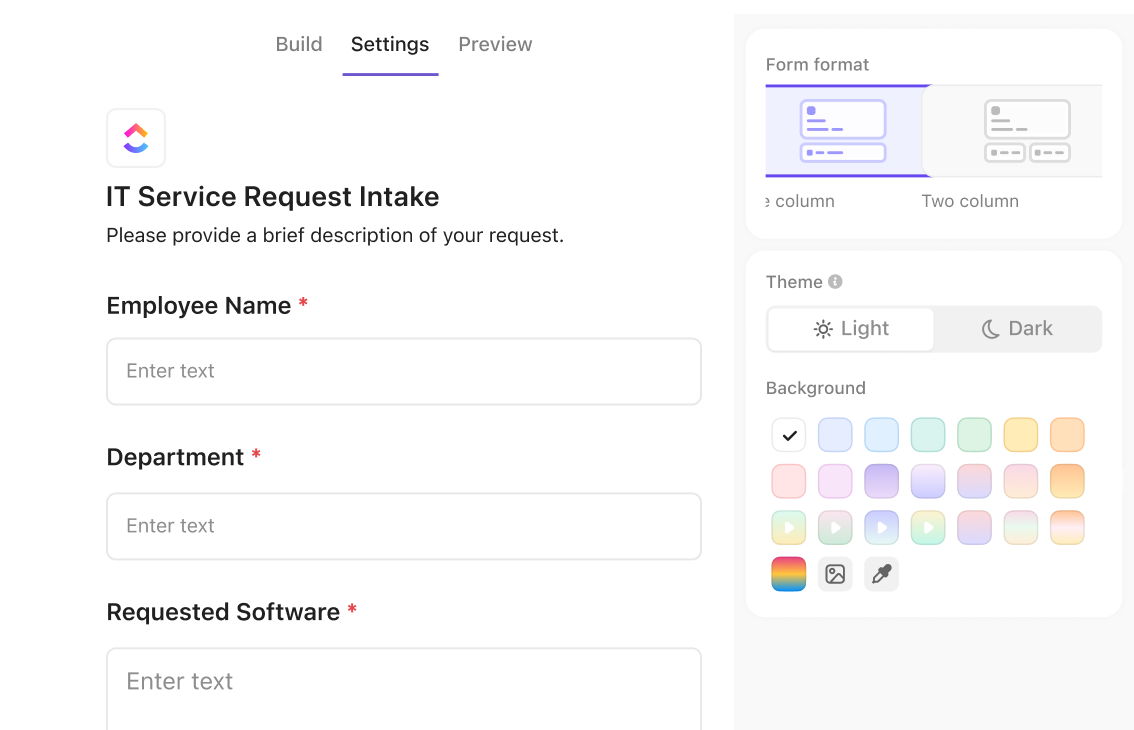
Así que, cuando creas formularios con ClickUp, básicamente estás diseñando cómo debe ser una nueva tarea:
- Una pregunta se convierte en el nombre de la tarea.
- Las preguntas más largas pueden rellenar la descripción de la tarea.
- Los menús desplegables, números, fechas, etc., se convierten en campos personalizados en la tarea.
- Usted decide la persona asignada, el estado, la prioridad, la lista, las etiquetas, etc. predeterminados.
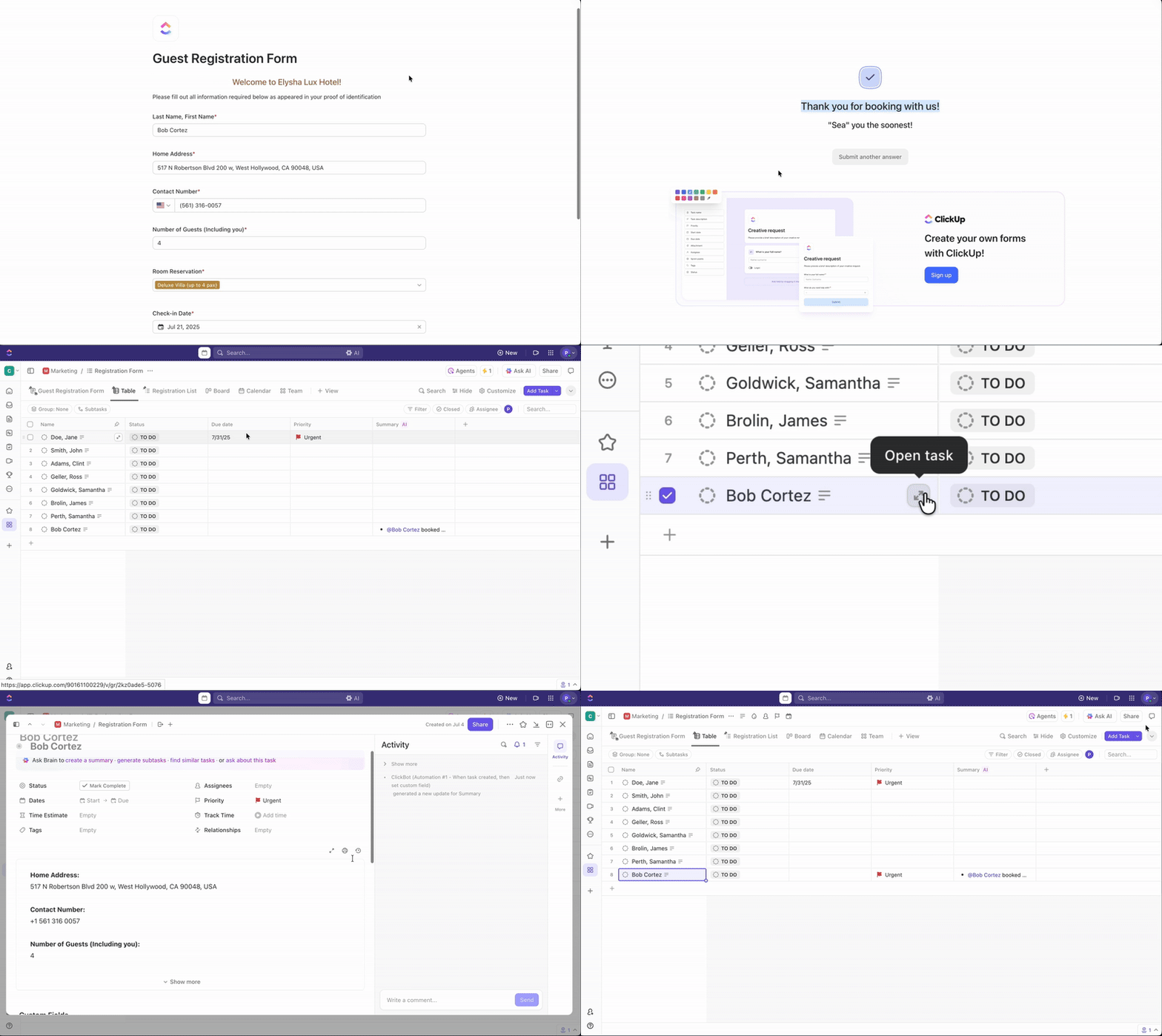
Si desea obtener una visión general rápida sobre cómo crear su propio proceso de admisión con Formularios en ClickUp, tenemos un vídeo para usted:
Cómo utiliza ClickUp los formularios internamente (+ ejemplos)
En ClickUp, el primer entorno de trabajo con IA convergente del mundo, utilizamos Formularios a diario.
La forma en que nuestros propios equipos dependen de ellos demuestra lo potente que puede ser un sistema de solicitudes estructurado. A continuación, le mostramos cómo los diferentes departamentos de ClickUp utilizan los formularios:
1. Solicitudes de marketing
El departamento de marketing se ocupa de ideas, plazos y opiniones durante todo el día (hablamos de gestión de proyectos a gran escala). Por eso crean formularios personalizables para los tipos de trabajo que realizan cada semana, como lanzamientos, campañas, contenido y soporte de diseño.
Los miembros del equipo pueden crear campos de formulario detallados y exhaustivos. En otras palabras, el departamento de marketing selecciona cuidadosamente las preguntas que le proporcionan suficientes datos del formulario para comprender la solicitud, estimar el esfuerzo necesario y encajarla junto con el resto de tareas que tiene entre manos.
Por ejemplo, un formulario típico de solicitud de marketing envía tareas a una lista de «Admisión de marketing» y solicita:
- Lo que necesita: campaña, activo único, pieza de contenido o soporte para eventos.
- Para quién es: Segmento, grupo de clientes o cuenta específica.
- Cómo se mide el éxito: registros, reuniones, tráfico o objetivos de ingresos.
- Cuando lo necesite: fechas clave, ventanas de lanzamiento y restricciones estrictas.
- Enlaces y archivos: resúmenes, borradores de copias, presentaciones o ejemplos anteriores.
Cuando llegan las respuestas a los formularios:
- Cada envío se incluye en la lista de recepción y ayuda al equipo a realizar el seguimiento del progreso, desde la idea hasta el trabajo final.
- Los campos asignados rellenan los detalles de la tarea, como el nombre de la tarea, el canal, la prioridad y la fecha objetivo.
- Las vistas de ClickUp agrupadas por tipo de solicitud y los estados personalizados de ClickUp ofrecen al departamento de marketing una imagen en tiempo real del volumen de trabajo en curso.
📮 Información de ClickUp: ¿Cuál es la solución ideal para lidiar con demasiadas pestañas? El 33 % de los encuestados desea una IA que recuerde todo y lo muestre cuando se solicite.
Nuestra necesidad de descargar cognitivamente en el trabajo es evidente aquí: imagina poder confiar en un sistema para almacenar conocimientos y que nuestro cerebro no tenga que hacerlo. ✨
ClickUp Brain hace precisamente eso, permitiéndole capturar, almacenar y recuperar ideas desde cualquier lugar de su entorno de trabajo de ClickUp o aplicaciones conectadas siempre que las necesite. ¡Es su segundo cerebro y su caja de resonancia!
2. Solicitudes de soporte técnico y acceso
Los equipos de TI siempre están abrumados por tickets vagos como «portátil roto» o «panel no funciona».
ClickUp Formularios les ayudan a recopilar los datos de diagnóstico adecuados desde el principio, lo que les permite realizar una clasificación rápida (sin interminables idas y venidas). Cada incidencia, solicitud de acceso o solicitud de hardware comienza con un formulario estructurado que se puede filtrar y sobre el que se puede realizar la elaboración de informes.
Por ejemplo, un «Formulario de solicitud de acceso o soporte informático» podría recopilar:
- Quién lo solicita: nombre, equipo, datos de contacto y urgencia.
- Qué tipo de solicitud es: Incidencia, acceso, nuevo hardware, instalación de software, problema de red.
- ¿Qué sistema se utiliza? ClickUp, Google Workspace, VPN, SSO u otras herramientas.
- Qué está sucediendo: Descripción clara, impacto en el trabajo, mensajes de error y pasos reproducibles.
- Archivos adjuntos útiles: Capturas de pantalla, registros o vídeos cortos.
Cuando ese formulario se convierte en una tarea:
- Los nuevos tickets se envían a una lista de solicitudes de TI o de servicio técnico con el tipo, el sistema y el impacto ya rellenados.
- Las automatizaciones de ClickUp envían los tickets al propietario adecuado en función de la herramienta o el tipo de solicitud, y establecen prioridades o plazos de SLA.
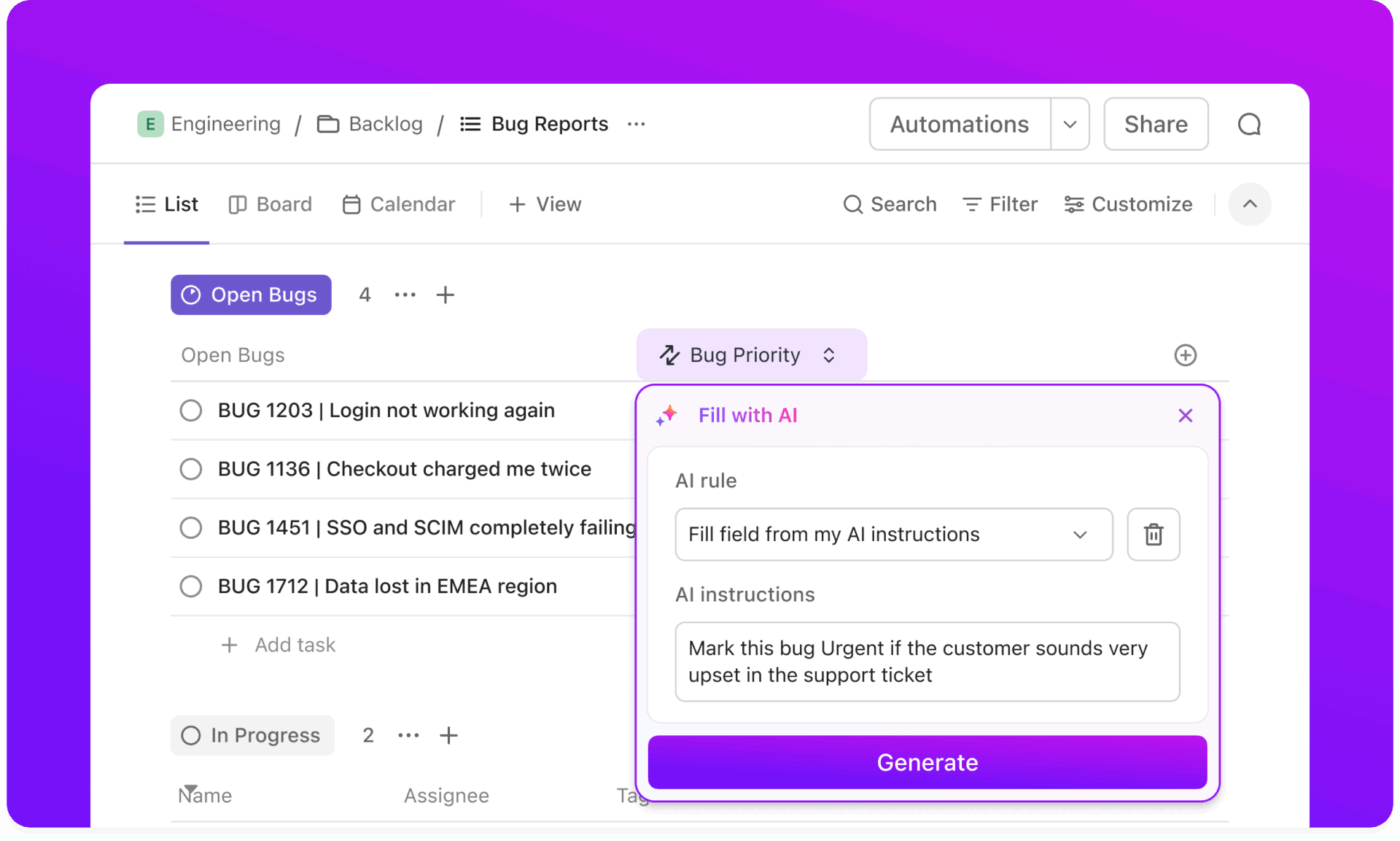
- Las subtareas se activan automáticamente para trabajos de varios pasos, como el aprovisionamiento de múltiples herramientas para un nuevo empleado.
- Los paneles de ClickUp muestran el volumen de tickets, los tiempos de respuesta y los problemas de antigüedad para que el departamento de TI pueda detectar los cuellos de botella con antelación.
⚡ Archivo de plantillas: ¿Sus solicitudes de servicio internas o de atención al cliente tardan más de lo que deberían porque las expectativas no están claras desde el principio? Una plantilla bien estructurada ayuda a establecer las expectativas adecuadas desde el principio. Eche un vistazo a estas plantillas de solicitudes de servicio seleccionadas para mejorar la claridad y acelerar los tiempos de resolución.
3. Solicitudes de RR. HH.
Sus equipos de recursos humanos se enfrentan a todo tipo de trabajos delicados y multifuncionales que pueden perderse si se gestionan por correo electrónico.
Pero con Forms, puede gestionar todo, desde la incorporación de nuevos empleados hasta los traslados internos y las solicitudes de permisos, al tiempo que desencadena tareas para los departamentos de TI, finanzas y los gerentes entre bastidores.
Por ejemplo, un «Formulario de solicitud de operaciones de personal» podría incluir secciones para:
- Nuevos empleados: rol, responsable, fecha de inicio, ubicación, departamento y equipo o acceso necesarios.
- Cambios laborales: promociones, cambios de equipo, actualizaciones de títulos, fechas de entrada en vigor y responsables de aprobación.
- Tiempo libre o permisos: tipo de permiso, fechas, días parciales, contacto de copia de seguridad y cualquier nota.
- Ayuda general de RR. HH.: preguntas sobre políticas, problemas relacionados con las prestaciones, preguntas sobre nóminas o soporte en materia de relaciones con los empleados.
Cuando se envía una solicitud:
- Se incluye en una lista de solicitudes de operaciones de personal con un campo de categoría en el que se puede filtrar por nuevas contrataciones, cambios o permisos.
- La lógica condicional del formulario garantiza que los usuarios solo vean los campos que se ajustan a su situación.
- ClickUp Automatizaciones asigna tareas al responsable de recursos humanos o al especialista adecuado, además de crear subtareas para equipos asociados como TI, nóminas u operaciones.
🧠 Dato curioso: Netflix produjo en su día un documento cultural de 127 páginas tan legendario que el director de operaciones de Facebook lo calificó como «el documento más importante de Silicon Valley». Influyó en las políticas de recursos humanos de todo el sector tecnológico.
4. Operaciones y solicitudes entre equipos
Los equipos de operaciones prestan soporte a todos los demás, lo que significa que su trabajo tiende a desestructurarse con el tiempo.
Los formularios ayudan a convertir una amplia variedad de solicitudes ad hoc en solicitudes bien definidas que se pueden priorizar, delimitar y entregar al propietario adecuado.
Un formulario de solicitud operativa o entre equipos suele incluir:
- Necesidades de las instalaciones y la oficina: traslados de escritorios, reparaciones, acceso al edificio, problemas con las salas o los equipos, y cuestiones relacionadas con la limpieza o la seguridad.
- Equipos y suministros: hardware, periféricos, material de oficina o artículos promocionales de la empresa, incluyendo cantidades y fechas requeridas.
- Eventos y logística: eventos internos, eventos externos, soporte en conferencias, coordinación de proveedores o logística de viajes.
- Soporte operativo general: ayuda con procesos, sistemas internos o tareas administrativas que afectan a todos los equipos.
Cuando estas solicitudes llegan a través de un formulario:
- Se recopilan en una lista de solicitudes de operaciones o solicitudes de equipo con campos para la categoría, la ubicación, la estimación del presupuesto y la fecha límite.
- Las preguntas condicionales de los formularios capturan el nivel adecuado de detalle por categoría, como la oficina y la planta para las instalaciones, o los modelos y las cantidades para los equipos.
- El departamento de operaciones puede utilizar vistas agrupadas por categoría y estado para gestionar la carga de trabajo, proteger la capacidad y mantener informadas a las partes interesadas.
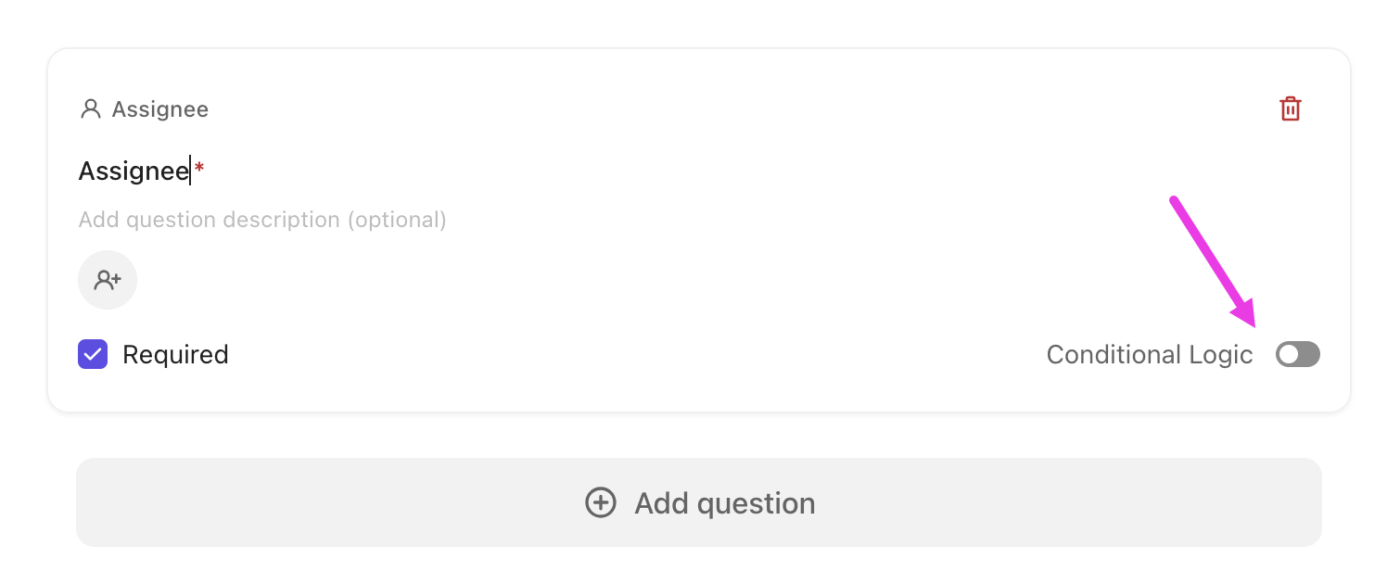
💡 Consejo profesional: ClickUp Forms tiene compatibilidad con lógica condicional, lo que significa que las preguntas aparecen o desaparecen en función de las respuestas anteriores. Esto evita que las personas vean campos irrelevantes y reduce los envíos incompletos o de baja calidad.

Por ejemplo:
- Si el solicitante selecciona «Urgente» en Prioridad → Mostrar un campo Fecha límite
- Si eligen «Solicitud de acceso» → Mostrar un campo que pregunta «¿Qué sistema?»
Para configurarlo:
- Añada una pregunta con un tipo de compatibilidad (desplegable, casilla de selección, estado, etc.).
- Active Lógica en la parte inferior derecha de la pregunta.
- Expanda Reglas y defina: SI [condición] → ENTONCES [acción = mostrar campo(s)]
👉 La lógica condicional es especialmente potente para los formularios de admisión compartidos que sirven para múltiples tipos de solicitudes entre equipos.
Cómo crear un formulario de solicitud interna en ClickUp
A continuación te explicamos cómo configurar un formulario de solicitud interna en ClickUp 👇
1. Prepare su proceso de solicitud
Antes incluso de abrir ClickUp, tenga una idea clara de lo que debe lograr su formulario de solicitud interna.
Defina el propósito de su formulario. Pregúntese:
- ¿Qué tipos específicos de solicitudes debe aceptar este formulario y cuáles deben enviarse a otra parte? (Evita el desorden)
- ¿Qué información necesitamos para empezar a trabajar de inmediato? (Nombres, departamentos, ID de dispositivos, activos, enlaces a proyectos y más)
- ¿Deberían los diferentes tipos de solicitudes desencadenar diferentes preguntas de seguimiento o rutas de enrutamiento? (Una señal de que necesitará lógica condicional o varias listas)
- ¿Hay algún campo propenso a datos inconsistentes que deba estandarizarse mediante menús desplegables o campos obligatorios? (Piense en la prioridad, los nombres de los departamentos, las categorías de solicitudes).
- ¿Quién va a rellenar este formulario y qué terminología o instrucciones necesita para que le resulte fácil completarlo correctamente? (Especialmente importante si varios equipos utilizan el mismo formulario).
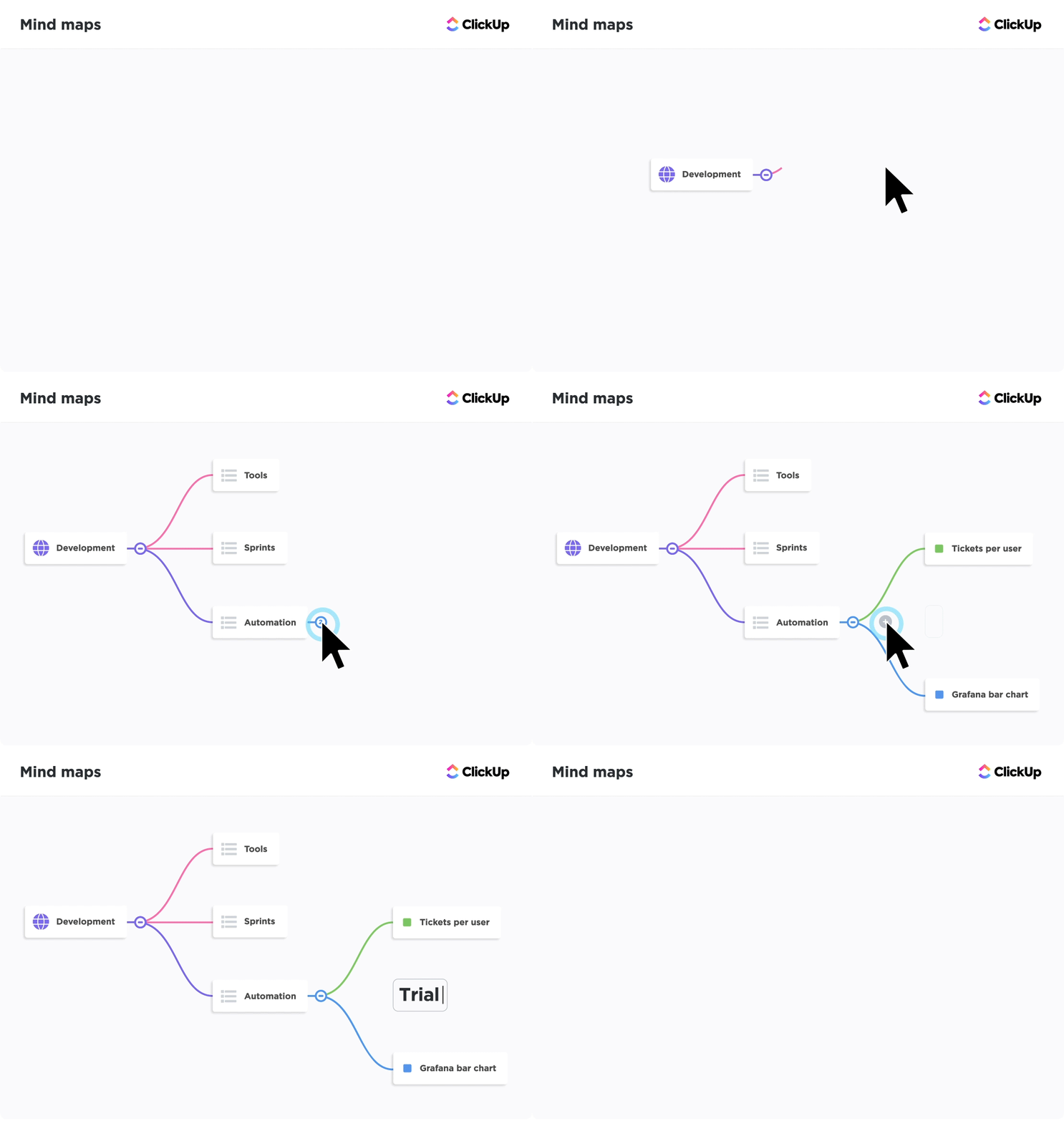
Las pizarras blancas y los mapas mentales de ClickUp pueden resultar útiles para trazar cada aspecto de estos procesos y pasos.
A continuación, ¿qué información exacta necesita que proporcione cada solicitante?
Si se salta este paso, acabará realizando la edición del formulario varias veces más adelante.
2. Añadir una vista de formulario en ClickUp
¡Es hora de empezar a crear el formulario!
Diríjase al Espacio, Carpeta o Lista donde desea que aparezcan las solicitudes entrantes. Esto es importante porque cada formulario está vinculado a una ubicación específica. Cada envío se convierte en una tarea en ese lugar exacto.

Una vez que esté dentro de esa ubicación, puede añadir el formulario:
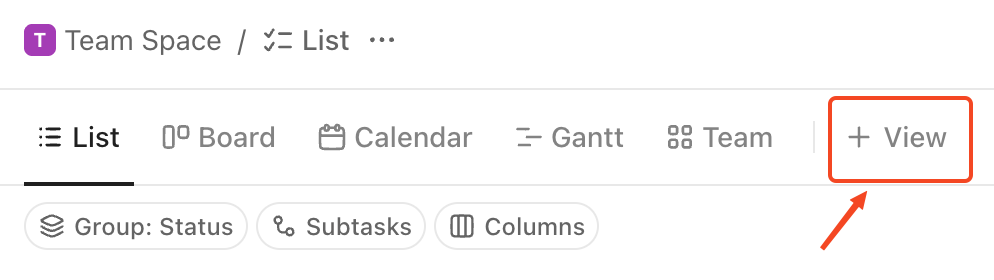
- Haga clic en el botón + Vista.
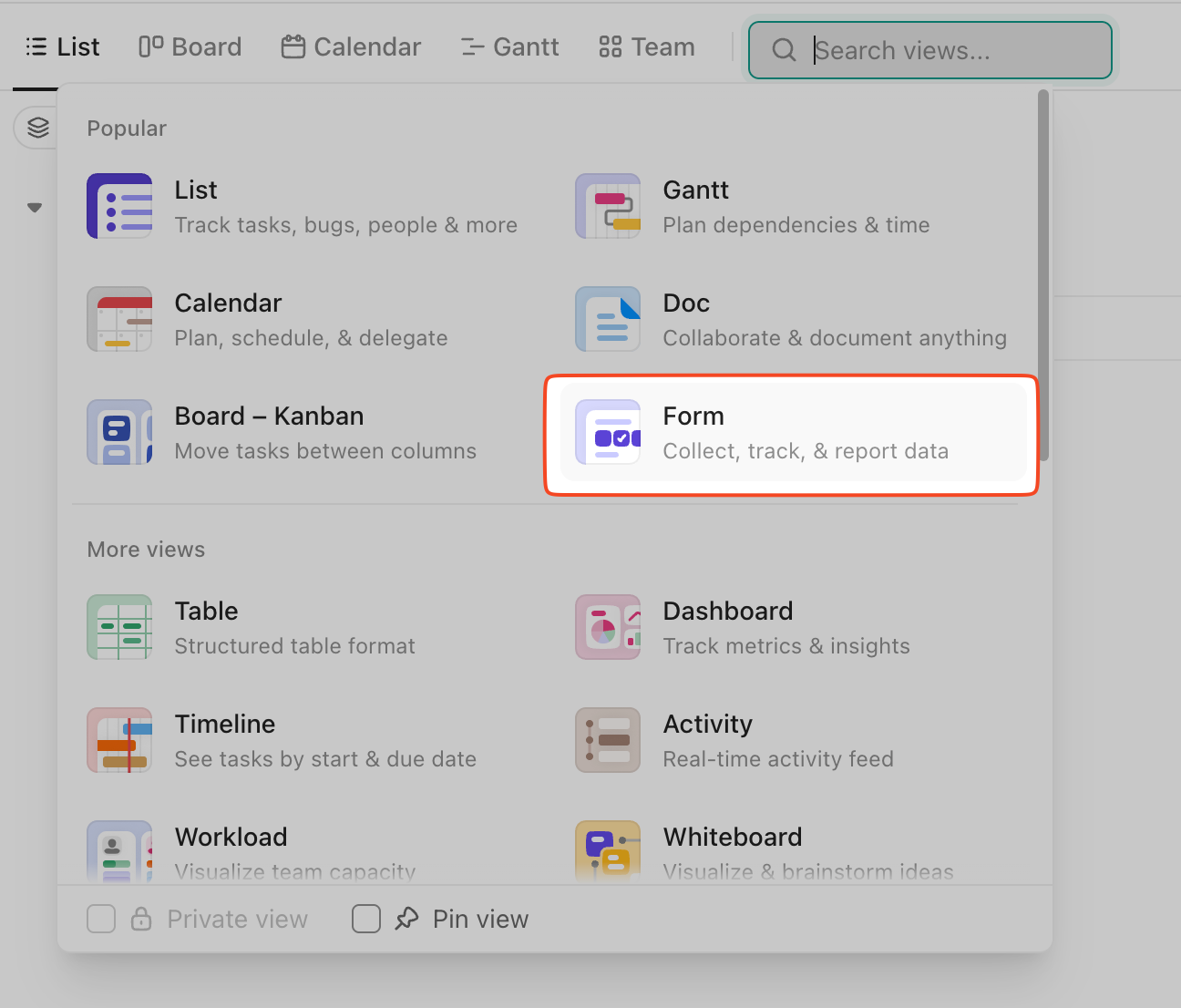
- En la galería de tipos de vista disponibles, elija Formulario.
- Asigne un nombre a la nueva vista de formulario si desea que sea fácil de identificar.
- Se le dará una indicación para que elija una plantilla o para que empiece desde cero.
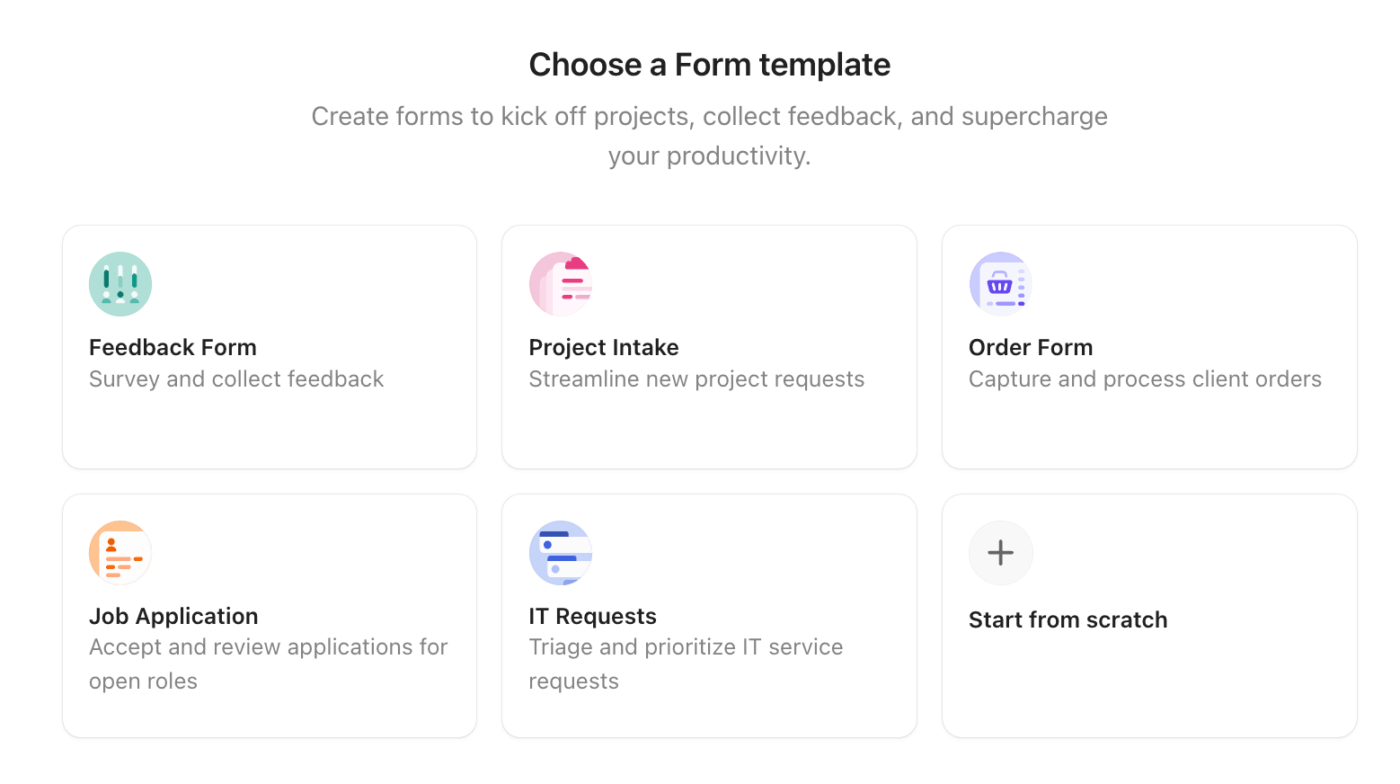
⚡ Archivo de plantillas: ¿Quiere ahorrar horas en la configuración de su sistema de admisión? Eche un vistazo a estas plantillas de formularios de admisión seleccionadas especialmente para usted, cada una de ellas diseñada para gestionar todo tipo de incidencias, desde incidentes informáticos hasta informes de marketing y solicitudes operativas.
3. Cree los campos del formulario
En el formulario, decida qué información deben rellenar los usuarios y cómo será el flujo del formulario.
Empiece por darle un título y una breve descripción. A partir de ahí, solo tiene que arrastrar los campos que necesite. ClickUp le ofrece una gran variedad de opciones (campos de texto, listas desplegables, fechas, adjuntos, casillas de selección y mucho más) para que pueda reflejar exactamente lo que requiere su flujo de trabajo.
Aquí tienes un par de áreas en las que deberías centrarte 👇
- Campos esenciales: añada el nombre del solicitante, el departamento y una breve descripción del problema o la solicitud.
- Menús desplegables para garantizar la coherencia: para categorías como «Tipo de solicitud» o «Prioridad», los menús desplegables le ofrecen los campos de datos más claros y estandarizados.

- Archivos adjuntos: si su proceso requiere capturas de pantalla, resúmenes creativos o documentos, solo tiene que añadir un campo para archivos adjuntos desde el principio.
- Campos obligatorios: marque los campos no negociables como obligatorios, para que los usuarios no omitan accidentalmente algo que su equipo necesita para realizar su trabajo de manera eficiente.
Además, también puede añadir más preguntas para personalizar el formulario a su gusto.
🧠 Dato curioso: En el siglo XIX, la gente doblaba las cartas de formas tan intrincadas para evitar su manipulación que los historiadores de hoy en día lo denominan «cierre de cartas». Algunos métodos son tan complejos que los museos los tratan como rompecabezas de papel.
4. Configure los ajustes de envío y la automatización del flujo de trabajo.
El siguiente paso es asegurarse de que cada envío llegue exactamente a donde debe (y, por supuesto, se comporte de la manera que su equipo necesita).
Comience abriendo el panel Ajustes situado en la parte derecha de la vista Formulario y: ⬇️
- Elija la lista de destino: cada envío de formulario se convierte en una tarea, así que elija la lista exacta en la que deben ubicarse estas solicitudes. (Por ejemplo, soporte informático, solicitudes de diseño, bandeja de entrada de instalaciones).
- Establezca una persona asignada de forma predeterminada: si todas las solicitudes deben dirigirse a una persona o equipo, puede asignarlas automáticamente (lo que ahorra mucho trabajo manual).
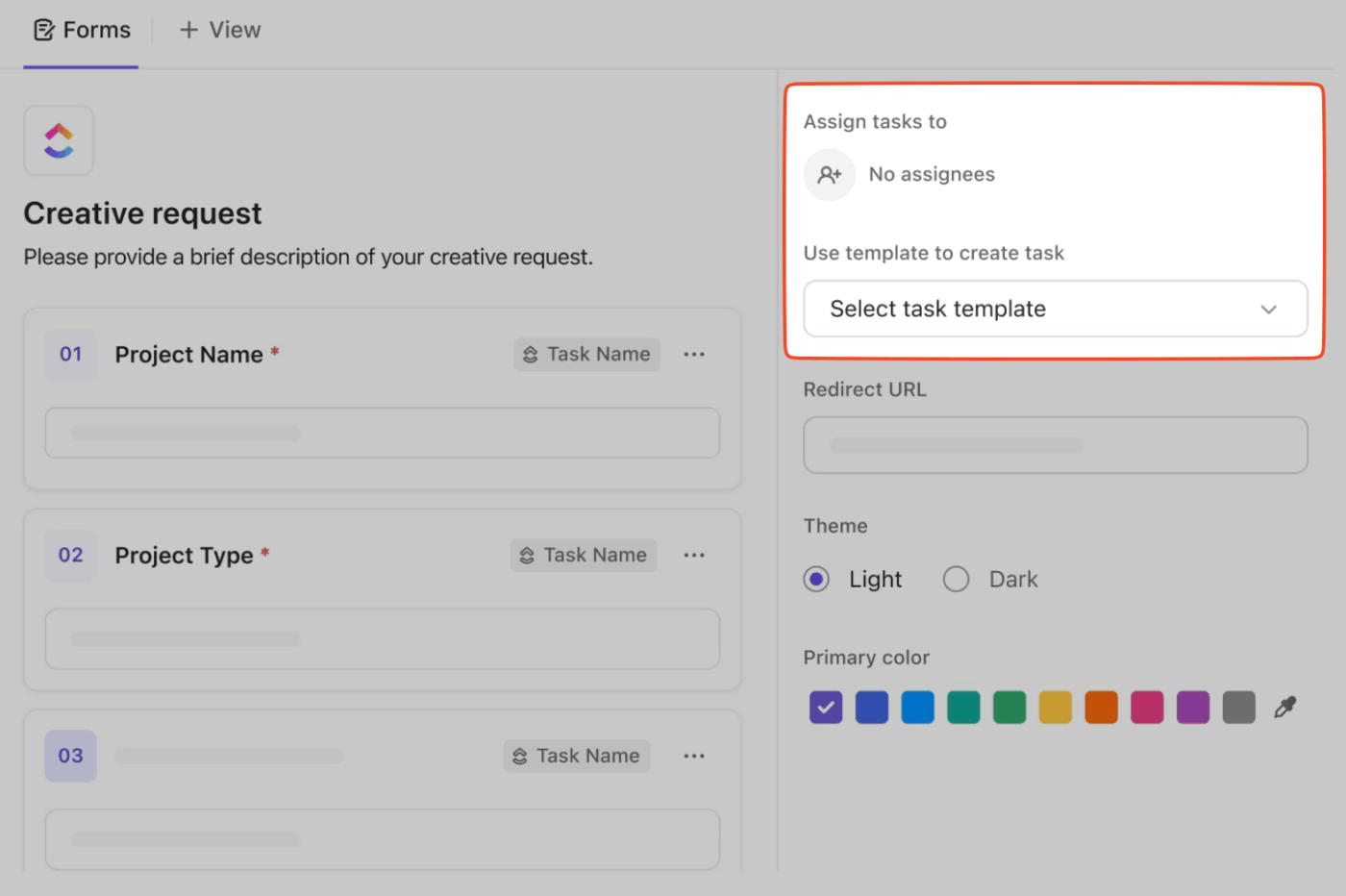
- Aplica una plantilla de tareas (opcional pero muy útil): si tu equipo tiene una plantilla para problemas informáticos, resúmenes creativos, informes de errores, etc., puedes aplicarla automáticamente para que cada nueva tarea incluya: subtareas, listas de control y campos personalizados.
- Subtareas
- Listas de control
- Campos personalizados
- Subtareas
- Listas de control
- Campos personalizados
¿Necesita inspiración para crear procesos más automatizados? Eche un vistazo a estos casos prácticos de automatización de flujos de trabajo con IA.
5. Diseña y personaliza tu formulario con tu marca
Tu formulario merece un pequeño retoque antes de enviarlo a las personas de tu equipo o departamento. En la pestaña Diseño, modifica el aspecto y el estilo para que el formulario se adapte al espacio de tu equipo.
Usted puede:
- Cambie entre un diseño de una columna y otro de dos columnas en función de la cantidad de información que recopile.
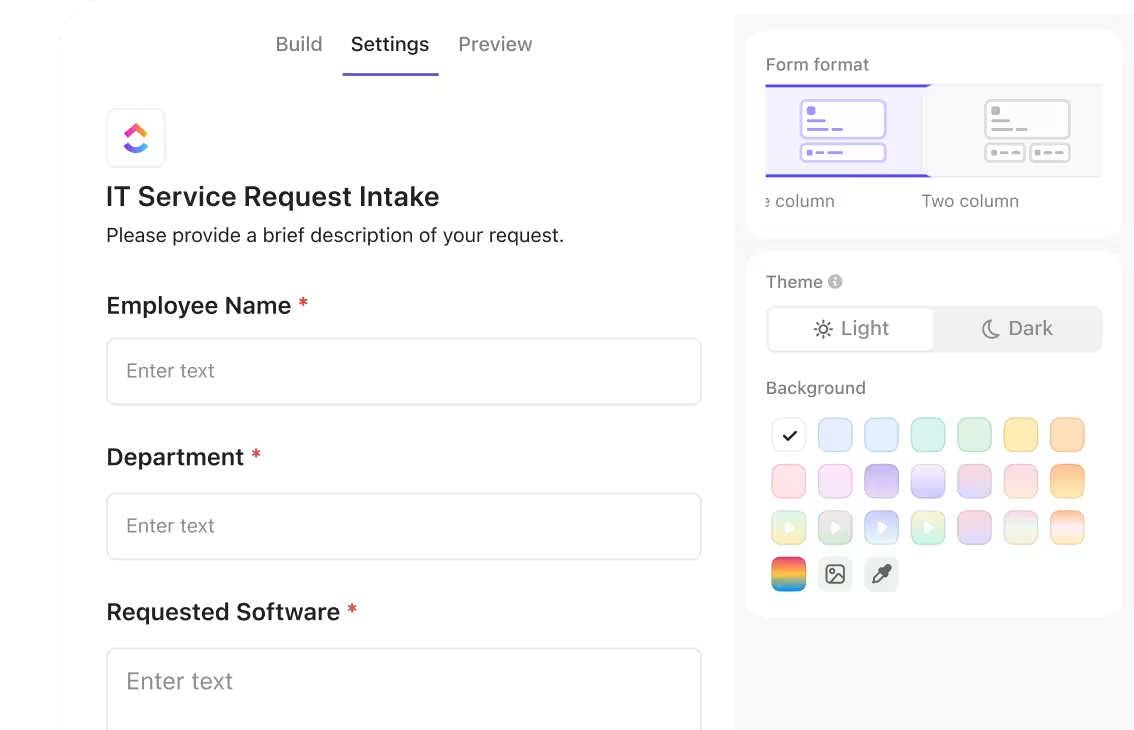
- Ajuste los colores, los fondos y los estilos de los botones para que coincidan con la imagen de marca de su empresa.
- Sube una imagen de fondo personalizada si quieres que tenga un aspecto más pulido.
- Elija temas claros u oscuros y juegue con los colores de su marca para que el formulario parezca realmente parte de su entorno de trabajo interno.
... y mucho más.
🤯 ¿Sabías que... ClickUp da soporte a más de 4 millones de equipos y, mientras los nuevos entornos de trabajo siguen creciendo, el uso de la IA también se está disparando? ¡Más de 2 millones de entornos de trabajo utilizan actualmente la IA, frente a los 665 000 del año pasado!
6. Comparta el formulario internamente
¡Y esta es la mejor (y más sencilla) parte! Solo tiene que compartir su formulario ClickUp con su equipo en:
- Enlace directo: copie la URL compartible del formulario y péguela en ClickUp Chat, correo electrónico o Teams. Con un solo clic, sus compañeros de equipo estarán justo donde necesitan estar para enviar una solicitud.
- Incrústalo en herramientas internas: obtén el código de incrustación e inserta el formulario en Confluence, SharePoint o tu intranet. De esta forma, los usuarios lo encontrarán de forma natural mientras realizan su trabajo habitual.
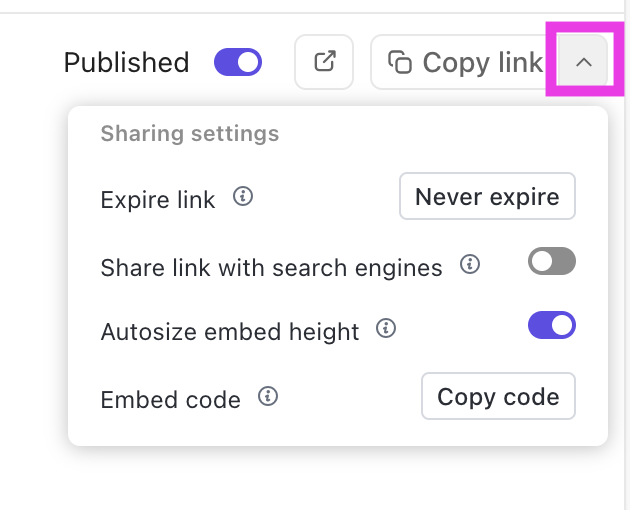
- Restringe el acceso: mantén el formulario dentro de una lista privada para que sea relevante solo para equipos internos específicos y aprovecha los permisos del entorno de trabajo para evitar envíos externos aleatorios de la empresa.
- Facilite la búsqueda: añada el enlace a los documentos de incorporación, a su wiki interno o a ClickUp Docs. Proporcione a su equipo un lugar de referencia, para que nadie tenga que jugar al «¿Dónde está Wally?» con su formulario de solicitud.
¡Eso es todo! Acaba de estandarizar todas sus solicitudes internas.
⭐ Paso adicional: utilice ClickUp AI para el análisis.
Pero capturar las solicitudes es solo la mitad del trabajo. Lo que ocurre después es donde suelen surgir los problemas. Una vez que las tareas comienzan a llegar, la mayoría de los equipos vuelven a caer en el caos que ralentiza el trabajo de todos. Ya sabe cómo va:
- En busca del contexto perdido
- Pedir los mismos datos dos veces
- Reescribir las mismas respuestas
- Clasificar y priorizar todo manualmente
- Pasar de una herramienta a otra solo para entender lo que está pasando
Se trata del clásico desorden en el trabajo y el contexto. Pero todos aclaman a ClickUp Brain, la IA para el trabajo diseñada para eliminar el caos que se vive a diario.
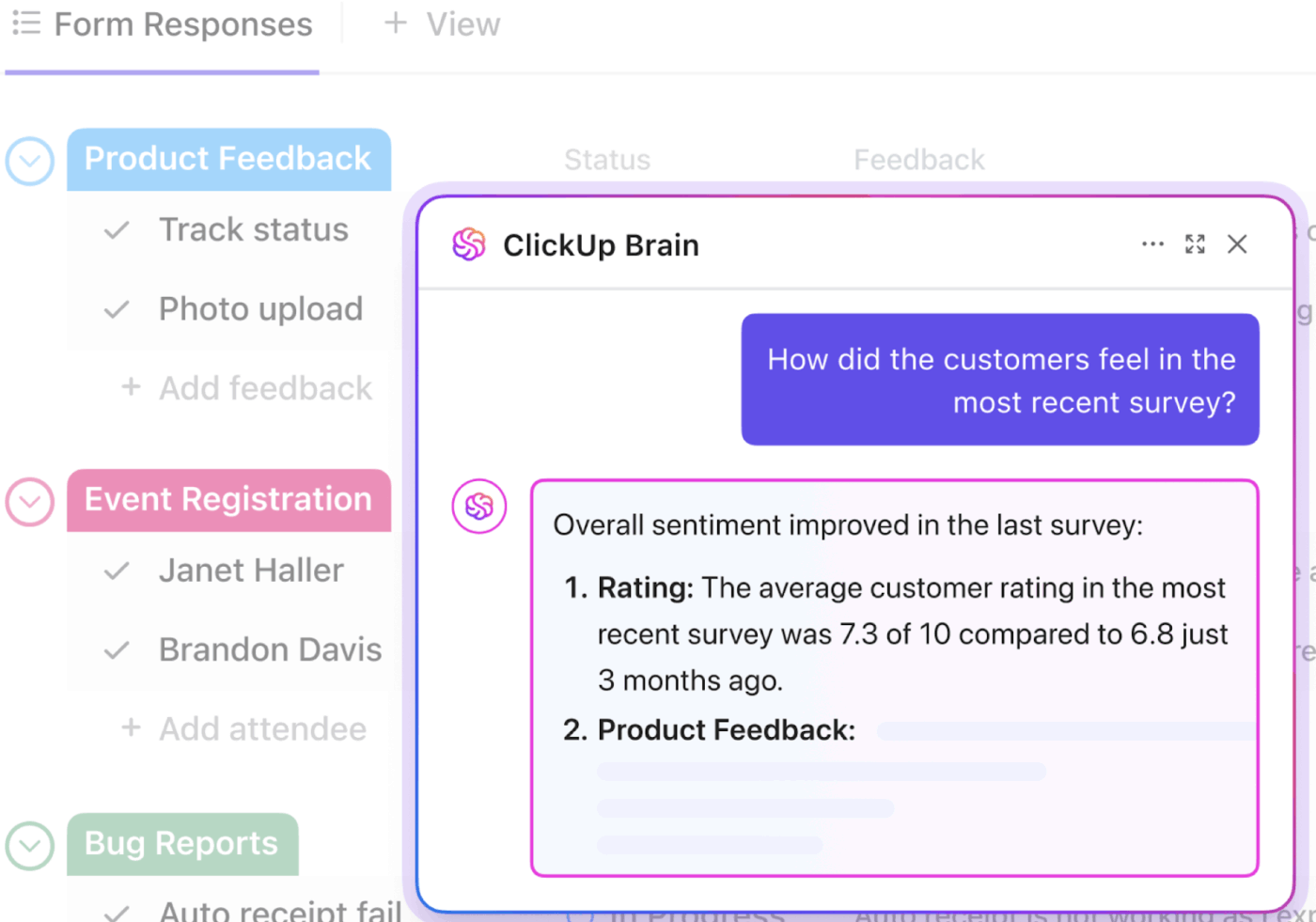
Así es como hace que su sistema de solicitudes funcione a la perfección:
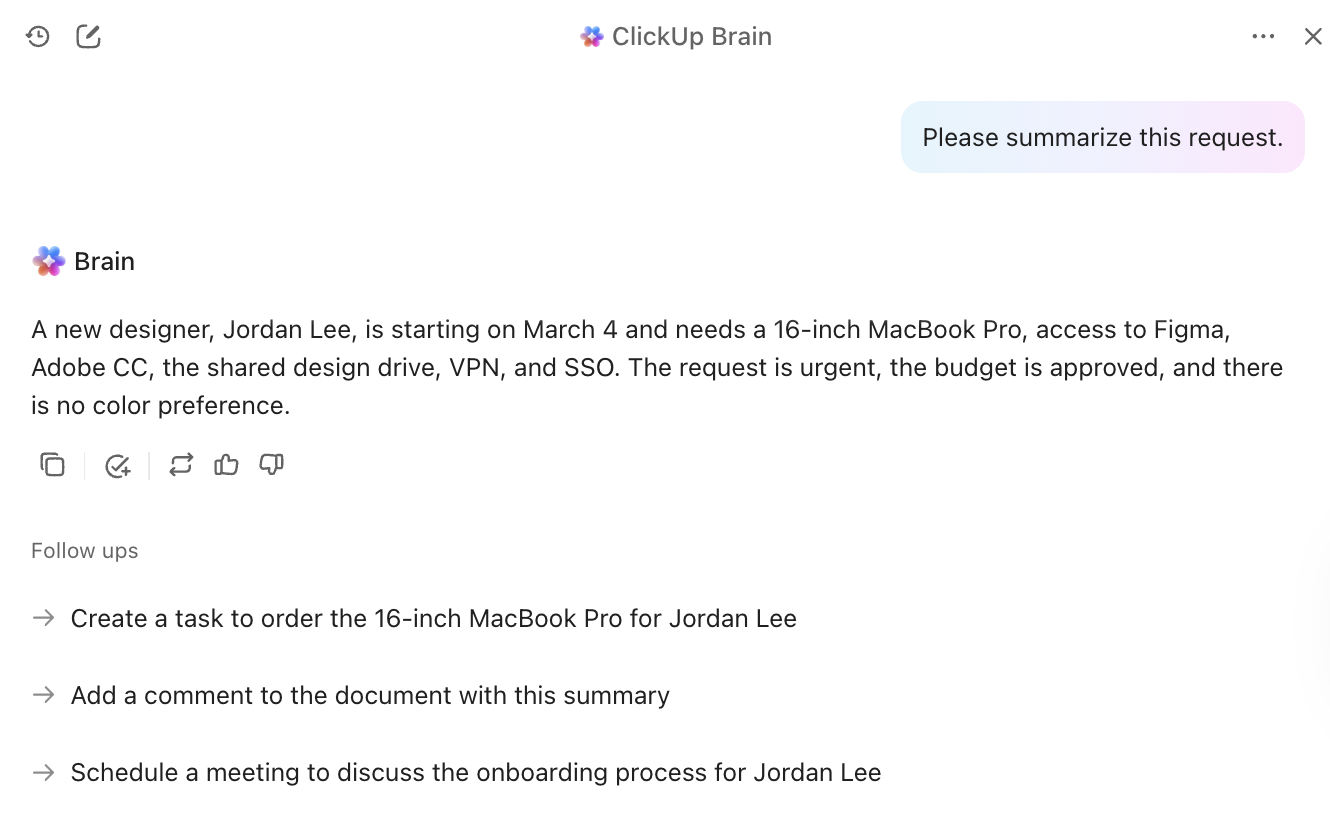
- Obtenga el contexto: cada solicitud incluye detalles, historial y patrones. Los campos de ClickUp AI pueden recopilar toda esa información al instante mediante resúmenes de IA, para que no tenga que buscar en los registros de chat.
- Le ayuda a clasificar automáticamente: Brain puede ayudar a categorizar las solicitudes, detectar las que son urgentes y destacar las que están relacionadas.
- Le da respuestas: pida a ClickUp Brain un resumen, un siguiente paso, una explicación o un borrador de actualización, y obtendrá algo basado en sus tareas, documentos y flujos de trabajo reales (el contexto real de su trabajo real).
📚 Más información: Los mejores creadores de formularios con IA
⭐ Paso adicional: analice los envíos de formularios a través de los paneles.
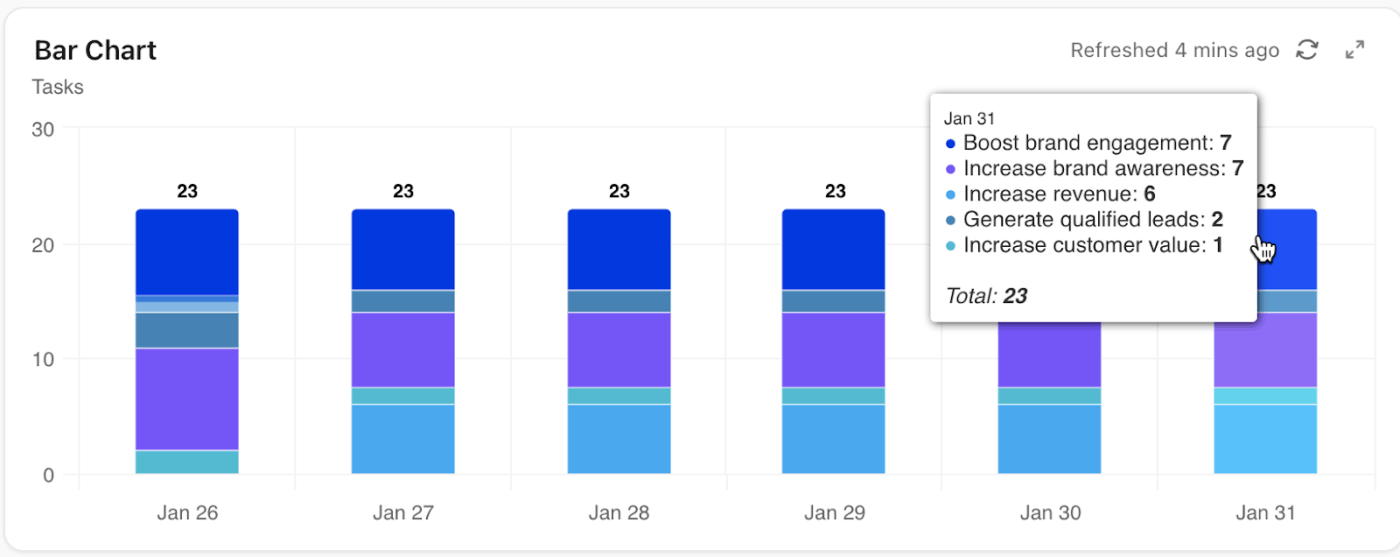
Los paneles le permiten visualizar los datos recibidos, lo que le permite tomar decisiones más rápidas e identificar patrones sin necesidad de realizar la elaboración de informes manualmente.
Con esta función, los paneles de ClickUp muestran las métricas y tendencias más importantes en tiempo real.
Así es como esto le ayuda a mejorar las solicitudes internas:
- Cree tarjetas vinculadas a sus listas de admisión: añada tarjetas de lista de tareas que apunten a la lista donde se recogen las tareas del formulario. Utilice agrupaciones y filtros (por ejemplo, por tipo de solicitud, prioridad, persona asignada) para centrarse en lo que más importa.
- Realice un seguimiento del volumen y las tendencias de los envíos: utilice tarjetas de cálculo (por ejemplo, recuentos de tareas) o tarjetas de gráficos de barras/líneas para ver cómo evolucionan los tipos de solicitudes a lo largo del tiempo.
- Supervise el trabajo en curso: añada tarjetas de Carga de trabajo por estado o Tiempo total en estado para ver dónde se han estancado las solicitudes o cuáles van por buen camino, lo que resulta perfecto para los SLA o las alertas de riesgo de los SLA.
- Profundice cuando sea necesario: la mayoría de las tarjetas del panel le permiten hacer clic en las tareas subyacentes para que pueda inspeccionar las respuestas individuales de los formularios sin salir del panel.
Ventajas de estandarizar las solicitudes con ClickUp Formularios
He aquí por qué la estandarización de las solicitudes a través de los formularios de ClickUp tiene un impacto tan notable:
- Priorización más sencilla de las solicitudes: dado que los formularios pueden incluir menús desplegables o prioridades preestablecidas, su equipo no tiene que interpretar manualmente los cronogramas. Esa entrada de priorización coherente significa que puede crear paneles o filtros de forma más fiable, e incluso estandarizar los procesos en torno a lo que se considera prioridad alta, media o baja.
- Mayor visibilidad entre equipos/roles: con una recepción estandarizada, los directivos y las partes interesadas pueden ver datos uniformes (por ejemplo, «número de solicitudes por departamento», «tiempo medio de tramitación por tipo de solicitud»). Esto le ayuda a documentar los procesos con mayor claridad, ya que todas las solicitudes se introducen en el sistema de la misma manera.
- Mejor alineación de la marca o los procesos: con ClickUp Forms, puede personalizar el diseño y la imagen de marca («¿Qué línea de productos?», «¿Qué región?», etc.) para que el propio formulario de admisión refuerce sus procesos y expectativas, y no solo el contenido.
- Incorporación más rápida para los nuevos solicitantes: cuando los campos de los formularios son predecibles y están estandarizados, los nuevos miembros del equipo o los solicitantes externos (proveedores, contratistas) se incorporan más rápidamente (se necesitan menos explicaciones y se cometen menos errores).
- Auditoría y seguimiento más sencillos de las solicitudes de cambio: si estandariza la recepción de solicitudes, podrá realizar un seguimiento del tipo de solicitudes que se han recibido a lo largo del tiempo (por ejemplo, aumento del presupuesto, cambio de alcance), ya que todo el mundo utiliza la misma taxonomía.
- Mejor integración con las tareas y los flujos de trabajo: dado que cada envío de formulario se convierte en una tarea en ClickUp (con campos predecibles), la cadena de solicitud → tarea → finalización se vuelve más fluida y es menos probable que tenga que correlacionar manualmente solicitudes puntuales con su sistema de tareas.
Estandarice todas las solicitudes internas con ClickUp.
Si la gente sigue enviando solicitudes en chats aleatorios, correos electrónicos incompletos y conversaciones de pasillo, el problema no es tu equipo. El problema es que no existe una forma única y fiable de pedir ayuda.
ClickUp Forms soluciona ese problema al proporcionar a todos un mismo formulario sencillo para enviar solicitudes.
Todas las solicitudes siguen la misma estructura, plantean las preguntas adecuadas y se incluyen en la lista correcta como una tarea en la que su equipo puede trabajar. Los campos personalizados, las preguntas condicionales y las automatizaciones garantizan que los departamentos de TI, RR. HH., diseño y operaciones obtengan la información que necesitan.
Regístrese hoy mismo en ClickUp y convierta sus solicitudes internas en un sistema en el que todo su equipo pueda confiar. ✅
Preguntas frecuentes
Sí. Puede enviar fácilmente notificaciones automáticas a Slack o por correo electrónico cada vez que se recibe un nuevo envío de formulario. Esto resulta especialmente útil para determinados miembros del equipo que necesitan responder rápidamente a las solicitudes internas. Muchos equipos comparten ClickUp Forms en Slack y, a continuación, utilizan ClickUp Automatizaciones para enviar los nuevos envíos directamente a los canales adecuados.
ClickUp protege todos los envíos de formularios con seguridad, cifrado y controles de permisos de nivel empresarial. Usted decide quién puede recopilar datos, quién puede ver los envíos y dónde se crean las tareas. El acceso se basa en roles y la información confidencial se puede restringir a equipos multifuncionales o individuos según sea necesario. Aún mejor, los entornos de trabajo, las listas y las vistas que almacenan los datos de los formularios heredan los mismos estándares de seguridad utilizados en toda la plataforma. Además, cuando activa los ajustes de formularios autenticados por cuenta, solo las personas que se han unido a su entorno de trabajo pueden ver y enviar formularios.
Por supuesto. Muchas empresas crean formularios personalizables que sirven a varios equipos utilizando los campos personalizados y la lógica condicional de ClickUp. Por ejemplo, los departamentos de marketing, TI y RR. HH. pueden recibir solicitudes desde un formulario unificado, y las reglas de ClickUp enviarán cada envío a la lista correcta o a las tareas procesables para ese equipo. Esto es ideal para los servicios de asistencia compartidos o la incorporación de nuevos empleados.
La interfaz de arrastrar y soltar de ClickUp facilita la adición de campos personalizados como prioridad, tipo de solicitud o departamento. Una vez que estos campos existen, puede utilizar las automatizaciones para categorizar o priorizar instantáneamente las nuevas tareas en el momento en que llegan. Por ejemplo, las solicitudes «urgentes» pueden asignarse automáticamente a un responsable, mientras que los problemas de TI pueden enviarse a una cola específica.
Sí. ClickUp Brain, también conocido como ClickUp AI, puede resumir envíos de formularios largos o poco claros, resaltar los detalles que faltan y ayudar a dirigir el trabajo al propietario adecuado. Como entiende el contexto, puede convertir los envíos sin procesar en tareas procesables de inmediato.