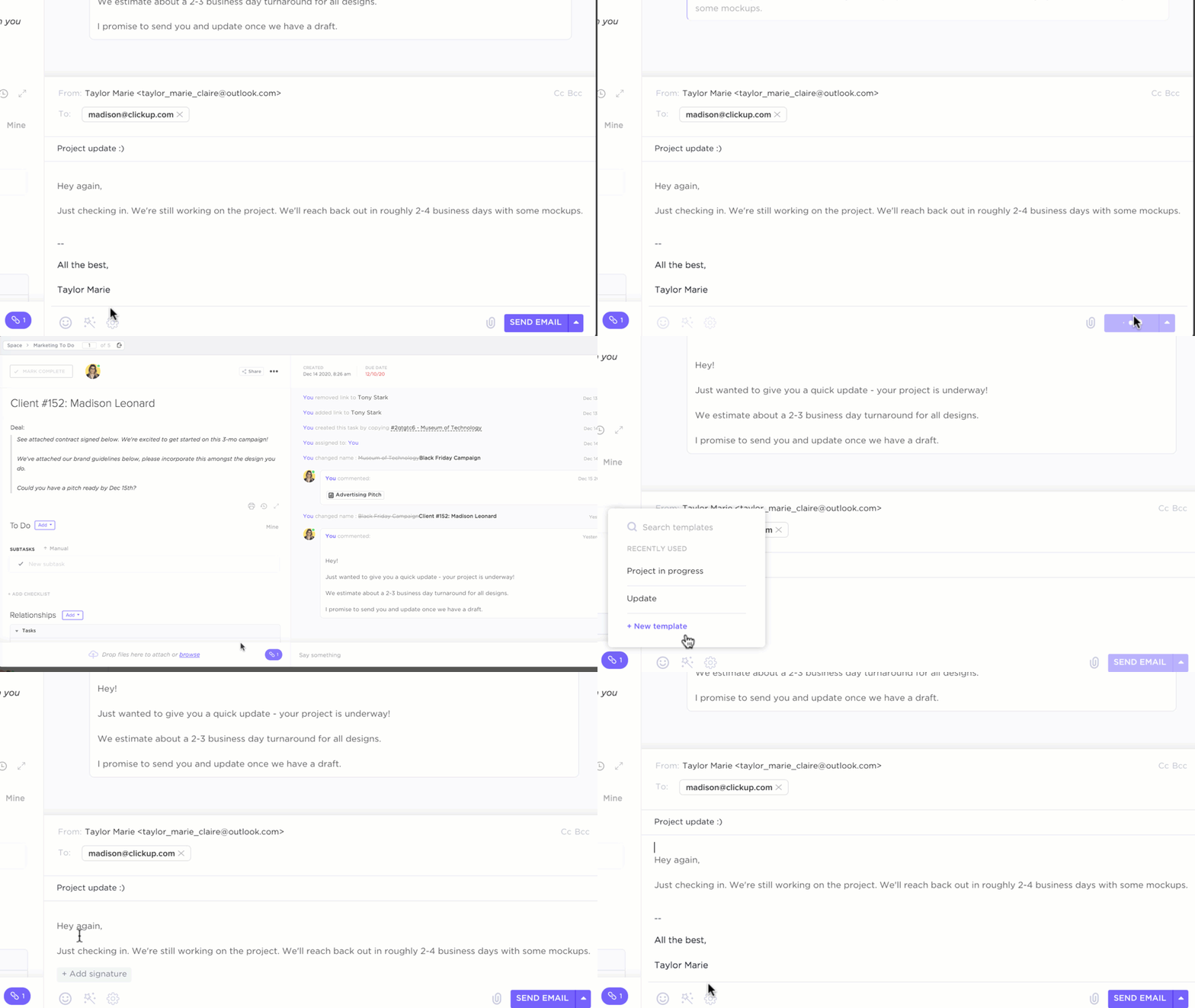

El envío de un solo seguimiento aumenta las posibilidades de obtener una respuesta en un 49 %.
¿Pero escribir, realizar un seguimiento y enviar esos seguimientos manualmente? Ahí es donde la mayoría de nosotros nos rendimos.
La solución es la automatización de Gmail.
Con la configuración adecuada, puede organizar su bandeja de entrada, etiquetar correos electrónicos, automatizar respuestas y programar seguimientos, todo ello sin necesidad de realizar un esfuerzo manual constante. Tanto si gestiona oportunidades de venta, solicitudes de clientes o actualizaciones del equipo, la automatización le ayuda a estar al día.
Y si está listo para ir más allá, herramientas como ClickUp pueden ayudarle a convertir esos correos electrónicos en tareas y cronogramas sin el caos habitual de copiar y pegar.
¿Qué es la automatización de Gmail?
La automatización de Gmail utiliza reglas, filtros o herramientas para gestionar tareas repetitivas relacionadas con el correo electrónico, como etiquetar, clasificar, realizar seguimientos y enviar mensajes sin requerir un esfuerzo manual.
Imagina esto: abres tu ordenador portátil, ves la respuesta de un cliente potencial y, al instante, se envía un seguimiento personalizado, el mensaje se etiqueta como de «prioridad alta» y se notifica a tu equipo.
Así es como funciona la automatización de Gmail. ✅
Te ayudamos a mantenerte organizado y ahorrar tiempo cada día.
Estas son algunas de las claves de la automatización de Gmail:
- Rótulo, clasifica o archiva los correos electrónicos en Gmail según el remitente, el asunto o las palabras clave.
- Programa seguimientos y envía correos electrónicos automáticos en el momento adecuado sin necesidad de introducir datos manualmente.
- Cree filtros para gestionar los correos electrónicos de promoción y clasificar los mensajes entrantes de forma eficiente.
- Utilice respuestas predefinidas y plantillas de correo electrónico personalizadas para agilizar las respuestas.
- Reenvíe correos electrónicos a otra cuenta de Gmail o a una dirección de reenvío.
Nota: Gmail no puede enviar correos electrónicos de seguimiento programados por sí solo. Para ello, necesitará una herramienta de terceros, ya que la automatización nativa de Gmail solo ofrece compatibilidad con filtros, rótulos, plantillas, respuestas automáticas y envíos programados.
📖 Lea también: Cómo lograr una bandeja de entrada vacía
Funciones nativas de automatización de Gmail para empezar
Antes de sumergirte en el software avanzado de gestión del correo electrónico para tus necesidades de automatización, vale la pena explorar primero las funciones de automatización nativas de Gmail. Estas funciones son fáciles de configurar y te ayudan a optimizar la gestión del correo electrónico directamente dentro de Gmail.
1. Filtros y rótulos
Los filtros y los rótulos son herramientas integradas en Gmail para automatizar la clasificación, el archivo y la organización de los mensajes entrantes. Si tu bandeja de entrada de Gmail está desordenada, esta es una de las formas más rápidas de organizarla.
Aquí tienes una guía paso a paso sobre cómo realizar la automatización de los filtros y los rótulos de Gmail:
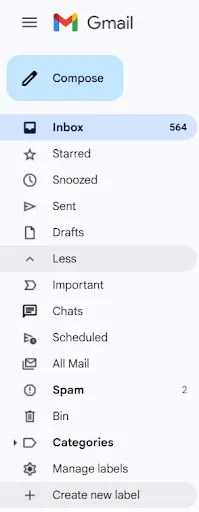
- Crea un rótulo Abre Gmail y haz clic en «Más» en la barra lateral izquierda Haz clic en «Crear nuevo rótulo», asígnale un nombre (como «Facturas» o «Seguimientos») y guarda
- Abre Gmail y haz clic en «Más» en la barra lateral izquierda.
- Haga clic en «Crear nuevo rótulo», asígnele un nombre (como «Facturas» o «Seguimientos») y guárdelo.
- Abre Gmail y haz clic en «Más» en la barra lateral izquierda.
- Haga clic en «Crear nuevo rótulo», asígnele un nombre (como «Facturas» o «Seguimientos») y guárdelo.
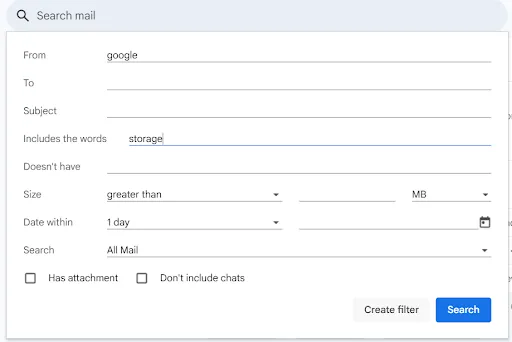
- Crear un filtro En la barra de búsqueda de Gmail, haz clic en la flecha hacia abajo para abrir las opciones avanzadas. Introduce criterios específicos (como el remitente, el asunto o palabras clave en el mensaje). Haz clic en «Crear filtro» en la parte inferior de la ventana emergente.
- En la barra de búsqueda de Gmail, haz clic en la flecha hacia abajo para abrir las opciones avanzadas.
- Introduce criterios específicos (como el remitente, el asunto o las palabras clave del mensaje).
- Haga clic en «Crear filtro» en la parte inferior de la ventana emergente.
- En la barra de búsqueda de Gmail, haz clic en la flecha hacia abajo para abrir las opciones avanzadas.
- Introduce criterios específicos (como el remitente, el asunto o las palabras clave del mensaje).
- Haga clic en «Crear filtro» en la parte inferior de la ventana emergente.
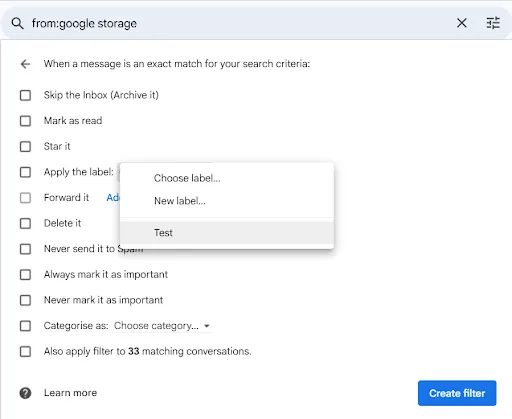
- Aplicar rótulo y acciones En la siguiente ventana, marque «Aplicar el rótulo» y elija el que ha creado. Si lo desea, seleccione «Omitir la Bandeja de entrada (archivar)», «Marcar como leído» o «Reenviar a» una dirección de reenvío. Haga clic de nuevo en «Crear filtro» para guardar.
- En la siguiente ventana, marque «Aplicar el rótulo» y elija el que ha creado.
- Opcionalmente, seleccione «Omitir la Bandeja de entrada (archivar)», «Marcar como leído» o «Reenviar a» una dirección de reenvío.
- Vuelve a hacer clic en «Crear filtro» para guardar.
- En la siguiente ventana, marque «Aplicar el rótulo» y elija el que ha creado.
- Opcionalmente, seleccione «Omitir la bandeja de entrada (archivar)», «Marcar como leído» o «Reenviar a» una dirección de reenvío.
- Vuelve a hacer clic en «Crear filtro» para guardar.
👀 Dato curioso: en 1971, Raymond Tomlinson, quien implementó el primer programa de correo electrónico, eligió el símbolo «@» para separar el nombre de usuario del host. No se usaba comúnmente antes del correo electrónico, pero ahora es icónico en todo el mundo.
2. Respuestas automáticas y respuestas automáticas durante las vacaciones
Supongamos que vas a estar unos días sin acceder a tu bandeja de entrada. En ese caso, la respuesta automática de Gmail te permite enviar respuestas automáticas a los mensajes entrantes, de modo que tus contactos estén informados sin ningún esfuerzo adicional.
A continuación te explicamos cómo realizar los ajustes:
- Acceda a los ajustes Abra Gmail y haga clic en el icono de engranaje situado en la parte superior derecha. Realice la selección de Ver todos los ajustes en el menú desplegable.
- Abre Gmail y haz clic en el icono de engranaje situado en la parte superior derecha.
- Seleccione Ver todos los ajustes en el menú desplegable.
- Abre Gmail y haz clic en el icono de engranaje situado en la parte superior derecha.
- Seleccione Ver todos los ajustes en el menú desplegable.
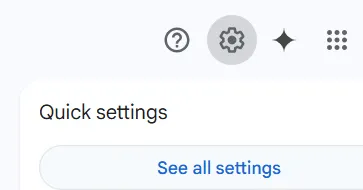
- Ubicación de la respuesta automática por vacaciones Desplácese hacia abajo hasta encontrar la sección Respuesta automática por vacaciones (también conocida como Respuesta automática fuera de la oficina).
- Desplácese hacia abajo hasta encontrar la sección «Respuesta automática de vacaciones» (también conocida como «Respuesta automática fuera de la oficina»).
- Habilitar y configurar Seleccione Respuesta automática de vacaciones en Establezca la fecha de inicio y la fecha de finalización Añada un asunto y escriba su mensaje (opcional) Marque la casilla para enviar respuestas solo a las personas que figuran en sus contactos de Gmail
- Seleccione Respuesta automática de vacaciones en
- Establece la fecha de inicio y la fecha de finalización.
- Añada un asunto y escriba su mensaje.
- (Opcional) Marque la casilla para enviar respuestas solo a las personas que figuran en sus contactos de Gmail.
- Desplácese hacia abajo hasta encontrar la sección «Respuesta automática de vacaciones» (también conocida como «Respuesta automática fuera de la oficina»).
- Seleccione Respuesta automática de vacaciones en
- Establece la fecha de inicio y la fecha de finalización.
- Añada un asunto y escriba su mensaje.
- (Opcional) Marque la casilla para enviar respuestas solo a las personas que figuran en sus contactos de Gmail.
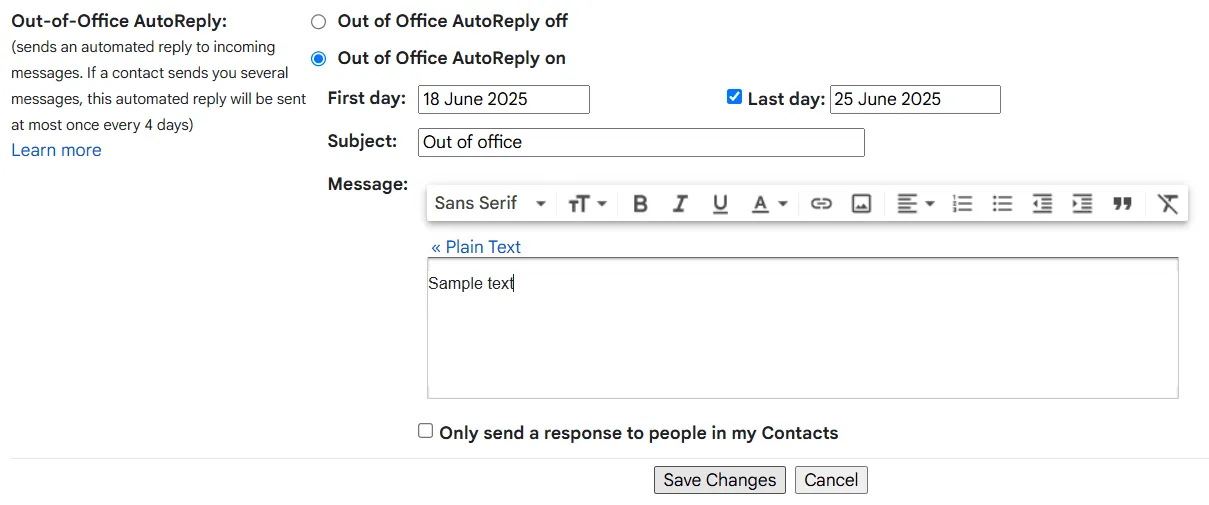
- Guardar cambios Desplácese hacia abajo y haga clic en Guardar cambios.
- Desplácese hacia abajo y haga clic en Guardar cambios.
- Desplácese hacia abajo y haga clic en Guardar cambios.
3. Plantillas de Gmail (respuestas predefinidas)
Las plantillas de Gmail, anteriormente conocidas como respuestas predefinidas, son mensajes de correo electrónico reutilizables que reducen la repetición de tareas de escritura y ayudan a mantener la coherencia en tus comunicaciones.
Una vez habilitado, puede emparejar plantillas con filtros de Gmail para enviar correos electrónicos automáticamente en función de criterios específicos en los mensajes entrantes.
A continuación te explicamos cómo habilitar y utilizar las plantillas de Gmail:
- Habilitar plantillas Ve a Gmail y haz clic en el icono de engranaje. Haz clic en Ver todos los ajustes. Ve a la pestaña Avanzada. Busca Plantillas, selecciona Habilitar y, a continuación, haz clic en Guardar cambios.
- Vaya a Gmail y haga clic en el icono de engranaje.
- Haga clic en Ver todos los ajustes.
- Vaya a la pestaña Avanzado.
- Busque plantillas, seleccione Habilitar y, a continuación, haga clic en Guardar cambios.
- Vaya a Gmail y haga clic en el icono de engranaje.
- Haga clic en Ver todos los ajustes.
- Vaya a la pestaña Avanzado.
- Busque plantillas, realice la selección de Habilitar y, a continuación, haga clic en Guardar cambios.
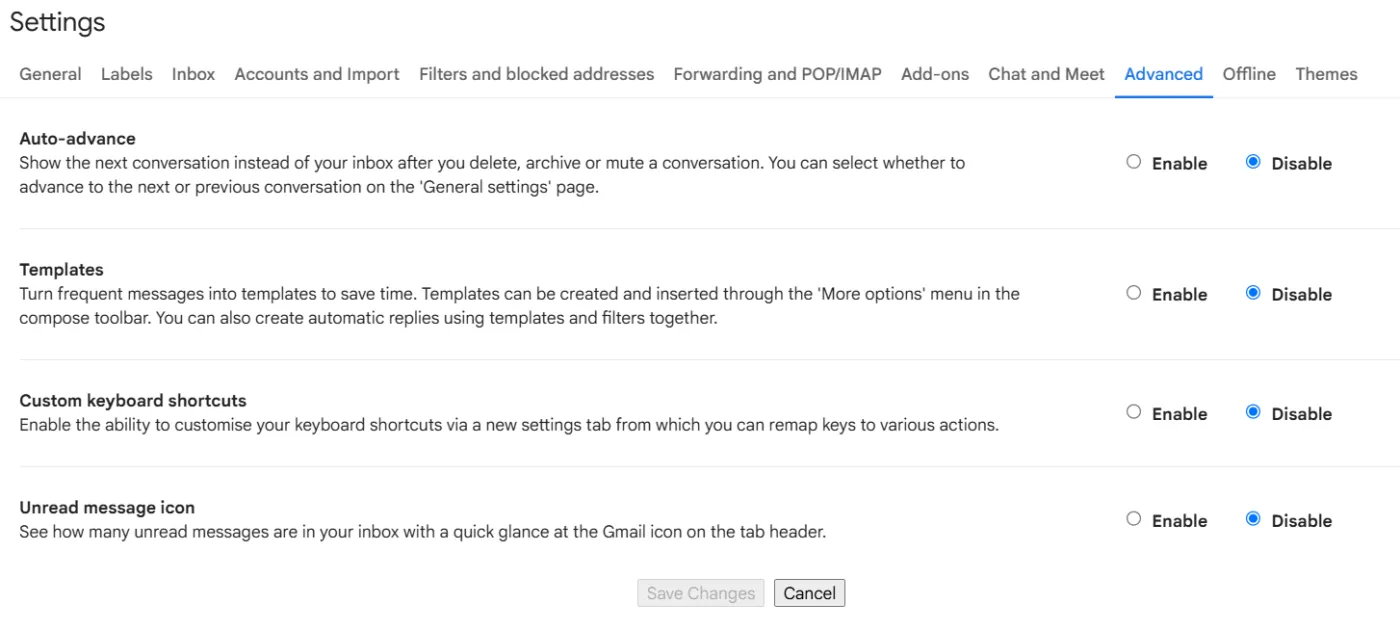
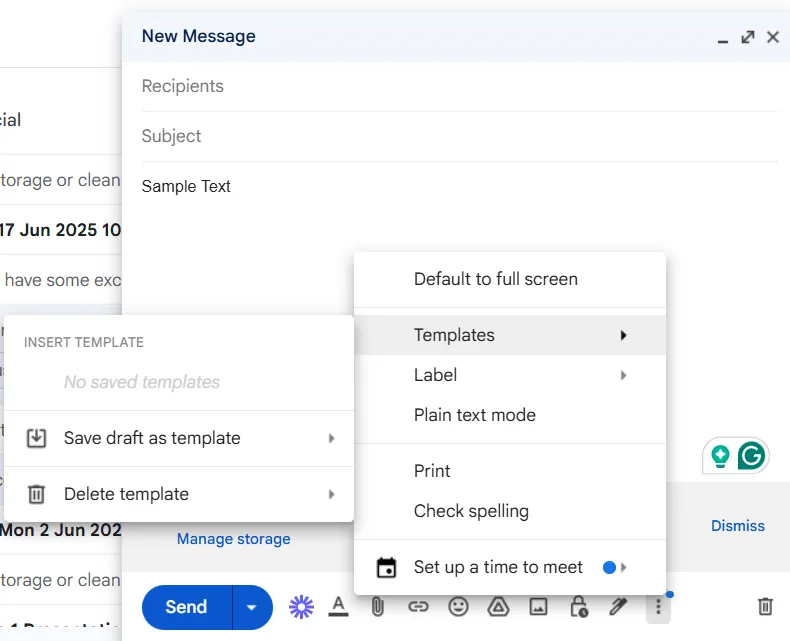
- Crear una plantilla Redacta un nuevo correo electrónico y escribe tu mensaje. Haz clic en el menú de tres puntos de la ventana de redacción. Pasa el cursor por encima de Plantillas. Selecciona Guardar borrador como nueva plantilla. Asigna un nombre a tu plantilla y guárdala.
- Redacta un nuevo correo electrónico y escribe tu mensaje.
- Haga clic en el menú de tres puntos de la ventana de redacción.
- Pase el cursor sobre Plantillas.
- Seleccione Guardar borrador como nueva plantilla. Asigne un nombre a la plantilla y guárdela.
- Redacta un nuevo correo electrónico y escribe tu mensaje.
- Haga clic en el menú de tres puntos de la ventana de redacción.
- Pase el cursor sobre Plantillas.
- Seleccione Guardar borrador como nueva plantilla. Asigne un nombre a la plantilla y guárdela.
- Insertar una plantilla Abra un nuevo correo electrónico o responda a un mensaje. Haga clic en el menú de tres puntos. Pase el cursor por encima de Plantillas y seleccione el mensaje que desee.
- Abre un nuevo correo electrónico o responde a un mensaje.
- Haga clic en el menú de tres puntos.
- Pase el cursor por encima de Plantillas y seleccione el mensaje que desee.
- Abre un nuevo correo electrónico o responde a un mensaje.
- Haga clic en el menú de tres puntos.
- Pase el cursor por encima de Plantillas y seleccione el mensaje que desee.
📖 Lea también: Cómo crear plantillas de correo electrónico en Gmail
4. Envío programado
Programar correos electrónicos en Gmail es una de las formas más sencillas de realizar la automatización de su rutina de correo electrónico.
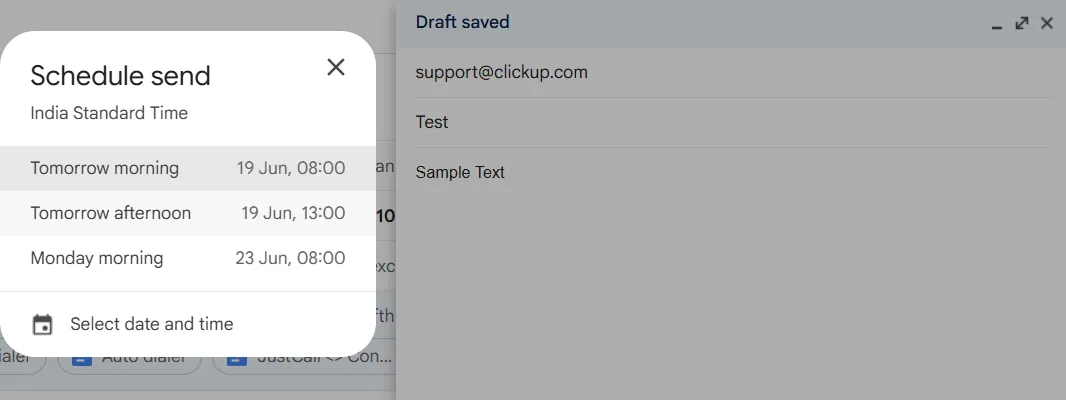
A continuación te explicamos cómo programar un correo electrónico en Gmail:
- Abre tu bandeja de entrada de Gmail y haz clic en «Redactar».
- Escribe tu mensaje, añade destinatarios y adjunta cualquier adjunto de Gmail que sea necesario.
- Haga clic en la flecha hacia abajo situada junto al botón Enviar.
- Selección Programar envío.
- Elige entre las horas sugeridas o haz clic en «Seleccionar fecha y hora» para realizar el ajuste de un horario personalizado.
- Haga clic en Programar, envíe de nuevo para confirmar.
5. Operadores de búsqueda para una gestión inteligente de la bandeja de entrada
Si te preguntas cómo organizar tu bandeja de entrada de correo electrónico de manera más eficiente, también puedes crear plantillas utilizando operadores de búsqueda que te ayudarán a localizar rápidamente lo que te interesa. Estos filtros avanzados te permiten organizar y limpiar tu bandeja de entrada de Gmail según criterios específicos.
| Operador | Función |
| De: | Busca correos electrónicos de un remitente específico. |
| A: | Busca correos electrónicos enviados a un destinatario específico. |
| cc: | Busca correos electrónicos en los que una persona aparece en el campo CC. |
| cc: | Busca correos electrónicos en los que una persona aparece en el campo CCO. |
| Asunto: | Busca correos electrónicos con palabras específicas en el asunto. |
| después: / antes: | Filtra los correos electrónicos por un intervalo de fechas específico (formato: AAAA/MM/DD). |
| older_than: / newer_than: | Filtra los correos electrónicos por duración (por ejemplo, older_than:2y). |
| Tiene: | Busca correos electrónicos con contenido específico (por ejemplo, tiene:adjunto, tiene:unidad). |
| categoría: | Filtros por categoría (por ejemplo, categoría:promociones, categoría:social) |
| rótulo: | Busca correos electrónicos con un rótulo específico. |
| en: | Búsquedas dentro de una carpeta específica (por ejemplo, en: bandeja de entrada, en: enviados). |
| es: | Filtros por estado (por ejemplo, es: leído, es: no leído, es: importante) |
| O / {} | Busca correos electrónicos que coincidan con cualquiera de las condiciones (por ejemplo, de:john O de:jane). |
| Y | Filtra los correos electrónicos que cumplan todas las condiciones (por ejemplo, de:john Y para:jane). |
| -plazo | Excluye los correos electrónicos que contengan una palabra o término específico. |
| «frase exacta» | Busca una coincidencia exacta de la frase. |
| nombre del archivo: | Busca correos electrónicos con un tipo de adjunto o nombre específico. |
| sitio: | Busca correos electrónicos que contengan enlaces de un dominio específico. |
| +word | Coincide con la palabra clave exacta, evitando sinónimos. |
| en:cualquier lugar | Búsquedas en todas las carpetas, incluyendo spam y papelera. |
📖 Lea también: Cómo configurar el reenvío automático en Gmail
Automatización de Gmail con Google Workspace y Scripts
Si está listo para llevar la automatización de Gmail más allá de los filtros y las respuestas predefinidas, Google Apps Script es el siguiente paso.
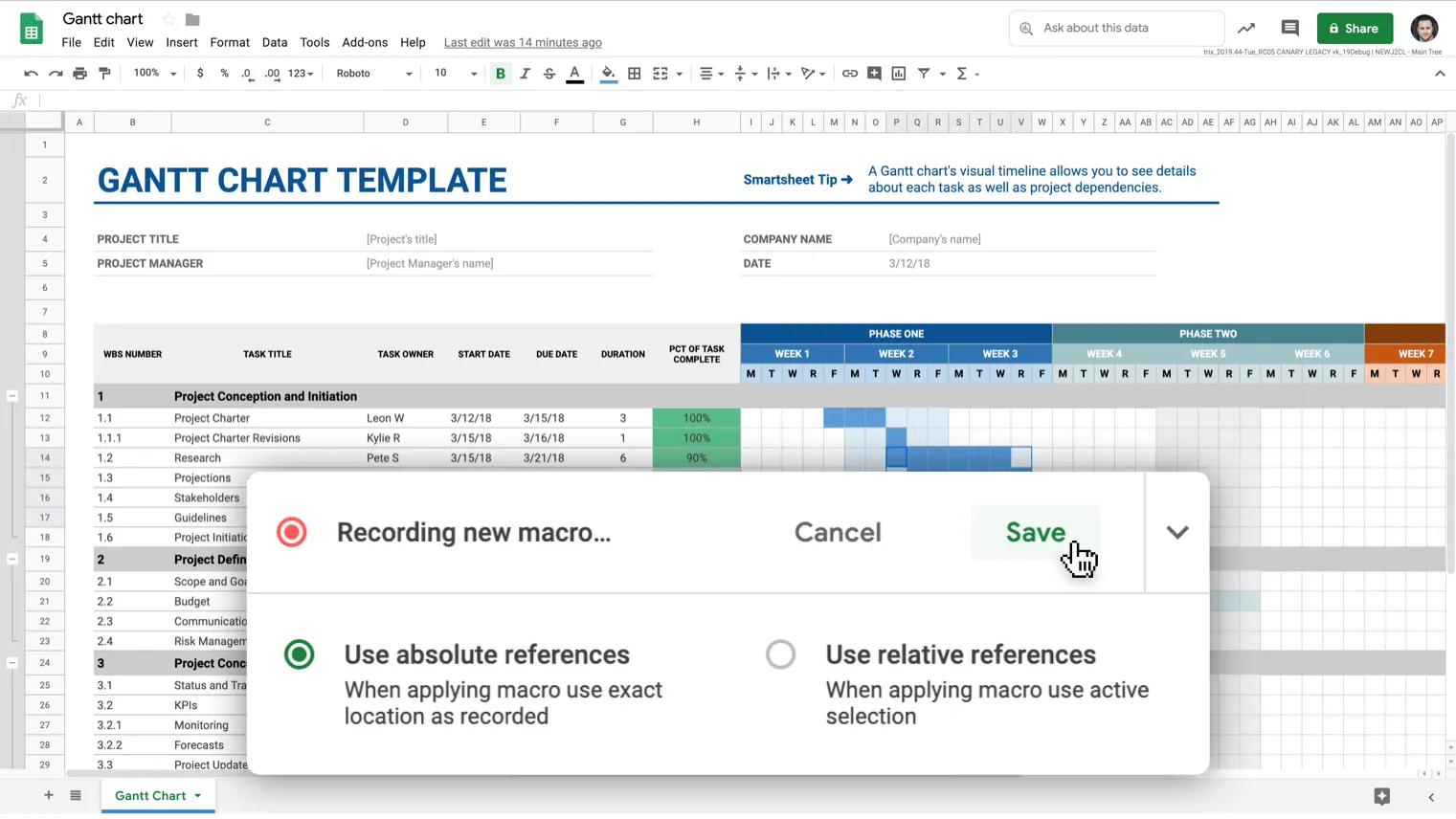
Se trata de una potente plataforma de programación basada en la nube e integrada directamente en las cuentas de Google Workspace. Google Apps Script te permite automatizar y personalizar tareas repetitivas de Gmail y conectar Gmail con otras herramientas de Google, como Hojas de cálculo de Google y Documentos de Google.
📮 ClickUp Insight: el 54 % de los profesionales utiliza el correo electrónico para acceder a información relacionada con el trabajo, pero los mensajes importantes a menudo quedan ocultos o se pierden en interminables hilos de mensajes. La gestión de proyectos por correo electrónico de ClickUp integra el correo electrónico en su flujo de trabajo para que pueda enviar, recibir y realizar el seguimiento de los correos electrónicos directamente desde las tareas. Diga adiós a rebuscar en su bandeja de entrada y dé la bienvenida a una comunicación organizada y práctica.
Lo que puede automatizar con Apps Script
- ✅ Envía correos electrónicos automáticos basados en envíos de formularios o datos de hojas de cálculo.
- ✅ Reenvíe y coloque automáticamente rótulos en los correos electrónicos que cumplan determinados criterios.
- ✅ Elimina automáticamente los correos electrónicos o archiva los mensajes después de una fecha determinada.
- ✅ Cree plantillas de correo electrónico personalizadas con campos dinámicos extraídos de Sheets.
- ✅ Crea filtros de Gmail que apliquen lógica avanzada más allá de la interfaz de usuario estándar.
📌 Ejemplo: Combinar correspondencia con Gmail y Hojas de cálculo de GooglePuede crear un sistema de combinación de correspondencia que extraiga nombres, direcciones de correo electrónico y otros datos de Hojas de cálculo de Google y envíe mensajes personalizados a través de Gmail. Así es como funciona:
- Crea un borrador de Gmail utilizando marcadores de posición como {{Nombre}}.
- Configure una hoja de cálculo de Google con encabezados de columna que coincidan con esos marcadores de posición.
- Escribe un script con Apps Script que rellene cada marcador de posición y envíe el correo electrónico.
- Haz clic para ejecutar el script o realizar el ajuste en una programación; los correos electrónicos se envían automáticamente.
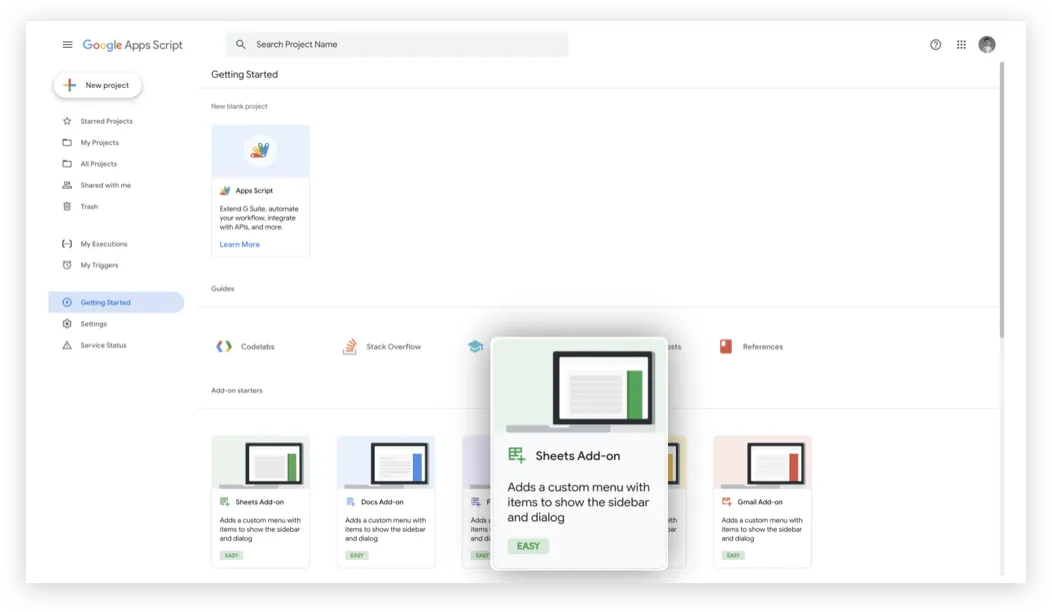
¿No sabes escribir código? Puedes utilizar Gemini para la automatización del correo electrónico.
Gemini para el entorno de trabajo puede ayudar a redactar fragmentos de Apps Script a través de «Ayúdame a escribir», pero la automatización de Gmail sigue dependiendo principalmente de la configuración manual de Apps Script. Gemini ayuda con sugerencias de código, pero no ejecuta ni gestiona la automatización en su nombre.
Solo tienes que describir lo que quieres, por ejemplo, «enviar automáticamente un correo electrónico de seguimiento dos días después del envío del formulario», y Gemini creará el script por ti. A continuación, puedes copiarlo y pegarlo directamente en el editor de Apps Script.
Automatización de Gmail mediante herramientas de terceros
La automatización de Gmail te ayuda a moverte más rápido por tu bandeja de entrada. Sin embargo, la mayoría de los equipos experimentan una ralentización significativa una vez que han leído el correo electrónico.
Una solicitud llega a través de Gmail, el siguiente paso se encuentra en una hoja de cálculo, la actualización del estado está oculta en el chat y la pregunta «¿quién es el responsable?» se repite dos veces. Eso es la dispersión del trabajo: cuando el trabajo se dispersa en demasiados lugares, con el contexto dividido entre pestañas y herramientas.
Ahora añada la expansión de la IA a la mezcla, donde una herramienta de IA escribe la respuesta y otra intenta convertirla en tareas. Dado que cada una de ellas se encuentra fuera de su flujo de trabajo real, acaba copiando y pegando los mismos detalles una y otra vez.
Aquí es donde ClickUp destaca como un espacio de trabajo de IA convergente. Con la integración de Gmail en ClickUp y las diversas funciones de ClickUp, puedes conectar los correos electrónicos a tareas y documentos y realizar el seguimiento en un solo lugar, de modo que la automatización del correo electrónico se convierta realmente en trabajo terminado.
Integración de Gmail + ClickUp para la creación automática de tareas

¿Busca un sistema más integral para combinar su bandeja de entrada de correo electrónico y otros flujos de trabajo de proyectos? La gestión de proyectos por correo electrónico de ClickUp le ayuda a reducir el trabajo manual y garantiza que nunca se pasen por alto los mensajes entrantes importantes.
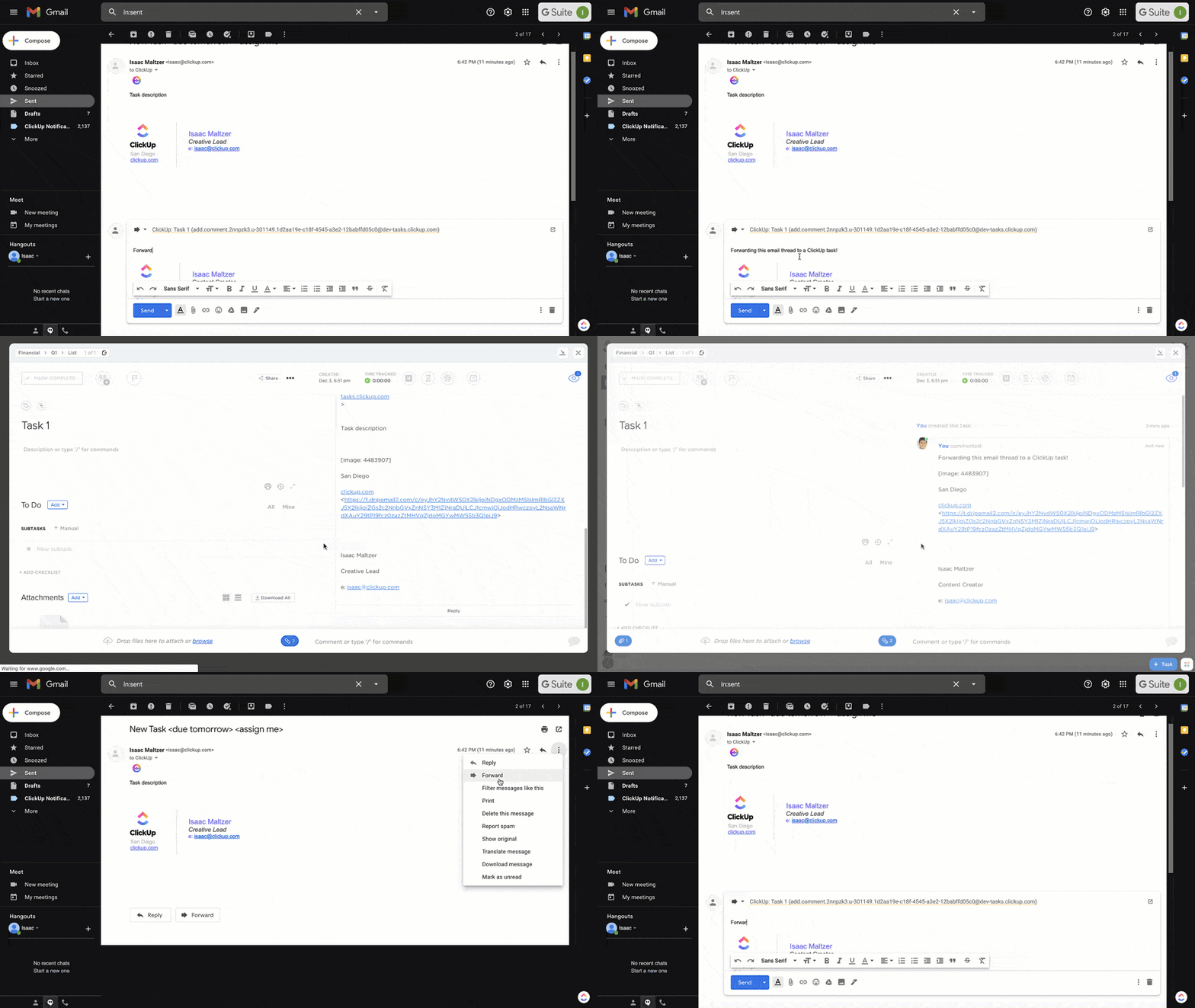
ClickUp también se integra directamente con Gmail, lo que le permite enviar y recibir correos electrónicos dentro de su entorno de trabajo de ClickUp. Esto le permite responder a los mensajes, vincularlos a tareas y etiquetar a compañeros de equipo, todo ello sin cambiar de pestaña. A continuación, puede configurar reglas que creen nuevas tareas cuando un correo electrónico se marque con una estrella, se etiquete o se reciba de un remitente específico.
Por ejemplo, si un cliente envía comentarios a mitad del proyecto, puede abrir el mensaje desde ClickUp, responder con contexto y adjuntarlo inmediatamente a la tarea correspondiente. Su equipo puede ver el correo electrónico y gestionar de forma colaborativa cualquier paso posterior dentro de la tarea.
Esto funciona bien para:
- Ayuda a los equipos de soporte que desean que todos los mensajes de clientes marcados con una estrella se conviertan en tareas de seguimiento.
- Los reclutadores que colocan el rótulo «Preseleccionadas» en las solicitudes de empleo y las envían directamente a los responsables de contratación.
- Freelancers que crean automáticamente tareas financieras cada vez que reciben una notificación de pago.
Automatice la asignación de tareas, las fechas límite y los comentarios con ClickUp Automatizaciones.
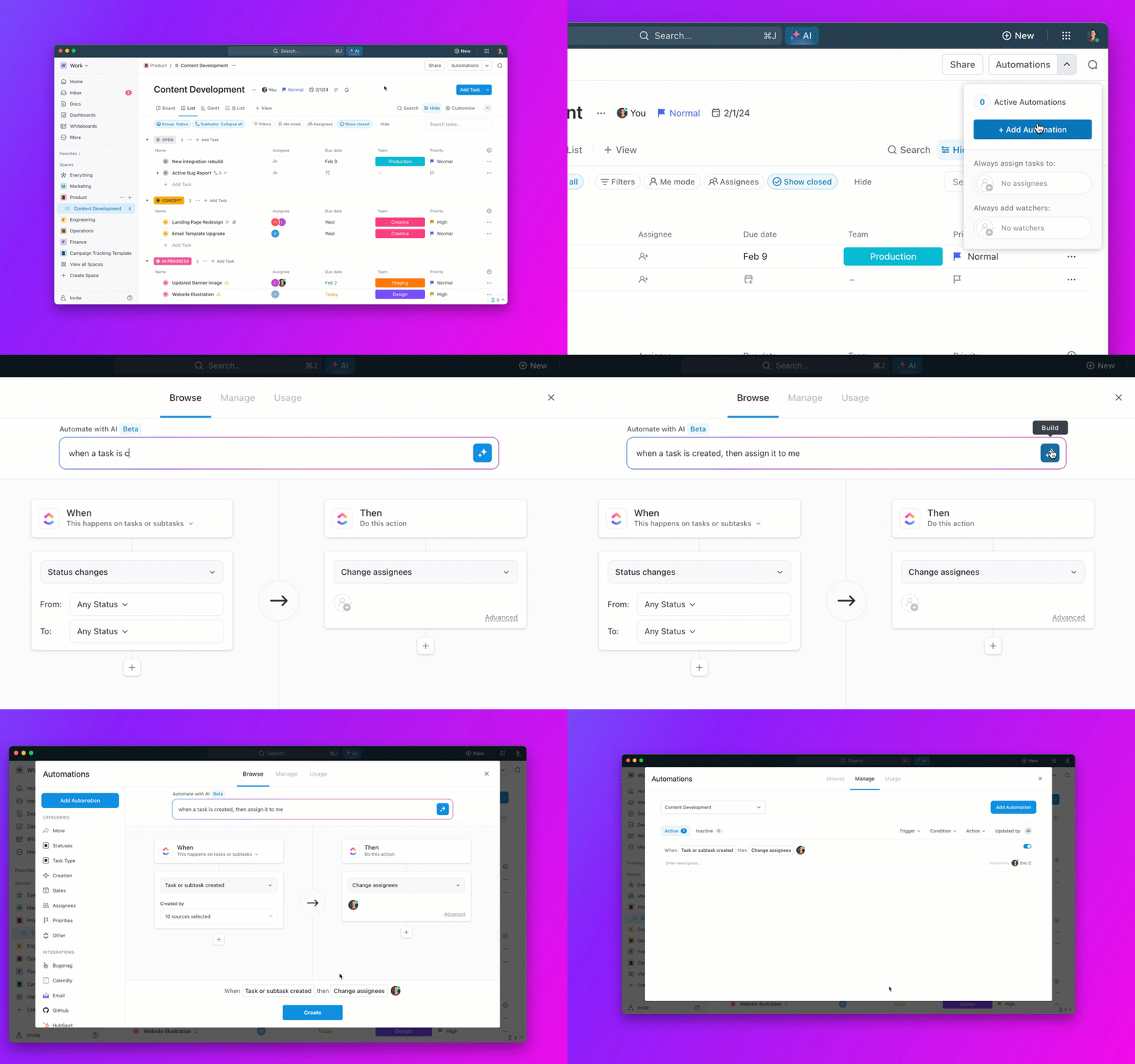
ClickUp Automatizaciones te permite convertir la información recibida por correo electrónico en acciones inmediatas. Según el remitente o el asunto, puedes asignar una tarea, establecer una fecha límite e incluso rellenar previamente un comentario para la persona asignada.
Algunas automatizaciones prácticas incluyen:
- Asignar los correos electrónicos con el rótulo «Revisión legal» al asesor jurídico interno, con una fecha límite tres días después.
- Añadir un comentario con plantilla a las tareas creadas a partir de correos electrónicos de marketing que contengan «comentarios adjuntos».
- Priorizar las tareas creadas a partir de correos electrónicos que incluyen la palabra «urgente» en el asunto.
📽️ Aquí tienes algunas formas en las que puedes utilizar las automatizaciones de ClickUp para ayudar a tu equipo a trabajar de forma más inteligente. También puedes probar diferentes estrategias de gestión del correo electrónico dentro de ClickUp para reducir el trabajo repetitivo y mantener tu bandeja de entrada bajo control.
Mejora la automatización de Gmail con ClickUp AI.
Tanto si redactas respuestas personalizadas como si resumes largos hilos de conversación, ClickUp Brain se encarga del trabajo rutinario para que puedas centrarte en la toma de decisiones.
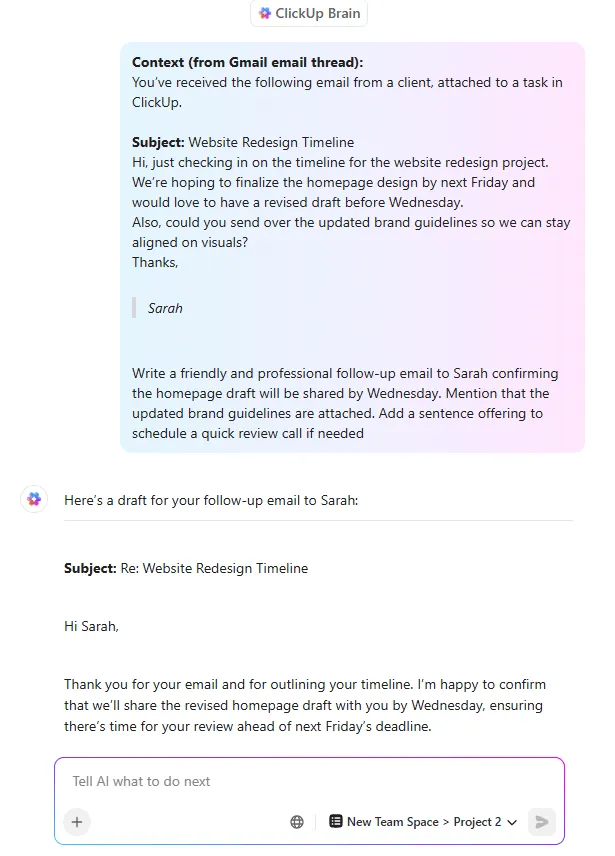
ClickUp Brain le brinda soporte para:
- Escribe mensajes de seguimiento con tu propio tono, utilizando el contexto de correos electrónicos anteriores en Gmail.
- Extraiga y resuma los puntos clave de largos hilos de correo electrónico o documentos.
- Cree descripciones de tareas, comentarios y documentos a partir del contenido de Gmail con unas pocas indicaciones.
Esto convierte tu bandeja de entrada de Gmail en una capa de gestión del conocimiento, extrayendo información de los adjuntos y las conversaciones de Gmail para facilitar una planificación y ejecución más rápidas.
💡 Consejo profesional: triplique su productividad con una rutina de Gmail asistida por IA con ClickUp BrainGPT.
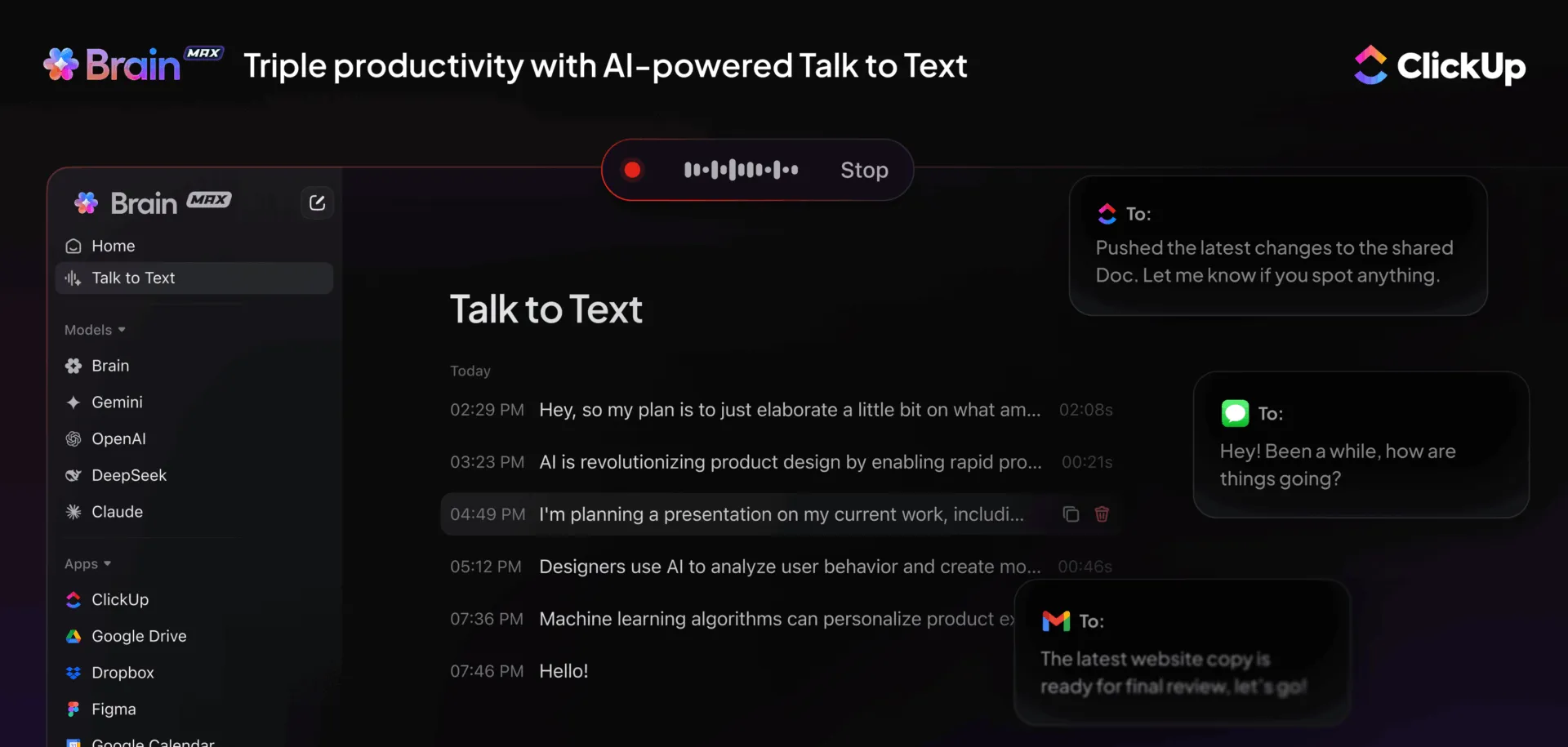
ClickUp BrainGPT te ayuda a mantener los seguimientos y la ejecución sincronizados con lo que ocurre en tu bandeja de entrada de Gmail y más allá.
- Redacta respuestas y notas de tareas con la voz gracias a Talk to Text : abre un correo electrónico y di tu respuesta o el siguiente paso («Responder con los precios actualizados, crear una tarea para el viernes, etiquetar a Rachel»). ClickUp BrainGPT lo convierte en texto limpio que puedes pegar en una respuesta, tarea o documento.
- Haz preguntas que detecten patrones en la bandeja de entrada: prueba con indicaciones como «¿Qué correos electrónicos de esta semana aún necesitan un seguimiento?» o «¿Qué nombres de remitentes aparecen más en los hilos urgentes?». ClickUp BrainGPT puede ayudarte a resumir lo que se repite para que puedas establecer mejores filtros, rótulos o automatizaciones.
- Busca trabajos anteriores por palabra clave, remitente o tema: en lugar de desplazarte por los correos electrónicos en Gmail, utiliza Enterprise Search en todos los trabajos conectados para encontrar rápidamente el contexto adecuado («Busca el último hilo en el que ACME hizo una mención a los cambios en el contrato» o «Muéstrame los correos electrónicos y las tareas relacionadas con la renovación del primer trimestre»).
- Elija el modelo adecuado para cada tarea: utilice ClickUp BrainGPT cuando desee respuestas relacionadas con su contexto de trabajo conectado. A continuación, cambie a ChatGPT, Claude o Gemini cuando desee un estilo de redacción diferente para los correos electrónicos de marketing o reescrituras más limpias.
Convierte un correo electrónico en una acción al instante: desde Gmail, puedes crear una tarea de ClickUp directamente desde un correo electrónico (el asunto se convierte en el nombre de la tarea y los detalles clave aparecen en la descripción), de modo que el seguimiento permanece en tu lista de tareas pendientes en lugar de perderse en la bandeja de entrada.
📖 Lea también: El mejor software de bandeja de entrada con uso compartido
Utilice ClickUp Docs, tareas de ClickUp y ClickApp Correo electrónico para centralizar la comunicación.
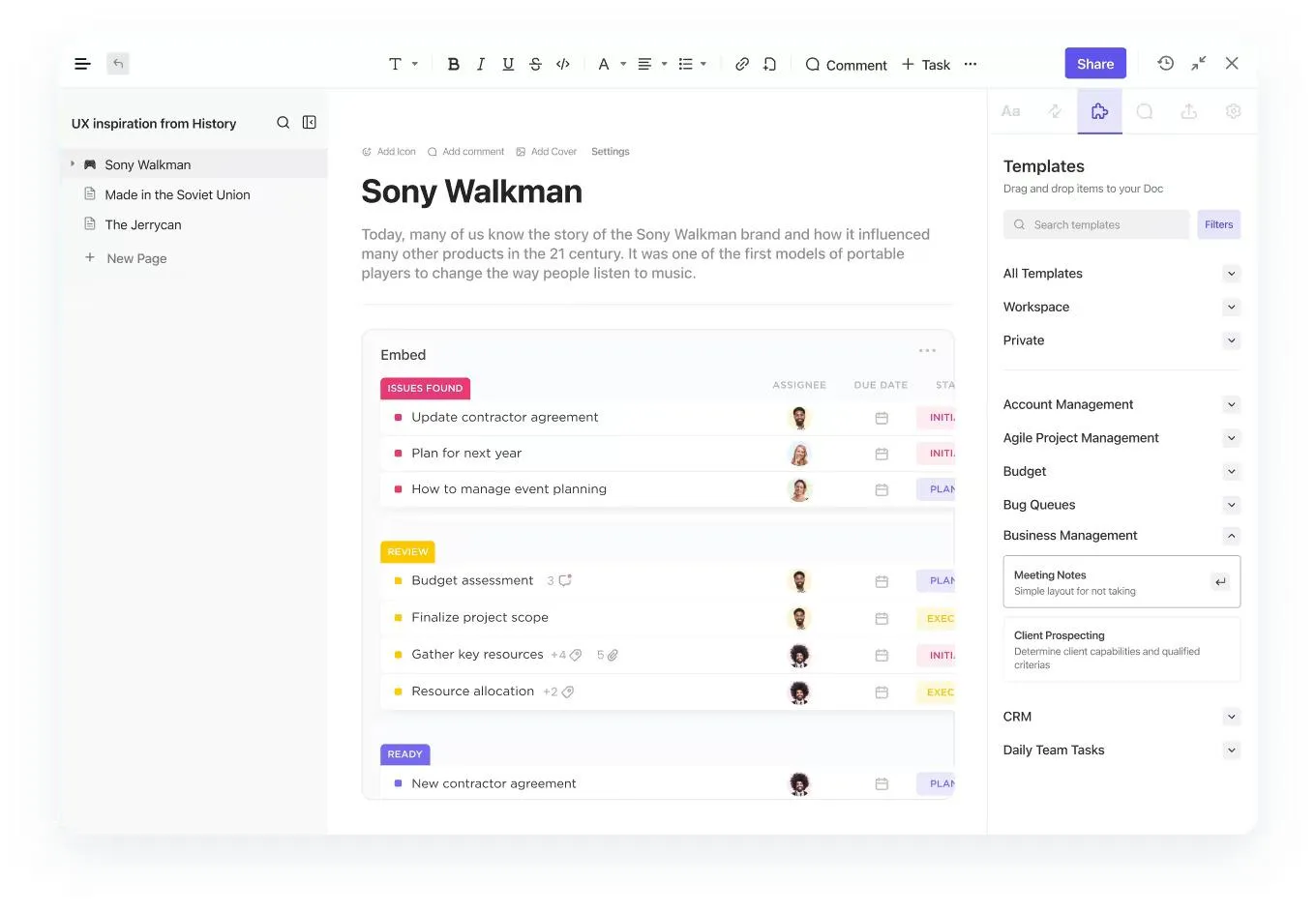
Una vez que las reglas de su bandeja de entrada estén pendientes, el siguiente reto es asegurarse de que el trabajo real no se disperse entre hilos de correo electrónico, mensajes de chat y notas aleatorias.
Con ClickUp Docs, tareas de ClickUp y ClickApp Correo electrónico, puedes mantener la conversación y la ejecución en el mismo lugar:
- Mantén todos los hilos externos vinculados al trabajo: envía y recibe correos electrónicos directamente desde una tarea, de modo que las respuestas aparezcan junto a las fechas límite y los siguientes pasos. Dentro de la misma tarea, puedes cambiar entre un comentario interno para los compañeros de equipo y una respuesta por correo electrónico para la persona ajena a ClickUp.
- Convierta «lo que acordamos» en un documento compartido: utilice ClickUp Docs para almacenar recursos repetibles, como guías de respuesta y plantillas de divulgación. A continuación, enlaze el documento de ClickUp con la tarea correspondiente para que cualquiera que abra el hilo de correo electrónico también pueda ver el contexto más reciente.
- Divida la entrega en pasos rastreables: utilice las tareas y subtareas de ClickUp para las partes que suelen pasarse por alto, como la redacción, las aprobaciones, el envío y los seguimientos. Asigne propietarios y mantenga las decisiones en un solo hilo para no perderse ninguna actualización importante.
Si quieres un punto de partida listo para usar, la plantilla de automatización del correo electrónico con ClickUp te ofrece un lugar donde correlacionar todo el flujo de trabajo del correo electrónico y realizar el seguimiento del progreso desde «planificado» hasta «enviado» y «terminado».
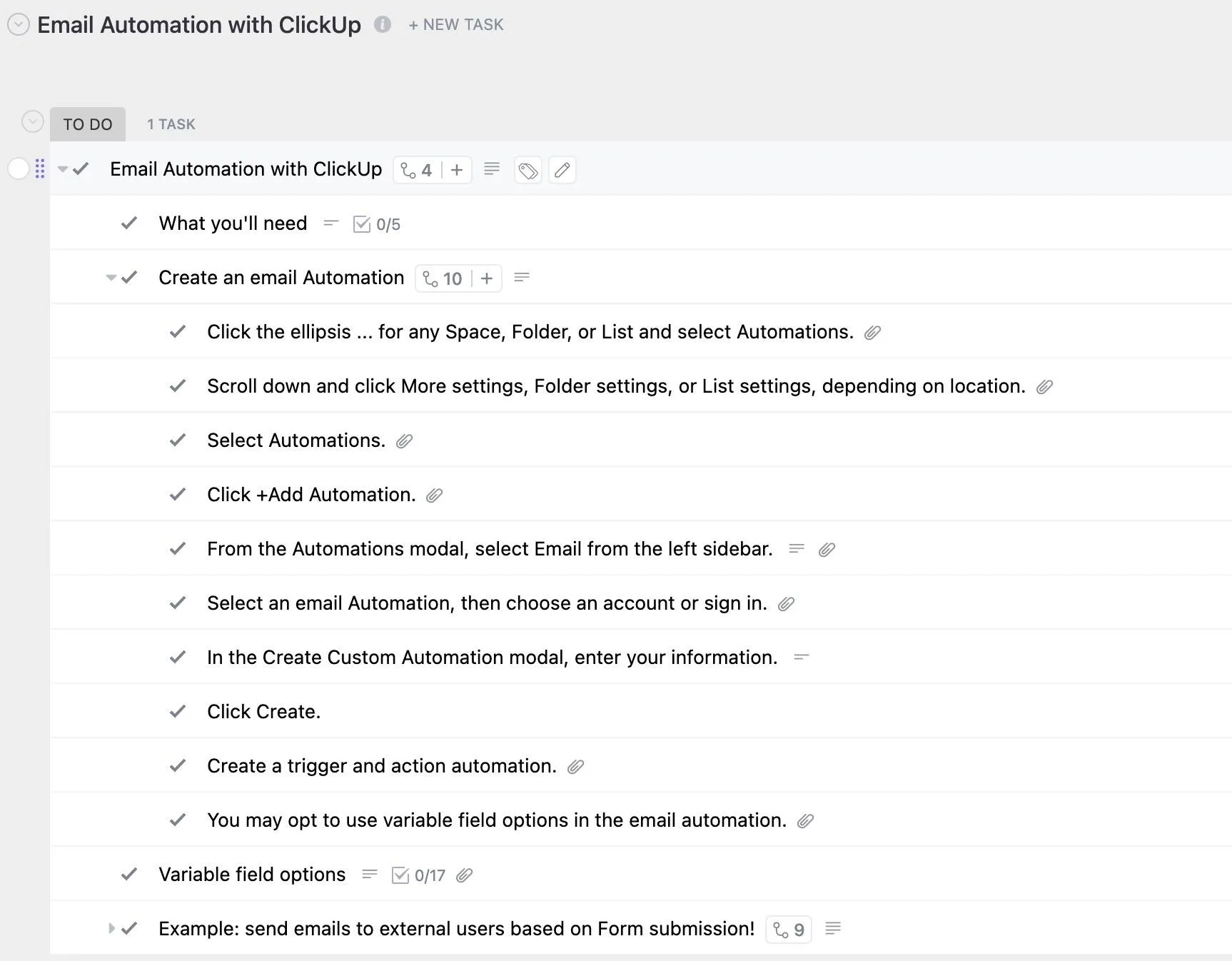
Esta plantilla está diseñada como una configuración basada en tareas con estados personalizados, campos personalizados ( como el asunto y los destinatarios) y múltiples vistas (lista, Gantt, Carga de trabajo, Calendario) para que puedas gestionar tanto la secuencia como la ejecución sin tener que reconstruir un sistema desde cero.
🌻 Por eso te gustará esta plantilla
- Planifica cada correo electrónico en una secuencia como una tarea, de modo que cada envío tenga un propietario y una fecha límite claros.
- Realice un seguimiento del progreso con estados personalizados, para que pueda ver de un vistazo lo que está redactado, aprobado, programado y enviado.
- Almacene los detalles de la campaña en campos personalizados, como el asunto y los destinatarios, para que la información clave permanezca visible mientras trabaja.
- Programa los envíos utilizando la vista de calendario y planifica los plazos utilizando la vista Gantt, para que los tiempos sean realistas.
- Equilibre la capacidad del equipo con la vista Carga de trabajo, para que una sola persona no acabe encargándose de todos los seguimientos «urgentes».
✨ Ideal para: Profesionales ocupados y equipos pequeños que gestionan correos electrónicos de fidelización, secuencias de incorporación o seguimientos de clientes.
💡 Consejo profesional: después de sincronizar Gmail con ClickUp y convertir los correos electrónicos en tareas, deja que los agentes de ClickUp se encarguen del resto. Pueden supervisar las tareas sincronizadas con Gmail, publicar actualizaciones en tiempo real o responder preguntas en los canales del equipo utilizando datos del entorno de trabajo en tiempo real.
👀 Dato curioso: los correos electrónicos no deseados representan más del 45 % de todos los correos electrónicos. Eso es casi la mitad de todos los correos electrónicos que se envían cada día.
Casos de uso de la automatización de Gmail
Una vez que empiece a automatizar sus tareas de Gmail, las ventajas no tardarán en aparecer. A continuación le mostramos algunas formas en las que los profesionales utilizan a diario las herramientas de gestión de la bandeja de entrada para mantener su productividad y concentración.
1. Automatice los seguimientos para obtener mejores tasas de respuesta.
Si un cliente potencial no responde en un plazo de tres días, puede enviarle automáticamente un seguimiento utilizando una plantilla de correo electrónico personalizada. Por ejemplo, un equipo de ventas podría establecer una regla por la que cualquier correo electrónico que contenga la palabra «propuesta» sea el desencadenante de un mensaje de seguimiento cordial después de 72 horas.
👀 Dato curioso: Gmail se lanzó el 1 de abril de 2004, el Día de los Inocentes. Por eso muchos pensaron que era una broma, dado el generoso almacenamiento de 1 GB que ofrecía en aquel momento.
2. Organice Gmail con rótulos y filtros
Puede configurar filtros de Gmail para clasificar los mensajes según el asunto, el remitente o las palabras clave. Por ejemplo, todas las facturas pueden ir directamente al rótulo «Finanzas», mientras que los informes de marketing se colocan en «Campañas», lo que permite crear una bandeja de entrada más organizada sin mover un dedo.
📖 Lea también: Los mejores redactores de correo electrónico con IA para profesionales y especialistas en marketing.
3. Reenvíe automáticamente los mensajes a la persona adecuada.
Si gestionas correos electrónicos de asistencia desde una cuenta compartida, los filtros pueden reenviar automáticamente los correos electrónicos que contengan palabras clave como «urgente» o «facturación» a la cuenta de Gmail del miembro del equipo correspondiente. Esto garantiza respuestas oportunas sin necesidad de reenviar manualmente o poner en copia a otros usuarios.
📖 Lea también: Cómo utilizar la IA en el correo electrónico
4. Archiva automáticamente o elimina los correos electrónicos de baja prioridad.
Crea un filtro que busque líneas de asunto con «cancelar suscripción», «la oferta termina pronto» o «boletín informativo» y archiva automáticamente los correos electrónicos o los elimina después de 30 días. Esto ayuda a reducir el desorden en la bandeja de entrada y, al mismo tiempo, mantiene los mensajes disponibles si se necesitan más adelante.
5. Convierte los correos electrónicos en tareas procesables.
Con herramientas de automatización de Gmail como ClickUp, puedes establecer una regla para que cada correo electrónico marcado con una estrella se convierta en una tarea de tu lista de tareas pendientes. Por ejemplo, cuando un cliente envía una solicitud de revisión, al marcar el mensaje con una estrella se crea instantáneamente una tarea de ClickUp con una fecha límite y una persona asignada, sin necesidad de copiar y pegar.
Cierre el círculo entre el correo electrónico y el trabajo con ClickUp.
La automatización de Gmail es un sistema para trabajar de forma más inteligente cada día. Al eliminar la necesidad de clasificar, realizar seguimientos o reenviar mensajes manualmente, tendrás más tiempo para centrarte en lo que realmente importa: cerrar acuerdos, atender a los clientes o lanzar tu próximo gran proyecto.
Desde filtros integrados y envíos programados hasta scripts avanzados y herramientas de terceros como ClickUp, la automatización convierte tu bandeja de entrada en un auténtico centro de comandos donde los correos electrónicos se reenvían automáticamente y puedes eliminarlos automáticamente según criterios preestablecidos para limpiar tu bandeja de entrada.
Al combinar Gmail con ClickUp, puede convertir los mensajes en tareas, activar automatizaciones de la bandeja de entrada basadas en rótulos o palabras clave, e incluso utilizar ClickUp Brain para resumir hilos, redactar respuestas o extraer información de los adjuntos.
Todo esto se traduce en menos cambios de contexto y una ejecución más rápida. ¿Listo para dejar de estar pendiente de tu bandeja de entrada? ¡Regístrate hoy mismo en ClickUp!
Preguntas frecuentes
No por sí solo. Gmail te permite programar correos electrónicos, pero no tiene compatibilidad con verdaderos seguimientos. Con ClickUp, puedes realizar el seguimiento de las respuestas, automatizar las tareas de seguimiento y no volver a perderte ninguna respuesta.
Empieza con los filtros, los rótulos y las respuestas predefinidas de Gmail. A continuación, utiliza ClickUp para convertir los correos electrónicos importantes en tareas, establecer recordatorios y realizar el seguimiento del progreso, todo en un solo lugar.
¡Sí! Con la integración de Gmail en ClickUp, puedes crear tareas a partir de correos electrónicos marcados con estrella, mensajes etiquetados o incluso establecer reglas personalizadas para la creación de tareas.
Puede utilizar herramientas como ClickUp, que se conecta directamente con Gmail. Cuando llega un mensaje importante, puede convertirlo en una tarea, asignarlo y añadir plazos, sin necesidad de cambiar de aplicación.
Sí. Herramientas como ClickUp Brain o los complementos de Gmail pueden redactar o enviar respuestas inteligentes basadas en el contexto del mensaje. Esto resulta especialmente útil para preguntas frecuentes o actualizaciones de estado.
Sí, especialmente si utiliza herramientas de confianza. Solo asegúrese de revisar los permisos de acceso y elegir un software que siga las buenas prácticas en materia de privacidad de datos.