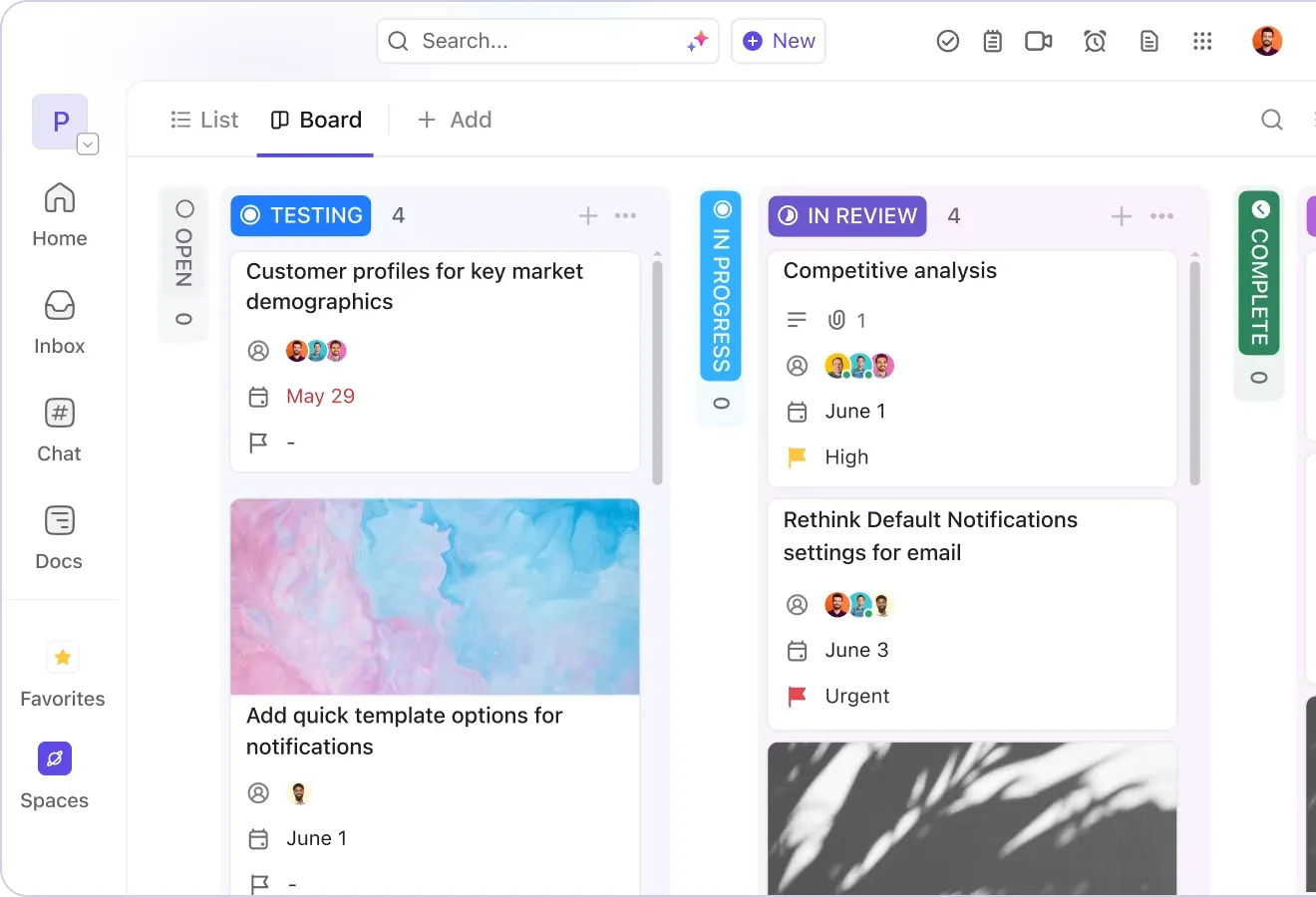

¿Alguna vez ha sentido que su lista de tareas pendientes tiene vida propia? En un momento está tachando tareas con confianza y, al siguiente, se ve ahogado en notas adhesivas, correos electrónicos olvidados y esa hoja de cálculo que jura haber actualizado.
Hacer un seguimiento de las tareas no debería parecer un misterio. Le presentamos el tablero de tareas, su nuevo mejor aliado para la gestión de tareas.
Un tablero bien estructurado le ayuda a organizar, priorizar y terminar lo que empieza. Ya sea para gestionar un proyecto de empresa o simplemente para superar Monday sin cometer errores, utilizar un tablero de tareas de forma eficaz puede marcar la diferencia.
¡Vamos a verlo!
⏰ Resumen de 60 segundos
Aquí tiene todo lo que necesita saber sobre los tableros de tareas y cómo crear el suyo propio:
- Los tableros de tareas ayudan a los equipos a organizar, realizar un seguimiento y gestionar el trabajo de forma visual, utilizando normalmente tres columnas para las diferentes fases del progreso.
- Los tipos de colas de tareas incluyen tableros físicos (pizarras, notas adhesivas) y tableros digitales (ClickUp).
- Entre las ventajas clave se incluyen una mayor visibilidad de las tareas, una mejor colaboración, una mayor eficiencia en el flujo de trabajo y una priorización optimizada.
- La creación de un tablero de tareas implica definir las fases del flujo de trabajo, crear tarjetas de tareas, asignar tareas, establecer prioridades y realizar el seguimiento del progreso.
- ClickUp ofrece tableros de tareas personalizables, automatización, integraciones, herramientas de colaboración y actualizaciones en tiempo real para ayudarle a gestionar mejor sus tareas pendientes.
- Las mejores prácticas para los tableros de tareas incluyen mantener las columnas claras, actualizar las tareas con regularidad, establecer plazos, utilizar la automatización y personalizar en función de las necesidades del equipo.
- Los errores comunes que se deben evitar son saturar la vista, no actualizar las tareas, prioridades poco claras y falta de comunicación en el equipo.
- Las funciones avanzadas de ClickUp incluyen automatización basada en IA, plantillas, paneles y herramientas de elaboración de informes para mejorar las tareas.
¿Qué es un tablero de tareas?
Un tablero de tareas es una herramienta visual para organizar y gestionar las tareas de un proyecto o flujo de trabajo. Proporciona una visión general clara del progreso, lo que garantiza que se establezcan prioridades, se cumplan los plazos y no se pase por alto ninguna tarea crítica.
Tanto si gestionas un pequeño proyecto personal como si coordinas una iniciativa compleja en equipo, una cola de tareas mantiene todo estructurado y accesible.
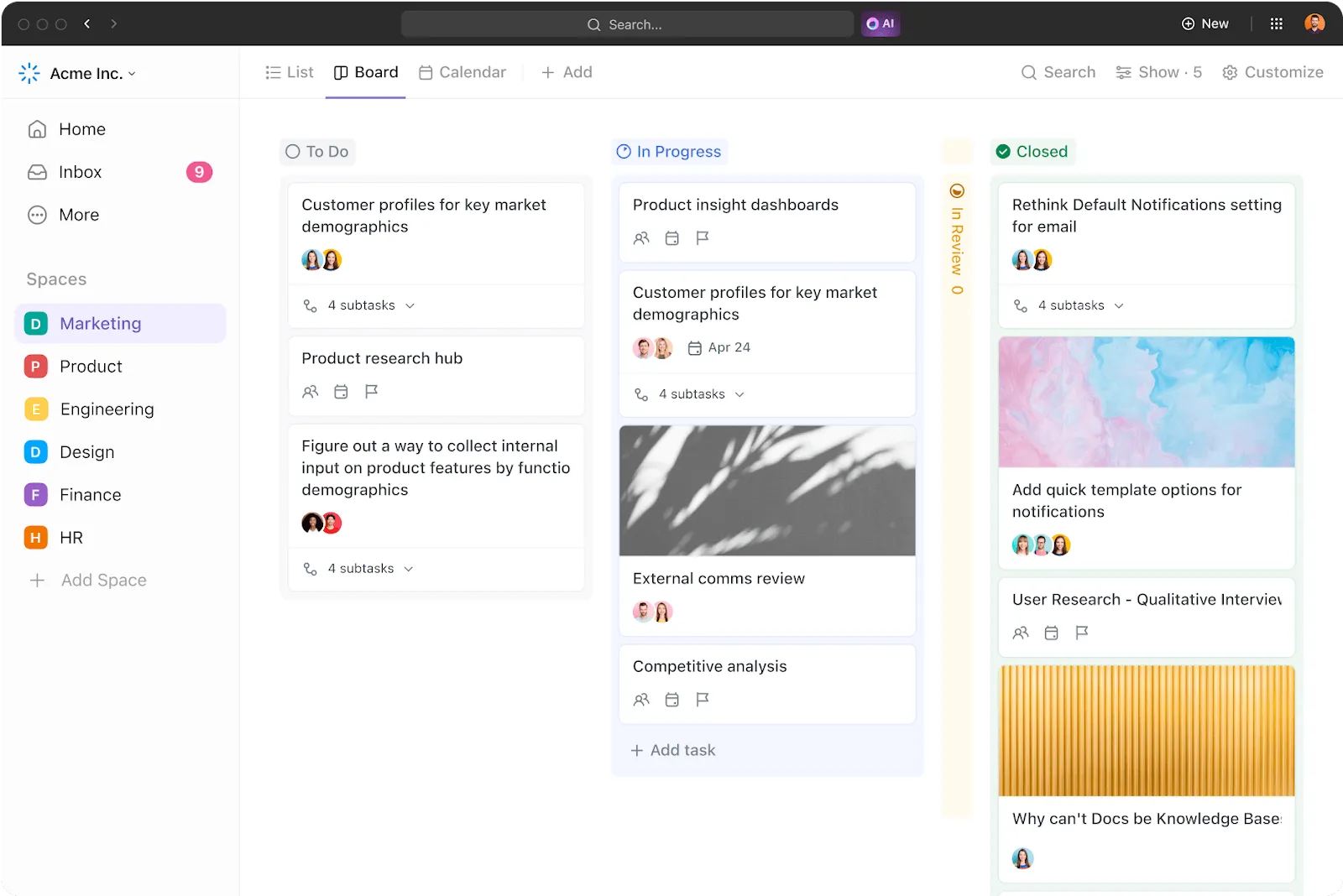
Los tableros de tareas pueden adoptar diferentes formas: pueden ser físicos, como una pizarra cubierta de notas adhesivas, o digitales, integrados en un software de gestión de tareas.
Los tableros de tareas digitales, como los de ClickUp, la aplicación para todo lo relacionado con el trabajo, ofrecen ventajas adicionales, como la automatización, la colaboración en tiempo real y la integración con otras herramientas de productividad.
📮ClickUp Insight: El 92 % de los trabajadores utiliza métodos inconsistentes para realizar el seguimiento de los elementos pendientes, lo que da como resultado decisiones erróneas y retrasos en la ejecución. Ya sea enviando notas de seguimiento o utilizando hojas de cálculo, el proceso suele ser disperso e ineficaz.
La solución de gestión de tareas de ClickUp garantiza una conversión fluida de las conversaciones en tareas, para que su equipo pueda actuar con rapidez y mantenerse coordinado.
En esencia, estas listas de tareas pendientes se basan en una estructura sencilla pero potente: las acciones se representan como tarjetas de tareas y se organizan en columnas que indican las diferentes fases de progreso.
Una configuración típica incluye columnas como «Pendiente», «En curso» y «Completada», aunque los flujos de trabajo más complejos pueden incluir pasos adicionales como «Revisar», «Bloqueado» o «En espera» para reflejar mejor las necesidades de un proyecto.
🧠 Dato curioso: ahora todo el mundo tiene su color favorito de notas adhesivas, o unos que utiliza para un tipo específico de tarea. Pero las notas Post-It originales eran de color amarillo canario. Este tono se eligió por casualidad, ya que el laboratorio contiguo al equipo que las creaba solo tenía papel de desecho de ese icónico color amarillo brillante.
Componentes clave de un tablero de tareas
¿Cómo puede saber si su tablero de tareas es realmente eficaz? Uno bien estructurado ayuda a realizar el seguimiento del progreso, gestionar las cargas de trabajo y mantenerse organizado, manteniendo las tareas claras y las unidades alineadas. Con la configuración correcta, evitará confusiones y realmente conseguirá hacer las cosas. Estos son los elementos clave:
- Columnas: representan diferentes fases del flujo de trabajo, como «Pendiente», «En curso» y «Completada». Algunos equipos añaden «Revisar», «Bloqueado» o «En espera» para obtener más detalles.
- Tarjetas de tareas: tareas individuales o elementos, que suelen incluir títulos, descripciones, fechas límite y personas asignadas.
- Etiquetas y rótulos: clasifique las tareas por prioridad, tipo o departamento.
- Personas asignadas: indique quién es responsable de cada tarea.
- Fechas límite y cronogramas: establezca cronogramas claros para la finalización de las tareas.
- Archivos adjuntos y enlaces: proporcione archivos o recursos relevantes directamente dentro de una tarea para mantener el contexto centralizado y eliminar la necesidad de cambiar de una aplicación a otra.
- Indicadores de progreso: muestra actualizaciones de estado, comentarios y listas de control para realizar el seguimiento de la finalización.
Tipos de tableros de tareas
No todos los tableros de tareas son iguales: cada equipo y cada flujo de trabajo requiere una configuración diferente. Estos son algunos de los tipos más comunes:
Tablero Kanban
Utiliza columnas para visualizar el progreso de las tareas, que suelen pasar de «Pendientes» a «Completadas».
📍 Origen: Desarrollado por Toyota en la década de 1940 para mejorar la eficiencia de la fabricación, posteriormente adoptado en el desarrollo de software.
🔹 Ideal para: Equipos que necesitan visibilidad continua del flujo de trabajo, como los de desarrollo de software y soporte al cliente.
Tablero Scrum
Organiza las tareas de los sprints en pendientes, en curso y terminadas.
📍 Origen: Derivado del marco Agile Scrum, que se formalizó en la década de 1990 para equipos de software.
🔹 Ideal para: Equipos que trabajan en ciclos cortos e iterativos, como ingeniería de software y desarrollo de productos.
Tablero de tareas sencillo
En él se presenta una lista de las tareas pendientes, en curso y completadas.
📍 Origen: Uno de los primeros métodos de gestión de tareas, basado en las tradicionales listas de tareas en papel.
🔹 Ideal para: Personas o equipos pequeños que necesitan una forma sencilla de realizar el seguimiento de las tareas sin flujos de trabajo complejos.
Tablero basado en prioridades
Este tipo de tablero de tareas organiza las tareas por urgencia, como prioridad alta, media y baja.
📍 Origen: Inspirado en la matriz de Eisenhower y otros métodos de priorización utilizados en la gestión de la productividad.
🔹 Ideal para: Equipos que gestionan múltiples proyectos o plazos, como los equipos de marketing y operaciones.
Tablero de carga de trabajo del equipo
Se centra en equilibrar las tareas entre los miembros del equipo para evitar cuellos de botella.
📍 Origen: Evolucionó a partir de las técnicas de gestión de recursos utilizadas en la gestión de proyectos desde el siglo XX.
🔹 Ideal para: Gerentes que supervisan a varios miembros del equipo para garantizar una distribución equitativa de la carga de trabajo y evitar el agotamiento.
Tablero basado en calendario
Los tableros basados en calendarios muestran las tareas por fecha límite, lo que ayuda a los equipos a planificar el trabajo por días, semanas o meses.
📍 Origen: Adaptado de los calendarios tradicionales en papel, posteriormente integrado en herramientas de planificación digitales.
🔹 Ideal para: Equipos que gestionan eventos, calendarios de contenido o entregas urgentes, como equipos de marketing y editoriales.
Ahora que hemos visto los diferentes tipos de tableros, exploremos las ventajas de utilizar uno.
👀 ¿Sabías que...? Scrum no es solo una palabra de moda, sino que realmente hace que los equipos sean más productivos. Los estudios demuestran que más del 60 % de los requisitos cambian durante el desarrollo, lo que significa que un enfoque flexible e iterativo como el sprint de Scrum no solo es útil, sino esencial.
Ventajas de utilizar un tablero de tareas
Un tablero de tareas no es solo una herramienta, sino que es fundamental para aumentar la productividad, mejorar la colaboración del equipo y mantener los proyectos por buen camino. Tanto si se trata de un pequeño proyecto personal como de la coordinación de una compleja iniciativa empresarial, una cola de tareas le permite mantener los compromisos y las prioridades estructurados y accesibles.
Claridad visual
Los tableros de tareas le ofrecen una panorámica instantánea de su proyecto. Facilitan la comprensión de las fases por las que pasa una tarea, ya que el estado actual se puede ver de un vistazo en un panel.
Esto ayuda a todos a ver con precisión cuál es la situación y qué aspectos requieren atención, lo que mejora la claridad general del proyecto.
Mejora de la colaboración
Los tableros de tareas animan a los miembros del equipo a comunicarse abiertamente sobre las prioridades, los obstáculos y los siguientes pasos, lo que conduce a un entorno más colaborativo. Cuando todo el mundo puede ver lo que está pasando, se minimizan los malentendidos y se reduce la posibilidad de duplicar el trabajo.
Mayor productividad
Los tableros de tareas ayudan a identificar los cuellos de botella que podrían ralentizar el progreso. Al detectar estos problemas a tiempo, los equipos pueden abordarlos con rapidez.
Además, cuando las tareas se asignan con claridad, se realiza un seguimiento eficiente del progreso, lo que crea un sentido de pertenencia y responsabilidad dentro del equipo.
Mejor toma de decisiones
Con un tablero de tareas, datos como la duración de las tareas, la capacidad del equipo y la velocidad del proyecto están siempre a su alcance. Esto le ayuda a tomar decisiones informadas sobre los cronogramas, la asignación de recursos y los riesgos potenciales, lo que le garantiza adelantarse a cualquier problema que pueda surgir.
Mejora continua
Al repasar los proyectos completados utilizando un tablero de tareas, resulta más fácil detectar oportunidades de mejora.
Tanto si utiliza métodos ágiles como otro enfoque, los tableros de tareas le permiten ajustar los flujos de trabajo y adaptarse a las necesidades de sus proyectos, lo que fomenta la mejora continua.
💡Consejo profesional: Anime a su equipo a añadir comentarios o notas a las tareas cuando se produzca el progreso o si hay obstáculos. Incorporar un ciclo de retroalimentación fomenta la colaboración y mantiene a todos en sintonía. ¡Se acabaron los momentos de «Espera, ¿quién está haciendo eso?»!
Cómo crear y utilizar un tablero de tareas
Configurar un tablero de tareas puede parecer sencillo, pero la clave está en personalizarlo para que se adapte a las necesidades y al flujo de trabajo de su equipo. El objetivo principal de un tablero de tareas es mantener los detalles visibles y organizados para que ninguna tarea se pase por alto.
Aquí tiene una guía paso a paso para empezar:
Creación de un tablero de tareas
Paso 1: Defina las fases de las tareas
En primer lugar, piensa en las fases por las que pasan tus tareas. Para un tablero de tareas básico, utiliza fases como «Pendiente», «En curso» y «Completada». Pero, dependiendo de las necesidades de tu proyecto, puedes ser más detallado con fases como «Atrasos», «Revisión», «Bloqueado» o «En espera».
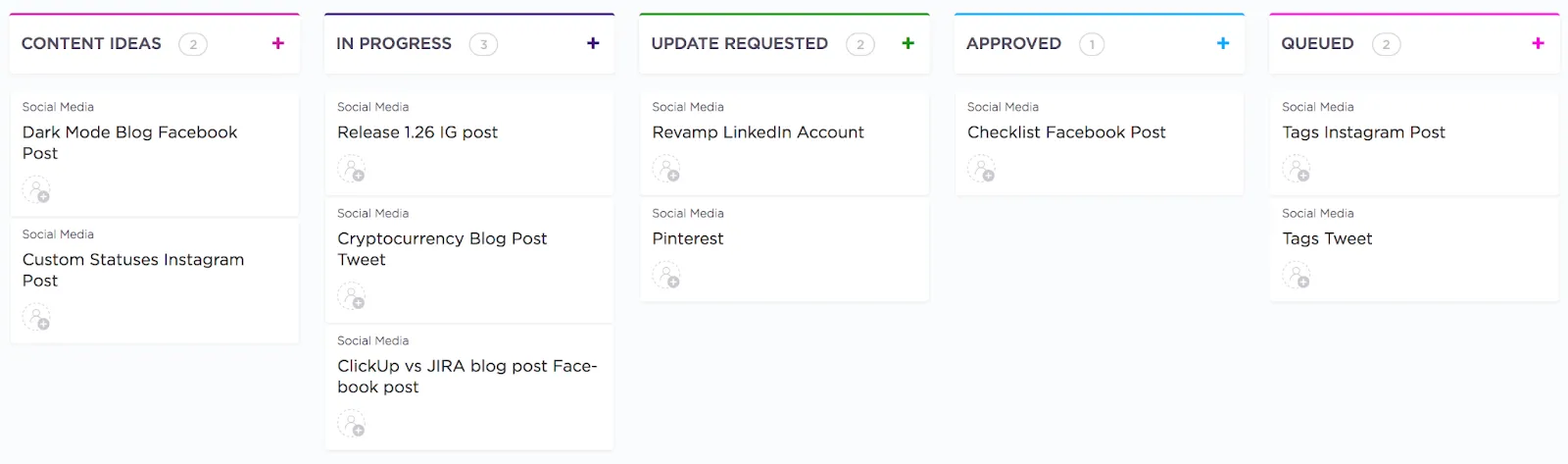
Cuando utilice herramientas como ClickUp para la gestión de tareas, puede personalizar estas fases para su equipo y su flujo de trabajo. Algunos ejemplos de estados de tareas personalizados en ClickUp son «Ideas de contenido», «En curso», «Actualización solicitada», «Aprobado» y «En cola» para equipos de redes sociales. Y «Contacto», «Cliente potencial», «Incorporado», «Cliente de pago» y «VIP» para su CRM.
Paso 2: Crear tarjetas de tareas
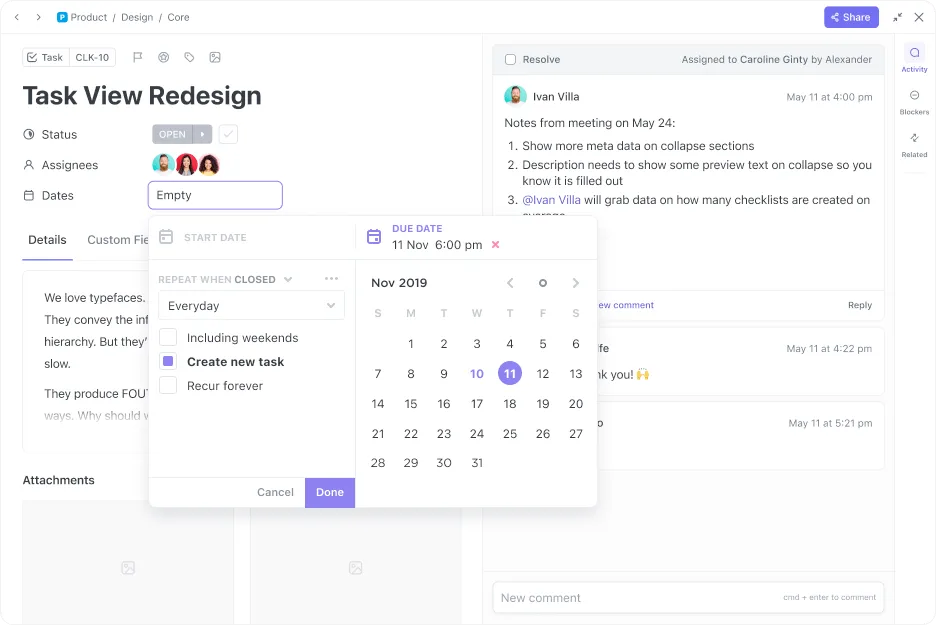
Una vez definidas las fases, cada tarea o acción del proyecto recibe una nueva tarjeta de tarea. Estas tarjetas incluirán descripciones de las tareas, personas asignadas, plazos y archivos o notas relevantes. En tableros de tareas digitales como ClickUp, puede añadir comentarios o adjuntos a las tarjetas de tareas para mantener todo conectado.
📮ClickUp Insight: Los trabajadores del conocimiento envían una media de 25 mensajes al día en busca de información y contexto. Esto indica que se pierde una cantidad considerable de tiempo desplazándose, buscando y descifrando conversaciones fragmentadas en correos electrónicos y chats. 😱
Ojalá tuvieras una plataforma inteligente que conectara tareas, proyectos, chat y correos electrónicos (¡además de IA!) en un solo lugar. ¡Pues la tienes!
Paso 3: Asignar tareas
Asigne cada tarjeta de tarea al miembro del equipo correspondiente. Tanto si utiliza un tablero físico con notas adhesivas como herramientas digitales como ClickUp, asegúrese de que cada tarjeta tenga un propietario y una fecha límite claros. Esto es esencial para garantizar la responsabilidad y simplificar los seguimientos.
Paso 4: Establezca prioridades
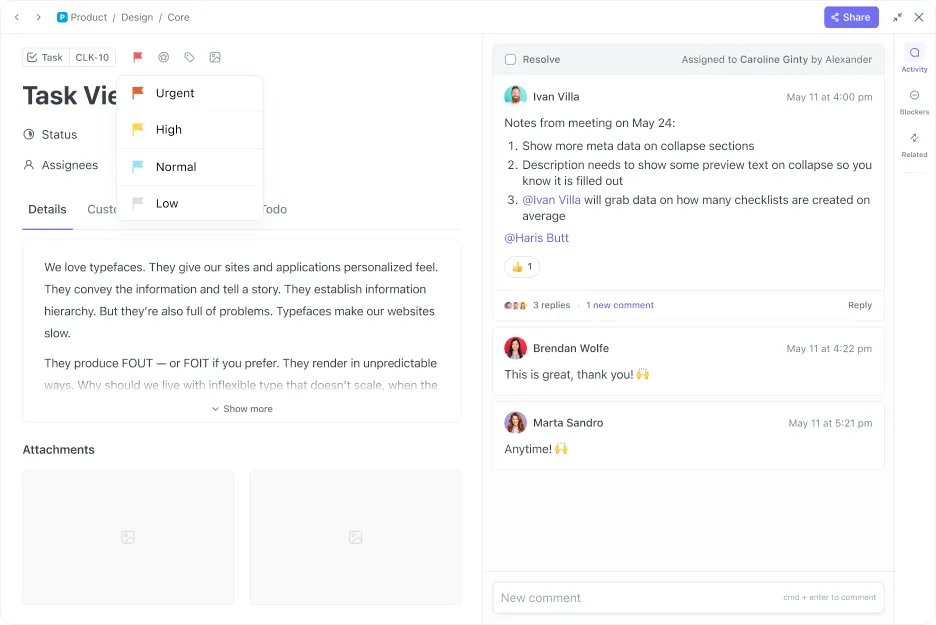
Clasifique las tareas por orden de urgencia y/o importancia añadiendo rótulos o utilizando códigos de colores. Añada rótulos como «Alta prioridad» o «Urgente» para ayudar a su equipo a centrarse en lo que más importa.
Cómo utilizar un tablero de tareas
Un tablero de tareas puede ser un centro neurálgico para la colaboración en equipo y la coordinación de tareas. Analicémoslo más a fondo con las funciones de ClickUp, que le permiten crear varios tableros de forma eficiente:
1. Personalice sus tareas
Adaptar tu tablero de tareas al flujo de trabajo específico de tu equipo puede marcar una gran diferencia. Ya sea para gestionar proyectos o mantener las tareas diarias al día, personalizar tu tablero te permite adaptarlo al modo de trabajo más eficaz para tu equipo.
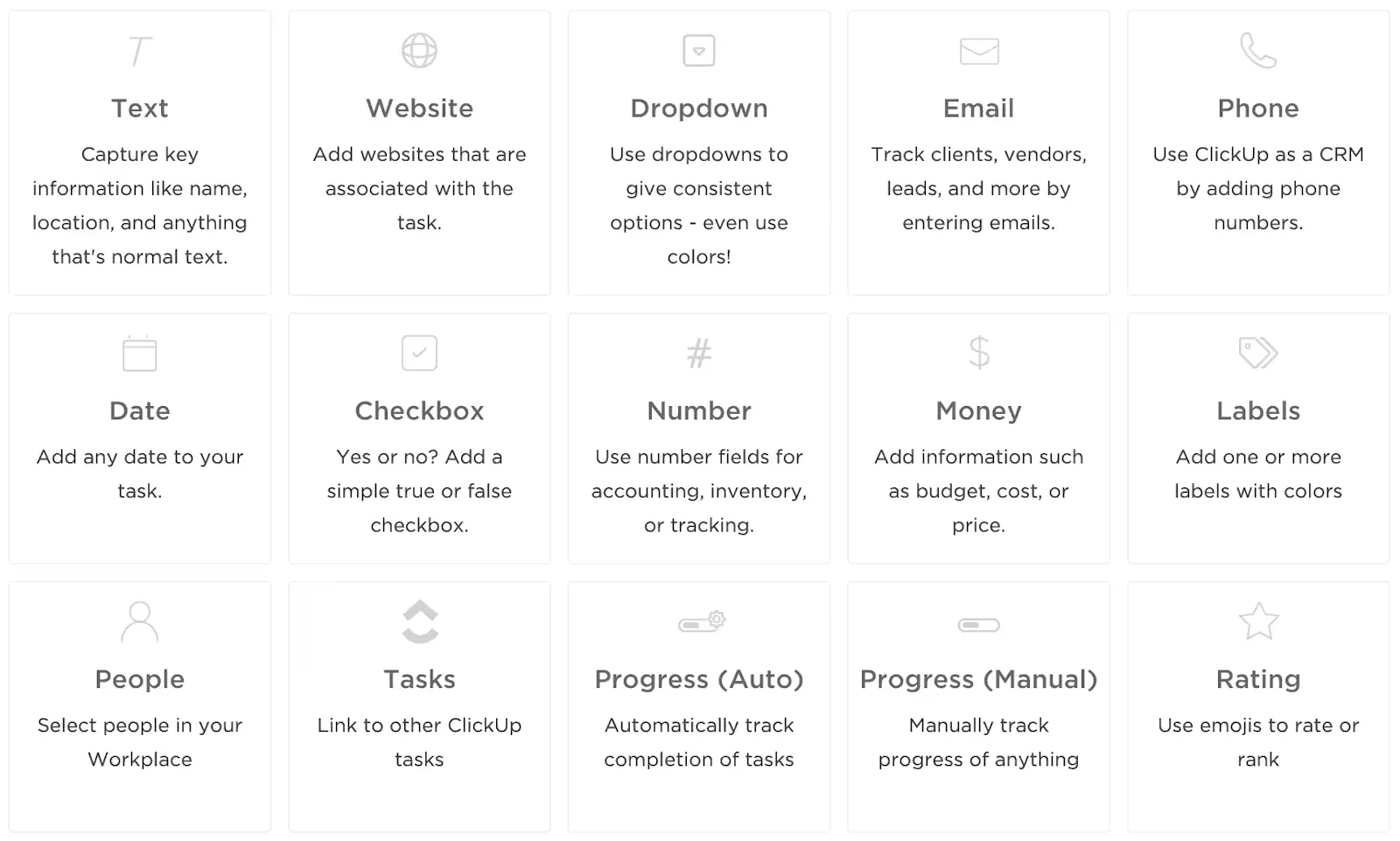
A diferencia de los tableros de tareas rígidos, ClickUp le permite crear estados personalizados (por ejemplo, «En revisión», «Bloqueado», «Pruebas de control de calidad») en lugar de solo «Pendiente / En curso / Terminado». También puede añadir campos personalizados en ClickUp para realizar un seguimiento de detalles específicos de las tareas, como la prioridad, las estimaciones de esfuerzo o los nombres de los clientes.
Además, puede ahorrar tiempo utilizando varias plantillas Kanban para sus tareas, lo que permitirá a su equipo seguir fácilmente sus procesos personalizados.
Por ejemplo, los equipos ágiles pueden elegir entre más de 30 estados personalizados para realizar el seguimiento de los sprints utilizando la plantilla Kanban de gestión de proyectos ágiles de ClickUp.
Del mismo modo, para los equipos de ventas y éxito del cliente que necesitan realizar el seguimiento de las renovaciones de cuentas, los contactos y los riesgos, la plantilla de tablero Kanban para gestión de cuentas de ClickUp añade 19 estados útiles, entre los que se incluyen «Cultivación», «Pendiente de renovación», «Pérdida», «Incorporación» y muchos más.
Esto es lo que opinó un cliente de ClickUp:
La gestión de proyectos se ha simplificado considerablemente entre todos los departamentos de la empresa. Cuando llega un nuevo proyecto, podemos utilizar una plantilla que genera automáticamente todas las entradas. Además, a cada persona se le asignan automáticamente sus tareas, por lo que no hay confusión sobre quién debe realizar cada parte del trabajo.
La gestión de proyectos se ha simplificado considerablemente entre todos los departamentos de la empresa. Cuando llega un nuevo proyecto, podemos utilizar una plantilla que genera automáticamente todas las entradas. Además, a cada persona se le asignan automáticamente sus tareas, por lo que no hay confusión sobre quién debe realizar cada parte del trabajo.
2. Automatice sus tareas
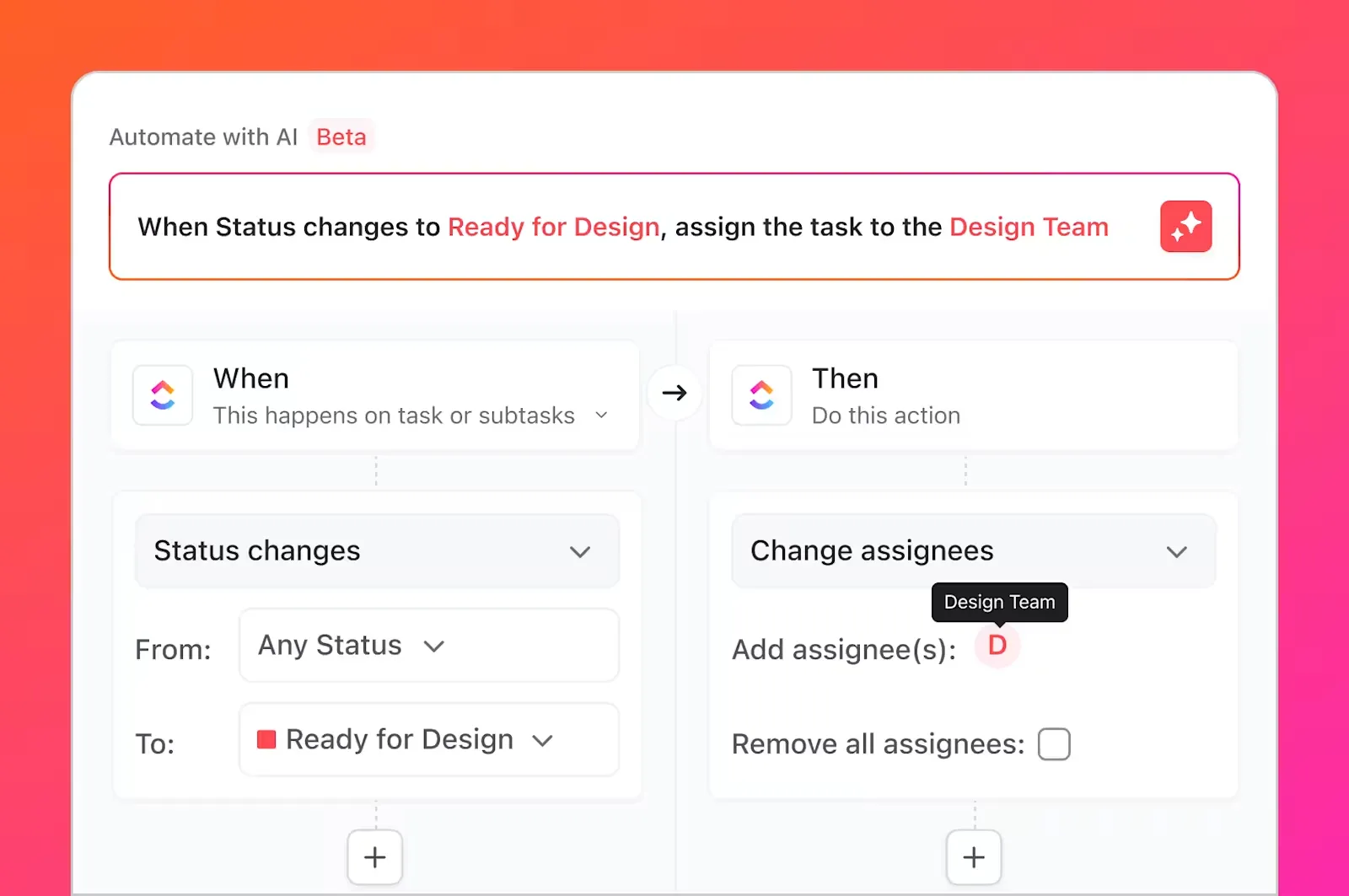
La automatización de las tareas rutinarias puede ahorrarle tiempo y reducir el esfuerzo manual. Con ClickUp Automations, puede configurar fácilmente asignaciones de tareas, actualizaciones y recordatorios automatizados para mejorar su flujo de trabajo y aumentar la eficiencia.
Puede configurar la automatización del flujo de trabajo en cualquier espacio, carpeta, lista o tablero dentro de ClickUp, utilizando plantillas predefinidas, atajos de proyecto y ClickUp Brain.
Por ejemplo, cuando una tarea de diseño web pasa de «En curso» a «Revisión» en los tableros de tareas de diseño web, se puede notificar al jefe del equipo y animarle a compartir sus comentarios.
Esto le permite automatizar la asignación de tareas, configurar notificaciones por correo electrónico, crear registros de auditoría y realizar el seguimiento de toda la actividad del tablero en un solo lugar.
📖 Lea también: Los mejores gestores de tareas con IA
3. Colabore en las tareas
La colaboración es clave para una gestión de proyectos exitosa, y las tareas de ClickUp facilitan el trabajo en equipo.
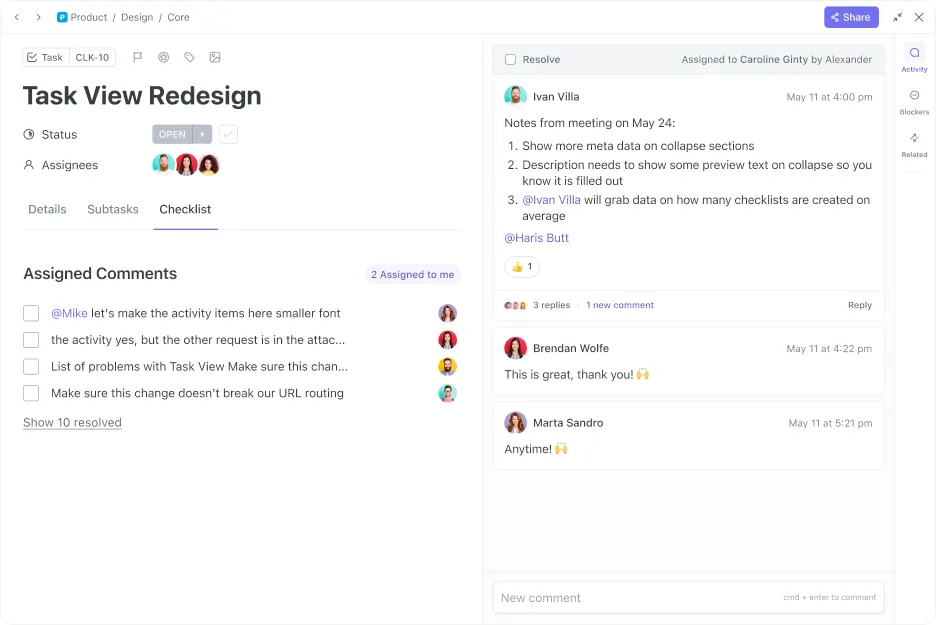
Las tareas de ClickUp ponen la comunicación del equipo en primer plano con varias funciones integradas:
- Los comentarios de tareas permiten a los miembros del equipo dejar comentarios contextuales directamente en las tareas.
- Las @menciones permiten a los miembros del equipo etiquetar y notificar a compañeros específicos sobre actualizaciones o solicitudes.
- Los comentarios asignados le permiten delegar acciones específicas a los miembros del equipo, lo que garantiza la responsabilidad.
ClickUp Chat es otra potente herramienta de colaboración que permite a los equipos comunicarse en tiempo real. Tanto si estás intercambiando ideas como debatiendo las novedades del proyecto, ClickUp Chat mantiene las conversaciones organizadas y vinculadas a las tareas respectivas. Te ayuda a evitar tener que cambiar de pestaña para garantizar que no se pierda ningún detalle importante en el proceso.
Además, puedes crear y asignar tareas desde el chat, ¡lo que hace que la colaboración sea pan comido!
💡Consejo profesional: Intente establecer pequeños sistemas de recompensas o reconocimiento para sus tableros de tareas con el fin de motivar al equipo. Por ejemplo, quien mueva más tareas a la columna «Terminada» en una semana podría obtener una pequeña recompensa. La naturaleza visual del tablero puede hacer que este tipo de gamificación sea divertida y eficaz para impulsar el compromiso.
4. Realice el seguimiento de su progreso
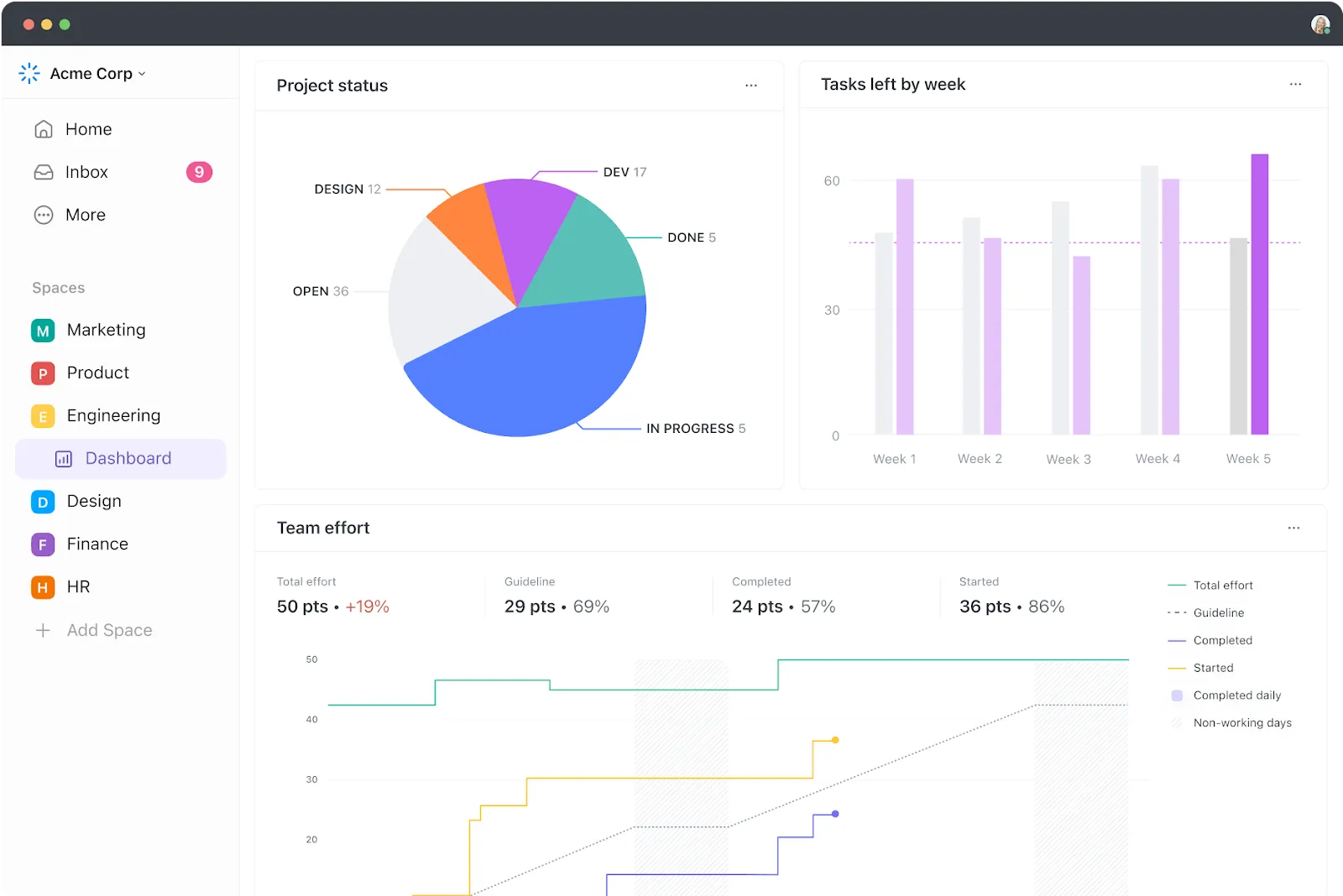
¡Un tablero sin mecanismo de seguimiento del progreso es como un pastel sin glaseado!
Las barras de progreso, los paneles y los informes detallados de ClickUp le permiten realizar el seguimiento de las métricas y los indicadores de rendimiento más importantes para sus tareas en una vista personalizada.
Manténgase al día con los plazos, identifique los cuellos de botella y celebre los hitos, directamente en su panel de tareas.
Los paneles de ClickUp ofrecen sólidas funciones de elaboración de informes que proporcionan información clave para mejorar la toma de decisiones. Utilice los paneles para:
- Compare las fechas reales de las tareas con las planificadas para garantizar que se cumplan los cronogramas.
- Realice un seguimiento de las solicitudes de cambio y los problemas para resolverlos rápidamente.
- Realiza la previsión de los tiempos necesarios para completar las tareas para adelantarse a posibles retrasos.
- Organice las tareas por asignaciones de usuarios para saber siempre quién está trabajando en qué.
5. Integre las aplicaciones que utiliza a diario con su herramienta de gestión de tareas.
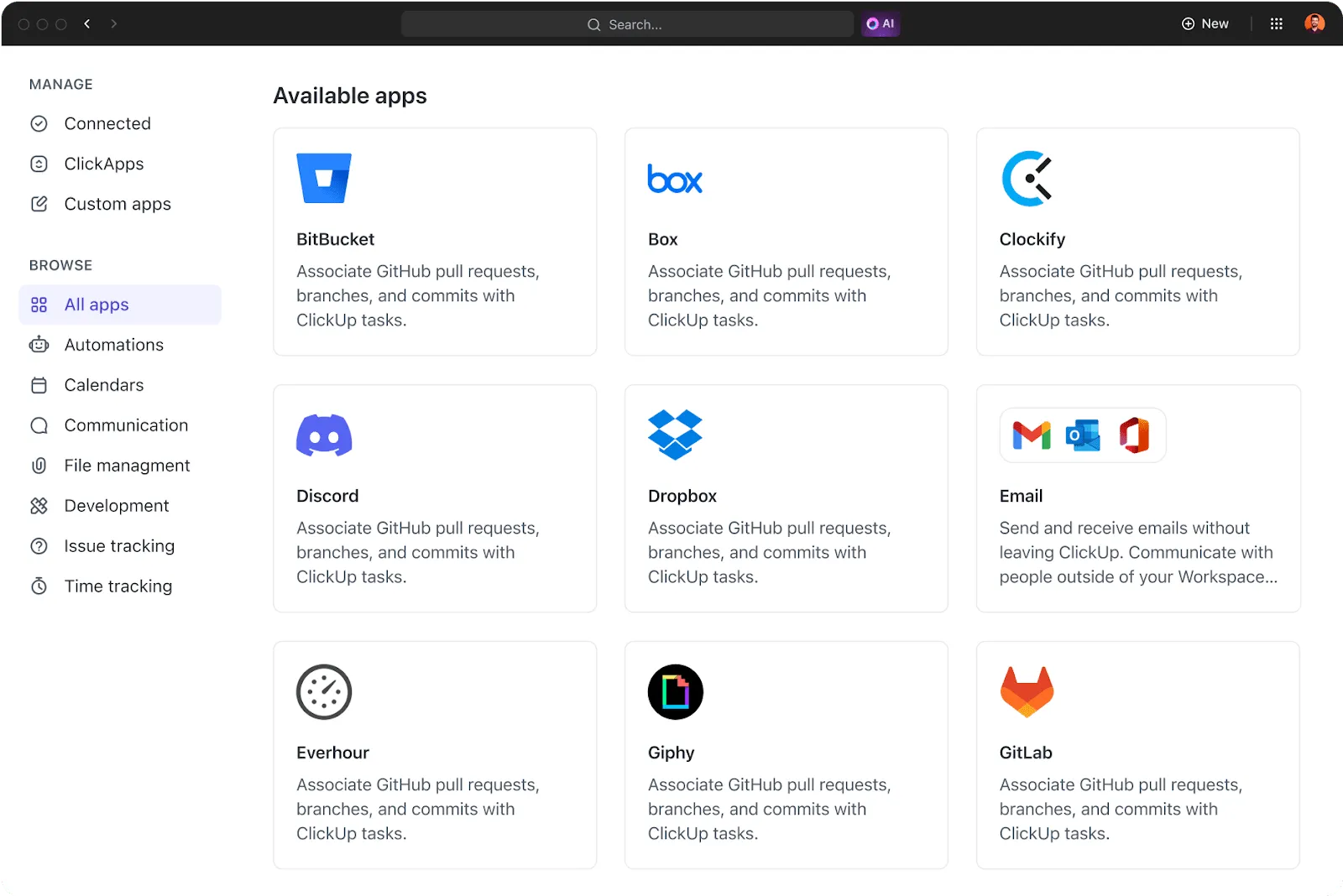
Conecta tu tablero de tareas con las demás herramientas que utilizas a diario para optimizar tu flujo de trabajo. Integra ClickUp con tu cliente de correo electrónico, chat y sistemas de almacenamiento de archivos para crear un hub centralizado donde toda tu documentación de trabajo sea fácilmente accesible y esté organizada.
Las integraciones de ClickUp se sincronizan con su infraestructura tecnológica existente, lo que garantiza un flujo fluido de información entre plataformas. ClickUp se conecta fácilmente con Google Drive, Slack o su CRM, lo que le permite ahorrar tiempo y reducir la necesidad de cambiar de aplicación.
Esta integración crea un sistema unificado que mantiene todo en un solo lugar, mejorando la productividad y la colaboración.
¿Listo para crear su propio tablero de tareas? La plantilla de gestión de tareas de ClickUp es un excelente punto de partida, ya que es lo suficientemente flexible como para adaptarse a equipos de diversos sectores.
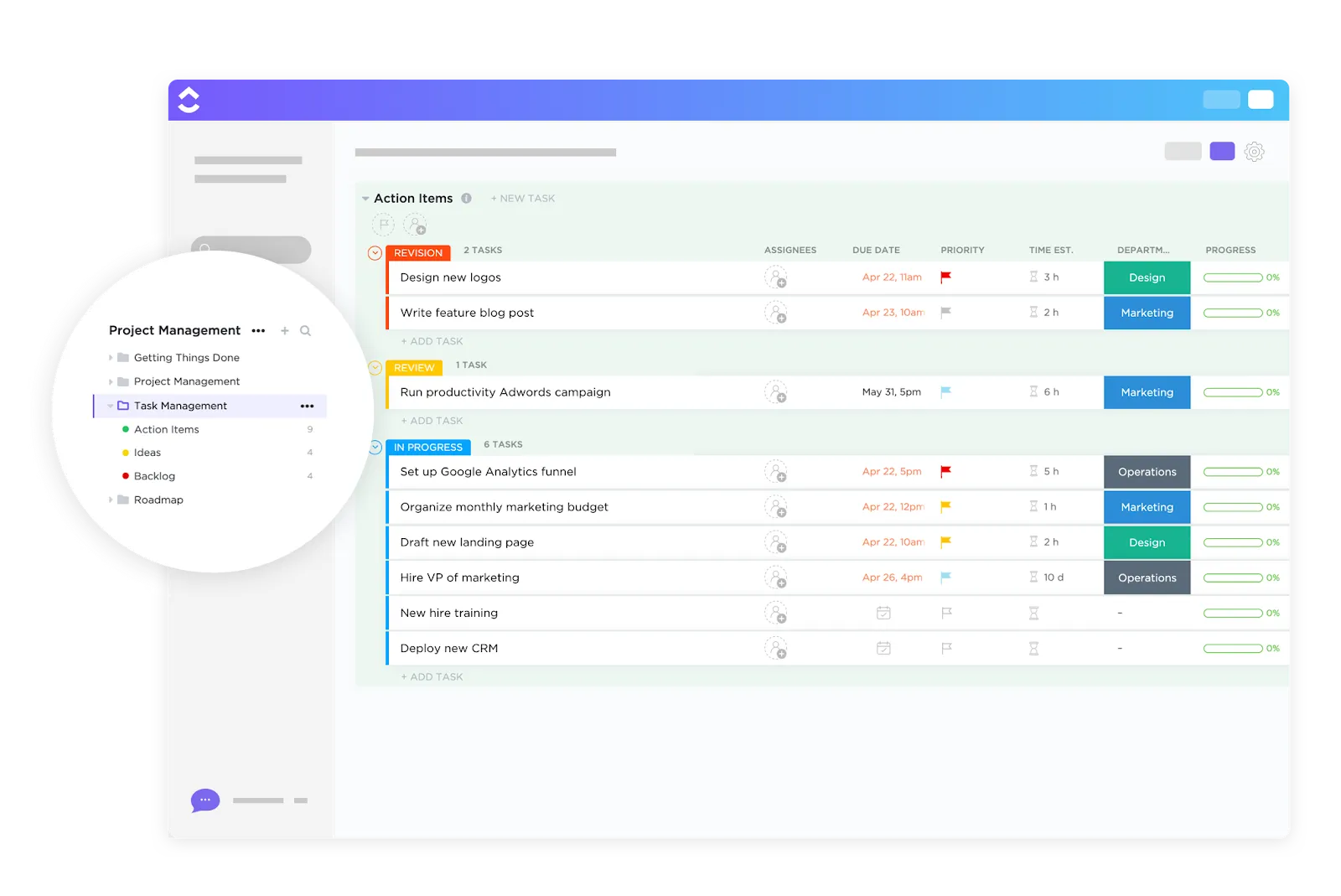
Así es como funciona con los tableros de tareas:
- Vistas flexibles: puede crear tableros de tareas específicos para su flujo de trabajo y cambiar fácilmente entre vistas como Lista, Tablero o vista Gantt para visualizar y gestionar las tareas de la forma que mejor se adapte a sus necesidades.
- Estados personalizados: defina fases que se ajusten a su flujo de trabajo, como «Revisión» y «En revisión», además de «Pendiente» y «Terminada». Con estos estados personalizados, puede reflejar el proceso único de su equipo, lo que facilita el seguimiento de las tareas.
- Relaciones entre tareas: si una tarea depende de otra, puede representar visualmente estas conexiones directamente en la cola de trabajo, aclarando cómo se interrelacionan las tareas.
- Campos personalizados: añada campos como prioridad, plazos o miembros del equipo asignados a las tareas, proporcionando a cada tarea el contexto que su equipo necesita para aumentar la productividad.
- Automatizaciones: Configure la automatización para simplificar las tareas repetitivas. Por ejemplo, los desencadenantes pueden mover automáticamente las tareas a la siguiente fase cuando cambia un estado o notificar a los miembros del equipo cuando una tarea se acerca a su fecha límite.
- Colaboración: mantenga toda la comunicación dentro de la propia tarjeta de tareas añadiendo comentarios, como adjuntos o enlazando documentos relevantes.
Buenas prácticas para la gestión de tableros de tareas
Un tablero bien gestionado es como una caja de herramientas perfectamente organizada: todo está en su sitio, es fácil de encontrar y está listo para realizar el trabajo de forma eficiente.
A continuación, le ofrecemos algunas buenas prácticas para optimizar su tablero de tareas:
Mantenga columnas claras y coherentes.
Para mantener la coherencia, utilice el mismo formato y las mismas fases del flujo de trabajo en todos los proyectos. Establezca un número máximo de tarjetas en cada columna para evitar la sobrecarga de tareas y que todo se vuelva caótico.
Arrastre y suelte tarjetas entre ellas cuando sea necesario.
Gestiona las tarjetas de forma eficaz
Cada tarjeta de tarea debe incluir los detalles clave: descripción, persona asignada, fecha límite y prioridad. Utilice códigos de colores, rótulos o iconos para clasificar fácilmente las tareas por prioridad, tipo o persona del equipo asignada.
Establezca prioridades de manera eficiente.
Utilice métodos como la técnica MoSCoW (Must-have, Should-have, Could-have, Won't-have) para clasificar las tareas. Calcule la duración estimada de cada tarea para poder asignar los recursos de forma eficaz. Recuerde revisar y ajustar las prioridades periódicamente a medida que evolucionen las cosas.
Establezca canales de comunicación claros.
Anime a los miembros del equipo a utilizar los comentarios para debatir las tareas y aportar opiniones. Las puestas al día diarias o los controles rápidos ayudan a garantizar que todos estén en sintonía y a abordar cualquier obstáculo antes de que se convierta en un problema mayor.
Mejora continua
Dedique tiempo a revisar su tablero de tareas con regularidad. Identifique las áreas que podrían ser más eficientes y pida opiniones a su equipo. Sea flexible y esté abierto a probar nuevas técnicas o herramientas para mejorar su proceso.
Únase a ClickUp.
En la posguerra japonesa, Toyota se enfrentó a un enorme desafío: los recursos eran escasos y las ineficiencias en la producción provocaban retrasos y desperdicios.
Un día, Taiichi Ohno, ingeniero de Toyota, observó cómo los supermercados estadounidenses reponían los estantes solo cuando los elementos se estaban agotando, lo que garantizaba que los productos estuvieran siempre disponibles, pero sin exceso de existencias. Inspirado por ello, introdujo los tableros Kanban, un sistema sencillo pero potente de tarjetas visuales que indicaban cuándo producir más piezas, lo que evitaba el exceso de inventario y reducía el tiempo de inactividad.
Los tableros de tareas no solo transformaron a Toyota en líder del sector, sino que también sentaron las bases de los modernos flujos de trabajo ágiles y lean. Siguiendo los pasos y las buenas prácticas que hemos descrito, tú también puedes utilizar tableros de tareas para aumentar la productividad y preparar tus proyectos para el éxito.
Y cuando se trata de utilizar tableros de tareas virtuales, ClickUp destaca como la mejor plataforma. Con un montón de opciones de personalización, funciones de gestión de tareas, automatización de tareas e integraciones, ClickUp realmente te permite sacar lo mejor de ti en el trabajo. ¡Regístrate hoy mismo en ClickUp!