
Google Meet, la herramienta de videoconferencia de Google, ha facilitado más que nunca que los equipos remotos, los docentes y los estudiantes se conecten desde cualquier lugar. Sin embargo, no todo el mundo puede asistir a todas las reuniones a las que necesita acudir.
Por supuesto, celebrar varias reuniones y repetir la misma información en diferentes sesiones no es lo ideal.
Por eso es importante que grabes tus reuniones. Así podrás capturar toda la sesión para quienes se la hayan perdido o simplemente guardarla como referencia útil para más adelante.
Así es como puedes convertirte en un gestor de proyectos con conocimientos de IA →
En la guía práctica de gestión de proyectos basada en IA, encontrarás:
- 5 sistemas de IA listos para implementar para tu trabajo semanal en los proyectos
- 30 agentes asignados desde el inicio hasta el cierre
- Flujos de trabajo reales con múltiples agentes que te ayudarán a diseñar los tuyos propios.
¿Quieres saber cómo grabar una llamada de Google Meet? Esta guía te guiará paso a paso, te dará consejos para gestionar el almacenamiento e incluso te sugerirá una alternativa a Google Meet para grabar reuniones.
Cómo grabar una reunión de Google Meet
Con funciones como el uso compartido de pantalla, los subtítulos en directo, las salas de trabajo en grupo y la posibilidad de chatear en tiempo real, Google Meet garantiza interacciones virtuales fluidas, seguras y colaborativas.
Ahora, veamos cómo grabar una sesión de Google Meet. Se trata de un sencillo procedimiento de tres pasos que te puede ahorrar mucho tiempo y idas y venidas.
Sigue estas sencillas instrucciones para crear grabaciones de reuniones de Google Meet como un profesional:
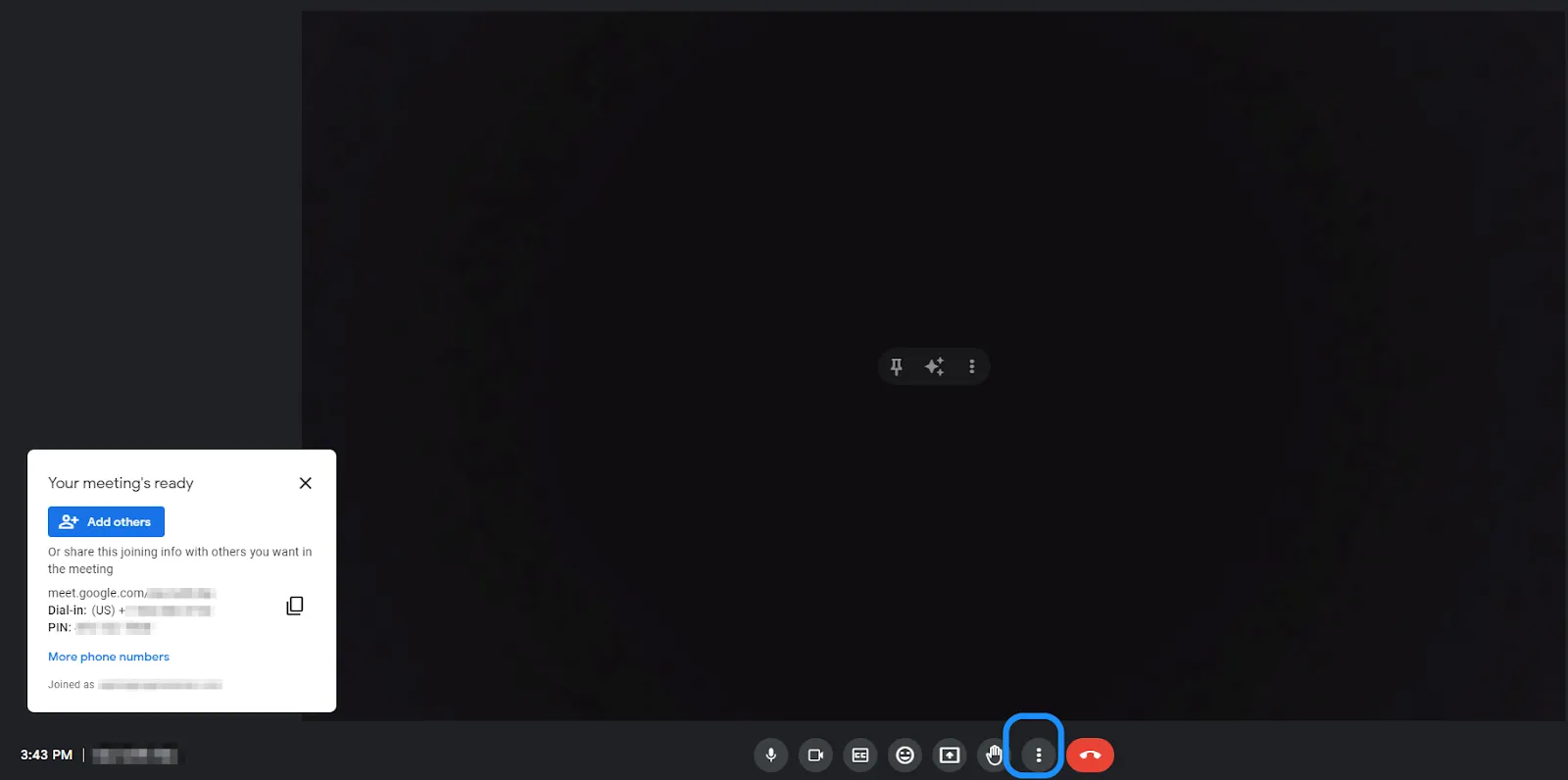
1. Ubica la opción de grabación
- Haz clic en los tres puntos verticales (el icono de los tres puntos) situado en la esquina inferior derecha de la pantalla (también conocido como el menú «Más opciones»).
- Busca y haz clic en «Grabar reunión»
- Aparecerá una indicación para informar a los participantes de que la grabación está a punto de comenzar.
💡Consejo profesional: Asegúrate de ser el anfitrión o de contar con el permiso del anfitrión para grabar las reuniones de Google Meet.
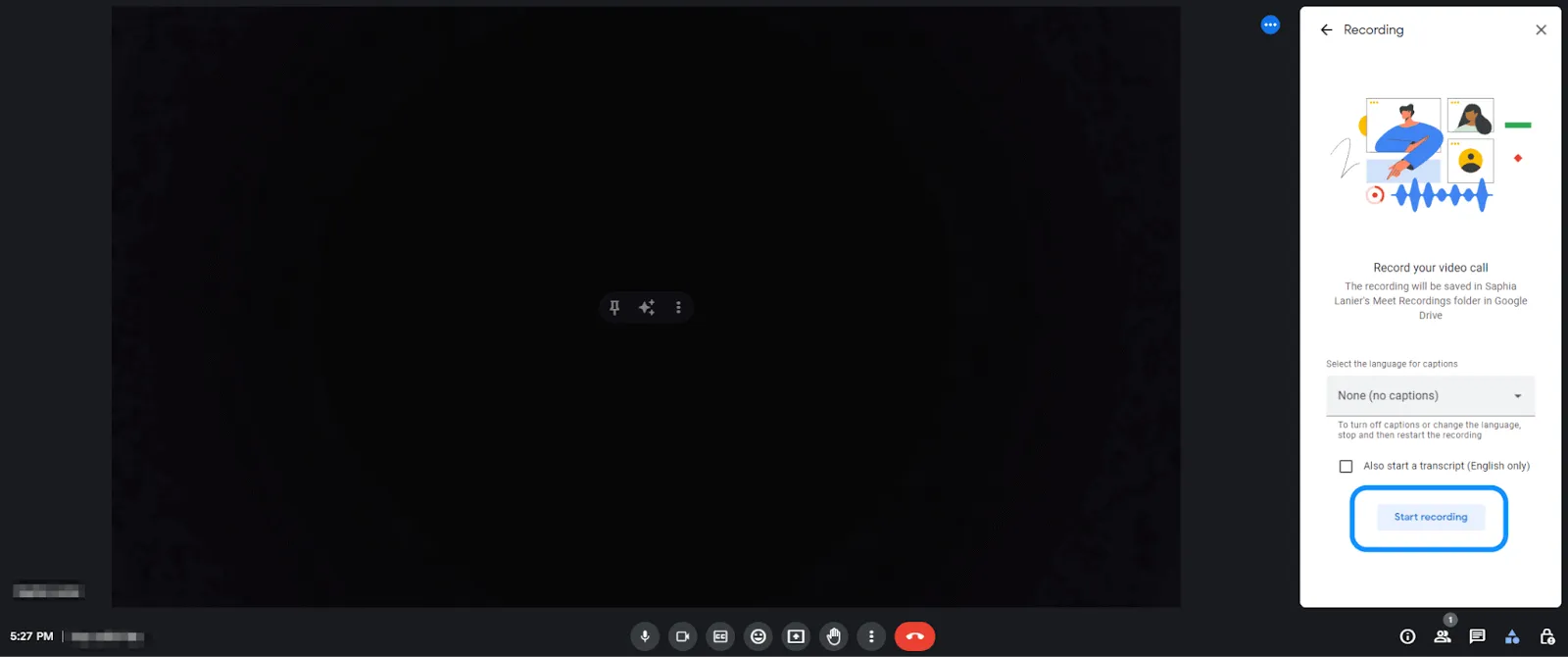
2. Inicia la grabación
- Haz clic en «Iniciar grabación» en la ventana emergente para comenzar.
- Google Meet realizará una breve cuenta atrás antes de iniciar la grabación, y se notificará a todos los participantes en la reunión que la grabación ha comenzado.
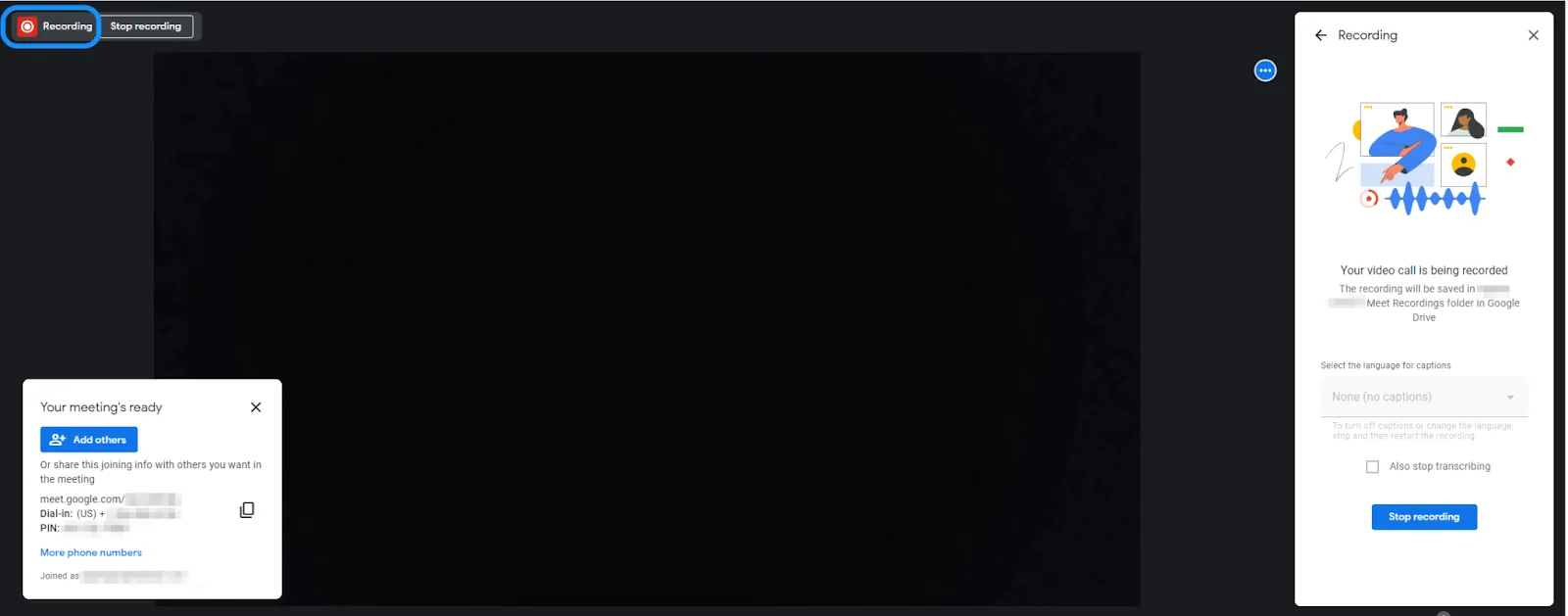
3. Confirma la grabación
- Fíjate en la esquina superior izquierda de la pantalla para asegurarte de que aparece el icono de grabación.
- Este icono indica que la grabación ha comenzado oficialmente y que se está captando todo lo que ocurre en la reunión.
Dónde encontrar y realizar el uso compartido de la grabación de la reunión de Google Meet
Cuando empieces a grabar en Google Meet, recuerda que también tendrás que detener la grabación manualmente cuando termine la reunión. Deberás localizar la grabación, realizar su edición y realizar su uso compartido con tu equipo.
Cómo detener la grabación
- Cuando termine tu reunión de Google Meet, o hayas tratado todos los puntos esenciales, vuelve al menú «Más opciones»
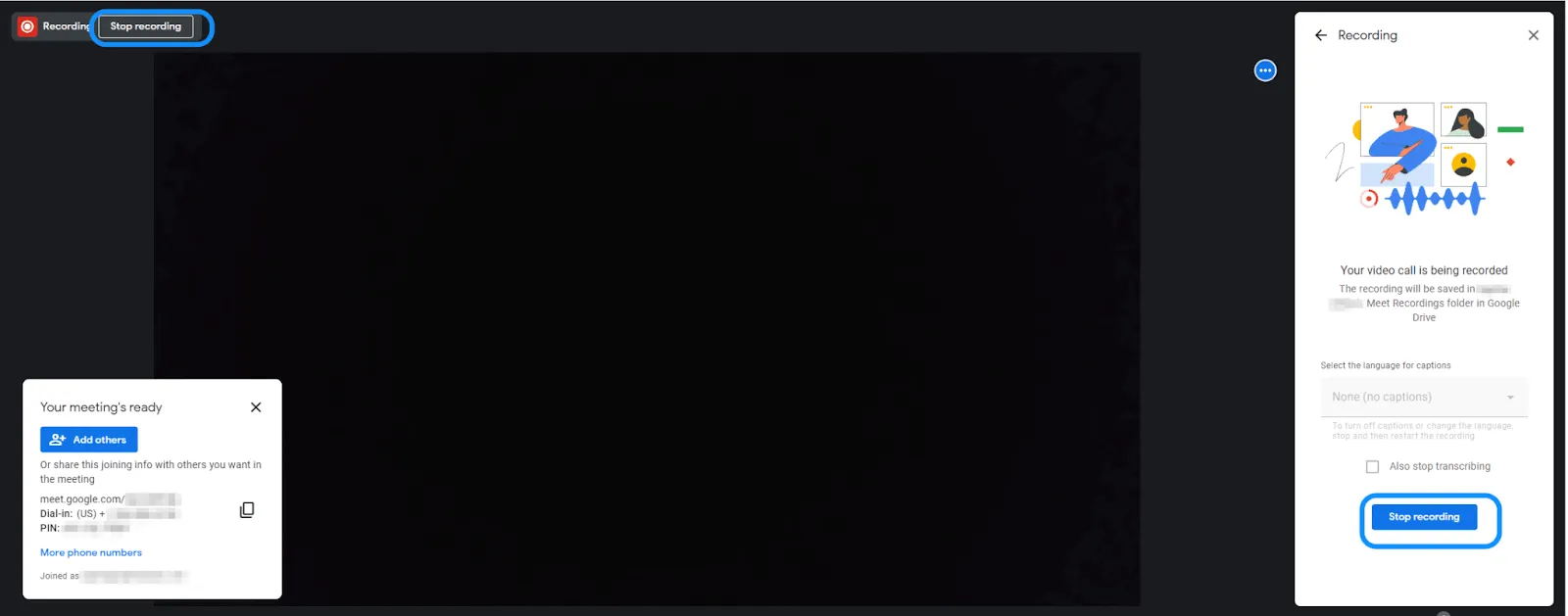
- Haz clic en «Detener grabación»
- También puedes simplemente hacer clic en la opción «Detener grabación» que aparece en la esquina superior izquierda de la pantalla.
- Google Meet te dará una indicación para que confirmes que estás listo para detener la grabación de la reunión.
Si te olvidas de detener la grabación, ¡no te preocupes! Google Meet finalizará automáticamente la grabación cuando todos hayan abandonado la reunión.
Una vez que detengas la grabación, el archivo de vídeo se guardará automáticamente en Google Drive.
📌 Si aún no lo conoces, Google Drive es un servicio de almacenamiento en la nube de Google que te ofrece un lugar seguro para guardar todo tipo de archivos, como documentos, imágenes y vídeos. Al guardar las grabaciones aquí, podrás acceder a ellas fácilmente, organizarlas y realizar un uso compartido con quien quieras en cualquier momento.
Cómo obtener la ubicación de tu grabación
Una vez finalizada la reunión, Google te enviará por correo electrónico un enlace a la grabación, normalmente en unos minutos. Haz clic en el enlace de la grabación que aparece en el correo electrónico para acceder al vídeo de Google Meet.
Si deseas acceder a la grabación más tarde, ve a Google Drive y abre la carpeta «Grabaciones de Meet», donde se almacena tu grabación de forma predeterminada, por defecto.
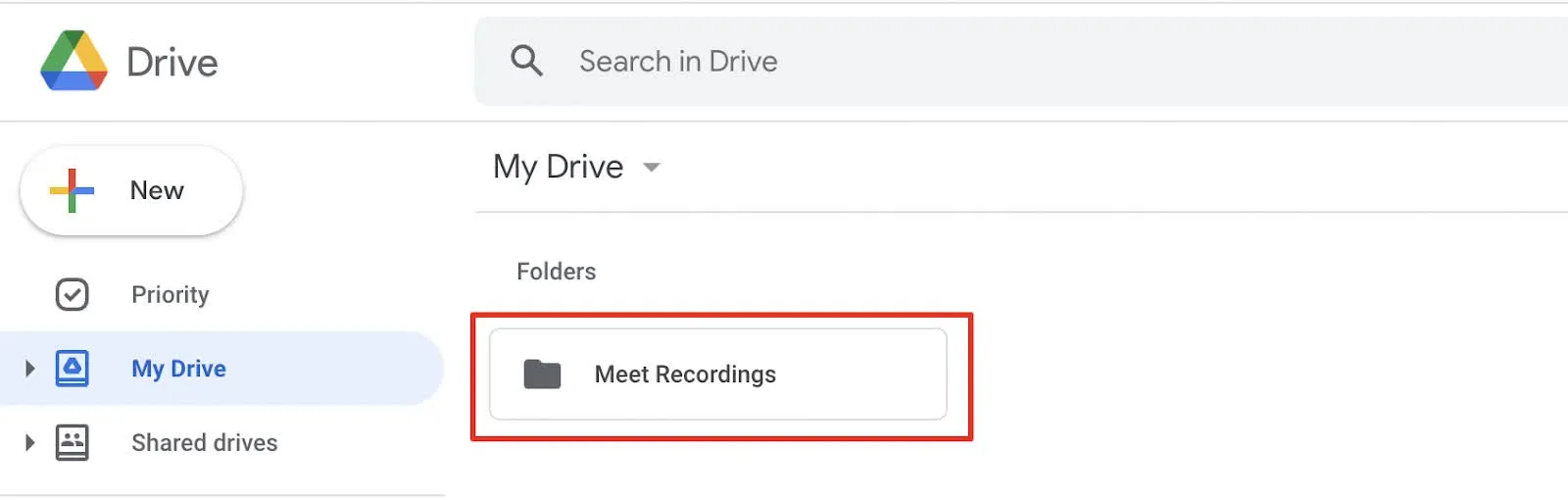
Por último, si no la ves, prueba a utilizar la barra de búsqueda situada en la parte superior de Google Drive y escribe el nombre o la fecha de la reunión para obtener su ubicación fácilmente.
Uso compartido de tu grabación
Una vez que hayas ubicado tu grabación, compartirla con otras personas es muy sencillo. Haz clic con el botón derecho del ratón sobre el archivo de la grabación en Google Drive y selecciona «Compartir». Aparecerá una ventana emergente que te permitirá compartir el enlace directamente con otras personas introduciendo sus direcciones de correo electrónico.
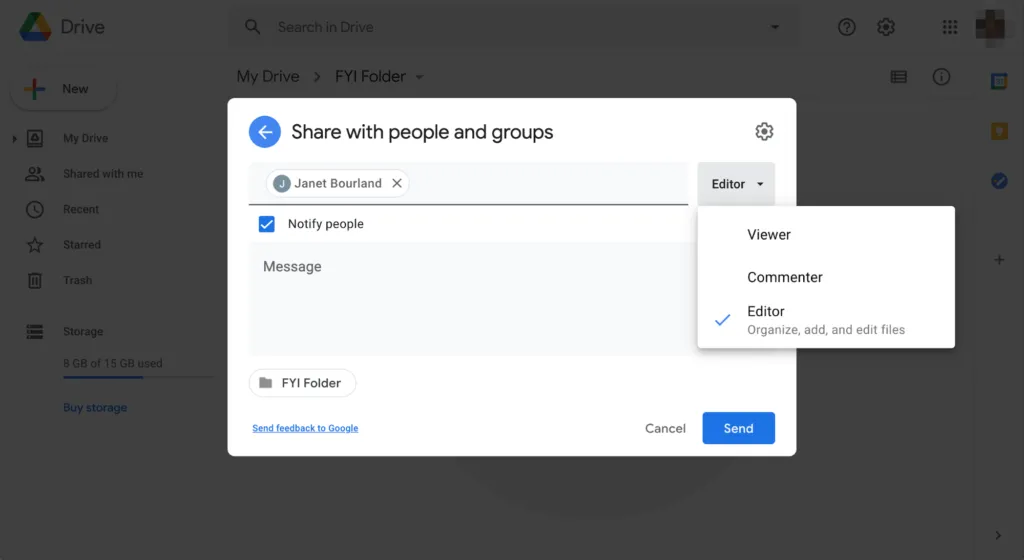
También puedes hacer que el enlace sea visible para personas concretas, para cualquiera que tenga el enlace o incluso público si necesitas un acceso más amplio.
Cómo realizar la edición de tu grabación
Aunque Google Meet no cuenta con herramientas de edición integradas, puedes descargar la grabación y realizar ajustes con cualquier programa de edición de vídeo. Haz clic con el botón derecho del ratón sobre el archivo y selecciona «Descargar». De este modo, la grabación se guardará como un archivo MP4 en tu dispositivo.
Abre el archivo en tu editor de vídeo preferido: iMovie, Adobe Premiere Pro o incluso opciones gratuitas como Clipchamp. Esto te ayudará a recortar las partes que no te interesen, añadir títulos o resaltar los momentos clave.
Consejos para gestionar el almacenamiento y las grabaciones en Google Drive
Una vez que empieces a grabar tus sesiones de Google Meet, no tardarás en darte cuenta de que el espacio de almacenamiento de tu Google Drive se va llenando. Aquí tienes algunos consejos prácticos para mantener tus grabaciones organizadas y controlar tu espacio de almacenamiento, de modo que no tengas ningún problema:
1. Elimina periódicamente las grabaciones antiguas
No es necesario conservar para siempre todas las sesiones de Google Meet. Puedes reservar un momento cada cierto tiempo —quizá una vez al mes— para revisar tu Google Drive y eliminar las grabaciones antiguas que ya no te sirvan. Haz clic con el botón derecho del ratón en un archivo, selecciona «Eliminar» y liberarás espacio al instante.
2. Utiliza carpetas para organizar las reuniones
Guardar todas tus grabaciones en una sola carpeta puede convertirse rápidamente en un caos. Intenta crear carpetas por categorías, como «reuniones con clientes» y «reuniones del equipo», o por mes o nombre de proyecto. De esta forma, podrás encontrar rápidamente lo que necesitas sin tener que desplazarte sin fin por la lista.
3. Comprimir o descargar archivos de gran tamaño
Si estás llegando al límite de almacenamiento pero necesitas conservar tus grabaciones, prueba a comprimir los archivos grandes o a descargarlos en tu dispositivo. Puedes comprimir los archivos de vídeo en formato .zip o utilizar herramientas gratuitas para reducir el tamaño de los archivos.
Tras comprimir el archivo, puedes conservar solo la versión reducida en Google Drive y eliminar el original para ahorrar espacio.
4. Amplía tu espacio de almacenamiento si es necesario
Si gestionas muchas grabaciones y te estás quedando sin espacio, quizá te interese pasarte a un plan de Google One para disponer de más espacio de almacenamiento. Con más espacio de almacenamiento, podrás guardar más grabaciones sin tener que estar pendiente constantemente del espacio disponible.
¿Por qué grabar una reunión de Google Meet?
Grabar una reunión de Google Meet ofrece algunas ventajas clave:
- Garantiza la precisión y la exhaustividad: las grabaciones te permiten volver a ver la reunión para asegurarte de que no te has perdido ninguna información importante. En lugar de tener que apurar a tomar notas durante la reunión, puedes centrarte en la conversación y elaborar notas detalladas más tarde a partir de la grabación.
- Soporte para los miembros del equipo que se perdieron la reunión: Los miembros del equipo que no pudieron asistir a la reunión pueden ver la grabación para mantenerse informados. En el caso de equipos distribuidos en diferentes zonas horarias, las grabaciones garantizan que todos tengan acceso a la misma información.
- Facilita la formación y el aprendizaje: Las grabaciones pueden servir como recursos para la incorporación de nuevos empleados o la formación de los miembros del equipo. Volver a ver las reuniones también puede ayudar a las personas a identificar aspectos que pueden mejorarse en cuanto a habilidades de comunicación o de presentación.
- Mejora la colaboración y la transparencia: Las grabaciones pueden aclarar malentendidos o desacuerdos al ofrecer una referencia clara de lo que se debatió. En el caso de proyectos a largo plazo, disponer de un registro de las decisiones y los debates ayuda a mantener la continuidad.
- Mejora la rendición de cuentas: Las grabaciones facilitan el seguimiento de los elementos pendientes y garantizan la rendición de cuentas respecto a las tareas asignadas durante la reunión. En los sectores con requisitos normativos, las grabaciones pueden servir como prueba de cumplimiento durante las auditorías.
- Ahorra tiempo: en lugar de programar reuniones adicionales para resumir o poner al día a los demás, se puede realizar el uso compartido de la grabación para que la revisen.
- Favorece la accesibilidad y la inclusividad: Las personas con estilos de aprendizaje visual y auditivo pueden beneficiarse de ver o escuchar las grabaciones a su propio ritmo. Las grabaciones se pueden transcribir, lo que facilita proporcionar contenido escrito a aquellas personas con discapacidad auditiva o barreras lingüísticas.
- Facilita la creación de contenidos: Las grabaciones se pueden editar y reutilizar para crear vídeos formativos, actualizaciones para el equipo o resúmenes. En el caso de seminarios web o presentaciones dirigidas al público, las grabaciones se pueden utilizar de forma compartida con una audiencia más amplia.
Al grabar una reunión de Google Meet, te aseguras de que se capturen las conversaciones importantes, lo que permite una mejor comunicación y colaboración, además de aportar beneficios a largo plazo para todos los implicados.
Lee también: Alternativas a Google Workspace
Limitaciones de la grabación en Google Meet
Aunque la función de grabación de Google Meet es muy práctica, presenta algunas limitaciones que conviene conocer antes de pulsar el botón de grabar. A continuación te indicamos algunas de las limitaciones clave y cómo pueden afectar a tus reuniones:
- Disponible solo para determinadas cuentas: La función de grabación solo está disponible para los usuarios de Google Workspace (antes G Suite), como Business Standard, Business Plus y Enterprise. Si utilizas una cuenta personal de Google o un plan Free, la opción de grabación no estará disponible.
- No hay funciones de edición integradas: Google Meet no dispone de herramientas de edición. Por lo tanto, si necesitas recortar, resaltar o realizar cualquier ajuste en tu grabación, tendrás que descargarla y utilizar un programa de edición de vídeo independiente.
- Limitado al espacio de almacenamiento de Google Drive: Todas las grabaciones se guardan en Google Drive, lo que significa que el espacio de almacenamiento de Google Drive es el que te limita. Si grabas con frecuencia, es probable que tengas que gestionar tu espacio de almacenamiento con cuidado o plantearte ampliarlo.
- Restricciones del anfitrión de la reunión: Solo el anfitrión de la reunión o alguien con permisos explícitos puede iniciar una grabación. Esto puede resultar un inconveniente si te encuentras en un entorno colaborativo en el que diferentes miembros del equipo necesitan acceso a la grabación.
- No se pueden realizar grabaciones en dispositivos móviles: Actualmente, no es posible grabar vídeos de Google Meet directamente desde dispositivos móviles. Si asistes a una reunión desde un teléfono o una tableta, no verás la opción de grabación.
Crea vídeos de grabación de reuniones con ClickUp
Si buscas una herramienta que ofrezca más flexibilidad y una forma sencilla de grabar, organizar y realizar el uso compartido del contenido de las reuniones, ClickUp podría ser tu solución ideal.
Veamos cómo puedes utilizar la función de grabación integrada de ClickUp, ClickUp Clips, para grabar la pantalla y crear vídeos breves y fáciles de compartir a partir de la reunión.

Graba reuniones con ClickUp Clips
ClickUp Clips te permite grabar fácilmente tu pantalla, el audio y el vídeo. ¿Y sabes qué? No tienes que preocuparte por limitaciones de almacenamiento ni restricciones de cuenta. A diferencia de Google Meet, donde solo determinadas cuentas pueden acceder a las funciones de grabación, todos los usuarios de ClickUp pueden utilizar Clips para reuniones individuales, debates en equipo o actualizaciones de proyectos.
A continuación te ofrecemos una guía paso a paso para grabar audio y la pantalla con ClickUp Clips:
- Abre el entorno de trabajo de ClickUp y selecciona tu clip: Ve al espacio de ClickUp donde quieras guardar tu grabación. Haz clic en el icono de vídeo que representa los clips en el menú de acciones y selecciona los ajustes de grabación.
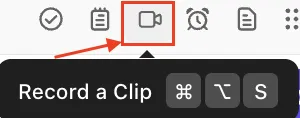
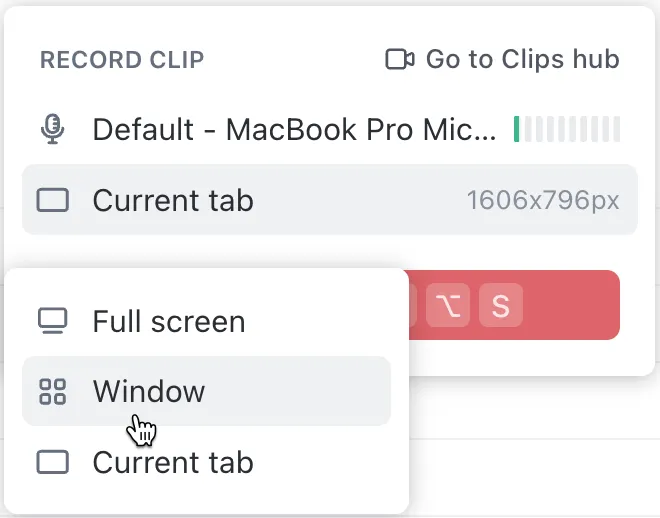
- Elige la entrada de audio: En el cuadro de diálogo «Grabar clip», elige la entrada de audio predeterminada entre «sin micrófono», «micrófono predeterminado» u otras opciones de grabación de audio.
- Elige la opción de audio: Una vez que hayas realizado la selección de la entrada de audio, elige la adecuada. Las diferentes opciones de grabación de audio disponibles son: pantalla completa, ventana y pestaña actual.
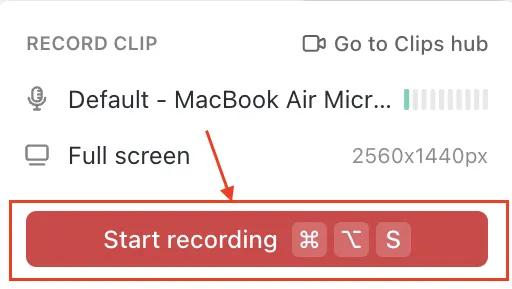
- Iniciar la grabación: Haz clic en «Iniciar grabación» para capturar la pantalla, el audio o ambos. Puedes utilizar Clips para guiar a tu equipo a través de presentaciones, proporcionar contexto sobre las tareas y realizar el uso compartido de actualizaciones detalladas de los proyectos de forma asíncrona.
- Guarda y comparte: Una vez finalizado, tu Clip se guarda automáticamente en el entorno de trabajo. Puedes usarlo de forma compartida al instante con tu equipo, adjuntarlo a tareas u organizarlo en carpetas: ¡sin pasos adicionales ni necesidad de almacenamiento externo!
Esto te permite grabar la pantalla para realizar demostraciones y capturar clips concretos de las reuniones, conservando así los momentos clave y las conversaciones más importantes.
Si aún tienes dudas sobre este proceso, aquí tienes un vídeo detallado que explica cómo utilizar ClickUp Clips.
ClickUp Clips te permite evitar fácilmente las complicaciones que supone gestionar grabaciones de terceros.
Dado que todos los Clips se guardan en ClickUp, no tendrás que preocuparte por problemas de ubicación de archivos, límites de almacenamiento ni por tener que buscar las grabaciones en varias aplicaciones.
La captura de tareas es muy sencilla. La posterior distribución de las mismas funciona a las mil maravillas. Además: solo por la función de recorte ya merecería la pena la suscripción a [ClickUp].
La captura de tareas es muy sencilla. La posterior distribución de las mismas funciona a las mil maravillas. Además: solo por la función de recorte ya merecería la pena la suscripción a [ClickUp].
Utiliza ClickUp AI para resumir las notas y transcripciones de las reuniones
Grabar el vídeo es solo una parte de una gestión eficaz de las reuniones. Con ClickUp Brain, puedes mejorar aún más tus grabaciones de reuniones. A continuación te explicamos cómo puedes sacar partido a esta herramienta:
- Preparación de la reunión: ClickUp Brain puede buscar en tu entorno de trabajo documentos, tareas u otros recursos relevantes relacionados con los temas de la reunión, lo que te ayudará a prepararte de forma eficaz.
- Resúmenes de reuniones: A medida que anotas las notas de la reunión en ClickUp Docs, ClickUp Brain puede resumirlas al instante e incluso responder a cualquier pregunta basándose en la información que contienen.
- Listas de tareas prácticas: Desglosa el orden del día de tu reunión en tareas prácticas que se puedan asignar directamente en ClickUp, asegurándote de que se realice el seguimiento de los seguimientos.
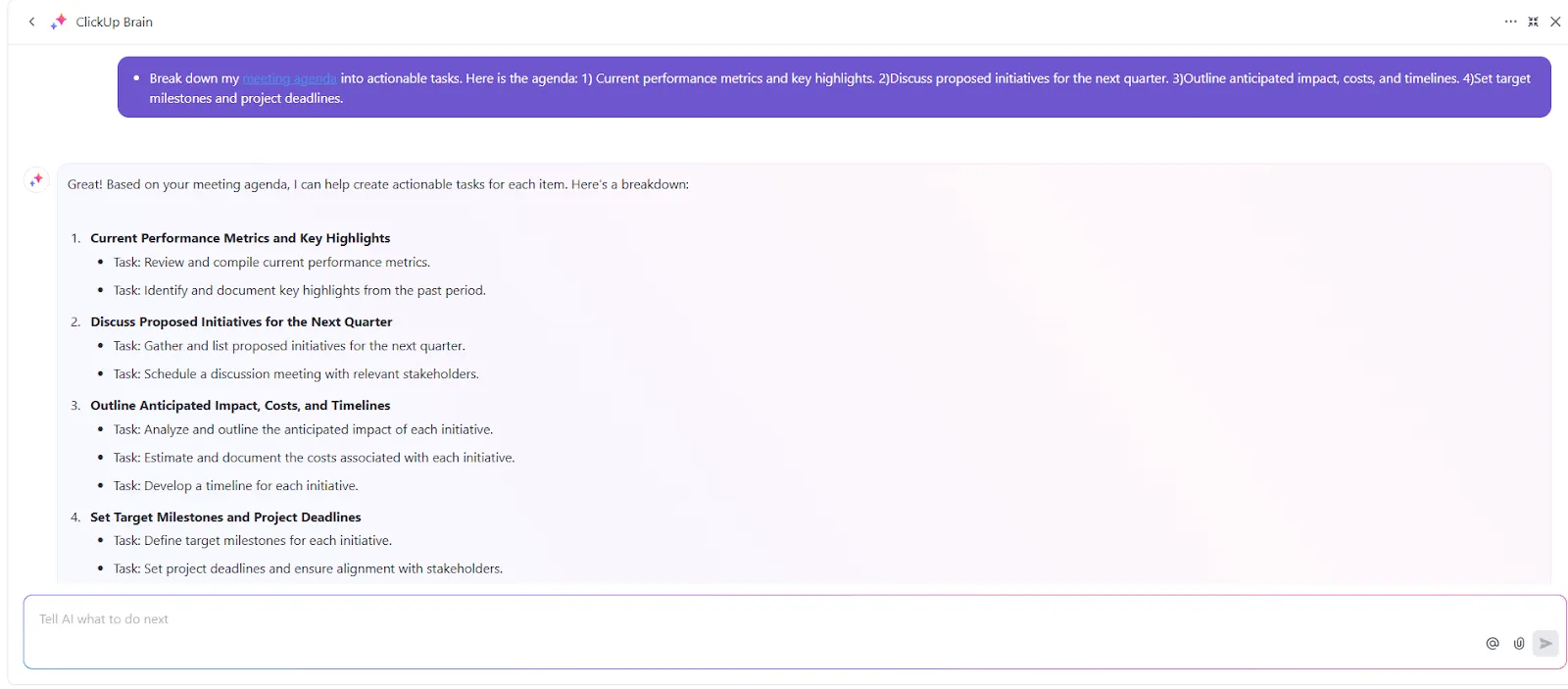
- Organización de las notas de las reuniones y las tareas: Brain te ayuda a organizar tus notas de las reuniones y las tareas relacionadas en ClickUp, lo que facilita la gestión y el acceso a la información.
💡Consejo profesional: Pide a ClickUp Brain consejos sobre cómo utilizar las funciones de ClickUp para mejorar la productividad de tus reuniones. ¡Algunos ejemplos son utilizar Docs para tomar notas de forma colaborativa o configurar recordatorios para tareas de seguimiento!
Con ClickUp, te liberas de los límites de las herramientas estándar de grabación de reuniones y dispones de un software integrado para la redacción de actas de reuniones. No hay límites sobre quién puede grabar, no hay complicaciones a la hora de la ubicación o el uso compartido de archivos, y no se necesitan herramientas externas para la edición o la adición de notas.
📮 Dato de ClickUp: El 34 % de los trabajadores afirma que el mayor obstáculo para la automatización es la incertidumbre sobre qué herramientas utilizar. Aunque muchos quieren trabajar de forma más inteligente, se sienten abrumados por las opciones disponibles y carecen de la confianza necesaria para dar el primer paso. 😓
ClickUp acaba con esta confusión al ofrecer agentes de IA intuitivos y fáciles de usar que pueden automatizar tu trabajo en una única plataforma, sin necesidad de tener que hacer malabarismos con múltiples herramientas. Con funciones como ClickUp Brain, nuestro asistente de IA, y los agentes de IA personalizados, los equipos pueden automatizar procesos, planificar, priorizar y ejecutar tareas sin necesidad de conocimientos técnicos avanzados ni una sobrecarga de herramientas.
💫 Resultados reales: Lulu Press ahorra una hora al día por empleado gracias a las automatizaciones de ClickUp, lo que se traduce en un aumento del 12 % en la eficiencia laboral general.
Ya sea para grabar reuniones de equipo, utilizar la IA para tomar notas de las reuniones, crear clips rápidos o gestionar actualizaciones detalladas de proyectos, ClickUp te ofrece todo lo que necesitas en una única plataforma organizada.
Graba, resumir y gestiona las reuniones sin esfuerzo con ClickUp
Grabar las reuniones te ahorra la molestia de tener que rebuscar entre notas o correr el riesgo de pasar por alto detalles importantes. Garantiza la seguridad de todas tus interacciones con clientes y miembros del equipo y las mantiene listas para consultarlas fácilmente cuando sea necesario. Google Meet facilita la grabación de reuniones, pero ClickUp va un paso más allá.
Con ClickUp, tus grabaciones no solo se guardan, sino que se organizan en un hub único que reúne todas las comunicaciones, tareas y decisiones del equipo. Funciones como la vinculación de tareas, los hilos de comentarios y el almacenamiento de documentos transforman tus grabaciones de archivos estáticos en recursos útiles.
Tanto si quieres repasar una conversación importante, poner al día a las partes interesadas o realizar el seguimiento del progreso de un proyecto, ClickUp te ayuda a gestionar todos los aspectos de tu reunión con solo unos clics.
Regístrate hoy mismo en ClickUp.
Preguntas frecuentes (FAQ)
1. ¿Quién puede grabar una reunión en Google Meet?
Puedes grabar una reunión de Google Meet si eres el anfitrión o el coanfitrión, o si perteneces a la organización del anfitrión y la gestión de anfitriones no está activada.
La grabación en Google Meet está disponible en las cuentas de Google Workspace con la mayoría de los planes de pago, excepto el plan Business Starter. También está disponible para los suscriptores de Google One con 2 TB de almacenamiento o más. Independientemente del tipo de cuenta, el administrador de Google Workspace de la organización debe habilitar primero la grabación de reuniones.
2. ¿Cómo puedo grabar una reunión de Google Meet en mi móvil?
Google ofrece la función de grabación en las reuniones de Google Meet solo en ordenadores. Para grabar una reunión de Google Meet en tu móvil, necesitarás una aplicación de grabación de pantalla de terceros.
3. ¿Puedo transcribir una grabación de una reunión de Google Meet?
Google Meet permite a los usuarios que utilicen un ordenador de sobremesa o portátil acceder a sus servicios de transcripción gratuitos si disponen de uno de los siguientes tipos de suscripción:
- Business Standard
- Business Plus
- Enterprise Starter
- Enterprise Standard
- Enterprise Plus
- Mejoras en la enseñanza y el aprendizaje
- Education Plus
- Entorno de trabajo Individual
Puedes activar y desactivar las transcripciones desde la pestaña «Actividades» durante una reunión de Google Meet. La transcripción solo es posible si hay suficiente espacio disponible en el Google Drive de la organización y del anfitrión.
Como alternativa, toma la grabación de la reunión de Google Meet y utiliza una herramienta de transcripción basada en IA para convertir el audio en texto. También puedes hacerlo con ClickUp Brain.
4. ¿Cómo puedo recortar una grabación de vídeo de una reunión de Google Meet?
Para editar tu grabación de la reunión de Google, primero debes descargarla como archivo de vídeo en tu Google Drive. A continuación, utiliza un programa de edición de vídeo para recortarla y editarla a tu gusto.