

Las presentaciones de PowerPoint son un medio eficaz para comunicarse con los miembros de su equipo remoto, presentar propuestas a inversores o clientes y compartir material didáctico con empleados o estudiantes.
Sin embargo, una presentación de PowerPoint puede resultar aburrida, incluso después de añadir animaciones o imágenes.
Una forma de hacerlas más atractivas y personalizadas es añadir vídeos. También puede mostrar procesos y explicar conceptos complejos de forma más clara mediante presentaciones en vídeo.
Es hora de dejar atrás las presentaciones estáticas tradicionales, las presentaciones de proyectos o los argumentos de venta, y crear presentaciones de vídeo interactivas con PowerPoint u otro software de grabación de vídeo.
Este blog le guiará a través de los pasos para grabarse mientras realiza una presentación de PowerPoint.
¿Cómo grabar su presentación en PowerPoint?
Antes de comenzar el proceso de grabación, asegúrese de que su presentación esté pulida y lista para usar. Resuelva cualquier error, problema de formato o elemento mal colocado.
Ahora, veamos cómo grabar un vídeo de ti mismo en una presentación de PowerPoint.
1. Abra PowerPoint
Inicie la aplicación PowerPoint y abra la presentación que desea grabar.
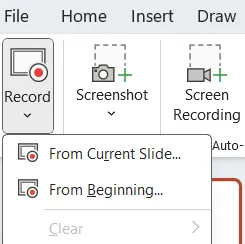
2. Vaya a la pestaña «Grabar».
Haga clic en la pestaña «Grabar» de la cinta situada en la parte superior de la pantalla para grabar una presentación de PowerPoint.

3. Seleccione el menú desplegable «Grabar».
En la pestaña «Grabar», haga clic en la flecha desplegable.
4. Elija las opciones de grabación:
Verá las dos opciones siguientes:
- Comience a grabar desde el principio: Elija esta opción para grabar una presentación desde el principio.
- Iniciar la grabación desde la diapositiva actual: seleccione esta opción para grabar la diapositiva en la que se encuentra actualmente.
Haga clic en la opción que más le convenga y vaya a la sección de grabación.
5. Graba tu presentación
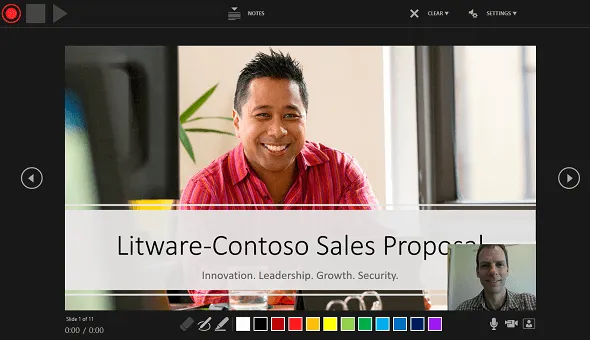
Después de realizar la selección de la opción que prefiera, PowerPoint le dirigirá a la sección de grabación.
Vaya a los botones de la esquina inferior derecha de la pantalla para encender la cámara y el micrófono y añadir narraciones de vídeo.
Cuando esté listo, comience a grabar. Seleccione el botón «Grabar» para iniciar una cuenta atrás de tres segundos, tras la cual comenzará la grabación de la pantalla.

Hable con claridad y confianza mientras navega por las diapositivas de PowerPoint. También puede utilizar el láser en pantalla, los bolígrafos de colores o los resaltadores de la bandeja situada debajo de las diapositivas para explicar ideas de forma visual durante la presentación.

Navegue por las diapositivas siguientes o anteriores haciendo clic en las flechas que aparecen en el lateral de la diapositiva.
6. Pausar o detener la grabación
Si necesita hacer una pausa, detenga la grabación del vídeo simplemente haciendo clic en el botón «Pausa» de la barra de herramientas de grabación. Para detener la grabación de la presentación por completo, haga clic en «Detener».
7. Revise su grabación
Después de grabar, revise su presentación de vídeo para asegurarse de que todo se ve y se oye como estaba previsto. También debe reproducir la grabación de vídeo para comprobar si hay algún error o problema utilizando el botón «reproducir».

8. Guarde su presentación
Una vez que esté satisfecho con la grabación de su presentación, guárdela para conservar los cambios. Haga clic en el botón «Exportar vídeo» para exportar la presentación.
Uso de la sincronización de diapositivas y las narraciones
Analicemos las funciones clave de Microsoft PowerPoint: la sincronización y las narraciones.
- Sincronización de diapositivas: establezca tiempos específicos para cada diapositiva mientras ensaya y las diapositivas avanzarán automáticamente en el tiempo establecido, lo que garantizará que su presentación tenga un flujo fluido. Al grabar, las diapositivas de Microsoft PowerPoint guardan automáticamente estos tiempos, lo que facilita la sincronización de su narración con las diapositivas. La sincronización de diapositivas sirve para controlar el tiempo personalmente y garantizar que pueda explicar cada diapositiva.
- Narraciones: Añadir narraciones a su presentación puede mejorar el interés y la comprensión de su público. Puede grabar la presentación con su voz, proporcionando contexto, explicaciones y comentarios que complementen sus diapositivas. Las narraciones son una forma más atractiva de proporcionar información a su público, en lugar de hacerles leer todas las diapositivas de PowerPoint sin más.
Uso de funciones avanzadas
Con PowerPoint, puede integrar fácilmente recursos multimedia en su presentación para que su contenido sea más interesante y tenga mayor impacto. Por ejemplo, puede incrustar un vídeo de YouTube en la presentación y reproducirlo en directo mientras graba.
Veamos las funciones avanzadas de grabación de presentaciones: escribir, dibujar y anotar durante la presentación.
- Herramientas de tinta: escribe o dibuja directamente en tus diapositivas durante una presentación accediendo a las herramientas de tinta en la pestaña «Dibujar» de la cinta.
- Bolígrafo y marcador: Elija entre diferentes colores y grosores de bolígrafo para resaltar puntos críticos o subrayar información importante.
- Borrador: corrija errores o elimine anotaciones rápidamente con la herramienta «Borrador».
- Puntero láser: utilice la función de puntero láser para llamar la atención sobre áreas concretas de la diapositiva, guiando la atención de su público y mejorando la claridad.
Cómo insertar un vídeo de YouTube u otros recursos multimedia:
- Navegue hasta la diapositiva: seleccione la diapositiva en la que desea insertar el vídeo o el recurso multimedia.
- Pestaña Insertar: En la parte superior de la pantalla, haga clic en la opción «Insertar» de la cinta.
- Vídeo o audio: dependiendo de sus recursos multimedia, seleccione «Vídeo» o «Audio» en la barra de herramientas.
- Insertar un vídeo de YouTube: Seleccione «Vídeo en línea». Aparecerá un cuadro de diálogo en el que se le indicará que introduzca la URL del vídeo de YouTube que desea insertar. Pegue la URL del vídeo de YouTube y haga clic en «Insertar». PowerPoint incrustará el vídeo en su diapositiva.
- Seleccione «Vídeo en línea».
- Aparecerá un cuadro de diálogo en el que se le indicará que introduzca la URL del vídeo de YouTube que desea insertar.
- Pega la URL del vídeo de YouTube y haz clic en «Insertar».
- PowerPoint incrustará el vídeo en su diapositiva.
- Insertar otros recursos multimedia: Si tiene un archivo de vídeo o audio guardado en su ordenador, seleccione «Vídeo» o «Audio» y, a continuación, seleccione «Vídeo en mi PC» o «Audio en mi PC», respectivamente. Navegue hasta la ubicación del archivo, seleccione el archivo de vídeo o audio y haga clic en «Insertar».
- Si tiene un archivo de vídeo o audio guardado en su ordenador, seleccione «Vídeo» o «Audio» y, a continuación, seleccione «Vídeo en mi PC» o «Audio en mi PC», respectivamente.
- Vaya a la ubicación del archivo, realice la selección del archivo de vídeo o audio y haga clic en «Insertar».
- Ajustar los ajustes multimedia: después de insertarlo, puede cambiar el tamaño y la posición del recurso multimedia en la diapositiva. En la pestaña «Reproducción», puede personalizar los ajustes para reproducir el vídeo o el audio durante la presentación.
- Después de insertarlo, puede cambiar el tamaño y la posición del recurso multimedia en la diapositiva. En la pestaña «Reproducción», puede personalizar las opciones de reproducción para reproducir el vídeo o el audio durante la presentación.
- Seleccione «Vídeo en línea».
- Aparecerá un cuadro de diálogo en el que se le indicará que introduzca la URL del vídeo de YouTube que desea insertar.
- Pega la URL del vídeo de YouTube y haz clic en «Insertar».
- PowerPoint incrustará el vídeo en su diapositiva.
- Si tiene un archivo de vídeo o audio guardado en su ordenador, seleccione «Vídeo» o «Audio» y, a continuación, seleccione «Vídeo en mi PC» o «Audio en mi PC», respectivamente.
- Vaya a la ubicación del archivo, realice la selección del archivo de vídeo o audio y haga clic en «Insertar».
- Después de insertarlo, puede cambiar el tamaño y la posición del recurso multimedia en la diapositiva. En la pestaña «Reproducción», puede personalizar las opciones de reproducción para reproducir el vídeo o el audio durante la presentación.
Consejos para un uso eficaz de las funciones avanzadas:
Para utilizar eficazmente las funciones avanzadas de su presentación de PowerPoint, recuerde:
- Práctica: Familiarícese con las funciones avanzadas antes de la presentación para garantizar una ejecución fluida.
- Úselas con moderación: evite el uso excesivo de las funciones avanzadas, ya que pueden distraer la atención de su mensaje.
- Comprobación de compatibilidad: Compruebe los recursos multimedia para asegurarse de que se reproducen correctamente en el ordenador de la presentación antes de comenzar.
Bonus: ¡Herramientas de IA para presentaciones!
Consejos para una presentación de PowerPoint con intento correcto
Crear una presentación de PowerPoint exitosa requiere un plan cuidadoso, preparación y ejecución. A continuación, le ofrecemos algunos consejos para garantizar que sus diapositivas de PowerPoint cautiven a su público y transmitan su mensaje de manera eficaz:
Preparación de las diapositivas y los puntos de discusión:
- Mantén la sencillez: evita saturar las diapositivas con texto. Utiliza viñetas concisas e imágenes para transmitir las ideas clave de forma eficaz.
- Asegura la coherencia: mantén un tema de presentación uniforme utilizando fuentes, colores y diseños de diapositivas coherentes.
- Céntrese en los puntos clave: utilice las diapositivas como apoyo visual para resaltar los puntos principales y reforzar su mensaje. Las diapositivas deben complementar su presentación verbal, no eclipsarla.
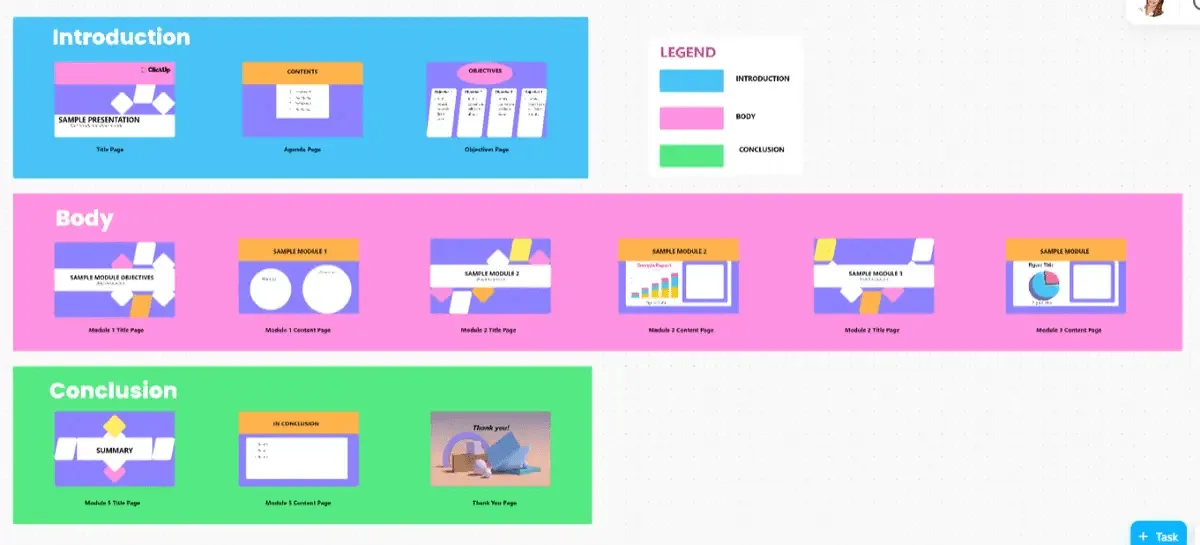
Consejo profesional: Utilice la plantilla de presentación de ClickUp para crear presentaciones de PowerPoint eficaces en menos tiempo. Le ayuda a diseñar el esquema de la presentación para organizar y dar formato a las diapositivas rápidamente. Además, las tareas, los estados y las vistas personalizados le permiten visualizar la presentación y realizar el seguimiento del progreso de cada diapositiva.
Importancia del ensayo
- Practique, practique y practique: Ensaye su presentación varias veces para familiarizarse con el contenido y el flujo. Tenga a mano las notas para la presentación y consúltelas para mantener un flujo adecuado.
- Controle el tiempo: cronometre su ensayo para asegurarse de que la presentación se ajusta al tiempo asignado. Ajuste el ritmo según sea necesario para evitar precipitarse o alargar demasiado ciertas secciones.
- Anticipe las preguntas: Anticipe las posibles preguntas de su público y añada una breve sección de preguntas frecuentes o un resumen al final para recapitular rápidamente los detalles esenciales.
Hacer que el contenido sea atractivo y eficaz
- Cuente una historia: estructure su presentación como una narración, con un comienzo, un desarrollo y un final claros. Capte la atención de su público incluyendo ejemplos y casos prácticos en su presentación.
- Utilice los elementos visuales de forma inteligente: Incorpore infografías relevantes, como gráficos, imágenes y vídeos, para mejorar la comprensión y la retención. Divida las diapositivas con mucho texto en diferentes secciones para explicar la información compleja.
- Inyecta energía: mantén un tono animado y entusiasta durante toda la presentación. Utiliza gestos formales con las manos para mantener al público interesado y atento.
- Conozca a su público: tenga en cuenta el nivel de conocimientos y los intereses de su público para adaptar el contenido y el estilo de presentación.
Estos consejos le ayudarán a crear y realizar una presentación de PowerPoint informativa, bien estructurada, atractiva e impactante. Recuerde mantener la confianza, la adaptabilidad y la capacidad de respuesta a las necesidades de su público durante toda la presentación.
Límites de la grabación de presentaciones de PowerPoint dentro de PowerPoint
Grabar una presentación de PowerPoint es cómodo y sencillo. Sin embargo, hay ciertos límites que debes tener en cuenta:
- Capacidades de edición limitadas: PowerPoint no ofrece soporte para la edición avanzada. Por lo tanto, tendrá que volver a grabar la presentación si necesita realizar muchos cambios.
- Imposibilidad de incorporar funciones multimedia avanzadas: PowerPoint ofrece compatibilidad para la inserción de elementos multimedia básicos, como vídeos y archivos de audio. Sin embargo, resulta complicado añadir funciones multimedia avanzadas durante la grabación.
- Problemas de tamaño y compatibilidad de los archivos: Las presentaciones de PowerPoint tienen un tamaño de archivo grande, especialmente si contienen elementos multimedia incrustados. El uso compartido de la presentación por correo electrónico u otras plataformas resulta difícil debido a los límites de tamaño de los archivos. También puede encontrar problemas de compatibilidad al realizar el uso compartido de presentaciones grabadas con otras personas que utilizan versiones diferentes de PowerPoint o software de presentación alternativo.
- Opciones de personalización limitadas: PowerPoint ofrece un control limitado sobre la resolución de vídeo, la calidad de audio y los ajustes de reproducción. Restringe la capacidad de adaptar la grabación a las preferencias específicas de la audiencia o a los requisitos técnicos.
- Interactividad limitada: las presentaciones de PowerPoint ofrecen elementos interactivos con un límite, lo que reduce la eficacia de la presentación, especialmente con fines formativos o educativos.
Cómo grabar vídeos de presentaciones de PowerPoint en ClickUp
Crear presentaciones en PowerPoint y luego grabarlas, realizar la edición y el uso compartido lleva mucho tiempo.
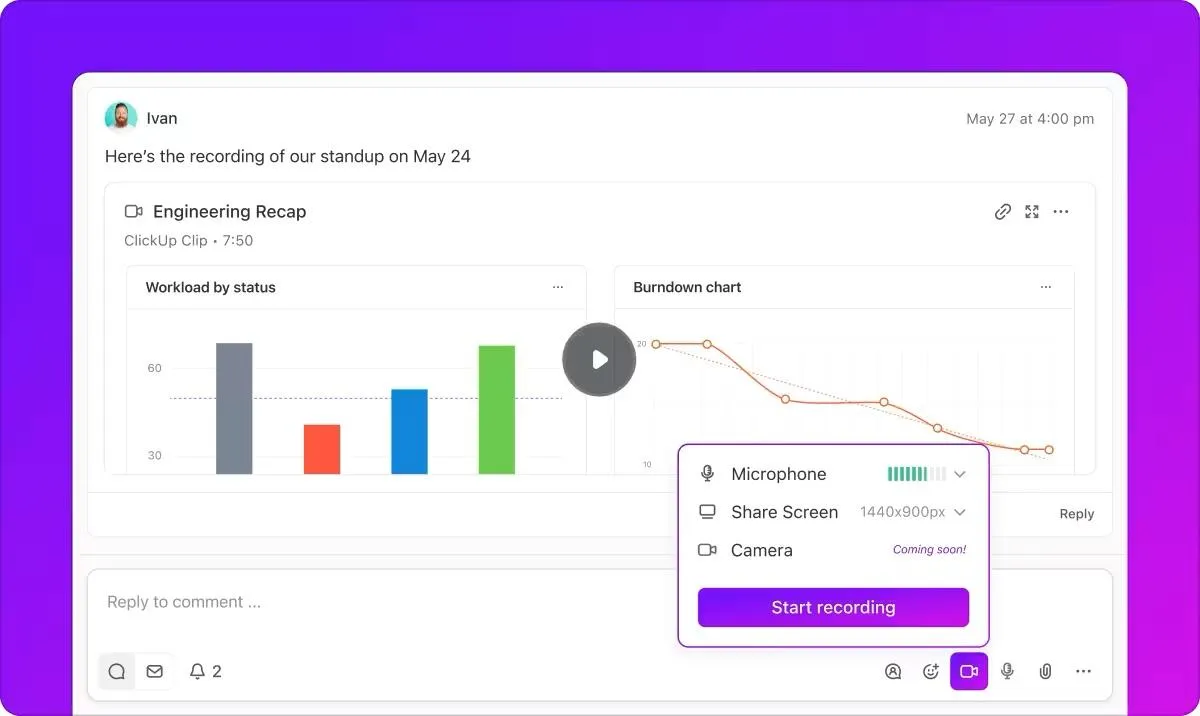
En su lugar, puede utilizar herramientas rápidas de grabación de vídeo y pantalla en plataformas como ClickUp para una comunicación eficaz. ClickUp es una herramienta versátil que permite una gestión de proyectos, una colaboración y una documentación fluidas. Con ClickUp Clips, puede grabar y enviar al instante una grabación de pantalla para dar su opinión, compartir ideas o colaborar con su equipo. También puede convertir los clips en tareas.
Vaya a ClickUp Brain para transcribir sus Clips y encontrar información en ellos.
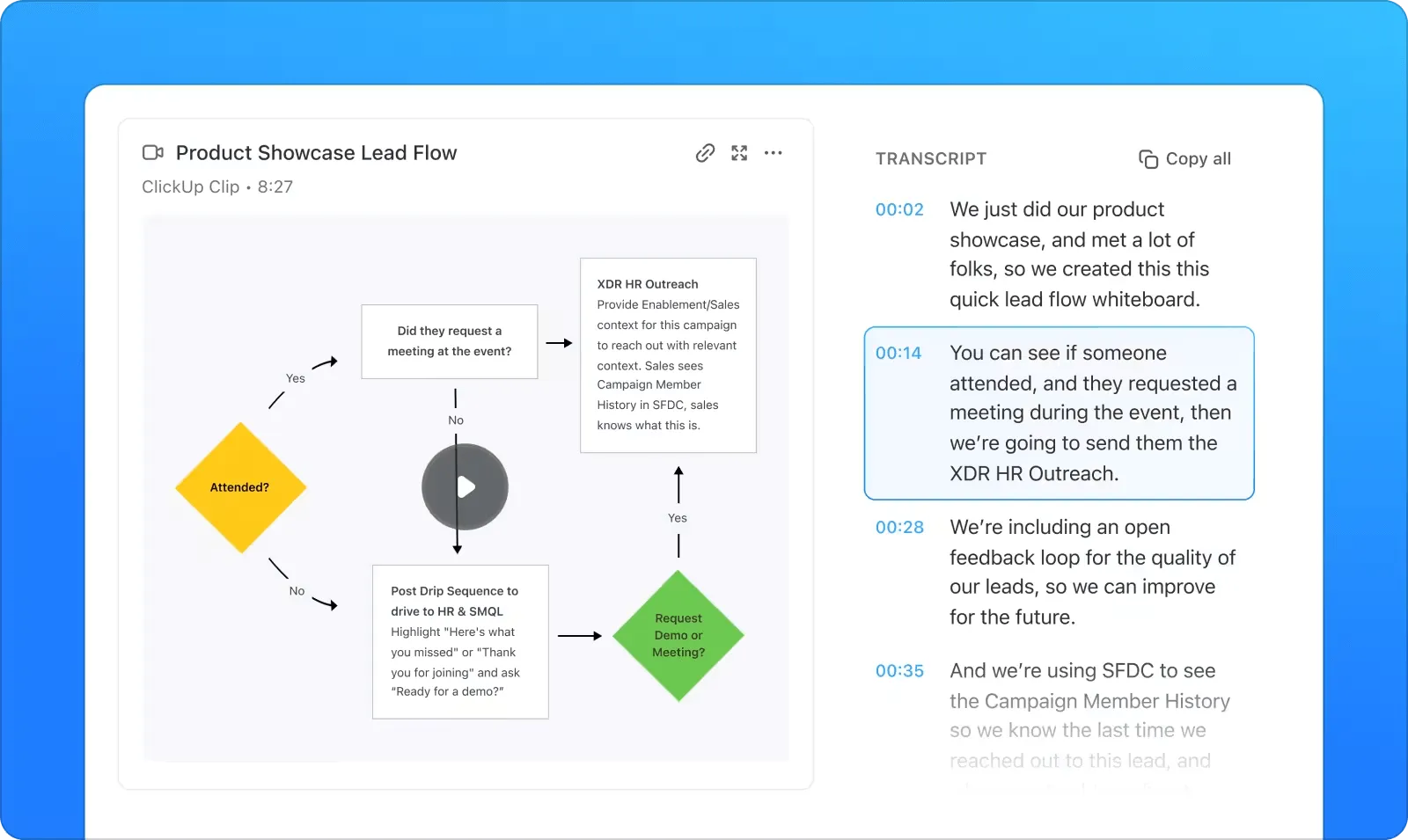
Grabación de presentaciones en ClickUp
A continuación te explicamos cómo grabar presentaciones en ClickUp:
- Vaya a cualquier tarea que desee grabar.
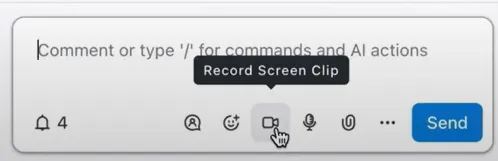
- Diríjase al comentario para el que desea grabar el vídeo y haga clic en el icono de vídeo.
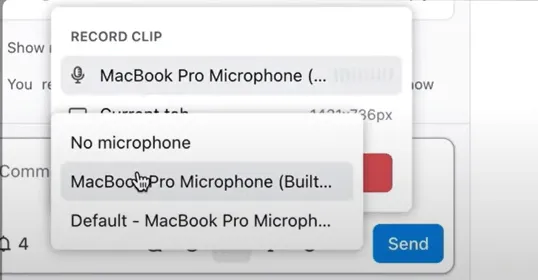
- Elija su micrófono entre las opciones disponibles para grabar el audio.
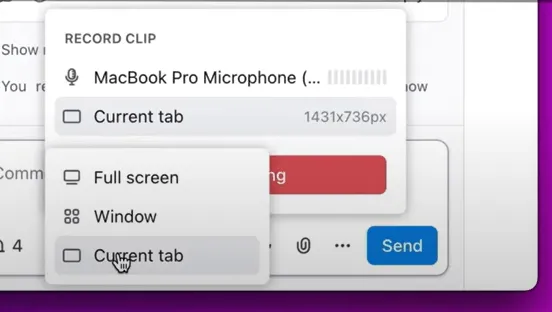
- Seleccione la pestaña de presentación que desea grabar y comience a presentar.
- Una vez que haya terminado la grabación, el Clip se añadirá automáticamente al comentario para que pueda enviarlo al equipo de una sola vez.
- Puede descargar el archivo de vídeo para utilizarlo en el futuro.

Graba clips en cualquier lugar con ClickUp.
También puede grabar Clips en cualquier lugar de ClickUp siguiendo los pasos que se indican a continuación:
1. Haga clic en la herramienta de acción global de grabación de vídeo en su página de ClickUp.
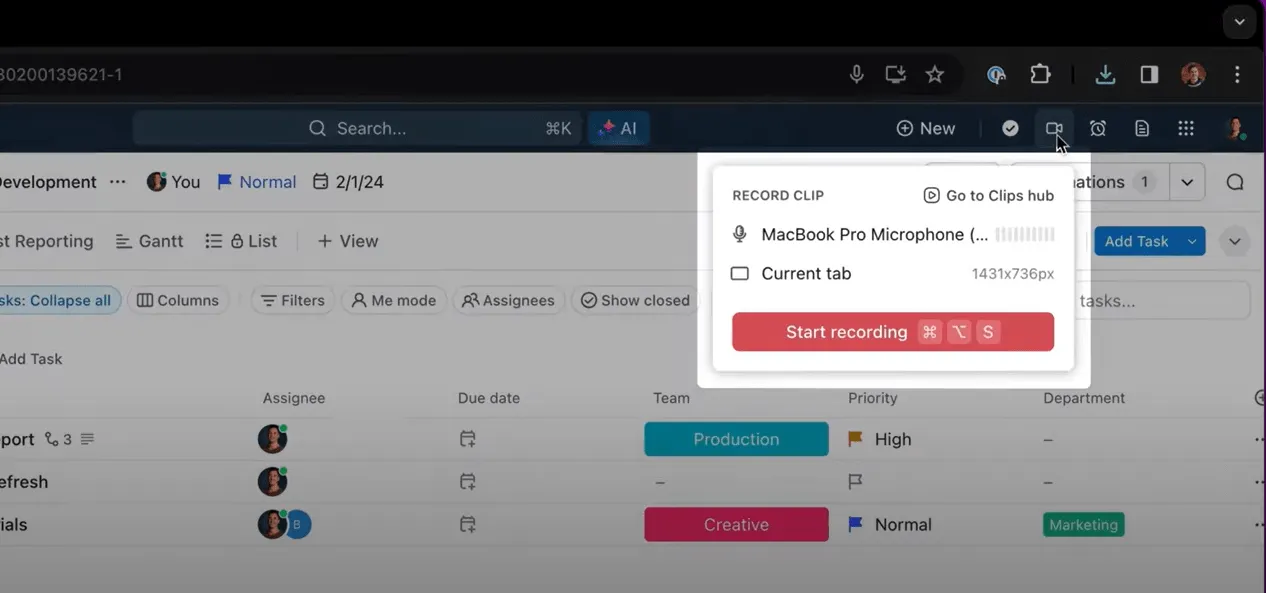
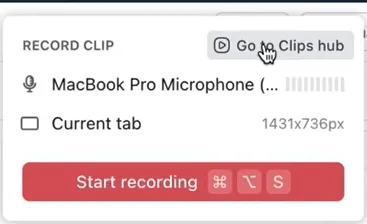
2. Una vez que haya grabado un vídeo, podrá acceder fácilmente a él en su hub de clips.
Ventajas de grabar en ClickUp
- Comunicación transparente: Optimice la colaboración y realice el uso compartido de comentarios rápidos con su equipo.
- Eficiencia y productividad: elimine la necesidad de utilizar software externo para las actas de las reuniones, ahorrando tiempo y eliminando interminables hilos de comentarios.
- Transcripción con tecnología de IA: Envía vídeos transcritos automáticamente con ClickUp Brain para proporcionar un contexto claro a los espectadores y permitir una búsqueda rápida.
Mejora tu comunicación interactiva con ClickUp.
Olvídese de las formas tradicionales y aburridas de presentar sus ideas y asegúrese una comunicación interactiva con herramientas modernas como ClickUp. Además, elimina la necesidad de utilizar múltiples programas para crear, presentar, grabar o tomar notas de las reuniones. Regístrese gratis en ClickUp para obtener una aplicación todo en uno que satisfará todas sus necesidades de presentación.