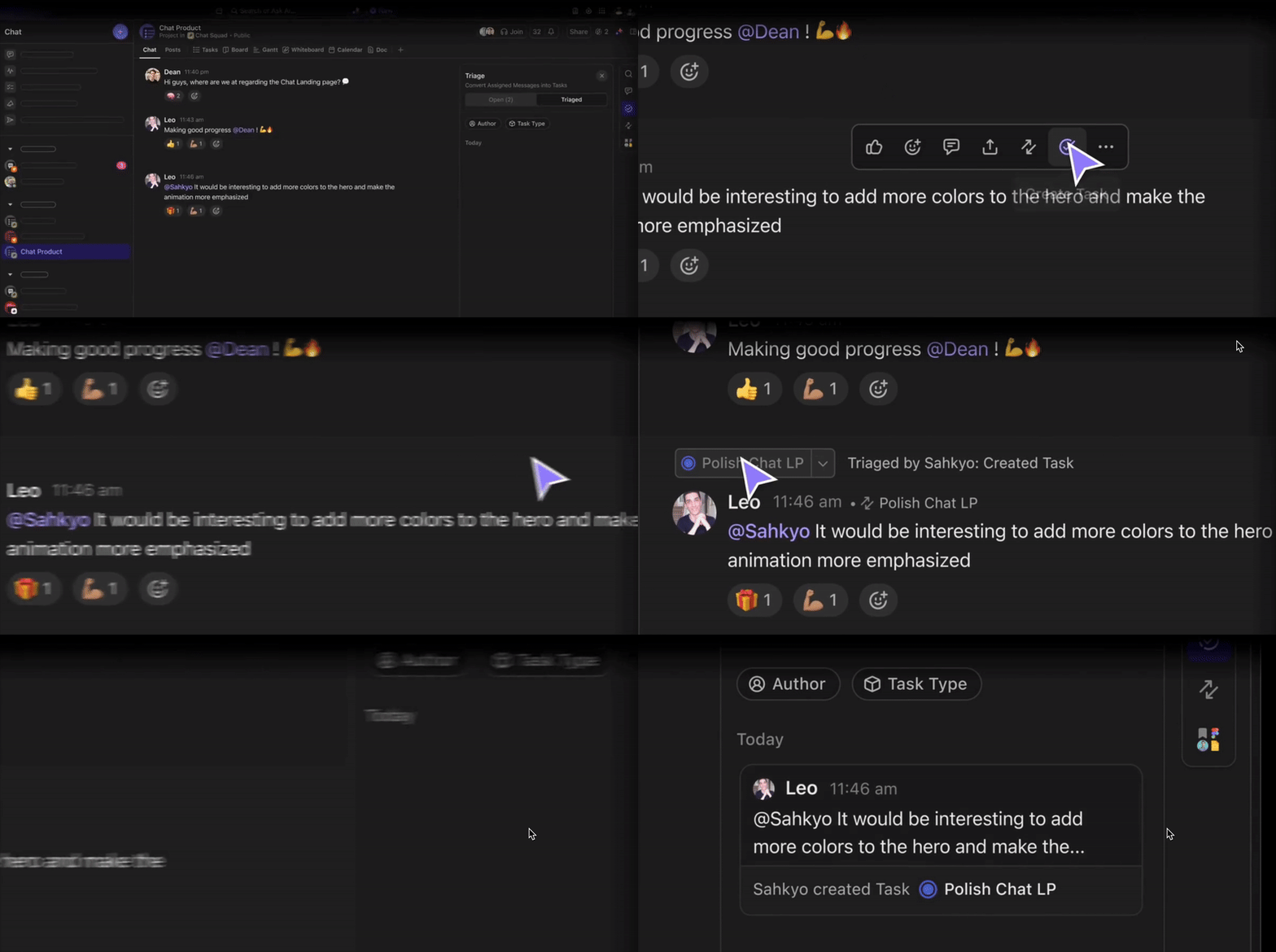

Slack lleva mucho tiempo siendo una opción popular para la comunicación en equipo. Sin embargo, para muchos equipos, las limitaciones de Slack en materia de gestión de proyectos son cada vez más evidentes. El flujo constante de mensajes puede generar una sobrecarga de información, lo que dificulta el seguimiento del progreso y el cumplimiento de los plazos.
Además, la funcionalidad principal de Slack se centra en la mensajería, más que en la gestión integral de proyectos. Como resultado, a los equipos les puede resultar difícil mantener los proyectos organizados y al día.
Es importante tener en cuenta que existen herramientas alternativas diseñadas específicamente para la gestión de proyectos y la colaboración. Estas plataformas suelen ofrecer funciones como la gestión de tareas, los cronogramas y la asignación de recursos, lo que puede mejorar significativamente la eficiencia del equipo.
Si estás pensando en cambiar, el proceso es relativamente sencillo. Podemos guiarte a través de los pasos para salir de Slack y encontrar una herramienta que se adapte mejor a las necesidades de tu equipo.
Comprender los entornos de trabajo de Slack
Slack es una aplicación de mensajería basada en la nube, y sus entornos de trabajo son hubs neurálgicos para la comunicación y la colaboración en equipo. Piensa en ello como una oficina virtual para tu equipo, con canales específicos para chats, uso compartido de archivos, comunicaciones y proyectos.
Pero, al igual que en la vida real, a veces es necesario cambiar de oficina o incluso abandonar la empresa por completo. En pocas palabras, tienes que dejar Slack, incluso con todos los trucos de Slack para la comunicación y la gestión de proyectos a tu disposición.
Teniendo esto en cuenta, es importante comprender qué ocurre cuando sales de un entorno de trabajo de Slack.
A continuación te presentamos algunos casos en los que podrías necesitar salir de Slack.
- Cambio de trabajo: Si te vas a otra empresa, es probable que tengas que despedirte de tu antiguo entorno de trabajo y pasar al entorno de trabajo de Slack de la nueva empresa.
- Finalización del proyecto: Si te invitaron a un entorno de trabajo específico para un proyecto, puedes salir de él una vez que el proyecto esté terminado.
- Inactividad: Si un entorno de trabajo se ha convertido en el rincón olvidado de tu biblioteca de Slack al que no has vuelto en mucho tiempo, quizá sea el momento de cerrar la puerta de ese espacio.
- Entorno negativo: Los entornos de trabajo de Slack pueden verse afectados por el entorno tanto como los entornos de trabajo físicos. Si las cosas se han torcido —incluso después de haber seguido las normas de etiqueta de Slack —, entonces marcharse podría ser la mejor opción.
Ahora bien, antes de continuar con el proceso para salir de un entorno de trabajo de Slack, recuerda que, básicamente, estás entregando tu insignia: no podrás ver ningún mensaje ni archivo futuro. Es más, los administradores del entorno de trabajo deciden el destino de tus mensajes anteriores: pueden anonimizar o eliminarlos todos.
Teniendo esto en cuenta, hablemos del siguiente paso para salir de un entorno de trabajo de Slack: hacerlo realmente pendiente.
📮 Por qué algunos equipos se están replanteando el uso de Slack
ClickUp realizó una encuesta con más de 4000 profesionales y descubrió un problema común: cuando el chat se separa del trabajo, la coordinación se resiente. Descubre cómo ClickUp Chat ofrece un enfoque más integrado.
Cómo salir de un entorno de trabajo en Slack
Déjanos guiarte por los pasos para salir de un entorno de trabajo de Slack. Es fácil, tanto si utilizas un navegador web como la aplicación de Slack para móviles (bueno, casi).
Salir de un entorno de trabajo de Slack con un navegador web
Siempre que no se trate del entorno de trabajo predeterminado de tu organización, puedes salir fácilmente de un entorno de trabajo de Slack.
Pasos para salir de un entorno de trabajo
- Accede al entorno de trabajo: haz clic en el nombre del entorno de trabajo en la barra lateral para abrirlo
- Abre los ajustes del entorno de trabajo: Selecciona «Unirse o salir de entornos de trabajo»
- Elige el entorno de trabajo: En la lista de entornos de trabajo, haz clic en el que quieras abandonar
- Salir del entorno de trabajo: Haz clic en «Salir de este entorno de trabajo»
Importante:
- Entornos de trabajo predeterminados: Si te encuentras en un entorno de trabajo predeterminado, no puedes salir de él por tu cuenta. Tendrás que ponerte en contacto con el propietario del entorno de trabajo o el administrador para que te ayuden.
- Entornos de trabajo de grupos de IDP: Los entornos de trabajo añadidos a tu cuenta a través de un grupo de proveedor de identidad (IDP) también se consideran entornos de trabajo predeterminados. El propietario o administrador de la organización debe eliminarte del grupo de IDP antes de que puedas salir.
- Si no tienes la suscripción Enterprise Grid de Slack, no tendrás la opción de buscar o salir de entornos de trabajo. En su lugar, puedes unirte a un entorno de trabajo o desactivar tu cuenta.
Una vez que abandones un entorno de trabajo, su icono desaparecerá de tu aplicación de Slack.
Salir de un entorno de trabajo de Slack con la aplicación móvil
Lamentablemente, no es posible salir de un entorno de trabajo desde la aplicación móvil de Slack. Tienes que utilizar un navegador web y seguir los pasos mencionados anteriormente.
Salir de un grupo de Slack
En Slack, los canales son espacios (grupos) dedicados a debates relacionados con un proyecto, tema o equipo específicos. Cualquier miembro de Slack puede salir de un canal, excepto:
- Miembros del canal predeterminado #general
- Invitados a un solo canal
- Invitados a varios canales (pueden salir de los canales privados, pero deben ser eliminados de los públicos)
Cómo salir de un canal
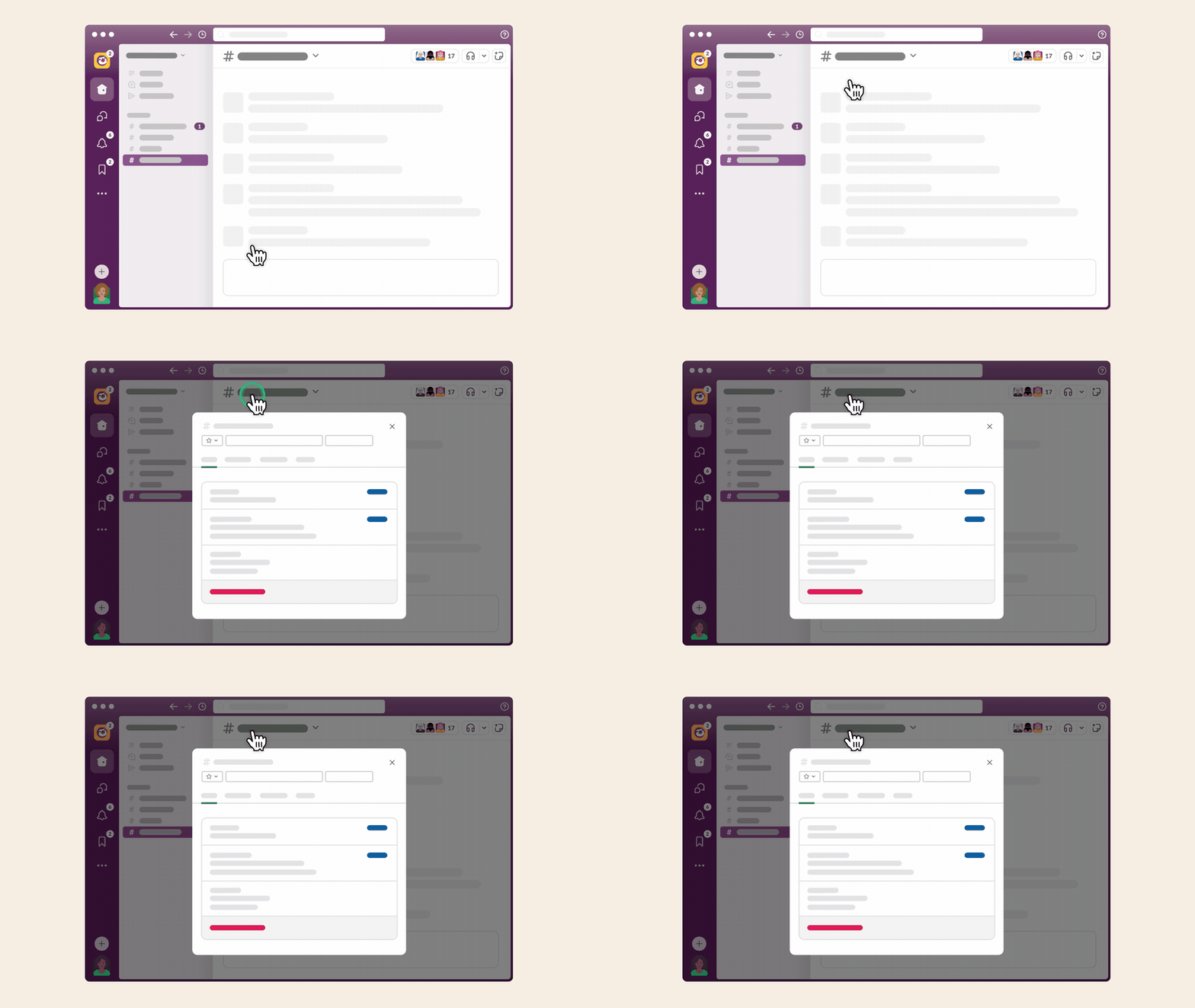
- Ubicación del canal: Abre el canal específico del que deseas salir
- Accede a los ajustes del canal: haz clic en el nombre del canal en la parte superior de la conversación
- Confirma la salida: realiza la selección de la opción «Salir del canal».
Nota importante:
- Los pasos para salir de un canal de Slack a través de la aplicación de escritorio y la aplicación móvil son los mismos
- Salir de un canal privado significa que perderás el acceso a sus mensajes y archivos. Para volver a unirte, necesitarás que otro miembro te invite de nuevo.
Salir definitivamente de un entorno de trabajo de Slack (desactivar la cuenta)
La opción «desactivar cuenta» no estará disponible si tu entorno de trabajo requiere ser miembro o si solo eres un invitado. En ese caso, busca al propietario o al administrador del entorno de trabajo para que te ayude. Pero si no es así, puedes desactivar tu cuenta fácilmente en cualquier momento. A continuación te explicamos cómo:
- En tu aplicación de escritorio o navegador, ve a Perfil
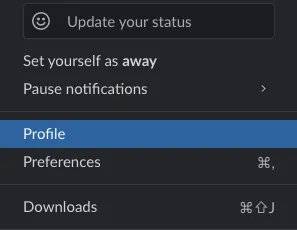
- Selecciona los ajustes de tu cuenta
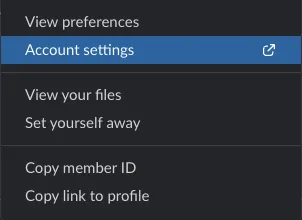
- Desplázate hacia abajo y haz clic en «Desactivar cuenta».
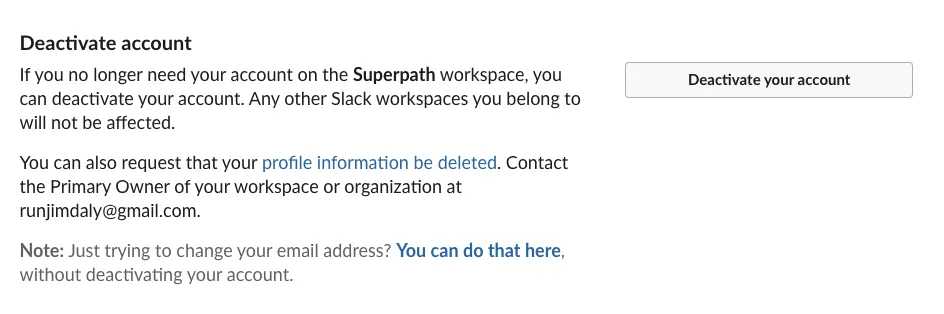
- Introduce tu contraseña y confírmala
- Haz clic en Sí, desactivar mi cuenta
¡Ya está! Tu cuenta se desactivará inmediatamente. Para volver al entorno de trabajo más adelante, el propietario del entorno de trabajo o un administrador del entorno de trabajo deberá reactivarla por ti.
Tras desactivar tu cuenta, puedes solicitar que se elimine la información de tu perfil poniéndote en contacto con el propietario principal del entorno de trabajo. Este podrá eliminarla tras la desactivación o ponerse en contacto con Slack para obtener ayuda.
💡Recordatorio rápido: Al desactivar tu cuenta, se te eliminará de todos los entornos de trabajo y se borrarán tus datos de forma permanente.
Problemas habituales al salir de un entorno de trabajo de Slack
Salir de un entorno de trabajo de Slack no es tan sencillo como deslizar hacia la izquierda. Es un proceso complejo que puede salir mal. ¡Pero nosotros te ayudamos!
Estos son los tres retos más comunes con los que te puedes encontrar y cómo superarlos fácilmente.
| Reto | Solución |
| Ser propietario del entorno de trabajoSi eres el propietario del entorno de trabajo, no puedes salir sin ceder el control. | Antes de salir, transfiere la propiedad a un compañero de confianza. Para asignar un nuevo líder, ve a Configuración y administración > Administrar entorno de trabajo > Propietarios. |
| Integraciones sin vincular ¿Recuerdas esas prácticas integraciones con Trello y Google Drive? Si no las desvinculas antes de salir, podrías interrumpir el acceso de tu equipo. | Desvincula las integraciones antes de salir. Ve a «Aplicaciones e integraciones» en «Ajustes y administración» y elimina cualquier aplicación conectada. |
| Sin aplicación móvil ¡Sorpresa! No puedes salir de un entorno de trabajo de Slack directamente desde la aplicación móvil. | ¡No te preocupes! Puedes seguir las instrucciones para escritorio utilizando el navegador de tu teléfono. |
Herramientas alternativas a Slack
Ahora que has dejado Slack atrás, probablemente te preocupe que los procesos críticos del equipo y los proyectos se vean afectados. Pero, ¿y si te dijéramos que existe una alternativa a Slack de última generación que puede mejorar enormemente la gestión de proyectos y la colaboración en equipo?
Presentamos ClickUp: una plataforma de gestión de proyectos que ofrece un completo conjunto de funciones, como un sistema de chat integrado, vídeos, comentarios encadenados, pizarras interactivas y una amplia biblioteca de plantillas.
Desde la ideación hasta la ejecución, ClickUp gestiona todos los aspectos de un proyecto para que puedas centrarte en lo que realmente importa: obtener resultados. Además, con ClickUp, los miembros del equipo pueden trabajar juntos de forma eficiente, tanto si se encuentran en el mismo edificio como si están repartidos por todo el mundo.
Veamos cómo ClickUp soluciona las deficiencias de Slack para transformar el flujo de trabajo de tu equipo.
Gestionar las necesidades de comunicación en ClickUp
Con Slack, la comunicación en tiempo real funciona a la perfección, pero a veces eso no es suficiente para gestionar los detalles más específicos de proyectos complejos.
Ahí es donde entra en juego ClickUp, con funciones similares a las de Slack (como chat integrado, uso compartido de pantalla y comentarios), ADEMÁS de la ventaja añadida de las herramientas de gestión de proyectos.
En una comparación directa entre ClickUp y Slack, hemos descubierto que ClickUp ofrece un plan de acción integral para la comunicación interna y la gestión de proyectos.
En resumen, si quieres ir más allá de la comunicación en tiempo real y llevar la gestión de proyectos al siguiente nivel, ClickUp tiene todo lo que necesitas.
Exploremos algunas de las funciones de ClickUp que lo convierten en el sustituto ideal de Slack.
Chat de ClickUp
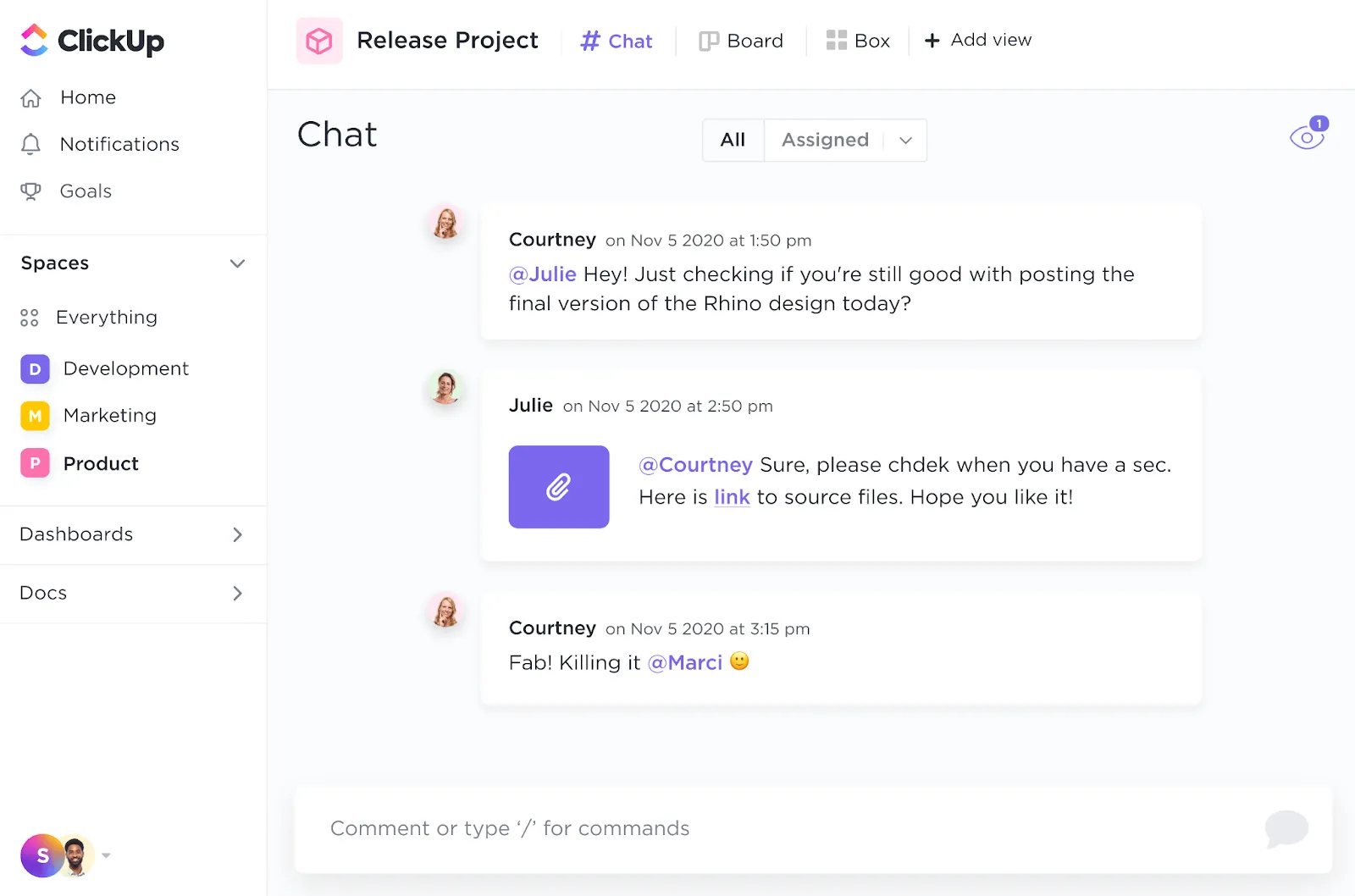
Con la vista de chat de ClickUp, puedes colocar todas las conversaciones de ida y vuelta donde deben estar: dentro de tu proyecto.
Ya sea para hablar del progreso de una tarea, compartir una idea nueva o incluso simplemente compartir memes de gatos, todas tus conversaciones se agrupan de forma ordenada dentro del entorno de trabajo correspondiente.
En otras palabras, no tendrás que rebuscar entre canales, chats y mensajes directos para encontrar la información que necesitas.
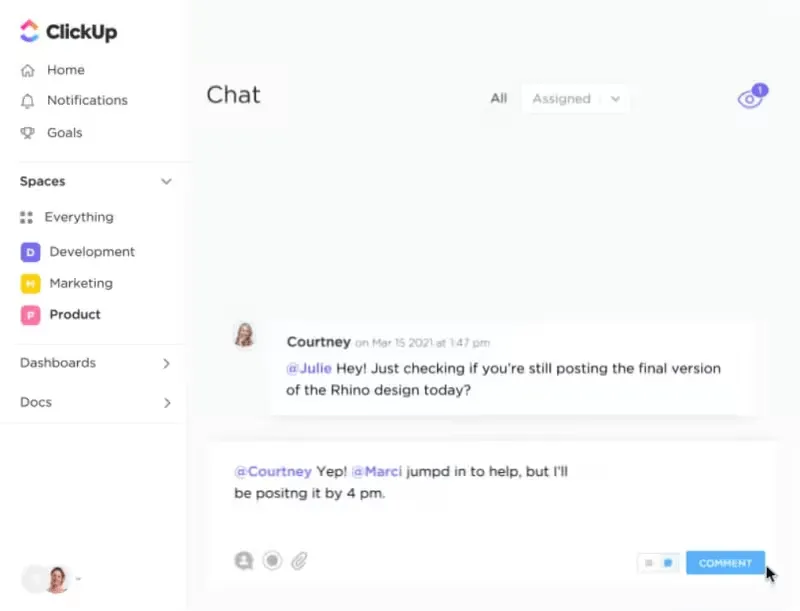
Y, al igual que en Slack, puedes @mencionar a tus compañeros de equipo, con la ventaja añadida de poder asignar tareas directamente desde el chat.
📮 Dato de ClickUp: El 46 % de los trabajadores del conocimiento depende de una combinación de chat, notas, herramientas de gestión de proyectos y documentación del equipo solo para llevar a cabo el seguimiento de su trabajo. Para ellos, el trabajo está disperso en plataformas inconexas, lo que dificulta mantenerse organizado. Como la aplicación todo en uno para el trabajo, ClickUp lo unifica todo. Con funciones como la gestión de proyectos por correo electrónico de ClickUp, las notas de ClickUp, el chat de ClickUp y ClickUp Brain, todo tu trabajo se centraliza en un solo lugar, es fácil de buscar y está perfectamente conectado. Despídete de la sobrecarga de herramientas: dale la bienvenida a la productividad sin esfuerzo.
Clips de ClickUp
A diferencia de las descripciones exclusivamente de texto de Slack, ClickUp Clips, una potente herramienta de comunicación asincrónica para equipos internos y remotos, te ayuda a comunicarte de forma más eficaz mostrando, en lugar de solo contando.
Con breves grabaciones de pantalla en ClickUp Clips, puedes mostrar fácilmente cómo usar una herramienta, explicar un concepto complejo o ofrecer una actualización en vídeo sobre un proyecto, todo ello sin interrumpir los flujos de trabajo de tu equipo.
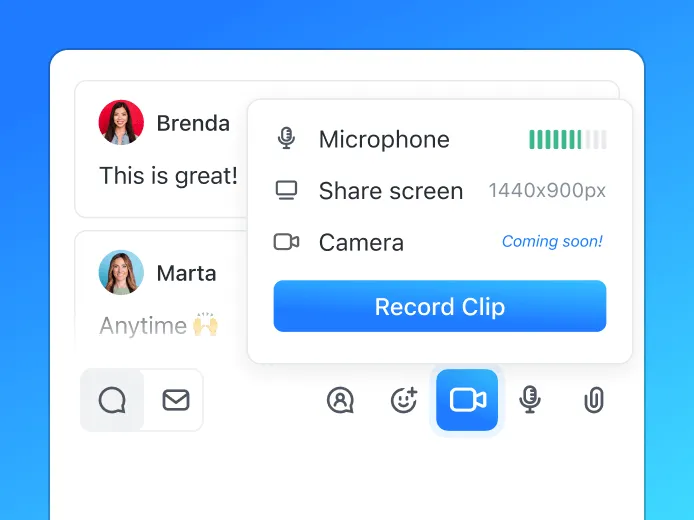
Esto es posible gracias a la función integrada de ClickUp, que te permite crear y realizar el uso compartido de estos vídeos directamente desde la plataforma, sin necesidad de software ni herramientas adicionales.
Comentarios de ClickUp
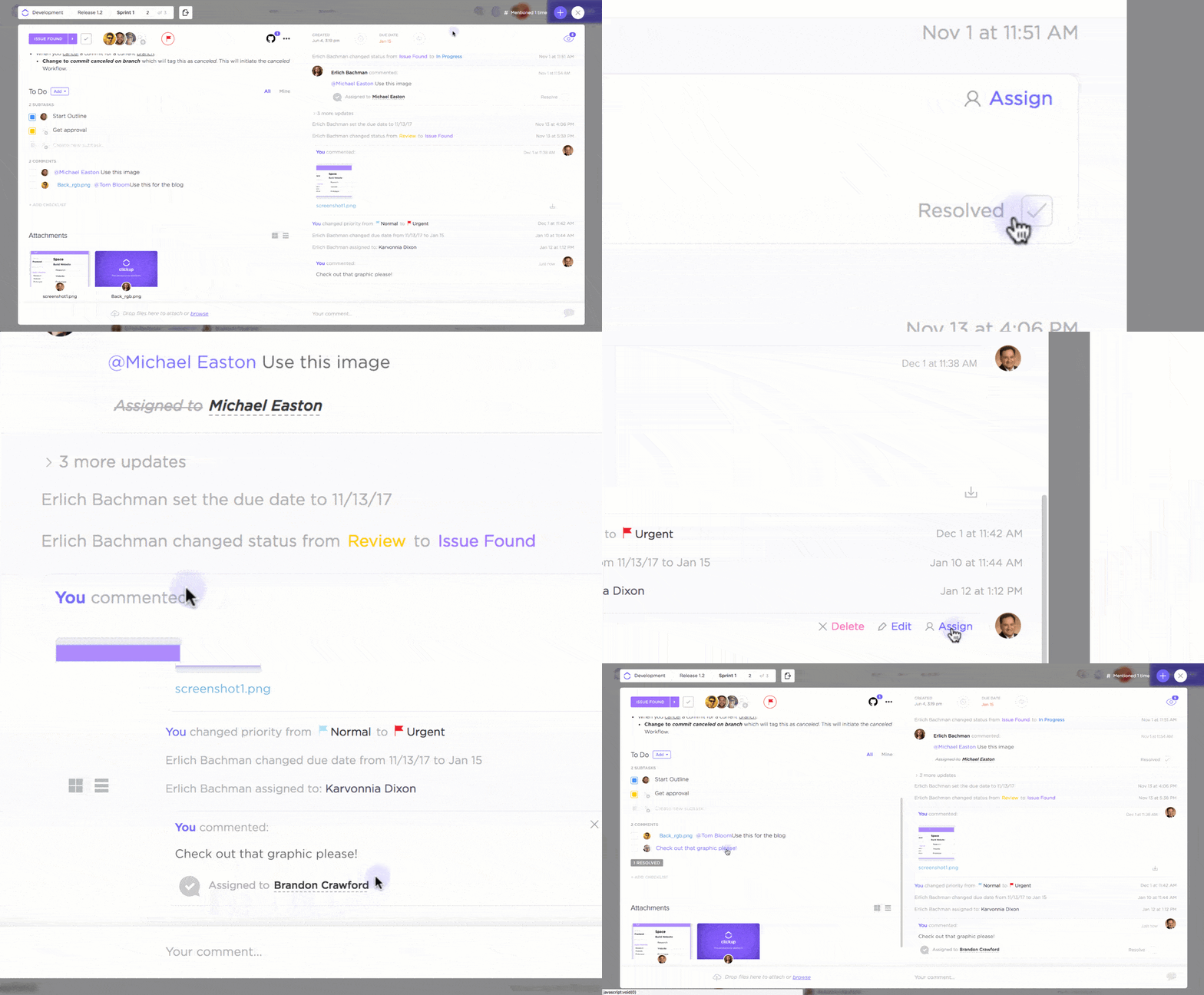
El enfoque de Slack, basado únicamente en texto, puede dar la sensación de estar gritando en el vacío, pero los comentarios de ClickUp cambian eso con sus conversaciones encadenadas y centradas en las tareas de ClickUp.
Deja comentarios encadenados y comentarios contextuales en tareas, documentos o incluso en partes específicas de tu pizarra.
Y sí, puedes seguir @mencionando a los miembros de tu equipo y asignando tareas directamente en la sección de comentarios, igual que en los chats y los Clips de ClickUp.
Pizarras de ClickUp
A veces, las imágenes dicen más que las palabras.
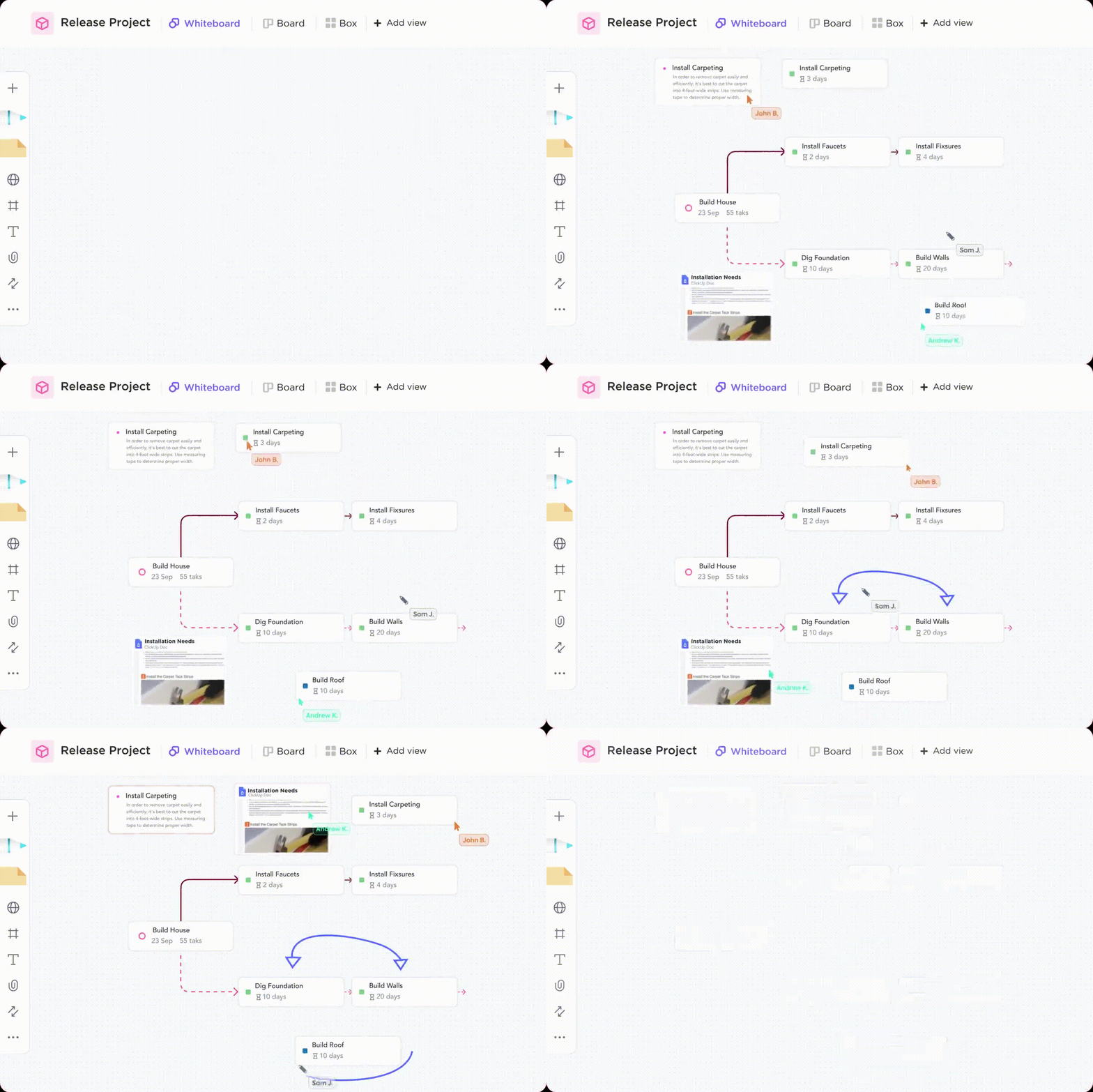
Las pizarras de ClickUp ofrecen una forma visual de generar ideas, organizarlas y colaborar en tiempo real.
Tanto si estás planificando el cronograma de un proyecto, creando un recorrido del cliente o simplemente esbozando un concepto, el lienzo de ClickUp Whiteboards potencia la resolución creativa de problemas.
Al igual que el resto de funciones de ClickUp, las pizarras de ClickUp están integradas en el entorno de trabajo de tu proyecto, lo que elimina la necesidad de cambiar entre diferentes aplicaciones y permite un fácil acceso a la información del proyecto.
Plantilla de estrategia y plan de acción de comunicación interna de ClickUpCon la plantilla de estrategia y plan de acción de comunicación interna de ClickUp, puedes crear un plan de comunicación que mantenga a todos informados y trabajando para alcanzar metas (de proyecto) comunes.
Esta plantilla es fácil de usar, incluso para principiantes, y es totalmente personalizable. Esto es lo que puede ofrecerte:
- Establecimiento de objetivos: Identifica tus metas y objetivos de comunicación. ¿Qué quieres conseguir con tu estrategia de comunicación?
- Planificación práctica: Elabora un plan claro con pasos y plazos específicos. También puedes establecer métricas cuantificables para hacer el seguimiento del progreso y el éxito de tus esfuerzos de comunicación.
- Gestión de tareas: Divide tu plan de comunicación en tareas manejables y asígnalas a los miembros del equipo. ClickUp te permite realizar el seguimiento del progreso de cada tarea y asegurarte de que todos estén en sintonía.
- Canales de comunicación: Decide qué canales de comunicación vas a utilizar para llegar a tu público objetivo. Estos pueden incluir correos electrónicos, boletines informativos, blogs, vídeos de videoconferencias y mucho más.
- Seguimiento del progreso: Mantén un control sobre la implementación de tu plantilla de plan de comunicación con funciones como estados y vistas personalizadas

Aplica tus proyectos y procesos en ClickUp
ClickUp va más allá de la colaboración y la comunicación en tiempo real al ofrecer herramientas avanzadas de gestión de proyectos que sitúan tus proyectos y procesos en el centro. A continuación te explicamos cómo:
Vistas de ClickUp
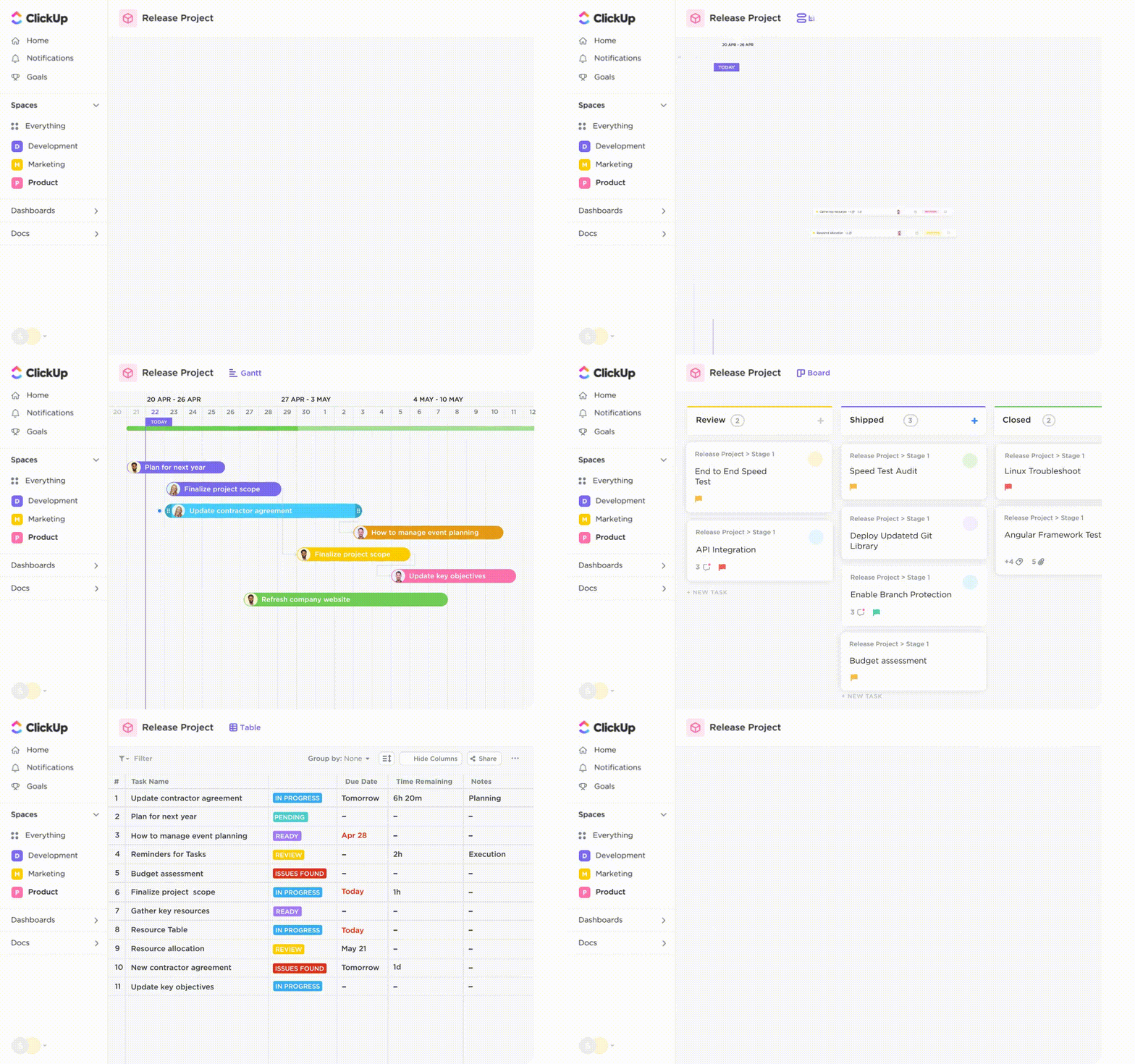
Elige cómo gestionar tus proyectos y profundiza en los detalles con cuatro vistas de ClickUp diferentes y personalizables:
- Vista Lista: ofrece un diseño sencillo, similar al de una hoja de cálculo, para gestionar tareas con detalles como las personas asignadas, las fechas límite y las prioridades.
- Vista Tablero: Visualiza el estado de los flujos de trabajo de tu proyecto por fases con las tarjetas «Pendientes», «En curso» y «Terminadas».
- Diagrama de Gantt: Obtén una vista general de los cronogramas del proyecto y las dependencias de las tareas para identificar posibles cuellos de botella
Gestión de tareas de ClickUp
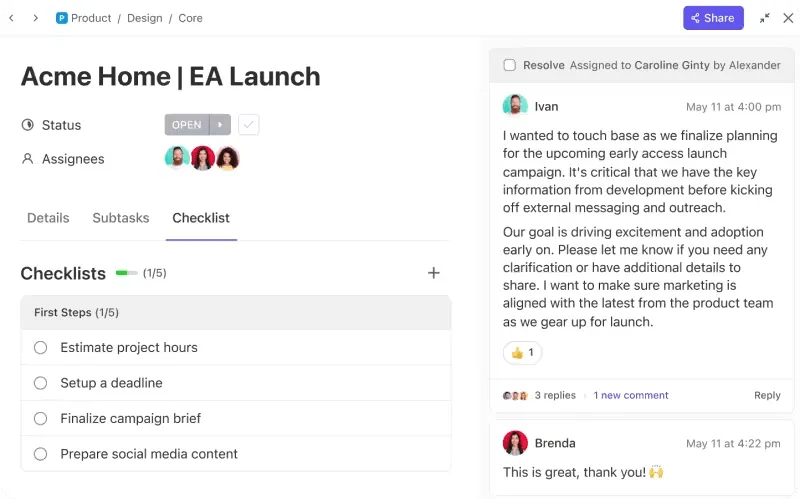
Asigna tareas, establece plazos y define dependencias para garantizar una propiedad clara y un flujo de trabajo fluido con las tareas de ClickUp. Esto es lo que te espera:
- Gestión flexible de tareas: Crea tareas que se adapten a tu flujo de trabajo específico, con campos personalizados, tipos de tareas y estados
- Priorización: Asigna niveles de prioridad a las tareas para centrarte en las más importantes
- Contexto claro: añade campos personalizados a enlaces, archivos y cualquier otra información relevante que tu equipo pueda necesitar Dependencias de tareas: establece dependencias entre tareas para comprender e influir en el avance del proyecto Varias vistas: muestra las tareas en múltiples formatos de lista, lo que ofrece una visibilidad clara y un fácil acceso Flujos de trabajo personalizables: define estados personalizados para realizar un seguimiento de la finalización de las tareas y el progreso del proyecto
- Dependencias entre tareas: Establece dependencias entre tareas para comprender e influir en el progreso del proyecto
- Varias vistas: muestra las tareas en distintos formatos de lista, lo que ofrece una visibilidad clara y un acceso sencillo
- Flujos de trabajo personalizables: Define estados personalizados para realizar el seguimiento de la finalización de las tareas y el progreso del proyecto
- Dependencias entre tareas: Establece dependencias entre tareas para comprender e influir en el progreso del proyecto
- Varias vistas: muestra las tareas en distintos formatos de lista, lo que ofrece una visibilidad clara y un acceso sencillo
- Flujos de trabajo personalizables: Define estados personalizados para realizar el seguimiento de la finalización de las tareas y el progreso del proyecto
La gestión de tareas de ClickUp te permite gestionar cada detalle del proyecto con facilidad, lo que facilita una clara propiedad y rendición de cuentas dentro de tu equipo.
Automatización de ClickUp
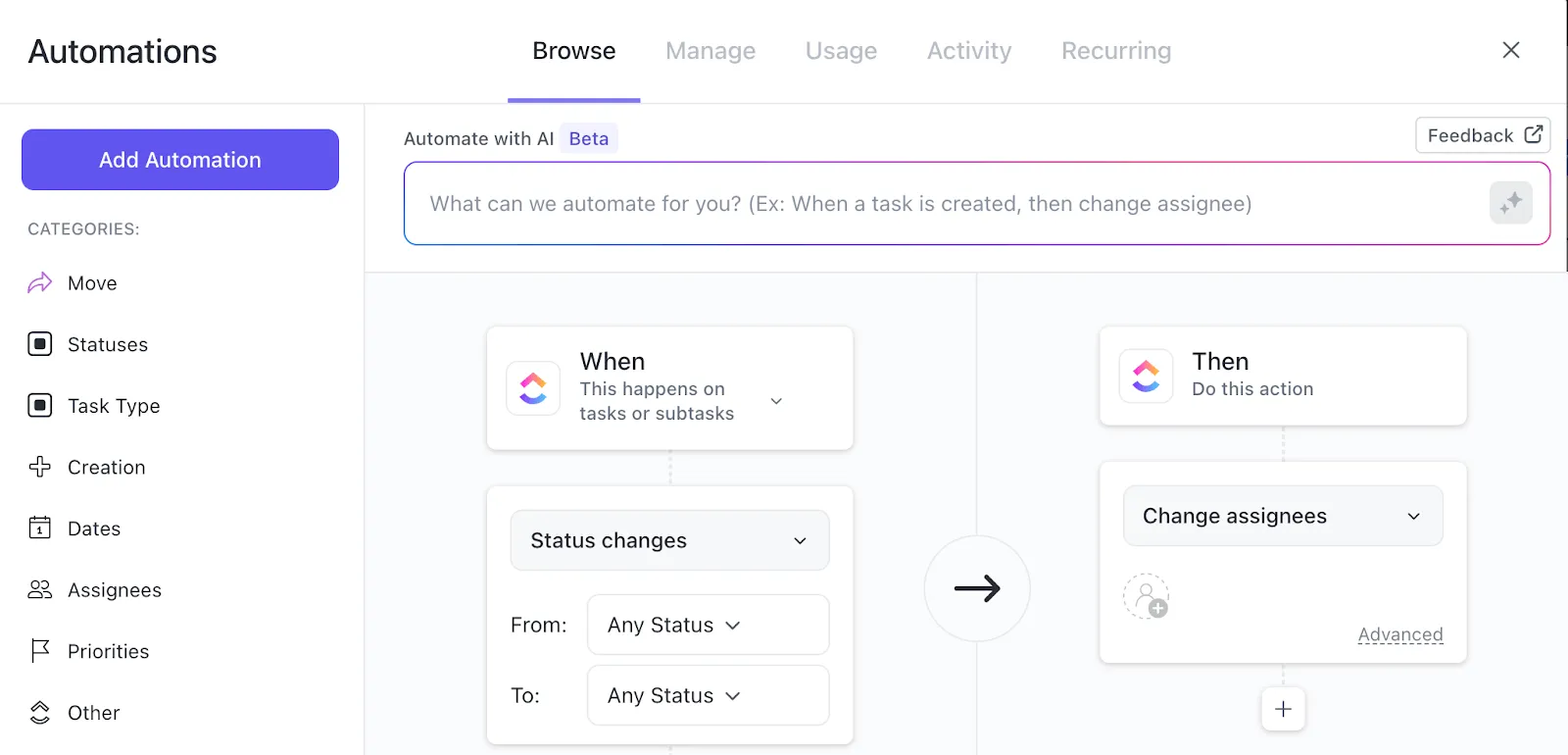
Automatiza las tareas repetitivas con las funciones de automatización de ClickUp y libera tiempo para la toma de decisiones estratégicas. Así es como funciona.
- Flujos de trabajo automatizados: configura desencadenantes y acciones personalizados para automatizar tareas en función de eventos específicos. Por ejemplo, asigna automáticamente una tarea a un miembro del equipo cuando se cree un nuevo proyecto o envía una notificación cuando una tarea se acerque a su fecha límite.
- Menos trabajo manual: Elimina tareas repetitivas como enviar actualizaciones de estado, actualizar rótulos o mover tareas entre fases. ClickUp automatiza estos procesos, lo que te permite centrarte en tareas más estratégicas.
- Mayor precisión: minimiza los errores humanos asegurándote de que las tareas se completen de forma coherente y según reglas predefinidas
- Integraciones personalizables: Integra ClickUp con tus herramientas favoritas, lo que permite que las tareas fluyan automáticamente entre diferentes plataformas
Pasar de Slack a ClickUp
Pasar de Slack a ClickUp no significa empezar desde cero, sino construir sobre los sólidos cimientos que ya has establecido.
Aquí tienes una guía rápida sobre cómo hacerlo:
- Instala la integración de ClickUp y Slack
- Conecta tus cuentas de ClickUp y Slack
- Vincula tu entorno de trabajo de ClickUp a un entorno de trabajo de Slack
- Crea tareas desde Slack, añade comentarios a las tareas y obtén la vista de las tareas dentro de Slack
- Vea vistas previas de los canales y mensajes de Slack dentro de ClickUp
Gracias a esta transición de Slack a ClickUp, sabrás que tu trabajo no se pierde en el traspaso. Equipos de todos los sectores están aprovechando el potencial de ClickUp para mejorar sus flujos de trabajo y la coordinación del equipo.
Los equipos de marketing ahora pueden gestionar campañas, realizar el uso compartido de recursos creativos y realizar el seguimiento del progreso hacia las metas, todo en un solo lugar, asegurándose de que no se pase por alto ningún detalle de la campaña. Este nivel de coordinación y claridad que ofrece la aplicación de comunicación para equipos ClickUp supone un cambio revolucionario para los equipos de marketing y ventas.
Impulsive Creative, un proveedor líder de servicios de marketing, ya ha triplicado su crecimiento utilizando ClickUp para escalar e interactuar tanto a nivel interno como con los clientes.
Los equipos de desarrollo de software pueden planificar sprints, gestionar cambios en el código y comunicarse de forma eficaz durante los ciclos de desarrollo, eliminando los cambios de contexto y maximizando la productividad.
Trinetix, una empresa líder en software, ha sacado el máximo partido a esto. Han reducido las conversaciones y reuniones innecesarias en un 50 % gracias a ClickUp.
- Los equipos de atención al cliente pueden sistematizar la comunicación con los clientes, gestionar los tickets de soporte de manera eficiente y colaborar en la búsqueda de soluciones en tiempo real, lo que se traduce en clientes más satisfechos y un equipo más eficiente.
Crece con ClickUp: una visión moderna de la coordinación de equipos y la gestión de proyectos
Escapar de los inconvenientes de un entorno de trabajo de Slack desorganizado puede resultar liberador. Pero, ¿y ahora qué?
¿Qué tal si te pasas a la plataforma de gestión de proyectos y colaboración ClickUp? Con ClickUp, no tendrás que cambiar entre varias aplicaciones: esta completa plataforma centraliza las tareas, los plazos y la comunicación.
ClickUp es ideal cuando hay múltiples tareas y subtareas para un proyecto concreto y es necesario mantener informados a todos los miembros del equipo. Una carpeta o lista bien diseñada puede sustituir fácilmente la necesidad de comunicarse por correo electrónico y a través de Slack o MS Teams. Las diferentes vistas también ayudan a identificar prioridades y a crear cronogramas de forma eficaz.
ClickUp es ideal cuando hay múltiples tareas y subtareas para un proyecto concreto y es necesario mantener informados a todos los miembros del equipo. Una carpeta o lista bien diseñada puede sustituir fácilmente la necesidad de comunicarse por correo electrónico y a través de Slack o MS Teams. Las diferentes vistas también ayudan a identificar prioridades y a crear cronogramas de forma eficaz.
No hace falta decir que tu equipo se mantiene productivo, los proyectos siguen su curso y, seamos sinceros, disfrutas de la dulce satisfacción de ver todo organizado en un único entorno de trabajo, en una plataforma única, estable y fácil de usar.
¿A qué esperas? ¡Pásate a ClickUp hoy mismo!