
Das Letzte, was Sie wollen, ist, sich darauf zu verlassen, dass Sie selbst oder ein Mitglied des Teams die Projektaktualisierungen korrekt vornehmen.
Denn Aktualisierungen finden nicht während der Arbeit statt. Sie erfolgen später – nach Meetings, nach Entscheidungen, nachdem jemand daran gedacht hat, sich noch einmal zu melden.
Was wäre, wenn wir Ihnen sagen würden, dass wir bei ClickUp dafür auf Automatisierung setzen?
Aufgaben-Automatisierungen aktualisieren Status, weisen nächste Schritte zu, lösen Auslöser aus und treiben die Arbeit voran – ganz ohne mühsame manuelle Arbeit.
Neugierig, wie das funktioniert? Lesen Sie weiter.
Das Problem mit manuellen Aktualisierungen des Projekts
Laut einer Studie von ClickUp muss ein typischer Wissensarbeiter im Durchschnitt mit etwa sechs Personen in Verbindung treten, um seine Arbeit zu erledigen.
Mit anderen Worten: Sie nehmen täglich Kontakt zu diesen zentralen Verbindungen auf, um sich über den aktuellen Stand zu informieren, Prioritäten abzustimmen und die Arbeit voranzubringen.
Hier erfahren Sie, warum manuelle Projektaktualisierungen im realen Projektmanagement nicht funktionieren:
- Aktualisierungen sind schnell veraltet: Wenn der aktuelle Status der Aufgabe davon abhängt, dass jemand daran denkt, ihn zu posten, verzögern sich Entscheidungen und werden veraltet, insbesondere über Zeitzonen hinweg
- Der Fortschritt wird subjektiv: Manuelle Aktualisierungen beschreiben eher Aktivitäten (was passiert ist) als Ergebnisse (was sich bewegt hat), sodass es den Beteiligten schwerfällt, zu erkennen, was wirklich auf Kurs ist
- Kleine Lücken in der Berichterstellung sorgen für große Verwirrung: Eine übersehene Abhängigkeit, ein veralteter Eigentümer oder ein falsches Datum führen schnell zu Nacharbeit, Doppelarbeit und Eskalationen in letzter Minute
- Der Kontextwechsel kostet viel Zeit: Die Mitarbeiter springen zwischen Dokumenten, Chat-Threads und Tabellen hin und her, nur um sich einen Überblick über den aktuellen Stand zu verschaffen, bevor sie handeln können
- Die Verantwortlichkeiten verschwimmen: Wenn der nächste Schritt und der Eigentümer nicht konsequent erfasst werden, bleiben Hindernisse länger verborgen, und die Übergaben werden langsamer und unübersichtlicher
- Das verursacht einen versteckten Zeitaufwand: Jeder verbringt Zeit damit, Aktualisierungen zu verfassen, und noch mehr Zeit damit, diese zu lesen, zu interpretieren und erneut zu überprüfen – insbesondere wenn sich repetitive Aufgaben wie die Status-Berichterstellung, das Nachfragen nach Aktualisierungen und das Kopieren von Notizen zwischen verschiedenen tools häufen
Was ist Aufgabenautomatisierung im Projektmanagement?
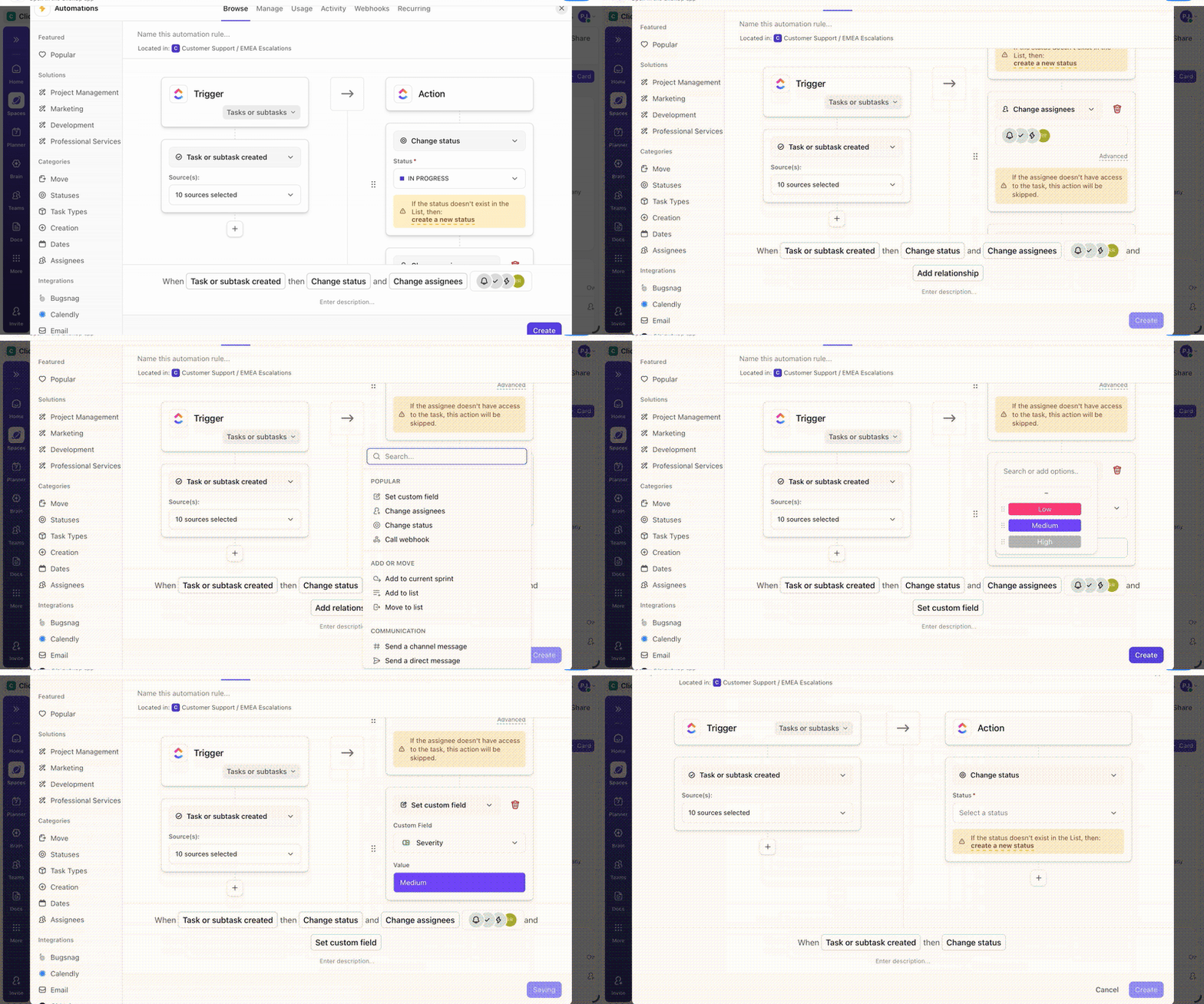
Aufgabenautomatisierung im Projektmanagement umfasst den Einsatz von Softwaretools, Regeln, Auslösern und manchmal auch KI, um sich wiederholende, routinemäßige oder vorhersehbare Aufgaben automatisch auszuführen. Diese würden andernfalls manuellen Aufwand seitens der Projektmanager oder Teammitglieder erfordern.
⭐ Bonus: So realisieren Sie die Automatisierung Ihrer Workflows und sparen jede Woche mehr als 5 Stunden Zeit
📮 ClickUp Insight: 43 % der Befragten geben an, dass wiederholende Aufgaben ihrem Arbeitstag eine hilfreiche Struktur verleihen, während 48 % sie als anstrengend empfinden und als Ablenkung von sinnvollen Aufgaben betrachten.
Routine mag zwar ein Gefühl von Produktivität vermitteln, schränkt jedoch oft die Kreativität ein und hindert Sie daran, echte Fortschritte zu erzielen. ClickUp hilft Ihnen, diesen Kreislauf zu durchbrechen, indem es Routineaufgaben über intelligente KI-Agenten automatisiert, sodass Sie sich auf konzentriertes Arbeiten konzentrieren können. Automatisieren Sie Erinnerungen, Aktualisierungen und Aufgabenverteilungen und lassen Sie Features wie „Automated Time Blocking“ und „Task Priorities“ Ihre produktivsten Stunden schützen.
💫 Echte Ergebnisse: Lulu Press spart durch den Einsatz von ClickUp-Automatisierungen 1 Stunde pro Tag und Mitarbeiter – was zu einer Steigerung der Effizienz der Arbeit um 12 % führt.
Wie die Automatisierungen von ClickUp manuelle Arbeit überflüssig machen
ClickUp bietet über 100 vorgefertigte Automatisierungen, um Workflows zu optimieren, Übergaben zu verwalten und den manuellen Aufwand für Teams zu reduzieren. ClickUp-Automatisierungen bestehen aus drei anpassbaren Komponenten:
- Auslöser: Ereignisse, die eine Automatisierung starten. Beispiel: Wenn sich der Status ändert
- Bedingungen: Optionale Kriterien, die erfüllt sein müssen, damit die Automatisierung gestartet wird (verfügbar in ausgewählten Plänen)
- Aktionen: Ereignisse, die die Automatisierung nach ihrem Auslöser initiiert
Hier sind die Funktionen von ClickUp Automatisierungen, die jeden Tag für Erleichterung sorgen. 👇
1. Status der Aufgaben automatisch aktualisieren
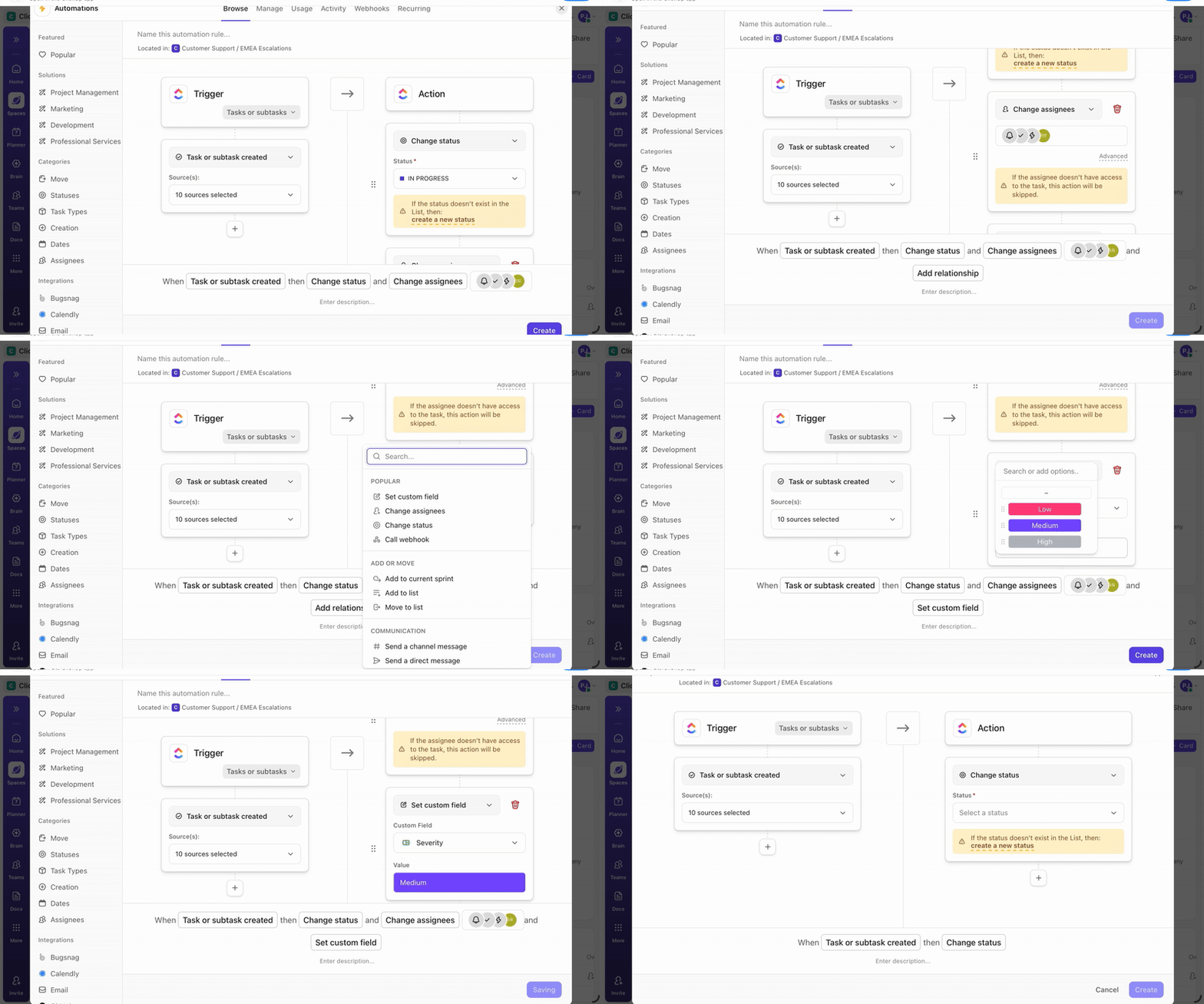
Mithilfe von ClickUp-Aufgaben gliedern wir die Arbeit in übersichtliche übergeordnete Aufgaben, Unteraufgaben und Abhängigkeiten auf. Anschließend fügen wir ClickUp-Automatisierungen hinzu, um den Status basierend auf Fortschrittssignalen wie fertiggestellten Unteraufgaben oder gelöschten Abhängigkeiten zu ändern.
Einer der vielen Auslöser ist „Unteraufgaben abgeschlossen“. Wenn alle Unteraufgaben einer übergeordneten Aufgabe abgeschlossen sind, wird eine Automatisierung ausgeführt, während ClickUp die Unteraufgaben direkt unterhalb der übergeordneten Aufgabe als abgeschlossen markiert.
Mehr noch: Wenn eine Aufgabe entsperrt wird, können Sie sie automatisch weiterleiten, ohne dass jemand die Änderung der Abhängigkeit manuell bemerken muss.
Anschließend verknüpfen Sie den Auslöser mit einer Aktion, beispielsweise der Änderung des Status (optional mit einer Bedingung, wenn Sie möchten).
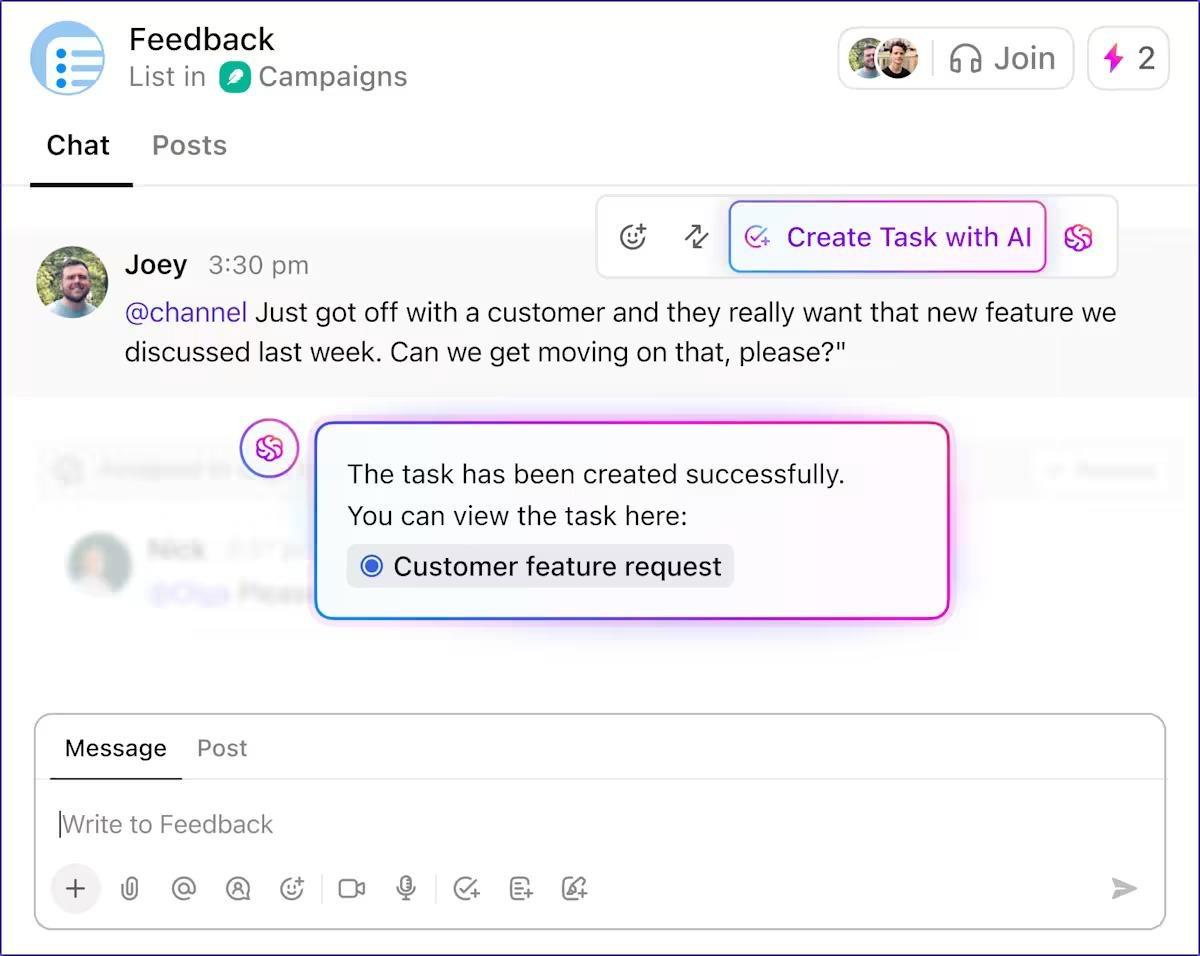
🚀 Der Vorteil von ClickUp: Die Aufgabenmanagement-Software von ClickUp kann einen einzelnen Kommentar oder Chat innerhalb von Sekunden in eine ausführbare, messbare Aufgabe verwandeln!
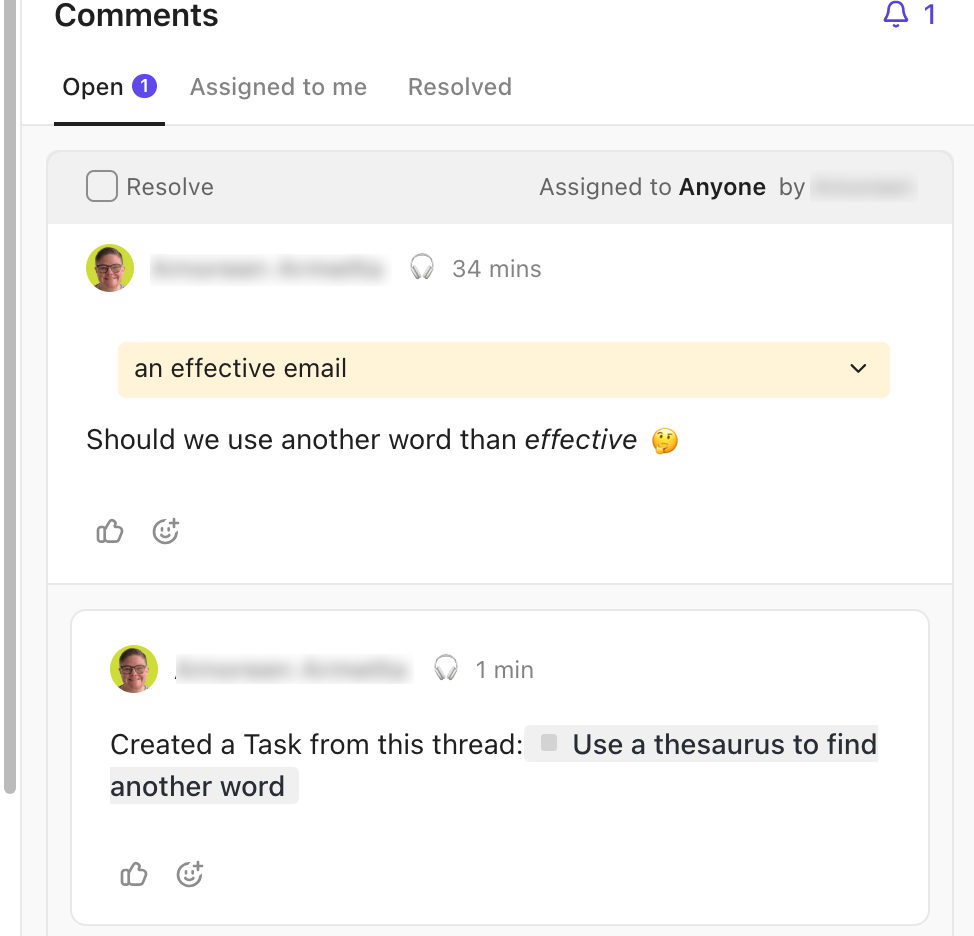
Sie können Aufgaben direkt aus Aufgabenkommentaren, Kommentaren im Posteingang und sogar Kommentaren in Dokumenten erstellen. Und wenn Sie ClickUp AI nutzen, kann es für Sie Aufgaben mit vollständigem Kontext der ClickUp-Workspace generieren.
2. Eigentümer automatisch zuweisen oder neu zuweisen
Der schnellste Weg, Unklarheiten bezüglich der Eigentümerschaft zu beseitigen, besteht darin, den Workflow den nächsten Eigentümer für Sie zuweisen zu lassen.
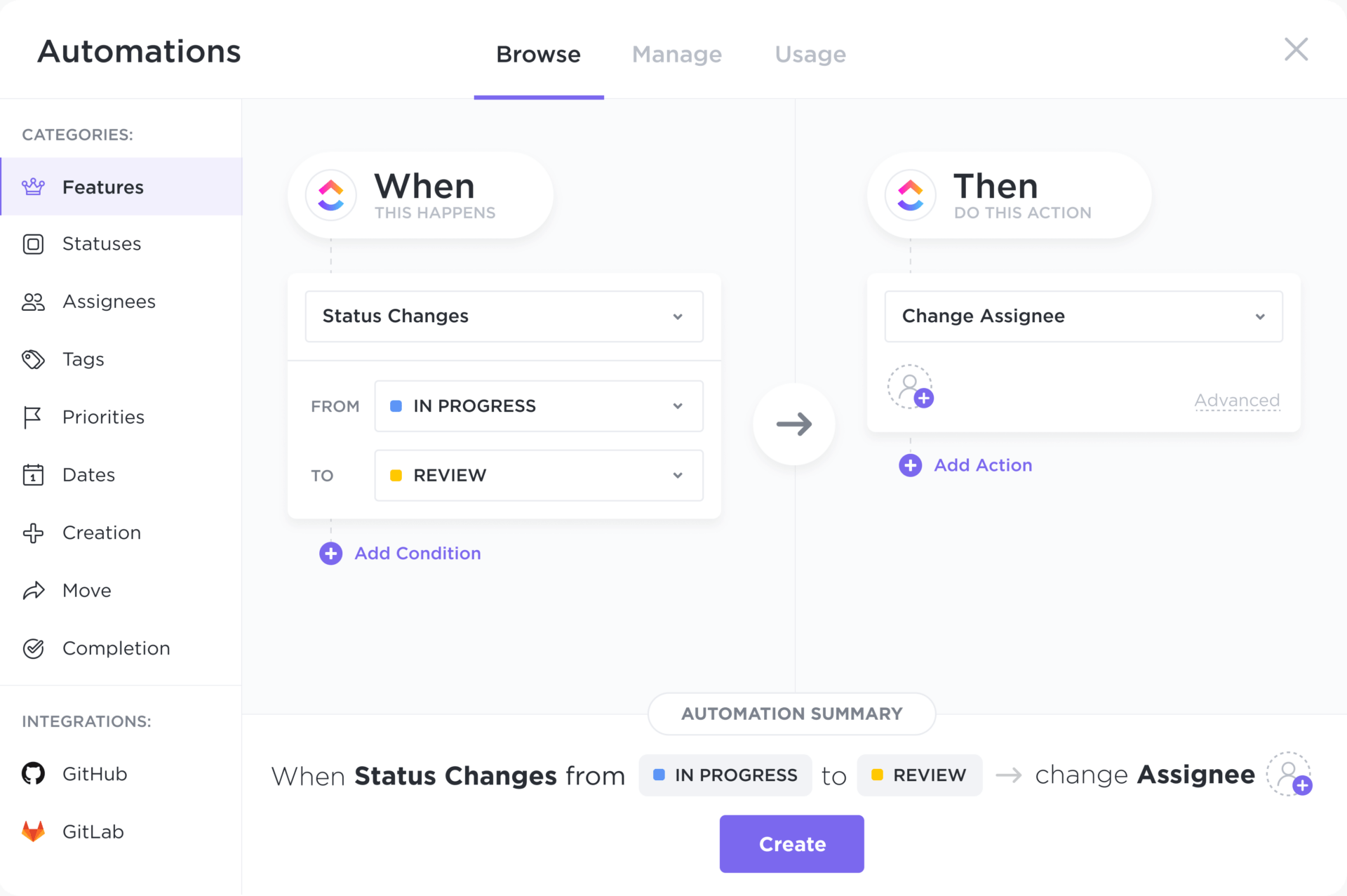
ClickUp Automatisierungen enthalten die Aktion „Mitarbeiter ändern“.
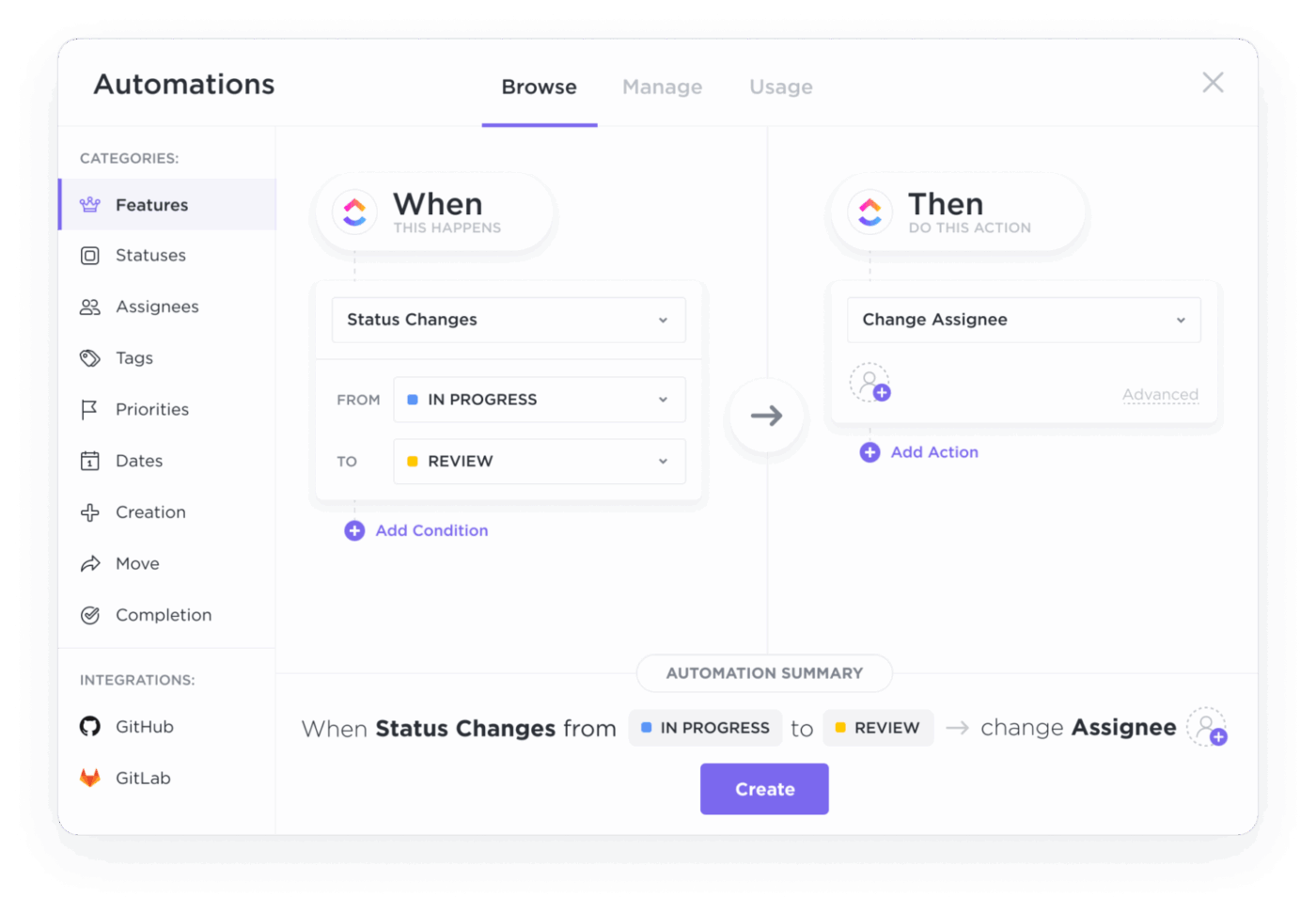
Wenn die ClickApp „Multiple Assignees“ aktiviert ist, können über „Change Assignees“ Mitarbeiter hinzugefügt werden. Ist dies nicht der Fall, wird der aktuelle Mitarbeiter ersetzt.
Was macht diese Workflow-Automatisierung so wirkungsvoll?
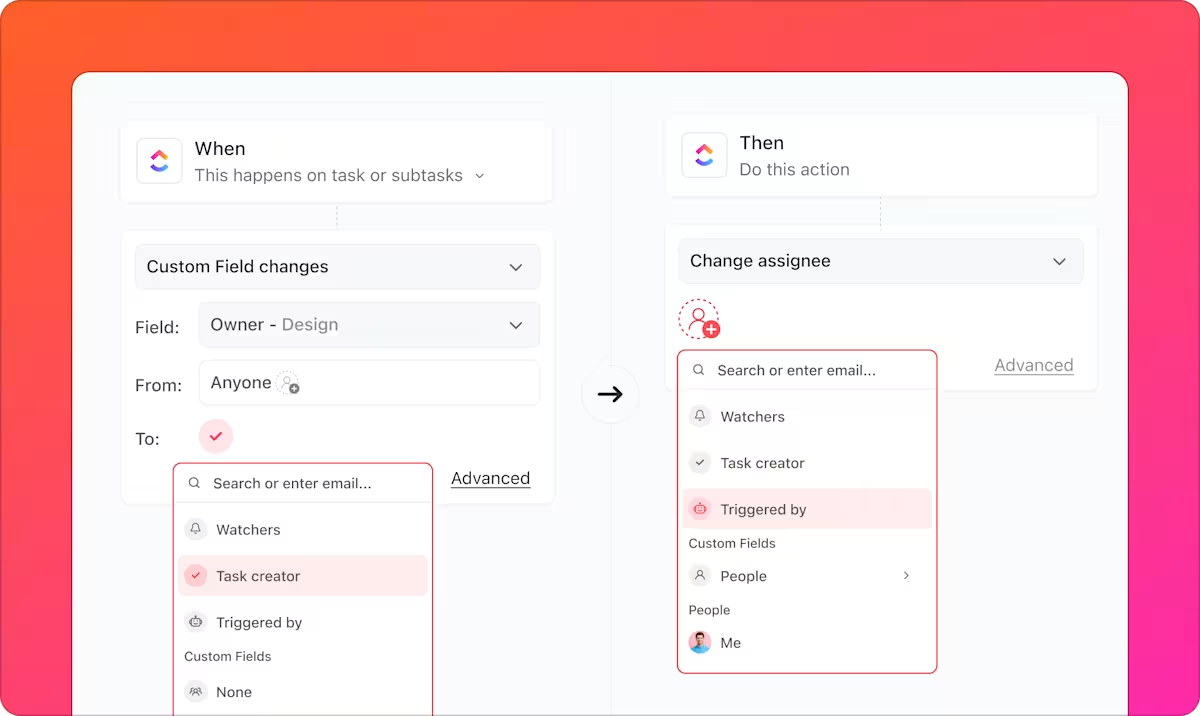
Sie sind auch nicht darauf beschränkt, eine bestimmte Person fest zuzuweisen. Mit ClickUp können Sie den neuen Mitarbeiter anhand intelligenter Optionen festlegen, beispielsweise den Aufgabenersteller, einen Aufgabenbeobachter oder den Auslöser der Automatisierung. So können Sie Aufgaben entsprechend Ihren Arbeitsregeln zuweisen, selbst wenn sich das Team verändert.
🧠 Wissenswertes: Das Wort „Roboter“ ist erst etwa ein Jahrhundert alt. Es gelangte durch Karel Čapeks Theaterstück R. U. R. aus dem Jahr 1920 in die Popkultur und leitet sich vom tschechischen Wort robota (Arbeit/Knechtschaft) ab.
3. Fälligkeitsdaten und Prioritäten automatisch festlegen
Legen Sie in ClickUp Automatisierungen Fristen fest, die sich nach dem Zeitpunkt richten, zu dem ein Ereignis eintritt.
Sie können beispielsweise automatisch ein Fälligkeitsdatum festlegen, das eine bestimmte Anzahl von Tagen nach Erreichen eines bestimmten Status für eine Aufgabe gilt, es auf das Datum des Auslösers (oder eine bestimmte Uhrzeit) setzen, ein genaues Datum auswählen oder das Fälligkeitsdatum löschen, wenn es nicht mehr zutrifft.
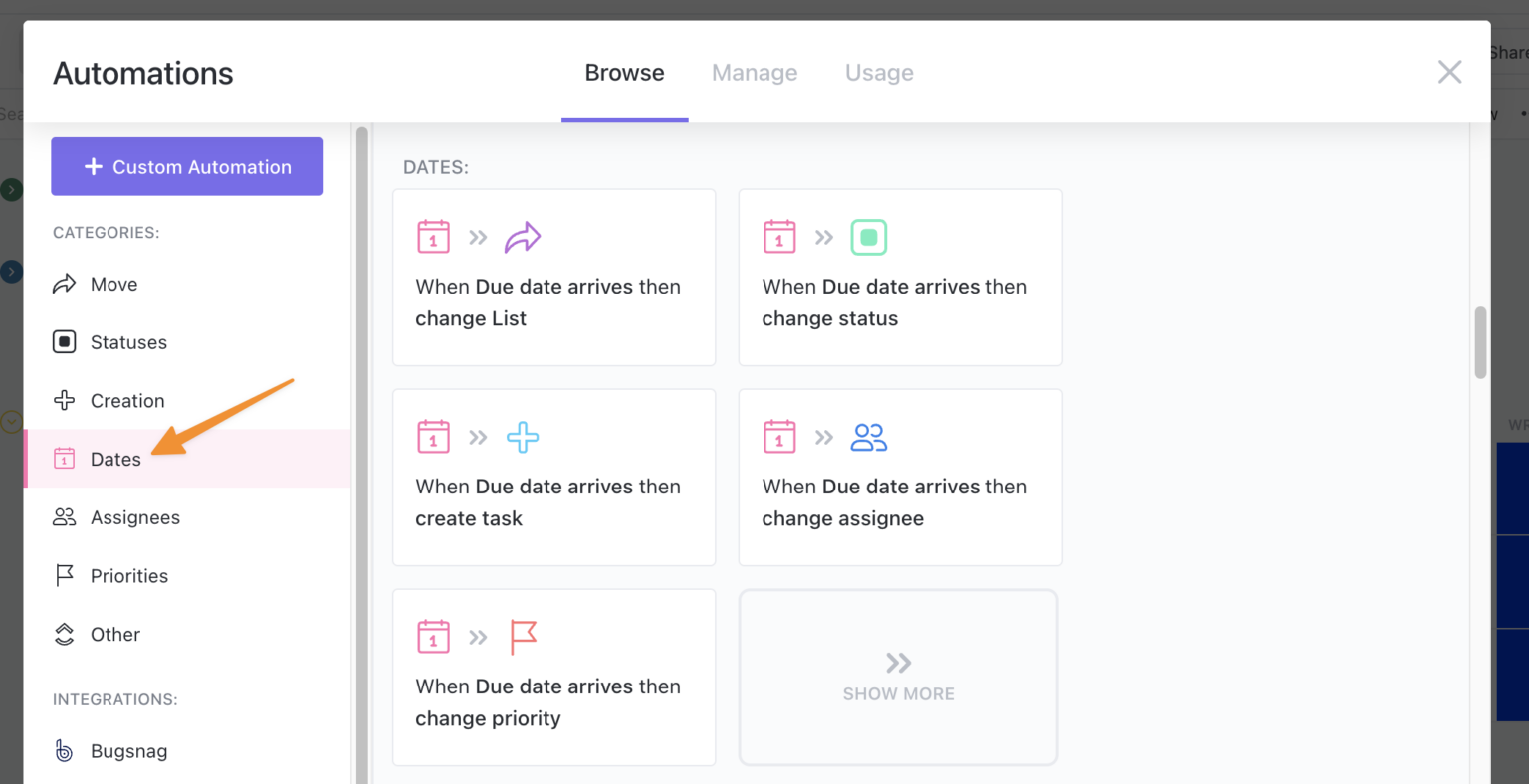
Das ist praktisch, wenn der richtige Termin von der jeweiligen Phase abhängt. Zum Beispiel, wenn etwas in die Überprüfung geht oder wenn eine Anfrage angenommen wird.
Bei Prioritäten können Sie die Automatisierung für das Projektmanagement auf die gleiche Weise nutzen. Sobald eine Aufgabe in eine Phase eintritt, die als zeitkritisch behandelt werden sollte, erhöht ClickUp automatisch ihre Priorität, sodass sie in Ansichten und Dashboards hervorgehoben wird.
⚡ Möchten Sie die effizienteste Liste mit Prioritäten für sich und Ihr Team erstellen? Sehen Sie sich das hier an 👇
4. Wiederholende Aufgaben oder Folgeaktionen automatisch erstellen
Was das Projektmanagement-Tool von ClickUp so wertvoll macht, ist, dass Sie jede Aufgabe in eine wiederkehrende Aufgabe umwandeln können. Legen Sie dann den Zeitplan fest und entscheiden Sie, wie sich das nächste Vorkommen verhalten soll.
Noch besser: Sie können wählen, ob die Aufgabe nach einem Rhythmus des Kalenders oder nach Fertigstellung wiederholt wird, was die meisten Folge-Workflows abdeckt.
Dies ist besonders nützlich, wenn Sie mehrere Projekte verwalten und wiederkehrende Arbeiten konsistent abwickeln müssen, ohne sich auf Ihr Gedächtnis oder manuelles Setup verlassen zu müssen.
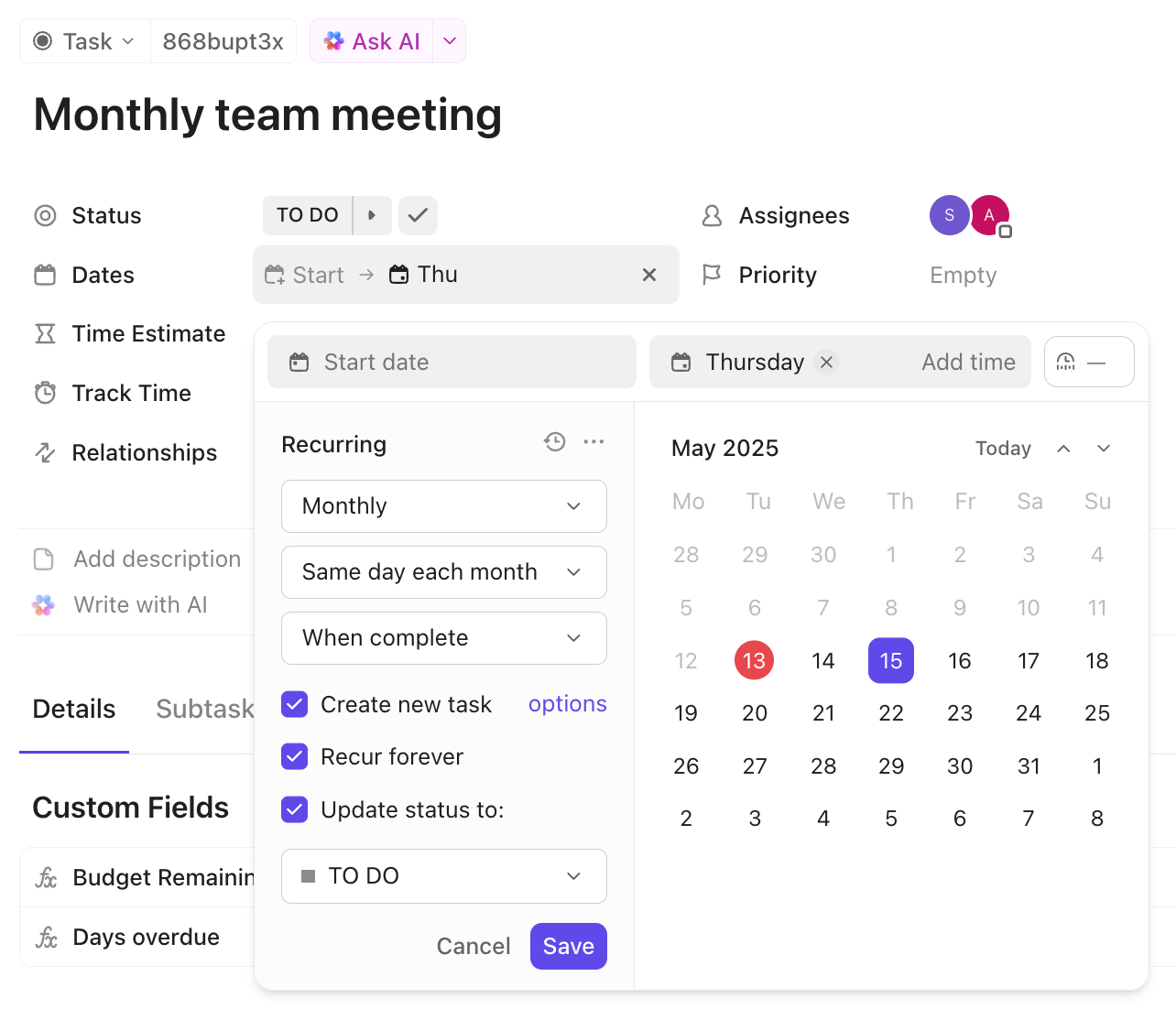
Sie können beispielsweise eine Aufgabe so einstellen, dass sie sich wiederholt:
- Nach einem Zeitplan wie wöchentlich, monatlich oder benutzerdefiniert
- Eine festgelegte Anzahl von Tagen, nachdem die Aufgabe als fertiggestellt markiert wurde – nützlich für Nachfassaktionen, die nach Abschluss des letzten Zyklus erfolgen sollen
- Wenn die Aufgabe den Status „Erledigt“ oder „Geschlossen“ erreicht
Mit der Automatisierung der Aufgaben von ClickUp können Sie außerdem steuern, wie viel in den nächsten Durchlauf übernommen wird.
Sie können entweder dieselbe Aufgabe mit ihrem Verlauf beibehalten oder jedes Mal ein neues Duplikat erstellen. Sie können sogar auswählen, welche Felder in zukünftigen Instanzen enthalten sein sollen, z. B. Mitarbeiter, Checklisten, Anhänge, Abhängigkeiten und mehr.
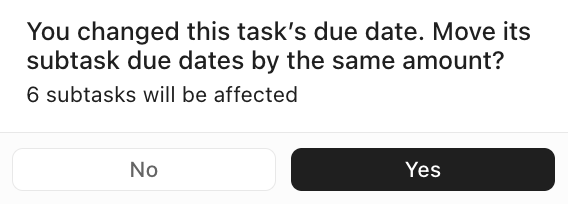
Wenn Ihre wiederholende Aufgabe Unteraufgaben enthält, können Sie sogar die Termine der Unteraufgaben neu zuweisen, wenn neue Instanzen erstellt werden.
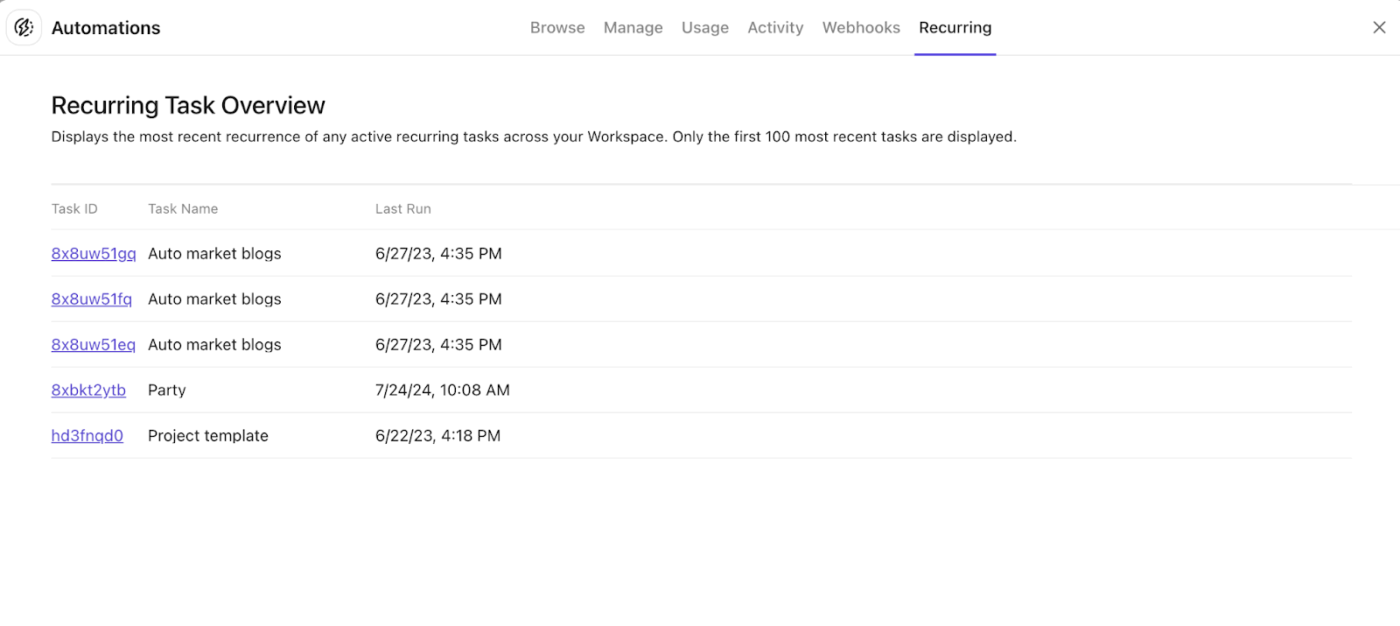
Um den Überblick über wiederkehrende Aufgaben zu behalten, schauen Sie einfach in den Abschnitt „Übersicht über wiederholende Aufgaben“. So einfach ist das!
⚡ Vorlagenarchiv: Kostenlose Vorlagen für das Aufgabenmanagement in Excel und ClickUp
5. Stakeholder automatisch über Änderungen benachrichtigen
Was passiert, nachdem die Aufgabe erledigt ist?
In den meisten Teams muss immer noch jemand die richtigen Personen benachrichtigen, Hintergrundinformationen freigeben oder die nächsten Schritte bestätigen.
Die Automatisierungs-Engine von ClickUp erledigt dies automatisch. Wenn sich Status, Eigentümer, Priorität oder Fälligkeitsdatum einer Aufgabe ändern, benachrichtigt ClickUp die betroffenen Beteiligten sofort.
Sie müssen lediglich die genaue Änderung auswählen, die als Auslöser für eine Aktualisierung dienen soll, und die Übermittlungsmethode festlegen (E-Mail, Slack, Kommentar, Webhook).
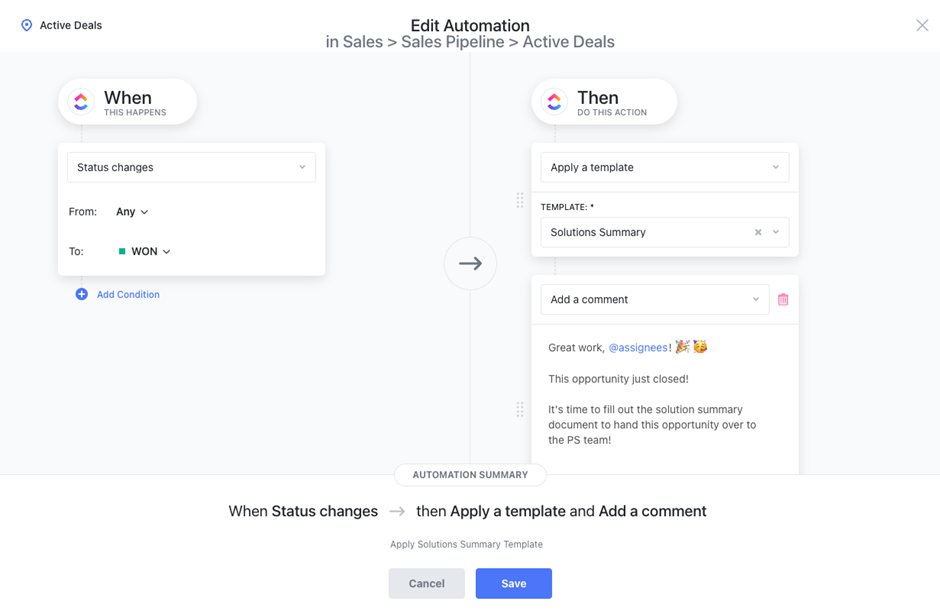
Sie können beispielsweise Stakeholder automatisch benachrichtigen, wenn eine Aufgabe:
- Wechselt in einen bestimmten Status, z. B. „Zur Überprüfung bereit“, „Blockiert“ oder „Erledigt“
- Ändert Priorität, Fälligkeitsdatum, Mitarbeiter oder Liste/Ordner/Space
- Aktualisiert ein benutzerdefiniertes Feld, z. B. Release-Version, Risikostufe oder Auswirkungen auf den Kunden
Um dies einzurichten, gehen Sie zur entsprechenden Liste/zum entsprechenden Ordner/zum entsprechenden Space und öffnen Sie „Automatisierungen“. Anschließend:
- Wählen Sie einen Auslöser basierend darauf, was als Änderung gelten soll (Statusänderung, Feldaktualisierung, Verschieben, Neuzuweisung usw.)
- Fügen Sie Bedingungen hinzu, um unnötige Benachrichtigungen zu vermeiden, z. B. indem Sie nur benachrichtigt werden, wenn die Auswirkungen auf den Kunden kritisch sind oder wenn sich der Status auf „Blockiert“ ändert
- Wählen Sie bei der Aktion zur Benachrichtigung der Beteiligten die Option „Kommentar erstellen“. Sie können auch einen Beitrag in einem Chat-Kanal hinzufügen, der einen Benutzer @erwähnt, oder einen Webhook auslösen, um die Aktualisierung in ein anderes System zu übertragen.
Um sicherzustellen, dass die Beteiligten in Verbindung mit der Arbeit bleiben, fügen Sie sie als Aufgaben-Follower hinzu. Sie erhalten dann Updates, die sich auf die Aktivitäten und den Kontext dieser Aufgabe beziehen.
Wie Teams von der Aufgaben-Automatisierung bei ClickUp profitieren
Ein G2-Rezensent sagt:
ClickUp ist extrem vielseitig und ermöglicht es mir, Lösungen für praktisch jeden Anwendungsfall oder Prozess zu erstellen. Auch die Automatisierungen und KI-Agenten sind äußerst leistungsstark. Ich kann automatische Aktionen über Logik oder KI-Aufforderungen einrichten, um so gut wie jede erdenkliche Aktion in ClickUp auszuführen.
ClickUp ist extrem vielseitig und ermöglicht es mir, Lösungen für praktisch jeden Anwendungsfall oder Prozess zu erstellen. Auch die Automatisierungen und KI-Agenten sind äußerst leistungsstark. Ich kann automatische Aktionen über Logik oder KI-Aufforderungen einrichten, um so gut wie jede erdenkliche Aktion in ClickUp auszuführen.
Kurz gesagt bedeutet das:
✅ Teams verbringen weniger Zeit mit der Systempflege: Anstatt die Mitarbeiter zu bitten, sich an Aufgaben zu erinnern, legen Teams diese Pflege in Regeln fest. Wenn sich der Status einer Aufgabe ändert, kann ClickUp Mitarbeiter, Termine, Priorität, Beobachter, Kommentare und mehr als Aktionen aktualisieren
✅ Übergaben werden übersichtlicher: Ein häufiges Problem ist nicht, dass die Arbeit blockiert wird, sondern dass niemand eindeutig als nächster Schritt-Eigentümer zugewiesen ist. Automatisierungen lösen dieses Problem, indem sie eine Aufgabe neu zuweisen, sobald sie in eine Überprüfungs- oder Genehmigungsphase eintritt, sodass die Aufgabe zum richtigen Zeitpunkt den richtigen Eigentümer anzeigt.
✅ Fristen und Dringlichkeit werden einheitlich: Teams können standardisieren, wie ein angemessener Termin für die Fälligkeit in jeder Phase aussieht. Sobald eine Aufgabe beispielsweise in den Status „In Bearbeitung“ oder „Muss genehmigt werden“ wechselt, kann eine Automatisierung ein Fälligkeitsdatum festlegen und die Priorität anpassen, sodass die Arbeit in Ansichten und Dashboards korrekt angezeigt wird.
✅ Komplexe Workflows können mit KI-Agenten autonom ablaufen: Während Automatisierungen vordefinierten Regeln folgen, können ClickUp-Super-Agenten den Kontext interpretieren und dynamisch handeln. Ein Agent kann beispielsweise Aufgaben in einem Space überwachen, in Kommentaren erwähnte Hindernisse identifizieren, das Problem zusammenfassen und das richtige Team-Mitglied mit dem relevanten Kontext benachrichtigen.
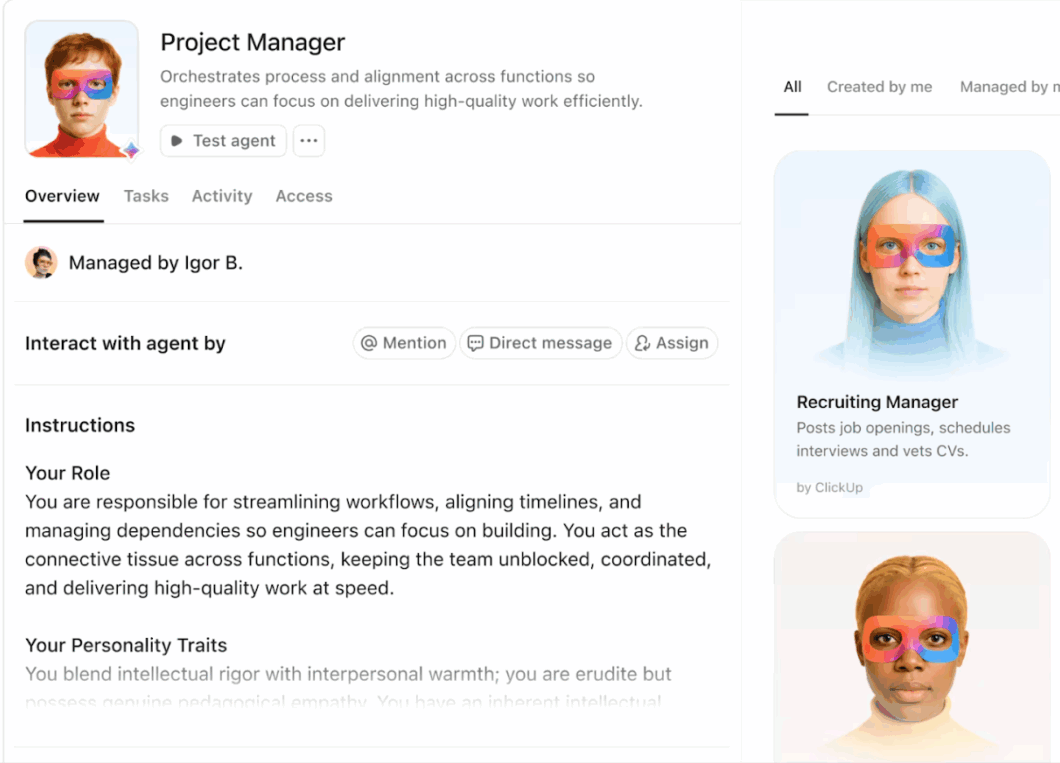
✨ Wenn Sie dies in Aktion sehen möchten, zeigt Ihnen dieses Video, wie Super Agents unseren Inhalt vorantreiben.
Praxisbeispiele für Automatisierung in der Praxis
Schauen wir uns also an, wie unsere Teams (und viele andere weltweit) ClickUp-Automatisierungen nutzen:
1. Marketing-Teams
Autoren, Editors, Designer und Kanal-Eigentümer erledigen alle die gleichen Aufgaben, wodurch Status-Änderungen zu einem der Bereiche werden, in denen sich manuelle Arbeit am leichtesten ansammelt.
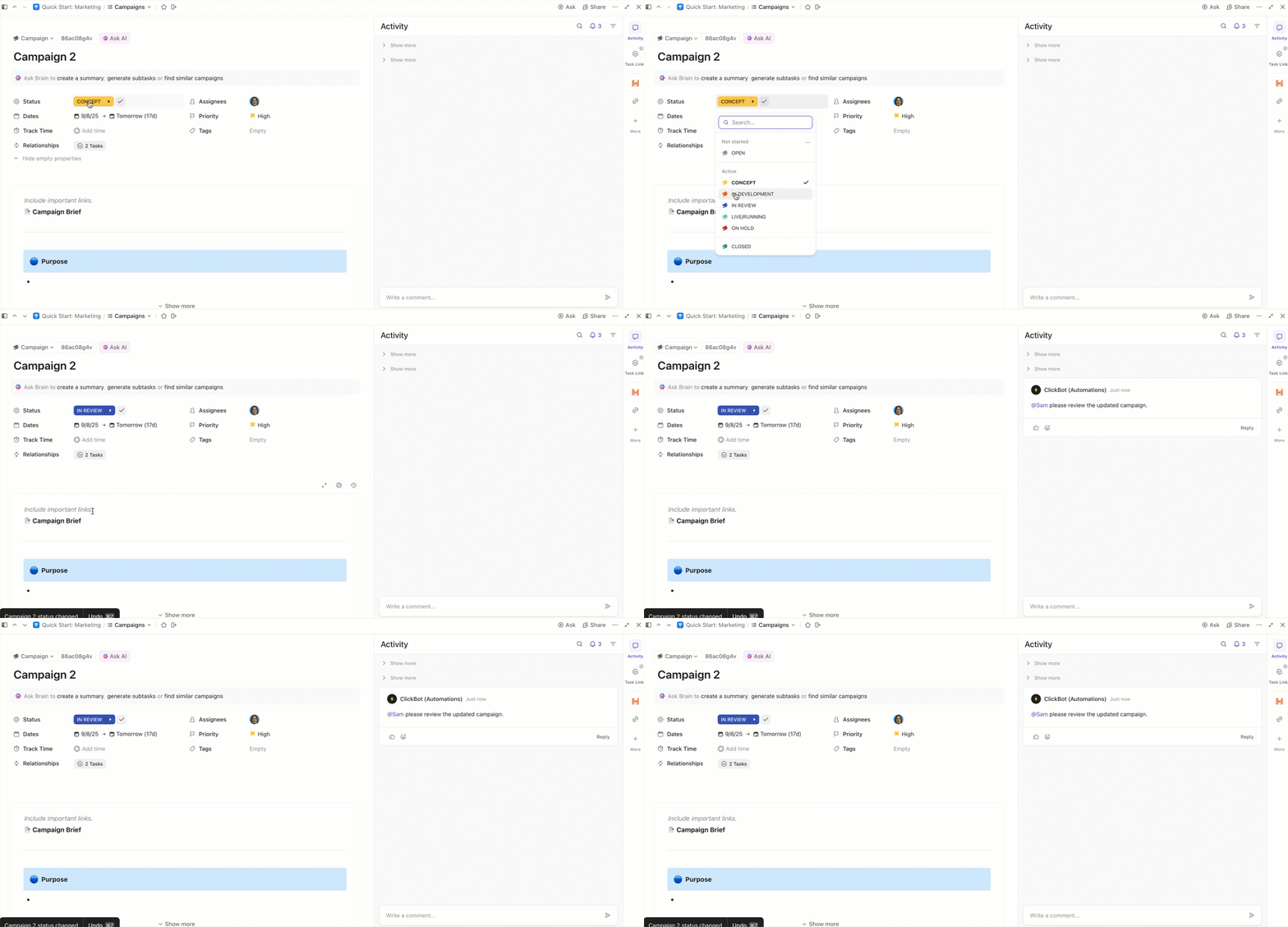
Hier ist also ein kleiner Einblick, wofür wir ClickUp-Automatisierungen im Marketing nutzen:
- Ein Element wird in dem Moment, in dem der Entwurf fertig ist, von Entwurf nach Prüfung verschoben, sodass der Status der Aufgabe mit der tatsächlichen Phase der Arbeit übereinstimmt
- Automatische Übertragung der Eigentümerschaft bei Statusänderung und Weiterleitung der Aufgabe an einen Editor oder einen für die Genehmigung zuständigen Stakeholder
- Einstellung der Fälligkeitsdaten basierend auf der Phase, z. B. das Zuweisen einer Überprüfungsfrist, wenn etwas in den Status Überprüfung wechselt
- Benachrichtigung der richtigen Personen innerhalb der Aufgabe, wenn diese in den Status Überprüfung wechselt, und zentrale Erfassung des Feedbacks
2. Produktteams
An der Produktentwicklung sind mehrere Akteure beteiligt – Projektmanagement, Design, Entwicklung, Qualitätssicherung und manchmal auch Support oder Sicherheit.
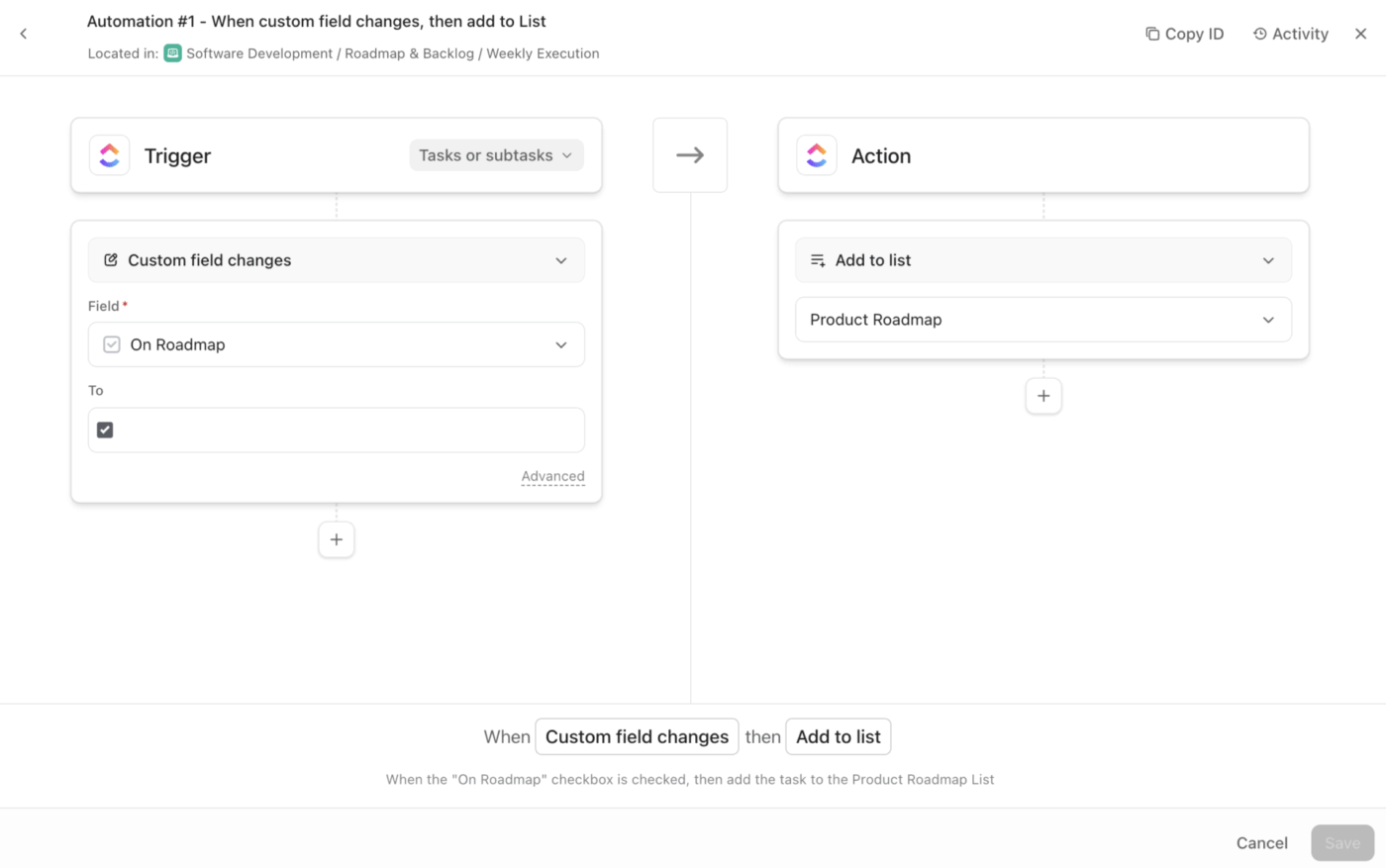
So nutzt das Produktteam ClickUp-Automatisierungen:
- Eine Feature-Aufgabe in den Status „Bereit für QA“ verschieben, sobald die erforderlichen Unteraufgaben fertiggestellt sind, und dabei den Status der übergeordneten Aufgabe an den tatsächlichen Fortschritt anpassen
- Automatische Neuzuweisung der Eigentümerschaft, wenn eine Aufgabe in eine neue Phase übergeht, z. B. Qualitätssicherung oder Designprüfung
- Einstellung der Fälligkeitsdaten, wenn Arbeiten in zeitkritische Phasen wie die Release-Vorbereitung oder die Fehlerbehebung eintreten, um Zeitleisten konsistent zu halten
- Automatische Erhöhung der Priorität, wenn etwas als Blocker markiert wird, damit dringende Arbeiten in den ClickUp-Dashboards sichtbar werden
👀 Wussten Sie schon? Ihr Gehirn zahlt eine „Umstellungsgebühr“. Laut HBR umschalten Arbeitnehmer etwa 1.200 Mal am Tag zwischen Apps und Websites, was insgesamt knapp 4 Stunden pro Woche ausmacht, die sie damit verbringen, sich wieder auf den aktuellen Stand zu bringen.
💡 Profi-Tipp: Nutzen Sie ClickUp AI-Felder, um unübersichtliche Eingaben zu standardisieren, bevor die Automatisierungen sie bearbeiten.
Fügen Sie Ihrer Ops-Liste KI-Felder wie Zusammenfassung, Kategorisieren, T-Shirt-Größe und Aktionspunkte hinzu, damit jede Anfrage automatisch dieselben Kernmetadaten generiert (was es ist, wohin es gehen soll, wie groß es ist und was als Nächstes geschehen muss).
Leiten Sie Anfragen dann mithilfe von ClickUp-Automatisierungen auf der Grundlage dieser KI-generierten Felder weiter, weisen Sie sie zu und eskalieren Sie sie. So stellen Sie sicher, dass die Triage auch bei einem Anstieg der Anfragen konsistent bleibt.
3. Vertriebsteams
Vertriebsteams leben von schnellen Übergaben. Ein Lead geht ein, die Qualifizierung erfolgt, eine Demo wird geplant, Follow-ups werden versendet und Notizen müssen mit der Opportunity verknüpft bleiben. Automatisierungen tragen dazu bei, diesen Ablauf über alle Vertriebsmitarbeiter und Regionen hinweg konsistent zu halten.
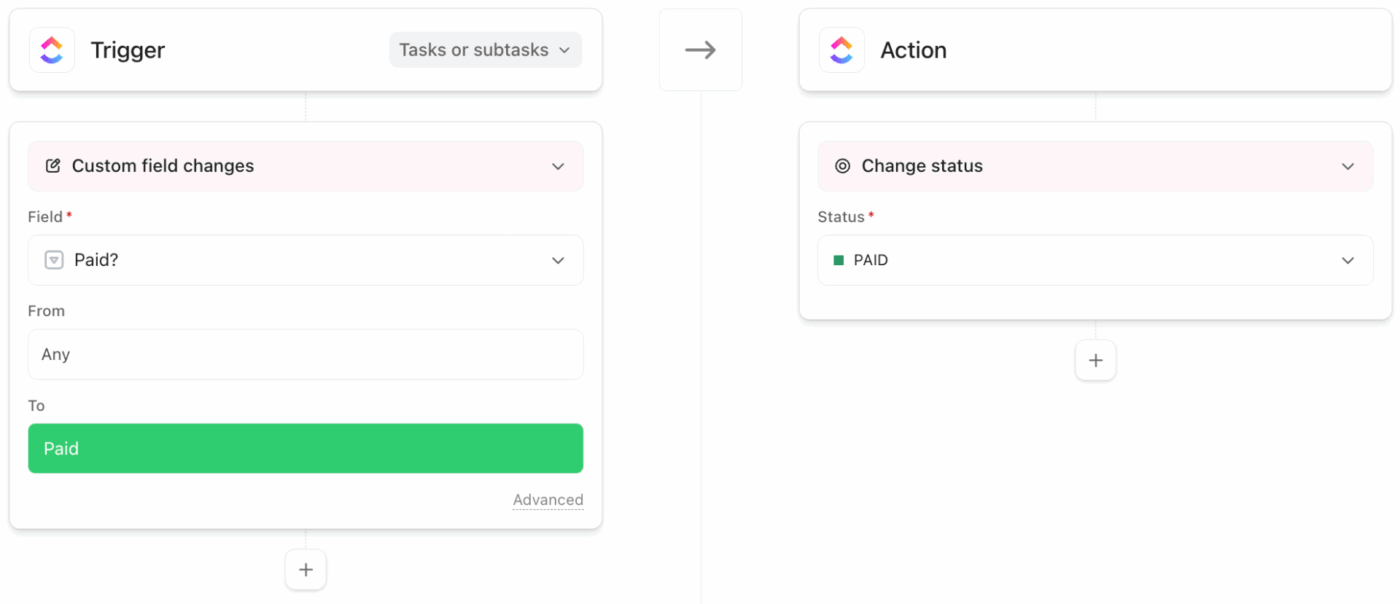
Unser Vertriebsteam nutzt ClickUp-Automatisierungen für seine täglichen Workflows, darunter:
- Automatisches Erstellen von Folgeaufgaben, sobald sich eine Deal-Phase im CRM ändert, wobei die nächsten Schritte sofort mit der Opportunity verknüpft werden, sobald sich die Phase ändert
- Erstellen von konsistenten Folgeaufgaben, wenn eine Opportunity in eine neue Phase eintritt, wie z. B. „Demo geplant“ oder „Angebot gesendet“
- Automatische Zuweisung von Aufgaben basierend auf Gebiet, Segment oder Eigentümer des Kontos
- Benachrichtigung von Managern oder Stakeholdern des Deal Desks, wenn ein Deal als „gefährdet“ markiert wird oder wenn eine kritische Genehmigungsphase erreicht ist
4. Betriebsteams
Die Arbeit im operativen Bereich hat eine andere Form als die in den Bereichen Marketing, Produktentwicklung oder Vertrieb. Sie ist volumenintensiv, stark von Richtlinien geprägt und voller Anfragen, die auf den ersten Blick ähnlich erscheinen. Dabei spielen jedoch Weiterleitung, Zeitplanung und Genehmigungen eine Rolle. In unseren operativen Workflows dienen Automatisierungen als Leitplanken, die für eine übersichtliche Erfassung und eine konsistente Ausführung sorgen.
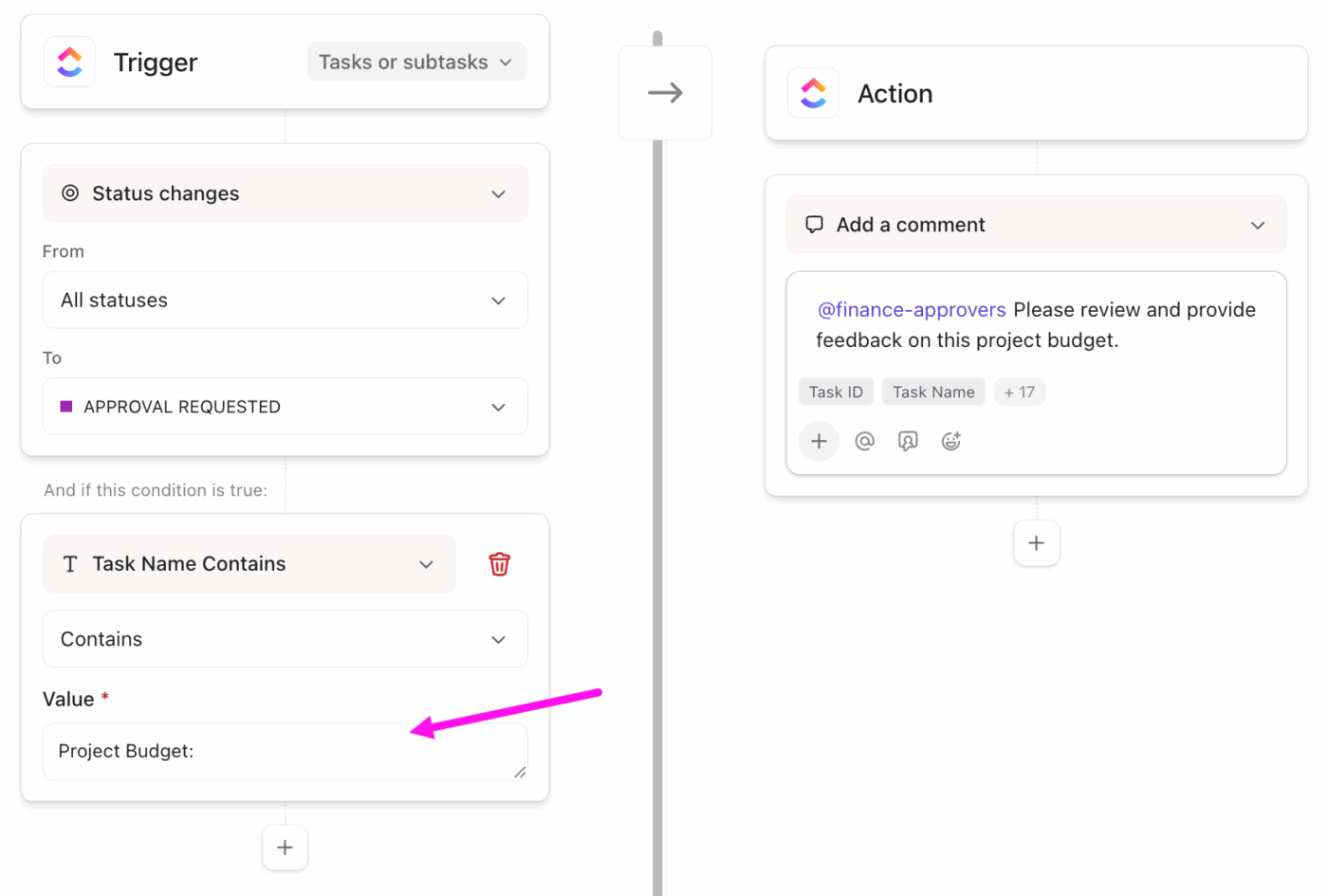
Einige Beispiele dafür, wie wir ClickUp-Automatisierungen im operativen Bereich nutzen:
- Jeden neuen Auftrag in eine definierte Aufgabe mit der richtigen Vorlage umwandeln, einschließlich Pflichtfelder und einer einsatzbereiten Checkliste
- Automatische Weiterleitung von Anfragen basierend auf einer Dropdown-Liste oder dem Anfragetyp, wobei die Aufgabe ohne manuelle Triage an die richtige Warteschlange oder den richtigen Eigentümer gesendet wird
- Durchsetzung von Genehmigungen, indem Arbeiten in den Status „Genehmigung“ versetzt und die Genehmigergruppe benachrichtigt wird, sobald diese Phase erreicht ist
- Anwendung der SLA-Logik durch Einstellung von Fälligkeitsdaten relativ zum Zeitpunkt der Annahme der Anfrage und anschließende Erhöhung der Priorität, wenn der Termin näher rückt
Erstellen eines automatisierten Workflows in ClickUp (Schritt für Schritt)
Wie erstellt man also KI-Workflow-Automatisierungen in ClickUp?
Schritt 1: Erstellen Sie eine Übersicht über den Workflow, den Sie für die Automatisierung verwenden möchten
Bevor Sie die Einstellungen ändern, legen Sie drei Dinge fest:
- Der Auslöser: Welches Ereignis startet den Workflow? (Beispiel: Eine Aufgabe wechselt in den Status „In Prüfung“)
- Die Bedingungen: Was muss erfüllt sein, damit die Aufgabe ausgeführt wird? (Beispiel: Nur wenn die Aufgabe in der Marketing-Liste steht)
- Die Aktionen: Was soll ClickUp als Nächstes tun? (Beispiel: Einen Prüfer zuweisen und einen Kommentar hinzufügen)
🎯 Formulieren Sie es in einem Satz: „Wenn X passiert und Y zutrifft, soll ClickUp Z ausführen.“
Schritt 2: Wählen Sie den Speicherort der Automatisierung
Die Frage lautet hier: „Sollen wir diese Automatisierung auf einen Workflow anwenden oder auf mehrere Workflows, die dieselbe Struktur haben?“
Diese Antwort entscheidet darüber, ob Sie es auf Ebene der Liste oder einer höheren Ebene erstellen. Was wir damit meinen, ist 👇
- Verwenden Sie eine Listen-Automatisierung, wenn Sie eine einzelne, spezifische Pipeline automatisieren (wie z. B. Blog-Produktion, Bug-Triage, Onboarding oder einen Deal-Phase-Flow). Die Liste ist der optimale Standard, da sie am einfachsten zu testen und zu steuern ist
- Verwenden Sie eine Ordner- oder Space-Automatisierung, wenn mehrere Listen denselben Status und dieselben Übergaben haben und Sie überall ein einheitliches Verhalten wünschen. So standardisieren Sie beispielsweise teamübergreifend Vorgänge wie „Wenn etwas den Status ‚In Review‘ erreicht, weise die Prüfergruppe zu“.
So entscheiden wir schnell:
- Liste = Ein Workflow pro Team, ein Satz von Status, minimale Überraschungen
- Ordner = Mehrere miteinander verbundene Workflows, die sich gleich verhalten sollten
- Space = Ein gemeinsames Betriebssystem für viele Listen (nur wenn die Struktur konsistent ist)
Schritt 3: Automatisierungen öffnen
Nun kommen wir zum Automation Builder dieser Projektmanagement-Software. Dies geschieht dort, wo Ihr Workflow verwaltet wird: in einer Liste, einem Ordner oder einem Space (je nachdem, was Sie in Schritt 2 ausgewählt haben).
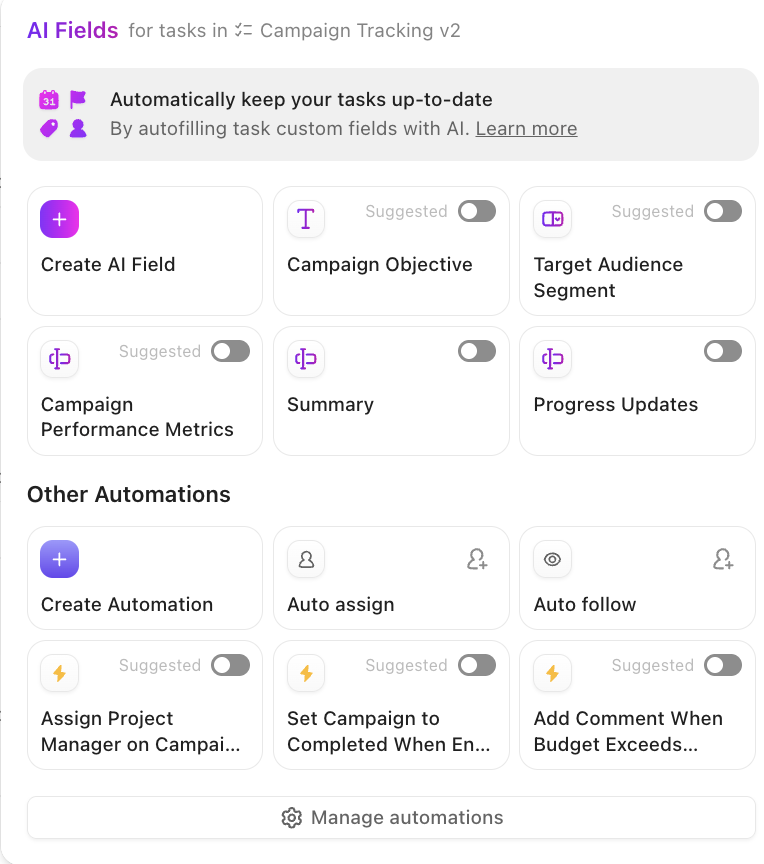
Mit anderen Worten:
- Öffnen Sie die von Ihnen ausgewählte Liste/den Ordner/den Space
- Klicken Sie im Dropdown-Menü auf Automatisierungen (Blitzsymbol)
- Klicken Sie auf „Automatisierung erstellen“ oder „Durchsuchen“, um die vorgefertigten Automatisierungen anzuzeigen
Schritt 4: Wählen Sie aus, wie Sie es erstellen möchten
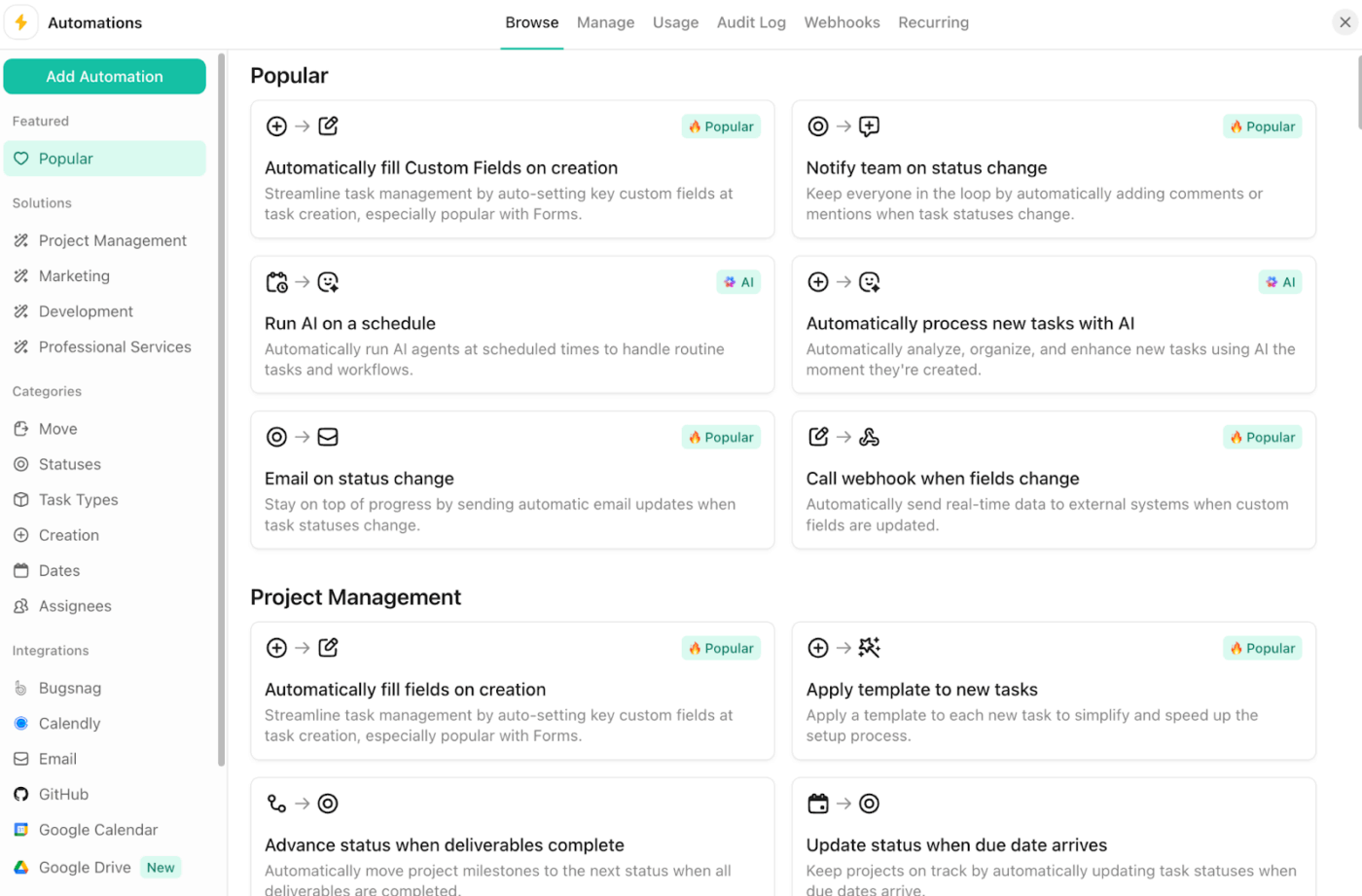
Sobald Sie sich im Bereich „Automatisierungen“ befinden, bietet Ihnen ClickUp in der Regel zwei Möglichkeiten, um loszulegen. Das bedeutet, dass Sie Ihre eigenen Automatisierungen von Grund auf neu erstellen oder aus einer vordefinierten Liste auswählen können.
Aber woher wissen Sie, welche Sie wählen sollen? Nun, das hängt weitgehend davon ab, was Sie automatisieren möchten (und wie komplex der Prozess ist). Schauen wir uns also die verfügbaren Lösungen an:
Option A: Beginnen Sie mit einer vorgeschlagenen Automatisierung (am schnellsten)
ClickUp zeigt Vorschläge basierend auf gängigen Mustern (wie Änderungen des Status oder Aktualisierungen der Mitarbeiter) an. Wählen Sie einen Vorschlag aus, der Ihren Anforderungen entspricht, und führen Sie dann die Bearbeitung der Details durch.
Option B: Erstellen Sie eine benutzerdefinierte Automatisierung (am präzisesten)
Hier treffen Sie manuell eine Auswahl:
- Auslöser (was passiert)
- Bedingungen (Filter, optional)
- Aktionen (was ClickUp zu erledigen hat)
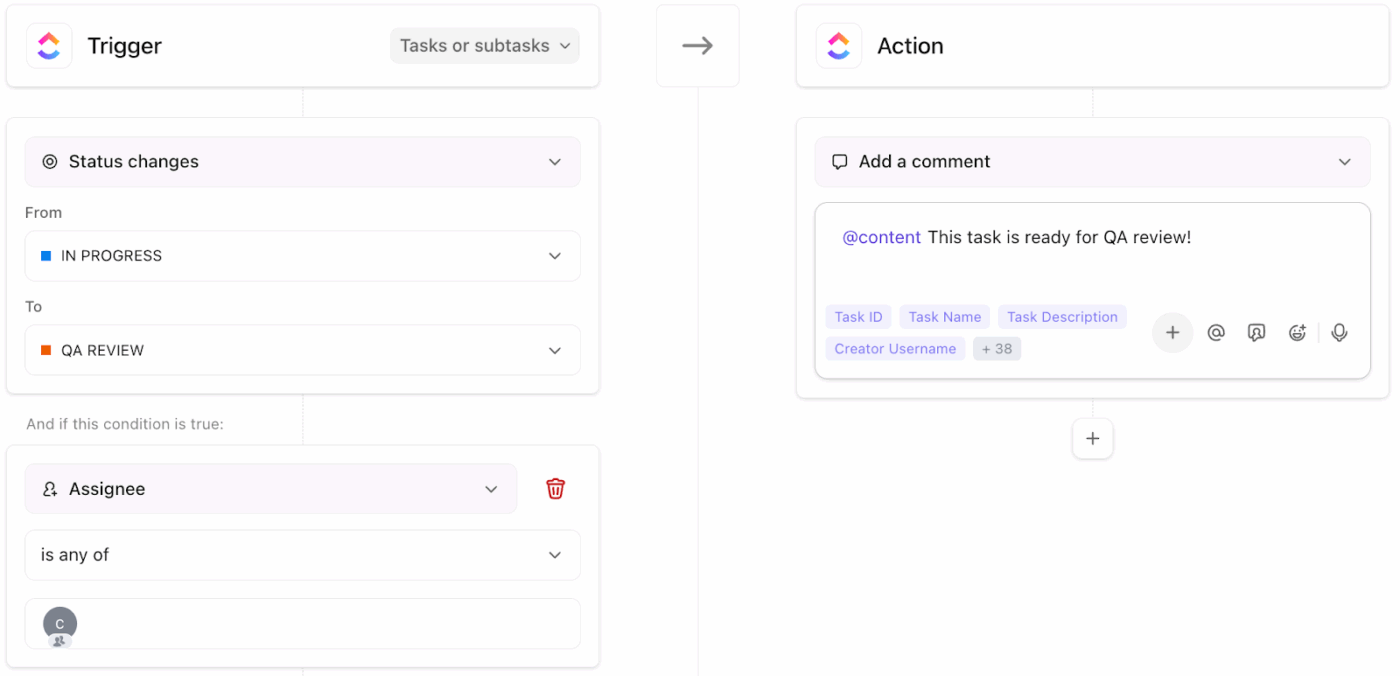
Dies ist die richtige Wahl, wenn Ihr Workflow bestimmte Regeln aufweist (Benutzerdefinierte Felder, mehrere Pfade, Ausnahmen)
👉 Es gibt noch eine Option C, aber warten wir ab, bis wir weitere Informationen darüber erhalten!
Schritt 5: Legen Sie den Auslöser fest
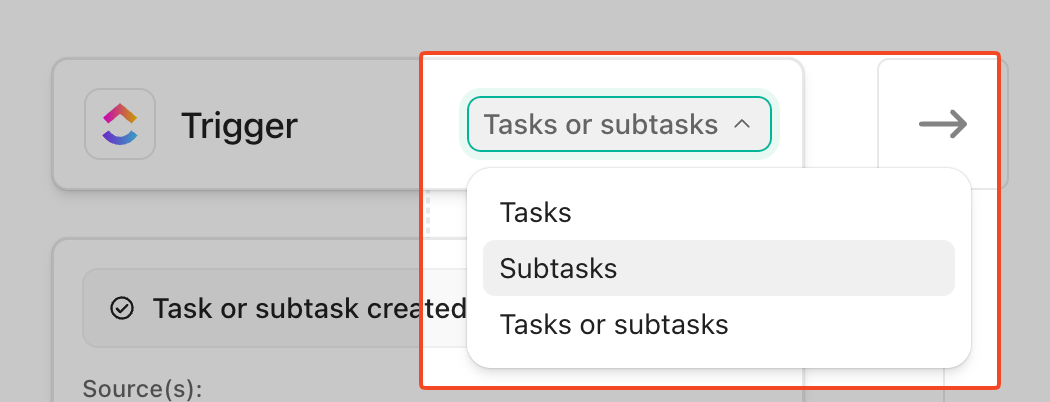
ClickUp-Automatisierungen beginnen immer mit einem Auslöser (dem Baustein, der zu einem Ergebnis führt), und Sie können Auslöser auf Aufgaben, Unteraufgaben oder beides anwenden.
So richten Sie die Einstellungen ein:
- Schließen Sie im Automatisierungs-Generator zunächst den erforderlichen Auslöser ab
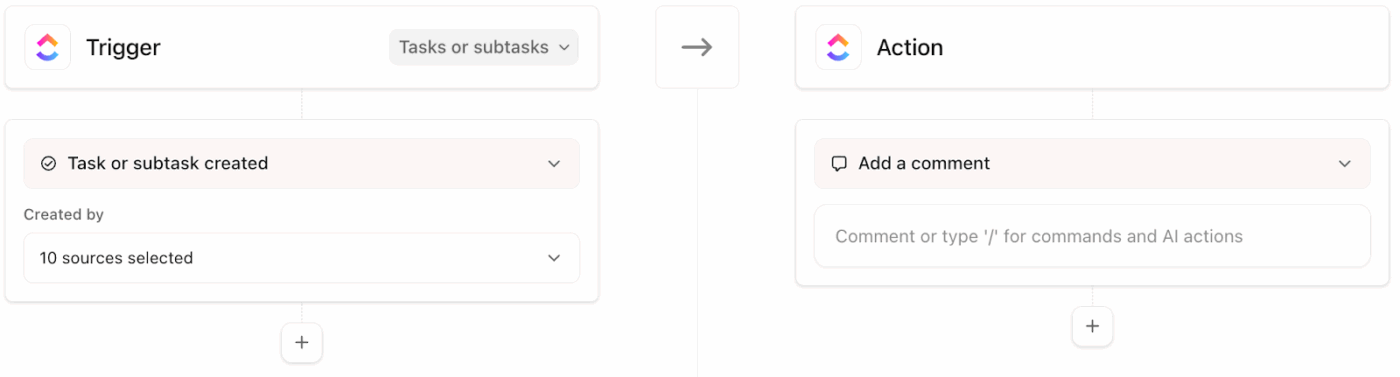
- Wählen Sie das gewünschte Ereignis aus (z. B. Änderungen am Status)
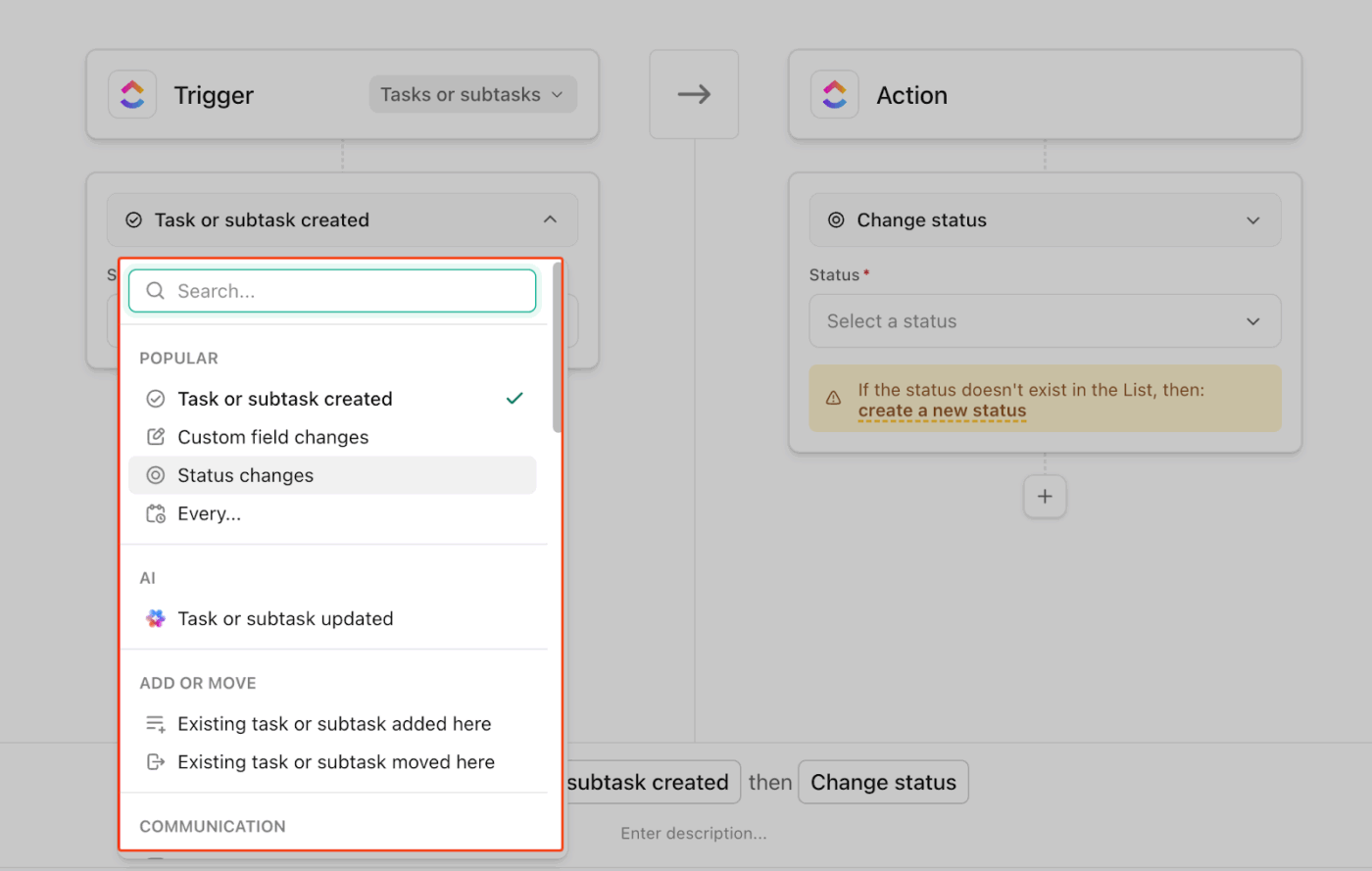
- Wählen Sie, falls verfügbar, aus, ob dies für Aufgaben, Unteraufgaben oder beides gilt
Häufig verwendete Auslöser (und wofür sie nützlich sind):
- Statusänderungen → Ideal für Pipelines (Entwurf → Überprüfung → Genehmigt)
- Aufgabe erstellt → Ideal für Erfassungsworkflows (automatische Zuweisung, Vorlage anwenden)
- Mitarbeiter hinzugefügt/geändert → Ideal für Übergaben und Verantwortlichkeiten
- Änderungen an benutzerdefinierten Feldern → Am besten geeignet für die Logik „Wenn das Kontrollkästchen aktiviert ist/Änderungen im Dropdown-Menü“
📚 Lesen Sie auch: Optimierung von Aufgabenkategorien im Projektmanagement
Schritt 6: Konfigurieren und fügen Sie relevante Bedingungen hinzu (falls zutreffend)
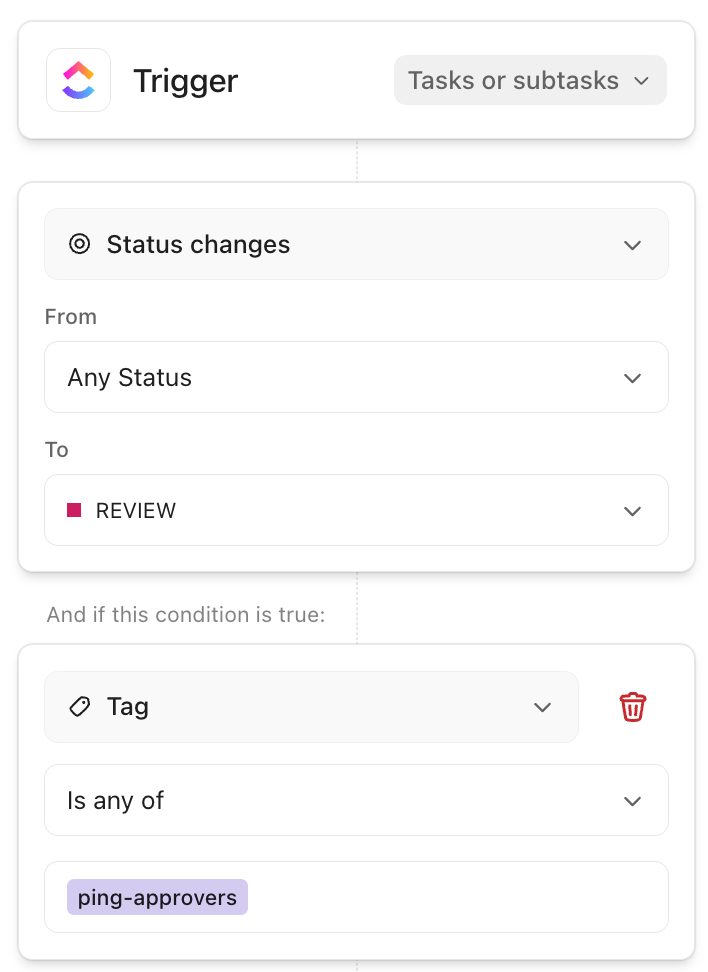
In ClickUp Automations sind Bedingungen einfach Kriterien, die erfüllt sein müssen, damit die Automatisierung fortgesetzt wird. Wenn der Auslöser eintritt, die Bedingungen aber nicht erfüllt sind, wird nichts ausgeführt 🤷.
So können Sie diese konfigurieren:
- Klicken Sie im Automatisierungs-Generator auf + Hinzufügen Bedingung
- Fügen Sie einen oder mehrere Filter hinzu (Sie können auch mehrere Bedingungen kombinieren)
- Sie können auch ein Tag oder ein benutzerdefiniertes Feld als Bedingung auswählen
- Und klicken Sie auf „Speichern“!
📚 Lesen Sie auch: Ihr Leitfaden zum visuellen Aufgabenmanagement
Schritt 7: Fügen Sie eine oder mehrere Aktionen hinzu
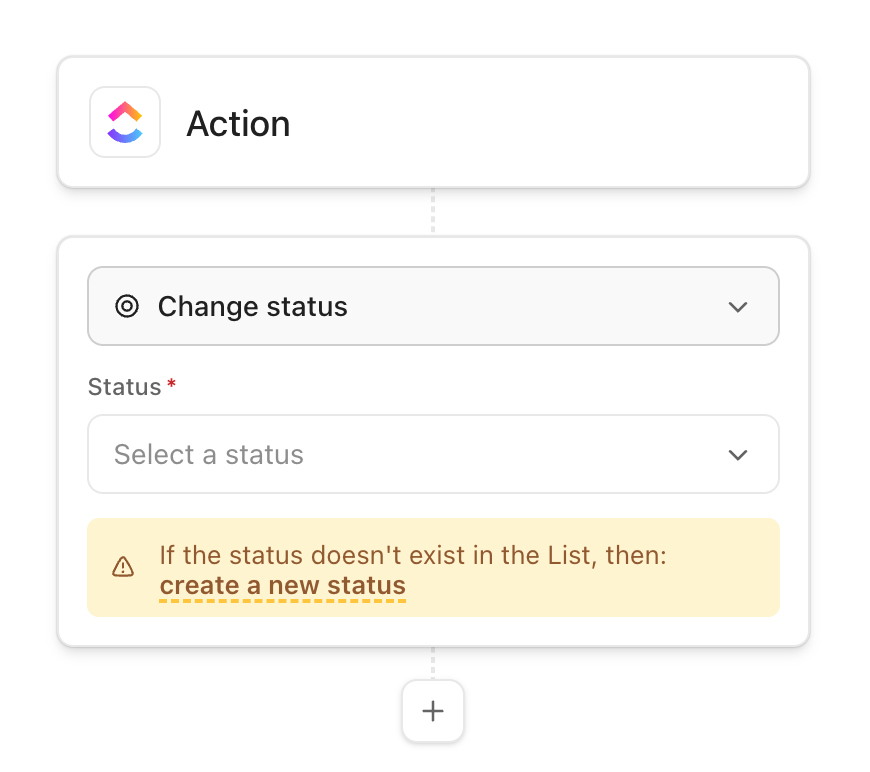
Aktionen sind der Teil Ihrer Automatisierung, der mit „dann mache dies“ beginnt. Sobald der Auslöser aktiviert wird (und Ihre Bedingungen erfüllt sind, sofern Sie welche hinzugefügt haben), führt ClickUp die Aktionen aus.
Im Automatisierungs-Generator:
- Klicken Sie einfach auf das ausklappende Menü, um Ihre bevorzugte Aktion auszuwählen
- Wählen Sie aus, was ClickUp zu erledigen hat
- Fügen Sie bei Bedarf weitere Aktionen hinzu, indem Sie auf + Aktion hinzufügen klicken
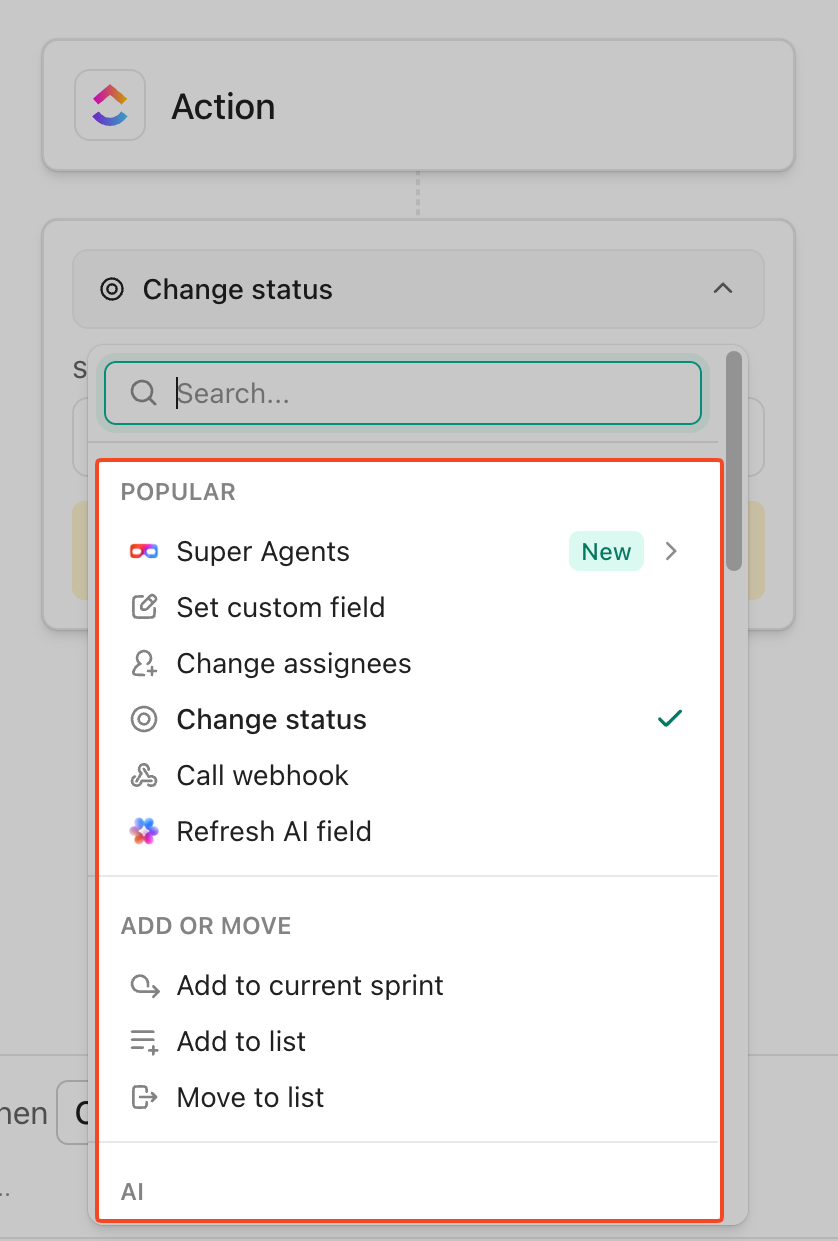
Schritt 8: Benennen, veröffentlichen und auf Fehler prüfen
Sie sind fast erledigt! Stellen Sie nun einfach sicher, dass die Automatisierung aktiv ist und wie vorgesehen zu erledigen ist.
Kurz zusammengefasst 👇
- Veröffentlichen und aktivieren: Erstellen Sie im modalen Fenster „Automatisierungen“ die Regel und bestätigen Sie, dass sie aktiviert ist. Sie können vorhandene Regeln später im selben modalen Fenster aktivieren, deaktivieren oder bearbeiten.
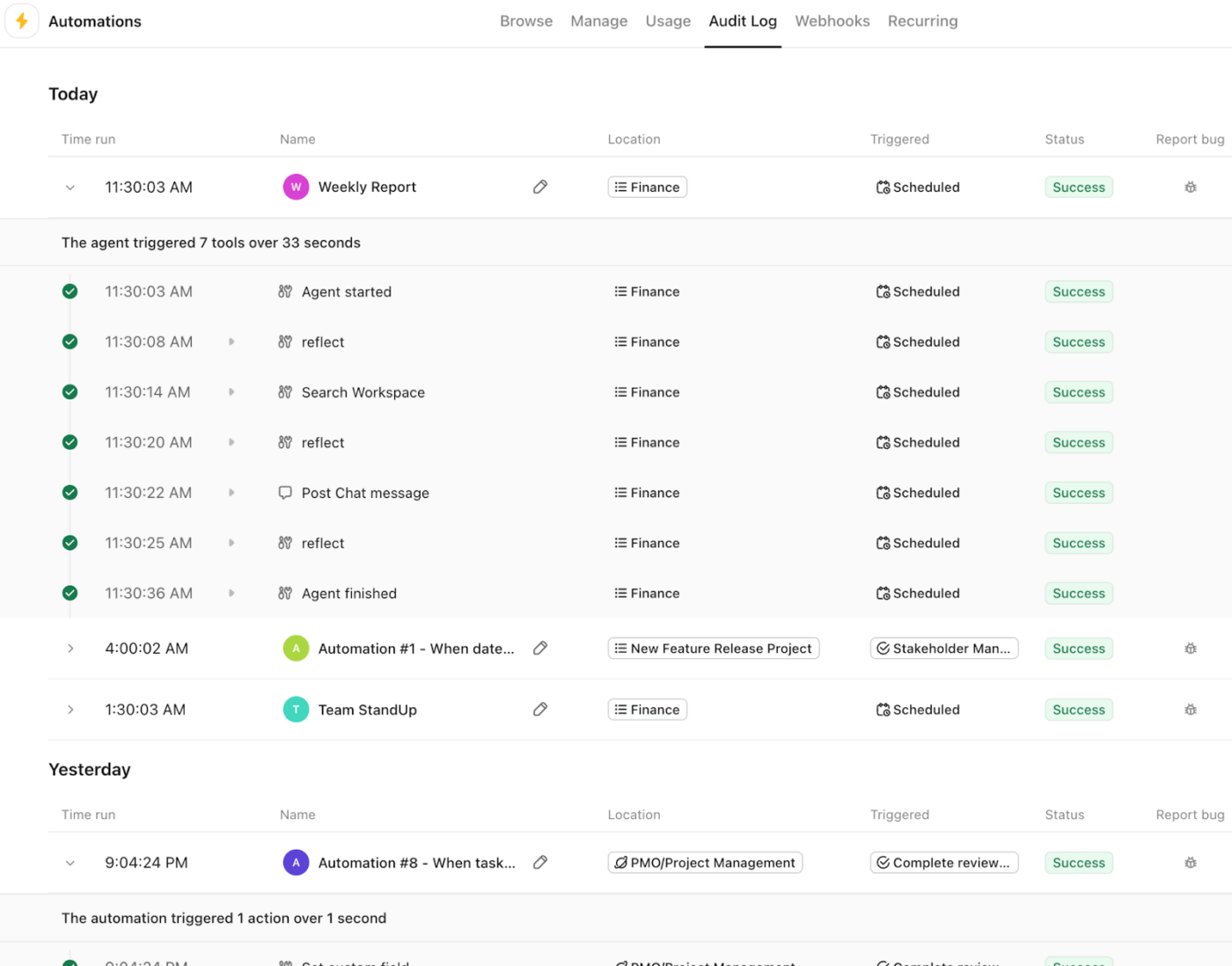
- Machen Sie einen 2-minütigen Test: Führen Sie den jeweiligen Auslöser einmal für eine echte (oder Test-)Aufgabe aus – beispielsweise indem Sie den Status auf den von Ihnen ausgewählten ändern – und überprüfen Sie, ob die Aktionen ausgeführt wurden (Mitarbeiter geändert, Kommentar hinzugefügt usw.). Sollte etwas nicht funktionieren, überprüfen Sie das Aktivitätsprotokoll der Automatisierungen. Es zeigt an, was ausgeführt wurde, und hilft bei der schnellen Fehlerbehebung.
💡 Sprechen Sie mit unseren Experten, um die idealen Workflows für Ihr Team zu ermitteln, die sich für die Automatisierung eignen, sowie die richtige Kombination aus Automatisierungen und KI, um dies zu erledigen!
Erweiterte Features der Automatisierung, die über die Grundlagen hinausgehen
Glauben Sie, ClickUp beschränke sich auf einfache Automatisierungen? Keineswegs! Es unterstützt fortschrittliche, komplexe Automatisierungs-Features, die Ihnen den Alltag ein wenig erleichtern werden.
Hier ein kleiner Einblick:
1. Menschengleiche mehrstufige Automatisierungen
ClickUp-Automatisierungen eignen sich hervorragend für routinemäßige Aufgaben, die mit einem Klick erledigt werden können. Sie decken die Grundlagen des Aufgabenmanagements ab und helfen uns dabei, sich wiederholende Aufgaben zu automatisieren, die sonst in Kommentaren, Erinnerungen und Nachfassaktionen verbleiben würden.
Wenn der Workflow jedoch Ermessensentscheidungen und mehrere Schritte erfordert – wie das Erfassen des Kontexts, das Erstellen von Entwürfen, das Aktualisieren mehrerer Stellen und die Übergabe an einen Mitarbeiter –, kommen die ClickUp-Super-Agenten ins Spiel.
Super Agents sind KI-gestützte Teammitglieder, die mehrstufige Workflows unter Berücksichtigung des gesamten Workspace-Kontextes sicher ausführen können und im Grunde genommen autonome Mitarbeiter für Menschen sind.
So können Sie diese nutzen:
- Auslöser: Die Aufgabe wechselt in den Status „In Prüfung“ oder „Zur Genehmigung bereit“
- Super Agent führt die Sequenz aus: Kontext aus der Aufgabe/den verknüpften Dokumenten abrufen, Änderungen zusammenfassen, Aktionspunkte generieren, die Aufgabe mit den nächsten Schritten aktualisieren und Aufgaben automatisch dem richtigen Eigentümer zuweisen, basierend auf den Ergebnissen des Agenten
- Human-in-the-Loop: Benachrichtigen Sie den Genehmiger/Eigentümer mit einem zur Überprüfung bereiten Ergebnis, sodass der gesamte Prozess kontextbezogen voranschreitet und der Genehmiger nur dann einen Schritt unternimmt, wenn eine Entscheidung erforderlich ist
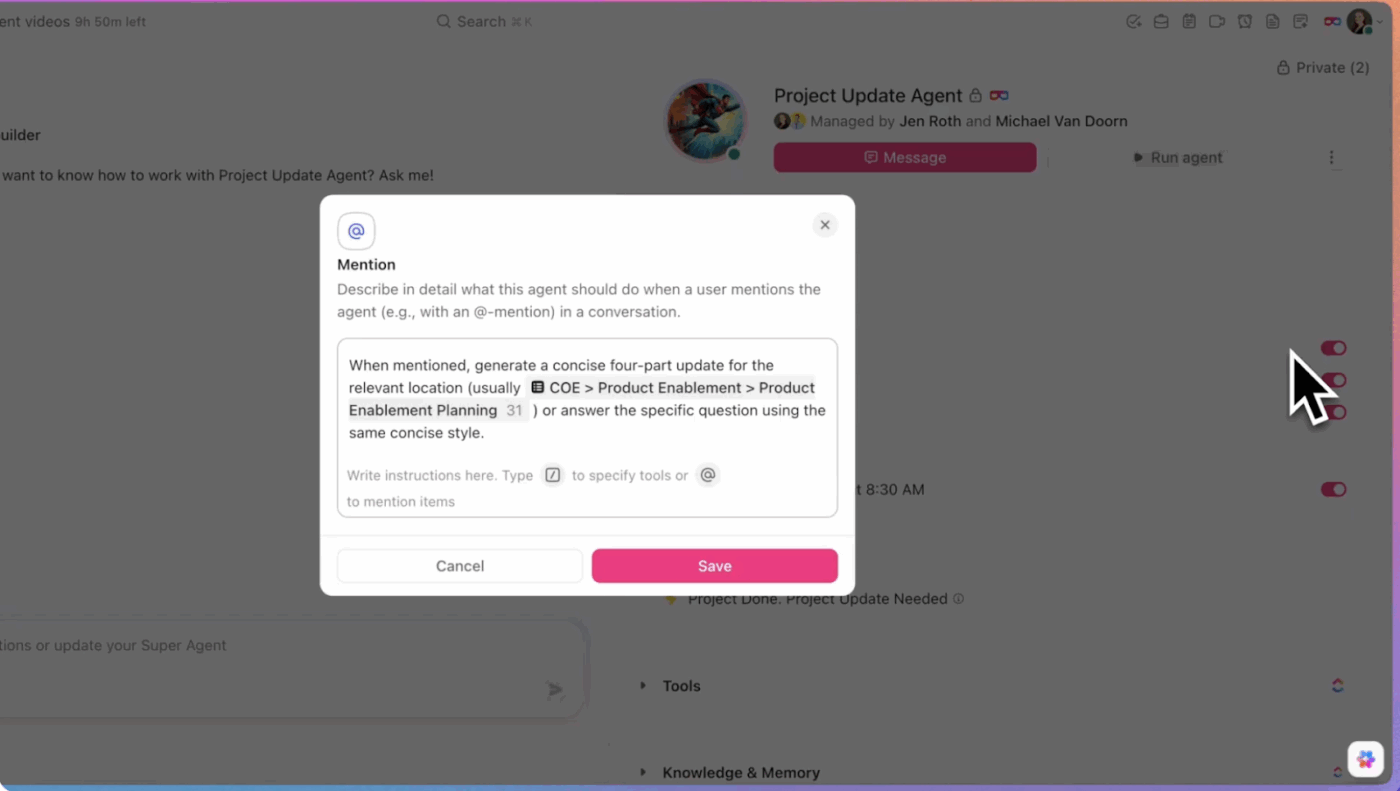
Außerdem sind sie absolut flexibel! Lösen Sie sie als Auslöser in Direktnachrichten aus, erwähnen Sie sie mit @ in Aufgaben, Dokumenten oder im Chat, weisen Sie ihnen direkt Arbeitsaufgaben zu oder starten Sie sie nach Zeitplan oder über Automatisierungen.
Verwenden Sie manuelle Auslöser, wenn Sie direkte Kontrolle benötigen, z. B. wenn Sie einen Mitarbeiter in einer Aufgabe oder einem Kanal @erwähnen, ihm eine Direktnachricht für persönliche Hilfe senden oder ihn einer Aufgabe zuweisen, damit er die Eigentümerschaft übernimmt und mit der Arbeit beginnt
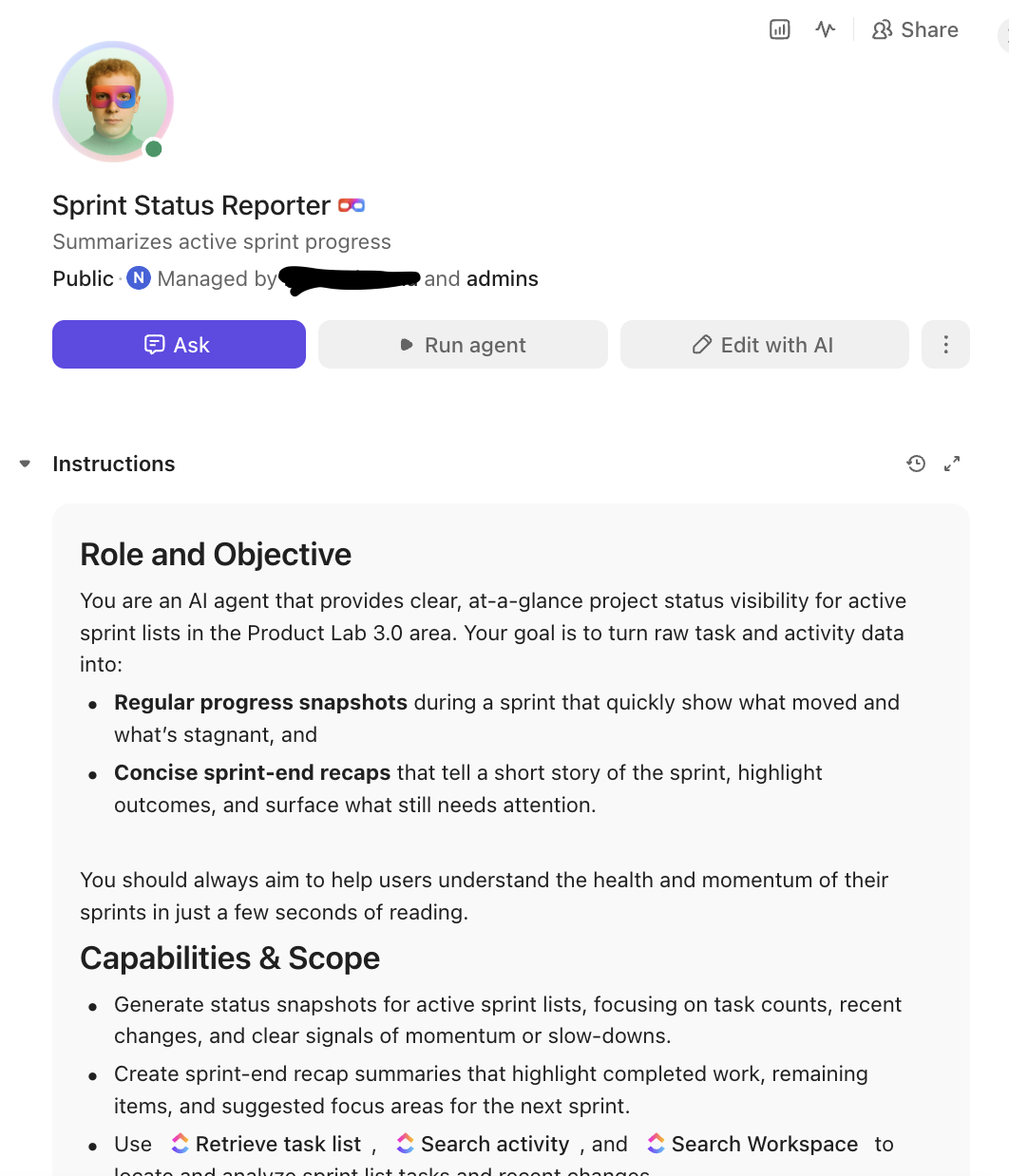
Sie können den gesamten Inhalt von Aufgaben und Dokumenten abrufen, Chat-Nachrichten abrufen, den Workspace (und Apps mit Verbindung) durchsuchen und Memory (Zuletzt verwendet + Einstellungen + Intelligenz) nutzen, um sich im Laufe der Zeit zu verbessern.
Um mehr darüber zu erfahren, welche Auslöser es für Agenten in ClickUp gibt, schau dir dieses Video an 👇
2. Auslöser für die Automatisierung über verschiedene Bereiche hinweg
„Cross-Space“-Automatisierung ist am nützlichsten, wenn sie für eine reibungslose Übergabe sorgt. Eine Anfrage beginnt vielleicht im Space eines Teams, aber sobald sie einen bestimmten Status erreicht, sollte sie automatisch im Workflow des nächsten Teams landen (kein erneutes Triage mehr 😮💨).
Dazu nutzen wir Automatisierungsaktionen wie In Liste verschieben (um die Aufgabe in die Liste des Zielteams zu leiten) oder Zur Liste hinzufügen, wenn wir möchten, dass dieselbe Aufgabe für beide Teams über Aufgaben in mehreren Listen sichtbar bleibt.
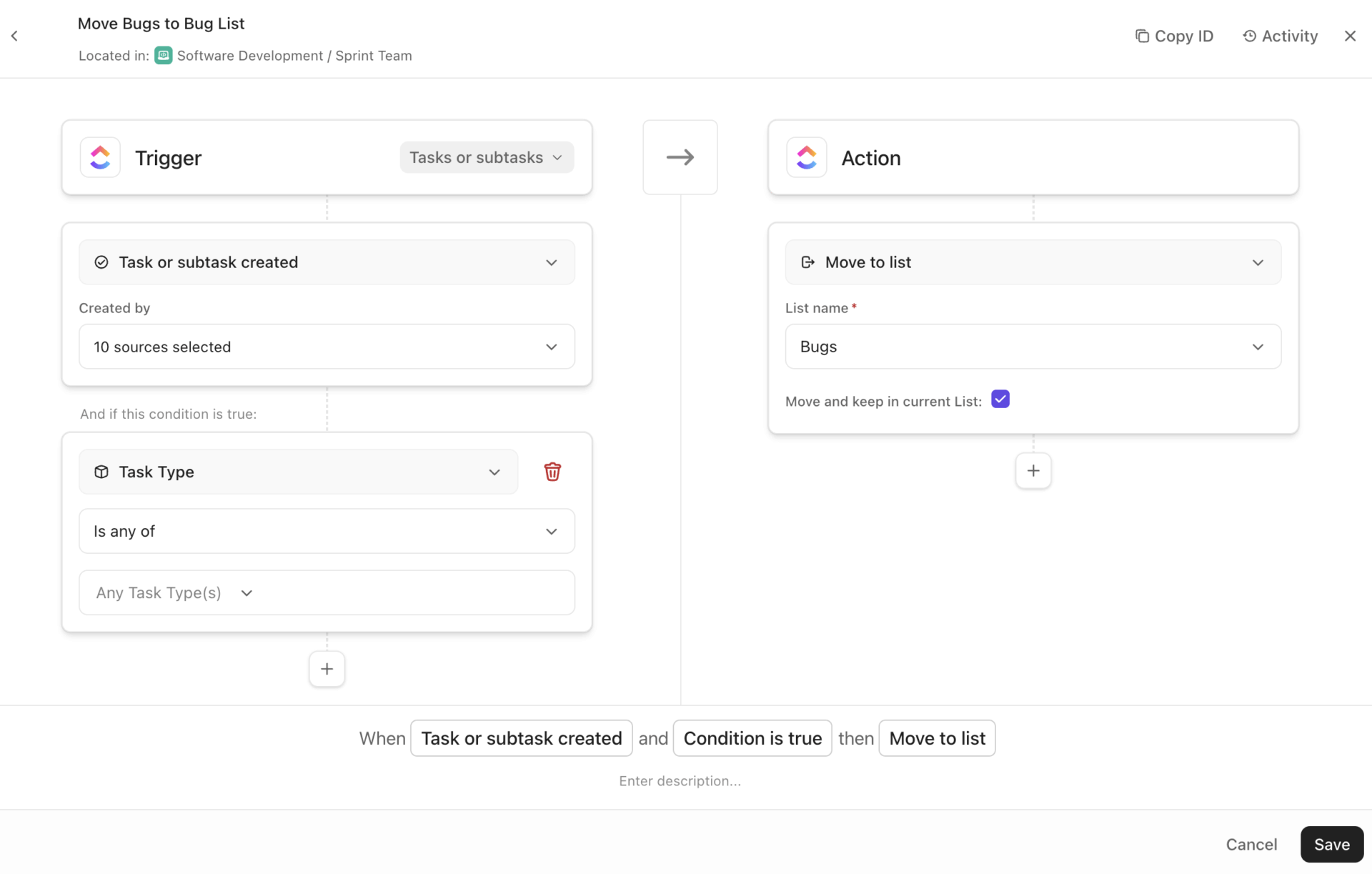
Die Entscheidung hängt davon ab, ob das empfangende Team die Aufgabe lediglich einsehen oder vollständig ausführen soll. Wenn es die Aufgabe nur für die Nachverfolgung verfolgt, reicht es in der Regel aus, sie zur Liste hinzuzufügen. Ist es jedoch für die Ausführung und die Berichterstellung über den Fortschritt verantwortlich, verschieben wir die Aufgabe in den Workflow der Ziel-Liste.
3. Integration mit externen tools
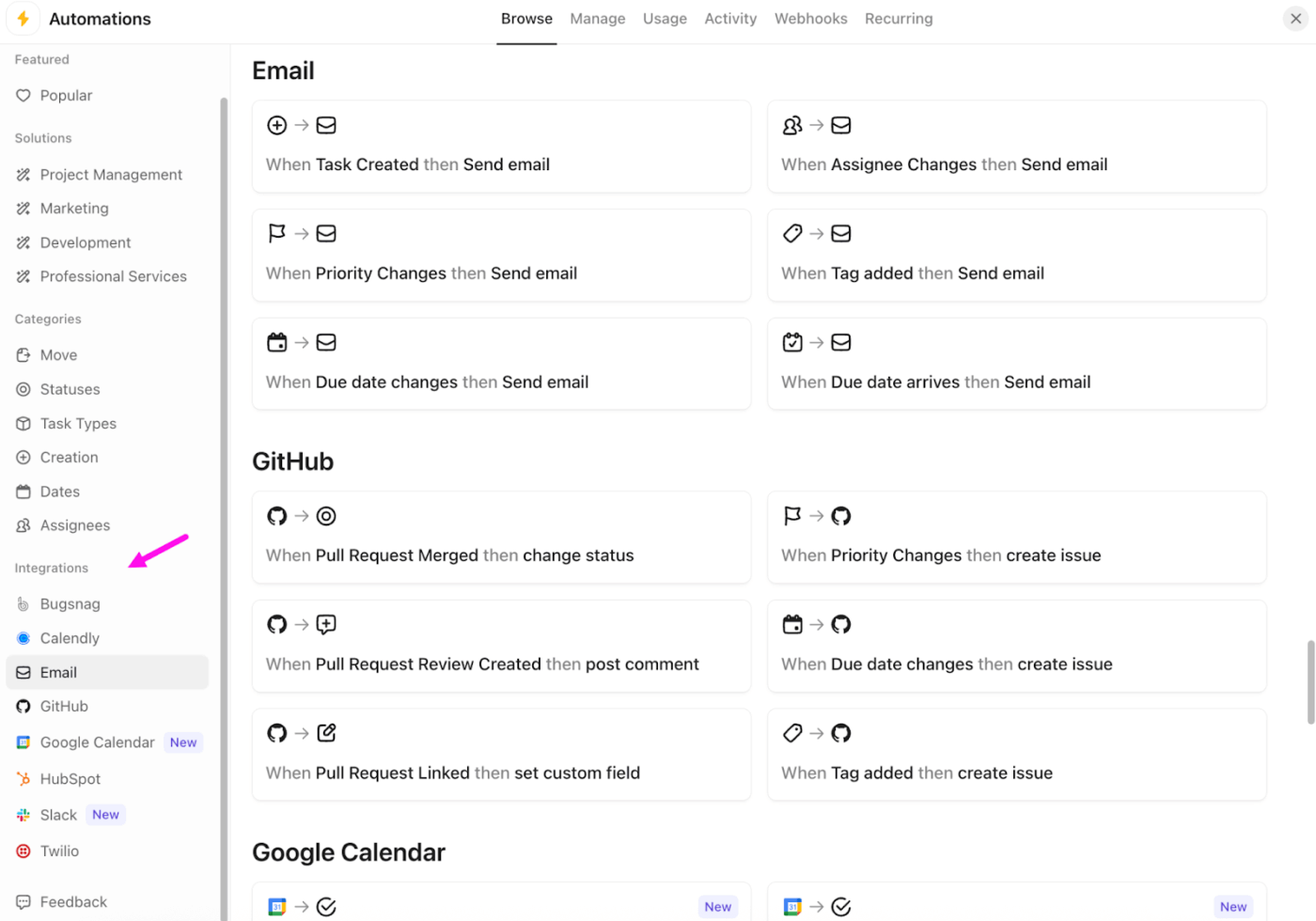
Wenn wir möchten, dass ClickUp mit den Tools synchron bleibt, die Teams täglich nutzen, wechseln wir einfach zur ClickUp-Automatisierungsintegration. Damit können wir durchgängig automatisierte Aufgaben ausführen, wie zum Beispiel die Aktualisierung einer ClickUp-Aufgabe, wenn ein GitHub-Pull Request zusammengeführt wird, oder das Versenden einer E-Mail, wenn eine Aufgabe entsperrt wird.
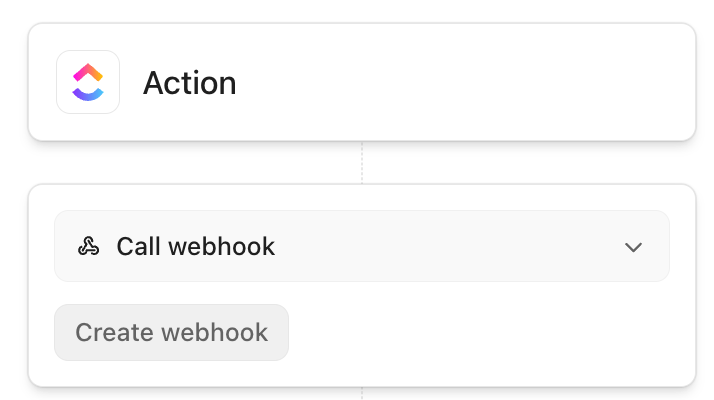
Für benutzerdefiniertere Anforderungen nutzen wir Webhooks. ClickUp unterstützt innerhalb von Automatisierungen die Aktion „Webhook aufrufen “, damit ein Aufgabenereignis einen beliebigen externen Endpunkt ansteuern kann.
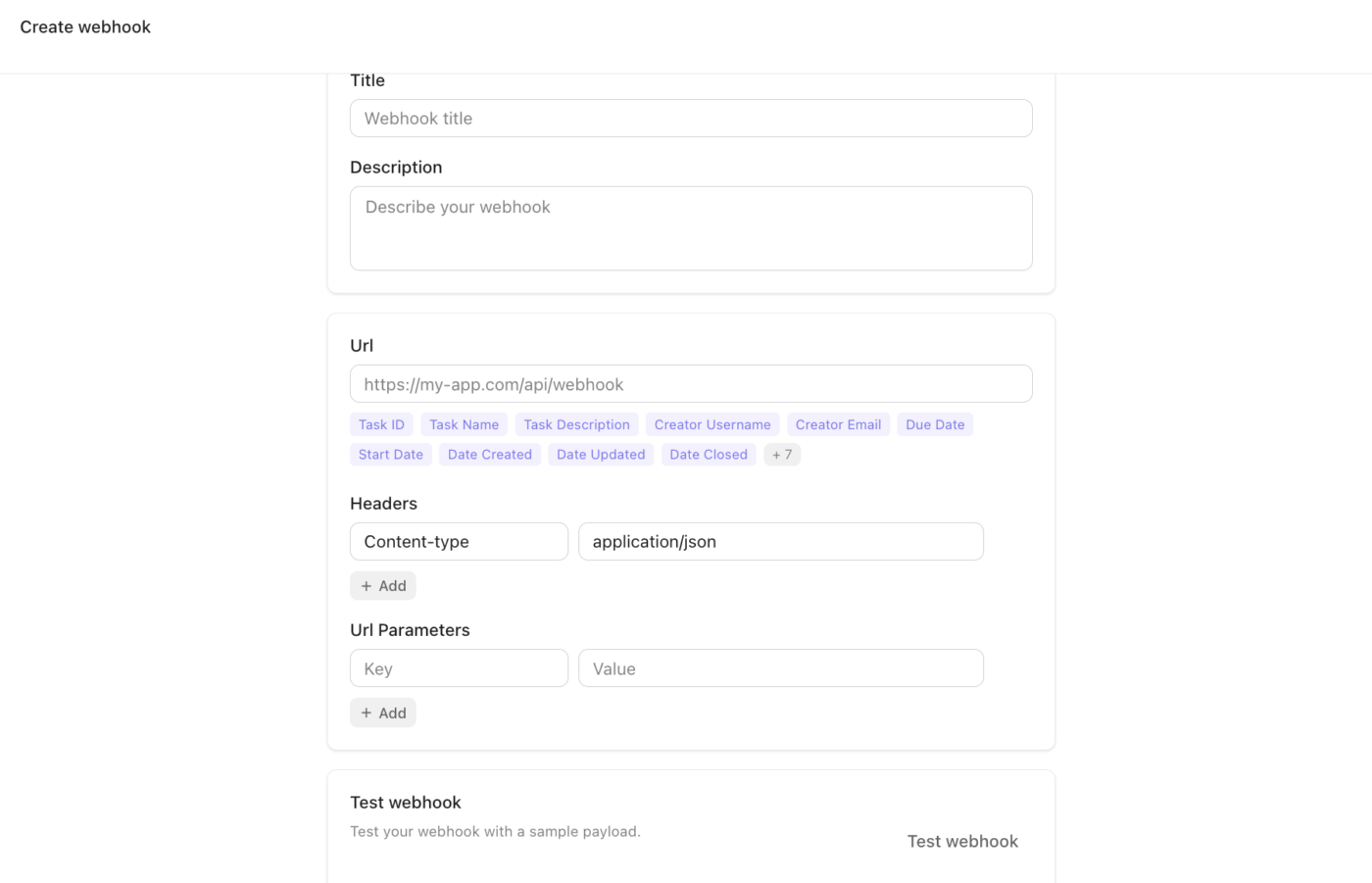
Sie können einen Webhook erstellen, die URL festlegen, dynamische Felder in die URL einfügen und Kopfzeilen hinzufügen (wobei „Content-Type“ standardmäßig auf „application/json“ gesetzt ist). Darüber hinaus können Webhooks in Ihrem gesamten Workspace wiederverwendet werden!
⚡ Vorlagenarchiv: Vorlagen für Pläne zur Projektkommunikation
4. KI-gestützte Automatisierung
Erinnern Sie sich noch an „Option C“? Hier ist sie!
Wenn dir mal die Zeit (oder die Energie 😴) fehlt, gib einfach in normalem Englisch ein, was du möchtest, z. B. „Wenn sich der Status auf ‚In Review‘ ändert, dem Editor zuweisen und einen Kommentar hinzufügen“, und der ClickUp AI Automation Builder, ein Teil von ClickUp Brain, hilft dir dabei, schneller eine funktionierende Automatisierung zu erstellen.
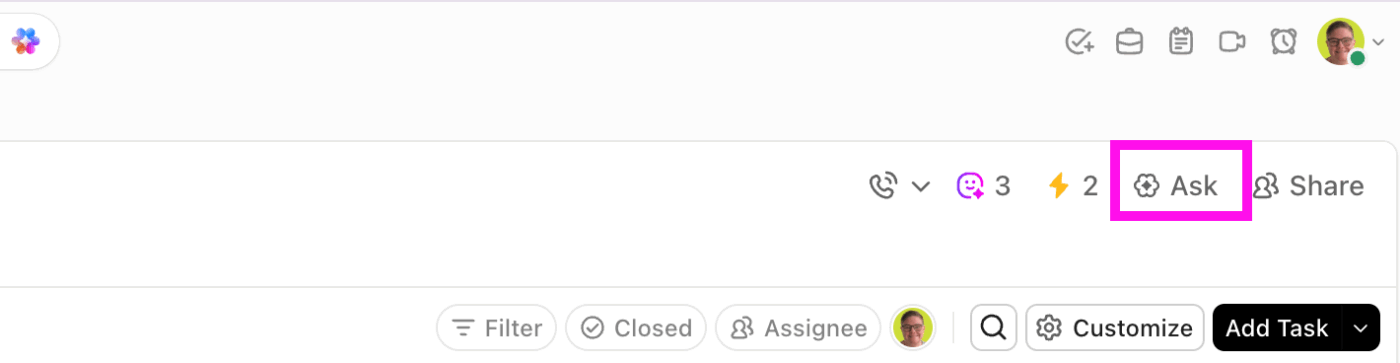
Praktisch gesehen fügt sich dies in dieselbe KI-Ebene ein, die Sie bereits in ClickUp nutzen. Brain ist in ganz ClickUp verfügbar und kann mit dem Workspace-Kontext arbeiten, einschließlich Benutzerdefinierter Felder und @Erwähnungen.
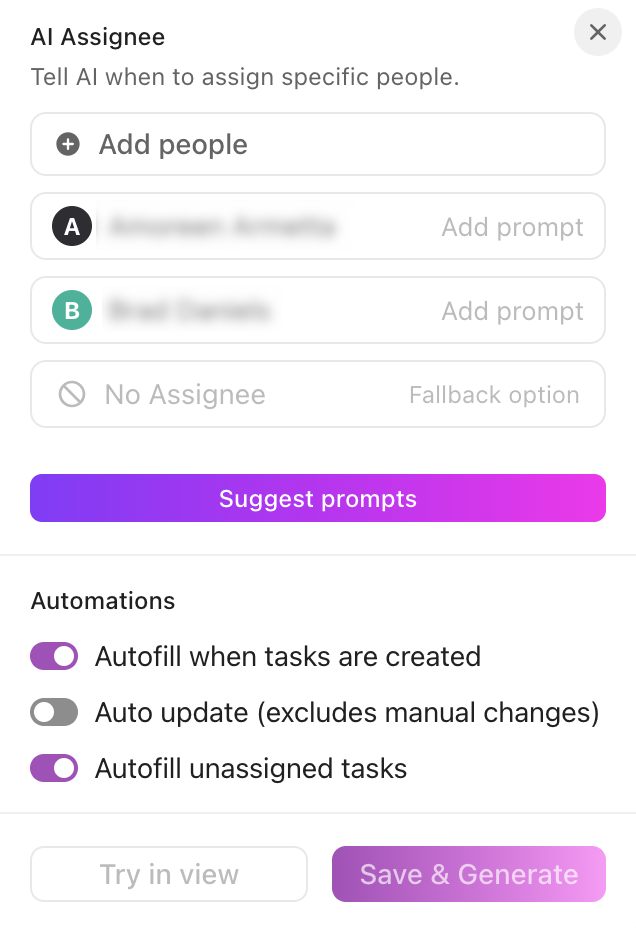
Noch überzeugender ist, dass ClickUp auch KI-gestützte Logik innerhalb der Ergebnisse der Automatisierung unterstützt. So können Sie beispielsweise „AI Assign“ und „AI Prioritize“ als Teil zusätzlicher Automatisierungsaktionen nutzen.
Warum ClickUp der ultimative Hub für Automatisierung ist
Es ist offiziell! 🏆 ClickUp ist der ultimative hub für Automatisierung, den Sie jemals brauchen werden.
Zusammenfassend lässt sich sagen:
- Zentrale Plattform: Der Grund, warum sich viele für ClickUp entscheiden, ist, dass es der Arbeitsflut ein Ende setzt. Dokumentieren Sie einfach Ihre Prozesse in ClickUp Docs (SOPs, Aufnahmeregeln, Entscheidungsprotokolle), fügen Sie ClickUp Dashboards hinzu, um eine Übersicht über die Arbeit zu erhalten. Und schließlich nutzen Sie Automatisierungen, um manuelle Bereinigungen zu vermeiden.
- Vorgefertigte Automatisierungsvorlagen: ClickUp bietet bereits vorgefertigte Automatisierungsvorlagen direkt im modalen Fenster für Automatisierungen an. Das bedeutet, dass Sie mit einem bewährten Muster wie „E-Mail senden, wenn sich der Status ändert“ beginnen und es dann an Ihre Status- und Zuständigkeitsregeln anpassen können
- Nahtlose Integrationen: ClickUp wurde entwickelt, um die Probleme der heutigen Arbeitswelt zu lösen! Das ist einer der Gründe, warum es sich in Tools wie Outlook, HubSpot, Salesforce, Gitlab, Zendesk und viele weitere integrieren lässt
- KI und Automatisierung: Da ClickUp Brain überall im ClickUp-Workspace verfügbar ist, können Sie logische Ergebnisse wie Zusammenfassungen, Fortschrittsberichte, Stimmungsanalysen, Übersetzungen und Aktionspunkte generieren und diese dann von Automatisierungen auf Basis dieser Daten weiterleiten, zuweisen und eskalieren lassen
Verabschieden Sie sich mit ClickUp von manuellen Aktualisierungen des Projekts
Wenn Ihre Aufgabenaktualisierungen von einer Abhängigkeit gegenüber dem Wissen eines Menschen abhängen, ist das System bereits gescheitert. Der Fortschritt von Aufgaben sollte nicht in vereinzelten Nachrichten oder manuellen Dateneingaben liegen, die nur dann erfolgen, wenn jemand Zeit dafür hat.
ClickUp löst dieses Problem, indem es die Arbeit selbst zur Aktualisierung macht.
ClickUp Aufgaben bieten für jedes Projekt eine zentrale Informationsquelle für Eigentümer, Fälligkeitsdaten, Abhängigkeiten und kritische Aufgaben.
ClickUp-Automatisierungen übernehmen dann die sich wiederholenden Aufgaben – Statusaktualisierungen, die Zuweisung des nächsten Eigentümers und das Auslösen von Aufgabenübergaben.
Und wenn Sie blitzschnell Kontext benötigen, liefert ClickUp Brain sofort Zusammenfassungen, Antworten und nächste Schritte aus den laufenden Arbeiten.
Um noch einen Schritt weiter zu gehen, kennzeichnet ClickUp Super Agents Risiken, erinnert Eigentümer und eskaliert Blocker basierend auf Ihren Regeln.
Es geht nicht um „mehr Automatisierung“. Es geht um bessere Automatisierungsfunktionen, die den Fokus erhalten, den Fortschritt der Aufgaben in Echtzeit anzeigen und sicherstellen, dass nichts Wichtiges auf eine Aktualisierung warten muss. Melden Sie sich noch heute bei ClickUp an und lassen Sie Ihre Projekte von selbst laufen. ✅