

Immer wenn Sie glauben, alles unter Kontrolle zu haben, taucht eine neue Anforderung auf.
Was wäre, wenn Sie all diese Daten an einem Ort sammeln könnten und sie für Sie automatisch organisiert würden?
Entdecken Sie ClickUp-Formulare – entwickelt, um Unstimmigkeiten bei der Datenerfassung (Dateneingabe) zu beseitigen.
Mit KI-angepassten Benutzerdefinierten Feldern, Automatisierungen von Workflows und Echtzeit-Updates können Sie sich von der Erfassung von Formularübermittlungen und der Organisation von Daten hin zur Optimierung dieser Daten bewegen.
In diesem Leitfaden zeigen wir Ihnen, wie ClickUp Formulars zur Standardisierung interner Anfragen nutzt.
Das Problem: Chaos durch unstrukturierte interne Anfragen
Wenn Sie sich einen Überblick darüber verschaffen, wie Anfragen derzeit in Ihrem Unternehmen abgewickelt werden, werden Sie feststellen, dass sich bestimmte Probleme immer wiederholen. Hier sind einige häufig auftretende Probleme, von denen wir gehört haben: 👇
- Unsichtbare Eigentümerschaft: Wenn eine Anfrage in einem Chat oder einer E-Mail gestellt wird, ist selten klar, wer dafür zuständig ist, sodass Aufgaben „verschwinden“ oder hin und her geschoben werden, bis jemand sie widerwillig übernimmt.
- Keine einheitlichen SLAs: Ohne standardisierte Felder für Dringlichkeit, Auswirkungen und Fristen ist es fast unmöglich, interne SLAs zu definieren oder einzuhalten, sodass die Beteiligten die Arbeit oft als „langsam” empfinden, selbst wenn Ihr Team bereits voll ausgelastet ist.
- Entscheidungs- und Audit-Blindspots: Genehmigungen, Kontext und historische Entscheidungen befinden sich in verschiedenen Threads, was es schwierig macht, grundlegende Fragen wie „Warum haben wir diesen Prozess geändert?“ oder „Wer hat diesen Zugriff zuletzt genehmigt?“ zu beantworten.
- Uneinheitliche Mitarbeitererfahrung: Ein Manager, der „das System kennt“, erhält schnellen und klaren Support, während ein neuer oder remote arbeitender Teamkollege keine Ahnung hat, an wen er sich wenden soll, was stillschweigend zu interner Ungleichheit und Frustration führt.
- Keine zuverlässige Berichterstellung: Da Anfragen in unstrukturierten Formaten eingehen, können Sie nicht ohne Weiteres Zahlen zum Volumen, zur Nachfrage pro Team oder zur Kapazität abrufen, sodass es schwierig ist, die Personalstärke zu rechtfertigen, den Umfang neu zu verhandeln oder mit Daten zu argumentieren.
⭐ Vorgestellte Vorlage
Die ClickUp-Anfrageformularvorlage bietet Ihnen ein optimiertes Erfassungssystem, sodass jede Anfrage mit den richtigen Details, zur richtigen Zeit und am richtigen Ort eingeht.
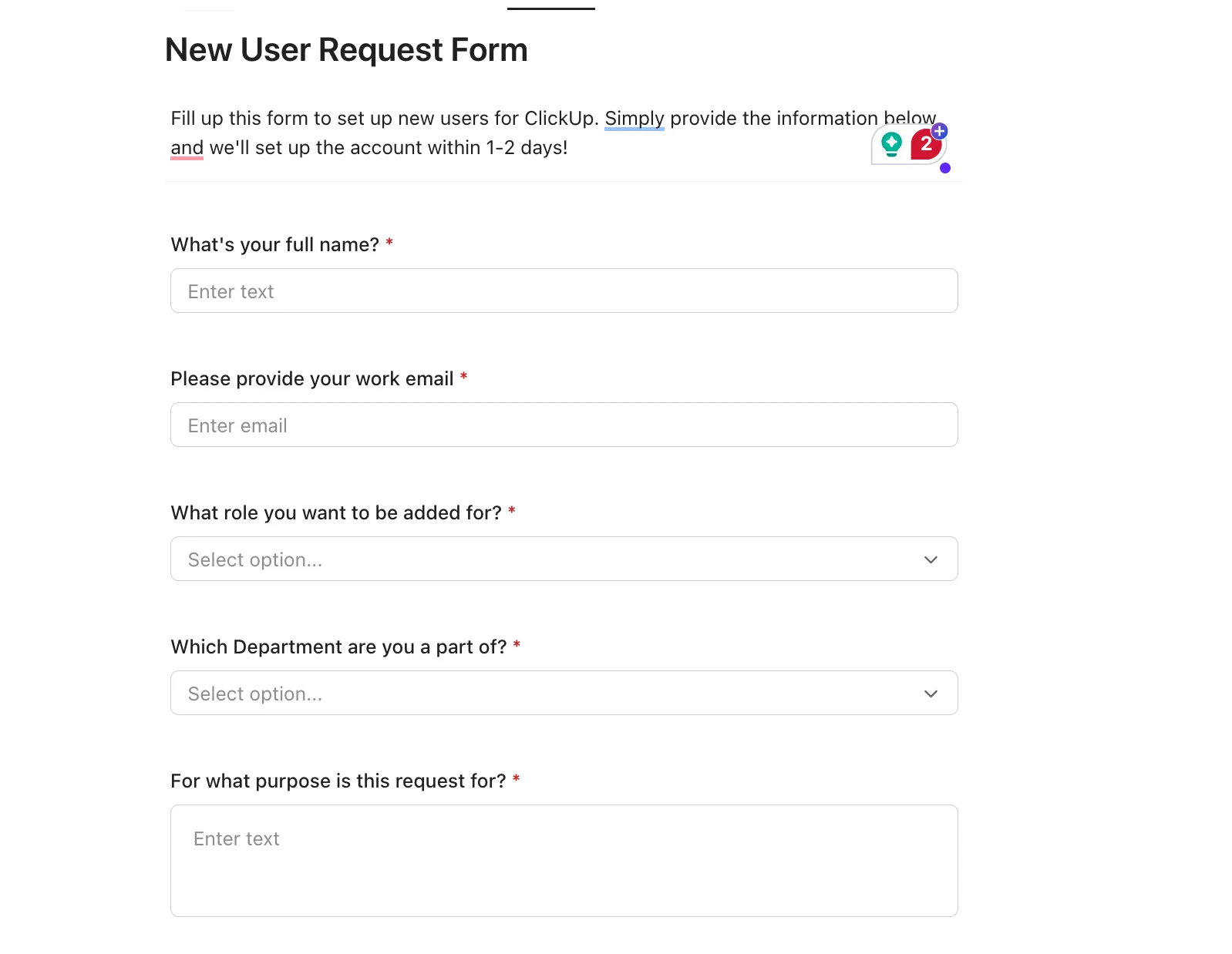
Diese Vorlage enthält:
- Unverzichtbare Felder wie Info zum Antragsteller, Art der Anfrage, Dringlichkeit, ergänzende Details und Anhänge
- Standardisieren Sie wichtige Info für alle Anfragen (wie Priorität, Abteilung, Kategorie, Rolle des Anfragenden und beteiligtes System), um Berichte übersichtlich zu halten.
- Weisen Sie automatisch Eigentümer zu, legen Sie Prioritäten fest, fügen Sie Unteraufgaben hinzu oder leiten Sie Anfragen anhand von Automatisierung je nach Typ oder Abteilung weiter.
Was sind ClickUp Forms?
ClickUp Forms ist der in ClickUp integrierte Formular-Generator, mit dem Sie Informationen (von Teamkollegen oder externen Personen) sammeln und jede Übermittlung automatisch in ClickUp-Aufgaben umwandeln können.
Kurz gesagt: Jemand füllt ein Formular aus ➜ ClickUp erstellt eine Aufgabe mit allen Antworten.
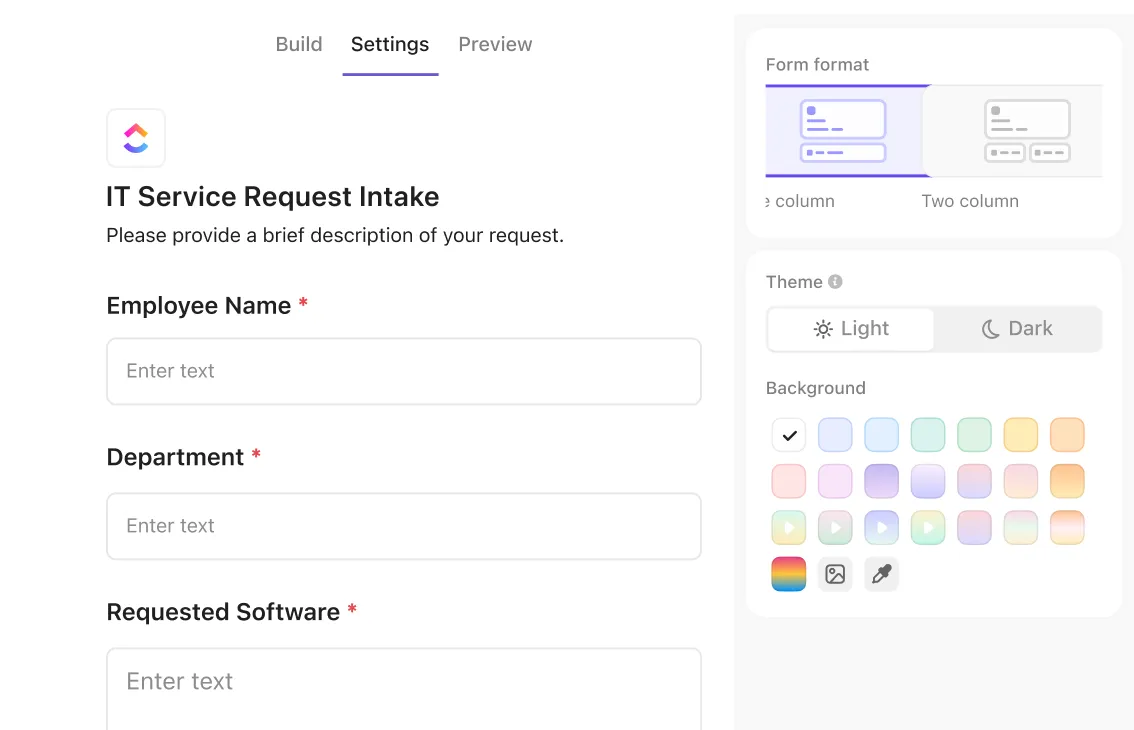
Wenn Sie also mit ClickUp Formulare erstellen, gestalten Sie im Grunde genommen, wie eine neue Aufgabe aussehen soll:
- Eine Frage wird zum Name der Aufgabe.
- Längere Fragen können in die Beschreibung der Aufgabe eingefügt werden.
- Dropdown-Menüs, Nummern, Daten usw. werden zu Benutzerdefinierten Feldern in der Aufgabe.
- Sie legen den Standard-Mitarbeiter, Status, Priorität, Liste, Tags usw. fest.
Wenn Sie einen schnellen Überblick darüber erhalten möchten, wie Sie mit Formularen in ClickUp Ihren eigenen Aufnahmeprozess erstellen können, haben wir ein Video für Sie:
Wie ClickUp Formulare intern verwendet (+ Beispiele)
Bei ClickUp, dem weltweit ersten konvergenten KI-Workspace, verwenden wir Formulars täglich.
Die Art und Weise, wie unsere eigenen Teams darauf angewiesen sind, zeigt, wie leistungsfähig ein strukturiertes Anforderungssystem sein kann. Hier sehen Sie genauer, wie verschiedene Abteilungen innerhalb von ClickUp Formulare einsetzen:
1. Marketinganfragen
Das Marketing befasst sich den ganzen Tag lang mit Ideen, Terminen und Meinungen (man spricht hier von Projektmanagement in großem Maßstab). Aus diesem Grund erstellen sie anpassbare Formulare für die Arten von Arbeiten, die sie jede Woche zu erledigen haben, wie Produkteinführungen, Kampagnen, Inhalte und Design-Support.
Team-Mitglieder können dann detaillierte, umfassende Formularfelder erstellen. Mit anderen Worten: Das Marketing wählt Fragen aus, die ihnen genügend Formulardaten liefern, um die Anfrage zu verstehen, den Aufwand abzuschätzen und sie neben allem anderen einzuplanen.
Ein typisches Marketinganfrageformular sendet beispielsweise Aufgaben an eine „Marketing-Eingangs“-Liste und fragt Folgendes ab:
- Was Sie benötigen: Kampagne, einzelne Ressource, Inhalt oder Support für Ereignisse
- Für wen ist es geeignet: Segment, Kundengruppe oder ein bestimmtes Konto
- So sieht Erfolg aus: Anmeldungen, Meetings, Traffic oder Einzelziele für Umsatz und Traffic
- Wenn Sie es brauchen: Schlüsseltage, Startfenster und harte Vorgaben
- Links und Dateien: Briefings, Entwürfe, Präsentationen oder Beispiele aus der Vergangenheit
Wenn Formularantworten eingehen:
- Jede Übermittlung landet in der Eingabeliste und hilft dem Team bei der Nachverfolgung des Fortschritts von der Idee bis zur fertigen Arbeit.
- Zuordnung von Feldern füllt Aufgabendetails wie Aufgabenname, Kanal, Priorität und Zieldatum aus.
- ClickUp Ansichten, gruppiert nach Anfragetyp, und ClickUp benutzerdefinierte Status-Ansichten geben dem Marketing einen Live-Überblick darüber, wie viel Arbeit gerade in Bearbeitung ist.
📮 ClickUp Insight: Was ist die ideale Lösung für zu viele Registerkarten? 33 % unserer Umfrageteilnehmer wünschen sich eine KI, die sich alles merkt und es bei Bedarf wieder hervorholt.
Unser Wunsch nach kognitiver Entlastung bei der Arbeit wird hier deutlich: Stellen Sie sich vor, Sie könnten sich darauf verlassen, dass ein System Wissen speichert, sodass unser Gehirn dies nicht tun muss. ✨
ClickUp Brain bietet genau das: Sie können Ideen von überall in Ihrem Arbeitsbereich oder in verbundenen Apps erfassen, speichern und abrufen, wann immer Sie sie brauchen. Es ist Ihr zweites Gehirn und Ihr Resonanzboden!
2. IT-Support und Zugriffsanfragen
IT-Teams werden immer mit vagen Tickets wie „Laptop kaputt“ oder „Dashboard funktioniert nicht“ überhäuft.
ClickUp Forms hilft ihnen dabei, im Voraus die richtigen Diagnosedaten zu erfassen, sodass sie schnell eine Triage durchführen können (ohne endloses Hin und Her). Jeder Incident, jede Zugangsanfrage oder jede Hardwareanforderung beginnt mit einem strukturierten Formular, das gefiltert und für die Berichterstellung verwendet werden kann.
Ein „Formular für IT-Support oder Zugriffsanfragen” könnte als Beispiel folgende Angaben erfassen:
- Wer fragt: Name, Team, Kontaktdaten und Dringlichkeit
- Um welche Art von Anfrage handelt es sich: Incident, Zugriff, neue Hardware, Softwareinstallation, Problem mit dem Netzwerk
- Welches System ist beteiligt: ClickUp, Google Workspace, VPN, SSO oder andere tools
- Was passiert: Klare Beschreibung, Auswirkungen auf die Arbeit, Fehlermeldungen und reproduzierbare Schritte
- Hilfreiche Anhänge: Screenshots, Protokolle oder kurze Videos
Wenn dieses Formular zu einer Aufgabe wird:
- Neue Tickets werden in einer IT-Anfragen- oder Service-Desk-Liste mit bereits ausgefüllten Feldern für Typ, System und Auswirkung abgelegt.
- ClickUp Automatisierungen leiten Tickets basierend auf dem Tool oder der Art der Anfrage an den richtigen Eigentümer weiter und legen Prioritäten oder SLA-Fristen fest.
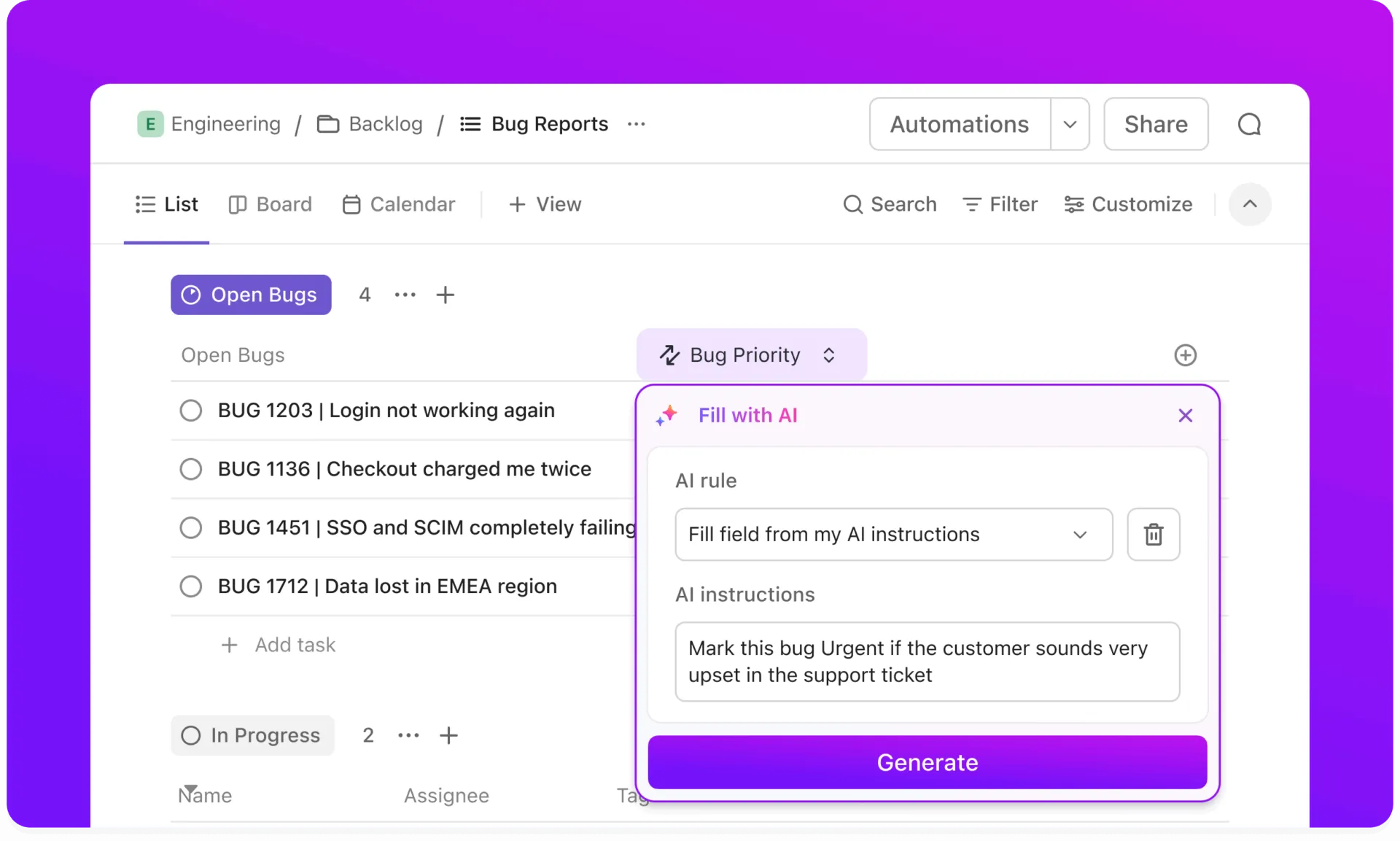
- Bei mehrstufigen Aufgaben, wie z. B. der Bereitstellung mehrerer Tools für einen neuen Mitarbeiter, werden automatisch Unteraufgaben erstellt.
- ClickUp Dashboards zeigen das Ticketvolumen, die Antwortzeiten und Probleme an, sodass die IT-Abteilung Engpässe frühzeitig erkennen kann.
⚡ Vorlagenarchiv: Dauern Ihre internen oder kundenbezogenen Serviceanfragen länger als nötig, weil die Erwartungen im Voraus nicht klar definiert sind? Eine gut strukturierte Vorlage hilft dabei, von Anfang an die richtigen Erwartungen zu setzen. Sehen Sie sich diese sorgfältig ausgewählten Vorlagen für Serviceanfragen an, um die Klarheit zu verbessern und die Lösungszeiten zu verkürzen!
3. HR-Anfragen
Ihre Personalteams kümmern sich um alle Arten von sensiblen, funktionsübergreifenden Arbeiten, die verloren gehen können, wenn sie in E-Mails gespeichert werden.
Mit Formularen können Sie jedoch alles von der Einarbeitung über interne Versetzungen bis hin zu Fragen zur Freizeitaufnahme erfassen und gleichzeitig Auslöser für Aufgaben für die IT, die Finanzabteilung und die Manager hinter den Kulissen auslösen.
Ein „People Ops Request Form” (Formular für Personalangelegenheiten) könnte beispielsweise folgende Abschnitte enthalten:
- Neue Mitarbeiter: Rolle, Vorgesetzter, Startdatum, Standort, Abteilung und erforderliche Ausrüstung oder Zugangsberechtigungen
- Veränderungen im Beschäftigungsverhältnis: Aktionen, Teamwechsel, Aktualisierungen von Titeln, Gültigkeitsdaten und Genehmigende
- Urlaub oder Freistellung: Art der Freistellung, Daten, Teilzeit, Backup-Kontakt und sonstige Notizen
- Allgemeine HR-Hilfe: Fragen zu Richtlinien, Problemen mit Sozialleistungen, Gehaltsabrechnung oder Support bei Mitarbeiterbeziehungen
Wenn eine Anfrage eingereicht wird:
- Es wird in eine People Ops-Anfrageliste mit einem Kategoriefeld eingefügt, in dem Sie nach Neueinstellungen, Änderungen oder Urlaub filtern können.
- Die bedingte Logik im Formular stellt sicher, dass die Benutzer nur die Felder sehen, die ihrer Situation entsprechen.
- ClickUp Automatisierungen weisen Aufgaben dem richtigen HRBP oder Spezialisten zu und erstellen Unteraufgaben für Partnerteams wie IT, Gehaltsabrechnung oder Betrieb.
🧠 Wissenswertes: Netflix hat einmal ein 127-seitiges Kultur-Deck erstellt, das so legendär war, dass der COO von Facebook es als „das wichtigste Dokument im Silicon Valley” bezeichnete. Es beeinflusste die Personalpolitik in der gesamten Tech-Branche.
4. Betriebsabläufe und teamübergreifende Anfragen
Die Betriebsteams unterstützen alle anderen, was bedeutet, dass ihre Arbeit im Laufe der Zeit leicht unstrukturiert werden kann.
Formulare helfen dabei, eine Vielzahl von Ad-hoc-Anfragen in klar definierte Anfragen umzuwandeln, die priorisiert, im Umfang festgelegt und an den richtigen Eigentümer weitergeleitet werden können.
Ein Ops- oder teamübergreifendes Formular umfasst in der Regel:
- Einrichtungen und Bürobedarf: Umzüge von Schreibtischen, Reparaturen, Zugang zum Gebäude, Probleme mit Räumen oder Geräten sowie Fragen zur Reinigung oder Sicherheit
- Ausrüstung und Verbrauchsmaterialien: Hardware, Peripheriegeräte, Büromaterial oder Unternehmenswerbegeschenke, einschließlich Mengen und erforderlicher Termine
- Ereignisse und Logistik: Interne Ereignisse, Offsite-Meetings, Support für Konferenzen, Lieferantenkoordination oder Reiselogistik
- Allgemeine operative Unterstützung: Hilfe bei Prozessen, internen Systemen oder administrativen Aufgaben, die teamübergreifend sind.
Wenn diese Anfragen über ein Formular eingehen:
- Sie werden in einer Liste mit Betriebsanfragen oder Team-Anfragen mit Feldern für Kategorie, Speicherort, Budgetschätzung und Fälligkeitsdatum gesammelt.
- Bedingte Fragen in Formularen erfassen die richtigen Details nach Kategorien, z. B. Büro und Etage für Einrichtungen oder Modelle und Mengen für Geräte.
- Der Betrieb kann nach Kategorie und Status gruppierte Ansichten verwenden, um die Workload zu verwalten, Kapazitäten zu schützen und die Beteiligten auf dem Laufenden zu halten.
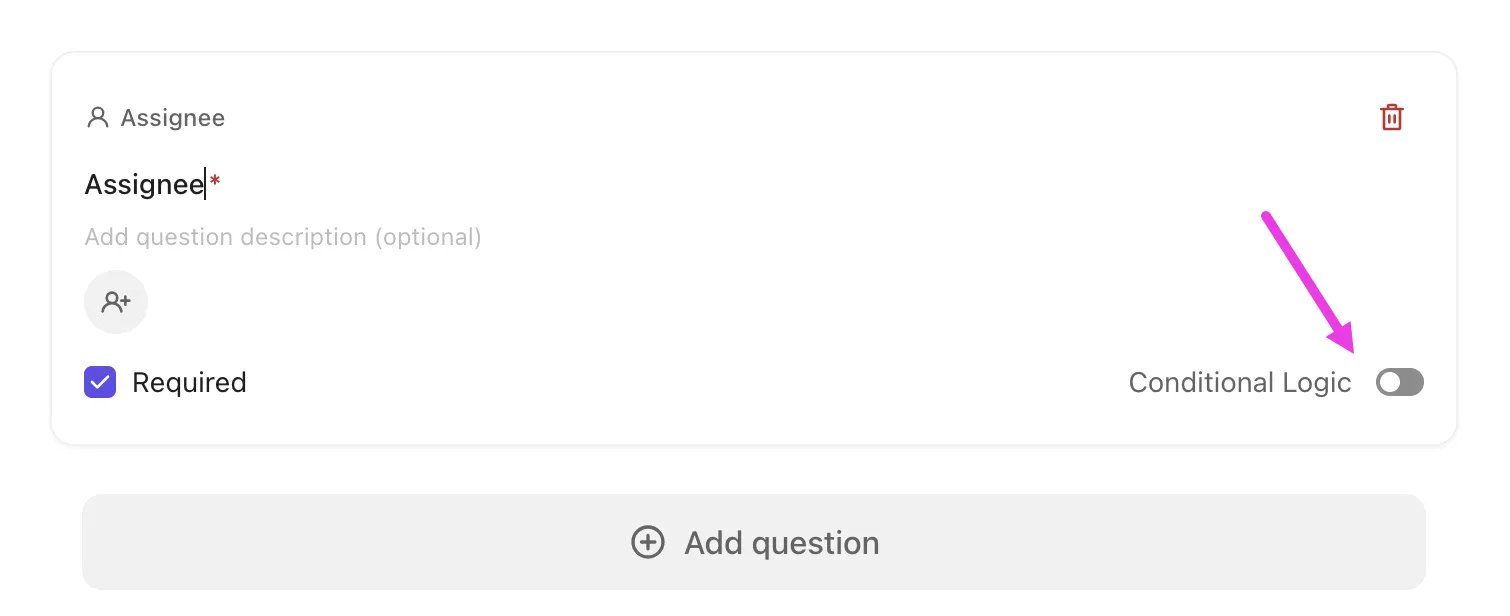
💡 Profi-Tipp: ClickUp Formulars unterstützen bedingte Logik, d. h. Fragen werden je nach vorherigen Antworten angezeigt oder ausgeblendet. Dadurch werden irrelevante Felder ausgeblendet und unvollständige oder minderwertige Übermittlungen reduziert.

Beispiel:
- Wenn der Anfragende unter „Priorität“ die Auswahl „Dringend“ macht, wird das Feld „Fälligkeitsdatum“ angezeigt.
- Wenn sie „Zugriffsanfrage” wählen → Zeigen Sie ein Feld mit der Frage „Welches System?” an.
So richten Sie die Einstellungen ein:
- Fügen Sie eine Frage mit einem unterstützten Typ hinzu (Dropdown, Kontrollkästchen, Status usw.).
- Aktivieren Sie Logik unten rechts neben der Frage.
- Erweitern Sie Regeln und definieren Sie: IF [Bedingung] → THEN [Aktion = Feld(er) anzeigen]
👉 Die bedingte Logik ist besonders leistungsstark für gemeinsam genutzte Eingabeformulare, die mehrere Anfragetypen teamübergreifend bedienen.
So erstellen Sie ein internes Anfrageformular in ClickUp
So richten Sie ein internes Anfrageformular in ClickUp ein 👇
1. Bereiten Sie Ihren Anforderungsprozess vor
Bevor Sie ClickUp überhaupt öffnen, sollten Sie eine klare Vorstellung davon haben, was Ihr internes Formular leisten soll.
Legen Sie den Zweck Ihres Formulars fest. Fragen Sie sich:
- Welche spezifischen Arten von Anfragen sollte dieses Formular akzeptieren und welche sollten an andere Stellen weitergeleitet werden? (Verhindert Unordnung)
- Welche Informationen benötigen wir, um sofort mit der Arbeit beginnen zu können? (Namen, Abteilungen, Geräte-IDs, Vermögenswerte, Projektlinks und mehr)
- Sollten unterschiedliche Anfragetypen unterschiedliche Folgefragen oder Weiterleitungswege als Auslöser haben? (Ein Hinweis darauf, dass Sie bedingte Logik oder mehrere Listen benötigen)
- Gibt es Felder, die zu inkonsistenten Daten neigen und mithilfe von Dropdown-Menüs oder Pflichtfeldern standardisiert werden sollten? (Denken Sie an Priorität, Abteilungsnamen, Anforderungskategorien)
- Wer wird dieses Formular ausfüllen und welche Begriffe oder Anweisungen benötigt er, damit das Formular einfach und korrekt abgeschlossen werden kann? (Besonders wichtig, wenn mehrere Teams dasselbe Formular verwenden)
ClickUp Whiteboards und ClickUp Mindmaps können nützlich sein, um jeden Aspekt dieser Prozesse und Schritte zu visualisieren.
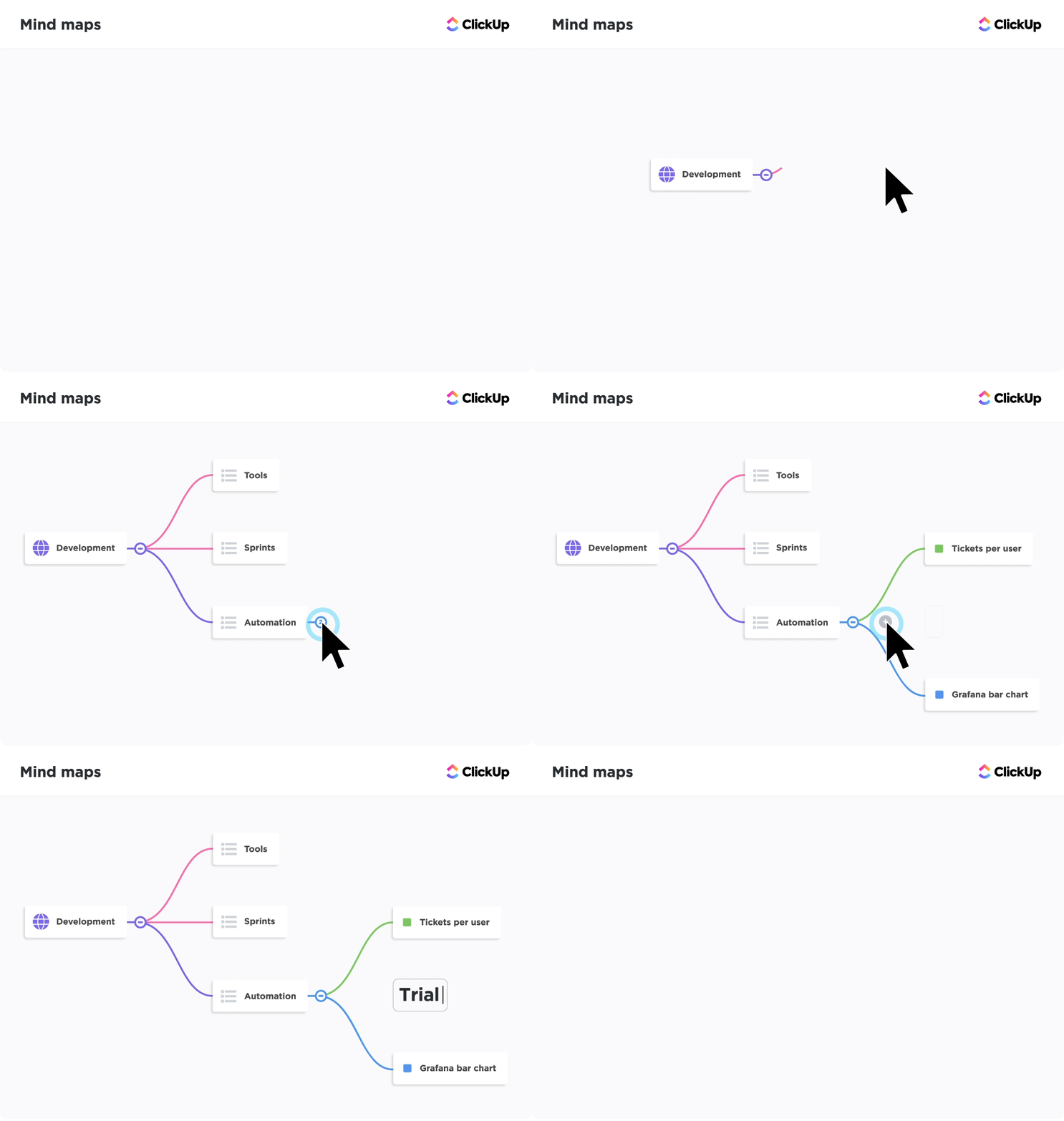
Als Nächstes: Welche Informationen müssen alle Antragsteller genau angeben?
Wenn Sie diesen Schritt überspringen, müssen Sie das Formular später mehrfach bearbeiten.
2. Fügen Sie eine Formular-Ansicht in ClickUp hinzu
Zeit, mit der Erstellung des Formulars zu beginnen!
Begeben Sie sich zu dem Bereich, Ordner oder der Liste, in dem/der die eingehenden Anfragen angezeigt werden sollen. Dies ist wichtig, da jedes Formular an einen bestimmten Ort gebunden ist. Jede Übermittlung wird an genau dieser Stelle zu einer Aufgabe.
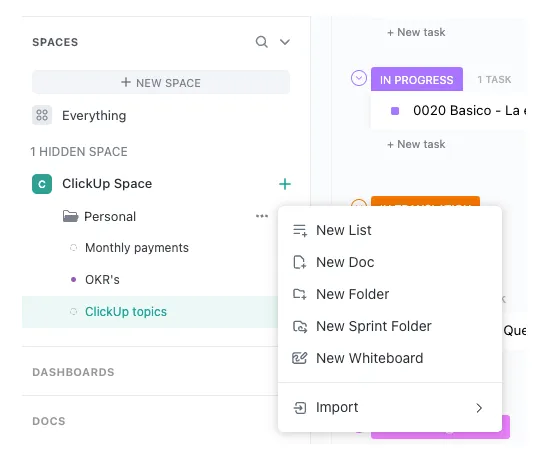
Sobald Sie sich an diesem Speicherort befinden, können Sie das Formular hinzufügen:
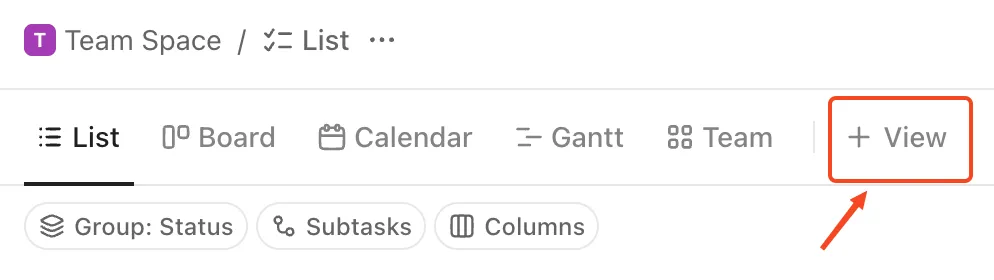
- Klicken Sie auf die Schaltfläche + Ansicht.
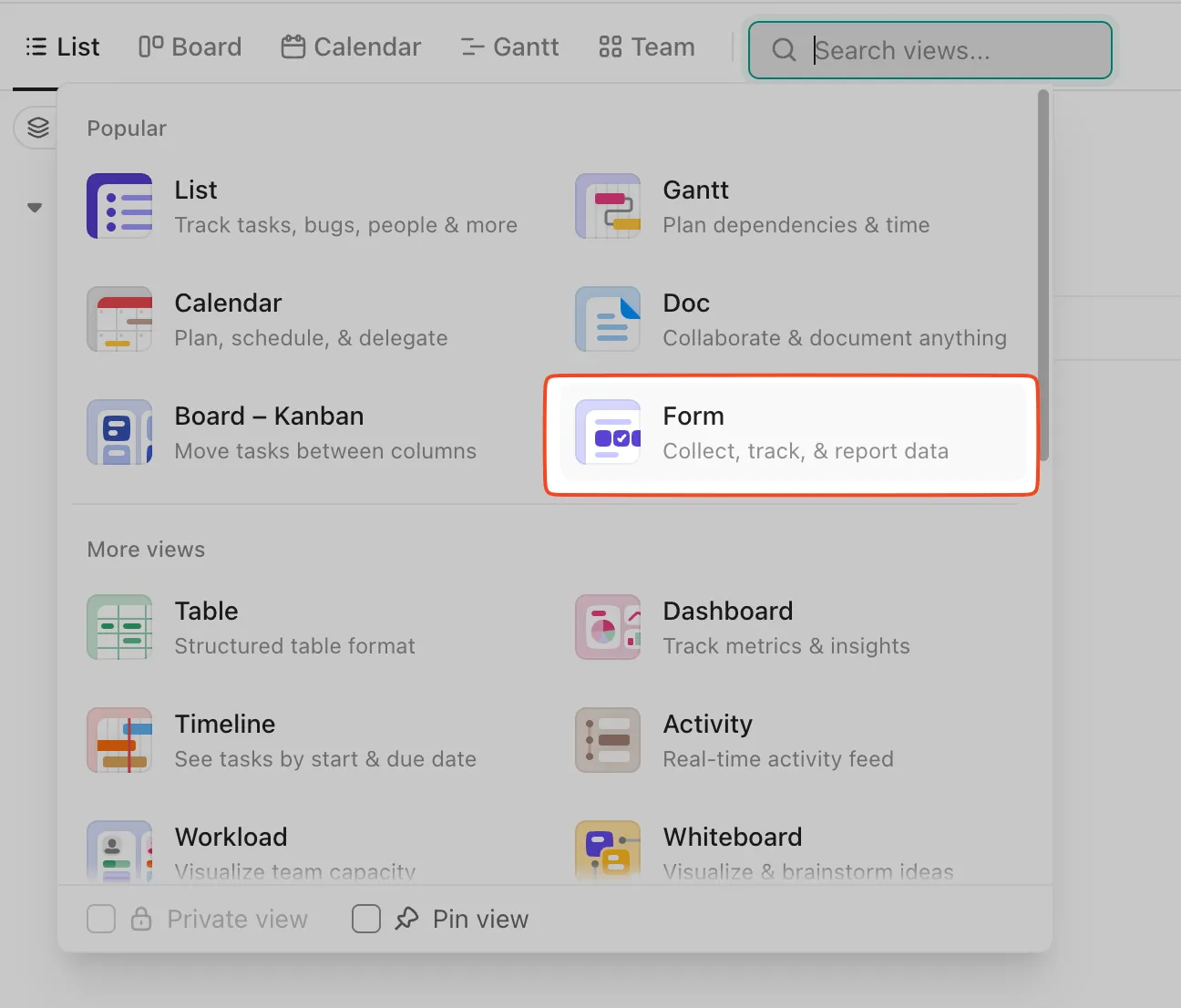
- Wählen Sie aus der Galerie der verfügbaren Ansichtsarten Formular aus.
- Geben Sie der neuen Formular-Ansicht einen Namen, damit Sie sie leicht identifizieren können.
- Sie werden aufgefordert, entweder eine Vorlage auszuwählen oder von Grund auf neu zu beginnen.
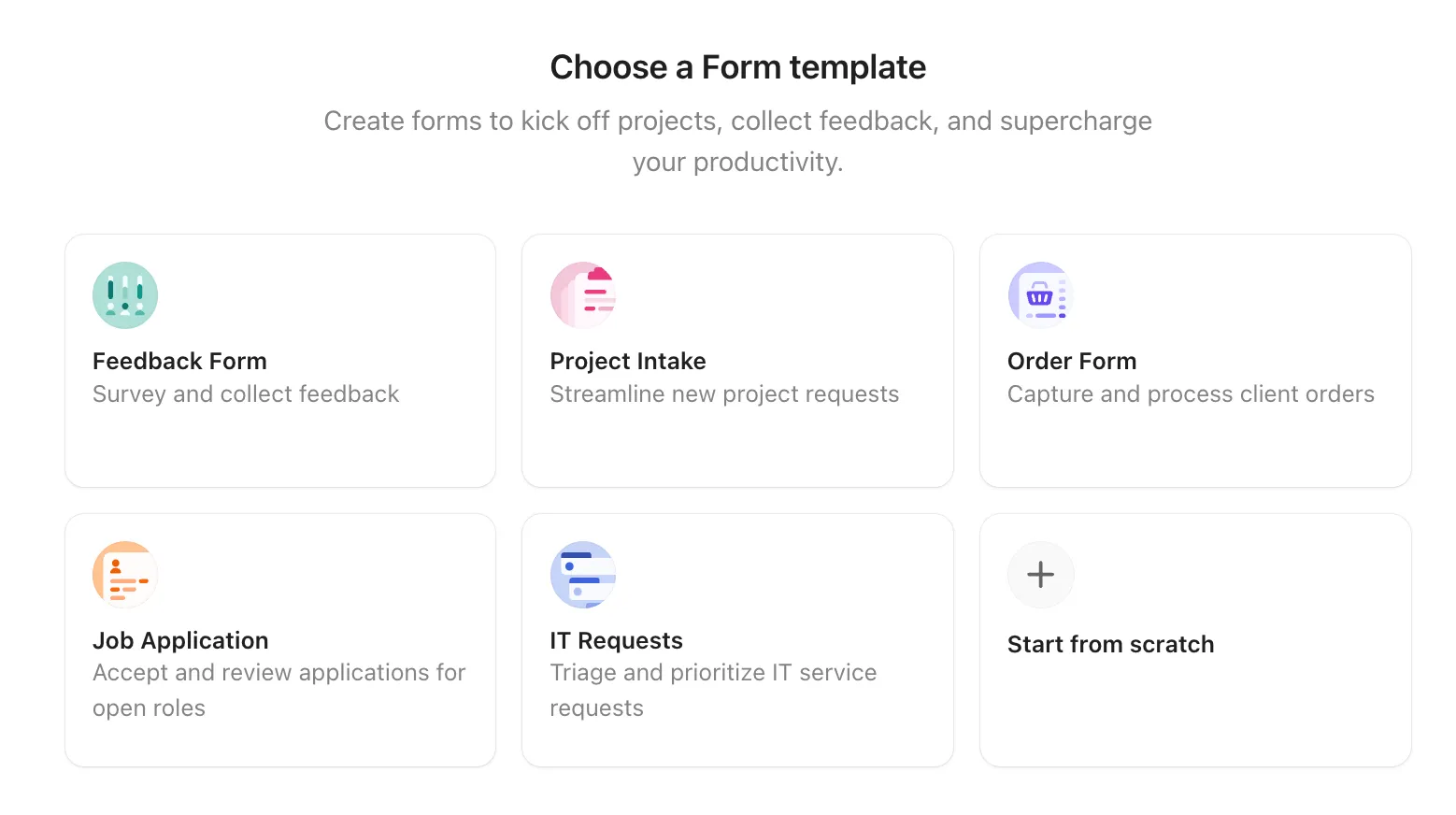
⚡ Vorlagenarchiv: Möchten Sie Zeit beim Setup Ihrer Erfassungsformulare sparen? Werfen Sie einen Blick auf diese speziell für Sie zusammengestellten Vorlagen für Erfassungsformulare, die jeweils für Alles von IT-Incidents über Marketing-Briefings bis hin zu Betriebsanfragen ausgelegt sind.
3. Formularfelder erstellen
Legen Sie im Formular fest, welche Informationen ausgefüllt werden sollen und wie der Flow des Formulars aussehen soll.
Beginnen Sie mit einem Titel und einer kurzen Beschreibung. Ziehen Sie dann einfach die benötigten Felder hinein. ClickUp bietet Ihnen eine Vielzahl von Optionen (Text-Eingaben, Dropdown-Listen, Datumsangaben, Anhänge, Kontrollkästchen und mehr), sodass Sie genau das abbilden können, was Ihr Workflow erfordert.
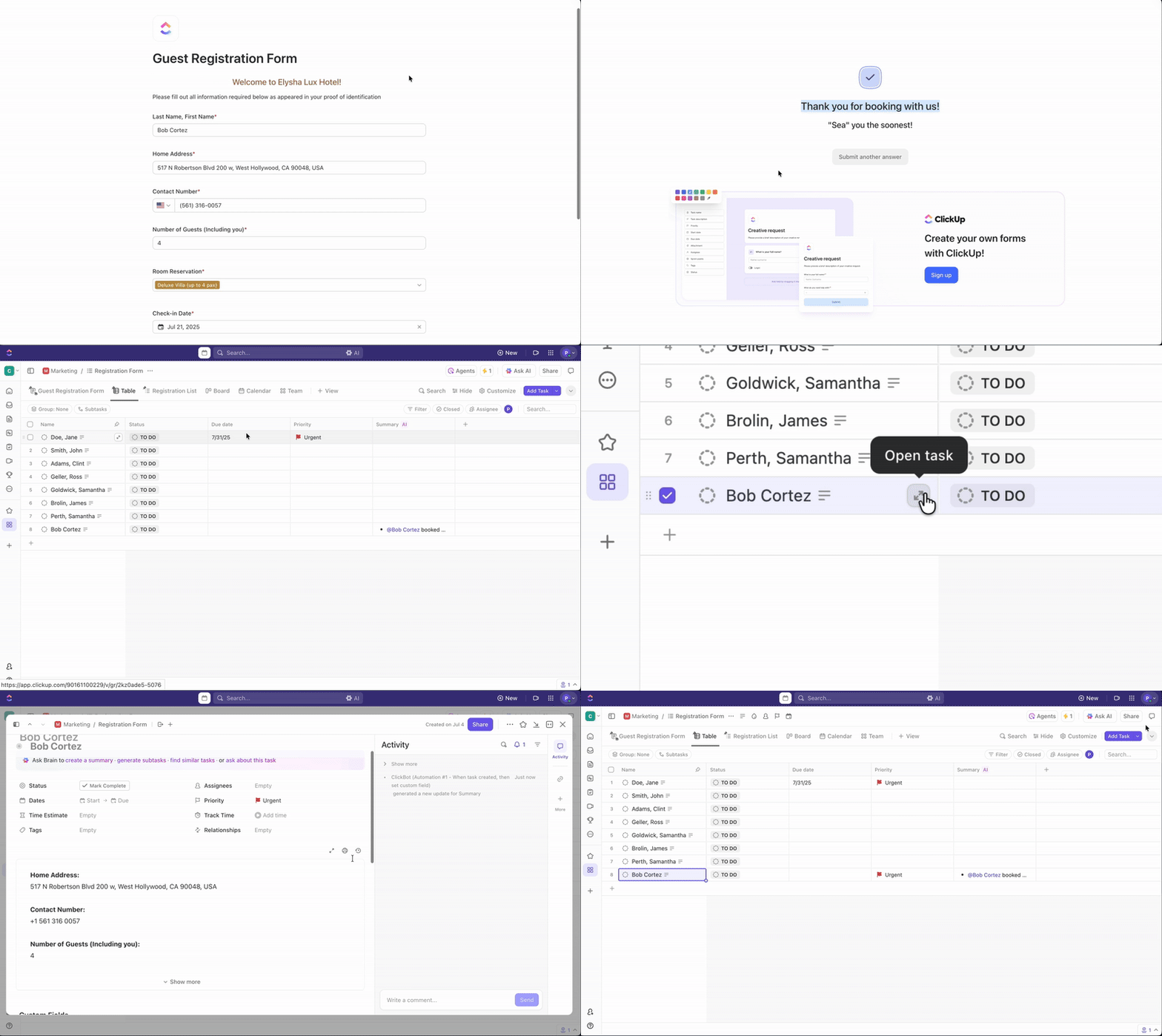
Hier sind einige Bereiche, auf die Sie sich konzentrieren sollten 👇
- Erforderliche Felder: Fügen Sie den Namen des Anfragenden, die Abteilung und eine kurze Beschreibung des Problems oder der Anfrage hinzu.
- Dropdown-Menüs für Konsistenz: Für Kategorien wie „Anfragetyp“ oder „Priorität“ bieten Dropdown-Menüs die übersichtlichsten und standardisiertesten Datenfelder.

- Anhänge: Wenn Ihr Prozess Screenshots, Kreativ-Briefings oder Dokumente erfordert, fügen Sie einfach frühzeitig ein Anhangsfeld hinzu.
- Pflichtfelder: Markieren Sie die unverzichtbaren Angaben als Pflichtfelder, damit niemand versehentlich etwas übersieht, was Ihr Team zu erledigen hat, um effizient zu arbeiten.
Darüber hinaus können Sie weitere Fragen hinzufügen, um das Formular benutzerdefiniert anzupassen.
🧠 Wissenswertes: Im 19. Jahrhundert falteten die Menschen Briefe auf so komplizierte Weise, um Manipulationen zu vermeiden, dass Historiker dies heute als „Briefverschluss” bezeichnen. Einige Methoden sind so komplex, dass Museen sie wie Papierpuzzles behandeln.
4. Konfigurieren Sie die Einstellungen für die Übermittlung und die Automatisierung von Workflows.
Der nächste Schritt besteht darin, sicherzustellen, dass jede Übermittlung genau dort landet, wo sie hingehört (und natürlich so funktioniert, wie es Ihr Team benötigt).
Öffnen Sie zunächst das Fenster „Einstellungen“ auf der rechten Seite Ihrer Formularansicht und: ⬇️
- Wählen Sie die Zielliste aus: Jede Formularübermittlung wird zu einer Aufgabe. Wählen Sie daher genau die Liste aus, in der diese Anfragen gespeichert werden sollen. (z. B. IT-Support, Designanfragen, Posteingang für Einrichtungen)
- Legen Sie einen Standard-Mitarbeiter fest: Wenn alle Anfragen an eine bestimmte Person oder ein bestimmtes Team gehen sollen, können Sie diese automatisch zuweisen (das spart eine Menge manueller Arbeit).
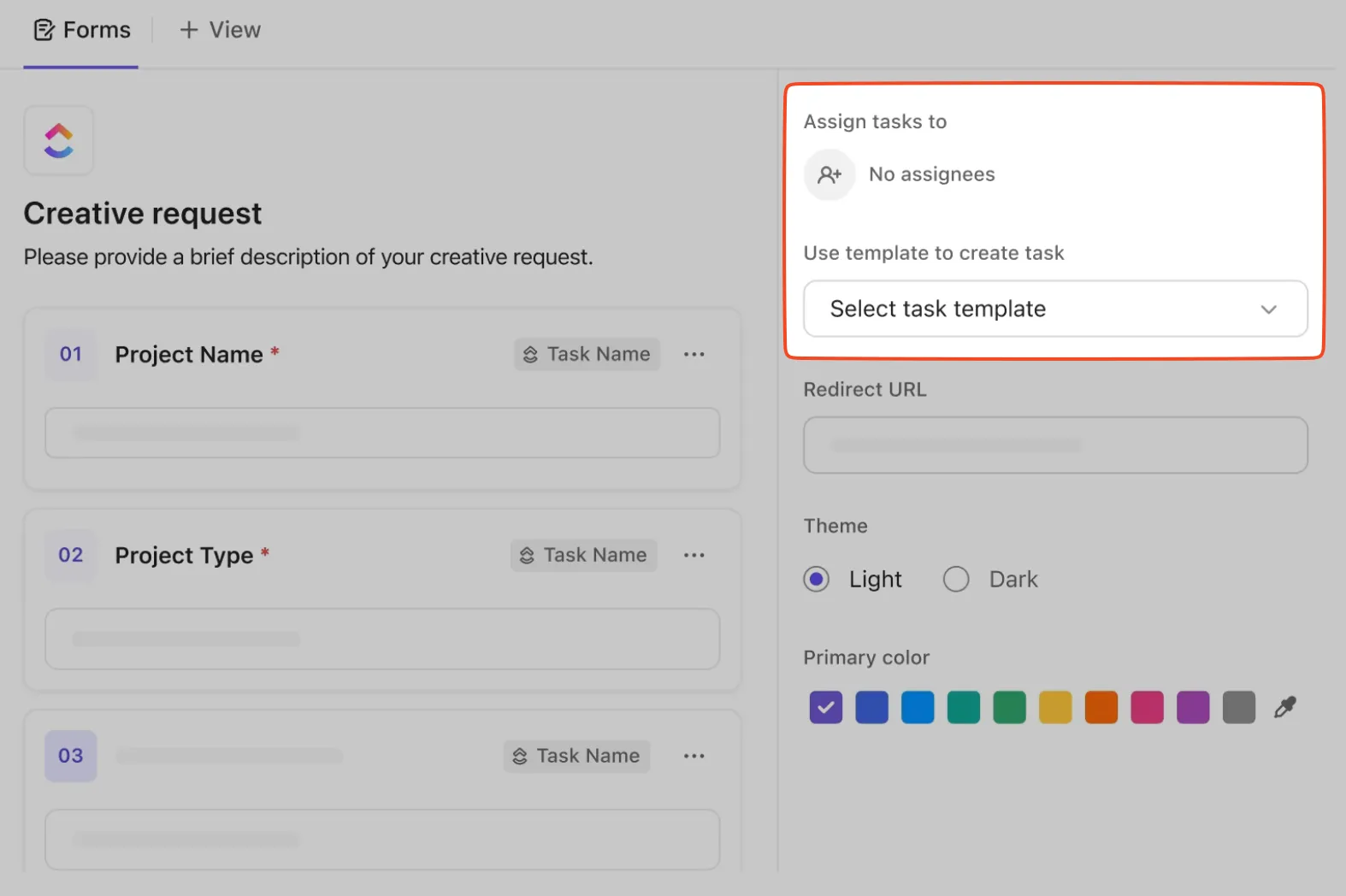
- Wenden Sie eine Aufgabenvorlage an (optional, aber sehr nützlich): Wenn Ihr Team über eine Vorlage für IT-Probleme, Kreativ-Briefings, Fehlerberichte usw. verfügt, können Sie diese automatisch anwenden, sodass jede neue Aufgabe Folgendes enthält: Unteraufgaben Checklisten Benutzerdefinierte Felder
- Unteraufgaben
- Checklisten
- Benutzerdefinierte Felder
- Unteraufgaben
- Checklisten
- Benutzerdefinierte Felder
Suchen Sie nach Inspiration für die Entwicklung automatisierterer Prozesse? Sehen Sie sich diese Anwendungsfälle für die Automatisierung von Workflows mit KI an.
5. Gestalten Sie Ihr Formular im Stil Ihrer Marke
Ihr Formular verdient ein wenig Aufpolierung, bevor es an die Mitarbeiter Ihres Teams oder Ihrer Abteilung verschickt wird. Passen Sie auf der Registerkarte „Design“ das Erscheinungsbild an, damit sich das Formular wie ein eigener Bereich Ihres Teams anfühlt.
Sie können:
- Wechseln Sie je nach Umfang der zu erfassenden Informationen zwischen einem ein- und einem zweispaltigen Layout.
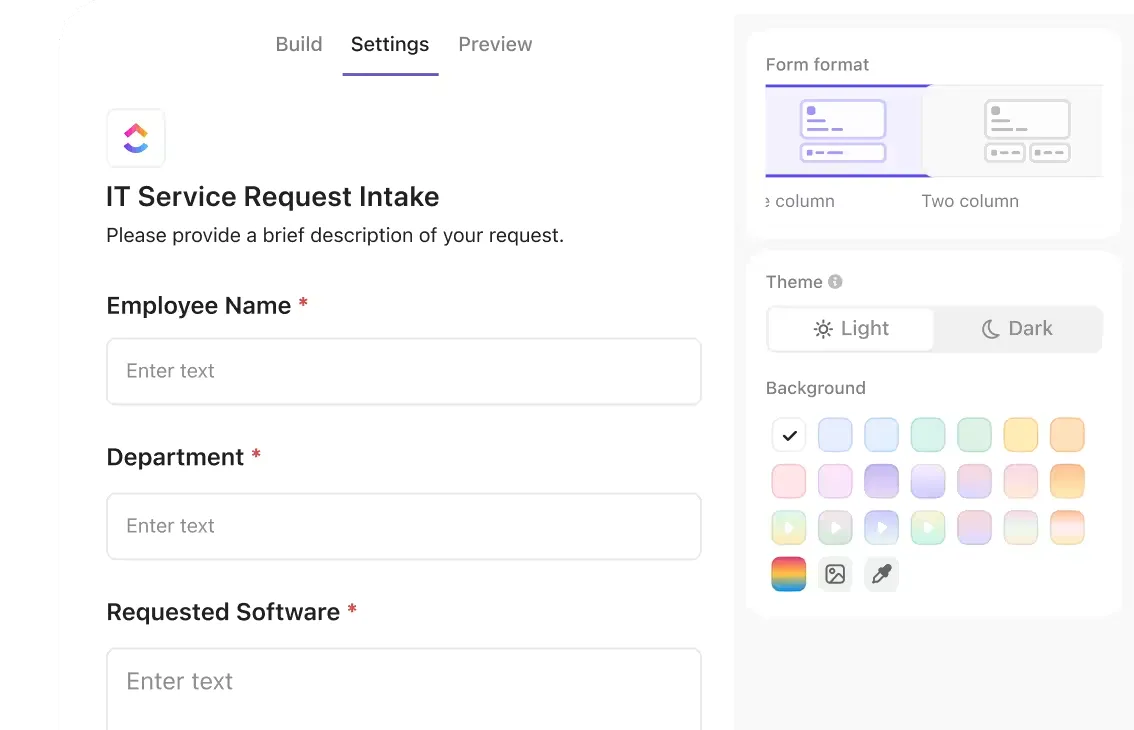
- Passen Sie Farben, Hintergründe und Schaltflächenstile an Ihr Unternehmensbranding an.
- Laden Sie ein benutzerdefiniertes Hintergrundbild hoch, wenn Sie ein besonders professionelles Erscheinungsbild wünschen.
- Wählen Sie helle oder dunkle Designs und spielen Sie mit Ihren Markenfarben, damit das Formular tatsächlich so aussieht, als gehöre es zu Ihrem internen Workspace.
…und vieles mehr.
🤯 Wussten Sie schon? ClickUp unterstützt mittlerweile über 4 Millionen Teams, und während die Zahl der neuen Workspaces weiter wächst, steigt auch die Nutzung von KI sprunghaft an. Derzeit nutzen mehr als 2 Millionen Workspaces KI, gegenüber nur 665.000 im letzten Jahr!
6. Freigeben Sie das Formular intern
Und das ist das Beste (und Einfachste) daran! Geben Sie Ihr ClickUp-Formular einfach Ihrem Team frei in:
- Direkter Link: Kopieren Sie die freigegebene URL des Formulars und fügen Sie sie in ClickUp Chat, E-Mail oder Teams ein. Mit einem Klick gelangen Ihre Teamkollegen direkt dorthin, wo sie eine Anfrage einreichen müssen.
- In interne Tools einbetten: Kopieren Sie den Einbettungscode und fügen Sie das Formular in Confluence, SharePoint oder Ihr Intranet ein. Auf diese Weise stoßen die Mitarbeiter ganz natürlich darauf, während sie ihrer üblichen Arbeit nachgehen.
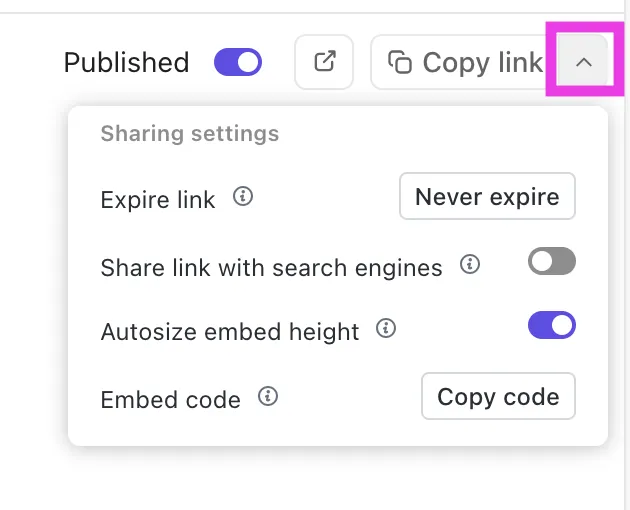
- Zugriff einschränken: Bewahren Sie das Formular in einer privaten Liste auf, damit es nur für bestimmte interne Teams relevant ist, und nutzen Sie die Workspace-Berechtigungen, um zufällige externe Übermittlungen zu verhindern.
- Einfach auffindbar machen: Fügen Sie den Link zu Onboarding-Dokumenten, Ihrem internen Wiki oder ClickUp Docs hinzu. Geben Sie Ihrem Team einen zentralen Ort, damit niemand mit Ihrem Formular „Wo ist Walter?“ spielen muss.
Das war's schon! Sie haben gerade alle Ihre internen Anfragen standardisiert.
⭐ Bonus-Schritt: Verwenden Sie ClickUp AI für Analysen.
Aber das Erfassen von Anfragen ist nur die halbe Miete. Was danach passiert, ist in der Regel der Punkt, an dem alles auseinanderfällt. Sobald die Aufgaben ins Rollen kommen, verfallen die meisten Teams wieder in das Chaos, das alle ausbremst. Sie kennen das:
- Auf der Suche nach fehlenden Kontextinformationen
- Zweimal nach denselben Details fragen
- Die gleichen Antworten neu schreiben
- Alles manuell sortieren und priorisieren
- Wechseln zwischen verschiedenen tools, nur um zu verstehen, was vor sich geht
Das ist klassische Arbeit- und Kontextzerstreuung. Aber alle begrüßen ClickUp Brain, die KI für die Arbeit, die das Chaos beseitigen soll, mit dem Sie täglich zu kämpfen haben.
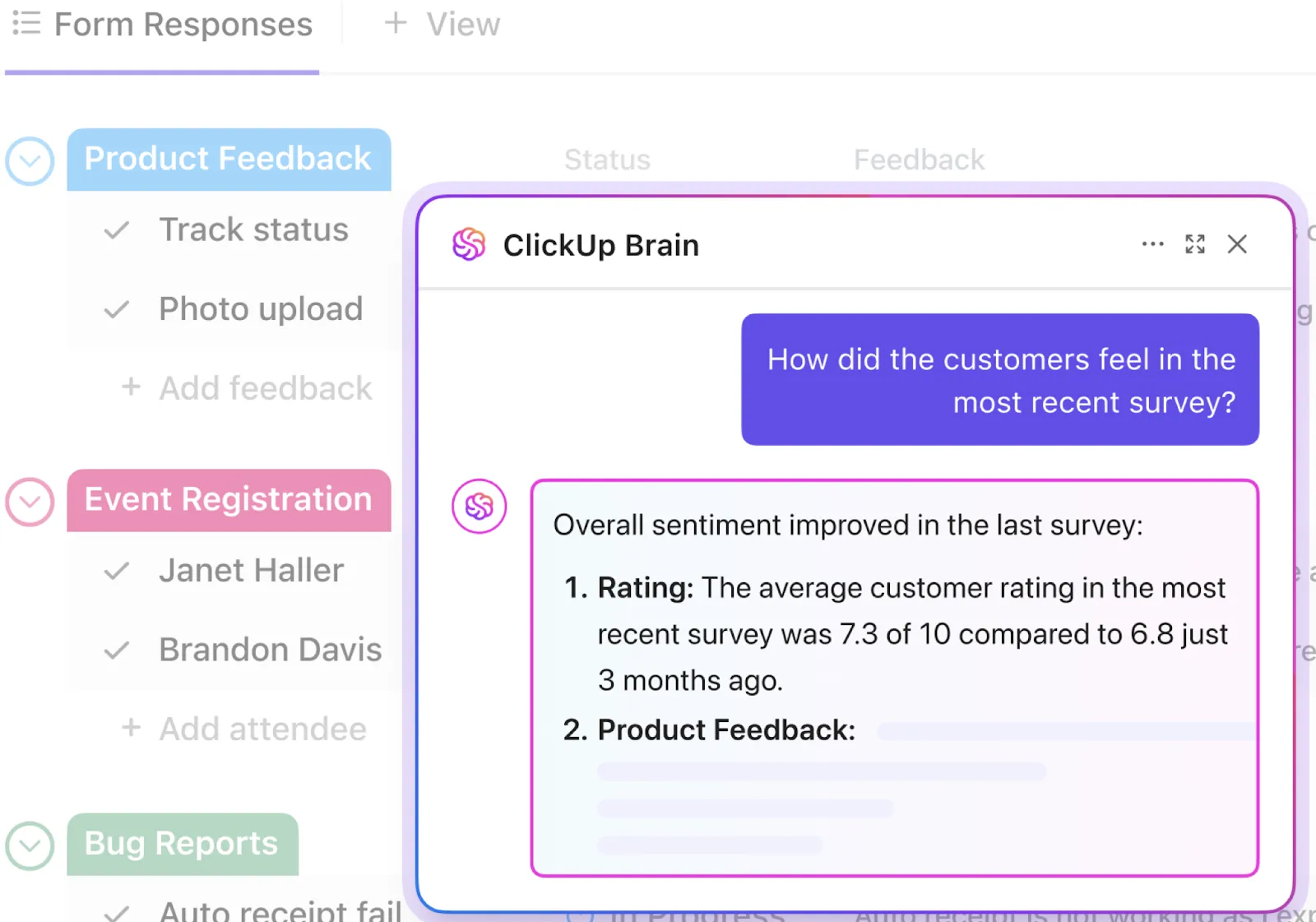
So sorgt es für ein nahtloses Anforderungssystem:
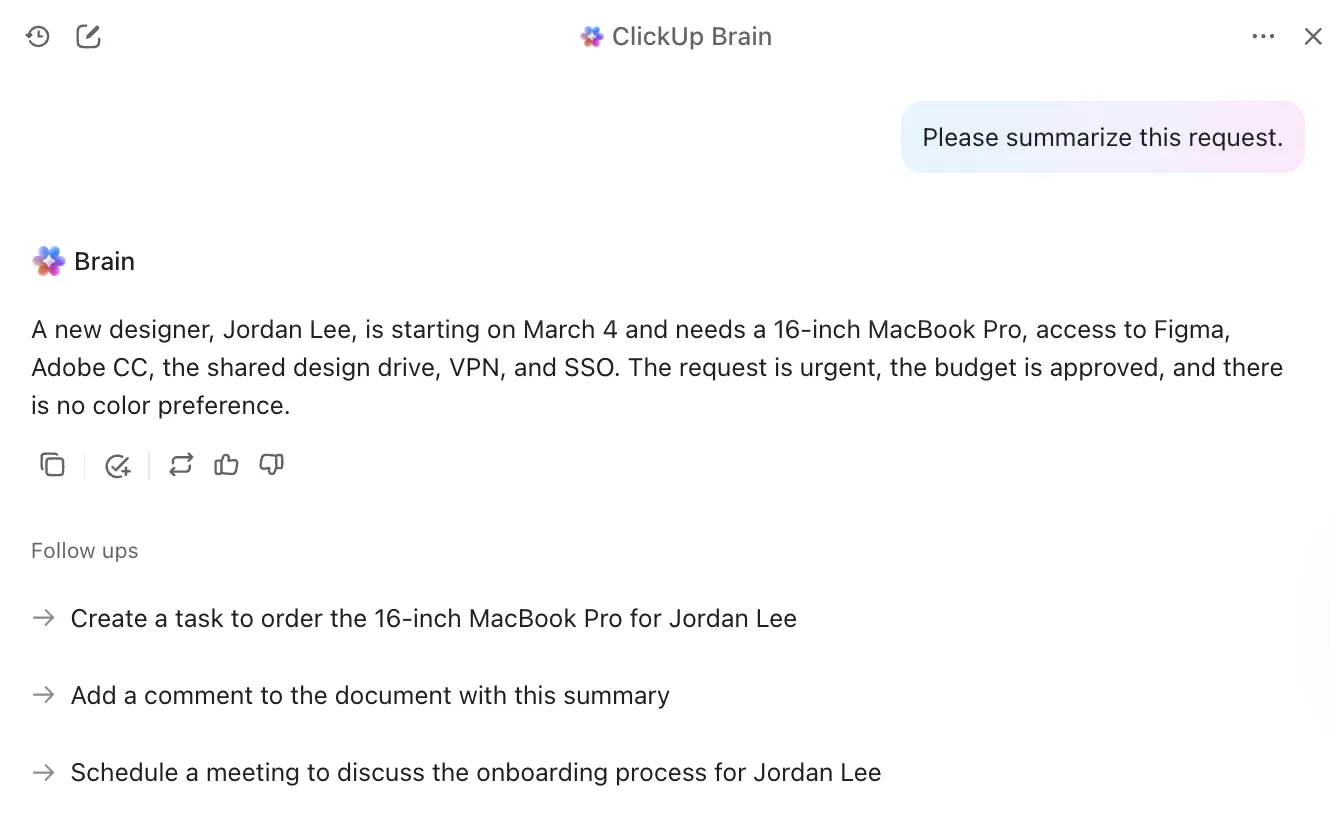
- Erfasst den Kontext: Jede Anfrage enthält Details, einen Verlauf und Muster. ClickUp AI Fields kann all diese Informationen mithilfe von KI-Zusammenfassungen sofort zusammenführen, sodass Sie nicht mehr Chat-Protokolle durchsuchen müssen.
- Hilft Ihnen bei der automatischen Triage: Brain kann dabei helfen, Anfragen zu kategorisieren, dringende Angelegenheiten zu erkennen und Zusammenhänge aufzudecken.
- Liefert Ihnen Antworten: Bitten Sie ClickUp Brain um eine Zusammenfassung, einen nächsten Schritt, eine Erklärung oder einen Entwurf für ein Update, und Sie erhalten etwas, das auf Ihren tatsächlichen Aufgaben, Dokumenten und Workflows basiert (realer Kontext aus Ihrer realen Arbeit).
📚 Weiterlesen: Die besten KI-Formularersteller
⭐ Bonus-Schritt: Analysieren Sie Formular-Übermittlungen über Dashboards.
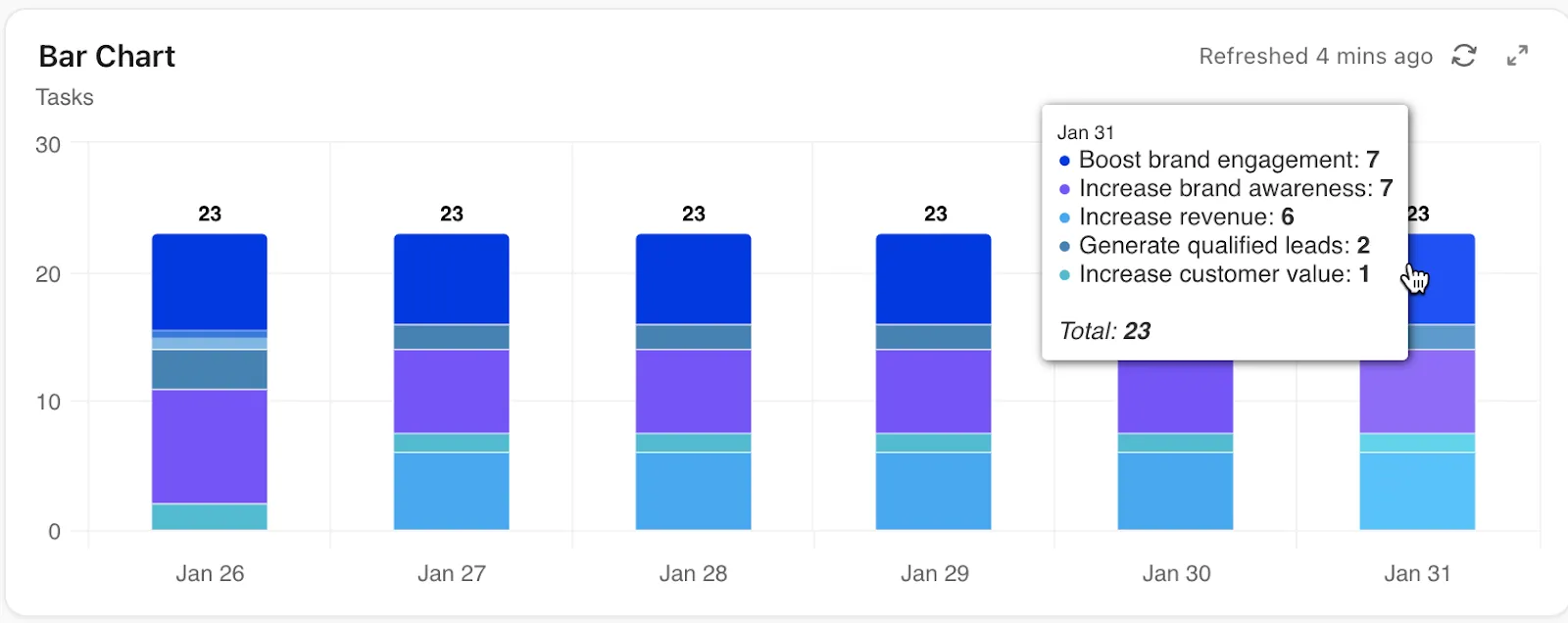
Mit Dashboards können Sie eingehende Daten visualisieren, sodass Sie schnellere Entscheidungen treffen und Muster erkennen können, ohne manuelle Berichterstellung durchführen zu müssen.
Mit diesem Feature zeigen ClickUp Dashboards die wichtigsten Metriken und Trends in Echtzeit an.
So können Sie interne Anfragen optimieren:
- Erstellen Sie Karten, die mit Ihren Eingabelisten verknüpft sind: Fügen Sie Aufgabenlistenkarten hinzu, die auf die Liste verweisen, in der Formularaufgaben landen. Verwenden Sie Gruppierungen und Filter (z. B. nach Anfragetyp, Priorität, Mitarbeiter), um sich auf das Wesentliche zu konzentrieren.
- Verfolgen Sie das Volumen der Übermittlungen und Trends: Verwenden Sie Berechnungskarten (z. B. Anzahl der Aufgaben) oder Balkendiagramm- und Liniendiagramm-Karten, um zu sehen, wie sich die Anfragetypen im Laufe der Zeit entwickeln.
- Überwachen Sie laufende Arbeiten: Fügen Sie Karten für Workload nach Status oder Gesamtzeit im Status hinzu, um zu sehen, wo Anfragen ins Stocken geraten sind oder planmäßig verlaufen – ideal für SLAs oder SLA-Risikokennzeichnungen.
- Bei Bedarf detaillierte Informationen abrufen: Bei den meisten Dashboard-Karten können Sie auf die zugrunde liegenden Aufgaben klicken, um einzelne Formularantworten zu überprüfen, ohne das Dashboard verlassen zu müssen.
Vorteile der Standardisierung von Anfragen mit ClickUp Formularen
Hier erfahren Sie, warum die Standardisierung von Anfragen durch ClickUp-Formulare so große Auswirkungen hat:
- Einfachere Priorisierung von Anfragen: Da Formulare Dropdown-Menüs oder voreingestellte Prioritäten enthalten kann, muss Ihr Team Zeitleisten nicht manuell interpretieren. Dank dieser konsistenten Priorisierung können Sie Dashboards oder Filter zuverlässiger erstellen und sogar Prozesse standardisieren, die als hohe, mittlere oder niedrige Priorität eingestuft werden.
- Verbesserte Sichtbarkeit über Teams/Rollen hinweg: Dank einer standardisierten Erfassung können Führungskräfte und Stakeholder einheitliche Daten einsehen (z. B. „Anzahl der Anfragen pro Abteilung“, „durchschnittliche Bearbeitungszeit nach Art der Anfrage“). Dies hilft Ihnen, Prozesse klarer zu dokumentieren, da jede Anfrage auf die gleiche Weise in das System eingegeben wird.
- Bessere Marken- oder Prozessausrichtung: Mit ClickUp Forms können Sie das Layout und das Branding („Welche Produktlinie?“, „Welche Region?“ usw.) benutzerdefiniert anpassen, sodass das Formular selbst Ihren Prozess und Ihre Erwartungen verstärkt, nicht nur den Inhalt.
- Schnellere Einarbeitung neuer Antragsteller: Wenn Ihre Formularfelder vorhersehbar und standardisiert sind, können neue Mitglieder des Teams oder externe Antragsteller (Lieferanten, Auftragnehmer) schneller einsteigen (weniger Erklärungen erforderlich, weniger Fehler).
- Einfachere Prüfung/Nachverfolgung von Änderungsanfragen: Wenn Sie die Entgegennahme von Anfragen standardisieren, können Sie die Art der eingegangenen Anfragen im Laufe der Zeit verfolgen (z. B. Budgeterhöhung, Umfangsänderung), da alle dieselbe Taxonomie verwenden.
- Bessere Integration mit Aufgaben und Workflows: Da jede Formularübermittlung zu einer Aufgabe in ClickUp wird (mit vorhersehbaren Feldern), wird die Kette von Anfrage → Aufgabe → Fertigstellung reibungsloser, und Sie müssen einmalige Anfragen weniger wahrscheinlich manuell in Ihr Aufgabensystem übertragen.
Standardisieren Sie alle internen Anfragen mit ClickUp
Wenn Mitarbeiter weiterhin Anfragen in zufälligen Chats, E-Mails und Flurgesprächen stellen, liegt das Problem nicht bei Ihrem Team. Das Problem ist, dass es keine einheitliche, zuverlässige Möglichkeit gibt, um Hilfe zu bitten.
ClickUp Forms behebt dieses Problem, indem es allen Mitarbeitern ein einfaches Formular für die Einreichung von Anfragen bietet.
Jede Anfrage folgt derselben Struktur, stellt die richtigen Fragen und landet in der richtigen Liste als Aufgabe, die Ihr Team tatsächlich bearbeiten kann. Benutzerdefinierte Felder, bedingte Fragen und Automatisierungen stellen sicher, dass IT, HR, Design und Ops die benötigten Details erhalten.
Melden Sie sich noch heute bei ClickUp an und verwandeln Sie Ihre internen Anfragen in ein System, auf das sich Ihr gesamtes Team verlassen kann. ✅
Häufig gestellte Fragen
Ja. Sie können ganz einfach automatische Benachrichtigungen an Slack oder per E-Mail senden, sobald ein neues Formular eingereicht wird. Dies ist besonders hilfreich für bestimmte Teammitglieder, die schnell auf interne Anfragen reagieren müssen. Viele Teams teilen ClickUp Forms in Slack und verwenden dann ClickUp Automatisierungen, um neue Übermittlungen direkt in die richtigen Kanäle zu verschieben.
ClickUp schützt alle Formularübermittlungen mit Sicherheits-, Verschlüsselungs- und Berechtigungskontrollen auf Enterprise-Niveau. Sie entscheiden, wer Daten erfassen darf, wer Übermittlungen einsehen darf und wo Aufgaben erstellt werden. Der Zugriff ist rollenbasiert, und sensible Informationen können bei Bedarf für funktionsübergreifende Teams oder Einzelpersonen gesperrt werden. Noch besser: Die Workspaces, Listen und Ansichten, in denen Formulardaten gespeichert werden, unterliegen denselben Sicherheitsstandards, die auf der gesamten Plattform gelten. Wenn Sie außerdem die Einstellungen für „Account Authenticated Forms“ (Kontoauthentifizierte Formulare) aktivieren, können nur Personen, die Ihrem Workspace beigetreten sind, Formulare einsehen und einreichen.
Auf jeden Fall. Viele Unternehmen erstellen mithilfe von ClickUp Benutzerdefinierten Feldern und bedingter Logik anpassbare Formulare, die mehreren Teams dienen. So können beispielsweise Marketing, IT und Personalwesen Anfragen über ein einheitliches Formular erhalten, und die ClickUp-Regeln leiten jede Übermittlung an die richtige Liste oder die entsprechenden Aufgaben für das jeweilige Team weiter. Dies ist ideal für Shared Service Desks oder die Einarbeitung neuer Mitarbeiter.
Die Drag-and-Drop-Oberfläche von ClickUp macht es einfach, Benutzerdefinierte Felder wie Priorität, Anfragetyp oder Abteilung hinzuzufügen. Sobald diese Felder vorhanden sind, können Sie mithilfe von Automatisierungen neue Aufgaben sofort nach ihrem Eingang kategorisieren oder priorisieren. So können beispielsweise „dringende” Anfragen automatisch einem Vorgesetzten zugewiesen werden, während IT-Probleme in einer speziellen Warteschlange landen.
Ja. ClickUp Brain, auch bekannt als ClickUp AI, kann lange oder unklare Übermittlungen von Formularen zusammenfassen, fehlende Details hervorheben und dabei helfen, Aufgaben an den richtigen Eigentümer weiterzuleiten. Da es den Kontext versteht, kann es Rohdaten aus Übermittlungen sofort in umsetzbare Aufgaben umwandeln.