
Wussten Sie, dass Kreativteams nur 28 % ihres Arbeitstages für eigentliche kreative Arbeit nutzen? Der Rest wird mit Verwaltungsaufgaben und der Bearbeitung von Feedback-Schleifen verbracht. Kombiniert man diesen Verlust an Produktivität mit nicht miteinander vernetzten KI-Animationstools, ergibt sich ein umfangreicher Stack, der verwaltet werden muss.
Dieser Leitfaden stellt die 10 besten KI-Animationstools vor, von professionellen Video-Generatoren bis hin zu einsteigerfreundlichen Plattformen. Er hilft Ihnen dabei, Ihre Animationsprojekte übersichtlich zu organisieren, anstatt sich mit mehreren Tools und engen Terminen herumzuschlagen.
💡 Sie setzen mehr KI ein als je zuvor, aber die Arbeit kommt immer noch halbfertig zurück?
Das bedeutet in der Regel, dass Sie die falsche Art von KI für diese Aufgabe verwenden.
Machen Sie dieses 1-minütige Quiz, um herauszufinden, ob sich Ihre tools überschneiden, es an Kontext mangelt oder ob es an der Zeit ist, Arbeit an einen Agenten zu übertragen.
Was sind KI-Animationstools?
KI-Animationstools nutzen künstliche Intelligenz, um aus einfachen Eingaben wie Text oder Bildern animierte Inhalte zu erstellen. Diese Programme haben einen breiten Bereich, der von Text-zu-Video-Generatoren umfasst wird, die aus einer schriftlichen Beschreibung ganze Clips erstellen, bis hin zu Plattformen, die komplexe Aufgaben wie die Lippensynchronisation von Zeichen und die Bewegungssynthese automatisieren.
Bisher erforderte die Animation ein enormes Software-Budget und die Geduld, Pixel einzeln zu verschieben. Es war eine langsame, kostspielige Hürde, die die meisten Marketing-Teams und Ersteller nicht überwinden konnten. KI-Animationsgeneratoren ersetzen manuelle Arbeit durch Rechenleistung. So können Sie animierte Videos erstellen, ohne ein Animator zu sein.
🧠 Wissenswertes: Etwa 86 % der Werbetreibenden nutzen bereits generative KI oder planen deren Einsatz, um Video-Werbung zu erstellen.
Die 10 besten KI-Animationstools auf einen Blick
| Tool | Am besten geeignet für | Besonderes Feature | Preise* |
| ClickUp | Teams jeder Größe, die die gesamte Produktionspipeline für Animationen und kreative Workflows verwalten | ClickUp Brain und Super Agents zur Zusammenfassung von Feedback und zur Automatisierung der Produktionskoordination | Free-Plan verfügbar; benutzerdefinierte Anpassungen für Unternehmen möglich |
| Runway | Professionelle Kreativteams, die ein hochauflösendes Video mit konsistenter Physik benötigen | Modernste Text-zu-Video-Funktionen und Motion Brush für präzise Steuerung kinoreifer Bewegungen | Free-Plan verfügbar; kostenpflichtige Pläne ab 15 $/Monat |
| Animaker | Kleine Teams und Einsteiger, die 2D-Erklärvideos und Social-Media-Inhalte erstellen | Technologie zur automatischen Lippensynchronisierung, die die Mundbewegungen des Zeichens an jede beliebige Audiospur anpasst | Free-Plan verfügbar; kostenpflichtige Pläne ab 27 $/Monat |
| Adobe Firefly | Designteams aus mittelständischen bis hin zu großen Unternehmen, die markengerechte Inhalte in der Creative Cloud erstellen | „Generative Fill“ in Photoshop zum Hinzufügen oder Ersetzen visueller Elemente mithilfe einfacher Textbefehle | Bezahlte Pläne gibt es ab 9,99 $ pro Monat. |
| Synthesia | Schulungs- und Marketingteams in Unternehmen, die „Talking-Head“-Videos ohne physisches Set produzieren | KI-Avatare, die Skripte in über 140 Sprachen mit natürlichen, menschlichen Mimiken vortragen | Free-Plan verfügbar; kostenpflichtige Pläne ab 14 $/Monat |
| Sora | Einzelne Ersteller und Start-ups, die hochwertiges B-Roll-Material und komplexe filmische Szenen produzieren | Ein Verständnis des 3D-Raums, das es Zeichen ermöglicht, realistisch mit ihrer Umgebung zu interagieren | Im Lieferumfang von ChatGPT Plus enthalten (20 $/Monat) |
| HeyGen | Vertriebs- und Marketingteams mittelständischer Unternehmen, die personalisierte Videos in großem Umfang produzieren | KI-gestütztes Klonen von Avataren und Massenpersonalisierung, um Tausende von Interessenten namentlich anzusprechen | Free-Plan verfügbar; kostenpflichtige Pläne ab 29 $/Monat |
| Pika Labs | Einzelne Künstler und Ersteller, die statische Illustrationen mit organischen Bewegungen animieren | Umwandlung von Bildern in Videos mit steuerbarer Bewegungsrichtung und -intensität | Free-Plan verfügbar |
| InVideo KI | Unternehmensteams, die Textvorgaben in vollständige, bearbeitbare Videoentwürfe umwandeln | Magic Box – ein Command-Center mit natürlicher Sprachsteuerung zur Bearbeitung von Videos durch Eingabe von Befehlen | Free-Plan verfügbar; kostenpflichtige Pläne ab 35 $/Monat |
| Steve KI | Kleine bis mittelgroße Teams, die Live-Videos oder Skripte in 2D-Animationen umwandeln müssen | „Live to Animation“-Tool, das echtes Filmmaterial in stilisierte Animationszeichen verwandelt | Bezahlte Pläne gibt es ab 29 $ pro Monat |
Worauf Sie bei KI-Animations-Tools achten sollten
Bei der Auswahl der besten 2D-KI-Animationssoftware müssen Sie ein Gleichgewicht zwischen Ausgabequalität und benutzerdefinierten Anpassungsmöglichkeiten finden. Einige Tools liefern beispielsweise schnell professionell aussehende Videos, bieten aber nur wenig kreative Gestaltungsfreiheit. Andere ermöglichen eine detaillierte Steuerung von Bewegung, Stil und Timing, haben jedoch eine steilere Lernkurve.
Bevor Sie sich entscheiden, sollten Sie diese wichtigen Schlüssel berücksichtigen:
- Ausgabequalität und Auflösung: Exportiert das tool in einer für Ihre Anforderungen ausreichend hohen Auflösung, und sehen die Ergebnisse professionell aus?
- Benutzerfreundlichkeit vs. kreative Kontrolle: Suchen Sie nach einer einfachen Benutzeroberfläche, die die Produktivität beschleunigt, oder benötigen Sie erweiterte Steuerungsmöglichkeiten für die Feinabstimmung?
- Unterstützte Animationsstile: Benötigen Sie 2D-Zeichen, realistische KI-Avatare, abstrakte Motion Graphics oder etwas ganz anderes?
- Kommerzielle Lizenzierung: Können Sie die erstellten Inhalte ohne rechtliche Einschränkungen für Marketing, Werbung oder die Arbeit für Clients nutzen?
- Integration in bestehende Workflows: Wie gut lässt sich das Tool mit Ihrem Video-Editor, Ihrer Mediathek und Ihrem System für Projektmanagement verbinden?
- Rendering-Geschwindigkeit und Credit-System: Eignet sich ein creditbasiertes Preismodell für Ihr Team oder wird es bei intensiver Nutzung zu teuer? Machen Sie sich ein Bild von den Kosten, bevor Sie mit der Erstellung beginnen.
📮ClickUp Insight: 88 % unserer Umfrageteilnehmer nutzen KI für ihre privaten Aufgaben, doch über 50 % scheuen sich davor, sie bei der Arbeit einzusetzen. Die drei größten Hindernisse? Fehlende nahtlose Integration, Wissenslücken oder Bedenken hinsichtlich der Sicherheit.
Aber was wäre, wenn KI bereits in Ihren Arbeitsbereich integriert und dabei absolut sicher wäre? ClickUp Brain, der integrierte KI-Assistent von ClickUp, macht dies möglich. Er versteht Anweisungen in einfacher Sprache und löst damit alle drei Bedenken hinsichtlich der KI-Einführung, während er gleichzeitig Ihren Chat, Ihre Aufgaben, Dokumente und Ihr Wissen im gesamten Arbeitsbereich miteinander verbindet. Finden Sie Antworten und Erkenntnisse mit nur einem Klick!
Die 10 besten KI-Animations-Tools
Die Auswahl des richtigen KI-Animationstools kann überwältigend sein, und die Wahl des falschen Tools kostet Zeit und Geld. Wir haben eine Liste der 10 besten KI-Animationstools zusammengestellt, um Ihnen diese Entscheidung zu erleichtern.
So bewerten wir Software bei ClickUp
Unser Redaktionsteam folgt einem transparenten, wissenschaftlich fundierten und herstellerunabhängigen Verfahren, sodass Sie darauf vertrauen können, dass unsere Empfehlungen auf dem tatsächlichen Wert des Produkts basieren.
Hier finden Sie eine detaillierte Übersicht darüber, wie wir bei ClickUp Software bewerten.
Wir bieten Ihnen einen integrierten KI-Arbeitsbereich, der das Wechseln zwischen verschiedenen tools überflüssig macht – ClickUp!
1. ClickUp (Am besten geeignet für Teams, die KI-Animationsprojekte und kreative Workflows verwalten)
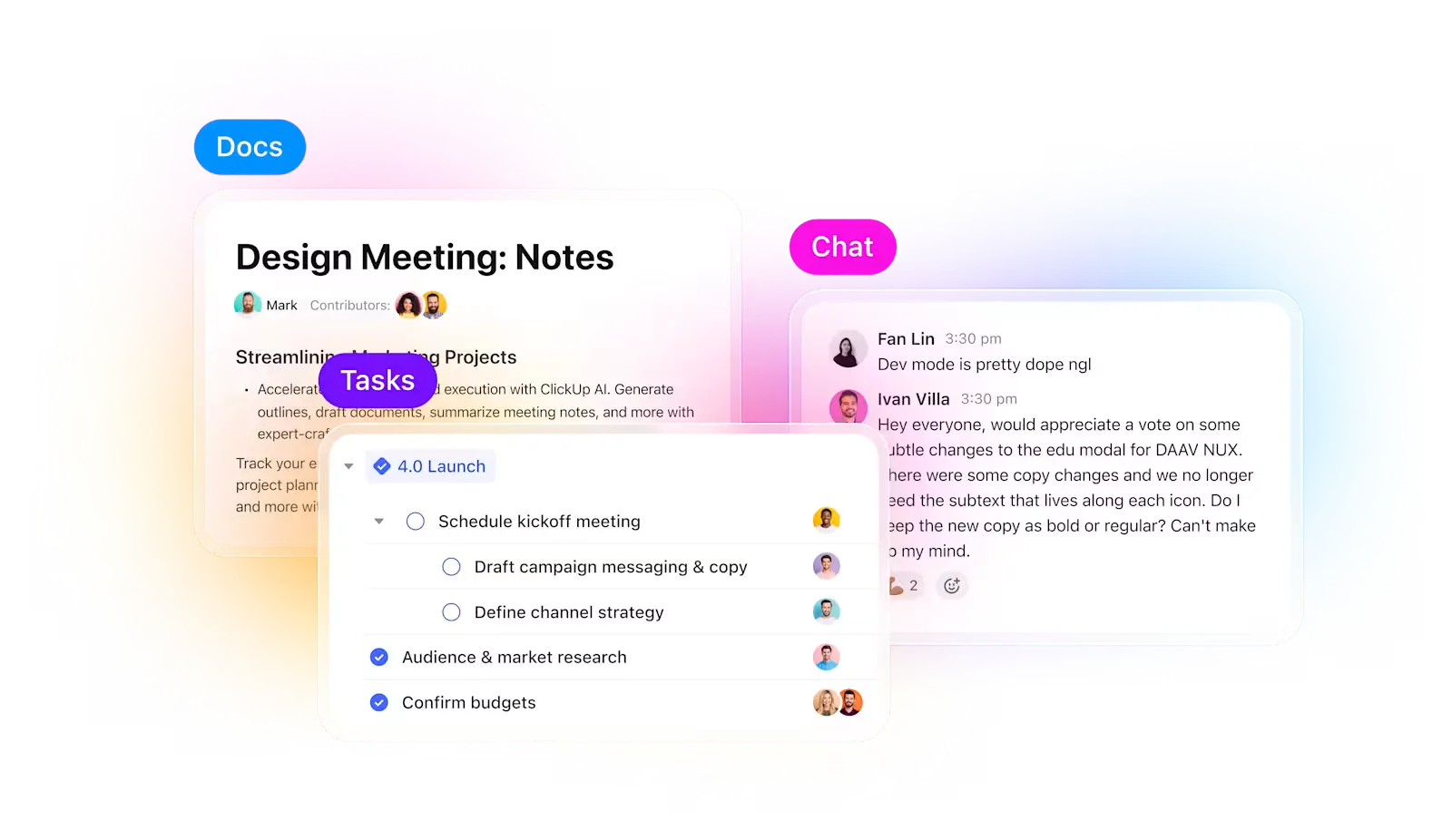
Ihre Animationssoftware rendert die Einzelbilder, aber wo führen Sie die Nachverfolgung der kreativen Entscheidungen durch, die ihre Form angenommen haben? ClickUp wird zum operativen Rückgrat Ihres gesamten Animationsprojekts.
Sie können den unübersichtlichen Prozess – bei dem Sie in einem System Skripte entwerfen, in einem anderen Storyboards erstellen und in einem dritten die Genehmigungen der Beteiligten einholen – in einem einzigen System bündeln.
📌Wenn ein Client beispielsweise eine Überarbeitung einer Szene wünscht, können Sie auf die entsprechenden ClickUp-Aufgaben verweisen. Diese enthalten bereits Details wie die Version des Skripts, den Storyboard-Verweis, das für das Rendering verwendete KI-Tool, den Status der Genehmigung und vorheriges Feedback. So müssen Sie nicht mehr zwischen verschiedenen Tools hin- und herwechseln, um den Kontext zu finden.
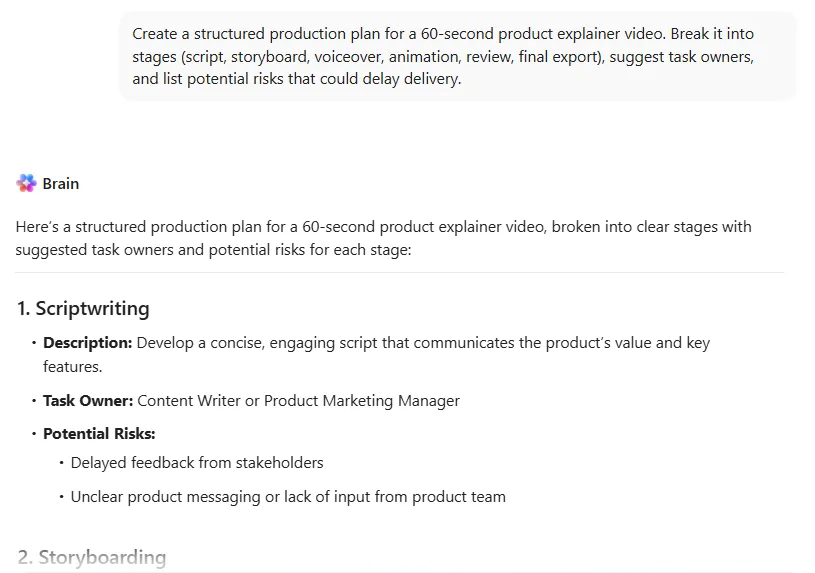
ClickUp Brain spielt zudem eine entscheidende Rolle dabei, Kontextinformationen sofort verfügbar zu machen. Während Sie ein 12-seitiges Briefing für einen Client durchgehen, können Sie den integrierten KI-Assistenten von ClickUp bitten, die wichtigsten Anforderungen für ein 60-Sekunden-Animationsvideo zusammenzufassen.
Und wenn Sie sich mitten in der Produktion befinden, kann es auch das gesamte Feedback aus dem letzten Zyklus der Überprüfung anzeigen oder einen ersten Entwurf für ein Skript auf der Grundlage früherer Projekte erstellen. Da Brain auf Ihre ClickUp-Dokumente, Aufgaben und Kommentare zurückgreift, versteht es den Projektkontext. Sie geben keine Eingabe an einen leeren KI-Assistenten. Sie arbeiten mit einem Assistenten zusammen, der den Animationsstil, die Zielgruppe, die Fristen und frühere Überarbeitungen im Zusammenhang mit diesem Ergebnis bereits kennt.
Für Teams, die ihre Produktion von Inhalten ausweiten, unterstützt Brain außerdem folgende Funktionen:
- Verfassen von Social-Media-Bildunterschriften für eine animierte Veröffentlichung
- Umwandlung von Meeting-Protokollen in strukturierte Produktionsaufgaben
- Hindernisse anhand von versäumten Terminen oder stockenden Genehmigungsprozessen identifizieren
💡 Profi-Tipp: Wenn Animations-Workflows skaliert werden, lässt sich nicht jeder Schritt mit starren Automatisierungsregeln abbilden. Sie benötigen Automatisierungen, die den Kontext verstehen, bevor sie Aufgaben ausführen. ClickUp Super Agents agieren im Kontext Ihres Workspaces. Anstatt einfache „Wenn-dann“-Aktionen auszulösen, interpretieren sie die Situation und agieren eher wie ein Produktionskoordinator.
📌 So sieht das in der Praxis aus:
Stellen Sie sich vor, ein Client lädt Feedback zu Überarbeitungen für mehrere Szenen hoch. Ein Super Agent kann:
- Sehen Sie sich die Kommentare an und gruppieren Sie sie nach Szenen
- Markieren Sie wichtige Änderungen, die sich auf das Timing der Animation auswirken
- Weisen Sie Folgeaufgaben je nach Workload dem richtigen Editor oder Motion Designer zu
- Fügen Sie jeder Aufgabe den aktuellsten Anhang mit dem Storyboard und der aktuellen Skript-Version bei.
- Erstellen Sie eine Zusammenfassung für den Client, in der Sie erläutern, was sich ändern wird
Sie müssen nicht jeden Bereich des Workflows festlegen. Der Agent berücksichtigt den Kontext Ihrer Projekte, früherer Überarbeitungen und Ihrer Teamstruktur.
Für Animationsteams, die mehrere KI-Tools für Animatoren verwalten, sorgt dies dafür, dass die Produktion anpassungsfähig bleibt und nicht an Flexibilität verliert. Ihre Rendering-Tools erzeugen die Grafiken. ClickUp verwaltet das System, das dafür sorgt, dass diese Grafiken pünktlich bereitgestellt werden.
Da die KI direkt im Workflow integriert ist, bleibt Ihnen viel Zeit, sich auf die Vorproduktion zu konzentrieren. In dieser Phase gewinnen Animationsprojekte entweder an Klarheit oder es entsteht Verwirrung.
Mit ClickUp Whiteboards können Sie Storyboards, Szenenabläufe und Moodboards auf einer visuellen Arbeitsfläche entwerfen, die direkt mit der Umsetzung verbunden ist. Sobald Sie ein Szenenkonzept fertiggestellt haben, wandeln Sie es mit einem Klick in eine Aufgabe um.
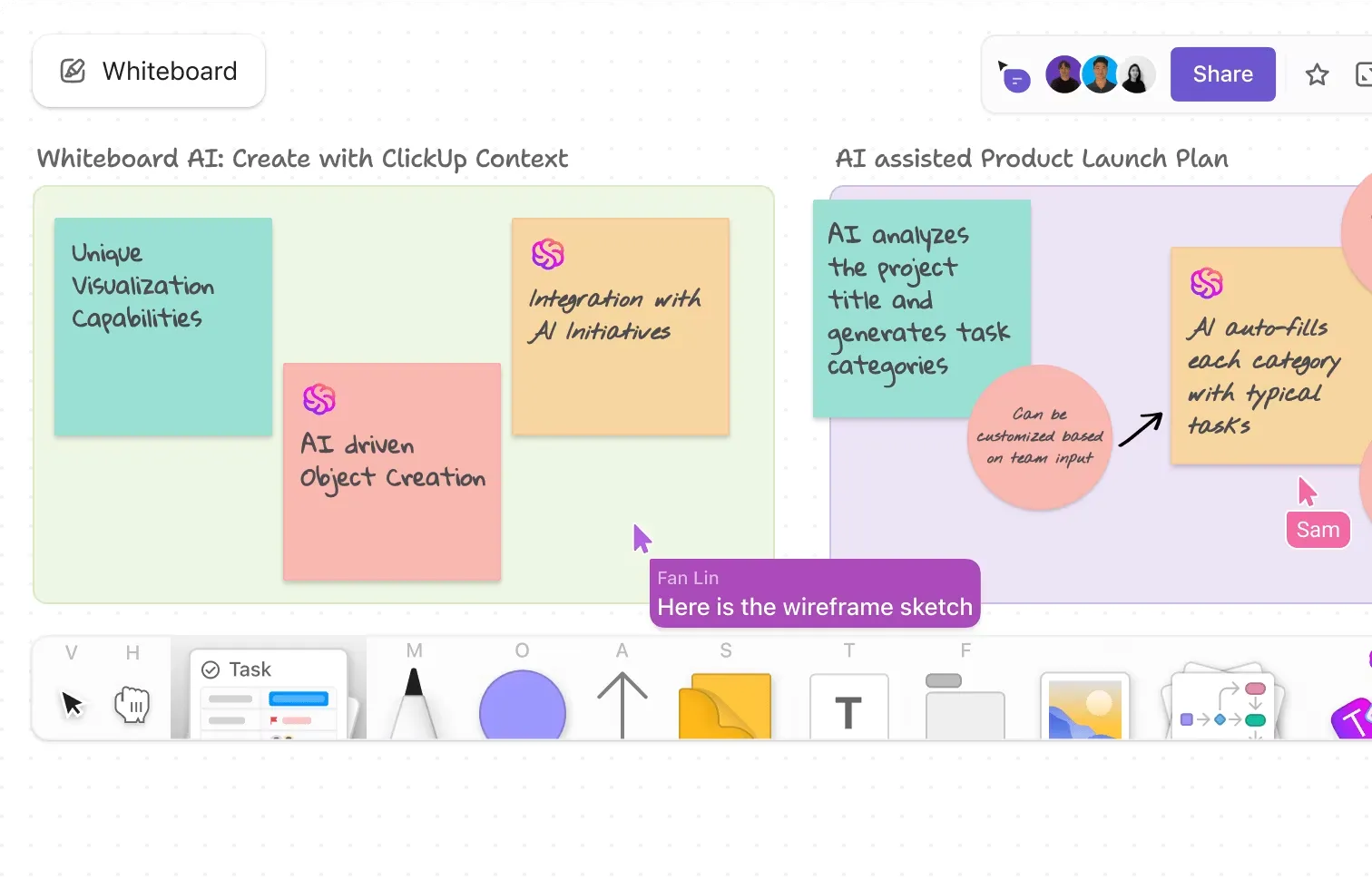
Einfach ausgedrückt: Wenn Sie ein Produkt-Erklärvideo entwerfen:
- Bild 1: Setup
- Bild 2: Produkteinführung
- Frame 3: Feature-Übersicht
- Frame 4: CTA
Jedes Einzelbild wird zu einer umsetzbaren Aufgabe mit einem Mitarbeiter, einem Termin und verknüpften Assets. Visuelle Planung und Nachverfolgung des Projekts sind eng miteinander verbunden.
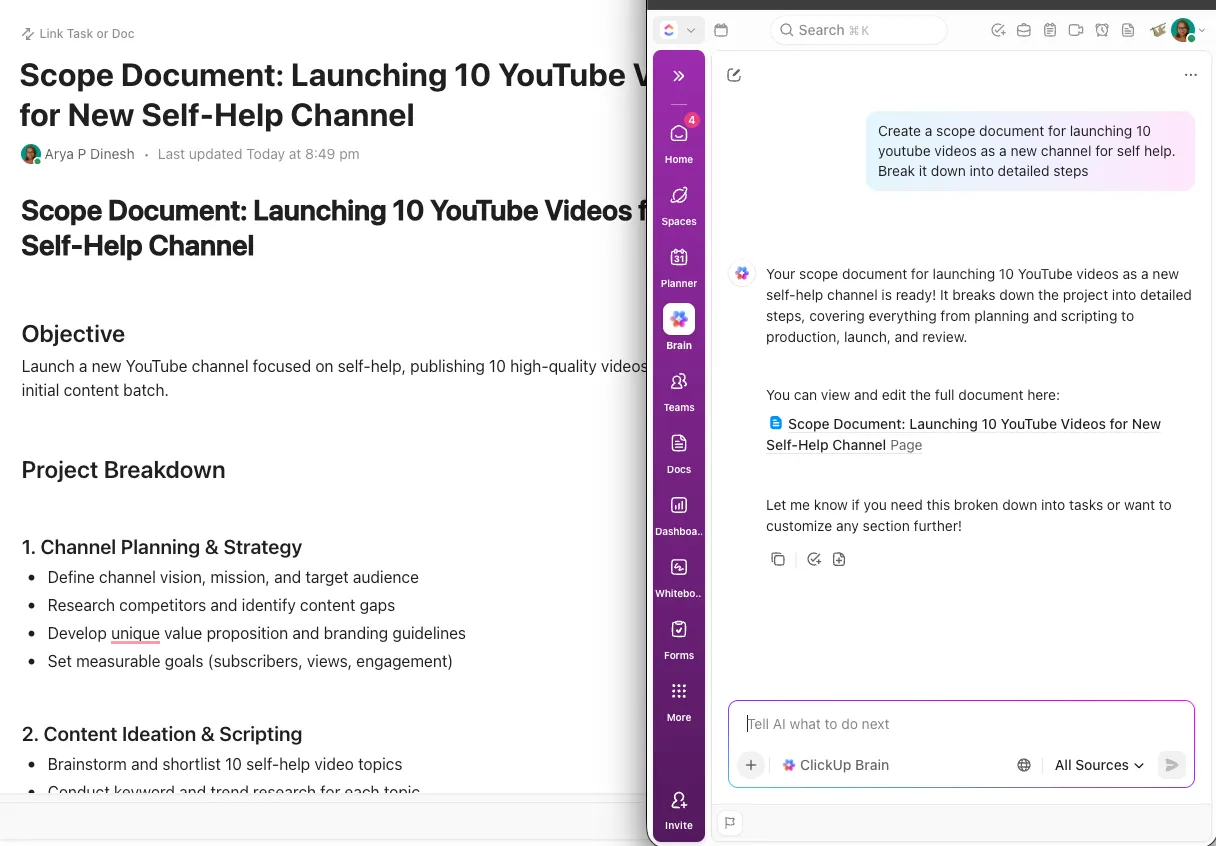
Sie können ClickUp Docs auch zum Verfassen von Drehbüchern und zur Zusammenarbeit an Briefings nutzen. Diese aktiven Repositorys erleichtern das Erstellen von Animationsdrehbüchern, das Markieren von Prüfern oder Autoren sowie die Nachverfolgung von Versionshistorien. Und sobald das Drehbuch genehmigt ist, können Sie Produktionsaufgaben direkt aus dem Dokument heraus zuweisen.
Die besten Features von ClickUp
- ClickUp Brain: Analysieren Sie Ihren Workspace mit kontextbezogener KI, um Feedback zusammenzufassen, Social-Media-Texte für Ihr neues Video zu entwerfen oder eine Storyboard-Vorlage aus einem früheren Projekt zu finden.
- ClickUp Whiteboards: Sammeln Sie Ideen, entwerfen Sie Animationssequenzen und skizzieren Sie Storyboard-Bilder auf einer gemeinsamen Arbeitsfläche – und wandeln Sie das Konzept mit einem Klick direkt in eine Aufgabe um, wobei Sie die Assets verknüpfen können.
- ClickUp Dokumente: Verfassen und finalisieren Sie Animationsskripte durch Zusammenarbeit im Team in Echtzeit und betten Sie Referenzvideos mit Inline-Kommentaren ein, sodass Feedback direkt mit der jeweiligen Dialogzeile verknüpft ist.
- ClickUp-Benutzerdefinierte Felder : Organisieren Sie Ihre Produktionspipeline, indem Sie Benutzerdefinierte Felder erstellen, um Ihre Projektansicht zu filtern und genau zu sehen, was noch aussteht, was genehmigt wurde und was fällig ist, und verfolgen Sie Informationen
- ClickUp-Dashboards : Bieten Sie den Beteiligten mit anpassbaren Dashboards eine Echtzeit-Ansicht über den Projektstatus und identifizieren Sie Engpässe bei der Workload im Team, ohne Ihr Kreativteam in ständige Meetings über den Status einzubeziehen.
Vor- und Nachteile von ClickUp
Vorteile:
- Bündelt kreative Workflows: Verwalten Sie Briefings, Skripte, Aufgaben und Feedback in einem zentralen KI-Workspace, um die Arbeitsflut durch verstreute, nicht miteinander verbundene Tools zu reduzieren.
- Versteht den Projektkontext: Im Gegensatz zu generischen KI-Assistenten greift ClickUp Brain auf die Daten Ihres Workspaces zurück, um relevante Zusammenfassungen und Vorschläge zu liefern.
- Skalierbar mit Ihrem Team: Beginnen Sie mit den grundlegenden Features für das Aufgabenmanagement und fügen Sie im Zuge des Wachstums Ihres Teams erweiterte Features wie Dashboards und ClickUp-Automatisierungen hinzu.
Nachteile:
- Die Vielzahl an benutzerdefinierten Anpassungsmöglichkeiten kann für neue Benutzer zunächst überwältigend wirken
- Die mobile App bietet weniger Features als die Desktop-Version.
Preise für ClickUp
Bewertungen und Rezensionen zu ClickUp
- G2: 4,7/5 (über 10.500 Bewertungen)
- Capterra: 4,6/5 (über 4.000 Bewertungen)
Was sagen echte Benutzer über ClickUp?
Ein G2-Benutzer empfiehlt ClickUp wegen seiner Flexibilität:
Was mir an ClickUp am besten gefällt, sind die unvergleichlichen Anpassungsmöglichkeiten und die schiere Bandbreite an Features. Es ist unglaublich leistungsstark, fast jeden Aspekt eines Arbeitsbereichs an die spezifischen Bedürfnisse des Teams anpassen zu können – von benutzerdefinierten Status und Feldern bis hin zu einer Vielzahl von Ansichten wie Liste, Board, Kalender und Gantt-Ansicht. Diese Flexibilität bedeutet, dass wir die Plattform wirklich an unsere individuellen Workflows anpassen können, anstatt unsere Workflows an die Plattform anpassen zu müssen. Außerdem reduziert die Tatsache, dass alles – vom Aufgabenmanagement über die Zeiterfassung bis hin zu Dokumenten und Whiteboards – an einem Ort vereint ist, die Vielzahl an Tools erheblich und macht unser Team wesentlich effizienter.
Was mir an ClickUp am besten gefällt, sind die unvergleichlichen Anpassungsmöglichkeiten und die schiere Bandbreite an Features. Es ist unglaublich leistungsstark, fast jeden Aspekt eines Workspaces an die spezifischen Bedürfnisse des Teams anpassen zu können – von benutzerdefinierten Status und Feldern bis hin zu einer Vielzahl von Ansichten wie Liste, Board, Kalender und Gantt-Diagramm. Diese Flexibilität bedeutet, dass wir die Plattform wirklich an unsere individuellen Workflows anpassen können, anstatt unsere Workflows an die Plattform anpassen zu müssen. Außerdem reduziert die Zusammenführung aller Funktionen – von der Aufgabenverwaltung über die Zeiterfassung bis hin zu Dokumenten und Whiteboards – an einem Ort den Tool-Wust erheblich und macht unser Team wesentlich effizienter.
Die kreative Arbeit wird jetzt schneller fertiggestellt. Gilt das auch für den Client?
KI beschleunigt die Produktion, doch Ihre Clients spüren nach wie vor die Lücken: unklare Zeitleisten, uneinheitliche Updates, chaotische Übergaben zwischen den einzelnen Durchgängen.
Dieses Toolkit gestaltet die Präsentationsschicht so, dass das Kundenerlebnis der Qualität der Arbeit entspricht. Holen Sie sich 5 Workspace-Setups (+ 9 Vorlagen und 5 KI-Agenten), die von Teams wie Ihrem genutzt werden.
2. Runway (Am besten geeignet für die Erstellung und Bearbeitung professioneller KI-Videos)
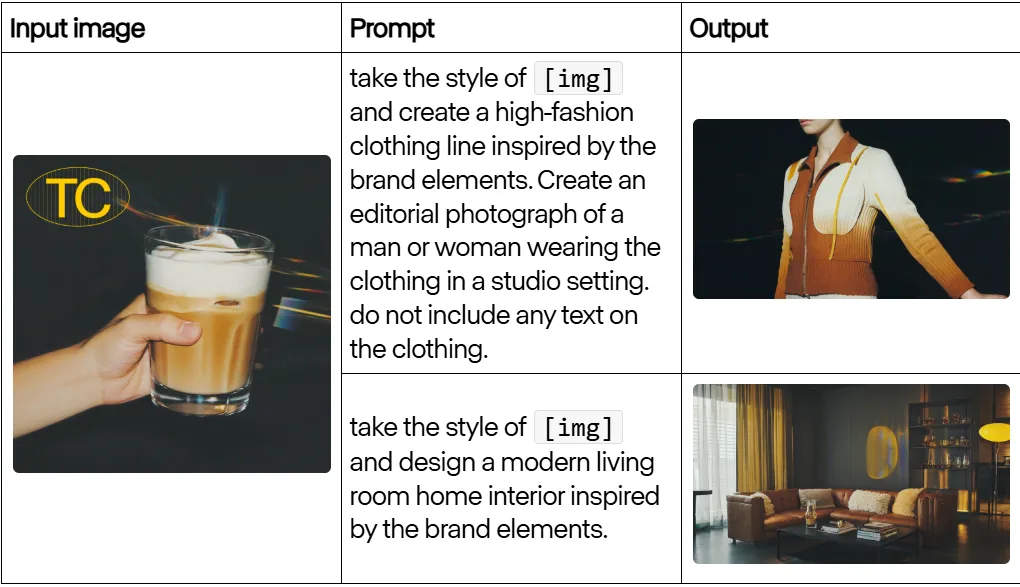
Wenn Sie bei Videos Priorität auf präzise Physik und konsistente Beleuchtung legen, könnte Runway genau das Richtige für Sie sein. In der professionellen Videoproduktion machen ruckartige Bewegungen oder sich verändernde Zeichendetails einen Clip für anspruchsvolle Projekte unbrauchbar. Die KI von Runway reduziert diese Artefakte und ermöglicht es Ihnen, ein KI-Video zu erstellen, das vom ersten bis zum letzten Bild seine visuelle Integrität bewahrt.
Die Plattform umfasst eine Reihe zielgerichteter Tools für die Bearbeitung, die manuelle Aufgaben in der Postproduktion automatisieren. Mit dem „Motion Brush“ können Sie bestimmte Bewegungsbereiche innerhalb eines statischen Bildes definieren. Oder nutzen Sie den Hintergrundentferner, um Umgebungen ohne manuelles Rotoskopieren zu ersetzen.
Die besten Features von Runway
- Text-zu-Video-Generierung: Beschreiben Sie eine Szene mit Details zu Beleuchtung, Kamerawinkel und Bewegung, um sie mit natürlichen Bewegungen und realistischen physikalischen Abläufen darzustellen.
- Automatisieren Sie die Darbietungen von Zeichen mit Act-One: Übertragen Sie Ihre eigenen Gesichtsausdrücke und Ihre Stimme direkt auf ein animiertes oder filmisches Zeichen, um herkömmliche Motion-Capture-Setups zu umgehen.
- Multimodale KI-Bearbeitungssuite: Verfeinern Sie generierte Clips direkt im Video-Editor mithilfe von Tools zur Hintergrundentfernung, Farbkorrektur und Nachverfolgung von Objekten, sodass Sie Ihre generierten Clips optimieren können, ohne sie in einen separaten Video-Editor exportieren zu müssen.
Vor- und Nachteile von Runway
Vorteile:
- Branchenführende Videoqualität: Das Ergebnis eignet sich für kommerzielle Projekte und zeichnet sich durch natürlich wirkende Beleuchtung, Schatten und Bewegungen aus.
- Umfassendes Toolkit für die Bearbeitung: Die Kombination aus generativer KI und herkömmlichen Bearbeitungswerkzeugen auf einer einzigen Plattform optimiert den Postproduktionsprozess.
- Aktive Weiterentwicklung: Runway veröffentlicht regelmäßig verbesserte Modelle und neue Features, sodass die Möglichkeiten des Tools ständig erweitert werden.
Nachteile:
- Das kreditbasierte Preismodell kann teuer werden, wenn Sie viele Inhalte erstellen.
- Die Lernkurve ist steiler als bei einfacheren, auf Vorlagen basierenden tools.
- Generierte Clips haben derzeit eine maximale Dauer von kürzeren Werten
Preise für Runway
- Kostenlos: 125 Guthaben
- Standard: 15 $ pro Monat und Benutzer
- Pro: 35 $/Monat pro Benutzer
- Unbegrenzt: 95 $/Monat pro Benutzer
- Unternehmen: Benutzerdefinierte Preisgestaltung
Bewertungen und Rezensionen zu Runway
- G2: Nicht genügend Bewertungen
- Capterra: Zu wenige Bewertungen
Was sagen echte Benutzer über Runway?
Ein G2-Benutzer hat sein Feedback zu Runway freigegeben:
RunwayML ist eines der besten KI-Tools auf dem Markt und zudem sehr benutzerfreundlich. Besonders gut gefällt mir das Bild-/Text-zu-Video-Tool, das wie ein Zauberstab funktioniert. Es lässt sich sehr einfach in meinen Workflow der Video-Bearbeitung integrieren. Ich nutze es häufig, um filmreife Videosequenzen zu erstellen, die ich später in meine Zeitleiste einbinden kann, um fesselnde Videos in voller Länge zu produzieren, die meine Zuschauer lieben.
RunwayML ist eines der besten KI-Tools auf dem Markt und dabei sehr unkompliziert. Besonders gut gefällt mir das Bild-/Text-zu-Video-Tool, das wie ein Zauberstab funktioniert. Es lässt sich sehr einfach in meinen Workflow der Video-Bearbeitung integrieren. Ich nutze es häufig, um filmreife Videos zu erstellen, die ich später in meine Zeitleiste einbinden kann, um fesselnde Videos in voller Länge zu produzieren, die meine Zuschauer lieben.
3. Animaker (Am besten geeignet für Anfänger, die 2D-Animationsvideos und Präsentationen erstellen)
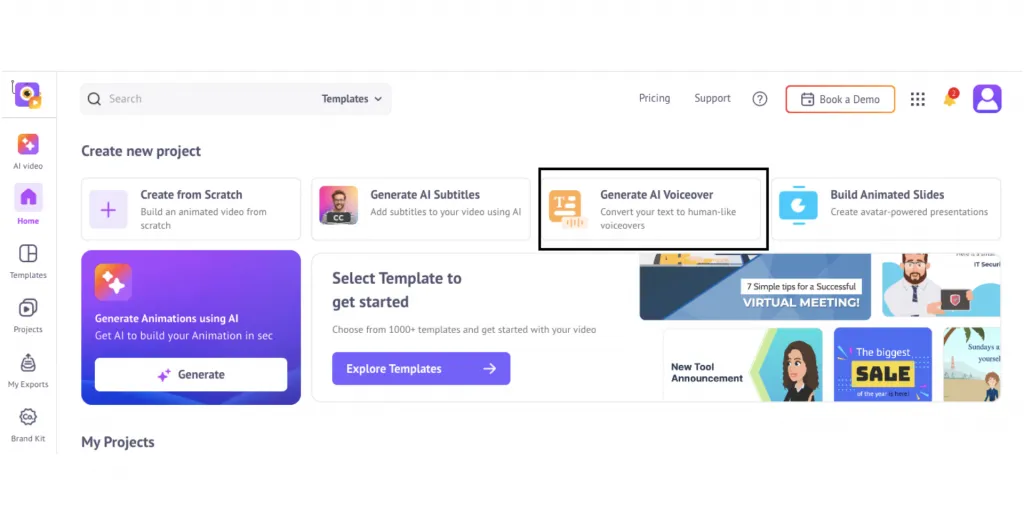
Sie benötigen keine Vorkenntnisse im Bereich Motion Design, um ein Skript in ein einsatzbereites 2D-Erklärvideo zu verwandeln. Animaker richtet sich an Clients ohne Animationserfahrung, die professionell wirkende Social-Media-Inhalte oder Website-Videos benötigen, ohne den Aufwand einer spezialisierten Agentur in Kauf nehmen zu müssen. Es handelt sich um eine einsteigerfreundliche Plattform mit einer Drag-and-Drop-Oberfläche und einer riesigen Bibliothek vorgefertigter Zeichen, Hintergründe und Requisiten. Sie können Social-Media-Inhalte, Präsentationen und Erklärvideos innerhalb weniger Stunden erstellen.
Die besten Features von Animaker
- Umfangreiche Bibliothek mit vielen Zeichen und Assets: Greifen Sie auf Tausende vorgefertigte Zeichen mit anpassbaren Features zu; erstellen Sie markengerechte Figuren, ohne sie von Grund auf neu entwerfen zu müssen
- Technologie zur automatischen Lippensynchronisierung: Laden Sie einen Voiceover-Track hoch oder nutzen Sie die integrierte Text-to-Speech-Funktion – Animaker führt die Synchronisierung der Mundbewegungen des Zeichens automatisch mit dem Audio durch.
- Szenenbasierter Video-Builder: Verwenden Sie ihn wie eine Präsentationssoftware – so kann jeder, der mit PowerPoint oder Google Slides vertraut ist, ganz einfach Szene für Szene ein Video erstellen.
Vor- und Nachteile von Animaker
Vorteile:
- Wirklich anfängerfreundlich: Auch Benutzer ohne Erfahrung im Bereich Animation können ihr erstes Video in weniger als einer Stunde erstellen.
- Umfassende Vorlagenbibliothek: Beginnen Sie mit vorgefertigten Vorlagen für gängige Anwendungsfälle wie Produktdemos und Social-Media-Anzeigen, anstatt bei Null anzufangen.
- Niedrige Einstiegshürde: Die Plattform ist leicht zugänglich, sodass man sie gut ausprobieren kann, und die Pläne lassen sich an die Bedürfnisse kleiner Unternehmen anpassen.
Nachteile:
- Das Ergebnis hat einen erkennbaren „basierten auf Vorlagen“-Look, der möglicherweise nicht zu jeder Markenästhetik passt
- Im Vergleich zu professioneller Software sind die benutzerdefinierten Anpassungsmöglichkeiten begrenzt.
- In der kostenlosen Version wird bei allen Exporten ein Wasserzeichen eingefügt.
Preise von Animaker
- Free Forever
- Basic: 27 $/Monat
- Starter: 45 $/Monat
- Pro: 79 $/Monat
- Unternehmen: Benutzerdefinierte Preisgestaltung
Bewertungen und Rezensionen zu Animaker
- G2: 4,7/5 (über 950 Bewertungen)
- Capterra: 4,2/5 (über 200 Bewertungen)
Was sagen echte Benutzer über Animaker?
Ein Capterra-Benutzer hat Animaker bewertet:
Es ist ein sehr vielseitiges Programm zum Erstellen aller Arten von Animationen, insbesondere im 2D-Stil. Ich habe es während meiner Schulzeit häufig genutzt und es war dank seiner intuitiven Bedienung sehr leicht zu erlernen.
Es ist ein sehr vielseitiges Programm zum Erstellen aller Arten von Animationen, insbesondere im 2D-Stil. Ich habe es während meiner Schulzeit häufig genutzt und es war dank seiner intuitiven Bedienung sehr leicht zu erlernen.
4. Adobe Firefly (Am besten geeignet für Designer im Adobe-Ökosystem, die KI-generierte Assets benötigen)
Sie wissen ja, wie zeitaufwendig es ist, Assets in der Adobe Creative Cloud von Grund auf neu zu erstellen.
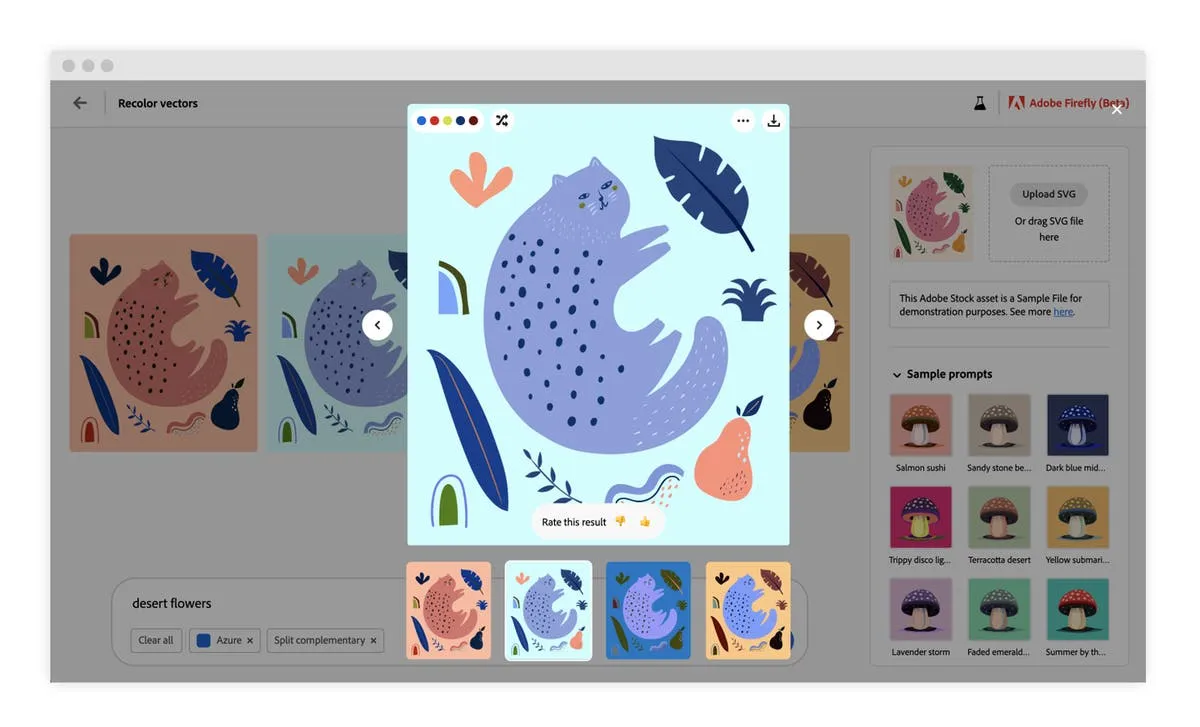
Mit Adobe Firefly vermeiden Sie diese langwierige Vorproduktionsphase. Das tool integriert generative KI direkt in die Programme, die Sie bereits nutzen, wie Photoshop und Illustrator, und optimiert so Ihren bestehenden Workflow. Sie können nicht nur schnell Assets erstellen, sondern auch visuelle Elemente einbinden, die Sie in Ihrer Animationspipeline verwenden können.
Die besten Features von Adobe Firefly
- Generative Füllung in Photoshop: Wählen Sie einen Bereich eines Bildes aus und beschreiben Sie, was Sie hinzufügen möchten, damit Firefly Inhalte generiert, die zur bestehenden Perspektive und zum Stil passen.
- Text-zu-Bild-Generierung: Erstellen Sie hochwertige Konzepte für Zeichen, Umgebungsgrafiken oder Storyboard-Bilder anhand einfacher Textvorgaben.
- Nahtlose Creative Cloud-Integration: Die Firefly-Features stehen direkt in Ihren Adobe-Apps zur Verfügung, sodass Sie nicht zu einem separaten Tool wechseln müssen.
Vor- und Nachteile von Adobe Firefly
Vorteile:
- Klarheit bei der kommerziellen Lizenzierung: Der Schulungsansatz von Adobe sorgt für klarere Rechte zur kommerziellen Nutzung und verringert damit die rechtliche Unsicherheit für Unternehmen.
- Native Integration: Erweitert die Funktionen um KI-Fähigkeiten, ohne die etablierten Workflows von Teams zu stören, die bereits im Adobe-Ökosystem arbeiten.
- Gleichbleibende Qualität und Stilkontrolle: Generierte Inhalte entsprechen einem professionellen Standard und lassen sich an die Ästhetik Ihrer Marke anpassen.
Nachteile:
- Für den vollen Funktionsumfang ist ein Adobe Creative Cloud-Abonnement erforderlich.
- Der Schwerpunkt liegt eher auf der Erstellung von Assets als auf der Produktion kompletter Videos oder Animationen.
- Die Anzahl der generierten Guthaben ist je nach Abonnementstufe begrenzt.
Preise für Adobe Firefly
- Firefly Standard: 9,99 $/Monat
- Firefly Pro: 19,99 $/Monat
- Firefly Premium: 199,99 $/Monat
- Creative Cloud Pro: 69,99 $/Monat
Bewertungen und Rezensionen zu Adobe Firefly
- G2: 4,4/5 (über 200 Bewertungen)
- Capterra: Nicht genügend Bewertungen
Was sagen echte Benutzer über Adobe Firefly?
So äußert sich ein G2-Benutzer zu Adobe Firefly:
Die Flexibilität, einzigartige Inhalte auf der Grundlage bereits vorhandener Assets zu erstellen. Außerdem schätze ich die Flexibilität bei Ausgabeformaten und Stilen. Ich kann verschiedene Anpassungen vornehmen und diese herunterladen, aber auch neue Wege einschlagen, um herauszufinden, was meinen Anforderungen am besten entspricht. Ich kann Inhalte für unterschiedliche Ausgabebedürfnisse erstellen, was sehr hilfreich ist. Ich kann sie im Internet, in Printmedien, in sozialen Medien nutzen … in dieser Hinsicht ist es ganz einfach.
Die Flexibilität, einzigartige Inhalte auf der Grundlage bereits vorhandener Assets zu erstellen. Außerdem schätze ich die Flexibilität bei Ausgabeformaten und Stilen. Ich kann verschiedene Anpassungen vornehmen und diese herunterladen, aber auch neue Wege einschlagen, um herauszufinden, was meinen Anforderungen am besten entspricht. Ich kann Inhalte für verschiedene Ausgabebedürfnisse erstellen, was sehr hilfreich ist. Ich kann sie im Internet, in Printmedien, in sozialen Medien nutzen … in dieser Hinsicht ist es ganz einfach.
5. Synthesia (Am besten geeignet für Unternehmen, die Schulungs- und Marketing-Videos mit KI-Avataren erstellen)
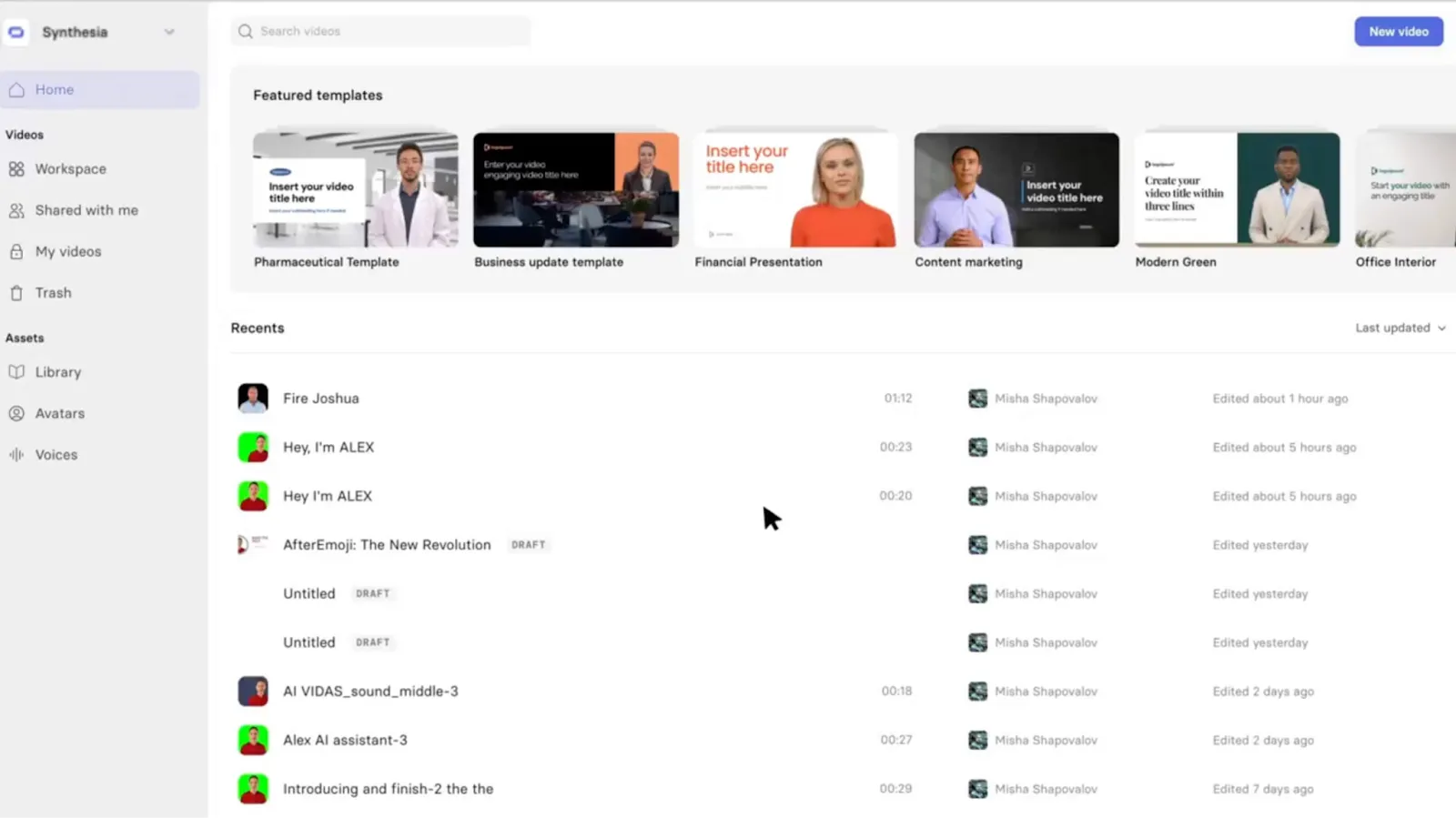
Zwar nutzen mittlerweile 91 % der Unternehmen Videos als primäres Marketinginstrument, doch die eigentliche Produktion stellt nach wie vor einen Engpass dar. So ist es beispielsweise ein logistischer Albtraum, eine Führungskraft oder einen Fachexperten vor die Kamera zu bekommen.
Synthesia macht ein physisches Set überflüssig, indem es Ihre Skripte in Videos mit KI-Avataren umwandelt, die Ihr Skript in über 140 Sprachen vortragen können. Sie können professionell wirkende „Talking-Head“-Videos produzieren, ohne Kameras, Studios oder Kenntnisse in der Videobearbeitung zu benötigen.
Der Ablauf ist einfach: Wählen Sie aus über 230 vorgefertigten KI-Avataren oder erstellen Sie einen benutzerdefinierten Avatar, geben Sie Ihr Skript ein, und Synthesia rendert ein Video, in dem der Avatar den Inhalt mit natürlichen Lippenbewegungen vorträgt. Für Unternehmen, die einen Workflow zur Erstellung von Inhalten aufbauen müssen, reduziert dies die Produktionszeit und -kosten erheblich.
Die besten Features von Synthesia
- Übersetzung mit einem Klick: Konvertieren Sie ein einzelnes Skript in über 140 Sprachen, um internationale Teams zu erreichen, ohne lokale Sprecher engagieren zu müssen.
- KI-Videoassistent: Laden Sie eine PDF- oder PowerPoint-Datei hoch, damit die KI auf Basis Ihrer vorhandenen Dateien ein vollständiges Drehbuch und eine Szenenstruktur generieren kann.
- Persönliche Avatare: Erstellen Sie eine benutzerdefinierte digitale Version einer Führungskraft, um personalisierte Botschaften zu vermitteln, ohne dass diese bei jeder Aufnahme persönlich anwesend sein muss.
Vor- und Nachteile von Synthesia
Vorteile:
- Überwindet die üblichen Hürden bei der Videoproduktion: Jeder, der ein Drehbuch schreiben kann, kann ein professionell wirkendes Video produzieren.
- Sofortige Aktualisierungen und Überarbeitungen: Um ein Video zu ändern, führen Sie einfach eine Bearbeitung des Skripts durch und führen Sie einen erneuten Rendering-Vorgang durch – ganz ohne Nachdreharbeiten oder zusätzliche Produktionskosten.
- Sicherheit auf Unternehmensniveau: Dank SOC-2-Zertifizierung und DSGVO-Konformität eignet sich die Lösung für Unternehmen mit strengen Anforderungen an Datenschutz und Sicherheit.
Nachteile:
- So beeindruckend KI-Avatare auch sein mögen, in manchen Anwendungsfällen fehlt ihnen dennoch die volle Authentizität eines echten menschlichen Moderators.
- Das Ergebnis beschränkt sich auf das „Talking-Head“-Format, das nicht für alle Arten von Video-Inhalten geeignet ist.
Preise für Synthesia
- Free Forever
- Starter: 14 $/Monat
- Ersteller: 59 $/Monat
- Unternehmen: Benutzerdefinierte Preisgestaltung
Bewertungen und Rezensionen zu Synthesia
- G2: 4,7/5 (über 2.400 Bewertungen)
- Capterra: 4,6/5 (über 280 Bewertungen)
Was sagen echte Benutzer über Synthesia?
So äußert sich ein Capterra-Benutzer über Synthesia:
Eine blitzschnelle Methode, um hochwertige „Person-to-Camera“-Videos in jeder beliebigen Sprache zu erstellen. Sehr benutzerfreundlich und mit zahlreichen Layout-Optionen.
Eine blitzschnelle Methode, um hochwertige „Person-to-Camera“-Videos in jeder Sprache zu erstellen. Sehr benutzerfreundlich und mit zahlreichen Layout-Optionen.
6. Sora (Am besten geeignet für Ersteller, die kinoreife Text-zu-Video-Generierung wünschen)
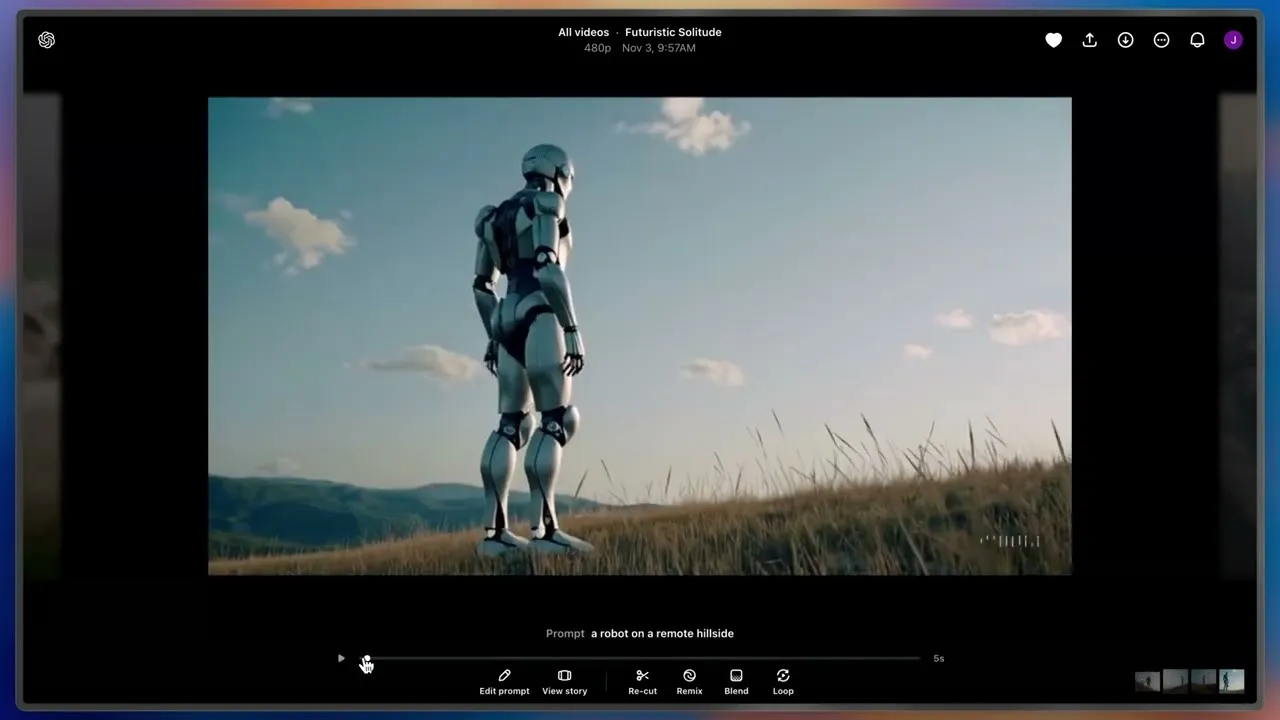
Die Beschaffung von spezifischem B-Roll-Material ist ein häufiger Engpass für Kreativteams. In der Regel ist man gezwungen, sich mit einem Stock-Clip zufrieden zu geben, der nur vage zur eigenen Vision passt. Sora, das Text-zu-Video-Modell von OpenAI, verwandelt diese Aufgabe von einer Suche, bei der man Kompromisse eingehen muss, in eine Generierungsaufgabe. Es funktioniert eher wie ein Weltsimulator als wie ein einfacher Animator, da es den 3D-Raum und die Physik versteht, sodass Zeichen realistisch mit ihrer Umgebung interagieren.
Die besten Features von Sora
- Zeichen als Anker für Identitäten: Taggen Sie ein bestimmtes Zeichen in Ihrer Eingabe, um ein einheitliches Erscheinungsbild über verschiedene Szenen und Umgebungen hinweg zu gewährleisten.
- Fähigkeit zur Erstellung längerer Clips mit langer Dauer: Es können Clips mit einer Dauer von bis zu 20 Sekunden generiert werden, wobei die Konsistenz gewahrt bleibt, sodass das Ergebnis besser für konkrete Video-Projekte genutzt werden kann.
- Verständnis komplexer Szenen: Das Modell kann detaillierte Vorgaben mit spezifischen Kamerabewegungen – wie beispielsweise eine Drohnenaufnahme, die bei Sonnenuntergang über eine Stadt schwebt – mit überraschender Genauigkeit interpretieren.
Vor- und Nachteile von Sora
Vorteile:
- Erstklassige Bildqualität: Die Ausgabequalität von Sora ist derzeit führend auf dem Markt für KI-Videos, die für Verbraucher zugänglich sind.
- Integriert in ChatGPT: Der Zugriff über ein bestehendes ChatGPT-Abonnement vereinfacht die Einführung für bestehende Benutzer
- Schnelle Funktionsverbesserungen: Als Flaggschiff unter den Video-Modellen von OpenAI werden dafür erhebliche Entwicklungsressourcen bereitgestellt.
Nachteile:
- Es gibt einen Limit für die Verfügbarkeit und die Erstellungsquoten, selbst für Abonnenten
- Im Vergleich zu tools, die vor allem auf die Bearbeitung ausgerichtet sind, bieten sie weniger direkte Kontrolle über bestimmte visuelle Elemente.
- Es ist nicht dafür ausgelegt, markenkonsistente Werbeinhalte in großem Umfang zu produzieren.
Preise für Sora
- Im Lieferumfang von ChatGPT Plus enthalten: 20 $/Monat
- Im Lieferumfang von ChatGPT Pro enthalten: 200 $/Monat
Bewertungen und Rezensionen zu Sora
- G2: Zu wenige Bewertungen
- Capterra: Zu wenige Bewertungen
7. HeyGen (Am besten geeignet für Marketingteams, die personalisierte Videoinhalte in großem Umfang produzieren)
Ihr Vertriebsteam hat Recht mit dem Wunsch nach personalisierten Videos, um potenzielle Kunden anzusprechen. Schließlich ist die Wahrscheinlichkeit, dass jemand durch ein personalisiertes Video zum Kunden wird oder bleibt, 3,5-mal höher als bei einem allgemeinen Video.
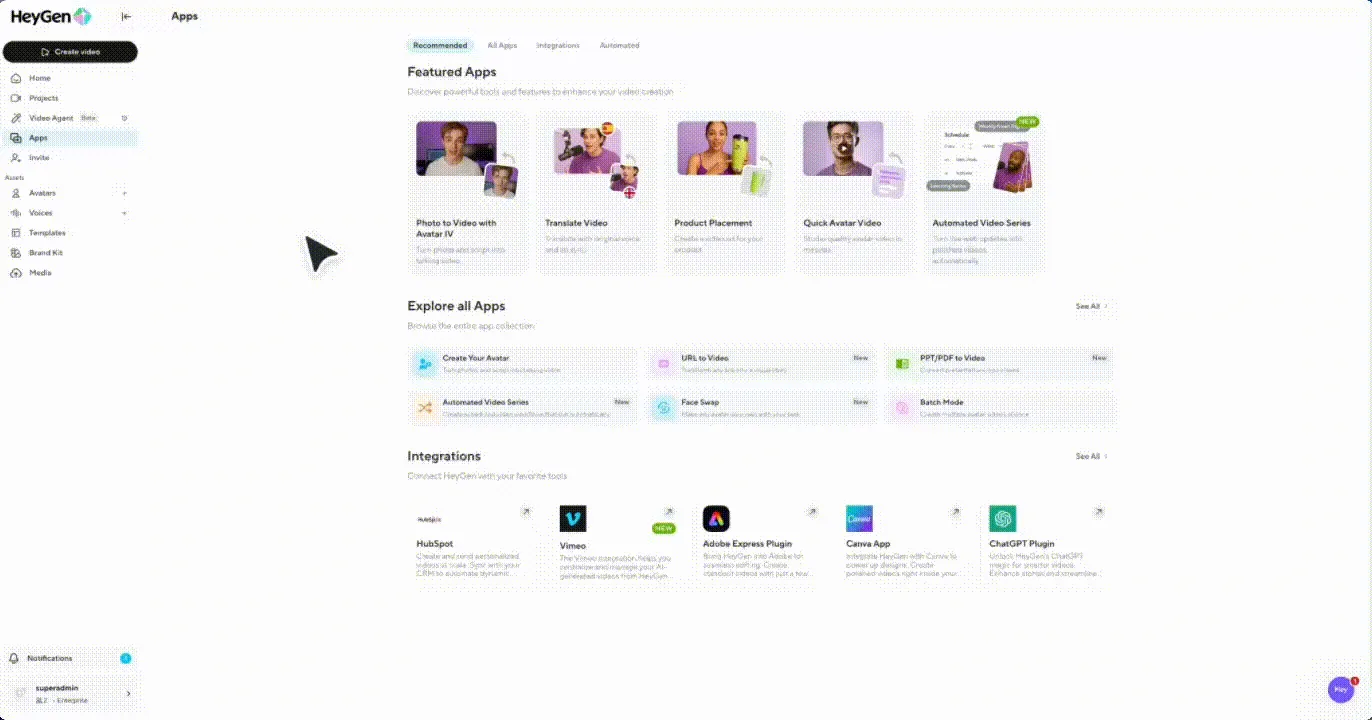
Hier kann HeyGen helfen. Das Tool ist auf die skalierbare Produktion von KI-Avatar-Videos ausgerichtet und ermöglicht es Ihnen, personalisierte Videos in großer Stückzahl zu erstellen.
Erstellen Sie zunächst ein Video als Vorlage und generieren Sie automatisch Tausende von Versionen, in denen ein KI-Avatar jeden potenziellen Kunden namentlich anspricht.
Die besten Features von HeyGen
- Sofortige Videoübersetzung mit Lippensynchronisierung: Laden Sie ein Video hoch, und HeyGen übersetzt es in über 40 Sprachen und passt dabei die Lippenbewegungen an den neuen Ton an.
- Personalisierte Videos in großem Maßstab: Erstellen Sie Vorlagen für Videos mit dynamischen Feldern für Namen oder Unternehmensdaten, um automatisch Tausende personalisierter Versionen zu generieren
- KI-Avatar-Klonen: Erstellen Sie einen digitalen Zwilling aus nur wenigen Minuten Videomaterial, sodass Ihr Avatar in unbegrenzt vielen Videos erscheinen kann, ohne dass neue Sitzungen erforderlich sind.
Vor- und Nachteile von HeyGen
Vorteile:
- Leistungsstarke Personalisierungsfunktionen: Die Möglichkeit, personalisierte Videos in großer Stückzahl zu erstellen, eröffnet Anwendungsfälle, die mit herkömmlicher Videoproduktion nicht realisierbar sind.
- Authentische Übersetzungsqualität: Übersetzte Videos bewahren die Stimmcharakteristik des Originalsprechers und die natürlichen Lippenbewegungen.
- API- und Integrationsmöglichkeiten: Eine entwicklerfreundliche API ermöglicht die Integration in CRM-Systeme und Plattformen für Marketing-Automatisierung
Nachteile:
- Die Qualität der KI-Avatare kann variieren, wobei manche natürlicher wirken als andere.
- Personalisierungsfeatures erfordern eine sorgfältige Gestaltung der Vorlagen, um ungeschickte Formulierungen zu vermeiden.
- Für ein nennenswertes Produktionsvolumen sind Pläne der höheren Preisstufen erforderlich
Preise für HeyGen
- Free Forever
- Ersteller: 29 $/Monat pro Benutzer
- Geschäft: 149 $/Monat
- Unternehmen: Benutzerdefinierte Preisgestaltung
Bewertungen und Rezensionen zu HeyGen
- G2: 4,8/5 (über 1.400 Bewertungen)
- Capterra: 4,7/5 (über 300 Bewertungen)
Was sagen echte Benutzer über HeyGen?
Eine Capterra-Rezension beleuchtet die Nutzung von HeyGen:
Realistische digitale Avatare können zur Produktion von Videos in großem Umfang eingesetzt werden. Dank mehrsprachigem Support und schneller Videoerstellung eignen sie sich ideal für den E-Commerce.
Realistische digitale Avatare können zur Erstellung von Videos in großem Umfang genutzt werden. Dank des Mehrsprachen-Supports und der schnellen Video-Erstellung eignen sie sich ideal für den E-Commerce.
8. Pika Labs (Am besten geeignet für experimentierfreudige Ersteller, die sich mit KI-Videokunst und -Effekten beschäftigen)
Ist Ihre herkömmliche Animationssoftware zu komplex, um Ihr Portfolio mit künstlerischen Bewegungen zu beleben? Probieren Sie Pika Labs aus.
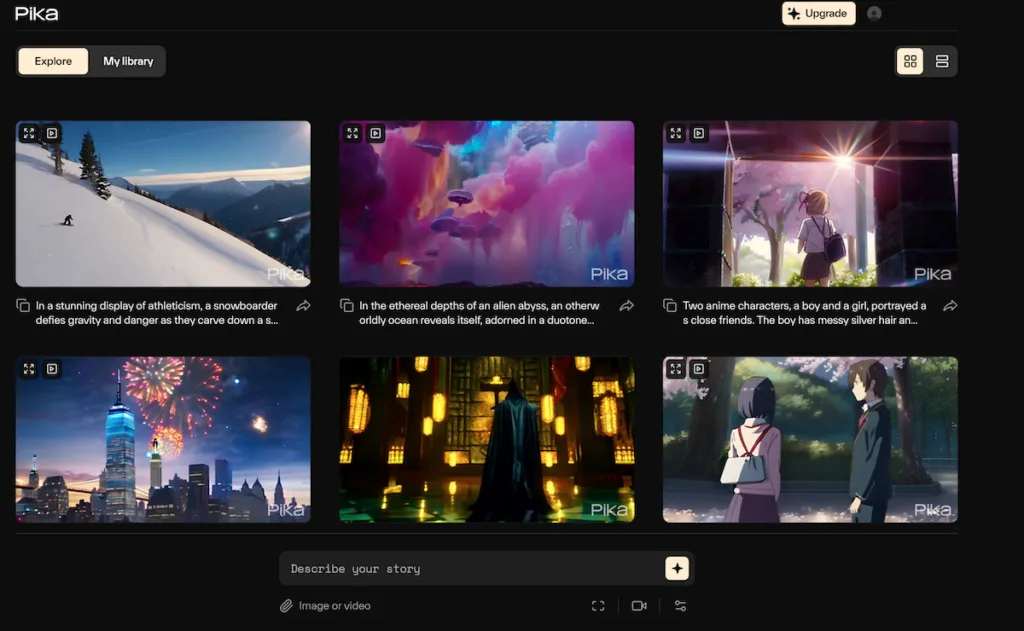
Es handelt sich um einen kreativ ausgerichteten KI-Videogenerator, der aus der KI-Kunst-Community hervorgegangen ist und künstlerischen Ausdruck gegenüber kommerzieller Perfektion in den Vordergrund stellt. Pika Labs eignet sich für die Umwandlung von Bildern in Videos sowie für die Animation von Standbildern mit organisch wirkenden Bewegungen.
Außerdem haben Sie damit kostenlos mehr kreative Kontrolle als je zuvor! Laden Sie einfach ein Bild hoch und legen Sie die Bewegungsrichtung, -intensität und den Stil ganz nach Ihren Wünschen fest.
Die besten Features von Pika
- Bild-zu-Video-Animation: Laden Sie ein beliebiges Standbild hoch, und Pika erweckt es mit natürlichen Bewegungen zum Leben, wobei es kreative Anweisungen wie „eine sanfte Brise, die die Blätter bewegt“ umsetzt.
- Kreative Bewegungseffekte: Wenden Sie stilisierte Bewegungseffekte an, die über realistische Animationen hinausgehen, um surreale oder abstrakte Bilder zu erstellen.
- Einfaches Ausprobieren: Die Plattform senkt die Einstiegshürde für Ersteller, die sich für KI-Videos interessieren
Vor- und Nachteile von Pika
Vorteile:
- Leistungsstarke Funktionen zur Umwandlung von Bildern in Videos: Die Fähigkeit von Pika, Standbilder mit kontrollierbaren, natürlichen Bewegungen zu animieren, gehört zu den besten auf dem Markt
- Kreative Community: Eine aktive Discord-Community bietet einen Raum zum Austausch von Techniken, Anregungen und Inspiration.
- Erschwinglicher Einstieg: Dank der kostenlosen Version und der kostengünstigen kostenpflichtigen Pläne ist das Tool auch für einzelne Ersteller zugänglich.
Nachteile:
- Für kommerzielle Produktionen, bei denen strenge Markenkonsistenz erforderlich ist, eignet es sich weniger.
- Die Ausgabequalität kann schwanken, sodass manchmal mehrere Versuche erforderlich sind, um das gewünschte Ergebnis zu erzielen.
- Es verfügt über eingeschränkte Features und Support für Unternehmen
Preise für Pika
- Free Forever
Pika-Bewertungen und Rezensionen
- G2: Nicht genügend Bewertungen
- Capterra: Zu wenige Bewertungen
9. InVideo KI (Am besten geeignet für Content-Ersteller, die die Produktion von Social-Media-Videos durch Automatisierung optimieren möchten)
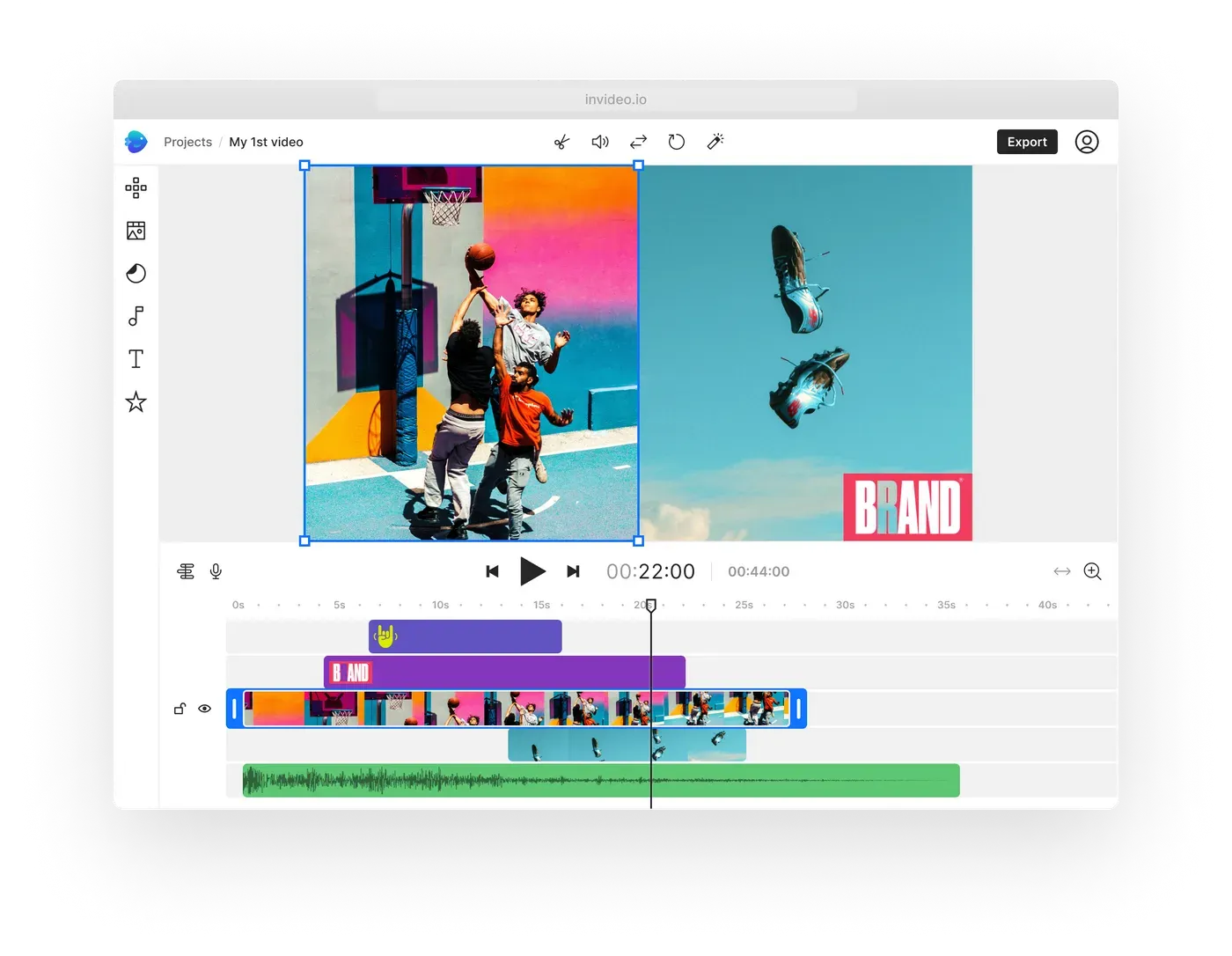
Einen Kalender für den Inhalt einzuhalten, ist schon eine Herausforderung für sich. Das Verfassen von Skripten, die Suche nach Archivmaterial und die Bearbeitung all dieser Elemente können beispielsweise Ihren gesamten Nachmittag in Anspruch nehmen.
InVideo KI verwandelt den mühsamen, mehrstufigen Produktionsprozess in ein einziges Text-Format. Sie geben das Thema vor, und die Plattform erstellt innerhalb weniger Minuten einen vollständigen ersten Entwurf für Formate wie Skript, passendes Archivmaterial, Hintergrundmusik und einen Voiceover.
Die besten Features von InVideo KI
- KI-Stimmklonung: Nehmen Sie ein 30-sekündiges Beispiel Ihrer eigenen Stimme auf, um eine digitale Version zu erstellen, die alle Ihre zukünftigen Inhalte vorlesen kann und so für mehr Markenkonsistenz sorgt.
- Bearbeitung per natürlicher Sprache: Nutzen Sie die „Magic Box“ – ein Command-Center für Befehle in natürlicher Sprache –, um Clips auszutauschen, das Tempo anzupassen oder ganze Szenen zu löschen, indem Sie einfach Ihre Anforderung eingeben.
- Umfassende Integration von Stock-Medien: Greifen Sie direkt im Editor auf über 16 Millionen Stock-Videoclips, Bilder und Musiktitel zu
Vor- und Nachteile von InVideo KI
Vorteile:
- Beschleunigt die Produktion von Videos erheblich: Reduziert den Zeitaufwand für Drehbucherstellung, Materialrecherche und Bearbeitung von Stunden auf Minuten
- Einsteigerfreundlich mit professionellen Ergebnissen: Auch Benutzer ohne Erfahrung in der Video-Bearbeitung können sehenswerte Inhalte produzieren, da die KI die technischen Entscheidungen übernimmt
- Flexible Bearbeitung nach der Erstellung: Im Gegensatz zu Tools, die ein endgültiges, nicht bearbeitbares Ergebnis liefern, generiert InVideo KI bearbeitbare Projekte
Nachteile:
- Die starke Abhängigkeit von Archivmaterial kann dazu führen, dass Videos in manchen Anwendungsfällen eher generisch wirken.
- Die kreativen Entscheidungen der KI entsprechen nicht immer der Vorstellung des Benutzers, sodass manuelle Anpassungen erforderlich sind.
- Die Qualität des KI-Voiceovers kann je nach gewählter Sprache und Stimme variieren.
Preise für InVideo KI
- Free Forever
- Außerdem: 35 $/Monat
- Max: 60 $/Monat
- Generative: 120 $/Monat
- Team: 999 $/Monat
- Enterprise: Benutzerdefinierte Preisgestaltung
Bewertungen und Rezensionen zu InVideo KI
- G2: 4,5/5 (über 140 Bewertungen)
- Capterra: 4,6/5 (über 350 Bewertungen)
Was sagen echte Benutzer über InVideo KI?
Ein Capterra-Benutzer gab seine Eindrücke zu InVideo KI frei:
Mir gefällt die Benutzerfreundlichkeit und die übersichtliche Benutzeroberfläche. Ich schätze es sehr, dass man Stockfotos verwenden kann und dass dennoch Premium-Dienste angeboten werden. Mir gefällt besonders, dass ich Videos erstellen kann, die viel länger sind als auf anderen Plattformen.
Mir gefällt die Benutzerfreundlichkeit und die übersichtliche Benutzeroberfläche. Ich schätze es sehr, dass man Stockfotos verwenden kann und dass dennoch Premium-Dienste angeboten werden. Mir gefällt auch, dass ich Videos erstellen kann, die viel länger sind als auf anderen Plattformen.
10. Steve KI (Am besten geeignet für die schnelle Erstellung von Erklärvideos und animierten Videos)
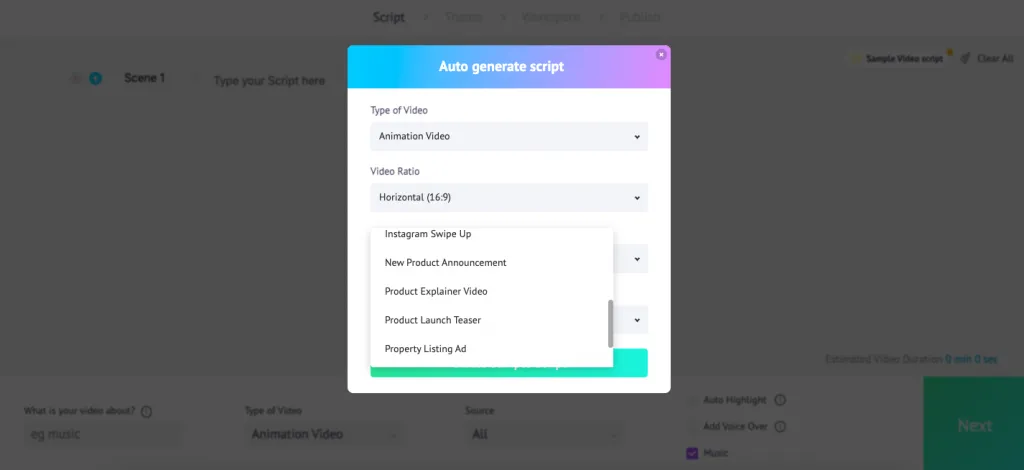
Steve KI hilft Ihnen aus der Patsche, wenn Sie bis zum Feierabend ein 2D-Erklärvideo oder ein Schulungsmodul benötigen, auch wenn Sie keine Zeit haben, sich in eine professionelle Animationssoftware einzuarbeiten.
Es bietet Benutzerfreundlichkeit statt detaillierter kreativer Kontrolle. Sie geben ein Skript ein, und die Engine ordnet Ihren Text automatisch einer Bibliothek mit über 1.000 animierten Zeichen und Hintergründen zu und erstellt so innerhalb weniger Minuten einen synchronisierten Entwurf.
Über die Text-zu-Animation-Funktion hinaus bietet die Plattform ein „Live-to-Animation“-Tool. Es wandelt echtes Video-Material in einen animierten Stil um und behält dabei die ursprünglichen Bewegungen bei. So können Sie vorhandene Inhalte wiederverwenden, ohne die Kosten für ein eigenes Motion-Graphics-Team aufbringen zu müssen.
Die besten Features von Steve KI
- Patentierte Text-zu-Animation-Engine: Die KI wandelt Skripte in animierte Videos um – mit automatischer Szenenerkennung, Auswahl der Zeichen und visueller Komposition.
- KI Super Intent: Nutzen Sie das kontextbezogene Verständnis der Engine, um anhand der Kernbotschaft Ihres Skripts automatisch relevante Bildelemente und Übergänge auszuwählen.
- Integration des Brand Kits: Laden Sie Ihre Logos, Farben und Schriftarten hoch, um sicherzustellen, dass die erstellten Videos automatisch Ihren Markenrichtlinien entsprechen.
Vor- und Nachteile von Steve KI
Vorteile:
- Schnelle Produktion: Einfache Erklärvideos lassen sich in wenigen Minuten erstellen
- Einzigartige Live-Action-Konvertierung: Dieses Feature bietet kreative Möglichkeiten, die die meisten Mitbewerber nicht bieten.
- Verschiedene Animationsstile: Sie können zwischen Cartoon-, realistischen und stilisierten Animationsmodi wählen.
Nachteile:
- Im Vergleich zu herkömmlichen Animationstools bietet es weniger Möglichkeiten zur benutzerdefinierten Anpassung.
- Die Animationsqualität kann je nach gewähltem Stil und den eingegebenen Inhalten variieren.
- Der Einstiegspreis ist höher als bei einigen anderen einsteigerfreundlichen tools
Preise für Steve KI
- Starter: 29 $/Monat
- Pro: 59 $/Monat
- Generative KI: 129 $/Monat
- Unternehmen: Benutzerdefinierte Preisgestaltung
Bewertungen und Rezensionen zu Steve KI
- G2: 4,6/5 (über 100 Bewertungen)
- Capterra: 4,2/5 (über 20 Bewertungen)
Was sagen echte Benutzer über Steve KI?
Die Meinung eines G2-Benutzers zu Steve KI:
Die Erstellung eines Videos war sehr intuitiv, und es standen einige vorgefertigte Avatare zur Verfügung. Bilder oder kurze Clips können später hinzugefügt werden.
Die Erstellung eines Videos war sehr intuitiv, und es standen einige vorgefertigte Avatare zur Verfügung. Bilder oder kurze Clips können später hinzugefügt werden.
🧠 Wissenswertes: Durch den Einsatz generativer KI für das Design von Zeichen und die Animation konnte Disney die Produktionszeit um 30 % verkürzen.
Wählen Sie das richtige KI-Animationstool für Ihr Team aus
Sie kennen bereits die führenden Plattformen. Einige konzentrieren sich auf filmreife Text-zu-Video-Inhalte, während andere auf KI-Avatare, 2D-Erklärvideos oder die Personalisierung in großem Maßstab spezialisiert sind.
Doch das Tool, das die Animation erstellt, ist nur ein Teil des Ganzen. Die größere Herausforderung besteht darin, alles drumherum zu verwalten – Skripte, Überarbeitungen, Storyboards, Feedback-Schleifen, Rendering-Credits, Termine und Freigaben durch den Client.
Wenn diese in voneinander getrennten Apps gespeichert sind, schrumpft die Zeit für kreatives Arbeiten, und der Koordinationsaufwand steigt. Mit anderen Worten: Sie können den fortschrittlichsten KI-Videogenerator auf dem Markt haben. Wenn sich Ihre Briefings an einem Ort befinden, Szenenaktualisierungen an einem anderen und der Freigabeverlauf in Chat-Threads vergraben ist, verlangsamt sich die Produktion trotzdem.
Hier kommt ein konvergierter KI-Arbeitsbereich wie ClickUp ins Spiel. Sie vereinen Ihre Ressourcen unter einem Dach, das Ihre Dokumente, Aufgaben, Whiteboards, Dashboards und KI-Assistenten miteinander verbindet.
Das richtige Setup für Ihr Team sorgt für Sichtbarkeit, Eigentümerschaft und Dynamik über den gesamten Animationszyklus hinweg.
Wenn Sie das Koordinationschaos reduzieren und Ihr Kreativteam auf die eigentliche kreative Arbeit konzentrieren möchten, probieren Sie ClickUp aus und verwalten Sie Ihre KI-Animations-Pipeline an einem Ort.
Häufig gestellte Fragen (FAQs)
Können KI-Animationstools herkömmliche Animationssoftware vollständig ersetzen?
Nein, ganz im Gegenteil: KI-Tools ergänzen herkömmliche Software. Teams nutzen KI, um Szenen zu entwerfen, visuelle Ansätze zu testen oder schnell Marketingmaterialien zu erstellen, und verfeinern oder erweitern diese Ergebnisse anschließend in herkömmlichen Animationsplattformen, wenn es auf Präzision ankommt.
Wie verwalten Teams KI-Animationsprojekte über mehrere Tools hinweg?
Teams nutzen Projektmanagement-Plattformen, um Drehbücher, Storyboards, Aufgaben, Fristen und Freigaben zu zentralisieren. So bleiben die Nachverfolgung von Assets, die Versionskontrolle und das Feedback über alle an der Produktion beteiligten KI- und Bearbeitungstools hinweg gut organisiert.
Die einsteigerfreundlichen Plattformen Animaker und Synthesia bieten Vorlagen, Drag-and-Drop-Editoren und geführte Workflows, für die kaum oder gar keine Vorkenntnisse im Bereich Animation erforderlich sind.
Oftmals ja, aber das hängt von der Plattform und dem Plan ab. Prüfen Sie die Lizenzbedingungen sorgfältig, um die kommerziellen Nutzungsrechte zu bestätigen, insbesondere für Stock-Material, Musik und KI-generierte Stimmen, die in Ihrem Video enthalten sind.