
75 % der Wissensarbeiter nutzen bereits generative KI bei ihrer Arbeit. Aber sie behandeln KI nur wie einen Helfer.
Sie öffnen KI-Assistenten wie Claude, stellen eine Frage, kopieren die Antwort und fügen sie in ein Dokument, eine Aufgabe oder einen Chat ein. Dann wiederholen Sie den Vorgang. Und wieder.
Claude eignet sich hervorragend zum Nachdenken, Schreiben und Lösen von Problemen. Wenn es jedoch auf diese Weise verwendet wird, bleiben seine Ergebnisse isoliert. Die Ideen werden nicht automatisch mit Ihren Aufgaben, Projekten oder Team-Workflows verbunden. Das bedeutet mehr manuelle Schritte, mehr Kontextwechsel und weniger Nachverfolgung.
Claude ist am effektivsten, wenn Sie es in Ihren täglichen Workflow integrieren. In diesem Leitfaden erfahren Sie, wie das zu erledigen ist.
Und wenn Sie leistungsstärkere, kontextbezogene KI -Tools benötigen, bei denen die KI direkt in Ihre Arbeit integriert ist und nicht nur daneben existiert, lesen Sie bis zum Ende weiter, denn ... wir stellen Ihnen ClickUp vor!
Das eigentliche Problem der Produktivität, das Claude löst
Ihr Tag ist ein ständiger Wechsel. Sie springen zwischen Ihrem Projekt-Plan, einer Tabellenkalkulation, Ihren E-Mails und einem Dutzend anderer Registerkarten hin und her. Dieser Kontextwechsel beeinträchtigt Ihre Konzentration.
Kleine, sich wiederholende Aufgaben machen es noch schlimmer. Berichte formatieren. Notizen aufräumen. Immer wieder dieselben Updates schreiben. Diese Aufgaben erscheinen nicht schwer, aber sie verbrauchen still und leise Zeit und Energie, die für tiefgreifendere, strategische Arbeit vorgesehen sind.
Diese Arbeitsausbreitung ist heute das größte Hindernis für Produktivität. Das Problem ist nicht die Workload, sondern die kognitive Belastung. Jedes tool, jede Registerkarte und jede Übergabe erfordert eine Neuanpassung Ihres Gehirns. Mit der Zeit verlangsamt diese mentale Belastung Entscheidungen, verringert die Klarheit und mindert die Dynamik.
👀 Wussten Sie schon? 42 % der Unterbrechungen bei der Arbeit entstehen durch den Wechsel zwischen verschiedenen Plattformen, der Verwaltung von E-Mails und dem Hin- und Herspringen zwischen Meetings.
Claude wurde entwickelt, um diese mentale Belastung zu reduzieren. Claude wurde von Anthropic entwickelt und ist ein großes Sprachmodell (LLM), das auf natürlicher Unterhaltung basiert. Es kann Ihnen beim Denken, Schreiben, Zusammenfassen und Analysieren helfen, ohne dass Sie starre Befehle oder technische Eingaben benötigen.
Im Gegensatz zu einfacheren Modellen kann Claude:
- Befolgen Sie detaillierte Anweisungen
- Behalten Sie den Überblick über lange Diskussionen
- Hilft Ihnen bei der Lösung von Problemen, anstatt eine einmalige Antwort zu geben
- Verfeinern Sie Ideen und verwandeln Sie verstreute Gedanken in klare Ergebnisse.
Richtig eingesetzt, ist Claude weniger ein Chatbot als vielmehr ein Denkpartner.
💡 Profi-Tipp: Wenn Sie Ihrem Stack ein weiteres KI-Tool hinzufügen, selbst wenn es noch so intelligent ist, kann dies zu einer unkontrollierten Ausbreitung von KI-Tools führen. Diese ungeplante Verbreitung von KI-Tools ohne Aufsicht führt zu Geldverschwendung und höheren Risiken für die Sicherheit.
Der Converged AI Workspace von ClickUp bietet eine einzige Plattform, auf der Projekte, Dokumente, Unterhaltungen und KI-Intelligenz zusammenarbeiten. Innerhalb von ClickUp kennt und versteht die kontextsensitive KI Ihre Arbeit. So verbringen Sie weniger Zeit mit Kopieren und Einfügen und haben mehr Zeit, Ihre Arbeit voranzubringen.
Wie fängt man mit Claude für die Arbeit an?
Wenn Sie neugierig auf /AI sind, aber das Gefühl haben, dass Sie hauptsächlich nur „herumspielen“, sind Sie nicht allein. Viele Menschen nutzen Claude wie eine Suchmaschine – sie stellen eine Frage, überfliegen die Antwort und machen weiter. Das ist nützlich, spart aber selten wirklich Zeit.
Der Wandel geschieht, wenn Sie Claude nicht mehr als Nachschlagewerkzeug betrachten, sondern als Teamkollegen. Ein Teamkollege braucht Kontext. Klare Anweisungen. Und ein gemeinsames Verständnis davon, was „gut“ ist.
Gehen Sie zu claude.ai und richten Sie Ihr Konto ein, um loszulegen.
Sobald Sie sich angemeldet haben, ist das wichtigste Feature, das Sie verstehen sollten, „Projekte”. Ein Projekt ist ein spezieller Ordner, in dem Claude wichtige Kontextinformationen für alle Unterhaltungen innerhalb dieses Projekts speichert. Dazu können Stilrichtlinien, Hintergrunddokumente oder Benutzerprofile gehören.
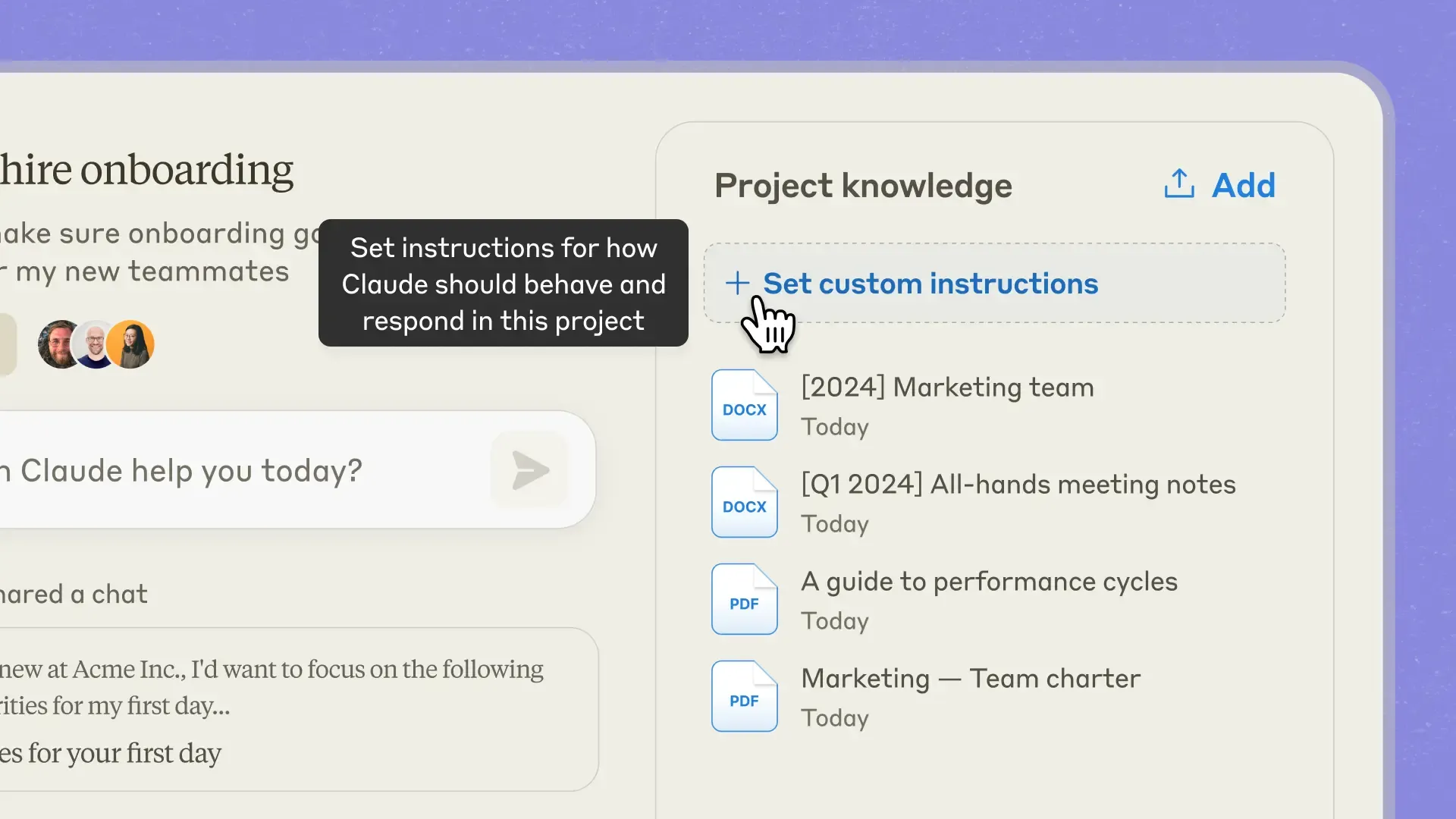
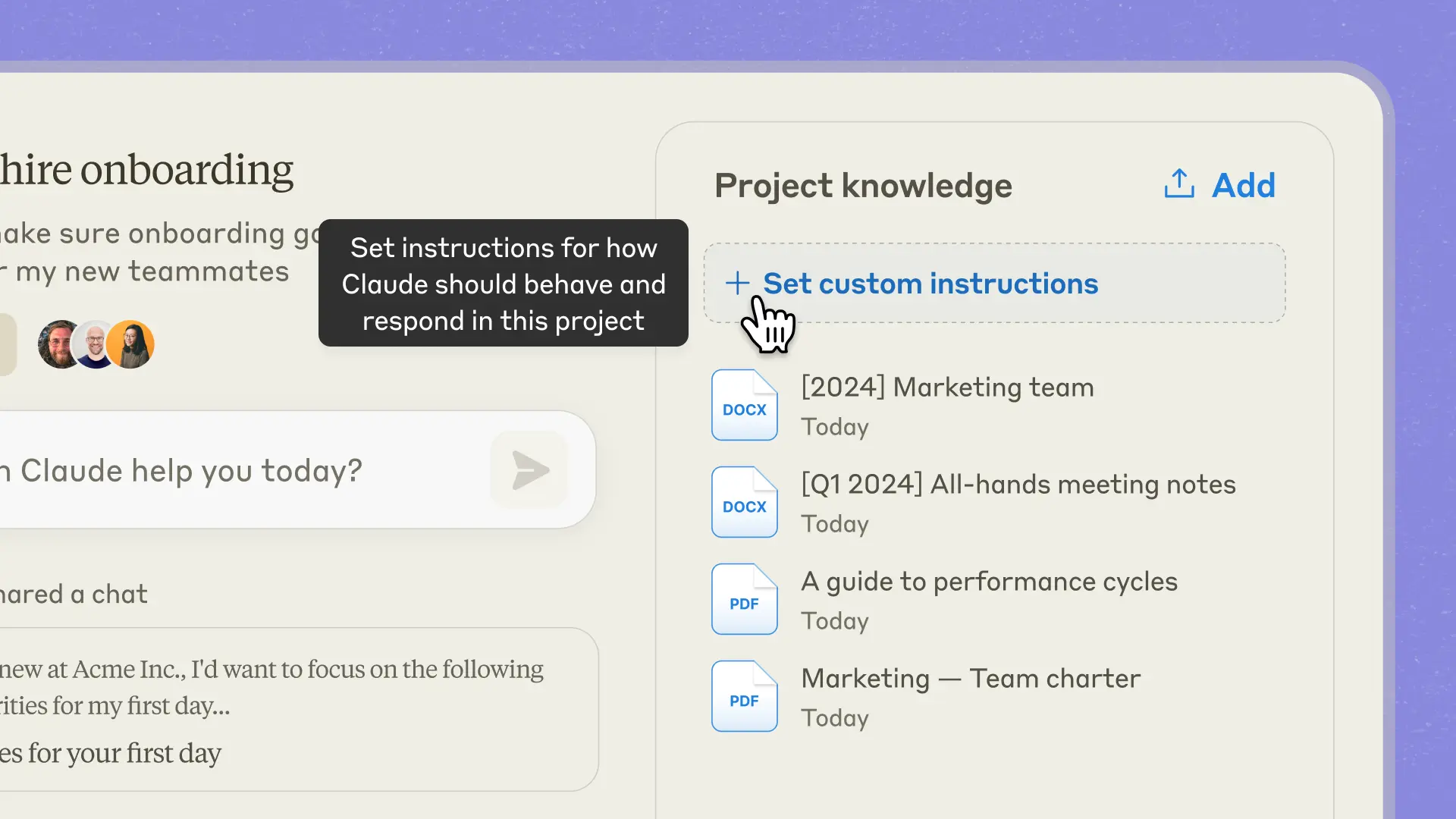
Projekte machen Claude von einem einmaligen Helfer zu einem konsistenten Tool für die Produktivität. Sie reduzieren Wiederholungen, verbessern die Ausgabequalität und machen jede neue Eingabe schneller als die letzte.
Befolgen Sie diese Schritte, um Ihre erste Sitzung produktiv zu gestalten:
- Beginnen Sie mit einer realen Aufgabe: Stellen Sie keine abstrakten Fragen. Wählen Sie eine reale, wiederholende Aufgabe, die Sie jede Woche erledigen, wie z. B. das Verfassen eines Projekt-Updates oder die Analyse eines Berichts mit KI.
- Stellen Sie vorab den Kontext bereit: Bevor Sie eine Anfrage stellen, geben Sie Claude die Hintergrundinformationen. Laden Sie die Projektbeschreibung hoch, fügen Sie Ihren Styleguide ein oder erklären Sie das Ziel der Aufgabe.
- Iterieren statt neu starten: Claudes erster Versuch ist ein Entwurf. Anstatt einen neuen Chat zu starten, antworten Sie auf seine Ausgabe mit spezifischem Feedback wie „Formulieren Sie den Tonfall formeller“ oder „Fügen Sie einen Abschnitt über Budgetrisiken hinzu“.
Die richtige Verwendung von Claude hängt von einer effektiven Prompt-Engineering ab. Vage Anfragen führen zu generischen Ergebnissen. Durch Hinzufügen von Kontext wird die Ausgabe viel aussagekräftiger.
Claude Free vs. Claude Pro
Sie fragen sich, ob die kostenlose Version für Sie ausreicht? Hier finden Sie einen kurzen Vergleich zwischen der kostenlosen und der Pro-Version von Claude als Orientierungshilfe:
Sie fragen sich, ob die kostenlose Version für Sie ausreicht? Hier finden Sie einen kurzen Vergleich zwischen der kostenlosen und der Pro-Version von Claude als Orientierungshilfe:
| Fähigkeiten | Claude Free | Claude Pro |
|---|---|---|
| Limitierungen | Geringere tägliche/pro Sitzung geltende Nachrichtenkontingente; die Sitzung wird alle ~5 Stunden zurückgesetzt; Obergrenzen können relativ schnell erreicht werden. | Deutlich höhere Limite (~5× kostenlos); mehr Nachrichten und erweiterte Kontingente |
| Datei-Uploads | Unterstützt, aber mit Limit (kleinere Dateien, begrenzte Gesamtmenge pro Tag) | Größere und umfangreichere Upload-Kapazität und -Verarbeitung |
| Projekte / Kontextspeicher | Nicht verfügbar für persistenten Kontext über mehrere Sitzungen hinweg | Unterstützt Projekte/Wissensdatenbanken für einen kontinuierlichen Kontext |
| API-Zugriff | Der API-Zugriff ist separat und nicht an die Free-Version gebunden. | Der API-Zugriff ist separat und nicht an Pro gebunden. |
📮ClickUp Insight: 62 % unserer Befragten verlassen sich auf dialogorientierte KI-Tools wie ChatGPT und Claude. Die vertraute Chatbot-Oberfläche und die vielseitigen Fähigkeiten – zum Generieren von Inhalten, Analysieren von Daten und mehr – könnten der Grund dafür sein, dass sie in verschiedenen Rollen und Branchen so beliebt sind.
Wenn ein Benutzer jedoch jedes Mal zu einer anderen Registerkarte umschalten muss, um der KI eine Frage zu stellen, summieren sich die damit verbundenen Kosten des Umschaltens und des Kontextwechsels mit der Zeit.
Nicht so bei ClickUp Brain. Es befindet sich direkt in Ihrem Workspace, weiß, woran Sie gerade arbeiten, versteht Nur-Text-Befehle und gibt Ihnen Antworten, die für Ihre Aufgaben äußerst relevant sind! Erleben Sie mit ClickUp eine Verdopplung Ihrer Produktivität!
8 Möglichkeiten, Claude für die Produktivität Ihres Teams zu nutzen
Anthropic hat rund 100.000 echte Claude-Unterhaltungen analysiert. Das Unternehmen schätzt, dass Aufgaben, die ohne KI etwa 90 Minuten dauern, mit Claude in etwa 18 Minuten fertiggestellt werden können. Das ergibt ein Ergebnis von etwa 80 % Zeitersparnis pro Aufgabe.
Möchten Sie Claude nutzen, um die Produktivität Ihres Teams zu steigern? Wir haben genau die richtigen Tipps für Sie!
Wir haben Prozesse ausgewählt, die viel Zeit in Anspruch nehmen, aber einem Muster folgen, das für KI eine Automatisierung und Beschleunigung ermöglicht.
Automatisieren Sie Tabellenkalkulationen und Datenbank-Abfragen
Ihr Team verbringt Stunden damit, sich mit Tabellenkalkulationen herumzuschlagen. Das Bereinigen von Daten, das Schreiben von Formeln und das Herausarbeiten wichtiger Erkenntnisse kann sehr zeitaufwändig sein. Sie wissen, dass die Antworten in den Daten enthalten sind, aber es kann langsam und mit vielen Fehlern verbunden sein, sie zu finden.
Laden Sie eine CSV-Datei in Claude hoch und bitten Sie das Programm, diese in einfachem Englisch zu analysieren. Es kann komplexe Formeln generieren, unübersichtliche Daten bereinigen oder sogar SQL-Abfragen für Sie schreiben.
💬 Hier sind ein paar Vorschläge zum Ausprobieren:
- „Diese CSV-Datei enthält inkonsistente Datumsformate. Standardisieren Sie diese auf MM/TT/JJJJ.“
- „Schreiben Sie eine Formel für Google Tabellen, die alle Umsätze aus der Region „West“ im zweiten Quartal abruft.“
- „Erstellen Sie eine SQL-Abfrage, um anhand dieser Daten die fünf Kunden mit dem höchsten Gesamtwert der Kauftransaktionen zu ermitteln.“
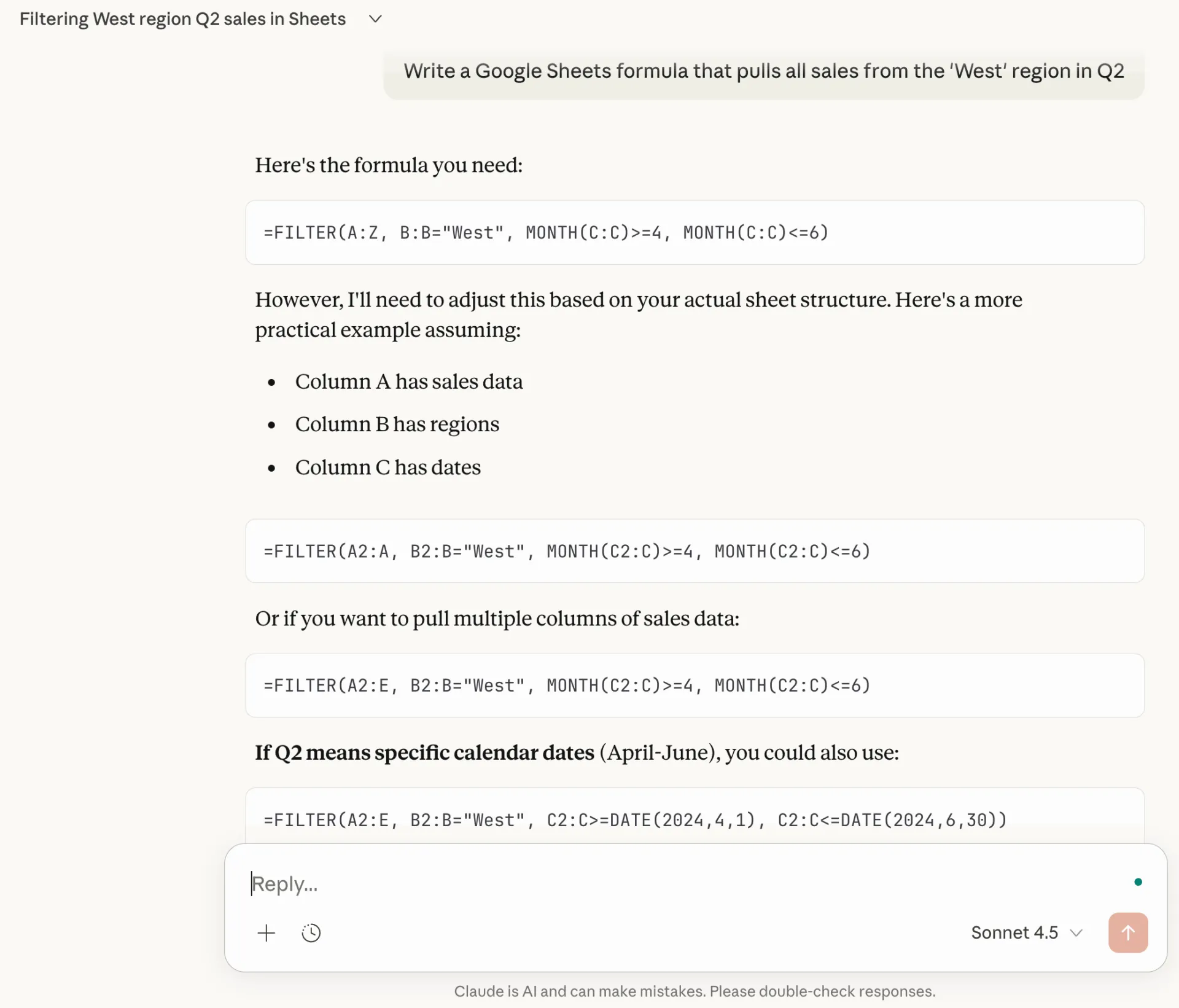
Sie müssen die Formel oder die bereinigten Daten weiterhin kopieren und wieder in Ihre Tabelle einfügen.
💡 Profi-Tipp: Mit ClickUp Brain können Sie diesen Schritt komplett überspringen. Stellen Sie Fragen zu beliebigen Tabellenkalkulationsdaten in einfacher Sprache und erhalten Sie sofort Antworten.
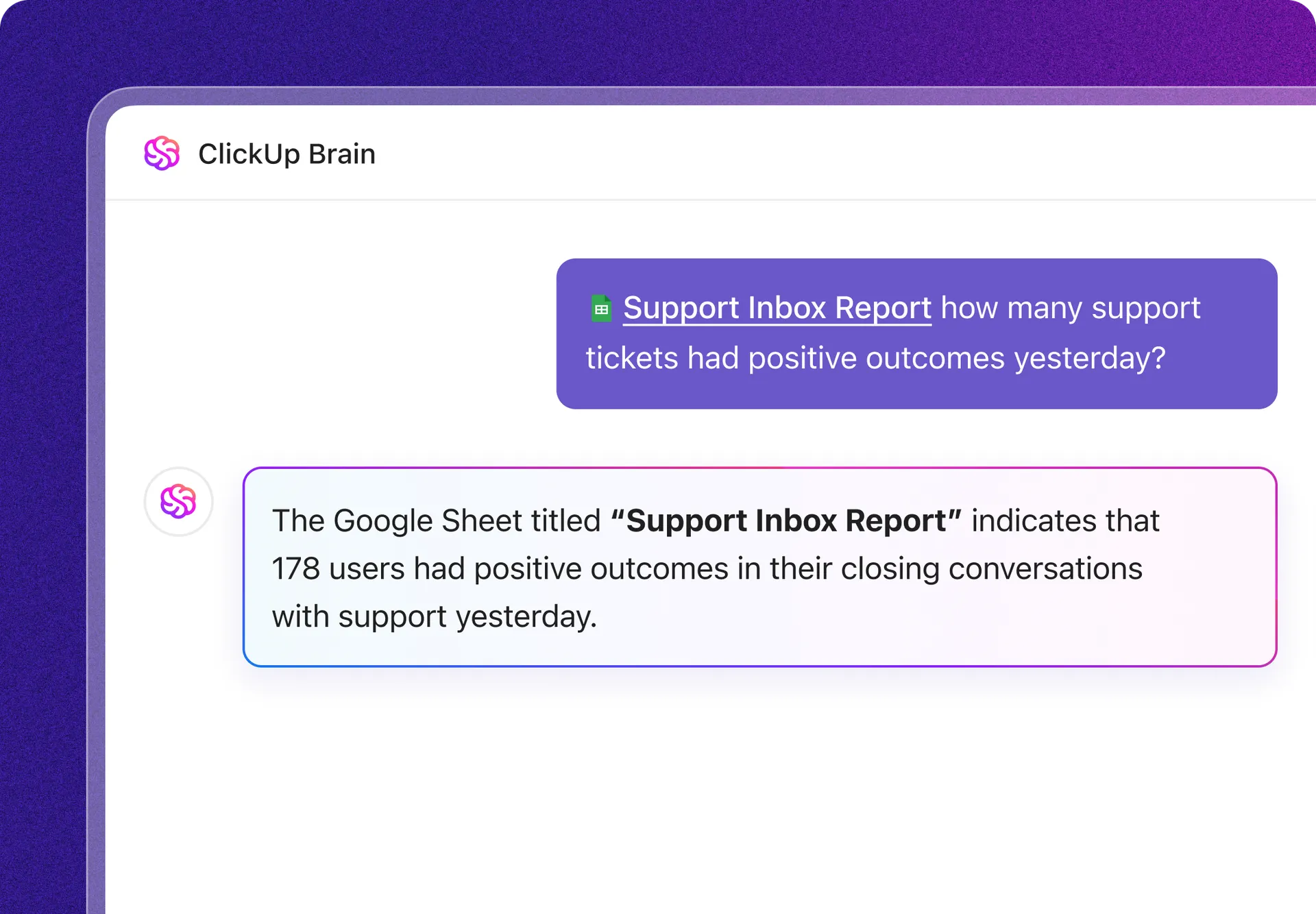
Anstatt Formeln zu erstellen oder bereinigte Daten zu exportieren, können Sie Fragen stellen wie „Zeige mir alle Verkäufe in der Region West aus dem 2. Quartal” und direkt von der Erkenntnis zur Aktion übergehen, ohne Ihren Workspace zu verlassen.
Verwandeln Sie Rohdaten in sofortige Visualisierungen
Benötigen Sie ein Diagramm für eine Präsentation? Haben Sie keine Zeit, sich mit einem komplexen Diagrammtool herumzuschlagen ... oder die Designkenntnisse, um es ansprechend zu gestalten?
Das Artefakt-Feature von Claude kann Ihnen dabei helfen! Verwenden Sie es, um direkt im Chat-Fenster Diagramme und Grafiken zu erstellen. Geben Sie einfach Ihre Daten ein, legen Sie die gewünschte Art der Visualisierung fest, und Claude erstellt eine interaktive Vorschau.
💬 Das ist ideal für die Erstellung von:
- Balkendiagramme, Liniendiagramme und Kreisdiagramme aus numerischen Daten
- Flussdiagramme und Prozessdiagramme aus einer schriftlichen Beschreibung
- Organigramm zur Darstellung von Teamstrukturen
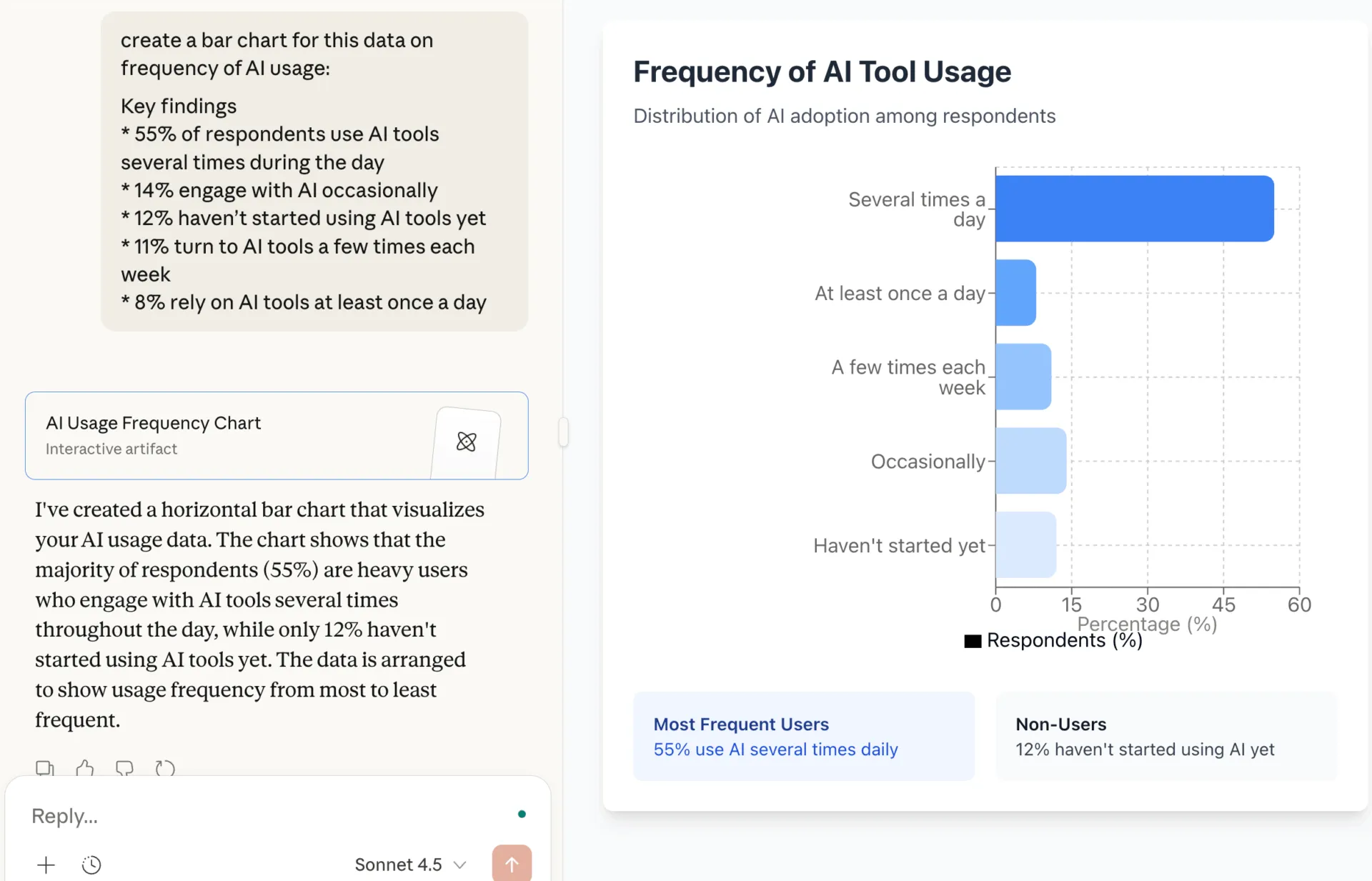
Diese Bilder eignen sich vielleicht perfekt für schnelle interne Entwürfe. Für ausgefeilte, kundenorientierte Präsentationen müssen Sie sie jedoch noch verfeinern.
💡 Profi-Tipp: Wenn Sie Projektdiagramme und Berichte benötigen, die sich automatisch mit Live-Daten aktualisieren, probieren Sie ClickUp Dashboards aus. Dashboards beziehen Echtzeitdaten aus Aufgaben, Listen und Dokumenten, sodass Ihre Zahlen immer auf dem neuesten Stand sind.
Mit AI Cards gehen Dashboards noch einen Schritt weiter. Anstatt nur statische Diagramme anzuzeigen, können Sie mit AI Cards Fragen zu Ihren Daten stellen und sofortige Einblicke erhalten. Sie können Trends, Zusammenfassungen, Hindernisse oder Berichte über den Fortschritt in einfacher Sprache anzeigen. Sie müssen nichts manuell filtern oder berechnen. t
Prototypen von Ideen ohne Code
Hier ist ein bekanntes Szenario: Eine großartige Idee für ein neues Feature steckt in einem Dokument fest. Warum? Weil Ihre nicht-technischen Teammitglieder keine funktionierende Version erstellen können, um sie zu testen. Sie warten auf technische Ressourcen. Dies verlangsamt die Innovation und erschwert es, die Zustimmung der Stakeholder zu erhalten.
Mit Claude können Sie funktionierende Code-Artefakte generieren. Ohne eine einzige Zeile Code zu schreiben. So kann jeder schnell Ideen entwickeln und testen.
💬 Versuchen Sie Folgendes zu erstellen:
- Landingpage-Mockups: Erhalten Sie funktionales HTML und CSS, um zu sehen, wie eine Seite aussieht und sich anfühlt.
- Einfache Rechner: Erstellen Sie interaktive tools, wie z. B. einen Preisrechner, anhand einer Beschreibung.
- Produktdemos: Erstellen Sie anklickbare Prototypen, die Sie mit Stakeholdern freigeben können, um frühzeitig Feedback zu erhalten.
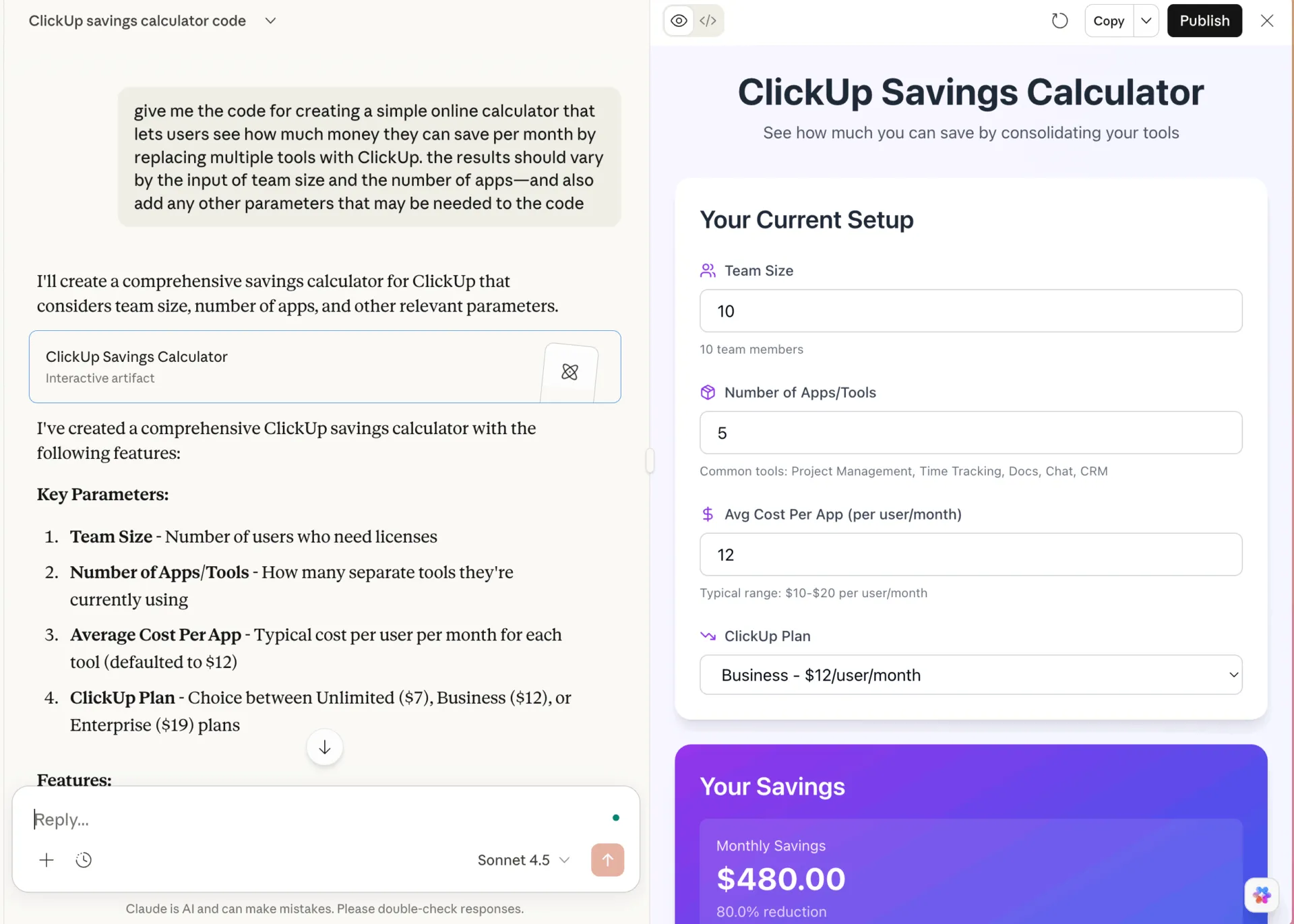
🧠 Interessante Tatsache: Der oben aufgeführte ClickUp-Sparrechner dient zwar nur als Anhaltspunkt, aber tatsächliche ClickUp-Benutzer haben seit ihrer Umstellung auf ClickUp enorme Einsparungen erzielt.
- 40,9 % der Benutzer, die ClickUp nutzen, haben drei oder mehr tools ersetzt.
- 54. 7 % der Kunden geben an, dass sie durch den Wechsel Geld gespart haben.
Entwerfen und bearbeiten Sie Geschäftsdokumente
Das Verfassen des ersten Entwurfs eines professionellen Dokuments ist mühsam. Das Starren auf eine leere Seite, der Versuch, einen Bericht zu strukturieren oder sicherzustellen, dass der Ton genau richtig ist, kostet Stunden, die für strategischere Arbeiten genutzt werden könnten.
Dies ist eine der größten Stärken von Claude. Es übernimmt für Sie die mühsame Arbeit des Erstellens, Verfeinerns und Umstrukturierens von schriftlichen Inhalten.
💬 Fordern Sie Claude auf, Folgendes zu erstellen:
- Berichte und Vorschläge: Geben Sie Ihre Datenpunkte und die gewünschte Struktur ein, und Claude erstellt einen ausgefeilten Entwurf.
- SOPs und Dokumentation: Beschreiben Sie einen Prozess und erhalten Sie im Gegenzug ein Dokument mit formatierten Standardarbeitsanweisungen.
- Interne Kommunikation: Verfassen Sie unternehmensweite Ankündigungen, Aktualisierungen von Richtlinien oder Team-Memos im richtigen Tonfall.
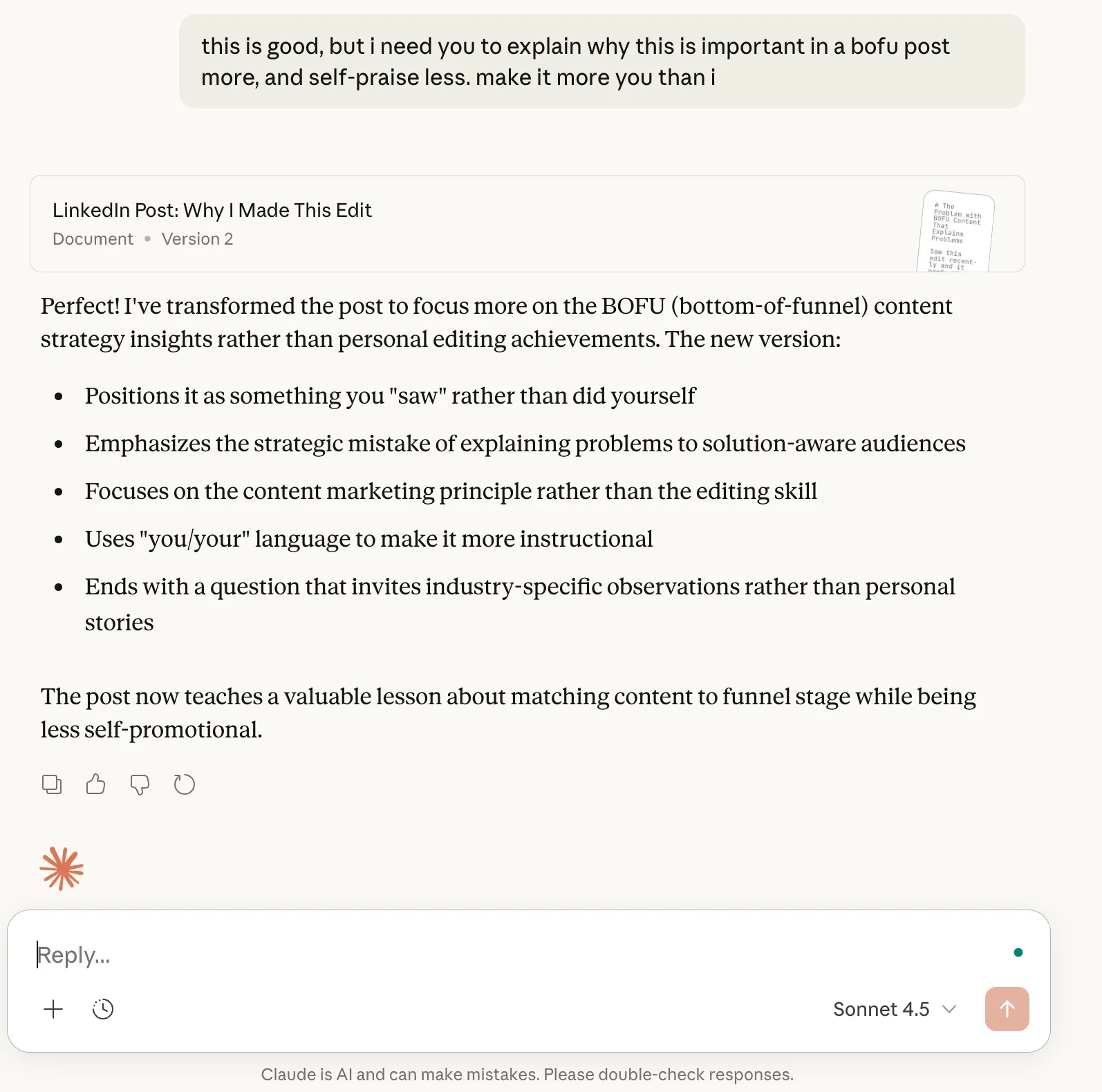
💡 Profi-Tipp: Anstatt in einem separaten KI-Tool zu schreiben und die Ergebnisse dann wieder in Ihre Arbeit einzufügen, können Sie Inhalte an derselben Stelle erstellen und bearbeiten, an der Sie Ihre Projekte verwalten. Schreiben Sie Dokumente neben Ihren Aufgaben und Zeitleisten mit ClickUp Docs, damit alles miteinander verbunden bleibt. Mit dem integrierten KI-Writer können Sie Ideen in Entwürfe, Aktualisierungen oder Pläne umsetzen, ohne das Tool wechseln zu müssen.
Erfahren Sie mit unseren besten Tipps, wie Sie KI zum Verfassen von Dokumentationen nutzen können:
Verfassen Sie Folge-E-Mails in Sekundenschnelle
Nach jedem Meeting passiert dasselbe. Jemand muss die Folge-E-Mail schreiben. Hinzu kommen Kunden-Check-ins und interne Updates, und schon stapeln sich diese kleinen Schreibaufgaben. Sie kosten Zeit, verlangsamen die Arbeit der Teams und führen manchmal dazu, dass Folgemaßnahmen versäumt werden.
Diese Art des Schreibens ist repetitiv und vorhersehbar, sodass sie sich gut für KI eignet.
Um Claude hier zu verwenden, fügen Sie Ihre Notizen vom Meeting oder eine kurze Zusammenfassung der Unterhaltung ein. Geben Sie dann den gewünschten Ton an – formell, freundlich oder dringend – und bitten Sie Claude, den Entwurf für die Folge-E-Mail zu erstellen.
💬 Die Arbeit funktioniert gut für:
- Meeting-Zusammenfassungen mit Aktionselementen
- Status-Updates von Clients
- Interne Projekt-Check-ins
- Erste Kontaktaufnahme und Einführungs-E-Mails
Strategie und Business-Pläne stärken
Strategisches Denken ist harte Arbeit. Es bedeutet, Marktdaten zusammenzutragen, Lücken in Ihrem Plan zu erkennen und unübersichtliche Ideen in klare Argumente umzuwandeln. Diese Art des Denkens erfordert Zeit und Konzentration, was leicht zu Verzögerungen führen kann.
Als Ergebnis treffen Teams oft Entscheidungen auf der Grundlage unvollständiger Informationen.
Claude kann Ihnen dabei helfen, indem es als Denkpartner fungiert. Sie können es nutzen, um Ihre Gedanken zu ordnen, Optionen zu erkunden und komplexe Ideen in klarere nächste Schritte zu unterteilen.
| Strategisches Dokument | Wie Claude hilft |
|---|---|
| Marktanalyse | Fasst den Branchenkontext zu einer Wettbewerbsbewertung zusammen |
| Business-Plan | Erstellt Zusammenfassungen oder Abschnitte zu Marktchancen aus Datenpunkten |
| Entscheidungsrahmen | Strukturiert Optionen mit systematischen Vor- und Nachteilen |
| SWOT-Analyse | Organisiert Stärken, Schwächen, Chancen und Risiken |
Hier ist ein Beispiel für eine SWOT-Analyse, die mit Claude erstellt wurde:
Meetings zusammenfassen und Aktionspunkte extrahieren
Ihr Team hatte gerade eine großartige Diskussion, aber die Notizen sind chaotisch und niemand weiß genau, wer für was verantwortlich ist. Aktionspunkte gehen verloren, Entscheidungen werden vergessen und die Dynamik des Meetings schwindet.
👀 Wussten Sie schon? Laut einer Umfrage von ClickUp haben 64 % der Befragten in fast der Hälfte ihrer Meetings Schwierigkeiten mit unklaren nächsten Schritten.
Claude eignet sich hervorragend für die Verarbeitung langer Texte und die Extraktion strukturierter Informationen. Sie können ein Meeting-Protokoll hochladen, detaillierte Notizen einfügen und bestimmte Ergebnisse anfordern, z. B. eine Checkliste mit Aktionspunkten, Eigentümern und Fristen.
💬 Sie können Zusammenfassungen in verschiedenen Formaten erhalten:
- Eine Zusammenfassung mit nur den Schlüssel-Entscheidungen
- Detaillierte Notizen mit Zeitstempeln
- Eine Checkliste mit Aktionselementen, Eigentümern und Fristen
- Eine vorformulierte Folge-E-Mail
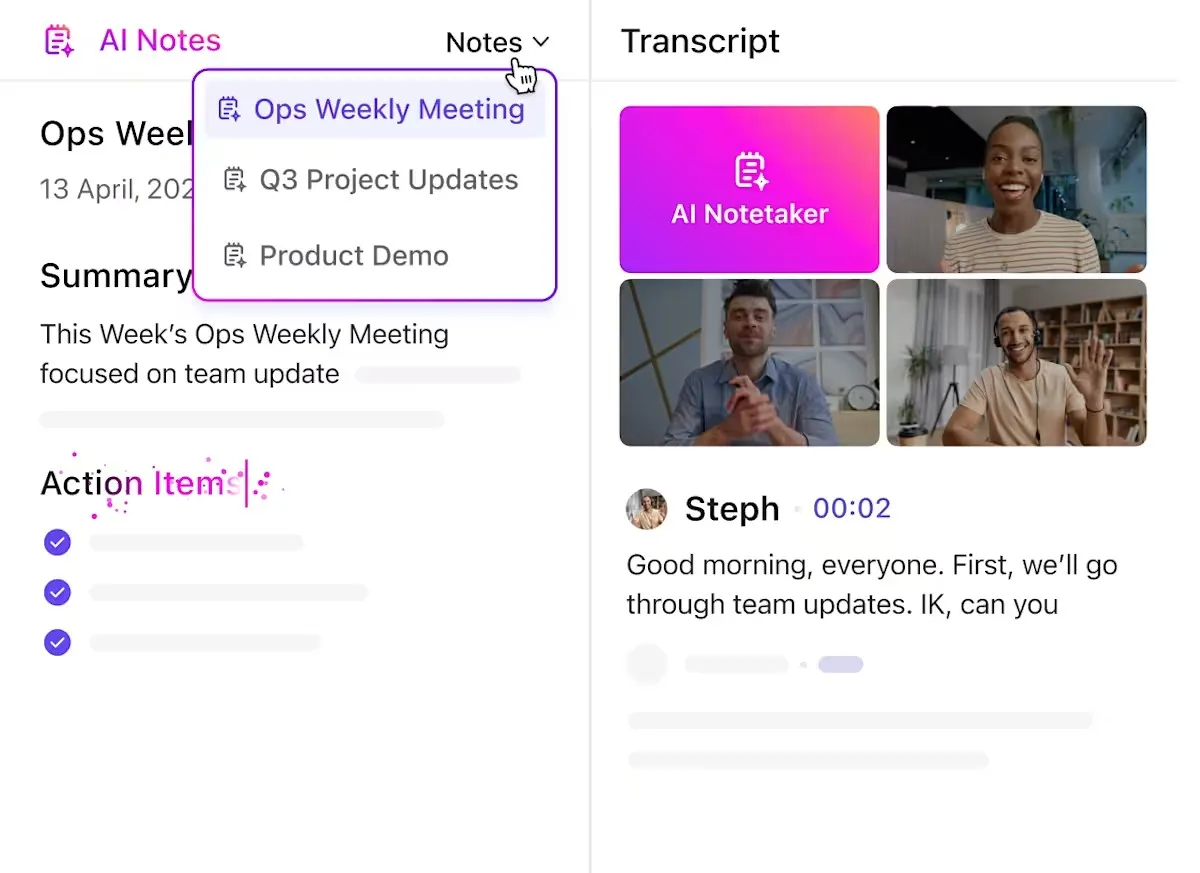
💡 Profi-Tipp: Anstatt sich nach jedem Anruf mit unordentlichen Notizen herumzuschlagen, hört ClickUps KI-Notizbuch mit und hält alles für Sie fest. Es zeichnet Meetings automatisch auf, transkribiert das Gesagte und wandelt die Unterhaltung in eine übersichtliche Zusammenfassung um, die Sie später lesen können. Die Notizen enthalten den Namen des Meetings, das Datum, die Teilnehmer, die wichtigsten Erkenntnisse und eine Liste mit Aktionspunkten.
Mit ClickUp Brain können Sie außerdem genau das finden, was Sie aus dem Transkript benötigen, ohne das gesamte Dokument lesen zu müssen. All dies befindet sich in Ihrem ClickUp-Workspace, sodass Ihre Notizen mit Ihren Aufgaben und Projekten verbunden sind und nicht in einem separaten Dokument oder einer separaten App gespeichert werden.
Erstellen Sie benutzerdefinierte Workflows und Automatisierungen
Ihr Team steckt in einer Schleife aus sich wiederholenden, mehrstufigen Workflows fest, die seine Kapazitäten erschöpfen. Sie wissen, dass diese Workflows automatisiert werden könnten, aber ohne einen Entwickler scheint deren Erstellung zu komplex zu sein, sodass die manuelle Arbeit weitergeht.
Claude kann als Workflow-Designer fungieren. Beschreiben Sie einen Prozess in einfacher Sprache und erhalten Sie einen strukturierten Plan für die Automatisierung zurück.
💬 Es kann Ihnen helfen:
- Dokumentieren Sie einen Prozess: Beschreiben Sie, wie ein Workflow ablaufen soll, und Claude erstellt einen Schritt-für-Schritt-Plan.
- Skripte generieren: Erhalten Sie Starter-Code für Tools der Automatisierung wie Zapier oder Make.
- Logik abbilden: Arbeiten Sie bedingte „Wenn-Dann“-Szenarien durch und identifizieren Sie potenzielle Randfälle.
Es gibt viele weitere Möglichkeiten, wie Sie Claude nutzen können, um Steigerungen der Produktivität an Ihrem Arbeitsplatz zu erzielen. Der Schlüssel liegt darin, kreativ zu sein und nach Aufgaben Ausschau zu halten, die Sie problemlos an KI auslagern können.
Best Practices zur Steigerung der Produktivität in Workflows mit Claude
Der Übergang von gelegentlicher KI-Nutzung zu echten Steigerungen der Produktivität erfordert eine Änderung der Gewohnheiten. Diese Vorgehensweisen gelten unabhängig davon, ob Sie Claude, ClickUp Brain oder ein anderes KI-Tool verwenden.
Legen Sie die Anforderungen fest und überlassen Sie Claude die Umsetzung.
🚩 Sie sind frustriert, weil Sie von der KI nur allgemeine, unbrauchbare Ergebnisse erhalten. Dies passiert, wenn Sie entweder zu vage sind oder versuchen, jeden einzelnen Schritt vorzugeben, was Zeit kostet. Der beste Ansatz ist, klar zu definieren, „was“ Sie wollen, und die KI das „Wie“ übernehmen zu lassen.
✅ Seien Sie konkret in Bezug auf das gewünschte Ergebnis, aber flexibel in Bezug auf die Methode.
- Schwache Eingabeaufforderung: „Schreiben Sie ein Update zum Projekt. “
- Starke Eingabeaufforderung: „Verfassen Sie einen Bericht über das Projekt für unsere nicht-technischen Stakeholder. Behandeln Sie den Status der Zeitleiste, die Auswirkungen der jüngsten Serververzögerung auf das Budget und die drei wichtigsten Prioritäten für die nächste Woche. Der Ton sollte selbstbewusst und professionell sein. “
Klare Anforderungen ersparen Ihnen endlose Zyklen der Überarbeitung.
Nutzen Sie schnelle Zyklen der Iteration
🚩 Sie betrachten die erste Antwort der KI als Endergebnis, was oft zu Enttäuschungen führt. Stattdessen sollten Sie die erste Ausgabe als Rohentwurf betrachten – als Ausgangspunkt für weitere Verfeinerungen.
✅ Führen Sie einen iterativen Workflow ein.
- Erstellen Sie die erste Ausgabe
- Finden Sie schnell heraus, was funktioniert und was geändert werden muss.
- Geben Sie spezifisches, zielgerichtetes Feedback, um die KI anzuleiten.
- Bauen Sie auf die erfolgreichen Teile der Antwort auf.
Claude merkt sich den Kontext Ihrer Unterhaltung, sodass jede Verfeinerung auf der vorherigen aufbaut. Und wenn Sie Ihre Feedbackschleife noch leistungsfähiger machen möchten, indem Sie während der Iteration auf Echtzeit-Daten des Projekts zurückgreifen, probieren Sie ClickUp Brain aus.
Fangen Sie einfach an und bauen Sie schrittweise auf
🚩 Sie versuchen, ein komplexes, mehrteiliges Problem in einer einzigen, umfangreichen Eingabe zu lösen. Dies überfordert die KI oft und führt zu verwirrenden oder unvollständigen Ergebnissen.
✅ Ein besserer Ansatz besteht darin, die Aufgabe in kleinere, überschaubare Schritte zu unterteilen.
Bitten Sie Claude beispielsweise beim Erstellen eines Berichts um Folgendes:
- „Fassen Sie die wichtigsten Ergebnisse aus den im Anhang enthaltenen Daten der Benutzerumfrage zusammen. “
- „Formulieren Sie nun aus diesen Erkenntnissen drei wichtige Empfehlungen. “
- „Formatieren Sie dies als einen einseitigen Bericht mit einem Titel, einer Zusammenfassung und den drei Empfehlungen. “
Dieser Ansatz führt nicht nur zu besseren Ergebnissen, sondern macht es auch einfacher, Fehlerquellen zu identifizieren.
Welche Steigerungen der Produktivität sind von Claude zu erwarten?
Realistische Erwartungen hinsichtlich Produktivitätssteigerungen sind der Schlüssel zum Erfolg beim Einsatz von KI:
- Bereiche mit großer Wirkung: KI eignet sich hervorragend für die Erstellung von ersten Entwürfen, die Verarbeitung großer Datensätze, die Zusammenfassung von Forschungsergebnissen und die Generierung von Boilerplate-Code.
- Bereiche mit mittlerer Wirkung: Es ist ein solider Partner für die Bearbeitung und Verfeinerung bestehender Arbeiten, das Brainstorming von Ideen und das Erlernen neuer Konzepte.
- Bereiche mit geringerer Wirkung: Es hat Schwierigkeiten mit Aufgaben, die Echtzeitdaten, tiefgreifendes und spezifisches Fachwissen oder physische Handlungen erfordern.
Der größte Vorteil von Claude besteht nicht immer darin, wertvolle Zeit zu sparen. Vielmehr geht es darum, Reibungsverluste zu reduzieren. Claude erleichtert das Schreiben, beschleunigt die Analyse von Informationen und macht technische Aufgaben weniger einschüchternd.
🤝 Freundliche Erinnerung: Wie viel Zeit Sie mit Claude sparen, hängt davon ab, wie klar Sie Ihre Anforderungen formulieren und ob die Aufgabe überhaupt für KI geeignet ist.
Limitierungen bei der Verwendung von Claude zur Steigerung der Produktivität
Manchmal gibt Claude Ihnen selbstbewusst falsche Informationen. Zu anderen Zeiten scheint es sich in einer Schleife zu verfangen. Wenn Sie sich seiner Limite bewusst sind, kann Ihr Team es besser nutzen.
- Risiko von Halluzinationen: KI kann „Fakten“ generieren, die plausibel klingen, aber falsch sind. Dies gilt insbesondere für bestimmte Datenpunkte, Namen oder Daten.
- Limit für den Kontext: Bei sehr langen Unterhaltungen kann es vorkommen, dass zuvor erwähnte Details oder Anweisungen „vergessen” werden.
- Keine Ausführungsfähigkeit: Es kann keine Aktionen in Ihren anderen Anwendungen ausführen.
Aus diesem Grund suchen viele Teams letztendlich nach Möglichkeiten, KI näher an den Ort zu bringen, an dem tatsächlich gearbeitet wird, anstatt sie getrennt zu halten. ClickUp löst dieses Problem, indem es KI direkt in Ihren Workflow integriert.
Wie Sie ClickUp AI als Alternative nutzen können
ClickUp Brain
Möchten Sie nicht mehr mit mehreren KI-Tools jonglieren? ClickUp Brain unterstützt Sie dabei.
Es handelt sich um den nativen KI-Assistenten von ClickUp, der direkt in Ihren Arbeitsbereich integriert ist. Deshalb hat er Zugriff auf Ihren tatsächlichen Arbeitskontext – Ihre Projekte, Aufgaben, Dokumente und Teamkommunikation. Er reagiert nicht nur auf Ihre Eingabe, sondern versteht auch Ihre Arbeit.
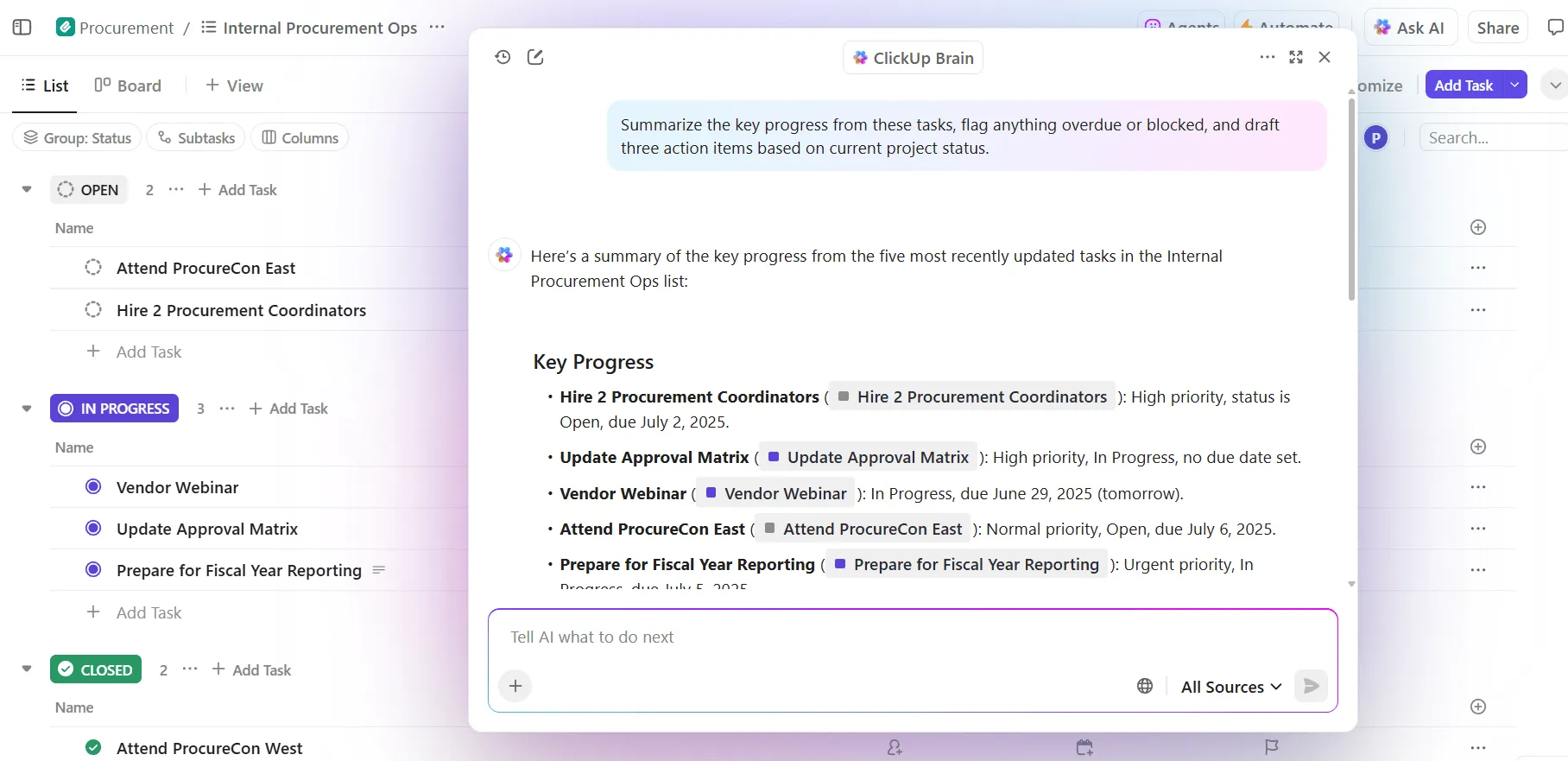
Damit werden die größten Limite von Claude beseitigt.
- Kontextbewusstsein: Anstatt den Kontext manuell einzugeben, kennt ClickUp Brain bereits Ihre Projektfristen, Teamstruktur und Aufgabenhistorie.
- Direkte Ausführung: ClickUp Brain kann unter anderem Aufgaben generieren, deren Status aktualisieren und Dokumente direkt in Ihrem Workspace erstellen.
- Echtzeitdaten: Sie können Ihre tatsächlichen Live-Workspace-Daten abfragen, keine statischen, veralteten Trainingsdaten.
| Fähigkeiten | Claude | ClickUp Brain |
|---|---|---|
| Kontextbewusstsein | Erfordert manuelle Kontexteingabe für jede Aufgabe | Versteht Ihre Projekte, Aufgaben und Ihr Team von Grund auf |
| Ausführung | Schlägt Maßnahmen und Inhalte vor | Erstellt direkt Aufgaben, schreibt Dokumente und führt Automatisierungen innerhalb von ClickUp aus. |
| Teamzusammenarbeit | Die Ergebnisse werden isoliert und müssen manuell freigegeben werden. | KI-generierte Inhalte stehen Ihrem Team sofort zur Verfügung. |
| Datenzugriff | Beschränkt auf statische, vergangene Trainingsdaten (es sei denn, Sie weisen es an, das Internet zu durchsuchen) | Greift auf Ihre Workspace-Informationen in Echtzeit zu und ermöglicht auch den Zugriff über das Internet. |
Andere ClickUp AI-Tools
Der interessanteste Teil?
Dies ist nicht die einzige KI-Superkraft, die ClickUp für Ihre Produktivität bietet. Im Gegensatz zu eigenständigen KI-Tools ist die KI von ClickUp darauf ausgelegt, Maßnahmen zu ergreifen und nicht nur Ratschläge zu geben. Außerdem können Sie Folgendes nutzen:
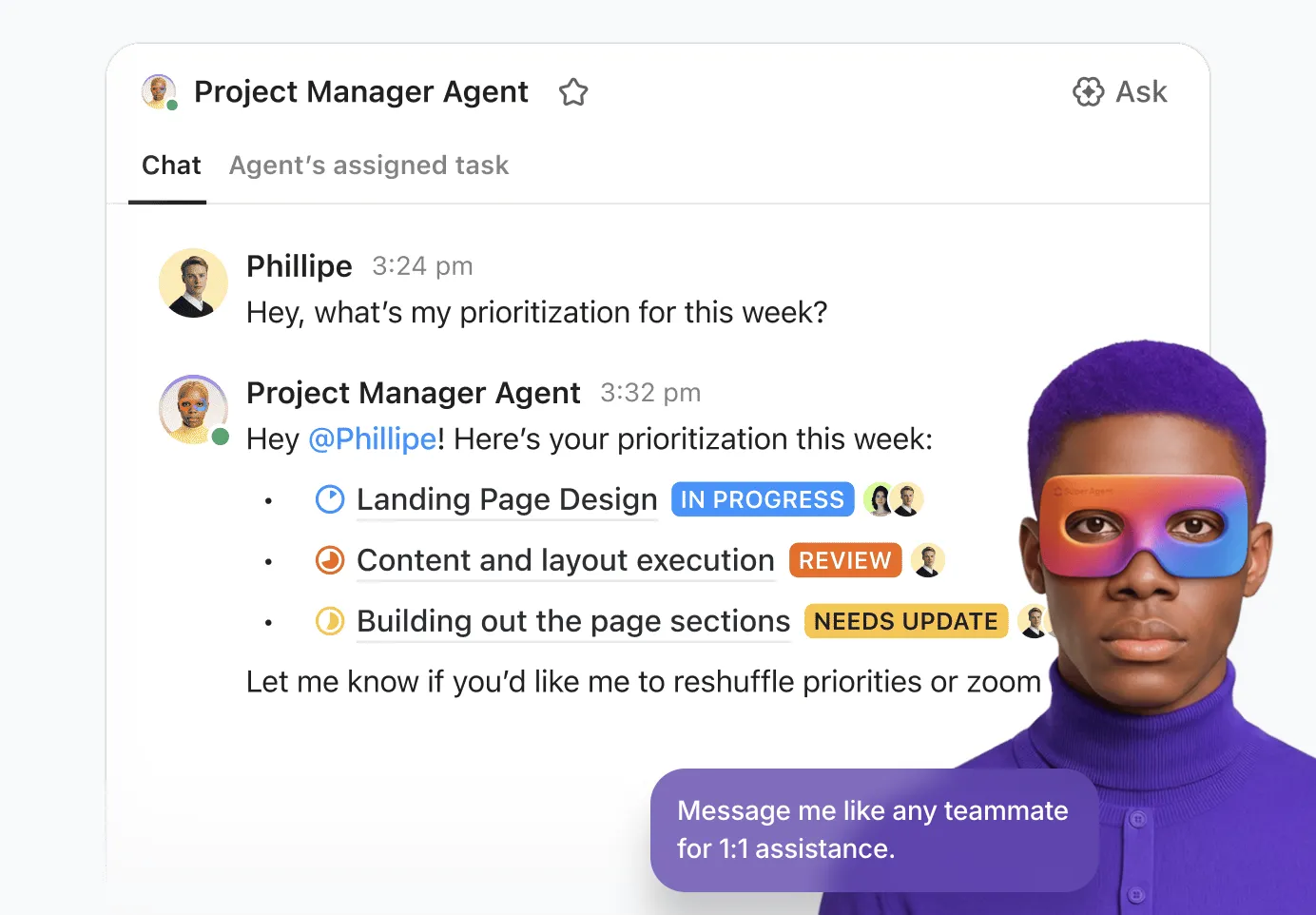
- ClickUp AI Super Agents : Autonome Agenten, die Ihren Workspace überwachen und in Ihrem Namen handeln. Sie können Aufgaben priorisieren, Risiken kennzeichnen, Status aktualisieren, Arbeiten weiterleiten und von Ihnen festgelegte Regeln befolgen – ohne manuelles Eingreifen.
- KI-Felder : Intelligente Felder, die Daten automatisch generieren, zusammenfassen oder klassifizieren. Sie können beispielsweise Aufgaben taggen, Prioritäten bewerten, wichtige Details extrahieren oder Zusammenfassungen erstellen, während die Arbeit erstellt oder aktualisiert wird.
- KI-Autofill : Füllt automatisch Aufgabendetails wie Beschreibungen, Eigentümer, Prioritäten oder Zeitleisten basierend auf dem Kontext aus. Dies erspart wiederholte Setup-Arbeiten und sorgt für einheitliche Aufgaben über alle Teams hinweg.
- KI-gestützte Aufgabenerstellung: Verwandeln Sie Text aus Besprechungsnotizen, Dokumenten oder Chat-Threads in strukturierte Aufgaben mit Mitarbeitern, Fälligkeitsdaten und Unteraufgaben – ohne manuelle Formatierung.
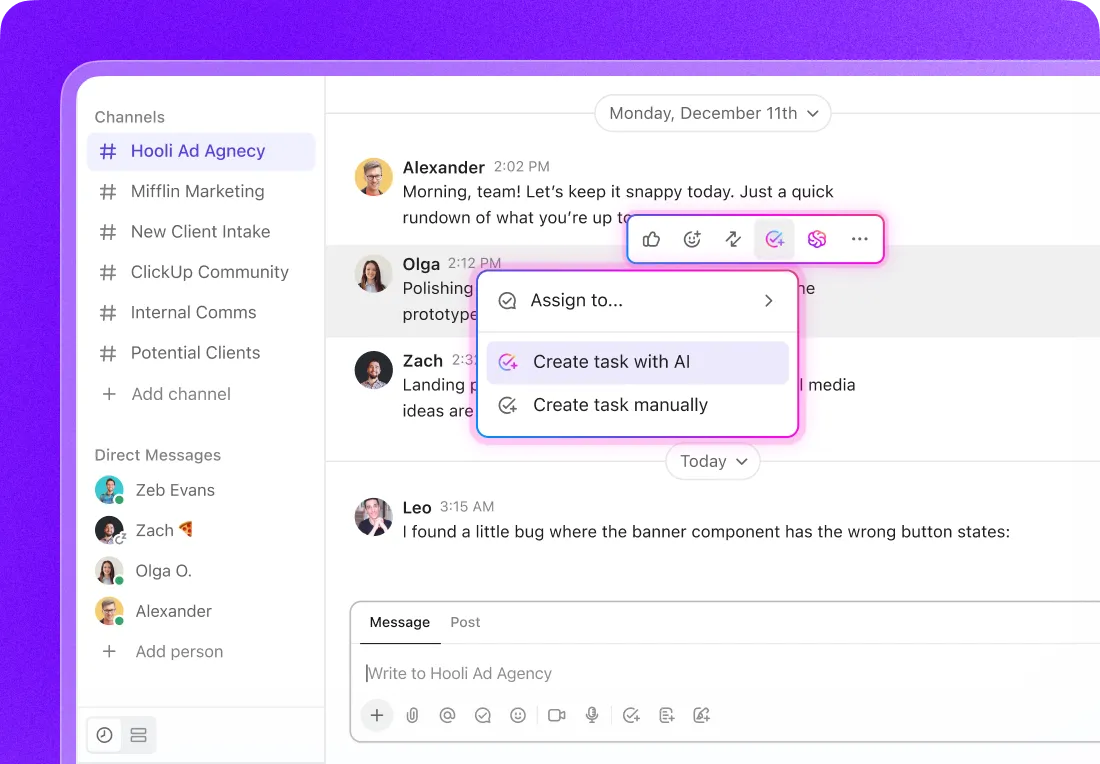
- KI-Zusammenfassungen, Updates, Stand-ups und Catch-ups: Erstellen Sie sofort Projekt-Updates, Berichte über den Fortschritt, Chat-Catch-ups und Statusberichte auf Basis von Live-Daten, damit die Berichterstellung Ihre Teams nicht ausbremst.
Für Teams, die noch mehr Leistung wünschen, bietet ClickUp BrainGPT einen Desktop-KI-Begleiter mit Sprach-zu-Text-Funktionen. Sie können auch auf mehrere LLMs innerhalb dieser einen KI-Super-App zugreifen!

So beginnen Sie noch heute mit der Nutzung von ClickUp für Ihr Team
Die effektivsten KI-Assistenten beseitigen Reibungsverluste zwischen Denken und Handeln. Das beginnt mit dem Kontext. KI funktioniert am besten, wenn sie Ihre Projekte, Ihre Dokumente und Ihre Prioritäten versteht.
Claude eignet sich hervorragend für einzelne Aufgaben wie das Verfassen von Texten oder das Ausarbeiten von Ideen. Für die Produktivität im Team ist jedoch Integration immer besser als Isolation. ✨
ClickUp macht dies möglich, indem es eine intuitive KI-Ebene in Ihre bestehende Arbeitsumgebung integriert. Sie können experimentieren mit:
- Verwandeln Sie Ihre Meeting-Notizen in Aufgaben
- Projektaktualisierungen automatisch zusammenfassen
- Erstellen von Dokumenten mit KI, basierend auf dem Kontext der Aufgabe
Sie müssen nicht gleich am ersten Tag Alles umstellen. Fangen Sie klein an – mit einem einfachen Anwendungsfall. Melden Sie sich kostenlos bei ClickUp an!