
Ich habe schon unzählige Male überlegt, wo eine Aufgabe hingehört: „Client-Feedback“ oder „Dringende Überprüfung“. Verschiebt man sie in die eine Richtung, verschwindet sie, verschiebt man sie in die andere, überfüllt sie meine Liste mit hoher Priorität.
Bei Dutzenden von Projekten wie diesem wird das manuelle Taggen schnell zu einer zeitraubenden Angelegenheit, die inkonsistent und fehleranfällig ist.
KI-Projektmanagement-Tools lösen dieses Problem nun, indem sie Aufgaben basierend auf Inhalt, Kontext und sogar Unterhaltungen automatisch mit Tags versehen. Die Kategorien bleiben präzise, die Suche ist schneller und Ihr Team kann sich endlich auf die Arbeit statt auf Verwaltungsaufgaben konzentrieren.
In diesem Blogbeitrag habe ich eine Liste der drei besten PM-Tools zusammengestellt, die Aufgaben anhand ihres Inhalts automatisch mit Tags versehen, damit Sie nicht mehr zweifeln müssen und schneller vorankommen. 🏁
Was ist automatisches Tagging im Projektmanagement-Bereich?
Automatisches Tagging im Projektmanagement bezieht sich auf die Fähigkeit des Tools, Aufgaben, Notizen oder Elemente basierend auf ihrem Inhalt und Kontext automatisch Metadaten (Tags oder Beschreibungen) zuzuweisen.
Anstatt mühsam Elemente manuell zu kennzeichnen, identifizieren KI- und Algorithmus-Engines Schlüsselbegriffe, Themen oder Semantiken und wenden dynamisch geeignete Tags an. Diese Workflow-Automatisierung gewährleistet eine konsistente Kategorisierung, verbessert die Suchbarkeit und lässt sich mühelos auf große oder sich weiterentwickelnde Projekte skalieren.
Vorteile der automatischen Tag-Kennzeichnung für Teams
Bei der Verwaltung mehrerer Projekte habe ich erlebt, wie schon eine einzige fehlende Kategorisierung den Fortschritt verlangsamen kann. Die automatische Kennzeichnung löst dieses Problem, indem sie Aufgaben und Inhalte automatisch anhand des Kontexts organisiert. Und so funktioniert es:
- Zeitersparnis und Effizienz: Spart stundenlangen manuellen Aufwand und gibt den Team-Mitgliedern mehr Zeit, sich auf komplexe und wertvolle Aufgaben zu konzentrieren.
- Verbesserte Organisation und Zugänglichkeit: Stellt sicher, dass Daten und Inhalte konsistent kategorisiert werden, wodurch sie leichter zu verfolgen und zu verwalten sind.
- Bessere Zusammenarbeit und Einblicke: Bietet tiefere Einblicke in Trends, Projektleistung und Kundenanforderungen. Sie können die durch die automatische Kennzeichnung generierten Metadaten auch für Analysen und Berichterstellung verwenden.
- Skalierbarkeit und Präzision: Passt sich unternehmensspezifischen Modellen an, entspricht den Anforderungen der Branche oder des Geschäfts und erhöht die Granularität und Relevanz der Tags.
🧠 Wissenswertes: Mitte der 2000er Jahre leisteten Tools wie IBMs Dogear und Plattformen wie del.icio.us Pionierarbeit im Bereich der kollaborativen Tagging (Folksonomy) für Websites und gemeinsame Wissensdatenbanken. Diese Systeme ermöglichten es Benutzern, Inhalte frei mit nicht-hierarchischen Tags zu versehen, was die Suche, Filterung und gemeinschaftsorientierte Organisation ermöglichte.
Wichtige Features, auf die Sie bei einer Software für Projektmanagement mit automatischer Kennzeichnung achten sollten
Hier sind einige Features, die ich bei der Bewertung von Software-Optionen für Projektmanagement normalerweise priorisiere. 👇
- Nutzt natürliche Sprachverarbeitung (NLP) und Entitätserkennung: Erkennt automatisch Themen, Schlüsselwörter oder Konzepte in Beschreibungen von Aufgaben oder Notizen.
- Ermöglicht die Validierung durch den Menschen: Bietet Optionen zur manuellen Überprüfung und Bestätigung von automatischen Tags vor der endgültigen Anwendung.
- Ermöglicht regelbasierte Anpassung: Unterstützt benutzerdefinierte „Wenn-dann“-Logik oder domänenspezifische Taxonomien, um das Tagging-Verhalten zu verfeinern.
- Konsistente Kennzeichnung durch algorithmische Logik: Stellt sicher, dass Tags einheitlich auf ähnliche Inhalte angewendet werden, um menschliche Fehler zu reduzieren.
- Unterstützt skalierbare Anwendungen: Verarbeitet die automatische Kennzeichnung einer großen Anzahl von Projekt-Aufgaben ohne Leistungseinbußen.
- Integration mit umfassenderen Suchwerkzeugen: Nutzt automatische Tags, um die Filterung und globale Suche zu verbessern und verwandte Inhalte aus verschiedenen tools miteinander zu verknüpfen.
- Bietet Überwachungs- und Verfeinerungsfunktionen: Verfolgt die Genauigkeit der Tags und die Nutzungsmuster, um im Laufe der Zeit iterative Verbesserungen zu ermöglichen.
🔍 Wussten Sie schon? Der erste Twitter-Hashtag wurde 2007 von Chris Messina verwendet, um Unterhaltungen zu gruppieren – ein Wendepunkt im Social Tagging, der sich nun auch in Projektsoftware widerspiegelt.
Die 3 besten PM-tools auf einen Blick
Ich habe genug Projektmanagement-Tools getestet, um zu wissen, dass nicht alle mit automatischer Tagging-Funktion und KI gleich umgehen. Hier ist ein kurzer Überblick über die drei besten, die Ihre Aufmerksamkeit verdienen.
| Tool | Am besten geeignet für | Wichtigste Features | Preise* |
| ClickUp | KI-gestütztes Aufgabenmanagement mit anpassbaren Workflows und kontextbezogener Kennzeichnung für Einzelpersonen, kleine Teams und Unternehmen. | ClickUp Brain (kontextbezogene Kennzeichnung und KI-Zusammenfassungen), Automatisierungen, KI-Autopilot-Agenten, Aufgaben | Für immer kostenlos; benutzerdefinierte Anpassungen für Unternehmen verfügbar |
| Notion | Kontextbewusstes KI-Wissensmanagement für Start-ups, Kreative, Projektmanager und Teams | Notion KI (automatische Tagging-Funktion und kontextbezogene Suche), Datenbanken, Wikis, Dokumente, benutzerdefinierte Vorlagen, Integrationen mit Google Kalender und anderen Tools, Notizen | Kostenlos; kostenpflichtige Pläne ab 12 $/Monat pro Benutzer |
| Wrike | Workflow und Ressourcenzuweisung für mittelständische und große Unternehmen | Wrike KI (automatische Kennzeichnung und Vorhersagen), Cross-Tagging, Dashboards, Automatisierungen, Ressourcen- und Projektportfoliomanagement | Kostenlos; kostenpflichtige Pläne ab 10 $/Monat pro Benutzer |
📖 Lesen Sie auch: Kostenlose Vorlagen für die Nachverfolgung von Aufgaben zum Organisieren und Verfolgen von Fristen
Die beste PM-Software, die Aufgaben basierend auf ihrem Inhalt automatisch mit Tags versieht
Wie wir Software bei ClickUp bewerten
Unser Redaktionsteam folgt einem transparenten, wissenschaftlich fundierten und herstellerneutralen Prozess, sodass Sie darauf vertrauen können, dass unsere Empfehlungen auf dem tatsächlichen Wert des Produkts basieren.
Hier finden Sie eine detaillierte Übersicht darüber, wie wir bei ClickUp Software bewerten.
Werfen wir einen Blick auf die beste PM-Software, die Aufgaben automatisch anhand von Inhalten, Kontext und Unterhaltungen mit Tags versieht. 🤩
1. ClickUp (Am besten geeignet für Teams, die eine All-in-One-Lösung für das Arbeitsmanagement mit KI-Unterstützung suchen)
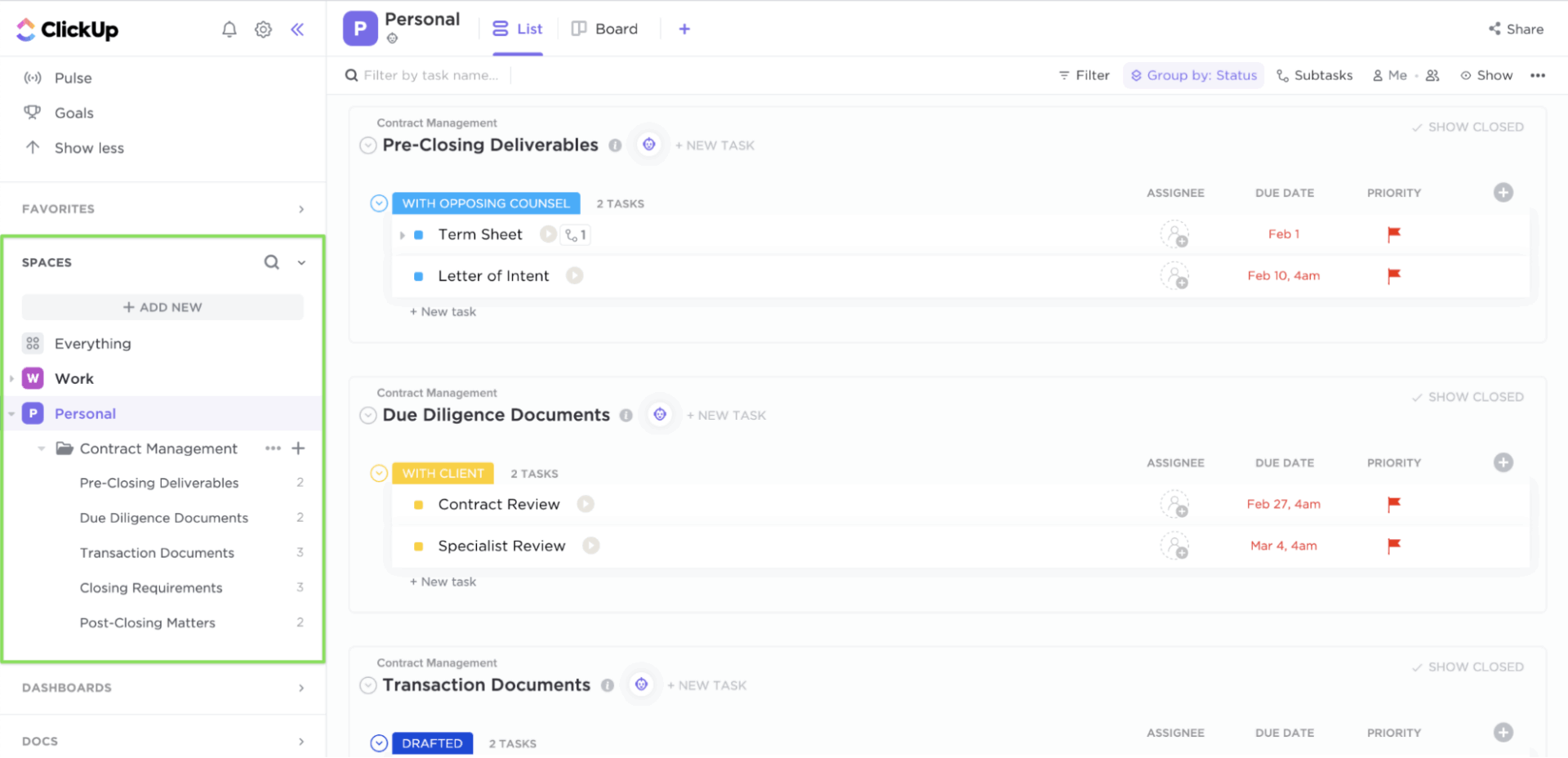
An erster Stelle meiner Liste steht die Software für Projektmanagement von ClickUp.
Unsere Projekte, unser Wissen und unsere Kommunikation sind über verschiedene Tools verstreut, die uns ausbremsen. Die kostenlose Software für Projektmanagement von ClickUp vereint Projekte, Wissen und Chat an einem Ort – alles auf Basis von KI.
Optimieren Sie Ihr Aufgabenmanagement mit ClickUp Aufgaben.
ClickUp Aufgaben sind die grundlegende Einheit für die Organisation und Nachverfolgung von Arbeiten in Ihrem Workspace. Sie können jede Aufgabe mit Details benutzerdefiniert anpassen und ergänzen, um sie an den Workflow Ihres Teams anzupassen. Beispielsweise können Sie:
- Passen Sie Aufgaben mit ClickUp Benutzerdefinierten Feldern an, um die tatsächlichen Projektphasen widerzuspiegeln, und sortieren oder filtern Sie Aufgabenansichten danach, um den Fortschritt zu verfolgen.
- Teilen Sie komplexe Aufgaben in Unteraufgaben und Checklisten auf, um die Übersichtlichkeit und Fokussierung zu verbessern.
- Stellen Sie Aufgabenbeziehungen mit ClickUp Abhängigkeiten her, um Workflows effektiv zu visualisieren und zu verwalten.
- Weisen Sie ClickUp-Aufgabenprioritäten und Fälligkeitsdaten zu, um sicherzustellen, dass alle die wichtigen Dinge im Blick haben.
Das ist mein Lieblingsfeature. Mit Tags in ClickUp Aufgaben können Sie Aufgaben sofort nach Dringlichkeit, Status, Teamname oder beliebigen benutzerdefinierten Beschreibungen kategorisieren, die Ihr Team benötigt.
Sie können Teammitgliedern Aufgaben zuweisen, Fälligkeitsdaten festlegen und Status aktualisieren, während die Tags sichtbar und umsetzbar bleiben.
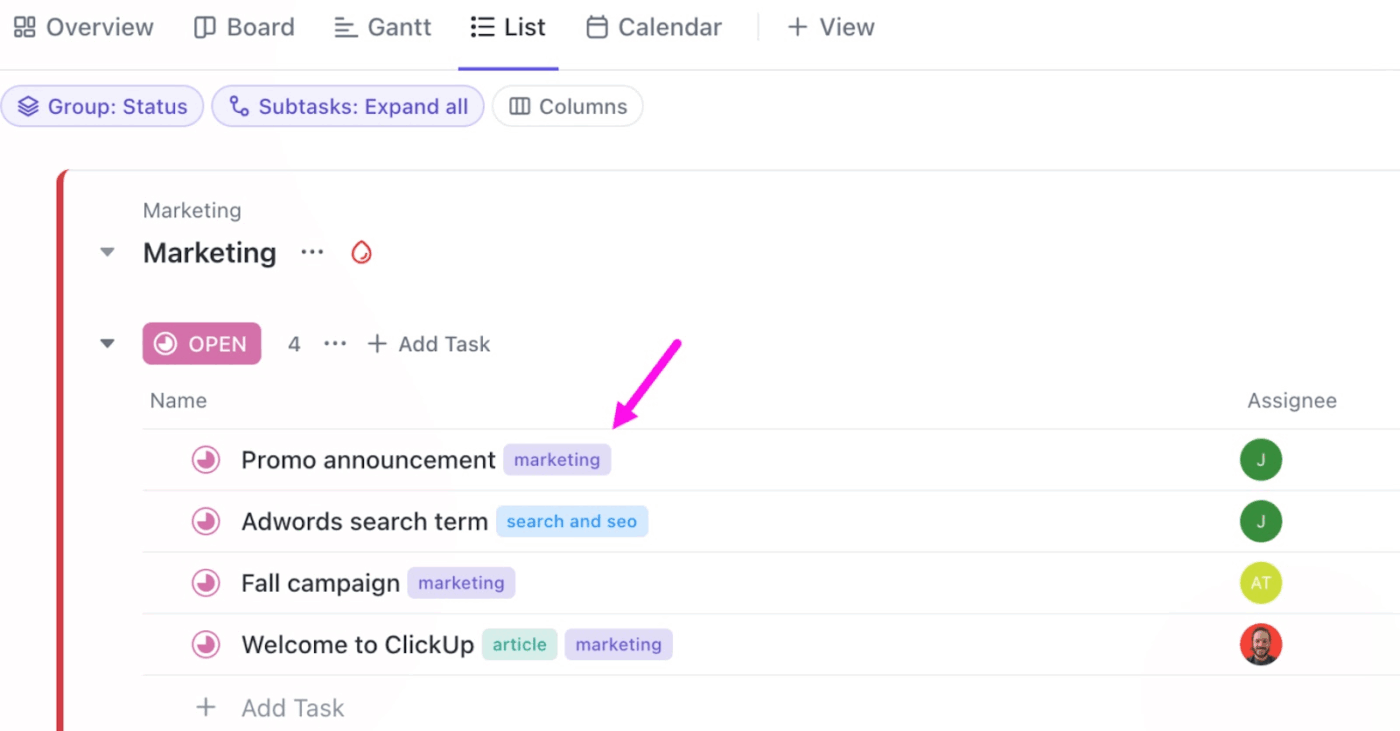
So helfen sie Ihnen dabei:
- Filtern und gruppieren Sie Aufgaben sofort nach Kontext (z. B. alle Elemente, die „genehmigt werden müssen“ oder „auf dem Block liegen“).
- Ermöglichen Sie eine einheitliche Ansicht über Aufgaben nach Tags, unabhängig von ihrem Speicherort oder Status.
- Weisen Sie Verantwortlichkeiten und Fristen zu, damit jede tagte Aufgabe zugeordnet und Gegenstand der Nachverfolgung ist.
- Zeigen Sie hochprioritäre oder risikobehaftete Arbeiten in Dashboards und Berichten an.
Nutzen Sie ClickUp Brain für kontextbezogene Vorschläge.
ClickUp Brain ist der in die Plattform integrierte KI-Assistent, der Aufgabeninhalte, Kommentare und Aktualisierungen analysiert, um intelligente Erkenntnisse zu liefern. Er kann Aufgaben zuweisen, Arbeitsbereichszusammenfassungen erstellen, Automatisierungen für wiederholende Aufgaben durchführen und kontextbezogene Aktionen vorschlagen und unterstützt so das KI-Projektmanagement.
Außerdem hilft sie Ihnen dabei, die richtigen Tags zu finden. Sie analysiert den Inhalt von Aufgaben, Dokumenten und Unterhaltungen und schlägt dann Tags vor, die tatsächlich zum Projektkontext passen.
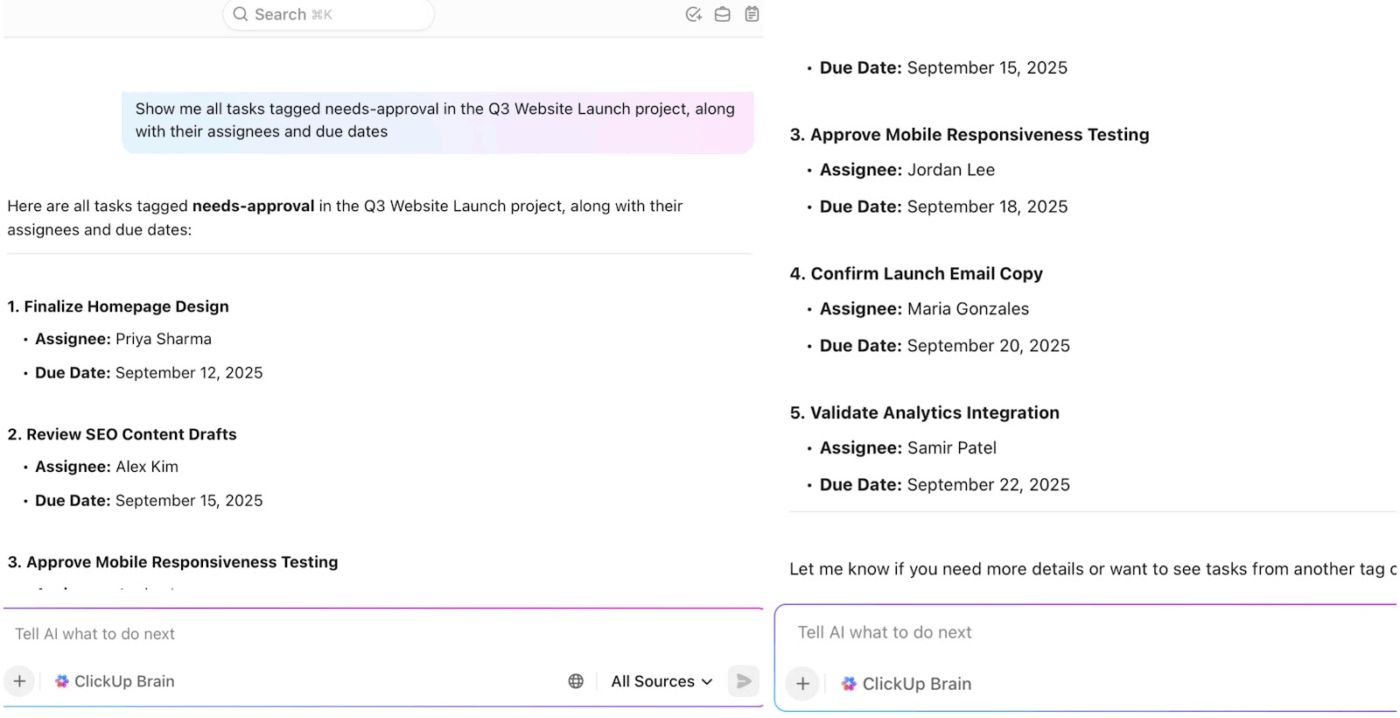
Angenommen, Sie leiten eine Produkteinführung und ein Teammitglied hinterlässt einen Kommentar zu einer Aufgabe: „Wir warten auf die endgültige Freigabe des Textes durch den Client, bevor wir mit der Landing Page fortfahren können. “ Dank der KI-Automatisierung für Aufgaben in ClickUp erkennt ClickUp Brain sofort den Kontext und schlägt Tags wie „Client-Anforderung“ und „Freigabe erforderlich“ vor.
Sie können Aufgaben auch nach Tags filtern und alles anzeigen, was mit einer Kampagne oder einem Termin verbunden ist, selbst wenn Sie diese Elemente nie manuell verknüpft haben.
📌 Beispiel: „Zeige mir alle Aufgaben, die in der Marketingkampagne für das 4. Quartal mit „genehmigungspflichtig” getaggt sind, zusammen mit ihren Eigentümern und Fälligkeitsdaten”.
Sehen Sie sich dieses Video an, um das Projektmanagement mit ClickUp Brain zu vereinfachen! ⚡️
Automatisieren Sie das Tagging mit benutzerdefinierten Regeln.
Mit ClickUp Automatisierungen können Sie ohne Programmierkenntnisse Regeln erstellen, um bestimmte Aktionen als Auslöser zu verwenden. Nach dem Prinzip „Wenn dies, dann das“ können Sie in wenigen Minuten benutzerdefinierte Workflows erstellen.
Sie können eine Automatisierung einrichten, um ein bestimmtes Tag hinzuzufügen, wenn:
- Eine Aufgabe wird in einen bestimmten Status verschoben.
- Eine Aufgabe wird in einer bestimmten Liste erstellt.
- Ein benutzerdefiniertes Feld wird aktualisiert.
- Eine Aufgabe wird einer Person zugewiesen.
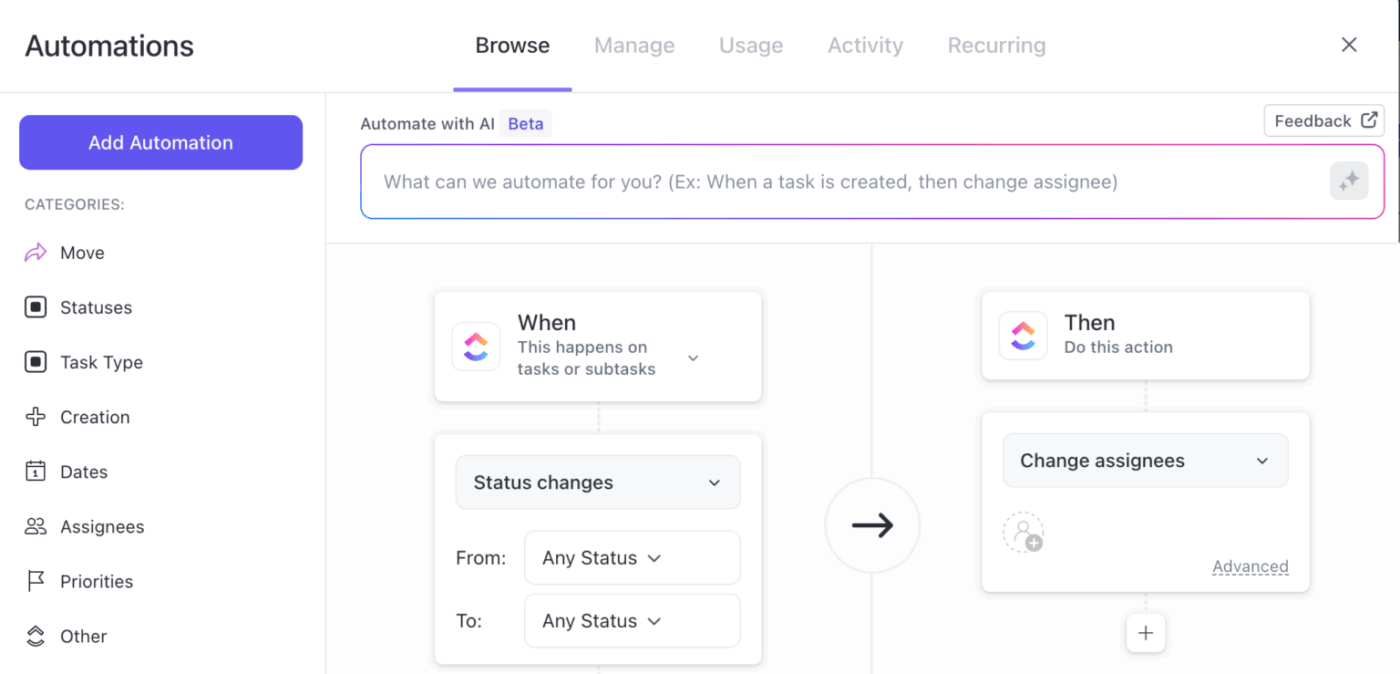
Sie könnten beispielsweise eine Automatisierung einrichten, um eine Aufgabe mit dem Tag „Überprüfen” zu versehen, sobald sie in den Status „In Überprüfung” wechselt, oder ihr das Tag „Hohe Priorität” zuweisen, wenn das Feld für die Priorität der Aufgabe auf „Dringend” aktualisiert wird.
Automatisierungen können auch mit anstehenden Fälligkeitsdaten, Änderungen bei den Mitarbeitern oder sogar Ereignissen der Zeiterfassung verknüpft werden, sodass Aufgaben konsistent mit einer Beschreibung gekennzeichnet bleiben.
Setzen Sie KI-Autopilot-Agenten für dynamisches Tagging ein.
Darauf aufbauend erweitern ClickUp Autopilot Agents die Automatisierung auf kontextabhängigere Szenarien. Im Gegensatz zu einfachen Regeln können diese KI-gestützten Agenten Aufgaben, Unterhaltungen und Dokumente überwachen und dann in Ihrem Namen handeln.
Sie können zwischen vorgefertigten ClickUp-Autopilot-Agenten für Aufgaben wie tägliche oder wöchentliche Berichte wählen oder benutzerdefinierte ClickUp-Autopilot-Agenten erstellen, die genau Ihrer Logik entsprechen.
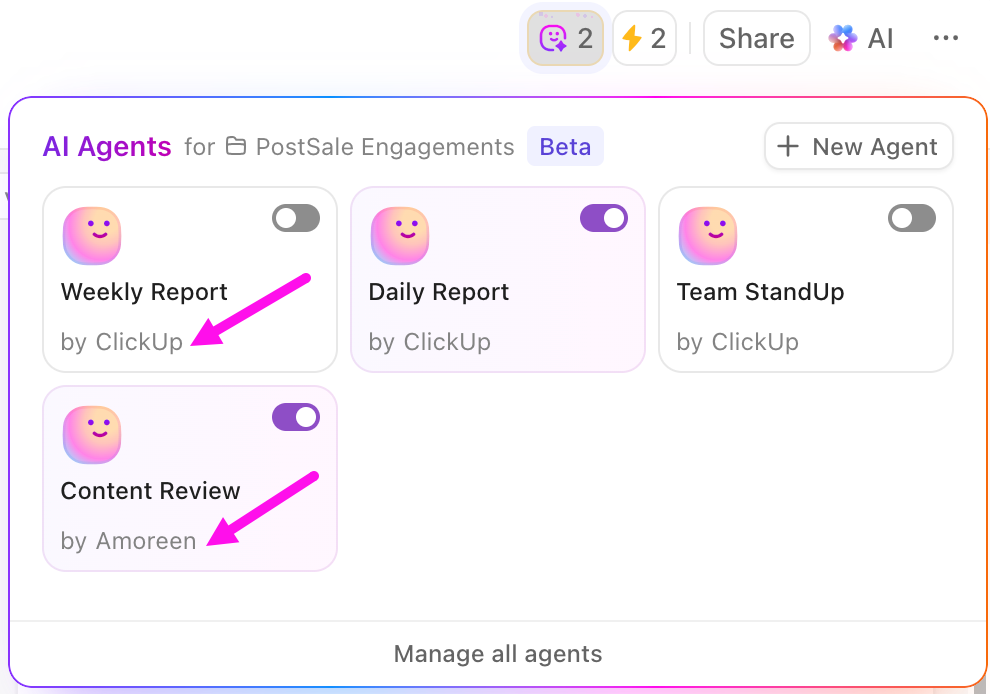
Sie könnten beispielsweise einen KI-Agenten einrichten, der neue Aufgaben in einer Liste überwacht. Wenn eine Aufgabe das Wort „dringend” im Titel enthält, fügt der Agent ihr das Tag „Dringend” hinzu. Wenn das Tag „Dringend” nicht vorhanden ist, wird es erstellt und angewendet.
Agenten können auch andere Aufgaben übernehmen, z. B. die Erstellung einer täglichen Zusammenfassung und deren Veröffentlichung im Chat-Kanal Ihres Teams, sodass es zur Synchronisierung der Beteiligten ohne zusätzlichen Aufwand kommt.
Die besten Features von ClickUp
- Visualisieren Sie Ihren Workflow: Nutzen Sie über 15 ClickUp-Ansichten wie Gantt, Kanban, Zeitleiste und andere, um Ihre Arbeit von Anfang bis Ende zu planen, auszuführen und zu überwachen.
- Verwalten Sie Ihre Arbeit in Echtzeit: Verfolgen Sie dringende, blockierte oder genehmigungsbedürftige Aufgaben projektübergreifend mithilfe der anpassbaren ClickUp-Dashboards.
- Binden Sie Wissen an die Ausführung: Verbinden Sie Leistungsbeschreibungen, Anforderungen und Meeting-Notizen in ClickUp-Dokumenten und kennzeichnen Sie sie zusammen mit den zugehörigen Aufgaben.
- Verwenden Sie vorgefertigte Strukturen: Standardisieren Sie wiederkehrende Projekte (wie Sprints oder Kunden-Onboarding) mit automatisch getaggten Vorlagen für das Projektmanagement.
- Verbessern Sie die Suche und Auffindbarkeit: Mit der Enterprise-Suche von ClickUp, die kontextbezogene Antworten aus Ihrem gesamten Workspace und verbundenen Apps abruft, können Sie Informationen leichter finden.
Limitierungen von ClickUp
- Neue Benutzer benötigen möglicherweise etwas Zeit, um sich mit den Ansichten, Automatisierungen und KI-Tools vertraut zu machen.
Preise für ClickUp
Bewertungen und Rezensionen zu ClickUp
- G2: 4,7/5 (über 10.400 Bewertungen)
- Capterra: 4,6/5 (über 4.400 Bewertungen)
Was sagen echte Benutzer über ClickUp?
Diese G2-Bewertung sagt wirklich alles:
ClickUp hat die Art und Weise, wie unser Team zusammenarbeitet, Projekte verwaltet und Leistungen nachverfolgt, komplett verändert... Seit wir zu ClickUp gewechselt sind, befindet sich alles an einem Ort: Aufgaben, Projektzeitleisten, Dokumente, Dashboards, Kommentare und sogar Meeting-Notizen. Die Software ist unglaublich anpassungsfähig, aber dennoch so intuitiv, dass jeder sie schnell erlernen kann. Features wie Automatisierungen, der KI-Schreibassistent und der überarbeitete Kalender sparen wirklich Zeit. Und das Beste daran? Die Software wächst mit uns mit – egal, ob wir eine neue Kampagne starten oder langfristige Projekte verwalten...
ClickUp hat die Art und Weise, wie unser Team zusammenarbeitet, Projekte verwaltet und die Leistung verfolgt, völlig verändert... Seit wir zu ClickUp gewechselt sind, befindet sich alles an einem Ort: Aufgaben, Projektzeitleisten, Dokumente, Dashboards, Kommentare und sogar Notizen zu Meetings. Die Software ist unglaublich anpassungsfähig, aber dennoch so intuitiv, dass jeder sie schnell erlernen kann. Features wie Automatisierungen, der KI-Schreibassistent und der überarbeitete Kalender sparen wirklich Zeit. Und das Beste daran? Die Software wächst mit uns mit – egal, ob wir eine neue Kampagne starten oder langfristige Projekte verwalten...
📮 ClickUp Insight: 24 % der Arbeitnehmer geben an, dass wiederholende Aufgaben sie daran hindern, sinnvollere Arbeit zu erledigen, und weitere 24 % haben das Gefühl, dass ihre Fähigkeiten nicht ausreichend genutzt werden. Das bedeutet, dass fast die Hälfte der Belegschaft sich kreativ blockiert und unterbewertet fühlt. 💔
ClickUp hilft Ihnen dabei, den Fokus auf wichtige Aufgaben zu legen, dank einfach einzurichtender KI-Agenten, die wiederholende Aufgaben anhand von Triggern automatisieren. Wenn beispielsweise eine Aufgabe als fertiggestellt markiert wird, kann der KI-Agent von ClickUp automatisch den nächsten Schritt zuweisen, Erinnerungen versenden oder den Projekt-Status aktualisieren, sodass Sie sich nicht mehr um manuelle Nachverfolgungen kümmern müssen.
💫 Echte Ergebnisse: STANLEY Security reduzierte den Zeitaufwand für die Berichterstellung mit den anpassbaren Tools für die Berichterstellung von ClickUp um 50 % oder mehr – so konnten sich die Teams weniger auf die Formatierung und mehr auf die Prognosen konzentrieren.
2. Notion (Am besten geeignet für kontextbezogenes KI-Wissensmanagement)
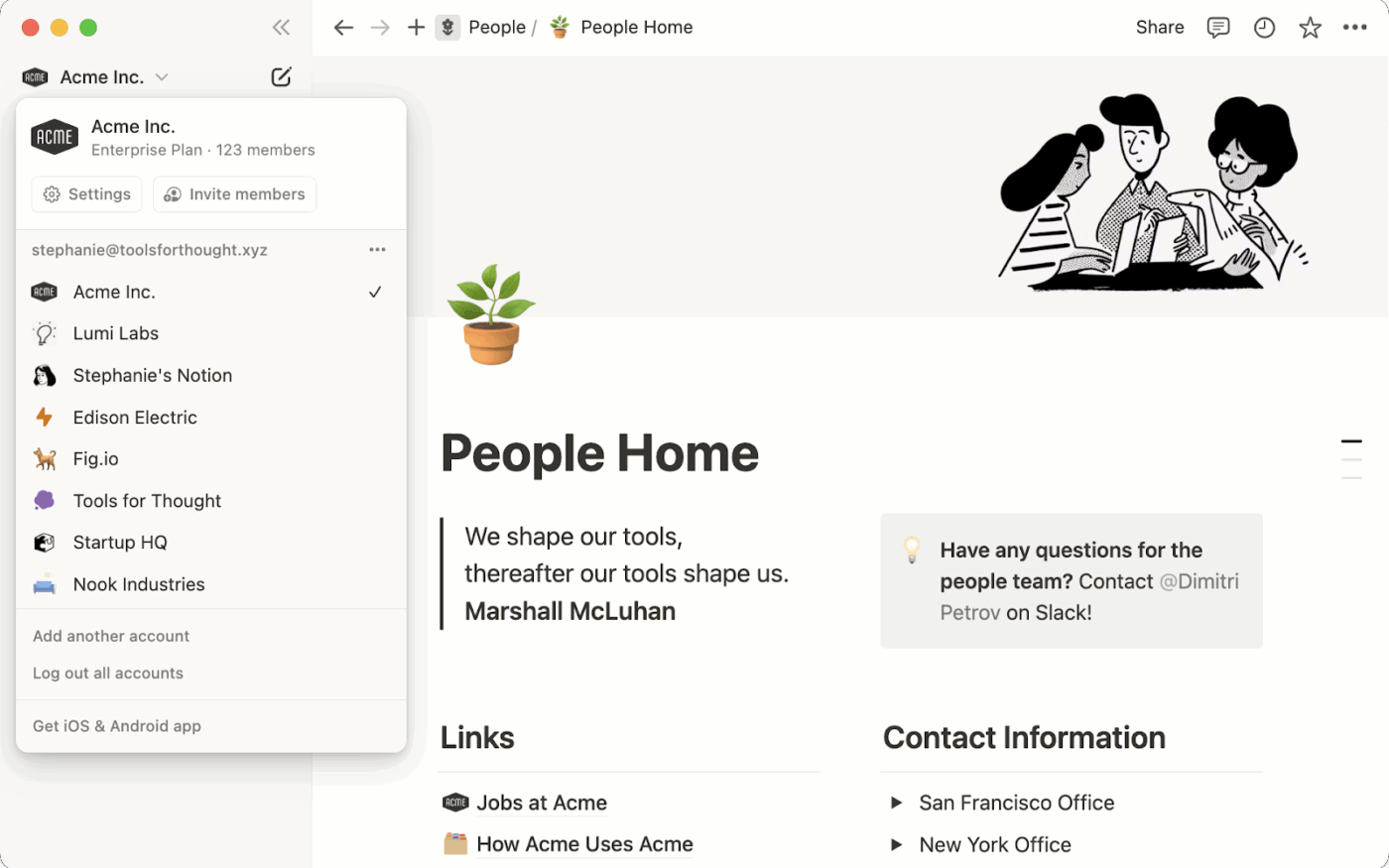
Notion ist ein flexibler Workspace, der Notizen, Projektmanagement, Wikis und Datenbanken kombiniert. Außerdem bietet es leistungsstarke Tools für die intelligente Kategorisierung. Sie können KI-gestützte Autovervollständigungsfunktionen nutzen, um automatisch Tags basierend auf Inhalten zu generieren und so den Organisationsprozess zu optimieren.
Ein Feature von Notion, das mir am besten gefällt, ist das relationale Datenbanksystem. Eine einzelne Aufgabe oder Notiz wird mit Beschreibungen versehen und mit verwandten Elementen wie Projekten, Teammitgliedern oder Fristen verknüpft. So entsteht ein dynamisches Kontextnetzwerk in Ihrem gesamten Workspace.
Mit der Zeit können Sie einen Workspace aufbauen, der intuitiv zu bedienen ist und übersichtlich bleibt, auch wenn Projekte immer komplexer werden.
Für diejenigen, die weitere Beispiele für Automatisierungen suchen, ermöglicht die API von Notion benutzerdefinierte Lösungen. Das bedeutet, dass Sie Ihre eigenen automatischen Tagging-Systeme erstellen können, die auf Ihre spezifischen Bedürfnisse zugeschnitten sind.
Die besten Features von Notion
- Fordern Sie Notion KI auf, intelligente Tags wie „Blockiert“, „Muss genehmigt werden“ oder „Client-Anfrage“ zu generieren.
- Kombinieren Sie detaillierte Fokus-Tags (Zeitmanagement) mit übergeordneten Tags (Produktivität).
- Verbinden Sie Notizen und Aufgaben mithilfe der Eigenschaft „Beziehung“, damit der Kontext immer klar ist.
- Wenden Sie Formeln an, die Aufgaben basierend auf dem Tag-Typ oder der Anzahl der Beziehungen einstufen.
- Ersetzen Sie herkömmliche Tags durch Emojis, um das Tagging visueller zu gestalten.
Einschränkungen von Notion
- Begrenzte Tools für die Teamzusammenarbeit und eingeschränkte Berechtigungen für Datei-Uploads im Free-Plan
- Es fehlen erweiterte Features des Projektmanagements wie integrierte Automatisierungen, Gantt-Diagramme, Nachverfolgung von Abhängigkeiten, native Zeiterfassung und mehr.
Preise für Notion
- Free
- Plus: 12 $/Monat pro Benutzer
- Geschäft: 24 $/Monat pro Benutzer
- Unternehmen: Benutzerdefinierte Preisgestaltung
Bewertungen und Rezensionen zu Notion
- G2: 4,7/5 (über 6.475 Bewertungen)
- Capterra: 4,7/5 (über 2.580 Bewertungen)
Was sagen echte Benutzer über Notion?
Hier ist ein Auszug aus einer G2-Bewertung:
Am meisten schätze ich die Flexibilität von Notion... Die Möglichkeit, Datenbanken zu verknüpfen, zwischen verschiedenen Ansichten (Tabelle, Board, Kalender, Liste) zu wechseln und nahezu jede Art von Inhalt einzufügen, bedeutet, dass ich in der Anordnung von Informationen nie eingeschränkt bin... Ich habe jedoch auch festgestellt, dass die Leistung nachlässt, wenn man mit sehr, sehr großen Datenbanken oder inhaltsreichen Seiten arbeitet, was in einer schnelllebigen Arbeitsumgebung frustrierend ist. Schließlich hat Notion zwar Fortschritte beim Offline-Zugriff gemacht, aber es ist immer noch nicht so nahtlos, wie ich es mir wünschen würde, was bei der Arbeit ohne stabile Internetverbindung unpraktisch sein kann.
Am meisten schätze ich die Flexibilität von Notion... Die Möglichkeit, Datenbanken zu verknüpfen, zwischen verschiedenen Ansichten (Tabelle, Board, Kalender, Liste) zu wechseln und nahezu jede Art von Inhalt einzufügen, bedeutet, dass ich in der Anordnung von Informationen nie eingeschränkt bin... Ich habe jedoch auch festgestellt, dass die Leistung nachlässt, wenn man mit sehr, sehr großen Datenbanken oder inhaltsreichen Seiten arbeitet, was in einer schnelllebigen Arbeitsumgebung frustrierend ist. Schließlich hat Notion zwar Fortschritte beim Offline-Zugriff gemacht, aber es ist immer noch nicht so nahtlos, wie ich es mir wünschen würde, was bei der Arbeit ohne stabile Internetverbindung unpraktisch sein kann.
🚀 ClickUp-Vorteil: ClickUp Brain MAX ist ein fortschrittlicher KI-Desktop-Begleiter, der für Benutzer entwickelt wurde, die eine tiefere Suche, app-übergreifende Intelligenz und freihändige Produktivität benötigen.
Sie erweitert Ihren Wirkungsbereich, indem sie eine Verbindung zu allen Drittanbieter-Tools in Ihrem Tech-Stack herstellt und so eine unkontrollierte Ausbreitung von KI verhindert. Das bedeutet, dass Sie eine Suche durchführen können, die Ergebnisse aus Ihrem Workspace und aus Google Drive, GitHub oder Figma an einem Ort zusammenführt.
Erfahren Sie mehr über ClickUp Brain MAX in diesem Video:
3. Wrike (am besten geeignet für Unternehmens-Workflows und Ressourcenzuweisung)
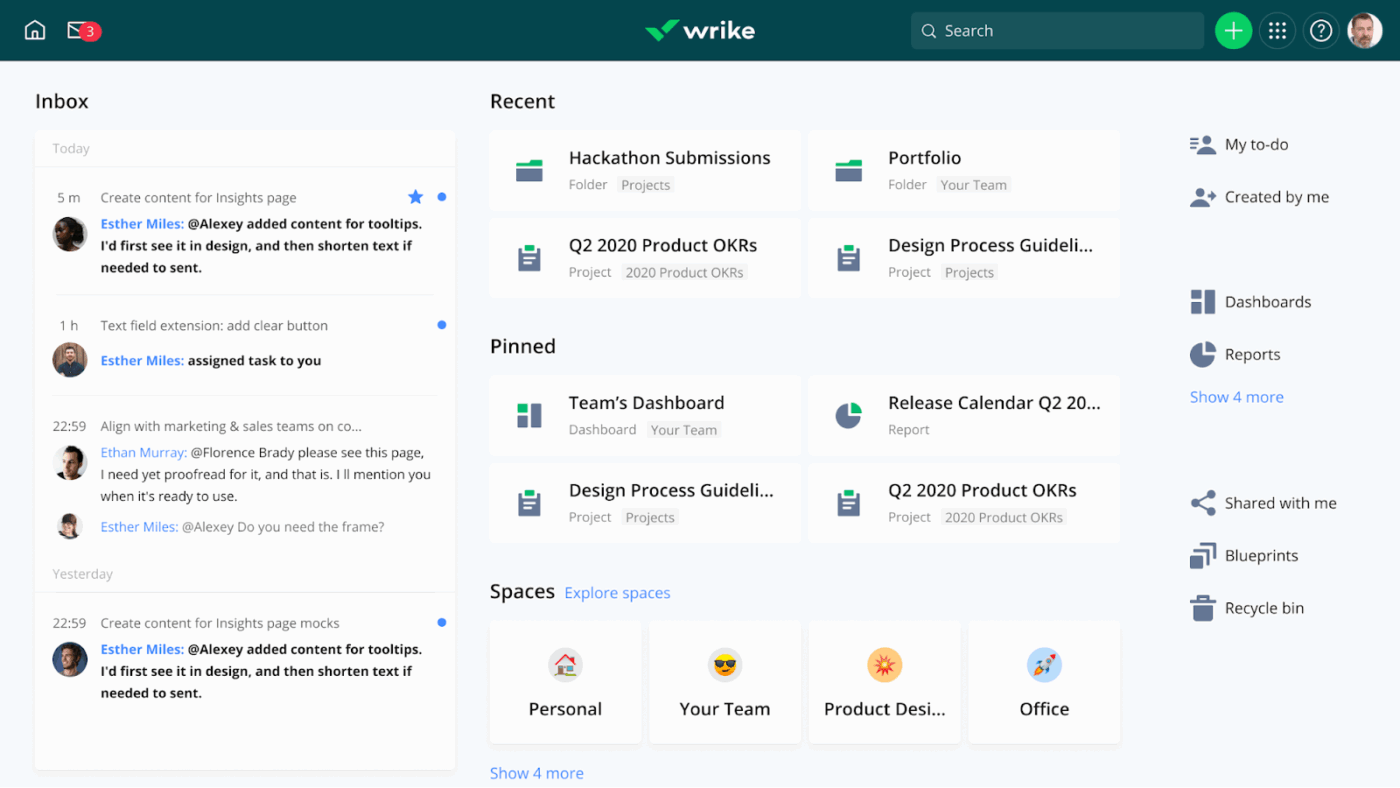
Wrike hilft Teams bei der Organisation komplexer Arbeiten und ermöglicht Ihnen die Kategorisierung von Aufgaben, Unteraufgaben, Projekten und sogar Meilensteinen mit Cross-Tagging.
Die Kennzeichnung erstreckt sich über alle Arbeitsebenen, sodass ein einzelnes Element gleichzeitig in mehreren Bereichen vorhanden sein kann. Marketing, Produktentwicklung und Betrieb können jeweils dieselbe Unteraufgabe des Budgets aus ihrer eigenen Perspektive betrachten, ohne dass der Aufwand doppelt betrieben wird.
Darüber hinaus erleichtern die dynamischen Gantt-Diagramme von Wrike die Visualisierung von Zeitleisten, während Sie mithilfe von Dashboards und Kanban-Ansichten genau sehen können, wie die Arbeit zwischen den Teams fließt. Die höherpreisigen Tarife umfassen außerdem Echtzeitberichte, Zeiterfassung, dynamische Anfrageformulare und automatisierte Genehmigungsworkflows.
Für Teams, die mehrere Projekte bearbeiten, unterstützt das Aufgabenmanagement-Tool auch benutzerdefinierte Workflows und die Ressourcenzuweisung für verschiedene Abteilungen mit gemeinsamer Prüfung. Sie können es auch mit Tools wie Slack, Salesforce und Google Workspace verbinden.
Die besten Features von Wrike
- Wenden Sie Tags auf Aufgaben, Unteraufgaben, Ordner, Meilensteine, Phasen oder Projekte an, um die Sichtbarkeit zu erhöhen.
- Richten Sie wiederkehrende automatische Tagging-Funktionen für Vorlagenaufgaben oder Projektphasen ein, um die Konsistenz zwischen den Projekten zu gewährleisten.
- Aktualisieren Sie den Status und die Tags von Aufgaben über benutzerdefinierte Workflows, um Änderungen bei Prioritäten oder Abhängigkeiten widerzuspiegeln.
- Kennzeichnen Sie Meilensteine sowohl in den Roadmaps der Abteilungen als auch in den unternehmensweiten Berichten zur Nachverfolgung des Fortschritts.
- Filtern Sie Wrike-Dashboards und Berichte nach Tags, um schnell alle zugehörigen Aufgaben anzuzeigen und den Fortschritt des Projekts zu verfolgen.
Limitierungen von Wrike
- Begrenzte Möglichkeiten zur Anpassung von Ansichten, Feldern und Workflows
- Features zur Workflow-Automatisierung und zum Ressourcenmanagement sind nur in den Plänen „Business“ oder höher verfügbar.
- Benutzer berichten von langen Ladezeiten bei der Arbeit mit großen Projekten oder umfangreichen Datei-Uploads.
Preise für Wrike
- Free
- Team: 10 $/Monat pro Benutzer (jährliche Abrechnung)
- Geschäft: 25 $/Monat pro Benutzer (jährliche Abrechnung)
- Unternehmen: Benutzerdefinierte Preisgestaltung
- Pinnacle: Benutzerdefinierte Preisgestaltung
Bewertungen und Rezensionen zu Wrike
- G2: 4,2/5 (über 4.400 Bewertungen)
- Capterra: 4,4/5 (über 2.000 Bewertungen)
Was sagen echte Benutzer über Wrike?
Direkt aus einer G2-Bewertung:
Ich liebe die Robustheit des Produkts und seine Funktion in so vielen verschiedenen Anwendungen. Wenn Sie Ihr gesamtes Team dazu bringen können, es konsequent zu nutzen, und alle die Struktur der Projekte verstehen, kann es unglaublich gut funktionieren!… Meine Organisation ist ein Start-up, und da eine kleine Gruppe von Leuten so viele verschiedene Dinge tut, stelle ich oft fest, dass Projekte und Aufgaben mehrfach erstellt werden, weil eine Person das Projekt nicht finden konnte, das jemand anderes erstellt hatte.
Ich liebe die Robustheit des Produkts und seine Funktionalität in so vielen verschiedenen Anwendungen. Wenn Sie Ihr gesamtes Team dazu bringen können, es konsequent zu nutzen, und alle die Struktur der Projekte verstehen, kann es unglaublich gut funktionieren!… Meine Organisation ist ein Start-up, und da eine kleine Gruppe von Leuten so viele verschiedene Dinge tut, stelle ich oft fest, dass Projekte und Aufgaben mehrfach erstellt werden, weil eine Person das Projekt nicht finden konnte, das jemand anderes erstellt hatte.
🔍 Wussten Sie schon? Im Mittelalter ritzten Steinmetze persönliche Zeichen in die Steine von Kathedralen. Vielleicht war dies eine frühe Form des „Taggings am Arbeitsplatz“!
Weitere erwähnenswerte Produkte
Mehrere andere Tools für Projektmanagement bieten ebenfalls KI-Workflow-Automatisierung und andere Features, die auf Teams mit unterschiedlichen Anforderungen und Projektstilen zugeschnitten sind.
Sehen wir uns kurz an, wie diese anderen Tools dabei helfen, Aufgaben zu optimieren, Arbeiten zu priorisieren und den manuellen Aufwand durch regelbasierte Features zu reduzieren:
- Asana: Asana ist eine Software für die Workflow-Automatisierung mit KI-Funktionen, die über das AI Studio integriert sind. Sie können benutzerdefinierte Workflows erstellen, die sich wiederholende Aufgaben ohne Code automatisieren.
- Jira: Jira integriert KI-Features über Atlassian Intelligence und bietet Funktionen wie KI-Agenten-Workflows, um Tickets zu priorisieren, zuzuweisen und Maßnahmen zu ergreifen. Darüber hinaus bietet es automatisch generierte Zusammenfassungen und die Möglichkeit, ähnliche Elemente zu verknüpfen, wodurch der Kontext und die Workflow-Effizienz verbessert werden.
- Trello: Mit der Butler-Automatisierung von Trello können Benutzer wiederholende Aufgaben automatisieren und regelbasierte Aktionen wie das Verschieben von Karten oder das Festlegen von Fälligkeitsdaten erstellen. Außerdem bietet es Features wie „Posteingang“ zum Erfassen von Aufgaben aus verschiedenen Quellen und „Planner“ für die Synchronisierung mit Kalendern.
🧠 Wissenswertes: Google Fotos war das erste Programm, das die automatische Kennzeichnung von Gesichtern, Haustieren und Objekten eingeführt hat. Damit begann die breite Nutzung von maschinellem Lernen für die Kennzeichnung von Inhalten. Als das Feature eingeführt wurde, gab es jedoch auch Bedenken hinsichtlich des Datenschutzes, der Datenverzerrung und der Frage, ob die Nutzer eine solche Analyse ihrer Fotos überhaupt wünschen.
So wählen Sie die richtige PM-Software mit automatischer Tagging-Funktion aus
Ich habe Teams gesehen, die Stunden damit verschwendet haben, Tools zu testen, die auf dem Papier gut aussahen, aber in der Praxis ihren Workflow gestört haben.
Um dies zu vermeiden, finden Sie hier eine strukturierte Methode zur Bewertung Ihrer Optionen für KI-Agenten für das Projektmanagement:
- Bewerten Sie die Komplexität des Projekts und die Größe des Teams: Stellen Sie fest, ob Sie kleine, unkomplizierte Projekte oder komplexe, abteilungsübergreifende Arbeiten mit mehreren Abhängigkeiten verwalten. Dies bestimmt, wie fortschrittlich Ihre Features für automatische Kennzeichnung und Berichterstellung sein müssen.
- Definieren Sie wichtige Anforderungen für die automatische Kennzeichnung: Legen Sie genau fest, in welchen Fällen die Kennzeichnung automatisiert werden soll (z. B. bei nahenden Terminen oder wenn eine Freigabe des Clients erforderlich ist). Suchen Sie nach einer Software, die diese Auslöser standardmäßig unterstützt.
- Überprüfen Sie die Kompatibilität mit Ihren aktuellen Tools: Stellen Sie sicher, dass sich die PM-Software in bestehende Apps wie Slack, Google Drive oder GitHub integrieren lässt, damit Tags nahtlos über Workflows hinweg übertragen werden können.
- Überprüfen Sie die Skalierbarkeit und Anpassungsfähigkeit: Wählen Sie ein tool, das für das aktuelle Workload geeignet ist und mit zunehmender Größe und Komplexität Ihrer Projekte skaliert werden kann.
- Führen Sie Pilotversuche mit Ihrem Team durch: Nutzen Sie kostenlose Testversionen, um die Software in realen Szenarien zu testen, Feedback zur Benutzerfreundlichkeit zu sammeln und zu prüfen, ob die Regeln für die automatische Kennzeichnung den manuellen Aufwand tatsächlich reduzieren.
- Überprüfen Sie den Support und die Zukunftsfähigkeit: Achten Sie auf zuverlässigen Kundensupport, regelmäßige Updates und Flexibilität, um sich an Ihre Workflow-Anforderungen anzupassen.
🔍 Wussten Sie schon? Mönche katalogisierten Manuskripte, indem sie Holz- oder Leder-Tags mit Symbolen oder kurzen Notizen anhingen, damit die Schriftrollen auch im Stapel identifiziert werden konnten.
Begleiten Sie ClickUp
Notion eignet sich hervorragend, wenn Sie eine Wissensdatenbank benötigen, und Wrike funktioniert gut für Teams, die starre Workflows verwalten. Ich bevorzuge jedoch ClickUp aufgrund seiner Features.
Es ist die „All-in-One-App für die Arbeit“, die Ihre Projekte, Aufgaben, Dokumente und die Zusammenarbeit im Team miteinander verbindet. Mit ClickUp Brain erhalten Sie kontextbezogene Zusammenfassungen und Einblicke. Kombinieren Sie dies mit Automatisierungen und KI-Autopilot-Agenten, die in Ihrem Namen handeln, und Sie erhalten ein System, das Aufgaben kategorisiert, durchsuchbar und immer auf dem neuesten Stand hält.
Melden Sie sich noch heute kostenlos bei ClickUp an! ✅
Häufig gestellte Fragen (FAQ)
Automatisches Tagging bedeutet, dass Ihr Projektmanagement-Tool Aufgaben, Notizen oder Projekte basierend auf deren Inhalt automatisch Labels (Tags) zuweist. Die Software nutzt Texterkennung, um Themen oder Schlüsselwörter zu erkennen und weist Ihnen die passenden Tags zu.
Die automatische KI-Kennzeichnung nutzt natürliche Sprachverarbeitung (NLP) und maschinelles Lernen, um Aufgabenbeschreibungen, Kommentare oder Anhänge zu analysieren. Das System sucht nach Mustern (wie wiederkehrenden Phrasen, Schlüsselwörtern oder Entitäten) und wendet dann entsprechende Tags an. Einige Tools bieten auch eine Validierung durch Menschen an, sodass Sie die vorgeschlagenen Tags bestätigen oder anpassen können, damit die KI mit der Zeit immer intelligenter wird.
Während mehrere Tools wie Wrike und Notion Tagging- und relationale Datenbankfunktionen bieten, verfügt ClickUp derzeit über eines der leistungsstärksten und flexibelsten automatischen Tagging-Systeme. Es kombiniert regelbasiertes Tagging mit KI-gestützten Vorschlägen und unterstützt benutzerdefinierte Automatisierung, sodass Tags projektübergreifend konsistent bleiben.
Ja, Sie können Ihre eigenen Tags definieren und diese mit benutzerdefinierten Feldern oder Automatisierungsregeln verknüpfen. Bei einigen Tools können Sie diese automatisch auf der Grundlage von Projektvorlagen oder Aufgabenauslösern zuweisen.
Ja. Führende PM-Tools wie ClickUp, Wrike und Notion verschlüsseln Daten während der Übertragung und im Ruhezustand, sodass Ihre Aufgabeninhalte geschützt sind, während sie von der KI analysiert werden. Die automatische Kennzeichnung unterstützt die Datenverwaltung und ermöglicht Sensitivitätsbeschreibungen oder Klassifizierungskennzeichnungen, die zur Durchsetzung von Zugriffskontrollen beitragen.
Beginnen Sie damit, klare Tag-Kategorien und Beschreibungen von Beispielen manuell zu definieren. Geben Sie diese in das KI-System ein und lassen Sie es aus Mustern lernen. Verfeinern Sie das System kontinuierlich, indem Sie falsche Tags korrigieren, damit sie mit der Zeit immer genauer werden.