

Man sollte meinen, dass Gantt-Diagramm-Software für Mac mittlerweile leicht zu finden wäre. Alles, was man sich wünscht, ist eine übersichtliche Benutzeroberfläche, reibungsloses Drag-and-Drop, keine seltsamen Pannen im Browser und keine umständlichen Schritte zum Herunterladen.
Allerdings wirken die meisten tools immer noch so, als wären sie ursprünglich für Windows entwickelt und dann nur notdürftig an macOS angepasst worden.
Wenn Sie komplexe Zeitleisten und enge Fristen verwalten, brauchen Sie eine Lösung, die genauso reibungslos funktioniert wie das gesamte Mac-Setup.
Diese Liste präsentiert Ihnen die besten Gantt-Diagramm-Tools für Mac-Benutzer. Los geht’s! 💪🏼
Die beste Gantt-Diagramm-Software für Mac auf einen Blick
Hier finden Sie einen Vergleich der besten Gantt-Diagramm-Software für Mac.
| Tool | Am besten geeignet für | Die besten Features | Preise |
| ClickUp | All-in-One-Lösung für das Projektmanagement mit nativer Mac-Unterstützung für Einzelpersonen, mittelständische Unternehmen und Großunternehmen | Flexible Abhängigkeiten, KI-Unterstützung, Automatisierung, Echtzeit-Synchronisierung | Free-Plan verfügbar; Benutzerdefinierte Anpassungen für Unternehmen |
| GanttPRO | Einfache visuelle Projektplanung für kleine Teams, die ein schnelles Setup und eine Übersichtlichkeit benötigen | Abhängigkeiten per Drag & Drop, Portfolio-Ansicht, Export in PDF/Excel | Kein Free-Plan; kostenpflichtige Pläne ab 9 $/Monat pro Benutzer |
| TeamGantt | Workflows für die gemeinsame Teamplanung für kleine bis mittelgroße Teams, die parallel arbeiten | Ressourcenplanung, Teamverfügbarkeitsansicht, wiederverwendbare Projektvorlagen | Free-Plan verfügbar; kostenpflichtige Pläne ab 9 $/Monat pro Benutzer |
| Instagantt | Einfache Gantt-Diagramme für Teams, die bereits Asana nutzen | Echtzeit-Synchronisierung mit Asana, Nachverfolgung der Baseline, KI-Assistent, öffentliche Momentaufnahmen, Visualisierung von Meilensteinen | Kein Free-Plan; kostenpflichtige Pläne ab 12 $/Monat pro Benutzer |
| Microsoft Project | Enterprise-Komplexitätsmanagement für große Unternehmen mit anspruchsvollen Anforderungen | Benutzerdefinierte Formeln, umfassende Integration in Microsoft Teams und MS Project, Copilot, erweiterte Baseline | Kein Free-Plan; kostenpflichtige Pläne beginnen bei 10 $/Monat pro Benutzer (jährliche Abrechnung) |
| GanttProject | Projektplanung ohne Budget für Start-ups, Freiberufler und Einzelbenutzer | Open-Source-Tool, PDF-/CSV-Export, Aufgaben-Hierarchie, Offline-Zugriff | Free |
| ProjectManager | Flexible Workflows mit mehreren Ansichten für wachsende Teams mit unterschiedlichen Vorlieben | Kanban- und Listenansicht, Dashboards für Führungskräfte, Versionskontrolle für Projekte | Kein Free-Plan; kostenpflichtige Pläne ab 17 $/Monat pro Benutzer |
| Toggl Plan | Einfache, übersichtliche Zeitleisten für kleine Teams, die auf visuelle Planung setzen | Zeitleisten per Drag & Drop, Freigabe von Ansichten, Toggl Track-Integration | Free-Plan verfügbar; kostenpflichtige Pläne ab 10 $/Monat pro Benutzer |
| nTask | Umfassende Funktionen zu einem günstigen Preis für kleine bis mittelgroße funktionsübergreifende Teams und Softwareentwicklungsteams | Meeting-Planung, Zeiterfassung, nTask KI, Risikomanagement, Spesenabrechnung | Kein Free-Plan; kostenpflichtige Pläne ab 4 $/Monat pro Benutzer |
| Smartsheet | Visualisierung für Teams in großen Unternehmen, die mit Tabellenkalkulationen vertraut sind | Planung im Tabellenkalkulationsstil, Dashboard-Berichterstellung, Integrationen | Kein Free-Plan; kostenpflichtige Pläne ab 12 $/Monat pro Benutzer |
| Wrike | Agiles Workflow-Management für Kreativ- und Projekt-Teams sowie Agenturen | KI-Unterstützung, kreative Prüfung, Feedback-Schleifen mit Stakeholdern und Benutzern | Free-Plan verfügbar; kostenpflichtige Pläne ab 10 $/Monat pro Benutzer |
So wählen Sie die richtige Gantt-Diagramm-Software für Mac aus
Ihre Gantt-Diagramm-Software muss über diese wichtigen Features verfügen, um Ihren Projektzielen gerecht zu werden. 🧰
- Offline-Funktionalität: Wählen Sie eine Software, die Offline-Zugriff und Synchronisierung unterstützt, damit Sie auch ohne Internetverbindung an Ihren Diagrammen arbeiten können.
- Intuitive Benutzeroberfläche: Achten Sie auf ein übersichtliches, benutzerfreundliches Design, mit dem auch Anfänger im Projektmanagement schnell Gantt-Diagramme erstellen können
- Tools für die Zusammenarbeit: Entscheiden Sie sich für eine Software mit Aufgabenvergabe, Kommentarfunktion und Dateifreigabe in Echtzeit, damit Ihr Team in Verbindung bleibt und effizient arbeitet
- Verwaltung von Aufgabenabhängigkeiten: Vergewissern Sie sich, dass das Tool Aufgabenbeziehungen und kritische Pfade anzeigt, um Projektverzögerungen zu vermeiden
- Anpassungsmöglichkeiten: Wählen Sie eine Mac-App, mit der Sie Zeitleisten, Farben und Ansichten an die individuellen Anforderungen Ihres Projekts anpassen können
- Integrationsmöglichkeiten: Wählen Sie ein tool, das sich in Apps wie ClickUp, Google Drive oder Jira integrieren lässt, um Ihren Workflow zu optimieren
🧠 Wissenswertes: Gantt-Diagramme sind nach Henry Gantt benannt, der dieses Projektmanagement-Tool zwischen 1910 und 1915 entwickelte und populär machte, um die Produktivität zu messen und Projektzeitpläne zu visualisieren.
Die besten Gantt-Diagramm-Apps für macOS
Wenn Sie auf der Suche nach einer leistungsstarken, zuverlässigen Gantt-Diagramm-Software sind, die gut mit macOS zusammenarbeitet, sind Sie hier genau richtig. 🏁
So bewerten wir Software bei ClickUp
Unser Redaktionsteam folgt einem transparenten, auf Recherchen basierenden und herstellerneutralen Prozess, sodass Sie darauf vertrauen können, dass unsere Empfehlungen auf dem tatsächlichen Wert des Produkts beruhen.
Hier finden Sie eine detaillierte Übersicht darüber, wie wir bei ClickUp Software bewerten.
1. ClickUp (Beste All-in-One-Lösung für Projektmanagement mit nativer Mac-Unterstützung)
ClickUp ist die All-in-One-App für die Arbeit, die Projektmanagement, Dokumente und Teamkommunikation auf einer einzigen Plattform vereint – unterstützt durch KI-Automatisierung und Suchfunktionen der nächsten Generation.
Verwendung von Gantt-Diagrammen in ClickUp
Die ClickUp-Gantt-Ansicht bietet Mac-Benutzern, die Wert auf Einfachheit legen, eine übersichtliche und leicht zu navigierende visuelle Zeitleiste.
Ein Projektmanager, der die Neugestaltung einer Website leitet, kann beispielsweise Gantt-Diagramme erstellen, um sein Projekt in Phasen wie Design, Entwicklung und Testen zu unterteilen.
So können sie Aufgaben planen, sie anderen Teammitgliedern zuweisen, Abhängigkeiten erkennen und Zeitleisten anpassen, sobald Rückmeldungen eingehen. Je nach Bedarf lassen sich die Diagramme ganz einfach nach Priorität, Fälligkeitsdatum oder Mitarbeitern filtern.
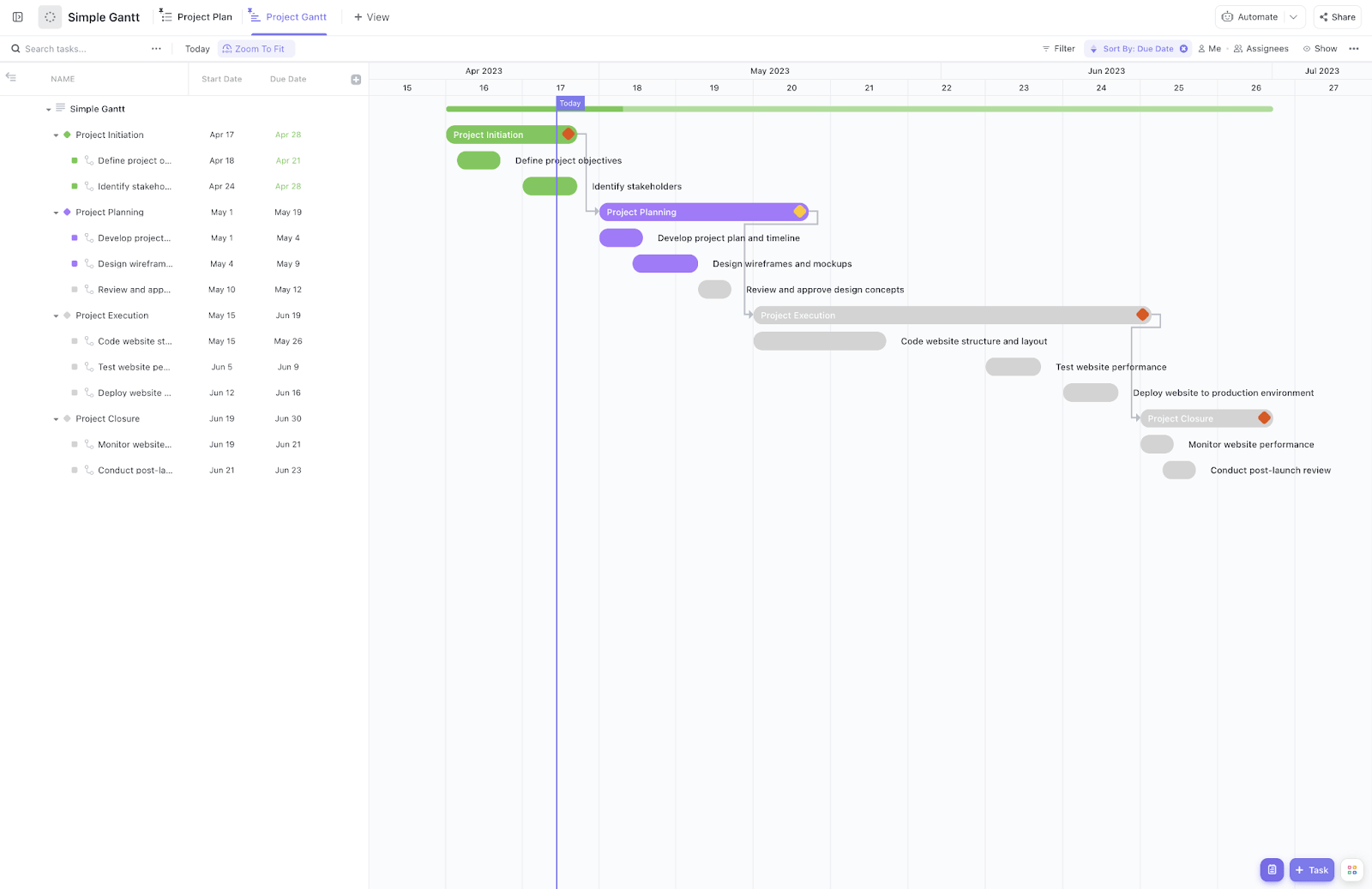
Wenn Sie Projekte schnell starten möchten, erspart Ihnen die ClickUp-Vorlage für einfaches Projektmanagement-Gantt-Diagramm den Aufwand des manuellen Setups.
- Unterteilen Sie Projekte in vier klare Phasen: Projektinitiierung, Planung, Durchführung und Abschluss
- Planen Sie Ihre Arbeit mithilfe vorgefertigter Aufgaben mit realistischen Zeitleisten, Abhängigkeiten und Meilensteinen
- Ziehen Sie Aufgaben per Drag & Drop, um die Dauer anzupassen, und fügen Sie Termine hinzu, um den Fortschritt zu verfolgen
- Alles im Zusammenhang mit „Heute“ anzeigen
Wenn Sie beispielsweise eine Markenauffrischung koordinieren, zeigt diese Vorlage für das Aufgabenmanagement übersichtlich die wichtigsten Schritte auf, darunter erste Recherchen, Design und Freigaben. Aufgaben sind farblich gekennzeichnet, Meilensteine sind mit Rauten markiert und Abhängigkeiten sind durch Pfeile verknüpft.
KI-gestützte Unterstützung

Wenn sich Details häufen und Klarheit am wichtigsten ist, ist ClickUp Brain Ihr KI-gestützter Assistent.
Nehmen wir an, Sie bereiten ein Projekt-Update für Stakeholder vor und müssen schnell überfällige Aufgaben ausfindig machen. Anstatt Zeitleisten manuell zu durchsuchen, fragen Sie ClickUp Brain direkt: „Was ist gerade überfällig?“
Sie fasst Problembereiche sofort zusammen und schlägt Maßnahmen vor, damit Sie wieder auf Kurs kommen.
ClickUp Brain lässt sich nahtlos in Ihre Mac-Umgebung integrieren, spart Ihnen wertvolle Zeit und sorgt für einen optimierten Workflow.
Die besten Features von ClickUp
- Live-Synchronisierung über alle Ansichten hinweg: Aktualisieren Sie Projektzeitleisten und sehen Sie, wie sich Änderungen sofort in Aufgabenlisten, Google Kalendern und Workloads widerspiegeln
- Flexible Abhängigkeiten: Verknüpfen Sie Aufgaben nach Start-zu-Start, Ende-zu-Start oder einer beliebigen Kombination und lassen Sie ClickUp die Zeitleisten automatisch anpassen, wenn sich etwas ändert
- Kritischer Pfad mit einem Klick: Markieren Sie die Aufgaben, die unbedingt erledigt werden müssen, um Engpässe zu erkennen und Projekte effektiv abzuschließen
- Automatisieren Sie sich wiederholende Vorgänge: Legen Sie Auslöser für Änderungen des Status der Aufgabe, Aktualisierungen der Mitarbeiter oder Verschiebungen des Datums des Projektabschlusses fest, damit Routineaufgaben ohne manuelle Eingaben mit ClickUp-Automatisierungen ausgeführt werden.
- Verbinden Sie sich mit den Tools, die Sie bereits nutzen: Arbeiten Sie mit Slack, Google Drive, Zoom, GitHub, Notion und mehr, um mit ClickUp-Integrationen alles an einem Ort zu vereinen.
Limitierungen von ClickUp
- Bei so vielen umfangreichen Features und benutzerdefinierten Anpassungsmöglichkeiten kann es anfangs etwas überwältigend wirken
Preise für ClickUp
Bewertungen und Rezensionen zu ClickUp
- G2: 4,7/5 (über 10.400 Bewertungen)
- Capterra: 4,6/5 (über 4.400 Bewertungen)
Was sagen echte Benutzer über ClickUp?
Diese Bewertung auf G2 sagt alles:
Ich finde es toll, wie anpassbar die Plattform ist – ich kann je nach meinem Workflow zwischen Listen-, Board- und Gantt-Ansicht wechseln. Die integrierte Chat-Funktion macht die Zusammenarbeit in Echtzeit zudem superpraktisch und ist einer der Gründe, warum ich ClickUp täglich nutze. Außerdem sparen mir die Automatisierungen und KI-Tools jede Menge Zeit bei sich wiederholenden Aufgaben. Das Einrichten von Projekträumen, Aufgaben und Automatisierungen verlief überraschend reibungslos. Mein Team hatte den Dreh nach ein paar kurzen Schulungen schnell raus. Auch die Hilfe-Dokumente und der Live-Chat reagieren super schnell, sodass wir nie lange feststecken. Eine Sache, die wir gemacht haben, war die Integration von ClickUp mit Google Drive mit nur wenigen Klicks, was uns Zeit spart und das Wechseln zwischen Tools vermeidet.
Ich finde es toll, wie anpassbar die Plattform ist – ich kann je nach meinem Workflow zwischen Listen-, Board- und Gantt-Ansicht wechseln. Die integrierte Chat-Funktion macht die Zusammenarbeit in Echtzeit zudem superpraktisch und ist einer der Gründe, warum ich ClickUp täglich nutze. Außerdem sparen mir die Automatisierungen und KI-Tools jede Menge Zeit bei sich wiederholenden Aufgaben. Das Einrichten von Projekträumen, Aufgaben und Automatisierungen verlief überraschend reibungslos. Mein Team hatte den Dreh nach ein paar kurzen Schulungen schnell raus. Auch die Hilfe-Dokumente und der Live-Chat reagieren super schnell, sodass wir nie lange feststecken. Eine Sache, die wir gemacht haben, war die Integration von ClickUp mit Google Drive mit nur wenigen Klicks, was uns Zeit spart und das Wechseln zwischen Tools vermeidet.
📮 ClickUp Insight: 31 % der Manager bevorzugen visuelle Boards, während andere auf Gantt-Diagramme, Dashboards oder Ressourcenansichten setzen.
Doch bei den meisten tools müssen Sie sich für eine Ansicht entscheiden. Wenn diese Ansicht nicht Ihrer Denkweise entspricht, wird sie zu einem weiteren Hindernis.
Mit ClickUp müssen Sie sich nicht entscheiden. Wechseln Sie mit einem einzigen Klick zwischen KI-gestützten Gantt-Diagrammen, Kanban-Boards, Dashboards oder der Workload-Ansicht. Und mit ClickUp AI können Sie automatisch maßgeschneiderte Ansichten oder Zusammenfassungen generieren, je nachdem, wer sie betrachtet – egal, ob Sie selbst, eine Führungskraft oder Ihr Designer.
💫 Echte Ergebnisse: CEMEX beschleunigte mit ClickUp die Produkteinführung um 15 % und reduzierte Kommunikationsverzögerungen von 24 Stunden auf wenige Sekunden.
2. GanttPRO (Am besten geeignet für eine übersichtliche visuelle Planung von Projekten)

via GanttPRO
Manchmal möchte man einfach nur ein Online-Gantt-Diagramm, das auch ohne Projektmanagement-Kenntnisse verständlich ist. GanttPRO hat das voll und ganz verstanden; sie haben eine Lösung entwickelt, die sich vom ersten Tag an intuitiv anfühlt. Sie können Aufgaben verschieben, sehen, wie sich Änderungen auf Ihre Zeitleiste auswirken, und übersichtliche Diagramme freigeben, die Ihre Stakeholder nicht verwirren.
Die Benutzeroberfläche versucht nicht, auffällig zu sein oder jedes erdenkliche Feature unterzubringen. Stattdessen konzentriert sie sich darauf, die Kernfunktionen eines Gantt-Diagramms gut umzusetzen, sodass Sie Ihre Projekte tatsächlich organisieren können.
Die Plattform ermöglicht zudem Echtzeitkommunikation über Kommentare, Anhänge und Benachrichtigungen und stellt so sicher, dass alle Beteiligten auf dem Laufenden bleiben.
Die besten Features von GanttPRO
- Koordinieren Sie mehrere Projekte gleichzeitig mit Portfolio-Ansichten, die die Ressourcenzuweisung und den Projektstatus über Ihre gesamte Workload hinweg anzeigen
- Exportieren Sie professionell gestaltete Diagramme in die Formate PDF, PNG oder Excel für Präsentationen an Clients und Updates für Stakeholder
- Richten Sie automatische Benachrichtigungen ein, um Teammitglieder zu warnen, wenn Termine näher rücken oder sich der Status von Aufgaben ändert
- Benutzerdefinierte Kalender für Projektzeitpläne und Feiertage
- Erstellen und speichern Sie benutzerdefinierte Vorlagen für Projekte für die spätere Verwendung
Limitierungen von GanttPRO
- Sie können neue Aufgaben nur in der Diagramm- und Listenansicht erstellen, nicht in der Kanban-Ansicht
- Die mobile App fehlt es an Funktionen, die in der Desktop-Version verfügbar sind, was Anpassungen an Projekt-Meilensteinen unterwegs einschränkt
Preise für GanttPRO
- Core: 9 $/Monat pro Benutzer
- Advanced: 15 $/Monat pro Benutzer
- Geschäft: 24 $/Monat pro Benutzer
- Enterprise: Benutzerdefinierte Preisgestaltung
Bewertungen und Rezensionen zu GanttPRO
- G2: 4,8/5 (über 520 Bewertungen)
- Capterra: 4,8/5 (über 520 Bewertungen)
Was sagen echte Benutzer über GanttPRO?
Hier ist, was ein Benutzer über diese Gantt-Diagramm-Software für Mac zu sagen hatte:
Erstens ist die Benutzeroberfläche unkompliziert und übersichtlich, obwohl das Produkt über umfangreiche Features verfügt. Zweitens – und das meine ich mit „Sweet Spot“ – haben die Entwickler klugerweise die wichtigsten Features ausgewählt und diese mit genau den richtigen Features ausgestattet. Alles, was Sie BRAUCHEN, ist vorhanden, und dennoch ist die Bedienung EINFACH.
Erstens ist die Benutzeroberfläche unkompliziert und übersichtlich, obwohl das Produkt über umfangreiche Features verfügt. Zweitens – und das meine ich mit „Sweet Spot“ – haben die Entwickler klugerweise die wichtigsten Features ausgewählt und diese mit genau den richtigen Features ausgestattet. Alles, was Sie BRAUCHEN, ist vorhanden, und dennoch ist die Bedienung EINFACH.
📖 Lesen Sie auch: Gantt-Diagramm vs. Roadmap: Was passt besser zu Ihrem Projekt?
3. TeamGantt (Am besten geeignet für kollaborative TeamplanungsWorkflows)

via TeamGantt
TeamGantt ist eine Online-Software für Projektmanagement, die Teammitgliedern hilft, Ihren Projektplan zu verstehen und sich damit auseinanderzusetzen.
Die Plattform macht Zusammenarbeit zu einem natürlichen Erlebnis statt sie zu erzwingen. Mitglieder des Teams können ihren Fortschritt aktualisieren, Kommentare direkt zu Aufgaben hinterlassen und sehen, wie ihre Arbeit mit der der anderen in Verbindung steht.
Sie hilft Teams dabei, Zeitleisten zu visualisieren, Ressourcen zuzuweisen und Aufgaben ohne unnötige Komplexität zu verwalten. Mit den Features zum Ressourcenmanagement können Sie die Verfügbarkeit und Workload Ihres Teams überwachen und so sicherstellen, dass niemand überlastet wird.
Die besten Features von TeamGantt
- Erstellen und verwalten Sie Projektpläne mit einem intuitiven Gantt-Diagramm-Generator per Drag & Drop
- Weisen Sie einzelnen Aufgaben mehrere Mitglieder des Teams zu und führen Sie die Nachverfolgung des Zeitaufwandes jeder Person durch
- Visualisieren Sie den Projektfortschritt mit verschiedenen Ansichten, darunter Gantt, Board, Liste und Kalender
- Erstellen Sie automatische Berichte zum Fortschritt, die alle Beteiligten auf dem Laufenden halten, ohne dass manuelle Aktualisierungen erforderlich sind
- Erstellen Sie wiederverwendbare Projektvorlagen für Gantt-Diagramme, um die bewährten Workflows Ihres Teams zu erfassen
Limitierungen von TeamGantt
- Andere Betriebssysteme bieten erweiterte Features für die Nachverfolgung des Budgets und die Berichterstellung.
- Begrenzte benutzerdefinierte Anpassungsmöglichkeiten für das Erscheinungsbild der Diagramme und das visuelle Branding
- Die Features zur Ressourcenverwaltung sind für sehr große oder komplexe Projekte möglicherweise nicht leistungsfähig genug
Preise für TeamGantt
- Free
- Pro: 59 $/Monat pro Manager, 9 $/Monat pro Mitarbeiter
- Unbegrenzte Funktionen: Benutzerdefinierte Preisgestaltung
- Bauwesen-Edition: Benutzerdefinierte Preisgestaltung
TeamGantt-Bewertungen und Rezensionen
- G2: 4,8/5 (über 890 Bewertungen)
- Capterra: 4,6/5 (über 200 Bewertungen)
Was sagen echte Benutzer über TeamGantt?
So beschrieb ein Benutzer seine Erfahrungen:
TeamGantt ist eines der leistungsstärksten tools, mit dem sich Workflow-Diagramme übersichtlich und klar darstellen lassen, sodass sie für alle Projektbeteiligten leicht verständlich sind. Mir hat besonders gefallen, wie einfach sich die Projektstrukturplanung (WBS) einrichten lässt und wie mühelos man unter jedem Abschnitt Unterebenen erstellen kann. Das Hinzufügen von Aktivitäten und deren Verknüpfung entsprechend der Beziehungen ist einfach… Es gibt keine Nachteile, aber die Funktionen von TeamGantt müssen erweitert werden, damit wir die Gesamtfertigungsraten messen und mit dem Plan vergleichen sowie die verschiedenen Ressourcen im Projekt überwachen können.
TeamGantt ist eines der leistungsstärksten tools, mit dem sich Workflow-Diagramme übersichtlich und klar darstellen lassen, sodass sie für alle Projektbeteiligten leicht verständlich sind. Mir hat besonders gefallen, wie einfach sich die Projektstrukturplanung (WBS) einrichten lässt und wie mühelos man unter jedem Abschnitt Unterebenen erstellen kann. Das Hinzufügen von Aktivitäten und deren Verknüpfung entsprechend der Beziehungen ist einfach… Es gibt keine Nachteile, aber die Funktionen von TeamGantt müssen erweitert werden, damit wir die Gesamtfertigungsraten messen und mit dem Plan vergleichen sowie die verschiedenen Ressourcen im Projekt überwachen können.
📖 Lesen Sie auch: Alternativen und Konkurrenten zu TeamGantt
4. Instagantt (Am besten geeignet für die Integration in bestehende Asana-Teams)

via Instagantt
Ihr Team nutzt bereits Asana für das tägliche Aufgabenmanagement, aber Sie benötigen die visuellen Zeitleiste-Ansichten, die Gantt-Diagramme bieten. Kommt Ihnen das bekannt vor? Anstatt alle zu zwingen, eine völlig neue Plattform zu erlernen, schließt Instagantt diese Lücke.
Mit Instagantt erhalten Teams eine klare Übersicht über ihre Projekte, können den Fortschritt verfolgen und Workloads effektiv verwalten. Und wenn Sie wenig Zeit haben, kann der KI-Assistent anhand einfacher Eingaben schnell Gantt-Diagramme für Sie erstellen.
Es handelt sich nicht um eine vollständige Suite für Projektmanagement, und genau das ist der Punkt: Sie löst ein bestimmtes Problem, ohne die Komplexität zu erhöhen.
Die besten Features von Instagantt
- Erstellen Sie Portfolio-Dashboards, die den Fortschritt mehrerer Projekte gleichzeitig anzeigen
- Richten Sie eine Nachverfolgung der Meilensteine mit klaren visuellen Indikatoren für wichtige Projektmeilensteine ein
- Erstellen Sie Basisvergleiche, um den tatsächlichen Fortschritt mit Ihren ursprünglichen Projektplänen zu vergleichen
- Erstellen Sie öffentliche Momentaufnahmen Ihrer Gantt-Diagramme, um sie mit Clients und Stakeholdern freizugeben, die keine Instagantt-Benutzer sind
Limitierungen von Instagantt
- Stark von der Asana-Integration abhängig, wodurch die eigenständige Funktionalität recht eingeschränkt ist
- Die Funktionen für die Berichterstellung beschränken sich auf einfache Techniken zur Darstellung des Fortschritts und der Zeitleiste
Preise für Instagantt
- Einzelplan: 12 $/Monat pro Benutzer
- Team-Plan: 24 $/Monat
Bewertungen und Rezensionen zu Instagantt
- G2: 4,3/5 (über 30 Bewertungen)
- Capterra: 4,3/5 (über 440 Bewertungen)
Was sagen echte Benutzer über Instagantt?
Lesen Sie, was dieser Rezensent zu sagen hatte:
Ausreichend, aber nicht beeindruckend. Manchmal wird das Ausfüllen und Aktualisieren eher zur lästigen Pflicht als zu einem tool, das dabei hilft, Prozesse zu verfolgen. Es ist eher ein Ort, um den Zeitplan zu erstellen und Termine festzulegen, aber kein wirklich flexibles Projekt-Tracker oder eine Darstellung der Workload.
Ausreichend, aber nicht beeindruckend. Manchmal wird das Ausfüllen und Aktualisieren eher zur lästigen Pflicht als zu einem tool, das dabei hilft, Prozesse im Blick zu behalten. Es ist eher ein Ort, um den Zeitplan zu erstellen und Termine festzulegen, aber kein wirklich flexibles Projekt-Tracker oder eine Darstellung der Workload.
5. Microsoft Project (Am besten geeignet für das Komplexitätsmanagement in Unternehmen)

via Microsoft
Microsoft Project ist das richtige Tool, wenn Ihre Projekte Hunderte von Aufgaben, komplexe Ressourcenbeschränkungen und Stakeholder umfassen, die detaillierte Berichte zur Berichterstellung verlangen. Ja, die Lernkurve ist steil, aber das liegt daran, dass Sie es mit professionellen Funktionen zu tun haben, mit denen sich praktisch jedes Geschäftsszenario modellieren lässt.
Dank der Integration mit Microsoft 365 fließen Ihre Projektdaten zudem nahtlos in Excel, SharePoint und Teams.
Die Software ist sowohl als Cloud-basierte Version als auch als lokale Version erhältlich und eignet sich für Projekte in einem breiten Bereich unterschiedlicher Größe und Komplexität.
Die besten Features von Microsoft Project
- Erstellen Sie benutzerdefinierte Formeln und Berechnungen, die spezielle Metriken des Projekts automatisch berechnen
- Verwalten Sie Ressourcen effektiv mit Tools für die Zuweisung, Nachverfolgung und Workload-Analyse
- Nutzen Sie Copilot for Project für die KI-gestützte Erstellung von Aufgabenplänen, Risikobewertungen, Berichte über den Status des Projekts und ein interaktives Chat-Erlebnis
- Erstellen und freigeben Sie mit Power BI umfangreiche, interaktive Dashboards und Berichte, um alle Aspekte Ihres Projekts zu visualisieren
Einschränkungen von Microsoft Project
- Erfordert einen erheblichen Schulungsaufwand, damit die Mitglieder des Teams die Software effektiv nutzen können
- Das vollständige Feature-Set ist nur in der Windows-Desktop-Version verfügbar, während die Web- und Mac-Versionen nur über eingeschränkte Funktionen verfügen.
- Die Benutzeroberfläche wirkt im Vergleich zu modernen webbasierten Tools für das Projektmanagement veraltet und umständlich.
Preise für Microsoft Project
- Planner Plan 1: 10 $/Monat pro Benutzer (jährliche Abrechnung)
- Planner und Projekt Plan 3: 30 $/Monat pro Benutzer (jährliche Abrechnung)
- Planner und Projekt Plan 5: 55 $/Monat pro Benutzer (jährliche Abrechnung)
Bewertungen und Rezensionen zu Microsoft Project
- G2: 4,0/5 (über 1.615 Bewertungen)
- Capterra: 4,4/5 (über 2.030 Bewertungen)
Was sagen echte Benutzer über Microsoft Project?
Hier ist eine G2-Bewertung für diese Gantt-Diagramm-Software:
Die praktische Funktion zur Kapazitätsplanung vereinfacht unsere Arbeit bei der effizienten Zuweisung von Ressourcen. Auch die Tools für Terminierung und Planung sind hervorragend – visuelle Zeitleisten (Gantt-Diagramme) und die Nachverfolgung von Abhängigkeiten helfen uns dabei, den Fortschritt des Projekts zu überwachen. Schließlich verbessert die Fähigkeit der Software, sich nahtlos in andere Microsoft-Produkte wie Excel und Power BI zu integrieren, unsere Möglichkeiten zur Datenanalyse und Berichterstellung.
Die praktische Funktion zur Kapazitätsplanung vereinfacht unsere Arbeit bei der effizienten Zuweisung von Ressourcen. Auch die Tools für Terminierung und Planung sind hervorragend – visuelle Zeitleisten (Gantt-Diagramme) und die Nachverfolgung von Abhängigkeiten helfen uns dabei, den Fortschritt des Projekts zu überwachen. Schließlich verbessert die Fähigkeit der Software, sich nahtlos in andere Microsoft-Produkte wie Excel und Power BI zu integrieren, unsere Möglichkeiten zur Datenanalyse und Berichterstellung.
6. GanttProject (Am besten geeignet für die Planung von Projekten ohne Budget)

via GanttProject
GanttProject ist ein Open-Source-Tool, das für Einzelpersonen oder kleine Teams entwickelt wurde, die Zeitleisten für Projekte ohne komplexes Projektmanagement visualisieren möchten.
Die Software ist einfach und benutzerfreundlich und konzentriert sich auf die Kernfunktionen des Projektmanagements, wie die Erstellung von Aufgaben, das Festlegen von Abhängigkeiten und die Zuweisung von Ressourcen. Zwar bietet sie keine Skalierung per Drag-and-Drop wie moderne SaaS-Tools, doch können Sie die Ansicht manuell über die Symbolleiste oder Verknüpfungen verkleinern.
Und das Beste daran? Sie besitzen die Software vollständig, ohne sich Gedanken über Abonnements abschließen zu müssen.
Die besten Features von GanttProject
- Definieren Sie Aufgaben, Meilensteine und Abhängigkeiten, um einen umfassenden Plan für das Projekt zu erstellen
- Überwachen Sie Projektkosten und erstellen Sie einfache Budgetberichte, um die Ausgaben im Blick zu behalten
- Verfolgen Sie den Fortschritt des Projekts anhand von Leistungskennzahlen und passen Sie Pläne an, um etwaige Abweichungen zu beheben
- Exportieren Sie Projekte in verschiedene Formate, darunter PDF-, PNG-, CSV- und Microsoft Project-Dateien
Limitierungen von GanttProject
- Die Features für die Zusammenarbeit sind auf den GanttProject-Cloud-Dienst beschränkt, bei dem es sich um ein kostenpflichtiges Add-On handelt.
- Der technische Support stützt sich vollständig auf Community-Foren und nicht auf einen eigenen Kundensupport.
- Nicht ideal für die Verwaltung sehr großer oder komplexer Projekte mit einer hohen Anzahl an Aufgaben und Ressourcen
Preise für GanttProject
- Free
Bewertungen und Rezensionen zu GanttProject
- G2: 4,3/5 (über 60 Bewertungen)
- Capterra: 4,2/5 (über 170 Bewertungen)
Was sagen echte Benutzer über GanttProject?
Direkt aus einer G2-Bewertung:
Das hilfreichste Feature in GanntProject ist die grafische Darstellung der Dauer der einzelnen Phasen eines gesamten Projekts. Die Software ist sowohl für Profis als auch für Anfänger sehr einfach zu bedienen… Ich würde mir eine automatische Nummerierungsfunktion wünschen, die ich derzeit manuell eingeben muss.
Das hilfreichste Feature in GanntProject ist die grafische Darstellung der Dauer der einzelnen Phasen eines gesamten Projekts. Die Software ist sowohl für Profis als auch für Anfänger sehr einfach zu bedienen… Ich würde mir eine automatische Nummerierungsfunktion wünschen, die ich derzeit manuell eingeben muss.
💡 Profi-Tipp: Verwenden Sie die Beziehungen „Ende-zu-Anfang“, „Anfang-zu-Anfang“ und „Ende-zu-Ende“, um Aufgaben miteinander zu verknüpfen. Machen Sie nicht alles voneinander abhängig – das führt zu einem Wasserfall! Verknüpfen Sie nur Aufgaben, die wirklich aufeinander warten müssen.
7. ProjectManager (Am besten geeignet für flexible Workflows für Projekte mit mehreren Ansichten)

via ProjectManager
Die Gantt-Diagramm-Software von ProjectManager für Mac wurde für Projektmanager entwickelt, die ein tieferes Verständnis der Zeitleiste für das Projektmanagement anstreben. Sie führt Sie durch die Erstellung und Verwaltung von Gantt-Diagrammen online und bietet Einblicke in Abhängigkeiten zwischen Aufgaben, Drag-and-Drop-Planung und Nachverfolgung des Fortschritts.
Die Software erleichtert die Zusammenarbeit zwischen Teammitgliedern, egal ob diese im Büro oder remote arbeiten. Mac-Benutzer können die Features der Cloud nutzen, ohne sich Gedanken über Kompatibilität oder Setup machen zu müssen, was sie besonders praktisch für plattformübergreifende Teams macht.
Die besten Features von ProjectManager
- Erfassen Sie die Zeit automatisch oder manuell, je nach den Vorlieben Ihres Teams und den Anforderungen Ihres Workflows
- Verwalten Sie die Verfügbarkeit und Workload Ihres Teams in Echtzeit, um die Ressourcenzuweisung zu optimieren
- Verwalten Sie Projektbudgets mit Funktionen zur Echtzeit-Nachverfolgung der Kosten und zur Berichterstellung über Abweichungen
- Richten Sie automatisierte Workflows ein, die bei Änderungen des Status der Aufgaben bestimmte Auslöser auslösen
- Verfolgen und stellen Sie Projektänderungen mit der Version des Projekts wieder her
- Ermitteln Sie den kritischen Pfad und fügen Sie wichtige Meilensteine zu Ihrem Plan für das Projekt hinzu
Limitierungen von ProjectManager
- Erweiterte Features wie Workflow-Automatisierung und Risikomanagement erfordern höherwertige Abonnements, die die monatlichen Kosten erheblich erhöhen
- Das Setup erfordert einen erheblichen Zeitaufwand, um alle verfügbaren Optionen richtig zu konfigurieren
Preise für ProjectManager
- Team: 17 $/Monat pro Benutzer
- Geschäft: 30 $/Monat pro Benutzer
- Enterprise: Benutzerdefinierte Preisgestaltung
Bewertungen und Rezensionen zu ProjectManager
- G2: 4,4/5 (über 90 Bewertungen)
- Capterra: 4,1/5 (über 340 Bewertungen)
Was sagen echte Benutzer über ProjectManager?
Hier ist ein Erfahrungsbericht aus erster Hand:
Die angebotenen Funktionen sind gut durchdacht und erfordern keine umfangreichen benutzerdefinierten Anpassungen. Der Helpdesk wird von kompetenten Mitarbeitern betreut, die gut kommunizieren können. Die Vertriebsmitarbeiter sind sachkundig und ehrlich, sodass wir keine Diskrepanz zwischen dem, was wir erwartet hatten, und dem, was wir tatsächlich erlebt haben, festgestellt haben.
Die angebotenen Funktionen sind gut durchdacht und erfordern keine benutzerdefinierten Anpassungen. Der Helpdesk wird von kompetenten Mitarbeitern betreut, die gut kommunizieren können. Die Vertriebsmitarbeiter sind sachkundig und ehrlich, sodass wir keine Diskrepanz zwischen dem, was wir erwartet hatten, und dem, was wir tatsächlich erlebt haben, festgestellt haben.
📖 Lesen Sie auch: Die beste Software und die besten tools für das Ressourcenmanagement
8. Toggl Plan (Am besten geeignet für eine übersichtliche Zeitleiste)

via Toggl Plan
Die Gantt-Diagramm-Software von Toggl Plan für Mac wurde mit Blick auf Einfachheit und Übersichtlichkeit entwickelt und eignet sich daher hervorragend für Teamleiter, die eher Mitarbeiter und Termine als komplexe Abhängigkeiten verwalten. Dank der Drag-and-Drop-Oberfläche können Sie Zeitleisten schnell erstellen und Aufgaben neu anordnen, ohne sich durch verschachtelte Menüs arbeiten zu müssen.
Die Diagramm-Ansicht ist farbcodiert und übersichtlich und bietet einen klaren Überblick darüber, was wann geschieht. Mac-Benutzer können direkt über jeden modernen Browser darauf zugreifen, ohne dass eine App oder ein Plugin installiert werden muss.
Die besten Features von Toggl Plan
- Erstellen Sie visuelle Zeitleisten für Projekte mit einfachen Drag-and-Drop-Funktionen, die jeder versteht
- Verfolgen Sie Projekte und Workloads nach Woche, Monat, Quartal oder Jahr
- Freigeben Sie schreibgeschützte Projektansichten an Clients und Stakeholder, um den Fortschritt einfach zu kommunizieren
- Kennzeichnen Sie Projekte und Aufgaben mit Farbcodes, um Ihre gesamte Workload auf einen Blick zu überblicken
- Nahtlose Integration mit Toggl Track für eine umfassende Zeiterfassung über alle Ihre Projekte hinweg
Einschränkungen von Toggl Plan
- Es fehlen erweiterte Features des Projektmanagements wie detaillierte Nachverfolgung des Budgets oder Ressourcenzuweisung
- Keine Abhängigkeitsverwaltung zwischen Aufgaben oder Projektphasen verfügbar
- Eingeschränkte Funktionen für die Berichterstellung im Vergleich zu umfassenderen Plattformen für Projektmanagement
Preise für Toggl Plan
- Kostenlos (für bis zu 5 Benutzer)
- Kapazität: 6 $/Monat pro Benutzer, 3 $/Monat pro Ghost-Benutzer
- Starter: 9 $/Monat pro Benutzer, 3 $/Monat pro Ghost-Benutzer
- Premium: 15 $/Monat pro Benutzer, 3 $/Monat pro Gastbenutzer
Bewertungen und Rezensionen zu Toggl Plan
- G2: 4,3/5 (über 40 Bewertungen)
- Capterra: 4,6/5 (über 110 Bewertungen)
Was sagen echte Benutzer über Toggl Plan?
Eine G2-Rezension drückt es so aus:
Da Toggl Plan so viele nützliche Funktionen in einer einzigen Oberfläche vereint, erleichtert es die Zusammenarbeit im Team und macht es sehr einfach, den Überblick über tägliche Aufgabenaktualisierungen zu behalten, ohne abgelenkt zu werden. Die Funktionen für die Zusammenarbeit in Toggl Plan ermöglichen es uns, alle unsere Mitglieder schnell einzubinden, sodass sie problemlos Aufgaben, die dafür benötigte Zeit und andere wichtige Angaben hinzufügen können. Eine große Auswahl an vorgefertigten Vorlagen sorgt zudem für einen schnellen und einfachen Start der Planungsprozesse.
Da Toggl Plan so viele nützliche Features in einer einzigen Oberfläche vereint, erleichtert es die Zusammenarbeit im Team und macht es sehr einfach, den Überblick über tägliche Aufgabenaktualisierungen zu behalten, ohne abgelenkt zu werden. Die Funktionen für die Zusammenarbeit in Toggl Plan ermöglichen es uns, alle unsere Mitglieder schnell einzubinden, sodass sie problemlos Aufgaben, die zum Abschließen der Aufgaben benötigte Zeit und andere wichtige Angaben hinzufügen können. Eine große Auswahl an vorgefertigten Vorlagen sorgt zudem für einen schnellen und einfachen Start der Planungsprozesse.
📖 Lesen Sie auch: Gantt-Diagramm vs. Zeitleiste: Was sind sie und wie verwendet man sie?
9. nTask (Am besten geeignet für umfassende Funktionen zu einem günstigen Preis)

via nTask
nTask bietet Ihnen Aufgabenverwaltung, Zeiterfassung, Terminplanung, Risikomanagement und sogar grundlegende CRM-Features – und das alles zu einem überraschend günstigen Preis.
Die Gantt-Diagramm-Software für Mac deckt alle notwendigen Funktionen ab, sodass keine zusätzlichen Spezialtools erforderlich sind. Dieser Ansatz eignet sich besonders gut für kleine Teams, die umfassende Funktionen des Projektmanagements benötigen, ohne die Komplexität oder Kosten einer Lösung für Unternehmen in Kauf nehmen zu müssen.
Die Gantt-Diagramm-Funktion ermöglicht eine detaillierte Projektplanung mit Aufgabenabhängigkeiten, Nachverfolgung des Fortschritts und Projektmanagement und eignet sich sowohl für einfache als auch für komplexe Projekte.
Die besten Features von nTask
- Erstellen Sie Projektrisikoregister und Protokolle zur Nachverfolgung von Problemen, um potenzielle Probleme proaktiv zu bewältigen
- Erhalten Sie automatisierte Timesheets aus erfassten Arbeitszeiten für eine genaue Abrechnung und Berichterstellung
- Richten Sie Projektbudgets mit Funktionen zur Nachverfolgung der Ausgaben und umfassenden Funktionen für die Berichterstellung ein
- Nutzen Sie nTask KI, um Projektpläne zu erstellen, Aufgaben anhand von Eingabeaufforderungen zu generieren, den Fortschritt zusammenzufassen und potenzielle Risiken zu identifizieren.
- Arbeiten Sie gemeinsam in einem einheitlichen Workspace, der Aufgaben, Projekte, Risiken und Probleme umfasst
Limitierungen von nTask
- Es kann unübersichtlich und überwältigend wirken, wenn Sie sich eigentlich nur auf die Funktionen des Gantt-Diagramms konzentrieren möchten
- Eingeschränkte benutzerdefinierte Anpassungsmöglichkeiten für Berichte, Dashboards und visuelle Layouts
Preise für nTask
- Premium: 4 $/Monat pro Benutzer
- Geschäft: 12 $/Monat pro Benutzer
- Enterprise: Benutzerdefinierte Preisgestaltung
Bewertungen und Rezensionen zu nTask
- G2: Nicht genügend Bewertungen
- Capterra: 4,2/5 (über 100 Bewertungen)
Was sagen echte Benutzer über nTask?
Ein kurzer Ausschnitt von einem echten Benutzer dieser Gantt-Diagramm-Software für Mac:
Von der Projektplanung bis zum Projektmanagement bietet nTask großartige Features und eignet sich auch hervorragend für die Zusammenarbeit.
Von der Projektplanung bis zum Projektmanagement bietet nTask großartige Features und eignet sich auch hervorragend für die Zusammenarbeit.
10. Smartsheet (Am besten geeignet für Teams, die mit Tabellenkalkulation vertraut sind und Visualisierungsmöglichkeiten benötigen)

via Smartsheet
Smartsheet schließt die Lücke zwischen der vertrauten Benutzerfreundlichkeit von Tabellenkalkulationen und der visuellen Aussagekraft von Gantt-Diagrammen. Sie können Projektpläne mit den gewohnten Zeilen und Spalten erstellen und dann sofort zur Gantt-Ansicht wechseln, um zu sehen, wie alles auf einer Zeitleiste zusammenhängt.
Die wahre Stärke liegt in der Anpassungsfähigkeit: Sie können benutzerdefinierte Spalten für alle Daten erstellen, die Sie für die Nachverfolgung benötigen, Formeln erstellen, die Metriken automatisch berechnen, und Formulare entwerfen, die Daten direkt in Ihre Projektblätter einspeisen.
Die besten Features von Smartsheet
- Erstellen Sie dynamische Berichte, die Daten aus mehreren Projektblättern gleichzeitig abrufen, um umfassende Übersichten zu erhalten
- Berechnen Sie Abweichungen automatisch und aktualisieren Sie Prognosen für Projekte anhand von Baselines
- Erfassen Sie den Gesamtaufwand nach Projekt, Programm oder Portfolio
- Verbinden Sie sich über native Integrationen und Automatisierungstools von Drittanbietern mit Hunderten von Geschäftsanwendungen
- Nutzen Sie KI-Tools, um Formeln zu generieren und Zusammenfassungen aus großen Datensätzen zu erstellen
- Automatisieren Sie Workflows mit Regeln als Auslösern für Benachrichtigungen, Erinnerungen und Aktualisierungen bei Änderungen an Aufgaben
Limitierungen von Smartsheet
- Die Vielzahl an Features kann für kleinere Teams schnell überwältigend wirken
- Im Vergleich zu Excel fehlen erweiterte Funktionen, Formeln und bedingte Formate
- Die Kosten können eine erhebliche Investition darstellen, weshalb sie eher für größere Teams und Unternehmen als für kleine Betriebe oder Einzelpersonen geeignet ist.
Preise für Smartsheet
- Pro: 12 $/Monat pro Benutzer
- Geschäft: 24 $/Monat pro Benutzer
- Unternehmen: Benutzerdefinierte Preisgestaltung
- Erweitertes Arbeitsmanagement: Benutzerdefinierte Preisgestaltung
Bewertungen und Rezensionen zu Smartsheet
- G2: 4,4/5 (über 20.400 Bewertungen)
- Capterra: 4,5/5 (über 3.460 Bewertungen)
Was sagen echte Benutzer über Smartsheet?
Eine G2-Rezension drückt es so aus:
Ich finde es toll, wie Smartsheet die vertraute Handhabung einer Tabellenkalkulation mit den Tools für Projektmanagement verbindet – das fühlt sich sehr flexibel an. Die Möglichkeit zur Automatisierung von Workflows, in Echtzeit mit Teamkollegen zusammenzuarbeiten und benutzerdefinierte Ansichten wie Gantt-Diagramme und Kalender anzupassen, hat die Nachverfolgung komplexer Projekte wesentlich effizienter gemacht. Dies hat sich in den täglichen Arbeitsablauf meiner Teams integriert, von der Projektverfolgung bis hin zur Nachverfolgung einzelner Aufgaben.
Ich finde es toll, wie Smartsheet die vertraute Handhabung einer Tabellenkalkulation mit den Tools für das Projektmanagement verbindet – das fühlt sich sehr flexibel an. Die Möglichkeit zur Automatisierung von Workflows, in Echtzeit mit Teamkollegen zusammenzuarbeiten und benutzerdefinierte Ansichten wie Gantt-Diagramme und Kalender anzupassen, hat die Nachverfolgung komplexer Projekte wesentlich effizienter gemacht. Dies hat sich in den täglichen Arbeitsablauf meiner Teams integriert, von der Projektverfolgung bis hin zur Nachverfolgung einzelner Aufgaben.
🔍 Wussten Sie schon? Gantt-Diagramme gehen auf die Zeit vor dem Ersten Weltkrieg zurück. Ein polnischer Ingenieur namens Karol Adamiecki entwickelte sie 1896 und nannte sie „Harmonogramm“. Da seine Arbeit jedoch nur auf Polnisch und Russisch veröffentlicht wurde, blieb sie der Welt verborgen.
11. Wrike (Am besten geeignet für agiles Workflow-Management)

via Wrike
Das Gantt-Diagramm-System von Wrike, auch als Zeitleiste bezeichnet, eignet sich hervorragend für agile Teams, die Pläne häufig anpassen und Aufgaben neu zuweisen. Die Plattform konzentriert sich auf die Schaffung eines reaktionsschnellen Workflows: Aufgaben einrichten, Abhängigkeiten verknüpfen und Fristen aktualisieren, wenn sich Prioritäten verschieben.
Die leistungsstarken Analysefunktionen und KI-gestützten Features von Wrike helfen Teams dabei, Risiken proaktiv zu managen und ihre Prozesse zu optimieren. Dank der integrierten Tools für Prüfung und Freigabe ist die Software besonders bei Marketing- und Kreativagenturen beliebt.
Mac-Benutzer können über den Browser auf Alles zugreifen, ohne Leistungseinbußen oder Plattformbeschränkungen. Die Benutzeroberfläche ermöglicht Bearbeitungen in Echtzeit und spiegelt Änderungen automatisch bei allen Mitwirkenden wider, sodass das Team stets auf dem gleichen Stand bleibt.
Die besten Features von Wrike
- Planen Sie Projekte mit interaktiven Gantt-Diagrammen per Drag & Drop, die Abhängigkeiten zwischen Aufgaben und kritische Pfade anzeigen
- Nutzen Sie Work Intelligence KI, um Projektrisiken vorherzusagen, die Erstellung von Aufgaben zu automatisieren und intelligente Vorschläge zur Effizienzsteigerung zu erhalten
- Passen Sie Workflows, Dashboards und Berichte an die spezifischen Prozesse und Anforderungen Ihres Teams an
- Verwalten Sie eingehende Aufträge und standardisieren Sie die Auftragsannahme mit dynamischen Anfrageformularen
- Integrieren Sie die Software mit über 400 Anwendungen, darunter beliebte tools von Adobe, Microsoft, Google und Salesforce
Limitierungen von Wrike
- Die benutzerdefinierten Anpassungsoptionen dieser Gantt-Diagramm-Software für Mac erfordern technisches Wissen, um sie zu implementieren
- Die Preisstruktur kann komplex und kostspielig werden, insbesondere wenn erweiterte Features oder Premium-Integrationen hinzugefügt werden.
Preise für Wrike
- Free
- Team: 10 $/Monat pro Benutzer
- Geschäft: 25 $/Monat pro Benutzer
- Enterprise: Benutzerdefinierte Preisgestaltung
- Pinnacle: Benutzerdefinierte Preisgestaltung
Bewertungen und Rezensionen zu Wrike
- G2: 4,2/5 (4.400 Bewertungen)
- Capterra: 4,4/5 (2.614 Bewertungen)
Was sagen echte Benutzer über Wrike?
Hier ist ein neuer Blick auf diese Gantt-Diagramm-Software für Mac:
Wrike hilft mir dabei, über mehrere Projekte und Teams hinweg organisiert und auf dem Laufenden zu bleiben. Besonders gut gefällt mir die Möglichkeit, benutzerdefinierte Workflows und Dashboards zu erstellen, die genau auf unsere Marketingkampagnen zugeschnitten sind. Die Zeitleiste (Gantt-Diagramm) eignet sich hervorragend zur Visualisierung von Projektphasen, während Aufgabenabhängigkeiten und automatisierte Benachrichtigungen dafür sorgen, dass wir keine Fristen verpassen. Die nahtlose Integration von Wrike mit Tools wie Outlook und Teams sorgt zudem für eine deutlich reibungslosere Zusammenarbeit.
Wrike hilft mir dabei, über mehrere Projekte und Teams hinweg organisiert und auf dem Laufenden zu bleiben. Besonders gut gefällt mir die Möglichkeit, benutzerdefinierte Workflows und Dashboards zu erstellen, die genau auf unsere Marketingkampagnen zugeschnitten sind. Die Zeitleiste (Gantt-Diagramm) eignet sich hervorragend zur Visualisierung von Projektphasen, während Aufgabenabhängigkeiten und automatisierte Benachrichtigungen dafür sorgen, dass wir keine Fristen verpassen. Die nahtlose Integration von Wrike mit Tools wie Outlook und Teams sorgt zudem für eine deutlich reibungslosere Zusammenarbeit.
📖 Lesen Sie auch: Alternativen zu Gantt-Diagrammen zur Verwaltung der Arbeit und zur Steigerung des Erfolgs des Projekts
Auf die Plätze, fertig, Gantt mit ClickUp!
Die Wahl der richtigen Gantt-Diagramm-Software für Mac hängt davon ab, was Sie benötigen: Geschwindigkeit, Flexibilität und die Möglichkeit, alles im Kontext zu sehen. Ein großartiges tool hilft Ihnen dabei, Ihre Zeitleisten im Griff zu behalten.
ClickUp, die Allround-App für die Arbeit, bietet all das und noch viel mehr. Von flexiblen Gantt-Diagrammen über Tools für die Berichterstellung, In-App-Chat und leistungsstarke Automatisierungen bis hin zum Portfoliomanagement – es ist ein wirklich anpassbarer Arbeitsbereich für Teams jeder Größe. Ganz gleich, ob Sie macOS nutzen oder nicht, dies ist das beste Tool zur Erstellung von Gantt-Diagrammen für Sie.
Melden Sie sich noch heute kostenlos bei ClickUp an! ✅