
Bis Sie Ihre wöchentlichen Besprechungen manuell geplant, Ihren Status-Bericht aus verschiedenen Quellen zusammengestellt und wiederkehrende Folge-E-Mails verfasst haben, ist bereits die Hälfte Ihres Arbeitstages vorbei.
Wenn Sie lernen, wie Sie Büroarbeiten mit KI automatisieren können, vermeiden Sie all dies und vieles mehr und verbessern so die Produktivität und Effizienz am Arbeitsplatz.
In diesem Blogbeitrag untersuchen wir, wie Automatisierung manuelle Arbeit reduziert und warum Plattformen wie ClickUp einen Blick wert sind, wenn Sie mehr Arbeit erledigen möchten. Und dabei mehr Freiraum haben. Und das gleichzeitig!🧰
Was versteht man unter der Automatisierung von Büroarbeiten?
Die Automatisierung von Büroarbeiten umfasst die Integration digitaler Tools, Systeme und Software zur Optimierung alltäglicher Verwaltungsaufgaben, darunter manuelle Dateneingabe, Dokumentenmanagement, Kommunikation und Terminplanung.
So trägt KI am Arbeitsplatz zur Automatisierung im Büro bei:
- Beseitigt sich wiederholende, manuelle Aufgaben, die die Produktivität beeinträchtigen
- Steigert die Genauigkeit durch die Reduzierung menschlicher Fehler bei Routineprozessen
- Optimiert die Zusammenarbeit durch Dokumentenaustausch und Aktualisierungen von Aufgaben in Echtzeit
- Verbessert die Entscheidungsfindung durch schnelleren Zugriff auf strukturierte, aktuelle Informationen
- Senkt die Betriebskosten und minimiert den Zeitaufwand für Aufgaben mit geringem Wert
- Steigert die Mitarbeiterzufriedenheit, indem Teams entlastet werden und sich auf kreative und strategische Arbeiten konzentrieren können
- Stärkt die Sicherheit der Daten durch kontrolliertes, digitales Dokumentenmanagement
📌 Beispiel: Ein Marketingteam nutzt ClickUp, um seinen Prozess zur Erstellung von Inhalten zu verwalten. Anstatt Aufgaben manuell zuzuweisen und Fristen nachzuverfolgen, richtet es Automatisierungsregeln innerhalb des Tools ein. Wenn eine Aufgabe in die Phase „In Überprüfung“ wechselt, weist die Plattform sie automatisch dem Editor zu, fügt ein Fälligkeitsdatum hinzu und sendet ihm eine Erinnerung.
📮 ClickUp Insight: 45 % der Arbeitnehmer haben bereits über den Einsatz von Automatisierung nachgedacht, den Schritt aber noch nicht gewagt. Faktoren wie Zeitmangel, Unsicherheit hinsichtlich der besten Tools und eine überwältigende Auswahl können Menschen davon abhalten, den ersten Schritt in Richtung Automatisierung zu machen. ⚒️Mit seinen einfach zu erstellenden KI-Agenten und Befehlen in natürlicher Sprache macht es ClickUp einfach, mit Automatisierungen zu beginnen. Von der automatischen Zuweisung von Aufgaben bis hin zu KI-generierten Projektzusammenfassungen – Sie können leistungsstarke Automatisierungen nutzen und sogar innerhalb weniger Minuten eigene benutzerdefinierte KI-Agenten erstellen – ganz ohne lange Einarbeitungszeit. 💫 Konkrete Ergebnisse: QubicaAMF hat mithilfe der dynamischen Dashboards und automatisierten Diagramme von ClickUp die Zeit für die Berichterstellung um 40 % reduziert und so stundenlange manuelle Arbeit in Echtzeit-Einblicke verwandelt.
Die wichtigsten Büroaufgaben, die Sie mit KI für die Automatisierung nutzen können
Künstliche Intelligenz verändert die Art und Weise, wie Büroarbeit erledigt wird, indem sie zeitaufwändige Aufgaben übernimmt, sodass Sie sich auf Ziele mit größerer Wirkung konzentrieren können.
Hier ist ein kurzes Video darüber, wie Sie KI nutzen können, um Aufgaben zu automatisieren und die Produktivität zu steigern.
Und für alle, die sich gerne eingehend mit den Details beschäftigen, lesen Sie weiter!
1. E-Mail-Verwaltung
KI im E-Mail-Management filtert und priorisiert Ihren Posteingang anhand von Verhaltensmustern, der Reputation des Absenders und der Dringlichkeit des Inhalts. Sie kann Antwortentwürfe erstellen, lange E-Mail-Threads zusammenfassen und Antworten vorschlagen, die Ihrem bevorzugten Ton entsprechen und dabei den Kontext beibehalten.
✅ Probieren Sie Folgendes aus: Trainieren Sie Ihren KI-E-Mail-Assistenten, indem Sie E-Mails regelmäßig mit der Beschreibung „dringend“, „für später“ oder „nicht wichtig“ versehen. Dadurch entsteht ein Lernkreislauf, der es dem System ermöglicht, zu verstehen, was für Sie wichtig ist, und seine Filter entsprechend anzupassen.
Die Chrome-Erweiterung „ClickUp Brain MAX“ ist Ihre Geheimwaffe, um einen chaotischen Posteingang in den Griff zu bekommen. Wenn Sie es mit langen E-Mail-Threads zu tun haben (bei denen beispielsweise fünf Personen auf „Allen antworten“ klicken), greift die Erweiterung ein und fasst die Unterhaltung direkt in Ihrem Browserfenster zusammen.
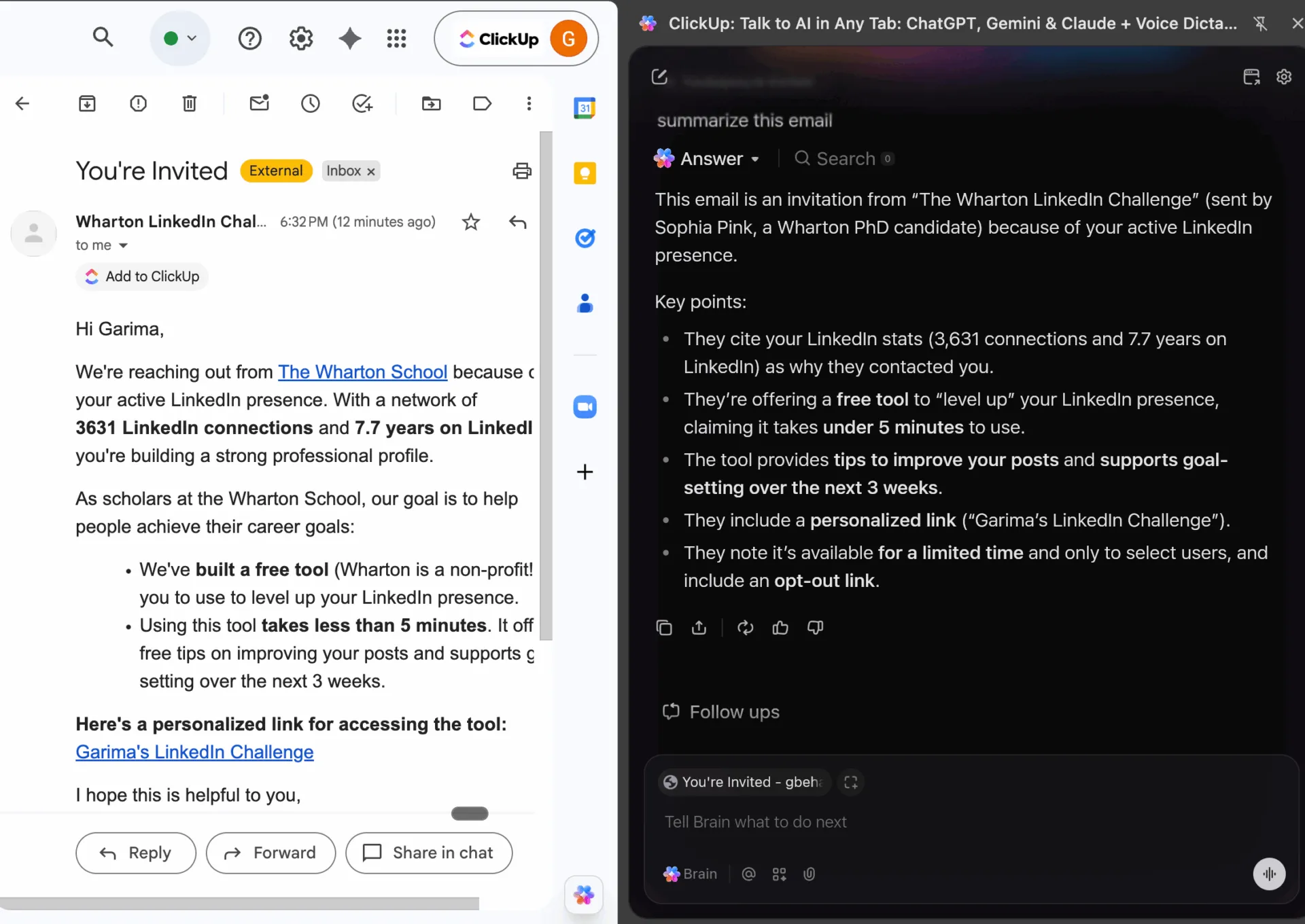
Und wenn Sie E-Mail bereits in Ihrem ClickUp-Workspace nutzen, können Sie ClickUp Brain, Ihren integrierten, kontextbezogenen KI-Assistenten, bitten, dasselbe zu erledigen. Ganz ohne ClickUp verlassen zu müssen!
Schluss mit dem ständigen Wechsel zwischen verschiedenen Aufgaben.
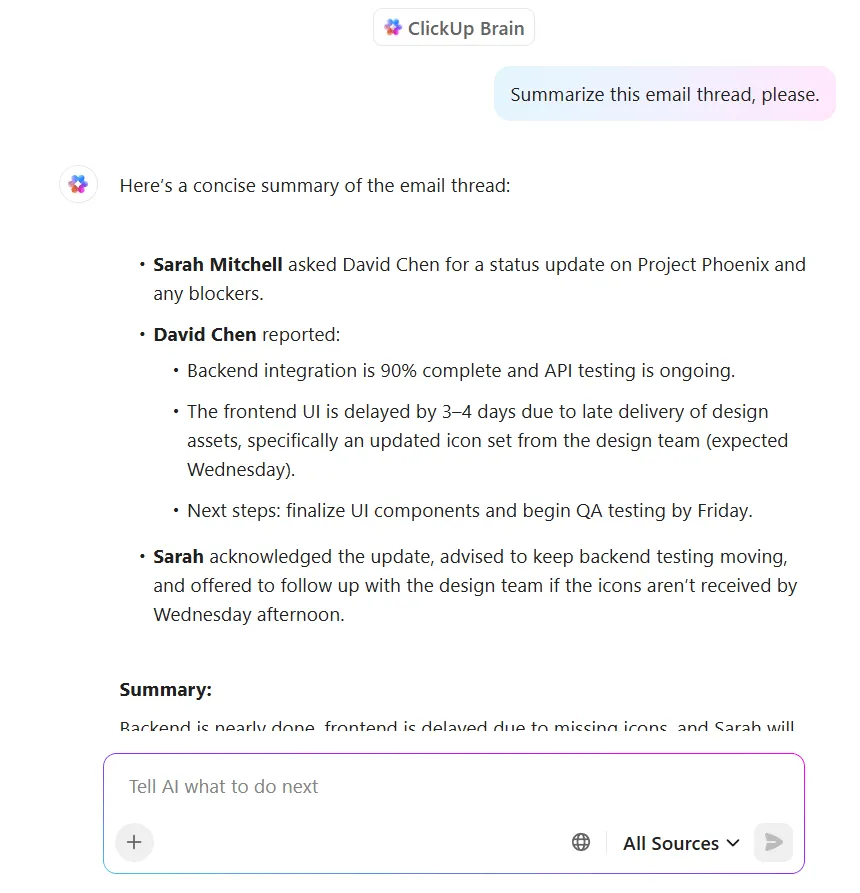
Das KI-Tool erfasst den gesamten Kontext und bietet Ihnen:
- Eine übersichtliche, handlungsorientierte Zusammenfassung der behandelten Themen
- Vorschläge für nächste Schritte und/oder Elemente
- Ein Antwortentwurf, der Ihren Ton widerspiegelt und die Unterhaltung voranbringt
📌 Beispiel-Eingabeaufforderung: Fasse diesen E-Mail-Thread zusammen und entwirf eine Antwort, in der du um die endgültige Genehmigung des neuen Plans für die Kampagne bittest.
2. Kalenderplanung
KI analysiert Ihre Verfügbarkeit, Ihre Präferenzen bei Meetings und Ihre Konzentrationszeiten, um optimale Termine für Meetings vorzuschlagen. Sie können KI für alltägliche Aufgaben nutzen, beispielsweise zum automatischen Versenden von Einladungen, zum Umplanen von Terminüberschneidungen und zur Berücksichtigung von Zeitzonen und Prioritäten der Mitglieder des Teams.
Stellen Sie sich vor, Sie öffnen Ihren ClickUp-Workspace und stellen fest, dass Ihre Woche vollgepackt ist: Deadlines für den Inhalt, StandUp-Meetings und diese Strategiesitzung, die immer wieder verschoben wird. Stressig, oder?
Anstatt „Kalender-Tetris“ zu spielen, nutzen Sie doch den ClickUp-Kalender.
Da Google Kalender vollständig synchronisiert ist, weiß es bereits, was bei Ihnen ansteht. ClickUp Brain analysiert Ihre bestehenden Ereignisse, Ihre Aufgabenliste und sogar Ihre „Bitte nicht stören“-Einstellungen sowie die „Deep Work“-Phase jeden Donnerstagnachmittag.
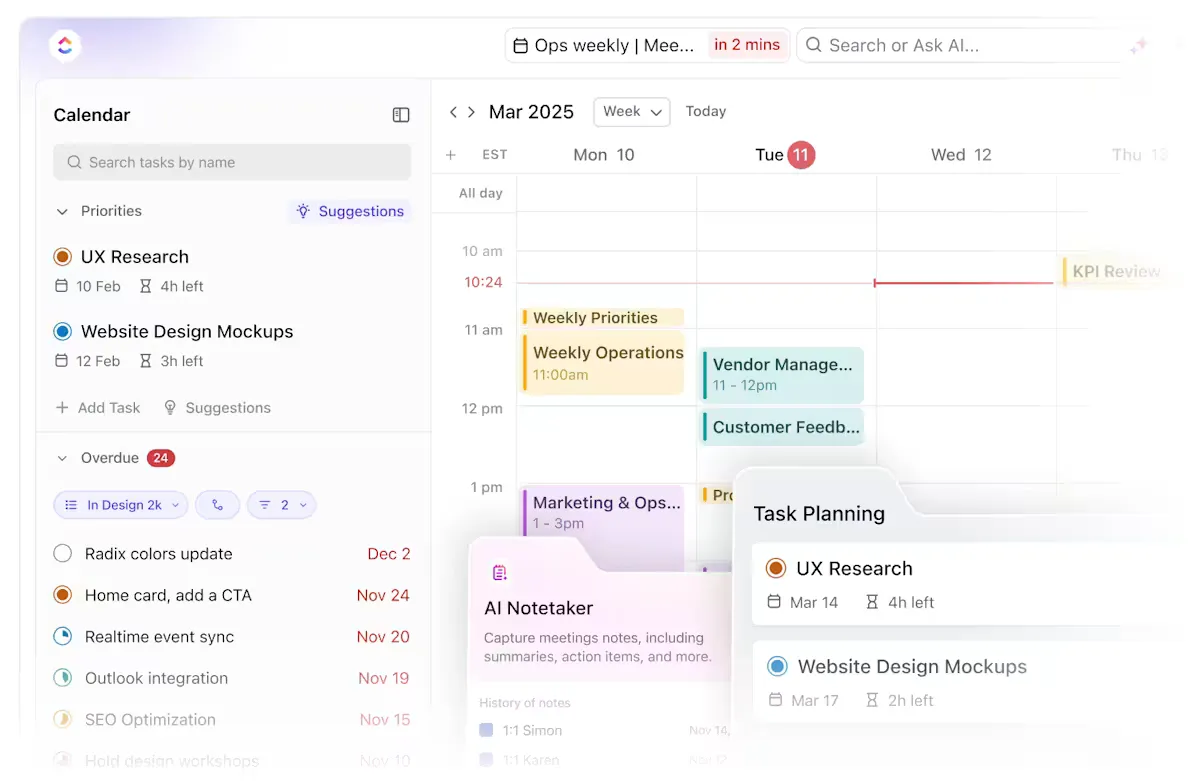
Nehmen wir an, Sie haben fünf Aufgaben mit der Kennzeichnung „Hohe Priorität“, aber nur ein Limit an Zeit in dieser Woche. Sie geben ClickUp Brain folgenden Befehl: Ordne meine fünf wichtigsten Aufgaben entsprechend meiner verfügbaren Zeit in dieser Woche neu an und reserviere Zeit, um sie abzuschließen, ohne dass sich Meetings überschneiden. Und schon passt ClickUp Brain alles innerhalb von Sekunden neu an.
✅ Probieren Sie es aus: Schützen Sie Ihre Konzentrationszeiten, indem Sie Einstellungen wie „keine Meetings vor 10 Uhr“ oder „nur zwei Meetings pro Tag“ festlegen. Die KI kann dann automatisch Zeit für konzentriertes Arbeiten reservieren und weniger wichtige Meetings um diese Zeit herum verschieben.
3. Meeting-Notizen und Zusammenfassungen
Sie können KI nutzen, um Notizen von Meetings zu erfassen, Unterhaltungen in Echtzeit zu transkribieren, Aktionselemente zu extrahieren, Entscheidungen zusammenzufassen und Notizen unter vordefinierten Kategorien wie „Diskussionspunkte“ oder „nächste Schritte“ zu organisieren.
✅ Probieren Sie Folgendes aus: Verwenden Sie in Meetings einheitliche verbale Hinweise wie „Lassen Sie uns über … entscheiden“ oder „Der nächste Schritt ist …“. Diese Hinweise helfen der KI dabei, Entscheidungen und Aufgaben zu erkennen, um diese automatisch zu taggen oder für die Erstellung von Folgeaufgaben zu verwenden.
Das kennen wir alle. Das Meeting ist zu Ende, und plötzlich herrscht Funkstille.
Der KI-Notiz-Assistent von ClickUp nimmt Ihnen die Arbeit ab, ohne dass Sie auf „Aufzeichnen“ drücken oder hastig Notizen tippen müssen.
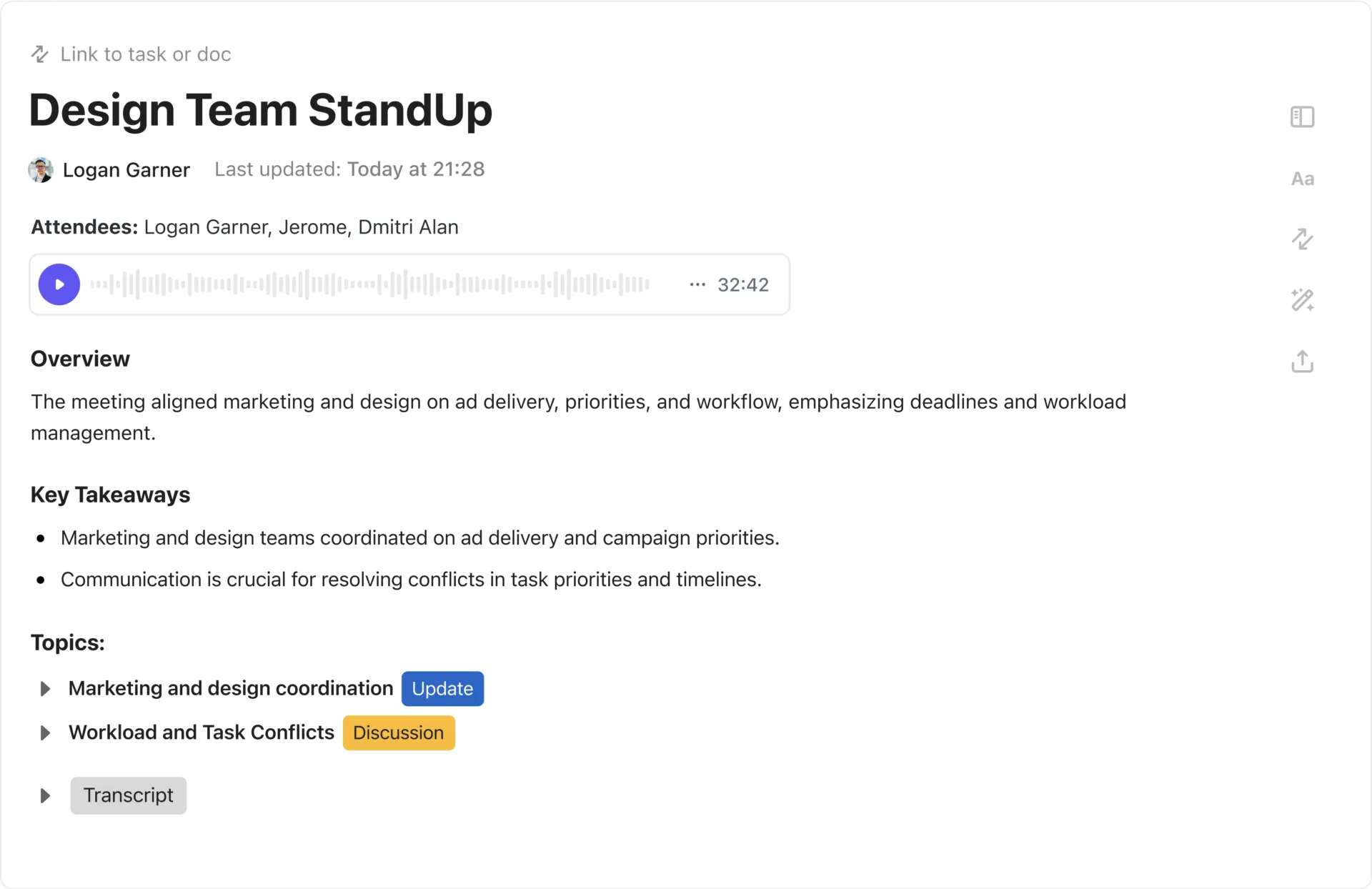
So hilft Ihnen das während des Meetings:
- Transkribiert die gesamte Unterhaltung in Echtzeit
- Ermittelt während des Gesprächs Elemente und wichtige Entscheidungen
- Organisiert alles in übersichtlichen, durchsuchbaren Transkripten innerhalb von ClickUp Docs
- Erleichtert die Zuweisung von Nachverfolgungsaufgaben und anderen Aufgaben direkt in Ihrem Workspace
Sie können ClickUp Brain außerdem bitten, diese Diskussionen zusammenzufassen, Schlüssel-Entscheidungen und Aktualisierungen mithilfe von Befehlen in natürlicher Sprache abzurufen und aus Ihren Protokollen Folgeaktionen zu erstellen.
📖 Lesen Sie auch: Kostenlose Vorlagen für Zeitpläne in Excel, Google Sheets und ClickUp
4. Automatisierung der Dateneingabe und der Tabellenkalkulation
Das manuelle Eingeben von Daten macht niemandem Spaß; es ist zeitaufwendig, fehleranfällig und wird in der Regel als Erstes zurückgestellt. KI kann Felder automatisch ausfüllen, Unstimmigkeiten erkennen, doppelte Einträge bereinigen und sogar Formeln oder Zusammenfassungen auf der Grundlage von Anweisungen in natürlicher Sprache erstellen.
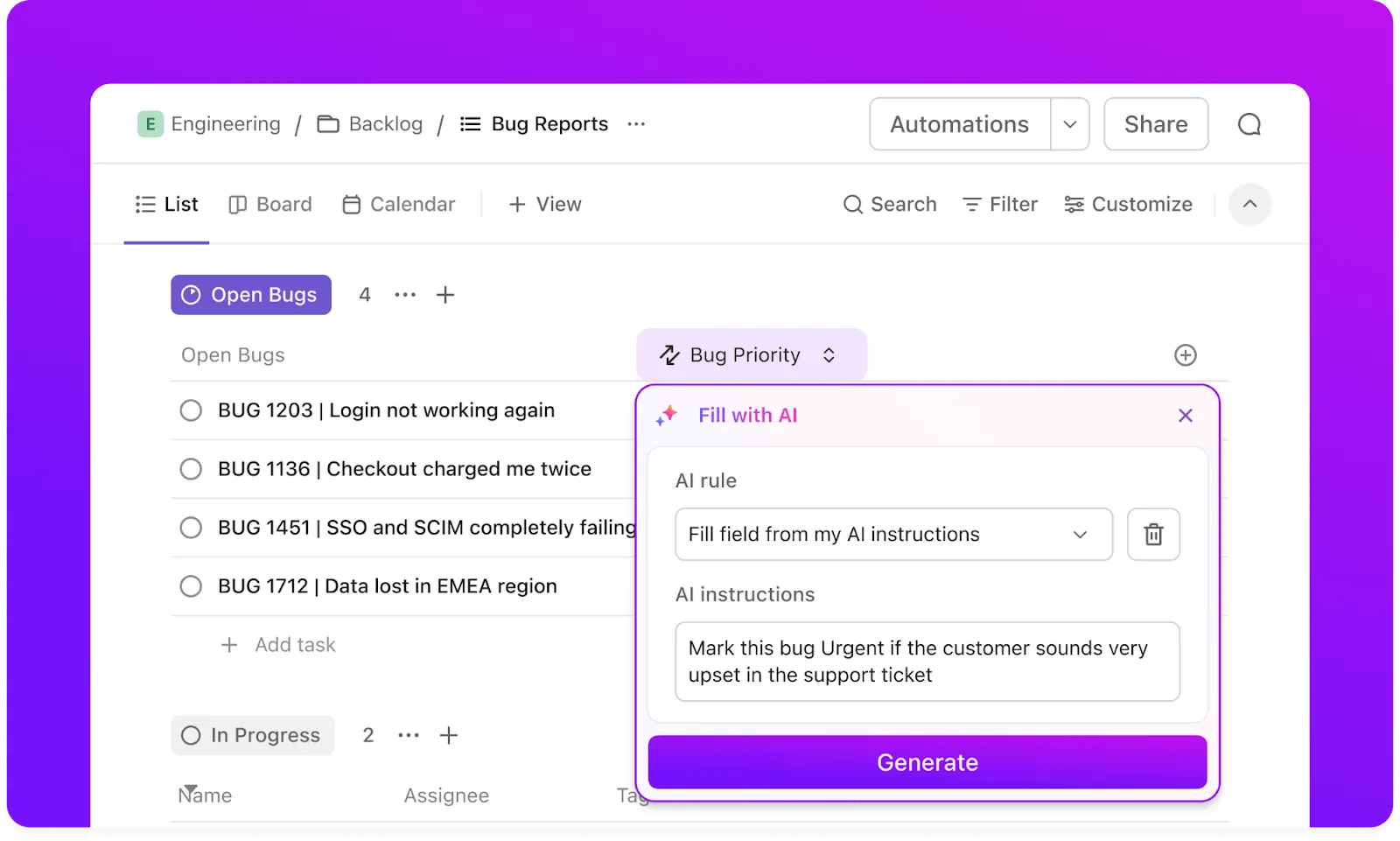
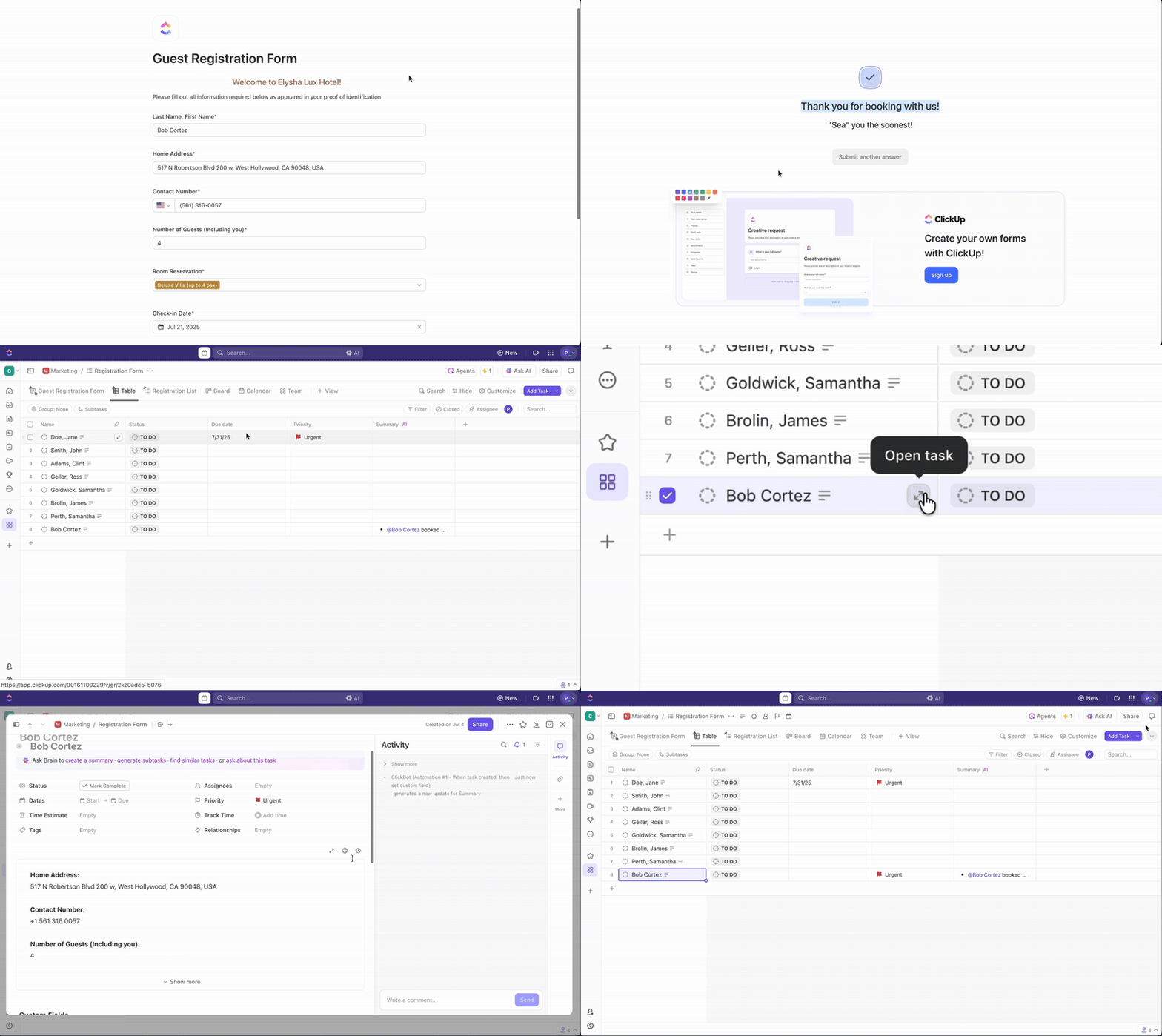
Nehmen wir zum Beispiel an, Sie betreiben einen internen Prozess für die Fehlermeldung. Sie müssen Probleme nicht per Direktnachricht melden oder eine zufällige Tabelle ausfüllen. Sie können einfach ein ClickUp-Formular erstellen.
Fügen Sie Dropdown-Menüs für den Schweregrad, ein Upload-Feld für Screenshots und versteckte Felder für den internen Gebrauch hinzu (z. B. an welches Team die Anfrage weitergeleitet wird). Wenn jemand das Formular absendet, erstellt ClickUp automatisch eine Aufgabe, und die KI-Autofill-Funktion weist sie dem richtigen Entwickler zu und versieht sie mit der richtigen Priorität.
🎥 Sehen Sie sich an, wie die KI-Autofill-Funktion funktioniert – dieses Video zeigt „AI Assign“ und „AI Prioritize“ in Aktion:
Sobald die Daten eintreffen, bietet Ihnen die ClickUp-Tabellenansicht eine übersichtliche, an eine Tabellenkalkulation angelehnte Möglichkeit, alles zu verwalten. Jede Aufgabe aus dem Formular erscheint als Zeile, und jedes Feld wird zu einer Spalte mit Status, Tags, Absender und Fristen. Sie können Zeilen in großen Mengen bearbeiten, Prioritätsfilter anwenden und Fehler nach Status oder Eigentümer gruppieren.
Jetzt kommt der spannende Teil: den Überblick behalten, ohne sich durch Zeilen wühlen zu müssen.
Erstellen Sie ein ClickUp-Dashboard, das Daten aus Ihrer Liste der Aufgaben abruft. Fügen Sie Karten wie „Aufgaben nach Status“, „Offene Fehler nach Team“ oder „Durchschnittliche Bearbeitungszeit“ hinzu.
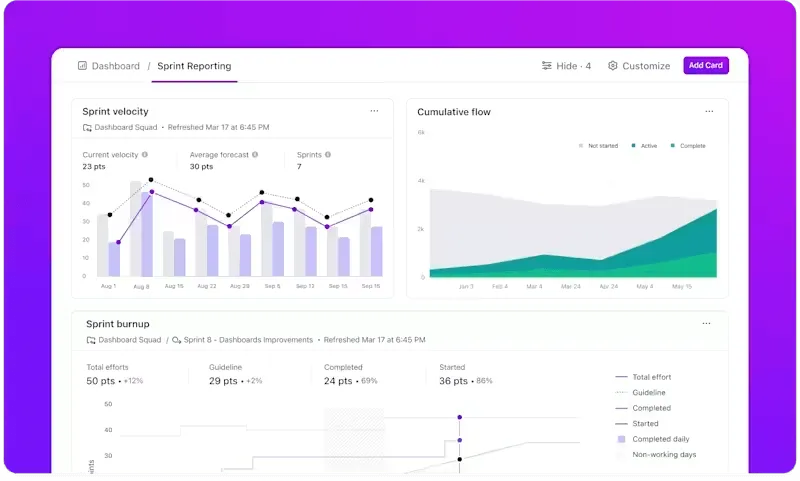
Stellen Sie Ihr Dashboard so ein, dass es sich automatisch aktualisiert, damit Sie stets Echtzeitdaten sehen – ideal für wöchentliche Besprechungen oder das Freigeben an die Geschäftsleitung. Sie können die Daten sogar in ein kundenorientiertes Dashboard umwandeln, das nur gefilterte Erkenntnisse anzeigt.
Dieses Video führt Sie Schritt für Schritt durch den Prozess!
🧠 Wissenswertes: Der Aktenschrank wurde 1898 von Edwin G. Seibels patentiert. Zuvor wurden die meisten Bürounterlagen in gestapelten Boxen, Umschlägen oder gebundenen Büchern aufbewahrt. Der vertikale Aktenschrank veränderte die Art und Weise, wie Büros Informationen organisierten, und führte im 20. Jahrhundert zum Aufstieg einer papierlastigen Bürokratie.
5. Aktuelles zu Aufgaben und Projekten
KI verfolgt die Aufgabenaktivitäten, erkennt Änderungen des Status oder der Dringlichkeit und passt die Zeitleisten der Projekte entsprechend an. Sie kann Neuzuweisungen vorschlagen, Engpässe kennzeichnen und tägliche Zusammenfassungen oder StandUp-Updates erstellen.
Mit ClickUp Automatisierungen laufen Ihre Projekte praktisch von selbst. Von der Anpassung der Zeitleiste bis hin zur Benachrichtigung der richtigen Personen sorgt dieses tool dafür, dass Aktualisierungen erfolgen, bevor Sie danach fragen müssen.
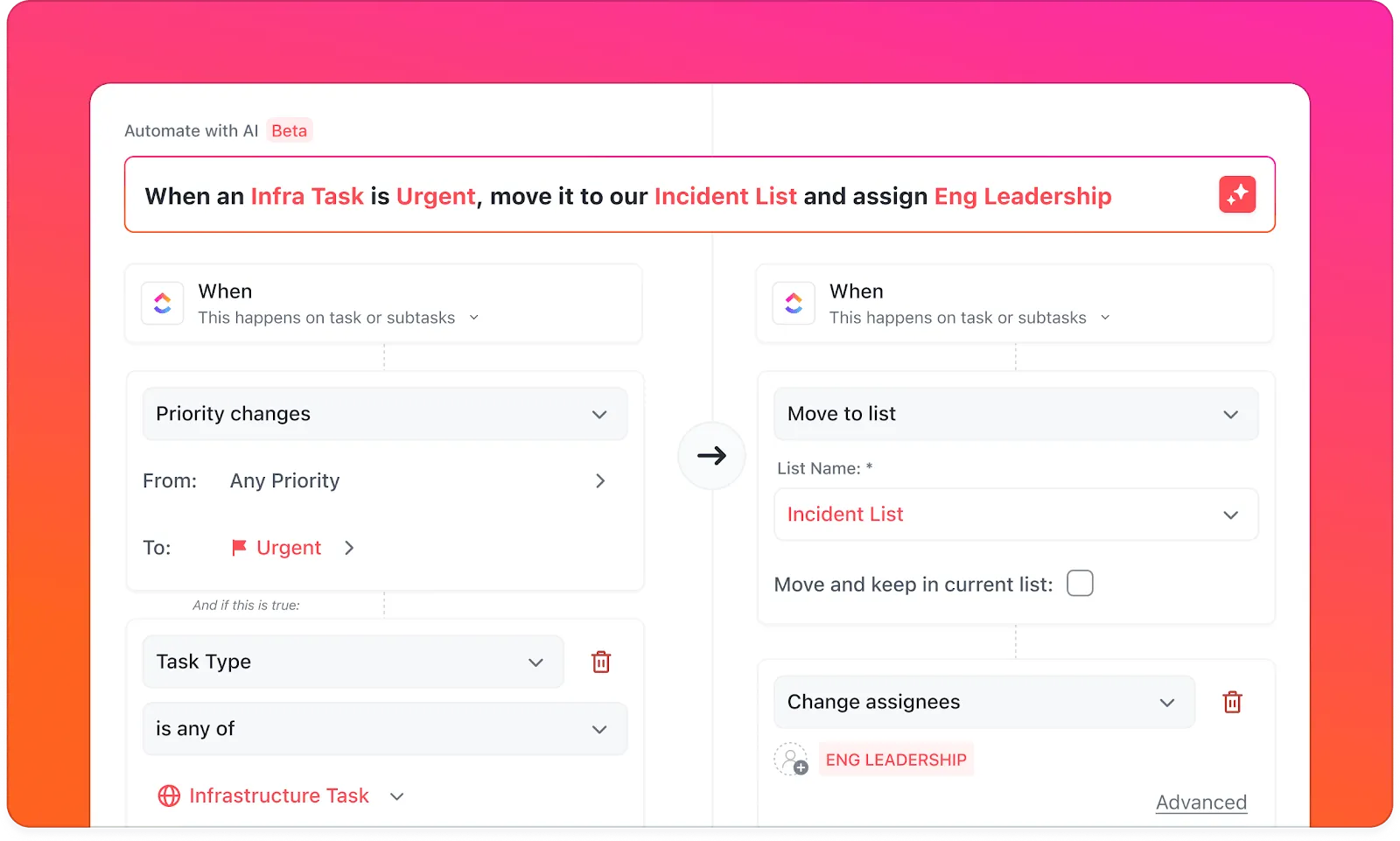
Automatisierungen basieren auf einer einfachen Regel: „Wenn dies passiert, dann tu das.“ Sie können Auslöser wie die folgenden einrichten:
- Der Status der Aufgabe ändert sich zu „In Bearbeitung“ → Weisen Sie die Aufgabe dem Teamleiter zu
- Priorität „Dringend“ → An den Anfang der Liste verschieben + Vorgesetzten benachrichtigen
- Unteraufgabe fertiggestellt → Die Fortschrittsleiste wird automatisch aktualisiert
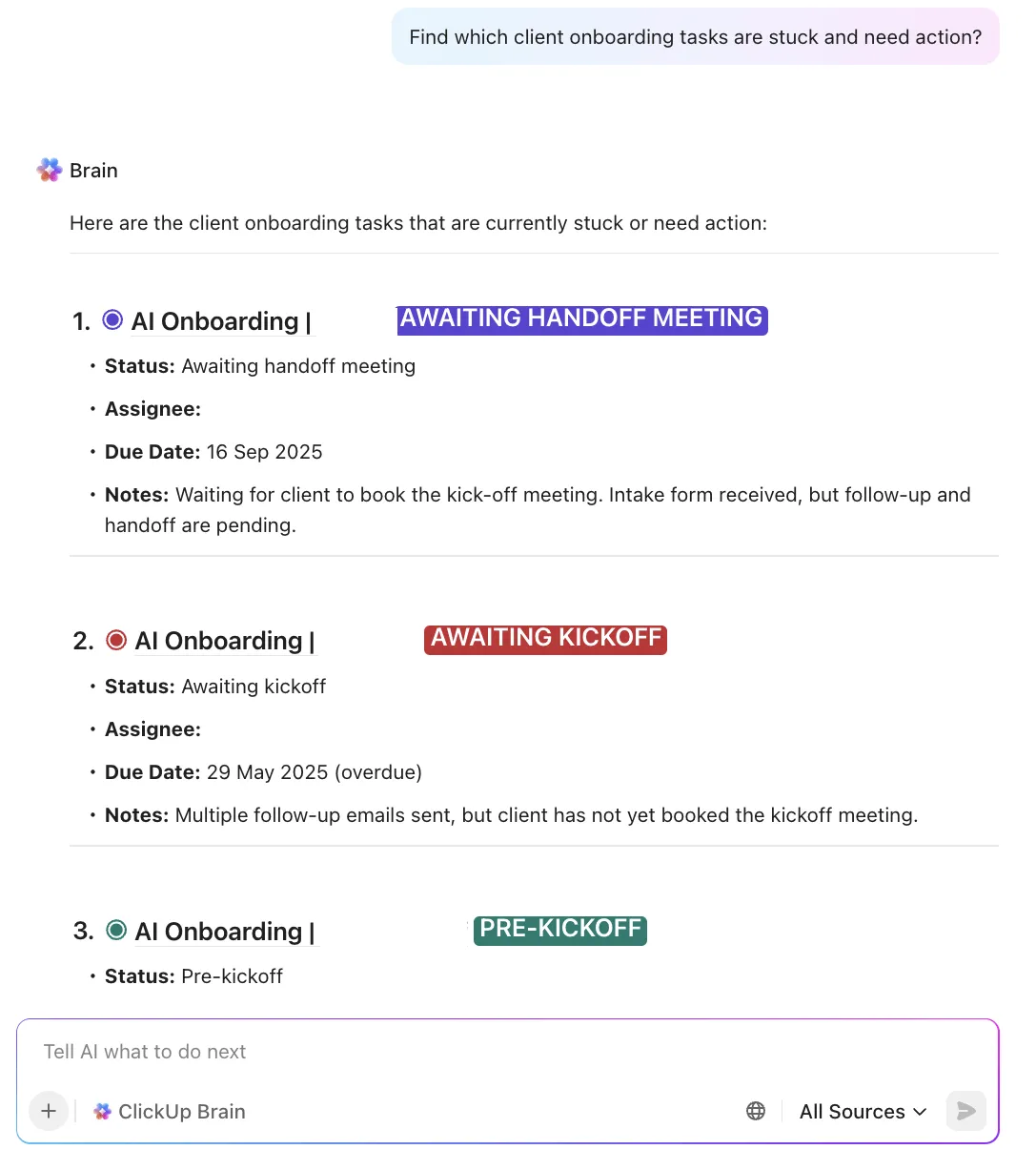
Wenn beispielsweise eine Fehlerbehebung in den Status „Überprüfung“ wechselt, weist ClickUp sie automatisch der Qualitätssicherung zu und sendet eine Benachrichtigung an den Prüfer. Außerdem kennzeichnet ClickUp Brain Engpässe und schlägt Änderungen vor, um die Zeitleiste einzuhalten.
📌 Beispiel-Eingabeaufforderung: „Welche Aufgaben sind regelmäßig überfällig?“ oder „Was verursacht Engpässe in diesem Sprint?“
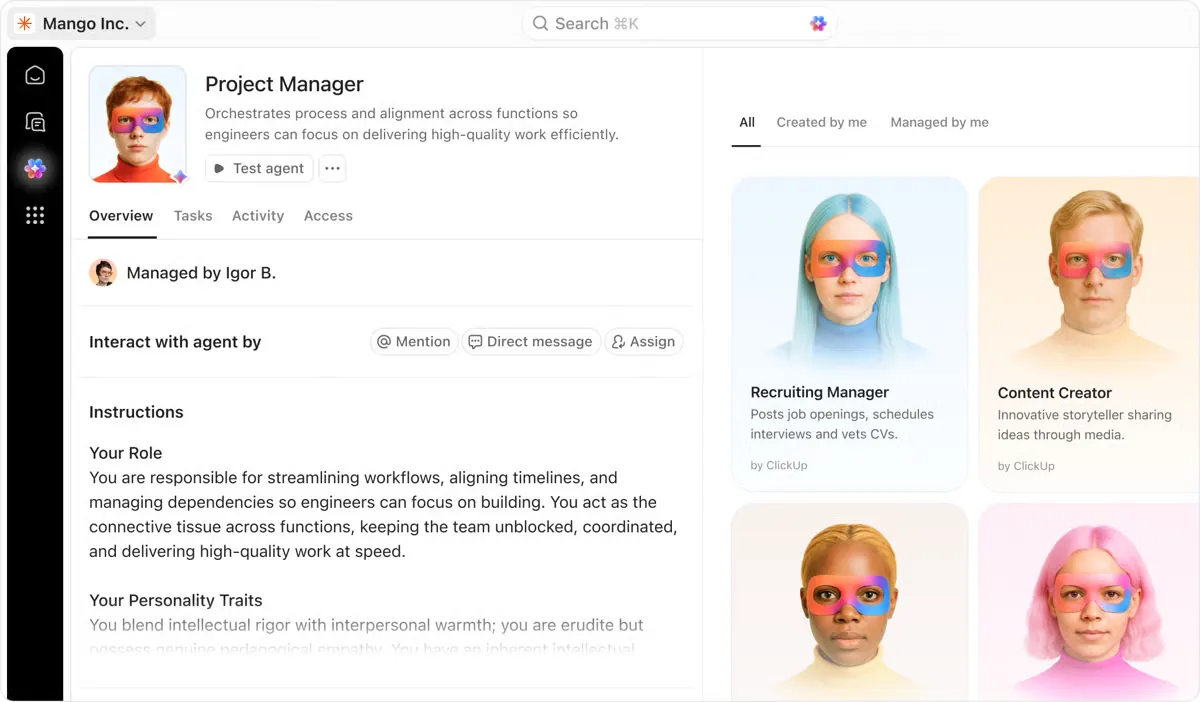
💡 Profi-Tipp: Sobald Ihre Automatisierungen die vorhersehbaren Schritte übernehmen, können Sie mit ClickUp Super Agents noch einen Schritt weitergehen. Setzen Sie diese ein, wenn ein Workflow nicht nur Regeln, sondern auch Ermessensentscheidungen erfordert.
📌 Als Beispiel kann ein Super-Agent statt nur eines Auslösers für eine einzelne Aufgabe folgende Aktionen durchführen:
- Eine eingehende Anfrage lesen
- Prioritäten intelligent einordnen
- Erstellen Sie automatisch die richtigen Aufgaben
- Weisen Sie diese Aufgaben entsprechend der aktuellen Workload Ihres Teams zu und
- Informieren Sie die Beteiligten
Es ist der Unterschied zwischen der Automatisierung von Schritten und der Automatisierung der Eigentümerschaft.
6. Interne Dokumentation
KI kann erste Entwürfe interner Dokumente erstellen, komplexe Texte vereinfachen, Inhalte anhand von Kopfzeilen strukturieren und veraltete oder widersprüchliche Informationen in bestehenden Dokumenten identifizieren.
Das Erstellen interner Dokumente ist keine einsame Aufgabe. ClickUp Docs macht es zu einer kollaborativen, interaktiven und angenehmen Erfahrung. Ganz gleich, ob Sie Standardarbeitsanweisungen, Unternehmensrichtlinien, Tagesordnungen für Meetings oder Einarbeitungsleitfäden entwerfen – Docs hilft Ihnen dabei, lebendige, dynamische Dokumente zu erstellen, die von Ihrem Team direkt in Ihrem Workflow gemeinsam bearbeitet werden können.
Das können Sie mit Docs in ClickUp erledigen:
- Verwenden Sie Slash-Befehle, um schnell Kopfzeilen, Anmerkungen, Checklisten, Einbettungen und vieles mehr hinzuzufügen.
- Beobachten Sie, wie Ihre Teamkollegen live Bearbeitungen vornehmen, Kommentare mit @Erwähnungen einfügen und den Kontext der Unterhaltungen bewahren
- Binden Sie Aufgabenlinks ein, weisen Sie Checklistenelemente mit Fälligkeitsdaten zu und zeigen Sie Dashboards oder Kalender direkt in Ihrem Dokument an.
- Speichern Sie Dokumente als KI-Prompt-Vorlagen nach Speicherort, Ordner oder Liste und finden Sie mithilfe des Docs Hub sofort, was Sie benötigen.
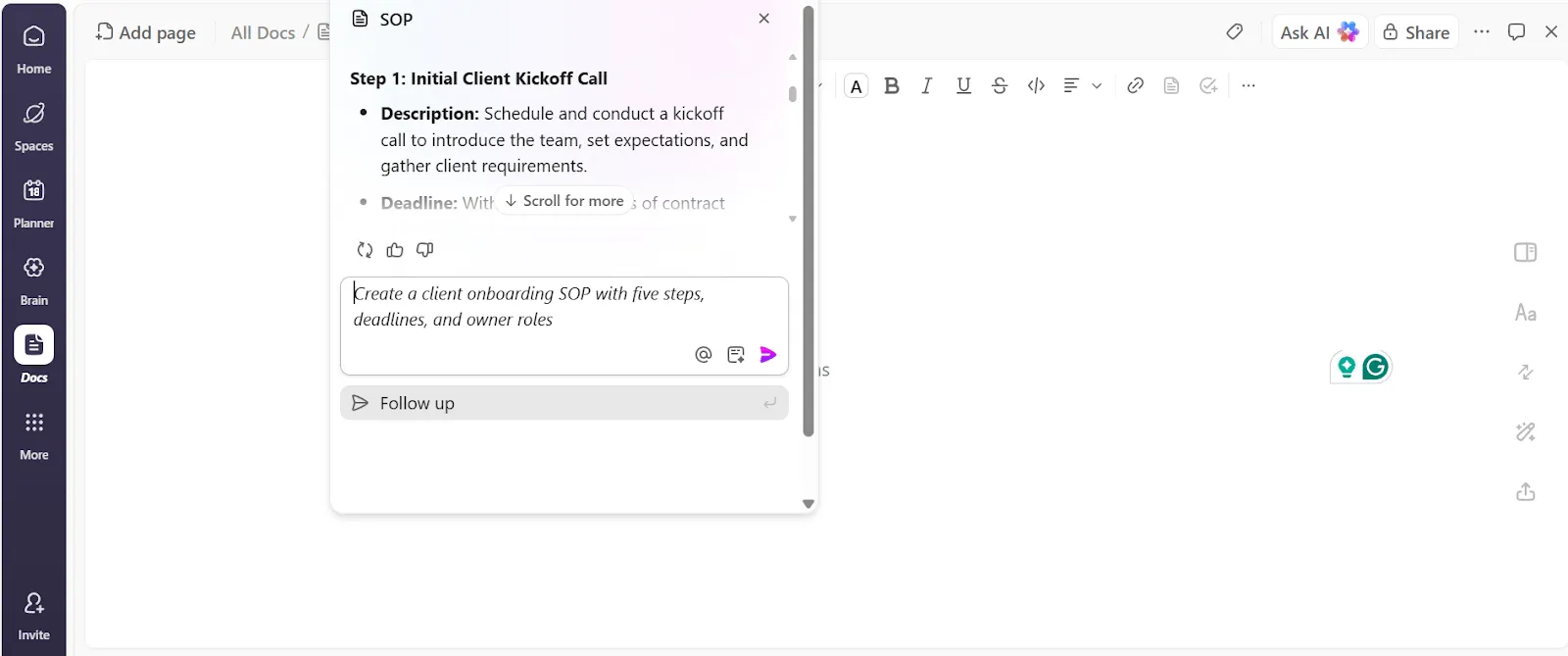
Sobald das Dokument geöffnet ist, hilft Ihnen der KI-Autor von ClickUp Brain beim Verfassen, Überarbeiten und Überprüfen von Inhalten. Er erstellt erste Versionen anhand einfacher Vorgaben, überarbeitet unklare Abschnitte und ordnet Info unter intelligenten Kopfzeilen.
📌 Beispiel-Prompt: Erstellen Sie eine Standardarbeitsanweisung (SOP) für die Onboarding-Prozesse für Clients mit fünf Schritten, Fristen und Rollen. Sie könnten auch einen unübersichtlichen Absatz markieren und folgende Eingabe machen: Formulieren Sie diesen Text prägnanter für eine interne Wissensdatenbank.
🧠 Wissenswertes: Schreibmaschinen revolutionierten die Büroarbeit Ende des 19. Jahrhunderts, doch die frühen Modelle waren so laut, dass Unternehmen begannen, spezielle Schreibstuben einzurichten – Räume voller Schreibkräfte –, um den Lärm von den Führungskräften fernzuhalten.
Heute gibt es KI-Tools zur Sprach-zu-Text-Umwandlung, die das Tippen per Sprache für Sie übernehmen! Kein Tippen mehr – nur noch Ihre Stimme, die in Text umgewandelt wird. Ein solches Tool, „Talk to Text“ von ClickUp, hilft Ihnen dabei, Notizen, Dokumente und Aufgaben zu diktieren – viermal schneller als beim Tippen!
So beginnen Sie mit der Automatisierung Ihrer Büroarbeiten mithilfe von KI (Schritt für Schritt)
Sie sind also bereit, Zeit zu sparen, Routineaufgaben zu reduzieren und endlich damit aufzuhören, jeden Tag dieselben zehn Dinge zu erledigen. Aber wie lassen sich Ihre Büroarbeiten mit KI automatisieren?
Hier finden Sie eine Schritt-für-Schritt-Anleitung zur Umsetzung der KI-basierten Workflow-Automatisierung. 👇
Schritt 1: Identifizieren Sie die „einfachen Erfolge“
Fangen wir mit den Grundlagen an. Sie müssen herausfinden: Was lässt sich durch Automatisierung automatisieren?
Schauen Sie sich Ihren Arbeitsalltag einmal an. Gibt es Aufgaben, bei denen Sie jedes Mal das Gefühl haben, das schon einmal erlebt zu haben?
Hier sind einige Beispiele:
- Die Eingabe derselben Art von Daten in dieselbe Art von Objekten
- Berichte aus denselben Quellen abrufen
- Meetings planen
- E-Mails sortieren oder beantworten
Wenn ja, sind das ideale Aufgaben für die Automatisierung durch KI. Die Faustregel? Beginnen Sie mit Aufgaben, die sich wiederholen, regelbasiert und risikoarm sind. Überlassen Sie die komplizierten Entscheidungen den Menschen.
🔍 Wussten Sie schon? Die allererste E-Mail wurde 1971 von Ray Tomlinson verschickt, der als Ingenieur bei Bolt, einem Computerunternehmen, arbeitete.
Schritt 2: Erstellen Sie einen Prozessplan
Bevor Sie die Bots einsetzen, ist es hilfreich zu wissen, was Sie automatisieren möchten. Notieren Sie sich:
- Wo die Aufgabe oder der Workflow beginnt, beispielsweise wenn eine Rechnung eingeht
- Was dazwischen passiert, wie zum Beispiel das Versorgen mit Tags, Genehmigungen und die Ablage
- Wo es endet, z. B. das Speichern der bezahlten Kopie im Finanz-Ordner
So lässt sich leichter erkennen, wo KI helfen kann und wo nicht. Fragen Sie sich dabei: Was ist das Ziel? Zeit sparen? Fehler reduzieren? Wenn Sie das „Warum“ kennen, können Sie die Ergebnisse später besser messen.
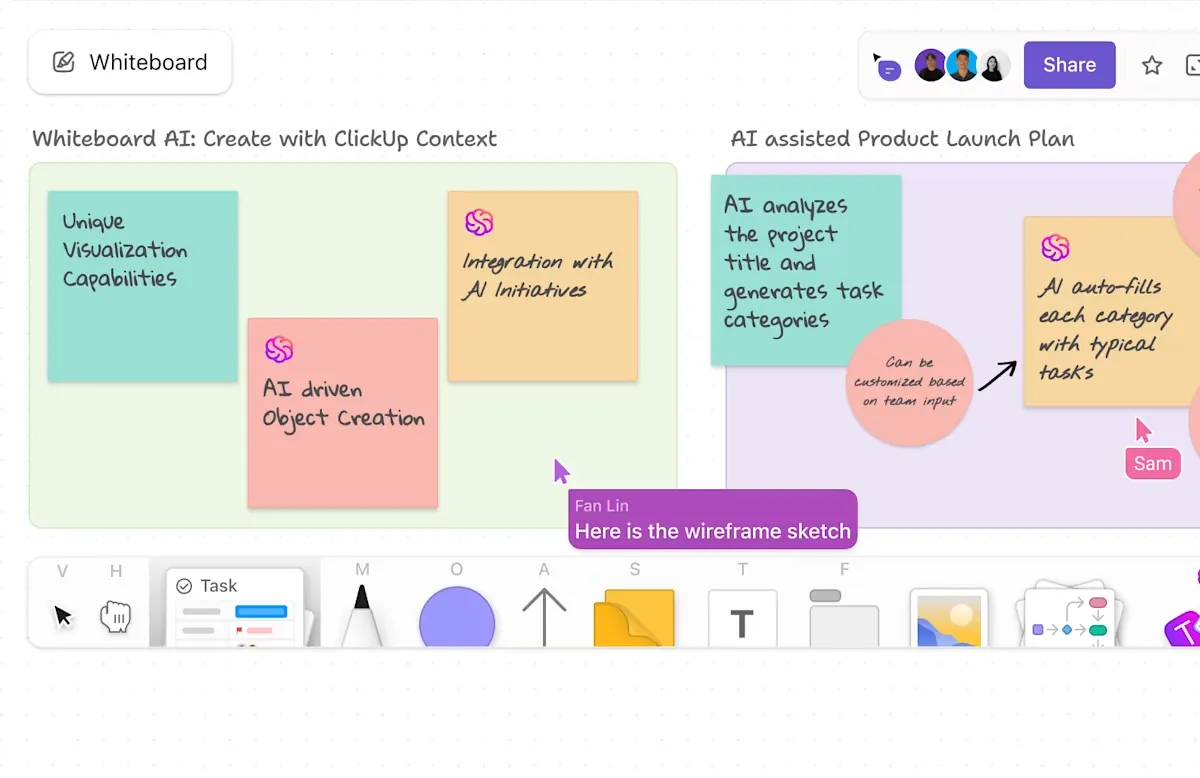
🚀 Der Vorteil von ClickUp: ClickUp-Whiteboards eignen sich hervorragend für das individuelle Brainstorming von Workflows. Sie können Tabellen, Haftnotizen und verschiedene visuelle Elemente hinzufügen, um Probleme zu notieren, die automatisiert werden können. Diese Notizen werden dann direkt in Aufgaben oder Dokumente umgewandelt und verschaffen Ihnen so die nötige Klarheit, bevor Sie mit der Automatisierung beginnen.
Schritt 3: Wählen Sie die richtigen KI-Automatisierungstools aus
Nun zum spannenden Teil: die Auswahl Ihres Tech-Stacks. Wenn Sie noch keine Erfahrung mit Automatisierung haben, sollten Sie auf tools setzen, die folgende Eigenschaften aufweisen:
- No-Code oder Low-Code – Sie benötigen also keine IT-Abteilung, um die Einstellungen einzurichten.
- Kompatibel mit Ihren bestehenden Tools wie Gmail, Excel oder was auch immer Sie bereits nutzen
- Integriert in die täglichen Workflows, sodass KI dort zum Einsatz kommt, wo die Arbeit tatsächlich stattfindet – und nicht in einer weiteren App, die man überprüfen muss.
Genau hier machen viele Teams einen Fehler. Sie fügen einzelne KI-Tools für das Schreiben, für Meetings oder zur Automatisierung hinzu, was jedoch nur zu mehr Kontextwechseln und mehr Stellen führt, an denen die Arbeit verloren gehen kann. Dies führt zu kostspieliger KI-Zersplitterung.
Ein besserer Ansatz ist die Konsolidierung in einem „Converged AI Workspace“ – einer einzigen Plattform, auf der Projekte, Dokumente, Kommunikation und Automatisierung zusammenlaufen und die KI vollständige Sichtbarkeit auf die Arbeit Ihres Teams hat. Eine Plattform wie ClickUp!
Denn wenn KI Ihre Aufgaben, Termine und Unterhaltungen versteht, kann sie mehr als nur Texte erstellen oder Fragen beantworten. Sie kann die Arbeit tatsächlich vorantreiben.
📮 ClickUp Insight: Kann Ihr KI-Assistent oder Copilot Probleme proaktiv erkennen? Nur 9 % der Teilnehmer unserer Umfrage zur KI-Reife geben an, dass ihre KI Probleme selbstständig vorhersehen und lösen kann. Das liegt daran, dass die meisten KI-Tools in voneinander getrennten Apps arbeiten und keinerlei Sichtbarkeit auf Abhängigkeiten oder Hindernisse haben. Wenn ein KI-System die Verbindungen zwischen Workflows nicht visualisieren kann, ist es nicht in der Lage, Risiken frühzeitig zu erkennen oder Teams dabei zu helfen, immer einen Schritt voraus zu sein. ClickUp Brain arbeitet in einem konvergierten KI-Workspace, in dem Abhängigkeiten, Termine und Projektfortschritt miteinander verbunden sind. Es kann Sie darüber informieren, was in dem Meeting der letzten Woche besprochen wurde, welche Aufgaben sich nun verzögern, und Ihnen sogar dabei helfen, Ihren Wochenplan auf der Grundlage der festgelegten Prioritäten anzupassen.
Schritt 4: Testen Sie Ihre erste Automatisierung
Sie müssen nicht Ihren gesamten Workflow umkrempeln, um Ergebnisse zu erzielen. Hier ist eine kleine Automatisierung, die Sie diese Woche ausprobieren können:
- Richten Sie ClickUp-Automatisierungen ein, um Ihren Posteingang auf E-Mails mit dem Wort „Rechnung“ im Betreff zu überwachen.
- Lassen Sie die Dateien automatisch in einen Ordner verschieben oder in Ihrem Aufgabenmanager mit Tags versehen.
Lassen Sie das Programm ein paar Tage lang laufen, um zu sehen, ob es wie erwartet funktioniert. Nehmen Sie bei Bedarf Anpassungen vor.
🔍 Wussten Sie schon? Lange bevor es Kalender-Apps wie Google Kalender oder Outlook gab, waren Berufstätige stark auf physische Papier-Organizer und Tischkalender angewiesen, um Termine, Fristen und Aufgaben zu verwalten.
Produkte wie Day-Timer und ähnliche Terminkalender waren Standard-Tools für die Terminplanung im Büro – so sehr, dass frühe PIM-Software wie Borland Sidekick (1980er Jahre) darauf ausgelegt war, Papierkalender und -planer zu ersetzen, indem sie neben Notizen und Erinnerungen auch ein digitales Terminkalenderangebot bereitstellte.
Schritt 5: Schulen Sie Ihr Team
Nachdem Sie nun ein System aufgebaut haben, ist es an der Zeit, die Mitarbeiter darin einzubinden:
- Geben Sie den Mitgliedern des Teams eine kurze Demo und heben Sie die Zeitersparnis hervor
- Freigeben Sie Spickzettel oder kurze Videos zu häufig gestellten Fragen
- Vergewissern Sie Ihren Mitarbeitern, dass KI nicht dazu da ist, ihnen die Arbeitsplätze wegzunehmen, sondern ihnen dabei zu helfen, die langweiligen Aufgaben loszuwerden.
🚀 Der ClickUp-Vorteil: Nehmen Sie einen ClickUp-Clip auf, um Ihr KI-Setup zu erklären, und ClickUp Brain transkribiert und fasst ihn automatisch zusammen. Selbst wenn jemand später dazukommt oder die Details vergisst, kann er einfach danach suchen und findet alles, was er braucht.
Schritt 6: Weitermachen
Hier sind einige KI-Tipps, mit denen Sie Ihre neue Automatisierung effektiv nutzen können:
- Messen Sie die eingesparte Zeit, die vermiedenen Fehler und die Auswirkungen auf das Team.
- Verbessern Sie diese anhand von Feedback; vielleicht muss eine Regel angepasst oder ein neuer Schritt hinzugefügt werden.
- Bauen Sie auf Ihrem Erfolg auf, sobald sich Ihr Team damit vertraut gemacht hat; automatisieren Sie Kalendereinladungen, Berichte, Kundenantworten – was auch immer Sie möchten
Häufige Fehler, die es zu vermeiden gilt
Allzu oft stürzen sich Teams in die Automatisierung, ohne zuvor Prozesse zu erfassen, Zuständigkeiten festzulegen oder Ergebnisse zu validieren. Der wahre Nutzen von KI liegt darin, wie man sie einsetzt – nicht nur darin, was man automatisiert.
Hier sind einige häufige Fehler, die Sie vermeiden sollten, sowie entsprechende Lösungen:
- Automatisierung eines ineffizienten Prozesses: Überprüfen Sie den Prozess manuell, bevor Sie KI einsetzen. Verwenden Sie ein Framework wie SIPOC (Lieferanten, Eingaben, Prozess, Ergebnisse, Kunden), um jeden Schritt zu visualisieren, Engpässe zu erkennen und Redundanzen zu beseitigen.
- Vage Auslöser und Bedingungen einstellen: Definieren Sie Regeln stets klar und deutlich; nutzen Sie die „Wenn-Dann“-Logik, um ein konsistentes Verhalten der Automatisierung sicherzustellen.
- KI-Ergebnisse als endgültig betrachten: Wenden Sie die R-A-R-Methode an: Lassen Sie die KI einen Rohentwurf erstellen, prüfen Sie diesen auf Richtigkeit und verfeinern Sie ihn anschließend hinsichtlich Tonfall und Kontext.
- Vermeidung von Verantwortungslücken bei der Automatisierung: Bestimmen Sie einen Automatisierungsbeauftragten, der für die Überwachung der Workflows, die Überprüfung der Ergebnisse und die frühzeitige Erkennung von Fehlern zuständig ist, bevor diese sich ausweiten.
- Überautomatisierung von Routine-Workflows: Richten Sie manuelle Übersteuerungsmöglichkeiten oder Ausnahmepfade ein. Vermeiden Sie die Automatisierung sich wiederholender Aufgaben, die menschliches Urteilsvermögen erfordern oder sich je nach Kontext häufig ändern.
- Feedbackschleifen ignorieren: Aktivieren Sie Feedback-Felder wie „War das hilfreich?“ oder „Bearbeitung des vorgeschlagenen Vorschlags“. So kann die KI lernen und sich verbessern und zukünftige Ergebnisse auf der Grundlage der tatsächlichen Nutzung verfeinern.
📮 ClickUp Insight: 21 % der Befragten geben an, dass sie mehr als 80 % ihres Arbeitstages mit sich wiederholenden, alltäglichen Aufgaben verbringen. Weitere 20 % sagen, dass sich wiederholende Aufgaben mindestens 40 % ihres Tages in Anspruch nehmen.
Das ist fast die Hälfte der Arbeitswoche (41 %), die für Aufgaben aufgewendet wird, die kaum strategisches Denken oder Kreativität erfordern (wie z. B. Folge-E-Mails 👀).
ClickUp AI-Agenten helfen dabei, diese Routineaufgaben zu eliminieren. Denken Sie an die Erstellung von Aufgaben, Erinnerungen, Aktualisierungen, Meeting-Notizen, das Verfassen von E-Mails und sogar das Erstellen von durchgängigen Workflows! All das (und noch mehr) lässt sich im Handumdrehen mit ClickUp automatisieren – Ihrer All-in-One-App für die Arbeit.
💫 Konkrete Ergebnisse: Lulu Press spart mithilfe von ClickUp-Automatisierungen täglich 1 Stunde pro Mitarbeiter ein – was zu einer Steigerung der Effizienz bei der Arbeit um 12 % führt.
Machen Sie ClickUp zu Ihrem Partner für KI-Automatisierung
KI nimmt Ihnen überraschend viel Arbeit ab. Die Automatisierung muss jedoch in Ihrem Workspace integriert sein und darf nicht aus vereinzelten tools bestehen.
ClickUp, der weltweit erste konvergierte KI-Workspace, ist das perfekte tool, das Ihnen alles, was Sie brauchen, in einem Workspace bietet. Mit ClickUp Brain, das Ihnen beim Verfassen, Zusammenfassen und Formatieren von Texten hilft und gleichzeitig Routineaufgaben übernimmt, erhalten Sie einen KI-Assistenten, der für Sie mitdenkt.
Kombinieren Sie dies mit den Funktionen von ClickUp für Projektmanagement, Automatisierungen und Agenten, und Sie müssen nicht mehr verschiedene Tools miteinander verknüpfen – stattdessen führen Sie Ihre Arbeit in einem intelligenten System aus, das sich an die Größe Ihres Teams anpasst.
Melden Sie sich noch heute kostenlos bei ClickUp an und probieren Sie es selbst aus! ✅