

Hast du manchmal das Gefühl, dass du viel zu viel Zeit damit verbringst, immer wieder dieselben Updates in Slack zu versenden?
Ob Sie nun Projektmanager, Teamleiter, Betriebsfachmann oder Marketingexperte sind – Sie wissen, wie schnell manuelle Slack-Nachrichten Ihren Tag in Anspruch nehmen können.
Gute Nachrichten: Die Automatisierung von Slack-Nachrichten ist nicht nur möglich – sie ist sogar überraschend einfach.
Egal, ob Sie Erinnerungen planen, regelmäßig Updates versenden oder eine Verbindung zwischen Slack und Ihren bevorzugten Tools (wie ClickUp!) herstellen möchten – dieser Leitfaden führt Sie durch alle Möglichkeiten.
Machen wir Ihr digitales Leben mit ein paar Slack-Tricks um einiges einfacher.
🌟 Vorgestellte Vorlage
Suchst du nach einer besseren Möglichkeit, deine Team-Chats zu organisieren? Die ClickUp-Vorlage für Sofortnachrichten hilft dir dabei! Sie bündelt alle deine arbeitsbezogenen Sofortnachrichten an einem übersichtlichen Ort, sodass du wichtige Unterhaltungen (oder diese zufälligen „Hast du mal kurz Zeit?“-Nachrichten) nie aus den Augen verlierst.
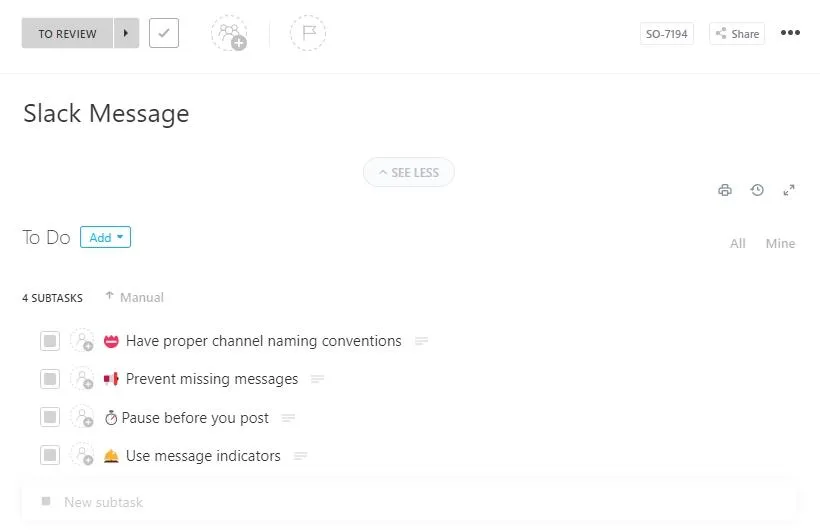
Mit benutzerdefinierten Status und Feldern können Sie auf einen Blick erkennen, was Ihre Aufmerksamkeit erfordert, Antworten priorisieren und Ihr Team auf dem Laufenden halten – ganz ohne Chaos. Das ist ideal für alle, die schnellere Antworten und eine reibungslosere Zusammenarbeit im Team an einem Ort wünschen.
Integrierte Möglichkeiten zur Automatisierung von Slack-Nachrichten
Bevor Sie sich kopfüber in ausgefallene Integrationen oder Slack-Alternativen stürzen, schauen wir uns zunächst einmal an, was Slack von Haus aus innerhalb der Anwendung zu erledigen hat.
1. Nachrichten in Slack planen
Haben Sie schon einmal um Mitternacht eine Nachricht verfasst, Ihr Team aber erst am nächsten Morgen benachrichtigen wollen? Mit der integrierten Terminierungsfunktion von Slack können Sie jetzt schreiben und später versenden.
So ist es zu erledigen:
- Gib deine Nachricht in einem beliebigen Slack-Kanal oder in einer Direktnachricht ein
- Klicken Sie auf den kleinen Pfeil neben der Senden-Schaltfläche
- Wählen Sie Datum und Uhrzeit aus
- Erledigt! Slack versendet Ihre Nachricht genau zum richtigen Zeitpunkt
🌻 Ideal für: Ankündigungen, Erinnerungen oder alles, was ihr genau zum richtigen Zeitpunkt versenden möchtet. Es geht darum, die gute Slack-Etikette zu wahren, Leute!
2. Nutze Slackbot für einfache Automatisierung
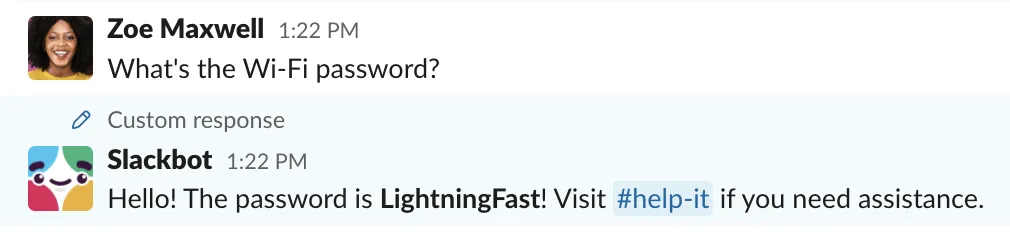
Slackbot ist wie Ihr persönlicher Assistent in Slack. Sie können benutzerdefinierte Antworten auf Schlüsselwörter oder Wortgruppen einrichten.
Beispiel:
Geben Sie „Hilf mir, das WLAN-Passwort zu merken“ ein, und Slackbot antwortet mit den von Ihnen festgelegten Infos.
So richten Sie die Einstellungen ein:
- Gehen Sie zu den Einstellungen Ihres Workspaces
- Suchen Sie nach „Slackbot benutzerdefiniert anpassen “
- Füge deine Auslöser und Antworten hinzu
🌻 Ideal für: Asynchrone Kommunikation, wie z. B. FAQs, Einarbeitungen oder kurze Info-Bilder, nach denen dein Team ständig fragt.
💡 Seitenleiste: Was hat es mit der Slack-KI auf sich?
Slack KI ist wie Ihr persönlicher Assistent in Slack – es kann lange Threads schnell zusammenfassen, wichtige Elemente hervorheben und Ihnen mit einer intelligenteren Suche helfen, genau das zu finden, wonach Sie suchen.
Auch wenn sich Slack hervorragend zur Organisation von Informationen eignet, automatisiert die Slack-KI das Versenden von Nachrichten oder die Ausführung von Workflows nicht wirklich. Für echte Automatisierung sollten Sie weiterhin den Workflow Builder, Tools von Drittanbietern oder ClickUp nutzen.
3. Richten Sie wiederkehrende Erinnerungen mit /remind ein
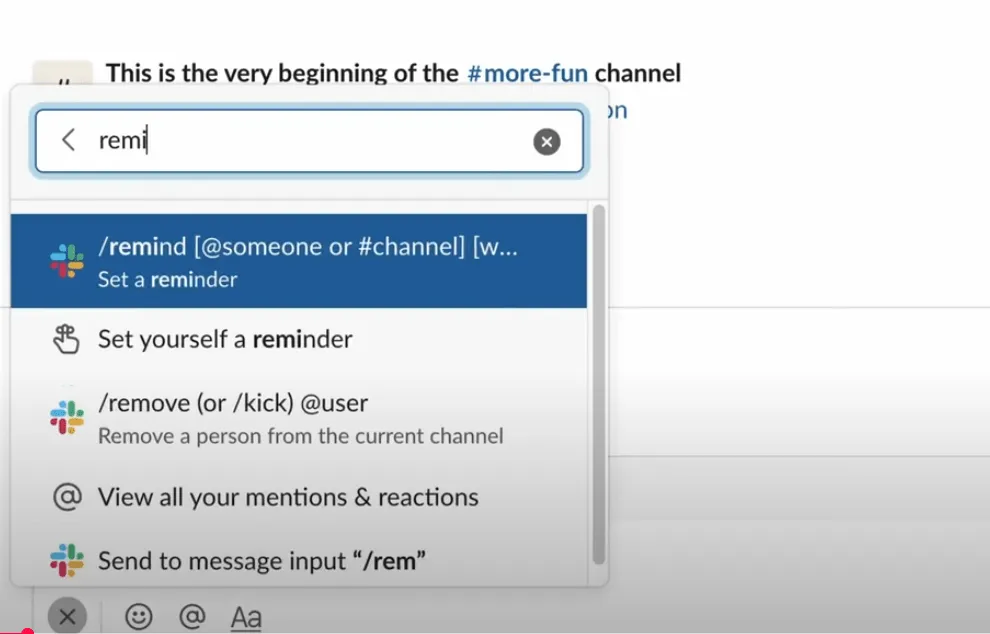
Müssen Sie Ihr Team jeden Montag anstupsen? Der Befehl /remind von Slack ist Ihr Freund.
So funktioniert es:
- Gib /Erinnerung [@jemand oder #Kanal] [Was] [Wann] ein
- Beispiel: /remind #marketing StandUp jeden Werktag um 10 Uhr
Slack kümmert sich um den Rest – Haftnotizen sind nicht mehr nötig.
🌻Eignet sich besonders gut für: Das Versenden von Dateien, das fristgerechte Abschließen von Überprüfungen oder Aufgaben oder sogar das Beantworten von Nachrichten innerhalb eines bestimmten Zeitraums.
➡️ Weiterlesen: So organisieren Sie Slack-Kanäle im Alltag der Arbeit
Erweiterte Automatisierung von Slack-Nachrichten mit Tools
Brauchst du mehr Munition für deine fortgeschrittenen Workflows? Werfen wir einen Blick auf die zweite Stufe der Slack-Automatisierung.
Mit diesen Tools können Sie Slack-Nachrichten anhand von Auslösern, Workflows und Integrationen automatisieren.
1. Nutzen Sie die ClickUp- und Slack-Integration
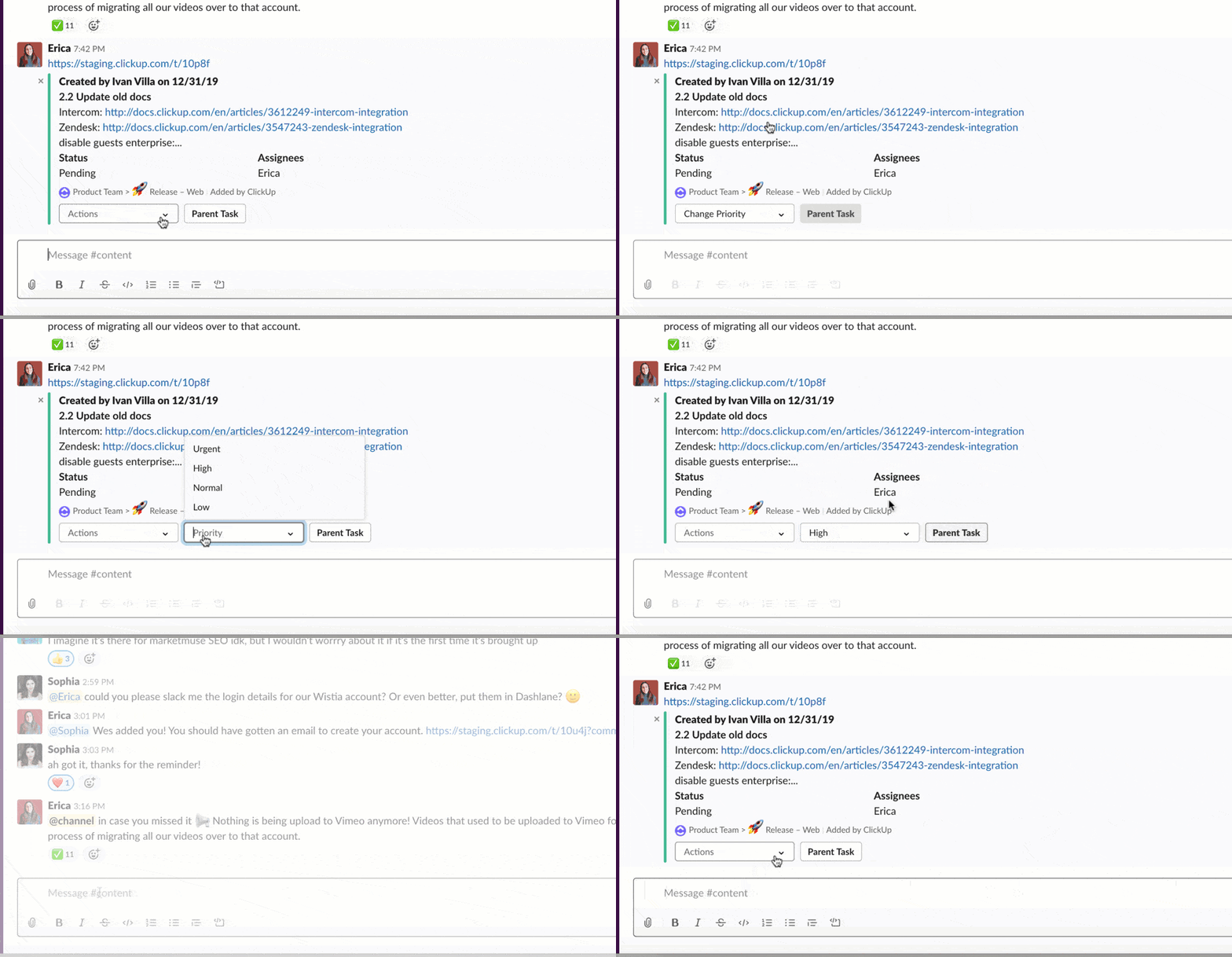
Wenn Sie ClickUp bereits zum Projektmanagement nutzen, wird diese ClickUp-Slack-Integration Ihre Arbeitsweise grundlegend verändern.
Was Sie zu erledigen haben:
- Erhalte automatische Slack-Benachrichtigungen, wenn Aufgaben in ClickUp erstellt, aktualisiert oder fertiggestellt werden
- Erstellen Sie ClickUp-Aufgaben direkt aus Slack-Nachrichten heraus (kein Wechseln zwischen Registerkarten mehr!)
- Verwalten und aktualisieren Sie Aufgaben direkt in Slack – weisen Sie Aufgaben zu, kommentieren Sie sie oder ändern Sie den Status, ohne den Chat zu verlassen
So richten Sie die Einstellungen ein:
- Gehen Sie in ClickUp zu „Integrationen“ und wählen Sie Slack aus
- Folgen Sie den Anweisungen, um die Verbindung zu Ihrem Workspace herzustellen
- Legen Sie fest, welche Benachrichtigungen und Aktionen Sie erhalten möchten, die benutzerdefiniert sind
So bleibt die Kommunikation in Ihrem Team stets auf dem neuesten Stand – ohne dass Sie einen Finger rühren müssen.
💟 Bonus: Bringe mit benutzerdefinierten Slackbot-Antworten etwas Spaß in deinen Slack-Workspace! Du kannst den Slackbot so einrichten, dass er mit Witzen, Memes oder Insider-Anspielungen antwortet, wenn jemand einen bestimmten Ausdruck eingibt – zum Beispiel auf „Ich brauche Motivation“ mit „Du schaffst das! 💪🔥“. Das ist eine tolle Möglichkeit, die Stimmung im Team hoch zu halten und deinen täglichen Chats ein wenig Persönlichkeit zu verleihen.
2. Nutzen Sie Workflow-Tools wie Zapier oder Make

Möchtest du eine Verbindung zwischen Slack und Hunderten anderer Apps herstellen? Zapier und Make (ehemals Integromat) sind deine besten Freunde.
Beispiele:
- Versenden Sie automatisch eine Slack-Nachricht, wenn ein neuer Lead zu Ihrem CRM hinzugefügt wird
- Veröffentliche eine tägliche Zusammenfassung aus Google Tabellen in einem Slack-Kanal
- Benachrichtigen Sie Ihr Team in Slack, wenn ein Formular abgeschickt wird
So fängst du an:
- Registrieren Sie sich bei Zapier oder Make
- Wählen Sie Slack als Ihre Aktions-App
- Lege deinen Auslöser fest (z. B. „neue Aufgabe in ClickUp“ oder „neue Zeile in Google Tabellen“)
- Benutzerdefinierte Einstellungen für Nachrichten und Kanäle
📮ClickUp Insight: 92 % der Mitarbeiter verwenden uneinheitliche Methoden zur Nachverfolgung von Elementen, was das Ergebnis versäumter Entscheidungen und Verzögerungen bei der Umsetzung ist.
Ganz gleich, ob Sie Folge-Notizen versenden oder Tabellenkalkulationen nutzen – der Prozess ist oft unübersichtlich und ineffizient. Die Aufgabenmanagement-Lösung von ClickUp sorgt für eine nahtlose Umwandlung von Unterhaltungen in Aufgaben, sodass Ihr Team schnell handeln und stets auf dem gleichen Stand bleiben kann.
3. Nutze Slack Workflows (den nativen Builder von Slack)
Mit dem Workflow Builder von Slack können Sie mehrstufige Prozesse für die Automatisierung nutzen – direkt in Slack. Und das Beste daran? Mit vorgefertigten Vorlagen lassen sich Workflows von Anfang bis Ende abwickeln.
Was Sie für die Automatisierung nutzen können:
- Begrüßungsnachrichten für neue Mitglieder des Kanals
- Erinnerungen für tägliche Standup-Meetings
- Feedback oder Anfragen über Formulare sammeln
So funktioniert es:
- Klicke auf den Namen deines Workspaces > Tools > Workflow Builder
- Wähle eine Vorlage aus oder fange ganz von vorne an
- Legen Sie Ihre Auslöser, Aktionen und Nachrichten fest
Anwendungsbeispiele für die Automatisierung von Slack-Nachrichten
Nun zu den wirklich interessanten Dingen. Wenn du ein Team leitest, kennst du das Ärgernis, sich ständig wiederholen zu müssen (und das dann auch noch ein zweites Mal). Hier erfährst du, wie echte Teams die Slack-Automatisierung nutzen, um ihre Nerven zu schonen:
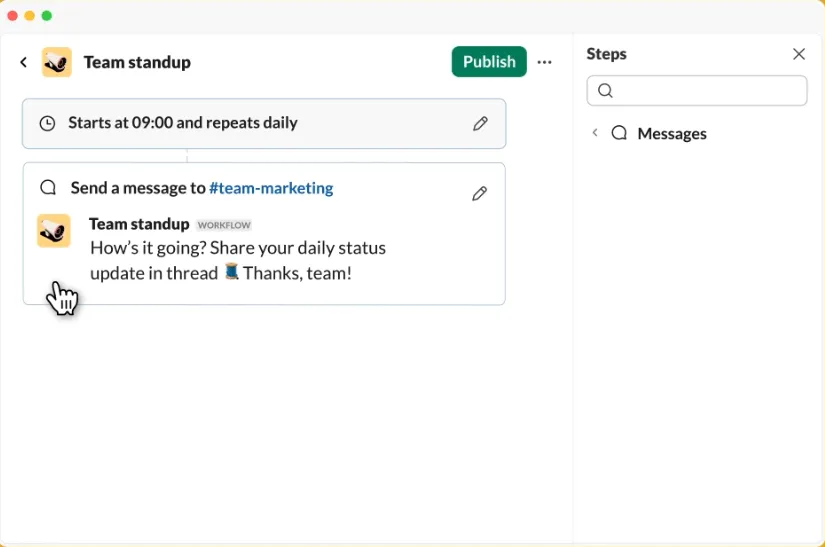
- „Hey, es ist Zeit für das StandUp!“ – ohne dass du wie eine kaputte Schallplatte klingst: Automatisiere tägliche StandUp-Erinnerungen, damit dein Team pünktlich um 10:00 Uhr einen freundlichen Hinweis erhält, selbst wenn du im Stau steckst oder gerade in einem anderen Gespräch bist.
- Sofortige Feierlichkeiten zu Projektmeilensteinen: Wenn Ihr Team ein Feature veröffentlicht oder ein Einzelziel erreicht, kann eine automatisierte Slack-Nachricht im Kanal #wins erscheinen, in der alle Beteiligten taggt werden. Keine Momente mehr, in denen man sich fragt: „Hat das schon jemand dem Team mitgeteilt?“
- Einführung, die persönlich wirkt (aber nicht manuell ist): Ein neuer Mitarbeiter kommt hinzu? Als Auslöser für eine Willkommensnachricht werden Links zu Einführungsdokumenten, Einführungs-Videos und sogar eine Direktnachricht „Lerne deinen Buddy kennen“ verwendet – damit sich jeder neue Teamkollege wahrgenommen fühlt, auch wenn Sie im Urlaub sind.
- Countdowns für Fristen, die wirklich auffallen: Anstatt still und leise eine Tabelle zu aktualisieren, richten Sie eine automatische Slack-Benachrichtigung ein, die im richtigen Kanal zur richtigen Zeit lautet: „Hey, der Bericht für das 3. Quartal ist in 2 Tagen fällig – brauchst du noch etwas?“
- Support-Ticket-Notfälle ohne Chaos: Wenn ein Support-Ticket mit hoher Priorität eingeht, lassen Sie Slack automatisch die richtigen Personen benachrichtigen (und nicht einfach das gesamte Unternehmen), damit nichts unter den Tisch fällt.
- Regelmäßige Check-ins, die nicht mechanisch wirken: Automatisieren Sie eine wöchentliche Umfrage in Slack mit der Frage „Wie geht es euch mit der Workload?“, damit Sie Burnout erkennen, bevor er auftritt.
Die goldene Regel? Wenn du dir schon einmal gedacht hast: „Habe ich das nicht erst gestern gesagt?“, ist es wahrscheinlich an der Zeit für eine Automatisierung.
Einschränkungen bei der Nutzung von Slack für die Kommunikation
Slack ist ein echter Lebensretter für schnelle Chats und GIF-Schlachten, aber das Projektmanagement in Slack bringt einige Macken mit sich, die einen zur Verzweiflung treiben können:
- Wichtige Inhalte gehen beim Scrollen unter: Du veröffentlichst ein wichtiges Update, aber bis dein Team Slack überprüft, ist es bereits unter Memes, Plänen zum Mittagessen und einem Dutzend „kurzer Fragen“ begraben. Viel Glück beim späteren Suchen!
- Du kannst eine Nachricht planen, aber keine Unterhaltung: Möchtest du eine Reihe von Erinnerungen versenden oder jemanden nur dann benachrichtigen, wenn eine Aufgabe noch nicht erledigt ist? Die integrierten tools von Slack können diese Art von Logik nicht verarbeiten – du musst das entweder manuell erledigen (oder ganz darauf verzichten).
- Automatisierungen sind keine Einheitslösung: Möchten Sie eine Nachricht nur dann auslösen, wenn ein Projekt überfällig ist, oder ein benutzerdefiniertes Update basierend auf dem Status der Aufgaben versenden? Dazu benötigen Sie Tools von Drittanbietern, und selbst dann funktioniert das selten reibungslos.
- Der Kontext ist verstreut: Unterhaltungen zu einem Projekt finden möglicherweise in #general, #zufällig, in Direktnachrichten oder tief in Threads vergraben statt. Wenn du den vollständigen Überblick brauchst, musst du ein Puzzle zusammensetzen.
Die native KI löst zwar viele dieser Slack-Probleme, lässt aber dennoch zu wünschen übrig, wenn es darum geht, einen einheitlichen Workflow aufzubauen. Und genau hier kommen die Slack-Konkurrenten ins Spiel.
➡️ Weiterlesen: Was sind die Vor- und Nachteile von Slack am Arbeitsplatz?
Warum Sie ClickUp zur Automatisierung von Nachrichten nutzen sollten
Slack eignet sich hervorragend zum Chatten, aber wenn Ihr Arbeitsalltag aus Projektmanagement, der Nachverfolgung von Updates, dem Freigeben von Dokumenten und der Abstimmung aller Beteiligten besteht, kann es schnell unübersichtlich werden.
Plötzlich springst du zwischen einem Dutzend verschiedener Apps hin und her, fügst Unterhaltungen, Aufgaben und Dateien zusammen und bist auf unzählige Integrationen angewiesen, nur um deinen Workflow am Laufen zu halten.
Genau hier glänzt ClickUp. Denn ClickUp ist nicht nur ein Tool für Projektmanagement – es ist die All-in-One-App für die Arbeit, die Chat, Aufgaben, Dokumente, Erinnerungen, Automatisierungen und vieles mehr an einem Ort vereint.
Anstatt Team-Kommunikations-Apps, Projekt-Tracker, Notiz-Apps und Automatisierungstools miteinander zu verknüpfen, vereint ClickUp alles, was Sie brauchen, in einer einzigen, leistungsstarken Plattform.
Sie profitieren von nahtloser Kommunikation, Echtzeit-Updates und zuverlässiger Automatisierung – ganz ohne den Aufwand, unzählige Integrationen verwalten zu müssen.
1. Integrierter Chat: Echte Unterhaltungen – genau dort, wo die Arbeit stattfindet
Stell dir vor, du hättest alle deine Projektdiskussionen, Brainstorming-Sitzungen und kurzen Absprachen direkt neben deinen Aufgaben und Dokumenten. Mit ClickUp Chat kannst du endlich erleben, wie sich das anfühlt!
Direkt in Ihrem ClickUp-Workspace integriert, hilft es Ihnen dabei:
- Erstellen Sie Aufgaben direkt aus Chat-Nachrichten – verwandeln Sie jede Unterhaltung oder Idee mit nur einem Klick in eine nachverfolgbare Aufgabe, damit nichts Wichtiges unter den Tisch fällt
- Starten Sie Direktnachrichten oder Gruppenchats mit jedem in Ihrem Team – ohne zwischen Apps hin- und herwechseln zu müssen oder den Überblick über die Unterhaltungen zu verlieren
- Freigeben Sie Dateien, Links und sogar Aufgaben direkt im Chat, damit jeder genau dort, wo die Diskussion stattfindet, über den nötigen Kontext verfügt
- Heften Sie wichtige Nachrichten an, damit wichtige Updates, Notizen zu Meetings oder Termine für das gesamte Team stets sichtbar sind
- Reagieren, antworten und klären Sie Unterhaltungen, damit Ihr Workspace übersichtlich und überschaubar bleibt – keine endlosen Threads oder vergessenen Nachfassaktionen mehr
- Führen Sie SyncUps (Anrufe) direkt aus dem Chat heraus durch – für kurze Teambesprechungen, tägliche StandUp-Meetings oder Projekt-Check-ins – ganz ohne separates Videokonferenz-Tool
- Nutzen Sie „Follow-ups“ (ein spezielles Feature), um Erinnerungen oder Aufgaben für jede Chat-Nachricht festzulegen, damit nichts übersehen wird und jede Unterhaltung zu klaren nächsten Schritten führt
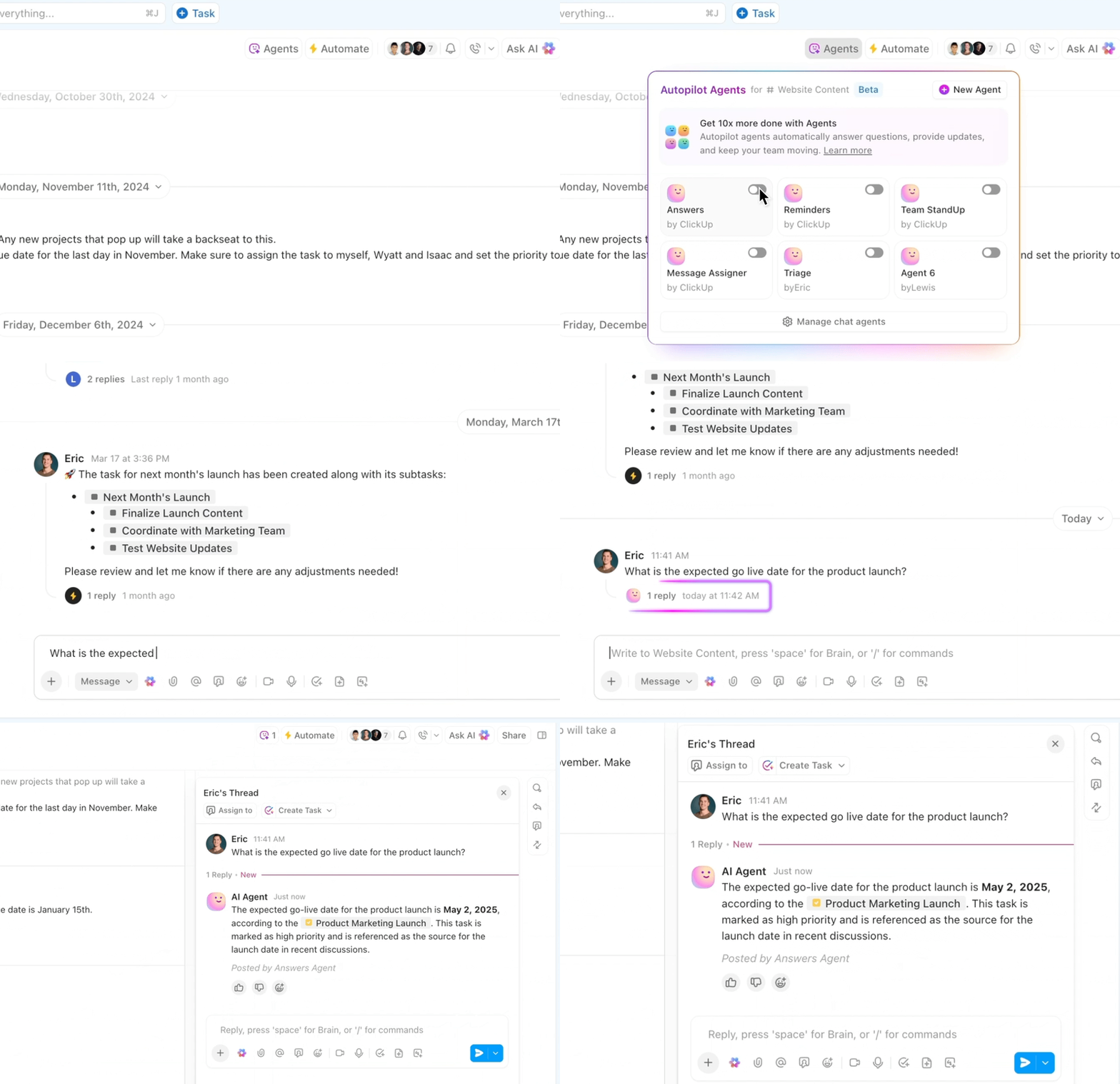
- Nutzen Sie KI-Agenten im Chat, um routinemäßige Updates zu automatisieren, häufig gestellte Fragen zu beantworten oder sogar Unterhaltungen zusammenzufassen, damit Ihr Team ohne manuellen Aufwand stets auf dem Laufenden bleibt
Nie wieder Momente, in denen man sich fragt: „Wo haben wir darüber gesprochen?“
Als ich unsere erste ClickUp-Automatisierung eingerichtet habe, war das wie ein Aha-Erlebnis. Jetzt wird durch etwas so Einfaches wie das Hinzufügen eines Tags automatisch die gesamte Vorlage für Unteraufgaben angewendet. Wir verschwenden keine Zeit mehr damit, Unteraufgaben zu durchforsten oder uns Sorgen zu machen, dass jemand einen wichtigen Schritt vergessen hat. Wir haben außerdem Automatisierungen hinzugefügt, die Aufgaben zuweisen, Status aktualisieren und Erinnerungen versenden – allesamt kleine Dinge für sich genommen, die aber zusammen unsere Arbeitsabläufe komplett optimiert haben. Es geht nicht nur darum, Zeit zu sparen (obwohl wir das definitiv tun), sondern darum, ein reibungsloseres, stressfreieres Umfeld zu schaffen, in dem sich das Team darauf konzentrieren kann, seine beste Arbeit zu leisten, ohne sich in Verwaltungsaufgaben zu verzetteln.
Als ich unsere erste ClickUp-Automatisierung eingerichtet habe, war das wie ein Aha-Erlebnis. Jetzt wird durch etwas so Einfaches wie das Hinzufügen eines Tags automatisch die gesamte Vorlage für Unteraufgaben angewendet. Wir verschwenden keine Zeit mehr damit, Unteraufgaben zu durchforsten oder uns Sorgen zu machen, dass jemand einen wichtigen Schritt vergessen hat. Wir haben außerdem Automatisierungen hinzugefügt, die Aufgaben zuweisen, Status aktualisieren und Erinnerungen versenden – allesamt kleine Dinge für sich genommen, die aber zusammen unsere Arbeitsabläufe komplett optimiert haben. Es geht nicht nur darum, Zeit zu sparen (obwohl wir das definitiv tun), sondern darum, ein reibungsloseres, stressfreieres Umfeld zu schaffen, in dem sich das Team darauf konzentrieren kann, seine beste Arbeit zu leisten, ohne sich in Verwaltungsaufgaben zu verzetteln.
2. Automatische Updates: Halten Sie alle auf dem Laufenden – ganz mühelos
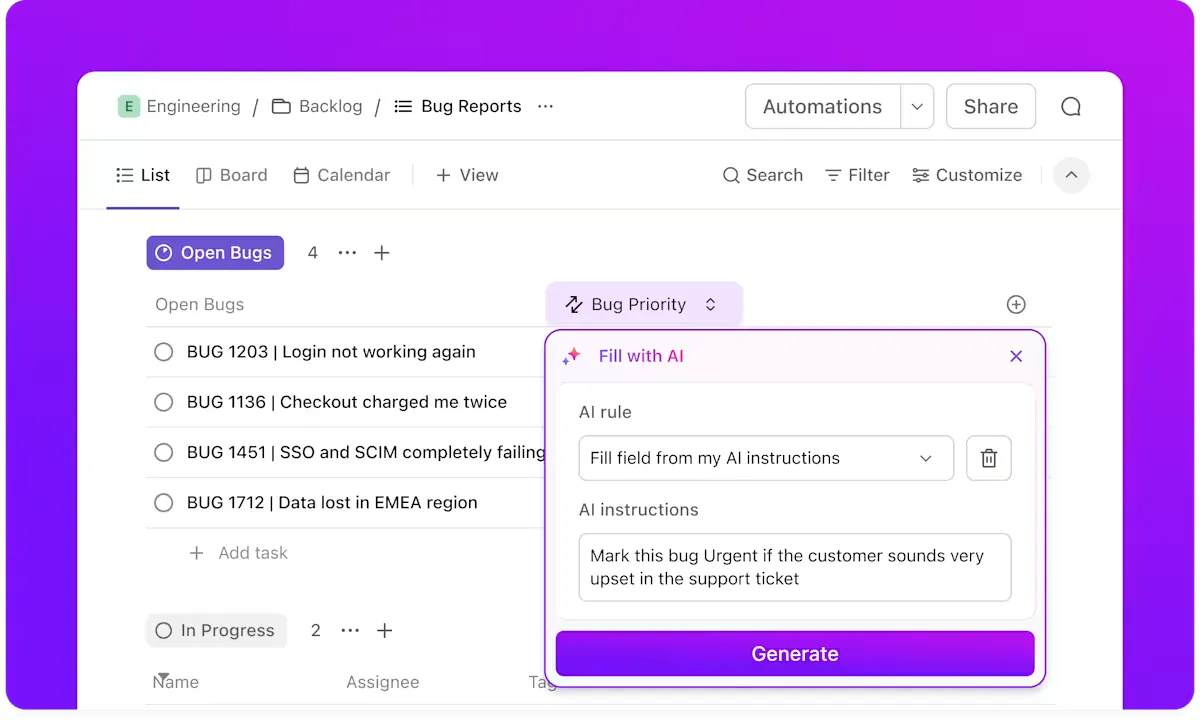
Hast du es satt, dein Team manuell über Statusänderungen oder Fristen zu informieren? Mit der Automatisierungs-Engine von ClickUp kannst du Regeln einrichten, die diese Arbeit für dich übernehmen:
- Automatische Benachrichtigungen, die Teammitglieder sofort informieren, wenn eine Aufgabe zugewiesen, abgeschlossen oder aktualisiert wird oder wenn ein Kommentar hinzugefügt wird – so bleiben alle auf dem Laufenden, ohne dass Sie sie extra daran erinnern müssen
- Benutzerdefinierte Auslöser für jedes Szenario! Möchten Sie einen Kanal benachrichtigen, wenn ein Fehler mit hoher Priorität gemeldet wird? Oder eine Erinnerung senden, wenn ein Fälligkeitsdatum näher rückt oder eine Aufgabe überfällig ist? Legen Sie einfach Ihre Bedingungen fest und überlassen Sie ClickUp den Rest.
- Mehrkanal-Übermittlung: Sie können wählen, ob Updates im ClickUp-Chat für sofortige Sichtbarkeit im Team, direkt per E-Mail für wichtige Erinnerungen oder sogar in Slack (dank der nahtlosen Integration von ClickUp) angezeigt werden sollen.
- Automatisieren Sie wiederkehrende Aktionen, wenn Sie regelmäßige Check-ins, Status-Updates oder wiederkehrende Erinnerungen planen möchten, damit Ihr Team nichts verpasst – auch wenn Sie nicht im Büro sind.
- Verknüpfen Sie Automatisierungen miteinander, um komplexe Workflows zu erstellen, indem Sie mehrere Automatisierungen miteinander verknüpfen – beispielsweise die automatische Zuweisung eines Prüfers, wenn eine Aufgabe in den Status „In Prüfung“ wechselt, oder die Erstellung einer Folgeaufgabe, wenn etwas als „Erledigt“ markiert wird.
- Passen Sie Benachrichtigungen und Aktionen an bestimmte Teams, Projekte oder sogar einzelne Benutzer an, damit jeder nur die Updates erhält, die für ihn relevant sind.
Mit der Engine für Automatisierung von ClickUp können Sie endlich aufhören, sich um Kleinigkeiten zu kümmern, und sich stattdessen auf das große Ganze konzentrieren – in der Gewissheit, dass Ihr Team stets auf dem Laufenden ist und alles nach Plan läuft.
🎉 Fun Fact: Slack hat versteckte Easter Eggs – wenn man beispielsweise in einem Kanal (in manchen Workspaces) „/pony“ eingibt, galoppiert ein kleines Pony über den Bildschirm! 🐴✨ Noch eins? Wenn man „/shrug“ eingibt, wird automatisch das ¯\_(ツ)_/¯-Emoji hinzugefügt. Klassischer Slack-Humor, direkt integriert.
3. Zentralisierte Kommunikation: Arbeiten Sie mit einer einzigen zuverlässigen Informationsquelle
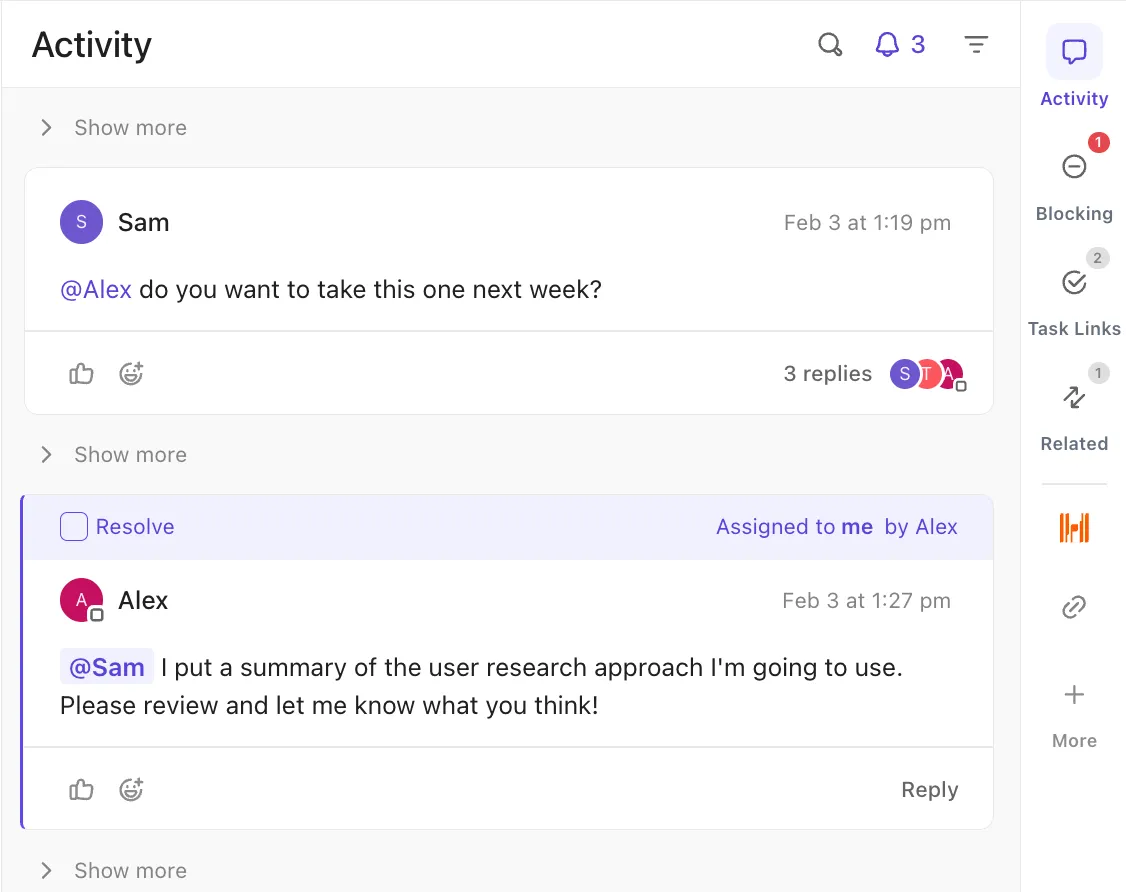
Im Gegensatz zu Slack, wo Unterhaltungen über verschiedene Kanäle verstreut sein können, bleibt bei ClickUp alles mit Ihrer Arbeit verknüpft:
- Aufgabenkommentare: Besprechen Sie bestimmte Aufgaben direkt dort, wo die Arbeit stattfindet.
- Zusammenarbeit an Dokumenten: Chatten Sie und führen Sie die Bearbeitung von Dokumenten in Echtzeit durch – mit Kommentaren und Vorschlägen.
- Projektweite Ankündigungen: Nutze den ClickUp-Chat oder Benachrichtigungen, um alle Beteiligten über Neuigkeiten zu informieren.
Kein verlorener Kontext mehr, keine verpassten Nachrichten mehr. Einfach klare, umsetzbare Kommunikation.
4. Frag die KI: Hol dir Hilfe von deinem persönlichen KI-Assistenten
ClickUp Brain, der integrierte KI-Assistent von ClickUp und Ihr Partner für Produktivität hinter den Kulissen, kümmert sich unauffällig um die Details, damit Sie sich auf das große Ganze konzentrieren können. So verändert er Ihre Arbeitsweise:
- Hast du eine tolle Idee beim Chatten oder eine kurze Sprachnotiz? ClickUp Brain kann sie sofort erfassen und in eine Aufgabe umwandeln, damit nichts untergeht.
- Vergessen Sie das hektische Notieren von Meeting-Notizen. Dank der automatischen Transkription werden Ihre Sprachmemos und aufgezeichnete Clips in klaren, durchsuchbaren Text umgewandelt – bereit für die weitere Bearbeitung oder zum Freigeben.
- Verlieren Sie den Überblick in langen Threads oder Projekt-Updates? Lassen Sie ClickUp Brain das Wesentliche in prägnante Zusammenfassungen umwandeln, damit sich jeder auf einen Blick auf den Stand bringen kann.
- Kein langes Warten mehr beim Einrichten von Erinnerungen: ClickUp Brain schlägt proaktiv Automatisierungen und nächste Schritte vor, die auf den Gewohnheiten Ihres Teams und dem Projekt-Flow basieren.
- Verpasste Nachfassaktionen gehören der Vergangenheit an. Die KI behält ausstehende Genehmigungen, überfällige Elemente und unbeantwortete Fragen im Blick und erinnert die richtigen Personen genau dann, wenn es darauf ankommt.
- Sie müssen sich nicht mit komplizierten Einstellungen herumschlagen – sagen Sie ClickUp Brain einfach in normalem Deutsch, was Sie möchten, und es richtet Automatisierungen oder Erinnerungen für Sie ein.
- Fragen Sie die KI von überall im ClickUp-Workspace aus. Egal, ob Sie gerade intensiv an einem Dokument arbeiten, mit Ihrem Team chatten oder ein Projekt verwalten – ClickUp Brain ist immer für Sie da und hilft Ihnen dabei, Abläufe zu optimieren, zu organisieren und am Laufen zu halten.
Mit ClickUp Brain fühlt sich Ihr Workspace weniger wie ein Balanceakt an, sondern eher wie eine gut geölte Maschine – eine, die ständig dazulernt und sich anpasst, damit Sie smarter arbeiten können.
5. Leistungsstarke Integrationen: Schaffen Sie eine Verbindung zwischen ClickUp und allem, was Sie lieben
Haben Sie bereits Tools, die Ihr Team bevorzugt, aber nicht verzichten kann? ClickUp Integrations lässt sich nahtlos mit allen diesen Tools kombinieren, sodass Sie sich nicht zwischen dem, was funktioniert, und dem, was möglich ist, entscheiden müssen.
- E-Mail, Kalender und mehr: Verbinden Sie Ihre E-Mail und Ihren Kalender mit ClickUp, um aus E-Mails Aufgaben zu erstellen, Meetings zu synchronisieren und keine Frist mehr zu verpassen
- Automatisieren mit Zapier, Make und mehr: Möchten Sie ClickUp mit Hunderten anderer Apps verknüpfen? Nutzen Sie Zapier oder Make, um sich wiederholende Aufgaben zu automatisieren, wie das Versenden von Updates, das Verschieben von Dateien oder die Nachverfolgung der Zeiterfassung.
- Native Integrationen für jeden Workflow: Von Google Drive und Dropbox bis hin zu GitHub und Zoom – ClickUp lässt sich mit den Tools integrieren, die Ihr Team bereits nutzt. Teilen Sie Dateien, führen Sie die Nachverfolgung des Codes durch, starten Sie Meetings und halten Sie alles miteinander verbunden
Mit ClickUp fügen Sie nicht einfach nur ein weiteres tool hinzu – Sie schaffen einen intelligenteren, besser verbundenen Arbeitsbereich. Kein Hin- und Herwechseln zwischen Registerkarten mehr und kein Verlust des Kontexts. Nur noch optimierte Workflows, reichhaltigere Unterhaltungen und alles, was direkt mit Ihrer eigentlichen Arbeit verknüpft ist.
➡️ Weiterlesen: Die besten All-in-One-Messenger-Apps
Verbinden Sie Chat mit der Arbeit mithilfe von ClickUp
Bei der Automatisierung von Slack-Nachrichten geht es darum, Zeit zu sparen, manuelle Fehler zu reduzieren und sicherzustellen, dass Ihr Team immer genau dann über die benötigten Informationen verfügt, wenn es sie braucht.
Ganz gleich, ob Sie die integrierten Tools von Slack nutzen, erweiterte Automatisierungen ausprobieren oder mit den leistungsstarken Integrationen von ClickUp einen Schritt weitergehen – Sie schaffen damit die Voraussetzungen für eine reibungslosere und intelligentere Zusammenarbeit in Ihrem Team.
Denken Sie daran: Die besten Workflows sind diejenigen, die zu Ihnen passen – und nicht umgekehrt. Mit ClickUp können Sie Ihre bevorzugten Tools miteinander verbinden, Ihre Kommunikation zentralisieren und Routineaufgaben automatisieren, damit Sie sich auf das Wesentliche konzentrieren können: Projekte voranzubringen und Erfolge gemeinsam zu feiern.
Sind Sie bereit, sich von sich wiederholenden Updates zu verabschieden? Probieren Sie noch heute die Automatisierung in ClickUp aus und erleben Sie, wie die Produktivität (und die Nerven) Ihrer Teams in die Höhe schnellen.