
Ist der Desktop Ihres Mac ein chaotisches Durcheinander aus Dateien, Symbolen und Ordnern?
Die Wahrheit ist: Den Mac-Desktop aufzuräumen ist keine Raketenwissenschaft.
Sicher, es gibt viele Apps für die Produktivität für Mac-Benutzer. Aber manchmal braucht man nur ein paar Tipps zum digitalen Aufräumen, um alles in Ordnung zu bringen.
In diesem Blogbeitrag zeigen wir Ihnen Schritt für Schritt, wie Sie Dateien auf dem Mac organisieren können. Außerdem besprechen wir, wie Sie diese Struktur auf eine All-in-One-Software für Projektmanagement wie ClickUp ausweiten können.
Was sind die besten Methoden, um Dateien und Ordner auf einem Mac zu organisieren?
Damit Ihr Mac nicht zu einem chaotischen Durcheinander wird, kombinieren Sie eine einfache Ordnerstruktur mit Finder-Tools, die die benötigten Dateien automatisch gruppieren, mit einer Beschreibung versehen und schnell anzeigen.
- Schaffen Sie eine übersichtliche Struktur: Erstellen Sie einen Haupt-Ordner „Organisieren“, fügen Sie Unterordner für verschiedene Kategorien hinzu, führen Sie Duplikate sicher zusammen und markieren Sie häufig verwendete Ordner im Finder als Favoriten, um schnell darauf zugreifen zu können.
- Nutzen Sie die Organisationsfeatures des Finders: Nach Art sortieren, Farb-Tags für Priorität hinzufügen, intelligente Ordner für dynamische Ansichten erstellen und Desktop-Stapel verwenden, um Dateien automatisch zu gruppieren.
- So bleibt es nachhaltig: Führen Sie ein einheitliches Dateibenennungssystem ein, führen Sie eine Synchronisierung der wichtigen Ordner mit iCloud Drive durch, halten Sie den Desktop mit Clean Up By aufgeräumt und nutzen Sie bei Bedarf externe Aufräum-Apps.
1. Ordnen Sie Elemente in Ordnern
Klicken Sie auf Ihrem Mac auf das „Finder“-Symbol (das blau-weiße Gesichtssymbol) im „Dock“, um das „Finder“-Fenster zu öffnen.

Sie können die Registerkarte „Zuletzt verwendet“ aufrufen, auf der eine Liste aller Ihrer zuletzt verwendeten Dateien angezeigt wird, unabhängig davon, wo sie auf dem System gespeichert sind.
Navigieren Sie nun zu dem Ort, an dem Sie den Ordner für Dokumente erstellen möchten. Nehmen wir für dieses Beispiel an, Sie möchten alles auf Ihrem Desktop haben. Klicken Sie im Seitenmenü des „Finder“-Fensters unter „Favoriten“ auf die Registerkarte „Desktop“.
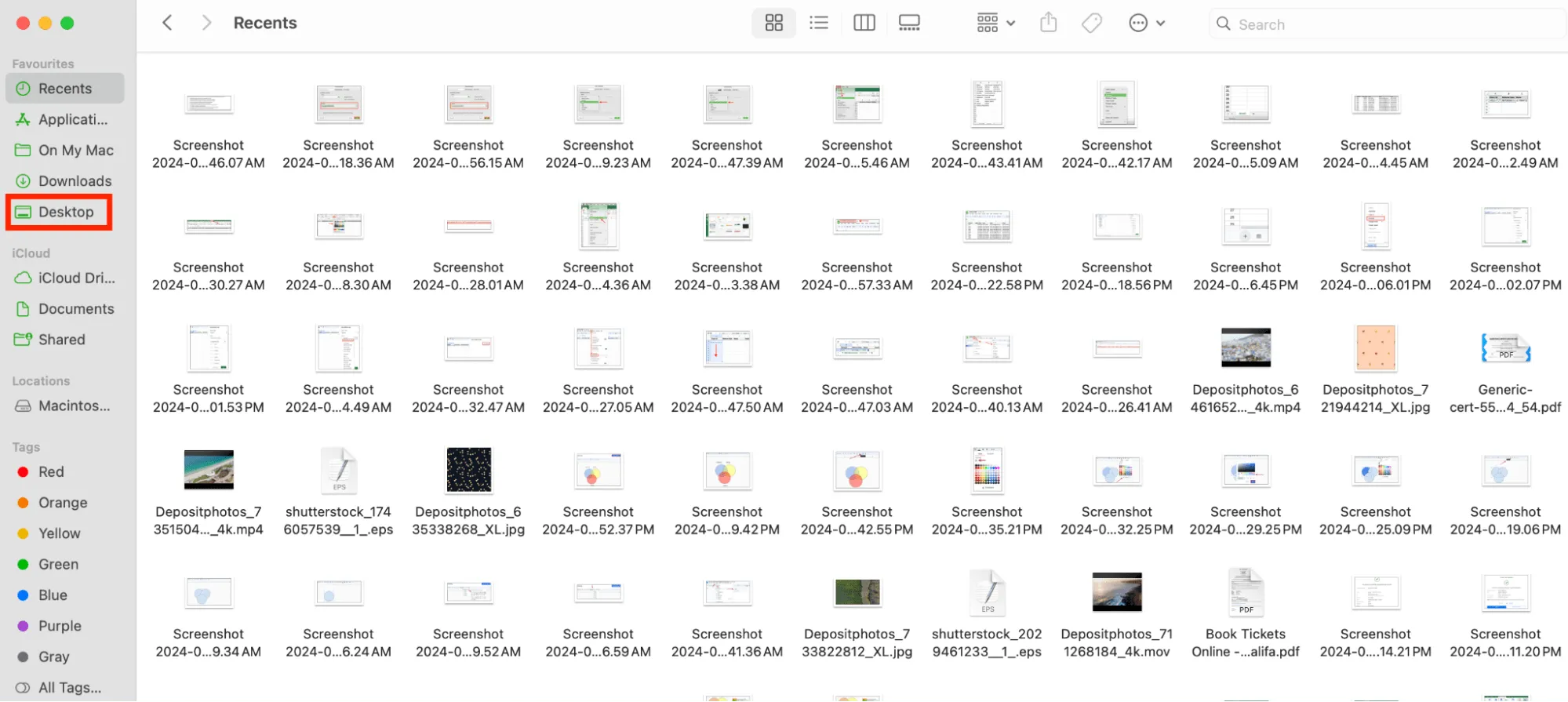
Drücken Sie anschließend die Tastenkombination „Umschalt-Befehl-N“, um einen neuen Ordner auf dem „Desktop“ zu erstellen. Dieser Ordner dient als vorübergehender Sammelplatz für alle losen Dateien, bevor Sie mit deren Organisation beginnen.
Auf Ihrem Bildschirm erscheint ein Ordner mit dem Namen „Untitled Folder“.
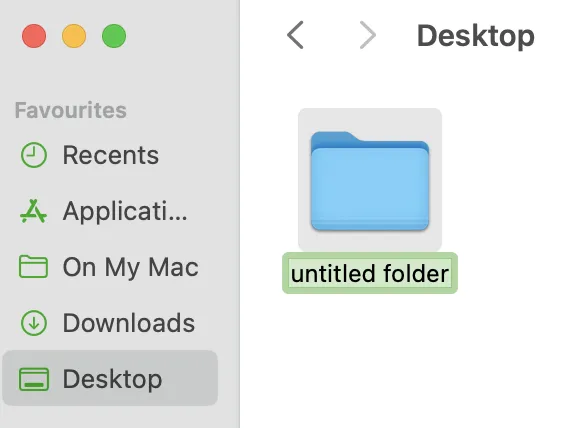
Benennen Sie den Ordner in „Organisieren“ um und ziehen Sie ihn dann per Drag & Drop in den Bereich „Favoriten“ der Seitenmenüleiste des „Finder“ (direkt unter „Desktop“), wie im Screenshot unten gezeigt.
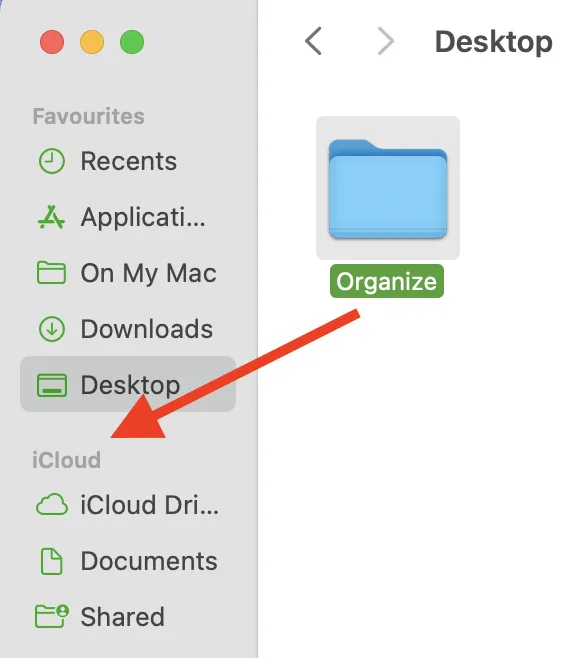
💡Profi-Tipp: Sie können dies mit mehreren Dateien gleichzeitig tun – halten Sie einfach die „Befehlstaste“ gedrückt, klicken Sie dann auf die Elemente (sie müssen nicht nebeneinander liegen) und ziehen Sie sie in den Ordner.
Sie können Elemente auf dem Desktop auch schnell in Ordnern gruppieren . Wählen Sie alle Elemente aus, die Sie gruppieren möchten, klicken Sie bei gedrückter Ctrl-Taste auf eines der Elemente und wählen Sie dann „Neuer Ordner mit Auswahl“. Denken Sie daran, dass gesperrte Elemente nicht gruppiert werden können.
2. Unterordner erstellen
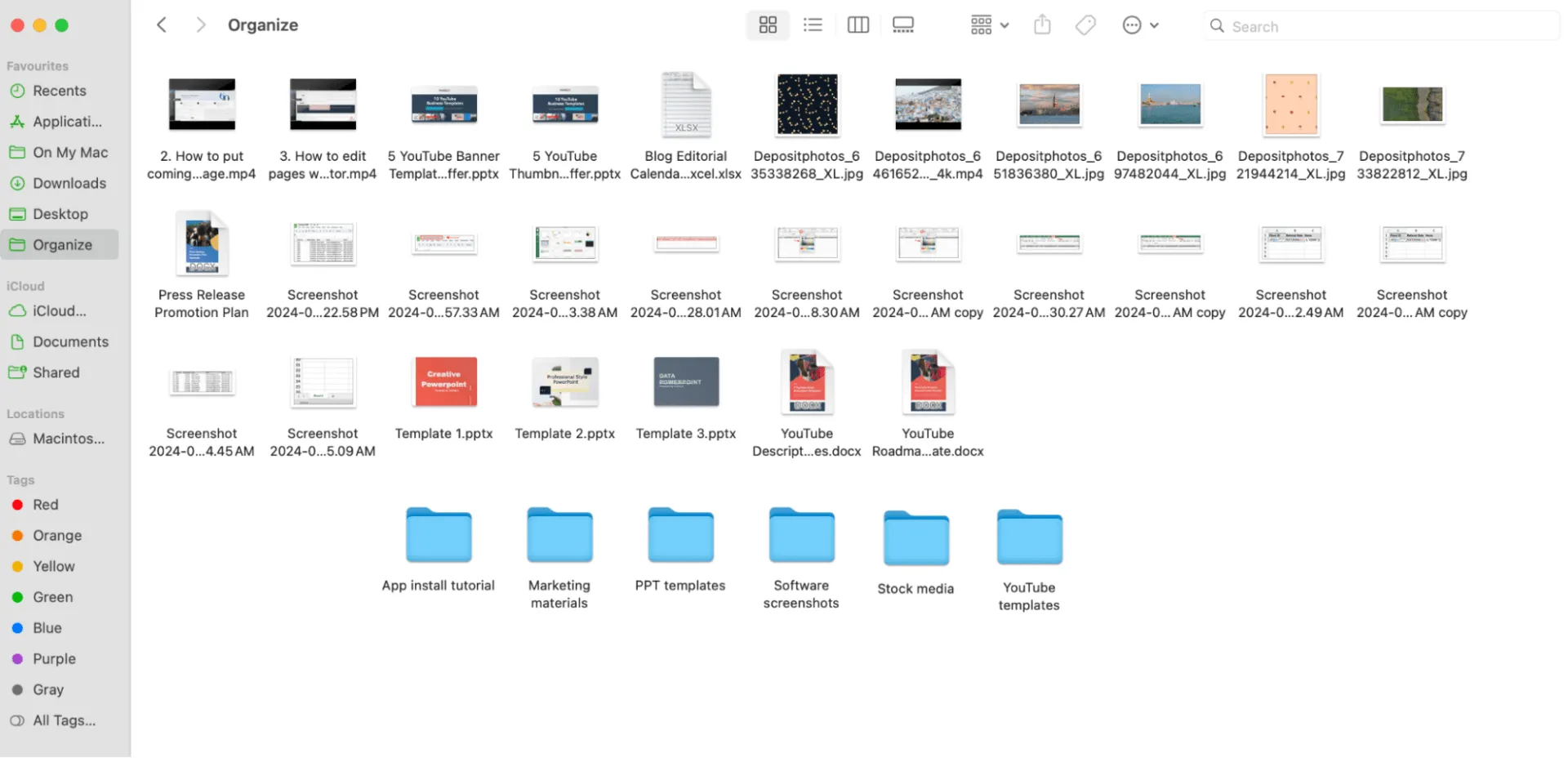
Kehren Sie zum Ordner „Organisieren“ zurück und erstellen Sie Unterordner für jede Hauptkategorie, in der Sie Ihre Dateien organisieren möchten.
Für dieses Beispiel haben wir die folgenden Kategorien ausgewählt: „Ordner mit Dokumenten“, „YouTube-Vorlagen“, „Stock-Medien“, „PPT-Vorlagen“, „Screenshots von Software-Programmen“, „Marketingmaterialien“ und „Anleitungen zur Installation von Apps“.
3. Ähnliche Ordner zusammenführen
Auch wenn es so aussieht, als ginge es nur darum, doppelte Ordner zu finden, ist das nicht ganz so einfach. Wenn Sie beispielsweise einen Ordner mit demselben Namen am selben Speicherort erstellen, könnten Sie versehentlich den ersten Ordner überschreiben und wertvolle Informationen verlieren.
Aber wie bei den meisten Dingen gibt es auch hier einen Ausweg.
Hier sind zwei Möglichkeiten, wie Sie Ordner auf einem Mac sicher zusammenführen können.
Ordner mit dem Finder zusammenführen
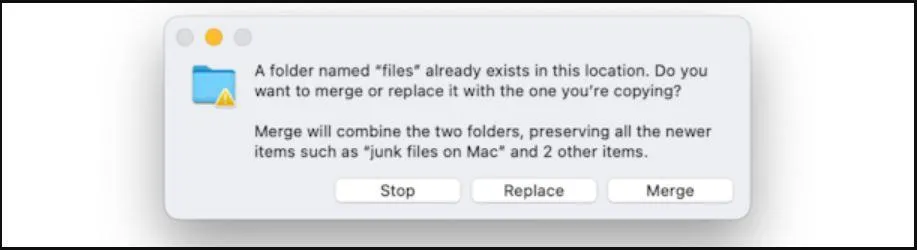
Wenn Sie einen Ordner an einem Speicherort hinzufügen, an dem bereits ein Ordner mit demselben Namen vorhanden ist, erhalten Sie eine Meldung, in der Sie gefragt werden, ob Sie diesen Vorgang abbrechen, den Ordner an diesem Speicherort ersetzen oder beide Ordner zusammenführen möchten. Wenn Sie verschiedene Dateien mit demselben Namen haben, sollten Sie „Abbrechen“ wählen, um zu verhindern, dass die Dateien überschrieben werden.
Falls Sie nun beide Ordner behalten möchten, müssen Sie den Ordner ziehen und die Optionstaste gedrückt halten, bevor Sie loslassen, damit eine neue Option namens „Zusammenführen“ erscheint. Klicken Sie darauf.
Dateien mit demselben Namen erhalten eine „2“ im Dateinamen, sodass Sie sowohl die ursprüngliche als auch die neue Datei behalten, ohne Inhalte zu verlieren.
Ordner über das Terminal zusammenführen
Die zweite Methode nutzt das Terminal und einen Befehl namens „ditto“. Dadurch werden die Inhalte zweier Ordner, einschließlich aller darin enthaltenen Unterordner, zusammengeführt.
Öffnen Sie das Terminal und geben Sie Folgendes ein: ditto ~/Quellordner ~/Zielordner
Sie sollten die tatsächlichen Namen der Ordner anstelle von „source_folder“ und „target_folder“ eingeben.
Anstatt den Ordnerpfad einzugeben, können Sie die Ordner auch per Drag & Drop in Ihr Terminal-Fenster ziehen.
4. Fügen Sie Ihre Ordner zu den Favoriten hinzu
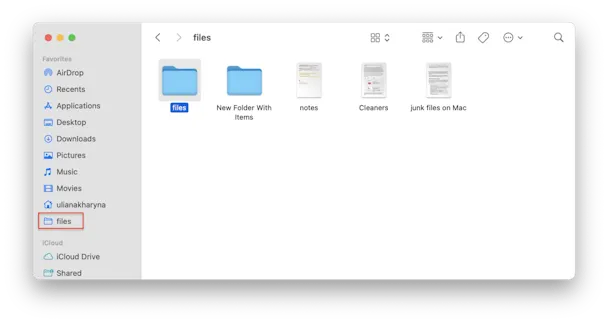
Wenn es zu viele Ordner und Unterordner gibt, kann es mühsam werden, einen bestimmten Ordner zu finden, den Sie häufig oder für spezielle Zwecke nutzen. Die gute Nachricht ist, dass Sie jeden Ordner zu Ihren Favoriten in der Finder-Seitenleiste hinzufügen können. So geht’s:
- Öffnen Sie ein neues Finder-Fenster
- Suchen Sie den Ordner, den Sie zu Ihren Favoriten bevorzugen möchten
- Zieh es in deine Seitenleiste
5. Dateien nach Typ sortieren
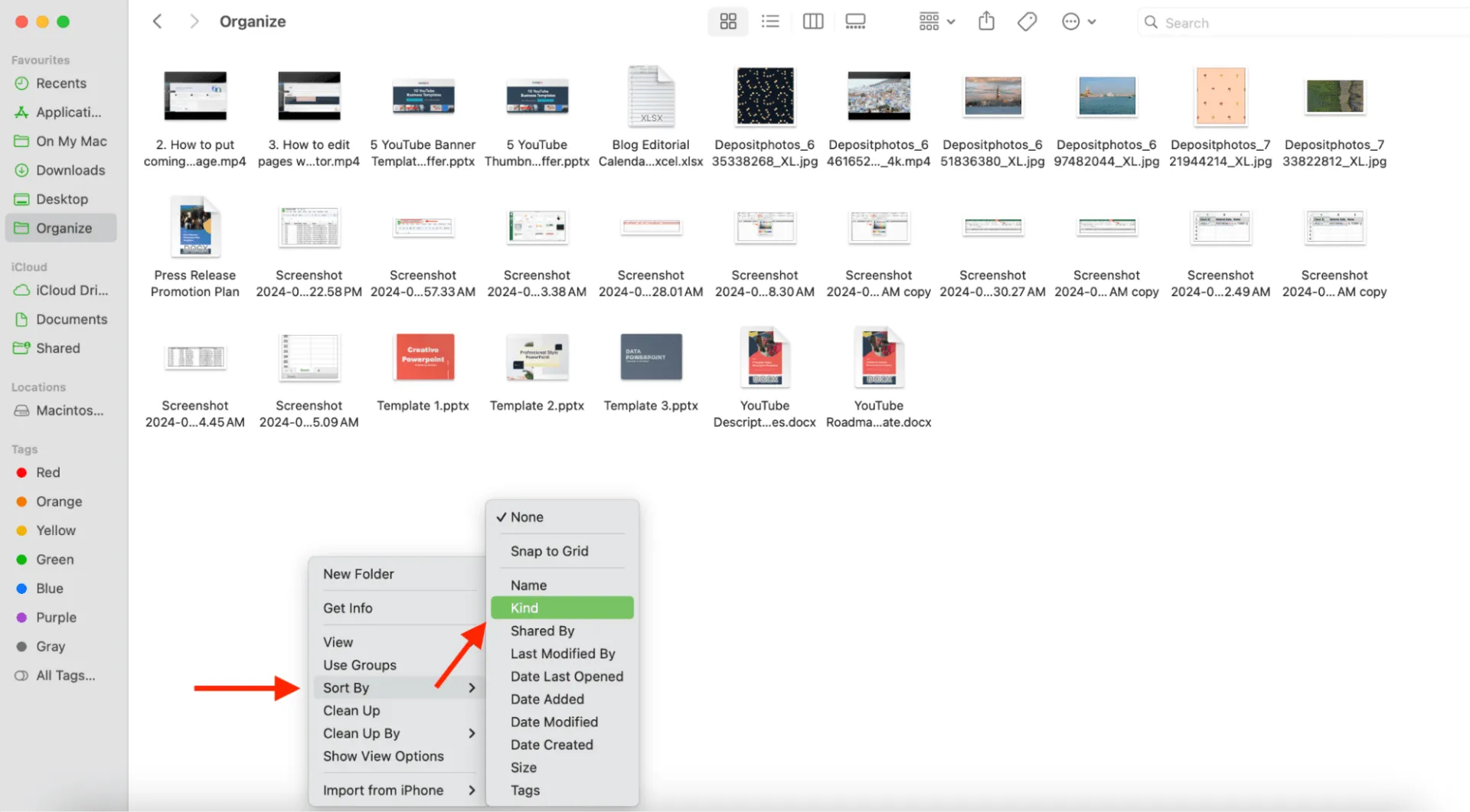
Sie können Ihre Dateien auch nach „Typ“ sortieren, um ähnliche Dateien (PDFs, Bilder, Dokumente usw.) zu gruppieren.
Klicken Sie mit der rechten Maustaste an eine beliebige Stelle im Ordner zum Herunterladen und wählen Sie „Sortieren nach“ > „Art“. So sehen Sie, welche Dateien Sie haben und wohin Sie sie verschieben können.
Sobald Sie Ihre Dateien nach Ihren Wünschen sortiert haben, verschieben Sie sie in die entsprechenden Unterordner. Fotos und Videos kommen beispielsweise in den Ordner „Stockmedien“, Screenshots in den Ordner „Software-Screenshots“.
6. Verwenden Sie Tags
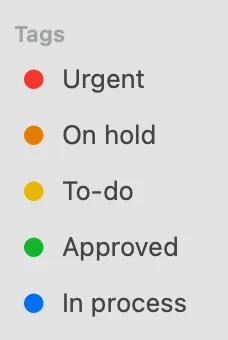
Um wichtige Dateien zu priorisieren, klicken Sie mit der rechten Maustaste auf eine Datei, wählen Sie „Tags“ und weisen Sie benutzerdefinierte Tags wie „Dringend“ oder „Zu erledigen“ zu. Mit Tags versehene Dateien werden zur leichteren Erkennung mit farbcodierten Punkten neben ihren Namen angezeigt.
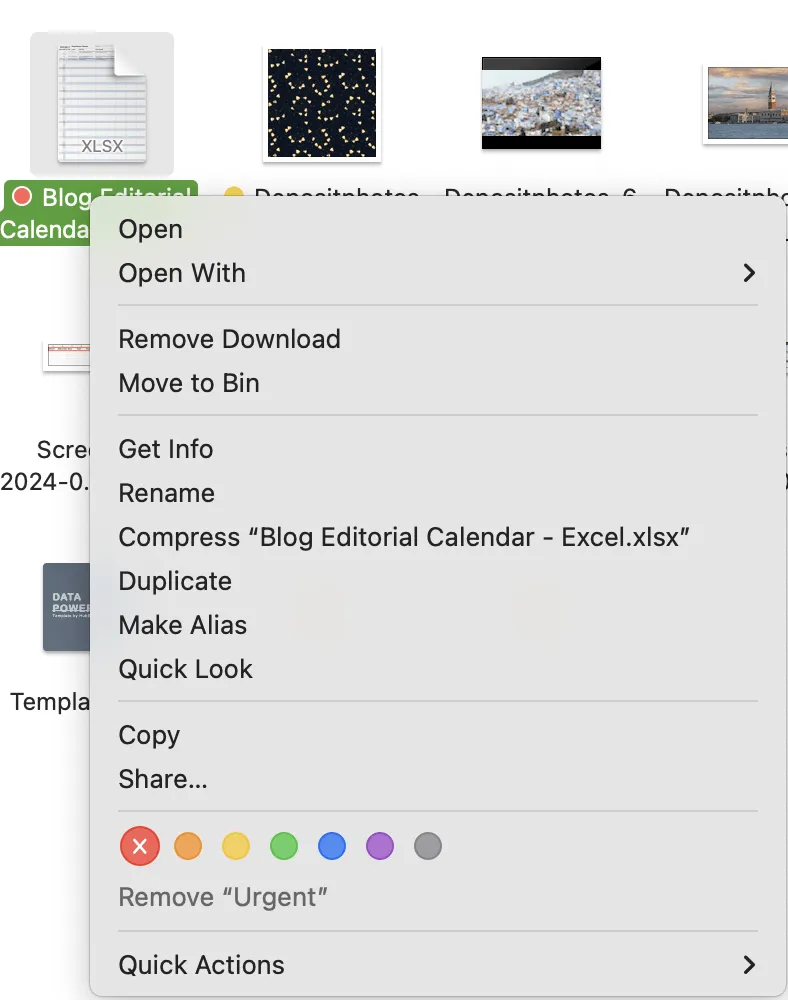
Sie können schnell auf mit Tags versehene Dateien zugreifen, indem Sie in der Seitenleiste des „Finder“ unter „Tags“ auf die entsprechende Farbe klicken.
Weiterlesen: Die besten To-Do-Listen-Apps für den Mac
7. Probieren Sie intelligente Ordner aus
Um Dateien auf Ihrem Mac dynamisch zu gruppieren, öffnen Sie den „Finder“ und gehen Sie zu „Ablage“ > „Neuer intelligenter Ordner“.
Klicken Sie anschließend auf die Schaltfläche (+) oben rechts im Fenster neben „Speichern“, um ein Suchkriterium hinzuzufügen.
Es stehen Ihnen zwei Dropdown-Menüs für Ihre Auswahl zur Verfügung.
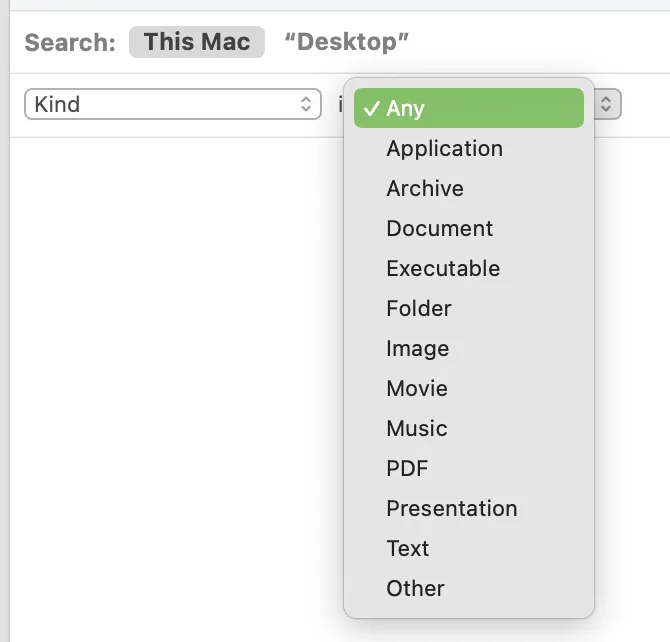
In diesem Beispiel haben wir „Datum der letzten Änderung“ und „vor“ ausgewählt, um schnell auf alle Dateien zuzugreifen, die diesen Kriterien entsprechen (ohne sie von ihrem ursprünglichen Speicherort zu verschieben).
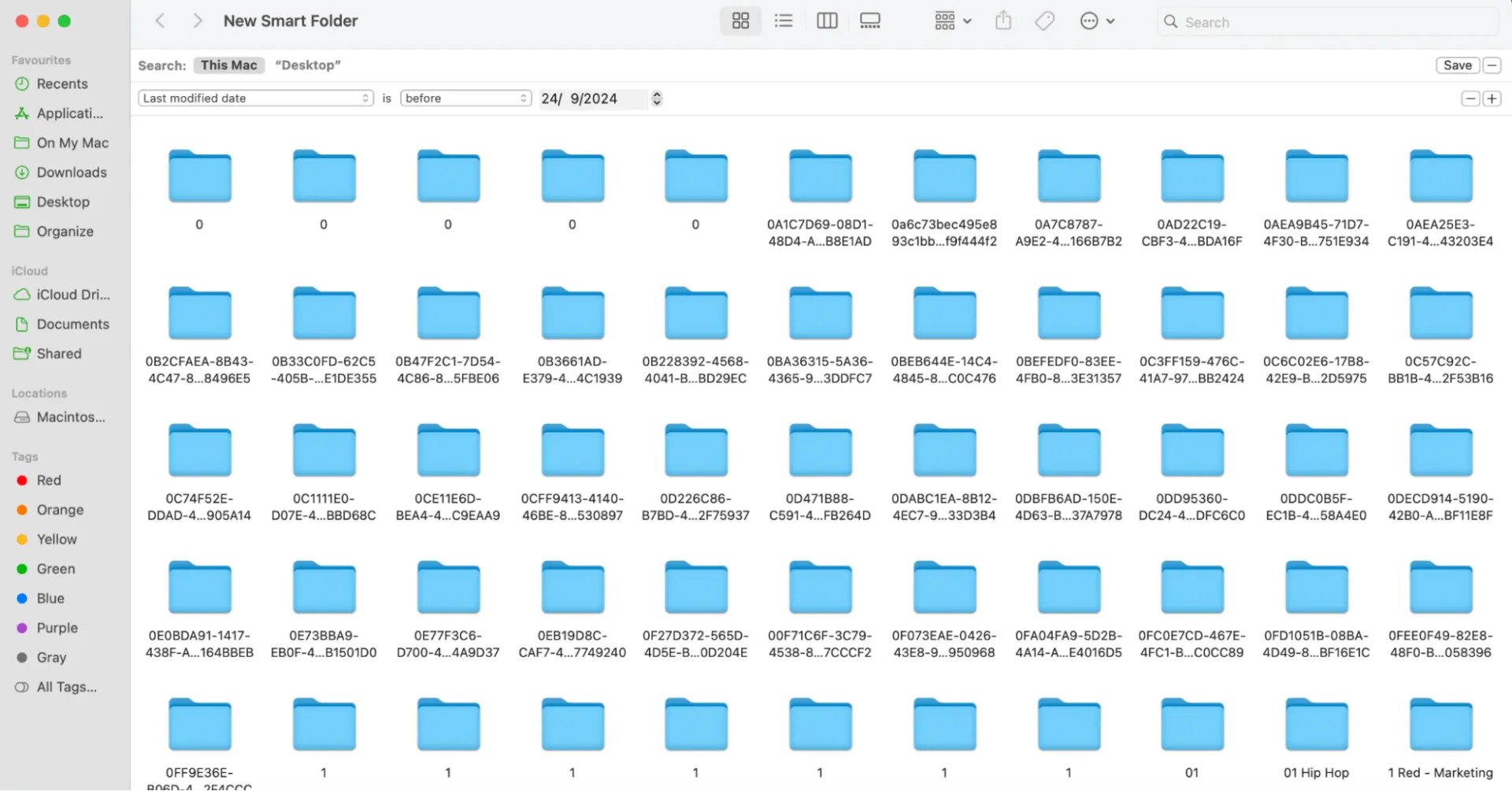
Klicken Sie auf die Schaltfläche „Speichern“ oben rechts im Fenster und benennen Sie Ihren „Smart Ordner“.
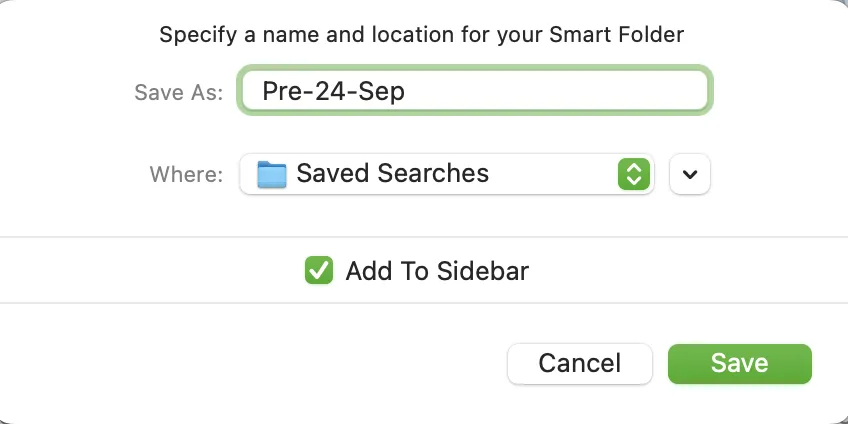
Der „Smart Ordner“ erscheint automatisch im Seitenmenü unter „Favoriten“.
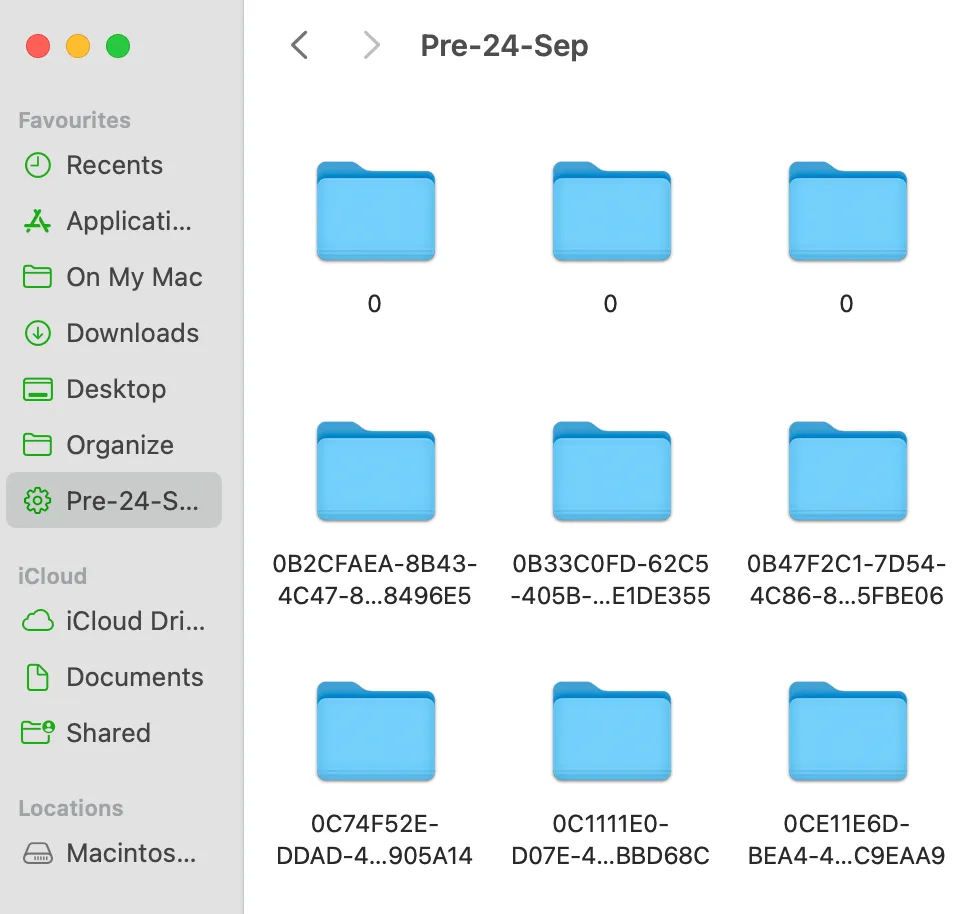
💡Profi-Tipp: Wenn Sie zwei Ordner mit demselben Namen an verschiedenen Orten haben, halten Sie die „Option“-Taste gedrückt und ziehen Sie einen Ordner auf den anderen. Wählen Sie bei der Aufforderung „Zusammenführen“, um den Inhalt der beiden Ordner zu kombinieren. So werden Duplikate vermieden und die Dateien gleichzeitig zusammengeführt.
8. Entwickeln Sie Ihr eigenes System zur Dateibenennung
Wenn Sie Ihre Dateien mithilfe eines Benennungssystems strategisch organisieren, sparen Sie Zeit beim Suchen.
Je nach Ihrem Workflow oder Ihren persönlichen Dokumenten sollten Sie Folgendes in Ihren Dateinamen aufnehmen:
- Ein Projekt/ein persönlicher Name
- Beschreibung dieser bestimmten Datei
- Das Datum, an dem Sie mit der Arbeit an der Datei begonnen haben
- Beliebige Version
- Ihre Initialen, wenn es sich um eine Datei handelt, die Sie an andere Personen senden werden
Denken Sie daran, dass Ihre Dateien je nach Finder-Ansicht alphabetisch sortiert werden.
💡Profi-Tipp: Wenn Sie das Datum an den Anfang Ihres Dateinamens setzen, bleiben die Dateien in chronologischer Reihenfolge, sodass Sie sie schneller abrufen können.
9. Verwenden Sie Stapel, um Dateien automatisch zu organisieren
Mit Desktop-Stapeln können Sie Dateien auf Ihrem Desktop in übersichtlichen Gruppen anordnen. Stapel ähneln intelligenten Ordnern, sind jedoch für Ihren Desktop gedacht. Stapel können nach Art, Datum oder Tags gruppiert werden.
Wenn Sie beispielsweise nach Art gruppieren, erscheinen alle Ihre Fotos in einem Stapel, Präsentationen in einem anderen und so weiter. Alle neuen Dateien, die Sie hinzufügen, werden sofort in den entsprechenden Stapel verschoben, sodass Sie mühelos die Reihenfolge halten können.
Stellen Sie sicher, dass Sie sich auf Ihrem Desktop befinden, und klicken Sie dann auf Ansicht > Stapel verwenden > Tags
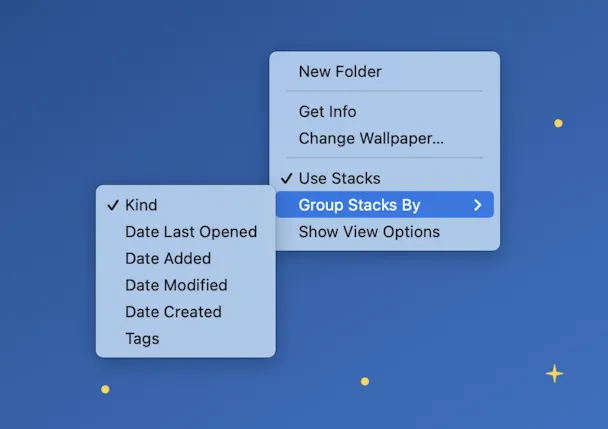
Um einen Stapel anzuzeigen, zu öffnen oder zu schließen, müssen Sie nur darauf klicken, woraufhin sich die Dateien auf Ihrem Desktop anzeigen. Wenn Sie die Dateien jedoch anzeigen möchten, ohne den Stapel zu öffnen, müssen Sie lediglich folgende Schritte ausführen:
- Bewegen Sie die Maus über einen Stapel
- Wischen Sie mit dem Trackpad oder der Maus nach links oder rechts, und das Symbol sowie der Name des Stapels ändern sich entsprechend den einzelnen Dateien im Stapel.
- Doppelklicken Sie auf die gewünschte Datei, um sie zu öffnen
10. Speichern Sie Dateien auf iCloud Drive
Mit iCloud Drive können Sie Ihre Ordner und Dateien auf mehreren Geräten durch Synchronisierung synchronisieren. Dies hilft Ihnen dabei, Dateien auf Ihren Apple-Geräten abzurufen, wenn Sie mehrere iPads oder iPhones verwenden.
So aktivieren Sie iCloud Drive auf Ihrem Mac:
- Öffnen Sie die Einstellungen.
- Klicken Sie auf „Apple ID“ > „iCloud“.
- Aktivieren Sie iCloud Drive.
- Klicken Sie erneut auf „iCloud Drive“
- Wählen Sie „Optionen“, um die Ordner und Apps auszuwählen, die Sie für die Synchronisierung mit Ihrem Mac verwenden möchten
💡Profi-Tipp: Wenn Sie „iCloud-Desktop und -Dokumente“ aktivieren, können Sie dieselben Desktop-Elemente auf einem anderen Mac abrufen, indem Sie sich mit demselben iCloud-Konto anmelden und „iCloud-Desktop und -Dokumente“ auf diesem Mac aktivieren.
11. Ordnen Sie Dateien auf Ihrem Desktop
Neben der Sortierung Ihrer Dateien auf dem Desktop nach Name, Typ, Erstellungsdatum, Größe, Tags usw. können Sie auch die Anzeige von Ordnern nach Symbolgröße, Rasterabstand, Textgröße und mehr anpassen.
Richten Sie Elemente nach Ihren Wünschen aus und passen Sie ihre Größe an, um einen individuelleren und ästhetischeren Desktop zu erhalten. Sie können Dateien bei Bedarf auch übersichtlich neu anordnen – klicken Sie einfach auf den Desktop, wählen Sie „Ansicht“ > „Nach … aufräumen“ und legen Sie dann fest, wie die Dateien angeordnet werden sollen.
12. Verwenden Sie externe Apps
Schließlich können Sie, wenn Sie möchten, Apps von Drittanbietern nutzen, um Ihre Dateien und Ordner effizient zu organisieren. Diese helfen Ihnen nicht nur bei der Nachverfolgung doppelter Dateien und beim Löschen derselben, sondern auch bei der Durchforstung und Aufräumung Ihres Download-Ordners.
Das war's!
Mit diesen Schritten sind Sie auf dem besten Weg zu einem aufgeräumten Mac-Desktop. Der Schlüssel liegt in der Konsequenz – nehmen Sie sich täglich ein paar Minuten Zeit, um Dateien und Ordner auf Ihrem System zu organisieren, und schon bald wird es zur Selbstverständlichkeit.
Denken Sie daran: Ein wenig Aufwand heute erspart Ihnen später viel Ärger.
Wie kann ClickUp Ihnen helfen, Dateien über Ihren Mac-Desktop hinaus zu organisieren?
Wenn Sie eine Dateiorganisation wünschen, die über Finder-Ordner und die Aufräumaktion auf dem Desktop hinausgeht, hilft Ihnen ClickUp dabei, Dokumente zu zentralisieren und gemeinsam zu verwalten.
- Speichern und strukturieren Sie alles an einem Ort: Nutzen Sie ClickUp Docs als digitalen Aktenschrank, um Client- und Projektdateien zu organisieren, Drive- und Dropbox-Dateien einzubinden, Berechtigungen zu verwalten und Docs direkt mit ClickUp-Aufgaben mit Fälligkeitsdaten und Eigentümern zu verknüpfen.
- Halten Sie Ihre Arbeit durchgängig und in großem Umfang organisiert: Nutzen Sie den ClickUp-Leitfaden zur Projekthierarchie (Spaces → Ordner → Listen) und die ClickUp-Listenansicht, um Dateien und Aufgaben nach Typ, Priorität, Fristen und Status (z. B. „In Gebrauch“/„Archiviert“) zu kategorisieren.
- Finden Sie alles sofort mit der KI-gestützten Suche: ClickUp Enterprise Search + ClickUp Brain (und ClickUp Brain MAX ) ermöglichen es Ihnen, Ihren Workspace und verbundene Apps (Google Drive/Dropbox/Slack) zu durchsuchen, Dateien nach Inhalt/Tags zu filtern und sogar automatische Tagging-Vorschläge für eine schnellere Suche zu erhalten.
Jetzt, wo Sie die MacBook-Tricks zur Dateiorganisation kennengelernt haben, warum sollten Sie es dabei belassen? Gehen wir noch einen Schritt weiter und entdecken wir ClickUp, eine effektive Aufgabenmanagement-Software, die über reine Aufgaben- und Dateiverwaltungslösungen hinausgeht.
Die Dokumentenverwaltungssoftware bietet erweiterte Funktionen wie ClickUp Docs zur Dateiorganisation und ist damit eine hervorragende Option für alle, die ihren digitalen Workspace optimieren möchten.
Es bietet erweiterte Tools und Funktionen, um Ihre Textdokumente, Aufgaben und Projekte dynamisch und gemeinsam zu kategorisieren, zu durchsuchen und zu optimieren.
⭐ Der Game Changer
Wie ClickUp Brain MAX die Organisation von Dateien und Ordnern revolutioniert
ClickUp Brain MAX hebt die Dateiorganisation auf die nächste Stufe, indem es fortschrittliche KI-Features mit umfassenden Integrationen in Ihrem Workspace und verbundenen Apps kombiniert. So funktioniert es:
- Sprachsteuerung für sofortige Dateiaktionen: Nutzen Sie das Feature Ihrer Geräte-Sprachsteuerung, um Abfragen oder Anweisungen zu diktieren und so schnell Dateien, Ordner oder Dokumente in ClickUp und verbundenen Apps zu finden
- Verbunden mit all Ihren Apps: Suchen und rufen Sie Dateien ab, die in ClickUp sowie auf integrierten Plattformen wie Google Drive, Dropbox und Slack gespeichert sind. Diese einheitliche Suchfunktion hilft Ihnen, Dokumente zu finden, egal welcher Speicherort sie hat – alles direkt aus ClickUp heraus.
- Mehrere LLMs für eine intelligentere Organisation: Dank des Zugriffs auf mehrere große Sprachmodelle kann Brain MAX komplexe, kontextreiche Abfragen verstehen. Sie können beispielsweise fragen: „Zeige mir alle Marketing-Assets aus dem letzten Quartal“, und Brain MAX wird relevante Dateien und Dokumente anzeigen, selbst wenn diese über verschiedene Ordner oder verbundene Apps verteilt sind.
- Automatische Verschlagwortung und Kategorisierung: Brain MAX kann anhand des Inhalts Vorschläge für Tags für Dateien und Dokumente machen, wodurch es einfacher wird, Informationen nach Projekt, Abteilung oder benutzerdefinierten Beschreibungen zu filtern und an ihren Speicherort zu bringen
1. Entdecken Sie ClickUp-Dokumente
Zunächst einmal kann ClickUp Docs als digitaler Aktenschrank dienen, um Informationen effizient zu speichern.
Nehmen wir an, Sie richten für jeden Client ein eigenes Dokument ein, um wichtige Dateien wie Verträge, Projektbeschreibungen, Rechnungen und Vorlagen zu verknüpfen. Sie können auch Dateien aus Google Drive oder Dropbox direkt in das Dokument einbetten, um den Zugriff zu vereinfachen.

Wenn kundenbezogene Dateien und Ordner lokal gespeichert sind (z. B. auf Ihrem MacBook), ziehen Sie sie einfach in das entsprechende ClickUp-Dokument. So bleibt alles an einem Ort, und Sie müssen bei der Arbeit nicht zwischen Apps hin- und herwechseln.
Sie können in Ihren ClickUp Docs auch freigebbare Links erstellen und Berechtigungen für Ihre Teammitglieder verwalten. Die Datenschutz- und Berechtigungskontrollen stellen sicher, dass nur die richtigen Personen sensible Informationen einsehen und darauf zugreifen können.
Um noch einen Schritt weiter zu gehen, erstelle ClickUp-Aufgaben für jeden Client, füge die entsprechenden Dokumente als Anhänge bei, lege Fälligkeitsdaten fest und weise Teammitglieder zu. Diese Integration optimiert deinen Workflow bei der Dokumentenverwaltung und die Projektorganisation.
2. Nutzen Sie den Leitfaden zur Hierarchie der Projekte von ClickUp
Dann gibt es noch den ClickUp-Leitfaden zur Projekt-Hierarchie, der es Ihnen ermöglicht, den Überblick zu behalten, ohne relevante Details zu übersehen.
Wir erklären Ihnen, wie das geht.
Innerhalb jedes Workspace auf der Plattform können Sie Spaces für bestimmte Projekte oder Abteilungen erstellen, wie z. B. „Marketing“ oder „Client-Projekte“. Jeder Space kann „Ordner“ enthalten, um zugehörige Dateien zu organisieren.
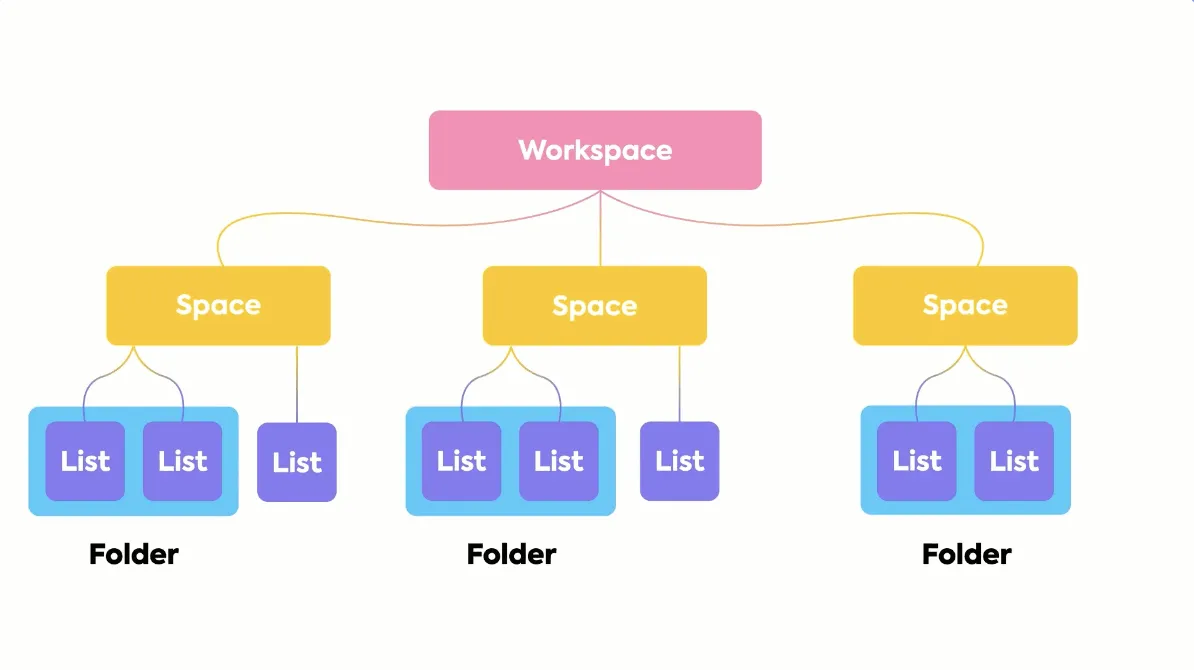
Diese Hierarchie stellt sicher, dass jede Datei ihren Platz im System hat, sodass Sie Ihre Dokumente leicht finden und verwalten können. Erstellen Sie beispielsweise im Space „Kundenprojekte“ für jeden Kunden einen Ordner, der Listen mit Verträgen, Rechnungen und Lieferungen enthält.
3. Verwenden Sie ClickUp-Listen
Nutzen Sie die Listenansicht von ClickUp, um diese Organisation zu optimieren, indem Sie Kriterien wie Dateitypen, Ordner- und Dateinamen, Fristen sowie Status-Angaben wie „In Gebrauch“, „Archiviert“ oder „In Bearbeitung“ festlegen.
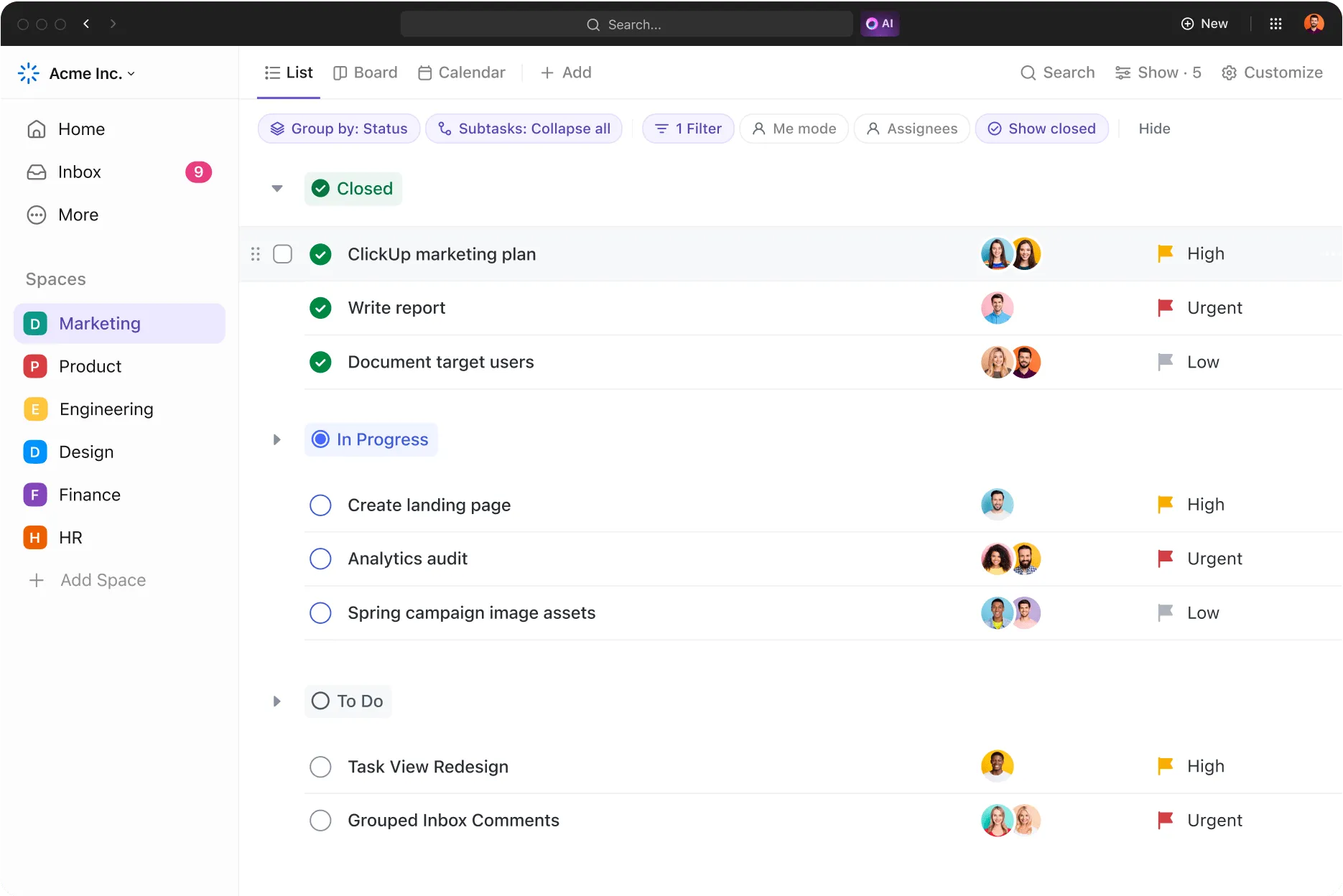
Sie können Listen auch mit Farben personalisieren, um den Status des Projekts anzuzeigen oder Ihre Arbeit visuell besser zu unterscheiden. Aber das ist noch nicht alles.
4. Probieren Sie die Enterprise-Suche in ClickUp aus
Müssen Sie schnell eine bestimmte Datei finden?
Die ClickUp-Enterprise-Suche wurde für Power-User entwickelt, die Dateien, Aufgaben oder Nachrichten in riesigen Datenmengen finden müssen. Sie durchsucht Ihren gesamten ClickUp-Workspace und alle verbundenen Apps und liefert Ergebnisse basierend auf Dateinamen, Inhalten, Tags und sogar Ihrem bisherigen Suchverhalten.
Mit erweiterten Filtern können Sie die Ergebnisse nach Fälligkeitsdatum, Beschreibung oder Dateityp eingrenzen – so finden Sie immer schnell genau das, was Sie brauchen.
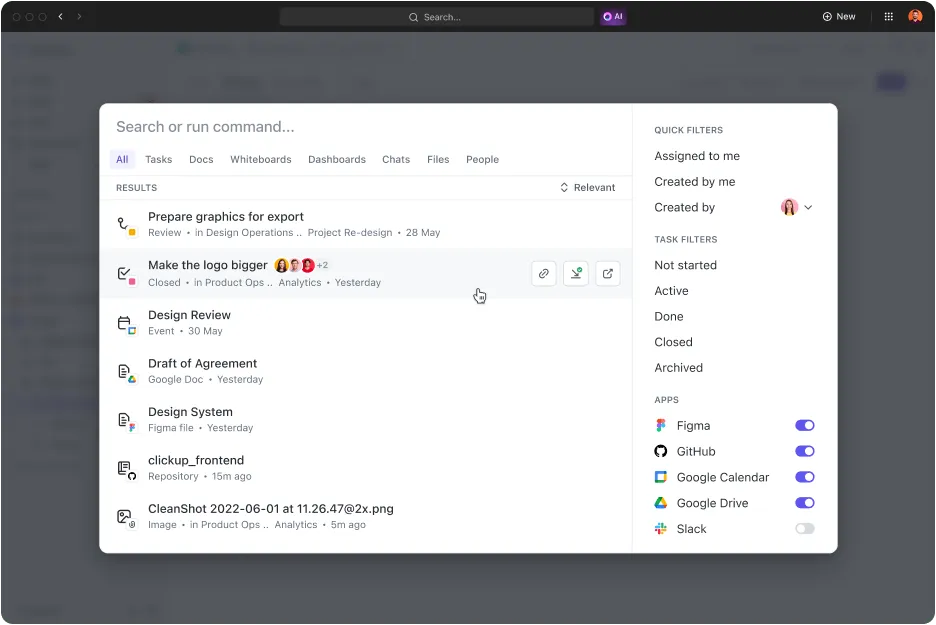
Sie können Aufgaben beispielsweise nach Fristen filtern, um zu erkennen, was dringend erledigt werden muss, wie zum Beispiel bald fällige Angebote oder anstehende Vertragsverlängerungen. Oder Sie versehen Dateien mit Beschreibungen wie „Rechtliches“, „Finanzielles“ oder „Persönliches“ und filtern dann nach diesen Beschreibungen, um bestimmte Dokumente zu finden.
Darüber hinaus merkt sich ClickUp Brain, der integrierte KI-Assistent von ClickUp, Ihre Suchgewohnheiten und verbessert sich mit der Zeit, sodass Sie noch genauere Ergebnisse erhalten.
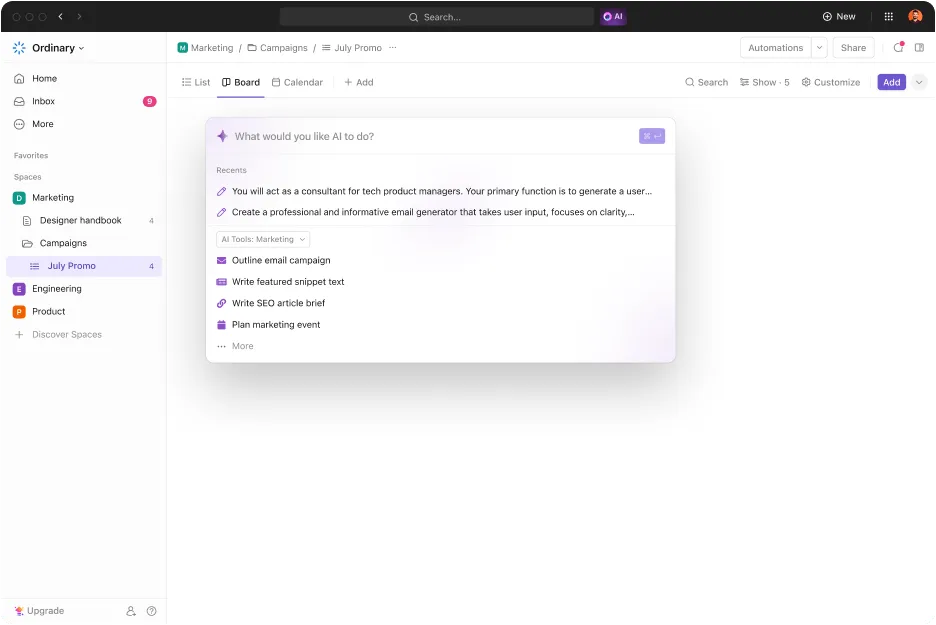
Als Beispiel: Wenn Sie beispielsweise häufig nach „Verträgen“ für bestimmte Clients suchen, priorisiert ClickUp Brain diese Ergebnisse bei zukünftigen Suchanfragen. Das bedeutet: Je häufiger Sie die Plattform nutzen, desto intelligenter wird sie, sodass Sie Dateien schneller und genauer finden können.
📮ClickUp Insight: 30 % unserer Befragten nutzen KI-Tools für Recherchen und die Informationsbeschaffung. Aber gibt es eine KI, die dir hilft, diese eine verlorene Datei bei der Arbeit oder den wichtigen Slack-Thread zu finden, den du vergessen hast zu speichern?
Ja! Die KI-gestützte Enterprise-Suche von ClickUp durchsucht sofort alle Inhalte Ihres Workspaces, einschließlich integrierter Apps von Drittanbietern, und liefert Ihnen Einblicke, Ressourcen und Antworten. Sparen Sie mit der erweiterten Suche von ClickUp bis zu 5 Stunden pro Woche!
Weiterlesen: Behalten Sie den Überblick mit den besten Kalender-Apps für den Mac
Wie verhindern Sie, dass digitale Unordnung Sie ausbremst – mit ClickUp
Es gibt Wichtigeres zu erledigen, als wertvolle Zeit mit der Suche nach wichtigen Dokumenten zu verschwenden, denn Ineffizienzen können sich schnell summieren.
Nehmen Sie stattdessen Ihre Zeit selbst in die Hand – mit einer strategischen Dateiorganisation.
Eine ordentliche Strukturierung Ihrer Dateien reduziert Ablenkungen, minimiert Fehler und sorgt für reibungslosere Abläufe. Diese Vorgehensweise ist unerlässlich für die Koordination groß angelegter Projekte, die Verwaltung von Client-Daten und die Überwachung vertraulicher Dokumente.
Glücklicherweise bietet ClickUp die Tools, um einen zentralen, effizienten Arbeitsbereich zu schaffen – von der Organisation von Aufgaben mit der ClickUp-Hierarchie über die Nutzung der Listenansicht für detaillierte Filterung bis hin zur Nutzung fortschrittlicher Features wie KI.
Worauf warten Sie also noch? Melden Sie sich noch heute kostenlos bei ClickUp an und legen Sie los.