
إذا كانت كل محادثة مع Claude تبدأ بعبارة "إليك الخلفية مرة أخرى..."، فأنت تدفع ثمناً من حيث الوقت والجودة.
توفر لك ميزة "المشاريع" في Claude سياقًا مستمرًا. يمكنك تحميل الملفات ذات الصلة وتثبيت القرارات وكتابة التعليمات المخصصة مرة واحدة، بحيث تظل كل متابعة ضمن نفس مساحة العمل المحددة.
علاوة على ذلك، تتيح نافذة السياق الشامل لـ Claude معالجة المستندات الضخمة أو المحادثات متعددة الأدوار دون فقدان المسار.
في هذا الدليل، ستتعلم كيفية استخدام Claude لإدارة المشاريع بطريقة عملية ومشاركة المشاريع بأمان مع العديد من أعضاء الفريق. والنتيجة هي تقليل إعادة العمل ووجود شريك يعتمد على الذكاء الاصطناعي يتذكر فعليًا ما تقوم ببنائه.
⭐ القالب المميز
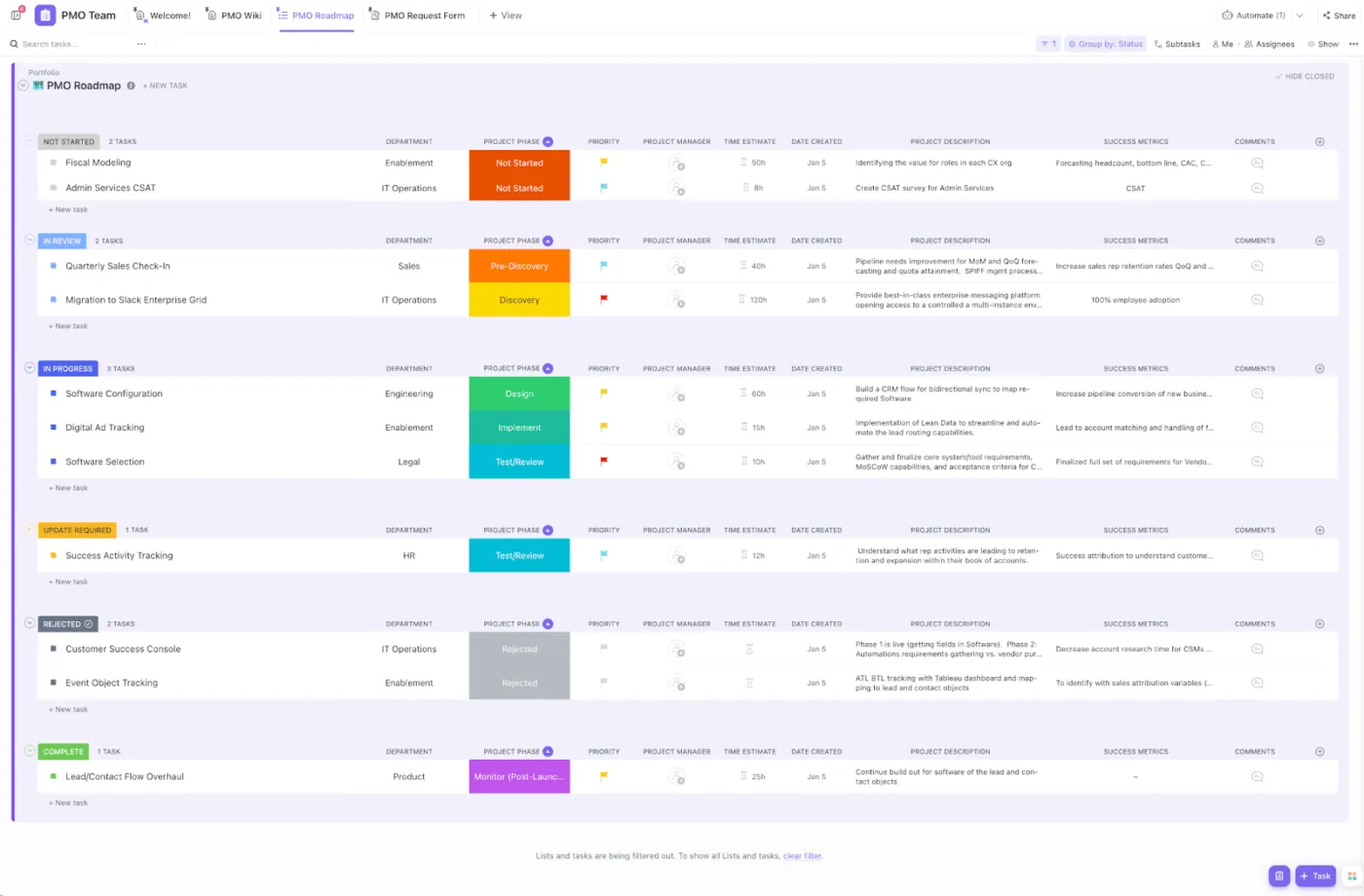
يقدم نموذج إدارة المشاريع من ClickUp نهجًا بديهيًا ومبسطًا لإدارة المهام والجداول الزمنية للمشاريع والتعاون بين أعضاء الفريق. تساعد كل ميزة الفرق على البقاء على تواصل، وتحديد أولويات المهام بكفاءة، ومراقبة المعالم الرئيسية من خلال التحديثات المباشرة.
ما هو Claude ولماذا يستخدم لإدارة المشاريع
Claude هي مجموعة من نماذج الذكاء الاصطناعي المتقدمة وروبوت دردشة طورته شركة Anthropic، وتشتهر بكونها مفيدة وصادقة. وهي تتفوق في مهام اللغة الطبيعية مثل الكتابة والبرمجة والتلخيص والاستدلال. تركز Claude على سلامة الذكاء الاصطناعي والمبادئ التوجيهية الأخلاقية (الذكاء الاصطناعي الدستوري) لتقديم مخرجات موثوقة وجديرة بالثقة لكل من الأفراد والشركات. مع "المشاريع"، بدلاً من المحادثات الفردية، تعمل داخل مشاريع Claude محددة النطاق مع المستندات ذات الصلة والتعليمات المخصصة، بحيث تظل عمليات التخطيط والتحديثات والقرارات في مكان واحد.
يمكنك استخدامه عندما تحتاج إلى السرعة والتنظيم في المهام المعقدة دون الحاجة إلى إضافة أداة أخرى لتتولى الإشراف عليها.
القدرات الرئيسية لإدارة المشاريع في Claude
- ميزة المشاريع للسياق المستمر: أنشئ مساحات عمل مستقلة تخزن الملخصات والمعرفة المتعلقة بالمشروع والدردشة في صفحة مشروع واحدة. أضف تعليمات مخصصة لكل مشروع حتى يجيب Claude بصوت فريقك ويحافظ على التركيز على المشروع ذي الصلة
- نتائج قابلة للاستخدام الفعلي: قم بإنشاء مستندات أو مخططات أو حتى مقتطفات من كود الواجهة الأمامية يمكنك نسخها وتحريرها وتنزيلها — وهي مثالية للمواصفات أو وثائق متطلبات المنتج أو النماذج الأولية السريعة
- لقطات شاشة أصلية وتدفقات تعتمد على الملفات أولاً: التقط لقطة شاشة لعلامة تبويب، ثم قم بتحميل الملفات ذات الصلة (ملفات PDF و CSV وأدلة الأنماط) حتى يتمكن Claude من استخراج بنود العمل والمخاطر والجداول الزمنية من محاضر الاجتماعات والتقارير
- لوحات المعلومات التفاعلية والتحليلات: حوّل ملفات PDF/CSV المكتظة بالمعلومات إلى ملخصات مرئية ولوحات معلومات خفيفة الوزن لمراجعات أسرع واتخاذ قرارات استراتيجية
- المساعدة في أنماط الكتابة والمحتوى: قم بتطبيق الأنماط المحفوظة لإنشاء تحديثات أو موجزات أو منشورات على وسائل التواصل الاجتماعي تتوافق مع نبرة العلامة التجارية
- أدوات التنفيذ المتعمقة: استخدم Claude Code في VS Code أو أداة سطر أوامر خفيفة الوزن لتشغيل عمليات المراجعة أو إعادة الهيكلة أو الفحص لمهام محددة عبر تدفقات المحتوى الهندسي
👀 هل تعلم؟ تتوقع شركة Gartner أنه بحلول عام 2030، سيتم تنفيذ 80% من مهام إدارة المشاريع بواسطة الذكاء الاصطناعي. والهدف من ذلك ليس استبدال البشر، بل تحسين الكفاءة الإجمالية من خلال تبسيط الجوانب المختلفة للمشروع.
📖 اقرأ أيضًا: أفضل أدوات الذكاء الاصطناعي لإدارة المشاريع
ما ستحتاج إليه قبل استخدام Claude لمشاريعك
القليل من التحضير يجعل مطالبات Claude AI أكثر دقة ونتائجها أكثر موثوقية.
- اجمع المستندات ذات الصلة (الموجزات، خرائط الطريق، ملاحظات الاجتماعات) وقم بتحميل الملفات ذات الصلة التي سترجع إليها كثيرًا
- اكتب تعليمات مخصصة قصيرة لكل مشروع، مثل الأهداف، وأصحاب المصلحة، وصوت العلامة التجارية، والعناصر "خارج النطاق" التي يجب على Claude تجاهلها
- حدد مستويات الأذونات وقواعد المشاركة بحيث لا يتمكن سوى الأشخاص المناسبين من مشاركة المشاريع أو تعديل المخرجات
- قم بتنظيم البيانات مع مراعاة الخصوصية؛ وقم بتمييز البيانات الحساسة واحتفظ بكل ما يخضع للتنظيم في أنظمة معتمدة
- خطط السعة كما لو أن القيمة تأتي من نافذة السياق في Claude — قم بترتيب المواصفات أو النصوص الكبيرة حتى يتمكن Claude من رؤية الصورة الكاملة
- اختر خطة فريق إذا كان هناك عدة أعضاء في الفريق سيتعاونون معًا؛ وقم بمواءمة قواعد التسمية وهيكل المجلدات لضمان الاتساق
مع توفر هذه الأساسيات، يعمل Claude كزميل عمل مطلع منذ اليوم الأول.
📖 اقرأ أيضًا: أساسيات تتبع المشاريع: الطريق إلى الإدارة الفعالة
كيفية استخدام Claude لإدارة المشاريع (خطوة بخطوة)
تتوفر المشاريع لجميع مستخدمي Claude، بما في ذلك مستخدمي الخطة المجانية. في الحساب المجاني، يمكنك إنشاء ما يصل إلى خمسة مشاريع.
1) إنشاء مشروع
- افتح "المشاريع" من الشريط الأيسر (أو انتقل إلى claude.ai/projects )
- انقر على "+ مشروع جديد"، وقم بتسميته، وأضف وصفًا له
- في خطة الفريق، قم بتعيين مستويات الأذونات: خاصة أو مشتركة مع مؤسستك
- ابدأ محادثة داخل صفحة المشروع للحفاظ على استقلالية العمل
2) أضف محتوى إلى قاعدة معارف المشروع
لإضافة محتوى إلى قاعدة معارف مشروعك
- انقر على زر "+" لإضافة محتوى إلى المشروع
- قم بتحميل المستندات ذات الصلة أو الملفات النصية أو مقتطفات الأكواد
- سيقوم Claude بمعالجة هذه المعلومات واستخدامها كسياق في محادثاتك ضمن المشروع
- إذا كنت تستخدم خطة Claude مدفوعة، فعندما تقترب معرفة مشروعك من حد نافذة السياق، سيقوم Claude تلقائيًا بتمكين وضع RAG لتوسيع سعة مشروعك
لإضافة تعليمات المشروع إلى قاعدة معارف مشروعك
- انقر على "تعيين تعليمات المشروع"
- أضف تعليمات حول الطريقة التي تريد أن يتصرف بها Claude ويستجيب، ثم انقر على "حفظ التعليمات"
- سيستخدم Claude هذه التعليمات في جميع المحادثات ضمن المشروع
ملاحظة: لا يتم مشاركة السياق عبر الدردشات ما لم تتم إضافة محتوى أو تعليمات إلى معرفة المشروع.
📖 اقرأ أيضًا: أمثلة ونماذج لوحة معلومات إدارة المشاريع
3) مشاركة المشاريع
لمشاركة مشروع
- افتح المشروع، ثم انقر على "مشاركة المشروع"
- أضف أشخاصًا بالاسم أو البريد الإلكتروني (الصق قائمة لإضافة مجموعة)
- تعيين مستويات الأذونات لكل شخص: يمكنه: عرض محتويات المشروع والمعرفة والتعليمات، والدردشة في المشروع، ولكن لا يمكنه تعديل الإعدادات أو المعرفة يمكنه التعديل: تحديث تعليمات/معرفة المشروع، وإدارة الأعضاء، والمساهمة بنشاط
- يمكنه: عرض محتويات المشروع والمعرفة والتعليمات، والدردشة في المشروع، ولكن لا يمكنه تعديل الإعدادات أو المعرفة
- يمكنه التحرير: تحديث تعليمات/معرفة المشروع، وإدارة الأعضاء، والمساهمة بشكل فعال
- انقر على "مشاركة"
- يمكنه: عرض محتويات المشروع والمعرفة والتعليمات، والدردشة في المشروع، ولكن لا يمكنه تعديل الإعدادات أو المعرفة
- يمكنه التحرير: تحديث تعليمات/معرفة المشروع، وإدارة الأعضاء، والمساهمة بشكل فعال
إدارة الوصول
- تغيير الأذونات: افتح قائمة المشاركة وقم بتغيير دور أحد الأعضاء
- تعرف على من لديه حق الوصول: تسرد قائمة المشاركة جميع الأعضاء وأذوناتهم الحالية
- إزالة شخص ما: يختار منشئ المشروع دور العضو → إزالة الوصول
ابحث عن المشاريع التي تمت مشاركتها معك
- انتقل إلى علامة التبويب "تمت مشاركتها معي" في صفحة "المشاريع" الخاصة بك
- ستتلقى أيضًا إشعارًا عبر البريد الإلكتروني عندما يشارك شخص ما مشروعًا معك
4) ضع علامة نجمة على المشاريع للوصول السريع إليها
- من "المشاريع" أو داخل أحد المشاريع، انقر على النقاط الثلاث أو رمز النجمة
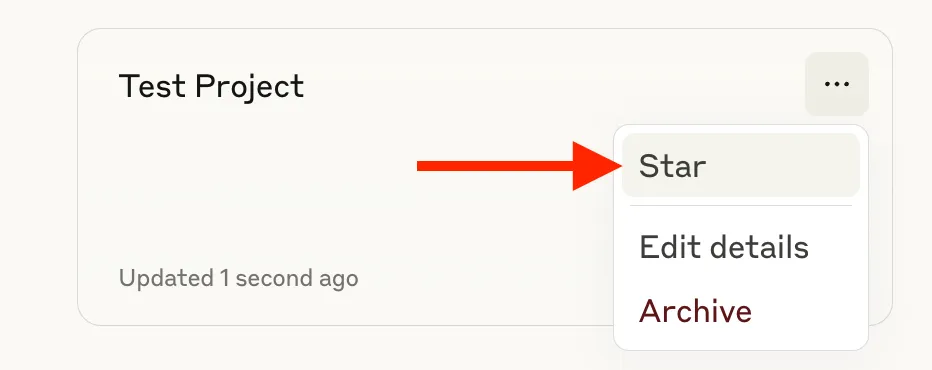
- تظهر العناصر المميزة في اللوحة اليسرى للوصول إليها بنقرة واحدة
📖 اقرأ أيضًا: مراجعة Claude AI: ما تحتاج إلى معرفته
5) نقل المحادثات إلى المشاريع
- في أي محادثة، افتح القائمة المنسدلة بجوار العنوان → "إضافة إلى المشروع"، ثم اختر الوجهة
- من سجل الدردشة، حدد عناصر متعددة وانقلها دفعة واحدة إلى المشروع المناسب
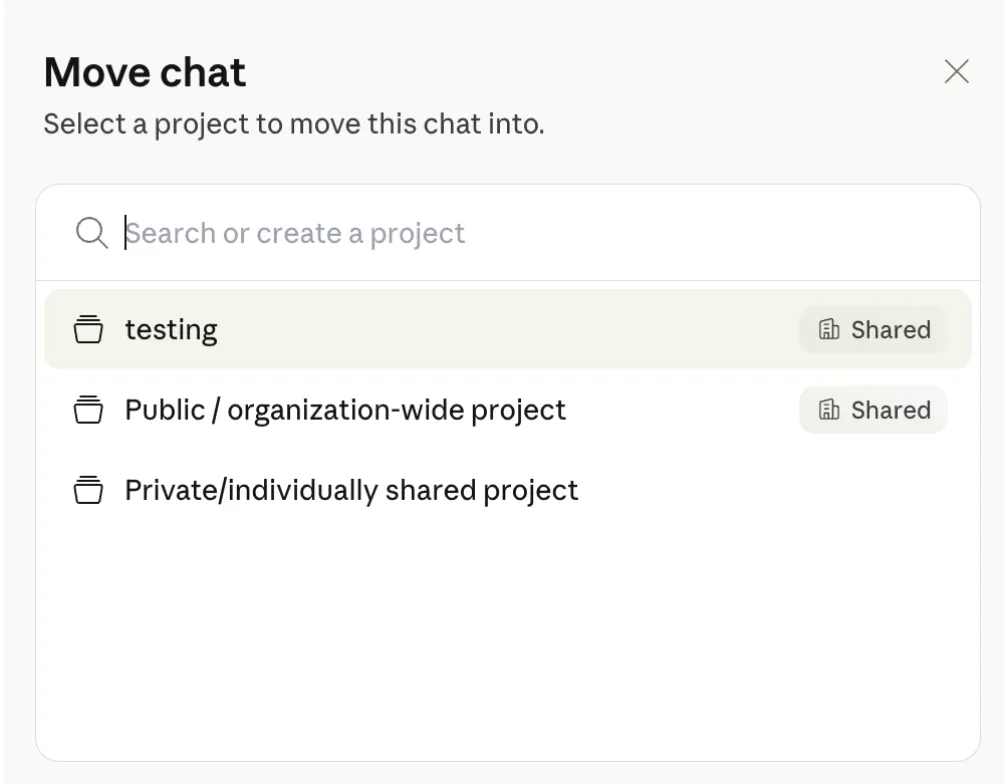
6) انقل المحادثات لإدارة ذاكرة Claude
يحتفظ Claude بملخصات ذاكرة منفصلة لكل مشروع وملخص عام للباقي. إذا كانت المحادثة لا تنتمي إلى المشروع، فقم بإزالتها من المشروع بحيث يتم استبعادها من ذاكرة ذلك المشروع مع بقائها في سجل الدردشة العام.
ملاحظة: تتوفر ميزة Memory في خطط Pro وMax وTeam وEnterprise على الويب وأجهزة سطح المكتب والأجهزة المحمولة.
🎥 ابدأ بسرعة باستخدام هذه المطالبات من Claude 👇
📮ClickUp Insight: في حين أن 34% من المستخدمين يعملون بثقة تامة في أنظمة الذكاء الاصطناعي، فإن مجموعة أكبر قليلاً (38%) تتبنى نهج "الثقة مع التحقق". غالبًا ما تنطوي الأداة المستقلة التي لا تعرف سياق عملك على مخاطر أعلى في تقديم ردود غير دقيقة أو غير مرضية.
📖 اقرأ أيضًا: Claude AI مقابل ChatGPT: أي مساعد ذكاء اصطناعي هو الأفضل
أمثلة على حالات استخدام Claude في إدارة المشاريع
لنفترض أن لديك فكرة مشروع جديدة، سواء كانت برنامجًا أو حملة تسويقية أو حدثًا مجتمعيًا. قبل وضع خطة للمشروع أو توزيع المهام، من الضروري تطوير الفكرة أولاً. هنا، يمكن أن يكون Claude شريكك في العصف الذهني.
1) قم بعصف ذهني لمبادرة جديدة من خلال طرح أسئلة إرشادية
قبل أن تضع مسودة خطة، اجعل Claude شريكًا خبيرًا. ابدأ مشروعًا جديدًا وابدأ جلسة عصف ذهني منظمة توضح الأهداف والمخاطر والجمهور المستهدف.
جرب هذه المطالبة (قم بتعديلها لتناسب مجال عملك):
"مرحبًا Claude، أنا أستكشف [المشروع في جملة أو جملتين]. قم بدور مدير مشروع واستراتيجي رفيع المستوى. اطرح أسئلة محددة واحدة تلو الأخرى لتحديد النطاق والأطراف المعنية والقيود ومعايير النجاح. بعد كل إجابة، أضف اقتراحات موجزة يجب أن آخذها في الاعتبار."
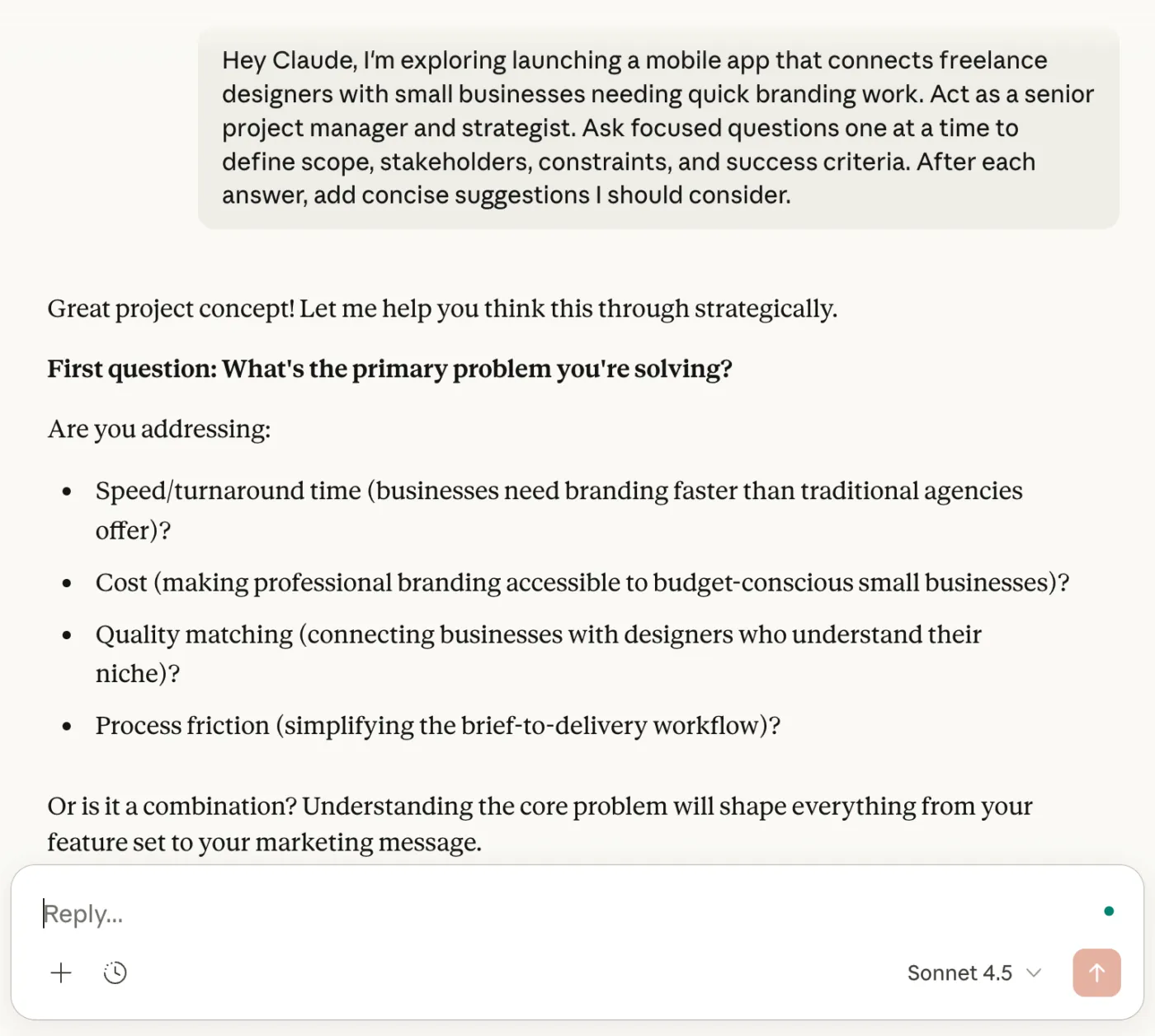
يساعدك هذا المسار التخاطبي على الكشف عن النقاط العمياء والتوافق على نطاق العمل قبل البدء فيه.
🧠 حقيقة مثيرة للاهتمام: وفقًا لبحث حول تقنيات هندسة المطالبات، تعمل المطالبات المنظمة على تحسين دقة الذكاء الاصطناعي من 0% إلى 90% في مهام الاستدلال المعقدة.
2) حوّل العصف الذهني إلى مخطط واضح
بمجرد الاتفاق على الأهداف، اطلب من Claude تحويل الرؤى إلى هيكل واضح يمكنك مشاركته.
توجيه للاستخدام:
"بناءً على مناقشتنا، قم بصياغة مخطط تفصيلي يتضمن: ملخصًا، وأهدافًا، والجمهور المستهدف، والنتائج المتوقعة، وجدولًا زمنيًا عامًا. اجعله سهل القراءة وموجهًا نحو العمل."
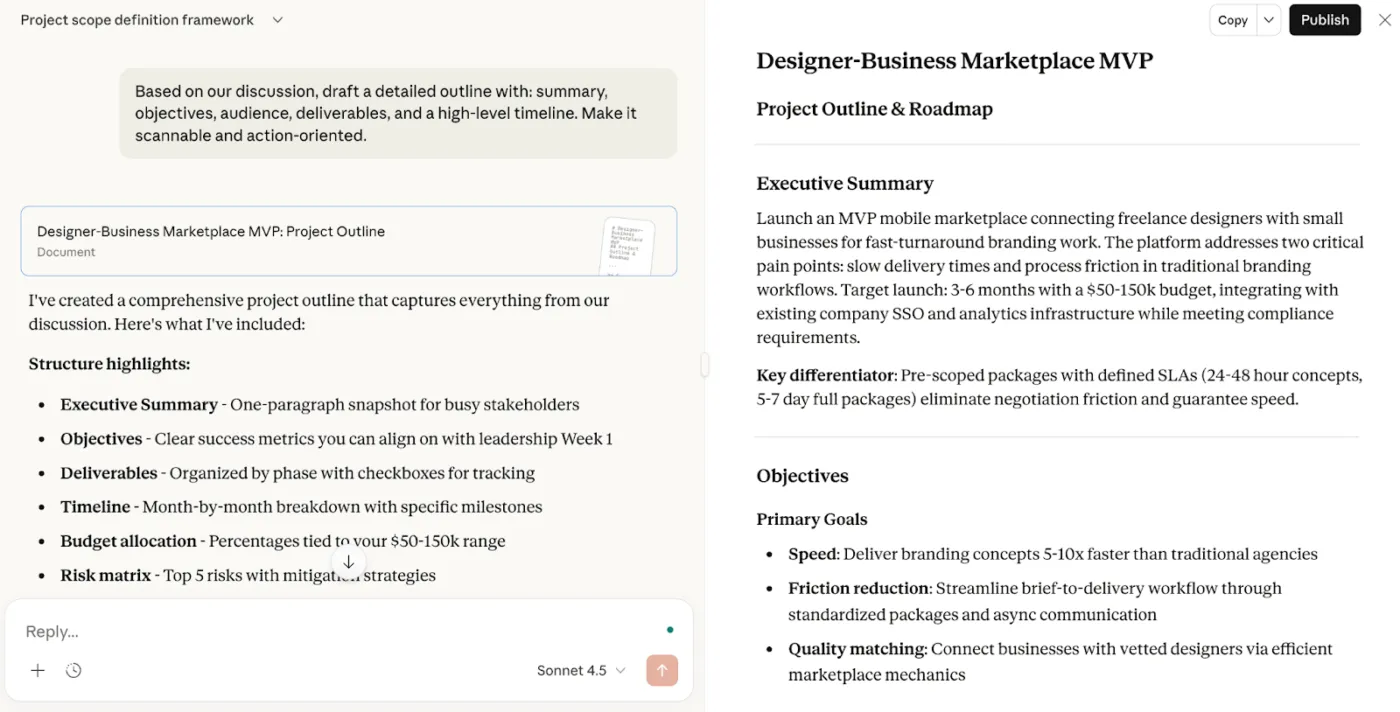
في غضون دقائق، ستحصل على هيكل أساسي منظم للتخطيط، وهو مثالي للتعاون بين أعضاء الفريق، أو مراجعة أصحاب المصلحة، أو النشر كمنشور مدونة أو موجز لبدء المشروع.
📖 اقرأ أيضًا: أفضل بدائل Claude AI
3) إنشاء هيكل تقسيم العمل (WBS) داخل المشاريع
أنشئ سجلاً في ميزة المشاريع في Claude — واسمه "[اسم المشروع] – التخطيط" — وقم بتحميل الملفات ذات الصلة (الموجزات، وأبحاث السوق، والمواصفات، ومحاضر الاجتماعات، وحتى مقتطفات الأكواد).
أضف تعليمات مخصصة مثل: "أنت خبير في إدارة المشاريع. يجب أن تكون النتائج واضحة وموجزة وقابلة للتنفيذ."
موجه لإنشاء هيكل تقسيم العمل (WBS):
"باستخدام ملفات المخطط التفصيلي وملفات المشروع، قم بإنشاء هيكل تقسيم العمل: المراحل → المهام. قم بتضمين أوصاف موجزة للمهام وقم بتجميعها حسب المرحلة. قم بتمييز المهام متعددة الوظائف أو المعقدة."
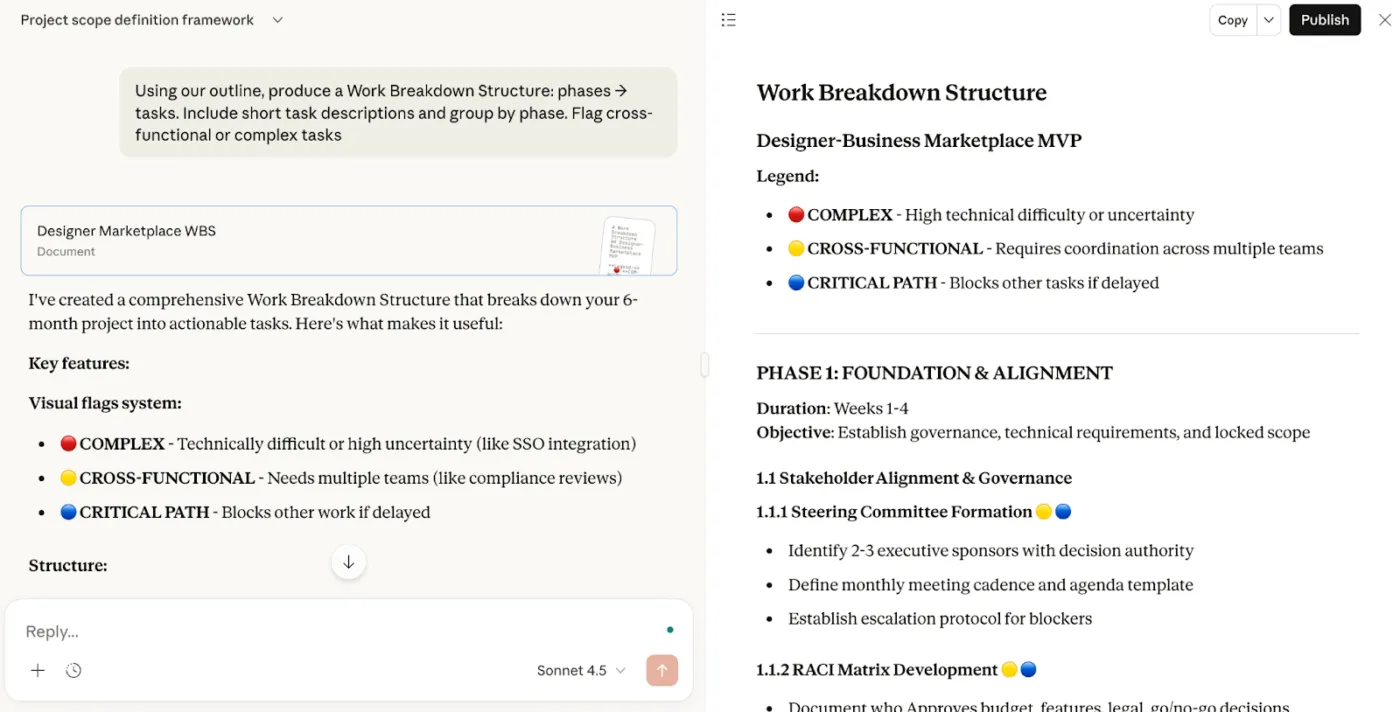
نظرًا لأن المشروع يحتفظ بسياق ثابت، يمكن لـ Claude تحسين هيكل تقسيم العمل (WBS) مع وصول المزيد من المدخلات.
📖 اقرأ أيضًا: كيفية استخدام Claude AI للمساعدة في البرمجة
4) إنشاء جدول زمني وملف CSV جاهز لبرنامج Gantt (مع التبعيات)
بعد وضع هيكل تقسيم العمل (WBS)، دع Claude يقوم برسم الجدول الزمني.
موجه للتنفيذ:
"قم بتقدير المدة (بالأيام) لكل مهمة، وحدد التبعيات، وقم بإعداد جدول زمني يتضمن تواريخ البدء والانتهاء."
💡 نصيحة للمحترفين: هل تواجه صعوبة في الحفاظ على سير مشاريعك على المسار الصحيح؟ يمكن أن يساعدك نموذج جدول المشاريع من ClickUp في التخطيط والتصور والتحكم في كل جدول مشروع.
بعد ذلك، قم بإنشاء ملف يمكنك إدراجه في أي أداة لمخطط جانت:
موجه CSV:
"قم بتنسيق الجدول بتنسيق CSV مع الأعمدة التالية: اسم المهمة، تاريخ البدء، تاريخ الانتهاء، التبعيات."
الصق الناتج في الأداة التي تختارها لتصور الخطة على الفور. يمكنك أيضًا أن تطلب من Claude تكييف ملف CSV مع تنسيق الاستيراد الخاص بمنصة إدارة المشاريع الخاصة بك أو تعديل التواريخ مع تغير الأولويات بشكل متكرر.
🎯مكافأة: بالنسبة للمشاريع الأكبر حجمًا، كرر هذا المسار لكل مسار عمل. قم بتخزين كل مسار في مشروع Claude خاص به للحصول على مساحات عمل مستقلة، ثم شارك المشاريع مع مستويات أذونات لتبقي التنفيذ مركزًا بينما يمكن للقيادة مراجعة التقدم بانتظام.
💡 نصيحة للمحترفين: وكلاء ClickUp Super Agents هم زملاؤك في فريق المشروع المتواجدون دائمًا، والمستعدون لتحويل السياق والقرارات التي تولدها باستخدام Claude إلى تقدم حقيقي وقابل للتتبع:
- أتمتة المتابعات والمهام الروتينية: بعد مراجعة توصيات Claude أو اختتام اجتماع المشروع، استخدم ClickUp AI Super Agents لإنشاء المهام تلقائيًا، أو تعيين المسؤولين عنها، أو تحديث الحالات بناءً على المشغلات. على سبيل المثال، إذا تم تحديد مخاطر جديدة في ملخص Claude، يمكن للوكيل تعيينها إلى عضو الفريق المناسب وتعيين تاريخ استحقاق تلقائيًا
- حافظ على تزامن مساحة عملك: يمكن لـ ClickUp AI Super Agents مراقبة نبض مشروعك، وإرسال تقارير الحالة اليومية أو الأسبوعية، وتسليط الضوء على العوائق، أو حتى الإجابة على أسئلة الفريق حول حالة المشروع — مباشرةً داخل ClickUp Tasks أو ClickUp Docs أو ClickUp Chat
- تخصيص الوكلاء لسير عملك: سواء كنت بحاجة إلى وكيل لتصنيف الأخطاء البرمجية، أو صياغة ملاحظات الإصدار، أو الإجابة على الأسئلة الشائعة حول مشروعك، يمكنك تخصيص محفزاتهم وتعليماتهم ومصادر معرفتهم. امنح وكلائك إمكانية الوصول إلى المستندات والمهام ذات الصلة، أو حتى المصادر الخارجية، حتى يتصرفوا في سياق كامل
- تكامل سلس مع Claude ونماذج الذكاء الاصطناعي الأخرى: استخدم بروتوكول سياق النموذج ( MCP) من ClickUp لربط Claude مباشرة بمساحة عملك. يتيح لك ذلك تنسيق سير العمل والإجابة على الأسئلة وأتمتة الإجراءات — مما يسد الفجوة بين رؤى الذكاء الاصطناعي وتنفيذ المشاريع الفعلي
أفضل الممارسات والنصائح للفرق التي تعمل بنظام Lean
هل تعاني من نقص في عدد الموظفين؟ لا يزال بإمكانك إعداد Claude ليكون بمثابة زميل موثوق به في الفريق، مما يتيح لك العمل بسرعة أكبر دون المساومة على الجودة.
- حدد الأدوار بوضوح وقدم تعليمات مخصصة: أخبر Claude بالدور الذي يجب أن يلعبه ("العمل كقائد لمكتب إدارة المشاريع") وما الذي يعتبر "جيدًا". شارك معايير القبول ونبرة الصوت والقيود حتى تتوافق النتائج مع معرفتك بالمشروع وأدلة الأسلوب
- اطلب في حلقات، لا في أحاديث منفردة: تعامل مع الخطط والمسودات على أنها الإصدار الأول. اطلب خيارين بديلين، وقارن بين المزايا والعيوب، ثم قم بالتحسين. هذا التبادل المتكرر يسرع من تعاون الفريق ويقلل من إعادة العمل
- إعادة تعيين السياق عند التبديل بين المسارات: في Claude Code، استخدم الأمر /clear (وهو بمثابة "إعادة تعيين مصغرة") قبل الانتقال إلى مهمة جديدة. فهذا الأمر يحافظ على تركيز السياق المستمر على الهدف الحالي ويمنع تداخل المواضيع السابقة
- احتفظ بملف CLAUDE.md: أضف ملف CLAUDE.md بنمط README يحتوي على الأوامر وقواعد الأسلوب وخطوات الاختبار. سيقوم Claude بالرجوع إليه تلقائيًا — وهو أمر رائع للمشاريع المحددة التي تحتاج إلى قرارات متسقة ومقتطفات من الكود ونقاط مراجعة بشرية
- استخدم Claude لأتمتة المهام المتكررة: مهام مثل صياغة القوائم، وتحويل الملاحظات إلى بنود عمل، وتلخيص الاجتماعات، وإنشاء ملفات CSV للجداول الزمنية. اترك القرارات التي تتطلب تقديرًا بشريًا للبشر؛ ودع النموذج يتولى التحويل والتنسيق وبناء هياكل أدوات سطر الأوامر
💡 نصيحة للمحترفين: يساعدك ClickUp Brain MAX على الاحتفاظ بكل السياق الذي تولده باستخدام Claude في مكان واحد وجعله قابلاً للاستخدام الفعلي في العمل اليومي.
أثناء مراجعة اقتراحات Claude أو أثناء اجتماع الوقوف، انطق تحديثاتك في ميزة Talk to Text في Brain MAX. ستحولها إلى ملاحظات منظمة أو تحديثات للمهام مباشرةً داخل قائمة ClickUp أو مستند أو مهمة
قم بتثبيت ملحق ClickUp Brain MAX لمتصفح Chrome لتبقي هذا "الدماغ" الخاص بالمشروع بجانب Claude أينما كنت تعمل
القيود والتحديات عند استخدام Claude
هناك موضوع مستمر على Reddit حول حدود عدد الرسائل في Claude، حتى بالنسبة لمستخدمي الإصدار Pro.
يلخص تعليق حديث هذا الإحباط:
من الجنون أن هذه المشكلة لا تزال قائمة. لماذا أدفع 20 دولارًا شهريًا مقابل هذا؟
من الجنون أن هذه المشكلة لا تزال قائمة. لماذا أدفع 20 دولارًا شهريًا مقابل هذا؟
📝نقطة أساسية: تعكس حدود الاستخدام التغيرات في ميزانيات الرموز الرقمية لدى Anthropic. قد ينتج عن نفس الخطة مخرجات أقل من أسبوع لآخر. ويرجع ذلك إلى أن الحصص محددة بـ"ساعات" من إصدارات Sonnet أو Opus، وليس بالرموز الرقمية. منذ إصدار Sonnet 4.5، أفاد الكثيرون بأنهم وصلوا إلى الحدود المسموح بها في وقت أبكر —حتى دون زيادة في الاستخدام.
إذا كنت تقيّم استخدام Claude لإدارة المشاريع، فضع هذه القيود في اعتبارك:
- حدود الاستخدام تبدو غامضة وترتفع بشكل غير متوقع: أبلغ أحد المستخدمين أن محادثة واحدة مع موجه واحد استهلكت 94% من حده البالغ 5 ساعات. قد تواجه الفرق التي تعتمد على Claude Code في عملها اليومي عقبات أسرع مما هو متوقع. ويشكل هذا مشكلة خاصة في خطط الفرق التي تضم عدة مساهمين
- تباين محدود في السيناريوهات المعقدة: عندما تتطلب المناقشات استدلالًا متعدد المستويات أو إشارات دقيقة أو توليفًا بين الوثائق، قد يقدم Claude إجابات عامة. وهذا يضعف القرارات التي تعتمد على سياق عميق ومستمر مستمد من المواصفات أو الأبحاث أو سلاسل المحادثات بين الأطراف المعنية المتعددة
- أداء متفاوت في المجالات المتخصصة: بالنسبة للمواضيع شديدة التخصص (التحليلات القانونية أو العلمية أو التاريخية المتقدمة)، قد تكون الإجابات متفاوتة. وبدون وثائق ذات صلة تم انتقاؤها بعناية وتوجيهات مخصصة قوية، قد تلاحظ ثغرات تتطلب مراجعة بشرية وتدخل خبراء في المجال لسدها
📖 اقرأ أيضًا: كيفية استخدام Claude AI لكتابة أكواد برمجية بكفاءة ودقة
لماذا يعد ClickUp بديلاً أفضل من Claude لإدارة المشاريع
إذا وصلت إلى الحد الأقصى لاستخدام Claude في منتصف السباق، فماذا تفعل بعد ذلك؟ لا تزال بحاجة إلى التسليم، لذا تتنقل بين أدوات الذكاء الاصطناعي. يحدث تشتت العمل عندما ينتهي بك الأمر إلى استخدام تطبيق واحد للصياغة، وآخر للبرمجة، وثالث للملاحظات. المشكلة هي أن أياً منها لن يشارك السياق أو السجل. يتشتت العمل عبر علامات التبويب، وتؤدي المهام المتكررة إلى تشتت الذكاء الاصطناعي أيضًا. يعد Claude ممتازًا في الاستدلال، ولكن الحدود غير الواضحة والعمق غير المتكافئ في الموضوعات المتخصصة يجعل من الصعب تشغيل سير عمل شامل لإدارة المشاريع.
يحل ClickUp هذه المشكلة من خلال كونه مساحة عمل متكاملة تعتمد على الذكاء الاصطناعي تجمع بين المشاريع والوثائق واللوحات البيضاء والدردشة والأهداف ولوحات المعلومات. يمكنك تجميع معلومات المشروع والخطط والتحديثات والقرارات في مكان واحد حتى يتمكن العديد من أعضاء الفريق من تنفيذ المهام دون الحاجة إلى البحث في أدوات متعددة.
تُحدث منصة إدارة المشاريع من ClickUp تحولاً جذرياً في الطريقة التي تخطط بها الفرق للمشاريع وتوثقها وتنفذها.
📽️ شاهد الفيديو: هل تعتمد على الذكاء الاصطناعي لحل مشكلات إدارة المشاريع، ولكنك لا تحصل على النتائج التي كنت تأملها؟ نقدم لك ClickUp AI لإدارة المشاريع.
تبسيط المهام وتسريعها باستخدام الذكاء الاصطناعي
ClickUp Brain هو زميلك الدائم داخل ClickUp. وهو موجود عبر المهام ووثائق ClickUp والتعليقات، ويساعد في الحفاظ على اتساق معلومات المشروع.
يربط Brain بين إدارة المشاريع وإدارة المعرفة والتعاون عبر مساحة العمل الخاصة بك والأدوات الخارجية المدمجة. يمكنك الحصول على ردود سياقية دون الحاجة إلى التبديل بين التطبيقات، والاستمتاع بزيادة في كفاءة العمل بمقدار 2 إلى 3 أضعاف. استخدمه من أجل:
- لخص ملاحظات الاجتماعات أو سلاسل التعليقات الطويلة في خطوات تالية
- قم بصياغة موجزات المشاريع والتقارير وإجراءات التشغيل القياسية والوثائق التي يمكنك تسليمها بسرعة
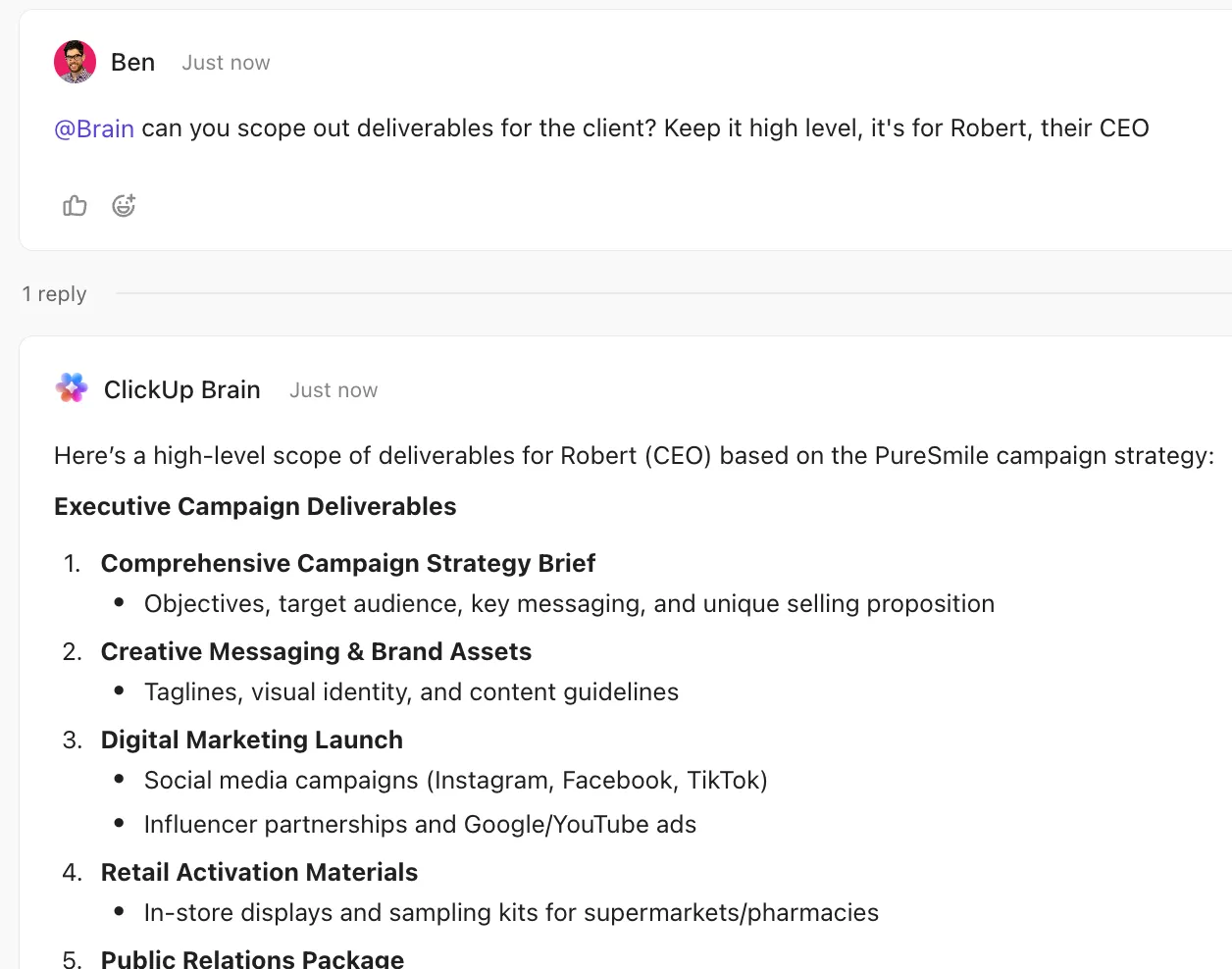
- اقترح مهام فرعية ووصفًا للمهام من وصف موجز
- قم بإنشاء تحديثات المشروع وإرسالها إلى أصحاب المصلحة
سجل الاجتماعات وقم بتدوينها بسهولة

ينضم ClickUp AI Notetaker إلى مكالماتك على Zoom أو Meet أو Teams ويحولها إلى نصوص قابلة للبحث مع ملخصات موجهة نحو العمل.
يقوم تلقائيًا بتسجيل تفاصيل الاجتماع — الاسم والتاريخ والحاضرين — حتى يكون لديك دائمًا السياق الكامل. كما تحصل أيضًا على تسجيلات (فيديو للاجتماعات التي تصل مدتها إلى ساعة، وصوت للاجتماعات الأطول) لإعادة مشاهدة اللحظات المهمة أو مشاركتها.
تمنحك الملاحظات المنظمة الوضوح، مع نظرة عامة سريعة، ونقاط رئيسية، وقائمة مرجعية بالخطوات التالية. يمكنك تعيين المهام، وتمييز القرارات، ومشاركة الأفكار بنقرة واحدة، بينما تسهل النصوص القابلة للتوسيع عملية البحث أو التعمق أكثر.
بعد الاجتماع، ما عليك سوى أن تطلب من ClickUp AI استخلاص الرؤى أو توضيح بنود العمل أو إنشاء ملخصات. يدعم البرنامج ما يقرب من 100 لغة ويمكن تخصيصه ليتناسب مع أسلوب تدوين الملاحظات الذي تفضله.
ابقَ على اطلاع على تقدم المشروع
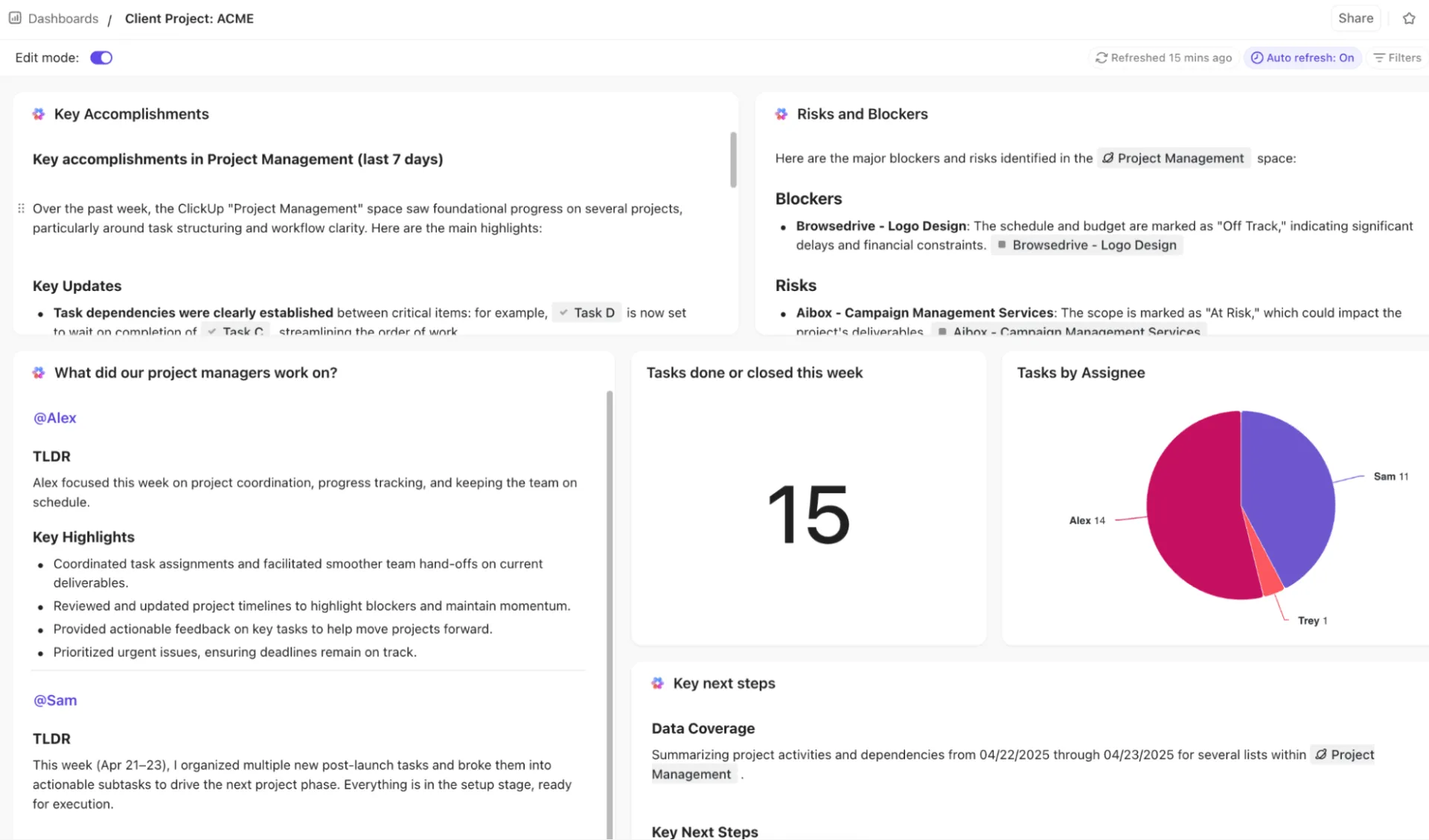
وفر ساعات من إعداد التقارير يدويًا باستخدام لوحات معلومات ClickUp التي تتعقب مقاييس المشروع في الوقت الفعلي، وحجم عمل الفريق، والتقدم المحرز عبر مشاريع متعددة — كل ذلك في مكان واحد، حتى تظل دائمًا على اطلاع مباشر بما يهم.
استخدم المرشحات والأدوات المصغرة للتركيز على فرق أو أولويات أو حالات محددة، حتى تتمكن من الكشف الفوري عن العوائق أو الأعمال المتأخرة دون الحاجة إلى البحث في المهام. قم بتصدير أو مشاركة العروض الحية ولوحات المعلومات مع أصحاب المصلحة حتى يعمل الجميع بناءً على نفس المعلومات المحدثة دون متاعب التحكم في الإصدارات.
بالإضافة إلى ذلك، تتيح لك طرق العرض القابلة للتخصيص في ClickUp، مثل طريقة عرض مخطط جانت في ClickUp أو طريقة عرض الجدول الزمني، تصور التبعيات والمعالم والمواعيد النهائية لتحديد مخاطر الجدول الزمني وتعديل الجداول الزمنية بشكل استباقي.
💡 نصيحة للمحترفين: انقل قوة ClickUp AI خارج المنصة إلى تجربة سطح مكتب مخصصة للذكاء الاصطناعي باستخدام ClickUp Brain MAX. فهو يوحد البحث ونماذج الذكاء الاصطناعي المتعددة وسياق دليل المشاريع المباشر عبر مجموعة أدوات الهندسة الخاصة بك.
- البحث الموحد عبر الأدوات: استخرج المتطلبات على الفور من مستندات Docs والقرارات من تعليقات المهام باستخدام Brain’s Enterprise Search
- إجابات تراعي السياق وتستند إلى العمل الفعلي: اطرح أسئلة مثل "ما هي القرارات التي تؤثر على هذا المشروع؟" واحصل على إجابات من ClickUp (بالإضافة إلى التطبيقات المتصلة مثل Google Drive و Slack) استنادًا إلى السجل التاريخي وإرشادات المشروع ومناقشات الفريق
- مرونة متعددة النماذج للأعمال الهندسية: استخدم Claude للتفكير العميق، وChatGPT للوضوح والتنظيم، أو Gemini للبحث دون مغادرة سير عملك
- من الرؤية إلى العمل، على الفور: حوّل الملخصات والمخاطر والأسئلة المفتوحة مباشرةً إلى مهام أو تعليقات أو متابعات
أتمتة المهام المتكررة لتحقيق أقصى قدر من الكفاءة
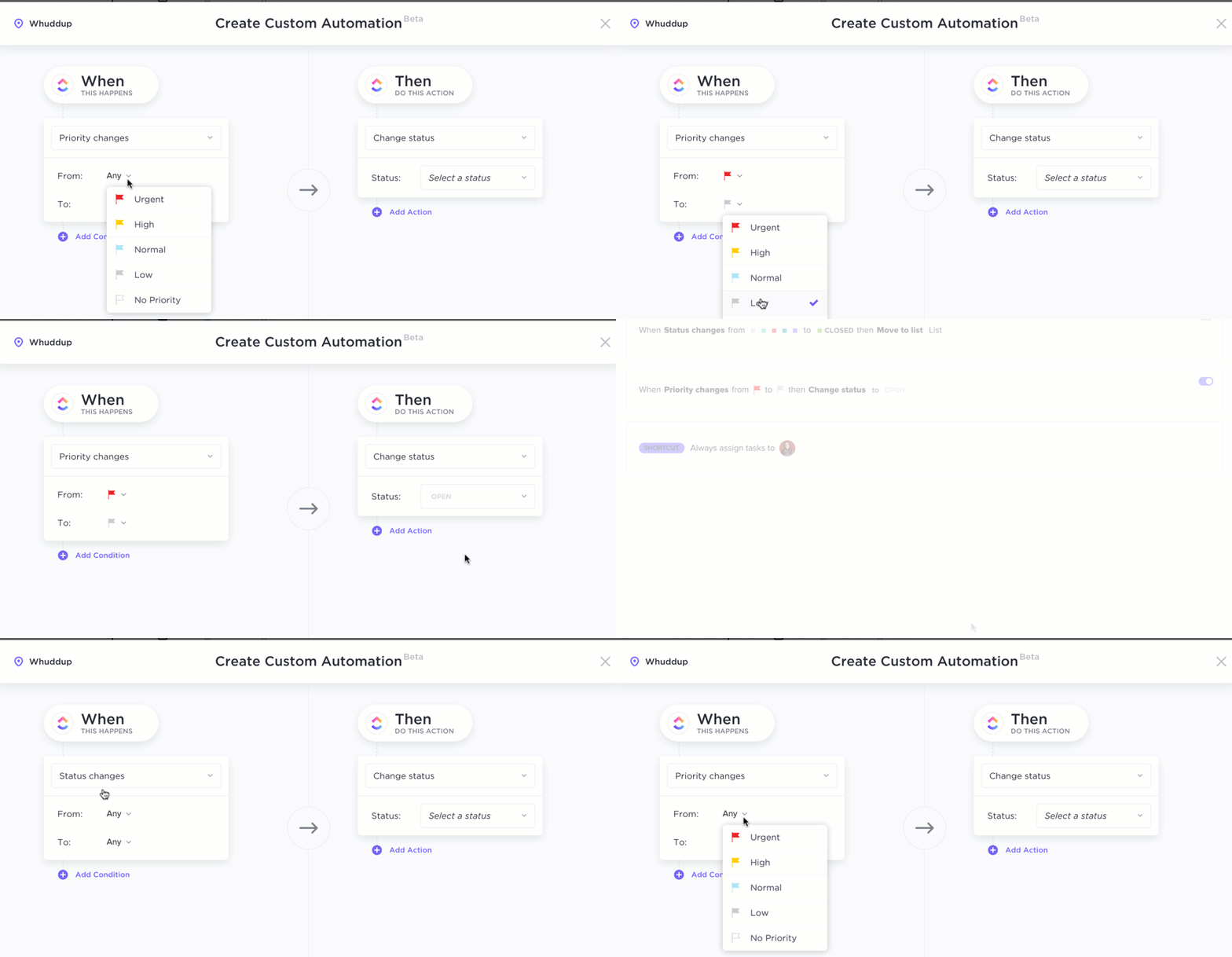
أنشئ عمليات أتمتة بدون كتابة أكواد بلغة طبيعية باستخدام ClickUp Automations. يمكن أتمتة تغييرات الحالة أو المهام أو قواعد تواريخ الاستحقاق، بحيث يتم تنفيذ الأعمال الروتينية تلقائيًا بينما يركز فريقك على المشكلات الأكبر.
اجمع بين عدة إجراءات (التعيين، تحديث الأولوية، إضافة تعليقات) في عملية أتمتة واحدة لتبسيط سير العمل المعقد. يمكنك تطبيق عمليات الأتمتة على مستوى المساحة أو المجلد أو القائمة لتوحيد العمليات أو تخصيصها لفرق معينة.
🧠 حقيقة ممتعة: يدعم ClickUp Brain نماذج متعددة للذكاء الاصطناعي — بما في ذلك Claude — بحيث يمكنك توجيه الذكاء الاصطناعي لإنشاء أصول مرئية أو مخططات مفاهيمية دون مغادرة مساحة العمل الخاصة بك.
قم بإنشاء مخطط باستخدام نموذج خطة المشروع عالية المستوى من ClickUp
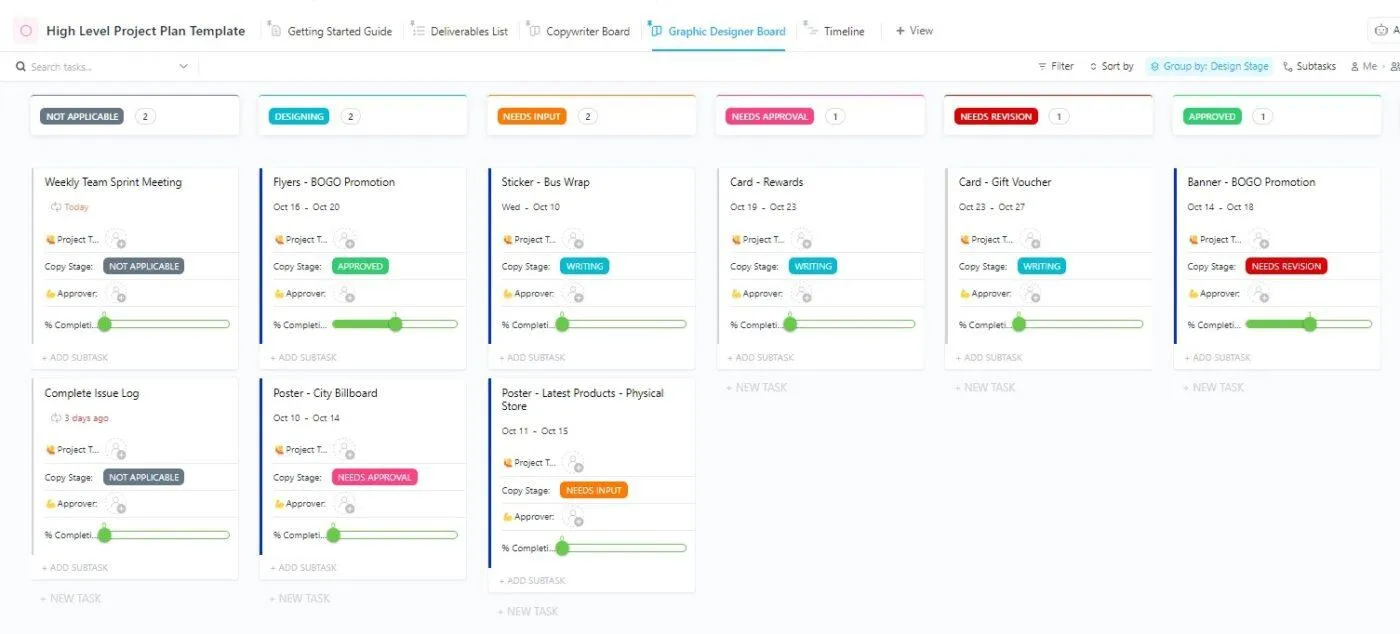
لا يجب أن تبدو المشاريع الكبيرة ضخمة وفوضوية. يوفر لك نموذج خطة المشروع عالية المستوى من ClickUp نقطة انطلاق واضحة حتى يتمكن مدير المشروع من تخطيط العمل وتنسيق جهود الفريق والتحرك بسرعة — دون الحاجة إلى إعادة بناء الهيكل في كل مرة.
إليك ما يساعدك على القيام به:
- قم بإنشاء نظرة عامة واضحة وعالية المستوى حتى يتمكن أي شخص من رؤية النطاق والمعالم الرئيسية والمسؤولية بنظرة واحدة
- حوّل الخطة إلى مهام قابلة للتنفيذ من خلال المراحل والمواعيد النهائية ونقاط التحقق البسيطة لتتبع التقدم المحرز
- حدد الأهداف والتوقعات مسبقًا، حتى تظل القرارات وعمليات التسليم سلسة عبر الوظائف المختلفة
سواء كان الأمر يتعلق ببداية متواضعة أو إطلاق معقد، فإن هذا النموذج يحافظ على تنظيم إدارة مشروعك وبيانات مشروعك في صفحة مشروع واحدة. قم بتحميله، وقم بتخصيص بعض الحقول، وستكون جاهزًا لإدارة الخطة.
إليك ما تقوله مديرة الحسابات في Pontica Solutions، دايانا ميليفا، عن ClickUp:
“كنت أبحث عن منصة لإدارة المشاريع، ووجدت الأفضل. شعرت على الفور أن ClickUp يمكنه حل جميع مشاكلنا وتقديم حلول مبتكرة تفيدنا بطرق لم أكن أتخيلها حتى. ”
“كنت أبحث عن منصة لإدارة المشاريع، ووجدت الأفضل. شعرت على الفور أن ClickUp يمكنه حل جميع مشاكلنا وتقديم حلول مبتكرة تفيدنا بطرق لم أكن أتخيلها حتى. ”
يتناسب ClickUp مع طريقتك في إدارة كل مرحلة من مراحل المشروع
يعد Claude أداة قوية، خاصة مع نافذة السياق الكبيرة، ولكنك ستظل بحاجة إلى مكان لتنفيذ المهام. عليك تعيين المسؤولين، وتتبع التقدم المحرز، وتنظيم معارف المشروع، وإبقاء القرارات مرئية.
وهنا يكمن تميز ClickUp. فهو يوفر لفريقك مكانًا واحدًا لتخطيط العمل وتنفيذه ومراجعته مع مستويات أذونات واضحة وتحديثات مرتبطة بالمهام.
إذا كنت ترغب في تقليل التنقل بين الأدوات وزيادة الزخم، فاجعل ClickUp هو المحور واستخدم Claude حيثما يساعدك ذلك. ابدأ في وضع خطة فريقك التالية، وقم بتركيز المستندات ذات الصلة، وانطلق. جرب ClickUp مجانًا.
الأسئلة الشائعة
يمكن لـ Claude دعم إدارة المشاريع، ولكن لا ينبغي أن يحل محل مدير المشاريع البشري. تعامل معه كمساعد ذكي يقوم بتلخيص التحديثات وصياغة الخطط وأتمتة المهام المتكررة، بينما تظل أنت المسؤول عن تحديد الأولويات والمفاضلات وتنسيق جهود أصحاب المصلحة.
تتوقف دقة Claude على دقة المدخلات التي تزودها بها. زودها بمعرفة قوية بالمشروع — الأهداف والقيود والوثائق ذات الصلة — وستتمكن من صياغة الخطط. لكن عليك مراجعة الافتراضات والتحقق من التبعيات وتأكيد الجدوى مع فريقك.
يمكن لـ Claude تحديد الجداول الزمنية، وتحديد المعالم الرئيسية، وتمييز التبعيات الواضحة، خاصةً عندما تصف المشروع ذي الصلة بالتفصيل. ومع ذلك، فإنه لا يدير الجداول الزمنية بنفسه — فستظل تعتمد على أداة إدارة المشاريع الخاصة بك لتتبع التغييرات والموارد.
استخدم Claude للتفكير والصياغة، ثم دع منصة إدارة المشاريع الخاصة بك تتولى التنفيذ. على سبيل المثال، قم بعمل عصف ذهني حول المخاطر أو المتطلبات كمشاريع Claude، ثم حوّل النتائج المعتمدة إلى مهام ومسؤولين وتواريخ في أداتك، مع ربط أي مستندات ذات صلة.
يمكن أن يكون الأمر آمنًا إذا تعاملت معه كأي نظام آخر يتولى إدارة العمل. تجنب لصق البيانات الحساسة ما لم تسمح بذلك خطتك، وقم بتقييد الوصول، واقترن Claude بأدوات آمنة تعمل على أتمتة المهام المتكررة داخل مجموعة أدوات إدارة المشاريع الخاصة بك