
يُظهر استطلاعنا حول فعالية الاجتماعات أن ما يقرب من 40٪ من المشاركين يحضرون ما بين أربعة إلى أكثر من ثمانية اجتماعات أسبوعيًا، وتستغرق كل اجتماع ما يصل إلى ساعة.
عندما تسير الاجتماعات على ما يرام، يتحول ذلك الوقت إلى وضوح وقرارات وزخم. وعندما لا تسير على ما يرام، فإنك في الأساس تستضيف اجتماعًا أسبوعيًا يحضره الجميع، ويتبادلون الأخبار، ويغادرون دون أن يتغير شيء.
المشكلة هي كل ما يحدث حول الاجتماع.
أنت تتنقل بين عرض التقويم، ووثيقة يقوم ثلاثة أشخاص بتحريرها في وقت واحد، وأداة إدارة المهام التي لا تعلم حتى بوجود اجتماع. وبحلول الوقت الذي تجمع فيه كل الأجزاء، تكون قد نسيت سبب دعوتك للجميع في المقام الأول.
يشرح هذا الدليل كيفية إدارة الاجتماعات في ClickUp، بدءًا من تحديد جدول الأعمال وحتى تتبع ما تم إنجازه بالفعل بعد ذلك. هيا بنا نبدأ! 🎯
ماذا يعني "إدارة الاجتماعات في ClickUp"
إدارة الاجتماعات في ClickUp تعني إنشاء جدول الأعمال وتدوين الملاحظات أثناء المكالمة وتعيين المهام من المناقشات والحفاظ على كل شيء مرتبطًا بالمشاريع المتأثرة بتلك القرارات.
يظهر الفرق العملي في شكلين:
- يظل السياق كما هو: ترتبط ملاحظات الاجتماع مباشرة بالمهام أو المشاريع أو المستندات التي تتم مناقشتها، لذلك لا يحتاج أي شخص إلى البحث في أدوات العمل عن بُعد.
- تصبح المساءلة مرئية: تظهر مهام الاجتماع في نفس العروض التي يراقبها فريقك بالفعل، مما يعني أن المتابعة تتم كجزء من دورات العمل العادية.
بفضل عقد اجتماعاتك في نفس النظام الذي تستخدمه لمهامك، يمكنك بسهولة التخلص من تشتت العمل، أي تجزئة أنشطة العمل عبر أدوات ومنصات وأنظمة متعددة وغير متصلة ببعضها البعض ولا تتواصل فيما بينها.
🔍 هل تعلم؟ هناك ظاهرة حقيقية تسمى " صداع الاجتماعات". وهي فترة من انخفاض التركيز والحافز بعد اجتماع محبط أو غير منتج.
لماذا تعقد الفرق اجتماعاتها في ClickUp بدلاً من "أي مكان يوجد فيه التقويم"
تنقل الفرق اجتماعاتها إلى ClickUp، أول مساحة عمل متكاملة تعمل بالذكاء الاصطناعي في العالم، للتخلص من التجزئة. وهذا مهم لعدة أسباب محددة:
- تحسين إمكانية البحث: ابحث عن قرارات الاجتماعات من خلال البحث مباشرة في المشروع الذي تتعلق به.
- أصبح التهيئة أسهل: اربط سجل الاجتماعات بالعمل النشط، حتى يفهم الأعضاء الجدد سبب بناء الأمور بالطريقة التي هي عليها
- أصبح تتبع المتابعات آليًا: استخدم ClickUp AI لإنشاء مهام ClickUp من مناقشات الاجتماعات
إن إجراء الاجتماعات في ClickUp يعني عددًا أقل من أدوات إدارة الاجتماعات التي يجب إدارتها وعددًا أقل من الأماكن التي قد تضيع فيها القرارات.
📮ClickUp Insight: 37% من الموظفين يرسلون ملاحظات متابعة أو محاضر اجتماعات لتتبع بنود العمل، لكن 36% لا يزالون يعتمدون على طرق أخرى غير مترابطة.
بدون نظام موحد لتسجيل القرارات، قد تضيع الأفكار الرئيسية التي تحتاجها في الدردشات أو رسائل البريد الإلكتروني أو جداول البيانات. باستخدام ClickUp، يمكنك على الفور تحويل المحادثات إلى مهام قابلة للتنفيذ عبر جميع مهامك ودردشاتك ووثائقك، مما يضمن عدم إغفال أي شيء.
خطوة بخطوة: كيفية إدارة الاجتماعات في ClickUp
إذا كنت تتساءل عن كيفية إدارة اجتماعات فعالة دون إغفال الأمور المهمة، فأنت في المكان الصحيح. فيما يلي دليل بسيط ومفصل لمساعدتك في تخطيط الاجتماعات وعقدها ومتابعتها في ClickUp. 📝
الخطوة رقم 1: قم بإعداد مركز اجتماعات في مساحة العمل الخاصة بك
أنشئ مركز اجتماعات ليكون مصدر المعلومات الوحيد لجميع أنشطة الاجتماعات، مما يسهل العثور على جداول الأعمال والملاحظات والمتابعات.
لإنشاء مركز اجتماعات في مساحة عمل ClickUp الخاصة بك:
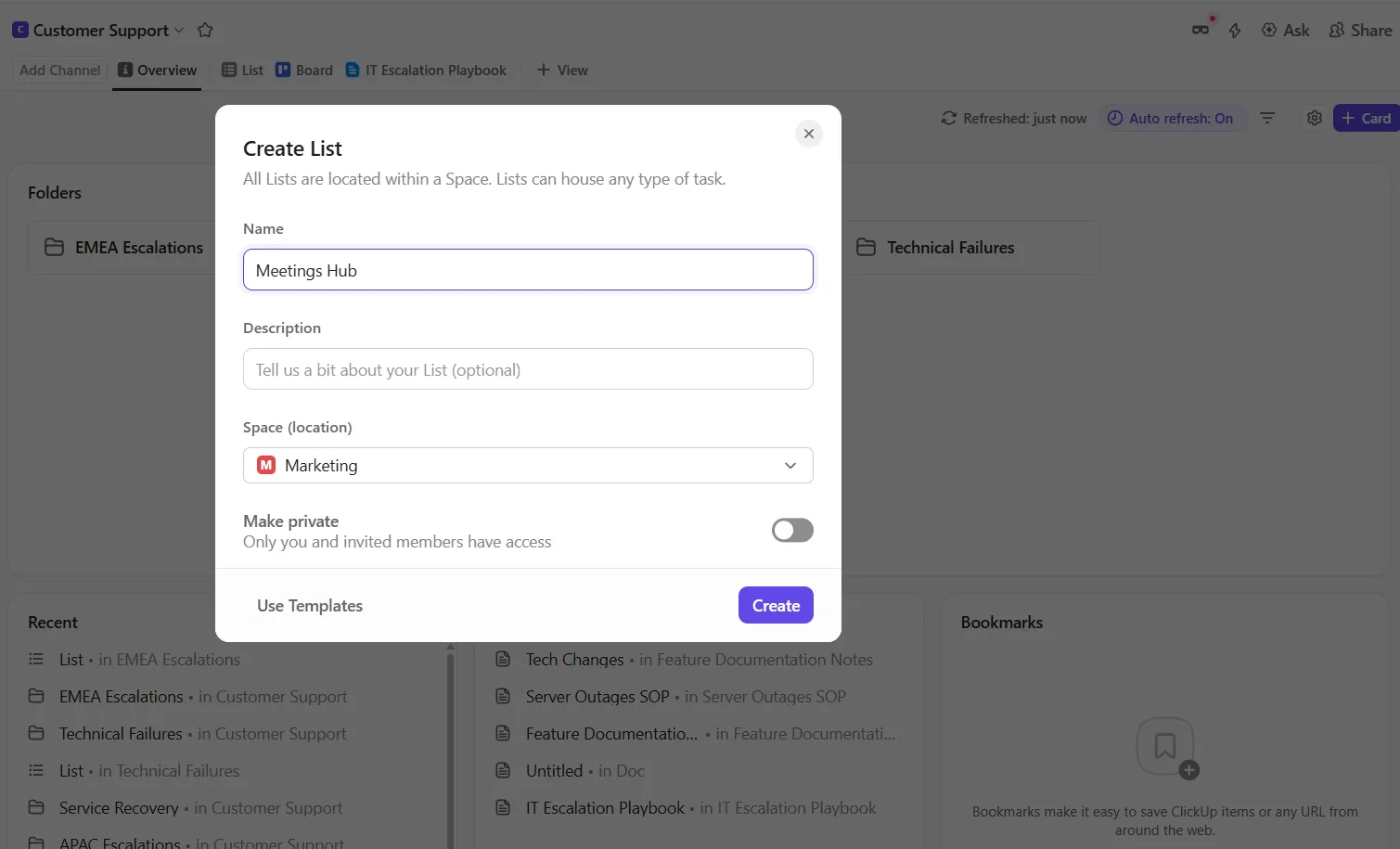
- أنشئ قائمة جديدة في ClickUp باسم Meetings Hub (مركز الاجتماعات) بحيث يتم تجميع جميع الاجتماعات في مكان واحد.
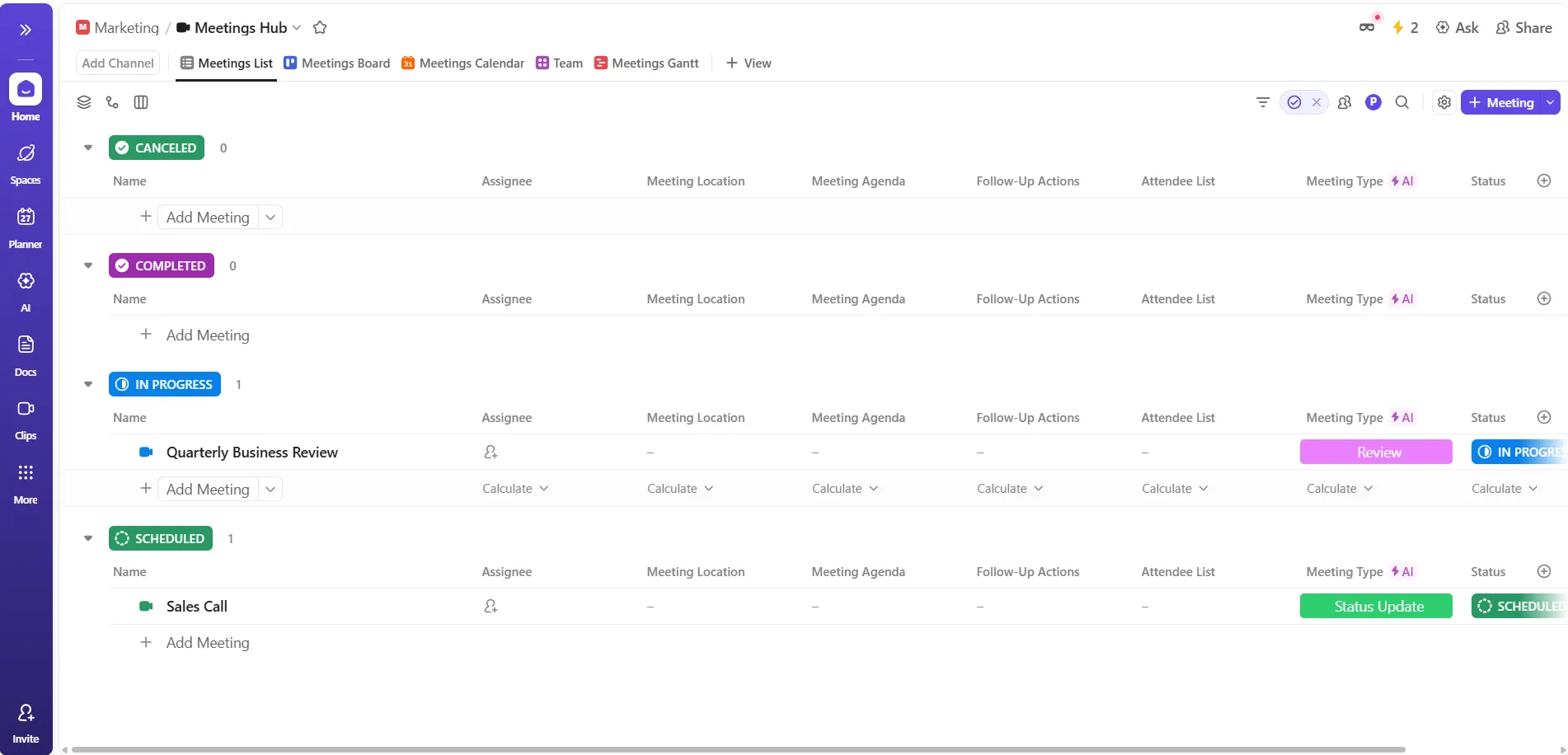
- أضف مهمة ClickUp جديدة إلى هذه القائمة لكل اجتماع، بحيث يكون لكل اجتماع مساحة مخصصة له.
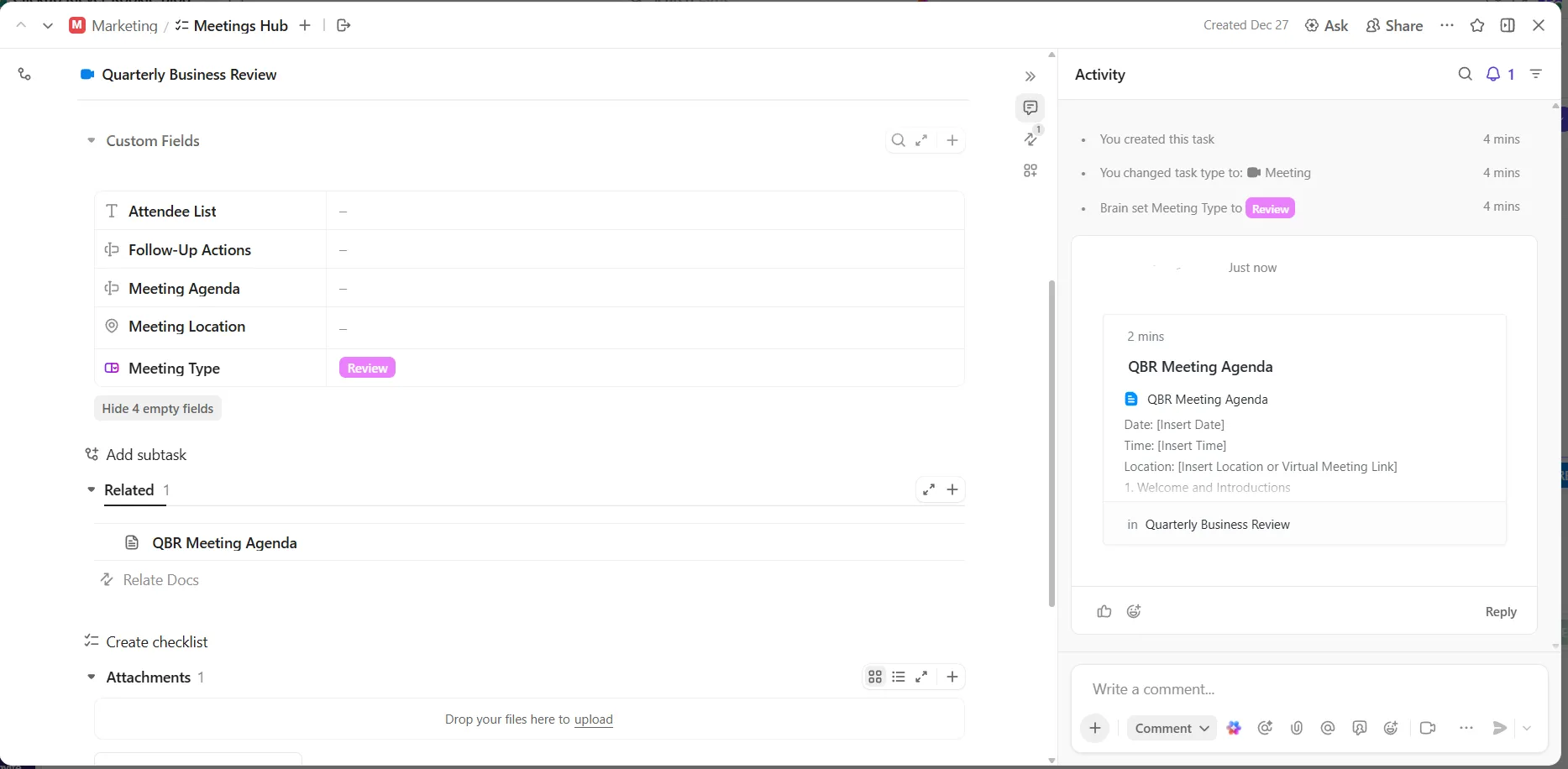
- أرفق مستند ClickUp بكل مهمة اجتماع للحصول على جداول أعمال وملاحظات تعاونية حتى يتمكن العديد من الأشخاص من المساهمة قبل الاجتماع وأثناءه وبعده.
- أضف حقول ClickUp المخصصة لتتبع مالك الاجتماع أو نوعه أو حالة المتابعة حتى تتمكن من تصفية الاجتماعات وإعداد تقارير عنها بسهولة.
- استخدم @mentions في المهام أو المستندات لإخطار المشاركين وإبقاء الجميع على اطلاع على التوقعات والنتائج.
🔍 هل تعلم؟ في أواخر القرن العشرين، تضاعف عدد الاجتماعات التي يحضرها الموظف العادي. *كان المديرون التنفيذيون يقضون ما يقرب من 23 ساعة أسبوعيًا في الاجتماعات بحلول التسعينيات، أي أكثر من يوم عمل كامل في التحدث مع الآخرين بدلاً من القيام بعمل مركّز.
الخطوة رقم 2: خطط لجدول الأعمال بشكل تعاوني في ClickUp Docs
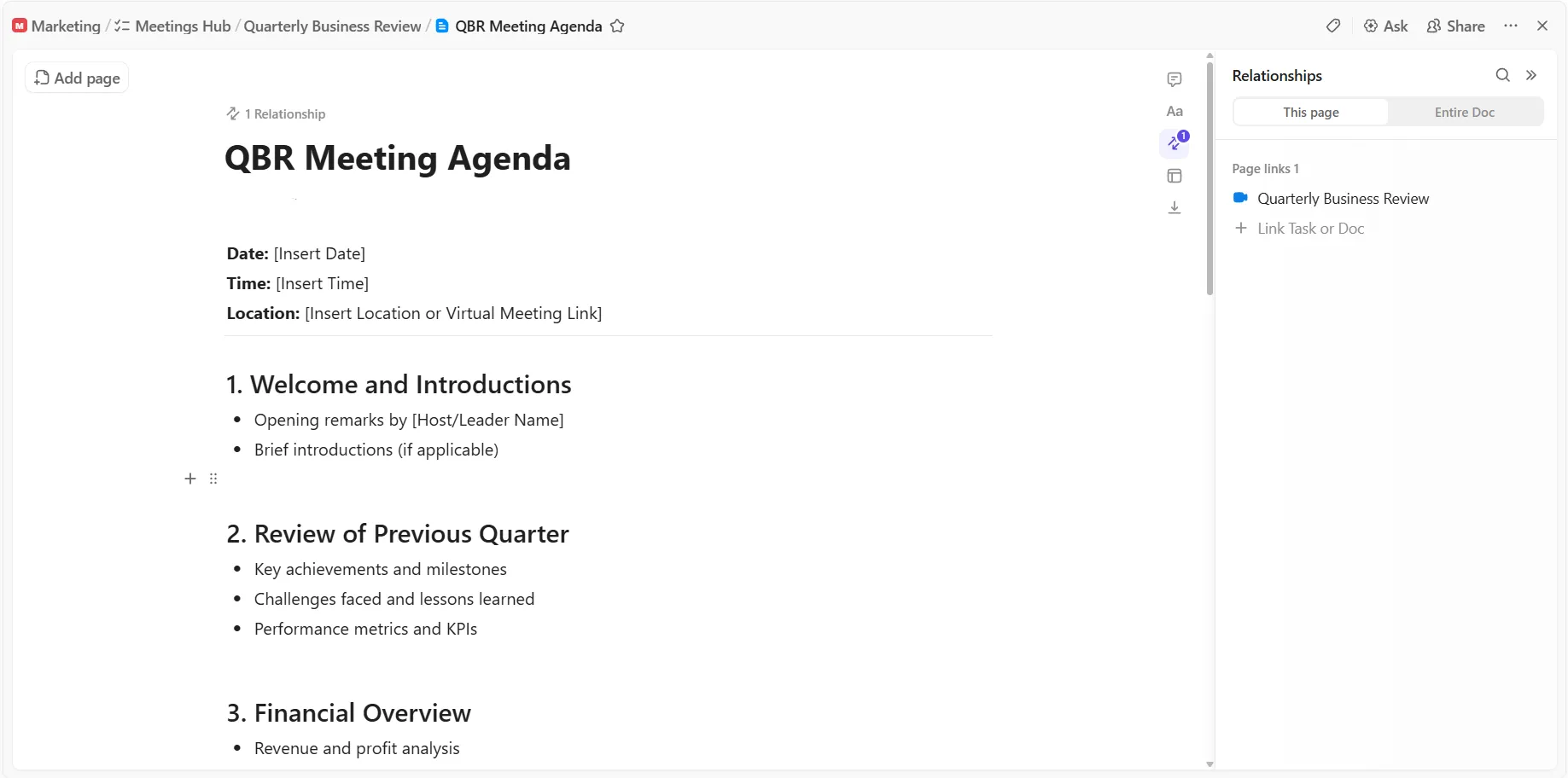
تضمن جداول أعمال الاجتماعات التعاونية وصول الجميع مستعدين ومتفقين، مما يوفر الوقت ويبرز الموضوعات الرئيسية في وقت مبكر. يسهل ClickUp Docs على جميع الحاضرين المساهمة قبل بدء الاجتماع.
لتخطيط جدول أعمالك:
- صغ بنود جدول الأعمال باستخدام العناوين أو الجداول أو اللافتات للحصول على هيكل واضح.
- @mention المشاركين في المستند لدعوتهم لإضافة مواضيع أو أسئلة
- شجع أعضاء الفريق على التعليق أو اقتراح التعديلات مباشرة في المستند، بحيث يتم تسجيل الملاحظات في مكان واحد.
- استخدم نموذج ملاحظات الاجتماع من مركز النماذج للحفاظ على الاتساق، حتى لا تضطر إلى البدء من الصفر في كل مرة.
🔍 هل تعلم؟ بعض المنظمات الرسمية الأولى في مجال علم النفس بدأت فعليًا في اجتماعات. على سبيل المثال، تأسست جمعية علم النفس في شيكاغو عام 1959 عندما اجتمع مجموعة صغيرة من علماء النفس التجريبيين لتبادل الأبحاث.
الخطوة رقم 3: قم بإجراء اجتماعات مباشرة داخل ClickUp باستخدام SyncUps
تتيح ClickUp SyncUps لفريقك الاجتماع في الوقت الفعلي، مباشرة داخل برنامج إدارة المهام، بحيث يظل السياق والتعاون معًا. وهذا مثالي للاجتماعات القصيرة أو العصف الذهني أو أي اجتماع يكون فيه النقاش المباشر ذا قيمة.
لإجراء اجتماع مباشر:
- افتح أي قناة دردشة ClickUp أو رسالة مباشرة أو قائمة ClickUp لبدء SyncUp.
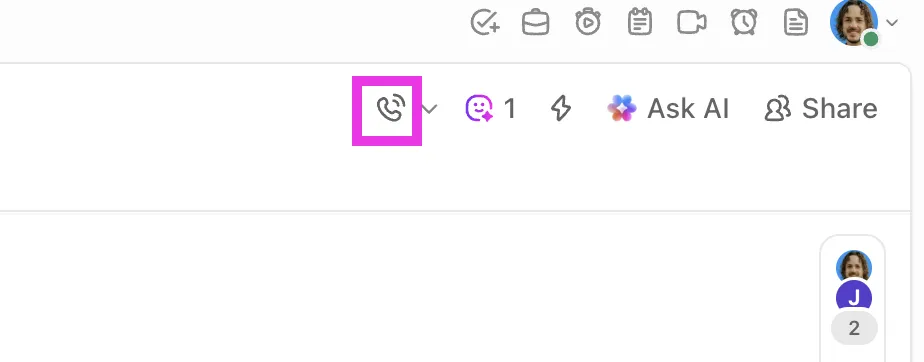
- انقر على الخيار لبدء SyncUp للتعاون الفوري عبر الصوت أو الفيديو، حتى يتمكن الجميع من الانضمام بسرعة.
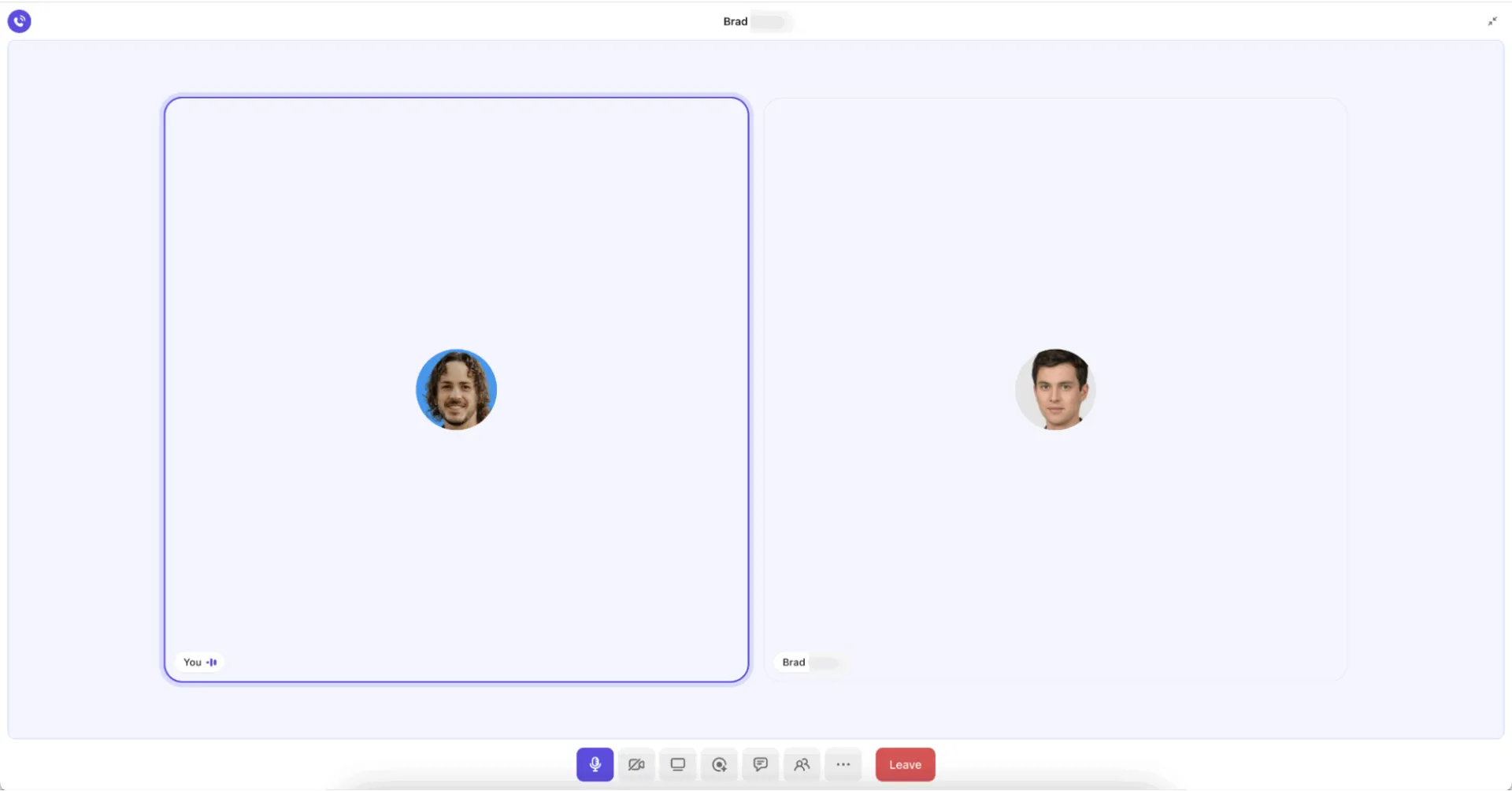
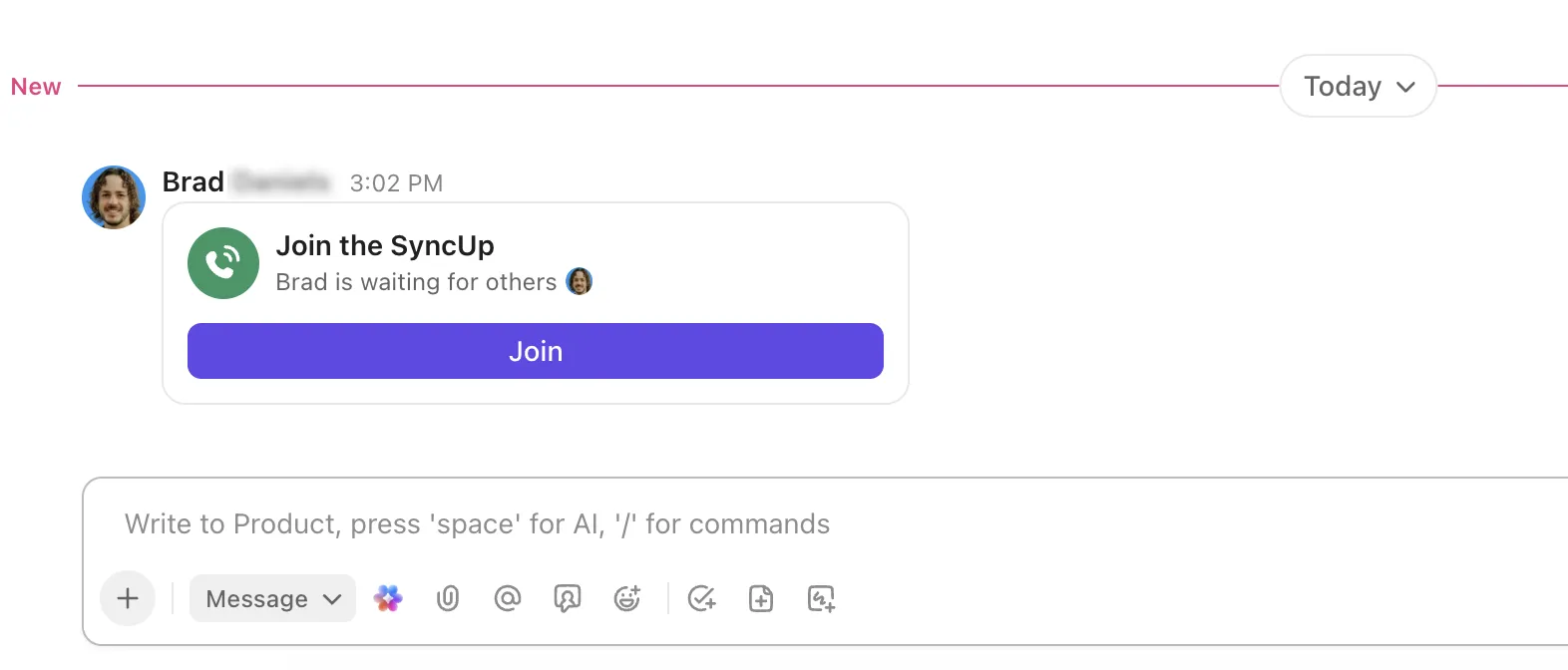
- انتظر حتى ينضم المشاركون؛ يقوم النظام بنشر رسالة حتى يتمكن المتأخرون من الانضمام دون أن يفوتهم أي شيء.
- شارك شاشتك لإبقاء الجميع مشاركين ومركزين على المناقشة.
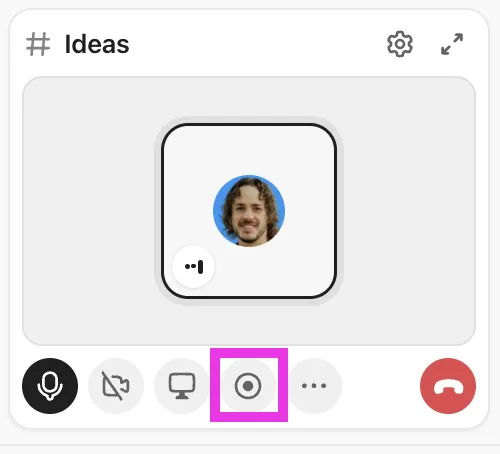
- سجل SyncUp إذا كنت تريد مرجعًا للاستخدام لاحقًا، حتى لا تفقد أي شيء، ويمكنك الوصول إليه من ClickUp Clips Hub.
💡 نصيحة احترافية: إذا كنت تدير اجتماعًا في أداة مؤتمرات خارجية مثل Zoom أو Google Meet، فإن AI Notetaker من ClickUp يضمن عدم فقدان أي تفاصيل. يتيح لك ذلك المشاركة بشكل كامل من خلال إنشاء سجل شامل لاجتماعك تلقائيًا.
لاستخدام AI Notetaker:
- تأكد من أن تقويم ClickUp متصل بأحداث Outlook أو Google Calendar
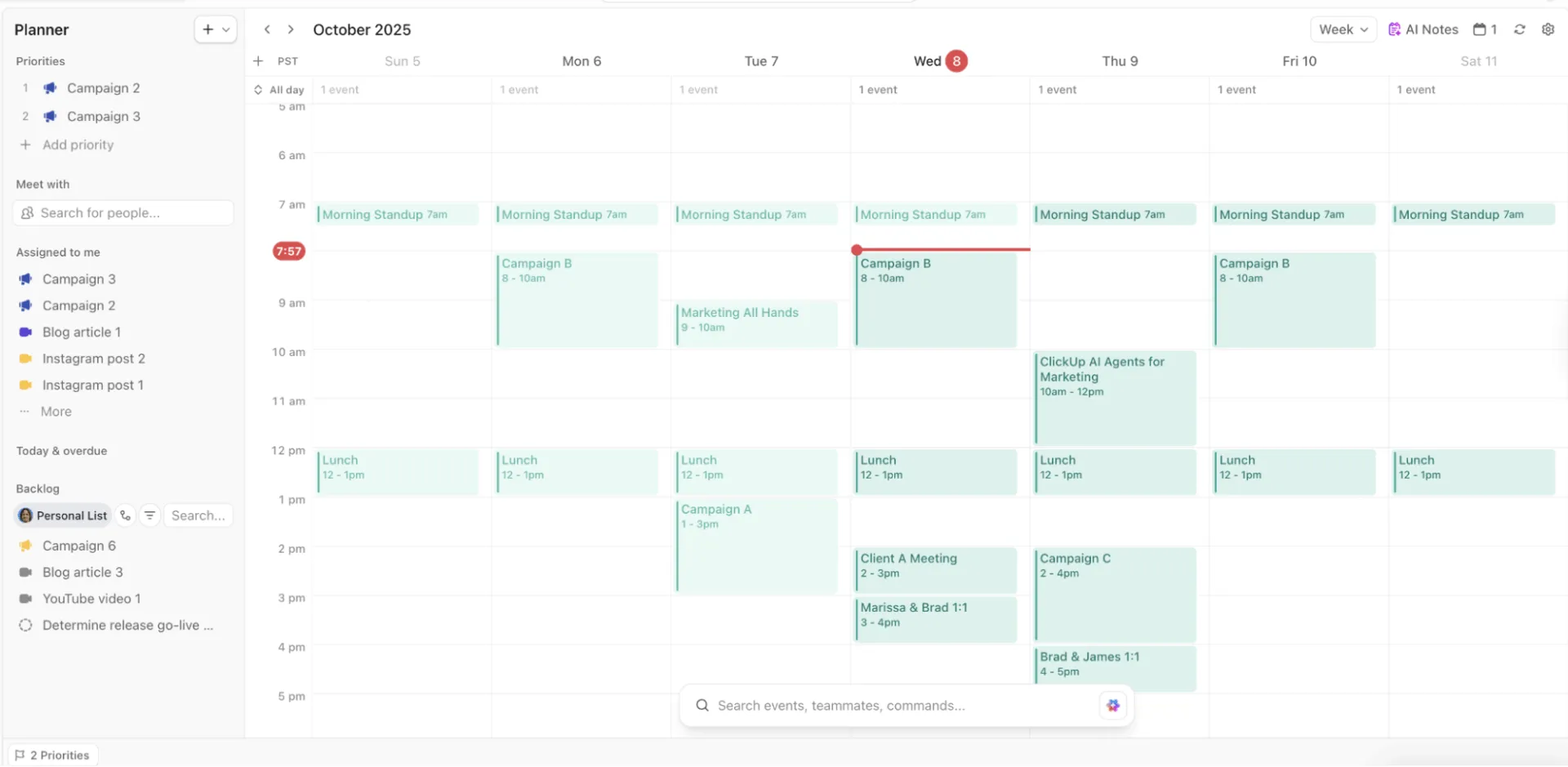
- قم بتمكين AI Notetaker لاجتماعك عن طريق تشغيله في Planner، بحيث ينضم كأحد الحاضرين.
- دع أداة الذكاء الاصطناعي تسجل وتدون الملاحظات أثناء الاجتماع حتى تتمكن من التركيز على المحادثة.
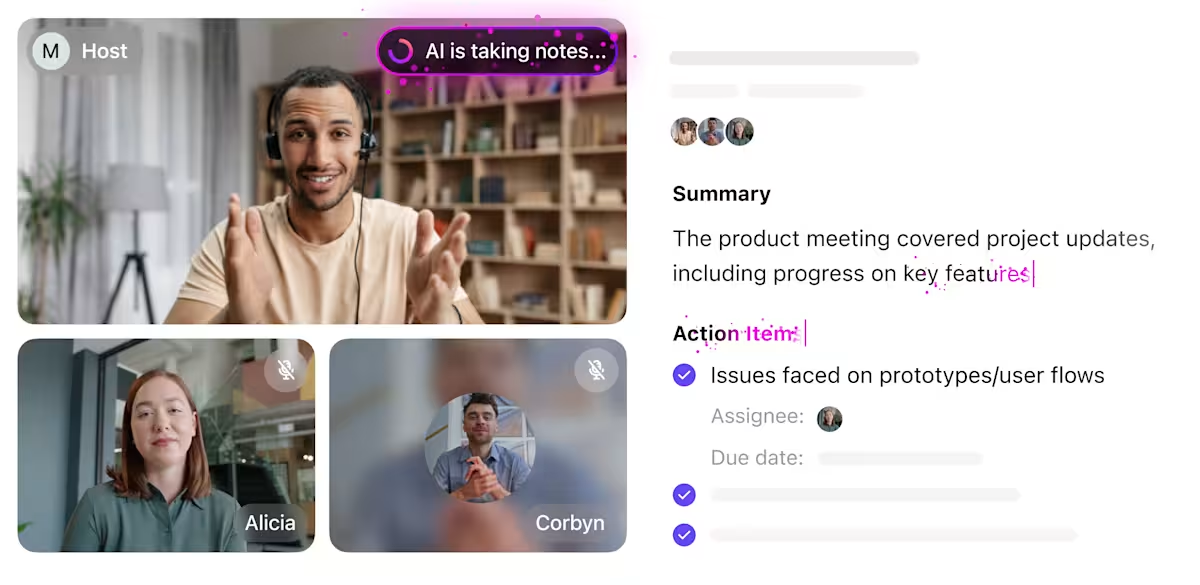
🤩 مكافأة: استخدم ClickUp Brain لطرح أسئلة حول ملاحظات اجتماعك أو الحصول على ملخصات حتى تتمكن من استخلاص الأفكار بسرعة!
🎥 شاهد هذا الفيديو لتتعلم كيف تدعم الذكاء الاصطناعي ملاحظات الاجتماعات:
الخطوة رقم 4: حوّل نتائج الاجتماعات إلى عمل مملوك وقابل للتتبع
لا تؤدي الاجتماعات إلى إحراز تقدم إلا عندما تتحول النتائج إلى إجراءات. يجعل ClickUp من السهل تخصيص كل قرار وتتبعه.
لتحويل النتائج إلى إجراءات:
- راجع بنود العمل المدرجة في ملاحظات الاجتماع أو المستند أو المهمة.
- قم بتعيين المهام مباشرة إلى عضو الفريق المسؤول
- استخدم تعليقات المهام في ClickUp لتوضيح المسؤوليات أو تقديم سياق إضافي.
- أضف علامات المهام في ClickUp لتجميع بنود العمل ذات الصلة أو تتبع حالة المهام.
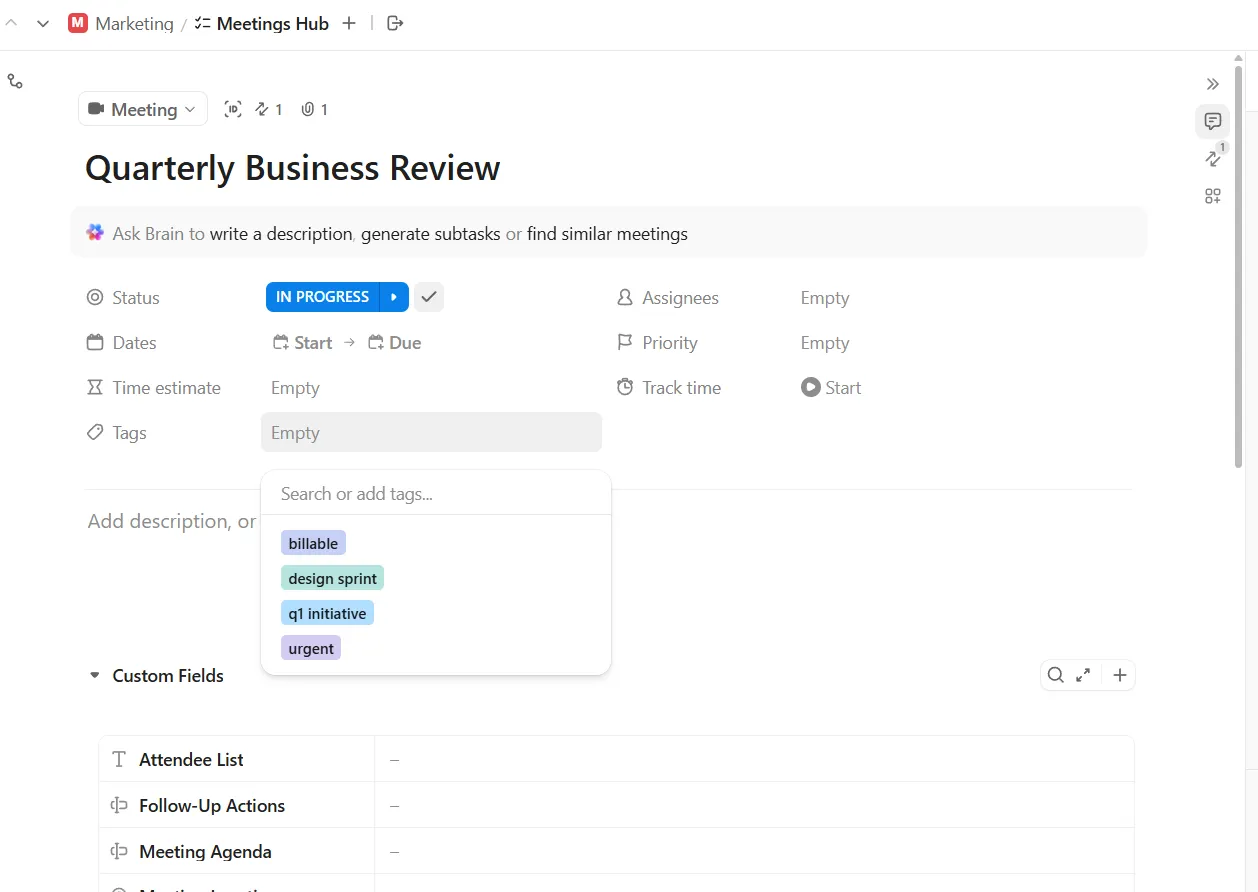
بالنسبة للاجتماعات المتكررة، راجع بنود العمل السابقة في بداية كل جلسة للحفاظ على التقدم المستمر.
🔍 هل تعلم؟ لم تكن المعارض التجارية في العصور الوسطى مخصصة فقط لشراء وبيع البضائع. كانت عبارة عن تجمعات كبيرة حيث كان التجار يتبادلون المعلومات ويبنون شبكات علاقات وينسقون التجارة بين المناطق، مما كان بمثابة نذير للمؤتمرات التجارية الحديثة وبيئات التعاون.
الخطوة رقم 5: عقد اجتماعات غير متزامنة
ليست كل المناقشات بحاجة إلى مكالمة مباشرة. تساعد الاجتماعات غير المتزامنة على استمرار العمل دون ازدحام في التقويم، مما يتيح للجميع المساهمة وفقًا لجدولهم الزمني الخاص.
لإجراء اجتماع غير متزامن في ClickUp:
- أنشئ مستندًا أو قناة دردشة للاجتماع حتى يتوفر للجميع مكان للمساهمة.
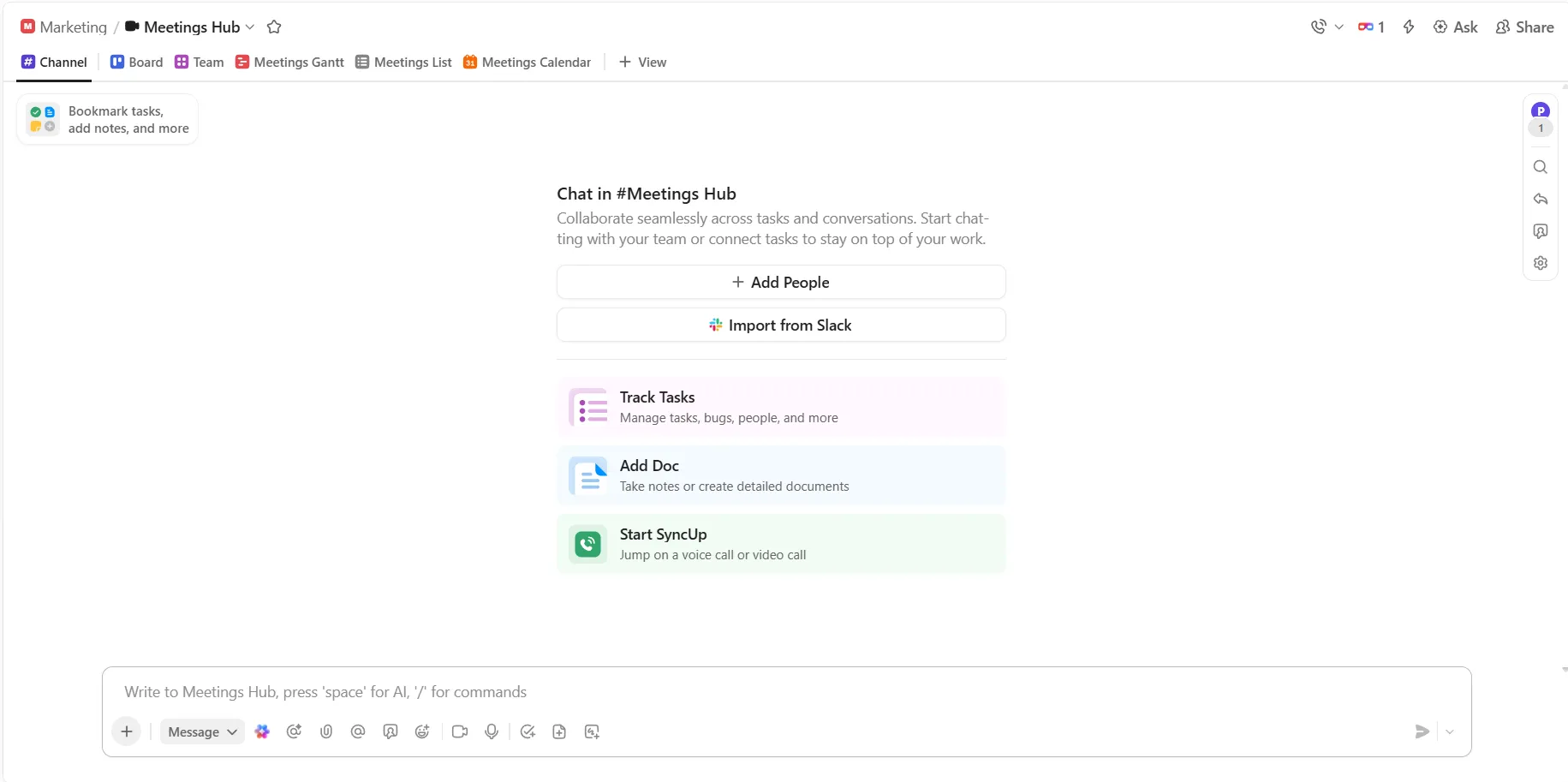
- شارك التحديثات أو المقترحات أو الأسئلة في المستند أو القناة لجمع المساهمات في مكان واحد.
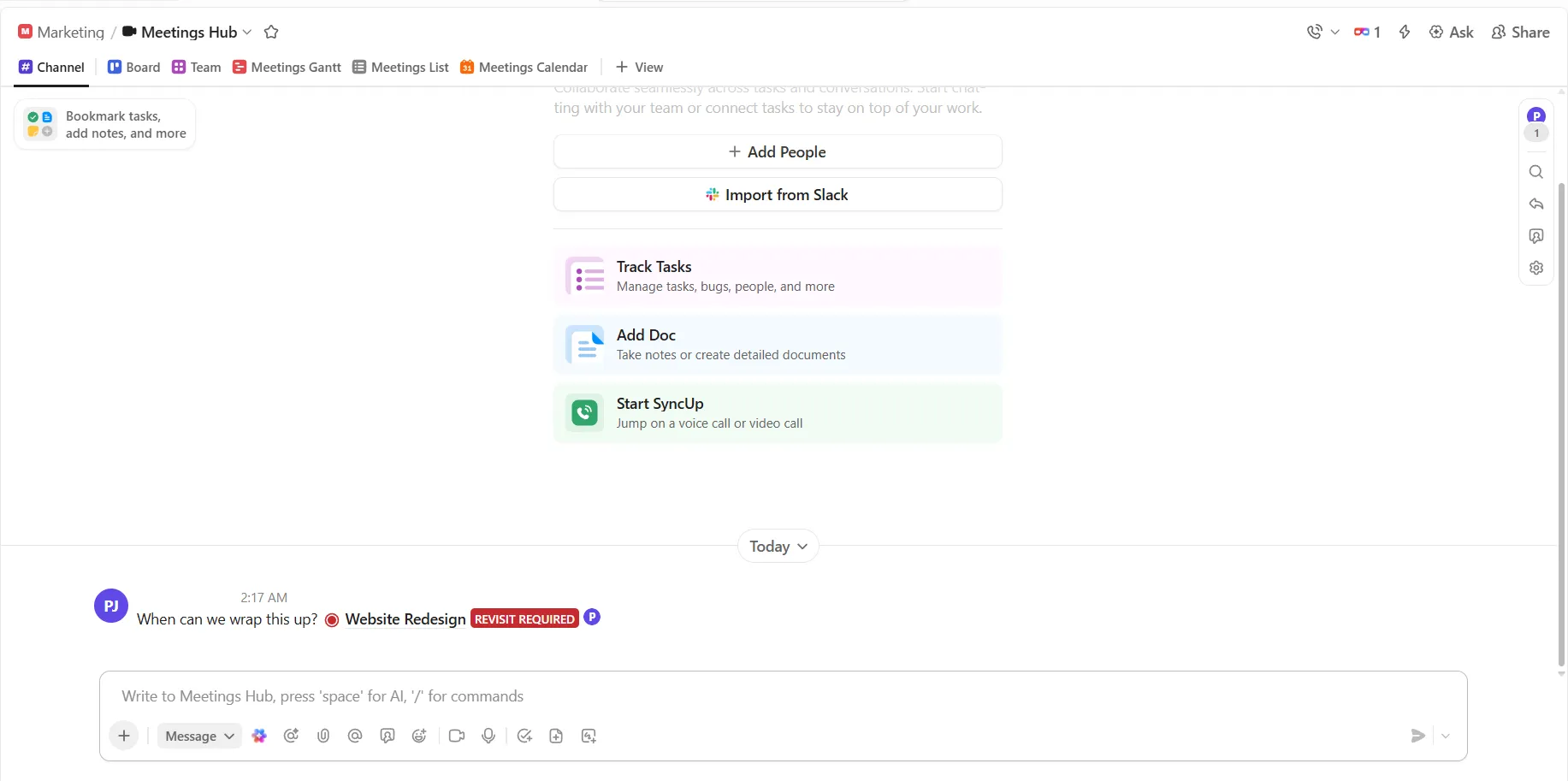
- ادعُ أعضاء الفريق لإضافة تعليقات أو اقتراحات أو موافقات في الوقت الذي يناسبهم لضمان مرونة المشاركة.
- لخص النقاط الرئيسية والقرارات في المستند مع تقدم المحادثة.
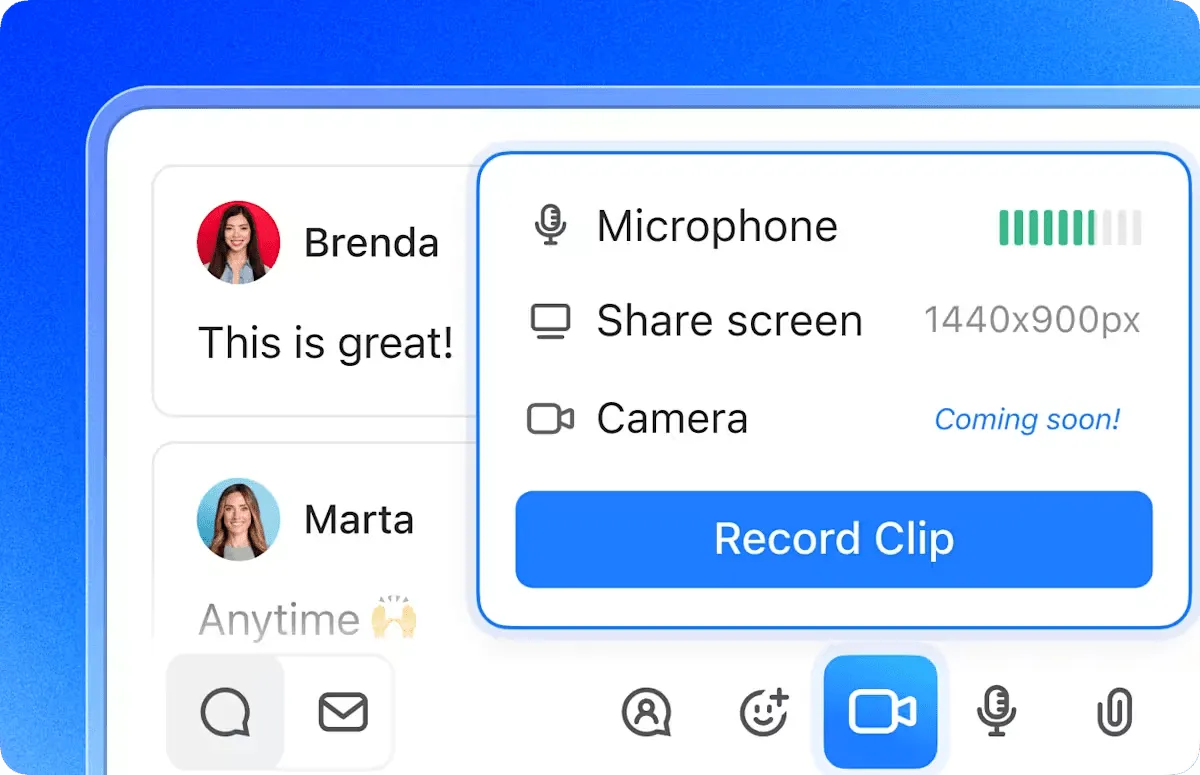
- إذا كنت ترغب في مشاركة تعليمات مفصلة، فقم بتسجيلها كفيديوهات تحديثات غير متزامنة عبر ClickUp Clips.
الخطوة رقم 6: استخدم الذكاء الاصطناعي السياقي للحصول على معلومات عن الاجتماعات وأتمتتها
يساعدك ClickUp Brain على استخلاص القيمة من محتوى اجتماعاتك على الفور من خلال تلخيص المناقشات وتسليط الضوء على القرارات وإبراز بنود العمل. وهذا يعني أنك تقضي وقتًا أقل في تلخيص الاجتماعات ووقتًا أطول في المضي قدمًا في العمل.
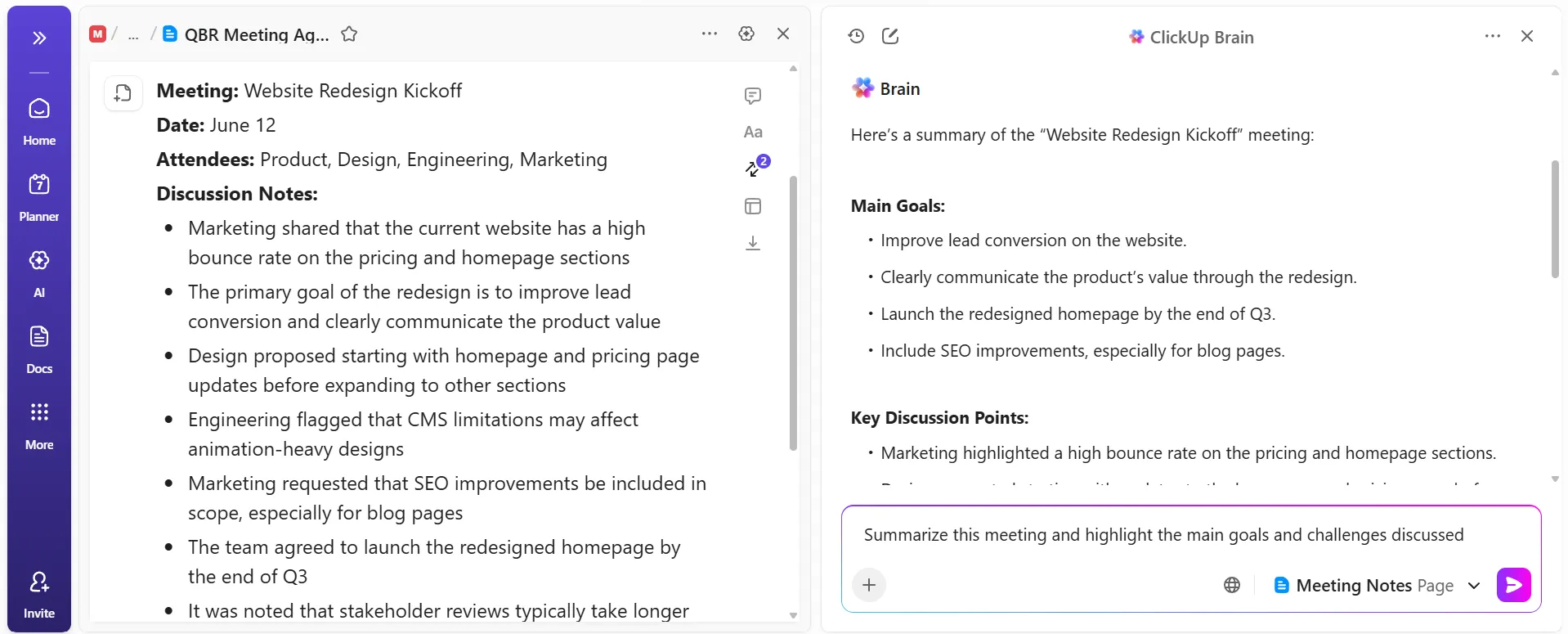
على سبيل المثال، بعد مكالمة بدء المشروع، تفتح ClickUp Brain وتشارك مذكرة الاجتماع Doc. تطلب من ClickUp Brain تلخيص المناقشة واستخراج جميع القرارات التي تم اتخاذها.
في غضون ثوانٍ ، تحصل على ملخص موجز وقائمة بالخطوات التالية ، والتي يمكنك مشاركتها مع فريقك أو تحويلها إلى مهام. هذا يضمن أن الجميع متفقون ولا يفوتهم أي شيء ، حتى لو لم يتمكن بعض أعضاء الفريق من الحضور.
📌 أمثلة على المطالبات:
- لخص هذا الاجتماع وسلط الضوء على الأهداف والتحديات الرئيسية التي تمت مناقشتها.
- استخرج جميع القرارات التي تم اتخاذها خلال هذا الاجتماع
- أدرج جميع بنود العمل المذكورة واقترح أصحاب المهام حيثما أمكن ذلك.
- حوّل هذه الإجراءات إلى مهام ClickUp مع عناوين ووصف واضحين.
- أنشئ تحديثًا موجزًا يمكنني مشاركته مع الأطراف المعنية التي فاتتها الاجتماع
استفد من الدعم العميق والسياقي للاجتماعات
يوفر لك ClickUp BrainGPT، وهو تطبيق سطح مكتب مستقل يعمل بالذكاء الاصطناعي، ذكاءً اصطناعيًا متقدمًا قادرًا على تحليل محتوى الاجتماعات المعقدة والإجابة على الأسئلة الدقيقة وربط المعلومات عبر مساحة العمل والويب. وهذا يتيح فهمًا أعمق واتخاذ قرارات أسرع.
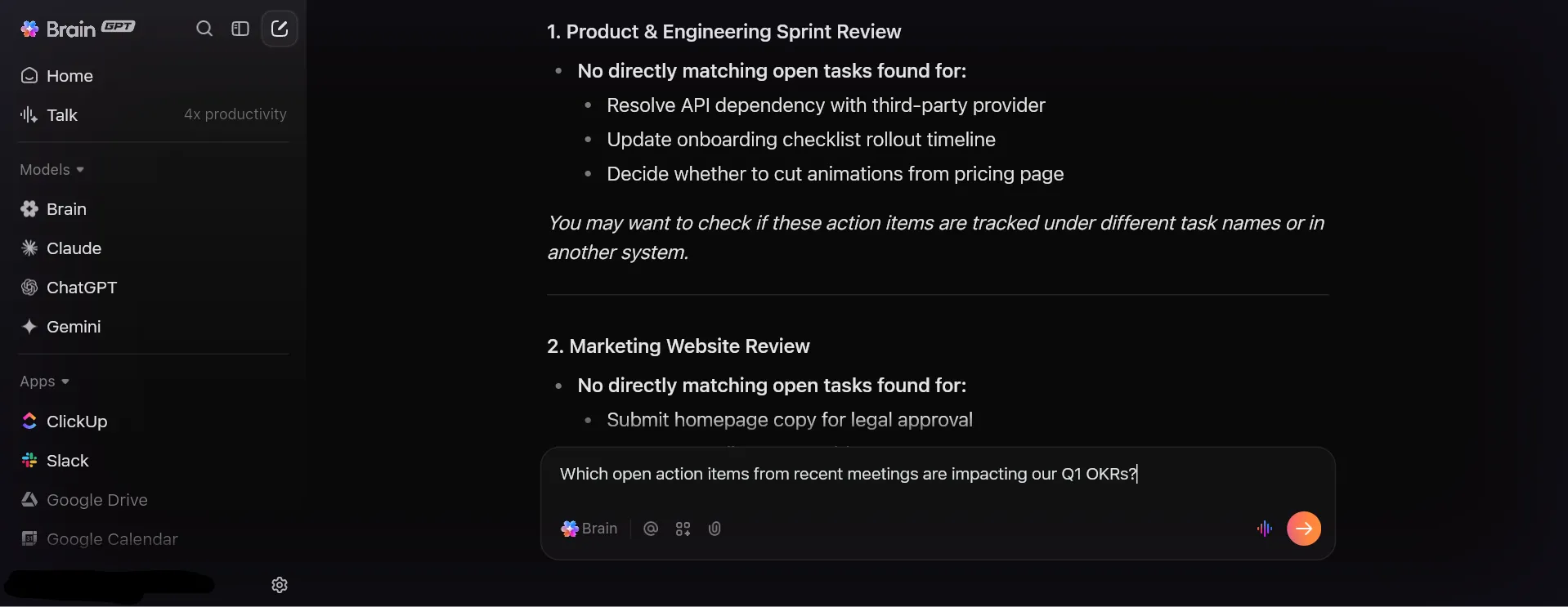
أثناء المراجعة الفصلية، تحتاج إلى فهم كيفية ارتباط الاجتماعات الأخيرة بأهداف OKR لفريقك. قم بتشغيل ClickUp BrainGPT واسأل: "ما هي بنود العمل من اجتماعات الشهر الماضي التي لا تزال مفتوحة وتؤثر على أهدافنا للربع الأول؟"
يبحث BrainGPT في مستنداتك ومهامك والتطبيقات المتصلة، ثم يقدم قائمة محددة الأهداف. يساعدك ذلك على تحديد أولويات المتابعة ويحافظ على تركيز فريقك على الأمور الأكثر أهمية.
💡 نصيحة احترافية: سجل الأفكار والإجراءات على الفور باستخدام ClickUp Talk to Text في BrainGPT. يتيح لك إملاء بنود العمل ورسائل المتابعة، مما يسهل تسجيل المعلومات القيمة دون مقاطعة سير المحادثة.
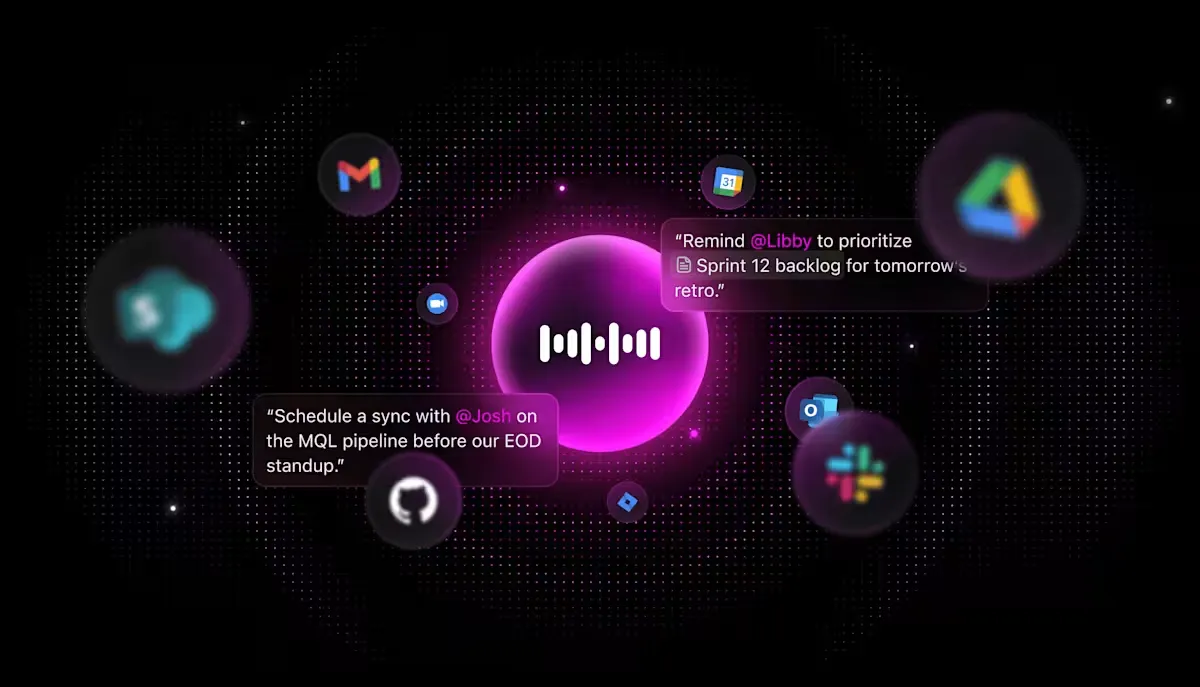
أتمتة ومتابعة الاجتماعات
ClickUp AI Super Agents هي زملاء فريق مدعومون بالذكاء الاصطناعي يمكنهم أتمتة سير عمل الاجتماعات المتكررة، مثل إرسال رسائل البريد الإلكتروني للمتابعة، وإنشاء مهام من القرارات، أو تصعيد المشكلات.
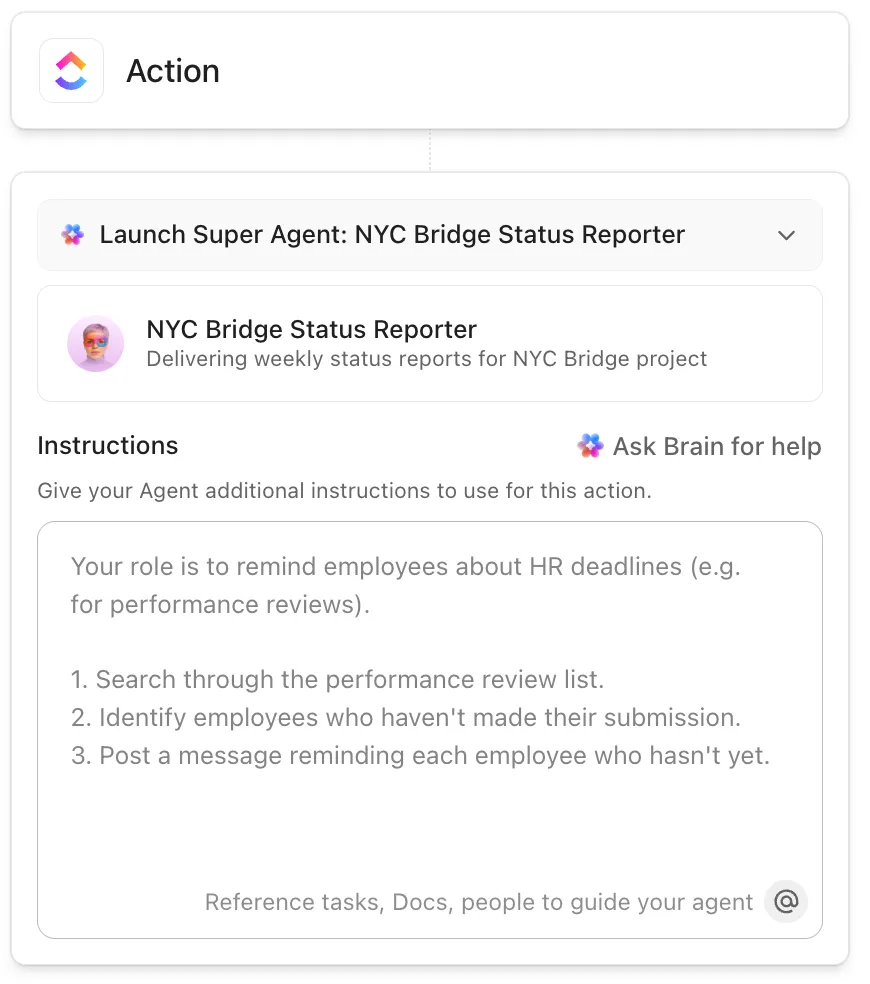
بعد اجتماع حالة العميل، يمكن لوكيل الخدمة المميز الخاص بك:
- راجع نسخة AI Notetaker
- حدد جميع بنود العمل
- أنشئ مهام مخصصة لأعضاء الفريق المناسبين تلقائيًا
- قم بصياغة رسالة بريد إلكتروني موجزة للعميل، تتضمن القرارات الرئيسية والخطوات التالية.
تعني أتمتة سير العمل المبسطة هذه أن فريقك يقضي وقتًا أقل في الأعمال الإدارية ووقتًا أطول في تقديم قيمة للعملاء.
🔍 هل تعلم؟ بدأت فكرة الاجتماعات كقوة تجارية في ديترويت عام 1896، عندما أدرك قادة الأعمال المحليون أن المؤتمرات والاجتماعات المنظمة تولد تأثيرًا اقتصاديًا كبيرًا من خلال السفر والإقامة في الفنادق وتناول الطعام والتجارة المحلية. ساعد هذا الإدراك في ولادة صناعة MICE (الاجتماعات والحوافز والمؤتمرات والمعارض) الاحترافية.
أفضل الممارسات لإدارة الاجتماعات في ClickUp
يتطلب عقد اجتماعات فعالة في ClickUp اتباع نهج استراتيجي للتخطيط والتنفيذ والمتابعة. فيما يلي بعض أفضل الممارسات التي يمكنك تجربتها. 💁
حدد أهدافًا واضحة قبل أن تضغط على "ابدأ"
قبل جدولة أي شيء، اسأل نفسك: ما القرار الذي يجب اتخاذه، أو ما المشكلة التي يجب حلها؟
اكتب هذا الهدف في أعلى مستند ClickUp الخاص بك حتى يعرف الجميع سبب وجودهم هناك. عندما يفهم الناس الغرض مسبقًا، فإنهم يأتون مستعدين، وتبقى المحادثة مركزة.
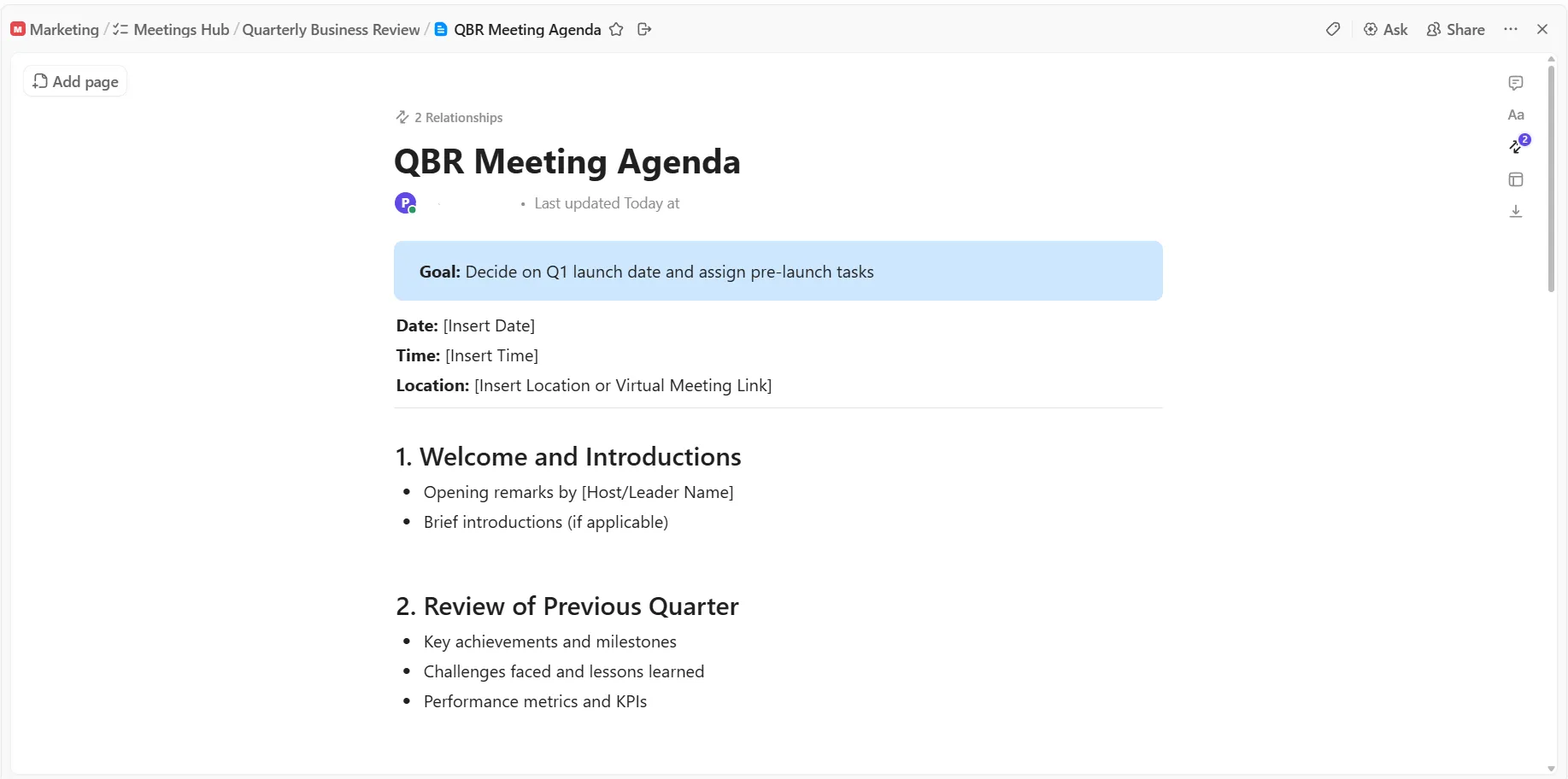
الاجتماعات الغامضة تضيع وقت الجميع. بدلاً من "مناقشة تحديثات المشروع"، جرب "تحديد تاريخ الإطلاق في الربع الأول وتعيين مهام ما قبل الإطلاق". هذا الأخير له خط نهاية واضح.
استخدم الجدولة في تقويم ClickUp لاحترام جدول أعمال الجميع
إذا كان اجتماعك الأسبوعي مقررًا لمدة 30 دقيقة ولكنه يستمر باستمرار لمدة 45 دقيقة، فأنت تواجه مشكلة. ربما أنت تغطي الكثير من الموضوعات، أو ربما تحتاج بعض الموضوعات إلى اجتماعات منفصلة خاصة بها.
احترم وقت فريقك من خلال بدء الاجتماع وإنهائه في الوقت المحدد، واستخدم تذكيرات ClickUp للحفاظ على سير المناقشات على المسار الصحيح طوال الاجتماع.
المتابعة في غضون 24 ساعة
انتهت الاجتماع، لكن عملك لم ينتهِ بعد.
في غضون يوم واحد، راجع مستند الاجتماع، ونظف أي ملاحظات غير منظمة، وتأكد من توزيع جميع المهام بشكل صحيح مع وصف واضح. أرسل رسالة سريعة في ClickUp Chat أو تعليقات تحدد كل من لديه بنود عمل، بعبارة بسيطة مثل "هذا ما نعمل عليه جميعًا من اجتماع الأمس".
وهذا هو المكان الذي يمكن أن يتدخل فيه الوكيل الفائق للتعامل مع سير العمل المتابع من البداية إلى النهاية.
هذا يحافظ على الزخم ويمنع الافتراض الخطير بأن "شخصًا آخر سيتولى الأمر". المتابعة السريعة هي الفرق بين الاجتماعات المثمرة والاجتماعات التي لا تحقق أي شيء على الإطلاق.
يشارك مستخدم ClickUp حقيقي أفكاره على Reddit:
أجد نفسي أستخدم ClickUp Clips الآن بشكل شبه يومي — فمن الأسهل أن أري شخصًا ما ما أعنيه من خلال تسجيل سريع للشاشة بدلاً من محاولة شرحه في نص. ونظرًا لأنه ينسخ كل شيء، يمكنني بالفعل العثور على ما أحتاجه لاحقًا دون الحاجة إلى البحث في المجلدات.
لقد حل نظام Docs الخاص بهم بهدوء محل معظم أعمالنا في Google Docs. كل شيء يسير بشكل أفضل عندما تكون وثائقنا في نفس مكان مشاريعنا. تكيف الفريق مع هذا النظام أسرع مما كنت أتوقع.
في البداية، كنت مترددًا بشأن ClickUp Brain، فقد بدا لي أنه مجرد حيلة أخرى من حيل الذكاء الاصطناعي. لكنه أنقذني من بعض مهام الكتابة المملة، خاصةً عندما أحتاج إلى تلخيص رسائل البريد الإلكتروني الطويلة من العملاء أو البدء في صياغة مسودة...
كانت ميزة تدوين الملاحظات بالذكاء الاصطناعي مفاجأة حقيقية. كنا نفقد الكثير من بنود العمل بعد الاجتماعات، ولكن الآن يتم تسجيل كل شيء وتعيين المهام تلقائيًا. أصبح المتابعة أفضل بشكل ملحوظ.
أجد نفسي أستخدم ClickUp Clips بشكل شبه يومي الآن — فمن الأسهل أن أري شخصًا ما ما أعنيه من خلال تسجيل سريع للشاشة بدلاً من محاولة شرحه في نص. ونظرًا لأنه ينسخ كل شيء، يمكنني بالفعل العثور على ما أحتاجه لاحقًا دون الحاجة إلى البحث في المجلدات.
لقد حل نظام Docs الخاص بهم بهدوء محل معظم أعمالنا في Google Docs. كل شيء يسير بشكل أفضل عندما تكون وثائقنا في نفس مكان مشاريعنا. تكيف الفريق مع هذا النظام أسرع مما كنت أتوقع.
في البداية، كنت مترددًا بشأن ClickUp Brain، فقد بدا لي أنه مجرد حيلة أخرى من حيل الذكاء الاصطناعي. لكنه أنقذني من بعض مهام الكتابة المملة، خاصةً عندما أحتاج إلى تلخيص رسائل البريد الإلكتروني الطويلة من العملاء أو البدء في صياغة مسودة...
كانت ميزة تدوين الملاحظات بالذكاء الاصطناعي مفاجأة حقيقية. كنا نفقد الكثير من بنود العمل بعد الاجتماعات، ولكن الآن يتم تسجيل كل شيء وتعيين المهام تلقائيًا. أصبح المتابعة أفضل بشكل ملحوظ.
الأخطاء الشائعة التي يجب تجنبها
فيما يلي بعض الأخطاء الشائعة التي تقع فيها الفرق المنتجة عند إدارة الاجتماعات في ClickUp، وما الذي يجب فعله بدلاً من ذلك.
| أخطاء شائعة | المشكلة | يصبح ClickUp مزدحماً، ويبدأ الناس في تجاهل الإشعارات |
| تعامل مع ملاحظات الاجتماعات على أنها "نهائية" بدلاً من وثائق قابلة للتعديل | لا يتم تحديث السياق المهم والروابط والقرارات بعد انتهاء الاجتماع | أعد زيارة نفس مستند أو مهمة ClickUp في كل اجتماع وقم بتحديثها لتصبح سجلاً مستمراً. |
| إنشاء مهام الاجتماعات دون ربطها بالعمل الفعلي | توجد بنود العمل بشكل منفصل ولا ترتبط أبدًا بالمشاريع أو السباقات | اربط مهام الاجتماع بالقوائم أو المهام الكبيرة أو المستندات ذات الصلة حتى يمكن تتبع العمل. |
| تحويل جميع نقاط المناقشة إلى مهام متعددة | يصبح ClickUp مزدحمًا ويبدأ الناس في تجاهل الإشعارات | أنشئ مهام لأهم النتائج والقرارات والإجراءات. استمر في تبادل الأفكار داخل تعليقات المهام أو المستندات. |
| الإفراط في استخدام @mentions أثناء الاجتماعات | يصبح الناس غير مبالين بالإشعارات ويبدأون في كتم صوت ClickUp | احتفظ بـ @mentions للمالكين وصناع القرار داخل أداة إدارة المشاريع |
| معاملة وقت الاجتماع والتحديثات غير المتزامنة بنفس الطريقة | المناقشات التي قد تكون غير متزامنة تؤدي في النهاية إلى إضاعة وقت الاجتماع | استخدم التعليقات ومقاطع ClickUp للحصول على تحديثات غير متزامنة، واحتفظ بالاجتماعات لاتخاذ القرارات وحل المشكلات. |
| عدم دمج ClickUp مع أدوات التقويم | تجري الاجتماعات ومهام ClickUp في عالمين منفصلين | قم بمزامنة تقويم Google أو Outlook بحيث يتم عرض الأحداث في المخطط الخاص بك ونتائج البحث وعروض التقويم. |
أدوات وقوالب لإدارة الاجتماعات في ClickUp
يصبح عقد الاجتماعات أسهل بكثير عندما لا تبدأ من صفحة فارغة في كل مرة. جرب هذه القوالب الج اهزة للاستخدام من ClickUp للتعامل مع الهيكل، حتى تتمكن من التركيز على المناقشة نفسها. 🗓️
1. نموذج اجتماعات ClickUp
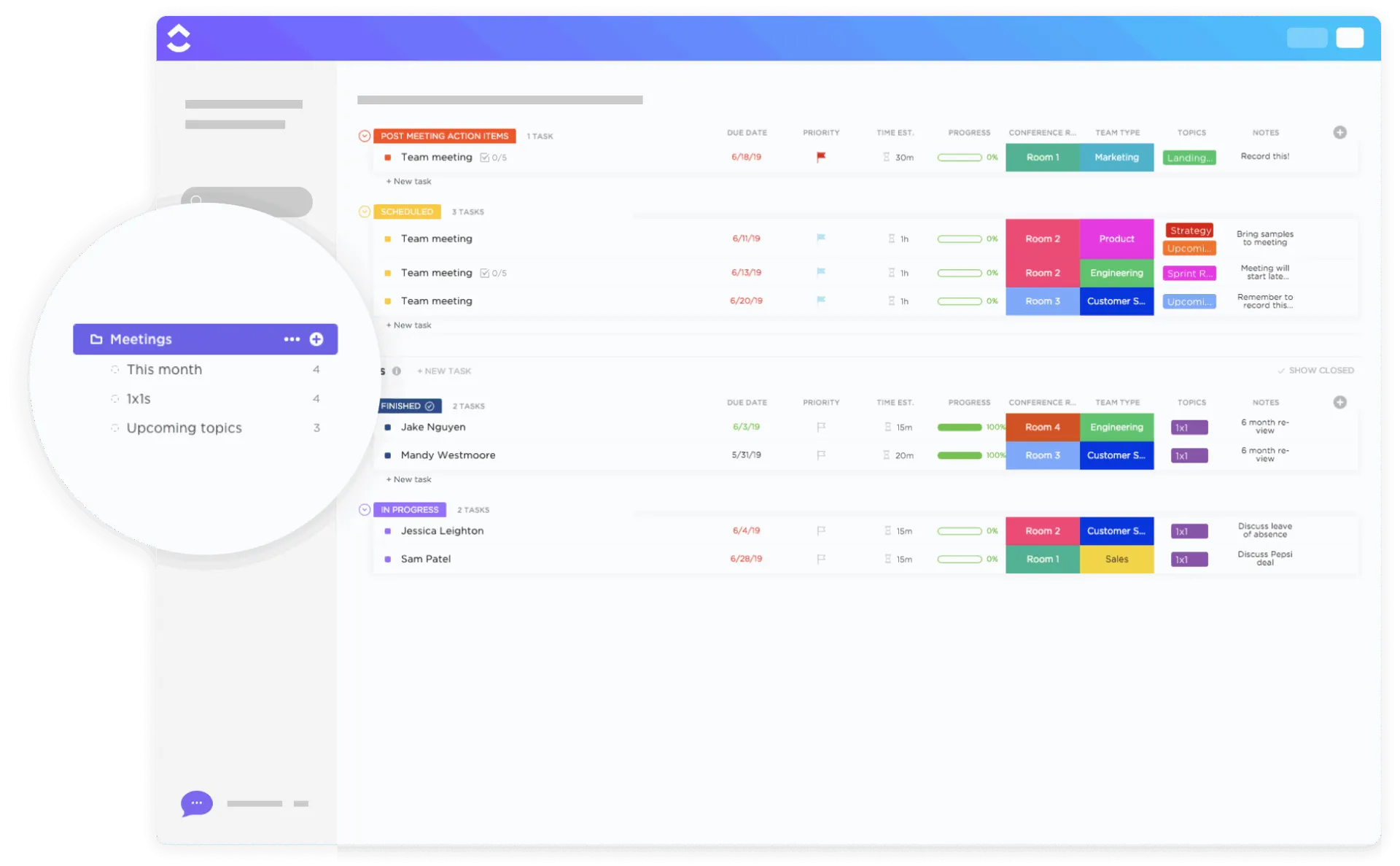
تم تصميم نموذج اجتماعات ClickUp لتبسيط تخطيط جميع أنواع الاجتماعات وتنفيذها ومتابعتها، مما يجعل تعاون الفريق أكثر إنتاجية وتنظيماً. يوفر نظاماً مركزيًا حيث يمكن للفرق إعداد جداول الأعمال وتتبع بنود العمل ومراقبة التقدم المحرز، مما يضمن أن كل اجتماع يكون هادفًا ومتوافقًا مع أهداف المنظمة.
بالإضافة إلى ذلك، يأتي النموذج مع بنية مجلدات جاهزة للاستخدام لتنظيم جميع مواد الاجتماع وعملياته من البداية.
🧠 حقيقة ممتعة: أول مكالمة جماعية جرت في عام 1915، عندما ربطت AT&T بين أشخاص في نيويورك وسان فرانسيسكو وواشنطن العاصمة. ازدهرت المؤتمرات الصوتية في وقت مبكر لأنها استفادت من شبكات الهاتف الموجودة.
2. نموذج محضر اجتماع ClickUp
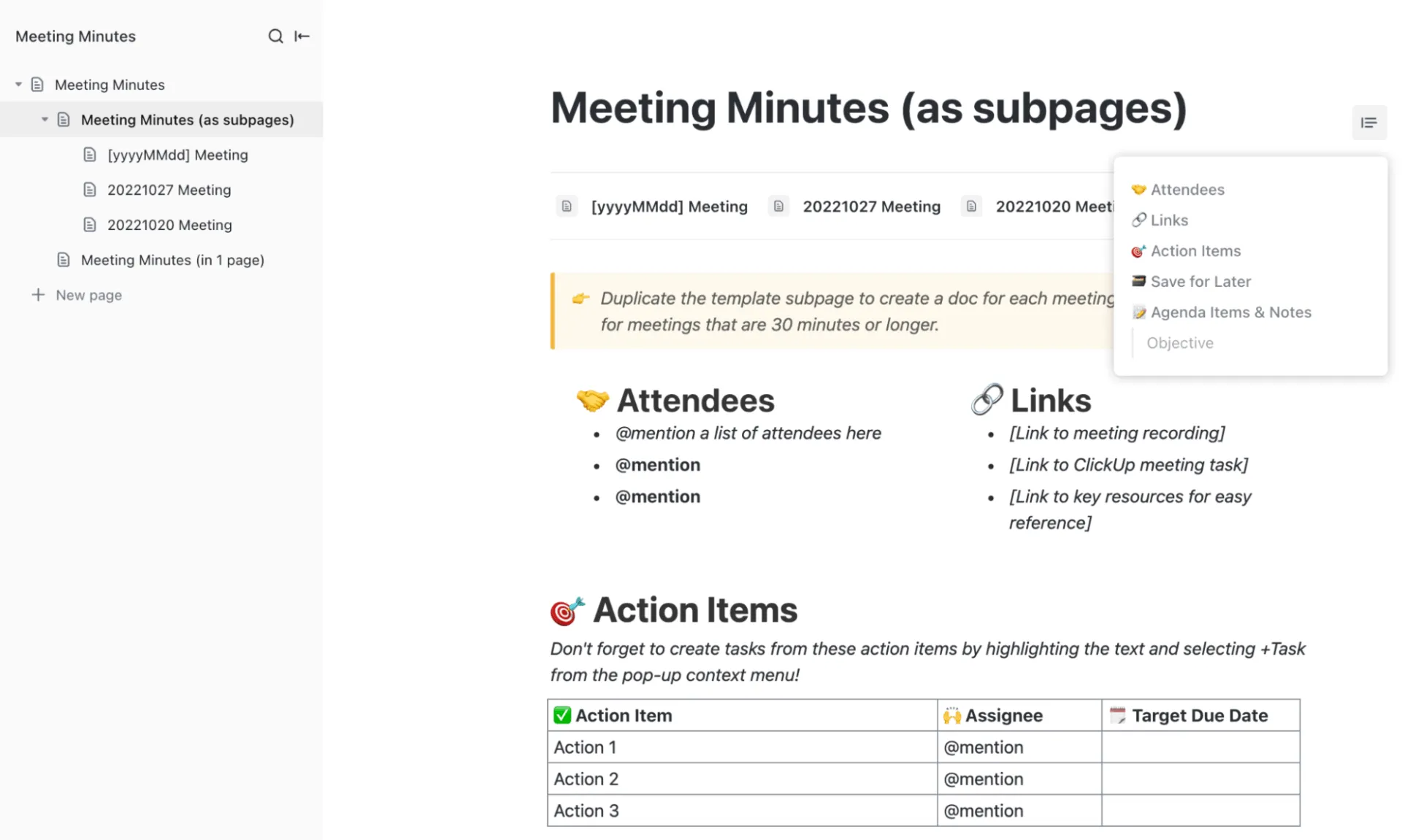
يجعل نموذج محضر اجتماع ClickUp توثيق مناقشات الاجتماع والقرارات والإجراءات المطلوبة أمرًا فعالاً ومباشرًا. والغرض الرئيسي منه هو توفير إطار عمل منظم لتنظيم الحضور وجداول الأعمال ومهام المتابعة، مما يضمن تسجيل جميع النقاط والنتائج الرئيسية بوضوح وسهولة الوصول إليها من قبل أصحاب المصلحة.
تم إعداد هذا النموذج كوثيقة ClickUp تعاونية توفر مخططًا شاملاً لتلخيص الاجتماعات. يتضمن صفحات معدة مسبقًا لتنظيم الفرق وتدوين ملاحظات الاجتماعات الفردية وتوفير إرشادات لمساعدة المستخدمين على تحقيق أقصى استفادة من النموذج.
3. نموذج ملاحظات الاجتماعات المتكررة في ClickUp
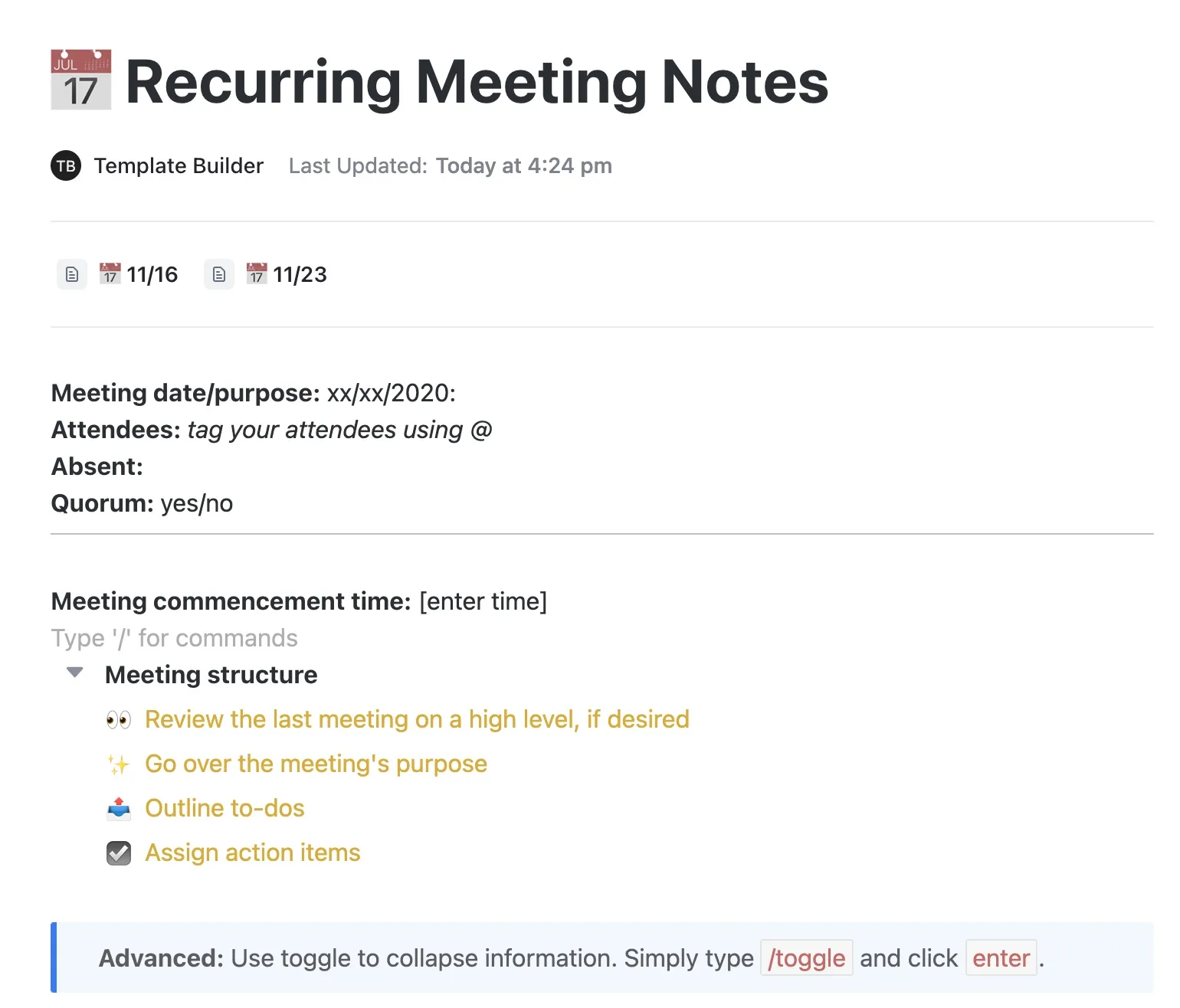
يساعد نموذج ملاحظات الاجتماعات المتكررة في ClickUp الفرق على توثيق الاجتماعات الدورية وتنظيمها بكفاءة. فهو يتتبع المناقشات الجارية والقرارات وبنود العمل لالتقاط المعلومات المهمة وإبقائها متاحة للرجوع إليها في المستقبل. تم تصميم هذا النموذج لدعم التوثيق الشامل للاجتماعات والعمليات.
يتضمن أقسامًا محددة بوضوح لما يلي:
- تاريخ الاجتماع والغرض منه: مساحة لتدوين موعد الاجتماع والغرض من عقده.
- الحاضرون: مطالبة بوضع علامة على المشاركين باستخدام @mentions
- غائب: مكان لتسجيل من لم يتمكن من الحضور
- النصاب القانوني: إجابة بسيطة بنعم/لا للإشارة إلى ما إذا كان عدد الحاضرين كافياً لاتخاذ القرارات.
🔍 هل تعلم؟ على الرغم من أن هاتف Picturephone من AT&T قد أبهر الجمهور في الستينيات، إلا أنه كان باهظ الثمن ويستهلك نطاقًا تردديًا كبيرًا وغير عملي لمعظم الشركات. لم تصبح اجتماعات الفيديو قابلة للتطبيق تجاريًا إلا في أواخر الثمانينيات والتسعينيات، عندما تحسنت تقنية ضغط الفيديو وانخفضت تكاليف الشركات.
4. نموذج اجتماع ClickUp المستوى 10
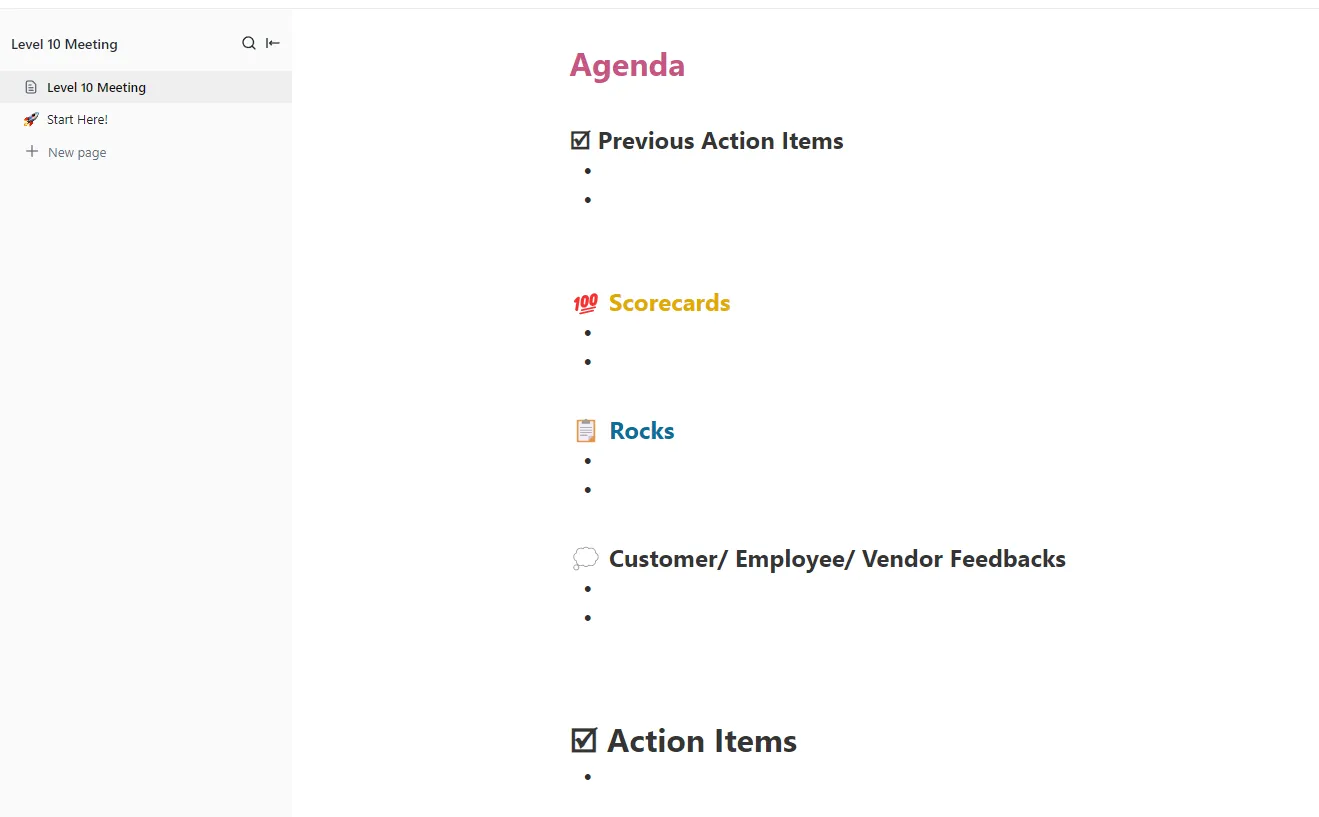
يسهل نموذج اجتماع ClickUp المستوى 10 عقد اجتماعات قيادية منظمة للغاية ومثمرة. والغرض الرئيسي منه هو الحفاظ على توافق الفرق حول الأهداف الأسبوعية والشهرية والفصلية، والحفاظ على الشفافية، وضمان تحديث الجميع ومساءلتهم في الوقت الفعلي.
تركز الصفحة الرئيسية على عنوان جدول الأعمال الكبير. وتحت هذا العنوان، يتم تنظيم الاجتماع إلى أقسام محددة بوضوح:
- بنود العمل السابقة: منطقة قائمة مرجعية لمراجعة ما تم تكليفك به في الاجتماع الأخير وتأكيد ما تم إنجازه أو ما زال قيد التنفيذ.
- بطاقات الأداء: مساحة لتتبع المقاييس الرئيسية أو مؤشرات الأداء الرئيسية، عادةً في شكل نقاط.
- Rocks: مكان لمراجعة الأهداف الفصلية الرئيسية أو الأولويات الكبرى وتدوين حالتها
- ملاحظات العملاء/الموظفين/الموردين: قسم مخصص للملاحظات المهمة التي تم جمعها منذ الاجتماع الأخير.
🎥 تعلم كيفية إدارة اجتماع فعال من المستوى 10:
5. نموذج ClickUp 1-on-1s
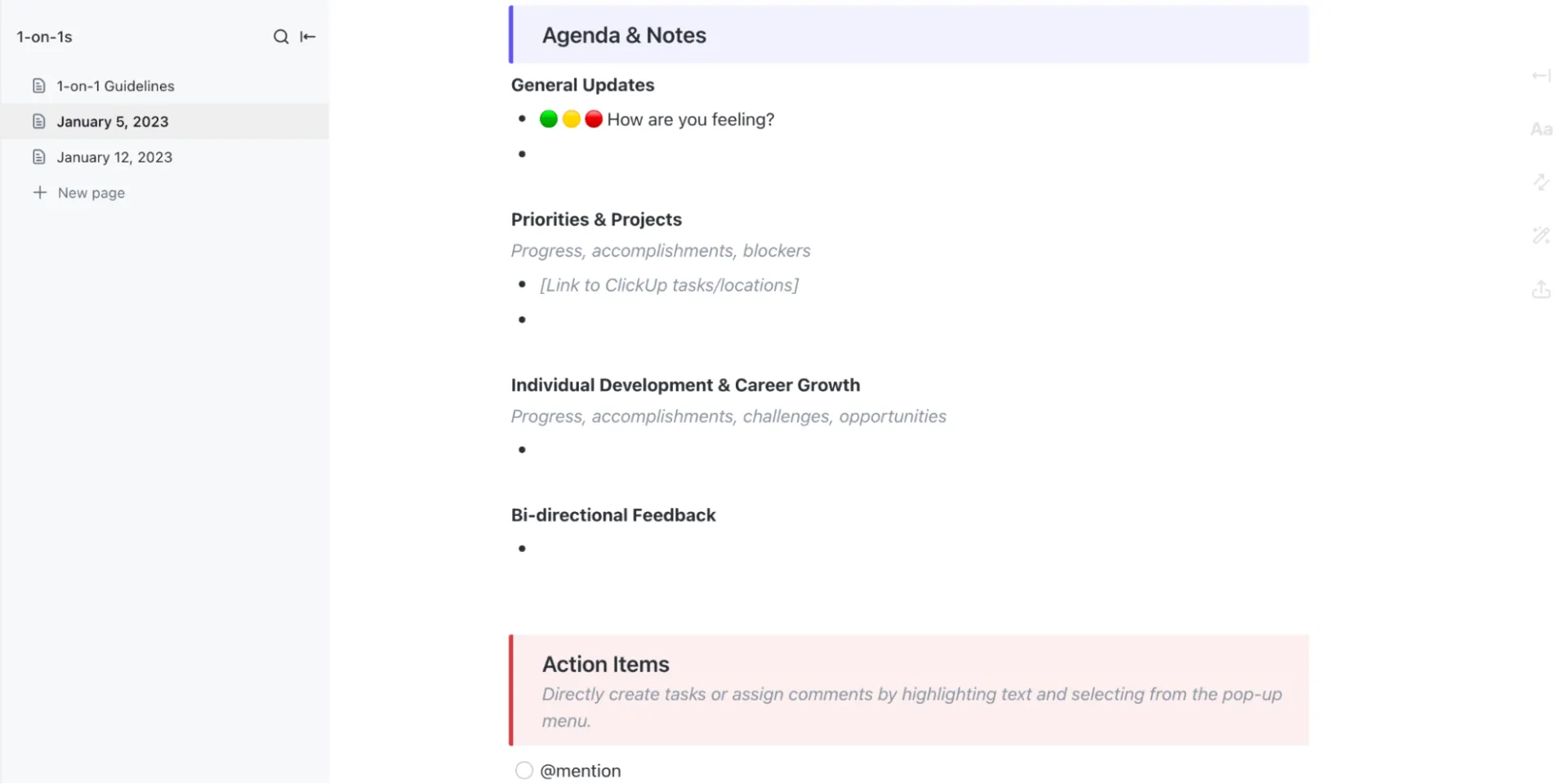
يجعل نموذج ClickUp 1-on-1s الاجتماعات الفردية بين المديرين وأعضاء الفريق أكثر تنظيماً وفعالية. والغرض الأساسي منه هو تسهيل التواصل الواضح، والتنسيق بشأن الأهداف والأولويات، وضمان تسجيل الملاحظات القابلة للتنفيذ ومتابعتها.
يقسم قسم توقعات الاجتماع العملية إلى ثلاث مراحل بسيطة:
- قبل الاجتماع الفردي، يضيف كلا الطرفين موضوعات جدول الأعمال أو التحديثات مسبقًا.
- أثناء الاجتماع الفردي، يقومون بتدوين الملاحظات معًا مباشرة في المستند.
- بعد الاجتماع الفردي، يتم تعيين بنود العمل رسميًا.
داخل كل صفحة اجتماع مؤرخة، توجه الأقسام المحادثة: كيف يشعر الموظف، والمشاريع والأولويات الحالية، ومواضيع النمو والتطوير، والتغذية الراجعة في اتجاهين.
6. نموذج متتبع اجتماعات ClickUp
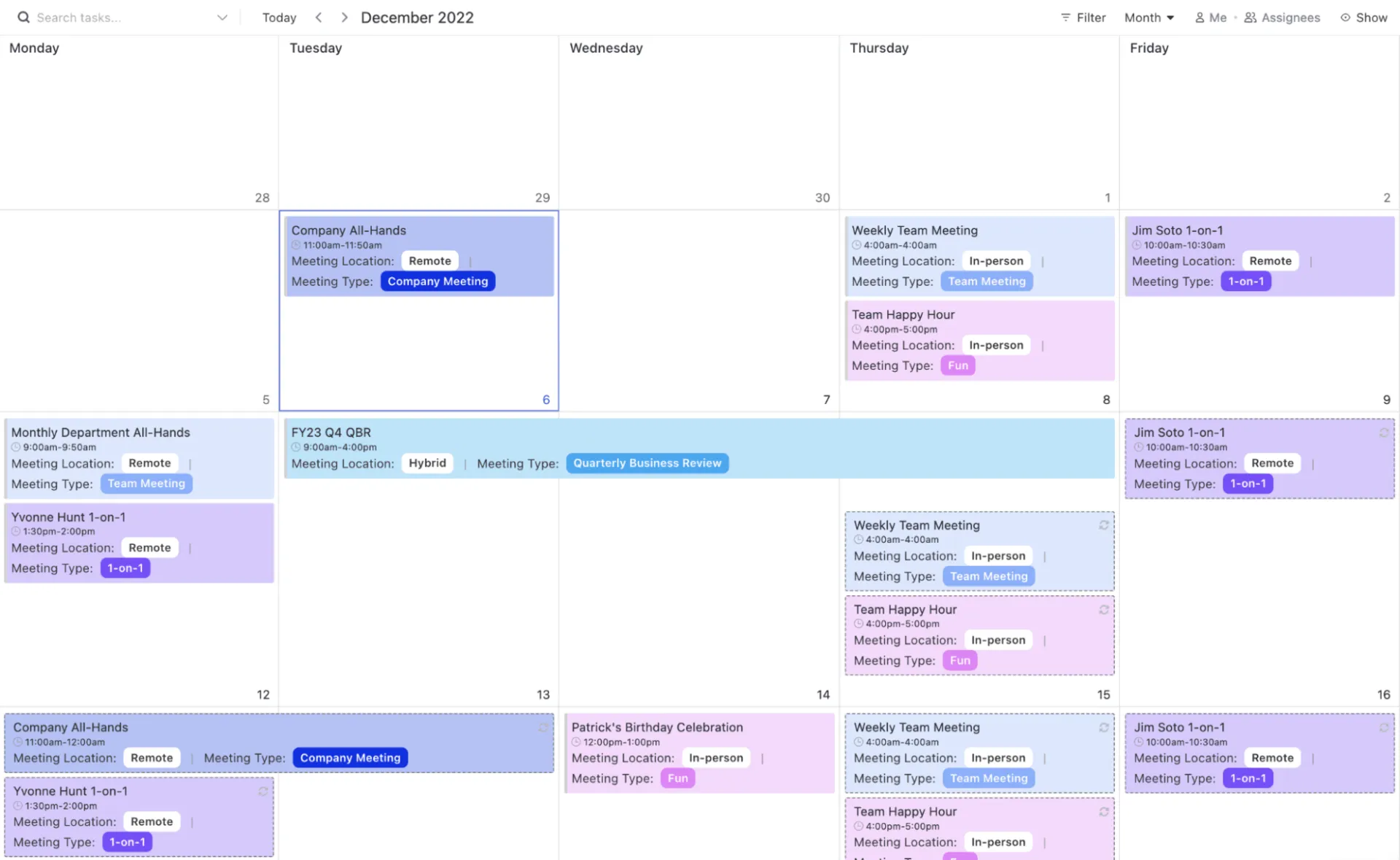
يعمل نموذج ClickUp Meeting Tracker على تجميع جداول الأعمال والملاحظات والإجراءات والمهام المتابعة بشكل فعال. ويضمن تنظيم جميع المعلومات المتعلقة بالاجتماعات وإتاحتها بسهولة في مكان واحد.
القالب منظم في شكل قائمة ويتضمن حالات المهام المخصصة في ClickUp لتتبع تقدم كل اجتماع: مفتوح، قيد التقدم، ومغلق. كما يتميز بحقول مخصصة لتسجيل تفاصيل الاجتماع الأساسية، مثل نوع الاجتماع، مكان الاجتماع، مسؤول الوقت، مسؤول تدوين الملاحظات، والقائد.
تعرف على الشريك المثالي: ClickUp
تنتهي معظم الاجتماعات بنوايا حسنة دون أي متابعة. يتطوع أحدهم للتعامل مع أمر ما، ويوافق آخر على متابعة أمر آخر، ويغادر الجميع وهم يشعرون بالإنتاجية. بعد أسبوعين، لم يحدث شيء لأن تلك الالتزامات بقيت في دفتر ملاحظات أحدهم.
يحل ClickUp هذه المشكلة عن طريق تحويل المحادثات إلى عمل قابل للتتبع دون الحاجة إلى خطوات إضافية.
تتيح لك SyncUps مشاركة الأفكار دون مغادرة مساحة العمل الخاصة بك، بينما يقوم AI Notetaker بتسجيل كل التفاصيل تلقائيًا عندما تكون مركزًا على المناقشة. يستخرج ClickUp Brain بنود العمل والقرارات على الفور. يتم تعيين المهام وربطها بالمشاريع ومواعيد الاستحقاق ومراقبتها جنبًا إلى جنب مع كل ما يتتبعه فريقك بالفعل.
لا تدع المحادثات الجيدة تضيع هباءً. اشترك في ClickUp اليوم! ✅
الأسئلة الشائعة (FAQ)
أنشئ قائمة أو مجلد مخصص للاجتماعات، واستخدم المهام لكل اجتماع، وأضف جداول الأعمال والحاضرين وبنود العمل إلى كل مهمة أو إلى مستند ClickUp مرفق. احتفظ بجميع الاجتماعات في نفس الهيكل حتى يسهل العثور عليها لاحقًا.
نعم. يمكنك التعاون مباشرة مع أعضاء الفريق في ClickUp عبر SyncUps الصوتي/المرئي. بالإضافة إلى ذلك، يمكنك استخدام تكاملات ClickUp مع Zoom وGoogle Meet وMicrosoft Teams للانضمام إلى اجتماعات الفيديو أو جدولتها من مساحة العمل الخاصة بك.
ما عليك سوى إضافة ClickUp AI Notetaker إلى اجتماعك، وستتم تسجيل جميع الملاحظات في ClickUp Doc من أجلك.
نعم. يمكن لـ ClickUp Brain مسح الملاحظات ضوئيًا واقتراح بنود العمل والخطوات التالية والملخصات، بالإضافة إلى إنشاء مهام المتابعة.
استخدم نموذج جدول أعمال الاجتماعات المتكررة أو اجتماعات الفريق في ClickUp Docs أو Tasks. قم بتعيين مهمة لتتكرر أسبوعيًا أو شهريًا، بحيث يمكنك إعادة استخدام نفس التنسيق في كل مرة.
استخدم الاجتماعات غير المتزامنة عندما لا تحتاج التحديثات إلى مناقشة، أو عندما يكون المشاركون في مناطق زمنية مختلفة، أو عندما تكون القرارات بسيطة. استخدم الاجتماعات المباشرة عندما يتعلق الأمر بقرارات أو عصف ذهني أو موضوعات حساسة.