
إذا كان فريقك يستخدم Gmail و Google Docs و Sheets و Meet طوال اليوم، فأنت لست وحدك. يستخدم Google Workspace الآن أكثر من 3 مليارات مستخدم حول العالم، ومع ذلك لا تزال معظم خطط المشاريع موجودة في علامات تبويب متفرقة وجداول بيانات سريعة.
وهنا يمكن أن تساعدك أداة إدارة المشاريع المتكاملة مع Google Workspace. يتيح لك البرنامج المناسب تعيين الملكية وتتبع التقدم المحرز والحفاظ على ارتباط مستندات المشروع بالمهام والاجتماعات المناسبة ✅.
تغطي هذه القائمة أفضل أدوات إدارة المشاريع التي تتصل بتطبيقات Google لإدارة المشاريع بفعالية دون الحاجة إلى إعادة بناء طريقة عمل فريقك بالفعل في Google Workspace.
📖 اقرأ أيضًا: بدائل Google Workspace: أدوات مثل G Suite
أفضل 9 برامج لإدارة المشاريع مع تكامل Google Workspace في لمحة سريعة
استخدم هذا الجدول السريع لمقارنة كيفية ارتباط كل أداة بأدوات الإنتاجية في Google Workspace (المعروف سابقًا باسم Google Suite)، وما هي أفضل استخداماتها، وأسعارها التقريبية:
| أداة | الأفضل لـ | الميزات الرئيسية | الأسعار* |
| ClickUp | إدارة مشاريع مدعومة بالذكاء الاصطناعي ومتصلة بـ Google Workspace لفرق العمل من جميع الأحجام | المهام والمستندات والدردشة ولوحات المعلومات وطرق العرض؛ اربط صندوق بريد Gmail وملفات Google Drive، وقم بمزامنة التواريخ مع تقويم Google، واستخدم ملخصات وتحديثات الذكاء الاصطناعي. | خطط مجانية؛ تخصيصات للمؤسسات |
| Asana | إدارة عمل منظمة لفرق Google Workspace متعددة الوظائف | إضافة Gmail لالتقاط المهام؛ مرفقات Google Drive؛ مزامنة Google Calendar؛ الجداول الزمنية والأتمتة | خطة مجانية؛ خطط مدفوعة تبدأ من 13.49 دولارًا شهريًا لكل مستخدم |
| Wrike | مشاريع معقدة عبر الأقسام باستخدام Google Workspace في الشركات الصغيرة والمتوسطة الحجم | سير عمل البريد الإلكتروني إلى المهام؛ مرفقات Google Drive؛ مزامنة Google Calendar؛ مخططات Gantt ولوحات المعلومات | خطة مجانية؛ خطط مدفوعة تبدأ من 10 دولارات شهريًا لكل مستخدم |
| Zoho Projects | تخطيط كلاسيكي وتتبع الوقت مع اتصالات تطبيقات Google للفرق الصغيرة والمتوسطة الحجم | اتصالات تطبيقات Google؛ قوائم المهام والمعالم والتبعيات وجانت | خطة مجانية لما يصل إلى 5 مستخدمين؛ خطط مدفوعة تبدأ من 5 دولارات شهريًا لكل مستخدم |
| Trello | لوحات بسيطة إلى جانب Google Workspace للفرق الصغيرة | اللوحات والبطاقات؛ Google Drive Power-Up لـ Docs/Sheets/Slides؛ مزامنة Google Calendar | تبدأ الخطط المدفوعة من 6 دولارات شهريًا لكل مستخدم |
| Kanbanchi | Kanban و Gantt داخل Google Workspace للمؤسسات الصغيرة | يعمل داخل Google Workspace؛ دعم Drive و Calendar؛ مخططات Gantt؛ تتبع الوقت | تبدأ الخطط المدفوعة من 5.99 دولارًا شهريًا لكل مستخدم. |
| kissflow | أتمتة الموافقات والمشاريع وفقًا لسير العمل باستخدام تطبيقات Google للفرق المتوسطة إلى الكبيرة الحجم | عمليات سير عمل منخفضة الكود؛ ربط Gmail و Drive و Sheets؛ عمليات الموافقة وتدفق البيانات الواردة | تبدأ الخطط المدفوعة من 1500 دولار شهريًا |
| Smartsheet | تتبع المشاريع على غرار جداول البيانات مع تكامل Google Workspace للفرق الصغيرة والمتوسطة الحجم | عرض الشبكة؛ مرفقات Google Drive؛ مزامنة التقويم؛ لوحات المعلومات والأتمتة | تبدأ الخطط المدفوعة من 12 دولارًا شهريًا لكل مستخدم |
| monday. com | لوحات مرئية ولوحات معلومات بجانب تطبيقات Google للفرق متوسطة الحجم | اتصالات Gmail + Drive؛ مزامنة تقويم Google؛ اللوحات والخطوط الزمنية والأتمتة | خطة مجانية؛ خطط مدفوعة تبدأ من 12 دولارًا شهريًا لكل مستخدم |
كيف نقوم بمراجعة البرامج في ClickUp
يتبع فريق التحرير لدينا عملية شفافة ومدعومة بالبحوث ومحايدة تجاه الموردين، لذا يمكنك الوثوق في أن توصياتنا تستند إلى القيمة الحقيقية للمنتج.
فيما يلي ملخص مفصل لكيفية مراجعة البرامج في ClickUp.
⭐ نموذج مميز
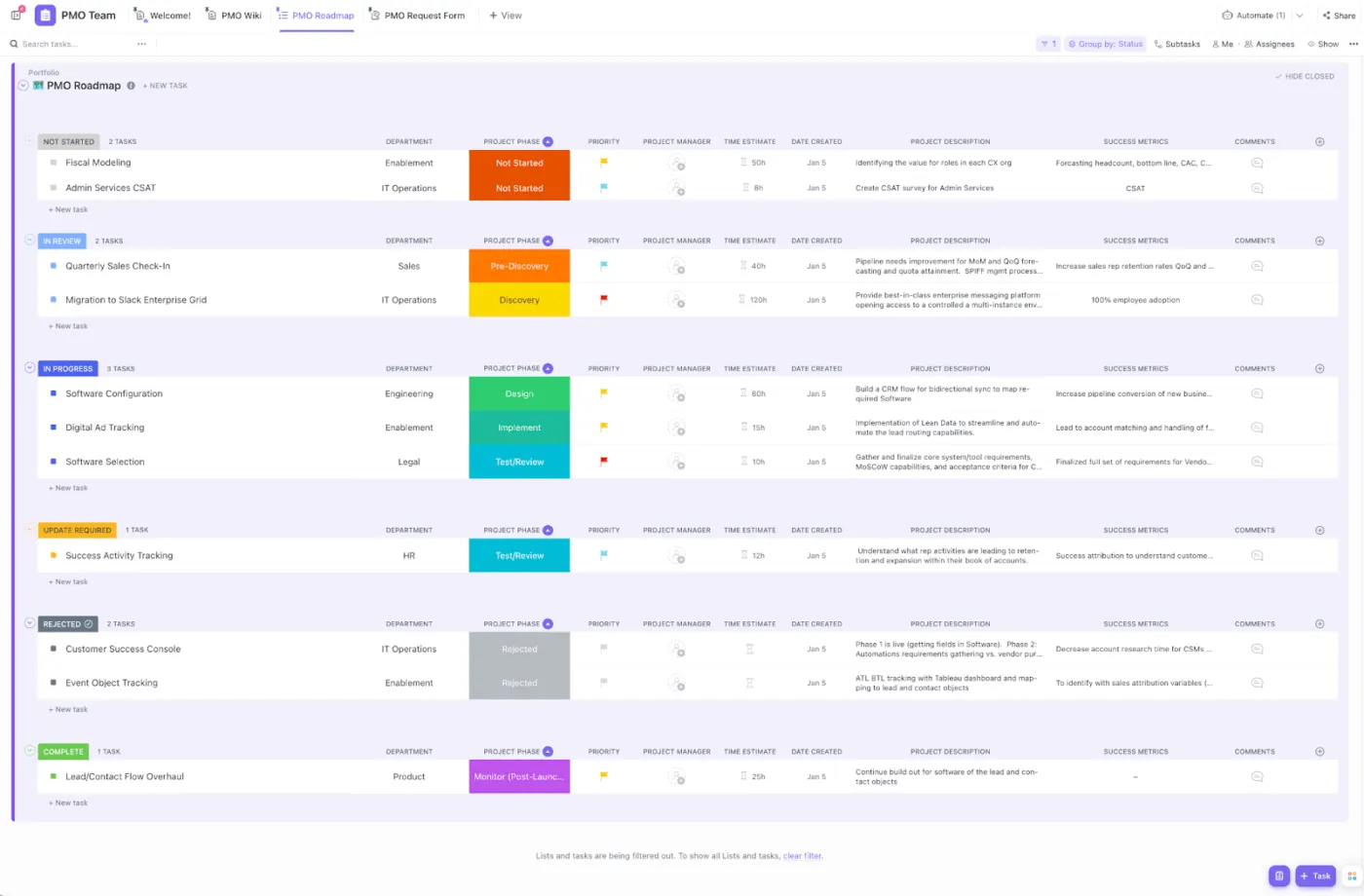
خطط لمشروعك التالي وتابعه ونظمه بشكل أسرع باستخدام نموذج إدارة المشاريع ClickUp. يوفر لك هذا النموذج مساحة عمل جاهزة لتسجيل المهام والجداول الزمنية والمستندات، بحيث يمكن لفريقك الانتقال من جداول Google المتفرقة وملاحظات البريد الوارد إلى مركز مشاريع واحد واضح.
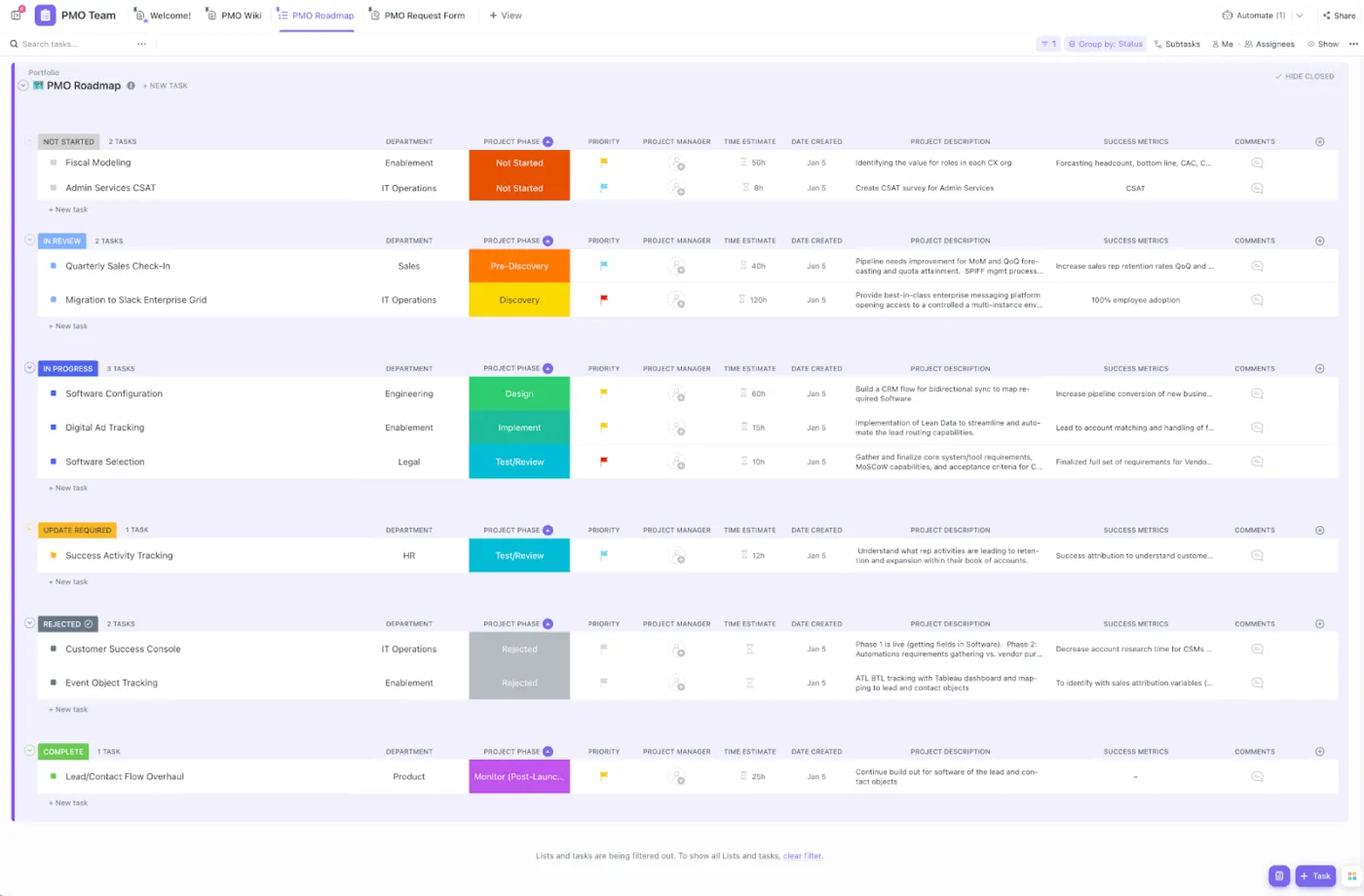
📖 اقرأ أيضًا: قوالب إدارة المشاريع المجانية لجميع أنواع المشاريع
ما الذي يجب أن تبحث عنه في برامج إدارة المشاريع المتكاملة مع Google Workspace؟
لا يقتصر الإعداد الجيد لـ Google Workspace على تخزين الملفات فحسب. بل يتعلق أيضًا بتقليل التنقل بين الأدوات عند تغيير المهام وتحديث الملفات وتغيير الجداول الزمنية.
✅ استخدم قائمة المراجعة هذه لاختيار برنامج إدارة المشاريع الذي يتناسب مع طريقة عمل فريقك بالفعل في تطبيقات Google. الأداة المثالية تقوم بما يلي:
- يربط Google Drive حتى تتمكن من إرفاق مستندات وجداول بيانات وعروض تقديمية وإنشائها وتنظيمها بجوار المهام
- يتم مزامنة مواعيد الاستحقاق والاجتماعات مع تقويم Google بحيث تظل الجداول الزمنية مرئية لأعضاء الفريق عن بُعد.
- يدعم أساسيات إدارة المهام مثل المالكين والأولويات والتبعيات للمشاريع الأكثر تعقيدًا
- يوفر طرق عرض مثل اللوحات ومخططات جانت، بحيث يمكنك تتبع المراحل المهمة في مشاريع محددة.
- يتضمن أذونات وعناصر تحكم في المشاركة للمستندات الحساسة الخاصة بالمشروع والمتعاونين الخارجيين.
- يقلل من المهام المتكررة بفضل الأتمتة، بحيث تقضي الفرق وقتًا أقل في التحديثات اليدوية
📮ClickUp Insight: يؤثر التبديل بين السياقات بشكل خفي على إنتاجية فريقك. تظهر أبحاثنا أن 42% من الانقطاعات في العمل ناتجة عن التنقل بين المنصات وإدارة رسائل البريد الإلكتروني والتنقل بين الاجتماعات.
ماذا لو كان بإمكانك التخلص من هذه المقاطعات المكلفة؟ يجمع ClickUp سير عملك (والدردشة) في منصة واحدة مبسطة. قم بتشغيل وإدارة مهامك من خلال الدردشة والمستندات واللوحات البيضاء والمزيد، بينما تحافظ الميزات المدعومة بالذكاء الاصطناعي على السياق متصلاً وقابلاً للبحث والإدارة!
أفضل برامج إدارة المشاريع المتكاملة مع Google Workspace
تم تصميم هذه الأدوات للفرق التي تستخدم بالفعل Gmail و Google Docs و Sheets و Google Calendar وترغب في أن تظل أعمال المشروع مرتبطة بهذه التطبيقات بدلاً من أن تكون موزعة عبر علامات تبويب متعددة.
ستجد أدناه أفضل أدوات إدارة المشاريع التي تربط المهام والملفات وسير العمل بـ Google Workspace حتى تتمكن من تخطيط المشاريع وتتبعها وتنفيذها دون تغيير عادات فريقك.
1. ClickUp (أفضل برامج إدارة المشاريع المدعومة بالذكاء الاصطناعي)
إذا كان فريقك يدير مشاريع داخل Google Workspace، فأنت تمتلك بالفعل العناصر الأساسية: Gmail للطلبات، وGoogle Docs للمواصفات، وGoogle Sheets للمتتبعين، وGoogle Drive للملفات، وGoogle Calendar للمواعيد النهائية.
ولكن مع توزيع العمل على العديد من الأماكن، يصعب تتبع التقدم المحرز والحفاظ على تنسيق أعضاء الفريق عن بُعد عندما تصبح المشاريع أكثر تعقيدًا.
هذا هو توسع العمل: توجد عناصر العمل في سلاسل رسائل البريد الإلكتروني، ويصبح "الخطة" مزيجًا من جداول البيانات ودعوات التقويم. ثم يظهر توسع الذكاء الاصطناعي أيضًا: تُلخص إحدى الأدوات الاجتماعات، وتُنشئ أداة أخرى المهام، ولا تزال تنتهي بنسخ التحديثات ولصقها بين التطبيقات.
يحل ClickUp for Project Teams كلا المشكلتين من خلال العمل كمساحة عمل متقاربة تعتمد على الذكاء الاصطناعي لإدارة المشاريع. يمكنك الاحتفاظ بإدارة المهام والمستندات والجداول الزمنية والتعاون في منصة واحدة مع الاستمرار في العمل عن كثب مع تطبيقات Google.
فيما يلي ملخص سريع لكيفية استخدام ClickUp لإدارة المشاريع والمهام وملفات Google Workspace في مساحة عمل واحدة متصلة:
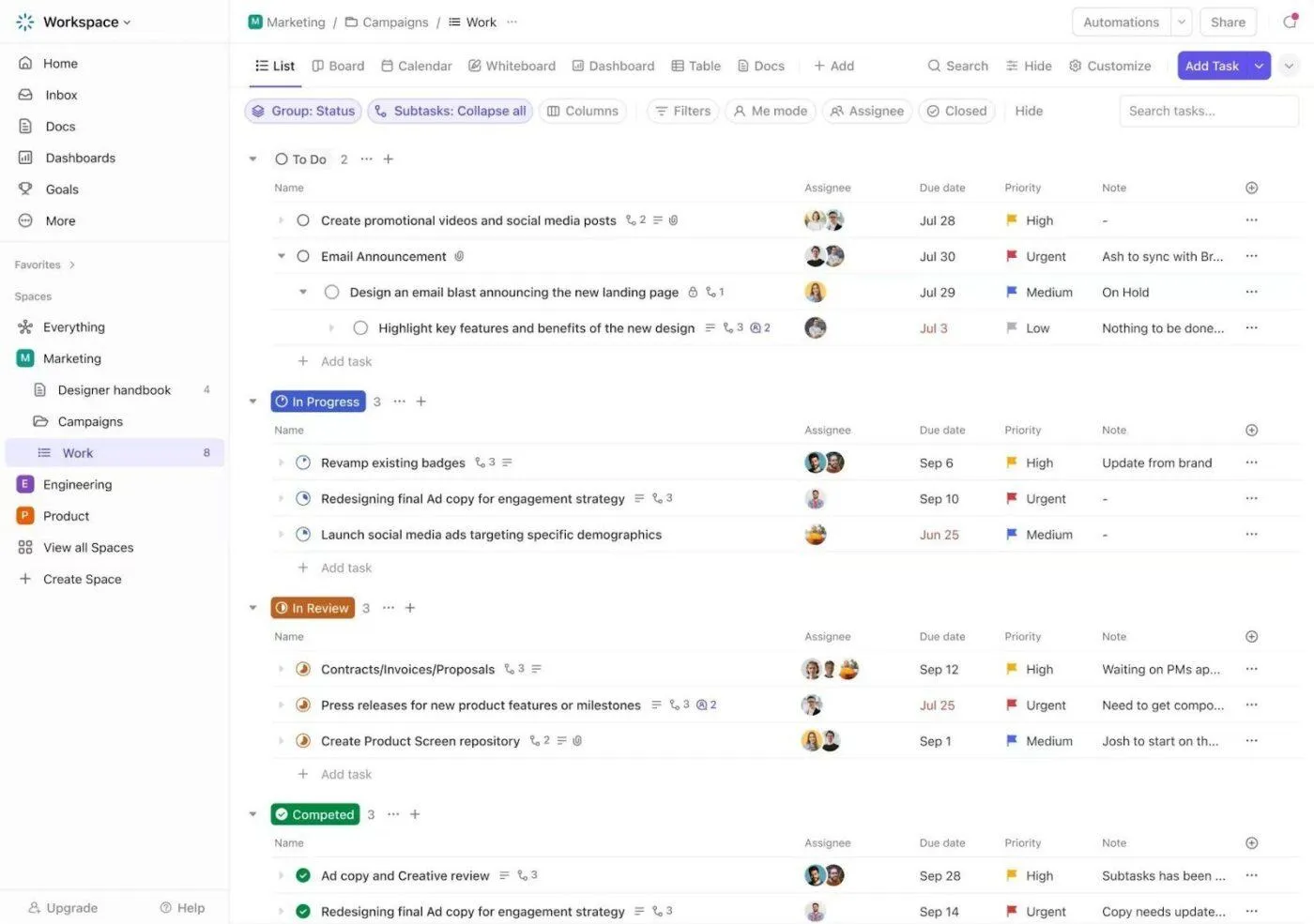
حافظ على ربط إدارة المهام بـ ClickUp Tasks
عندما تصل طلبات عبر Gmail أو تحدث تغييرات في مستندات Google Docs، فإن أسرع طريقة لإدارة المشاريع بفعالية هي تحويل تلك "الطلبات" إلى مهام حقيقية مع تحديد المسؤول عنها وأولويتها وموعد استحقاقها.
تم تصميم مهام ClickUp خصيصًا لهذا النوع من سير العمل. يمكنك إنشاء مهام من المستندات وإضافة تفاصيل باستخدام الحقول المخصصة واستخدام الأولويات والتبعيات والمعالم لإدارة الموارد والحفاظ على تماسك الفريق بأكمله.
💡 نصيحة احترافية: عند تخطيط جداول زمنية طويلة للمشاريع في ClickUp Gantt View أو ClickUp Calendar View، يمكنك استخدام ClickUp Days Calculator المجاني للتحقق بسرعة من عدد الأيام بين التواريخ الرئيسية والحفاظ على واقعية الجداول الزمنية.
ابدأ بتوصيل Google Drive (و Google Calendar) من تكاملات ClickUp، حتى يتمكن فريقك من إرفاق الملفات والبحث ومعاينة محتوى Drive في ClickUp.
يمكنك أيضًا ربط صندوق بريد Gmail الخاص بك، بحيث يمكن لـ ClickUp Brain المساعدة في تحديد أولويات المهام واقتراح المتابعات وصياغة الردود والمزيد.
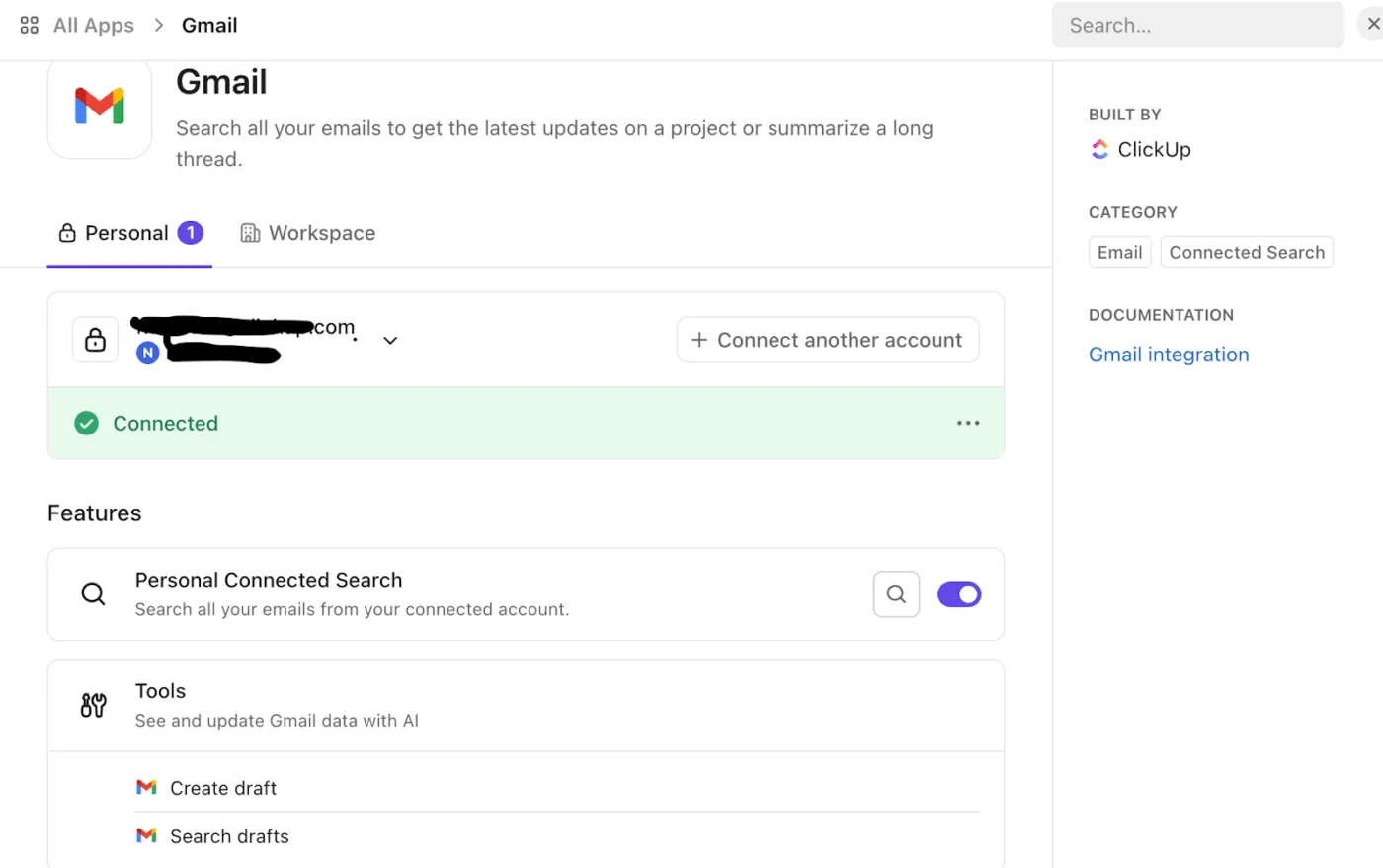
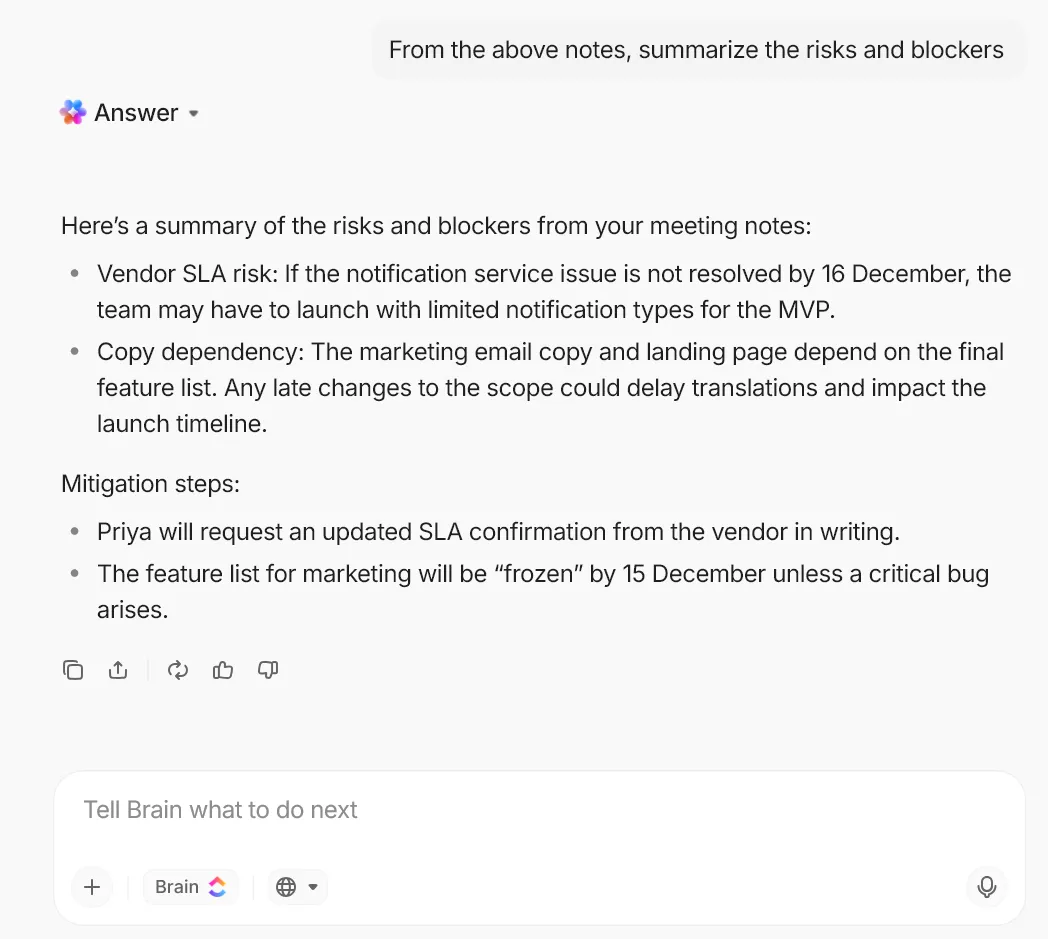
💡 نصيحة احترافية: يمكنك استخدام ClickUp Brain لإنشاء ملخصات المهام وتحديثات التقدم مباشرة من المستندات والتعليقات وملاحظات الاجتماعات. يمكنك بعد ذلك إنشاء مهام جديدة تلقائيًا من تلك المحادثات بحيث يتم تحديث قائمة المهام الخاصة بك تلقائيًا دون الحاجة إلى النسخ واللصق.
على سبيل المثال، يمكنك أن تطلب منه مسح مستند مشروع أو ملخص اجتماع، واستخراج بنود العمل الواضحة مع أصحابها وتواريخ استحقاقها، وإدراجها مباشرة في قائمة المهام الخاصة بك.
قم بمزامنة الجداول الزمنية مع تقويم Google حتى تظل المواعيد النهائية مرئية
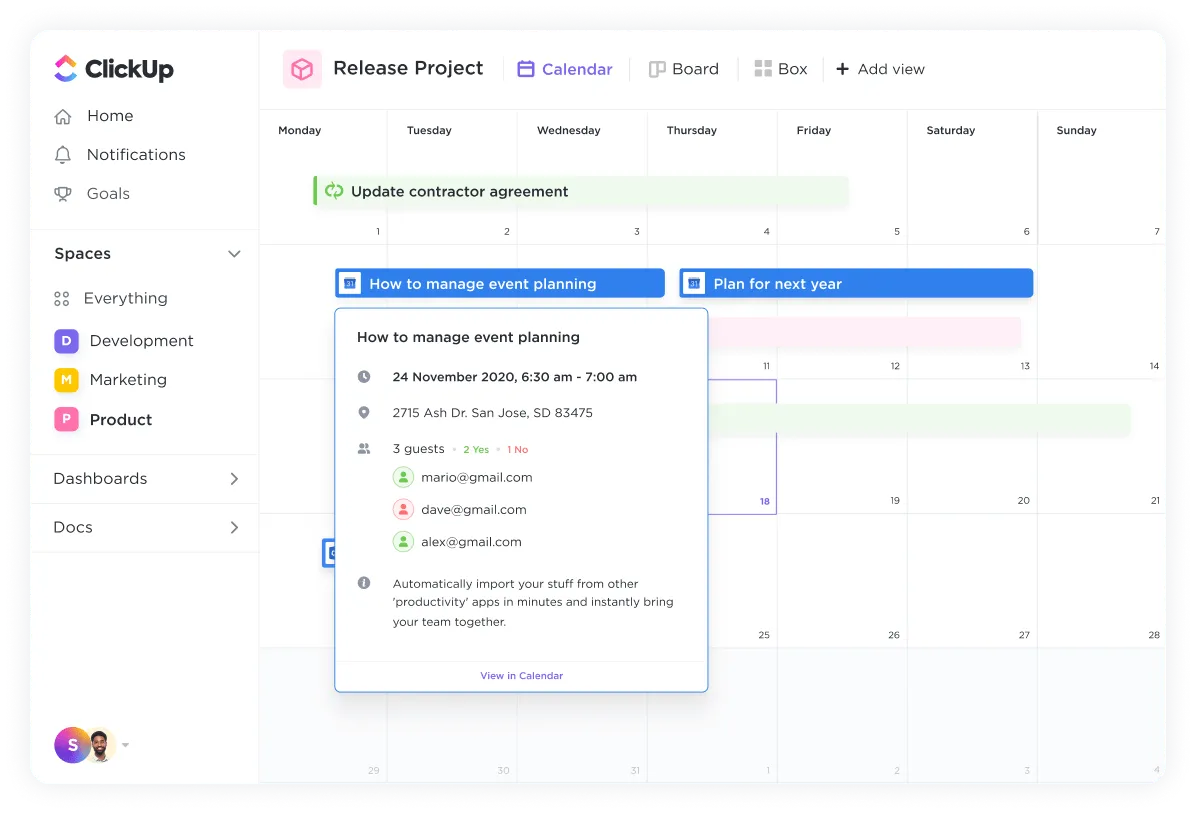
إذا كان فريقك يخطط ليومه في تقويم Google، فأنت لا تريد أن تكون مواعيد تسليم المشاريع في مكان آخر. تم تصميم تكامل ClickUp مع تقويم Google لمزامنة مهام ClickUp مع تقويم Google حتى تتمكن من إدارة الجداول الزمنية وتتبع المواعيد النهائية وتحديث الأحداث في الوقت الفعلي.
طريقة عملية لتنفيذ ذلك:
- تعامل مع مهمة ClickUp باعتبارها مصدر الحقيقة فيما يتعلق بالنطاق والحالة والمالكين.
- استخدم تقويم Google لتخصيص الوقت وإظهار الاجتماعات، بحيث تظهر المواعيد النهائية في المكان الذي يخطط فيه فريقك بالفعل للأسبوع.
شاهد هذا الفيديو القصير لتتعلم كيفية إدارة تقاويم متعددة من مكان واحد باستخدام ClickUp كمركز مركزي لمشروعك:
💡 نصيحة احترافية: قم بتحديث المشاريع بشكل أسرع باستخدام ClickUp BrainGPT (و Enterprise Search ).
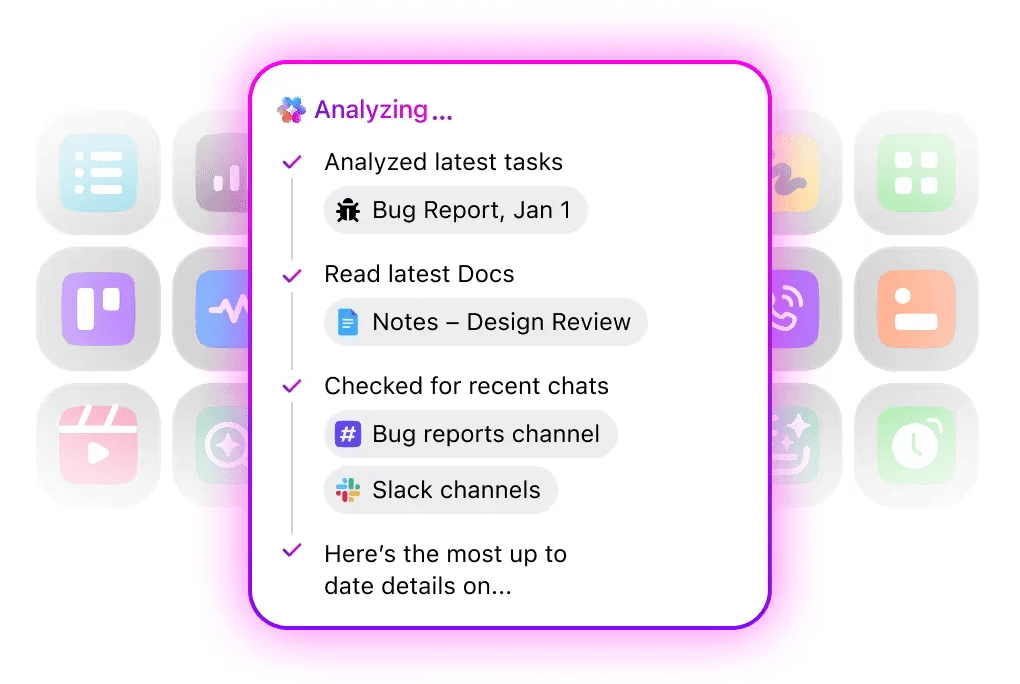
تم تصميم ClickUp BrainGPT للفرق التي تحتاج إلى إجابات وتحديثات عبر ClickUp و Google Workspace دون الحاجة إلى التنقل بين أدوات الذكاء الاصطناعي. يمكنك البحث في تطبيقات العمل الخاصة بك وعلى الويب، والتبديل بين نماذج الذكاء الاصطناعي المتميزة، واستخدام Talk to Text لتحويل الصوت إلى إجراءات عندما يبطئك الكتابة.
إليك كيفية استخدامه:
- سجل تحديثات المشروع على الفور بصوتك: استخدم Talk to Text لإملاء تحديث الحالة أو ملاحظات الاجتماع أو الخطوة التالية مباشرة في BrainGPT (أو أي مربع نص عبر الامتداد)، ثم الصقها في المهمة الصحيحة أو سلسلة محادثات ClickUp Chat.
- اطرح أسئلة حول مخاطر التسليم وحجم العمل: استفسر من ClickUp BrainGPT بأسئلة مثل "ما المهام الأكثر عرضة لعدم تحقيق الإنجازات المحددة؟" أو "ما الذي ينتظر الموافقة هذا الأسبوع؟" حتى تتمكن من اكتشاف المشكلات مبكرًا بدلاً من فحص جداول Google Sheets ومواضيع الدردشة يدويًا.
- ابحث عن القرارات السابقة حسب المستند أو الكلمة الرئيسية أو المشروع: استخدم Enterprise Search لتحديد موقع المستند أو المهمة أو سلسلة الرسائل التي تم اتخاذ القرار فيها، خاصةً عندما تكون الروابط موزعة عبر Google Drive و Docs و Chat.
- اختر النموذج المناسب للمهمة: استخدم ClickUp Brain للحصول على إجابات متعلقة بالعمل (يمكن أن يشمل ClickUp + التطبيقات المتصلة). انتقل إلى ChatGPT أو Claude أو Gemini عندما تريد كتابة أو استنتاجات عامة، ولكن لاحظ أن هذه النماذج الخارجية لا يمكنها الوصول إلى معرفتك في ClickUp.
قم بإرفاق مستندات Google Docs وجداول Google Sheets وإنشائها والعمل عليها دون مغادرة سير العمل.
يمكنك إنشاء مستندات Google مباشرة من مهمة ClickUp (بحيث يبدأ كل مستند جديد مرتبطًا بالفعل بعنصر العمل)، وتضمين ملفات Drive بحيث يتم فتحها كمعاينة داخل ClickUp.
يمكن القيام بذلك أيضًا مع بعض البدائل الأخرى لـ Google Docs، بفضل أكثر من 1000 عملية تكامل في ClickUp.
يدعم ClickUp تحرير جداول Google المدمجة، لذا لن تحتاج إلى الانتقال من الصفحة كل بضع دقائق.
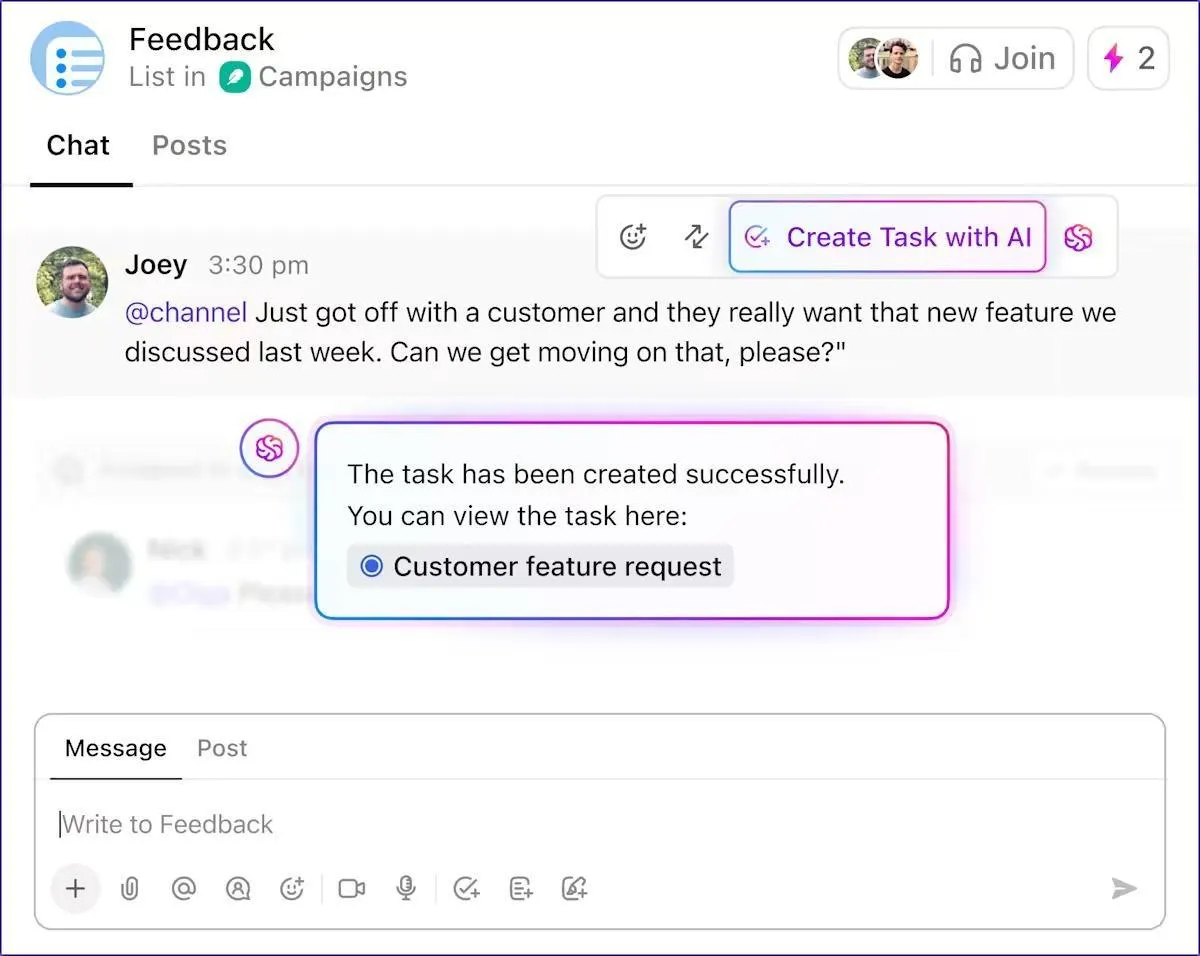
💡 نصيحة احترافية: عندما يتم اتخاذ قرارات المشروع في الدردشة، قم بتحويل الرسالة إلى مهمة على الفور حتى لا تضيع. تم تصميم ClickUp Chat لربط المحادثات بالمهام والمستندات ذات الصلة ومساعدة فريقك على التواصل في قنوات منفصلة.
يمكنك أيضًا استخدام الذكاء الاصطناعي في ClickUp لتشغيل ClickUp Agents في قنوات الدردشة الرئيسية في ClickUp بحيث يقومون بتلخيص سلاسل المحادثات الطويلة، وعرض المستندات والمهام الصحيحة، والإجابة على الأسئلة السريعة من نوع "أين هذا؟" من سياق مساحة العمل الخاصة بك.
أفضل ميزات ClickUp
- قم بتركيز المهام والجداول الزمنية والبريد الإلكتروني والمستندات والدردشة في مساحة عمل واحدة تتصل مباشرة بتطبيقات Google Workspace.
- قم بالتبديل بين طرق عرض ClickUp (القائمة، اللوحة، التقويم، مخطط جانت، الجدول الزمني) لدعم مختلف الفرق واحتياجات المشاريع.
- استخدم ClickUp Brain Enterprise Search للعثور على إجابات مع السياق والاقتباسات عبر المهام والمستندات والدردشة والتطبيقات المتصلة.
- استخدم ClickUp Automations (بما في ذلك AI Automation Builder) لتقليل المهام المتكررة مثل المهام وتحديثات الحالة من خلال أتمتة سير العمل.
قيود ClickUp
- يقدم العديد من الميزات وخيارات التكوين التي قد تواجه الفرق الجديدة منحنى تعليمي وتحتاج إلى وقت لإعداد مساحة العمل المثالية لها.
أسعار ClickUp
تقييمات ومراجعات ClickUp
- G2: 4. 7/5 (أكثر من 10,600 تقييم)
- Capterra: 4. 6/5 (أكثر من 4500 تقييم)
ماذا يقول المستخدمون عن ClickUp
تقول مراجعة G2:
أنا أقدر حقًا مجموعة الميزات الواسعة التي يوفرها ClickUp، والتي تساعدني في إدارة المهام قصيرة المدى على مدار الأسبوع والمشاريع الأكثر تعقيدًا التي تستغرق شهورًا. فهو يجعل التعاون والتواصل مع أعضاء الفريق الآخرين سلسًا، مما يزيل الفوضى والاضطراب من المشاريع.
أنا أقدر حقًا مجموعة الميزات الواسعة التي يوفرها ClickUp، والتي تساعدني في إدارة المهام قصيرة المدى على مدار الأسبوع والمشاريع الأكثر تعقيدًا التي تستغرق شهورًا. فهو يجعل التعاون والتواصل مع أعضاء الفريق الآخرين سلسًا، مما يزيل الفوضى والاضطراب من المشاريع.
2. Asana (الأفضل لإدارة العمل المنظم جنبًا إلى جنب مع Google Workspace)
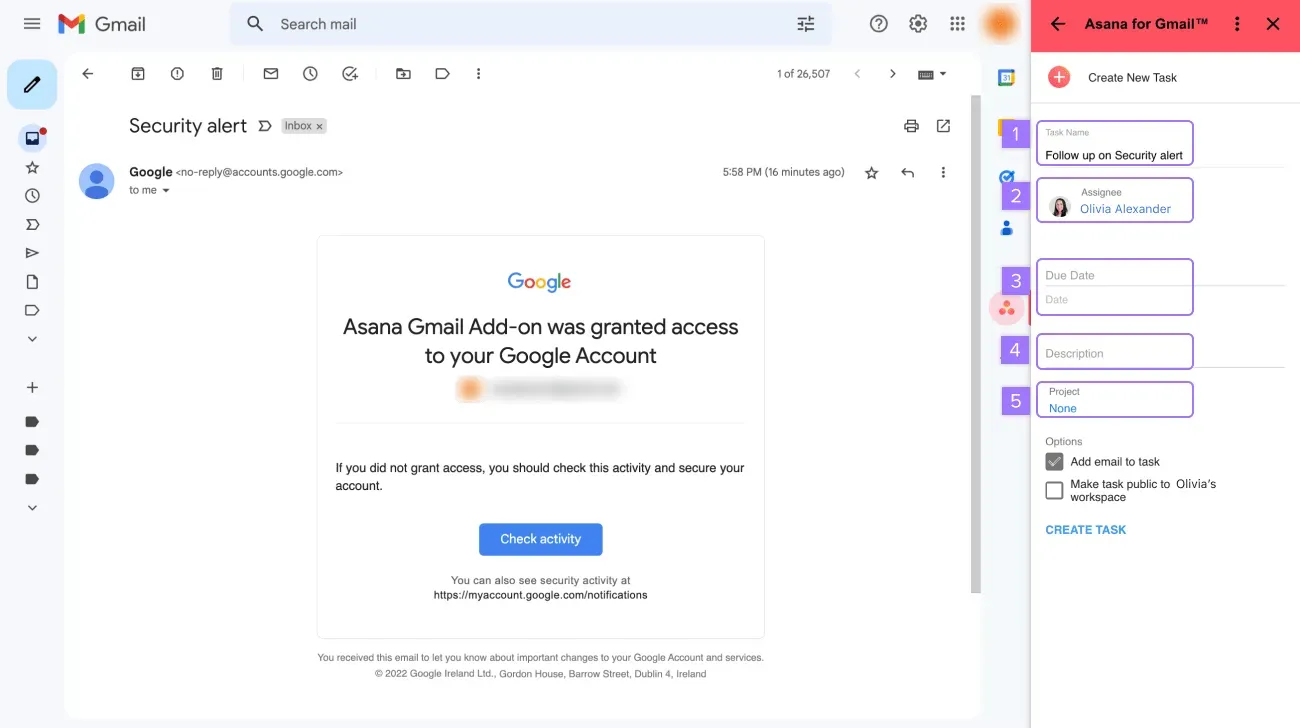
إذا كان فريقك يدير العمليات اليومية من خلال Google Workspace، فإن الصعوبة تكمن في الحفاظ على الملكية والمتابعة بشكل واضح بمجرد بدء وصول الطلبات عبر Gmail وتخزين الخطط عبر العديد من مستندات Google و Google Sheets.
يعد Asana مثاليًا عندما تريد نهجًا أكثر تنظيماً لإدارة المشاريع دون استبدال تطبيقات Google. فهو يضيف طبقة واضحة من المساءلة إلى طريقة تعاون الفرق بالفعل. وهذا يساعد على تحويل سلاسل الرسائل الإلكترونية إلى عمل قابل للتتبع، يمكن الوصول إليه في مكان واحد بدلاً من عدة أوراق تتبع.
وهذا يعني أنه يمكنك الاستمرار في الكتابة في Google Docs وتحديث أدوات التتبع في Google Sheets والجدولة في Google Calendar، بينما تصبح Asana المكان الذي تتابع فيه التقدم وتدير المشاريع بفعالية.
أفضل ميزات Asana
- اتصل بـ Google Workspace حتى تتمكن الفرق من تحويل رسائل Gmail إلى مهام وإرفاق ملفات Google Drive ومزامنة العمل مع Google Calendar.
- خطط وتتبع الأعمال المعقدة عبر عروض متعددة للمشاريع، بما في ذلك القوائم واللوحات والجداول الزمنية ومخططات جانت.
- استخدم قواعد الأتمتة للتعامل مع التحديثات المتكررة مثل تعيين المهام وتغيير الحقول وإرسال الإشعارات.
- راقب السعة وحدد المشاريع المعرضة للخطر عبر الفرق باستخدام ميزات عبء العمل ولوحات المعلومات وإعداد التقارير.
- تكامل مع العديد من الأدوات الأخرى (بما في ذلك Slack وتطبيقات Google) حتى تظل بيانات المشروع متصلة عبر المجموعة
- وسّع قدرات الفريق باستخدام Asana AI و AI Teammates
قيود Asana
- منحنى تعلم حاد للميزات المتقدمة، مما قد يشعر أعضاء الفريق الجدد أو غير التقنيين بالارتباك.
- القدرات الأكثر قوة، مثل إعداد التقارير المتقدمة وحدود الأتمتة الأعلى، متاحة فقط في المستويات المدفوعة، والتي قد تكون مكلفة للفرق الصغيرة.
- قد تبدو الواجهة والإشعارات مزدحمة في مساحات العمل الكبيرة، مما يجعل من الصعب الحفاظ على نظافة العروض وصناديق البريد الوارد دون إعداد متعمد.
أسعار Asana
- شخصي: مجاني
- المبتدئين: 13.49 دولارًا شهريًا لكل مستخدم
- متقدم: 30.49 دولارًا شهريًا لكل مستخدم
- المؤسسات: أسعار مخصصة
- Enterprise+: أسعار مخصصة
تقييمات ومراجعات Asana
- G2: 4. 4/5 (أكثر من 12800 تقييم)
- Capterra: 4. 5/5 (أكثر من 13,400 تقييم)
ماذا يقول المستخدمون عن Asana
يذكر أحد مستخدمي G2:
توفر الواجهة عدة طرق لعرض المهام، مما يجعلها مرنة لتناسب أنماط العمل المختلفة. أجد أيضًا أن تكامل Asana بسلاسة مع التطبيقات الأخرى مفيد للغاية، حيث يقلل ذلك من الكثير من الجهد اليدوي على مدار الأسبوع.
توفر الواجهة عدة طرق لعرض المهام، مما يجعلها مرنة لتناسب أنماط العمل المختلفة. أجد أيضًا أن تكامل Asana بسلاسة مع التطبيقات الأخرى مفيد للغاية، حيث يقلل ذلك من الكثير من الجهد اليدوي على مدار الأسبوع.
📖 اقرأ أيضًا: ربط النقاط: كيف تعمل الذكاء الاصطناعي المتصل على القضاء على العزلة لتوفير الوقت للعمل الحقيقي
3. Wrike (الأفضل للمشاريع المعقدة مع فرق Google Workspace)
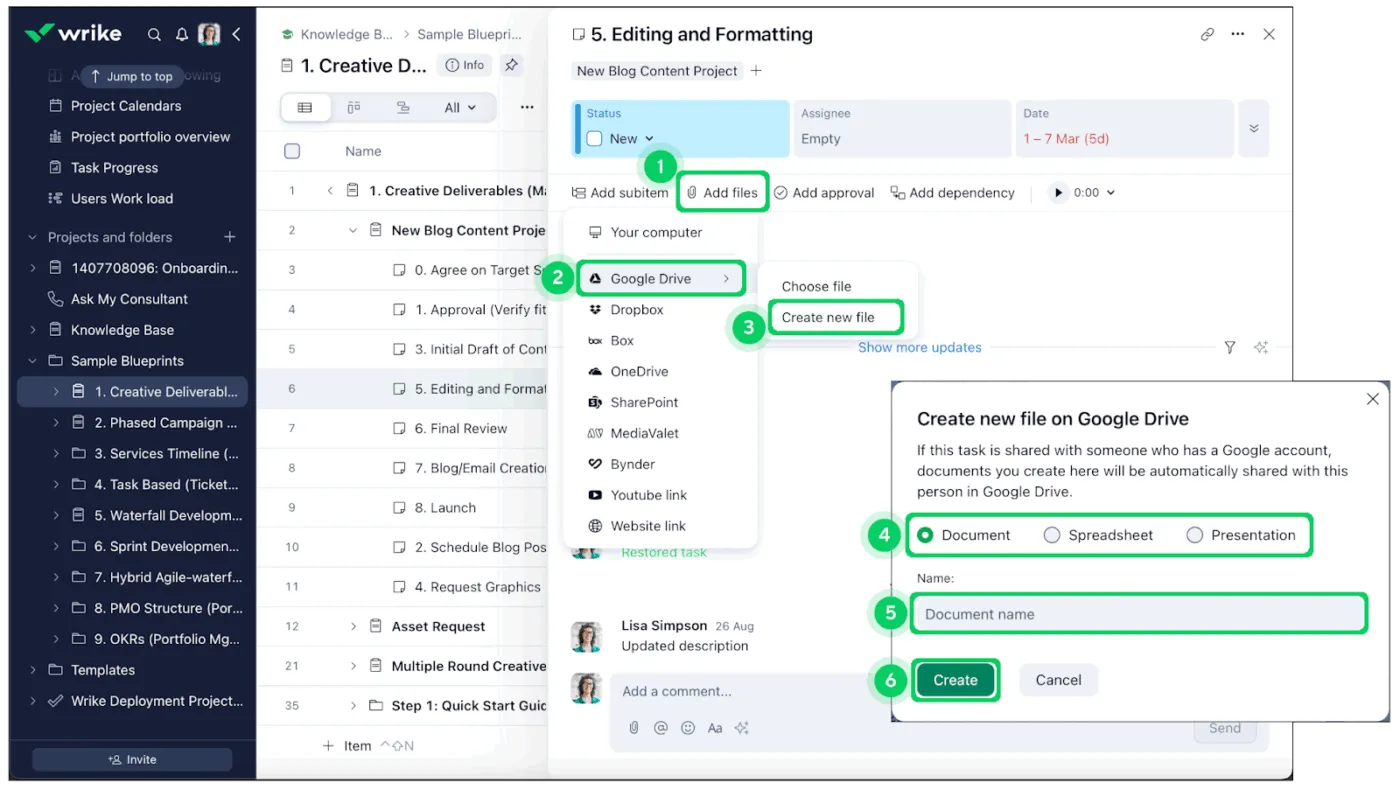
يعمل Wrike بشكل أفضل عندما تكون "مشاريعك" أكثر من مجرد قائمة مراجعة بسيطة وتشمل العديد من الأطراف المعنية. إذا كنت تنسق العديد من الموافقات وتغير الجداول الزمنية، فنادرًا ما تظهر جدول البيانات وحده ما هو معرض للخطر حقًا، خاصةً عندما تتراكم التبعيات وتتغير الأولويات.
وهنا يأتي دور Wrike كطبقة تنفيذية تتصل بتطبيقات Google الأساسية، بحيث لا تظل أعمال المشروع محصورة في سلاسل رسائل البريد الإلكتروني أو مجلدات Drive المتعددة. يمكنك الاحتفاظ بـ Google Drive كمصدر للملفات وGoogle Calendar كمركز للتخطيط، بينما يساعد Wrike الفرق على تنسيق المهام وتتبع المراحل المهمة في المشاريع الأكثر تعقيدًا.
كما أنه خيار عملي للمؤسسات التي ترغب في مزيد من التحكم في كيفية سير العمل عبر الفرق المختلفة. يمكنك توحيد طريقة توزيع المهام وطريقة إبلاغ أصحاب المصلحة بالتقدم المحرز.
أفضل ميزات Wrike
- تكامل مع Google Workspace حتى تتمكن من تحويل رسائل Gmail إلى مهام والحفاظ على مزامنة العمل مع حساب Google الخاص بك.
- أرفق ملفات Google Drive وتعاون عليها مباشرة من المهام، بحيث تظل مستندات المشروع مرتبطة بعناصر العمل الصحيحة.
- قم بمزامنة تواريخ المهام والمراحل المهمة مع تقويم Google حتى تتمكن الفرق من رؤية عمل المشروع جنبًا إلى جنب مع جدولهم الزمني المعتاد.
- يمكنك الوصول إلى طرق عرض مرنة مثل الجدول واللوحة وجانت والتقويم للتخطيط والمتابعة وتعديل المشاريع المعقدة.
- استخدم الأتمتة ولوحات معلومات إدارة المشاريع وسير العمل المخصص لتقليل التحديثات اليدوية وتوحيد عمليات المشاريع عبر الفرق.
قيود Wrike
- قد تبدو مجموعة الميزات وخيارات التكوين الغنية مربكة في البداية، لذا قد يحتاج المستخدمون الجدد إلى الوقت والتدريب حتى يتأقلموا معها.
- أسعار خطط الأعمال والخطط الأعلى مخصصة للفرق الكبيرة، وقد تكون باهظة بالنسبة للمجموعات الصغيرة التي تحتاج فقط إلى تتبع المشاريع الأساسية.
- يذكر بعض المستخدمين أن الوصول دون اتصال بالإنترنت محدود، مما قد يمثل عائقًا للفرق التي تعمل غالبًا دون اتصال مستقر.
أسعار Wrike
- مجاني
- الفريق: 10 دولارات شهريًا لكل مستخدم
- الأعمال: 25 دولارًا شهريًا لكل مستخدم
- المؤسسات: أسعار مخصصة
- Pinnacle: أسعار مخصصة
تقييمات وردود فعل Wrike
- G2: 4. 2/5 (أكثر من 4600 تقييم)
- Capterra: 4. 4/5 (أكثر من 2800 تقييم)
ماذا يقول المستخدمون عن Wrike
يلاحظ أحد المراجعين في G2:
يتميز Wrike بلوحة تحكم بسيطة تتيح لنا رؤية المهام المعلقة ومن يتعين عليه التعامل مع مهمة معينة. من السهل نقل المهام أو إعادة ترتيبها لتناسب سير العمل لدينا.
يتميز Wrike بلوحة تحكم بسيطة تتيح لنا رؤية المهام المعلقة والأشخاص الذين يتعين عليهم التعامل مع مهام معينة. من السهل نقل المهام أو إعادة ترتيبها لتناسب سير العمل لدينا.
📖 اقرأ أيضًا: أفضل بدائل ومنافسين لـ Google Tasks
👀 حقيقة ممتعة: في إحدى الاستطلاعات، قال 76% من الأشخاص الذين يستخدمون أداة إدارة المشاريع بشكل أساسي للتواصل مع زملائهم في العمل إنها جعلتهم أكثر كفاءة. إن تجميع التحديثات في مكان واحد أفضل من متابعة سلاسل الرسائل الإلكترونية الطويلة في معظم الأحيان.
4. Zoho Projects (الأفضل للفرق التي تعتمد على Google وترغب في التخطيط المنظم)
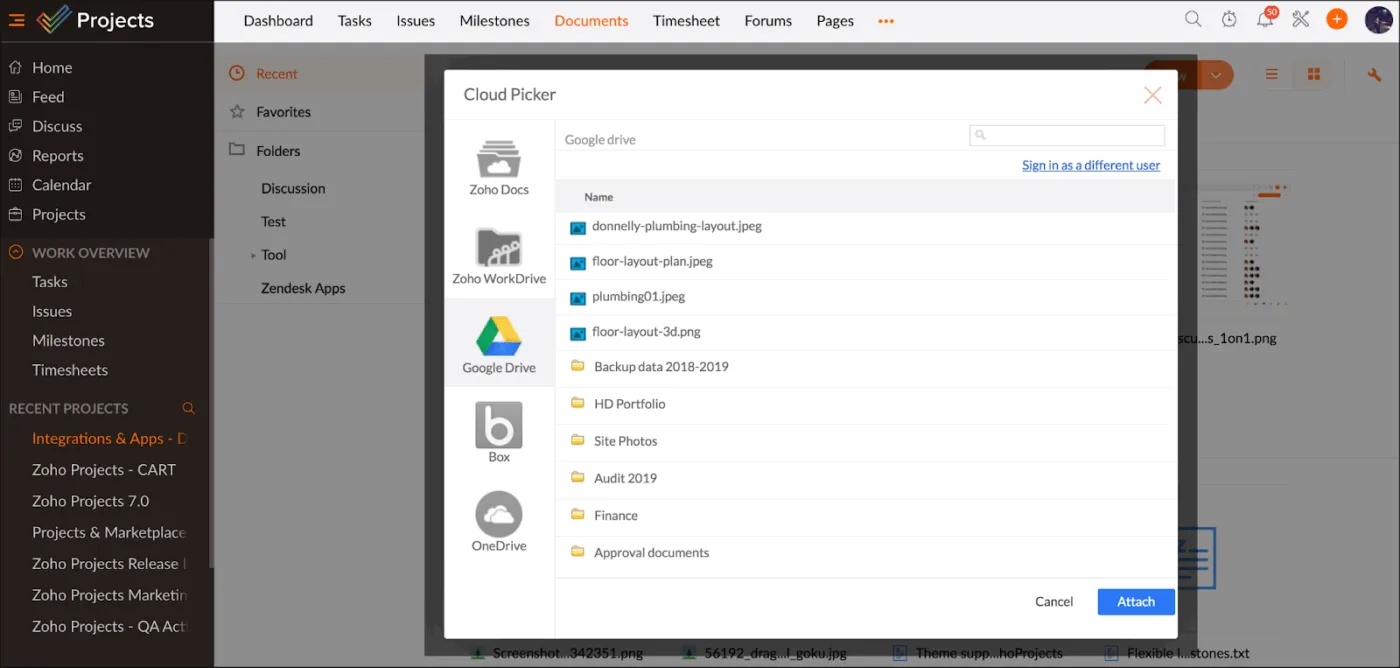
يعمل Zoho Projects بشكل مثالي للفرق التي تفضل برامج إدارة المشاريع "الكلاسيكية"، حيث تدور عملية التخطيط حول المهام والمعالم والتبعيات والتتبع القائم على الجدول الزمني.
بالنسبة لمستخدمي Google Workspace، تم تصميم Zoho Projects للتكامل مع الأدوات التي تستخدمها الفرق بالفعل كل يوم. بدلاً من التعامل مع Gmail وGoogle Drive وGoogle Calendar كأدوات منفصلة، يهدف التكامل مع Google Workspace إلى الحفاظ على ترابط المهام والملفات داخل مركز مشروعك.
وهذا يجعل Zoho Projects خيارًا عمليًا للفرق الصغيرة والمتوسطة الحجم التي ترغب في تتبع وتنسيق أكثر موثوقية، خاصةً إذا كانت تستخدم بالفعل منتجات Zoho أخرى.
أفضل ميزات Zoho Projects
- اعمل مع Gmail وGoogle Drive وGoogle Calendar حتى يتمكن مستخدمو Google Workspace من ربط المهام والملفات والأحداث.
- أضف رسائل البريد الإلكتروني كمهام أو مشكلات من Gmail باستخدام الوظيفة الإضافية Zoho Projects.
- خطط وتتبع المشاريع المعقدة باستخدام قوائم المهام والمعالم والتبعيات ومخططات جانت.
- راقب التقدم المحرز والساعات والميزانيات في مكان واحد باستخدام جداول الدوام وتتبع المشكلات والتقارير.
- تكامل مع تطبيقات Zoho الأخرى مثل Zoho CRM و Zoho Desk
قيود Zoho Projects
- قد تبدو الواجهة والإعدادات معقدة في البداية، خاصةً بدون توجيهات أو استشارة خبير.
- تطبيق الهاتف المحمول والوصول دون اتصال بالإنترنت محدودان أكثر من بعض المنافسين، مما قد يسبب إحباطًا للفرق التي تعمل أثناء التنقل.
- يعمل بشكل أفضل عندما تعتمد على نظام Zoho البيئي، لذا قد لا يكون مثاليًا إذا كانت معظم أدواتك الأخرى خارج Zoho.
أسعار Zoho Projects
- مجاني
- الاشتراك المميز: 5 دولارات شهريًا لكل مستخدم
- المؤسسات: 10 دولارات شهريًا لكل استخدام
- Ultimate: 15 دولارًا شهريًا لكل مستخدم
- Projects Plus: أسعار مخصصة
تقييمات ومراجعات Zoho Projects
- G2: 4. 3/5 (490+ تقييم)
- Capterra: 4. 5/5 (840+ تقييم)
ماذا يقول المستخدمون عن Zoho Projects
يقول أحد المراجعين في G2:
قد يكون إدارة المهام والمواعيد النهائية المتعددة عبر فريق أمرًا مرهقًا، ولكن استخدام Zoho Projects ساعدنا حقًا في الحفاظ على تنظيم كل شيء وشفافيته. أكثر ما أجده مفيدًا هو سهولة تخصيص المهام وتتبع التقدم ومراقبة المواعيد النهائية، كل ذلك في مكان واحد.
قد يكون إدارة المهام والمواعيد النهائية المتعددة عبر فريق أمرًا مرهقًا، ولكن استخدام Zoho Projects ساعدنا حقًا في الحفاظ على تنظيم كل شيء وشفافيته. أكثر ما أجده مفيدًا هو سهولة تخصيص المهام وتتبع التقدم ومراقبة المواعيد النهائية، كل ذلك في مكان واحد.
📖 اقرأ أيضًا: كيفية تحسين الكفاءة من خلال تقارير تتبع الوقت
5. Trello (الأفضل للوحات البسيطة التي تتصل بـ Google Workspace)
إذا كانت مشاريعك بسيطة، مثل التخطيط الأسبوعي أو قوائم المراجعة الداخلية، فإن لوحات Trello تجعل إدارة المهام سهلة وميسرة.
غالبًا ما تحب فرق Google Workspace تطبيق Trello لأنه يتكامل بشكل أنيق مع أدوات Google التي تعتمد عليها بالفعل.
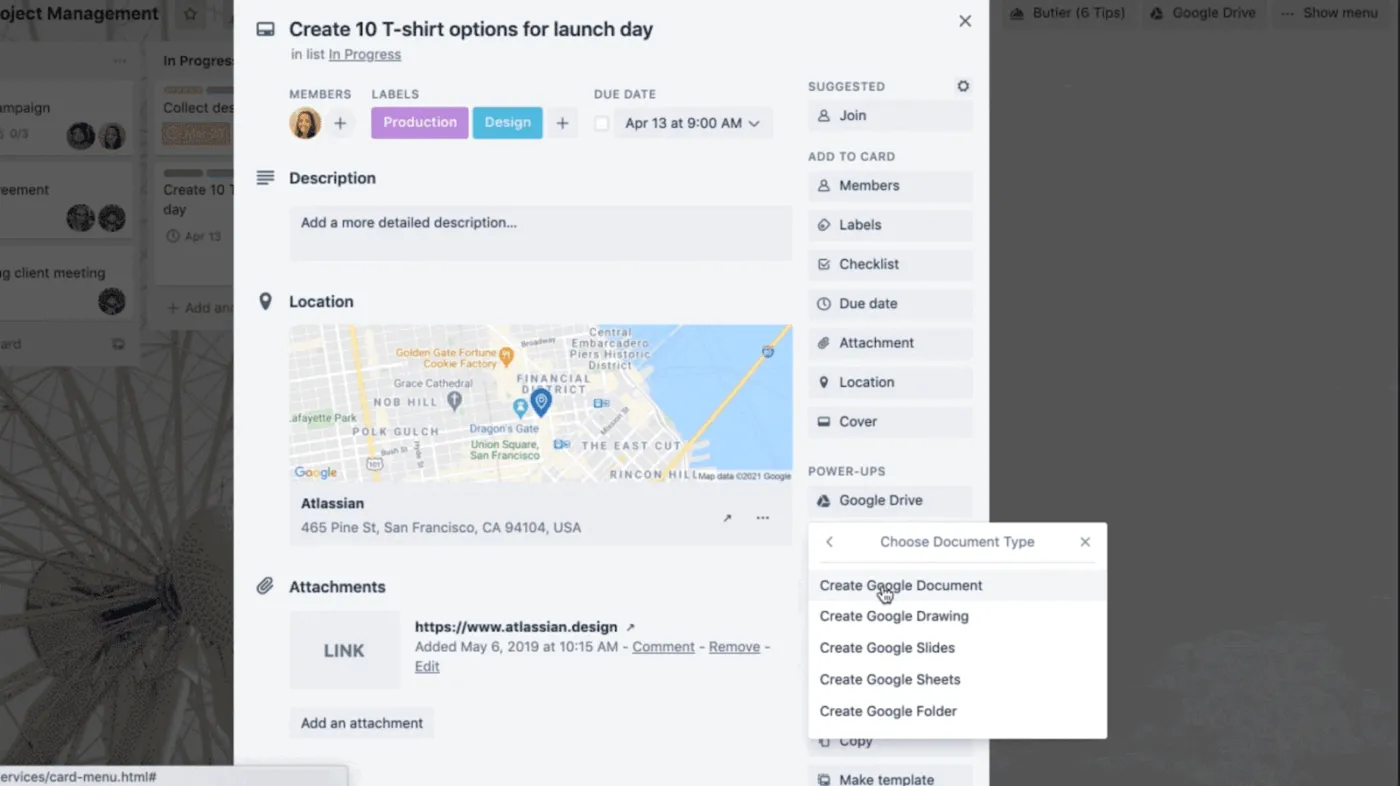
يمكنك الاحتفاظ بوثائق المشروع في Google Drive وإدخالها في سير العمل باستخدام اتصالات Google في Trello. وهذا يضمن سهولة الوصول إلى ملفات المشروع عندما يعمل شخص ما من بطاقة Trello.
وعندما يتعلق الأمر بالجدولة، يمكن لـ Trello إبقاء المواعيد النهائية مرئية داخل تقاويم إدارة المشاريع مثل Google Calendar، مما يساعد أعضاء الفريق عن بُعد على البقاء على اطلاع بما هو مطلوب دون الحاجة إلى فتح أداة تخطيط أخرى.
أفضل ميزات Trello
- استخدم اللوحات والقوائم والبطاقات لتزويد الفرق بطريقة بصرية بسيطة لتتبع المهام والمشاريع.
- اتصل بـ Google Workspace حتى تتمكن من إرفاق ملفات Google Drive ومعاينتها من البطاقات.
- ابحث في Drive وأنشئ مستندات وجداول بيانات وشرائح عرض مباشرةً من Trello باستخدام Google Drive Power-Up.
- قم بمزامنة تواريخ استحقاق البطاقات مع تقويم Google بحيث تظهر الأعمال والأحداث في نفس الجدول الزمني.
- استفد من الأتمتة المدمجة للتعامل مع الإجراءات المتكررة مثل نقل البطاقات أو تعيين المالكين أو تحديث الحقول.
قيود Trello
- يفتقر إلى تقارير أكثر تفصيلاً وتتبع الوقت الأصلي، مما قد يحد من استخدامه في المشاريع المعقدة.
- قد يبدو بسيطًا جدًا بالنسبة للفرق الكبيرة أو العمل الذي يتطلب العديد من التبعيات والموافقات
- تتطلب الميزات الإضافية وحدود الاستخدام الأعلى خططًا مدفوعة، مما قد يرفع التكاليف مع توسع نطاق عملك.
أسعار Trello
- مجاني
- قياسي: 6 دولارات شهريًا لكل مستخدم
- بريميوم: 12.50 دولارًا شهريًا لكل مستخدم
- المؤسسات: 17.50 دولارًا أمريكيًا شهريًا لكل مستخدم
تقييمات ومراجعات Trello
- G2: 4. 4/5 (أكثر من 13000 تقييم)
- Capterra: 4. 5/5 (أكثر من 23000 تقييم)
ماذا يقول المستخدمون عن Trello
يقول أحد المراجعين في Capterra:
تمكنت من الانتقال من قوائم المهام العامة، وصندوق البريد الإلكتروني المليء بالرسائل، والملاحظات المنشورة، وأهداف المشاريع المحددة إلى مكان واحد موحد مع تنظيم كامل.
تمكنت من الانتقال من قوائم المهام العامة، وصندوق البريد الإلكتروني المليء بالرسائل، والملاحظات المنشورة، وأهداف المشاريع المحددة إلى مكان واحد موحد مع تنظيم كامل.
6. Kanbanchi (الأفضل لفرق Google الأولى داخل Workspace)
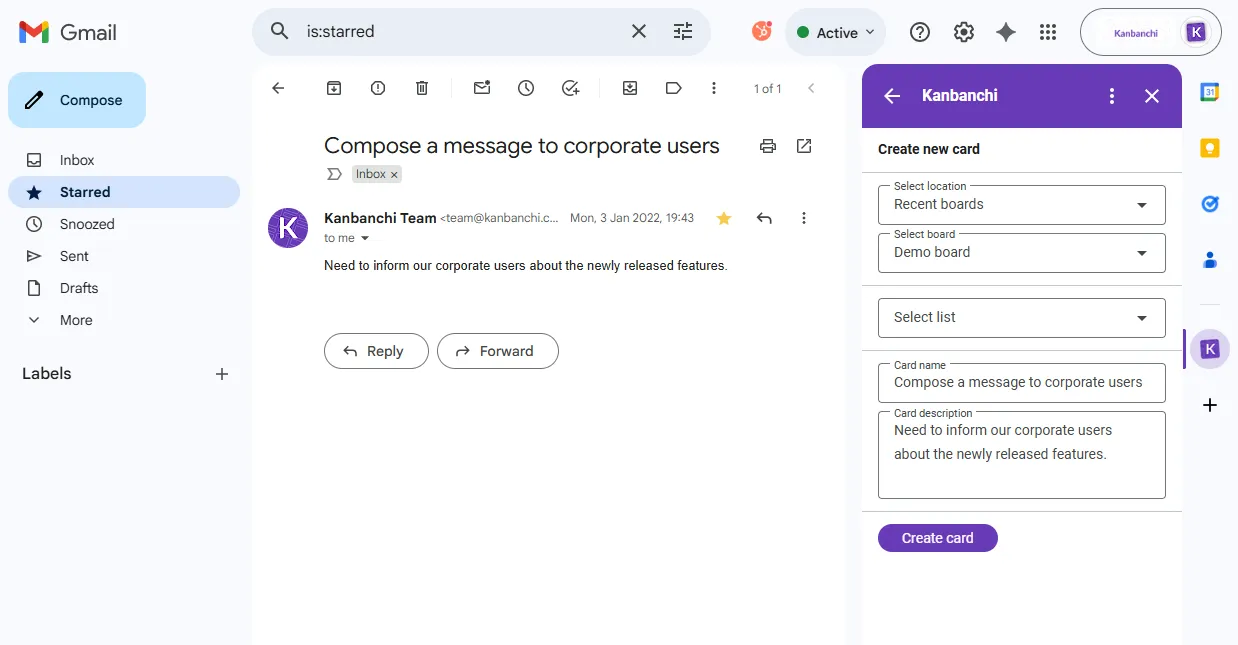
تم تصميم Kanbanchi خصيصًا للفرق التي تريد أداة إدارة مشاريع أصلية من Google. إذا كانت مؤسستك تسجل الدخول بالفعل باستخدام Google وتخزن كل شيء في Google Drive وتخطط الأسبوع في Google Calendar، فإن Kanbanchi يبدو وكأنه امتداد لتلك البيئة وليس منصة منفصلة.
وهو مفيد بشكل خاص عندما تريد بساطة لوحات Kanban ولكنك لا تزال بحاجة إلى أدوات تخطيط مثل مخططات Gantt أو تتبع الوقت. نظرًا لأنه مبني على أساس الوصول إلى Google Workspace، غالبًا ما يكون التهيئة سهلاً للفرق التي لا ترغب في إدارة تسجيل دخول آخر وتبديل أداة أخرى.
يعمل هذا المزيج بشكل جيد مع الفرق التي تدير أعمال التسليم حيث الجداول الزمنية مهمة، ولكنك لا تريد منصة ثقيلة.
أفضل ميزات Kanbanchi
- تكامل أصلي مع Google Workspace، بما في ذلك Google Drive وGmail والتقويم والنماذج
- استخدم لوحات Kanban لتصور المهام والأولويات ومراحل المشروع في تخطيط مألوف قائم على البطاقات.
- يمكنك الوصول إلى مخططات جانت ومتابعة الوقت للفرق التي تحتاج إلى جداول زمنية ومتابعة الجهود إلى جانب لوحاتها.
- أرفق مستندات Google Docs وجداول Google Sheets وعروض Google Slides من البطاقات ومحركات الأقراص المشتركة وقم بمعاينتها حتى تظل مستندات المشروع قريبة من العمل.
- قم بتصدير البيانات إلى Google Sheets واتصل بـ Google Forms لجمع المدخلات وإعداد تقارير عن التقدم المحرز بسهولة.
قيود Kanbanchi
- يذكر بعض المراجعين بطء التحميل على اللوحات الكبيرة ووجود أخطاء عرضية عند نسخ البطاقات أو تكرارها.
- قد تبدو الأسعار لكل مقعد باهظة بالنسبة للفرق الكبيرة جدًا مقارنة ببعض أدوات إدارة المشاريع الأخرى.
- تفاصيل التخصيص مثل ألوان التسميات والإعدادات الخاصة باللوحة محدودة أكثر من بعض المنصات المخصصة للمؤسسات.
أسعار Kanbanchi
- أساسي: 5.99 دولار شهريًا لكل مستخدم
- بريميوم: ابتداءً من 9.49 دولارًا شهريًا (سعر مخصص من مقعدين)
- المحترفون: ابتداءً من 32.49 دولارًا شهريًا (سعر مخصص من مقعدين)
- المؤسسات: ابتداءً من 12.95 دولارًا أمريكيًا شهريًا لكل مستخدم (سعر مخصص من 100 مقعد)
تقييمات ومراجعات Kanbanchi
- G2: 4. 7/5 (90+ تقييمًا)
- Capterra: 4. 5/5 (290+ تقييم)
ماذا يقول المستخدمون عن Kanbanchi
يلاحظ أحد المراجعين في Capterra:
تنظيم رائع للأعمال مع مشاركة رائعة للبيانات، وتحديث مباشر داخل الفرق، وترميز الألوان للعناصر، وجميع الميزات التي قد ترغب فيها وأكثر من ذلك من لوحة كانبان.
تنظيم رائع للأعمال مع مشاركة رائعة للبيانات، وتحديث مباشر داخل الفرق، وترميز الألوان للعناصر، وجميع الميزات التي قد ترغب فيها وأكثر من لوحة كانبان.
📖 اقرأ أيضًا: كيفية استخدام Google Workspace لإدارة المشاريع
7. Kissflow (الأفضل للمشاريع التي تعتمد على سير العمل في Google Workspace)
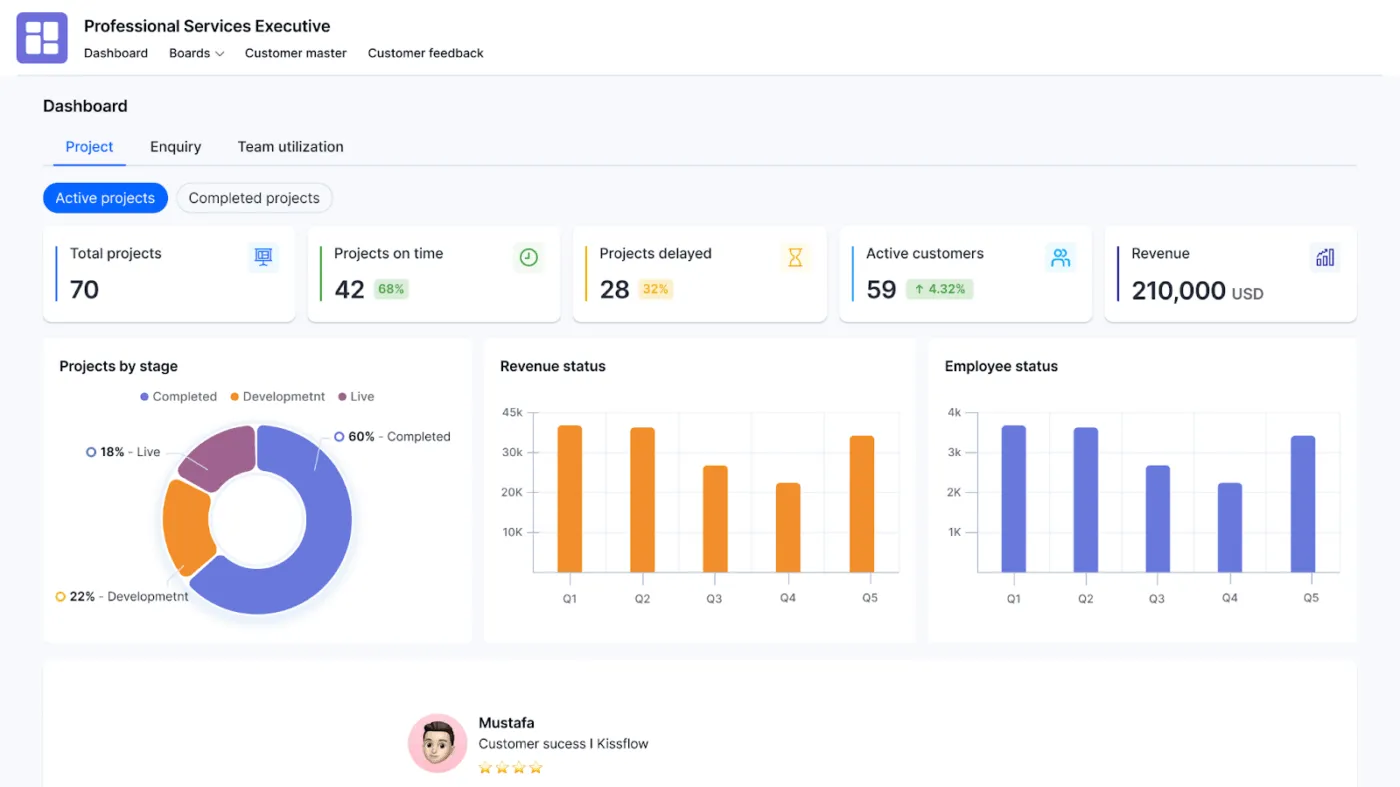
يعد Kissflow الخيار المثالي عندما تتكون مشاريعك من عمليات مثل الموافقات وتلقي الطلبات وتوزيع العمل بين الفرق.
ما يميز Kissflow هو أنه يوفر للفرق طريقة منظمة لتشغيل سير العمل مع البقاء على اتصال بـ Google Workspace.
بدلاً من ترك العمل داخل سلاسل رسائل Gmail ووثائق المشاريع غير المتصلة، يمكنك الحفاظ على سير العمل مرئيًا باستخدام واجهة Kissflow، التي تساعد الفرق على تسليم المشاريع بمتابعة أقل وتنسيق يدوي أقل.
تستخدمه الفرق عمومًا لإنشاء عمليات مثل التعيين، وطلبات الشراء، وسير العمل للعمليات الداخلية، والتسليم على غرار المشاريع الذي يعتمد على الموافقات.
أفضل ميزات Kissflow
- أتمتة سير عمل الموافقة وعمليات المشروع باستخدام أدوات إنشاء برمجيات منخفضة الكود
- قم بتوصيل Gmail و Google Drive و Google Sheets و Google Calendar للحفاظ على تزامن العمل مع Workspace.
- استخدم اللوحات والمسارات لإدارة مهام المشروع وتصور الحالة في لمحة سريعة.
- قم بمزامنة بيانات النماذج وسير العمل مع Google Sheets لإعداد التقارير والتحليلات.
- تحكم في الوصول والأذونات على المستندات وسير العمل لمختلف الفرق
قيود Kissflow
- قد تبدو الأسعار مرتفعة بالنسبة للفرق الصغيرة حيث ترتفع التكاليف مع زيادة عدد المستخدمين
- يجد بعض المستخدمين أن التخصيص المتقدم محدود بالنسبة لعمليات سير العمل المعقدة للغاية.
- قد يواجه المستخدمون الجدد صعوبة في التعلم قبل أن يصبحوا قادرين على إنشاء التدفقات بسهولة.
أسعار Kissflow
- الأساسي: يبدأ من 2500 دولار شهريًا
- المؤسسات: أسعار مخصصة
تقييمات ومراجعات Kissflow
- G2: 4. 3/5. 0 (أكثر من 500 تقييم)
- Capterra: 4. 2/5. 0 (أكثر من 80 تقييمًا)
ماذا يقول المستخدمون عن Kissflow
يلاحظ أحد المراجعين في Capterra:
بفضل واجهته سهلة الاستخدام، يمكنني بسهولة تخصيص المهام لكل طرف، دون الحاجة إلى الترميز. بالإضافة إلى ذلك، يوفر kissflow وظائف من الدرجة الأولى للتحكم في الوصول وإخفاء الحقول. بشكل عام، kissflow هو أداة تغير قواعد اللعبة لأي شخص يتطلع إلى تبسيط سير العمل.
بفضل واجهته سهلة الاستخدام، يمكنني بسهولة تخصيص المهام لكل طرف، دون الحاجة إلى البرمجة. بالإضافة إلى ذلك، يوفر kissflow وظائف من الدرجة الأولى للتحكم في الوصول وإخفاء الحقول. بشكل عام، kissflow هو أداة تغير قواعد اللعبة لأي شخص يتطلع إلى تبسيط سير العمل.
📖 اقرأ أيضًا: أفضل عمليات تكامل Google Drive
8. Smartsheet (الأفضل لإدارة المشاريع بنمط جداول البيانات مع Google Workspace)
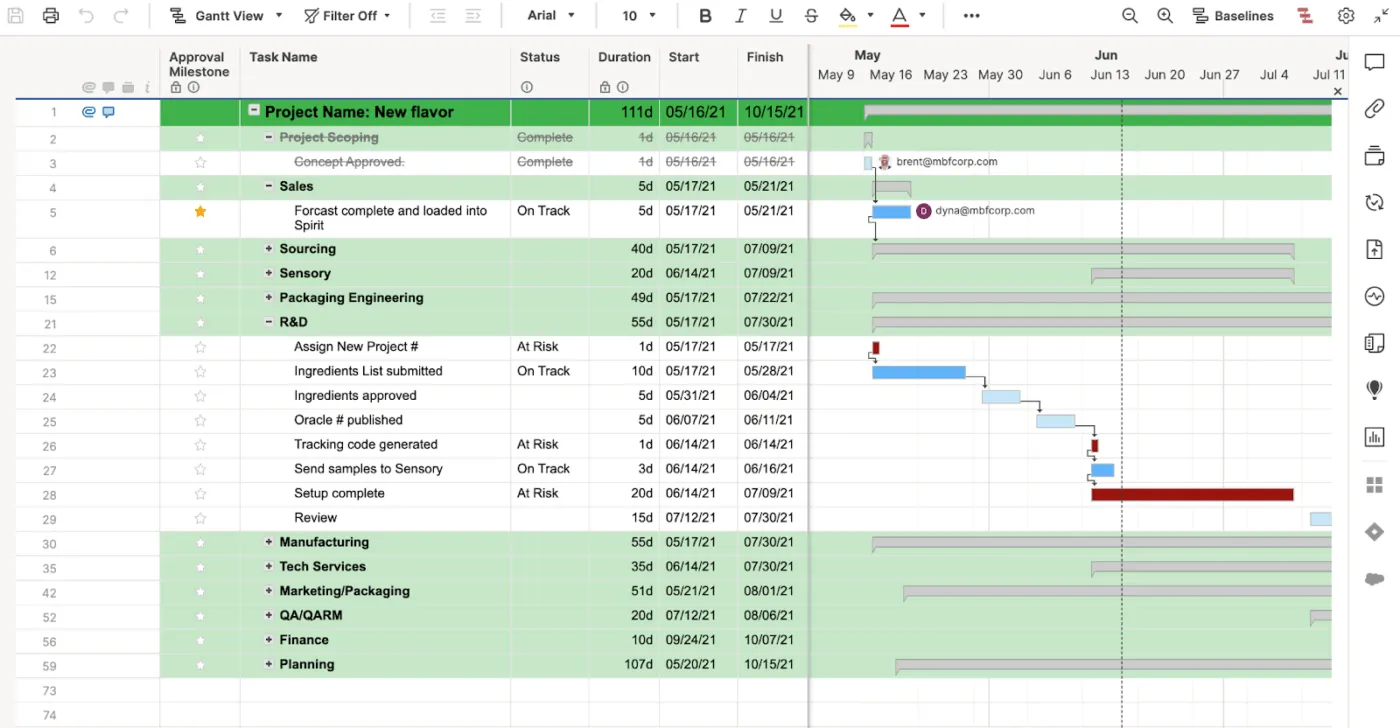
تعد جداول البيانات أداة جيدة لإدارة مشاريعك إلى أن تبدأ في مراجعة العديد من المالكين والإصدارات وتغييرات الحالة، مما قد يجعل تتبع التغييرات أمرًا صعبًا للغاية.
غالبًا ما يكون Smartsheet هو مسار الترقية للفرق التي تخطط في Google Sheets ولكنها تحتاج إلى تحكم أقوى عندما يصبح العمل أكثر تعقيدًا. تحافظ هذه الأداة على تجربة الشكل الشبكي التي تفضلها العديد من الفرق مع إضافة المزيد من الهيكلية حول كيفية إدارة العمل وإعداد التقارير.
بالنسبة لمستخدمي Google Workspace، يدعم Smartsheet عمليات التكامل التي تساعد في الحفاظ على اتصال الملفات والجداول الزمنية، وهو أمر مفيد عندما يتم تخزين مستندات مشروعك في Google Drive، ويعتمد فريقك على Google Calendar للبقاء على المسار الصحيح.
وهذا يجعله خيارًا عمليًا للفرق التي ترغب في الحفاظ على سير العمل الشبيه بجداول البيانات مع تقليل الفوضى التي تنتج عن التحديثات اليدوية وعدم وضوح المسؤولية في المشاريع.
أفضل ميزات Smartsheet
- استخدم عرض الشبكة على غرار جداول البيانات الذي يبدو مألوفًا للفرق القادمة من Google Sheets.
- تكامل مع Google Workspace حتى تتمكن من إرفاق ملفات Google Drive وإدارتها من الصفوف
- قم بمزامنة المهام والمواعيد النهائية مع تقويم Google لإبقاء تواريخ المشاريع مرئية في الجداول اليومية.
- خطط وتتبع المشاريع المعقدة باستخدام مخططات جانت وعروض البطاقات ولوحات المعلومات.
- قم بتضمين قواعد الأتمتة لإرسال التنبيهات وتحديث الحقول والمضي قدمًا في العمل دون بذل جهد يدوي.
قيود Smartsheet
- قد يبدو ثقيلًا أو معقدًا للفرق الصغيرة جدًا التي تحتاج فقط إلى قوائم مهام بسيطة
- تتطلب الميزات المتقدمة وحدود الأتمتة الأعلى خططًا مدفوعة بسعر أعلى.
- قد يحتاج المستخدمون الجدد إلى بعض الوقت لتعلم الأذونات والتقارير ولوحات المعلومات.
أسعار Smartsheet
- المزايا: 12 دولارًا شهريًا لكل مستخدم
- الأعمال: 24 دولارًا شهريًا لكل مستخدم
- المؤسسات: أسعار مخصصة
- إدارة متقدمة للعمل: أسعار مخصصة
تقييمات ومراجعات Smartsheet
- G2: 4. 4/5 (أكثر من 3400 تقييم)
- Capterra: 4. 5/5 (أكثر من 3300 تقييم)
ماذا يقول المستخدمون عن Smartsheet
يقول أحد المراجعين في G2:
أكثر ما نقدره في Smartsheet هو مرونته. على عكس برامج إدارة المشاريع التقليدية التي تقيدك بنموذج واحد صارم، يمنحك Smartsheet حرية تصميم سير العمل الخاص بك، سواء كان ذلك من خلال الشبكات أو مخططات جانت أو التقويمات أو لوحات المعلومات.
أكثر ما نقدره في Smartsheet هو مرونته. على عكس برامج إدارة المشاريع التقليدية التي تقيدك بنسق واحد صارم، يمنحك Smartsheet حرية تصميم سير العمل الخاص بك، سواء كان ذلك من خلال الشبكات أو مخططات جانت أو التقويمات أو لوحات المعلومات.
9. monday. com (الأفضل لسير العمل المرئي جنبًا إلى جنب مع Google Workspace)
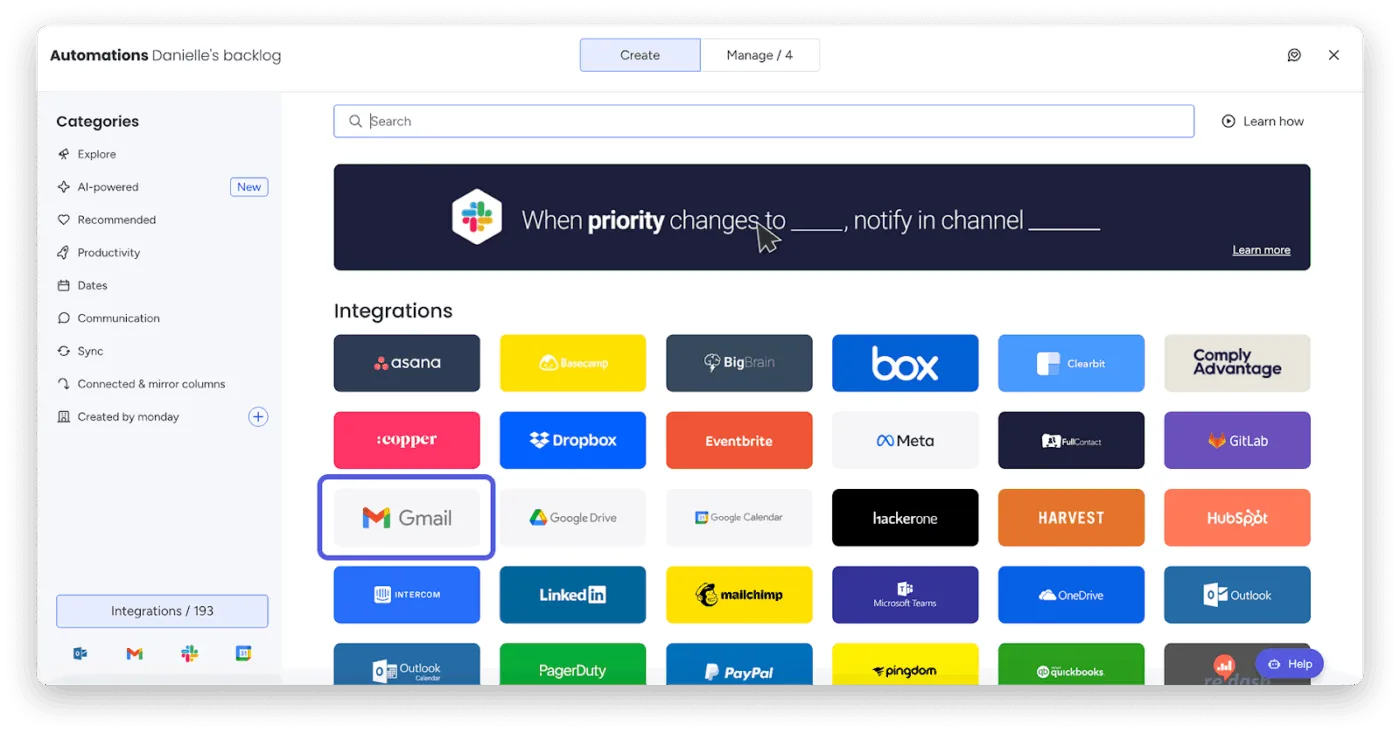
يحظى monday.com بشعبية لدى الفرق التي تريد طريقة مرئية لتنفيذ المشاريع، خاصةً عندما تنسق العديد من الأجزاء المتحركة عبر التسويق والعمليات وتسليم العملاء. إنه سهل الاستخدام للفرق غير التقنية، بينما يوفر للمديرين طريقة واضحة لتتبع المعالم الرئيسية ومتابعة التقدم.
بالنسبة للفرق التي تستخدم Google Workspace بكثرة، غالبًا ما يكون monday.com هو المكان الذي يتم فيه العمل، بينما تظل تطبيقات Google هي المكان الذي يتم فيه تتبع الاتصالات والملفات.
تم تصميم اتصالات Gmail و Google Calendar لتقليل التبديل بين علامات التبويب، بحيث يظل العمل الذي يبدأ في البريد الإلكتروني أو يحتاج إلى الظهور في جدول زمني متصلاً بخطة المشروع.
كما أنه مفيد عندما تريد قوالب وإعدادًا سريعًا للعمليات القابلة للتكرار عبر الفرق.
monday. com أفضل الميزات
- اتصل بـ Gmail حتى تتمكن من تحويل رسائل البريد الإلكتروني إلى عناصر وإرسال التحديثات دون مغادرة صندوق الوارد الخاص بك.
- قم بمزامنة اللوحات مع تقويم Google بحيث تظهر تواريخ الاستحقاق بجوار الاجتماعات والأحداث
- أرفق ملفات Google Drive من العناصر وقم بإدارتها، بحيث تظل مستندات المشروع مرتبطة بالعمل الصحيح.
- خطط للعمل وتابعه بالطريقة التي تفضلها باستخدام اللوحات والجداول الزمنية والتقويمات وعروض Gantt.
- اعمل باستخدام الأتمتة ولوحات المعلومات لتقليل التحديثات المتكررة ومنح المديرين رؤية في الوقت الفعلي للتقدم المحرز وأعباء العمل.
قيود monday.com
- يمكن أن تؤدي الميزات الغنية وخيارات التخصيص إلى إنشاء منحنى تعليمي، خاصةً عند بدء استخدام الأتمتة المتقدمة ولوحات المعلومات.
- قد ترتفع التكاليف مع إضافة المزيد من المقاعد أو الحاجة إلى خطط أعلى مستوى للحصول على ميزات متقدمة.
- يذكر بعض المستخدمين أنهم يرغبون في مزيد من المرونة في تخصيص الحقول والتخطيطات لتتناسب مع سير العمل المحدد للغاية.
أسعار monday.com
- مجاني
- الأساسي: 12 دولارًا شهريًا لكل مستخدم
- قياسي: 14 دولارًا شهريًا لكل مستخدم
- المزايا: 24 دولارًا شهريًا لكل مستخدم
- المؤسسات: أسعار مخصصة
تقييمات ومراجعات monday.com
- G2: 4. 7/5 (أكثر من 17000 تقييم)
- Capterra: 4. 6/5 (أكثر من 5600 تقييم)
ماذا يقول المستخدمون عن monday.com
يقول أحد المراجعين في G2:
أحب سهولة استخدام monday Work Management، التي تسهل على الموظفين استخدامها بفضل إرشاداتها البسيطة. إن قدرة المنصة على إعداد الأتمتة ولوحات المعلومات مذهلة، حيث إنها تتولى المهام بحيث لا يضطر المستخدمون إلى القلق — فالمنصة تعمل بشكل أساسي من أجلهم.
أحب سهولة استخدام monday Work Management، التي تسهل على الموظفين استخدامها بفضل إرشاداتها البسيطة. إن قدرة المنصة على إعداد الأتمتة ولوحات المعلومات مذهلة، حيث إنها تتولى المهام بحيث لا يضطر المستخدمون إلى القلق — فالمنصة تعمل بشكل أساسي نيابة عنهم.
اقرأ أيضًا: كيفية تتبع تقدم مشروعك بفعالية
أدوات مفيدة إضافية
إذا كنت لا تزال تبحث عن أفضل أدوات إدارة المشاريع التي تعمل بشكل جيد مع Google Workspace، فإليك ثلاثة خيارات أخرى تستحق الاطلاع عليها، لكل منها أسلوب وسير عمل مختلفان قليلاً.
- Notion: مساحة عمل مرنة تجمع المستندات وقواعد البيانات والمهام في مكان واحد. بفضل تكامل Google Drive و Google Calendar، يمكنك تضمين مستندات وجداول وملفات عرض تقديمي في الصفحات والحفاظ على الجداول الزمنية مرئية.
- Teamwork: صُمم Teamwork للعمل مع العملاء والوكالات، ويجمع بين إدارة المهام وتتبع الوقت والفوترة. يتصل بـ Google Drive و Gmail و Google Calendar حتى تتمكن من إرفاق الملفات وتنظيم المهام مع اجتماعات العملاء والمواعيد النهائية.
- Airtable: قاعدة بيانات مختلطة من جداول البيانات تعمل بشكل جيد مع الفرق التي تستخدم Google Sheets بالفعل. يمكنك ربط Airtable بـ Google Drive و Calendar لإرفاق الموارد ومزامنة التواريخ المهمة، ثم استخدام طرق العرض مثل الشبكات والتقويمات ولوحات Kanban لتتبع الحملات.
📖 اقرأ أيضًا: كيفية إنشاء سير عمل لإدارة المشاريع في سبع خطوات
ClickUp يحافظ على تنظيم علامات تبويب Google (ومشاريعك)
يعد اختيار برامج إدارة المشاريع المتكاملة مع Google Workspace خيارًا منطقيًا إذا كان معظم عملك يتم في تطبيقات Google. يمكن للفرق العثور بسرعة على المهام والملفات عبر المشاريع المختلفة، مما يوفر وقتًا ثمينًا ويسمح لأصحاب المصلحة بالوصول بسهولة إلى المستندات المهمة من خلال واجهة بسيطة.
عند مقارنة الأدوات المختلفة التي يمكنك العمل بها، أعط الأولوية للأساسيات التي تحافظ على سير العمل: ملفات Drive المرتبطة بالمهام الفعلية، والجداول الزمنية التي تظل متزامنة مع التقويم الخاص بك، والإعدادات التي تدعم أعضاء الفريق عن بُعد مع زيادة تعقيد المشاريع.
يعمل ClickUp جيدًا هنا لأنه يوفر لك مركزًا واحدًا للتنفيذ مع استمرار التوافق مع Google Workspace.
يمكنك إدارة المهام والمستندات والدردشة في مكان واحد، مع مجلدات Google Docs و Sheets و Slides و Drive المدمجة في عملك، ومزامنة الجداول الزمنية مع Google Calendar، وإضافة قوة الذكاء الاصطناعي باستخدام ClickUp Brain و ClickUp BrainGPT.
إذا كنت تريد مكانًا واحدًا لإدارة المشاريع دون التخلي عن Google، جرب ClickUp مجانًا.