
عندما يفتح شخص ما منتجك لأول مرة، عادة ما يكون لديه مهمة معينة في ذهنه. ولكن إذا كانت الشاشة تبدو مزدحمة أو الأزرار متشابهة، فإن هذه المهمة تتطلب فجأة جهدًا أكبر بكثير مما ينبغي.
وفقًا للبحوث، يعترف حوالي 80٪ من الأشخاص بأنهم غادروا الموقع لأن تجربة البحث فيه لم ترق إلى مستوى توقعاتهم.
بالنسبة لفرق المنتجات، لا يتعلق الأمر عادةً بشاشة "سيئة" واحدة. بمرور الوقت، تتراكم الميزات الجديدة والإصلاحات السريعة والطلبات العاجلة. تقدم الفرق المختلفة أفكارًا مختلفة عن "تجربة المستخدم الجيدة"، وتبدأ الواجهة في الشعور بعدم التوازن.
في هذا المنشور، ستحصل على قائمة مرجعية سهلة الاستخدام لتشخيص انحراف واجهة المستخدم، وتحديد أولويات الإصلاحات، والتحقق مما إذا كانت التغييرات التي أجريتها قد قللت بالفعل من الاحتكاك، ولم تغير فقط التصميم.
خلال ذلك، سنرى كيف يمكن لـ ClickUp لفرق المنتجات الاحتفاظ بالبحث والتذاكر في مكان واحد حتى لا تضيع أعمال تحسين تجربة المستخدم بين الأدوات.
📖 اقرأ أيضًا: قوالب تصميم منتجات مجانية ستعجبك
فهم واجهة المستخدم وتجربة المستخدم: جوهر تصميم المنتج
قبل تغيير أي شيء في واجهتك، من المفيد أن تكون واضحًا بشأن ما تقوم بتحسينه بالفعل. دعنا نفهم واجهة المستخدم وتجربة المستخدم.
واجهة المستخدم (UI) هي الطبقة التي يمكن للأشخاص رؤيتها ولمسها: التخطيط، وأنظمة الألوان، والطباعة، والأزرار، والنماذج، والأيقونات، وعناصر واجهة المستخدم الأخرى على كل شاشة. إنها المكان الذي يجتمع فيه التصميم المرئي وتفاصيل التفاعل لإنشاء واجهة سهلة الاستخدام.
تجربة المستخدم (UX) هي القصة الكاملة: مدى سهولة إكمال شخص ما لمهمة ما، وما إذا كانت بنية المعلومات منطقية، وكيف يشعر أثناء تنقله عبر منتجك. تغطي تجربة المستخدم التدفقات والمحتوى وحالات الخطأ واللحظات الصغيرة التي تقلل أو تزيد من الاحتكاك.
تصميم المنتج القوي يعامل واجهة المستخدم وتجربة المستخدم كنظام واحد 💯.
توجد خيارات تصميم واجهة المستخدم مثل التباعد والتسلسل الهرمي ونص الجسم والعناصر التفاعلية لدعم أهداف تجربة المستخدم. قد تكون هذه الأهداف مثل "مساعدة المستخدم الجديد على إكمال التسجيل في أقل من دقيقتين" أو "جعل مسارات الترقية واضحة دون أن تكون مفرطة".
بالنسبة لمديري المنتجات ومصممي تجربة المستخدم ومصممي واجهة المستخدم، هذا يعني:
- معرفة جمهورك المستهدف وما الذي يمثل "النجاح" بالنسبة له
- تحويل تلك الاحتياجات إلى تدفقات واضحة بدلاً من شاشات لمرة واحدة
- بناء نظام تصميم بسيط بحيث تبدو الأنماط متسقة عبر منتجاتك الرقمية
📮 ClickUp Insight: يقضي الموظف العادي أكثر من 30 دقيقة يوميًا في البحث عن المعلومات المتعلقة بالعمل، أي ما يزيد عن 120 ساعة سنويًا تضيع في البحث في رسائل البريد الإلكتروني ومحادثات Slack والملفات المتناثرة. يمكن لمساعد الذكاء الاصطناعي الذكي المدمج في مساحة العمل الخاصة بك تغيير ذلك.
ادخل إلى ClickUp Brain. يوفر لك رؤى وإجابات فورية من خلال عرض المستندات والمحادثات وتفاصيل المهام المناسبة في ثوانٍ معدودة، حتى تتمكن من التوقف عن البحث والبدء في العمل.
💫 نتائج حقيقية: استطاعت فرق مثل QubicaAMF استعادة أكثر من 5 ساعات أسبوعيًا باستخدام ClickUp — أي ما يزيد عن 250 ساعة سنويًا لكل شخص — من خلال التخلص من عمليات إدارة المعرفة القديمة. تخيل ما يمكن لفريقك إنجازه بفضل أسبوع إضافي من الإنتاجية كل ثلاثة أشهر!
خطوات واستراتيجيات لتحسين واجهة المستخدم وتجربة المستخدم لمنتجك
تبدأ العديد من مشكلات واجهة المستخدم وتجربة المستخدم قبل أن ينقر المستخدم على الزر بوقت طويل.
أبحاث المستخدمين في مستند واحد، وأخطاء تجربة المستخدم في جدول بيانات، ونماذج أولية في أداة تصميم، وتعليقات في الدردشة، وملاحظات الإصدار في مكان آخر. بمرور الوقت، يجعل هذا التشتت في العمل من الصعب معرفة الإصدار الحالي أو سبب اتخاذ قرار تصميم معين في المقام الأول.
يمكنك الشعور بذلك في المنتج عندما:
- يتبع أحد سير العمل أحدث نظام تصميم لديك، بينما لا يزال الآخر يستخدم أنماط واجهة المستخدم القديمة.
- لا تصل تعليقات المستخدمين الحقيقيين أبدًا إلى عناصر السباق التالية
- تناقش فرق التصميم وفريق التطوير التغييرات دون وجود سجل مشترك لأبحاث المستخدمين
يوفر ClickUp لفرق الإنتاج مساحة عمل واحدة مدمجة تعمل بالذكاء الاصطناعي لكامل دورة حياة تجربة المستخدم وواجهة المستخدم. يمكنك الاحتفاظ بخطط أبحاث المستخدمين وملاحظات المقابلات ونتائج اختبارات قابلية الاستخدام ومهام التصميم وأعمال الإصدار في تسلسل هرمي واحد متصل، مما يلغي الحاجة إلى التنقل بين الأدوات.
ستساعد الخطوات والاستراتيجيات التالية فرق المنتجات ومصممي تجربة المستخدم ومصممي واجهة المستخدم على الانتقال من الآراء إلى القرارات المستندة إلى الأدلة. كل ذلك مع الحفاظ على إمكانية تتبع عملهم داخل ClickUp.
📖 اقرأ أيضًا: طرق البحث عن المستخدمين لتحسين تجربة المستخدم
⭐️ قالب مميز
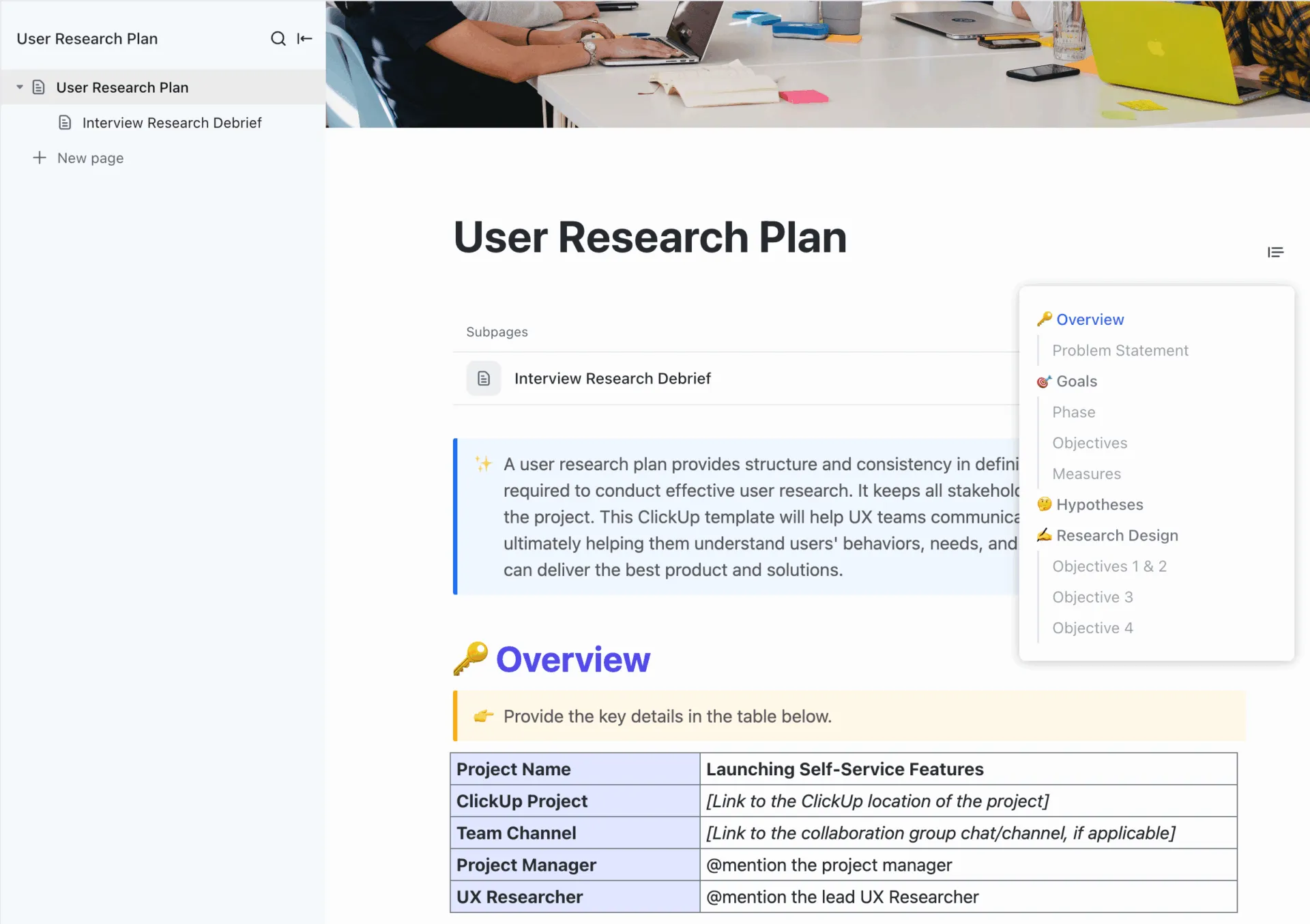
خطط لدراسات منظمة وقابلة للتكرار باستخدام نموذج خطة بحث المستخدم من ClickUp. يمكنك استخدامه لتحديد الأهداف والأساليب والمشاركين في مكان واحد. يمكن أيضًا استخدام هذا النموذج لتوحيد الطريقة التي يجري بها فريقك المقابلات واختبارات قابلية الاستخدام مع الحفاظ على ارتباط قرارات التصميم برؤى المستخدمين الحقيقية.
1. إجراء أبحاث المستخدمين وتحليل التعليقات
إذا كنت لا تجري أبحاثًا عن المستخدمين بانتظام، فأنت في الغالب تصمم لنفسك، وليس لجمهورك المستهدف. تمنحك أبحاث المستخدمين سياقًا واقعيًا حول احتياجات المستخدمين وأهدافهم وقيودهم. وهذا يساعدك على تخصيص عملية التصميم وفقًا لقيود ومتطلبات المستخدمين الفعلية، وليس وفقًا للافتراضات.
ابدأ بمجموعة صغيرة ومركزة من الأساليب حول الرحلات عالية التأثير (التسجيل، التهيئة، البحث، الدفع، الترقية):
- مقابلات مع المستخدمين لاستكشاف الدوافع والتوقعات ونقاط الضعف بعمق
- اختبار قابلية الاستخدام لمراقبة المستخدمين الحقيقيين أثناء إنجازهم للمهام وتحديد أخطاء المستخدمين والأعطال في سير العمل
- استطلاعات للتعرف على الآراء على نطاق واسع وتتبع الاتجاهات بمرور الوقت
- أدوات السلوك (خرائط الحرارة، إعادة تشغيل الجلسات) لمعرفة كيفية تفاعل الأشخاص مع واجهتك بالضبط وأين يترددون أو يتوقفون.
في ClickUp، يمكنك الحفاظ على تنظيم هذا البحث في مساحة عمل واحدة:
- استخدم نموذج خطة بحث المستخدم من ClickUp لتحديد الأهداف وشخصيات المستخدمين والأساليب والجداول الزمنية لكل دراسة، واحتفظ بكل شيء في مكان واحد لفرق التصميم لديك.
- أنشئ قائمة مثل "أبحاث تجربة المستخدم للتأهيل" وأضف مهام للمقابلات وجلسات اختبار قابلية الاستخدام والتحليل.
- أرفق التسجيلات والملاحظات ولقطات الشاشة بكل مهمة حتى تظل كل فكرة مرتبطة بسير عمل أو شاشة معينة.
ولكن ماذا عن جمع ملاحظات الفريق وأصحاب المصلحة؟ هنا يأتي دور الميزة التالية في ClickUp.
استخدم نماذج ClickUp للحصول على تعليقات منظمة
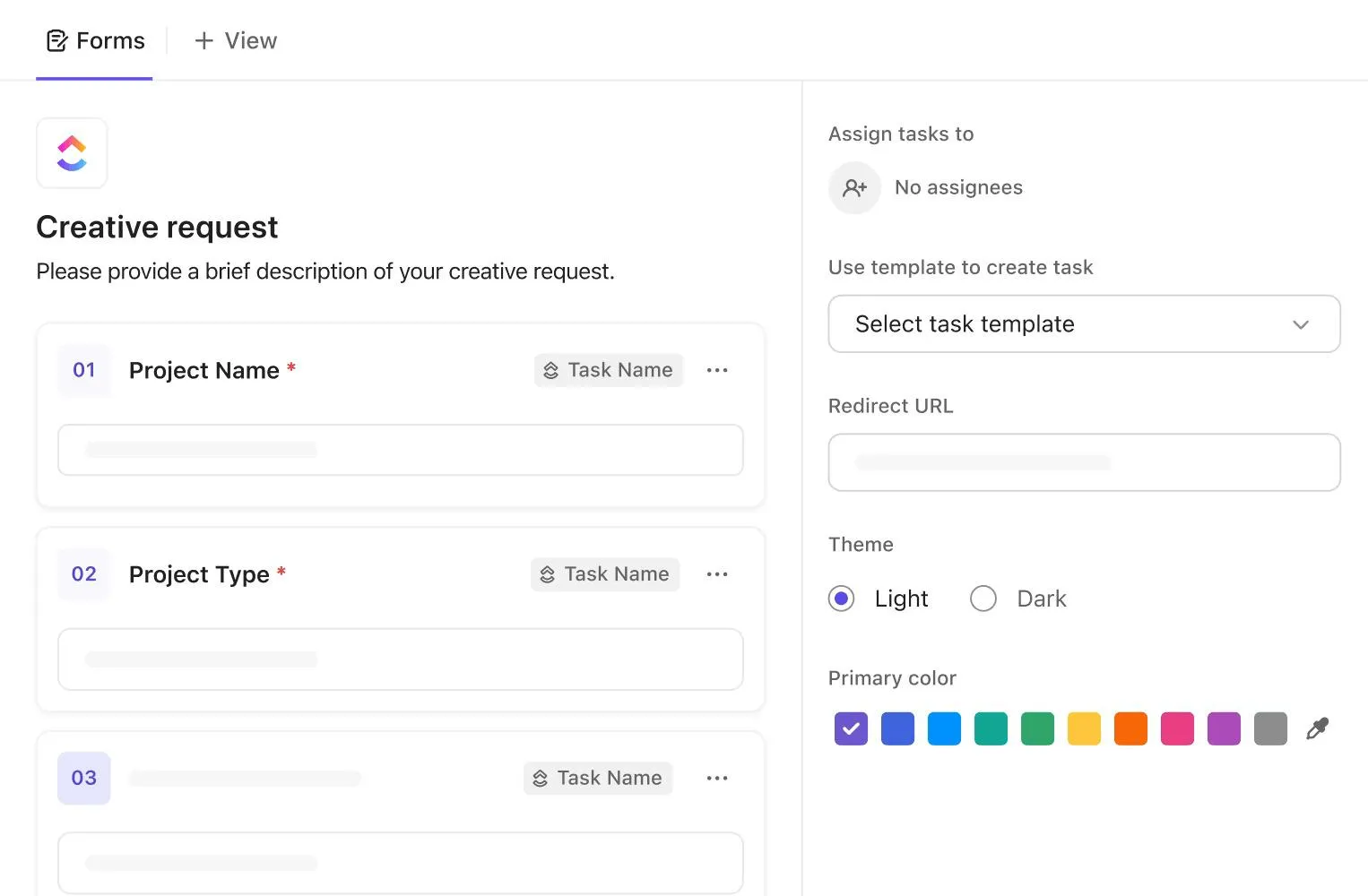
من الصعب اتخاذ إجراءات بناءً على التعليقات غير المنظمة. نادرًا ما تترجم لقطات الشاشة في الدردشة، ورسائل البريد الإلكتروني الغامضة التي تقول "هذه الصفحة تبدو مربكة"، والتعليقات العشوائية في الاجتماعات إلى عمل واضح. تم تصميم نماذج ClickUp لتصحيح ذلك 🗒️.
إليك طريقة عملية لاستخدامها كجزء من سير عملك:
- أضف حقولًا للصفحة/الشاشة ونوع الجهاز ودرجة الخطورة ونوع المستخدم والفئة (على سبيل المثال، التنقل والنسخ والأداء)
- شارك النموذج بعد اختبار قابلية الاستخدام، في ملاحظات الإصدار، أو مع فرق الدعم والنجاح.
- اجعل كل إرسال ينشئ مهمة في قائمة "ملاحظات تجربة المستخدم" المخصصة مع العلامات المناسبة والحقول المخصصة.
📖 اقرأ أيضًا: كيفية إجراء استطلاعات الرأي حول المنتج (أسئلة + قوالب)
2. قم بمراجعة تصميمك الحالي
بمجرد حصولك على تعليقات من مستخدمين حقيقيين، ركز على واجهة المستخدم الحالية.
تساعدك عملية تدقيق واجهة المستخدم المنظمة على معرفة أين انحرفت أسس التصميم: مكونات غير متسقة أو فجوات في التسلسل الهرمي البصري.
أثناء تنقلك بين منتجك على جهاز الكمبيوتر المكتبي والجوال، اسأل نفسك:
- هل تتطابق التسميات مع الكلمات التي يستخدمها معظم المستخدمين بشكل طبيعي؟
- هل تتوافق هذه الشاشة مع نظام التصميم الخاص بك (أنظمة الألوان والخطوط والمسافات وأنماط التفاعل)؟
- هل من الواضح ما يحدث عندما يتفاعل المستخدم مع عنصر تحكم، أم أنه يحتاج إلى التخمين؟
إذا كان عليك التوقف والتفكير، "أين سيكون مكان هذا الإعداد؟"، فإن المستخدمين العاديين سيقومون بذلك أيضًا. هذا هو المكان الذي يمكن أن تزيد فيه التناقضات الصغيرة من منحنى التعلم وتؤثر سلبًا على تجربة المستخدم بمرور الوقت.
بعد ذلك، يمكنك تحويل هذه النتائج إلى قائمة مهام منظمة داخل مساحة عمل ClickUp الخاصة بك:
- أنشئ قائمة مثل "تدقيق واجهة المستخدم – الربع الأول"
- أضف مهمة ClickUp لكل مشكلة تلاحظها: تنقل مربك، مشاكل في التخطيط، حالات مفقودة، أو نصوص صغيرة غير واضحة.
- استخدم حقول المهام مثل الحالة والمسؤول والأولوية وتواريخ البدء/الاستحقاق والتبعيات بحيث يكون لكل مشكلة مالك وخطة لإصلاحها.
- أضف حقول مخصصة للخطورة ومنطقة المنتج حتى تتمكن فرق المنتج من التصفية وتحديد الأولويات ببضع نقرات.
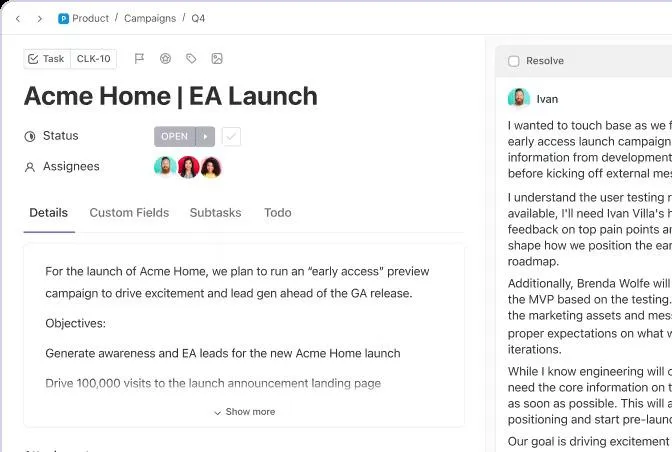
والنتيجة هي قائمة مهام مراجعة حية يمكن لمصممي تجربة المستخدم ومديري المنتجات وفريق التطوير العمل عليها خلال عدة مراحل.
📖 اقرأ أيضًا: أفضل أدوات برامج تصميم تجربة المستخدم للمصممين
3. تبسيط التنقل وبنية المعلومات
حتى الواجهة الجميلة تفشل إذا لم يتمكن المستخدمون من العثور على ما يحتاجون إليه. تعد التنقل وبنية المعلومات من العناصر الأساسية لتجربة المستخدم الرائعة، حيث إنها تحدد مدى سرعة انتقال المستخدمين بين الصفحات وإنجاز المهام.
تتفق مصادر UX ذات الموثوقية العالية على بعض الأساسيات للتنقل:
- اجعل القوائم بسيطة وواضحة على الشاشات الكبيرة
- استخدم تسميات واضحة ومتسقة بدلاً من المصطلحات الداخلية
- تجنب القوائم العميقة متعددة المستويات التي تختفي فيها الإجراءات المهمة
- ضع عناصر التنقل في المكان الذي يتوقعه المستخدمون وحافظ على هذا النمط في جميع منتجاتك الرقمية.
هنا، يعمل تصميم واجهة المستخدم وعناصر واجهة المستخدم وتصميم التفاعل في خدمة سهولة العثور على المعلومات. يجب أن يجعل التخطيط والتسميات والتعليقات المسار واضحًا، وليس ذكيًا.
📖 اقرأ أيضًا: كيفية تحسين تدفقات المستخدمين: أمثلة واستراتيجيات وأدوات
تخطيط رحلات المستخدمين باستخدام لوحات ClickUp البيضاء
يصبح تصميم تغييرات التنقل أسهل عندما يتمكن الجميع من رؤية المسار بأكمله، وليس فقط الشاشات المنفصلة. وهنا يأتي دور تخطيط مسار المستخدم ومخططات التدفق.
توفر لوحات ClickUp البيضاء لفرق المنتجات مساحة رقمية من أجل:
- ارسم الصفحات والحالات الرئيسية كعقد في سير العمل
- اربطها بأسهم تمثل رحلات المستخدمين الحقيقية (على سبيل المثال، "الصفحة المقصودة → التسجيل → قائمة مراجعة التسجيل → إنشاء المهمة الأولى").
- قم بتعليق النقاط الضعيفة المستخلصة من أبحاث المستخدمين واختبارات قابلية الاستخدام
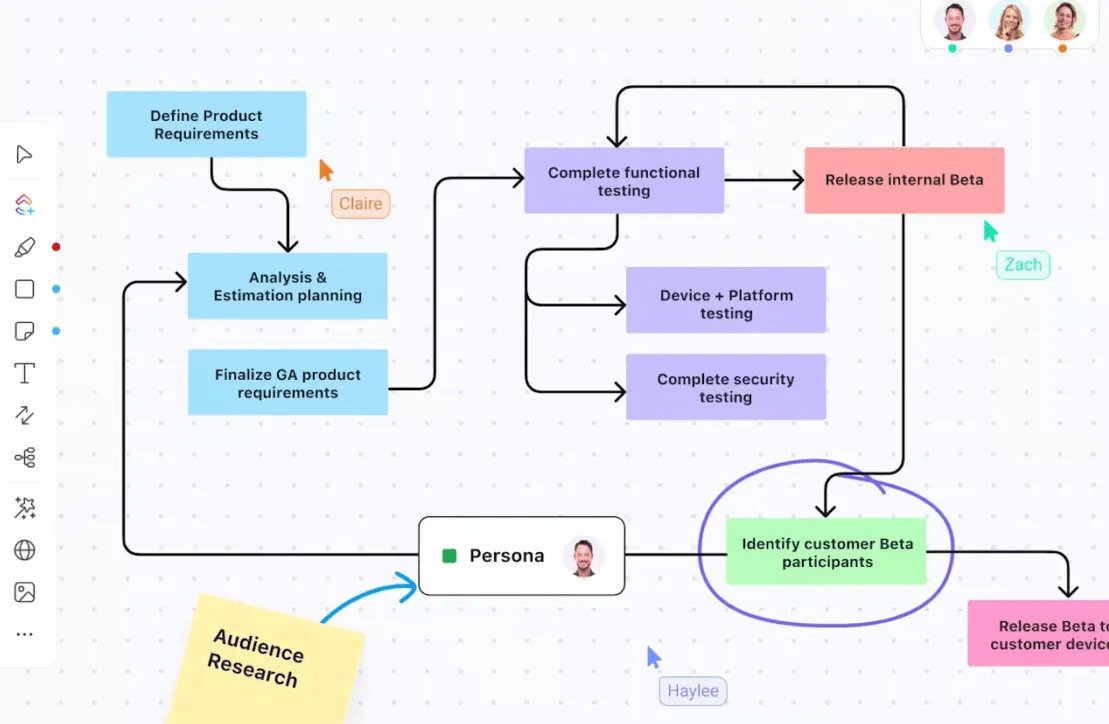
داخل مساحة UX/UI الخاصة بك، يمكنك:
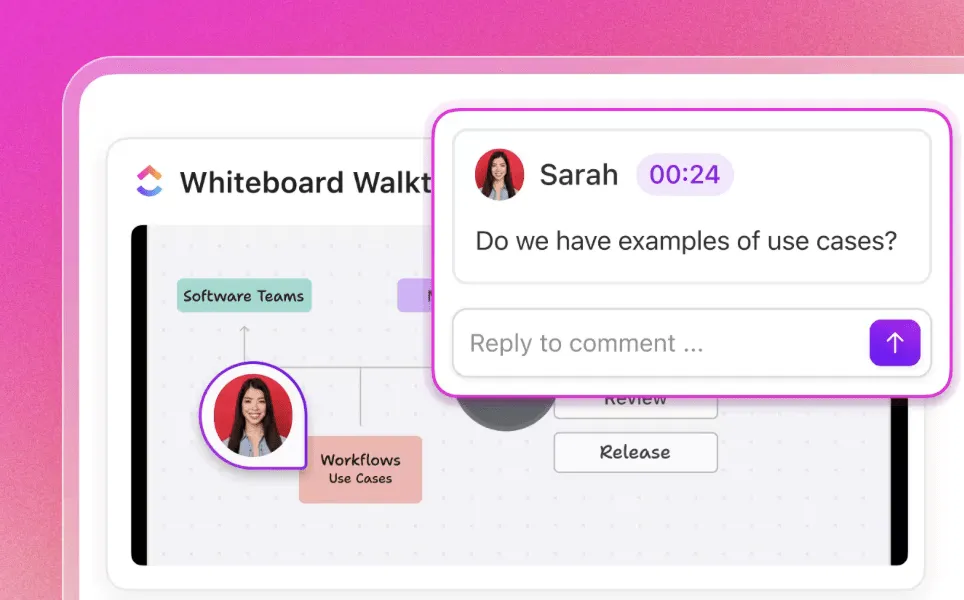
- أرفق مهام ClickUp بخطوات محددة في ClickUp Whiteboard (على سبيل المثال، "إصلاح النسخة في الخطوة 2 من عملية التسجيل"، "تقليل عدد الحقول في نموذج إنشاء المشروع").
- قم بالتعليق في الوقت الفعلي عندما يبدو المسار مربكًا أو مزدحمًا
- حافظ على تحديث الخريطة أثناء إجراء تغييرات على التنقل، حتى تظل مرجعًا موثوقًا لفرق المنتج وفريق التطوير.
بمرور الوقت، يمنحك هذا نموذجًا حيًا لكيفية تنقل المستخدمين فعليًا عبر منتجك ويجعل من السهل تصميم واجهة سهلة الاستخدام بمسارات يمكن التنبؤ بها.
📖 اقرأ أيضًا: قوالب مجانية للسبورة التفاعلية لـ Zoom و ClickUp
4. إعطاء الأولوية لإمكانية الوصول والاستجابة
إمكانية الوصول ليست "ميزة إضافية". إنها أفضل ممارسة أساسية لتصميم واجهة المستخدم، وفي العديد من المناطق، هي مطلب قانوني.
ابدأ بالتحقق من واجهة المستخدم الخاصة بك وفقًا لإرشادات WCAG المتعلقة بتباين الألوان وحجم النص وحالات التركيز حتى يتمكن الأشخاص ذوو القدرات البصرية أو الحركية المختلفة من استخدام منتجك بشكل مريح.
💡 نصيحة احترافية: توصي WCAG 2.1 بنسبة تباين لا تقل عن 4. 5:1 للنص العادي و3:1 للنص الكبير ومؤشرات تركيز واضحة لمستخدمي لوحة المفاتيح.
تأكد أيضًا من اتباع إرشادات التصميم سريع الاستجابة بحيث تتكيف التخطيطات بشكل سلس من أجهزة الكمبيوتر المكتبية إلى الأجهزة اللوحية إلى الأجهزة المحمولة، مع شبكات مرنة وصور سلسة ونقاط توقف تحافظ على التسلسل الهرمي.
تحقق من أهداف النقر على تطبيقك للجوال، واحتفظ بالإجراءات الرئيسية في متناول الإبهام، وتأكد من أن النوافذ المنبثقة والقوائم تظل قابلة للاستخدام على الشاشات الأصغر حجمًا.
يبدو الأمر صعبًا؟ يمكنك دمج هذه الاختبارات في عملية تصميم تجربة المستخدم باستخدام ClickUp:
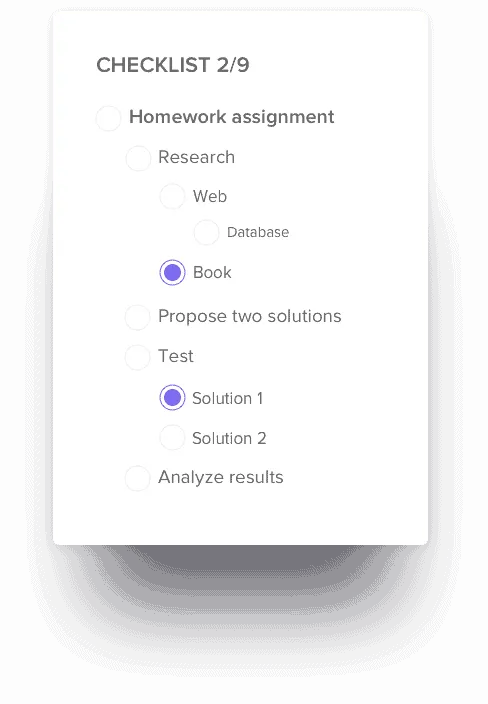
- أضف قائمة مراجعة "إمكانية الوصول والأجهزة" إلى مهام التصميم والتطوير الخاصة بك. قم بتضمين عناصر مثل التحقق من التباين وإضافة نص بديل والتحقق من حالات التركيز واختبار الوصول إلى لوحة المفاتيح ومراجعة التدفقات الأساسية عند نقاط التوقف الرئيسية.
- استخدم قوائم مهام ClickUp وقوالب قوائم مهام ClickUp بحيث تخضع كل صفحة أو ميزة جديدة لنفس مراجعة إمكانية الوصول قبل الإصدار.
💡 حقيقة ممتعة: تظهر الأبحاث حول الانطباعات الأولى أن معظم الناس يشكلون رأيًا حول مصداقية الموقع وجودته في غضون 50 مللي ثانية، وأن التصميم المرئي يؤثر بشكل كبير على هذا الحكم. في الممارسة العملية، هذا يعني أن التصميم والاستجابة يتحدثان قبل أي نص.
5. صقل التسلسل الهرمي البصري والاتساق
التسلسل الهرمي البصري هو ما يخبر المستخدمين "ابدأ من هنا، ثم انتقل إلى هناك" دون أي تعليمات.
في واجهة قوية، توجه العناوين وأنماط الأزرار والمسافات الانتباه بشكل طبيعي نحو الإجراءات الأساسية وبعيدًا عن التشويش.
توصي أبحاث تجربة المستخدم من Nielsen Norman Group وغيرها باستخدام التباين والحجم والقرب والمسافة البيضاء للإشارة إلى الأهمية وتجميع العناصر ذات الصلة.
إليك قائمة مرجعية بسيطة يمكنك الرجوع إليها للحصول على تسلسل هرمي أفضل:
- اجعل الإجراء الأساسي لكل شاشة بارزًا بصريًا
- استخدم مستويات عناوين وأساليب نصوص متسقة
- امنح النماذج مساحة بيضاء كافية حتى يتمكن الأشخاص من مسح العلامات والحقول دون عناء.
- احتفظ برسائل الخطأ بالقرب من العنصر الذي تشير إليه
يمكن لـ ClickUp دعم هذا العمل خلف الكواليس:
- قم بتخزين إرشادات نظام التصميم ومواصفات المكونات وحالات واجهة المستخدم في ClickUp Docs، وقم بتضمين مكتبات Figma أو الرموز المميزة مباشرة في تلك المستندات.
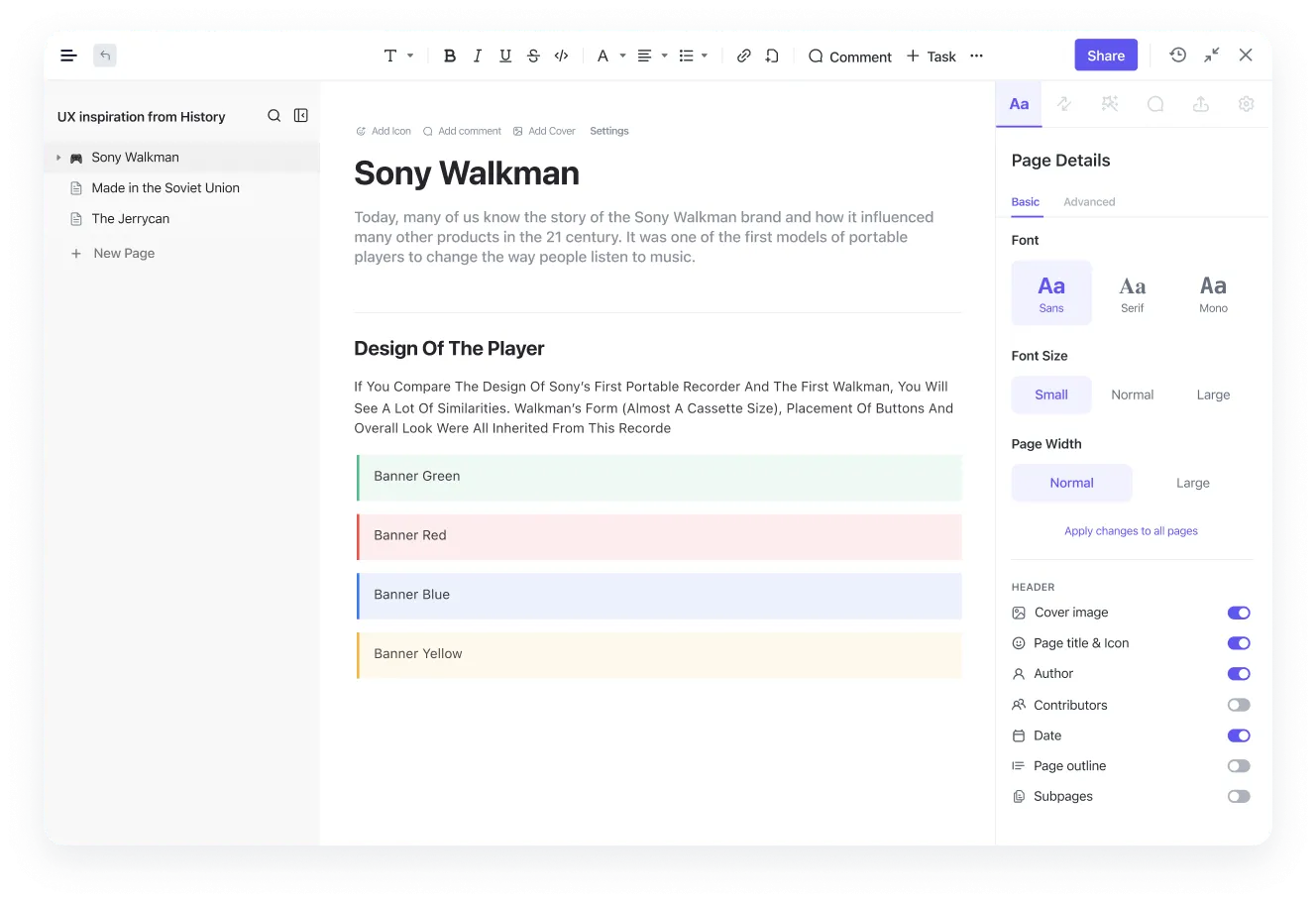
- أنشئ قائمة مهام "تحسين واجهة المستخدم" حيث ترتبط كل مهمة بشاشة أو تدفق يحتاج إلى تحسينات في التسلسل الهرمي أو الاتساق. ثم أرفق لقطات شاشة وروابط Figma ومعايير القبول بكل مهمة.
📖 اقرأ أيضًا: قوالب مجانية لتصميمات المنتجات
6. إنشاء حلقات تغذية راجعة مع المستخدمين والفرق
تفشل استراتيجيات تحسين واجهة المستخدم وتجربة المستخدم عندما تظهر التعليقات مرة واحدة كل ثلاثة أشهر. الهدف هو إنشاء حلقات خفيفة ومستمرة مع المستخدمين الحقيقيين وفريقك الداخلي.
بالنسبة للمستخدمين، يمكنك الجمع بين:
- استطلاعات داخل التطبيق تطرح أسئلة محددة مثل "ما مدى سهولة هذه المهمة؟" أو "ما الذي كاد يمنعك من إكمالها؟"
- جلسات اختبار قصيرة ومركزة حول قابلية الاستخدام في سير العمل الجديد أو عالي المخاطر
- استطلاعات NPS (مؤشر الترويج الصافي) أو CSAT (مؤشر رضا العملاء) التي تُجرى من حين لآخر وتكشف عن شعور الأشخاص بعد إكمالهم المهام الرئيسية.
بالنسبة للفريق، تحتاج إلى طريقة بسيطة للحفاظ على المحادثات مرتبطة بالعمل الفعلي، بدلاً من تشتيتها عبر سلاسل المحادثات في Slack.
إليك كيفية مواءمة ذلك مع ClickUp:
استخدم تعليقات ClickUp لإبقاء القرارات مرتبطة بالمهام
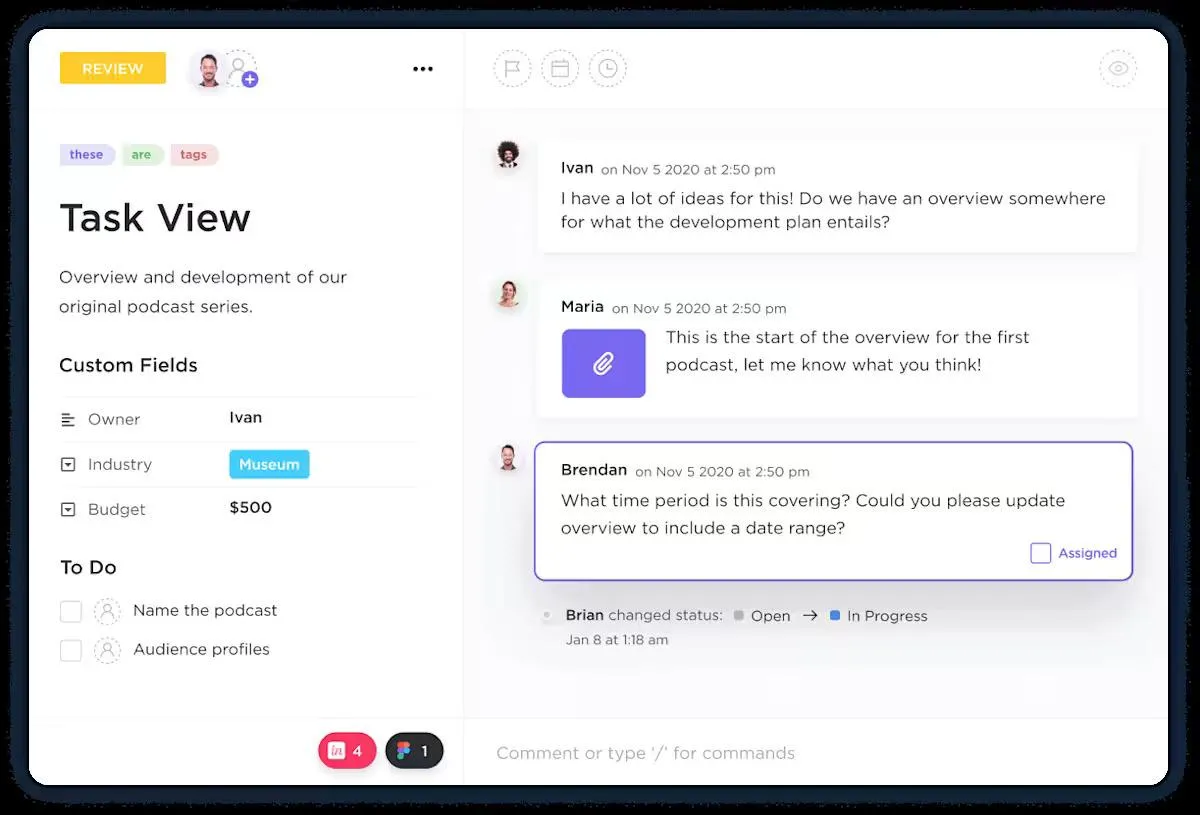
يتيح لك ClickUp التعليق مباشرة على المهام وتعيين التعليقات لأفراد معينين. وهذا يضمن بقاء التوضيحات وقرارات التصميم مرتبطة بمشكلات واجهة المستخدم التي تتعلق بها.
يمكن للمصممين بعد ذلك ربط أبحاث المستخدمين ذات الصلة أو مقاطع الفيديو المتعلقة بقابلية الاستخدام، بينما يمكن للمهندسين طرح أسئلة حول التنفيذ في نفس المكان. يمكن لأي شخص يفتح المهمة لاحقًا رؤية التغييرات التي تم إجراؤها وأسبابها.
نصيحة مفيدة: باستخدام ClickUp Clips، يمكنك التقاط ومشاركة تسجيلات الشاشة مباشرةً ضمن سير عملك، مما يضمن توثيق كل تحديث للتصميم أو رؤية حول قابلية الاستخدام بصريًا.
تسهل المقاطع على أعضاء الفريق عرض تغييرات واجهة المستخدم، أو استعراض رحلات المستخدمين، أو إبراز نقاط الضعف، دون الحاجة إلى شرح مكتوب مطول.
📖 اقرأ أيضًا: أفضل أدوات التعليقات على التصميم للفرق الإبداعية
استخدم أتمتة ClickUp للمضي قدمًا في العمل
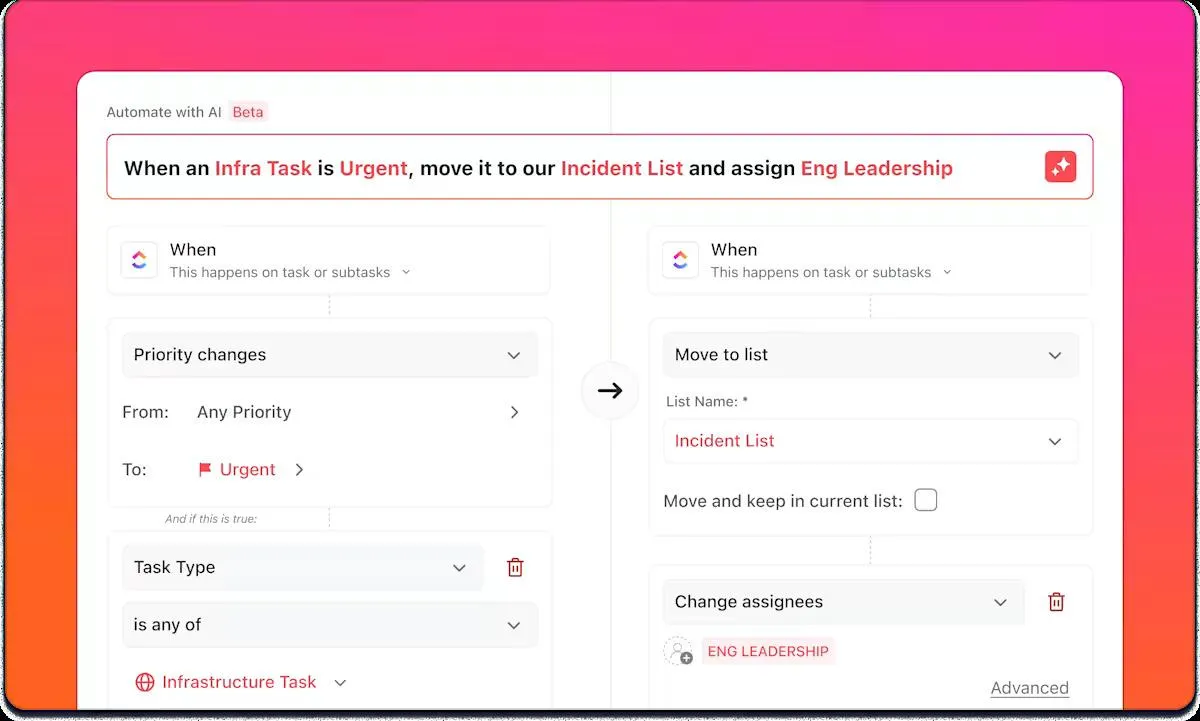
حتى عند الحصول على التعليقات، لا يزال يتعين على شخص ما تخصيصها ووضع علامات عليها ونقلها عبر سير العمل. يمكن لـ ClickUp Automations القيام بهذا العمل المتكرر نيابة عنك.
يمكنك:
تجعل قوالب الأتمتة في ClickUp ومنشئ الأتمتة بالذكاء الاصطناعي من سهولة إعداد سير العمل هذا، بحيث لا تظل ملاحظات تجربة المستخدم عالقة في جدول البيانات.
تعلم كيفية أتمتة سير العمل خطوة بخطوة في أقل من 5 دقائق. يوضح لك هذا البرنامج التعليمي السريع كيفية إنشاء أتمتة سلسة مدعومة بالذكاء الاصطناعي باستخدام أدوات أتمتة سير العمل بدون كود مثل ClickUp. 🔼
7. اختبر وقم بالقياس والتكرار
يعتبر العمل الأكثر فائدة في مجال تجربة المستخدم هو التعامل مع كل تغيير على أنه اختبار وليس حلاً نهائياً. بعد إصدار التحديث، قم بالتحقق من صحته من خلال مزيج من اختبارات قابلية الاستخدام وتحليلات المنتج.
تشمل مقاييس تجربة المستخدم الشائعة التي يجب تتبعها معدل نجاح المهام ومعدل الأخطاء والوقت المستغرق في المهام ومعدلات إتمام التدفقات المهمة. قم بربط هذه المقاييس بالملاحظات النوعية من جلسات قابلية الاستخدام حتى تفهم ليس فقط ما الذي تغير، ولكن أيضًا سبب التغيير.
يمكنك أيضًا:
- قم بإجراء اختبارات A/B بسيطة على الشاشات الرئيسية لمعرفة أي تصميم يقلل من الاحتكاك أو التراجع.
- تتبع تذاكر الدعم والأسئلة التي تتركز حول ميزات معينة من نوع "كيف يمكنني...؟"
- قم بتقسيم النتائج حسب الجهاز أو نوع الخطة أو شخصية المستخدم للتحقق مما إذا كانت التحسينات تعمل مع القطاعات الأكثر أهمية بالنسبة لك.
تساعدك لوحات معلومات ClickUp على الاحتفاظ بهذه الإشارات في مكان واحد. يمكنك إنشاء أدوات مصغرة تسحب البيانات من المهام والأدوات المدمجة لإظهار حجم مشكلات تجربة المستخدم. يمكنك أيضًا عرض متغيرات أخرى، مثل الوقت المستغرق لحل المشكلة، أو تغطية الاختبار، أو عدد مشكلات الواجهة لكل إصدار.
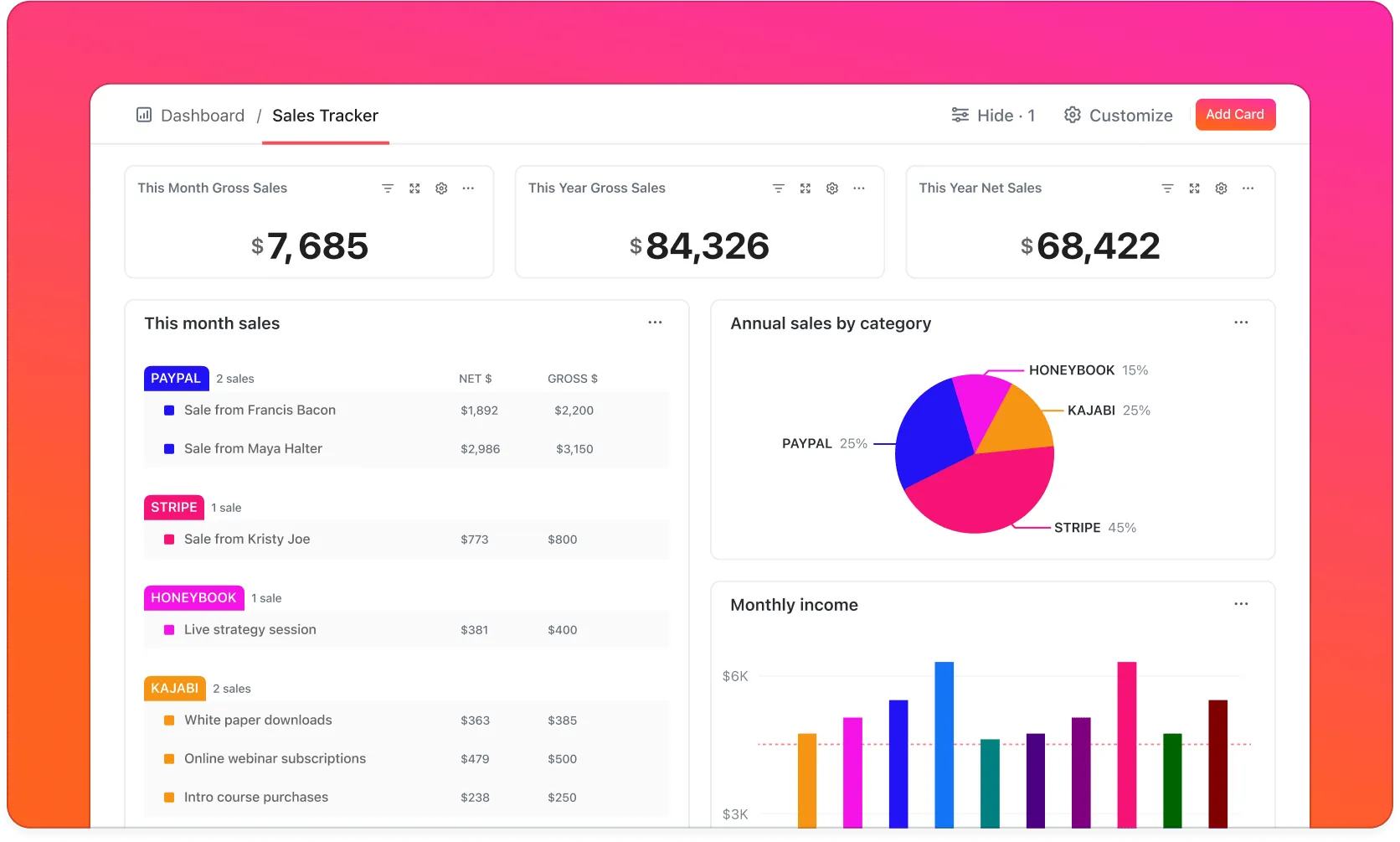
يمنح هذا فرق المنتج والتصميم رؤية مشتركة حول ما إذا كانت تحسينات واجهة المستخدم/تجربة المستخدم تعمل أم لا، بدلاً من أن ينظر كل شخص إلى تقارير مختلفة.
يشاركنا ماناسوي دويفيدي، Cedcoss Technologies Pvt. Ltd. ما يلي:
تحسنت رؤية لوحة التحكم في عرض تحليل المنتج، مما يوفر الكثير من الوقت.
تحسنت رؤية لوحة التحكم في عرض تحليل المنتج، مما يوفر الكثير من الوقت.
أدوات وأطر عمل لتحسين تصميم واجهة المستخدم وتجربة المستخدم
يعتمد واجهة المستخدم وتجربة المستخدم الجيدتين على مهارات تصميم قوية وسير عمل موثوق.
أنت بحاجة إلى أدوات تتيح لك جمع الأبحاث وتنسيق عمليات التصميم السريعة واختبار الأفكار وقياس النتائج دون الحاجة إلى إعادة بناء العملية في كل مرة.
كيف يعمل ClickUp على تبسيط سير عمل تحسين واجهة المستخدم/تجربة المستخدم
يوفر ClickUp لفرق المنتجات مكانًا واحدًا لتنظيم عملية تصميم تجربة المستخدم بالكامل، بدءًا من ملاحظات البحث وحتى مهام الإصدار النهائي. بدلاً من فصل قرارات التصميم وأعمال التطوير عبر عدة أدوات، يمكنك الاحتفاظ بكل شيء في مساحة عمل واحدة.
إليك كيف يبدو ذلك في الممارسة العملية:
مركزية البحث والسرعة والتوثيق
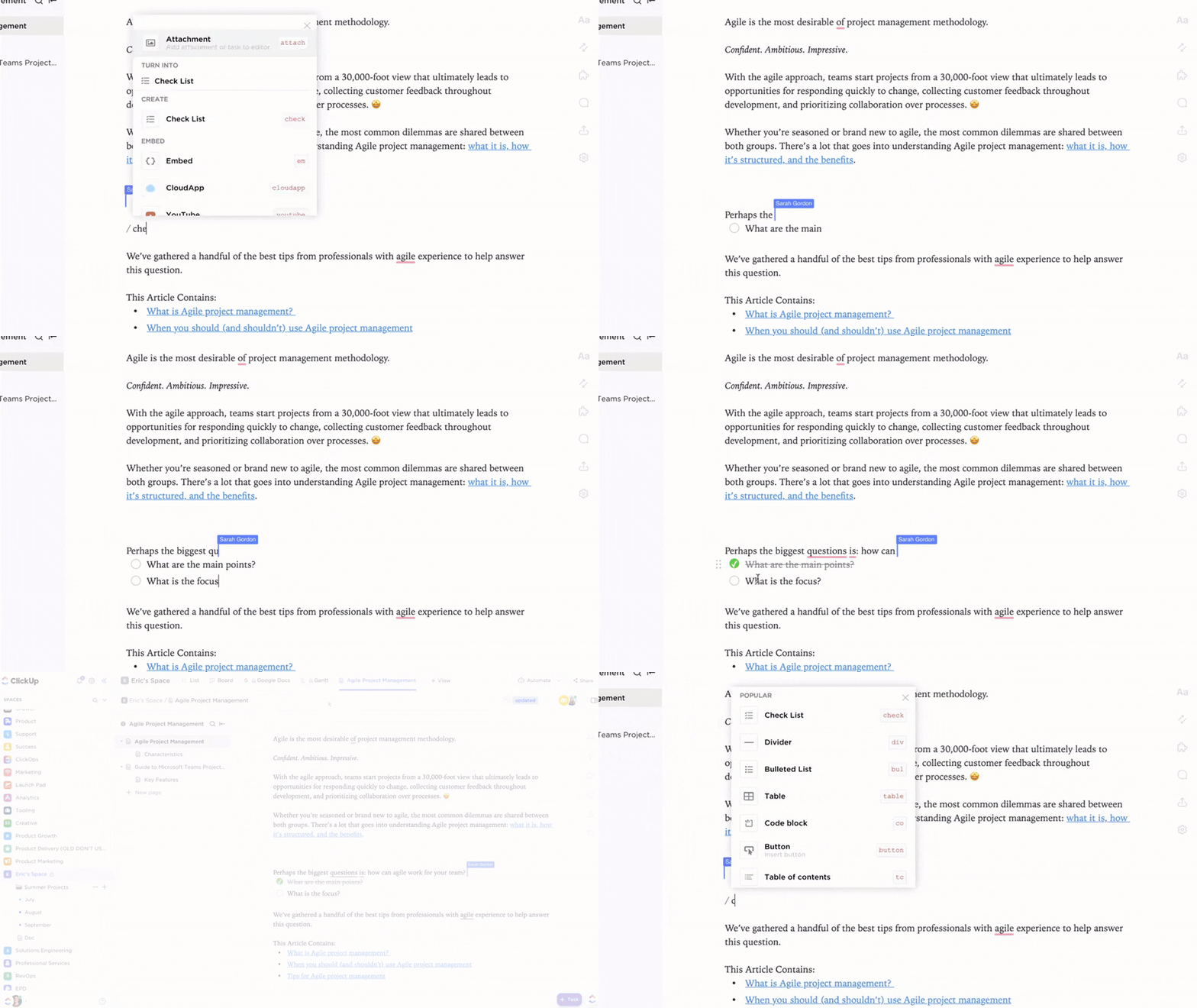
- استخدم ClickUp Docs لتخزين أبحاث المستخدمين والشخصيات وإرشادات واجهة المستخدم ونتائج التجارب. يمكنك تنظيم الملخصات وتضمين نماذج Figma أو مخططات تدفق المستخدمين مباشرة داخل Doc.
- نظم سباقات التصميم باستخدام مهام وقوائم ClickUp. قسّم العمل إلى مهام للبحث وتصميم تجربة المستخدم وتصميم واجهة المستخدم والتنفيذ وضمان الجودة، ثم قم بتعيين المالكين ومواعيد الاستحقاق.
- استخدم ClickUp AI Notetaker لتسجيل وتلخيص مكالمات البحث عن تجربة المستخدم أو مراجعات التصميم، مع نصوص ومهام جاهزة للتحويل إلى مهام.
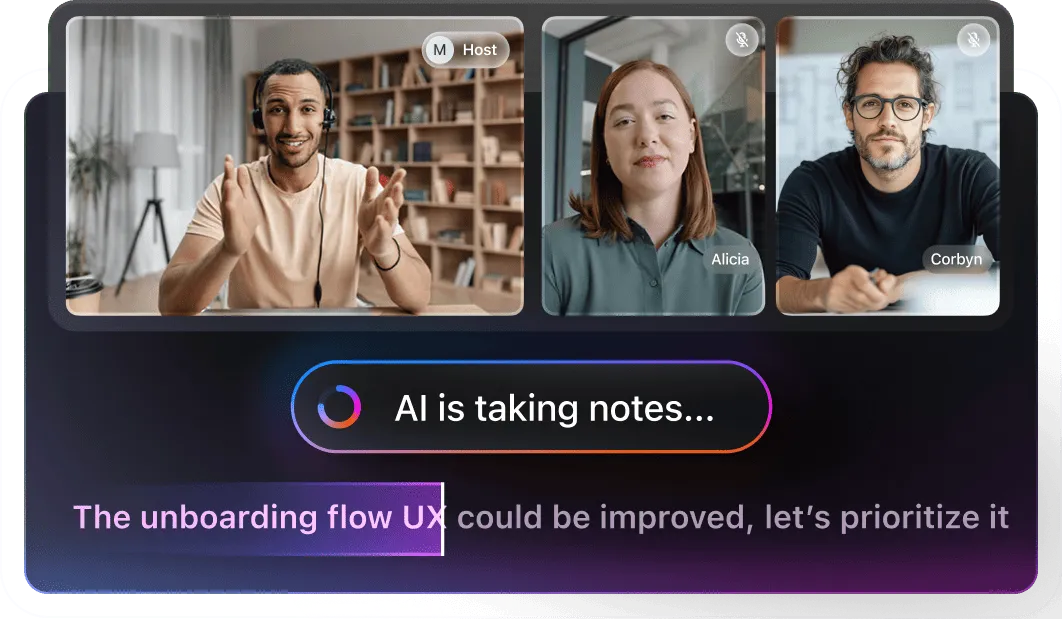
- قم بتخطيط تدفقات المستخدمين وبنية المعلومات في ClickUp Whiteboards، ثم قم بتحويل أي شكل إلى مهمة بمجرد أن تصبح جاهزة للتسليم.
جمع التعليقات وتوجيهها تلقائيًا
- أنشئ نماذج ClickUp لجمع تعليقات منظمة حول المنتج من أصحاب المصلحة والفرق الداخلية. يصبح كل إرسال مهمة قابلة للتتبع مع الحقول والعلامات المناسبة، وهو أمر مثالي لتعليقات واجهة المستخدم بعد الإصدار.
- استخدم وكلاء ClickUp الذين يمكنهم تعيين المهام وتشغيل الأتمتة عند وصول تعليقات أو نتائج اختبارات جديدة.
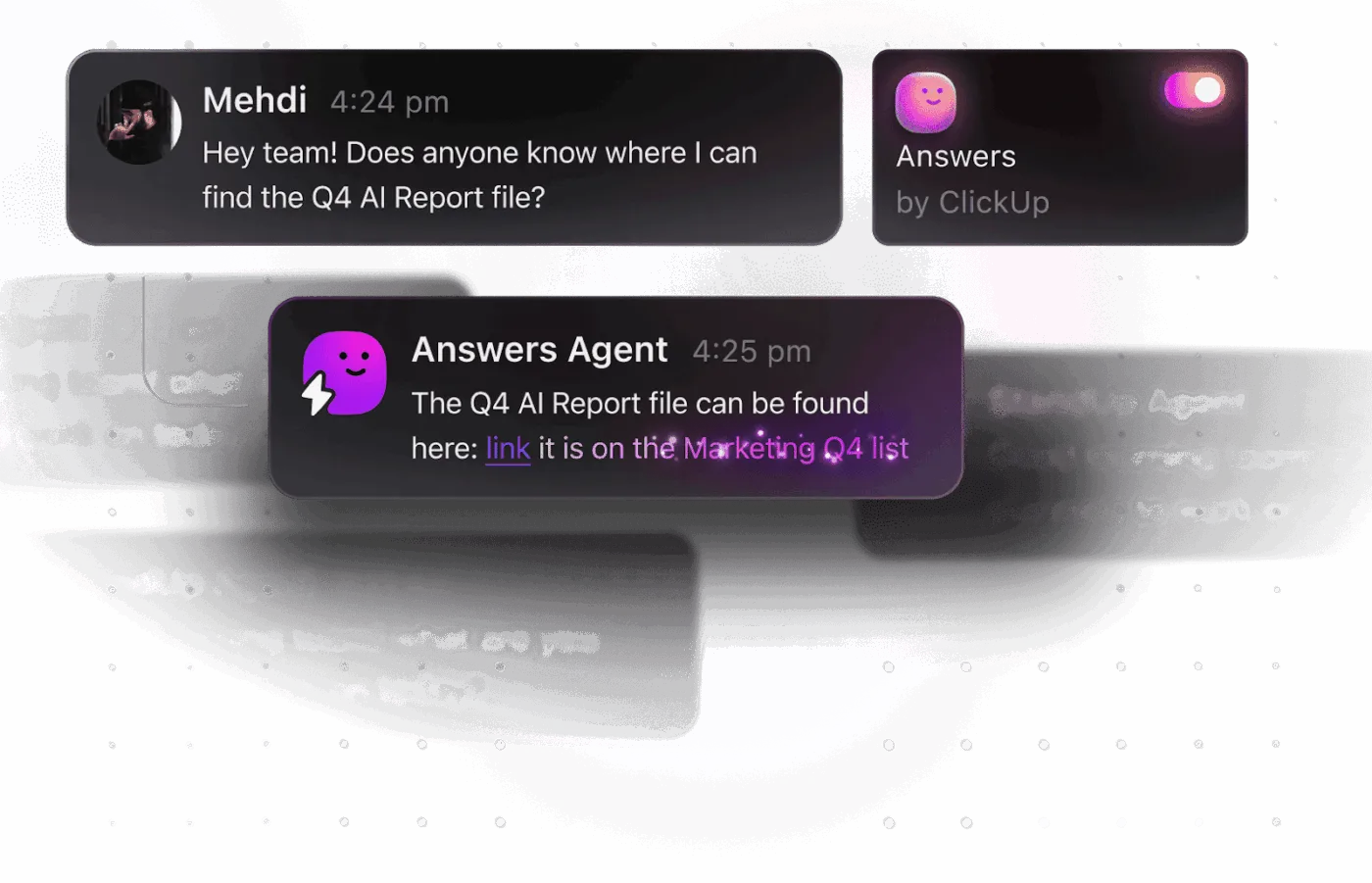
على سبيل المثال، يمكن لوكيل واجهة المستخدم/تجربة المستخدم إنشاء مهام متابعة تلقائيًا للمصممين عند الإبلاغ عن مشكلات في قابلية الاستخدام أو إخطار المطورين بمراجعة تعليقات المستخدمين الجديدة.
مراجعة التصميمات المرئية والموافقة عليها
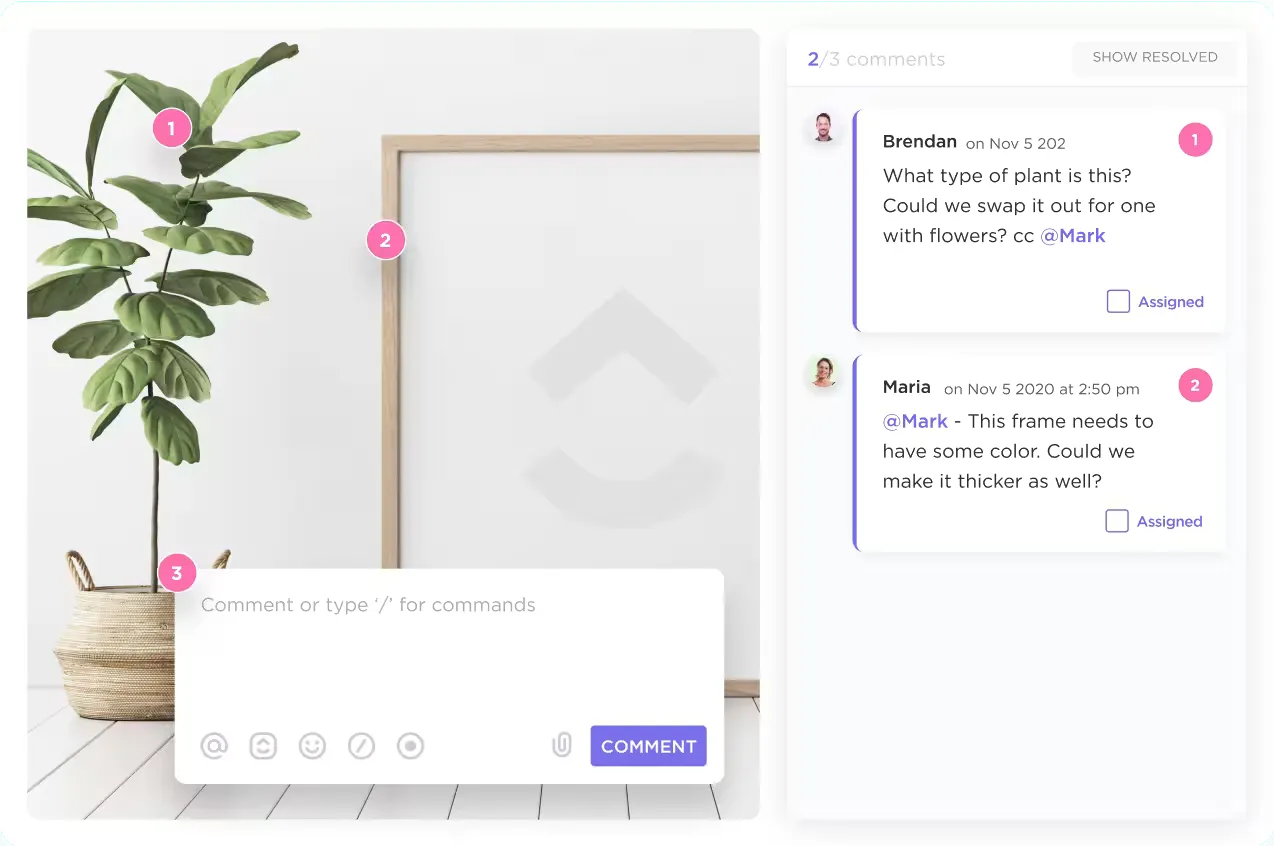
- قم بتحميل النماذج وعينات الحركة إلى ClickUp Tasks، واستخدم أدوات التدقيق في ClickUp لإضافة تعليقات مثبتة على أجزاء معينة من الصورة أو الفيديو. يمكن تعيين كل تعليق وحله، بحيث تكون الملاحظات المرئية محددة وقابلة للتنفيذ.
- تحقق من النماذج الأولية وقم بتعليقها، وقم بتضمين ملفات Figma و Invision، وادعُ المتعاونين الخارجيين، وقم بتعيين التعليقات للمراجعة.
📖 اقرأ أيضًا: إدارة مشاريع التصميم: دليل شامل لفرق التصميم
أطلق العنان لقوة الذكاء الاصطناعي لتسريع عملية البحث
يساعد ClickUp Brain فرق المنتجات على استخراج أنماط التصميم وموضوعات تعليقات المستخدمين أو مشكلات قابلية الاستخدام على الفور من جميع وثائق منتجك.
يمكنك استخدام المطالبات المدعومة بالذكاء الاصطناعي لتبادل الأفكار حول تصميمات جديدة أو تحليل نتائج اختبارات قابلية الاستخدام بسرعة، كل ذلك دون مغادرة مساحة العمل الخاصة بك. وهذا يحافظ على تركيز فريقك وتناسقه واستعداده لتقديم تجربة منتج أكثر سلاسة وبديهية.
يمكن للذكاء الاصطناعي أيضًا أن يخلصك من عناء كتابة المستندات، بدءًا من أدلة المستخدم وإجراءات التشغيل القياسية وحتى العقود القانونية ووصف المنتجات. في هذا الفيديو، سنوضح لك بالضبط كيفية استخدام الذكاء الاصطناعي لكتابة المستندات باستخدام أمثلة حقيقية ومطالبات مجربة.
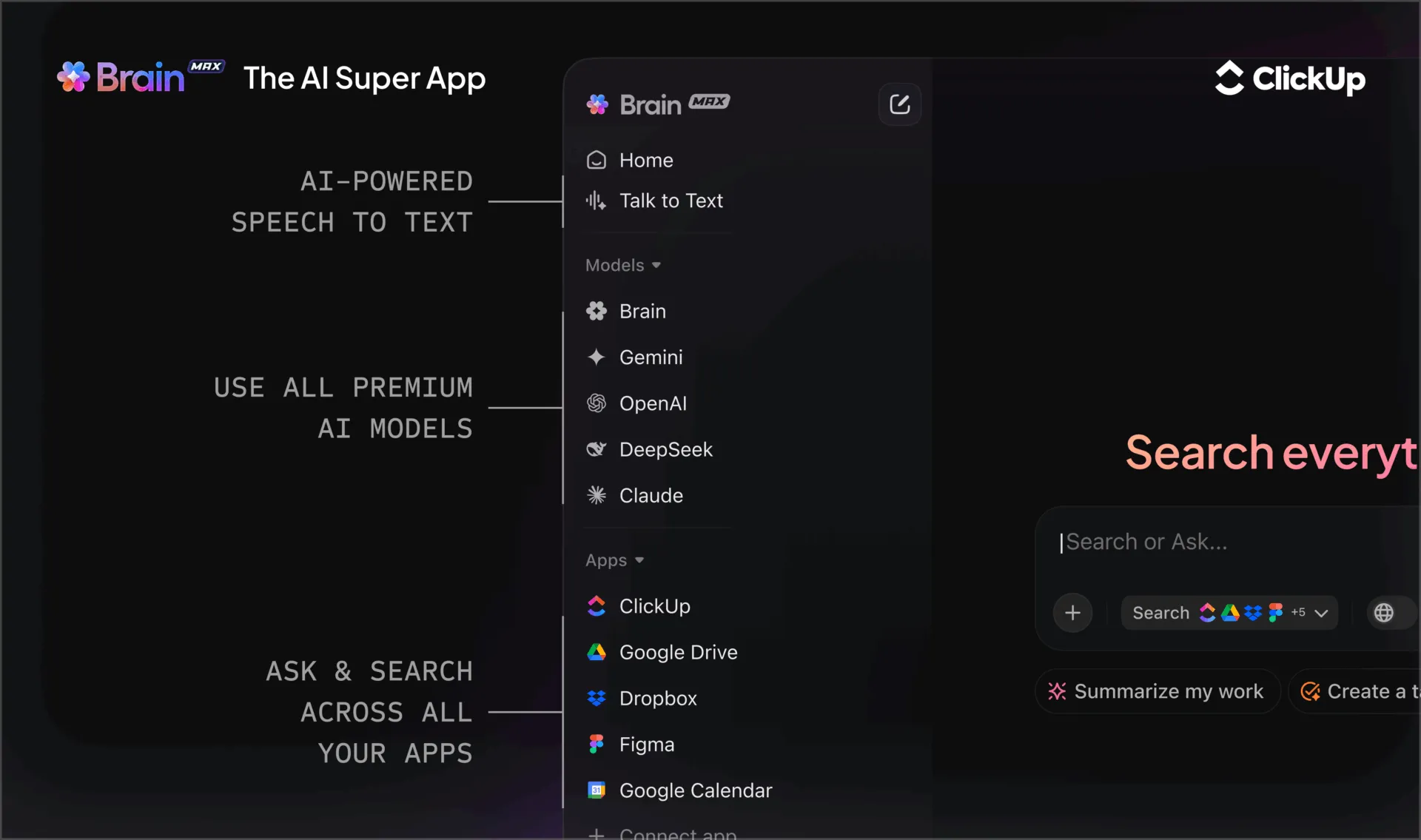
بالإضافة إلى Brain، يعمل Brain GPT من ClickUp كشريك تصميم مدعوم بالذكاء الاصطناعي، وهو مصمم لمساعدة فرق المنتج على التقاط كل رؤية للمستخدمين وتنظيمها والتصرف بناءً عليها.
بفضل دعمه لعدة نماذج لغة كبيرة (LLM)، يتكيف Brain GPT مع سير عملك، ويقدم اقتراحات أكثر ذكاءً وأكثر صلة. وإليك كيفية القيام بذلك:
- استخدم Talk to Text لالتقاط تعليقات التصميم وردود فعل المستخدمين أو أفكار العصف الذهني على الفور — ما عليك سوى التحدث واترك Brain GPT يقوم بالباقي.
- لخص نتائج اختبار قابلية الاستخدام، وسلط الضوء على نقاط الضعف المتكررة، وسلط الضوء على الموضوعات الرئيسية باستخدام التحليل المدعوم بالذكاء الاصطناعي.
- ابحث على الفور في جميع ملاحظاتك ومقاطعك ووثائق التصميم باستخدام البحث الموحد بالذكاء الاصطناعي، حتى لا تفقد أبدًا رؤى واجهة المستخدم/تجربة المستخدم المهمة.
- استفد من العديد من نماذج اللغة الكبيرة (LLM) مثل Deepseek وGemini وClaude وChatGPT للحصول على أفضل نموذج لتلخيص أو إنشاء نسخة تصميمية أو تحليل آراء المستخدمين.
📖 اقرأ أيضًا: أمثلة على تصميم OKRs لتحقيق أهداف التصميم الخاصة بك
أدوات مفيدة أخرى لاختبار المستخدمين وتحليلهم
إلى جانب ClickUp، هناك بعض الأدوات الأكثر تركيزًا التي يمكن أن تمنحك رؤية أوضح لكيفية تفاعل المستخدمين الحقيقيين مع منتجك.
كيف نراجع البرامج في ClickUp
يتبع فريق التحرير لدينا عملية شفافة ومدعومة بالبحوث ومحايدة تجاه الموردين، لذا يمكنك الوثوق في أن توصياتنا تستند إلى القيمة الحقيقية للمنتج.
فيما يلي ملخص مفصل لكيفية مراجعة البرامج في ClickUp.
1. Hotjar
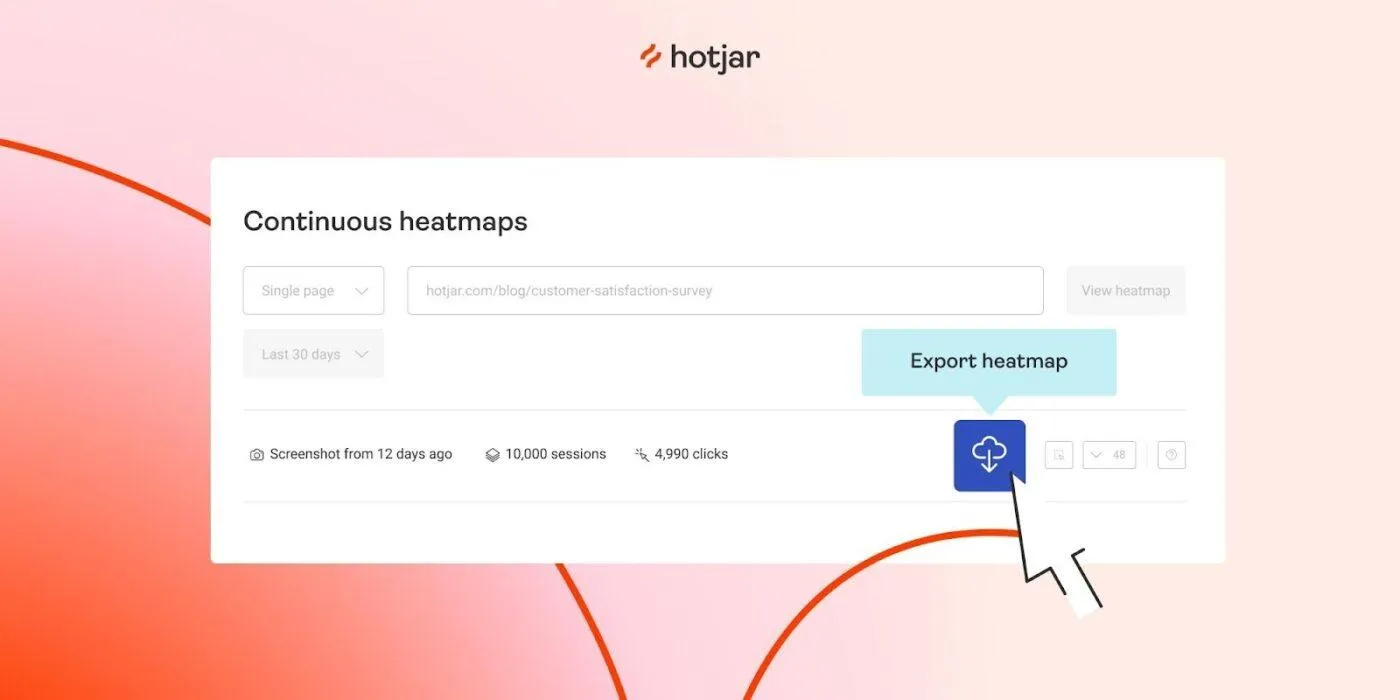
Hotjar هي منصة لتحليل السلوك وردود فعل المستخدمين تساعدك على رؤية كيف يتحرك المستخدمون الحقيقيون، وينقرون، وينقلون، ويغادرون عبر صفحات منتجك وتدفقاته.
يجمع بين خرائط الحرارة وتسجيلات الجلسات وأدوات التعليقات والاستطلاعات، مما يتيح لفرق التصميم ربط مشكلات تجربة المستخدم بعناصر واجهة المستخدم المحددة. بالنسبة لفرق المنتجات التي تعمل على تحسين واجهة المستخدم/تجربة المستخدم، يعد Hotjar مفيدًا بشكل خاص للتحقق من صحة تغييرات التنقل وتجارب التخطيط.
أفضل ميزات Hotjar
- تصور النقرات وعمق التمرير والاهتمام باستخدام خرائط الحرارة وتسجيلات الجلسات
- اجمع التعليقات على الصفحة واستطلاعات الرأي على غرار NPS باستخدام الأدوات المصغرة وقوالب الاستطلاعات.
- أنشئ مسارات واتجاهات لترى أين يترك المستخدمون المسار في الرحلات الرئيسية
- قم بتجنيد المستخدمين وإجراء مقابلات معهم عن بُعد باستخدام Hotjar Engage لإجراء دراسات نوعية.
- ادمج مع أدوات مثل Google Analytics وHubSpot وSegment ومجموعات منتجات أخرى.
قيود Hotjar
- قد تبدو الخطط المميزة باهظة الثمن بالنسبة للمنتجات ذات حركة المرور العالية أو الفرق الكبيرة.
- يلاحظ بعض المراجعين محدودية خيارات التخصيص لبعض أدوات الاستطلاع والتعليقات.
أسعار Hotjar
- مجاني
- النمو: يبدأ من 49 دولارًا شهريًا
- المزايا: أسعار مخصصة
- المؤسسات: أسعار مخصصة
- G2: 4. 3/5 (أكثر من 320 تقييمًا)
- Capterra: 4. 6/5 (أكثر من 530 تقييمًا)
📖 اقرأ أيضًا: ما هو التعاون الجماعي؟ استراتيجيات فعالة لفريقك
2. Lookback
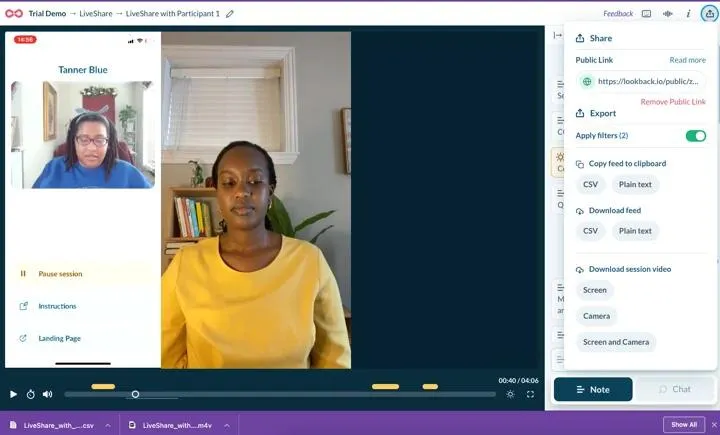
Lookback هي منصة بحث نوعي واختبار قابلية الاستخدام مصممة لجلسات المستخدمين الحية والمسجلة. تتيح لك إجراء اختبارات خاضعة للإشراف وغير خاضعة للإشراف، والتقاط شاشة المشارك وميكروفونه وكاميرته (اختياريًا) أثناء قيامه بمهام في منتجك.
بالنسبة لفرق واجهة المستخدم/تجربة المستخدم، يعد Lookback مفيدًا عندما تريد مشاهدة المستخدمين الحقيقيين وهم يفكرون بصوت عالٍ من خلال نموذج أولي أو رحلة حاسمة مثل عملية الدفع.
أفضل ميزات Lookback
- قم بإجراء اختبارات قابلية الاستخدام الخاضعة للإشراف وغير الخاضعة للإشراف عبر أجهزة الكمبيوتر المكتبية والأجهزة المحمولة.
- التقط الشاشة والصوت والفيديو الاختياري حتى تتمكن من رؤية وسماع ردود فعل المستخدمين.
- ادعُ المراقبين لمشاهدة الجلسات مباشرةً وإضافة ملاحظات وعلامات مزودة بختم زمني.
- قم بتخزين التسجيلات في مكتبة مشتركة وأنشئ مقاطع فيديو تسلط الضوء على المشكلات الشائعة في تجربة المستخدم.
- ادمج مع منصات التوظيف وسير عمل البحث لجدولة أكثر سلاسة
قيود الرجوع إلى الوراء
- تشير تقييمات Capterra إلى مشكلات موثوقية عرضية (مشكلات في الاتصال أو خلل في المتصفح/الجهاز) يمكن أن تعطل الجلسات.
- قد تبدو الواجهة والإعداد معقدين للفرق التي تجري اختبارات المستخدمين بشكل عرضي فقط.
- العمل الحر: حوالي 299 دولارًا أمريكيًا سنويًا للباحثين الأفراد
- الفريق: حوالي 1782 دولارًا أمريكيًا سنويًا للفرق الصغيرة التي لديها مشاريع مشتركة
- مركز الرؤى: ابتداءً من حوالي 4122 دولارًا أمريكيًا سنويًا للشركات الكبيرة
- المؤسسات: ابتداءً من 18,150 دولارًا أمريكيًا سنويًا للمؤسسات الكبيرة
- G2: عدد غير كافٍ من التقييمات
- Capterra: لا توجد تقييمات كافية
📖 اقرأ أيضًا: أفضل برامج تحليل الاستطلاعات
3. Maze
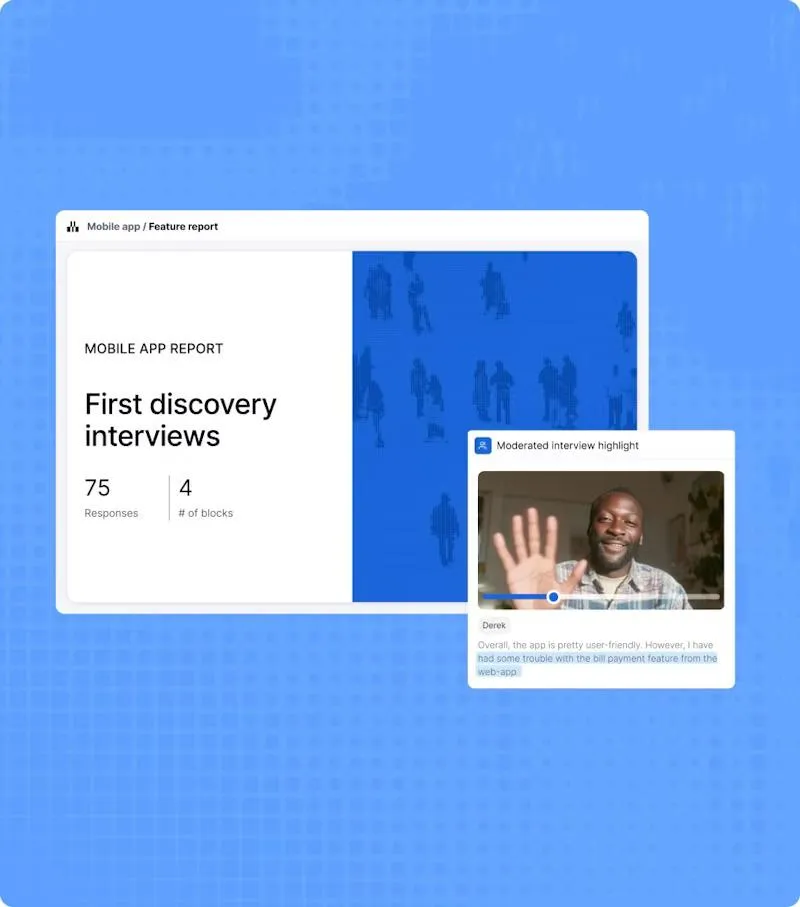
Maze هي منصة مستمرة لاكتشاف المنتجات وأبحاث تجربة المستخدم (UX) تحول نماذج التصميم إلى اختبارات مستخدم سريعة وغنية بالبيانات. تتصل مباشرة بأدوات مثل Figma و Adobe XD و Sketch، بحيث يمكنك استيراد التدفقات وإجراء اختبارات قابلية الاستخدام غير الخاضعة للإشراف دون كتابة كود.
بالنسبة لأعمال واجهة المستخدم وتجربة المستخدم، يعد Maze مفيدًا عندما تريد التحقق السريع عن بُعد من تغييرات التنقل أو أنماط الواجهة الجديدة قبل وصولها إلى مرحلة التطوير.
أفضل ميزات Maze
- حوّل Figma ونماذج التصميم الأخرى إلى اختبارات قابلية الاستخدام بنقرة واحدة في غضون دقائق
- قم بتنفيذ عمليات فرز البطاقات واختبارات الشجرة واختبارات 5 ثوانٍ لتحسين بنية المعلومات والرسائل.
- استخدم لوحات المشاركين المدمجة أو اصطحب مستخدميك الخاصين لإجراء دراسات عن بُعد.
- قم بإنشاء تقارير آلية باستخدام خرائط الحرارة وتحليل المسار ومقاييس مستوى المهام.
- ادمج مع أدوات مثل Slack و Jira لمشاركة النتائج وإنشاء مهام متابعة.
قيود Maze
- يركز على الاكتشاف واختبار النماذج الأولية، لذا لا تزال بحاجة إلى تحليلات منفصلة للسلوك داخل المنتج على نطاق واسع.
- يمكن أن ترتفع تكلفة التسعير على أساس عدد المقاعد بالنسبة للفرق الكبيرة جدًا إذا كان العديد من أصحاب المصلحة بحاجة إلى الوصول
أسعار Maze
- خطة مجانية
- المبتدئين: 99 دولارًا شهريًا (دراسة واحدة شهريًا، 5 مقاعد)
- خطط الفريق والمؤسسة: أسعار مخصصة
تقييمات ومراجعات Maze
- G2: 4. 5/5 (أكثر من 100 تقييم)
- Capterra: عدد التقييمات غير كافٍ
الأخطاء الشائعة في واجهة المستخدم وتجربة المستخدم التي يجب تجنبها
حتى أكثر المصممين موهبةً يقعون في أنماط تؤدي دون قصد إلى إحباط المستخدمين أو تعقيد التجربة.
الخبر السار؟ معظم أخطاء واجهة المستخدم وتجربة المستخدم يمكن توقعها وتجنبها تمامًا بمجرد معرفة ما الذي يجب البحث عنه:
🚩 التصميم من أجل أصحاب المصلحة بدلاً من المستخدمين: تمتلئ الشاشات بفلاتر وعناصر تحكم نادراً ما تُستخدم، مما يجعل المهام الأساسية تبدو ثقيلة.
✅ ما يجب فعله بدلاً من ذلك: ابدأ كل مشروع بموجز قصير لاحتياجات المستخدمين والمهام الأساسية، واستخدم ذلك كمرشح لأي شيء تضيفه.
🚩 تخطي البحث الحقيقي عن المستخدمين: تحل الآراء الداخلية محل البحث عن المستخدمين واختبار قابلية الاستخدام، لذا لا تظهر المشكلات إلا بعد الإطلاق.
✅ ما يجب فعله بدلاً من ذلك: قم بجدولة مقابلات وجلسات اختبار صغيرة ومنتظمة، وقم بتنفيذها قبل الالتزام بالتصميم والتدفقات.
🚩 إثقال الشاشات لـ"إظهار القيمة": من الأفضل وضع كل شيء أمام المستخدمين دفعة واحدة، لذا تمتلئ الشاشات باللافتات والنصائح والبطاقات والنماذج. يصبح التصميم المرئي مزدحمًا، ولا يستطيع معظم المستخدمين تحديد ما يجب التركيز عليه أولاً.
✅ ما يجب فعله بدلاً من ذلك: اختر إجراءً أساسيًا واحدًا لكل شاشة واجعل التسلسل الهرمي والمسافات والألوان توجه المستخدمين نحوه.
🚩 أنماط ومكونات غير متسقة: تبدو الإجراءات المتشابهة مختلفة في أجزاء مختلفة من منتجاتك الرقمية. يتغير حجم الأزرار، وتتحرك التسميات، وتتصرف عناصر واجهة المستخدم بطرق مختلفة قليلاً.
✅ ما يجب فعله بدلاً من ذلك: استخدم نظام تصميم بسيط وأعد استخدام مكونات واجهة المستخدم بحيث تبدو الإجراءات المماثلة دائمًا وتؤدي وظائفها بطريقة مألوفة.
🚩 تجاهل المحتوى والنصوص الصغيرة حتى النهاية: يحظى التصميم والمرئيات باهتمام كبير، ولكن يتم ملء النماذج والنصوص المساعدة في اللحظة الأخيرة. النصوص الغامضة تخلق توتراً حتى عندما يكون التصميم جيداً.
✅ ما يجب فعله بدلاً من ذلك: تعامل مع النصوص كجزء من تصميم تجربة المستخدم واختبر الصياغة مع مستخدمين حقيقيين.
🚩 نسيان الأجهزة المحمولة ونافذات العرض المختلفة: يتم تصميم الشاشات على شاشات كبيرة ولا يتم فحصها بشكل صحيح على الأجهزة الأصغر حجمًا.
✅ ما يجب فعله بدلاً من ذلك: اختبر التدفقات الرئيسية على الأجهزة التي يعتمد عليها معظم المستخدمين واضبط المسافات وأهداف النقر والتخطيط وفقًا لذلك.
🚩 التعامل مع تجربة المستخدم (UX) كمشروع لمرة واحدة: تقوم الفرق بإجراء إعادة تصميم كبيرة، وتحتفل بالإطلاق، ثم تمضي قدمًا. لا أحد يقيس ما إذا كان التصميم الجديد قد حسّن بالفعل تجربة المستخدم، وتراكمت المشكلات الصغيرة مرة أخرى بمرور الوقت.
✅ ما يجب فعله بدلاً من ذلك: قم بإنشاء عمليات فحص منتظمة وحلقات تغذية راجعة وتكرارات صغيرة في استراتيجيات تحسين تجربة المستخدم الخاصة بك.
قياس تأثير تحسينات واجهة المستخدم وتجربة المستخدم
بعد تحسين واجهة المستخدم وتجربة المستخدم، تحتاج إلى التأكد من أن التحسينات ملحوظة بالفعل.
بدلاً من تتبع "مهام التصميم المكتملة"، ركز على سلوك المستخدمين الحقيقيين. غالبًا ما يوصي خبراء تجربة المستخدم بمزيج من المقاييس السلوكية والمواقفية.
تشمل الإشارات المفيدة ما يلي:
- معدلات نجاح المهام وإتمامها لعمليات مثل التسجيل والبحث والدفع
- الوقت المستغرق في المهام الأساسية، مقارنة قبل التغييرات وبعدها
- توقف عند الخطوات الرئيسية في المسارات، خاصةً عندما قمت بتغيير بنية المعلومات أو تصميم التفاعل.
- نتائج اختبار قابلية الاستخدام مقترنة بمؤشر NPS أو CSAT، والتي توضح مدى قابلية الاستخدام ومدى الرضا عن التجربة
- حجم وموضوعات تذاكر الدعم أو أسئلة "كيف يمكنني..." حول نفس عناصر واجهة المستخدم
- عرض على مستوى الجهاز أو الشخصية لمعرفة ما إذا كانت التحسينات تعمل مع القطاعات الأكثر أهمية بالنسبة لك، وليس فقط المستخدمين المتمرسين.
في ClickUp، يمكنك تحويل هذه الإشارات إلى لوحة معلومات مشتركة:
- تتبع عدد المشكلات المتعلقة بتجربة المستخدم ووقت حلها باستخدام بيانات المهام والحقول المخصصة.
- أضف مخططات بيانية لتغطية الاختبار ونتائج التجارب أو درجات قابلية الاستخدام
- استخرج بيانات التعليقات من نماذج ClickUp أو الأدوات المدمجة لعرض التغييرات النوعية والكمية معًا.
عندما تتحسن هذه المقاييس وتستمر في التحسن بمرور الوقت، فهذا يعني أن عملك في واجهة المستخدم/تجربة المستخدم يؤتي ثماره 🚀.
📖 اقرأ أيضًا: كيفية تنفيذ استراتيجية تجربة المستخدم لعملك
ارتقِ بواجهة المستخدم وتجربة المستخدم إلى مستوى أعلى مع ClickUp
نادرًا ما تأتي تجربة المستخدم الرائعة من إعادة تصميم واحدة كبيرة. إنها تأتي من العديد من الدورات الصغيرة والصادقة حيث تستمع إلى المستخدمين، وتصلح الأجزاء التي تبطئهم، وتختبر مرة أخرى، وتحتفظ بما يعمل.
تتمثل مهمة ClickUp في توفير منصة واحدة لهذه الدورات والحفاظ على الاتساق طوال العملية بأكملها.
تتواجد عمليات البحث وعناصر التصميم والنماذج الأولية التفاعلية واختبار قابلية الاستخدام والتعليقات والمتابعة في مكان واحد. يمكن لفرق المنتج ومصممي تجربة المستخدم بعد ذلك مشاركة نفس سياق المشروع ومعرفة القرارات التي تم اتخاذها ورؤية أداء كل تغيير.
إذا كان سير العمل الحالي لواجهة المستخدم وتجربة المستخدم يبدو مجزأً، فاعتبر ذلك إشارة. استخدم ClickUp Brain و Brain GPT لتلخيص التعليقات والتصرف بناءً عليها بشكل أسرع. يمكنك حتى السماح لـ ClickUp Automations بالتعامل مع التنسيق المتكرر.
اشترك في ClickUp وجمع كل أعمال واجهة المستخدم وتجربة المستخدم في مكان واحد.
الأسئلة المتداولة (FAQs)
يساعد التصميم الجيد لتجربة المستخدم الأشخاص على فهم مكانهم وما يحدث بعد اتخاذهم للإجراءات. تشمل المبادئ الأساسية الوضوح والاتساق وسهولة الوصول وردود الفعل المفيدة واحترام وقت المستخدمين واهتمامهم.
تشمل العناصر الرئيسية التنقل الواضح، وبنية المعلومات المنطقية، والتصميمات المركزة، والنصوص المفيدة، وحالات الأخطاء المدروسة. كل هذه العناصر يجب أن توجه المستخدمين بسلاسة من النية إلى النتيجة مع تقليل الارتباك والأخطاء إلى الحد الأدنى. تدير العديد من فرق المنتجات العمل وراء هذه العناصر في ClickUp، حيث يتتبعون مهام تجربة المستخدم ويوثقون قرارات التصميم في مستندات مشتركة.
تقوم معظم الفرق بدمج أداة تصميم مخصصة مثل Figma أو Sketch أو Adobe XD مع مساحة عمل تجمع بين العمل والتواصل. يدعم ClickUp الجزء الثاني: يمكن للمصممين ومديري المنتجات والمهندسين ربط النماذج الأولية وتسجيل مشكلات واجهة المستخدم ومناقشة التغييرات في التعليقات وتنظيم السباقات والبحث في مكان واحد.
يمكن للذكاء الاصطناعي تلخيص كميات كبيرة من ملاحظات المستخدمين، وتسليط الضوء على النقاط الضعيفة المتكررة، وإنشاء خيارات نسخ، وحتى اقتراح أفكار اختبار بناءً على الأنماط الموجودة في بياناتك. يدمج ClickUp Brain هذا في عملك اليومي من خلال تلخيص المستندات والمهام والتعليقات، بينما يضيف ClickUp Brain GPT ميزة Talk to Text و Universal Search و ClickUp AI Notetaker لالتقاط أبحاث تجربة المستخدم والتصرف بناءً عليها بشكل أسرع.
بالنسبة للتطبيقات المحمولة، حافظ على بساطة الواجهة، واجعل الأهداف كبيرة، والتنقل سهلاً، والإجراءات الرئيسية في متناول اليد. اختبر على أجهزة واتصالات حقيقية لاكتشاف مشكلات التخطيط والأداء في وقت مبكر. تتعقب العديد من الفرق هذه النتائج والإصلاحات الخاصة بتجربة المستخدم على الأجهزة المحمولة في ClickUp حتى لا تضيع بين الإصدارات.