
جداول البيانات مألوفة. فهي مرنة. وتعمل بشكل جيد — إلى أن تتوقف عن العمل.
مع نمو الفرق، تصبح الجداول فوضوية بسرعة. تصبح فرص المبيعات قديمة ما لم يتذكر الجميع تحديثها. لا يتم تحديث المخزونات تلقائيًا في الوقت الفعلي. يقضي مديرو المشاريع ساعات في البحث عن التحديثات وترميز الخلايا بالألوان وإعادة إرسال الملفات كلما حدث تغيير.
كما أن جداول البيانات لا يمكنها التعامل مع التذكيرات أو لوحات المعلومات المباشرة أو روابط المهام أو تنبيهات المواعيد النهائية بمفردها.
ماذا لو كانت هناك طريقة أسهل؟ ماذا لو كان بإمكانك تحويل جدول بيانات إلى مساحة عمل حية مع تحديثات في الوقت الفعلي ومالكين واضحين ومواعيد نهائية وتذكيرات وأتمتة؟
يمكن أن يساعدك ClickUp في القيام بذلك. يقوم ClickUp حتى بتعيين أعمدة جدول البيانات إلى الحقول المخصصة المناسبة لك، بحيث يكون الإعداد سريعًا.
يوضح لك هذا الدليل كيفية استيراد جدول بيانات إلى ClickUp خطوة بخطوة.
لماذا تستورد جداول البيانات إلى ClickUp؟
تخزن جداول البيانات البيانات، ولكنها لا تدعم سير عمل البيانات. ونتيجة لذلك، تضيع الفرق ساعات في إصلاح الملفات بدلاً من القيام بعمل مفيد.
في الواقع، وفقًا لمجلة Harvard Business Review، نقضي 61٪ من وقتنا في تحديث المعلومات والبحث عنها وإدارتها عبر أنظمة متفرقة.
التحديات الشائعة في جداول البيانات
- التعاون يصبح معقدًا: لا تبرز جداول البيانات في التعاون الجماعي في الوقت الفعلي إلا إذا كنت تستخدم أدوات سحابية مثل Google Sheets. وحتى في هذه الحالة، قد يصبح التحرير المعقد أمرًا فوضويًا. فقد يؤدي تحديث أحد الأشخاص إلى استبدال تحديث شخص آخر، ولا توجد طريقة مدمجة لتعيين المهام أو إضافة تعليقات للسياق.
- تتضاعف الأخطاء بسرعة: تحتوي حوالي 94٪ من جداول البيانات على أخطاء لأن كل حالة مهمة وتاريخ ورقم يجب كتابتها أو نسخها أو تعديلها يدويًا. إذا فاتتك خلية واحدة، فقد تبلغ عن ميزانية خاطئة أو تغفل عن موعد نهائي.
- لا تذكيرات أو تنبيهات: لن يقوم ملف Excel بتذكير زملائك في الفريق بالمهام المتأخرة. كما أنه لا توجد تنبيهات تلقائية بشأن المهام المخصصة أو تحديثات الحالة.
- عرض محدود للمشاريع: تفتقر إدارة المشاريع في Excel إلى التقويمات المدمجة ولوحات Kanban وعروض حجم العمل. في الواقع، يتطلب إنشاء مخطط Gantt خبرة، كما أن إنشاء لوحات المعلومات يعني إعداد جداول محورية معقدة ومخططات مخصصة يدويًا.
- لا توجد أتمتة أو تكامل: لا يمكن لجداول البيانات أتمتة الإجراءات المتكررة عندما تتغير الظروف. على الرغم من أن المكونات الإضافية أو Zapier يمكنها ربط Sheets بأدوات مثل البريد الإلكتروني أو Slack، فإن هذه الاتصالات غالبًا ما تنقطع إذا تغير اسم الملف أو العمود.
- البيانات المعزولة: تعمل قاعدة بيانات Excel الخاصة بك مع المشاريع الصغيرة، ولكنها تصبح فوضوية مع نمو الفرق والبيانات. ربط أوراق متعددة معرض للخطأ — تتعطل وظيفة VLOOKUPs، وتصبح الروابط قديمة، ولا توجد طريقة بسيطة لربط المهام أو العملاء المحتملين أو أفكار المحتوى عبر الملفات.
🧠 هل تعلم؟ اليوم، غالبًا ما نفكر في Excel عندما نسمع كلمة "جدول بيانات"، ولكن المصطلح كان يشير في الأصل إلى أوراق كبيرة مقسمة إلى صفوف وأعمدة لإجراء الحسابات يدويًا.
في الواقع، تم إصدار أول برنامج جداول بيانات، VisiCalc، في عام 1979 وغالبًا ما يُنسب إليه الفضل في جعل أجهزة الكمبيوتر الشخصية شائعة للاستخدام في الأعمال.
مزايا تجميع البيانات في ClickUp
قد يبدو الانتقال إلى ClickUp أمرًا صعبًا، ولكن باعتباره أحد أذكى البدائل لبرنامج Excel، فإن الفوائد تستحق العناء:
- مصدر وحيد للمعلومات : تظل جميع المهام والمواعيد النهائية والملفات والتحديثات في مساحة عمل واحدة متقاربة. يرى كل زميل في الفريق وكل صاحب مصلحة نفس المعلومات المحدثة، لذلك لا يوجد جدل حول أي نسخة هي "النهائية".
- طرق متعددة لعرض بياناتك: هل سئمت من النظر إلى شبكة؟ يتيح لك ClickUp تبديل مهامك من عرض القائمة إلى عرض اللوحة لسحب المهام وإفلاتها عبر المراحل، وعرض التقويم لمعرفة من يقوم بماذا ومتى، وعرض الجدول الزمني لتخطيط مراحل المشروع، أو عرض مخطط جانت لتتبع التقدم وحل التأخيرات. وأفضل ما في الأمر؟ يتم تحديث جميع العروض على الفور عند تغيير التفاصيل.

- التعاون في الوقت الفعلي: باستخدام "تعيين التعليقات " و "الإشارات" (mentions)، يمكنك تحويل التعليقات على مهمة ما إلى عناصر عمل أو وضع علامة على الأشخاص المناسبين للحصول على مدخلات/ملاحظات سريعة. يمكن لأعضاء الفريق التعديل في وقت واحد دون الكتابة فوق عمل بعضهم البعض باستخدام ميزات "اكتشاف التعاون المباشر ".
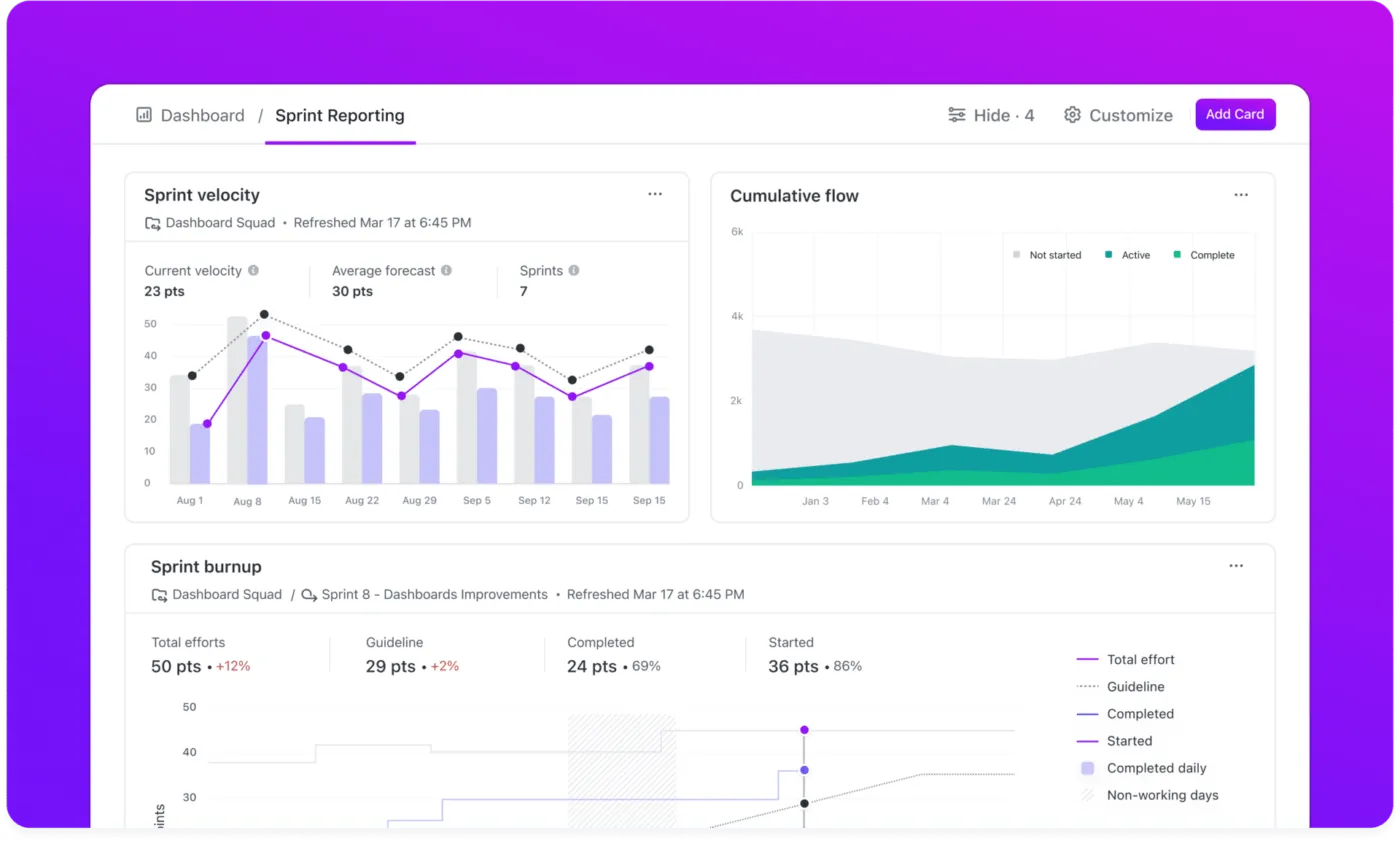
- إعداد التقارير: تحول لوحات معلومات ClickUp بيانات جداول البيانات المستوردة إلى تقارير مرئية مباشرة. 📌 على سبيل المثال، تُظهر بطاقة "عبء العمل حسب الحالة" بالضبط عدد المهام المعلقة والمتأخرة التي يتولى كل عضو في الفريق، مما يساعدك على إدارة السعة بشكل أكثر فعالية. باستخدام بطاقة الحساب المخصص، يمكنك حتى إعداد أداة تتبع الميزانية التي تساعدك على مقارنة ميزانيتك المخططة من جداول البيانات بالتكاليف الفعلية، مما يمنحك عرضًا في الوقت الفعلي لإنفاق المشروع.
- إدارة المهام: يمكنك تعيين المهام لأعضاء الفريق، وتحديد تواريخ الاستحقاق التي تؤدي إلى ظهور تذكيرات، وإضافة قوائم مراجعة، وتبعيات، وأولويات باستخدام ClickUp Tasks.
- الأتمتة: استخدم أتمتة ClickUp لمواصلة العمل دون الحاجة إلى إجراء فحوصات يدوية. النتيجة؟ تعمل العملية تلقائيًا، لذا تقضي وقتًا أقل في متابعة التحديثات وإصلاح الأخطاء.
ملاحظة: تختلف توفر الميزات والحدود حسب الخطة. تتمتع الشركات التي تستخدم خطط Enterprise بمزيد من ميزات الأتمتة وwebhook المتقدمة وميزات التكامل.
إليك مقطع فيديو يوضح كيف يمكن أن توفر لك أتمتة سير العمل في ClickUp أكثر من 5 ساعات كل أسبوع!
بعض أمثلة الأتمتة التي يمكنك تطبيقها:
| حالة الاستخدام | المشغل | الإجراء |
| تحديثات الحالة | عندما تتغير حالة المهمة إلى "قيد التقدم" | قم بتعيين المهمة وحدد تاريخ الاستحقاق بعد 3 أيام |
| تذكيرات بمواعيد الاستحقاق | عندما يكون موعد إنجاز المهمة بعد يوم واحد | إرسال تذكير إلى المكلف بالمهمة |
| تحديد تاريخ الإنجاز | عندما يتغير الحالة إلى "تم" | اضبط حقل "تم الانتهاء في" على تاريخ اليوم |
| تسليم المهام | عندما تنتقل المهمة إلى "المراجعة" | قم بإلغاء تعيين المكلف الحالي وقم بتعيين المراجع |
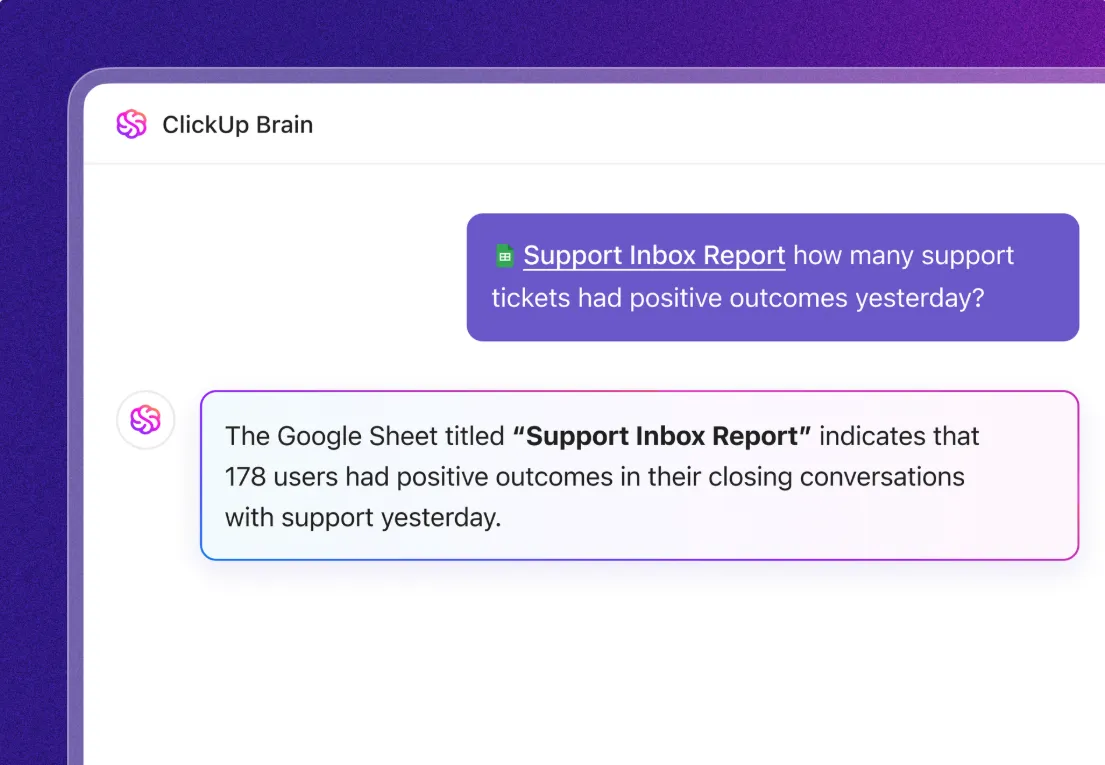
- المساعدة بالذكاء الاصطناعي: مساعد الذكاء الاصطناعي السياقي لـ ClickUp، ClickUp Brain، يأخذ بيانات جدول البيانات المستوردة ويحولها إلى رؤى قيّمة. على سبيل المثال، إذا قمت باستيراد قائمة بتفاعلات دعم العملاء من أداة برمجية لجدول البيانات ، يمكن لـ Brain تحليل كل محادثة لتحديد المشكلات الشائعة واكتشاف اتجاهات المشاعر.
تذكير: بعض الميزات المذكورة — مثل مخططات جانت أو لوحات المعلومات أو الحقول المخصصة المتقدمة — تخضع لقيود حسب الخطة. تختلف توفر الميزات والقيود حسب الخطة.
📮 ClickUp Insight: 88٪ من المشاركين في استطلاعنا يستخدمون الذكاء الاصطناعي في مهامهم الشخصية، لكن أكثر من 50٪ يتجنبون استخدامه في العمل. ما هي العوائق الثلاثة الرئيسية؟ عدم وجود تكامل سلس، وفجوات في المعرفة، أو مخاوف أمنية.
ولكن ماذا لو كان الذكاء الاصطناعي مدمجًا في مساحة العمل الخاصة بك وآمنًا بالفعل؟ ClickUp Brain، مساعد الذكاء الاصطناعي المدمج في ClickUp، يجعل هذا حقيقة واقعة. إنه يفهم المطالبات بلغة بسيطة، ويحل جميع المخاوف الثلاثة المتعلقة بتبني الذكاء الاصطناعي بينما يربط الدردشة والمهام والمستندات والمعرفة عبر مساحة العمل. اعثر على الإجابات والرؤى بنقرة واحدة!
📚 اقرأ المزيد: كيفية إنشاء لوحة معلومات في Excel؟ (الخطوات والقوالب)
دليل تفصيلي: استيراد جدول بيانات إلى ClickUp
ابحث عن جدول البيانات الذي تحتاجه على منصتك الحالية. ثم اتبع دليلنا لنقل عملك بسلاسة إلى ClickUp — دون الحاجة إلى النسخ واللصق يدويًا!
الخطوة 1: قم بإعداد جدول بيانات للاستيراد
قبل تحميل ملفك، تأكد من أنه مهيأ بشكل صحيح للاستيراد.
إليك ما يجب التحقق منه:
1. استخدم تنسيق ملف مدعوم
يقبل مستورد جداول البيانات في ClickUp مجموعة متنوعة من التنسيقات، بما في ذلك:
- Excel: . xls،. xlsx
- القيم المفصولة بفواصل (CSV):. csv
- XML: . xml
- JSON:. json
- القيم المفصولة بعلامات جدولة (TSV):. tsv
- نص:. txt
📌 تذكر هذا: إذا كانت بياناتك موجودة حاليًا في قاعدة بيانات Google Sheets، فقم بتصديرها أولاً إلى ملف Excel أو CSV، لأن أداة الاستيراد في ClickUp لا يمكنها السحب مباشرة من رابط Google Sheets المباشر.
2. تأكد من وجود عمود "اسم المهمة"
اسم المهمة هو الحقل الوحيد المطلوب لـ ClickUp لإنشاء المهام. إذا لم يكن هذا العمود موجودًا في ملف Excel الخاص بك، فأضفه. وإلا، فسيعرض ClickUp خطأً أثناء الاستيراد ويطالبك بتعيين العمود الصحيح أو إلغاء الاستيراد لتصحيح الملف.
3. أضف صف رأس مع أسماء أعمدة فريدة
صف العناوين هو الصف الأول من جدول البيانات الذي يحدد كل عمود. بدون عناوين واضحة، لن يعرف ClickUp أين يضع البيانات.
✅ كيفية إعداد الرؤوس:
- استخدم أسماء قصيرة ووصفية: اسم المهمة، تاريخ الاستحقاق، المكلف، الحالة
- تأكد من عدم وجود عمودين يحملان نفس الاسم. على سبيل المثال، يمكن إعادة تسمية حقول التاريخ لتكون أكثر تحديدًا، مثل "تاريخ البدء" و"تاريخ الانتهاء".
4. تنسيق التواريخ والأوقات بشكل متسق
يقبل ClickUp العديد من تنسيقات التاريخ الشائعة (مثل MM/DD/YYYY أو DD/MM/YYYY، مع أو بدون الوقت)، ولكن التزم بتنسيق واحد في جدولك للحفاظ على الاتساق. وإذا قمت بتضمين الأوقات، فيمكنك استخدام الساعة 24 ساعة أو 12 ساعة مع AM/PM.
إذا لم يتعرف ClickUp على تاريخ أثناء الاستيراد، فسيتم وضع علامة عليه على أنه غير صالح (يمكنك إصلاحه لاحقًا)، ولكن من الأفضل تصحيحه مسبقًا.
| ✅ جيد | ❌ سيئ |
| 31/12/2025 | 31 ديسمبر 2025 |
| 31/12/2025 | الثلاثاء، 31 ديسمبر 25 |
| 15:30 | 3. 30 بعد الظهر |
5. قم بإدراج المهام الفرعية في عمود واحد (إذا لزم الأمر)
إذا كانت جدول البيانات الخاص بك يمثل المهام الرئيسية في كل صف ولديك مهام فرعية مدرجة في الخلايا، فيمكن لـ ClickUp إنشاء تلك المهام كـ مهام فرعية فعلية تحت تلك المهمة.
✅ كيفية إعداد المهام الفرعية:
- أضف عمودًا باسم المهام الفرعية (أو ما شابه) في جدولك
- في كل خلية، قم بإدراج المهام الفرعية مفصولة بفواصل أو فواصل منقوطة أو أشرطة عمودية
على سبيل المثال:
| المهمة | المهام الفرعية |
| إنشاء الصفحة الرئيسية | صمم إطارًا شبكيًا، واكتب مسودة، وراجعها مع الفريق |
6. تحقق من اتساق القيم في الأعمدة التصنيفية
إذا كنت تستخدم أعمدة مثل الحالة أو الأولوية مع قائمة قيم محددة، فقم بتوحيد الصياغة لتجنب الالتباس. تساعد التسميات المتسقة ClickUp على مطابقة أعمدة جدول البيانات مع حقوله دون إنشاء خيارات إضافية لم تكن تنويها.
| ✅ | ❌ | السبب |
| الحالة: مهام مطلوبة، قيد التنفيذ، منجزة | الحالة: مكتمل، منجز، تم | تجنب التكرار — سيتم التعامل مع "مكتمل" و"مُنجز" كحالتين مختلفتين في ClickUp |
| الأولوية: 1، 2، 3، 4 | الأولوية: عالية، متوسطة، منخفضة، عاجلة | حافظ على تماسك الأولويات مع المستويات الرقمية المدمجة في ClickUp (1 = عاجل، 2 = مرتفع، 3 = عادي، 4 = منخفض) |
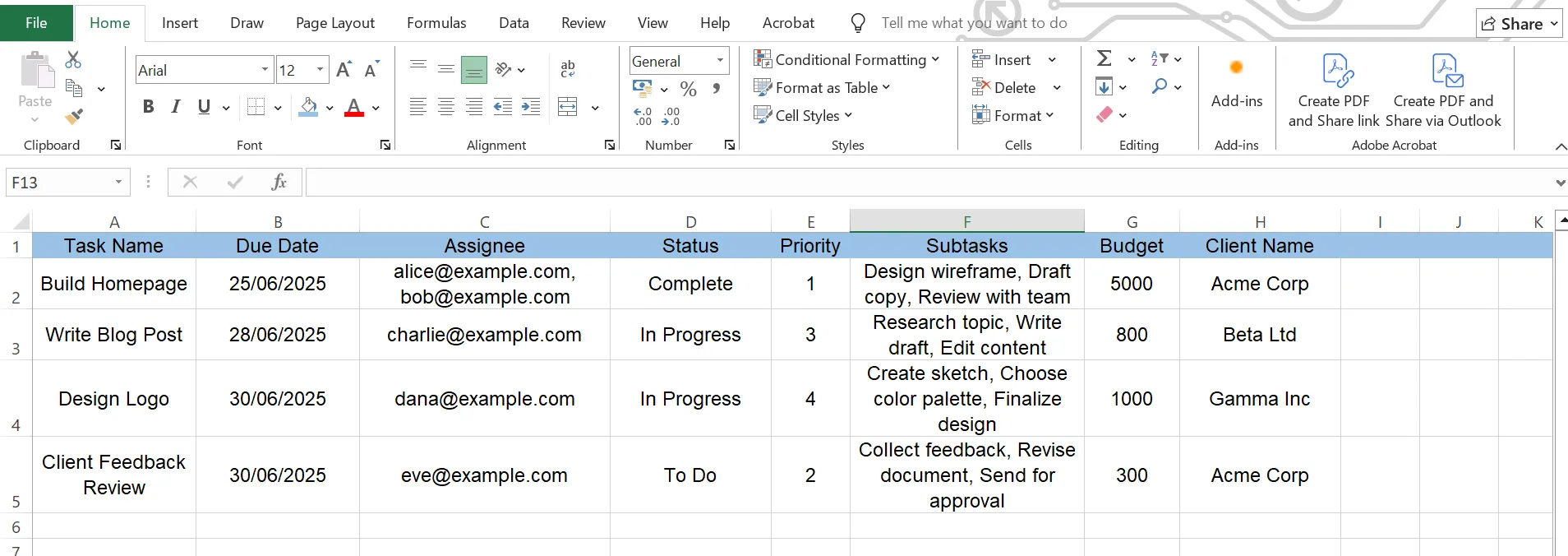
إليك شكل جدول بيانات نظيف وجاهز للاستيراد:
🧠 تذكر:
- استخدم البريد الإلكتروني للمكلفين: أضف عمود المكلف مع عناوين البريد الإلكتروني (وليس الأسماء) حتى يعرف ClickUp من الذي سيكلف بالمهام. في حالة وجود عدة مكلفين، ضع جميع عناوين البريد الإلكتروني في خلية واحدة، مفصولة بفواصل.
- نظف بياناتك: احذف الصفوف الفارغة أو الزائدة حتى لا تصبح مهام فارغة. بالنسبة للصيغ، يستورد ClickUp القيمة النهائية، وليس الصيغة نفسها.
📚 اقرأ المزيد: أفضل برامج قواعد البيانات المجانية
الخطوة 2: استخدم أداة الاستيراد في ClickUp
بعد أن أصبح ملفك جاهزًا، دعنا ننتقل إلى استخدام أداة الاستيراد في ClickUp لإدخال هذه البيانات:
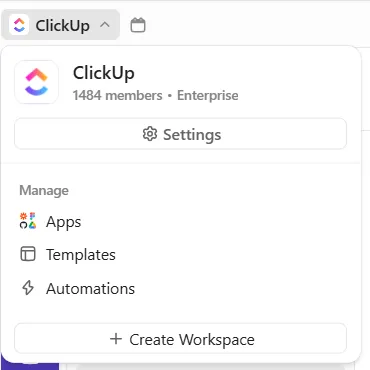
1. انقر على صورة رمزية مساحة العمل الخاصة بك في الزاوية العلوية اليسرى واختر الإعدادات من القائمة المنسدلة.
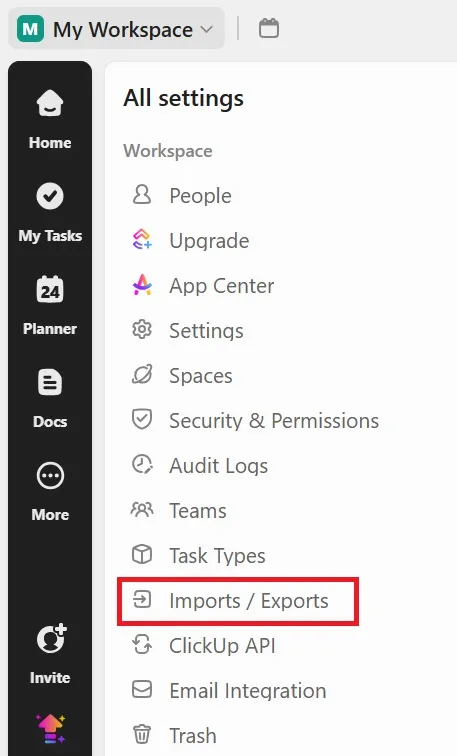
2. في قائمة الإعدادات، ابحث عن الاستيراد/التصدير في الشريط الجانبي الأيسر وانقر عليه. سينقلك هذا إلى مركز الاستيراد في ClickUp.
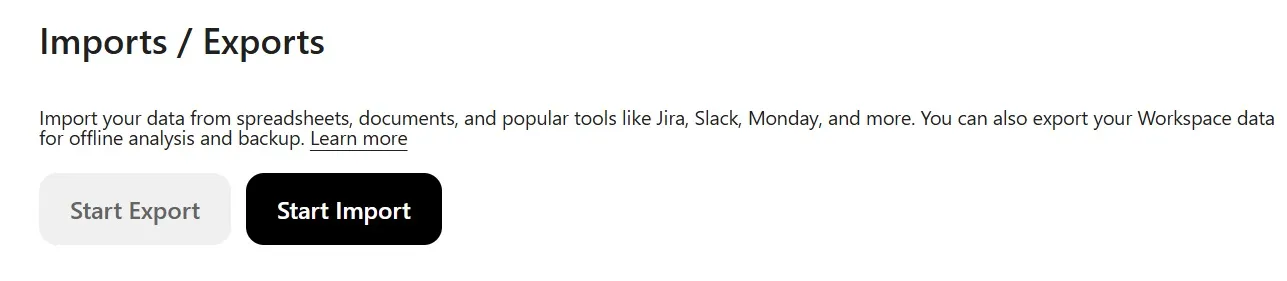
3. بعد ذلك، انقر على زر بدء الاستيراد.
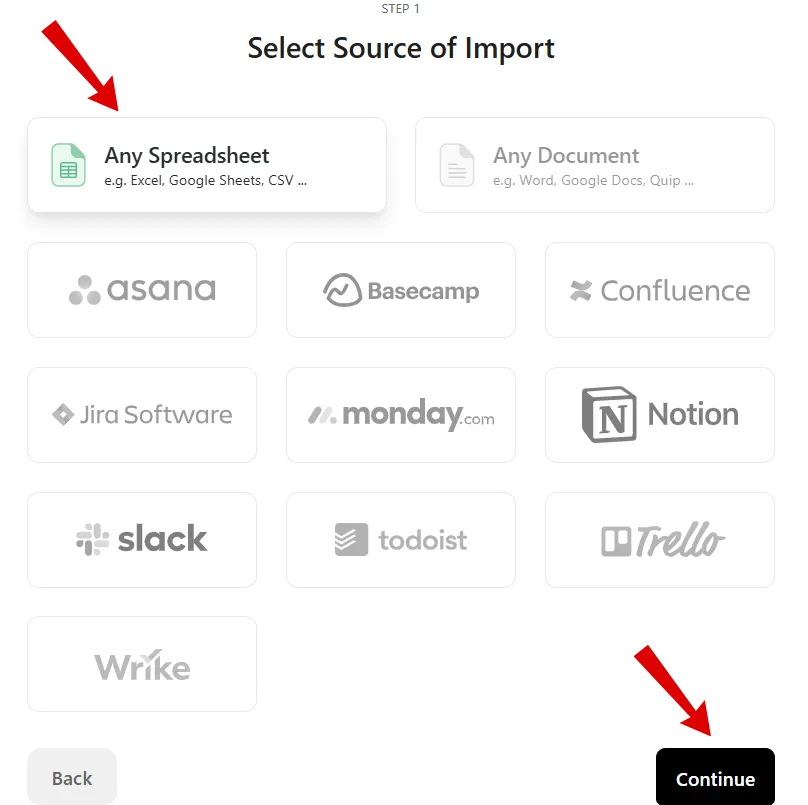
4. في صفحة تحديد مصدر الاستيراد، اختر أي جدول بيانات من الخيارات، ثم انقر فوق متابعة.
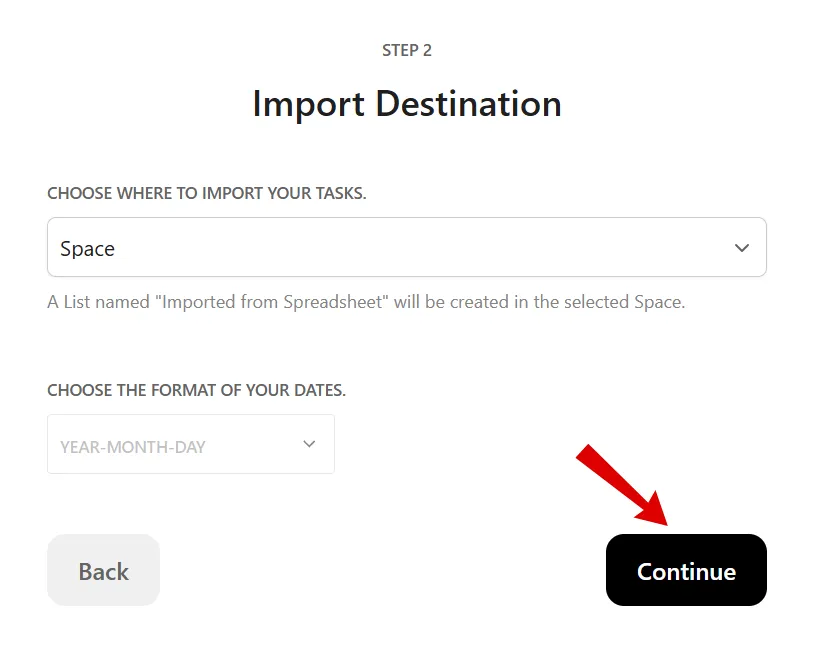
5. في شاشة وجهة الاستيراد، اختر مساحة أو مجلد أو قائمة للاستيراد. حدد أيضًا تنسيق التواريخ. ثم انقر فوق متابعة.
6. ستظهر نافذة جديدة باسم Spreadsheet Importer في المساحة التي تختارها. ما عليك سوى سحب ملف جدول البيانات وإفلاته، أو تحميله من جهاز الكمبيوتر الخاص بك، أو إدخال البيانات يدويًا إذا لزم الأمر.
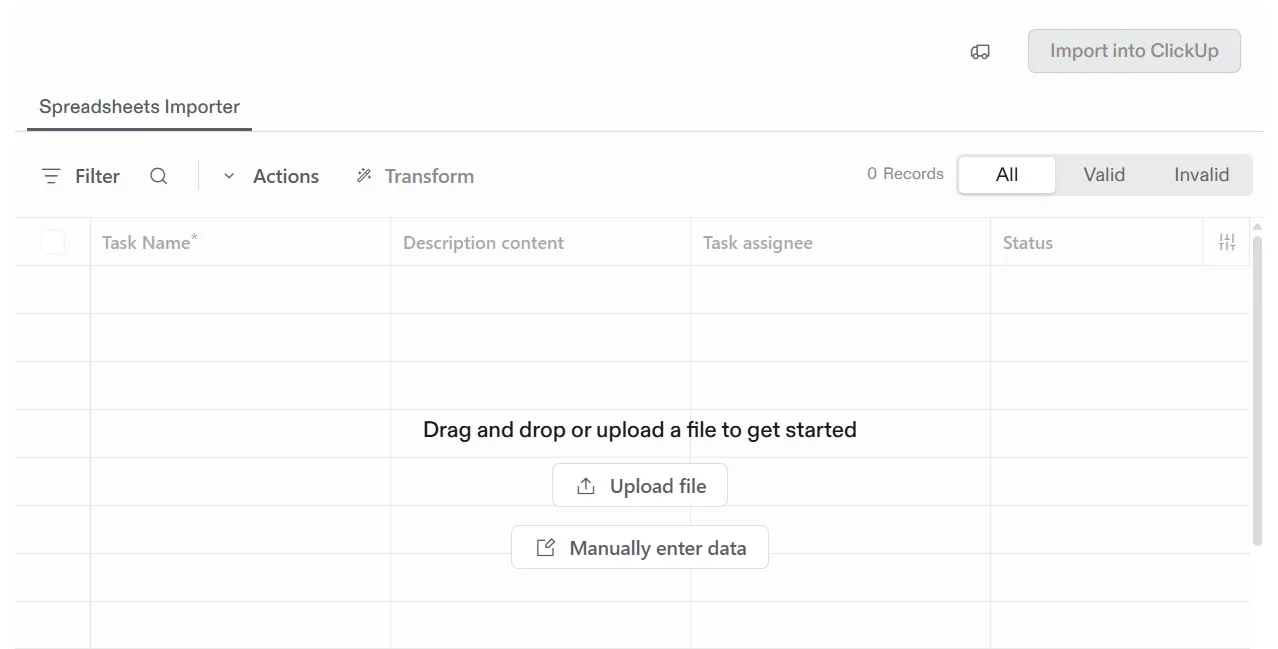
عندما تقوم بإسقاط الملف، سيبدأ ClickUp في معالجته. بالنسبة للملفات الكبيرة، قد يستغرق ذلك بعض الوقت.
7. بعد النجاح في التحميل، سيتم توجيهك إلى صفحة تعيين الحقول.
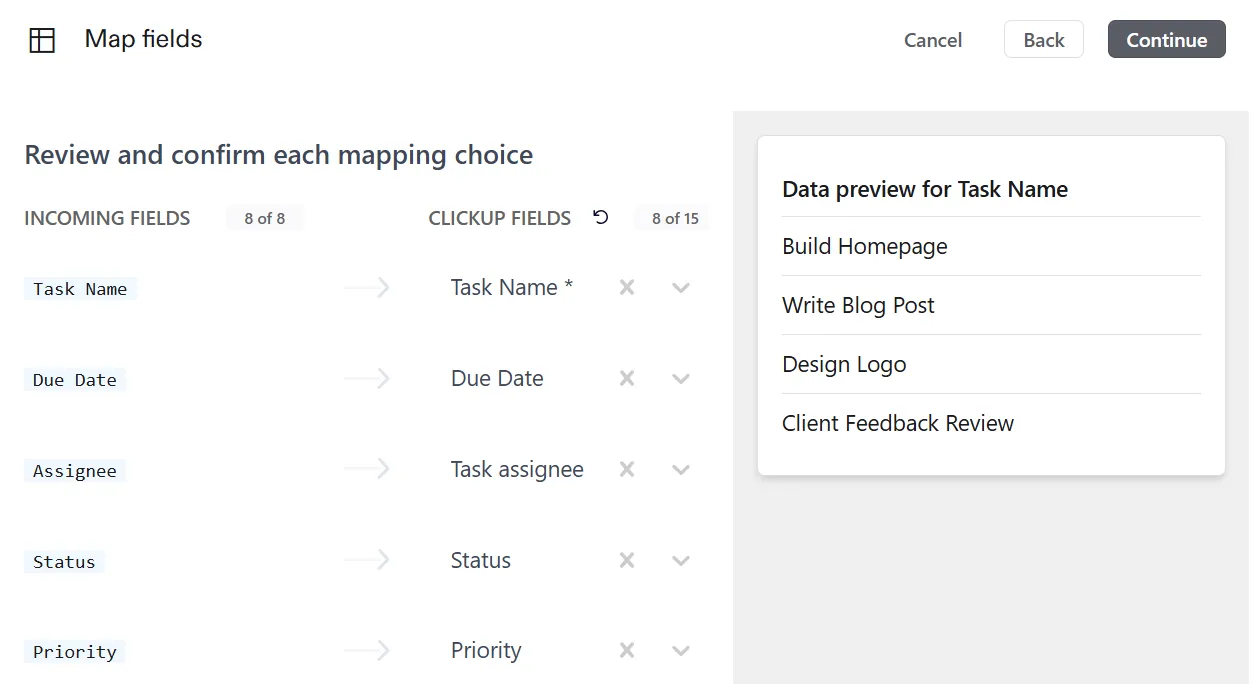
تقوم خوارزمية التعيين المحسّنة بالذكاء الاصطناعي في ClickUp بتحليل جدول البيانات الخاص بك ومطابقة كل عمود تلقائيًا مع الحقل المناسب في ClickUp:
- تاريخ الاستحقاق → حقل تاريخ الاستحقاق في ClickUp
- المكلف → المكلف بالمهمة
- وصف المهمة → محتوى الوصف
💡 نصيحة احترافية: إذا كان أحد الأشخاص في مساحة العمل الخاصة بك قد استورد جدولًا مشابهًا من قبل، فإن نظام الذكاء الاصطناعي هذا يتذكر تلك التعيينات، بحيث تصبح عمليات الاستيراد المستقبلية أسرع وأكثر دقة. إنها طريقة ذكية لتقليل الأعمال المتكررة مع الحفاظ على اتساق حقول المهام الخاصة بك.
8. تحقق جيدًا من هذه المطابقات وقم بتعديل أي منها لا يبدو صحيحًا قبل المتابعة.
- إذا تم تعيين حقل بشكل غير صحيح، انقر على اسمه في عمود حقول ClickUp وحدد الخيار الصحيح من القائمة المنسدلة.
- إذا كان أحد الأعمدة لا يتطابق مع أحد الحقول المضمنة، فقم بتعيينه كحقل مخصص جديد عن طريق اختيار خيار إضافة كحقل مخصص جديد.
بمجرد أن يبدو كل شيء جيدًا، انقر فوق متابعة.
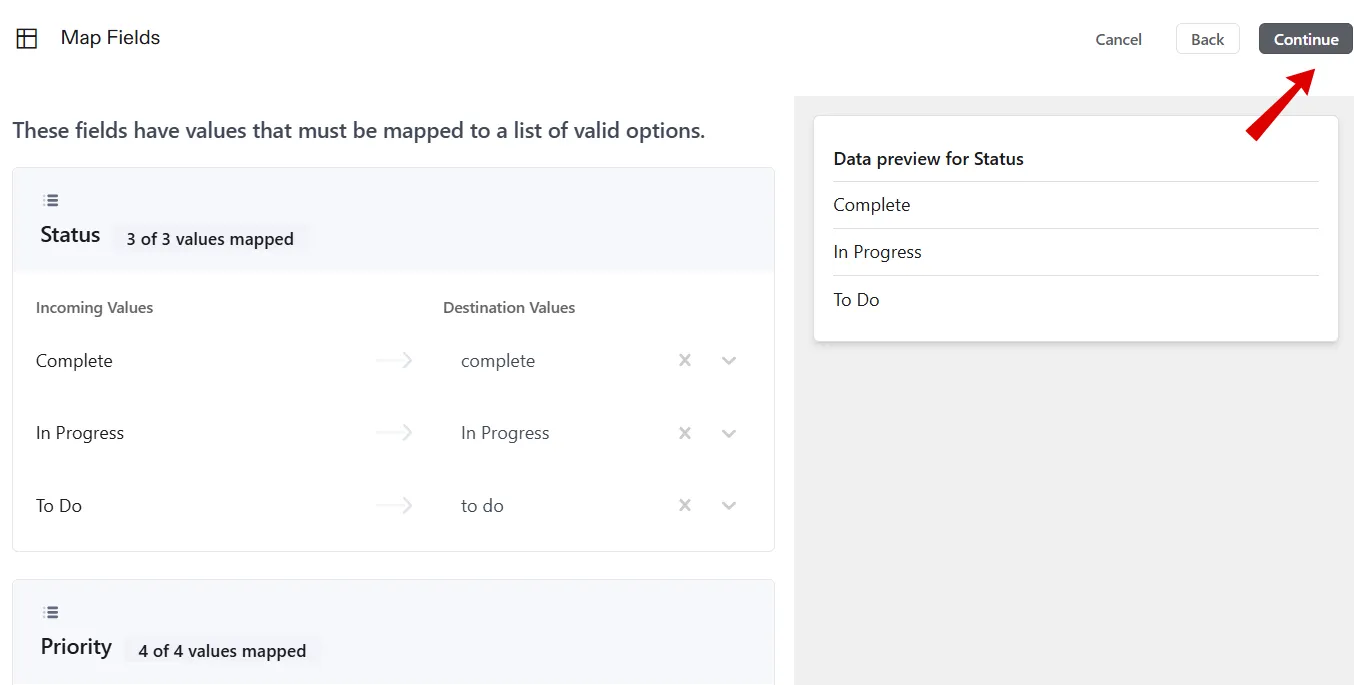
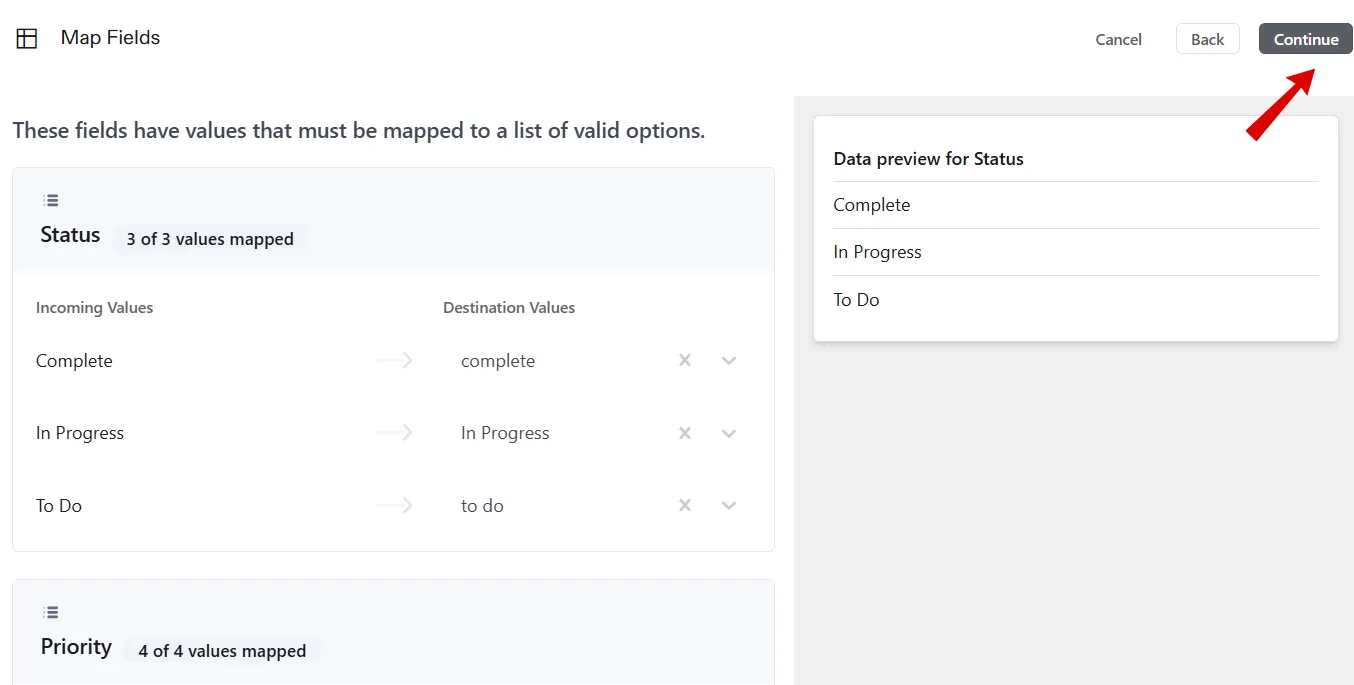
9. بعد ذلك، تحقق مما إذا كانت القيم الموجودة في أعمدة معينة تتطابق مع حقول المهام في مساحتك.
في عمود قيم الوجهة، انقر على القائمة المنسدلة لكل قيمة واختر القيمة الموجودة التي يجب أن تتطابق معها. على سبيل المثال، إذا كانت ورقتك تحتوي على قيد المراجعة، ولكن مساحتك تحتوي على قيد التقدم بدلاً من ذلك، فحدد قيد التقدم.
خيارات أخرى يمكنك الاختيار من بينها:
| احتفظ بهذه القيمة كما هي | يحافظ على القيمة دون تغيير. يستورد ClickUp البيانات تمامًا كما تظهر في جدول البيانات الخاص بك. |
| لا تقم بالاستيراد | يتخطى هذه القيمة. لن يتم تضمينها في مهامك. إذا كانت القيمة غير صالحة (على سبيل المثال، بريد إلكتروني غير معروف للمكلف)، فستظهر مع خطأ في الصفحة النهائية. |
بمجرد الانتهاء، اضغط على متابعة.
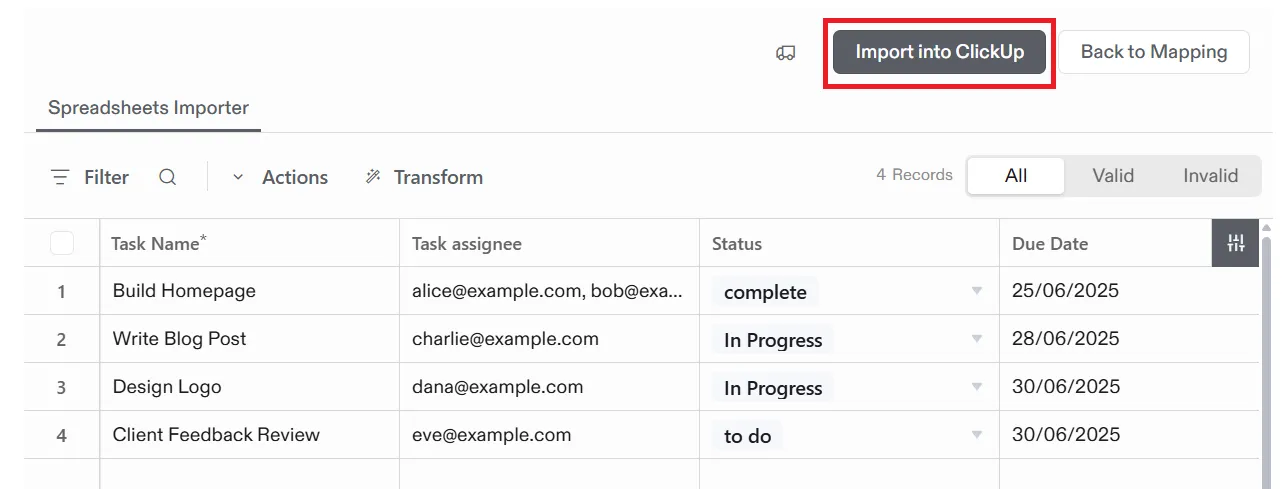
10. قبل إنهاء الاستيراد، ستحصل على عرض يشبه جدول البيانات لترى جميع المهام (الصفوف) والأعمدة التي قمت بتعيينها. في الجزء العلوي، يمكنك أيضًا استخدام عوامل التصفية لعرض جميع الإدخالات أو الصحيحة أو غير الصحيحة.
إذا وجد ClickUp أي مشكلات، فسيتم تمييزها:
- 🟡 أصفر: مشكلة في التنسيق (على سبيل المثال، عدم تطابق التاريخ)
- 🔴 أحمر: قيمة غير صالحة لا يمكن استيرادها
يمكنك أيضًا تعديل الخلايا هنا قبل الاستيراد. ما عليك سوى النقر نقرًا مزدوجًا على الخلية لاختيار قيمة جديدة أو تصحيح المعلومات غير الصحيحة.
أخيرًا، انقر على استيراد إلى ClickUp.
11. إذا حددت إضافة كحقل مخصص جديد عند مراجعة خيارات تعيين الحقول، فستنتقل إلى صفحة تعيين الحقول المخصصة. انقر على القائمة المنسدلة نوع البيانات بجوار كل حقل وحدد نوع الحقل المخصص المناسب في ClickUp.
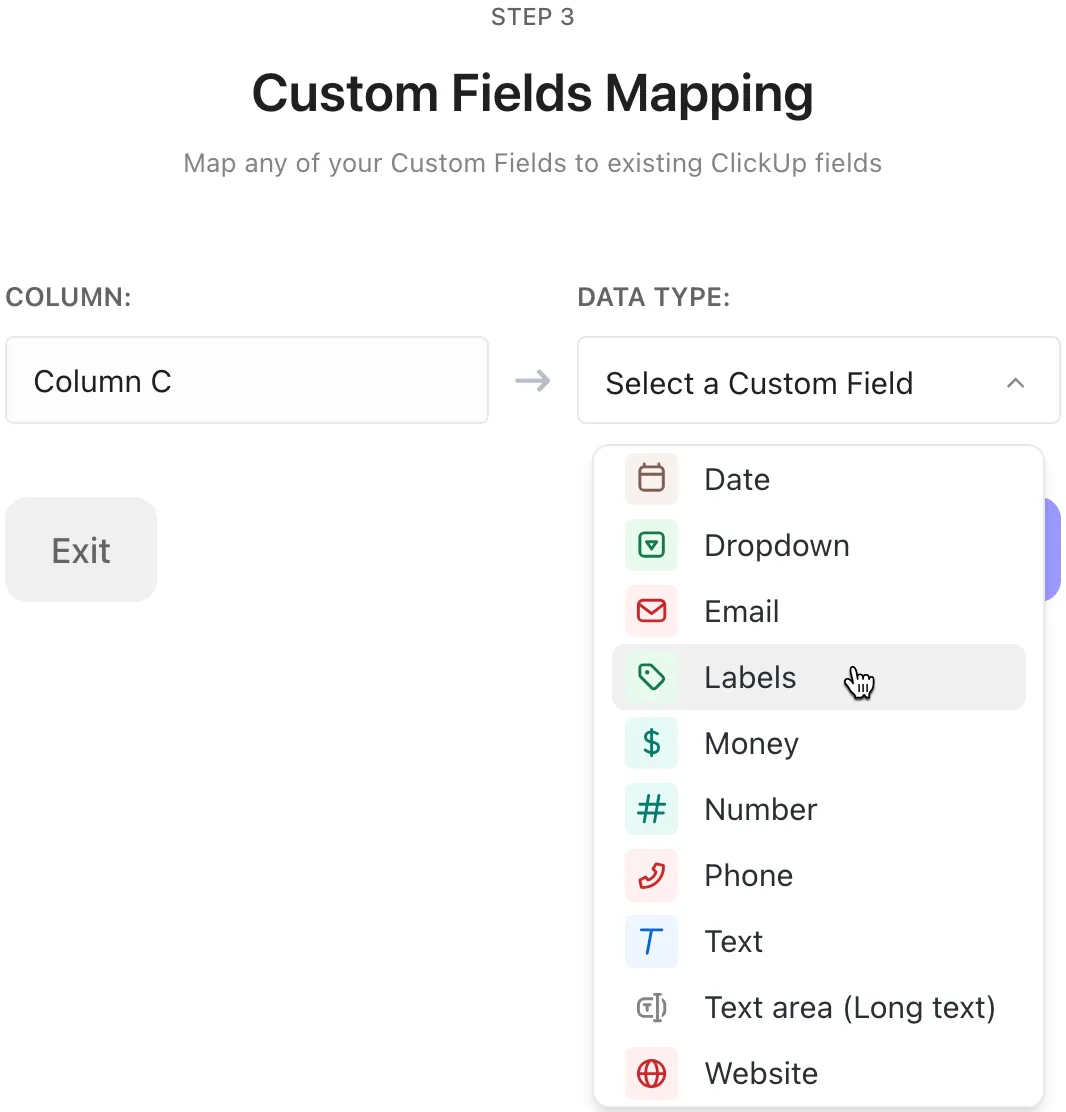
أخيرًا، انقر على "إكمال".
تهانينا! أصبحت جدول البيانات الخاص بك الآن في ClickUp! 🙌
12. لعرضها، انتقل إلى المساحة المحددة وافتح قائمة المستوردة من جدول البيانات في الشريط الجانبي الأيسر. يمكنك النقر بزر الماوس الأيمن على القائمة لإعادة تسميتها إلى اسم أكثر وصفية، مثل خطة مشروع الربع الرابع.
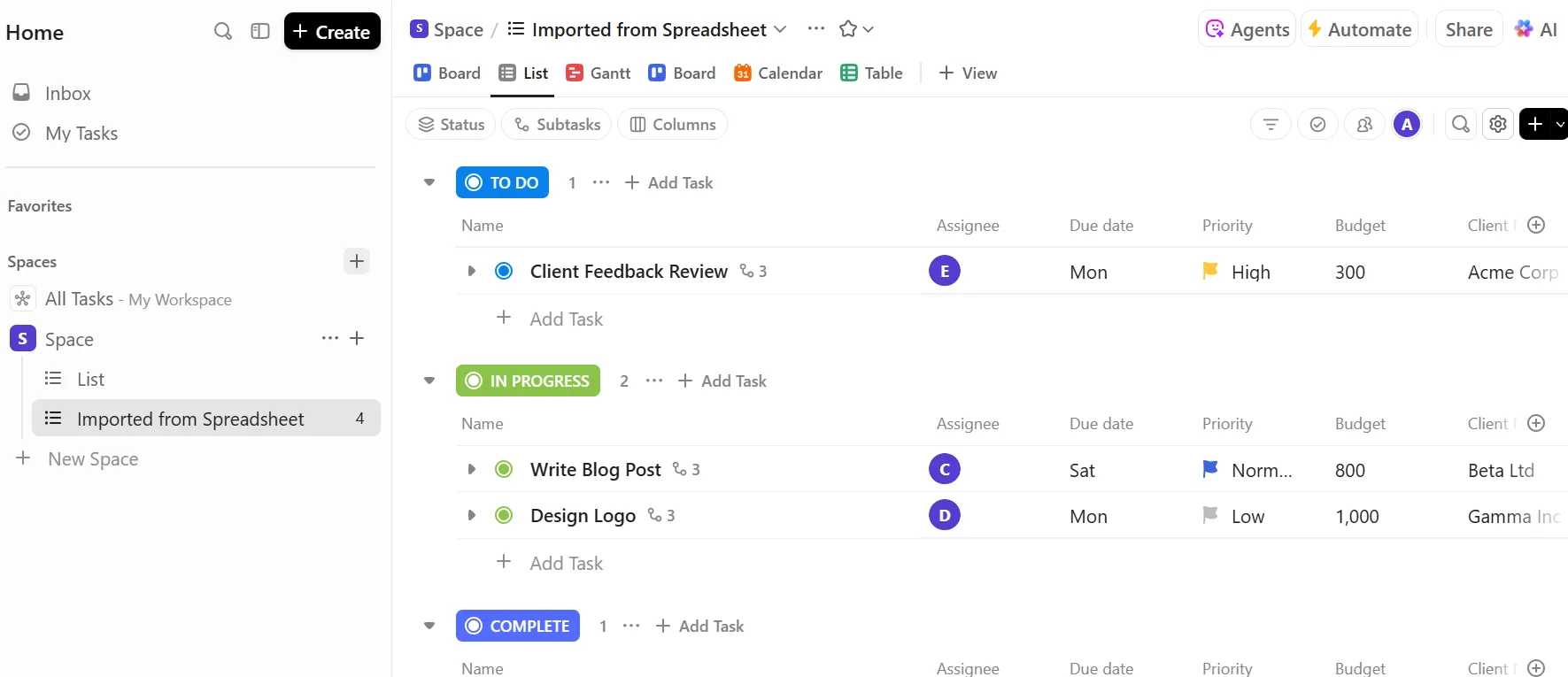
💡 نصيحة احترافية: يُشير ClickUp بذكاء إلى الأعمدة الفارغة أو غير المتسقة ويقترح تخطيها حتى تظل عملية الاستيراد نظيفة. لذلك، إذا لم ترى عمودًا قمت باستيراده، فانقر على الزر + في أعلى يمين الأعمدة > أضف الحقول الموجودة > واختر العمود الذي تريد عرضه.
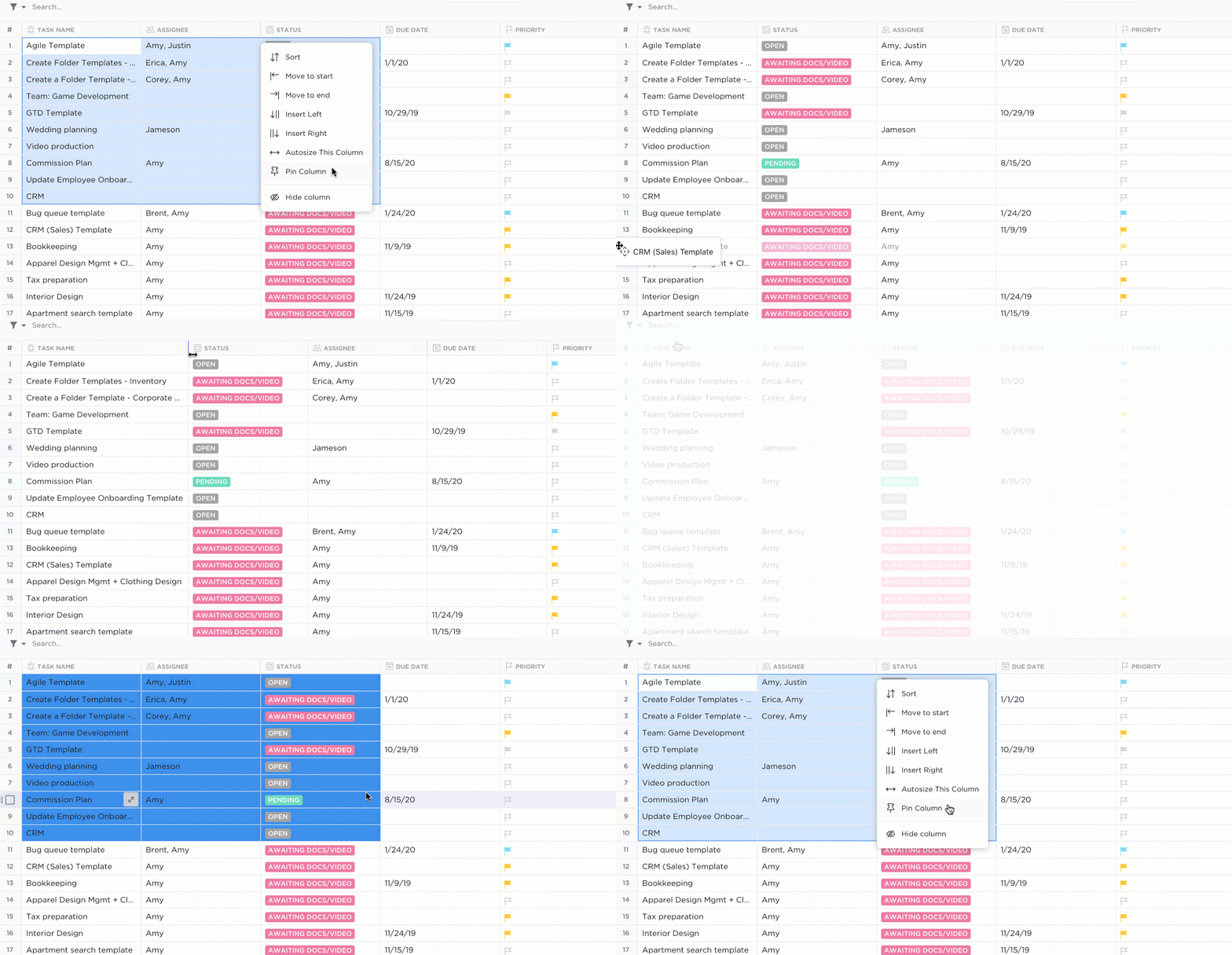
يوفر لك ClickUp طرقًا متعددة لعرض بياناتك. إذا كنت تفضل تخطيط الشبكة الكلاسيكي ولكن مع وظائف إضافية، فإن عرض الجدول في ClickUp هو الخيار الأمثل لك. يمكنك:
- قم بتحرير تفاصيل المهام مباشرة من الجدول وأرفق المستندات أو ملاحظات الاجتماعات مباشرة بها
- أضف حقول مخصصة مثل التقييمات أو تحميل الملفات أو القوائم المنسدلة أو الملاحظات النصية
- اسحب الأعمدة وأفلتها لتخصيص التخطيط الخاص بك
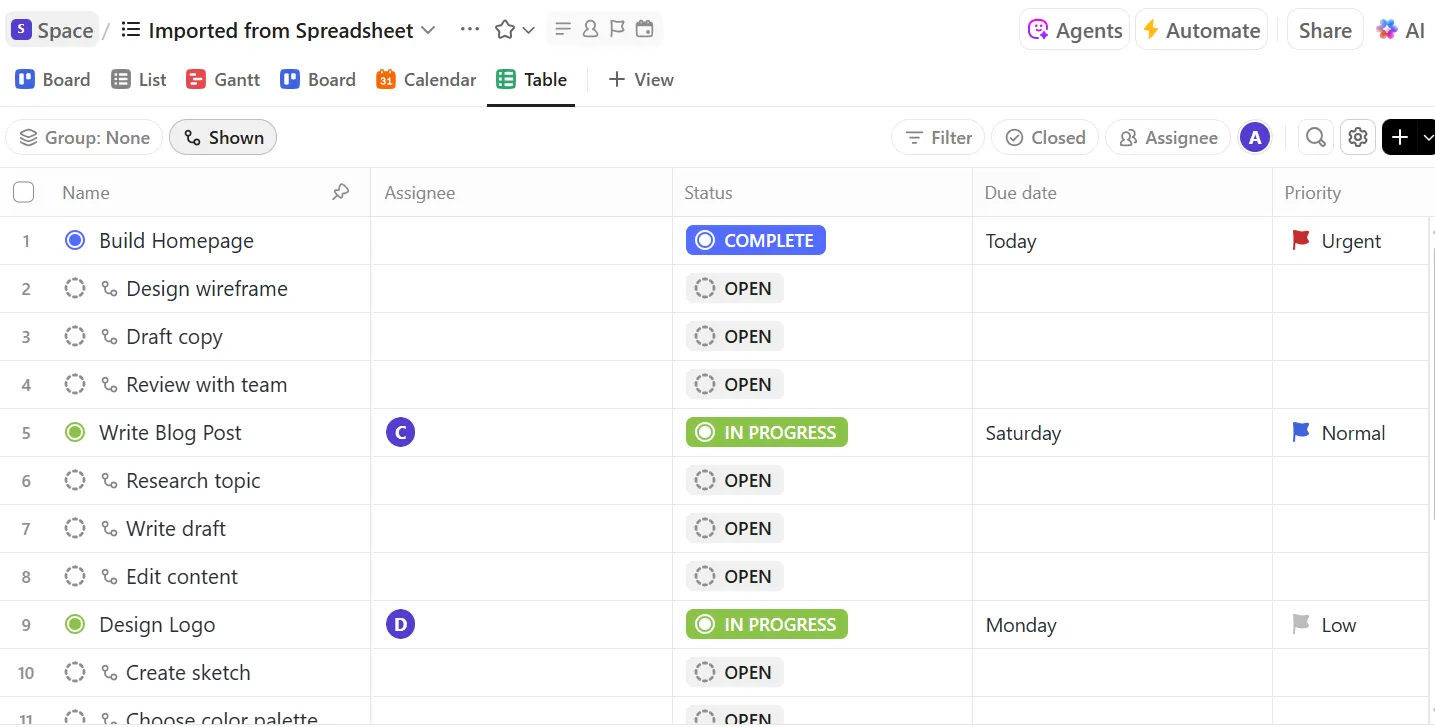
علاوة على ذلك، حافظ على ظهور المعلومات المهمة عن طريق تثبيت الأعمدة، وقم بإخفاء ما لا تحتاج إليه لتقليل الفوضى. كما يمكنك إعداد عوامل تصفية متقدمة (على سبيل المثال، "إظهار المهام المستحقة الأسبوع المقبل والمخصصة لي فقط") وحفظ هذه العروض.
الخطوة 3: عزز بياناتك المستوردة باستخدام الذكاء الاصطناعي
بمجرد نقل بياناتك إلى ClickUp، استخدم ClickUp Brain لجعل بياناتك تعمل بشكل أكثر ذكاءً. إليك بعض الأمثلة على كيفية مساعدته:
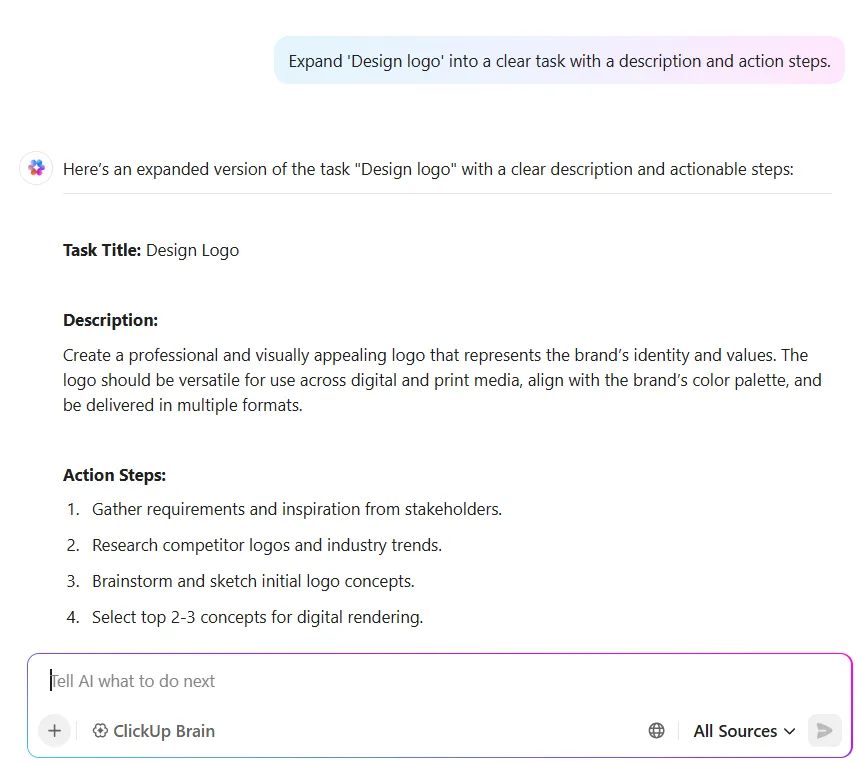
1. إنشاء أوصاف المهام تلقائيًا
❗ المشكلة: تحتوي جدول البيانات على عناوين مهام مثل "خطة الربع الثالث" و"إصلاح تسجيل الدخول" أو "تحديثات التسويق"، ولكن دون سياق حقيقي.
✅ ما يفعله ClickUp: يفهم ClickUp Brain العنوان، ويستنتج المقصود منه، ويوسع هذه العناوين الغامضة إلى أوصاف كاملة أو خطوات عمل.
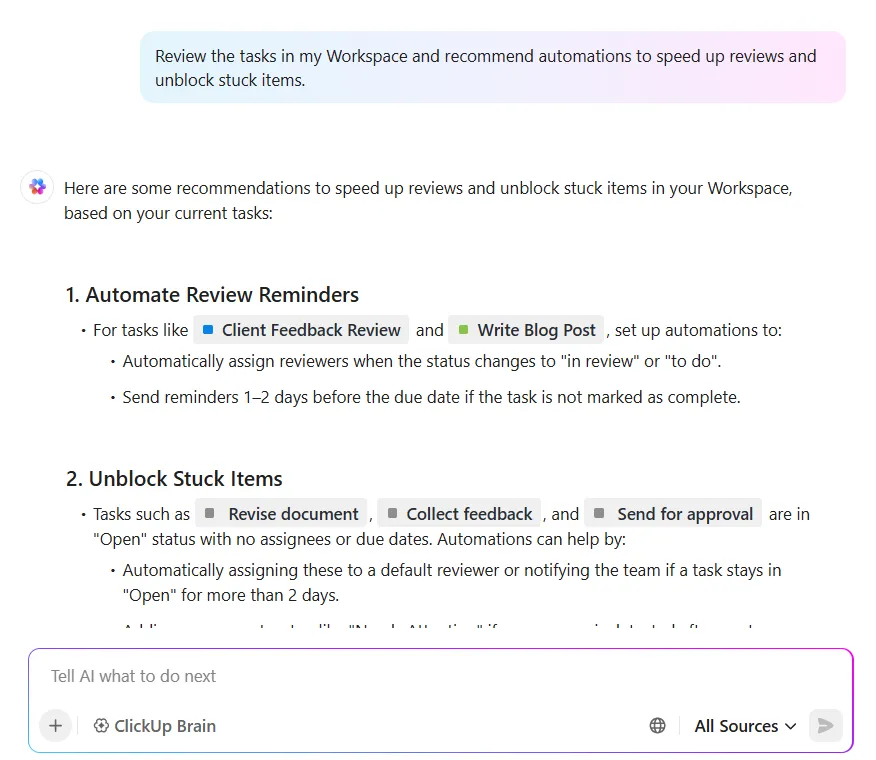
2. اقتراح عمليات أتمتة بعد الاستيراد
❗ المشكلة: لقد قمت باستيراد أكثر من 100 مهمة. ولكن بدون أتمتة سير العمل، فإنك عالق في إدارة الحالات والتحديثات والمكلفين يدويًا.
✅ ما يفعله ClickUp: يقترح ClickUp Brain عمليات أتمتة بناءً على أنماط البيانات التي يراها (قيم الحالة، تواريخ الاستحقاق، التبعيات، إلخ).
3. التحرير الجماعي والوسم الذكي
❗ المشكلة: لقد استوردت 200 تذكرة موجزة لتعليقات العملاء مثل "تتعطل التطبيق عند تسجيل الدخول". الآن أنت عالق في وضع علامة يدوية على كل منها على أنها خطأ أو طلب ميزة أو تعليق عام وتعيين المشاعر. إنها عملية بطيئة ومملة ومن السهل أن تفوتك المشكلات المهمة.
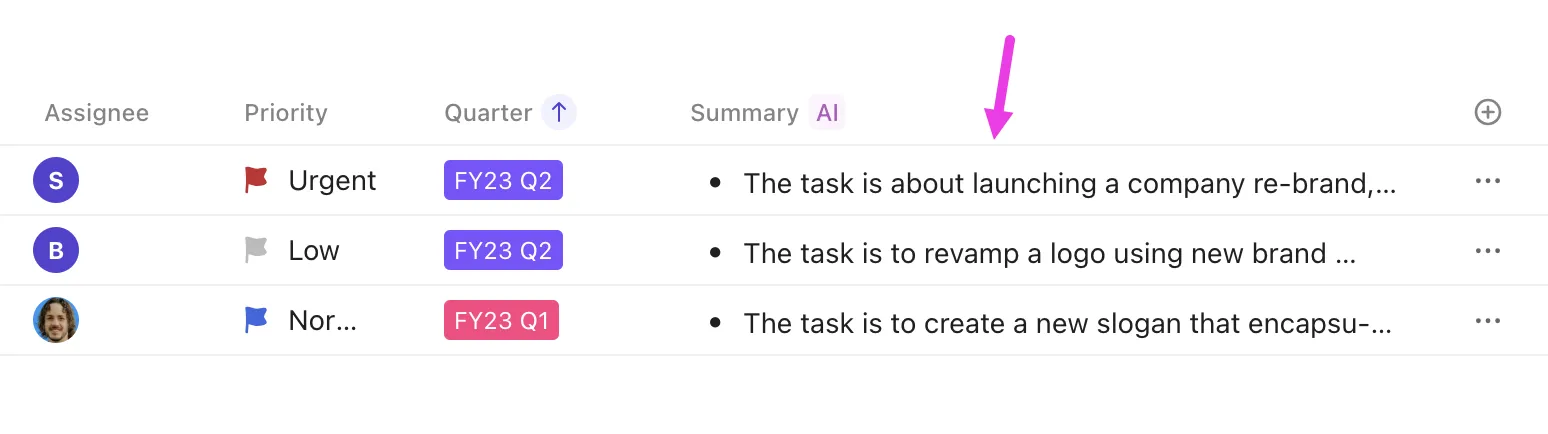
✅ ما يفعله ClickUp: يمكن لحقول ClickUp AI القيام بما يلي تلقائيًا:
- لخص كل تذكرة في وصف قصير (حقل الملخص )
- ضع علامة على المشاعر على أنها إيجابية أو محايدة أو سلبية (حقل المشاعر)
- صنف كل تذكرة في فئات مثل "طلب ميزة" أو "تقرير خطأ" أو "مشكلة تسعير" (حقل تصنيف).
بعد ذلك، يمكنك تحديد جميع تذاكر "الأخطاء" وتعيينها لفريق التطوير لديك. أو، قم بتحديد أولوية جميع التعليقات "السلبية" على أنها عالية.
إليك دليل سريع حول كل ما يمكنك القيام به باستخدام حقول AI:
📚 اقرأ المزيد: كيفية إنشاء تقرير Excel (مع الخطوات والقوالب)
الخطوة 4: حل مشكلات الاستيراد الشائعة
لا تسير عملية الاستيراد بسلاسة؟ إليك المشكلات الشائعة التي قد تواجهها في محاولتك الأولى وكيفية حلها بسرعة:
| استيراد المشكلات | المشكلة | كيفية الحل |
| خطأ "اسم المهمة مطلوب" | اضغط على استيراد وستظهر لك رسالة خطأ حمراء بشأن أسماء المهام. هذا يعني أن ClickUp لم يتمكن من اكتشاف عمود العنوان المناسب للمهام، أو أن ميزة التعيين التلقائي لم تقم بالتخمين بشكل صحيح. | قبل الاستيراد: إذا كان ملفك لا يحتوي على أسماء مهام، انقر فوق إلغاء في الجزء العلوي الأيمن، وأضف عمودًا لاسم المهمة إلى جدول البيانات الخاص بك، وابدأ عملية استيراد جديدة. بعد الاستيراد: إذا كانت الأسماء موجودة بالفعل في ملفك ولكن لم يتم تعيينها، فانتقل إلى صفحة تعيين الحقول، وابحث عن العمود الذي يحتوي على أسماء المهام، وقم بتعيينه إلى اسم المهمة ضمن حقول ClickUp. |
| لم يتم تعيين الحالات بشكل صحيح | تضمنت جدول البيانات الخاص بك قيم الحالة مثل "قيد التقدم" أو "في انتظار العميل" أو "مكتمل"، ولكن تم استيراد جميع المهام على أنها "مهام مطلوبة". هذا يعني أن ClickUp لم يتطابق مع حالاتك المخصصة أثناء الاستيراد وقام بتعيين كل شيء على الحالة الأولى في سير عملك (أي "مهام مطلوبة"). | لا يقوم ClickUp بإنشاء حالات جديدة تلقائيًا من جدول البيانات. لذا، أضف أي حالات مخصصة مفقودة إلى مساحتك. وعندما يطالبك ClickUp بتعيين قيم الحقول، قم بمطابقة كل حالة من حالات جدول البيانات يدويًا مع حالة ClickUp موجودة. |
| تجميد استيراد جداول البيانات الكبيرة أو انتهاء المهلة | قد تواجه صعوبة في الاستيراد إذا كان ملفك كبيرًا جدًا (آلاف الصفوف والأعمدة)، أو قد يتباطأ متصفحك أثناء العملية. | قسّم الجداول الكبيرة إلى ملفات أصغر واستوردها على دفعات — يمكنك دمجها لاحقًا. أغلق علامات التبويب الثقيلة في المتصفح لتحرير الذاكرة. إذا فشل الأمر مرارًا وتكرارًا عند نقطة معينة، فابحث في صف البيانات هذا عن خلية أو صيغة مشكلة تسبب المشكلة. |
🧩 حقيقة ممتعة: جداول البيانات هي واحدة من أكثر الأدوات التي يساء استخدامها في مجال الأعمال، وغالبًا ما تستخدم كنظم إدارة علاقات العملاء أو قوائم المهام أو قواعد البيانات، على الرغم من أنها لم تصمم لهذه المهام.
إذن، ما الغرض الأصلي من تصميم جداول البيانات؟
تم إنشاء جداول البيانات لإجراء الحسابات وتنظيم البيانات الرقمية، خاصة لمهام مثل النمذجة المالية والمحاسبة والميزانية والتنبؤ. تكمن قوتها في استخدام الصيغ والوظائف وتصور البيانات لحساب الأرقام، وليس إدارة سير العمل أو تتبع المهام أو تخزين كميات كبيرة من البيانات العلائقية.
حالات استخدام حقيقية لاستيراد جداول البيانات
بغض النظر عن نوع جدول البيانات الذي تعمل عليه، يمكن أن يساعدك استيراده إلى ClickUp على إدارته بشكل أفضل.
إليك كيف يبدو ذلك في سير العمل الفعلي:
1. إدارة المشاريع
تتضمن جدول بيانات إدارة المشاريع صفوفًا لكل مهمة وأعمدة لاسم المهمة والمسؤول عنها وتاريخ الاستحقاق والحالة والتبعيات والتعليقات. بعض الفرق لديها أيضًا جدول زمني على غرار Gantt مع خلايا أو صيغ مرمزة بالألوان لحساب التأخيرات.
بعد الاستيراد إلى ClickUp:
✅ قم بتحويل كل صف إلى مهمة مع حقول للمكلف بالمهمة وتاريخ الاستحقاق والحالة والتعليقات
✅ قم بتعيين تذكيرات تلقائية وتبعيات ومشغلات مهام لتجنب التأخير
✅ استخدم عرض مخطط جانت لرؤية الجداول الزمنية والتبعيات في لمحة
2. CRM وقنوات المبيعات
تحتوي جدول بيانات CRM على صفوف من العملاء المحتملين أو العملاء وأعمدة لمعلومات الاتصال ومرحلة الصفقة والقيمة وما إلى ذلك.
بعد الاستيراد إلى ClickUp:
✅ تصور مسار العمل باستخدام عرض اللوحة بالسحب والإفلات حسب المرحلة
✅ قم بتعيين الأتمتة: عندما يتم وضع علامة "مغلق" على عميل محتمل، قم بتشغيل مهام التهيئة أو المتابعة
✅ استخدم ClickUp AI لتحليل الملاحظات أو التعليقات على عميل محتمل وتلخيص المشاعر أو العناصر الرئيسية التي يجب اتخاذ إجراء بشأنها
3. تقاويم المحتوى والتخطيط التحريري
عادةً ما تتضمن جدول بيانات التخطيط التحريري أعمدة لعنوان المحتوى وتاريخ النشر والمؤلف والحالة (مسودة أو قيد المراجعة أو منشور) وربما القناة أو الشخصية. وربما يكون مرمزًا بالألوان حسب نوع المحتوى.
بعد الاستيراد إلى ClickUp:
✅ انتقل إلى عرض التقويم لمعرفة ما يتم نشره ومتى وعلى أي قناة
✅ أضف ميزة الأتمتة لإعلام المحررين عندما تكون المسودة جاهزة للمراجعة
✅ استخدم ClickUp Brain لتحويل العناوين القصيرة إلى ملخصات أو مخططات تفصيلية، وإنشاء خطوات قائمة مرجعية لكل جزء.
4. تتبع المخزون والأصول
قد تكون هذه قائمة بالمنتجات مع رموز SKU والكميات والمواقع والموردين، أو قائمة بأصول تكنولوجيا المعلومات من المعدات المخصصة للموظفين. يمكن لجداول البيانات سرد هذه العناصر وإجراء بعض الحسابات الأساسية لمستويات المخزون، ولكنها ليست مثالية للتتبع أو التنبيهات في الوقت الفعلي.
بعد الاستيراد إلى ClickUp:
✅ أنشئ لوحات معلومات تعرض المخزون حسب الحالة أو الموقع أو القيمة
✅ قم بتعيين تذكيرات لانتهاء صلاحية الضمان أو الصيانة أو تجديد الترخيص
✅ قم بإعداد عمليات أتمتة ذكية: عندما تكون الكمية < 5 → قم بتعيينها إلى قسم المشتريات → قم بتغيير الحالة إلى "يلزم إعادة الطلب"
✅ قم بتمييز العناصر حسب النوع (كمبيوتر محمول، برامج، معدات، إلخ) لتصفية سريعة
5. متتبعات الموارد البشرية والتوظيف
غالبًا ما تستخدم فرق الموارد البشرية جداول البيانات لتتبع جوانب مختلفة، مثل المتقدمين للوظائف أو المقابلات أو عمليات توظيف الموظفين الجدد. على سبيل المثال، قد يكون لديك جدول بيانات للتوظيف يسرد المرشحين وتواريخ تقديمهم للمناصب ومرحلة المقابلات الحالية والمقابلين وغير ذلك من التفاصيل ذات الصلة. أو يمكنك إنشاء جدول بيانات بقائمة مراجعة لتوظيف كل موظف جديد.
بعد الاستيراد إلى ClickUp:
✅ استخدم عرض اللوحة المجمعة حسب المرحلة (على سبيل المثال، جديد → فحص الهاتف → مقابلة → عرض → تم التعيين).
✅ احتفظ بكل شيء — السير الذاتية، والمحافظ، والملاحظات، والتعليقات — في مهمة المرشح
✅ استخدم ClickUp Brain لتلخيص ملاحظات المقابلات وصياغة رسائل البريد الإلكتروني للمتابعة
📚 اقرأ المزيد: أفضل أدوات تصور البيانات للمشاريع
أفضل الممارسات والنصائح لانتقال سلس
أثناء الانتقال من جداول البيانات إلى ClickUp، اتبع هذه النصائح لتحقيق أقصى استفادة من الإعداد الجديد:
نظم بياناتك باستخدام المساحات/المجلدات/القوائم
يحتوي ClickUp على تسلسل هرمي: مساحة العمل > المساحة > المجلد > القائمة > المهمة.

لذا، خطط لمكان حفظ جدول البيانات الخاص بك. على سبيل المثال، إذا كان لديك جداول بيانات منفصلة لكل مشروع، يمكنك إنشاء مساحة تسمى المشاريع مع مجلد لكل مشروع، واستيراد كل جدول بيانات كقائمة في المجلد المعني.
استخدم قوالب جداول البيانات
تعمل قوالب جداول البيانات على توحيد بنية بياناتك. عندما تكون الأعمدة متسقة، يمكن لـ ClickUp تعيين الحقول تلقائيًا بشكل أكثر دقة.
تم تصميم نموذج جدول بيانات ClickUp لمساعدتك في جمع معلومات العملاء وتنظيمها وإدارتها. إنه سهل التكييف ومثالي للشركات من جميع الأحجام، سواء كنت تبدأ للتو أو تدير بالفعل قاعدة عملاء كبيرة.
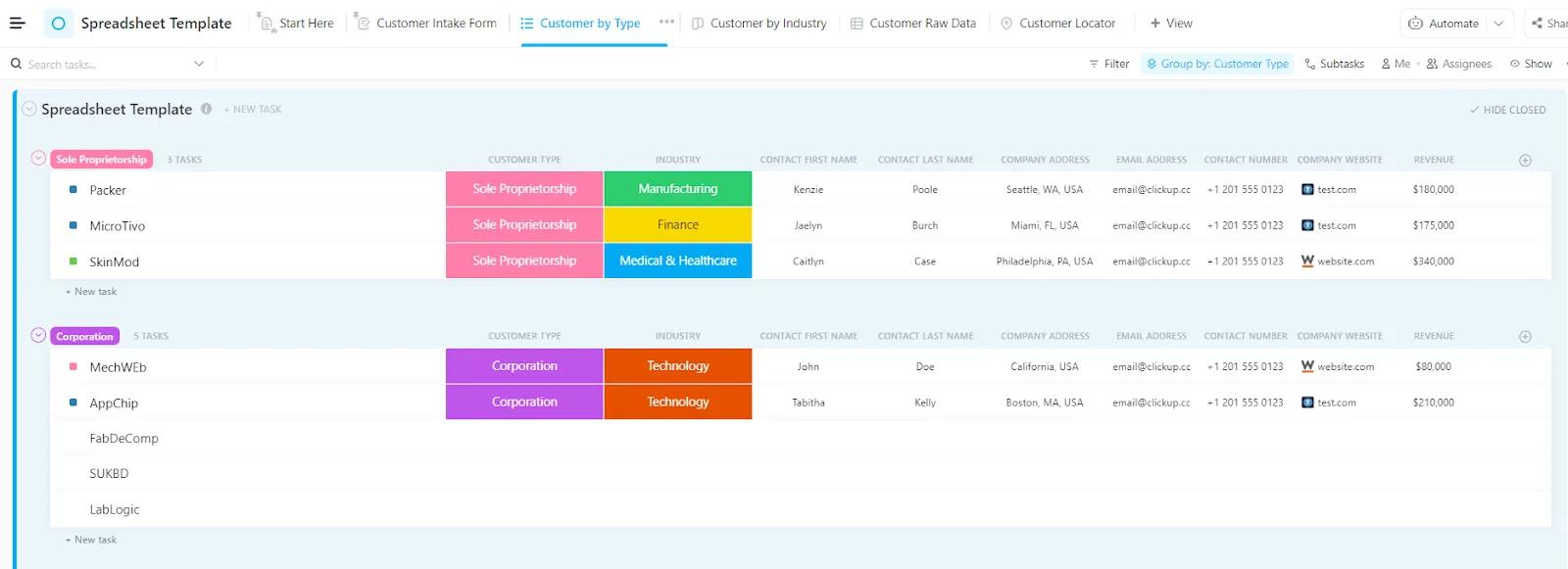
ما عليك سوى إدخال المعلومات الأساسية مثل نوع العميل والموقع الإلكتروني والجهة الاتصال والقطاع في كل صف، وستحصل على مساحة عمل حيث:
- يصبح كل عميل مهمة مع حقول مخصصة للبريد الإلكتروني والهاتف وسجل التفاعلات والملاحظات
- تساعدك الحالات المخصصة مثل "نشط" أو "غير نشط" أو "غير مرتبط" على تصفية المتابعات وتحديد أولوياتها على الفور.
علاوة على ذلك، يساعدك نموذج جدول بيانات إدارة المشاريع في ClickUp على إدارة المشاريع الصغيرة والكبيرة متعددة الوظائف من البداية إلى النهاية. يحصل كل مشروع على صف خاص به في النموذج. هنا، يمكنك تتبع التقدم عبر المراحل وتعيين تواريخ البدء والانتهاء لكل مرحلة.
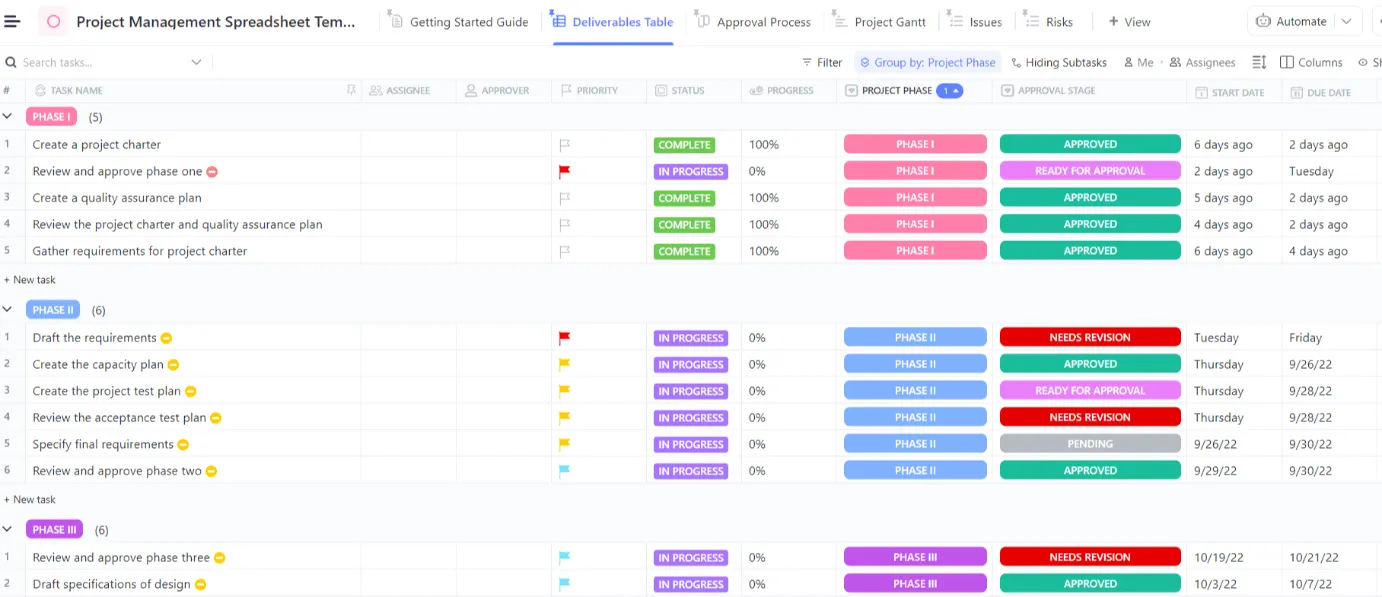
يمكنك أيضًا الاطلاع على الجداول الزمنية للمشاريع باستخدام عرض Gantt أو Calendar للتخطيط المسبق واكتشاف تعارضات الجدولة قبل أن تتسبب في تأخيرات. بالإضافة إلى ذلك، يمكن لأصحاب المصلحة الاطلاع على التقدم المحرز على الفور دون الحاجة إلى تقارير منفصلة أو تحديثات يدوية.
حوّل جداول البيانات إلى سير عمل ذكي باستخدام ClickUp
تعد جداول البيانات رائعة لإجراء حسابات سريعة. أو للحفاظ على قوائم بسيطة. ولكن عندما يتعلق الأمر بإدارة المشاريع المعقدة أو سير العمل الديناميكي أو البيانات التعاونية، فإنها غالبًا ما تتحول إلى عقبات.
من خلال استيراد جدول البيانات إلى ClickUp، تحصل على مصدر واحد موثوق يمكن للجميع التعاون من خلاله.
يمكنك تصور بياناتك بطرق لم تسمح بها جداول البيانات من قبل، سواء من خلال عرض لوحة بسيط أو بطاقة لوحة تحكم مخصصة. يمكنك أيضًا أتمتة المهام المملة والتركيز على ما يهم، مثل تنفيذ المهام بكفاءة والالتزام بالمواعيد النهائية في كل مرة والحفاظ على تماسك فريقك دون الحاجة إلى الإشراف الدقيق.
هل أنت مستعد للتخلي عن الجداول التي لا نهاية لها والانتقال إلى طريقة أكثر تنظيماً وأتمتة لإدارة قاعدة البيانات الخاصة بك؟ اشترك في ClickUp اليوم! 🙌