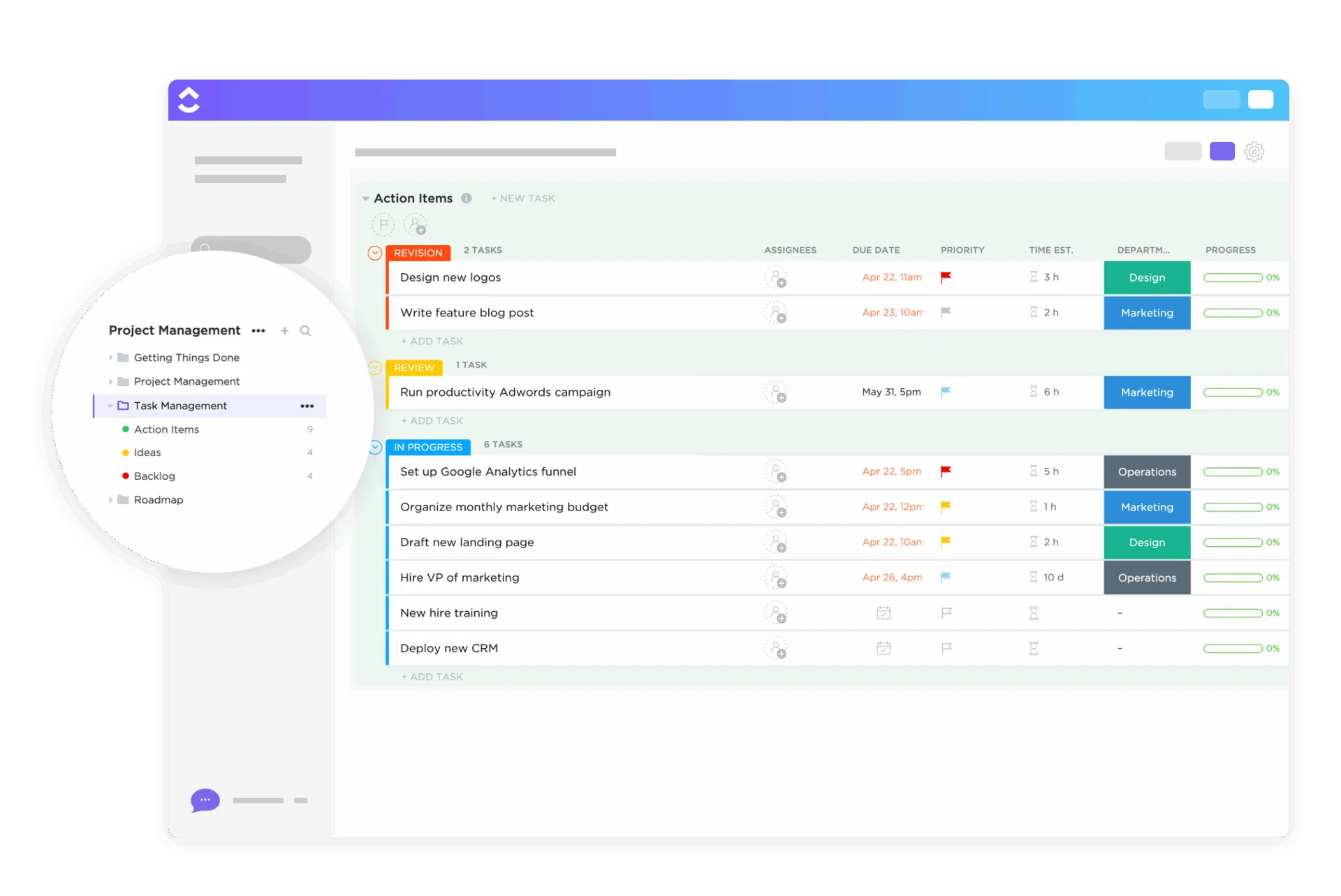

يجب أن يجيب نموذج قائمة مهام المشروع على سؤالين لا تجيب عليهما قائمة المهام العادية. وهما: "ما المهام التي يجب إنجازها قبل البدء في المهمة التالية؟" و"ما الذي يُعتبر إنجازًا؟" فبدون وجود عمود مخصص لكل سؤال، تتوقف التواريخ الواردة في القائمة عن التوافق مع الجدول الزمني بمجرد تأخر إحدى المهام. وتظهر تكلفة ذلك في طريقة عمل الفرق.
كشف التقرير الخاص لمؤشر اتجاهات العمل لعام 2025 الصادر عن Microsoft أن 20% من مستخدمي Microsoft 365 الأكثر تلقيًا للطلبات يتلقون اجتماعًا أو بريدًا إلكترونيًا أو محادثة كل دقيقتين خلال ساعات العمل الأساسية. وفي نفس البحث، قال 48% من الموظفين إن عملهم يبدو فوضويًا ومجزأً. وتصبح قائمة المهام التي لا تُظهر التبعيات مجرد أمر إضافي يتعين على الأشخاص مراجعته، ثم تجاهله.
باختصار: قالب قائمة مهام المشروع هو جدول قابل لإعادة الاستخدام يحتوي على أعمال مشروع واحد على مستوى المهام ويتم مشاركته بين أعضاء الفريق. كما تتتبع القوالب المصممة للفرق التبعيات ومعايير إنجاز المهام إلى جانب التواريخ.
فيما يلي ثمانية قوالب مجانية من Vertex42 وجامعة كاليفورنيا في بيركلي وClickUp. ويأتي كل قالب مصحوبًا بحالة استخدام ونصيحة صادقة من نوع «تجاهله إذا...». ستتعلم أيضًا كيفية إنشاء قالب خاص بك إذا لم يكن أي منها مناسبًا تمامًا لمشروعك.
ما هي قائمة مهام المشروع؟
قائمة مهام المشروع هي المجموعة الكاملة من المهام التي يحتاجها المشروع، وتحتوي كل مهمة على مسؤول وتاريخ وحالة. وتختلف قائمة مهام المشروع عن قائمة المهام العادية من حيث النطاق: فقائمة المهام العادية تخص شخصًا واحدًا وقد تكون قائمة مراجعة ليوم واحد، بينما تخص قائمة مهام المشروع فريقًا وتستمر طوال مدة المشروع.
وهذا بالضبط هو السبب في أن القالب المصمم لشخص واحد يفقد فعاليته بمجرد أن يبدأ شخص آخر في تحديثه.
كان على كل نموذج في هذه القائمة اجتياز اختبار واحد. وهو أن يحتوي على أعمال المشروع الخاصة بالفريق على مستوى المهام، وأن يكون مخصصًا للمشاركة بين أكثر من شخص واحد. وقد فشلت أدوات التخطيط اليومي الشخصية وأدوات تتبع العادات في اجتياز هذا الاختبار، لذا تم استبعادها. إذا كنت تبحث عن هذه الأدوات، فإن مجموعتنا من قوالب قوائم المهام تغطيها.
مقارنة بين قوالب قوائم مهام إدارة المشاريع
| نموذج | رابط التنزيل | الأفضل لـ | أفضل الميزات | التنسيق |
| قائمة مهام المشروع من Vertex42 | احصل على القالب مجانًا | الفرق الصغيرة التي تتعقب التكلفة والساعات لكل مهمة | ألوان الأولوية، وشريط نسبة الإنجاز (في Excel فقط)، وأعمدة الميزانية والساعات | Excel، Google Sheets |
| قالب خطة المشروع من قسم تكنولوجيا المعلومات بجامعة كاليفورنيا في بيركلي | احصل على القالب مجانًا | تُنفذ مشاريع تكنولوجيا المعلومات والمشاريع الداخلية على مراحل | عمود «السابقون»، أعمدة RACI، مراحل مملوءة مسبقًا | جداول Google |
| نموذج خطة عمل المشروع من ClickUp | احصل على القالب مجانًا | فرق متعددة التخصصات تعمل على مشاريع تستغرق أكثر من شهر | نموذج تقديم المهام، وعرض جانت، وحقول المدة المخطط لها مقابل المدة الفعلية | قالب قائمة ClickUp |
| هيكل تقسيم العمل من Vertex42 | احصل على القالب مجانًا | تقسيم المشروع الغامض إلى مهام قبل وضع الجدول الزمني | ترقيم تلقائي لهيكل تقسيم العمل (WBS)، وقائمة منسدلة للمستويات، وتظليل المستوى 1 | Excel |
| قالب خطة مهام إدارة المشاريع من ClickUp | احصل على القالب مجانًا | قادة الفرق الذين يديرون عدة مشاريع قصيرة في آن واحد | حقول "اسم المشروع" و"مدير المشروع"، وعرض "حجم العمل"، والمهام الفرعية | قالب مهام ClickUp |
| قائمة المهام مع مخطط جانت من Vertex42 | احصل على القالب مجانًا | المشاريع القصيرة التي تحتاج إلى جدول زمني لأصحاب المصلحة | مخطط جانت ذو الأعمدة المتراكبة الذي يعتمد على جدول المهام | Excel |
| قالب قائمة الأنشطة من ClickUp | احصل على القالب مجانًا | فرق العمليات التي تقسم الأعمال المتكررة إلى خطوات | حقل "تقدم الإنجاز"، والمهام الفرعية المتداخلة، والحالات المخصصة | قالب مهام ClickUp |
| قالب "بنود العمل" من Vertex42 | احصل على القالب مجانًا | تسجيل المهام التي تنبثق عن الاجتماعات | جدول Google مشترك، وخانات اختيار داخل الخلايا، ومسؤولون محددون | Excel، Google Sheets |
اختر بناءً على ما يحدث أولاً في مشاريعك. المهام المنسية هي المشكلة الأبسط، ويمكن التعامل معها باستخدام قائمة بسيطة مثل نموذج قائمة مهام المشروع من Vertex42 (رقم 1) أو نموذج بنود العمل (رقم 8). وعندما تتأخر المهام بسبب حدوث خلل في مرحلة سابقة، ستحتاج إلى عمود «المهام السابقة» (#2) أو «التبعيات» التي يمكنك ربطها في ClickUp (#3). وإذا لم يتفق الفريق على طبيعة المهام، فقم بتقسيم العمل باستخدام «هيكل تقسيم العمل» (WBS) (#4) قبل إدراج أي شيء في القائمة.
8 قوالب مجانية لقوائم مهام إدارة المشاريع
1. قائمة مهام المشروع من Vertex42
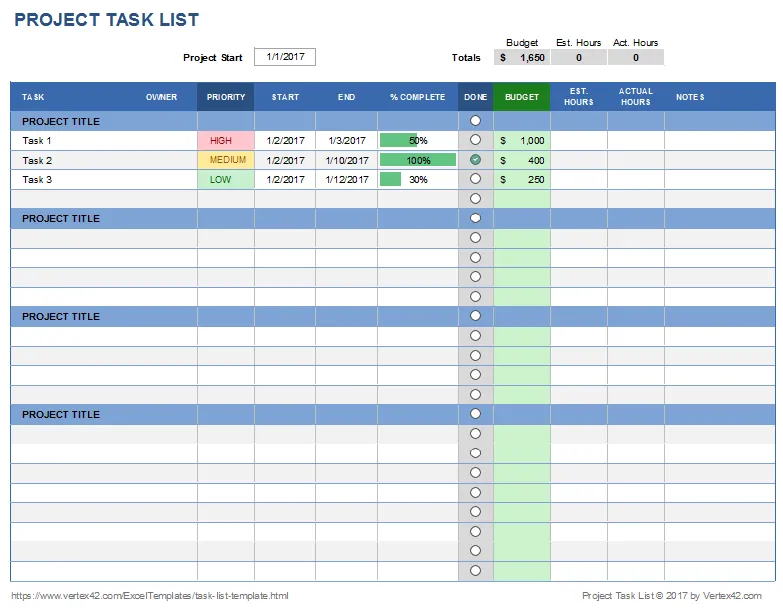
صمم جون ويتوير " قائمة مهام المشروع " لإظهار ما يمكن لبرنامج Excel العادي تحقيقه باستخدام قائمة المهام. يعمل التنسيق الشرطي على تلوين عمود "الأولوية"، ويحول شريط البيانات النسبة المئوية للإنجاز إلى شريط تقدم. تعمل القائمة المنسدلة للتحقق من صحة البيانات كخانة اختيار. توجد أعمدة "الميزانية" و"الساعات" بجانب كل مهمة، بحيث تظل التكلفة والجهد في نفس الصف الذي توجد فيه المهمة.
هناك تفصيل واحد يلفت انتباه من يبدلون بين التنسيقات. ففي إصدار Google Sheets، يتم استبدال مجموعات الرموز بمربعات اختيار داخل الخلايا وإزالة شريط التقدم، لأن Sheets لا يدعم أشرطة البيانات داخل الخلايا الموجودة في Excel. إذا كان شريط التقدم المرئي مهمًا لأصحاب المصلحة لديك، فاستمر في استخدام Excel.
استخدم هذا النموذج عندما يكون المشروع صغيرًا، ويكون الفريق يعمل بالفعل باستخدام جداول البيانات. كما أنه يساعد مدير المشروع على تجميع المهام والجهد والإنفاق في ورقة واحدة دون الحاجة إلى تعلم برامج جديدة.
مثال على الاستخدام: أنت مدير مكتب تتولى تنسيق عملية نقل مكتب تتألف من 20 مهمة مع ثلاثة من زملائك. استخدم هذا النموذج لإدراج كل مهمة، وتحديد أولويتها، وتسجيل الساعات ونفقات الموردين، ووضع علامة على المهام عند إنجازها.
يساعدك هذا النموذج في:
- ألوان الأولوية: تمييز الصفوف ذات الأولوية العالية في لمحة سريعة
- شريط التقدم في Excel: عرض التقدم المحرز في كل مهمة على شكل شريط مرئي (في Excel فقط)
- الميزانية والساعات: تتبع الميزانية والساعات بجانب البنود التفصيلية
- عمود خانات الاختيار: وضع علامة على المهام عند إنجازها
الأفضل لـ: قادة المشاريع الفرديين أو الفرق المكونة من شخصين إلى أربعة أشخاص الذين يرغبون في معرفة التكلفة والجهد المطلوبين لكل مهمة.
تجاهله إذا: كانت المهام مترابطة. لا يوجد عمود "السابق"، لذا لن يظهر أي تأخير في المراحل السابقة في أي مكان. كما أن الترخيص مخصص للاستخدام الخاص فقط، لذا لا يمكنك إعادة توزيعه على العملاء.
2. نموذج خطة المشروع من قسم تكنولوجيا المعلومات بجامعة كاليفورنيا في بيركلي
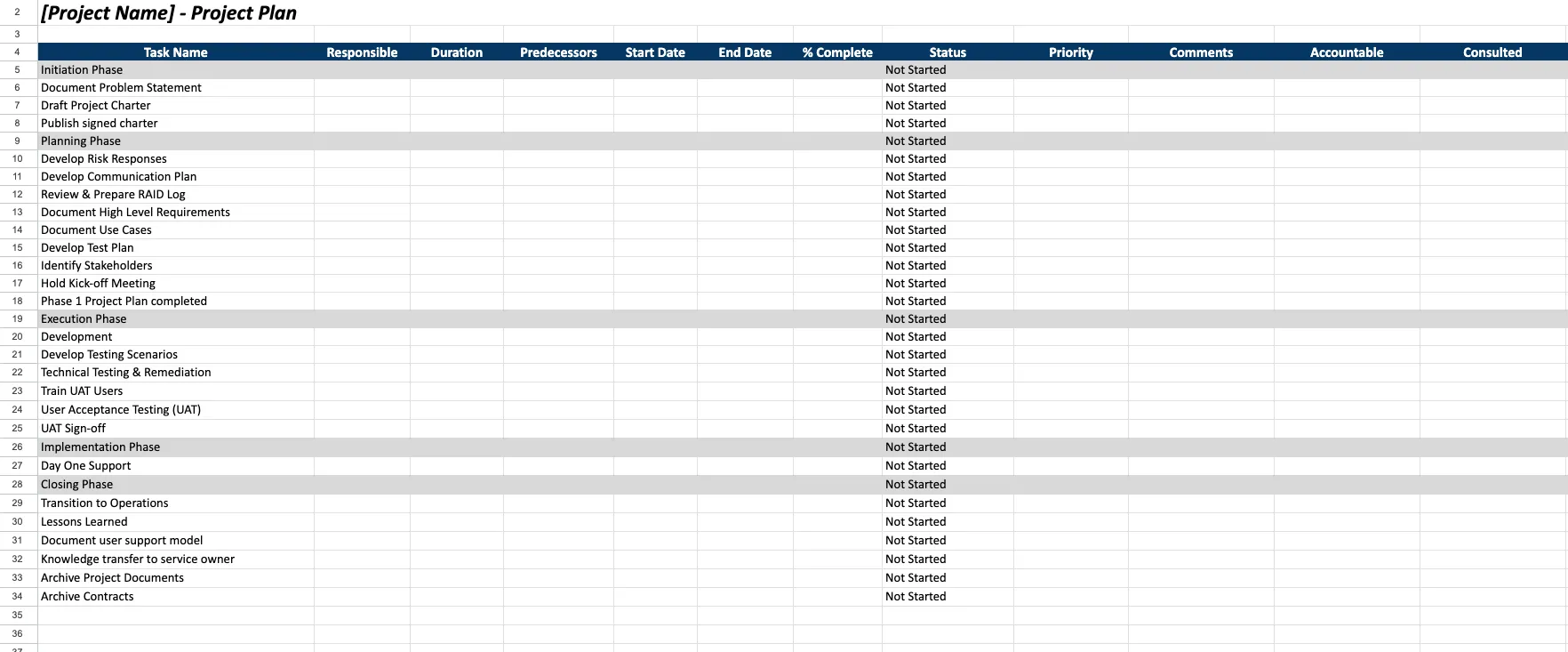
يُعد نموذج خطة المشروع على Google Sheets من جامعة كاليفورنيا في بيركلي هو جدول البيانات المجاني الوحيد في هذه القائمة الذي يتضمن عمودًا لـ«المهام السابقة». إلى جانب الأعمدة المعتادة مثل المهمة والمسؤول والتواريخ والحالة والأولوية، ستحصل على أعمدة «المدة» و«المهام السابقة» وثلاثة أعمدة RACI لـ«المسؤول» و«المستشار» و«المُبلغ».
تحتوي الصفوف مسبقًا على المراحل بدءًا من مرحلة البدء وحتى مرحلة الإغلاق، بما في ذلك المهام التي يسهل نسيانها مثل الموافقة على اختبار القبول المستخدم (UAT)، ونقل المعرفة إلى مالك الخدمة، وأرشفة العقود. الجدول مخصص للعرض فقط، لذا انتقل إلى «ملف»، ثم «إنشاء نسخة» قبل كتابة أي شيء. تدرج جامعة بيركلي هذا النموذج كواحد من 13 نموذجًا في مجموعة أدوات مشاريع تكنولوجيا المعلومات الخاصة بها، والتي تتضمن أيضًا سجل RAID وميثاق المشروع.
استخدم هذا النموذج عندما يتم تنفيذ المشروع على مراحل، وتحتاج إلى تحديد المسؤولين عن المهام وكذلك منفذيها. يوفر هذا النموذج لمديري المشاريع الداخليين هيكلاً توصي به مجموعة مشاريع تكنولوجيا المعلومات بجامعة بيركلي لمشاريع الحرم الجامعي.
حالة الاستخدام: أنت محلل تكنولوجيا معلومات تعمل على نشر نظام جديد لإدارة التذاكر في أربعة أقسام. استخدم هذا النموذج لإدراج المهام حسب المراحل وتسجيل المهمة التي تنتظرها كل مرحلة. ثم تحدد أعمدة RACI من يتولى الموافقة على كل صف. للاطلاع على المستندات الأخرى التي يحتاجها أي مشروع مرحلي، راجع دليلنا الخاص بتوثيق المشاريع.
يساعدك هذا النموذج في:
- عمود "المهام السابقة": تسجيل المهمة التي ينتظرها كل صف
- أدوار RACI: تعيين أدوار RACI في نفس الصف الذي تظهر فيه المهمة
- مراحل معدة مسبقًا: ابدأ من هيكل مهام مقسم إلى مراحل بدلاً من ورقة فارغة
- مرحلة الختام: التخطيط للموافقة النهائية، والتسليم، والأرشفة قبل انتهاء المشروع
الأفضل لـ: مديري تكنولوجيا المعلومات والعمليات ومديري المشاريع الداخلية الذين يديرون مشاريع مرحلية تعتمد على نموذج "الشلال".
تخطّ هذا الخيار إذا: كنت بحاجة إلى إعادة حساب التواريخ. لا يسجّل عمود "السابقون" سوى المهمة التي تأتي أولاً، لذا عندما تتأخر إحدى المهام، لا يزال عليك تغيير كل التواريخ اللاحقة يدويًّا.
3. نموذج خطة عمل المشروع من ClickUp
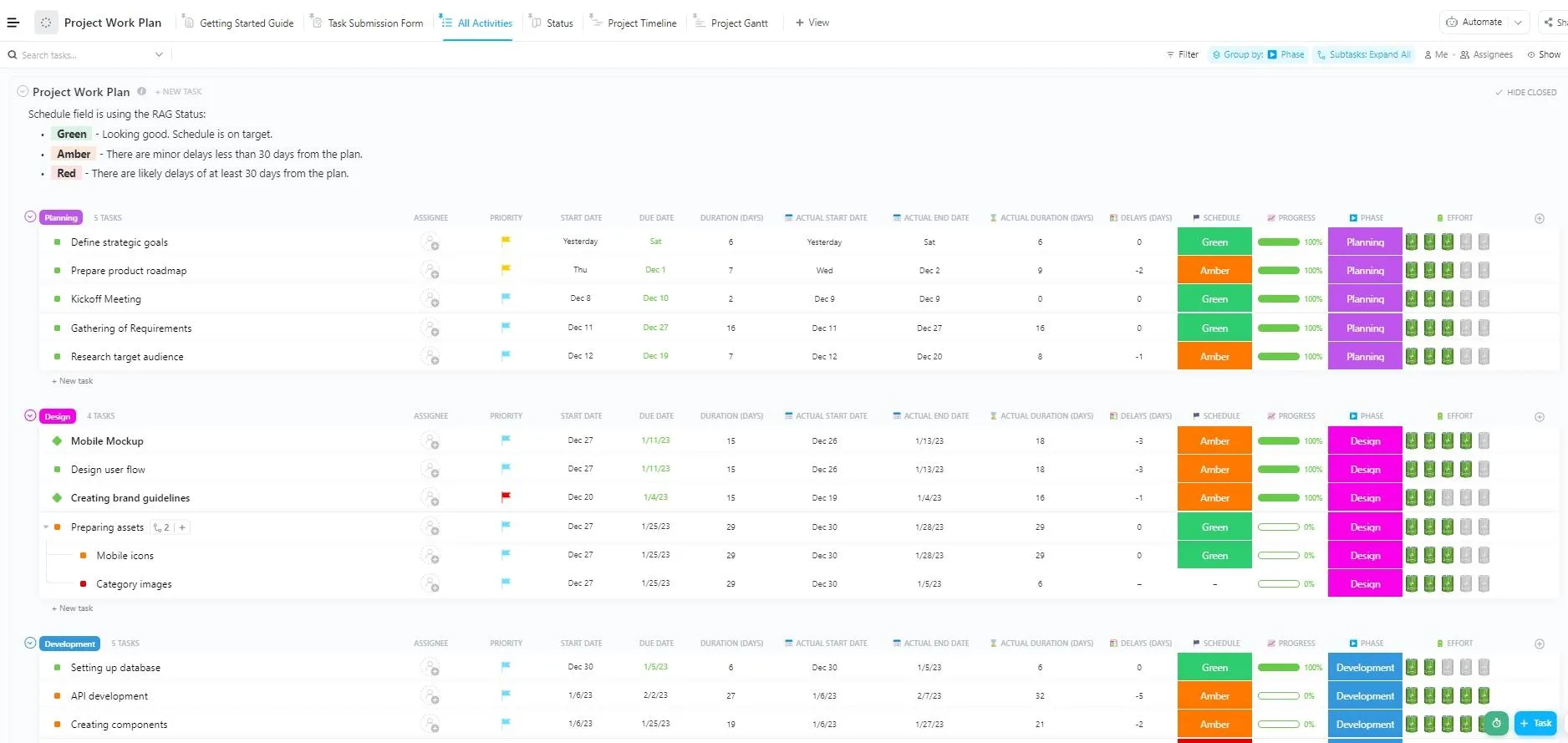
قالب «خطة عمل المشروع » هو قالب قائمة في ClickUp يتضمن ستة عروض. أكثر العروض التي ستستخدمها هي «نموذج تقديم المهام» و«مخطط جانت للمشروع» و«لوحة الحالة». تتوفر خمس حالات محددة مسبقًا، بما في ذلك «معلق» و«ملغى». وتحتوي تسعة حقول مخصصة على بيانات التخطيط، مثل «عدد أيام المدة» بجانب «عدد أيام المدة الفعلية».
يُعد المقارنة بين المخطط والفعلية هي الجزء المفيد. بعد إنجاز بضعة مشاريع، ستتمكن من معرفة ما إذا كانت تقديراتك تستغرق وقتًا أطول من المتوقع. كما يقوم القالب بتفعيل "تحذير التبعية"، بحيث يؤدي إغلاق مهمة لا تزال في انتظار مهمة أخرى إلى ظهور رسالة تنبيه. يمكن تجاهل هذه الرسالة، لذا تعامل معها على أنها تذكير.
استخدم هذا النموذج عندما تنتهي مرحلة استخدام جداول البيانات ويمل الفريق من إعادة تحديد تواريخ الصفوف يدويًّا. فهو يساعد قادة المشاريع على إدارة قائمة تجمع المهام والجدول الزمني والمهام المستلمة في مكان واحد.
مثال على الاستخدام: أنت قائد مشروع في وكالة تضم 40 موظفًا تعمل على إطلاق موقع إلكتروني لعميل يتضمن مسارات التصميم والمحتوى والتطوير. استخدم هذا النموذج لجمع الطلبات من خلال نموذج إلكتروني، وجدولتها في عرض جانت، ومعرفة المهام المعلقة.
يساعدك هذا النموذج في:
- نموذج تقديم المهام: تلقي طلبات المهام عبر نموذج بدلاً من رسائل الدردشة
- المدة المخطط لها مقابل المدة الفعلية: مقارنة المدة المخطط لها بالمدة الفعلية
- جدول غانت: عرض الجدول الزمني الكامل في عرض غانت
- فصل الحالات: فصل المهام المعلقة والملغاة عن المهام النشطة
الأفضل لـ: الفرق متعددة التخصصات المكونة من خمسة أفراد أو أكثر التي تدير مشاريع تستغرق أكثر من شهر.
تجاهل هذا الخيار إذا: كان المشروع يتضمن 15 مهمة و5 أشخاص. فالطرق الستة للعرض والحقول التسعة تتطلب إعدادات أكثر مما تحتاجه قائمة قصيرة، وسيكون استخدام جدول بيانات أسرع في التنفيذ.
4. هيكل تقسيم العمل من Vertex42
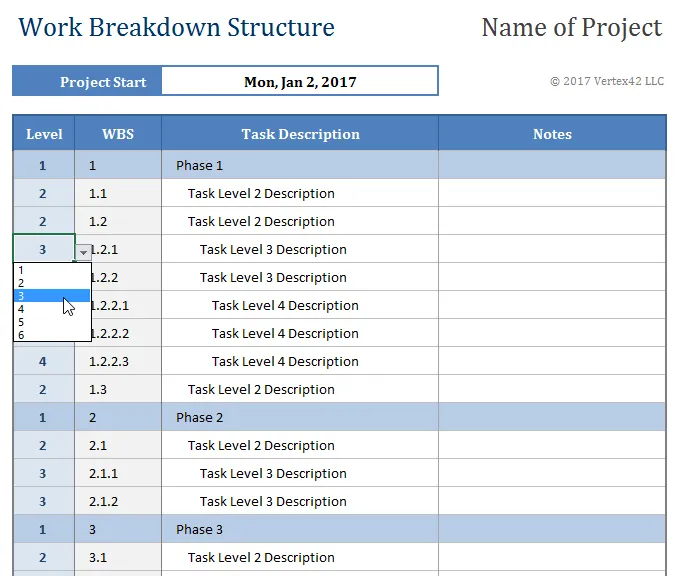
ما عليك سوى اختيار مستوى من القائمة المنسدلة، وسيقوم نموذج WBS بكتابة رقم المخطط التفصيلي نيابة عنك. أدخل مهمة بين مهمتين أخريين وسيتم تحديث كل الأرقام الموجودة أسفلها، تمامًا كما يحدث في المخطط التفصيلي في Word. يتم تظليل صفوف المستوى 1 تلقائيًا.
تحذر Vertex42 نفسها من فخ واحد. ففرز الورقة حسب أي عمود آخر يؤدي إلى خلط الأرقام التي تعتمد على الصيغ. استخدم الفلاتر أو ميزة «التجميع» في Excel بدلاً من ذلك، أو بمجرد الانتهاء من الهيكل، انسخ عمود WBS والصقه كقيم قبل إجراء الفرز.
لا يحتوي النموذج على أعمدة للمالك أو التاريخ، لذا تعامل معه كإطار أساسي تبني عليه قائمة المهام.
استخدم هذا النموذج قبل أن تكون لديك قائمة مهام على الإطلاق، عندما لا يزال المشروع مجرد جملة مثل "إطلاق بوابة الشركاء". فهو يساعد مدير المشروع على تحويل النتيجة المطلوبة إلى مهام مرقمة ومتداخلة يمكن بعد ذلك تحديد مواعيدها وتوزيعها.
حالة الاستخدام: أنت مدير منتج تعمل على تحديد نطاق بوابة شركاء بالتعاون مع أقسام الهندسة والشؤون القانونية. استخدم هذا النموذج لتقسيم البوابة إلى مخرجات، ثم حزم عمل، ثم مهام. وتقوم الورقة بترقيمها على النحو التالي: 1، 1. 1، و1. 1. 1 كلما تقدمت في العمل.
يساعدك هذا النموذج في:
- القائمة المنسدلة "المستوى": تقسيم أحد المخرجات إلى مهام متداخلة
- الترقيم التلقائي: إعادة ترقيم كل مهمة عند إدراج صف أو نقله
- التظليل من المستوى 1: إظهار المراحل ذات المستوى الأعلى في لمحة سريعة
- هيكل المخطط التفصيلي: معرفة كيفية ارتباط كل مهمة بنتيجة قابلة للتسليم
الأفضل لـ: مديري المشاريع في مرحلة تحديد نطاق العمل، قبل تخصيص المهام للمسؤولين وتحديد مواعيدها.
تخطّ هذه الخطوة إذا: كنت تعرف المهام بالفعل وتحتاج إلى تتبعها يوميًا. فهذه ورقة تخطيط، بينما يتولى النموذجان رقم 1 أو رقم 2 مهمة التتبع.
5. نموذج خطة مهام إدارة المشاريع من ClickUp
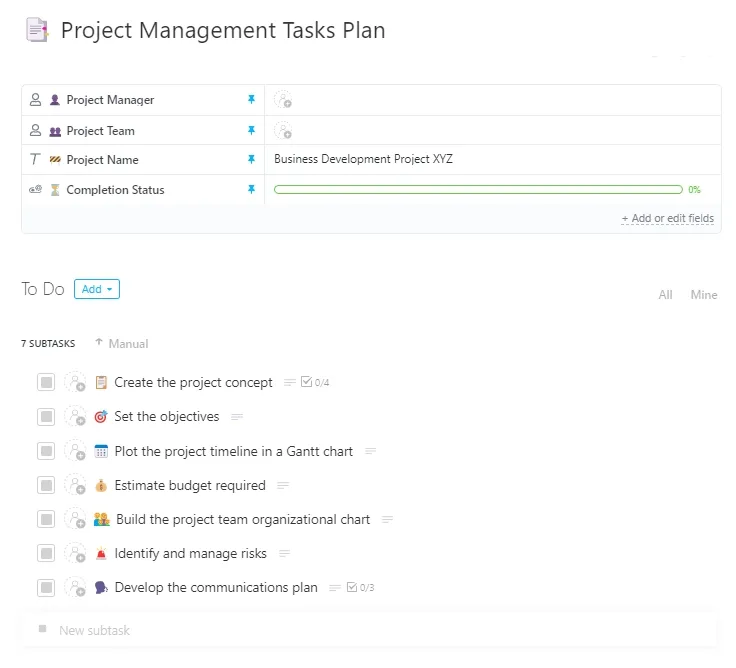
يُعد نموذج «خطة مهام إدارة المشاريع» نموذجًا للمهام، لذا فهو يضفي هيكلًا على المهام بدلاً من إنشاء مساحة كاملة للمشروع. تتيح الحقول المخصصة لفريق المشروع واسم المشروع وحالة الإنجاز ومدير المشروع تضمين العديد من المشاريع الصغيرة في قائمة واحدة. وتُعد طريقة عرض «عبء العمل» هي السبب وراء تفضيل هذا النموذج على جدول البيانات. فهي تُظهر عدد المهام التي يتولى كل شخص تنفيذها عبر جميع المشاريع، وهو ما لا يمكن لجدول البيانات الخاص بكل مشروع على حدة إظهاره.
تغطي المهام الفرعية والمكلفون المتعددون المهام التي يتشاركها شخصان. ونظرًا لكونه نموذج مهام، فقم بتطبيقه داخل قائمة موجودة لديك بالفعل، وإلا فقد يظهر في مكان غير متوقع.
استخدم هذا النموذج عندما يتولى شخص واحد إدارة عدة مشاريع صغيرة في آن واحد ويحتاج إلى عرضها جنبًا إلى جنب. فهو يساعد قادة الفرق على تتبع المهام عبر المشاريع دون الحاجة إلى إنشاء جدول بيانات منفصل لكل مشروع.
مثال على الاستخدام: أنت مسؤول عمليات تسويق تدير ندوة عبر الإنترنت، وتقوم بإعادة تصميم نشرة إخبارية، وتجري اختبارًا لصفحة هبوط في نفس الربع. استخدم هذا النموذج لتصنيف كل مهمة حسب اسم المشروع ومدير المشروع، ثم قم بالتصفية لعرض مشروع واحد أو عرض المشاريع الثلاثة معًا.
يساعدك هذا النموذج في:
- قائمة متعددة المشاريع: تتبع عدة مشاريع صغيرة في قائمة واحدة
- عرض عبء العمل: تحديد الزملاء الذين يعانون من عبء عمل زائد عبر المشاريع المختلفة
- المهام الفرعية والمسؤولون عنها: تقسيم المهام الكبيرة إلى مهام فرعية مع تحديد مسؤولين منفصلين لكل منها
- فلاتر المشاريع: التصفية حسب المشروع أو مدير المشروع
الأفضل لـ: قادة الفرق الذين يتولون إدارة ثلاثة مشاريع قصيرة أو أكثر مع تداخل في المشاركين.
تخطّ هذا الخيار إذا: كنت تدير مشروعًا واحدًا كبيرًا يتألف من مراحل محددة بدقة. فقالب «خطة عمل المشروع» أعلاه يناسب هذا النوع من المشاريع بشكل أفضل.
6. قائمة مهام المشروع مع مخطط جانت من Vertex42
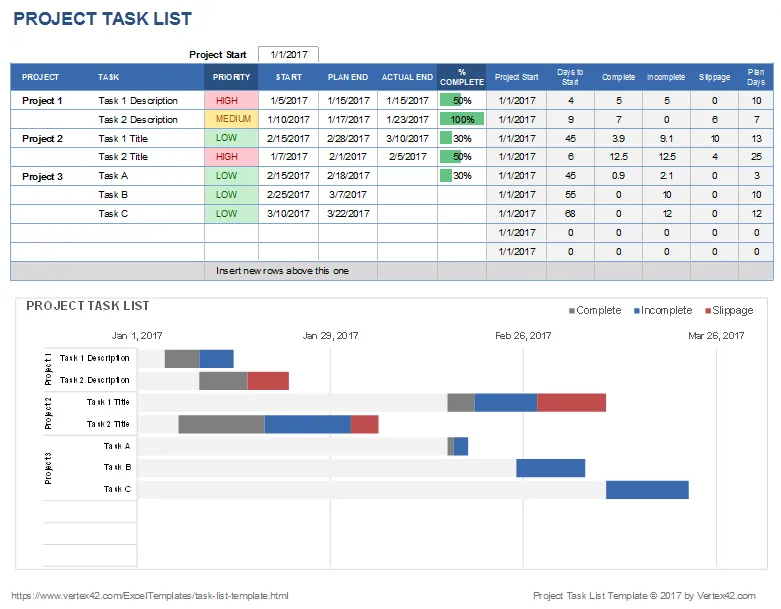
تؤكد Vertex42 صراحةً أن «قائمة المهام مع مخطط جانت» الخاصة بها تهدف بشكل أساسي إلى توضيح كيفية استخدام جدول البيانات لتشغيل مخطط جانت. المخطط عبارة عن مخطط شريطي مكدس، يحتوي على شريط غير مرئي يمثل إزاحة البداية وشريط مرئي يمثل المدة. يمكنك فهم كيفية عمله في غضون دقائق قليلة، كما يمكنك تقسيمه عن طريق إضافة صفوف خارج نطاق بيانات المخطط. ولن تظهر هذه الصفوف حتى تقوم بتوسيع النطاق.
يعكس كل شريط تواريخه الخاصة فقط، لذا فإن أي تأخير في المهمة 3 لن يؤثر على المهمة 4. وهذا مناسب لتقديم تحديث إلى الجهة الراعية، حيث يمثل الجدول الزمني لمحة سريعة. أما الجدولة اليومية فتحتاج إلى تواريخ تتحرك معًا، وهو ما لا يستطيع هذا المخطط القيام به.
استخدم هذا النموذج عندما يرغب الراعي في عرض الجدول الزمني في شكل صورة، ولا ترغب في دفع تكاليف برامج الجدولة. فهو يساعد قادة المشاريع على تحويل جدول المهام المحدد بالتواريخ إلى مخطط شريطي يتم تحديثه تلقائيًا عند تغيير التواريخ.
مثال على الاستخدام: أنت منسق برامج في منظمة غير ربحية وتقدم مشروعًا مدته ستة أسابيع ممولًا بمنحة إلى مجلس الإدارة. استخدم هذا النموذج لإدخال تواريخ البدء ومدد المهام، ثم الصق المخطط في عرض تقديمي لمجلس الإدارة.
يساعدك هذا النموذج في:
- الجدول الزمني القائم على الجدول: تحويل جدول المهام إلى مخطط شريطي يتم إعادة رسمه عند تغيير التواريخ
- مخطط غانت ذو الأعمدة المتراكبة: تعلم كيفية إنشاء مخططات غانت في Excel
- عناصر مرئية جاهزة للعرض على اللوحة: إنشاء صورة للجدول الزمني لاستخدامها في عروض الحالة
- ملف واحد: دمج الجدول الزمني وقائمة المهام معًا
الأفضل لـ: المشاريع القصيرة التي تحتاج إلى جدول زمني للمساهمين، وليس جدولًا زمنيًا متجددًا.
تجاهل هذا الخيار إذا: كان الجدول الزمني يتغير أسبوعيًا. فستقضي وقتًا أطول في تعديل نطاقات المخططات البيانية بدلًا من إدارة العمل. يربط القالب رقم 3 المهام المترابطة حتى تتمكن من معرفة المهام التي يتأثر بها أي تأخير.
اقرأ المزيد: 15 نموذجًا مجانيًا لمخططات جانت في Excel وClickUp
7. نموذج قائمة الأنشطة من ClickUp
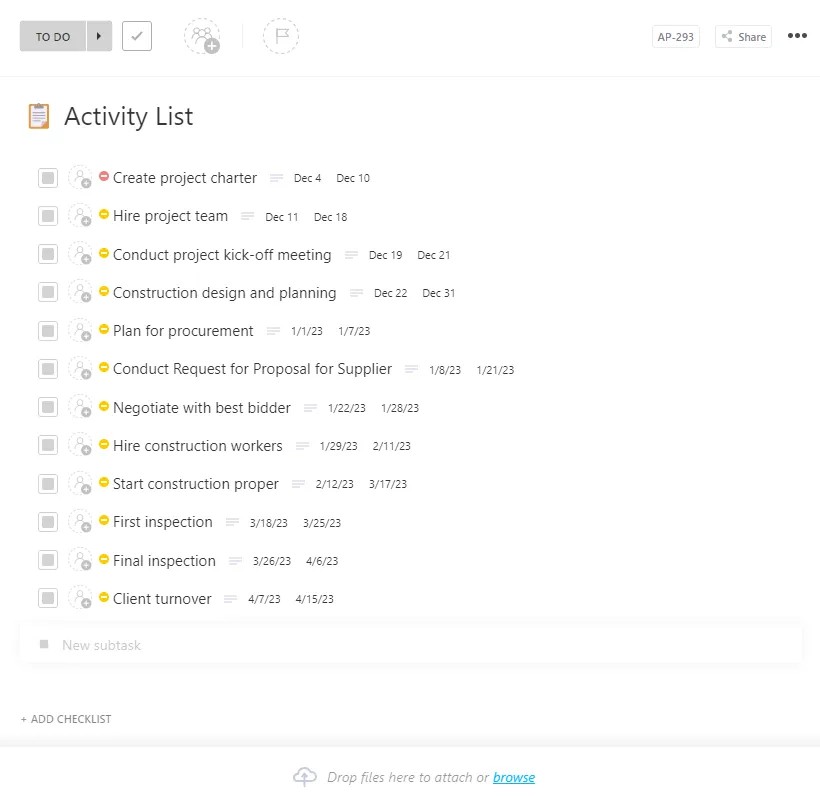
يُعد قالب «قائمة الأنشطة» في ClickUp نموذجًا للمهام يحتوي على حقول مخصصة لـ «مدير المشروع» و«اسم المشروع» و«تقدم الإنجاز». تتيح هذه الحقول استخدام نفس الهيكل عبر عدة دورات من نفس النشاط. يقترح دليل الإعداد في ClickUp إنشاء القائمة في عرض «الجدول» وتتبع التقدم في عرض «اللوحة»، وكلاهما يمكنك إضافتهما إلى القائمة بنفسك.
تتيح المهام الفرعية المتداخلة لكل نشاط أن يحتوي على قائمة مراجعة خاصة به دون إرباك القائمة الرئيسية. ادمجها مع المهام المتكررة وأتمتة إدارة المشاريع إذا كان النشاط يتكرر وفقًا لجدول زمني محدد، بحيث يتم إنشاء قائمة الربع التالي في الوقت المحدد. تعمل اللوحة بشكل أفضل عندما يمثل كل نشاط بطاقة واحدة، لأن وجود 60 خطوة صغيرة كبطاقات منفصلة يجعلها مزدحمة للغاية بحيث يصعب قراءتها.
استخدم هذا النموذج عندما يكون المشروع عبارة عن مجموعة من الأنشطة المتكررة، مثل عمليات التدقيق الفصلية أو إعداد الفعاليات. فهو يساعد فرق العمليات على تقسيم كل نشاط إلى خطوات ومتابعة التقدم المحرز على لوحة العمل.
مثال على الاستخدام: أنت منسق مرافق وتقوم بتنفيذ قائمة مراجعة افتتاح المكتب نفسها في مدينة جديدة كل ثلاثة أشهر. استخدم هذا النموذج لإدراج كل نشاط، وترتيب خطواته كمهام فرعية، ونقل البطاقات عبر اللوحة كلما انتهت الفرق من العمل.
يتناول دليلنا الخاص بإدارة المهام المرئية تصميم اللوحات بمزيد من التفصيل.
يساعدك هذا النموذج في:
- طرق عرض الجدول واللوحة: إنشاء قوائم الأنشطة في شكل جدول، ثم تنفيذها على لوحة
- المهام الفرعية المتداخلة: تضمين الخطوات تحت كل نشاط كمهام فرعية
- هيكل أنشطة قابل لإعادة الاستخدام: إعادة استخدام هيكل واحد عبر المشاريع المتكررة
- حقل "تقدم الإنجاز": تتبع تقدم الإنجاز لكل نشاط
الأفضل لـ: فرق العمليات والمرافق التي تعمل على مشاريع متكررة ومتعددة الخطوات.
تجاهل هذا الخيار إذا: كان المشروع مشروعًا لمرة واحدة ويتضمن تبعيات صارمة. تعرض طريقة عرض غانت في القالب رقم 3 التسلسل بشكل أفضل من لوحة المهام.
8. نموذج "بنود العمل" من Vertex42
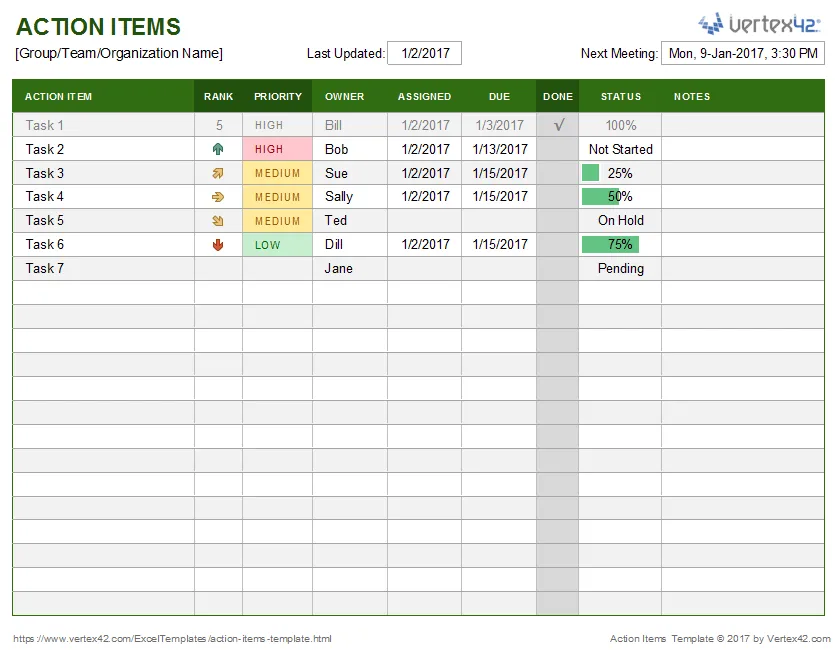
صممت Vertex42 أداة " Simple Action Item Tracker" في البداية كجدول Google Sheets تعاوني، مما يضعها في نفس فئة قوالب قوائم المهام الأخرى في Google Sheets. تستخدم نسخة Sheets مربعات اختيار داخل الخلايا، بينما تستخدم نسخة Excel علامة اختيار من قائمة منسدلة. وفي نفس الصفحة، يقوم قالب "Action List" منفصل بترتيب العناصر وفقًا لما تسميه Vertex42 طريقة JAM، وهي اختصار لـ Just-Do-It (افعلها فحسب)، Abandon (تجاهلها)، أو Maybe (ربما).
يحصل كل عنصر على درجة "القيمة" ودرجة "الصعوبة" من 1 إلى 3، ويتم ترتيب القائمة حسب المجموع الذي يتراوح بين 2 و6. الدرجة 6 تعني أن المهمة سهلة وذات قيمة عالية، لذا قم بها الآن. أما الدرجة 2 فتعني أن المهمة صعبة وذات قيمة منخفضة، لذا تجاهلها. ويُعد هذا النظام من طرق تحديد الأولويات الأكثر دقة مقارنة بوضع علامة "عالية" على كل شيء.
استخدم هذا النموذج عندما تنشأ معظم مهام مشروعك من الاجتماعات ثم تضيع في الملاحظات بعد انتهائها. فهو يساعد الفريق على تسجيل من وافق على ماذا أثناء انعقاد الاجتماع.
مثال على الاستخدام: أنت سكرم ماستر وتقوم بتنظيم اجتماعات أسبوعية للتنسيق بين الأطراف المعنية. استخدم هذا النموذج كجدول Google Sheet مشترك يضيفه الجميع إلى المفضلة ويقومون بتحريره أثناء المكالمة، ثم يقومون بوضع علامة على البنود المنجزة في اجتماع التنسيق التالي.
يساعدك هذا النموذج في:
- تسجيل الاجتماعات المباشر: تسجيل بنود العمل مباشرةً أثناء الاجتماعات
- المسؤولون المعينون: تخصيص كل بند لشخص معين
- تصنيف JAM: ترتيب العناصر حسب القيمة مقابل الصعوبة
- القرارات المتعلقة بالتخلي عن المهام: تحديد العناصر التي يجب التخلي عنها عن قصد
الأفضل لـ: الفرق التي تنشأ مهامها في الغالب من اجتماعات متكررة.
تخطّ هذا الخيار إذا: كنت بحاجة إلى خطة المشروع الكاملة. لا تتضمن بنود العمل أي مراحل أو تسلسل، لذا يُعد القالب رقم 2 نقطة انطلاق أفضل.
ما هو قالب قائمة المهام الذي يجب أن تستخدمه أولاً؟
ابدأ بالقالب الذي يعالج آخر إخفاقاتك. فالقالب الأكثر شمولاً لا يفيد إلا إذا حرص الفريق على تحديثه باستمرار.
| إذا كنت بحاجة إلى… | ابدأ بـ |
|---|---|
| تتبع مهام المشروع الصغير وساعات العمل والنفقات | قائمة مهام المشروع من Vertex42 |
| سجل المهام التي تنتظر إنجاز مهام أخرى في جدول بيانات مجاني | قالب خطة المشروع من قسم تكنولوجيا المعلومات بجامعة كاليفورنيا في بيركلي |
| اربط المهام المترابطة واكتشف تأثير أي تأخير على المهام الأخرى | نموذج خطة عمل المشروع من ClickUp |
| حوّل النتائج غير المحددة إلى مهام | هيكل تقسيم العمل من Vertex42 |
| اطلع على عدة مشاريع صغيرة وحجم عمل الفريق معًا | قالب خطة مهام إدارة المشاريع من ClickUp |
| اعرض الجدول الزمني على الراعي | قائمة مهام المشروع مع مخطط جانت من Vertex42 |
| قم بتنفيذ نفس المشروع متعدد الخطوات كل ربع سنة | قالب قائمة الأنشطة من ClickUp |
| توقف عن إغفال المهام التي تم الاتفاق عليها في الاجتماعات | قالب "بنود العمل" من Vertex42 |
لماذا تفشل قوائم مهام المشاريع بعد الأسبوع الثاني
تفشل قوائم مهام المشاريع لأنها تسجل المهام كصفوف مستقلة في حين أن عمل المشروع عبارة عن سلسلة مترابطة. لا يمكن بدء المهمة 4 حتى يتم إنجاز المهمة 3، لكن القائمة المسطحة تعرض كلاهما على أنهما «لم تبدأ» مع تواريخ مرتبة. وعندما تتأخر المهمة 3، يظل تاريخ المهمة 4 كما هو ويبدو كل شيء على ما يرام حتى صباح يوم الاستحقاق.
في منتدى r/projectmanagement، تتمثل الشكوى المتكررة بشأن قوائم المهام في جداول البيانات في ضرورة إعادة تحديد التواريخ يدويًّا. فعندما تستغرق إحدى المهام وقتًا أطول من المتوقع، يتعين على أحد الأشخاص تأجيل كل المهام اللاحقة يدويًّا وتذكر المهام التي تأثرت بذلك. أما الشكوى الثانية فتتعلق بإعداد التقارير عبر المشاريع، لأن كل مدير مشروع يضيف أعمدة خاصة به، وبالتالي لا توجد ورقتان متطابقتان في طريقة تجميع البيانات.
الفشل الخفي الآخر هو كلمة «تم». يمكن وضع علامة «مكتمل» على مهمة تسمى «نص الصفحة الرئيسية» عند وجود مسودة أولى، أو بعد المراجعة القانونية، أو بمجرد نشرها. ثلاثة أشخاص يقرؤون الحالة نفسها بثلاث طرق مختلفة.
عمود "ما يعنيه 'تم'" هو تجسيد مكتوب لهذا الافتراض. لا يتطلب الأمر سوى جملة واحدة لكل مهمة، ويقضي على الجدل حول الحالة في كل اجتماع يومي.
كيف يمكنك إنشاء قائمة مهام المشروع؟
قم بإنشاء قائمة مهام المشروع عن طريق تقسيم الناتج المطلوب إلى مهام أولاً. ثم حدد لكل مهمة مسؤولاً، ومهمة سابقة، وشرطاً لإنجازها قبل تحديد أي تواريخ. اعمل وفقاً لهذا الترتيب، لأن التواريخ التي يتم تحديدها قبل تحديد التبعيات تكون مجرد تخمينات.
- قسّم المخرجات إلى أجزاء. قم بإدراج المخرجات في المستوى 1 والمهام التابعة لكل منها في المستوى 2، كما يفعل نموذج WBS من Vertex42. توقف عندما تستغرق المهمة أقل من أسبوعًا واحدًا لكل مسؤول. إذا كنت بحاجة إلى تحديد المراحل أولاً، فابدأ بخطة مشروع عالية المستوى
- عيّن مسؤولاً واحداً لكل مهمة. وجود اسمين في المهمة يعني أنه لا أحد مسؤول عنها. أضف المساعدين في عمود منفصل
- اكتب شرط الإنجاز. جملة واحدة، يمكن التحقق منها من قبل شخص آخر، مثل "تمت الموافقة عليها كتابةً من قبل القسم القانوني"
- سجل ما الذي تنتظره كل مهمة. حدد المهمة التي لا يمكن بدء هذه المهمة بدونها
- أضف المدد الزمنية، ثم التواريخ. تتحدد تواريخ البدء بناءً على المهام السابقة والمدد الزمنية، وليس على أساس التفاؤل
- حدد وتيرة للمراجعة. إن تخصيص 15 دقيقة أسبوعيًا لمراجعة الصفوف المعطلة والمتأخرة يضمن دقة القائمة
إليك مثال على كيفية تطبيق ذلك لفريق تسويق مكون من خمسة أشخاص يعمل على إطلاق ندوة عبر الإنترنت. الجدول الأول عبارة عن قائمة مهام أساسية. أما الجدول الثاني فيضيف العمودين الناقصين.
قبل ذلك: قائمة مهام أساسية
| المهمة | المالك | الموعد النهائي |
| تأكيد المتحدث والموضوع | بريا | الأسبوع الأول |
| إنشاء صفحة التسجيل | ماركو | الأسبوع الثاني |
| كتابة رسائل البريد الإلكتروني الترويجية | دانا | الأسبوع الثاني |
| جدولة إرسال رسائل البريد الإلكتروني | دانا | الأسبوع الثالث |
| إجراء بروفة تقنية | سام | الأسبوع الرابع |
بعد: نفس القائمة مع "في انتظار" و"تم" تعني
| المهمة | المالك | الموعد النهائي | في انتظار | "تم" تعني |
| تأكيد المتحدث والموضوع | بريا | الأسبوع الأول | لا شيء | يؤكد المتحدث الموعد عبر البريد الإلكتروني |
| إنشاء صفحة التسجيل | ماركو | الأسبوع الثاني | تم تأكيد المتحدث | الصفحة جاهزة للتشغيل وقد تم استلام تسجيل تجريبي |
| كتابة رسائل البريد الإلكتروني الترويجية | دانا | الأسبوع الثاني | تم تأكيد المتحدث | يقوم قائد الفريق بالموافقة على الرسائل الإلكترونية الثلاث جميعها |
| جدولة إرسال رسائل البريد الإلكتروني | دانا | الأسبوع الثالث | صفحة التسجيل ورسائل البريد الإلكتروني الترويجية | يتم جدولة عمليات الإرسال باستخدام رابط الصفحة المباشر |
| إجراء بروفة تقنية | سام | الأسبوع الرابع | تم تأكيد المتحدث | تم اختبار الشرائح والصوت الخاصين بالمتحدث |
انظر إلى «جدولة إرسال رسائل البريد الإلكتروني». في القائمة الأولى، يظل تاريخ الإرسال الخاص بـ«دانا» عند الأسبوع الثالث حتى لو تأخرت صفحة التسجيل، وتكتشف ذلك عندما يتم إرسال البريد الإلكتروني الذي يحتوي على رابط معطل. أما في القائمة الثانية، فإن عمود «في انتظار» يُعلمها بضرورة تغيير تاريخ الإرسال فور تأخر الصفحة. إذا كنت تريد صفوفًا جاهزة لتبدأ منها، فإن مجموعة قوالب خطط المشاريع لدينا تحتوي على أمثلة مرحلية.
فيما يلي نظرة عامة سريعة على كيفية قيام فرق المشاريع باختيار قوالب التخطيط وتكييفها في ClickUp:
كيفية الحفاظ على فائدة قائمة مهام المشروع
تظل قائمة مهام المشروع مفيدة عندما تخضع لمراجعة موجزة ومجدولة، ويكون لكل صف مسؤول واحد. قم بإجراء هذه المراجعة مرة واحدة في الأسبوع.
| تحقق | ما الذي يجب أن تسأله | ما يجب إصلاحه |
|---|---|---|
| المسؤولية | هل لكل مهمة مفتوحة مالك واحد فقط؟ | قم بتعيين اسم واحد وانقل المساعدين إلى عمود منفصل |
| العوائق | ما هي المهام المفتوحة التي تنتظر إنجازًا متأخرًا؟ | أعد تحديد موعد المهمة المعلقة أو قم بتصعيد العائق |
| معايير الإنجاز | هل يمكن لشخص آخر التحقق من كل حالة "مكتمل"؟ | أعد صياغة شروط الإنجاز الغامضة لتصبح نتائج قابلة للتحقق منها |
| القديمة | ما هي المهام التي لم تتغير منذ أسبوعين؟ | قم بإغلاقها أو إلغائها أو تقسيمها |
| الأعمال المتكررة | هل يتم كتابة التذكيرات والمهام المتكررة يدويًا؟ | قم بأتمتة هذه المهام أو انتقل إلى أداة قادرة على ذلك |
قم بإلغاء المهام بشكل واضح، باستخدام حالة "ملغى" أو ملاحظة من سطر واحد. فالأسطر التي يتم التخلي عنها هي ما تجعل أعضاء الفريق يفقدون الثقة في القائمة.
اقرأ المزيد: إدارة المشاريع مقابل إدارة المهام – ما الفرق؟
ClickUp مقابل قوالب قوائم المهام في جداول البيانات
تُعد قوالب جداول البيانات من Vertex42 أو جامعة كاليفورنيا في بيركلي هي الأنسب عندما يكون المشروع قصير الأمد، والفريق صغير الحجم، ويكون هناك شخص مستعد لتعديل تواريخ الصفوف يدويًّا. أما قوالب ClickUp فهي أكثر ملاءمةً عندما تكون المهام مترابطة، أو عندما تشترك عدة مشاريع في نفس الأشخاص، أو عندما يتعين أن تستمر القائمة في العمل حتى بعد تغيير مدير المشروع.
كيف ندير قوائم المهام في ClickUp
يتوافق العمودان المفقودان من النسخة السابقة بشكل مباشر مع ميزات ClickUp. حيث يتحول خيار "في انتظار" إلى علاقة تبعية. يمكن تعيين كل مهمة على أنها في انتظار مهمة أخرى أو تعيقها، ويظل الرابط مرئيًا حتى بعد إغلاق المهمة. قم بتشغيل تطبيق ClickApp "إعادة جدولة التبعيات"، وحدد تاريخ استحقاق للمهمة المعوقة وتاريخ بدء للمهمة المنتظرة، وعند تغيير تواريخ المهمة المعوقة، يتم تأجيل المهمة المنتظرة بنفس عدد الأيام.
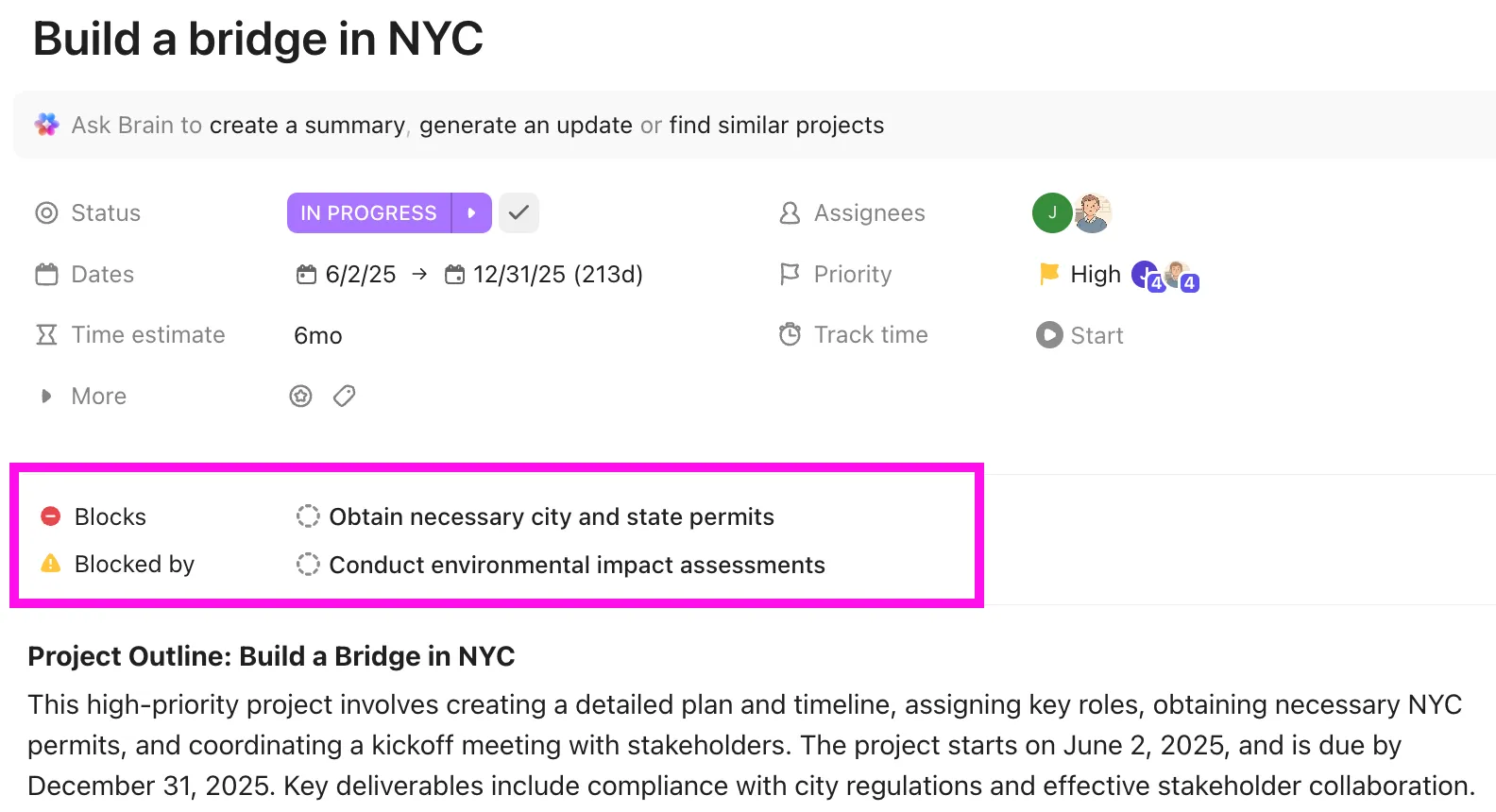
تتناسب عبارة "تم" مع وصف المهمة أو قائمة المراجعة، بحيث يرافق الشرط المهمة أينما ذهبت. ومن هناك، يتولى ClickUp Brain مهمة إعداد التقارير التي تتركها لك جداول البيانات. اطلب من Brain تلخيص مهمة ما أو كتابة تحديث من داخلها.
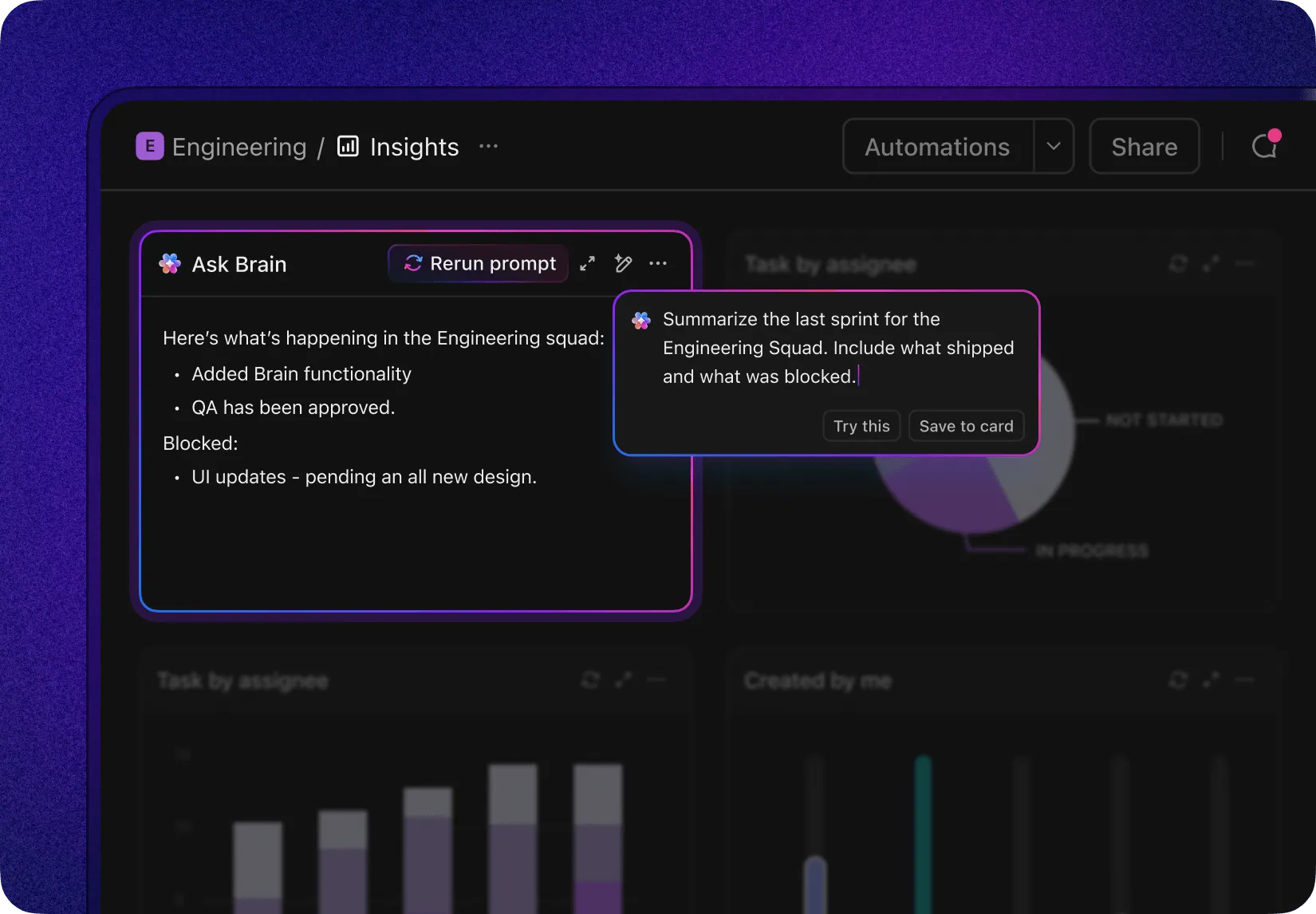
في لوحة معلومات ClickUp، يمكن لبطاقة الذكاء الاصطناعي (AI Card) تشغيل موجه مثل «لخص السباق الأخير. قم بتضمين ما تم تسليمه وما تم حظره» عبر كل قائمة مشروع، بحيث تبدأ المراجعة الأسبوعية من ملخص مكتوب بدلاً من مسح الصفوف. يمكن لـ Brain أيضًا العثور على المهام الجارية التي لم يتم تحديثها منذ 15 يومًا، مما يغطي فحص التقادم المذكور في الجدول أعلاه.
هناك قيدان يجب معرفتهما قبل الاعتماد على هذا النظام. لا يعرض "تحذير التبعية" سوى رسالة تنبيهية، لذا لا يزال بإمكان أي شخص إغلاق مهمة تنتظر إنجاز مهمة أخرى. وإذا كانت المهمة تنتظر عدة عوائق، فتحقق من تواريخها بعد إعادة الجدولة، خاصة في مشاريع البناء والمشاريع الأخرى التي تعتمد بشكل كبير على التسلسل الزمني. كما أن ClickUp يتطلب إعدادات أكثر من مجرد جدول بيانات واحد. فالحالات والحقول المخصصة وطرق العرض وتطبيقات ClickApps تتطلب تكوينًا أكثر من مجرد جدول مكون من ستة أعمدة، وبالنسبة لمشروع مكون من 15 مهمة يعمل عليه ثلاثة أشخاص، ستكون قوالب جداول البيانات المذكورة أعلاه أسرع.
قوالب ClickUp مجانية في البداية، لكن عرضي «جانت» و«عبء العمل» يتيحان 60 استخدامًا لكل منهما في خطة «Free Forever»، بينما تتطلب «بطاقات الذكاء الاصطناعي» الإضافة «Everything AI» أو رصيد الذكاء الاصطناعي. ويؤتي هذا الإعداد ثماره بمجرد أن تبدأ المهام في الاعتماد على بعضها البعض عبر الأشخاص والمشاريع.
اقرأ المزيد: 11 نموذجًا مجانيًا لإدارة المهام في ClickUp وExcel
كيفية اختبار قالب قائمة المهام في مشروعك القادم
قم بتنزيل أحد القوالب وجربه على مشروع قيد التنفيذ بالفعل. أضف عمودي "في انتظار" و"يعني الانتهاء"، ثم أدخل المهام العشر التالية واملأ كلا العمودين قبل تحديد أي تواريخ.
راجع القائمة مرة أخرى خلال مراجعتك الأسبوعية القادمة.
إذا كنت تضطر إلى تغيير التواريخ يدويًّا أو لم تتمكن من معرفة المهام المعطلة، فهنا يأتي دور قالب ClickUp مثل «خطة عمل المشروع» لتوفير وقتك.
الأسئلة الشائعة حول قوالب قوائم مهام إدارة المشاريع
هل يمكنك إعطاء مثال على قائمة المهام؟
قد تبدأ قائمة مهام إطلاق ندوة عبر الإنترنت بعبارة «تأكيد المتحدث والموضوع» وتتضمن «جدولة إرسال رسائل البريد الإلكتروني». ويحتوي كل صف على اسم المسؤول، وتاريخ الاستحقاق، والمهمة السابقة، وشرط الإنجاز. وفيما يتعلق بالتبعيات، فإن مهمة «جدولة إرسال رسائل البريد الإلكتروني» تنتظر إنجاز كل من صفحة التسجيل ورسائل البريد الإلكتروني الترويجية.
هل يحتوي برنامج Excel على نموذج لقائمة المهام؟
نعم. تتضمن مكتبة قوالب Microsoft Excel قائمة مهام المشروع، وقائمة مهام مزودة بأداة تتبع التقدم، ومخطط مشروع غانت، وجميعها مجانية. وهي مناسبة للمشاريع البسيطة. لا يعيد أي منها حساب التواريخ بناءً على التبعيات، لذا أضف عمودًا "السابقين" إذا كانت المهام تعتمد على بعضها البعض.
هل يوجد نموذج مجاني لإدارة المشاريع في Excel؟
نعم. يقدم موقع Vertex42 قوالب Excel مجانية لقوائم المهام ومخططات جانت وهياكل تقسيم العمل بموجب ترخيص للاستخدام الخاص. كما تضم معرض Microsoft الخاص بها أدوات تخطيط مشاريع مجانية أيضًا. بالنسبة لمشاريع تكنولوجيا المعلومات المرحلية، يمكن تصدير خطة المشروع المجانية من جامعة كاليفورنيا في بيركلي، والمُعدة باستخدام Google Sheets، إلى Excel، وهي تتضمن أعمدة المهام السابقة وأعمدة RACI.
ما هي قائمة مراجعة المشروع؟
قائمة مراجعة المشروع هي قائمة بالخطوات أو العناصر التي يجب التحقق منها، وعادةً ما تكون خالية من أسماء المسؤولين أو التواريخ أو التبعيات. تعمل قائمة مهام المشروع على جدولة العمل، بينما تعمل قائمة المراجعة على التحقق منه. غالبًا ما ترفق الفرق قائمة مراجعة بمهمة واحدة، مثل فحص ضمان الجودة قبل الإطلاق، بدلاً من إدارة المشروع بأكمله من خلال قائمة واحدة. تغطي قوالب قوائم المراجعة الخاصة بنا هذا التنسيق، ويمكنك أيضًا إنشاء قائمة مراجعة في جداول بيانات Google في غضون دقائق قليلة.
كيف تنظم قائمة مهام الفريق؟
قم بتنظيم قائمة مهام الفريق حسب النتائج المطلوبة أو المراحل أولاً، ثم حسب المسؤول، وخصص لكل مهمة مسؤولاً واحداً وشرطاً واحداً لإتمامها. قم بتجميع المهام ضمن مراحل مرقمة حتى تظل البنية واضحة مع نمو القائمة. راجع المهام المتوقفة والمتأخرة أسبوعياً. بالنسبة للقوائم المشتركة، فإن استخدام أداة توفر طرق عرض فردية، مثل عرض عبء العمل، يمنع أن يتحمل أحد أعضاء الفريق نصف المهام.