
Bạn đang nhìn chằm chằm vào một tệp PDF dài hơn cả danh sách mua sắm hàng tháng của bạn, và đâu đó giữa trang 12 và "tại sao phần này lại tồn tại", bạn nhận ra mình không nhớ được gì cả.
Tóm tắt tài liệu PDF với Claude có nghĩa là bạn có thể có một cuộc hội thoại với tài liệu của mình. Tải lên một bài nghiên cứu 60 trang, yêu cầu nó trích xuất phần phương pháp và bỏ qua những phần không cần thiết, hoặc so sánh các đối số giữa các phần mà bạn thường không kết nối với nhau.
Trong bài viết này, bạn sẽ hiểu cách sử dụng Claude để tóm tắt các tệp PDF. Chúng ta cũng sẽ tìm hiểu cách ClickUp là một giải pháp tốt hơn để tóm tắt, tổ chức và thực hiện các hành động dựa trên nghiên cứu của bạn. 🎯
Ý nghĩa của việc 'Tóm tắt' một tệp PDF
Tóm tắt một tệp PDF đòi hỏi phải hiểu bối cảnh, xác định các lập luận chính và duy trì mối quan hệ giữa các ý tưởng. Một bản tóm tắt tốt phải nắm bắt được mục đích của tài liệu, các kết quả chính và bằng chứng hỗ trợ, đồng thời loại bỏ các ví dụ trùng lặp và chi tiết không liên quan.
Các tài liệu khác nhau đòi hỏi các phương pháp tóm tắt khác nhau:
- Bài báo nghiên cứu cần có sự trình bày rõ ràng về phương pháp, kết quả và ý nghĩa.
- Hợp đồng pháp lý yêu cầu sự chú ý đến các nghĩa vụ, thời hạn và điều khoản trách nhiệm.
- Báo cáo kinh doanh tập trung vào các chỉ số, đề xuất và các mục cần thực hiện.
- Báo cáo kỹ thuật phải giữ nguyên các khái niệm cốt lõi và quyết định kiến trúc.
Thách thức nằm ở việc nén dữ liệu mà không làm mất đi ý nghĩa. Việc trích xuất câu một cách cơ học thường bỏ qua ý định của tác giả hoặc làm gián đoạn luồng logic. Tóm tắt hiệu quả tái tạo cấu trúc câu chuyện ở quy mô nhỏ hơn, duy trì độ chính xác đồng thời làm cho nội dung dễ tiếp cận hơn.
Độ dài cũng quan trọng. Một tài liệu kỹ thuật 50 trang có thể cần một bản tóm tắt điều hành 2 trang cho ban lãnh đạo và một bản phân tích chi tiết 5 trang cho các nhóm thực hiện. Cùng một nguồn tài liệu có thể phục vụ nhiều mục đích khác nhau tùy thuộc vào nhu cầu của đối tượng đọc.
🧠 Thực tế thú vị: Công việc tóm tắt dựa trên máy tính đầu tiên được công bố vào năm 1957 bởi Hans Peter Luhn, người đã sử dụng các kỹ thuật thống kê sơ khai để rút gọn văn bản.
Vị trí của Claude trong việc tóm tắt PDF
Giao diện web của Claude xử lý các tệp PDF được tải lên trực tiếp trong cửa sổ cuộc hội thoại. Bạn có thể tạo tệp đính kèm cho các tài liệu dài và yêu cầu các bản tóm tắt cụ thể theo nhu cầu của mình.
Dưới đây là những gì công cụ AI này xử lý tốt:
- Hiểu biết ngữ cảnh giúp kết nối các ý tưởng giữa các phần.
- Định dạng đầu ra tùy chỉnh phù hợp với quy trình làm việc của bạn (tóm tắt cho lãnh đạo, phân tích theo điểm chính và so sánh).
- Tổng hợp nhiều tài liệu khi bạn cần so sánh kết quả giữa nhiều tài liệu PDF.
- Trả lời câu hỏi bằng cách trích xuất thông tin cụ thể từ tài liệu nguồn phức tạp.
- Phân tích từng phần cho các tài liệu yêu cầu sự chú ý chi tiết.
🔍 Bạn có biết? Phương pháp đọc SQ3R: Khảo sát, Đặt câu hỏi, Đọc, Tóm tắt, Kiểm tra, được Francis P. Robinson giới thiệu vào năm 1941 như một cách để biến học sinh thành những người đọc tích cực thay vì thụ động.
Cách sử dụng Claude để tóm tắt các tệp PDF
Để sử dụng Claude AI tóm tắt một tệp PDF phức tạp, bạn cần thực hiện ba bước sau:
Bước #1: Tải lên tệp PDF của bạn
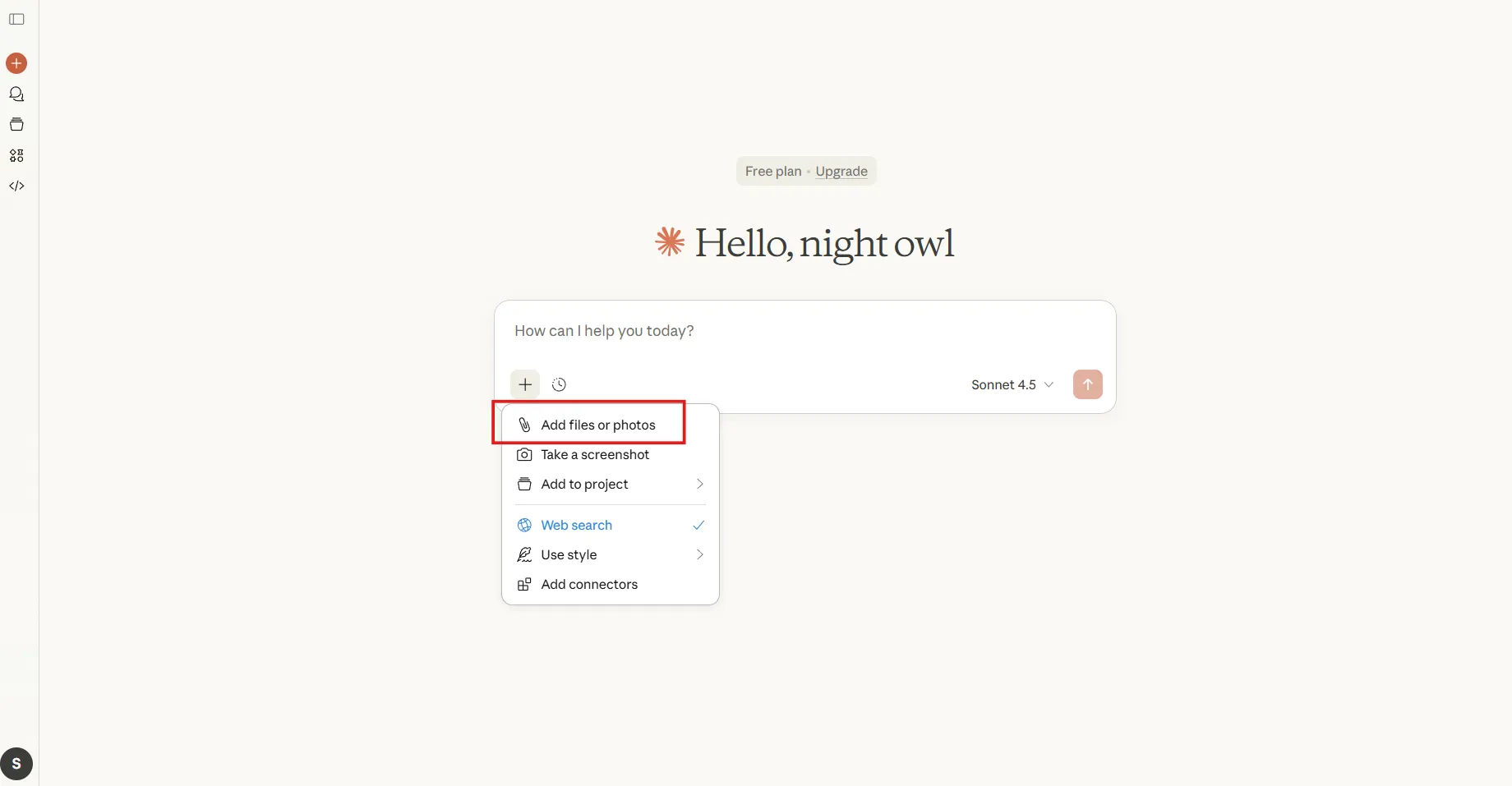
Di chuyển đến Box nhập tin nhắn ở cuối giao diện Claude và tìm biểu tượng tệp đính kèm (biểu tượng kẹp giấy) bên cạnh nơi bạn nhập văn bản.
Nhấp vào và lựa chọn tệp PDF từ thiết bị của bạn. Claude AI hỗ trợ tệp có dung lượng lên đến 30MB và xử lý chúng trong vài giây. Bạn sẽ thấy hình thu nhỏ xem trước sau khi quá trình tải lên hoàn thành.
🧠 Thực tế thú vị: Trong một nghiên cứu nổi tiếng về bóng chày năm 1987, các nhà nghiên cứu phát hiện ra rằng những sinh viên đã có kiến thức về bóng chày hiểu các văn bản liên quan tốt hơn nhiều, ngay cả khi kỹ năng đọc của họ tương đương. Điều này cho thấy tại sao các công cụ như Claude tóm tắt tệp PDF chuyên ngành có thể tạo điều kiện công bằng cho những người không chuyên.
Bước #2: Viết một lời nhắc cụ thể
Các yêu cầu chung chung sẽ cho ra các bản tóm tắt không đầy đủ. Tránh các yêu cầu như “tóm tắt tệp PDF này” và hãy chỉ định rõ những gì bạn cần. Hãy cho Claude biết định dạng đầu ra, mức độ chi tiết và các yếu tố quan trọng nhất, để nó hiểu rõ mục tiêu của bạn.
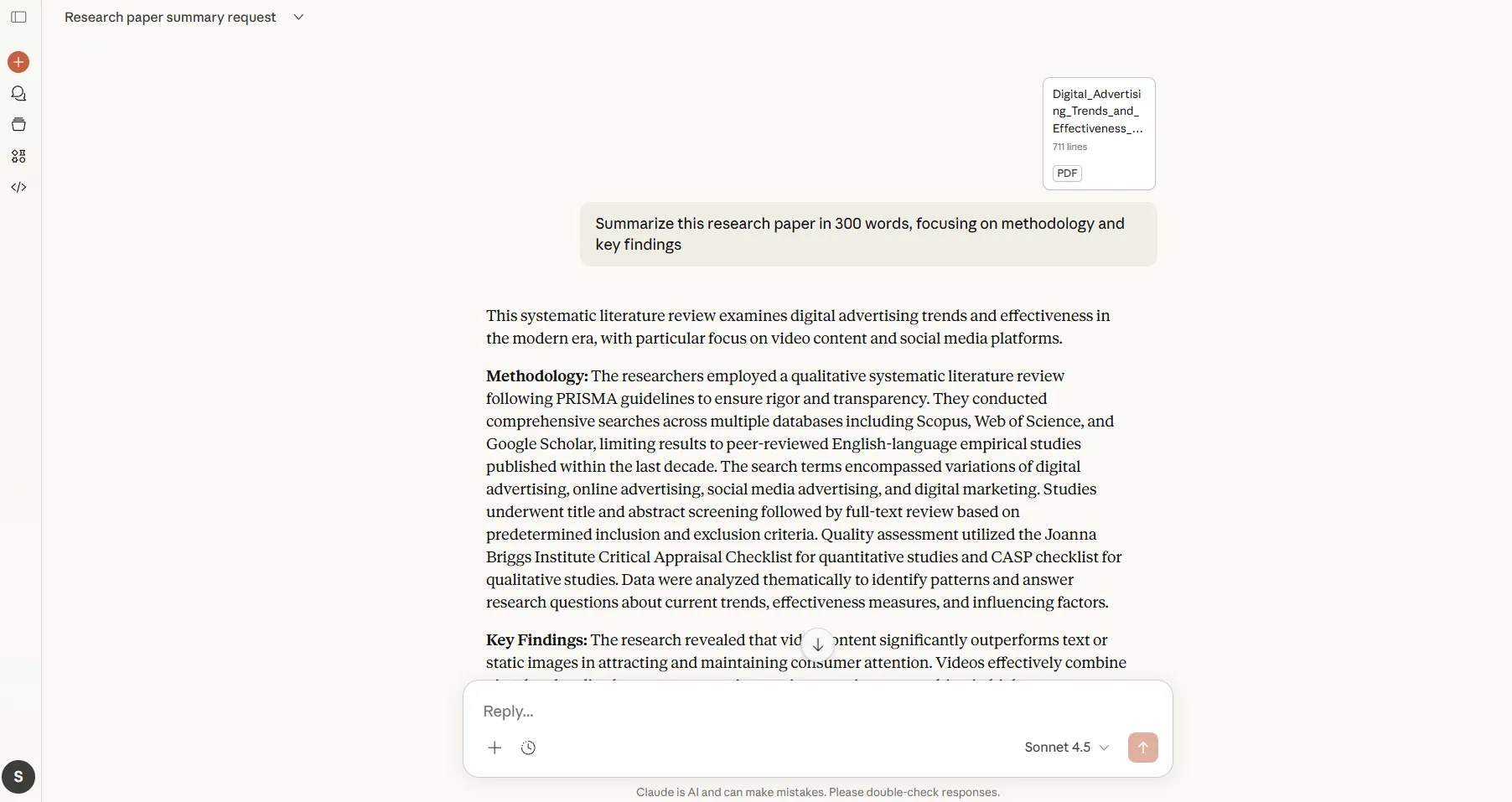
Ví dụ về các lệnh AI Claude hiệu quả:
- Tóm tắt bài báo nghiên cứu này trong 300 từ, tập trung vào phương pháp nghiên cứu và kết quả chính.
- Trích xuất tất cả các dự báo tài chính từ báo cáo này và trình bày chúng dưới dạng danh sách gạch đầu dòng.
- Tạo một bản tóm tắt điều hành gồm hai đoạn, nhấn mạnh các rủi ro và chiến lược giảm thiểu.
- Xác định đối số chính trong mỗi phần và giải thích cách chúng kết nối với nhau.
Càng cụ thể, kết quả đầu ra của Claude càng hữu ích. Nếu bạn đang thực hiện công việc với tài liệu kỹ thuật, hãy đề cập đến mức độ am hiểu của bạn để Claude điều chỉnh mức độ giải thích cho phù hợp.
📮 ClickUp Insight: Chỉ 39% số người tham gia khảo sát của chúng tôi cho biết các tệp, ghi chú và tài liệu của họ được tổ chức đầy đủ.
Đối với phần còn lại, thông tin thường được lưu trữ ở nhiều nơi khác nhau: ứng dụng trò chuyện, email, ổ đĩa và các công cụ quản lý dữ liệu. Nỗ lực tinh thần để nhớ nơi lưu trữ thông tin có thể mệt mỏi không kém gì chính công việc đó.
Tính năng Tìm kiếm Doanh nghiệp trong ClickUp cung cấp cho bạn một thanh tìm kiếm duy nhất, cho phép truy cập vào các công việc, tài liệu và cuộc hội thoại từ một mục nhập duy nhất.
Cần thông tin cụ thể? Hãy hỏi ClickUp Brain, và nó sẽ nhanh chóng tổng hợp các chi tiết liên quan nhất. Thay vì phải tái tạo bối cảnh từ trí nhớ, người dùng có thể quay lại công việc với sự rõ ràng và động lực vẫn được duy trì.
Bước #3: Kiểm tra và hoàn thiện
Sau khi Claude tạo ra một bản tóm tắt nhanh dựa trên yêu cầu của bạn, hãy đọc qua kết quả và kiểm tra xem nó có bao gồm những gì bạn cần hay không.
Nếu các phần cảm thấy quá mơ hồ hoặc nền tảng bỏ sót các chi tiết quan trọng, hãy gửi tin nhắn theo dõi trong cùng cuộc hội thoại. Bạn có thể yêu cầu làm rõ, đề nghị phân tích sâu hơn các phần cụ thể hoặc thay đổi hoàn toàn định dạng.
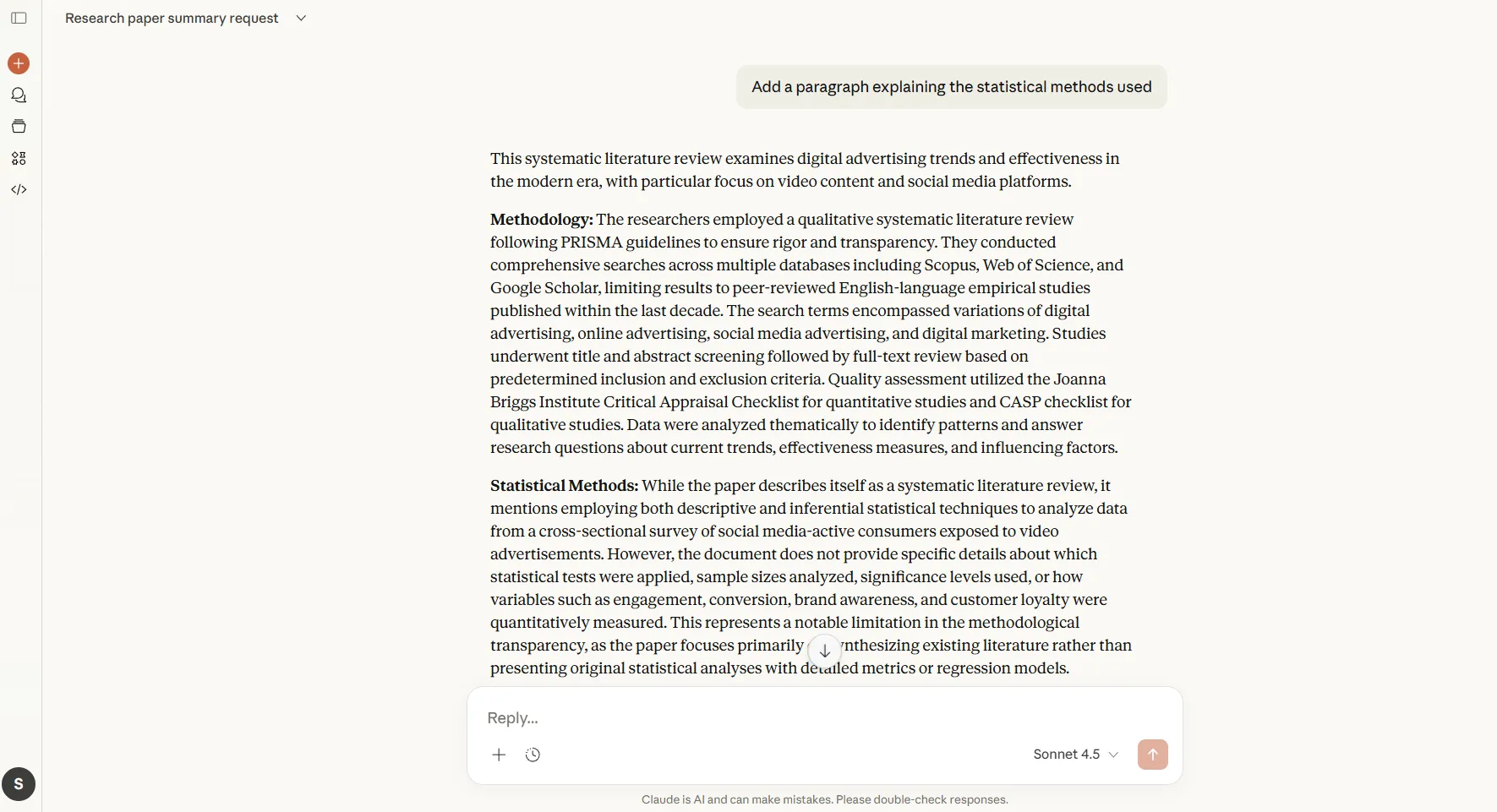
Các lời nhắc theo dõi hoạt động hiệu quả vì Claude duy trì ngữ cảnh:
- Mở rộng phần về tuân thủ quy định
- Chuyển đổi tóm tắt này thành bảng so sánh các tính năng của từng nhà cung cấp.
- Thêm một đoạn văn giải thích các phương pháp thống kê được sử dụng.
Phương pháp lặp lại này cho phép bạn điều chỉnh bản tóm tắt mà không cần tải lại tài liệu hoặc bắt đầu lại từ đầu.
💡 Mẹo chuyên nghiệp: Nếu bạn cần tóm tắt nhiều tệp PDF cùng lúc, hãy tải lên tất cả các tệp trong một tin nhắn duy nhất. Claude có thể so sánh kết quả, xác định mâu thuẫn hoặc tổng hợp thông tin từ các tài liệu này.
Các chiến lược gợi ý hiệu quả cho việc tóm tắt PDF
Cấu trúc yêu cầu quyết định chất lượng tóm tắt, và bạn cần điều chỉnh phương pháp cho các tài liệu khác nhau. Hãy cùng xem một số cách để trích xuất chính xác những gì bạn cần từ bất kỳ tệp PDF nào:
Khi bạn cần những thông tin tổng quan
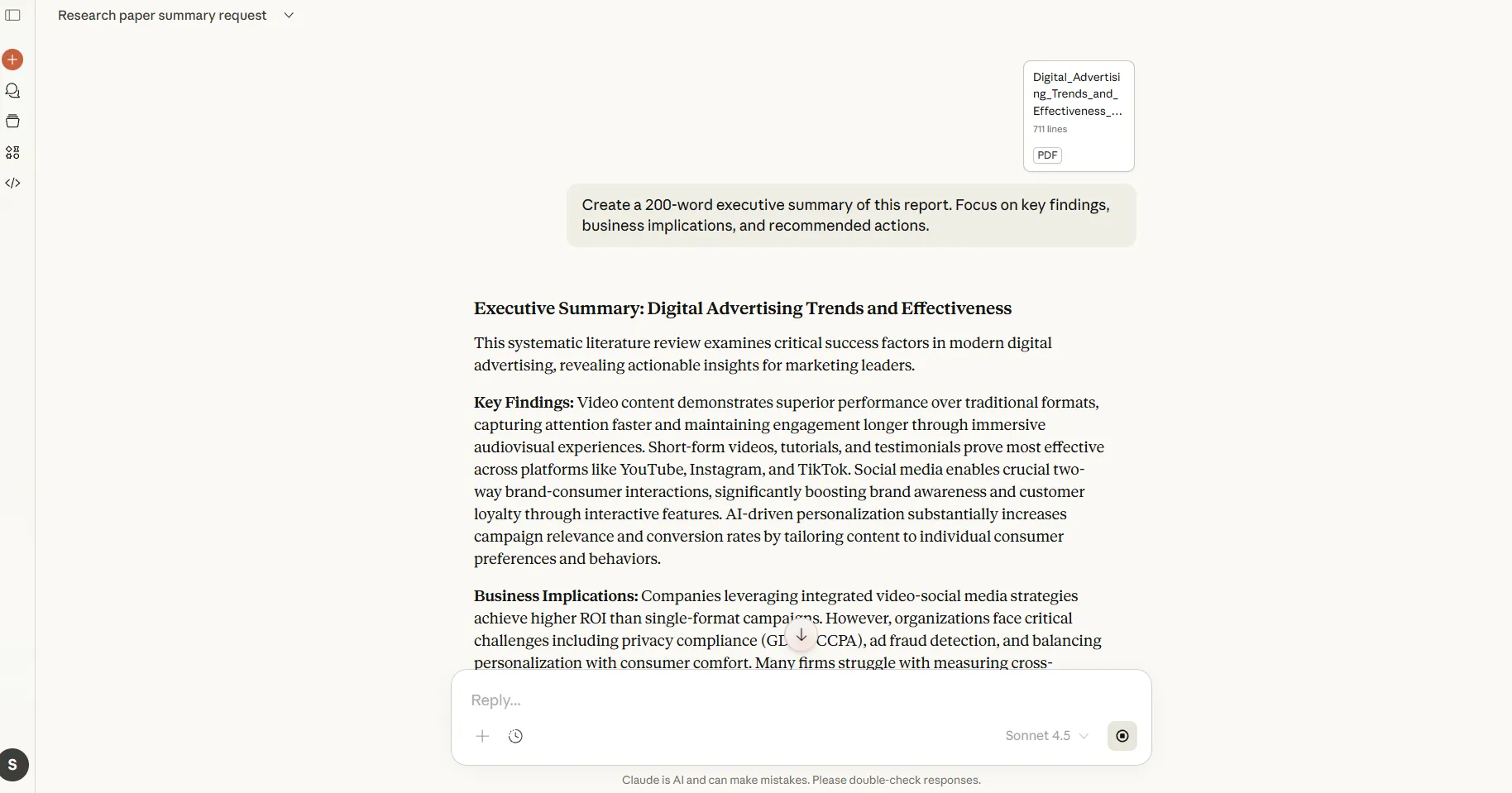
Tóm tắt điều hành cô đọng toàn bộ tài liệu thành các điểm quan trọng cho quyết định. Sử dụng mẫu này khi bạn muốn tiết kiệm thời gian và cần kết luận mà không cần chi tiết hỗ trợ.
📌 Mẫu yêu cầu: Tạo một bản tóm tắt điều hành 200 từ cho báo cáo này. Tập trung vào các phát hiện chính, tác động kinh doanh và các hành động được đề xuất.
📖 Xem thêm: Cách tận dụng AI với thông tin thời gian thực
Khi bạn cần phân tích cấu trúc
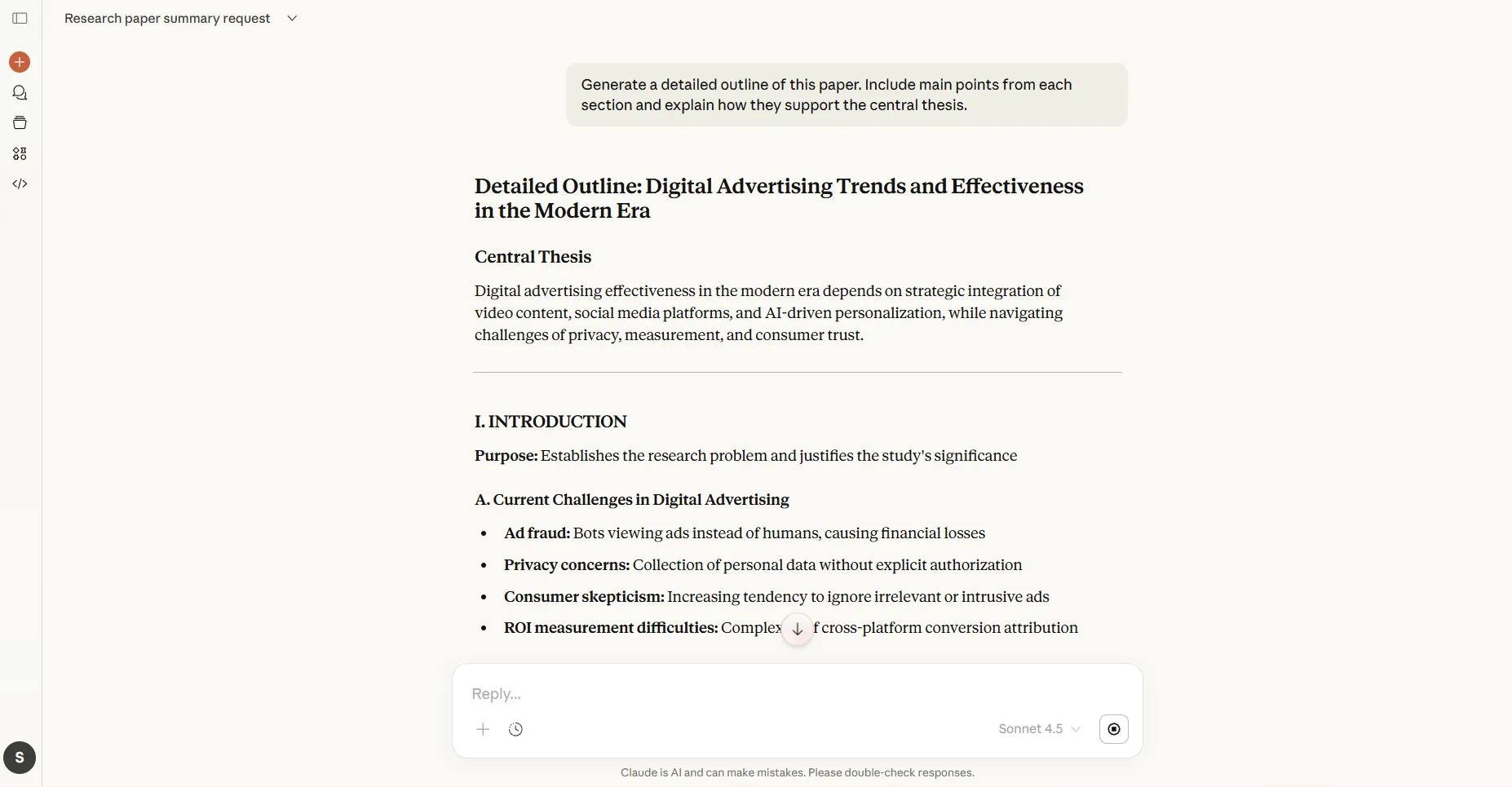
Các sơ đồ chi tiết giữ nguyên cấu trúc phân cấp của tài liệu và thể hiện cách các ý tưởng kết nối với nhau. Điều này giúp bạn dễ dàng điều hướng các tài liệu phức tạp, nơi các đối số được phát triển qua nhiều phần khác nhau.
📌 Mẫu yêu cầu: Tạo một bản tóm tắt chi tiết của bài viết này. Bao gồm các điểm chính từ mỗi phần và giải thích cách chúng hỗ trợ cho luận điểm chính.
Khi bạn cần sự rõ ràng ở cấp độ đoạn văn
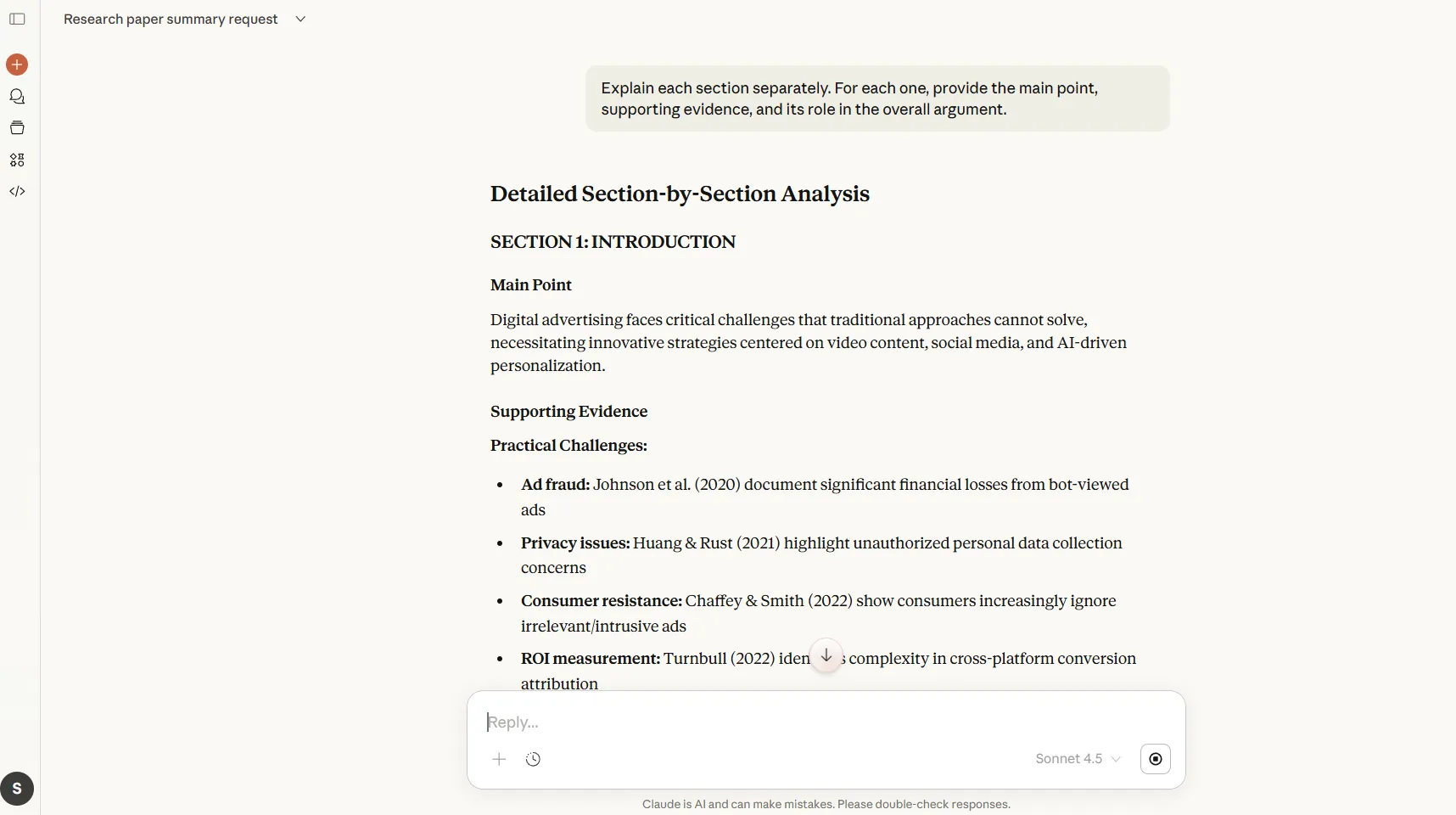
Giải thích từng phần giúp chia nhỏ nội dung phức tạp thành các phần dễ quản lý. Sử dụng điều này cho tài liệu dự án hoặc bài báo học thuật, nơi mỗi phần có chức năng cụ thể.
📌 Mẫu yêu cầu: Giải thích từng phần của tài liệu này một cách riêng biệt. Đối với mỗi phần, hãy cung cấp điểm chính, bằng chứng hỗ trợ và vai trò của nó trong lập luận tổng thể.
Khi bạn cần một cấu trúc logic
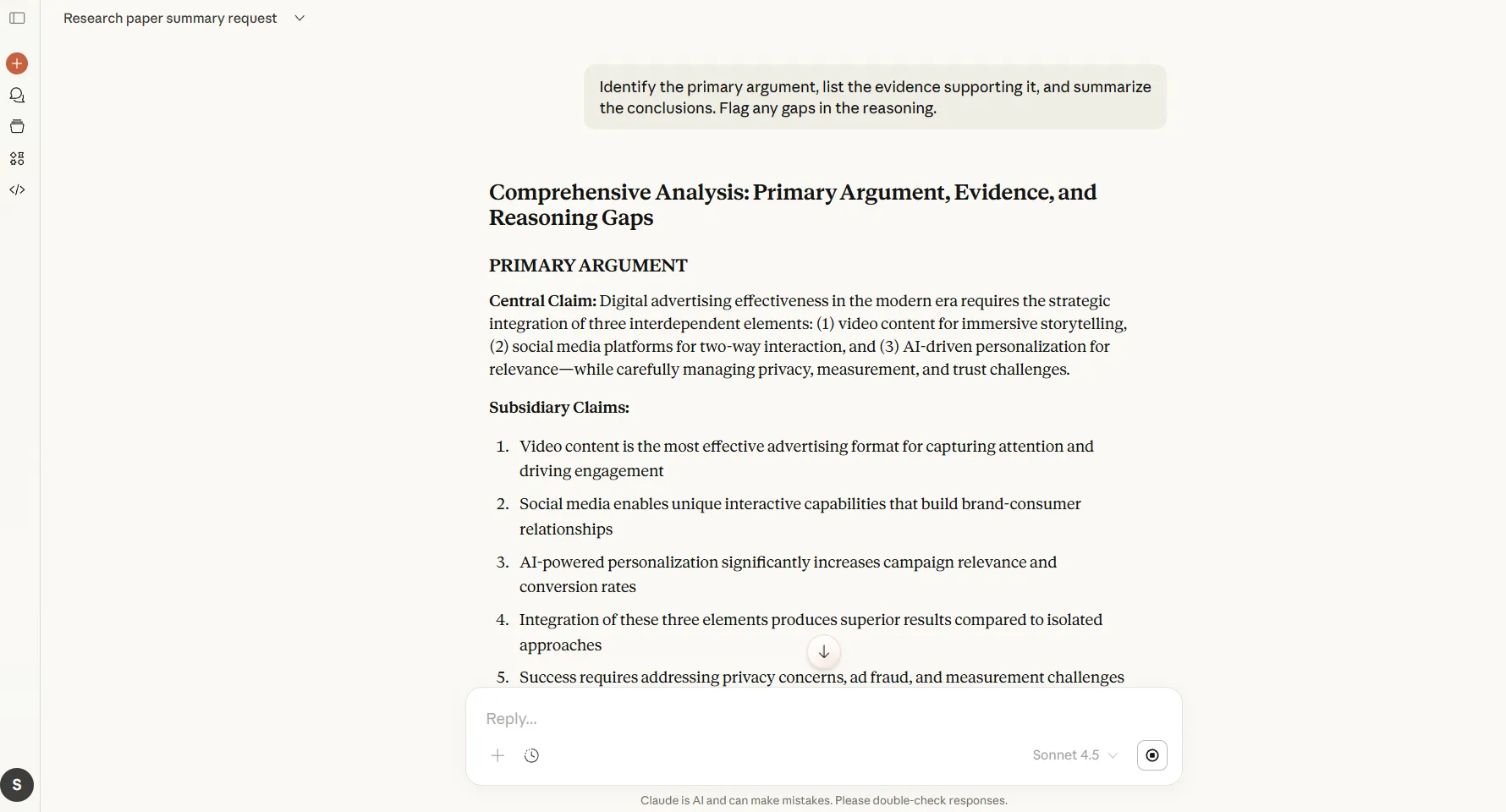
Trích xuất đối số, bằng chứng và kết luận giúp tách biệt logic ẩn sau văn bản. Điều này đặc biệt hữu ích cho các tài liệu pháp lý, báo cáo chính sách và báo cáo phân tích, nơi bạn cần đánh giá lập luận được đưa ra.
📌 Mẫu câu lệnh: Xác định đối số chính, liệt kê các bằng chứng hỗ trợ cho nó và tóm tắt các kết luận. Ghi chú bất kỳ lỗ hổng nào trong lập luận.
Học cách tổ chức ghi chú của bạn, đảm bảo chúng dễ dàng truy cập khi sử dụng Claude:
Khi bạn cần phân tích chuyên sâu
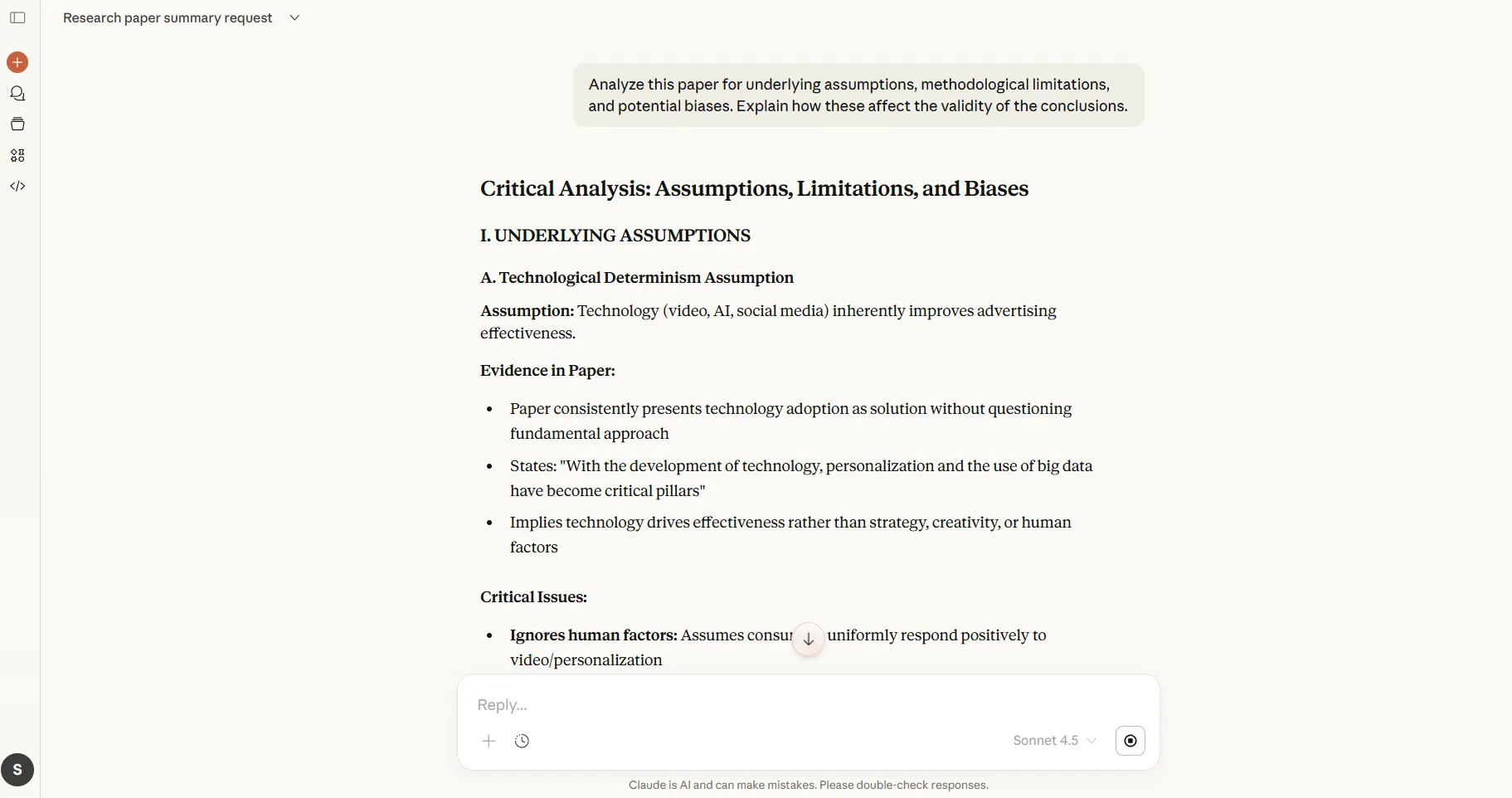
Xác định các giả định và điểm yếu giúp làm rõ những điều tác giả cho là hiển nhiên hoặc không đề cập đến. Sử dụng mô hình này để đánh giá chất lượng nghiên cứu và phát hiện các thiên vị tiềm ẩn.
📌 Mẫu yêu cầu: Phân tích bài báo này để xác định các giả định cơ bản, giới hạn phương pháp luận và các thiên vị tiềm ẩn. Giải thích cách những yếu tố này ảnh hưởng đến tính hợp lệ của kết luận.
Khi bạn cần điều chỉnh nội dung cho đối tượng
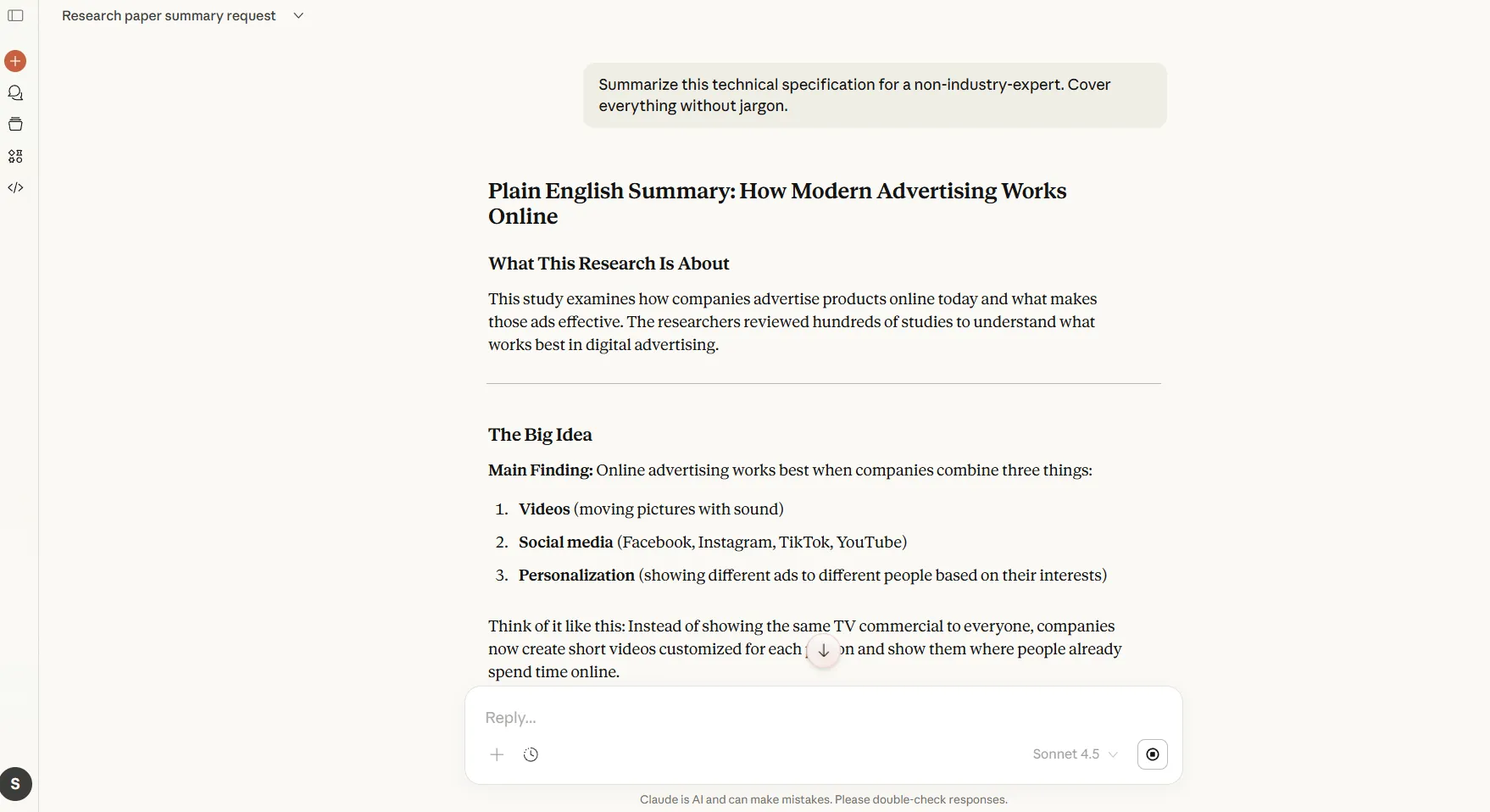
Cùng một tài liệu có thể yêu cầu các bản tóm tắt khác nhau tùy thuộc vào đối tượng đọc. Các lời nhắc tùy chỉnh theo đối tượng sẽ điều chỉnh mức độ kỹ thuật, trọng tâm và thuật ngữ để phù hợp với nền tảng kiến thức của người đọc.
📌 Mẫu yêu cầu: Tóm tắt bản mô tả kỹ thuật này cho một quản lý dự án không chuyên về kỹ thuật. Bao gồm chức năng của hệ thống, tác động đến dòng thời gian và yêu cầu về nguồn lực mà không sử dụng thuật ngữ chuyên ngành.
Tìm thêm các công cụ tóm tắt bài viết AI và nghiên cứu tại đây:
Các nguyên tắc tốt nhất để sử dụng Claude một cách có trách nhiệm với các tệp PDF
Mặc dù AI có thể tóm tắt tài liệu một cách hiệu quả, việc sử dụng có trách nhiệm đòi hỏi phải nhận thức được giới hạn của mô hình và các ranh giới đạo đức.
Các phương pháp này giúp bạn đạt được kết quả chính xác đồng thời tuân thủ các giới hạn. 📝
Xác minh thông tin quan trọng
Claude có thể hiểu sai các bảng phức tạp, đọc sai văn bản được quét hoặc bỏ sót các chi tiết tinh tế trong tài liệu kỹ thuật cao.
Kiểm tra lại bất kỳ bản tóm tắt nào ảnh hưởng đến các quyết định quan trọng. Nếu tệp PDF chứa dữ liệu tài chính, nghĩa vụ pháp lý hoặc thông tin y tế, hãy xem kết quả đầu ra của Claude như một bước kiểm tra ban đầu và cần được xác minh bởi con người.
Tuân thủ nguyên tắc bảo mật và quyền riêng tư dữ liệu
Các tệp PDF được tải lên sẽ trở thành một phần của lịch sử cuộc hội thoại của bạn. Do đó, hãy tránh tải lên các tài liệu chứa thông tin cá nhân nhạy cảm, dữ liệu kinh doanh độc quyền hoặc tài liệu khách hàng bí mật trừ khi bạn đã xác nhận việc sử dụng của mình tuân thủ các chính sách và thỏa thuận liên quan.
Tốt nhất là nên kiểm tra hướng dẫn của tổ chức trước khi xử lý nội dung được quy định.
🔍 Bạn có biết? Theo truyền thuyết, trên thư viện của Ai Cập cổ đại, dưới thời vua Ramses II, có một câu châm ngôn có nghĩa là ‘nơi chữa lành cho tâm hồn’.
Tuân thủ các giới hạn đạo đức
Claude sẽ không tóm tắt nội dung khuyến khích hành vi gây hại, chứa nội dung khiêu dâm liên quan đến trẻ em hoặc bao gồm hướng dẫn thực hiện các hoạt động nguy hiểm.
Nếu tệp PDF của bạn thuộc các danh mục này, hệ thống sẽ từ chối xử lý nó. Điều này áp dụng ngay cả trong các bối cảnh học thuật hoặc nghiên cứu, nơi nội dung có thể được coi là hợp lý.
Hiểu rõ giới hạn định dạng
Các bản quét chất lượng thấp, tài liệu chứa nhiều hình ảnh và tệp có mã hóa bất thường có thể dẫn đến tóm tắt không đầy đủ. Điều đó có nghĩa là đối với các tệp PDF phụ thuộc nhiều vào biểu đồ, sơ đồ hoặc hình ảnh, Claude sẽ bỏ qua bối cảnh mà các yếu tố hình ảnh này cung cấp.
Đối với các tài liệu mà hình ảnh truyền tải thông tin quan trọng, hãy bổ sung tóm tắt bằng mô tả về nội dung mà hình ảnh thể hiện.
🔍 Bạn có biết? Các nhà tâm lý học giáo dục gọi đó là " hiệu ứng chi tiết quyến rũ ", việc thêm thông tin hấp dẫn nhưng không liên quan thực sự có thể làm giảm hiệu quả học tập. Não bộ sẽ tiêu tốn nỗ lực tinh thần để xử lý những yếu tố gây xao nhãng thay vì tập trung vào những ý tưởng chính.
Những lỗi thường gặp cần tránh khi tóm tắt tài liệu PDF bằng Claude
Khi các nhóm sử dụng Claude để tóm tắt các tệp PDF dài, các vấn đề thường phát sinh từ cách cài đặt đầu vào và kỳ vọng.
Dưới đây là bảng phân tích các lỗi phổ biến nhất, lý do chúng gây ra vấn đề và việc cần làm để có các bản tóm tắt khách quan hơn. 👇
| Lỗi thường gặp | Tại sao nó gây ra vấn đề | Việc cần làm khác biệt |
| Tải lên toàn bộ tệp PDF mà không cần bối cảnh | Claude không tập trung vào những gì thực sự quan trọng, do đó bản tóm tắt sẽ mang tính tổng quát hoặc chỉ dừng lại ở bề mặt. | Thêm một lời nhắc ngắn gọn để làm rõ mục đích, đối tượng và mức độ chi tiết mà bạn mong muốn. |
| Bỏ qua cấu trúc tài liệu | Các tệp PDF dài thường kết hợp dữ liệu, phân tích và phụ lục, điều này làm loãng bản tóm tắt. | Chọn các phần cần ưu tiên hoặc bỏ qua, chẳng hạn như tóm tắt điều hành hoặc phụ lục. |
| Kết hợp nhiều tài liệu trong một yêu cầu | Claude gặp khó khăn trong việc phân biệt ngữ cảnh, dẫn đến các bản tóm tắt bị trộn lẫn hoặc mơ hồ. | Tóm tắt từng tài liệu một, sau đó tổng hợp từ năm bản tóm tắt nếu cần thiết. |
| Sử dụng tóm tắt cho các công việc tiếp theo mà không cần tái cấu trúc. | Một bản tóm tắt chung chung hiếm khi phù hợp với email, bản trình bày hoặc quyết định khi sử dụng nguyên bản. | Gửi lại yêu cầu cho Claude với bản tóm tắt và kết quả chính xác mà bạn cần tiếp theo. |
| Đừng mong đợi một bản tóm tắt duy nhất có thể đáp ứng mọi trường hợp sử dụng. | Các bên liên quan khác nhau cần mức độ chi tiết khác nhau. | Tạo các bản tóm tắt riêng biệt được tùy chỉnh cho các nhóm lãnh đạo, vận hành hoặc kỹ thuật. |
🔍 Bạn có biết? Các nhà tâm lý học coi việc tóm tắt là một quá trình tích hợp tinh thần phức tạp: nó đòi hỏi việc kết nối các chi tiết nhỏ (từ/câu) với các ý tưởng lớn (chủ đề). Điều này phản ánh cách não bộ xây dựng các mô hình tinh thần về nội dung thay vì chỉ lưu trữ các sự kiện.
Những giới hạn thực sự khi sử dụng Claude để tóm tắt PDF
Claude xử lý hầu hết các tệp PDF một cách tốt, nhưng một số giới hạn có thể ảnh hưởng đến độ chính xác và tính đầy đủ:
- Nội dung hình ảnh vẫn không thể truy cập: Biểu đồ, đồ thị, sơ đồ và bảng phức tạp thường mất ý nghĩa trong quá trình trích xuất văn bản.
- Tài liệu được quét có thể cho kết quả không chính xác: Chất lượng hình ảnh kém, ghi chú viết tay hoặc phông chữ không chuẩn có thể gây ra lỗi đọc.
- Tệp tin quá dài có thể gặp giới hạn xử lý: Các tài liệu lớn, đặc biệt là những tài liệu có hơn vài trăm trang, có thể yêu cầu phân tích từng phần.
- Giới hạn kiến thức tạo ra khoảng trống: Các tệp PDF tham chiếu đến các sự kiện, quy định hoặc nghiên cứu sau tháng 1 năm 2025 cần được xác minh từ nguồn bên ngoài.
- Ký hiệu chuyên ngành có thể bị hiểu nhầm: Các chứng minh toán học, công thức hóa học và cú pháp lập trình được nhúng trong văn bản có thể không hiển thị chính xác.
Cách tạo tóm tắt PDF bằng ClickUp
Các nhóm nghiên cứu thường dành nhiều thời gian hơn cho việc quản lý thông tin so với việc tạo ra nó.
ClickUp là không gian làm việc AI tích hợp đầu tiên trên thế giới, nơi các tài liệu nghiên cứu của bạn được lưu trữ cùng với các công việc, dự án và quy trình làm việc mà chúng hỗ trợ. Điều này loại bỏ tình trạng phân tán công việc (kẻ giết chết năng suất thầm lặng do các ứng dụng không kết nối và bối cảnh bị phân mảnh) và giữ cho tài liệu luôn liên kết với công việc thực tế.
Dưới đây là cách sử dụng các tính năng AI của ClickUp để tóm tắt PDF và hơn thế nữa. 📝
Bước #1: Mở tài liệu ClickUp đúng
Truy cập vào Không gian Làm việc nơi tài liệu ClickUp Doc được lưu trữ. Tại đây, điều hướng qua Không gian > Thư mục > Danh sách công việc cho đến khi bạn đến tài liệu, hoặc mở trực tiếp từ ô tìm kiếm.
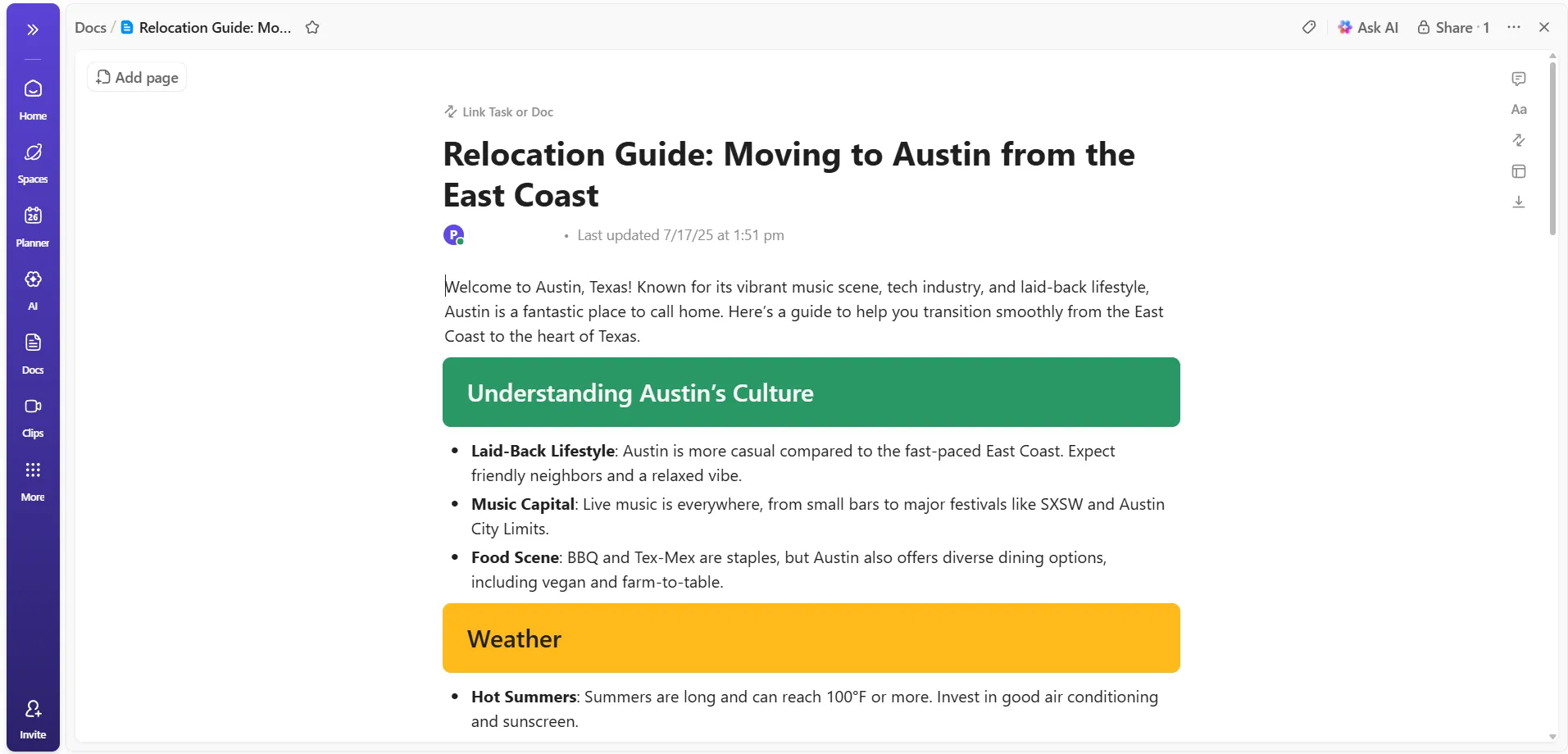
Đảm bảo tài liệu:
- Chứa nội dung văn bản thuần túy
- Không chỉ bao gồm hình ảnh, bảng hoặc nội dung nhúng.
- Có đủ tài liệu văn bản để tóm tắt một cách có ý nghĩa.
Nếu tài liệu Doc lấy nội dung từ một tệp PDF được dán vào, hãy xác nhận rằng văn bản trong tệp PDF có thể chỉnh sửa được bên trong tài liệu Doc.
📖 Xem thêm: Ứng dụng ghi chú tốt nhất (Miễn phí & Trả phí)
Bước #2: Tìm nút "Ask AI" và mở menu hành động
Hãy chú ý đến góc trên bên phải của tiêu đề tài liệu, nơi bạn sẽ thấy nút Hỏi AI, nút này áp dụng các thao tác cho toàn bộ tài liệu. Nếu bạn muốn tóm tắt theo từng phần, hãy bôi đen văn bản cụ thể.
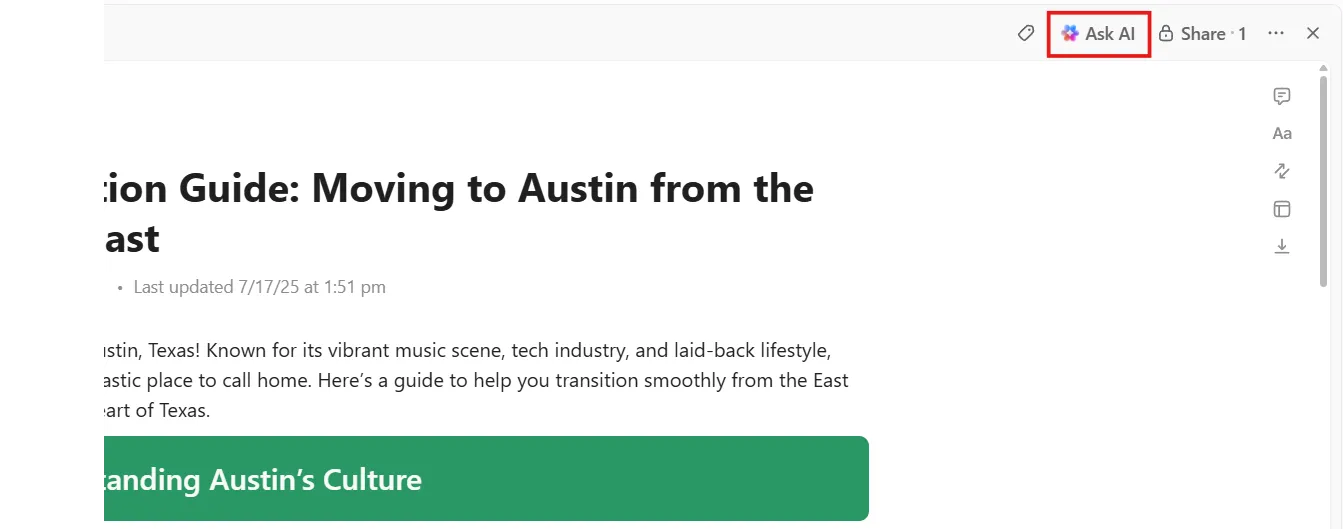
Nhấp vào Ask AI một lần, một menu thả xuống sẽ mở ra hiển thị các hành động AI có sẵn cho tài liệu. Hãy tìm cụ thể tùy chọn Summary trong menu này.
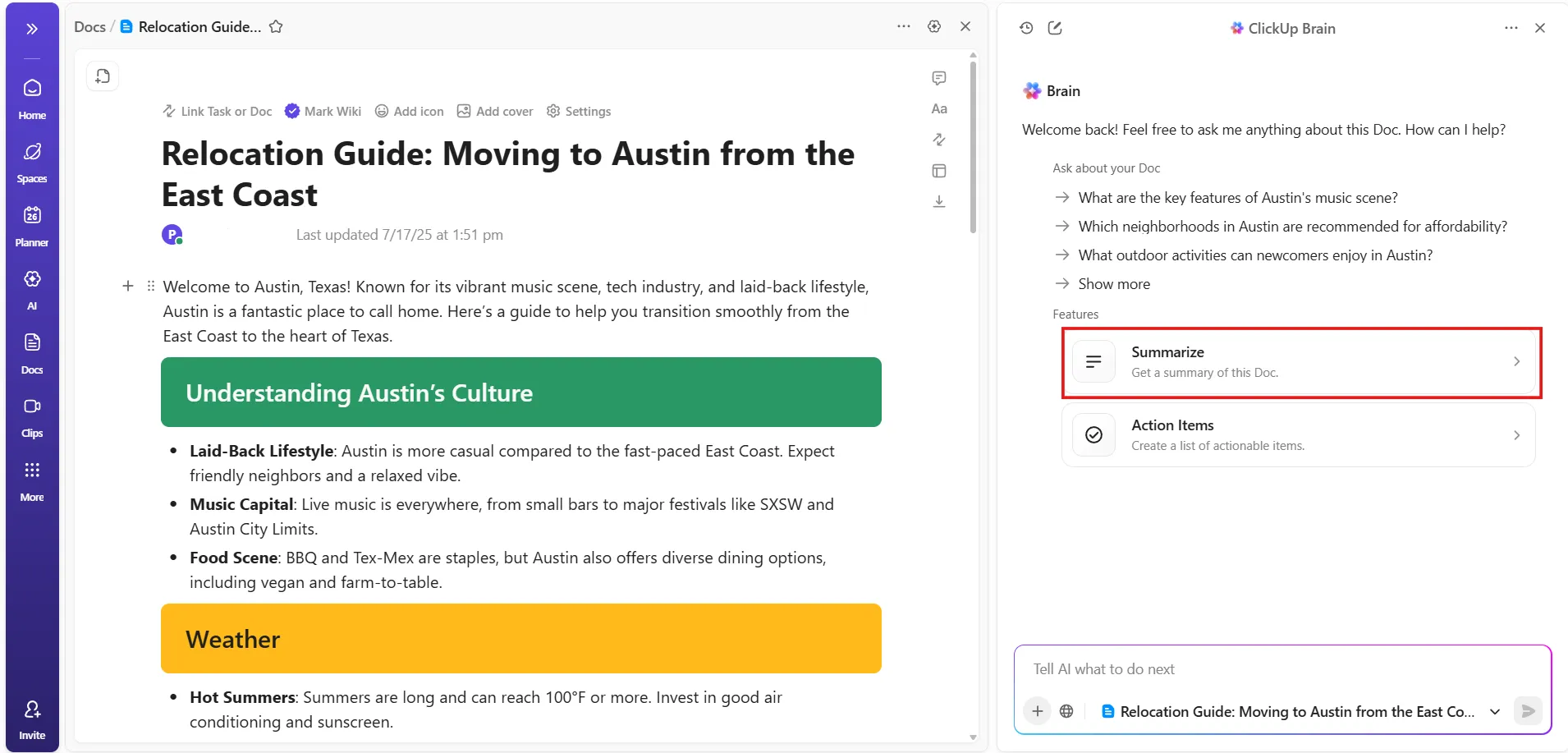
Bước #3: Kích hoạt quá trình tạo tóm tắt
Bây giờ, việc cần làm là nhấp vào Tóm tắt. ClickUp Brain, trợ lý AI tích hợp sẵn của nền tảng, sẽ:
- Quét toàn bộ nội dung tài liệu từ đầu đến cuối.
- Phân tích tiêu đề lớn, đoạn văn và cấu trúc.
- Tạo bản tóm tắt cô đọng tập trung vào các điểm chính và ý định.
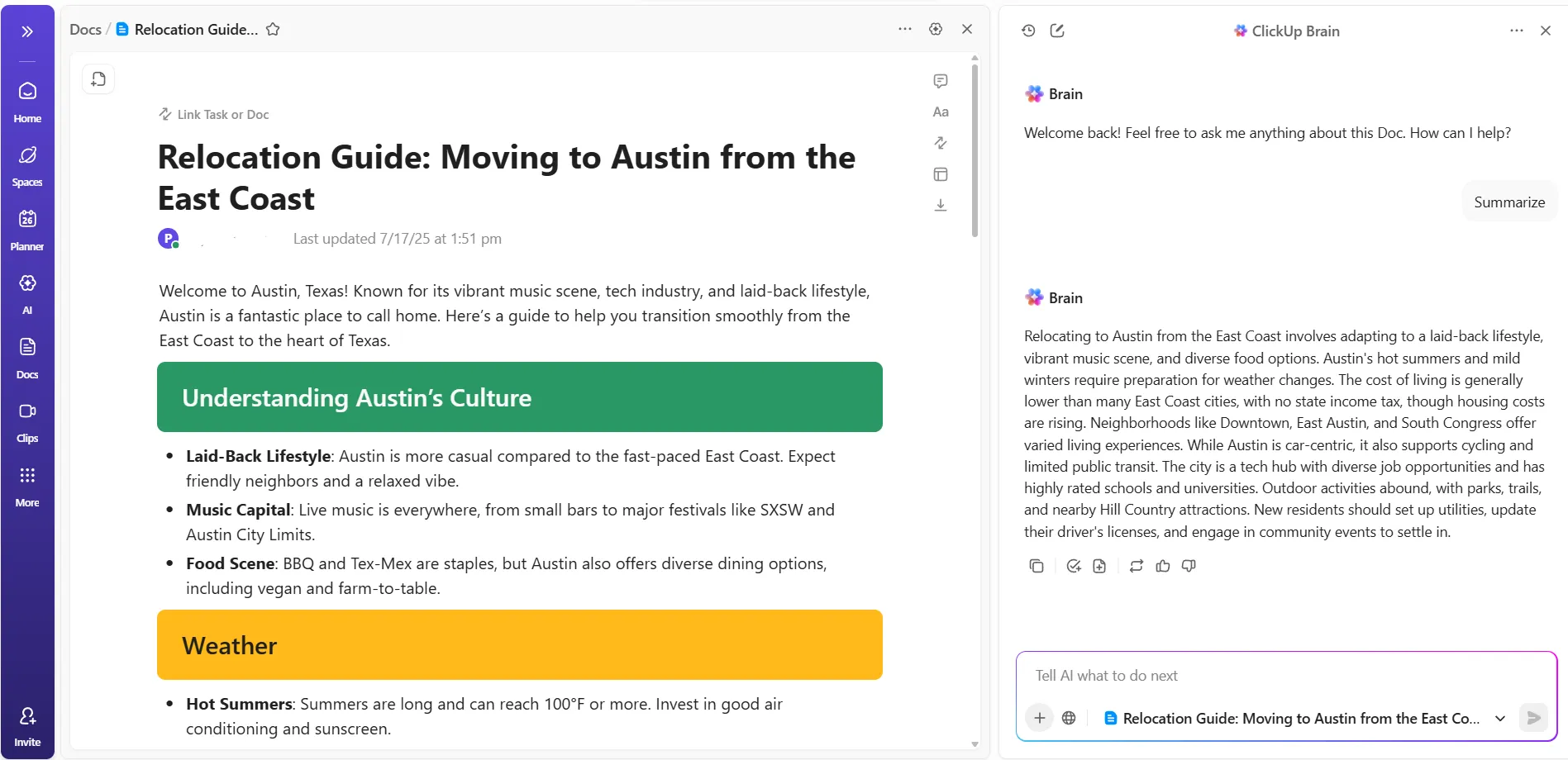
Tóm tắt sẽ xuất hiện trực tiếp trong giao diện tài liệu sau khi quá trình xử lý hoàn tất. Bạn sẽ thấy kết quả dưới dạng một khối văn bản độc lập, tách biệt với nội dung gốc. ClickUp không tự động ghi đè bất kỳ nội dung nào ở giai đoạn này.
Bạn cũng có thể yêu cầu ClickUp Brain tóm tắt các tệp PDF và tài liệu không có trong không gian làm việc của bạn.
Chỉ cần tải lên tệp của bạn hoặc chia sẻ liên kết tài liệu trong trò chuyện, và nó sẽ nhanh chóng tạo ra một bản tóm tắt chi tiết cho bạn. Điều này giúp bạn dễ dàng chia sẻ các điểm chính với nhóm của mình hoặc tra cứu thông tin quan trọng mà không cần đọc toàn bộ tài liệu.
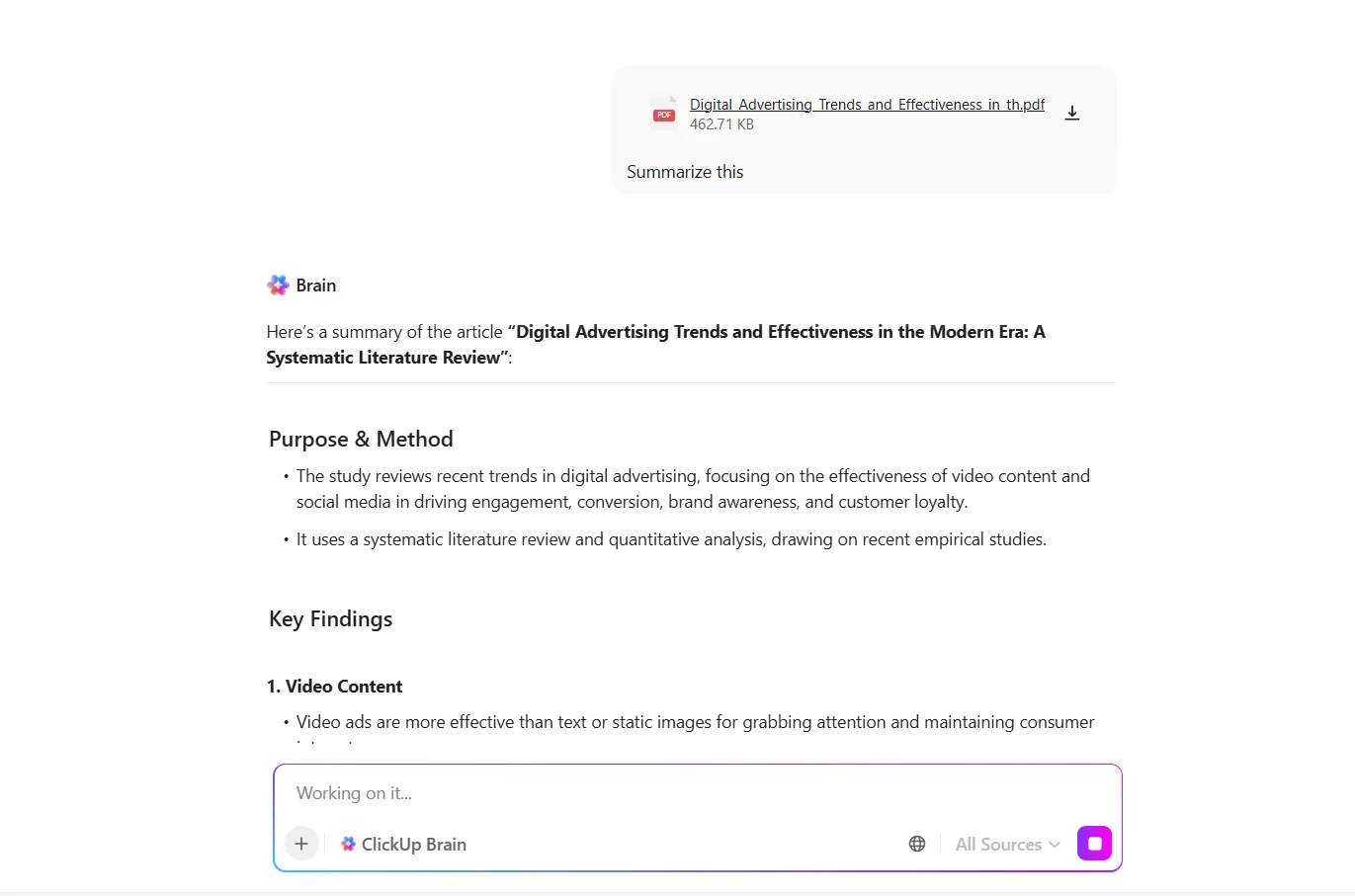
🤩 Bonus: ClickUp Brain cũng có thể phân tích bảng tính cho bạn! Chỉ cần tải bảng tính của bạn lên trong trò chuyện, sau đó yêu cầu nó xem xét dữ liệu, cung cấp tóm tắt, nhấn mạnh các xu hướng chính và trả lời các câu hỏi cụ thể về thông tin.
Bước #4: Quyết định cách tóm tắt sẽ được hiển thị trong tài liệu
Khi bản tóm tắt xuất hiện, ClickUp cung cấp các tùy chọn hành động rõ ràng. Chọn một tùy chọn dựa trên kế hoạch sử dụng bản tóm tắt của bạn:
- Chèn tóm tắt bên dưới nội dung gốc để duy trì cửa sổ ngữ cảnh đầy đủ.
- Thay thế toàn bộ nội dung tài liệu bằng bản tóm tắt để có phiên bản cô đọng.
- Sao chép bản tóm tắt để dán vào tài liệu khác, mô tả công việc hoặc bình luận.
- Tạo lại bản tóm tắt nếu kết quả đầu ra cảm thấy quá tổng quát hoặc quá chi tiết.
Bạn cũng có thể tiếp tục yêu cầu AI điều chỉnh giọng điệu, độ dài hoặc cấu trúc sau bước này.
🚀 Lợi thế của ClickUp: Khám phá toàn bộ sức mạnh của năng suất công việc với ClickUp BrainGPT, trợ lý công việc được hỗ trợ bởi trí tuệ nhân tạo (AI) của bạn. Nó cung cấp một giao diện thống nhất cho việc tìm kiếm, tạo và quản lý thông tin, với trọng tâm là độ chính xác và bảo mật.
Với BrainGPT, bạn có thể:
- Tìm kiếm trên ClickUp, trang web và các ứng dụng kết nối bằng ngôn ngữ thông thường.
- Tạo nhiệm vụ ClickUp từ bất kỳ trang web hoặc email nào, bao gồm cả nội dung và tệp đính kèm.
- Tóm tắt các trang web, email và tài liệu để nhanh chóng nắm bắt các điểm chính.
- Sử dụng ClickUp Talk to Text để chuyển đổi giọng nói thành văn bản cho việc soạn thảo rảnh tay miễn phí.
- Nhận các đề xuất do AI tạo ra và các hành động được khuyến nghị dựa trên hoạt động gần đây của bạn.
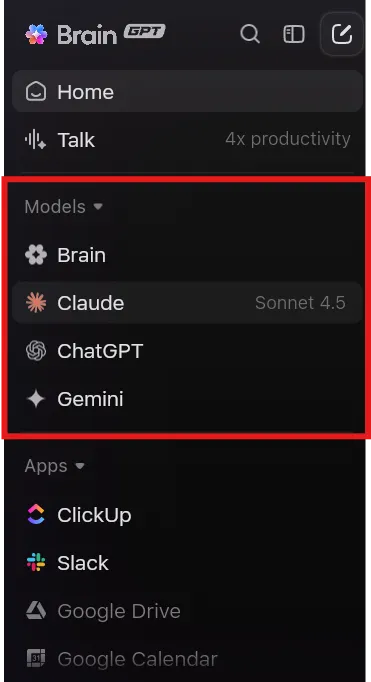
- Chọn từ các mô hình AI khác nhau (ClickUp Brain, ChatGPT, Claude, Gemini)
Bạn cũng có thể truy cập BrainGPT thông qua phần mở rộng Chrome hoặc ứng dụng máy tính, với các tính năng như đánh dấu trang, tích hợp lịch và lịch sử cuộc hội thoại.
Bước #5: Sử dụng chức năng tóm tắt một cách thực tiễn
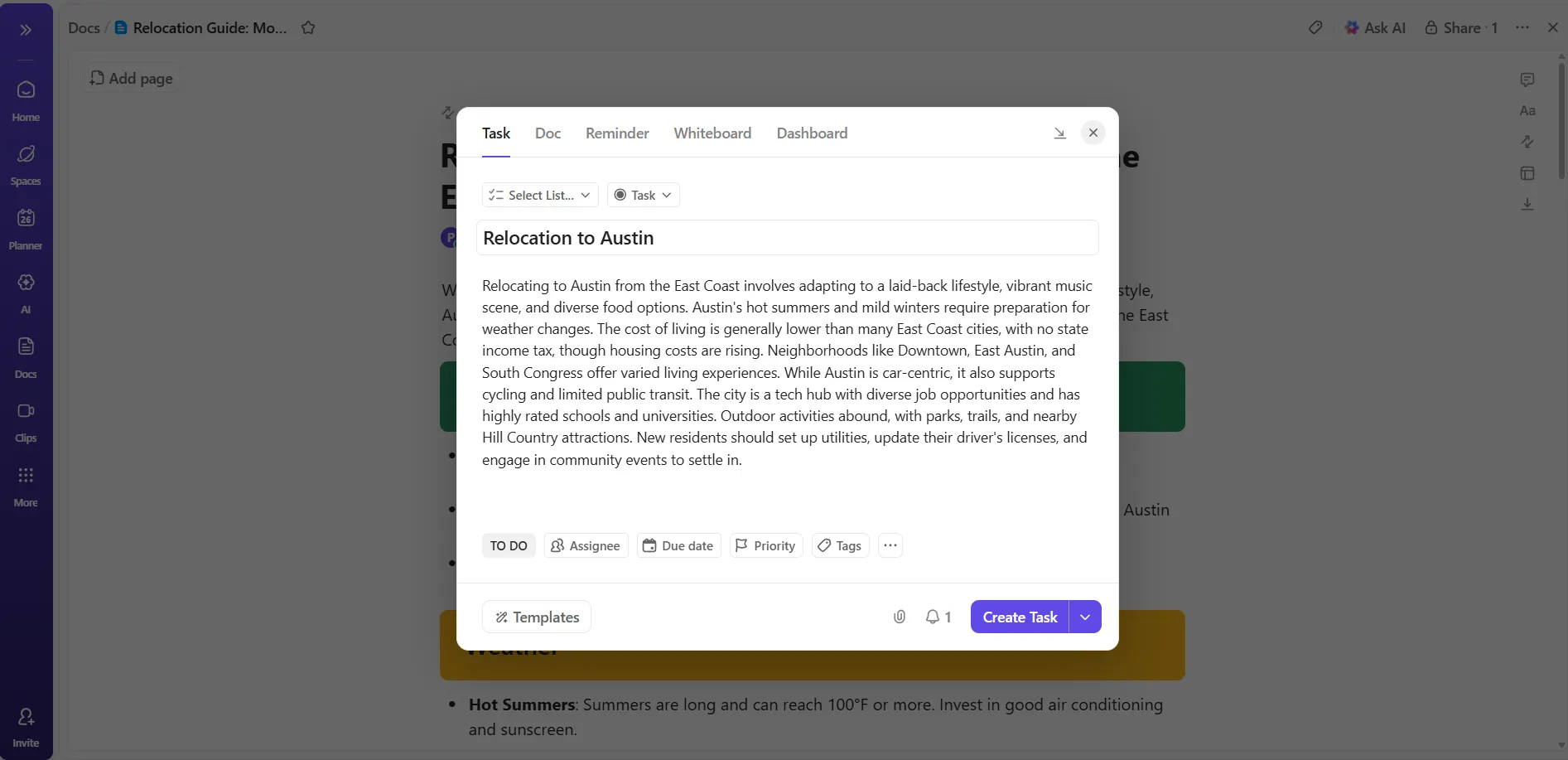
Sau khi tạo bản tóm tắt, kết nối nó với công việc thực tế.
Ví dụ, giả sử tài liệu tóm tắt một bản cập nhật chính sách. Thêm các nhiệm vụ ClickUp trực tiếp dưới phần tóm tắt cho các bước triển khai, phê duyệt hoặc đào tạo. Bạn có thể gán chủ sở hữu và ngày đáo hạn ngay tại đó mà không cần rời khỏi tài liệu.
Điều này giúp bản tóm tắt gắn liền với quá trình thực thi thay vì chỉ là văn bản tham khảo tĩnh.
🚀 Lợi thế của ClickUp: Tự động hóa, tối ưu hóa và tăng cường quy trình làm việc của bạn với ClickUp Super Agents. Những trợ lý AI tiên tiến này học hỏi từ mọi tương tác và có thể được tùy chỉnh để phù hợp với nhu cầu riêng biệt của nhóm của bạn.
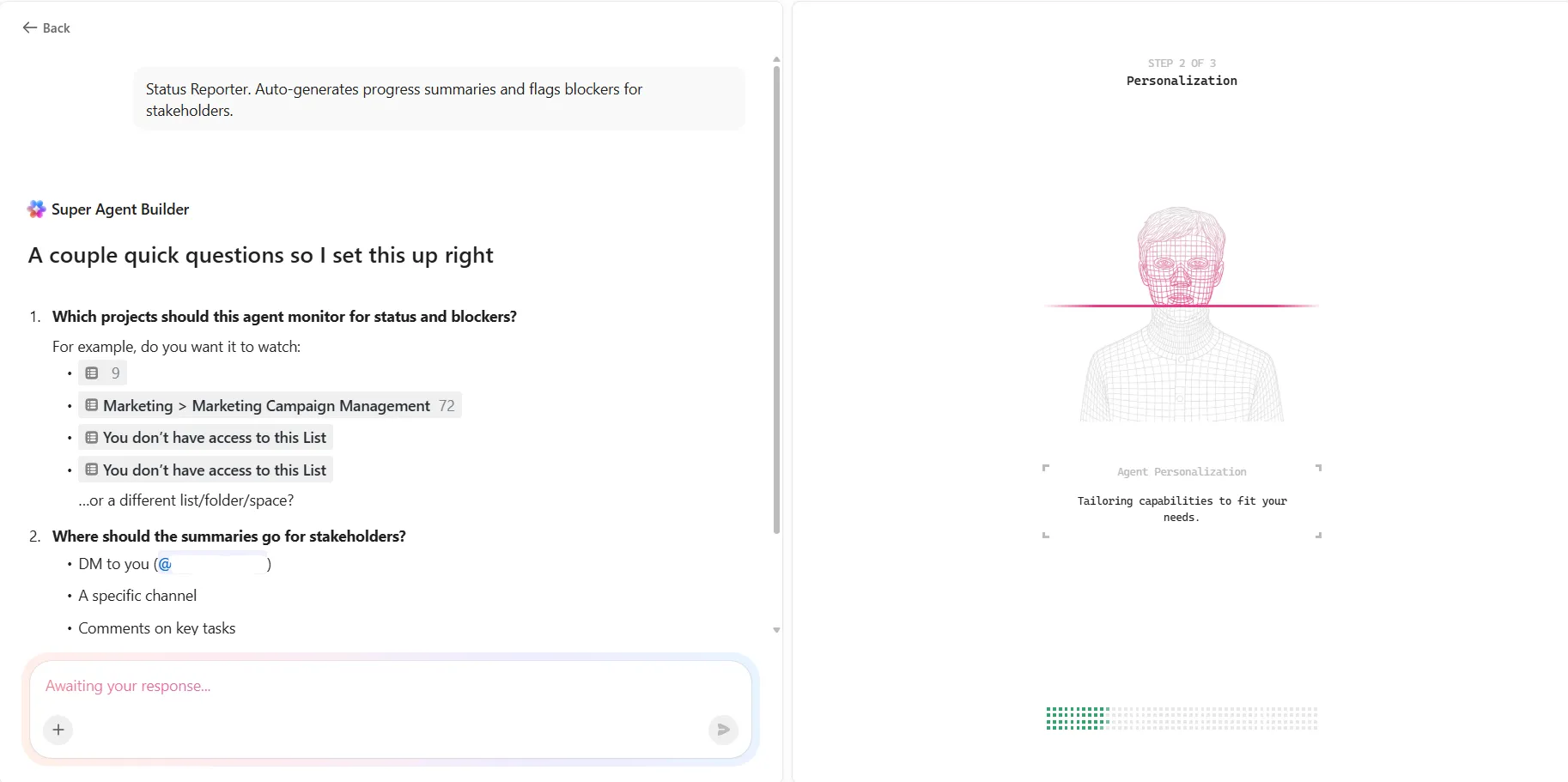
Giả sử bạn đang quản lý một nhóm marketing bận rộn với nhiều chiến dịch đang diễn ra cùng lúc. Mỗi tuần, bạn cần cập nhật cho các bên liên quan về tiến độ chiến dịch và nhấn mạnh các rào cản. Thay vì mất hàng giờ để thu thập thông tin và viết báo cáo, bạn thiết lập một ClickUp Super Agent có tên là Campaign Status Reporter:
Đây là cách thức hoạt động:
- Mỗi thứ Sáu lúc 4 giờ chiều, Super Agent sẽ tự động kiểm tra tất cả các công việc trong Danh sách công việc ‘Quản lý Chiến dịch Tiếp thị’ của bạn.
- Nó kiểm tra các công việc đã hoàn thành, các công việc quá hạn và các công việc có nguy cơ dựa trên trạng thái và ngày đáo hạn của chúng.
- Sau đó, nó tạo ra một bản tóm tắt rõ ràng, súc tích, liệt kê các cột mốc đã hoàn thành, đánh dấu các mục quá hạn và chỉ ra các rào cản.
- Tóm tắt này được đăng trực tiếp vào kênh Chat ClickUp của nhóm bạn và dưới dạng bình luận trên công việc chính của chiến dịch.
- Nếu ai đó có câu hỏi, họ có thể @đề cập đến Super Agent trong trò chuyện hoặc trong một công việc, và nó sẽ ngay lập tức cung cấp trạng thái chiến dịch mới nhất hoặc trả lời các câu hỏi cụ thể.
Tìm hiểu thêm tại đây:
Đọc nhanh, thành công lâu dài với ClickUp
Claude hoạt động hiệu quả khi mục tiêu là hiểu nội dung tài liệu. Bạn chỉ cần tải lên tệp PDF có định dạng PDF, đặt câu hỏi cụ thể và nhận được bản tóm tắt làm rõ cấu trúc, lập luận và các chi tiết quan trọng.
ClickUp đưa quy trình làm việc lên một tầm cao mới. PDF, tóm tắt và các hành động tiếp theo được lưu trữ tại cùng một nơi. ClickUp Docs chứa nội dung đã được tóm tắt, và công việc kết nối trực tiếp với các quyết định được trích xuất từ tài liệu. ClickUp Brain tích hợp sẽ tóm tắt và phân tích tài liệu của bạn, trả lời các câu hỏi sau đó để biến những thông tin thu được thành các bước tiếp theo.
Đăng ký ClickUp ngay hôm nay! ✅
Câu hỏi thường gặp (FAQ)
Đúng vậy, Claude có thể tóm tắt các tệp PDF lớn, bao gồm báo cáo, bài nghiên cứu và tài liệu nội bộ. Nó xử lý các tệp nhiều trang bằng cách xác định cấu trúc, các phần chính và các chủ đề lặp lại trước khi tạo ra một bản tóm tắt cô đọng.
Độ chính xác thường cao khi PDF có định dạng rõ ràng và nội dung logic. Claude nắm bắt tốt các đối số chính, kết luận và các điểm hỗ trợ, tuy nhiên các bảng dữ liệu dày đặc hoặc các phụ lục kỹ thuật phức tạp có thể được tóm tắt ít chi tiết hơn.
Tóm tắt của Claude hoạt động tốt nhất như một bước đầu tiên. Chúng giúp bạn nhanh chóng nắm bắt phạm vi, ưu tiên và những điểm chính. Đối với các quyết định quan trọng, tóm tắt nên hướng dẫn nơi cần tập trung thay vì thay thế cho việc xem xét chi tiết.
Các tài liệu có cấu trúc hoạt động tốt nhất. Các tài liệu chiến lược, báo cáo nghiên cứu, tài liệu chính sách, bài báo khoa học và báo cáo kinh doanh có tiêu đề lớn và luồng logic được tóm tắt đáng tin cậy hơn so với các tệp PDF được quét hoặc chứa nhiều hình ảnh.
Đúng vậy. Tài liệu PDF gốc cung cấp các chi tiết tinh tế, bối cảnh và thông tin hỗ trợ mà bản tóm tắt không thể truyền tải đầy đủ. Sử dụng bản tóm tắt kết hợp với việc đọc lựa chọn các phần quan trọng sẽ mang lại kết quả đáng tin cậy nhất.