

Daha hızlı kod yazmak istediğinizde neye başvurursunuz?
AI ş akışlarına ulaşın.
Tabii ki mühendislik kararlarının yerine geçecek şekilde değil, ancak iskele bileşenleri, taslak kancalar, türleri düzeltme, testler oluşturma ve üretim koduna dönüştürebileceğiniz ilk geçişleri elde etme gibi sıradan kısımları hızlıca geçmenin bir yolu olarak.
Bu dünyada, GitHub Copilot kodlama asistanı sıkça duyacağınız isimlerden biridir. Düzenleyicinizin içinde yer alır ve komutları çalışan ön uç koduna dönüştürmenize yardımcı olur.
Bu kılavuzda, ön uç geliştirme için Copilot'u kullanarak geliştirme sürecini temiz, gözden geçirilebilir ve gerçekten kullanıma hazır hale getirmeyi göstereceğiz.
(⭐ Bonus: Ayrıca, bir AI kodlama ajanı ve bunun tüm geliştirme yaşam döngüsü boyunca ön uç işlerini uçtan uca yürütmenize nasıl yardımcı olabileceği hakkında da bilgi vereceğiz. )
GitHub Copilot nedir?
GitHub Copilot, GitHub ve OpenAI tarafından geliştirilen, düzenleyicinizde gerçek zamanlı kod önerileri sunan yapay zeka destekli bir kodlama asistanıdır. Tekrarlayan görevlere daha az zaman ayırıp karmaşık mantığa daha fazla odaklanmak isteyen geliştiriciler için tasarlanmıştır.
Ön uç geliştiriciler için JSX, CSS, TypeScript ve modern çerçeve modellerini anlar.
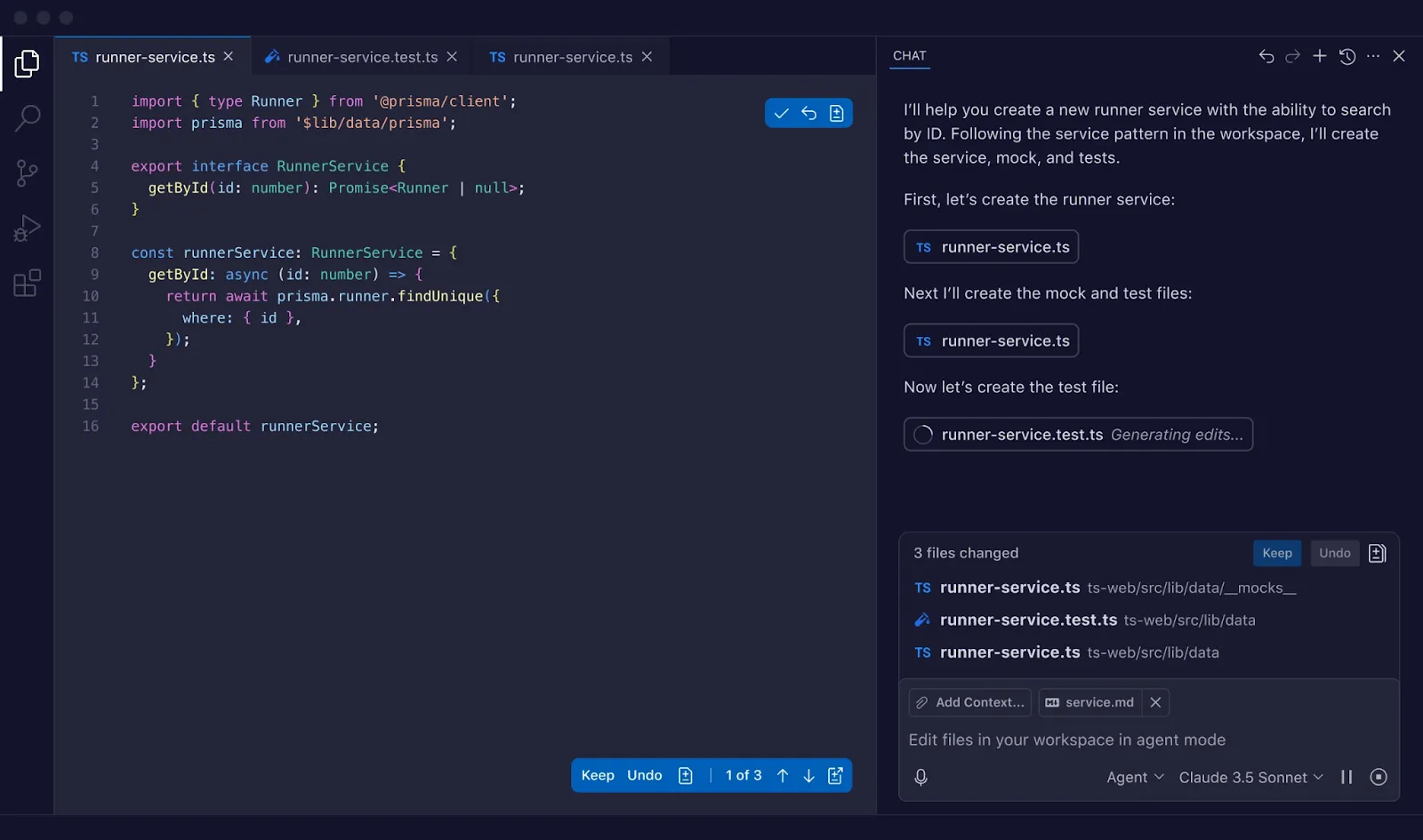
Bu, büyük miktarda kamuya açık kod üzerinde eğitilmiş büyük dil modelleri (LLM) kullanılarak çalışır. Copilot, şu anda yazdığınız kodu, açtığınız dosyaları ve yorumlarınızı analiz ederek bir sonraki adımda ne yazacağınızı tahmin eder. Basit bir tuş vuruşuyla önerilerini kabul edebilir, değiştirebilir veya yok sayabilirsiniz.
En yeni sürümler, konuşma yardımı ve daha geniş proje farkındalığı sunar.
- Satır içi öneriler: Tek satırlardan tüm fonksiyonlara kadar, yazarken otomatik olarak tamamlanan kodları alın.
- Copilot Sohbet: IDE'nizde, kod tabanınızla ilgili sorularınızı sade bir İngilizceyle sorun.
- Çoklu dosya bağlamı: Copilot, projenizdeki farklı dosyalar arasındaki ilişkileri anladığı için daha akıllı öneriler sunar.
- Çerçeve farkındalığı: React, Vue, Angular ve CSS için kalıpları tanıyan öneriler alın.
🧠 İlginç Bilgi: GitHub'un Octoverse raporunda, her saniye bir yeni geliştiricinin GitHub'a katıldığı ve bir yıl içinde 36 milyondan fazla yeni geliştiricinin eklendiği bahsedildi.
Ön Uç Projeleri için GitHub Copilot'u Kurma
Öncelikle, bir GitHub hesabına ve Copilot'a erişime (Ücretsiz, ücretli veya bir kuruluş aracılığıyla) ihtiyacınız var. Bunlar hazır olduğunda, düzenleyicinize yüklemek basit ve hızlıdır.
VS Code için şu adımları izleyin:
Adım 1: Kenar çubuğundan Uzantılar görünümüni açın.
2. Adım: "GitHub Copilot" araması yapın ve GitHub'dan resmi uzantıyı yükleyin.
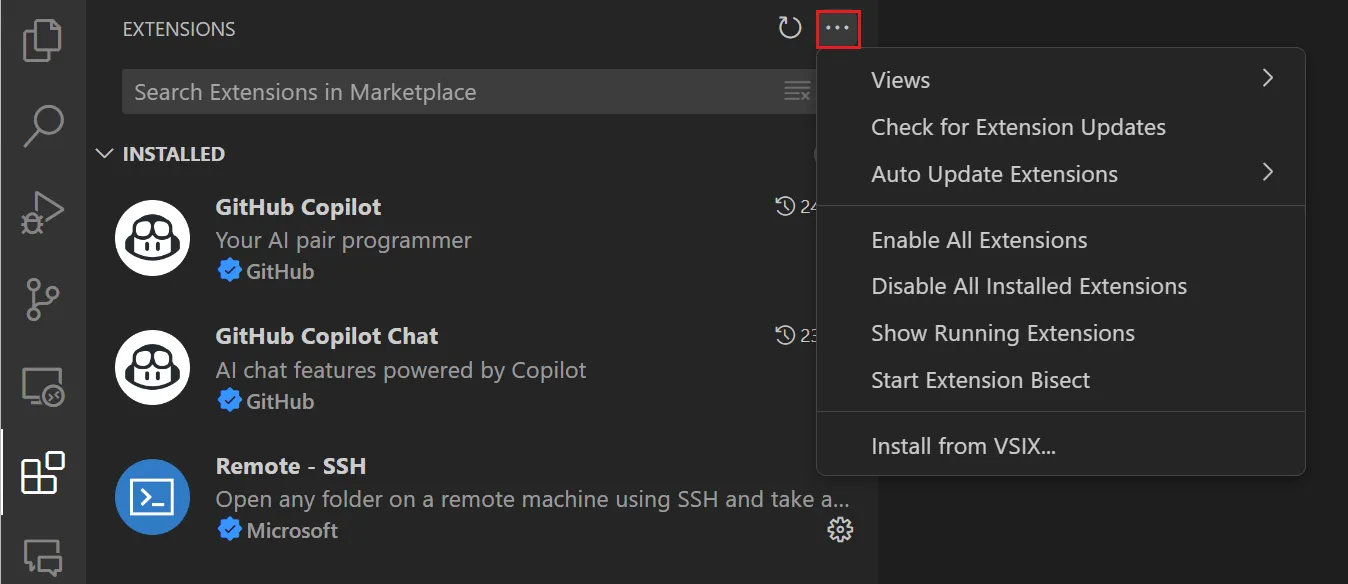
3. Adım: Ardından, "GitHub Copilot Chat" uygulamasını arayın ve yükleyin. Böylece konuşma özelliklerini etkinleştirebilirsiniz.
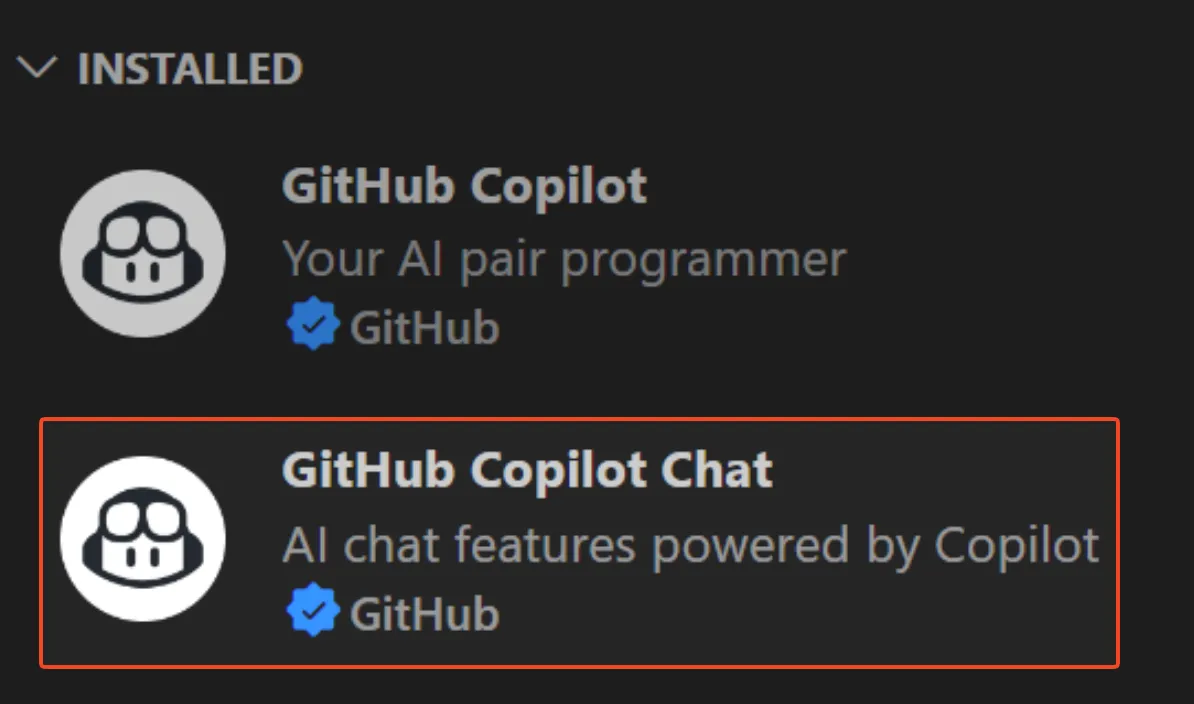
4. Adım: Uzantıyı yetkilendirmek için GitHub hesabınızla oturum açmanız istenecektir.
Ön Uç Geliştirme için GitHub Copilot'u Kullanma
Hepsi tamamlandı! Etkinleştirdikten sonra, Copilot'un VS Code kullanıcı arayüzünde (konumu sürüme göre değişir) kullanılabilir olduğunu göreceksiniz. Copilot Chat'i her zaman Komut Paletinden açabilirsiniz.
Ancak, WebStorm kullanıcısıysanız, JetBrains Marketplace'ten GitHub Copilot eklentisini bulup yükleyebilir ve benzer bir oturum açma işlemini takip edebilirsiniz.
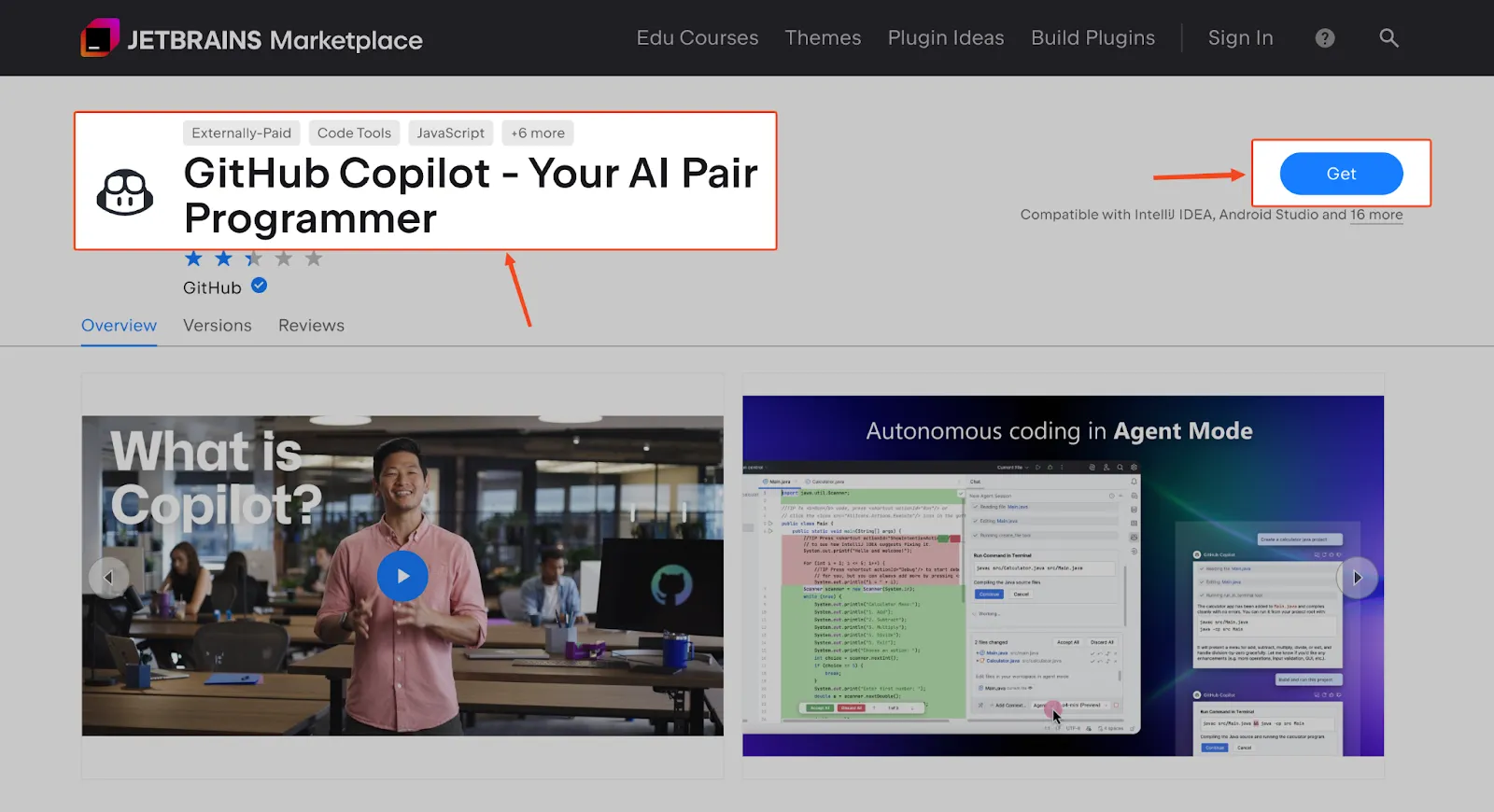
Kurulumdan sonra, birkaç küçük ayar Copilot'u ön uç ş Akışınız için optimize edecektir.
- Düzenleyicinizin ayarlarında Copilot'un JavaScript, TypeScript, CSS, HTML ve JSX dosyaları için etkinleştirildiğinden emin olun.
- Klavye kısayollarını öğrenin. Tab tuşu öneriyi kabul etmek için ön tanımlı tuştur, Alt+] (veya Option+]) ve Alt+[ (veya Option+[) tuşları ise diğer seçenekler arasında döngü yapmanızı sağlar.
- Copilot Chat'i kullanırken, sorgunuzu @Çalışma Alanı ile başlatarak tüm projenizden bağlam bilgisi sağlayın.
📮 ClickUp Insight: AI olgunluk anketimiz, iş yerinde AI erişiminin hala sınırlı olduğunu gösteriyor. İnsanların %36'sı AI'ya hiç erişemiyor ve sadece %14'ü çoğu çalışanın AI'yı gerçekten deneyimleyebildiğini söylüyor.
AI, izinler, ekstra araçlar veya karmaşık kurulumların arkasında kaldığında, takımlar bunu gerçek, günlük işlerinde deneme şansı bile bulamazlar.
ClickUp Brain, yapay zekayı halihazırda kullandığınız çalışma alanına doğrudan yerleştirerek bu sürtünmeyi ortadan kaldırır.
Araçlar arasında geçiş yapmadan veya odaklanmanızı kaybetmeden birden fazla AI modelinden yararlanabilir, görüntüler oluşturabilir, kod yazabilir veya hata ayıklayabilir, web'de arama yapabilir, belgeleri özetleyebilir ve daha fazlasını yapabilirsiniz. Kullanımı kolay ve takımdaki herkesin erişebileceği, ortamınıza uyum sağlayan AI ortağınızdır.
GitHub Copilot için Etkili Komutlar Yazma
Bazen Copilot, oluşturmaya çalıştığınız şeyi anlamayabilir ve bu da sizi, sakladığınızdan daha fazla kodu silmeye zorlayabilir. Bu durum, büyük ölçüde yetersiz bağlamın bir sonucudur.
Sohbet robotlarından farklı olarak, Copilot 'a ayrı bir pencerede uzun cümlelerle komut vermezsiniz. Komutları kodunuz, yorumlarınız ve dosya yapınız aracılığıyla verirsiniz. Ön uç işleri için bu özellikle önemlidir, çünkü net talimatlar gerektiren görsel bileşenler, durumlar ve belirli çerçeve kalıplarıyla uğraşıyorsunuzdur.
Bununla birlikte:
Ön uç projeniz için bağlamı tanımlayın
Copilot, projenizin kurallarını ve kalıplarını anladığında daha iyi öneriler sunar.
Copilot daha geniş bağlamı anlamak için ilgili dosyaları farklı sekmelerde açık tutun. Yeni bir bileşen oluşturuyorsanız, Copilot'un yapısını öğrenebilmesi için mevcut benzer bir bileşeni açın. TypeScript kullanmak da oyunun kurallarını değiştirir. İyi tanımlanmış türler, Copilot'a verilerinizin tam olarak ne şekilde olduğunu söyleyen güçlü, örtük komutlar görevi görür.
- Açıklayıcı olun: Dosyalarınıza ve fonksiyonlarınıza açık bir şekilde isim verin. UserProfileCard.tsx, Copilot'a Card.tsx'ten daha fazla bilgi sağlar.
- Amaç ekleyin: Yeni bir dosyanın üst kısmına, amacını açıklayan basit bir yorum ekleyin, örneğin // Bu bileşen, kullanıcının profil bilgilerini görüntüler. Bu, Copilot'a üst düzey bir hedef verir.
- Örnekler göster: Yeni bir form yazmadan önce, mevcut form bileşenlerini, doğrulama yardımcı dosyasını ve tasarım sisteminin giriş bileşenlerini açın. Copilot daha sonra bu kalıpları eşleştirecektir.
Karmaşık UI sorunlarını çözün
Copilot'tan "bir gösterge paneli oluştur" demek çok genel bir istek ve genel bir kodla sonuçlanacaktır. Sorunu daha küçük parçalara ayırarak çok daha iyi sonuçlar elde edebilirsiniz. Bu, yapay zekayı yönlendirir ve mimariyi düşünmenize yardımcı olur.
Örneğin, bir gösterge paneli oluştururken, bunu şu şekilde parçalara ayırabilirsiniz:
- İlk olarak, analiz verilerini almak için özel bir kanca oluşturun.
- Ardından, tek bir metriği görüntülemek için bireysel kart bileşenini oluşturun.
- Ardından, CSS Grid'i kullanarak kartlar için duyarlı bir düzen oluşturun.
- Son olarak, ana gösterge paneli bileşenine yükleme ve hata durumlarını ekleyin.
⭐ Bonus: Prompt Chaining Nedir?
Yorum odaklı komut istemlerini kullanın
// handle click gibi belirsiz yorumlar size belirsiz kodlar verecektir. Bunun yerine, fonksiyonu, davranışı ve kısıtlamaları açıklayan yorumlar yazmak daha iyi bir kontrast oluşturur.
Özetle:
- Erişilebilir bir bileşen için: // Yükleme durumu, devre dışı stil ve klavye navigasyonu ile erişilebilir düğme bileşeni
- Duyarlı bir düzen için: // CSS Grid düzeni: masaüstünde 3 sütun, tablette 2 sütun, mobil cihazlarda 1 sütun
- Birim testi için: // Jest testi: API çağrısı başarısız olduğunda bir hata mesajı görüntülemelidir.
Yorum yeterli olmadığında, daha verimli bir işlem için Copilot Sohbet'i kullanın. Mantığı konuşma şeklinde açıklamanız gereken karmaşık istekler için kullanışlıdır.
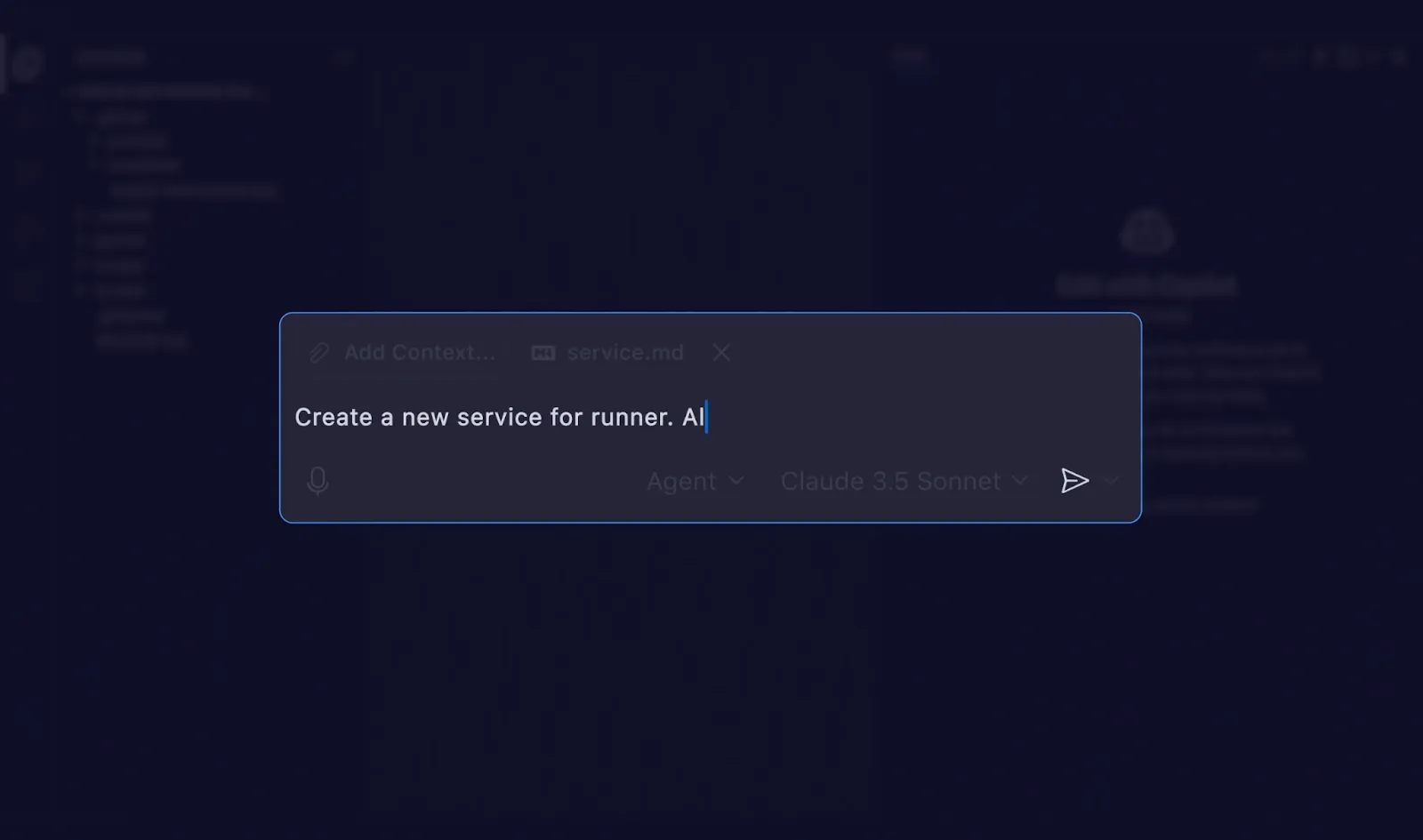
GitHub Copilot Ön Uç Geliştirme için Kullanım Örnekleri
Copilot'un kod yazabildiğini biliyorsunuz, ancak gerçek bir ön uç ş akışında size en çok nerede zaman kazandırır?
Bir göz atalım:
React bileşenlerini daha hızlı oluşturun
React bileşenleri oluşturmak, Copilot'un güçlü olduğu alanlardan biridir. Bileşenler öngörülebilir kalıpları izlediğinden, Copilot sizin için büyük miktarda kaliteli kod üretebilir.
Açıklayıcı bir yorum yazarak başlayın, gerisini Copilot halletsin.
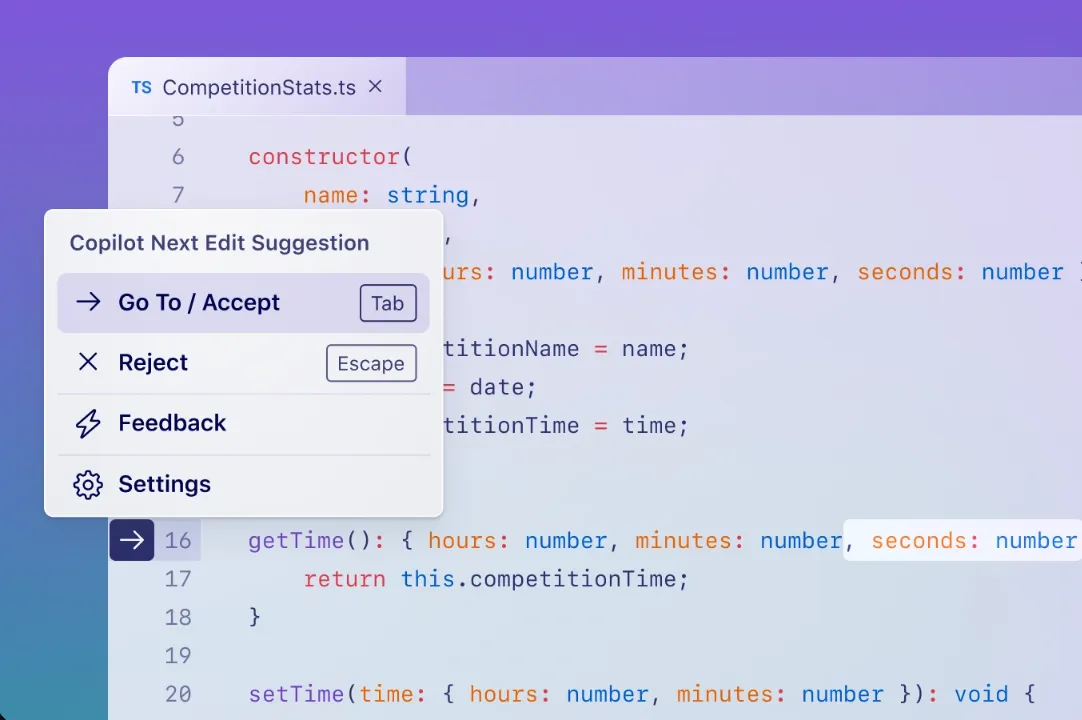
- TypeScript props arayüzleri dahil olmak üzere fonksiyonel bileşen şablonları oluşturabilir.
- Açıklamalarınıza göre useState ve useEffect kancaları oluşturur.
- Kontrollü girdiler ve doğrulama mantığı ile tüm form bileşenlerini oluşturur.
- Styled-components veya CSS modülleri kullanıyor olsanız da, projenizin stil kalıplarına uyum sağlayabilir.
Örneğin, kartın ne işe yaradığını açıklayan bir yorumun ardından export const ProductCard = ({ yazmanız yeterlidir. Copilot, tüm props arayüzünü ve temel JSX yapısını önererek, hepsini kendiniz yazmak zorunda kalmamanızı sağlar.
CSS ve JavaScript sorunlarını giderin
Düzeltemediğiniz bir CSS hatasına bakarak değerli zamanınızı boşa harcamayın. Özellikleri sonsuza kadar ayarlamak yerine, Copilot Sohbet'i kullanarak sorunu teşhis edebilirsiniz. Sorunlu kodu vurgulayın ve neyin yanlış olduğunu sorun.
Şu tür sorular sorabilirsiniz:
- "Bu flexbox ögesi neden dikey olarak ortalanmıyor?"
- "Z-indeksimin çalışmasını engelleyen yığın bağlamı sorununu açıklayın."
- "Bu CSS'yi float yerine modern ızgara özelliklerini kullanacak şekilde dönüştürün."
Bu, JavaScript için de geçerlidir. React'ta sonsuz yeniden görüntülemeye neden olan bir fonksiyonunuz varsa, onu vurgulayın ve Copilot'a bunun neden olabileceğini sorun. Veri akışını izlemenize veya kafa karıştırıcı bir hata mesajını açıklamanıza yardımcı olması için console.log ifadeleri eklemesini bile isteyebilirsiniz.
Doğrudan düzeltme için sohbette /fix komutunu kullanın.
UI bileşenleri için birim testleri yazın
Test yazmak çok önemlidir, ancak ön uç geliştirmenin en tekrarlayıcı kısımlarından biri olabilir. Copilot, yapılandırılmış ve öngörülebilir bir biçim izlediği için birim testleri oluşturmak için kullanışlıdır. Jest, React Testing Library, Vitest ve Cypress gibi test kitaplıklarını anlar.
Ş Akışı şu şekildedir:
- Bileşen dosyanızı açın ve yanında yeni bir test dosyası oluşturun.
- Test durumunu açıklayan bir yorum yazın, örneğin // UserCard bileşeninin kullanıcının adını ve avatarını görüntülediğini test edin
- Copilot'un açıklamayı oluşturmasına izin verin, böylece render mantığını ve onaylamaları bloklar.
Copilot, DOM'daki öğeleri kontrol eden onaylamalar oluşturmada mükemmeldir ve hatta API çağrılarını veya sağlayıcıları taklit etmeye yardımcı olabilir. Oluşturulan testleri gözden geçirmeyi unutmayın; önemli bir kenar durumu gözden kaçabilir.
Eski ön uç kodunu yeniden düzenleyin
Eski bir kod tabanını modernize etmek yaygın ve zorlu bir görevdir. Copilot Chat bu süreci hızlandırarak yeniden düzenleme süresini %20-30 oranında azaltabilir.
Şu amaçlarla kullanabilirsiniz:
- Eski React sınıf bileşenlerini kancalarla fonksiyonel bileşenlere dönüştürün
- componentDidMount gibi yaşam döngüsü yöntemlerini useEffect hook ile değiştirin.
- Eski jQuery kodunu vanilla JavaScript veya React'e güncelleyin
- Tüm dosyayı JavaScript'ten TypeScript'e dönüştürün ve tür açıklamaları ekleyin.
Yeniden düzenlemeden önce, Copilot Chat'teki /explain komutunu kullanarak eski kodun ne yaptığını net bir şekilde özetleyin. Bu, geçiş sırasında ince mantık ayrıntılarını kaçırmamanızı sağlar.
Kod tabanınız için belgeler oluşturun
İyi bir dokümantasyon, tüm takımınızın kod tabanınızı çözüp mantıklı bir şekilde anlaması için olmazsa olmazdır. Copilot bu konuda size yardımcı olur ve kodunuz için dokümantasyon oluşturur.
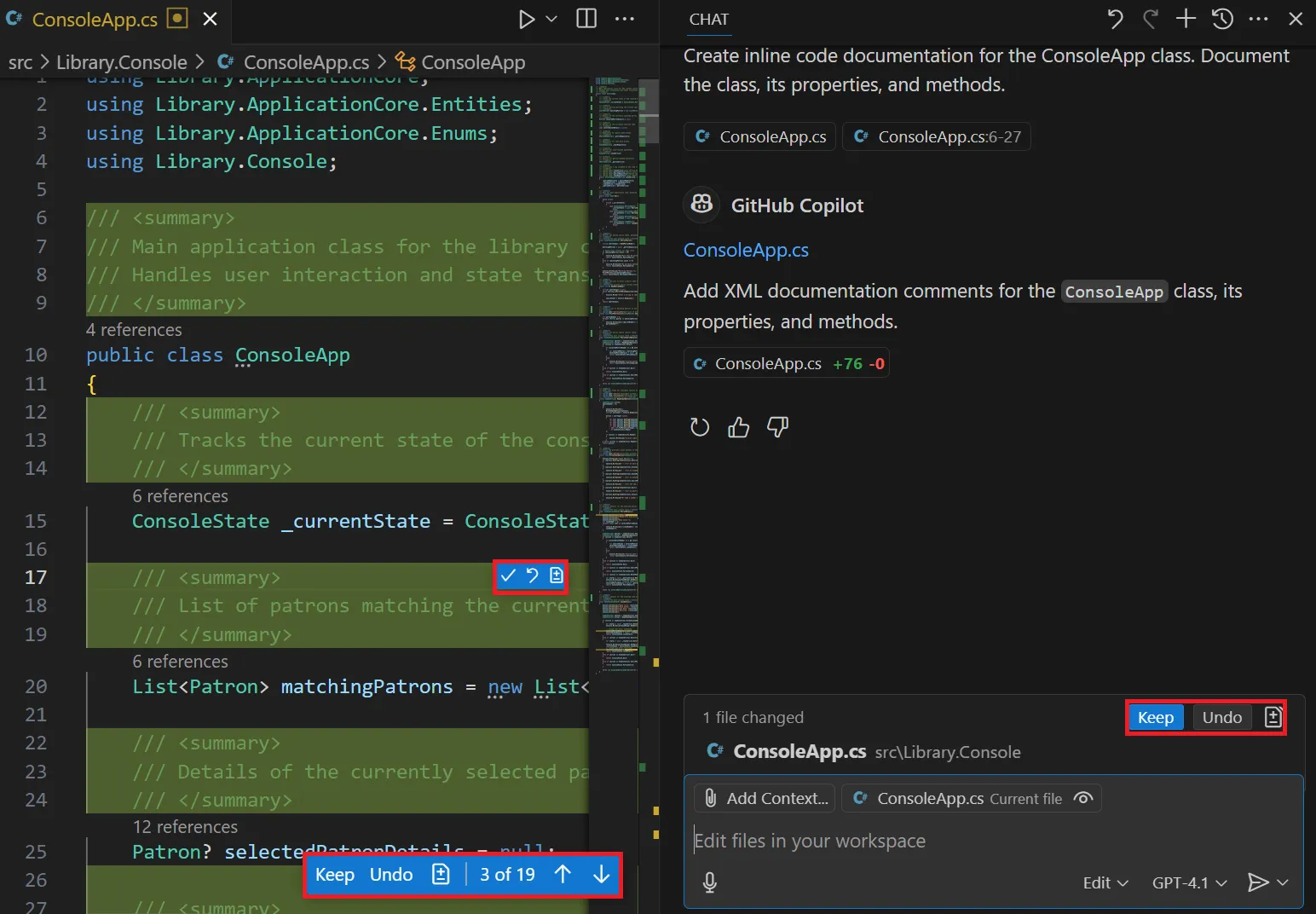
Bir fonksiyon seçin ve /doc komutunu çalıştırarak, fonksiyonun ne yaptığını, parametrelerini ve dönüş değerini açıklayan bir dokümantasyon yorumu (JSDoc veya TSDoc stili) taslağı oluşturun.
Copilot'tan bir bileşen için README bölümleri (örneğin, özellikler tablosu ve kullanım örnekleri) taslağı hazırlamasını isteyebilirsiniz. Ayrıca, bileşen API'nizi ve beklenen durumları girdiğinizde Storybook hikayeleri gibi destekleyici belgeleri oluşturmanıza yardımcı olabilir.
⭐ Bonus: Teknik Dokümantasyon Nasıl Yazılır?
Ön Uç İşleri için GitHub Copilot Kullanırken Sık Yapılan Hatalar
Copilot kodlamanızı hızlandırır, ancak dikkatli olmazsanız aşağıdakiler gibi yeni sorunlar da yaratabilir:
- İncelemeden önerileri kabul etmek: Bu en büyük hatadır. Copilot'un önerdiği kodu, tıpkı kıdemsiz bir geliştiricinin kodunu kabul ederken yaptığınız gibi, her zaman kabul etmeden önce okuyun.
- Çok az bağlam sağlama: Başka hiçbir dosya açılmamış halde tek bir dosyada iş yapıyorsanız, Copilot'un önerileri genel olacaktır. Projenizi daha iyi anlamaları için ilgili dosyaları açın.
- Belirsiz yorumlar kullanmak: // bir düğme yap gibi bir yorum tutarsızdır. // yükleme çarkı olan erişilebilir bir ana düğme oluştur gibi bir yorum ise tam tersine harika sonuçlar verir.
- TypeScript avantajlarını göz ardı etmek: Copilot'un önerileri, tür bilgisi olduğunda çok daha doğrudur. TypeScript kullanmıyorsanız, en büyük avantajlarından birini kaçırıyorsunuz demektir.
- Mimari için aşırı güvenme: Copilot bir uygulayıcıdır, mimar değildir. Kod yazmak için kullanın, ancak bileşen yapısı ve durum yönetimi ile ilgili üst düzey kararlar için kendi uzmanlığınıza güvenin.
- Erişilebilirliği unutmak: Copilot her zaman ARIA özniteliklerini eklemeyi veya klavyeyle gezinmeyi sağlamayı hatırlamaz. UI'nizin herkes için erişilebilir olmasını sağlamak hala sizin sorumluluğunuzdadır.
Kodlama için GitHub Copilot Kullanımının Sınırlamaları
Copilot'un yapamayacaklarını bilmek, kodlama sırasında onu nasıl kullanacağınızı daha iyi anlamanıza yardımcı olacaktır:
❌ Görsel anlayış yok: Copilot ekranınızı göremez. Yazdığı CSS'nin gerçekten iyi görünüp görünmediğini bilemez, bu nedenle çıktıyı her zaman görsel olarak doğrulamanız gerekir.
❌ Güncel olmayan modeller: Eğitim verileri her zaman güncel değildir. Kullanımdan kaldırılmış bir API veya eski bir React modeli önerebilir, bu nedenle her zaman resmi belgeleri kontrol edin.
❌ Bağlam penceresi sınırları: Çok büyük dosyalar veya son derece karmaşık projelerde Copilot bağlamı izleyemeyebilir ve alakasız öneriler sunmaya başlayabilir.
❌ Hayali API'ler: Bazen Copilot, aslında var olmayan bir fonksiyonu veya özelliği güvenle önerir. Bir şey size tanıdık gelmiyorsa, araştırın.
❌ Güvenlik kör noktaları: Copilot, çapraz site komut dosyası (XSS) riskleri gibi güvenlik açıkları içeren kodlar oluşturabilir. Güvenlik konusunda son savunma hattı sizsiniz.
❌ Proje genelinde yeniden yapılandırma yok: Copilot, dosya bazında iş yapar. Kod tabanınızın tamamında aynı anda büyük ölçekli bir yeniden yapılandırma gerçekleştiremez.
ClickUp ile Geliştirme Akışınızı Kolaylaştırın
Copilot gibi bir AI çift programcısı kodlamanızı hızlandırsa bile, takımınızın genel hızı yine de yavaş gelebilir.
Çünkü ön uç geliştirme, kodlamanın çok ötesine geçer. Sprint planlaması, biletleri iyileştirmek, tasarımla uyumlu hale getirmek, belgeleri yazmak, incelemeleri koordine etmek, kalite güvencesini izlemek ve paydaşları bilgilendirmek gibi birçok işi içerir.
Bunlar ayrı ayrı ve farklı araçlarda bulunduğunda, araçların dağınıklığı ortaya çıkar. Kararlar konu başlıklarında kaybolur ve gereksinimler, bunları uygulaması gereken koddan uzaklaşır. 😫
Bunu düzeltmek için, kod düzeyinde verimlilikten, kodla birlikte ş Akışı düzeyinde verimliliğe geçmeniz gerekir. İşte bu noktada ClickUp'ı tercih etmelisiniz.
ClickUp, tüm ön uç teslimat yaşam döngüsünü tek bir yerde toplamak için tasarlanmış dünyanın ilk Birleşik AI Çalışma Alanıdır (artık bağlam değiştirmeye veda edin).
Ön uç kodunu doğrudan görevden gönderin
Codegen by ClickUp, ClickUp'ın yapay zeka geliştirici takım arkadaşıdır. Görevleri tamamlayabilen, özellikler oluşturabilen ve doğal dil kullanarak kod sorularını yanıtlayabilen harici bir yapay zeka ajanıdır. Ayrıca, üretime hazır çekme talepleri oluşturarak daha hızlı teslimat yapmanıza yardımcı olmak için tasarlanmıştır.
Bunu ön uç takımları için kullanışlı kılan şey, devretme modelidir. Gereksinimleri IDE'nize kopyalamak, Copilot'tan kod istemek ve ardından bileti güncellemek için geri dönmek yerine, Codegen işin ClickUp görevlerinden başlamasını sağlar.
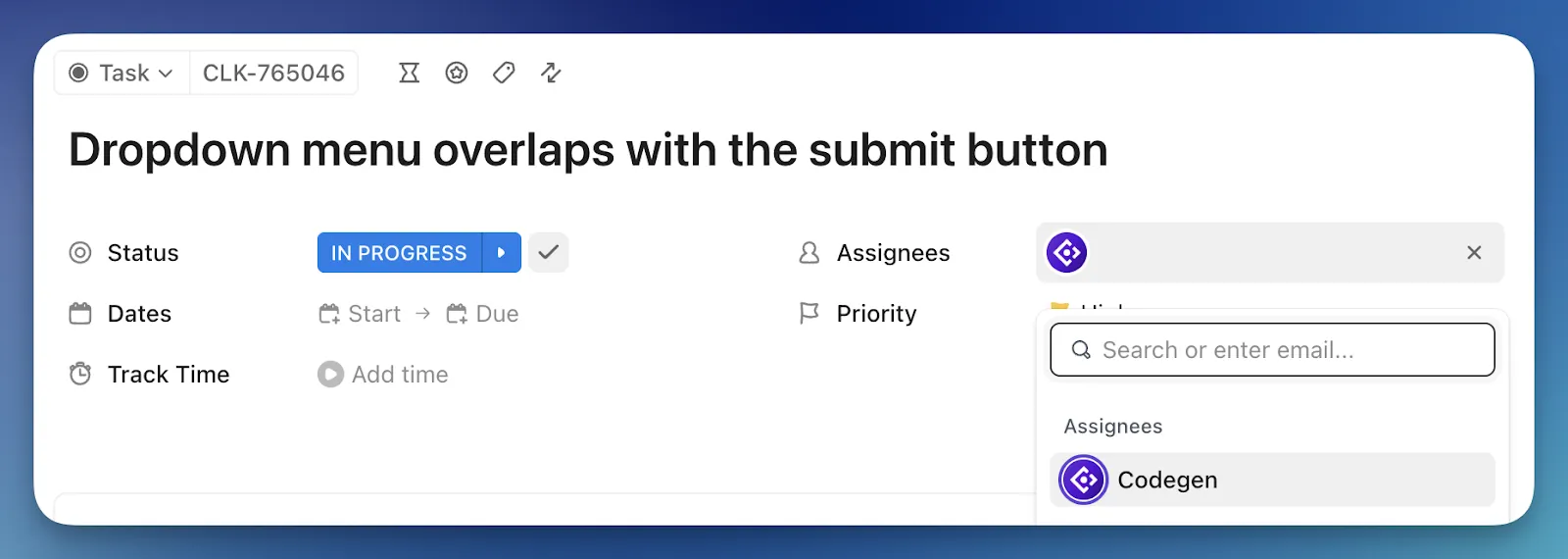
Bu, Codegen ile bağlantı kurup aynı ş akışı içinde onunla etkileşimde bulunabileceğiniz anlamına gelir.
Örneğin, bir görev "Yeniden kullanılabilir bir Düğme bileşeni oluşturun" olsun. Bu görevde, kabul kriterleri, tasarım notları ve sınır durumları zaten mevcuttur. Görevi Codegen'e atayabilir veya bir yorumda @bahsetme ile işaretleyebilir ve bileşeni TypeScript'te oluşturmasını, varyantları dahil etmesini ve temel testler eklemesini isteyebilirsiniz. Ardından, görev kapsamına uygun bir Çekme Talebi hazırlatabilirsiniz.
💡 Profesyonel İpucu: GitHub'ı ClickUp ile entegre edebilirsiniz. Bunu yaptıktan sonra, ClickUp kopyalayabileceğiniz önerilen dal adlarını ve commit mesajlarını ve ayrıca görev kimliğini gösterecektir.
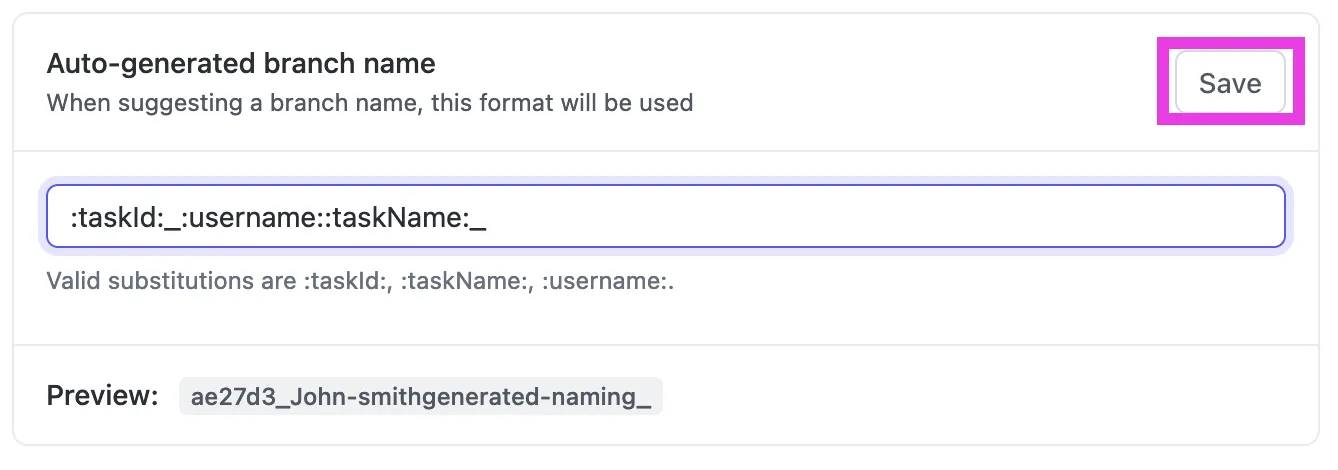
GitHub ClickUp entegrasyonu kullanarak önerilen dal adlarını ve commit mesajlarını kopyalayınArdından, Git etkinliğinizde (dal, commit veya PR) şu biçimleri kullanarak o görev kimliğine başvurabilirsiniz:#{task_id}CU-{task_id}{custom_task_id}Bu kural, geliştirme etkinliğini göreve otomatik olarak bağlar, böylece gözden geçirenler ve proje yöneticileri, ClickUp içinde taahhütleri, dalları ve PR'leri araştırmaya gerek kalmadan görebilirler.
Manuel takip yapmadan incelemeleri ve kalite kontrolü sürdürün
ClickUp Super Agents'ı kullanarak koordinasyon sürecini baştan sona yürütün. Super Agents, tam Çalışma Alanı bağlamında çalışan ve araştırma yapabilen, öneriler sunabilen ve projeler planın gerisinde kaldığında sizi bilgilendirebilen yapay zeka destekli takım arkadaşlarıdır.
Ayrıca, hangi araçlara ve veri kaynaklarına erişebileceklerini ve Çalışma Alanınızda bunları kimlerin tetikleyici olarak kullanıp yönetebileceğini de kontrol edebilirsiniz.
Ve bunu ön uç teslimatı için güçlü kılan özellik, ClickUp Otomasyonları aracılığıyla başlatılabilmeleridir. Bu, bir görevin durumu değiştiğinde, bir PR bağlantısı eklendiğinde veya son tarih yaklaştığında bir Süper Ajanı tetikleyebileceğiniz anlamına gelir.
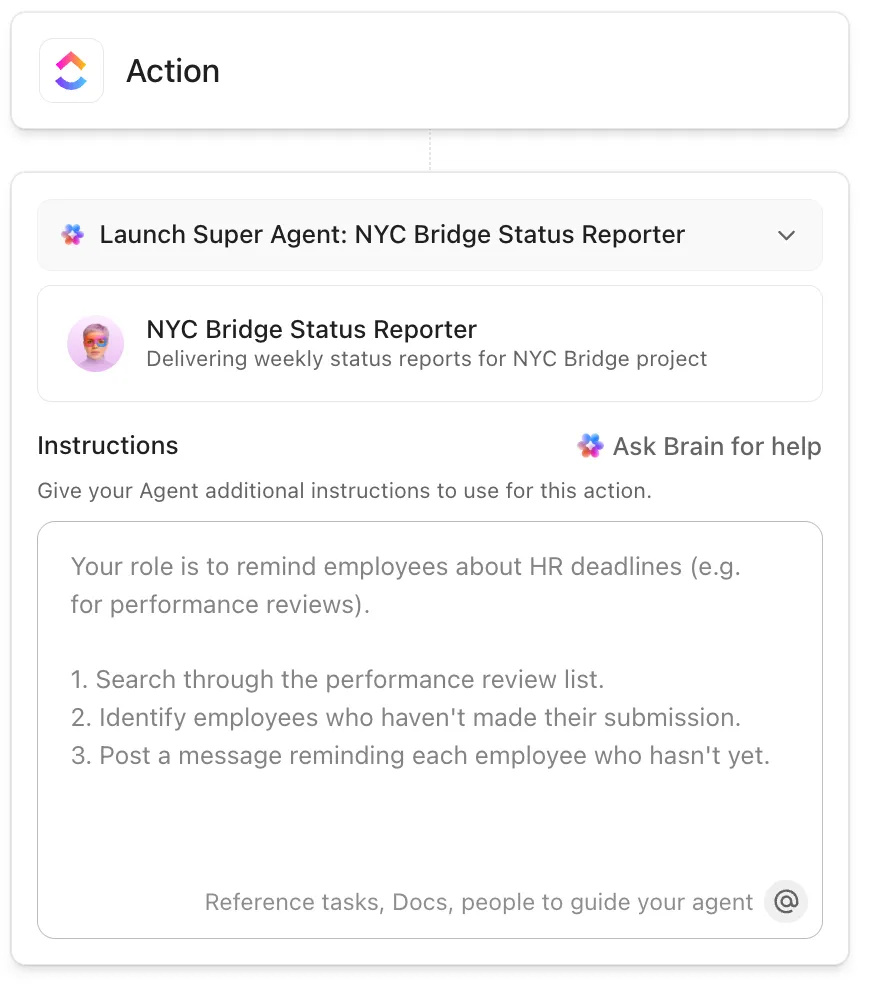
Örneğin, bir görev "İnceleniyor" durumuna geçtiğinde, bir Süper Ajan, belgedeki en son kabul kriterleri, yorumlardaki anahtar karar notları, bağlantılı tasarımlar ve doğrulanacakların kısa bir kontrol listesi dahil olmak üzere, inceleyen kişinin ihtiyaç duyduğu her şeyi derleyebilir.
Ardından, düzeltmeler için takip alt görevleri oluşturabilir, doğru gözden geçiren kişiyi etiketleyebilir ve görevin özetini temiz bir şekilde güncelleyebilir. Dahası, talimatlar, araçlar ve bilgiler kullanarak davranışını şekillendirme konusunda tam özgürlüğe sahipsiniz. Aynı zamanda, zaman içinde yararlı bilgileri hafızasında tutarak, çalıştıkça daha tutarlı hale gelir.
Kod tabanınızda ve bağlı araçlarda anında cevapları bulun
Ve sonra ClickUp Brain MAX'ı kullanarak bağlam aramak için harcadığınız zamanı azaltın.
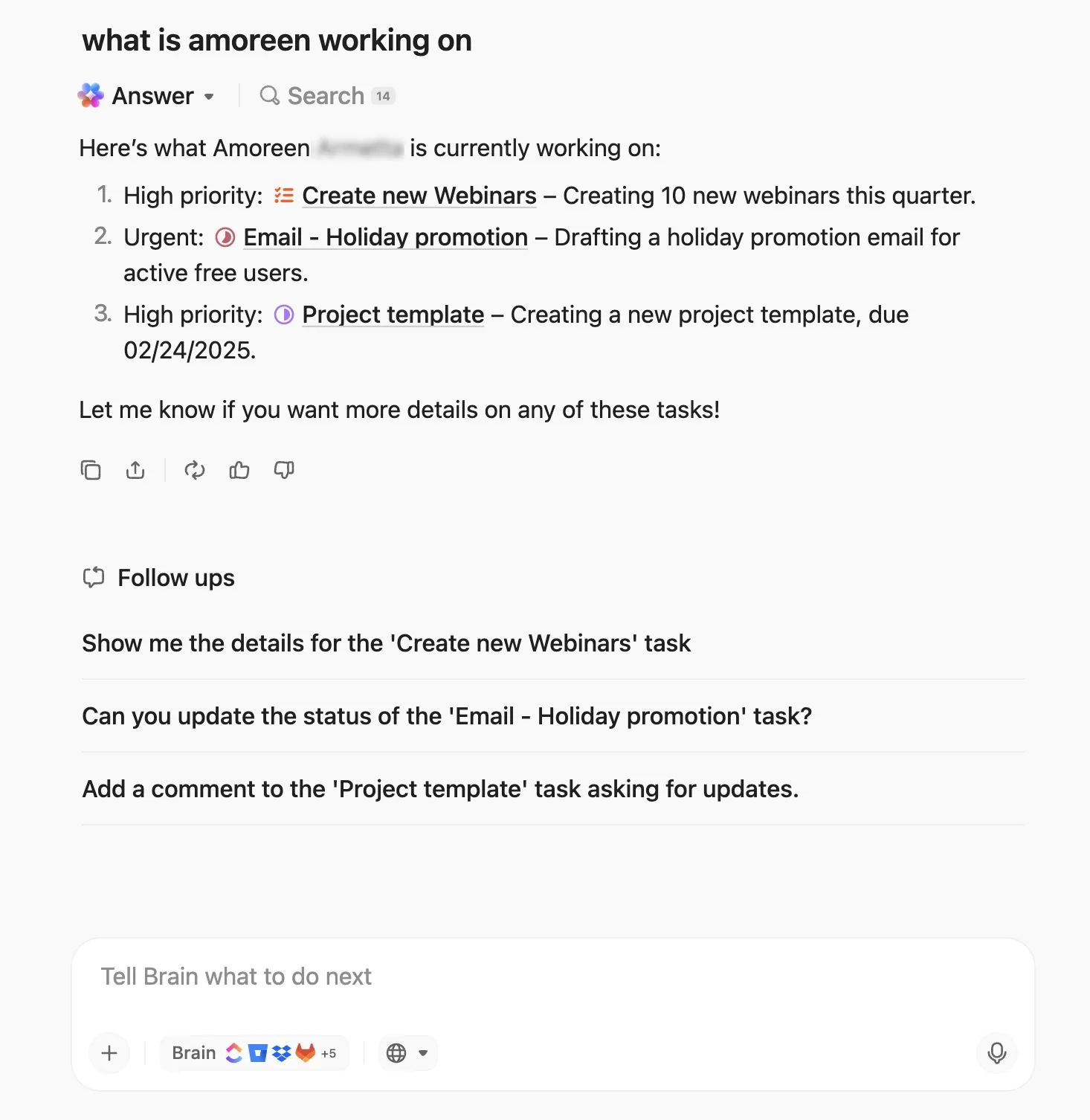
Brain MAX, ClickUp'ın yapay zeka destekli masaüstü yardımcısıdır. İş uygulamalarınızda ve web'de arama yapabilir, böylece ihtiyacınız olan bilgiler tek bir sekmede veya tek bir araçta kalmaz. Ayrıca, iş akışınızı bozmadan hızlı cevaplar almak istediğinizde kullanışlı olan Talk-to-Text özelliğini de destekler.
Ön takımları için bu önemlidir, çünkü eksik detaylar nadiren açtığınız dosyanın içinde bulunur. Bir dakika önce en son kabul kriterlerine ihtiyacınız varken, bir dakika sonra bir UI kararını açıklayan doğru konuyu bulmaya çalışıyorsunuz. Brain MAX, tek bir uygulamadan ihtiyacınız olan tüm bağlamı elde etmenizi sağlar.
Tüm ön uç yaşam döngüsünü tek bir yazılım Çalışma Alanı'nda yürütün
Yazılım mühendisleri ve ürün yöneticilerinin ihtiyaçlarına özel bir ortam elde edip edemeyeceğini merak ediyorsanız, elbette Software Takımları için ClickUp var. Bu, görevlerinizi, bilgilerinizi, belgelerinizi, temsilcilerinizi, gösterge panellerinizi ve daha fazlasını barındıran eksiksiz bir bölüm akışıdır.
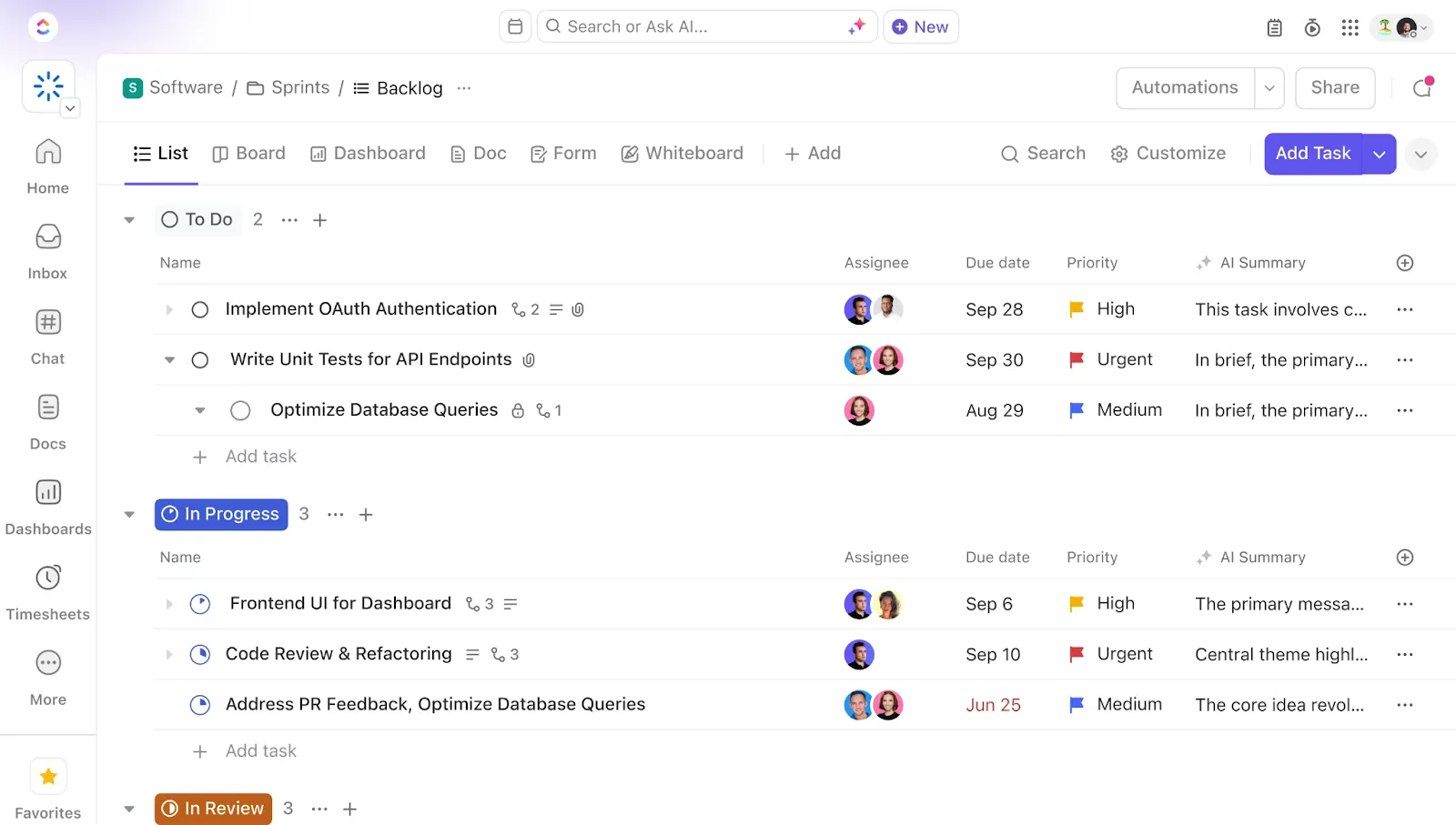
İşte bir özet:
- Sprint ve backlog yürütme için ClickUp Görevleri: Kullanıcı hikayelerini, hataları ve teknik borçları yapılandırılmış işler olarak kaydedin, ardından aynı sistemde sprintleri ve bağımlılıkları çalıştırın. ClickUp ayrıca birden fazla ClickUp Görünümünü destekler, böylece takımlar işi liste, pano, zaman çizelgesi ve daha fazlası olarak görselleştirebilir.
- ClickUp Belgeleri teslimatla ilgili özellikler için: PRD'leri, UI gereksinimlerini ve uygulama notlarını, bunları gönderen görevlerle bağlantılı kalabilecekleri Belgelerde saklayın.
- ClickUp Gösterge Panelleri ile üst düzey görünürlük: Anahtar teslimat sinyallerini tek bir uzaklaştırılmış görünüme çekerek ilerlemeyi, iş yükünü ve engelleri görebilirsiniz.
…ve çok daha fazlası.
📌 Her iki aracın özelliklerini daha ayrıntılı bir şekilde karşılaştırdık 👉 GitHub Copilot ve ChatGPT: Geliştiriciler için en iyi araç hangisi?
ClickUp ile AI destekli bir ön uç nakliye sistemi oluşturun
AI destekli kodlama, takımlar bunu tüm geliştirme ş Akışına entegre ettiğinde en iyi şekilde çalışır.
Yani, başarılı olan takımlar işin kapsamı, kodun incelenmesi ve bir sonraki sprint için kararların alınması konusunda uyum içindedir.
Bunun için özellikleri yazmak ve iyileştirmek için tek bir yer, görevleri ve PR'leri izlemek için tek bir sistem ve ön uç takımlarını yavaşlatan manuel güncellemeleri azaltan otomasyonlar gerekir.
İşte bu yüzden ClickUp var: yol haritasından piyasaya sürülmeye kadar projeleri destekleyen ve tüm bunları arka planda yapay zeka ile gerçekleştiren bir çözüm.
AI destekli ön uç ş akışınızı bugün ClickUp'ta çalıştırın. ✅
Sık Sorulan Sorular
Copilot, doğrudan düzenleyicinizde akış içinde kod tamamlama için mükemmeldir, ChatGPT ise üst düzey tartışmalar, mimari beyin fırtınası veya karmaşık konuları konuşma şeklinde açıklamak için daha uygundur.
Evet, TypeScript ile mükemmel bir uyum sağlar çünkü tip tanımları önerileri için net bir bağlam sağlar. Ayrıca React, Vue, Angular ve Svelte gibi modern çerçevelerin kalıplarını da tanır.
Copilot İş Planı ve Enterprise Planı, kullanıcı lisanslarını yönetmek, politikalar ayarlamak ve kullanım analizlerini görüntülemek için takım tabanlı özellikler sunar. Bu özellikler, GitHub Copilot ile kod inceleme ve standardizasyonun yanı sıra işbirliğine de yardımcı olur.