
Ampirik araştırmalara göre, geliştiricilerin iş süresinin %58 ila %70'i kod yazmak yerine mevcut kodu okumak ve anlamakla geçiyor. Oysa çoğu kod tabanında belgeler ya güncel değil, ya eksik ya da hiç yok.
Bu makalede, GitHub Copilot’un yapay zeka destekli önerilerini kullanarak dokümantasyon sürecinizi nasıl kolaylaştıracağınızı ve takımınızın uyumlu çalışmasını nasıl sağlayacağınızı göstereceğiz. IDE’nizde doğrudan docstring’ler, satır içi yorumlar ve README dosyaları oluşturup, ardından bu belgeleri ClickUp ile sürdürülebilir bir ş Akışına nasıl entegre edebileceğinizi göreceksiniz.
Kod Dokümantasyonu Neden Bu Kadar Zor?
Kod dokümantasyonundaki temel sorunlar şu basit noktalara indirgenebilir:
- Güncel olmayan bilgiler: Belgeler genellikle kod değiştiği anda güncelliğini yitirir ve bu da kodun yaptığı ile belgelerde yazan arasında bir uyumsuzluk yaratır
- Eksik uzmanlar: Orijinal geliştiriciler bir projeden ayrıldığında, belgelenmemiş kodları tüm takımı yavaşlatan ve bilgi siloları yaratan bir kara kutuya dönüşür. Bu durum bağlam dağınıklığına yol açar — takımlar, birbirinden kopuk uygulamalarda bilgi aramak, dosyaları bulmak ve platformlar arasında geçiş yapmak için saatlerini boşa harcar. Ayrıca bilgi aktarımını neredeyse imkansız hale getirir. Yeni takım üyeleri, etkili bir şekilde katkı sağlamak için mücadele ederken zorlu bir öğrenme süreciyle karşı karşıya kalır.
- Zaman dengesi: Sıkı teslim tarihleriyle karşı karşıya kalan çoğu geliştirici, öncelikle özellikleri kullanıma sunmaya odaklanır; bu da belgeleri güncel tutmayı zorlaştırır ve zamanla teknik borç birikmesine neden olur. Mesele sadece zaman kısıtlamaları değil, aynı zamanda bu süreçteki sürtüşmedir. Kod yazmakla metin yazmak arasında sürekli bağlam değiştirme, geliştiricinin akış halini bozar, verimliliği düşürür ve belgelemeyi bir angarya gibi hissettirir.
- Eski kodların karmaşıklığı: Eski ve karmaşık kod tabanlarında genellikle çok az dokümantasyon bulunur veya mevcut dokümantasyon yanıltıcı olabilir; bu da bu kodları anlamayı ve güncellemeyi çok daha zor hale getirir
- Büyüme sancıları: En iyi niyetle başlatılan projelerde bile, belgelerin zamanla güncelliğini yitirmesi kaçınılmazdır. Kod tabanının karmaşıklığı arttıkça ve özellikler geliştikçe, belgeler senkronizasyonunu yitirir; bu da güveni sarsar ve belgelerin bakımını zorlaştırır.
Kod dokümantasyonu için GitHub Copilot'u kullanmak, dokümantasyonu güncel tutmakta zorlanan geliştiriciler, mühendislik takımları ve kod tabanlarını bakımını yapan herkes için oyunun kurallarını değiştirebilir.
📮 ClickUp Insight: Ortalama bir profesyonel, işiyle ilgili bilgileri aramak için günde 30 dakikadan fazla zaman harcıyor; bu da e-postaları, Slack konu dizilerini ve dağınık dosyaları taramakla harcanan yılda 120 saatten fazla zaman kaybı anlamına geliyor.
Çalışma alanınıza entegre edilmiş akıllı bir AI asistanı bu durumu değiştirebilir. ClickUp Brain ile tanışın. Doğru belgeleri, konuşmaları ve görev ayrıntılarını saniyeler içinde ortaya çıkararak anında içgörüler ve yanıtlar sunar; böylece aramayı bırakıp iş yapmaya başlayabilirsiniz.
💫 Gerçek Sonuçlar: QubicaAMF gibi takımlar, ClickUp'ı kullanarak eski bilgi yönetimi süreçlerini ortadan kaldırarak haftada 5 saatten fazla zaman kazandılar — bu, kişi başına yıllık 250 saatin üzerinde bir zaman tasarrufu anlamına geliyor. Her çeyrekte fazladan bir haftalık verimlilikle takımınızın neler başarabileceğini bir düşünün!
Belgeleme için GitHub Copilot'u Kullanmadan Önce İhtiyacınız Olanlar
Doğru kurulum yapılmadan yeni bir araca atılmak, hayal kırıklığına davetiye çıkarmaktır. Dokümantasyon oluşturmaya başlamadan önce, Çalışma Alanınızın hazır olduğundan emin olmak için bu kontrol listesini hızlıca gözden geçirin. Bu, daha sonra engellerle karşılaşmanızı önleyecektir.
- Copilot erişimine sahip GitHub hesabı: Copilot, abonelik tabanlı bir hizmettir. İster bireysel, ister iş veya kurumsal plan olsun, aktif bir aboneliğinizin olması gerekir.
- Desteklenen IDE'ler: VS Code en yaygın ortam olsa da, Copilot aynı zamanda JetBrains IDE paketiyle (PyCharm veya WebStorm gibi), Visual Studio ve Neovim ile de sorunsuz bir şekilde entegre olur.
- Copilot uzantısı yüklü: IDE'nizin marketplace'inden resmi GitHub Copilot uzantısını yüklemeniz ve GitHub hesabınızla kimlik doğrulama yapmanız gerekir
- Copilot Chat etkinleştirildi: Dokümantasyon görevleri için Copilot Chat en güçlü aracınızdır. İsteklerde bulunmak için sohbet tarzı bir arayüz sunar; bu, yalnızca satır içi önerilere güvenmekten çok daha etkili bir şekilde açıklamalar oluşturmanıza olanak tanır.
- Depo erişimi: Belgelemeyi planladığınız kod deposuna en azından okuma erişiminiz olduğundan emin olun. Göremediğiniz şeyleri belgeleyemezsiniz.
- Belgeleme biçimleri hakkında temel bilgi: Copilot işin zor kısmını üstlense de, docstring'ler, markdown ve kullandığınız programlama diline özgü belgeleme kuralları hakkında temel bilgiye sahip olmak, yapay zekayı daha etkili bir şekilde yönlendirmenize yardımcı olacaktır.
GitHub Copilot, Kod Belgeleri Oluşturmada Nasıl Yardımcı Olur?
GitHub Copilot'u, kodunuzun bağlamını anlayan bir kodlama asistanı olarak düşünün. Sadece tahminde bulunmaz; fonksiyon imzalarınızı, değişken adlarınızı ve çevresindeki mantığı okuyarak ilgili belgeleri oluşturur.
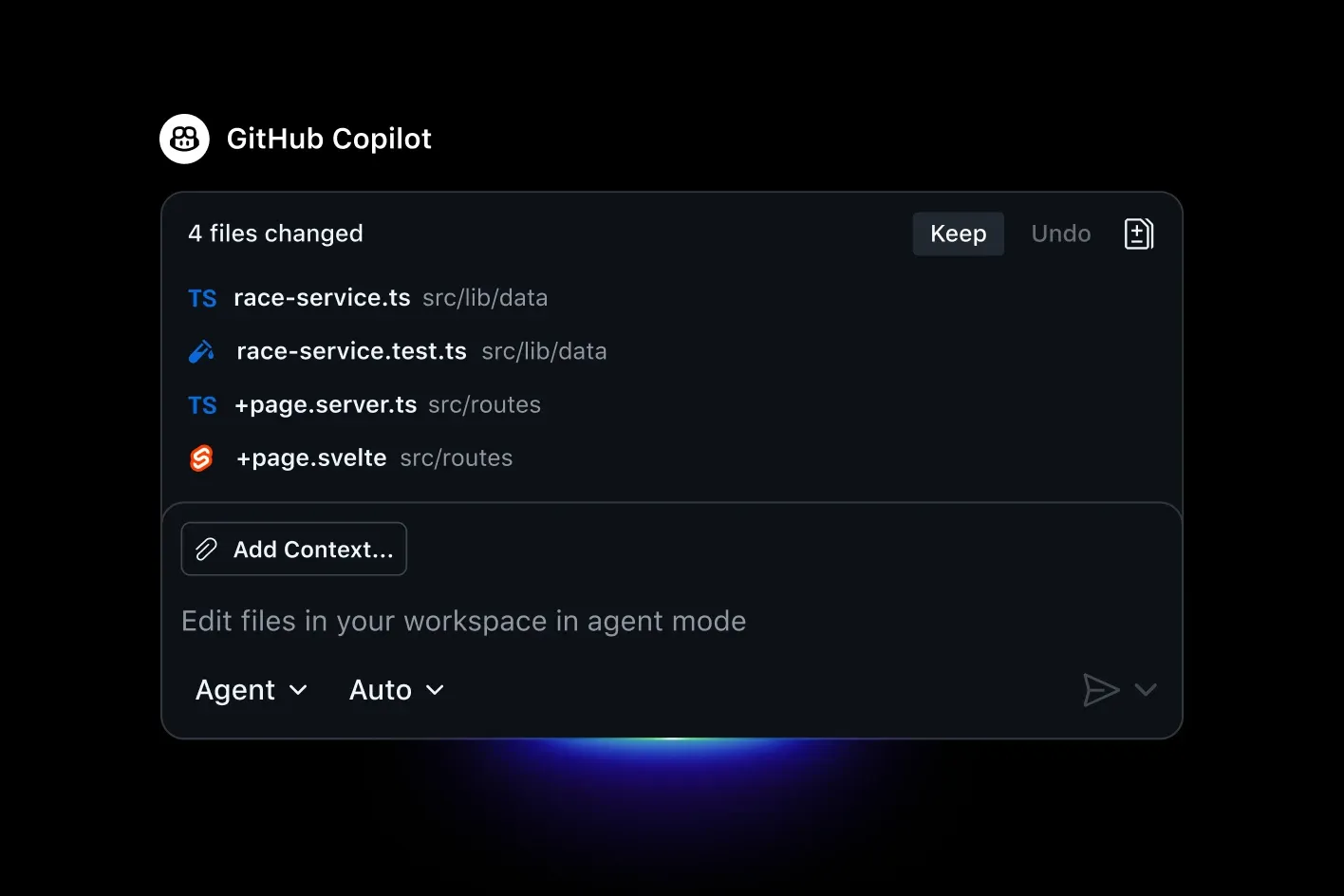
Kod dokümantasyonu için GitHub Copilot'u kullanmak, zahmetli bir süreci birkaç basit adımla kolaylaştırır.
İşte pratikte nasıl işlediği:
- Satır içi öneriler: Yorum işaretleri (// veya # gibi) ya da docstring sözdizimi (""" gibi) yazmaya başladığınızda, Copilot niyetinizi tahmin eder ve bağlama duyarlı belgelerle otomatik tamamlama yapar.
- Açıklamalar için Copilot Sohbeti: Bir sohbet penceresi açarak Copilot'tan bir fonksiyonun veya kod bloğunun ne işe yaradığını açıklamasını isteyebilirsiniz. Copilot, kopyalayıp yapıştırabileceğiniz, anlaşılır ve dokümantasyona hazır bir özet oluşturacaktır.
- Seçime dayalı dokümantasyon: Bir kod bloğunu vurgulayın, sağ tıklayın ve Copilot'tan o seçimi dokümante etmesini isteyin. Bu, karmaşık fonksiyonları veya sınıfları hedeflemek için mükemmeldir.
- Çoklu dil desteği: Copilot tek bir dille sınırlı değildir. Python, JavaScript, TypeScript, Java, C#, Go ve diğer birçok popüler programlama dilinde iş yapar.
- Bağlam farkındalığı: Bu, Copilot’un en güçlü özelliğidir. Kodu tek başına incelemekle kalmaz; dosyanızın farklı bölümlerinin birbiriyle nasıl etkileşime girdiğini analiz ederek daha doğru ve faydalı açıklamalar oluşturur.
| Yaklaşım | Hız | Doğruluk | Tutarlılık |
|---|---|---|---|
| Manuel dokümantasyon | Yavaş | Yüksek (eğer doğru yapılırsa) | Yazara göre değişir |
| GitHub Copilot önerileri | Hızlı | Orta-yüksek | Tutarlı stil |
| Copilot Sohbeti komutları | Hızlı | Yüksek (iyi komut istemleriyle) | Son derece tutarlı |
AI ajanlarının kodlama ş akışlarını sadece dokümantasyonun ötesinde nasıl dönüştürdüğünü görmek için bu videoyu izleyin.
GitHub Copilot ile Belge Oluşturmaya İlişkin Adım Adım Kılavuz
Bu ş akışı, bilmediğiniz veya belgelenmemiş bir kod tabanını iyi belgelenmiş bir kaynağa dönüştürmek için GitHub Copilot kılavuzunuzdur. Bu adımları izleyerek, yapay zeka yardımıyla sistematik bir şekilde kapsamlı belgeler oluşturabilirsiniz. 🛠️
1. Adım: Kod tabanının yapısını anlayın
Anlamadığınız bir şeyi belgeleyemezsiniz. Yeni veya karmaşık bir projeyle karşı karşıya kaldığınızda, ilk adımınız genel bir bakış elde etmektir. Bağlantıları manuel olarak takip etmek için saatler harcamak yerine, Copilot Sohbet'i rehberiniz olarak kullanın.
IDE'nizde ana proje klasörünü açın ve Copilot Chat'e genel sorular sorarak konuyu kavrayın.
- “Bu deponun genel yapısını açıklayın”
- “Ana modüller nelerdir ve bunlar birbirleriyle nasıl etkileşime girer?”
- “Bu dosyanın ne yaptığını özetleyin”
Pratik bir ipucu, main.py, indeks.js veya birincil API rotaları dosyası gibi uygulamanın giriş noktalarından başlamaktır. Programın nereden başladığını anlamak, mantık akışını ve bağımlılıkları dışarıya doğru takip etmenize yardımcı olur.
2. Adım: Fonksiyon ve sınıf özetlerini oluşturun
Copilot’un etkisini en çok burada hissedeceksiniz. Bir fonksiyonun veya sınıfın ne işe yaradığını açıklayan özetler olan docstring’leri oluşturmak inanılmaz derecede hızlıdır. Ş Akışı basittir: imleci yerleştirin, bir docstring için başlangıç sözdizimini yazın ve gerisini Copilot’a bırakın.
- Python için: İmlecinizi bir fonksiyon tanımının hemen sonraki satıra getirin ve """ yazın. Copilot, parametreler (Args), dönüş değerleri (Returns) ve fonksiyonun tetikleyebileceği istisnalar (Raises) için açıklamaları da içeren eksiksiz bir docstring önerisini anında sunacaktır.
- JavaScript/TypeScript için: İmlecinizi bir fonksiyonun üzerine getirin ve / yazın. Copilot, JavaScript kod tabanlarını belgelendirmek için standart olan JSDoc tarzı açıklamalar oluşturacaktır.
Daha fazla kontrol için Copilot Sohbet'i de kullanabilirsiniz. Bir fonksiyonun veya sınıfın tamamını seçin ve doğrudan şu soruyu sorun: “Bu fonksiyonu, parametreleri ve dönüş türünü de dahil ederek belgelendir.”
3. Adım: Karmaşık mantıklar için satır içi açıklamalar ekleyin
Docstring'ler ne olduğunu açıklarken, satır içi yorumlar neden olduğunu açıklar. Buradaki hedefiniz, kodun ne yaptığını tekrarlamak değil, açık olmayan kararların ardındaki niyeti netleştirmektir. Bu, gelecekteki bakım kolaylığı açısından çok önemlidir.
Kodunuzun en zor kısımlarına odaklanın. Karmaşık bir bloğu seçin ve Copilot Sohbet'e "Bu mantığı adım adım açıkla" diye sorun. Ardından, verdiği açıklamayı alıp özlü bir satır içi yoruma dönüştürün.
Satır içi yorum eklemek için uygun yerler şunlardır:
- Karmaşık düzenli ifadeler (regex)
- Alışılmadık mantık kullanan performans optimizasyonları
- Bilinen hatalar veya üçüncü taraf kütüphane sorunları için geçici çözümler
- Değişken adlarından tek başına hemen anlaşılamayan iş mantığı
4. Adım: README ve proje belgelerini oluşturun
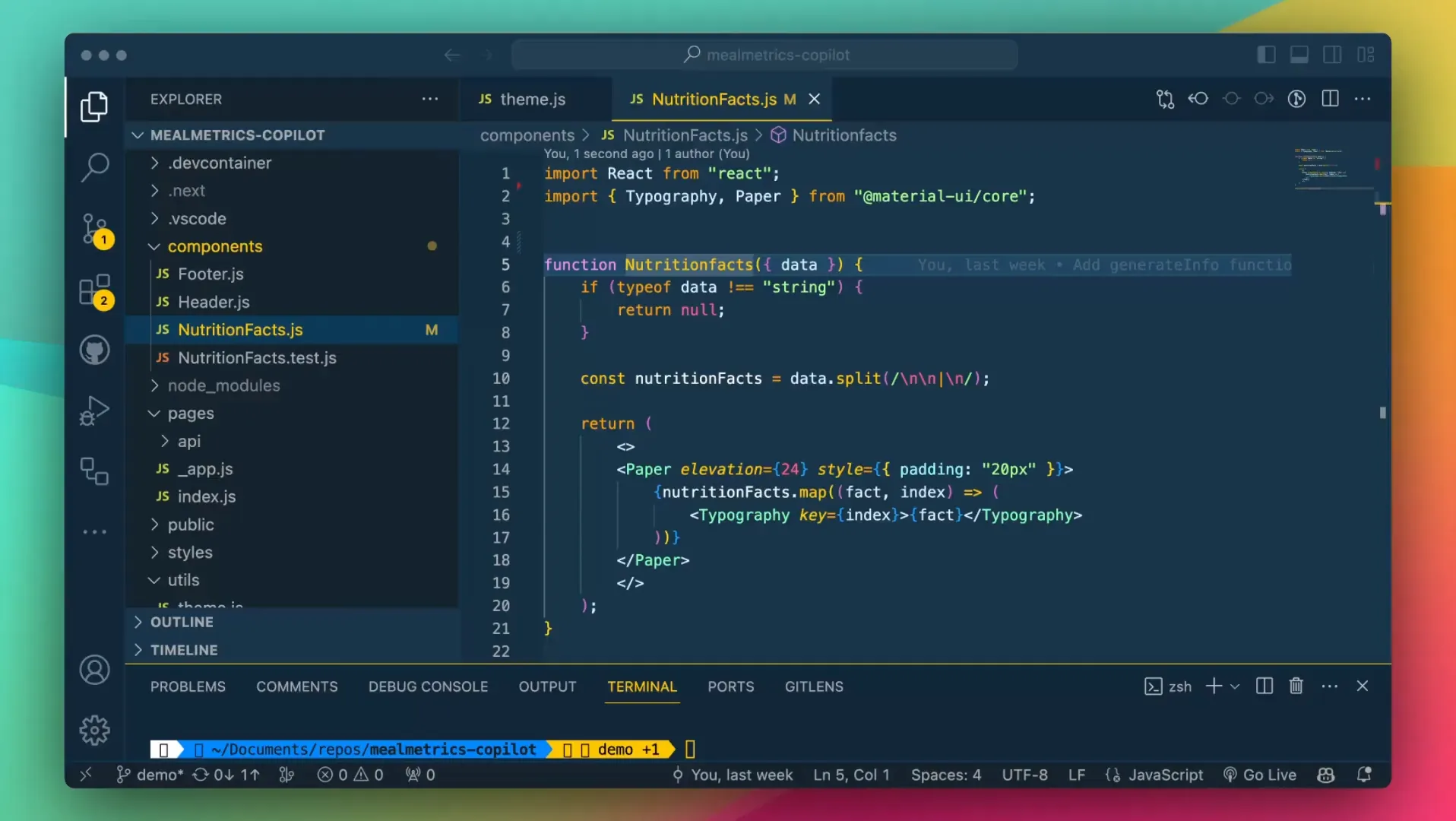
Kod düzeyindeki dokümantasyonu hallettikten sonra, artık proje düzeyine odaklanma zamanı. İyi bir README dosyası, projenizin giriş kapısıdır ve Copilot, en iyi API dokümantasyonları gibi dikkat çeken bir dosya oluşturmanıza yardımcı olabilir.
İşte nasıl yapacağınız:
- Projenizin kök dizininde yeni bir README.md dosyası oluşturun
- Ana bölümleri oluşturmak için Copilot Sohbet'i kullanın. Örneğin, "Bu proje için kurulum, kullanım ve katkı bölümlerini içeren bir README dosyası oluştur" diye sorabilirsiniz. Copilot, proje dosyalarınızı (package.json veya requirements.txt gibi) tarayarak doğru kurulum talimatları ve kullanım örnekleri oluşturacaktır.
- Ardından, projenizin özel ihtiyaçlarına uyacak şekilde oluşturulan markdown'u iyileştirebilir ve özelleştirebilirsiniz. Aynı süreç, CONTRIBUTING.md veya diğer üst düzey proje belgelerini oluşturmak için de geçerlidir.
5. Adım: AI tarafından oluşturulan belgeleri gözden geçirin ve düzeltin
Bu, en önemli adımdır. Yapay zeka tarafından oluşturulan belgeler güçlü bir başlangıç noktasıdır, ancak bitmiş bir ürün değildir. Bunları her zaman, insan tarafından gözden geçirilmesi ve iyileştirilmesi gereken bir ilk taslak olarak değerlendirin.
İncelemenizde bu kontrol listesini kılavuz olarak kullanın:
- Doğruluk: Belgeler, kodun gerçekte ne yaptığını doğru bir şekilde açıklıyor mu?
- Kapsam: Tüm parametreler, dönüş değerleri ve olası istisnalar belgelenmiş mi?
- Anlaşılırlık: Yeni bir takım üyesi, yardım istemek zorunda kalmadan bunu anlayabilir mi?
- Tutarlılık: Ton ve stil, takımınızın belirlediği dokümantasyon standartlarına uygun mu?
- Uç durumlar: Önemli sınırlamalar veya olası uç durumlardan bahsetme var mı?
GitHub Copilot Belgeleri Örneği: Uygulamada
Somut bir örneğe bakalım. Eski bir kod tabanında bu belgelenmemiş Python fonksiyonuyla karşılaştığınızı hayal edin:
Bu fonksiyonun ne işe yaradığı veya neden olduğu ilk bakışta net değildir. Fonksiyonu vurgulayıp Copilot Chat’e şu soruyu sorabilirsiniz: “Bu fonksiyonu parametreler, dönüş türü ve istisnalar dahil olmak üzere belgelendir.”
Copilot, saniyeler içinde aşağıdakileri sağlar:
Bu örnek, tek bir fonksiyon için GitHub Copilot ile dokümantasyon oluşturulmasını göstermektedir. Daha büyük kod tabanları için, bu süreci sistematik olarak tekrarlayabilirsiniz; önce genel API'lerden başlayıp iç yardımcı programlara doğru ilerleyebilirsiniz.
AI Destekli Kod Dokümantasyonu için En İyi Uygulamalar
Belgeleri oluşturmak işin sadece yarısıdır. Asıl zorluk, belgeleri kullanışlı ve güncel tutmaktır. İşte bu noktada IDE'nin ötesine geçip belgeleri takımınızın temel akışlarına entegre etmeniz gerekir.
GitHub Copilot'u proje yönetimi araçlarıyla birleştirin
Belgelerinizi ve geliştirme görevlerinizi tek bir yerde toplayarak kaosu ortadan kaldırın ve takımınızın uyumlu çalışmasını sağlayın. GitHub Copilot'u ClickUp gibi proje yönetimi araçlarıyla birleştirerek belgeler için spesifik ve atanabilir iş öğeleri oluşturun, bunları kod değişikliklerine doğrudan bağlayın ve iş akışınızla entegre olan merkezi bir bilgi tabanı oluşturun; böylece takımınızın daha hızlı harekete geçmesini sağlayın.
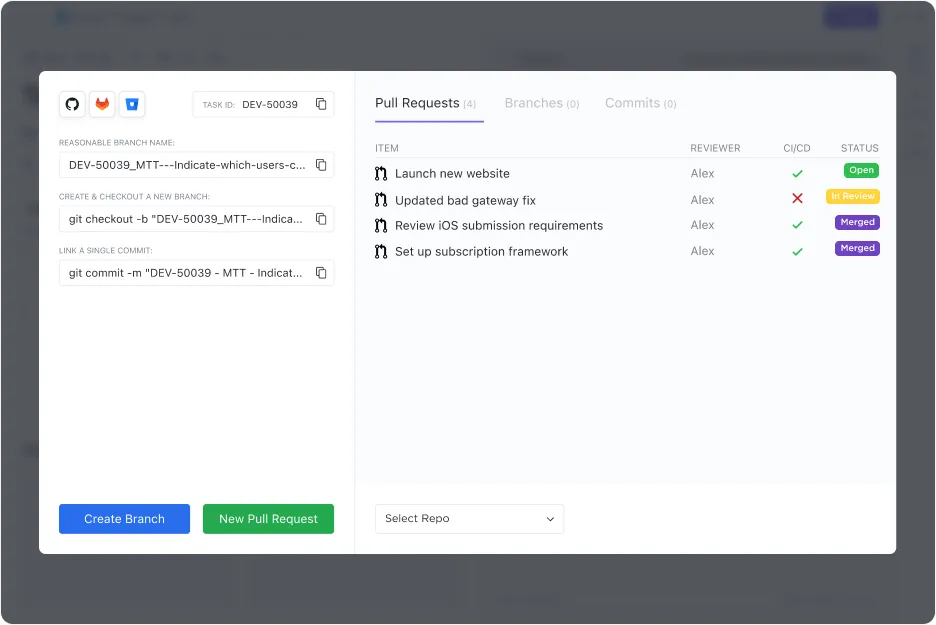
ClickUp, yerel GitHub entegrasyonu sayesinde bunu kolaylaştırır. Bu özellik, aynı ürün alanına birden fazla Git deposu beslenirken, durum ve bağlam bilgisi için tek bir güvenilir kaynak kullanmak istediğinizde özellikle kullanışlıdır.
Belgeleri kod değişiklikleriyle senkronizasyon halinde tutun
Kod değiştiği anda belgeler de geçerliliğini yitirmeye başlar. Bu “belgeleme sapması”, çoğu takım wikisinin güvenilmez olmasının sebebidir. Belgelerinizi kodunuzla senkronize tutan bir süreç oluşturarak bu soruna karşı koyabilirsiniz.
- PR incelemesi sırasında belgeleme: Belgeleme güncellemelerini, takımınızın çekme talebi kontrol listesinin zorunlu bir parçası haline getirin; bu, sağlam bir geliştirme akışının anahtar adımlarından biridir. Belgeler güncellenene kadar hiçbir kod birleştirilmez.
- Değiştirilen dosyalarda Copilot'u kullanın: Kod inceleme sürecinin bir parçası olarak, inceleyiciler Copilot'u kullanarak belgelerin değiştirilen kodu hâlâ doğru bir şekilde yansıtıp yansıtmadığını hızlıca doğrulayabilir
- Hatırlatıcıları otomatikleştirin: Hafızanıza güvenmeyin. Belgelenmemiş kodla ilgili PR'leri işaretleyen veya geliştiricilere belgeleri güncellemeleri gerektiğini hatırlatan otomatik ş akışları oluşturun
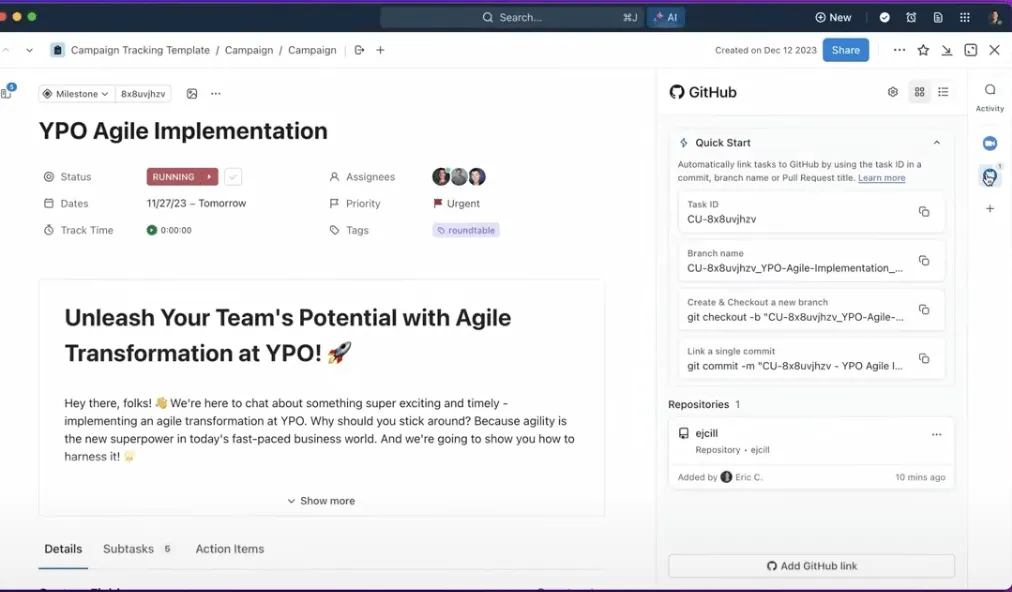
GitHub çekme talebi birleştirildiğinde ClickUp Otomasyonları ile inceleme görevlerini otomatikleştirerek, dokümantasyon güncellemelerini sorunsuz ve izlenebilir hale getirin. GitHub çekme taleplerini doğrudan ClickUp Görevlerine bağlayarak, dokümantasyonun her zaman görünür olmasını ve her kod değişikliğinin bir parçası olmasını sağlarsınız.
Belgeleme standartlarını korumak için yapay zekayı kullanın
Tutarsız belgeler kafa karışıklığına neden olur. Geliştiriciler birbirinden biraz farklı stiller kullandığında kod tabanı okunması zorlaşır ve yeni takım üyeleri işin içine girmekte zorlanır. Yapay zeka, her alanda tutarlılığı sağlamaya yardımcı olabilir.
Öncelikle net bir dokümantasyon stil kılavuzu oluşturun. Ardından, Copilot komut satırlarında doğrudan bu kılavuza atıfta bulunabilirsiniz; örneğin, “Bu fonksiyonu takımımızın JSDoc standartlarına uygun olarak dokümante et.”
Ayrıca Copilot'u mevcut belgeleri denetlemek için de kullanabilir ve "Bu dosyada docstring'leri eksik olan fonksiyonları incele" talimatını verebilirsiniz.
💡Profesyonel İpucu: ClickUp'ta, entegre yapay zeka asistanı ClickUp Brain ile saniyeler içinde dokümantasyon kılavuzları ve şablonları oluşturabilirsiniz.
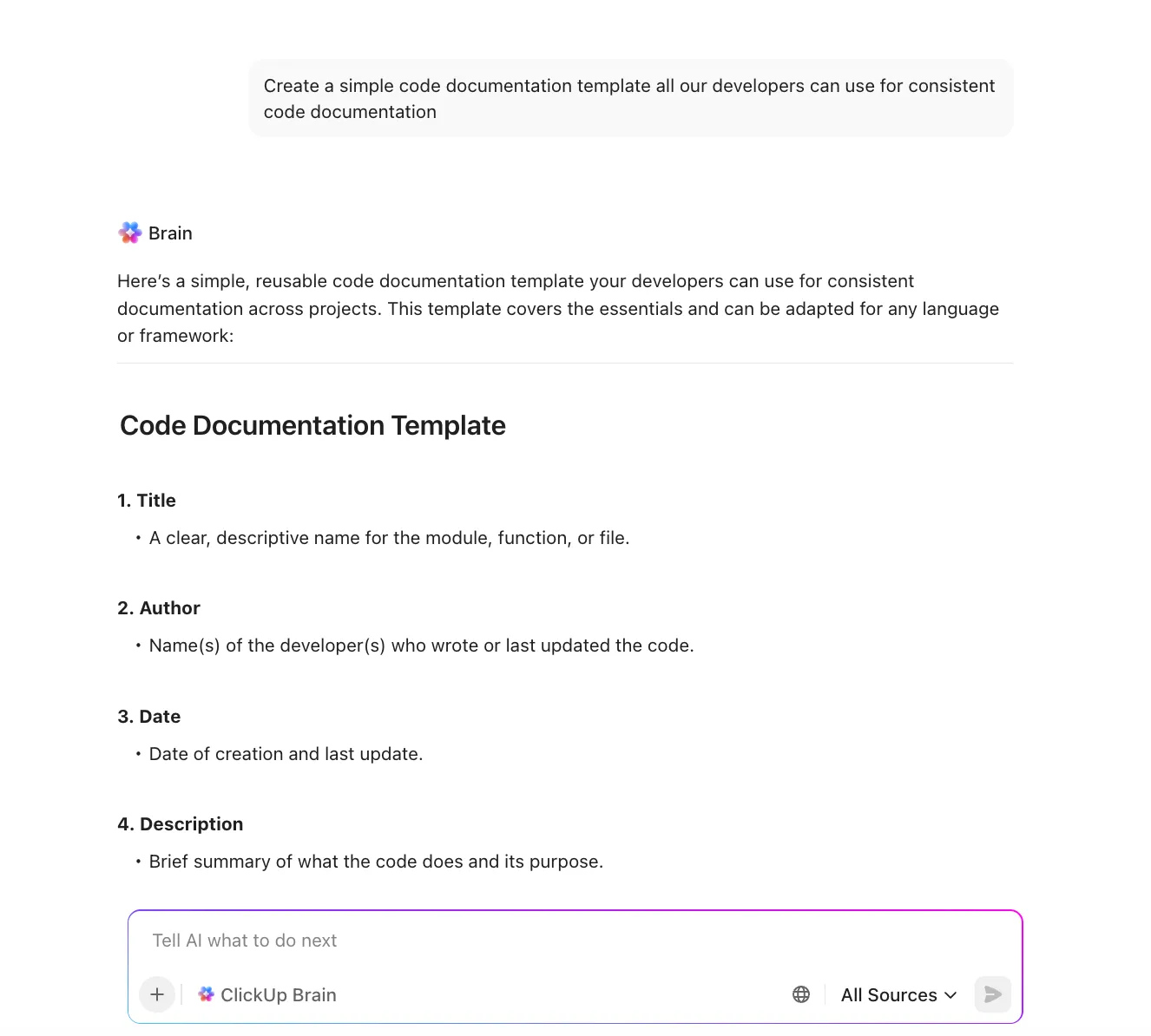
Bu süreci ölçeklenebilir hale getirmek için resmi dokümantasyon stil kılavuzunuzu ClickUp Docs'ta saklayın. Böylece, takımdaki herkesin erişebileceği ortak bir bilgi yönetim sistemi oluşturulur.
Yeni bir geliştiricinin standartlarla ilgili bir sorusu olduğunda, ClickUp Brain'e danışabilir. ClickUp Brain, belgelerinizi bilgi kaynağı olarak kullanarak, deneyimli bir mühendisi rahatsız etmeden anında ve doğru yanıtlar sağlar.
Kod Belgelemesi için GitHub Copilot Kullanımındaki Sınırlamalar
Copilot güçlü bir yardımcı olsa da, sınırlarının farkında olmak önemlidir. Onu sihirli bir değnek gibi görmek, ileride sorunlara yol açabilir.
- Bağlam penceresinin sınırları: Copilot, kod tabanınızın yalnızca bir kısmını aynı anda "görebilir". Birbiriyle bağlantılı çok sayıda dosya içeren son derece karmaşık sistemlerde, genel durumu tam olarak kavrayamayabilir ve bu da eksik veya biraz hatalı önerilere yol açabilir.
- Doğrulamanın yapılması gerekir: Oluşturulan belgeler, özellikle incelikli veya özel iş mantığı söz konusu olduğunda bazen küçük hatalar içerebilir. Bu, harika bir ilk taslaktır, ancak her zaman bir insan gözüyle doğrulama yapılması gerekir.
- Kurumsal bilgi yok: Copilot, kodun ne yaptığını anlar, ancak belirli bir kararın neden alındığına dair hiçbir fikri yoktur. Belirli bir uygulamaya yol açan tarihsel bağlamı veya iş dünyasındaki ödünleşmeleri kavrayamaz.
- Abonelik gereklidir: Bazı ücretsiz AI araçlarının aksine, Copilot çoğu kullanıcı için ücretli bir abonelik gerektirir; bu durum, bireyler veya küçük takımlar için dikkate alınması gereken bir husus olabilir.
- Dil ve çerçeve farklılıkları: Önerilerin kalitesi değişiklik gösterebilir. Copilot, Python ve JavaScript gibi popüler dillerde son derece güçlüdür, ancak daha niş dillerde veya yepyeni çerçevelerde daha az etkili olabilir.
Bu sınırlamalar, Copilot'u dokümantasyon için uygun olmayan bir araç haline getirmez. Bu sınırlamalar, yapay zeka desteğini sağlam ş Akışı araçlarıyla birleştirmenin, tek bir araca güvenmekten çok daha iyi sonuçlar verdiğini ortaya koyar.
📖 Ayrıca okuyun: GitHub Copilot ve ChatGPT: Geliştiriciler için en iyi araç hangisi?
Kod Belgeleme için GitHub Copilot'a Alternatif
Dokümantasyonu iş akışının ayrılmaz bir parçası olarak gören (sonradan akla gelen bir şey olarak değil) takımlar, özellikleri daha hızlı sunar ve daha dayanıklı, bakımı kolay bir kod tabanı oluşturur. GitHub Copilot, IDE'nizin içinde dokümantasyon oluşturmak için harika bir araç olsa da, asıl sorunu çözmez.
Bu belgeleri, takım olarak ortak bir varlık olarak nasıl düzenler, izler ve bakımını yaparsınız? İşte bu noktada, birleştirilmiş bir Çalışma Alanı hayati önem kazanır.
Copilot belgeleri yazmanıza yardımcı olurken, ClickUp tüm dokümantasyon yaşam döngüsünü yönetmenize yardımcı olur. Tüm işlerinizi, verilerinizi ve ş akışlarınızı tek bir platformda bir araya getiren birleşik yapay zeka Çalışma Alanı olan ClickUp ile bağlam dağınıklığını ortadan kaldırın.
İşte bugün ClickUp'ı denemeniz için birkaç neden:
- ClickUp Docs ile tüm proje belgelerinizi, API referanslarınızı ve README dosyalarınızı tek bir merkezi ve aranabilir yerde saklayın ve üzerinde işbirliği yapın
- ClickUp Brain ile takım üyelerinin, Çalışma Alanı’ndaki bağlam ve resmi belgelerden doğru cevapları ortaya çıkaran bu araç sayesinde, “Kimlik doğrulama modülümüz nasıl çalışır?” gibi sık sorulan soruların cevaplarını bulmalarını sağlayın.
- ClickUp Otomasyonları ile tekrarlayan görevleri otomatikleştirin, böylece mühendislik takımı işine odaklanabilir ve birikmiş işleri verimli bir şekilde halledebilir.
- ClickUp'ta AI Ajanları kurarak önemli güncellemeleri veya eksik belgeleri izleyip sizi uyarmalarını sağlayarak takımlarınızı çaba harcamadan güncel tutun
GitHub Copilot, dokümantasyon yazmanıza yardımcı olur. ClickUp ise bunları yönetmenize yardımcı olur. İkisi bir araya geldiğinde, dokümantasyonla ilgili tüm zorlukları ortadan kaldırır. ✨
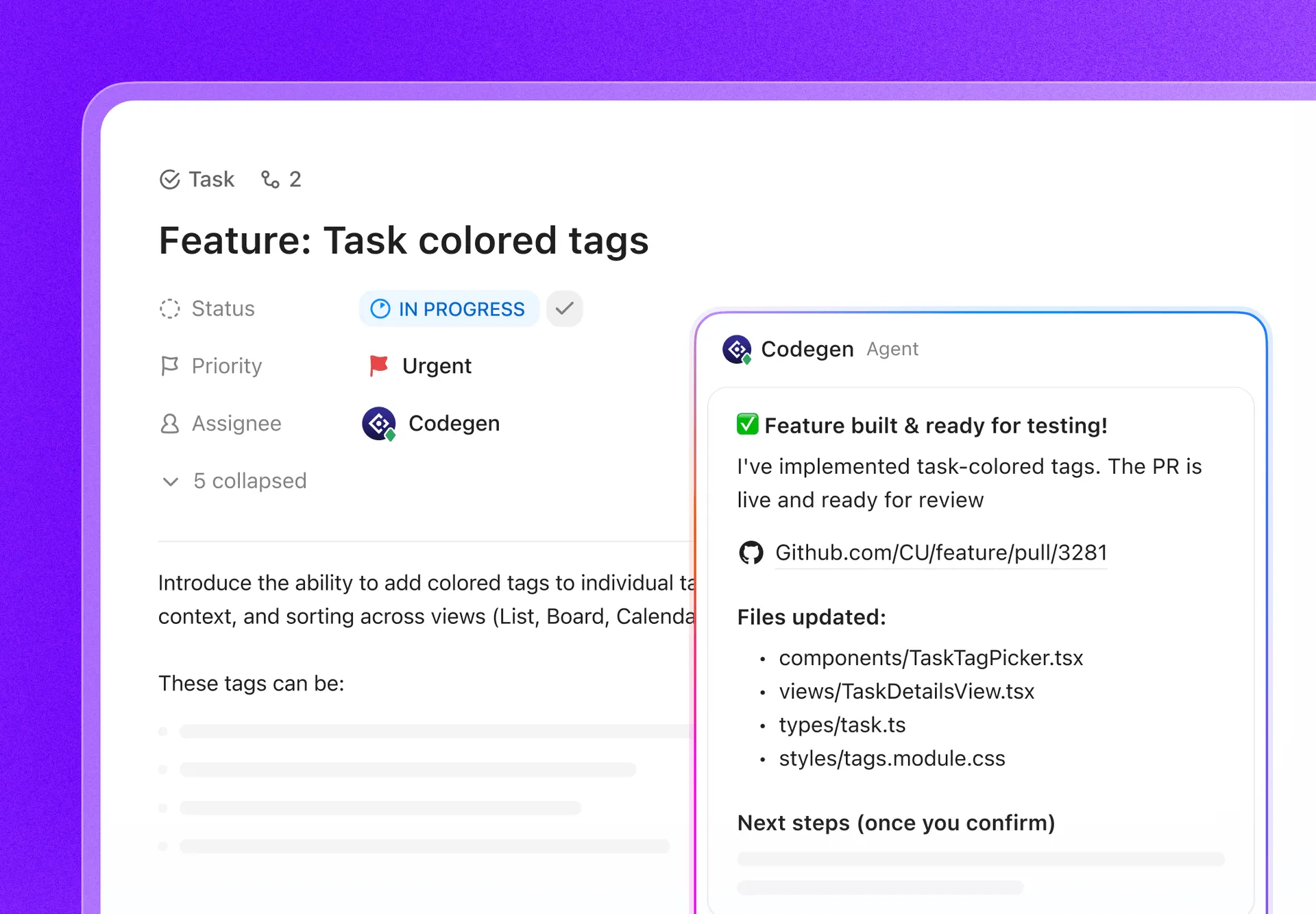
💡Profesyonel İpucu: ClickUp'taki Codegen AI Agent, aşağıdakileri halleden otonom AI asistanınızdır:
- Senkronize güncellemeler: Bir görev güncellendiğinde veya bir hata düzeltildiğinde, Codegen ajanı ilgili belgeleri otomatik olarak güncelleyebilir. Bir fonksiyonun mantığını değiştirirseniz, ajan bu değişikliği yansıtmak üzere ClickUp'taki ilgili Wiki veya teknik belgeyi güncelleyebilir.
- Kendi Kendini Düzeltme Özelliğine Sahip Belgeler: Ajan, kod ile belgelerin birbirinden uzaklaştığı “bağlam parçalanması” durumlarını tarar. Bir belgenin güncelliğini yitirmiş bölümlerini işaretleyebilir veya en son kod tabanına uyacak şekilde otomatik olarak bir revizyon önerebilir.
- Otomatik sürüm notları: Bir sprintte tamamlanan görevleri ve ilgili kod değişikliklerini analiz ederek, ajans ClickUp Docs içinde kapsamlı sürüm notları ve değişiklik günlükleri taslağı hazırlayabilir.
- Kod-Belge bağlantısı: Kod parçacıkları ile üst düzey proje belgeleri arasında otomatik olarak bağlantılar oluşturabilir; böylece yeni geliştiricilerin karmaşık mimari kararların ardındaki “neden”i anlamalarını kolaylaştırır
- Doğal dil sorguları: Geliştiriciler, bir görevde veya sohbette Codegen ajansını @bahseterek “Kimlik doğrulama ara yazılımı nasıl çalışır?” diye sorabilir. Ajans, hem kod tabanını hem de ClickUp belgelerinizi tarayarak doğrulanmış bir yanıt sunar.
Videomuzda Codegen hakkında daha fazla bilgi edinin
ClickUp ile Kod Belgeleme Sorunlarınızı Kolaylaştırın
Güncel olmayan belgeler takımların işlerini yavaşlatır, bilgi siloları oluşturur ve yeni çalışanların işe alım sürecini bir kabusa dönüştürür. GitHub Copilot, kod belgelemeyi sıkıcı bir işten verimli, yapay zeka destekli bir akışa dönüştürür.
Ancak başarının anahtarı, yapay zeka tarafından oluşturulan bu içeriği insan denetimi ve sürdürülebilir bir takım süreciyle birleştirmektir. Güncel ve güvenilir kalabilen bir dokümantasyon, hem iyi araçlara hem de iyi alışkanlıklara ihtiyaç duyar.
ClickUp ve GitHub entegrasyonu sayesinde, kod dokümantasyonu ve tutarlı yönetimi artık çocuk oyuncağı haline geliyor. Zorlu işleri yapay zekaya bırakarak, geliştiricilerinizin en önemli konuya odaklanmalarını sağlarsınız: doğruluk, eksiksizlik ve netlik.
Dokümantasyon ş akışınızı geliştirme görevlerinizle birleştirmeye hazır mısınız? ClickUp ile ücretsiz olarak başlayın ve süreçlerinizi bugün kolaylaştırmaya başlayın.
Sık Sorulan Sorular (SSS)
GitHub Copilot hangi tür kod belgelerini oluşturabilir?
GitHub Copilot, fonksiyon ve sınıf docstring'leri, karmaşık mantığı açıklayan satır içi yorumlar ve README dosyaları gibi proje düzeyindeki belgeler dahil olmak üzere çeşitli türde belgeler oluşturabilir. Python, JavaScript ve Java gibi çok çeşitli programlama dillerini destekler.
GitHub Copilot ile dokümantasyon hazırlamak, manuel olarak dokümantasyon yazmakla karşılaştırıldığında nasıl bir fark yaratır?
Copilot, ilk taslakları oluşturmada önemli ölçüde daha hızlıdır ve dakikalar süren işi saniyelere indirger. Ancak, son derece karmaşık veya incelikli iş mantığı söz konusu olduğunda manuel dokümantasyon hâlâ daha doğru sonuçlar verebilir; bu nedenle, yapay zeka tarafından oluşturulan içeriğin insan tarafından gözden geçirilmesi çok önemlidir.
Özel geliştiricileri olmayan takımlar GitHub Copilot belgelerini kullanabilir mi?
GitHub Copilot, VS Code gibi bir kodlama ortamında çalıştığı için öncelikle geliştiriciler için tasarlanmıştır. Ancak, oluşturduğu belgeler kolayca dışa aktarılabilir veya ClickUp Docs gibi merkezi bir araçta saklanarak teknik bilgisi olmayan takım üyeleriyle paylaşılabilir.
AI tarafından oluşturulan kod belgelerinin sınırlamaları nelerdir?
Başlıca sınırlamalar arasında, büyük projelerde doğruluğu etkileyebilecek sınırlı bir bağlam penceresi ve belirli kodların neden var olduğuna dair kurumsal bilginin eksikliği yer alır. Yapay zeka tarafından oluşturulan tüm içerikler doğrulanmalıdır; doğruluk ve eksiksizlik açısından. /