
Toplantı etkinliği anketimiz, ankete katılanların yaklaşık %40'ının haftada dört ila sekizden fazla toplantıya katıldığını ve her toplantının bir saate kadar sürdüğünü gösteriyor.
Toplantılar iyi işlediğinde, bu zaman netlik, kararlar ve ivmeyle sonuçlanır. İyi işlemediğinde ise, herkesin geldiği, sohbet ettiği ve hiçbir şey değişmeden ayrıldığı haftalık bir buluşma düzenlemiş olursunuz.
Sorun, toplantı etrafında olan her şey.
Takvim görünümü, üç kişinin aynı anda düzenlediği bir belge ve toplantının yapıldığından haberi bile olmayan bir görev yönetimi aracı arasında geçiş yapıyorsunuz. Tüm parçaları bir araya getirdiğinizde, herkesi bir araya getirme nedeninizi unutmuş oluyorsunuz.
Bu kılavuz, gündemi belirlemekten toplantı sonrası yapılanları izlemeye kadar ClickUp'ta toplantıların nasıl yürütüleceğini adım adım anlatır. Hadi başlayalım! 🎯
"ClickUp'ta Toplantı Yapmak" Ne Anlama Gelir?
ClickUp'ta toplantı düzenlemek, gündemi oluşturmak, görüşme sırasında notlar almak, tartışmalardan görevler atamak ve her şeyi bu kararların etkilediği projelerle bağlantı içinde tutmak anlamına gelir.
Pratik fark iki şekilde ortaya çıkıyor:
- Bağlam bozulmaz: Toplantı notları, tartışılan görevlere, projelere veya belgelere doğrudan bağlanır, böylece kimse uzaktan çalışma araçlarını araştırmak zorunda kalmaz.
- Sorumluluk görünürlük kazanır: Toplantı görevleri, takımınızın halihazırda izlediği görünümlerde görünür, bu da takip işleminin normal iş döngülerinin bir parçası olarak gerçekleştiği anlamına gelir.
Toplantılarınızı görevlerinizle aynı sistemde gerçekleştirerek, iş dağınıklığını kolayca ortadan kaldırabilirsiniz. İş dağınıklığı, birbiriyle iletişim kurmayan birden fazla araç, platform ve sistem arasında iş faaliyetlerinin parçalanması anlamına gelir.
🔍 Biliyor muydunuz? " Toplantı sonrası yorgunluğu" adı verilen gerçek bir fenomen vardır. Bu, sinir bozucu veya verimsiz bir toplantıdan sonra odaklanma ve motivasyonun azaldığı bir dönemdir.
Takımlar neden 'takvimin bulunduğu yer' yerine ClickUp'ta toplantı düzenliyor?
Takımlar, parçalanmayı ortadan kaldırmak için toplantılarını dünyanın ilk Birleşik Yapay Zeka Çalışma Alanı olan ClickUp'a taşıyor. Bunun birkaç özel nedeni var:
- Arama özelliği iyileştirildi: İlgili projeyi doğrudan arayarak toplantı kararlarını bulun.
- Oryantasyon daha kolay hale gelir: Toplantı geçmişini aktif işlere bağlayarak, yeni üyeler işlerin neden bu şekilde yapıldığını anlayabilirler.
- Izleme işlemleri otomasyonla gerçekleştirilir: ClickUp AI'yı kullanarak toplantı tartışmalarından ClickUp görevleri oluşturun.
Toplantıları ClickUp'a taşımak, yönetilecek toplantı yönetim araçlarının sayısını ve kararların kaybolabileceği yerlerin sayısını azaltır.
📮ClickUp Insight: Çalışanların %37'si eylem ögelerini izlemek için takip notları veya toplantı tutanakları gönderirken, %36'sı hala diğer parçalı yöntemlere güveniyor.
Kararları kaydetmek için birleşik bir sistem olmadan, ihtiyacınız olan önemli bilgiler sohbetler, e-postalar veya elektronik tablolar arasında kaybolabilir. ClickUp ile, tüm görevleriniz, sohbetleriniz ve belgelerinizdeki konuşmaları anında eyleme geçirilebilir görevlere dönüştürebilir ve hiçbir şeyin gözden kaçmamasını sağlayabilirsiniz.
Adım Adım: ClickUp'ta Toplantı Nasıl Yapılır
Önemli noktaları gözden kaçırmadan etkili toplantılar düzenlemenin yollarını arıyorsanız, doğru yerdesiniz. Aşağıda, ClickUp'ta toplantıları planlamanıza, düzenlemenize ve takip etmenize yardımcı olacak basit, adım adım bir kılavuz bulabilirsiniz. 📝
Adım #1: Çalışma alanınızda bir toplantı merkezi oluşturun
Tüm toplantı etkinlikleri için tek bir bilgi kaynağı olarak Toplantı Merkezi oluşturun, böylece gündemleri, notları ve takip edilecekleri kolayca bulabilirsiniz.
ClickUp Çalışma Alanınızda bir Toplantı Merkezi oluşturmak için:
- ClickUp'ta "Toplantı Merkezi" adında yeni bir liste oluşturun, böylece tüm toplantılar tek bir yerde toplanır.
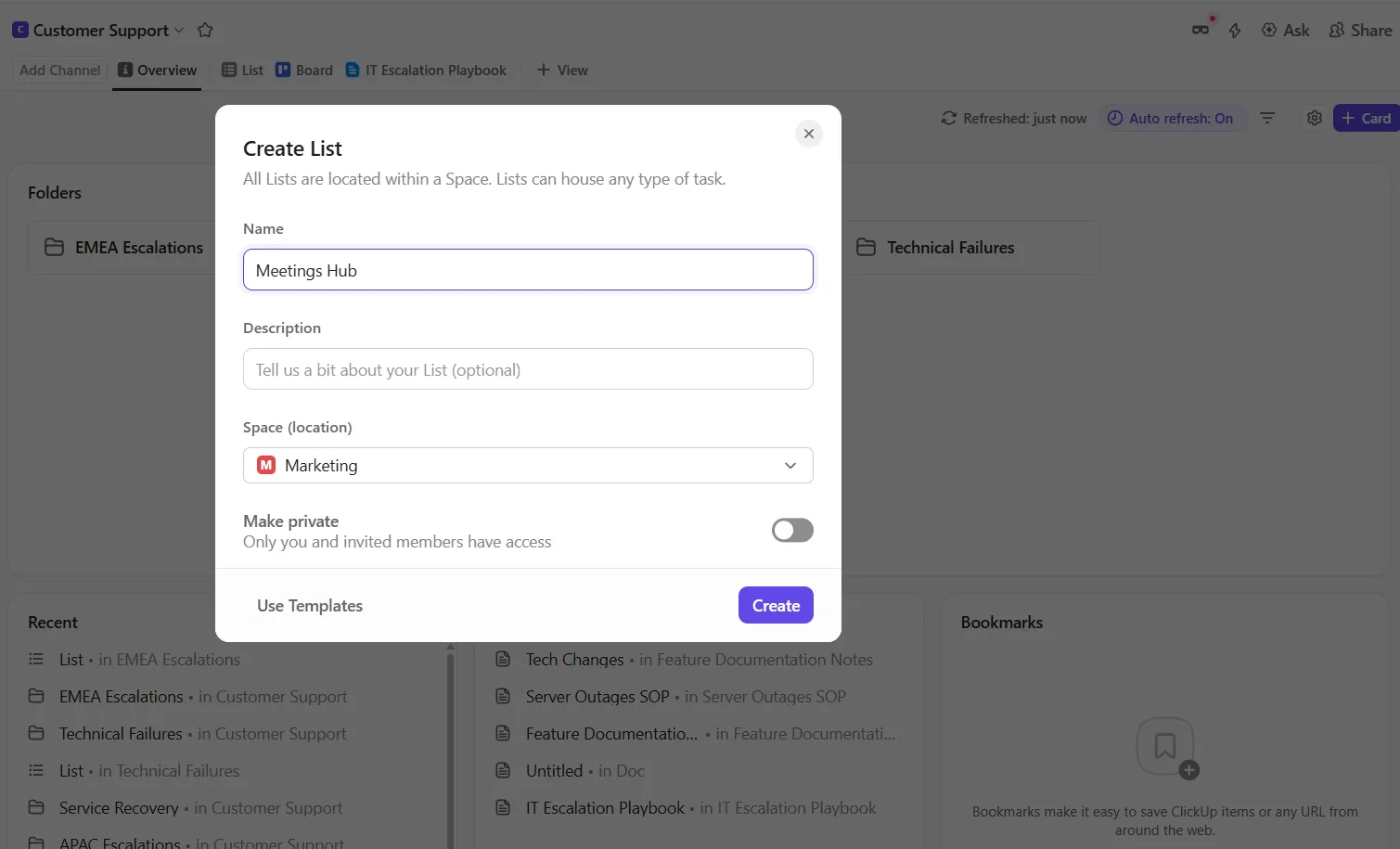
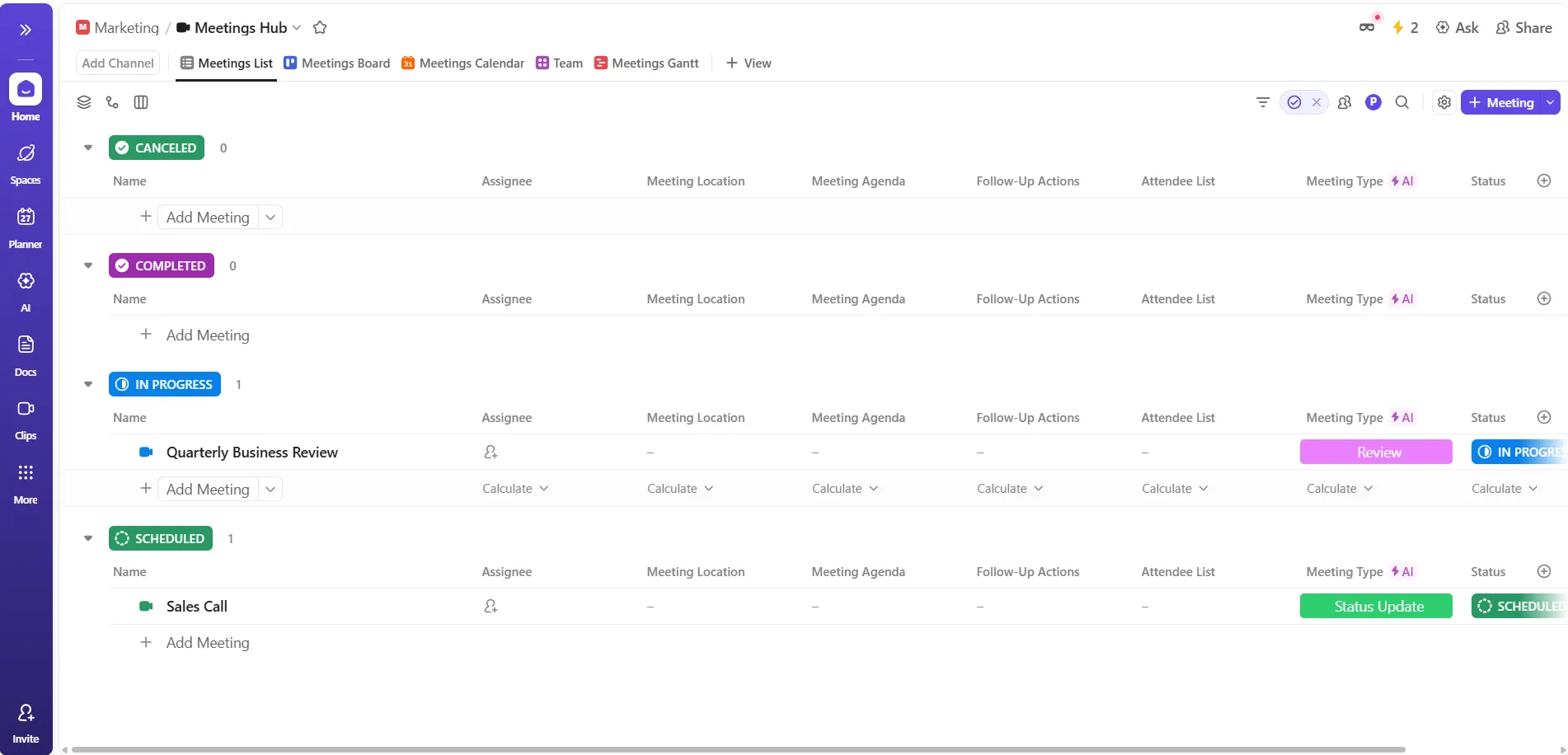
- Her toplantı için bu Listeye yeni bir ClickUp görevi ekleyin, böylece her toplantının kendine ait bir alanı olsun.
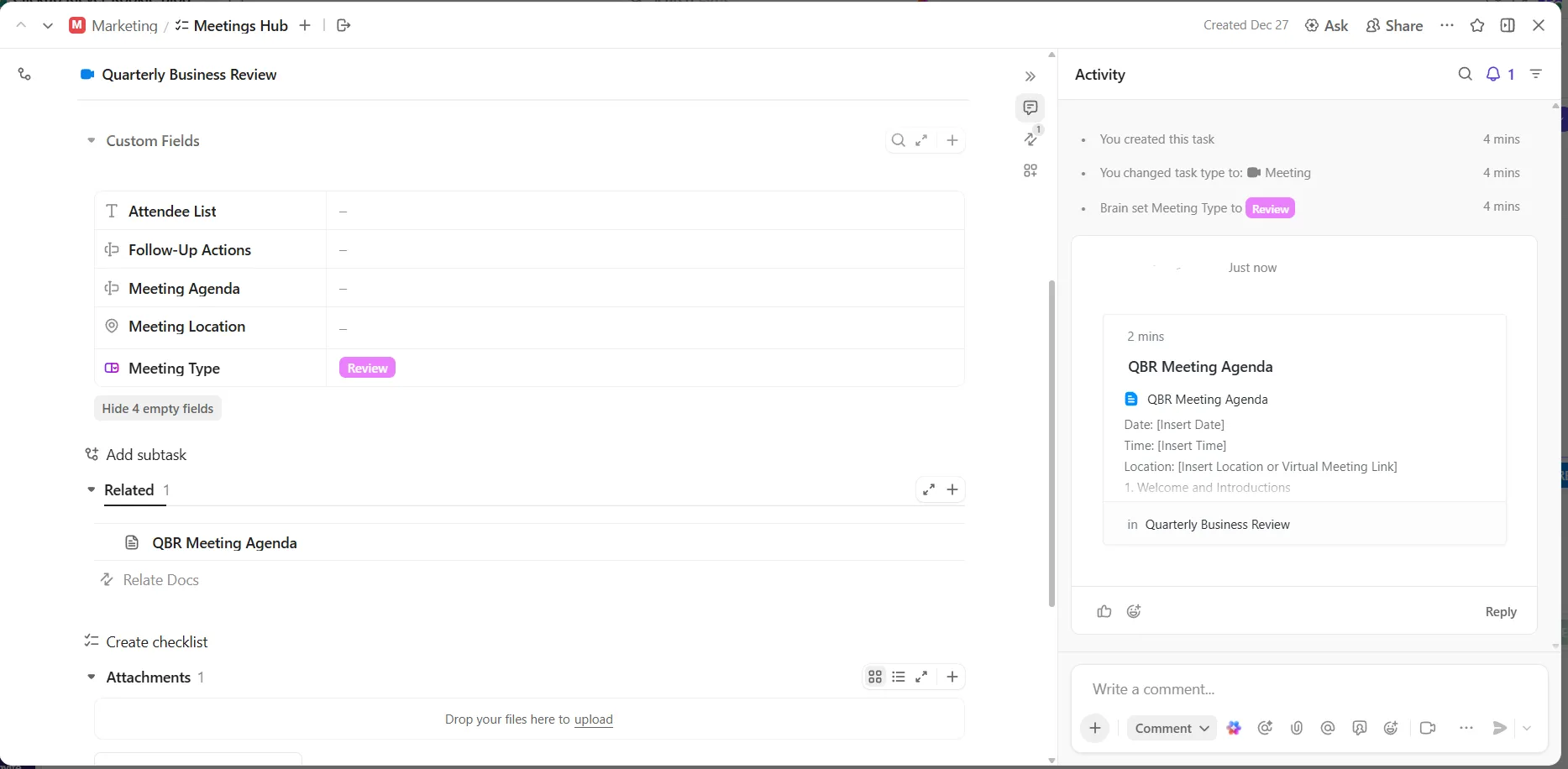
- İşbirliğine dayalı gündemler ve notlar için her toplantı görevine bir ClickUp belge ekleyin, böylece birden fazla kişi toplantı öncesinde, sırasında ve sonrasında katkıda bulunabilir.
- Toplantı sahibi, türü veya takip durumunu izlemek için ClickUp Özel Alanları ekleyin, böylece toplantıları kolayca filtreleyebilir ve raporlayabilirsiniz.
- Görevler veya Belgeler'de @mentions özelliğini kullanarak katılımcıları bilgilendirin ve herkesin beklentiler ve sonuçlar konusunda aynı fikirde olmasını sağlayın.
🔍 Biliyor muydunuz? 20. yüzyılın sonlarında, ortalama bir çalışanın katıldığı toplantı sayısı iki katına çıktı. 1990'larda yöneticiler haftada yaklaşık 23 saatini toplantılarda geçiriyordu. Bu, odaklanmış bir şekilde iş yapmak yerine sadece diğerleriyle konuşarak geçirdikleri tam bir iş gününden daha fazlaydı.
Adım #2: ClickUp Belgelerinde gündemi işbirliği içinde planlayın
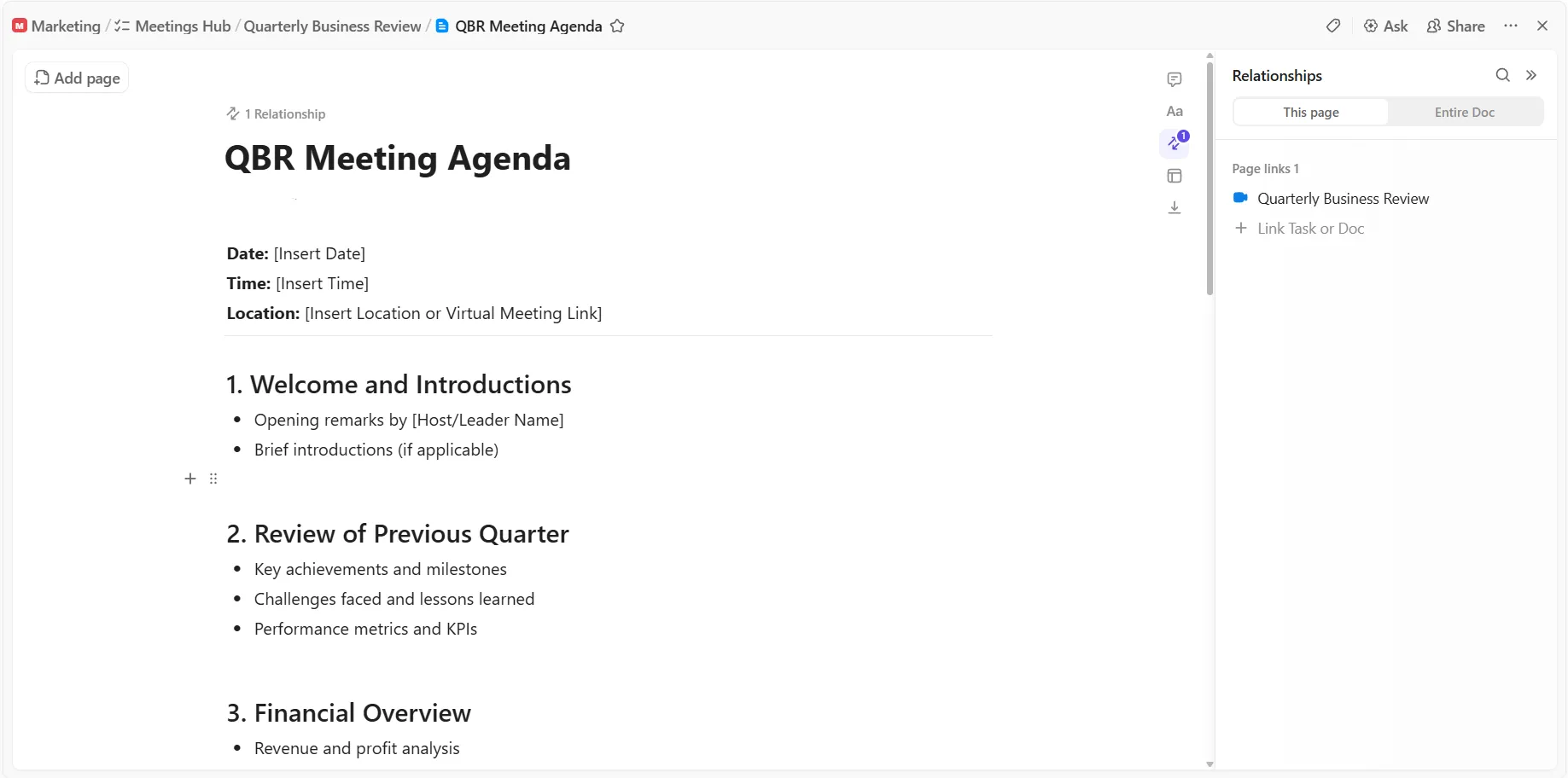
İşbirliğine dayalı toplantı gündemleri, herkesin hazırlıklı ve uyumlu bir şekilde toplantıya gelmesini sağlayarak zaman kazandırır ve anahtar konuları erken ortaya çıkarır. ClickUp Belge, tüm katılımcıların toplantı başlamadan önce kolayca katkı yapmasını sağlar.
Gündeminizi planlamak için:
- Net bir yapı için başlıklar, tablolar veya afişler kullanarak gündem ögelerini taslak haline getirin.
- Belgeye katılımcıları @bahsetme ile etiketleyerek konu veya soru eklemeleri için davet edin.
- Takım üyelerinin doğrudan belgede yorum yapmalarını veya düzenlemeler önermelerini teşvik edin, böylece geri bildirimler tek bir yerde toplanır.
- Tutarlılığı sağlamak için Şablon Merkezi'nden bir toplantı notları şablonu kullanın, böylece her seferinde sıfırdan başlamak zorunda kalmazsınız.
🔍 Biliyor muydunuz? Psikolojinin ilk resmi kuruluşlarından bazıları kelimenin tam anlamıyla toplantılarla başladı. Örneğin, Psychonomic Society, 1959 yılında Chicago'da küçük bir grup deneysel psikologun araştırmalarını paylaşım amacıyla bir araya gelmesiyle kuruldu.
3. Adım: SyncUps ile ClickUp içinde canlı toplantılar düzenleyin
ClickUp SyncUps, takımınızın görev yönetimi yazılımı içinde gerçek zamanlı olarak toplanmasını sağlar, böylece bağlam ve işbirliği bir arada kalır. Bu, standup toplantıları, beyin fırtınası veya canlı tartışmanın değerli olduğu herhangi bir toplantı için idealdir.
Canlı toplantı düzenlemek için:
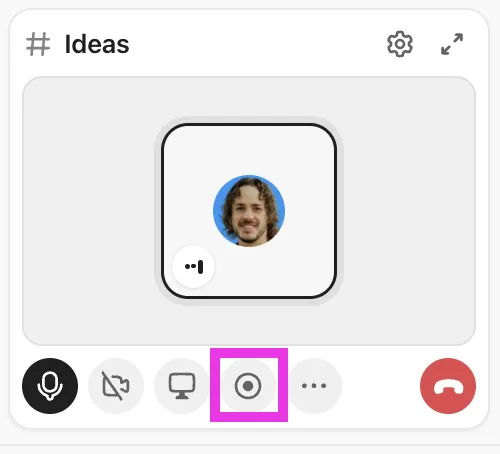
- SyncUp'ı başlatmak için herhangi bir ClickUp Sohbet kanalını, doğrudan mesajı veya ClickUp Listeyi açın.
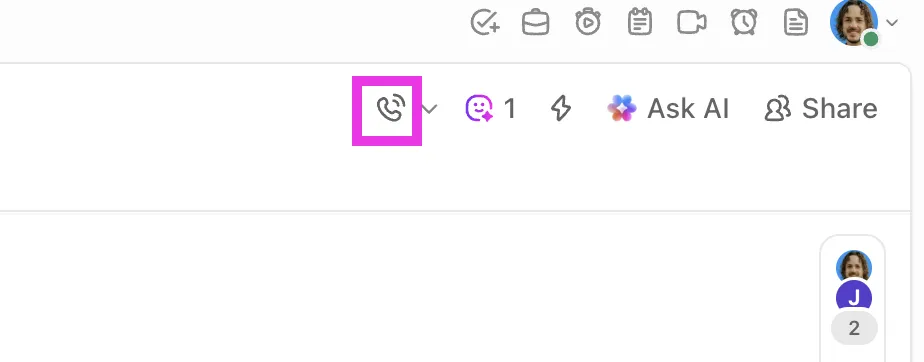
- Anında sesli veya video işbirliği için SyncUp'ı başlatmak üzere seçeneğe tıklayın, böylece herkes hızlı bir şekilde katılabilir.
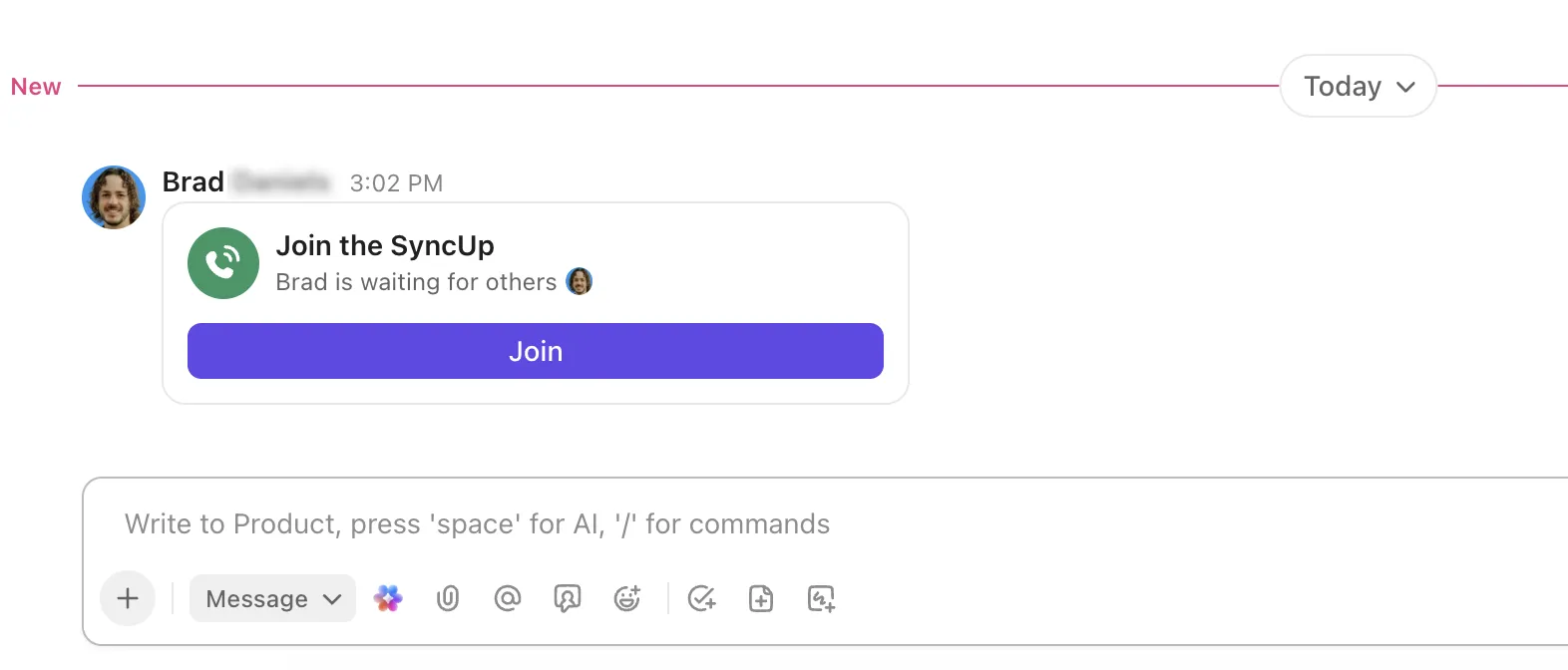
- Katılımcıların katılmasını bekleyin; sistem, geç kalanların bağlamı kaçırmadan katılabilmeleri için bir mesaj yayınlar.
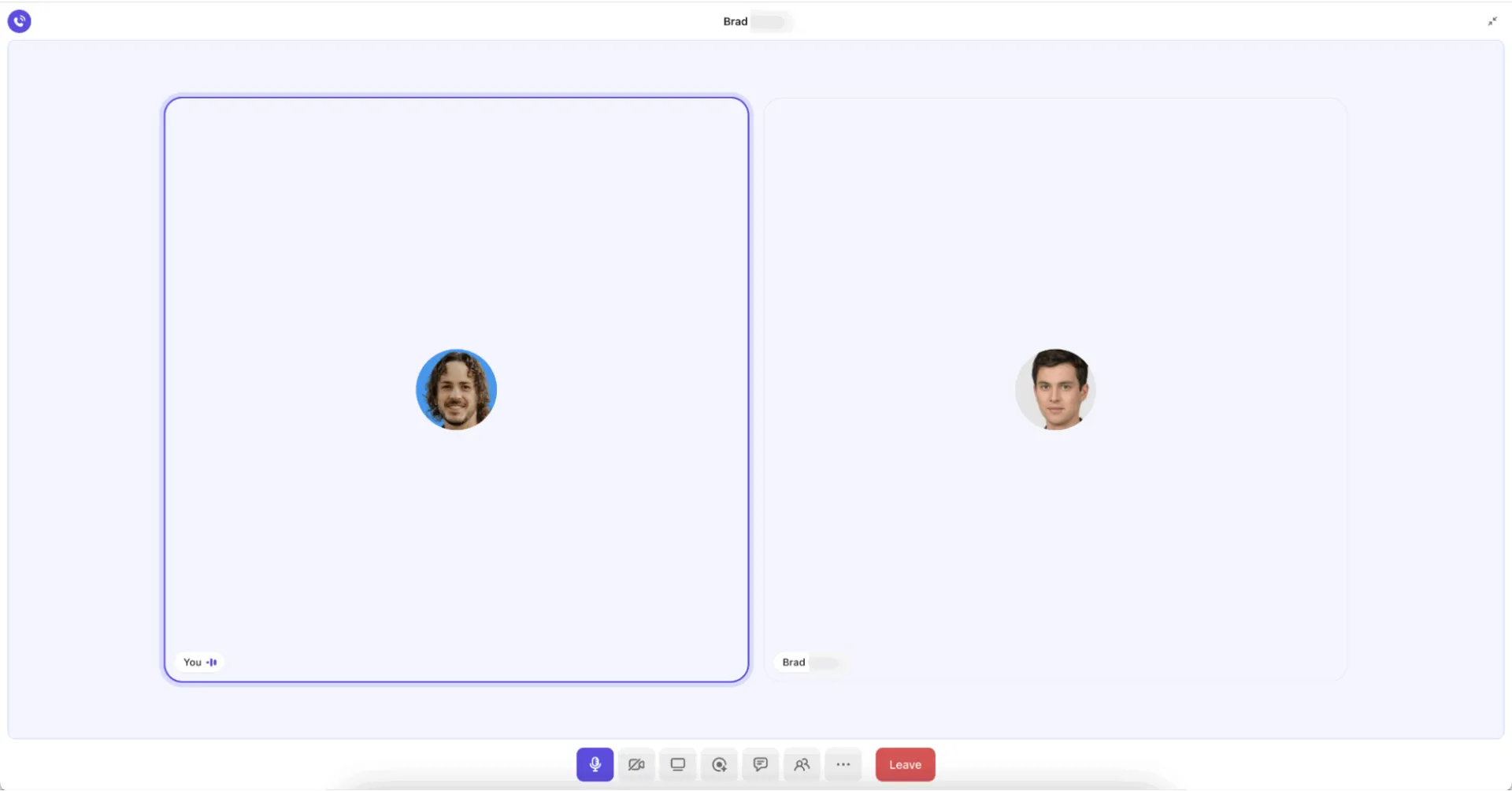
- Ekranınızı paylaşarak herkesin tartışmaya katılımını ve odaklanmasını sağlayın.
- Daha sonra referans olarak kullanmak isterseniz SyncUp'ı kaydedin, böylece hiçbir şey kaybolmaz ve ClickUp Clips Hub'dan erişebilirsiniz.
💡 Profesyonel İpucu: Zoom veya Google Meet gibi harici bir konferans aracında toplantı düzenliyorsanız, ClickUp'ın AI Notetaker özelliği hiçbir detayın kaçmamasını sağlar. Toplantınızın kapsamlı bir kaydını otomatik olarak oluşturarak, toplantıya tam olarak katılabilmenizi sağlar.
AI Notetaker'ı kullanmak için:
- ClickUp Takviminizin Outlook veya Google Takvim etkinliklerine bağlantı olduğunu doğrulayın.
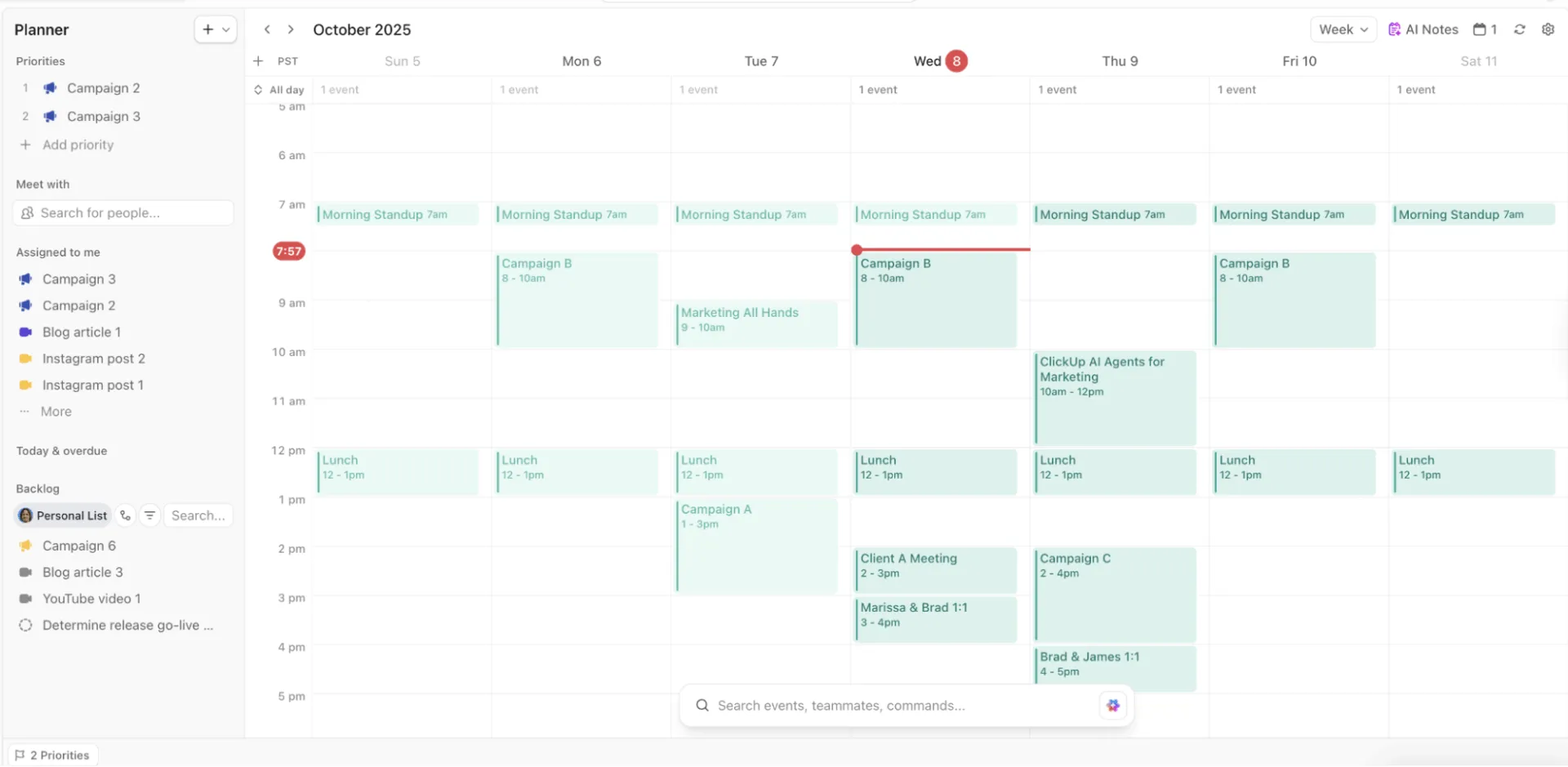
- Planlayıcıda AI Notetaker'ı etkinleştirerek toplantınıza katılımcı olarak katılmasını sağlayın.
- Toplantı sırasında AI aracının kayıt yapmasını ve not almasını sağlayın, böylece siz konuşmaya odaklanabilirsiniz.
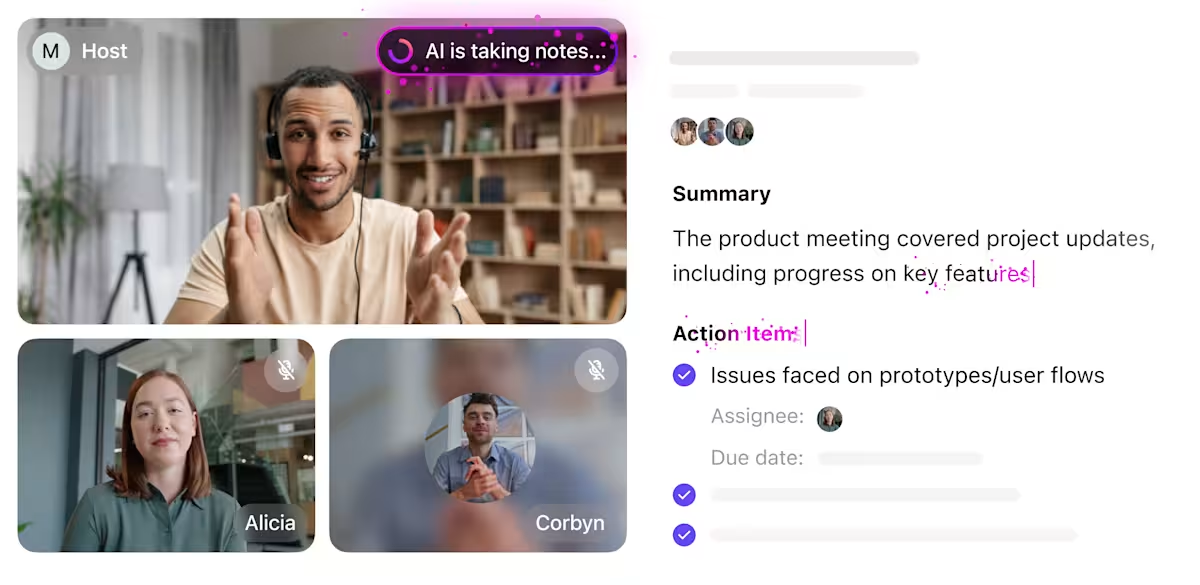
🤩 Bonus: ClickUp Brain'i kullanarak toplantı notlarınızla ilgili sorular sorun veya özetler alın, böylece hızlı bir şekilde içgörüler elde edebilirsiniz!
🎥 AI'nın toplantı notlarını nasıl desteklediğini öğrenmek için bu videoyu izleyin:
Adım #4: Toplantı sonuçlarını takip edilebilir işlere dönüştürün
Toplantılar, sonuçlar eyleme dönüştüğünde ilerleme sağlar. ClickUp, her kararı atamayı ve izlemeyi sorunsuz hale getirir.
Sonuçları eyleme dönüştürmek için:
- Toplantı notlarınızda, belgenizde veya görevinizde listelenen eylem öğelerini inceleyin.
- Görevleri doğrudan sorumlu takım üyesine atayın.
- ClickUp görevi yorumlarını kullanarak sorumlulukları netleştirin veya ek bağlam sağlayın.
- ClickUp'ta Görev Etiketleri ekleyerek ilgili eylem öğelerini gruplandırın veya görev durumlarını izleyin.
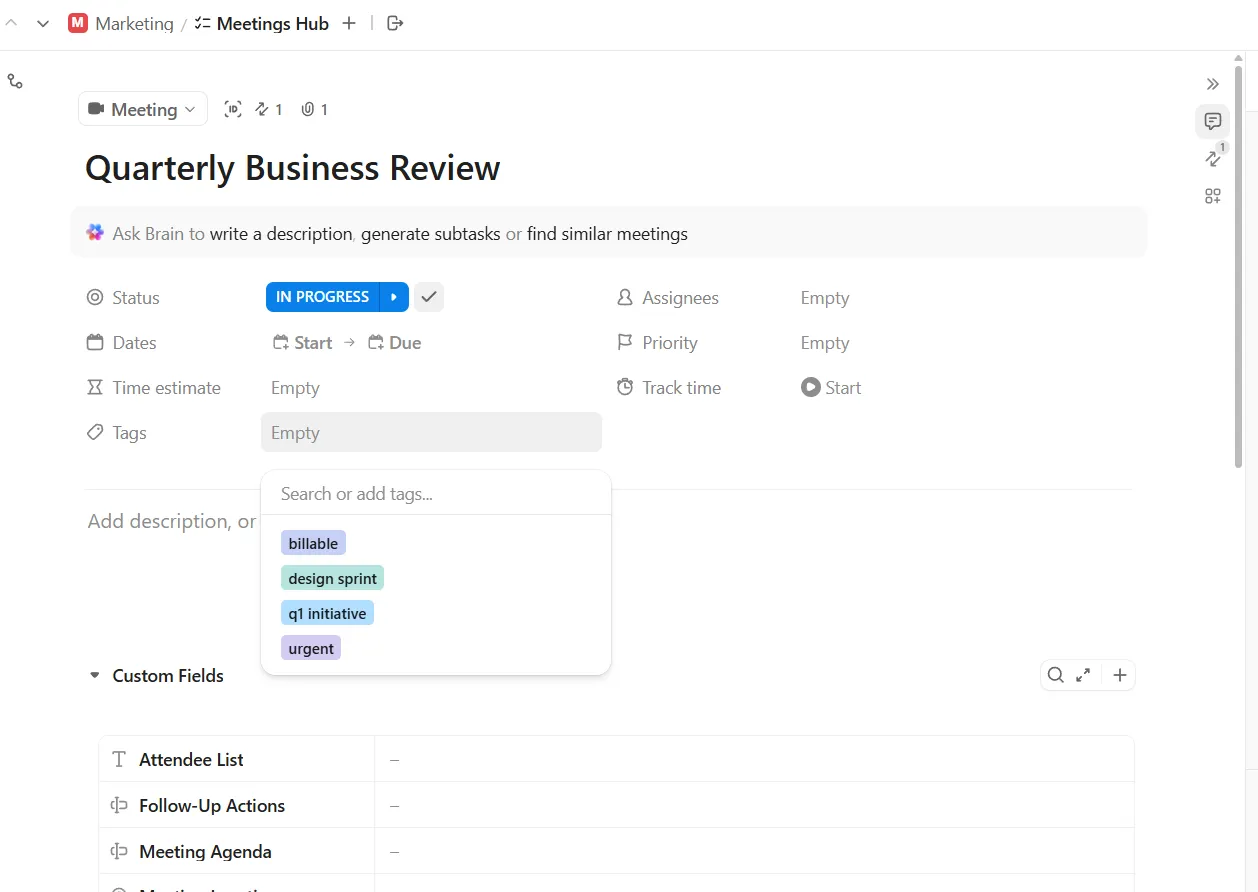
Tekrarlanan toplantılar için, sürekli ilerleme sağlamak amacıyla her oturumun başında önceki eylem ögelerini gözden geçirin.
🔍 Biliyor muydunuz? Ortaçağ ticaret fuarları sadece mal alıp satmak için düzenlenmiyordu. Bu fuarlar, tüccarların bilgi alışverişinde bulunduğu, ağlar kurduğu ve bölgeler arası ticareti koordine ettiği büyük toplantılardı ve modern iş konferansları ile işbirliği ortamlarının habercisiydi.
Adım #5: Asenkron toplantılar düzenleyin
Her tartışma için canlı görüşme gerekmez. Asenkron toplantılar, takviminizi doldurmadan işlerinizi sürdürmenizi sağlar ve herkesin kendi programına göre katkıda bulunmasına olanak tanır.
ClickUp'ta eşzamansız bir toplantı düzenlemek için:
- Toplantı için bir belge oluşturun veya bir sohbet kanalı başlatın, böylece herkesin katkıda bulunabileceği bir yer olsun.
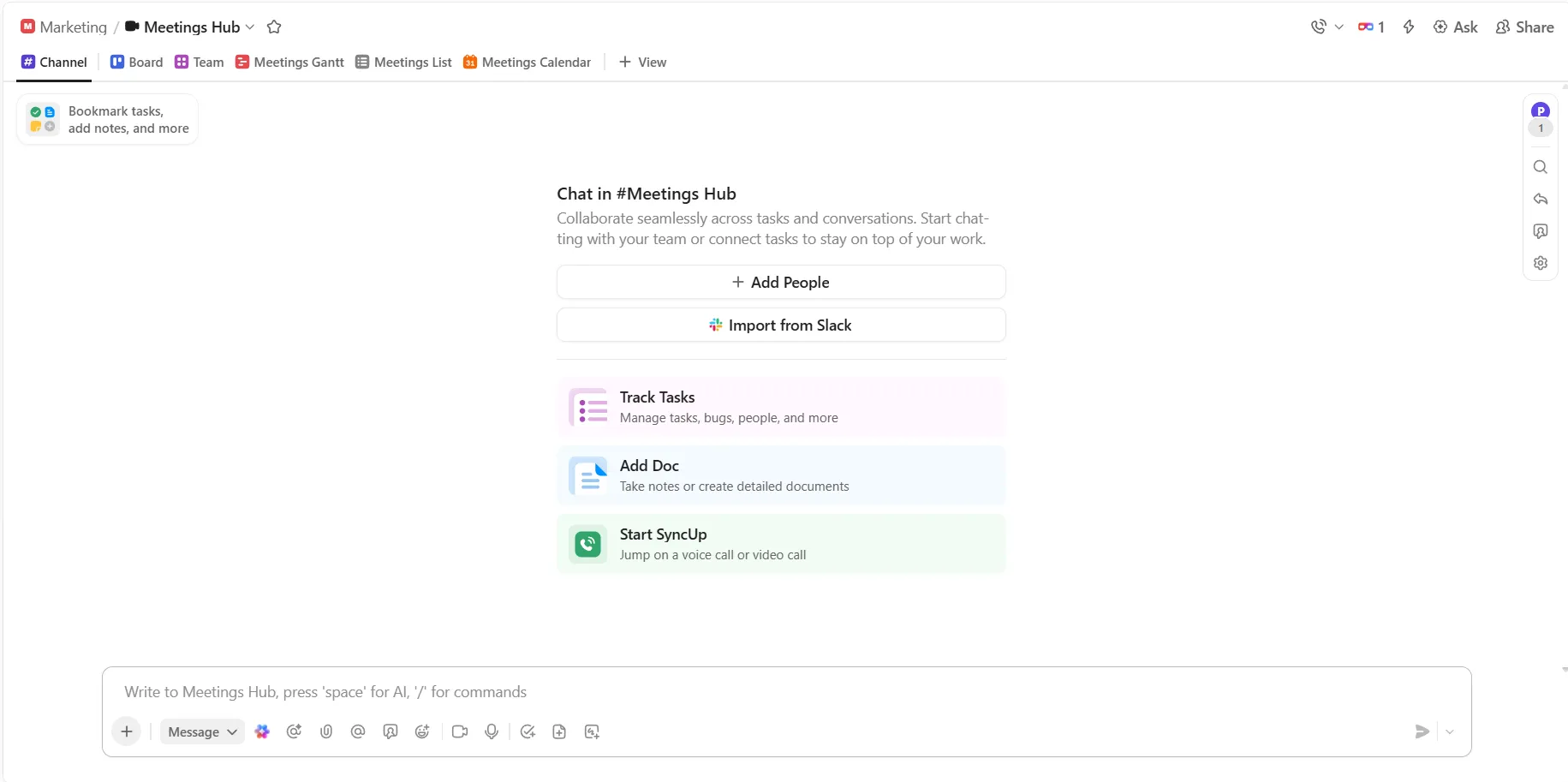
- Güncellemeleri, önerileri veya soruları belge veya kanalda paylaşarak tek bir yerde görüşleri toplayın.
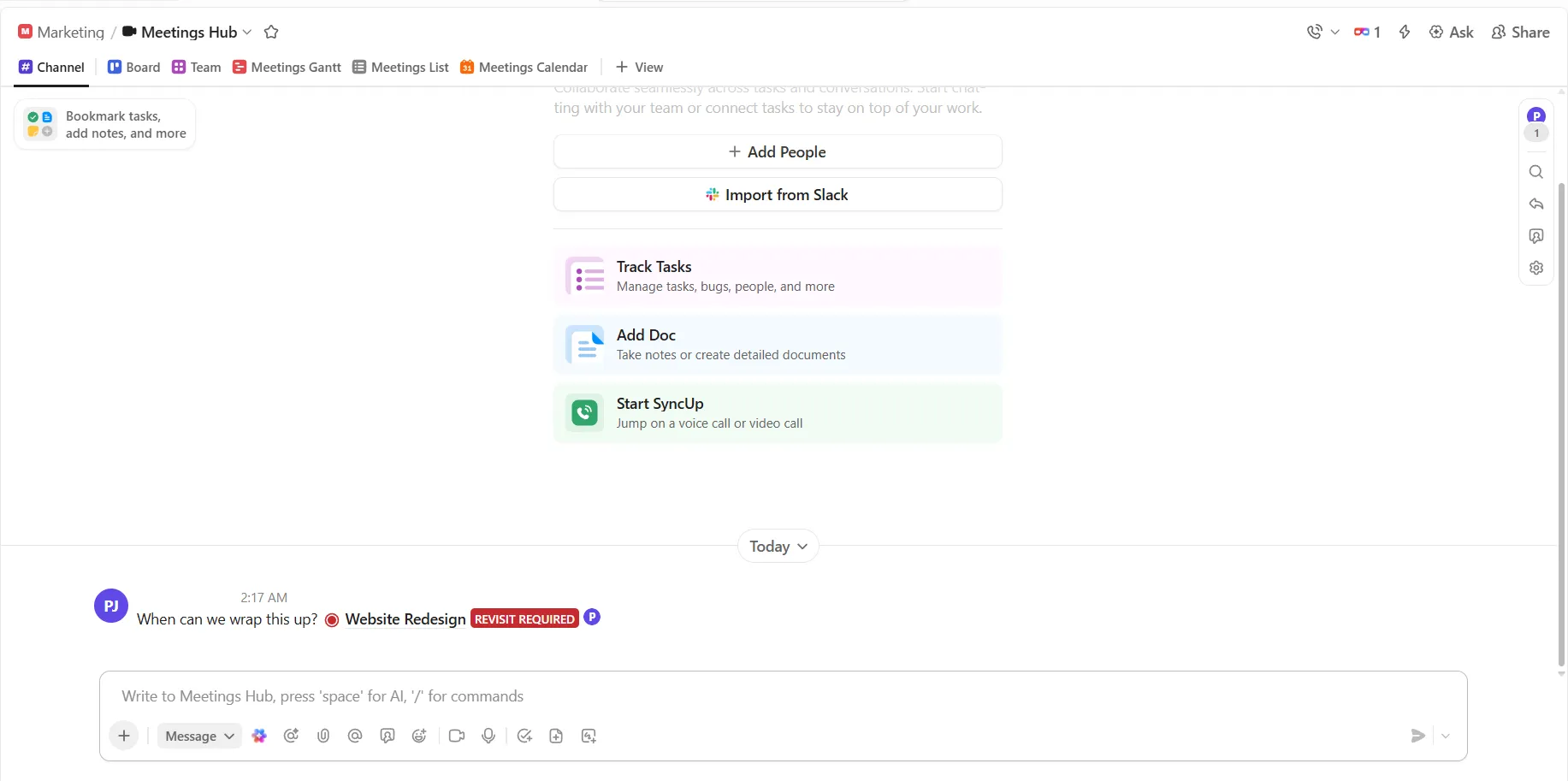
- Takım üyelerini, katılımın esnek olmasını sağlamak için kendi zamanlarında yorum, öneri veya onay eklemeye davet edin.
- Konuşma ilerledikçe anahtar noktaları ve kararları belgede özetleyin.
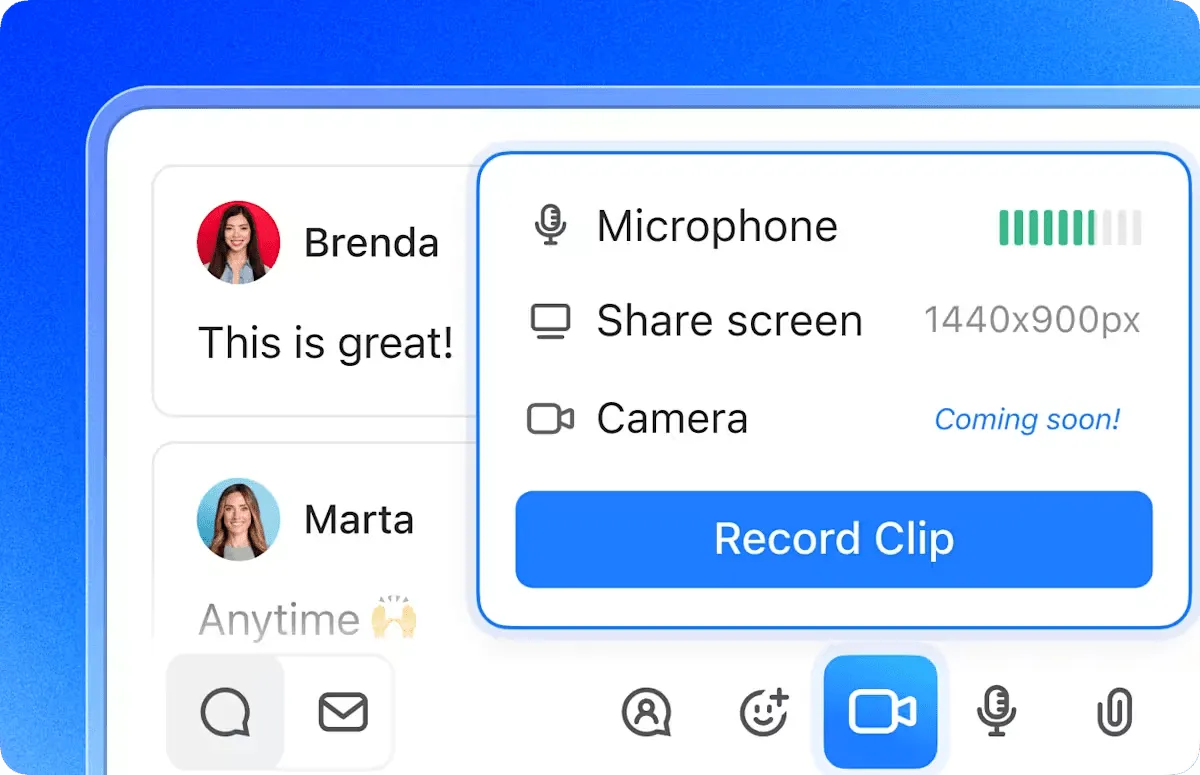
- Ayrıntılı talimatları paylaşım yapmak istiyorsanız, bunları ClickUp Clips aracılığıyla asenkron video güncellemeleri olarak kaydedin.
Adım #6: Toplantı zekası ve otomasyonu için bağlamsal yapay zeka kullanın
ClickUp Brain , tartışmaları özetleyerek, kararları vurgulayarak ve eylem ögelerini ortaya çıkararak toplantı içeriğinizden anında değer elde etmenize yardımcı olur . Bu, özetlemeye daha az zaman harcayıp işi ilerletmeye daha fazla zaman ayırabileceğiniz anlamına gelir.
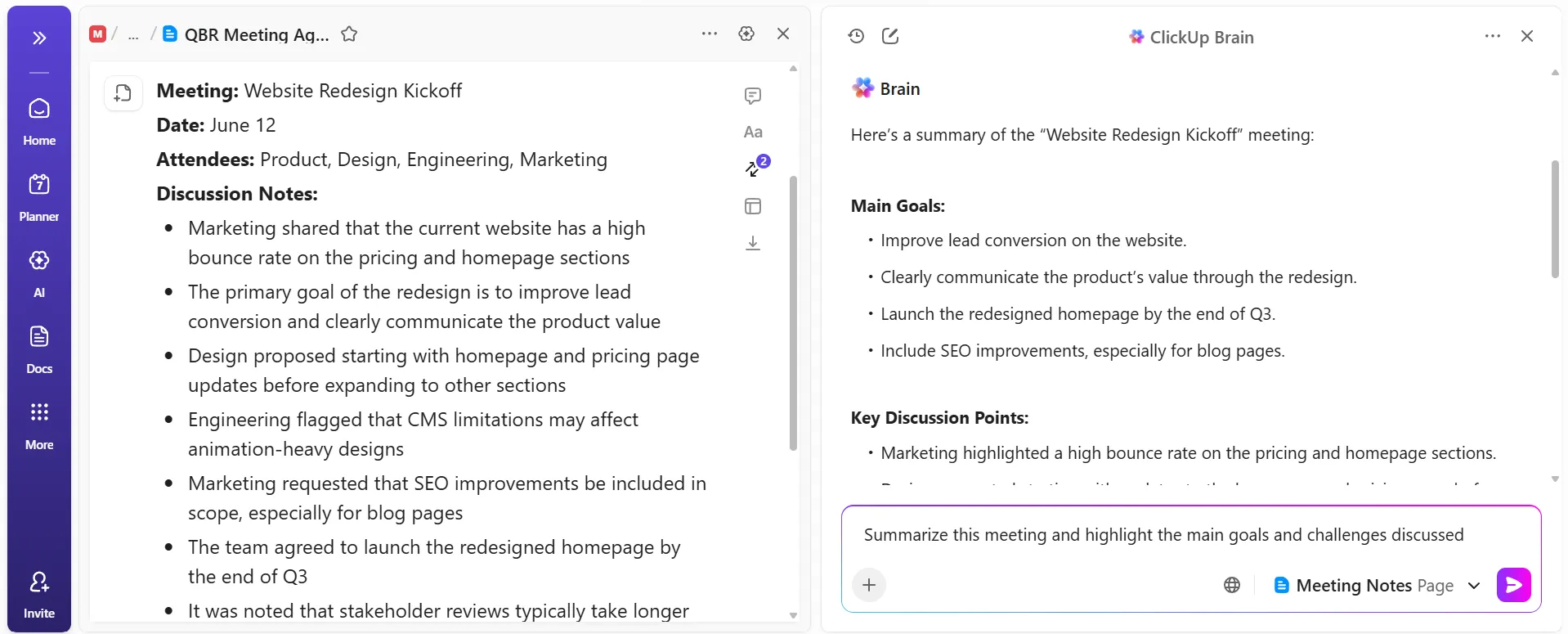
Örneğin, bir proje başlangıç toplantısından sonra ClickUp Brain'i açıp toplantı notlarını belge ile paylaşabilirsiniz. ClickUp Brain'den tartışmayı özetlemesini ve alınan tüm kararları çıkarmasını isteyebilirsiniz.
Saniyeler içinde, takımınızla paylaşabileceğiniz veya Görevlere dönüştürebileceğiniz kısa bir özet ve sonraki adımların listesini elde edersiniz. Bu, bazı takım üyeleri toplantıya katılamasa bile herkesin aynı çizgide olmasını ve hiçbir şeyin gözden kaçmamasını sağlar.
📌 Örnek komutlar:
- Bu toplantıyı özetleyin ve tartışılan ana hedefleri ve zorlukları vurgulayın.
- Bu toplantı sırasında alınan tüm kararları çıkarın.
- Bahsedilen tüm eylem ögelerini listeye alın ve mümkünse görev sahiplerini önerin.
- Bu eylem öğelerini açık başlıklar ve açıklamalarla ClickUp görevlerine dönüştürün.
- Toplantıyı kaçıran paydaşlarla paylaşım yapabileceğim kısa ve öz bir güncelleme oluşturun.
Derinlemesine, bağlamsal toplantı desteğinden yararlanın
Bağımsız bir AI masaüstü uygulama olan ClickUp BrainGPT, karmaşık toplantı içeriklerini analiz edebilen, nüanslı soruları yanıtlayabilen ve çalışma alanınız ile web üzerindeki bilgileri birbirine bağlayabilen gelişmiş, konuşma tabanlı bir AI sunar. Bu, daha derin bir anlayış ve daha hızlı karar verme imkanı sağlar.
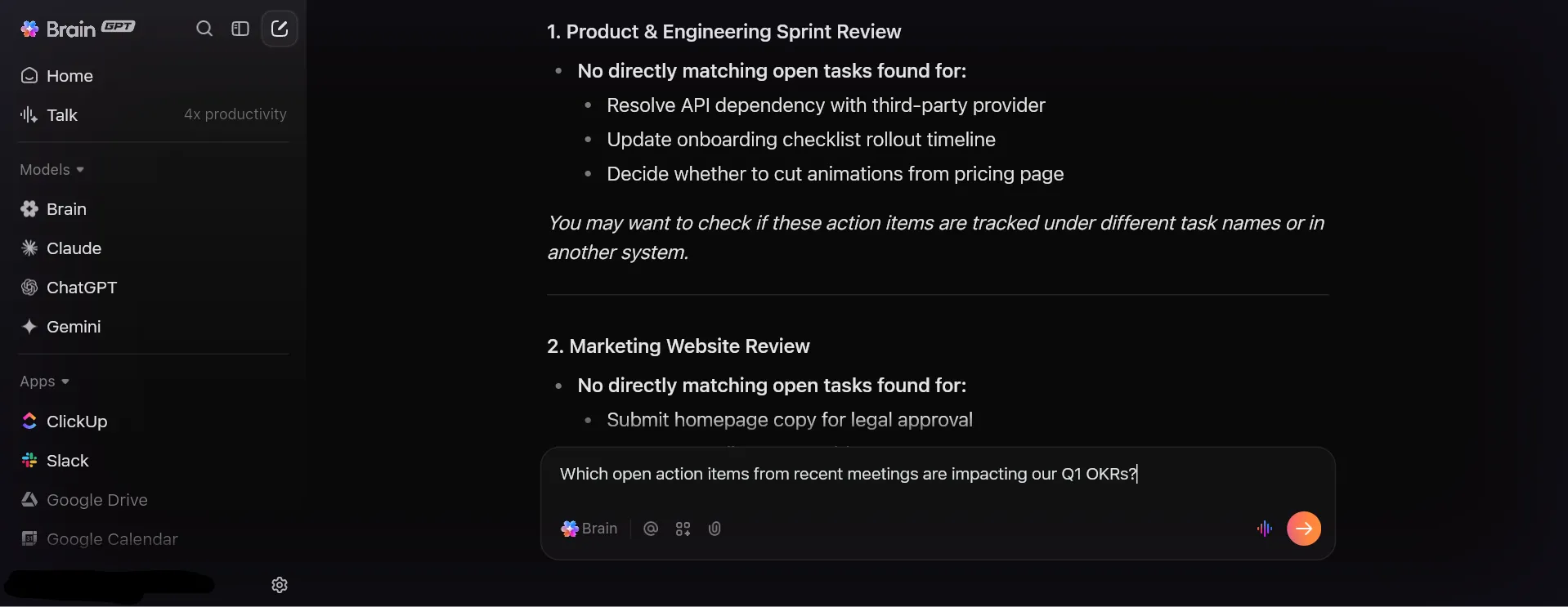
Üç aylık değerlendirme sırasında, son toplantıların takımınızın OKR'leriyle nasıl ilişkili olduğunu anlamanız gerekir. ClickUp BrainGPT'yi başlatın ve "Geçen ayki toplantılardan hangi ögeler hala açık ve birinci çeyrek hedeflerimizi etkiliyor?" diye sorun.
BrainGPT, belgeleriniz, görevleriniz ve bağlı uygulamalarınızda arama yapar ve ardından hedefli bir liste sunar. Bu, takip işlemlerine öncelik vermenize yardımcı olur ve takımınızın en önemli konulara odaklanmasını sağlar.
💡 Profesyonel İpucu: BrainGPT'deki ClickUp Talk to Text ile fikirleri ve eylemleri anında yakalayın. Eylem ögelerini ve takip mesajlarını dikte etmenizi sağlayarak, konuşma akışını kesintiye uğratmadan değerli bilgileri kolayca yakalamanızı sağlar.
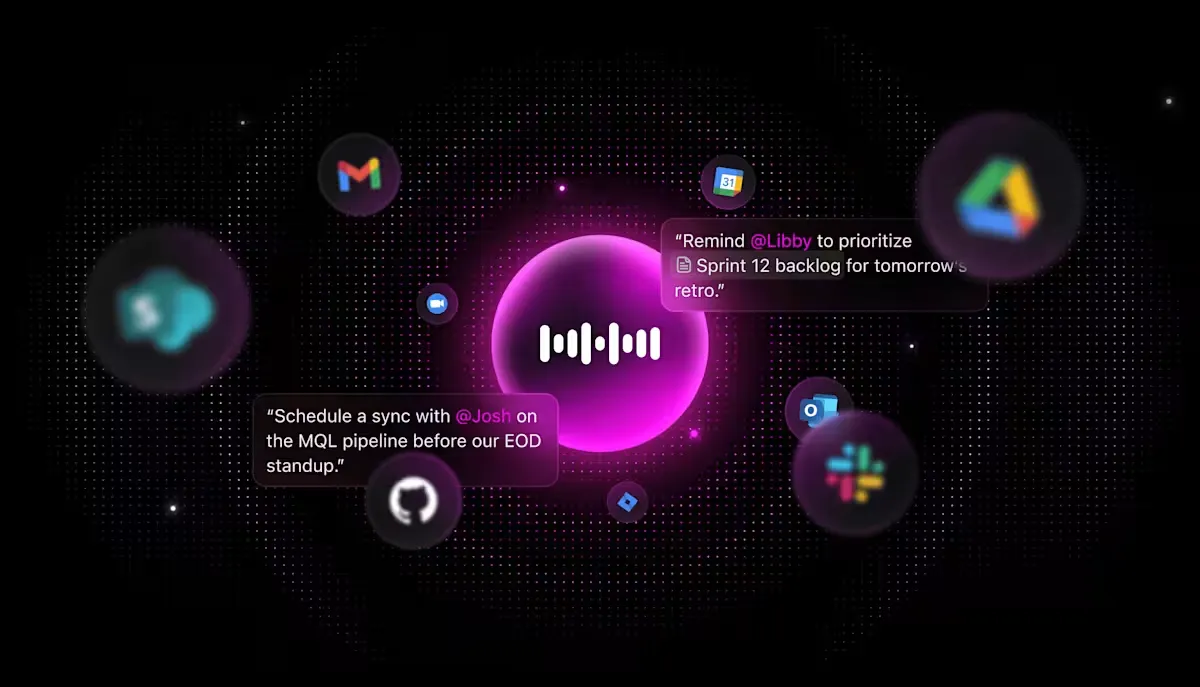
Toplantı takiplerini otomasyonla otomatikleştirin ve ölçeklendirin
ClickUp AI Super Agents, takip e-postaları göndermek, kararlardan görevler oluşturmak veya sorunları üst düzeye taşımak gibi tekrarlayan toplantı ş akışlarını otomasyonla otomatikleştirebilen, yapay zeka destekli takım arkadaşlarıdır.
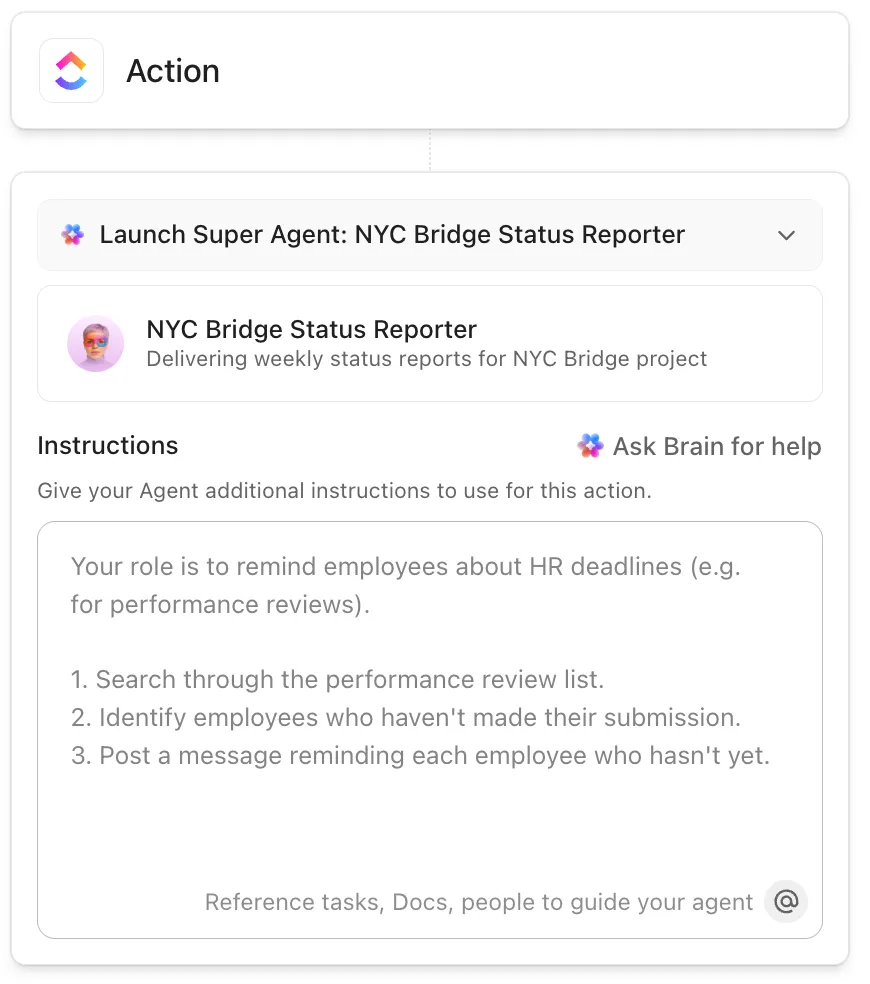
Müşteri durum toplantısından sonra, Süper Temsilciniz şunları yapabilir:
- AI Notetaker'ın transkriptini inceleyin.
- Tüm eylem öğelerini belirleyin
- Doğru takım üyelerine otomatik olarak atanan görevler oluşturun.
- Müşteriye, anahtar kararları ve sonraki adımları içeren bir özet e-posta taslağı hazırlayın.
Bu basitleştirilmiş ş Akışı otomasyonu, takımınızın idari işlere daha az zaman harcayıp müşterilere değer katmaya daha fazla zaman ayırması anlamına gelir.
🔍 Biliyor muydunuz? Toplantıların ticari bir güç olarak görülmesi fikri, 1896 yılında Detroit'te, yerel iş liderlerinin kongrelerin ve organize toplantıların seyahat, otel konaklamaları, yemek ve yerel ticaret yoluyla önemli bir ekonomik etki yarattığını fark etmesiyle başladı. Bu farkındalık, profesyonel MICE (Toplantılar, Teşvikler, Konferanslar, Sergiler) endüstrisinin doğmasına yardımcı oldu.
ClickUp'ta Toplantı Yapmanın En İyi Yöntemleri
ClickUp'ta etkili toplantılar düzenlemek, planlama, uygulama ve takip için stratejik bir yaklaşım gerektirir. İşte denemeniz gereken bazı en iyi uygulamalar. 💁
"Başlat" düğmesine basmadan önce net hedefler belirleyin
Herhangi bir şey planlamadan önce kendinize şu soruları sorun: Hangi kararın alınması gerekiyor veya hangi sorunun çözülmesi gerekiyor?
Bu hedefi ClickUp belgenizin en üstüne yazın, böylece herkes neden orada olduğunu bilir. İnsanlar amacı önceden anladıklarında, hazırlıklı gelirler ve konuşma odaklanmaya devam eder.
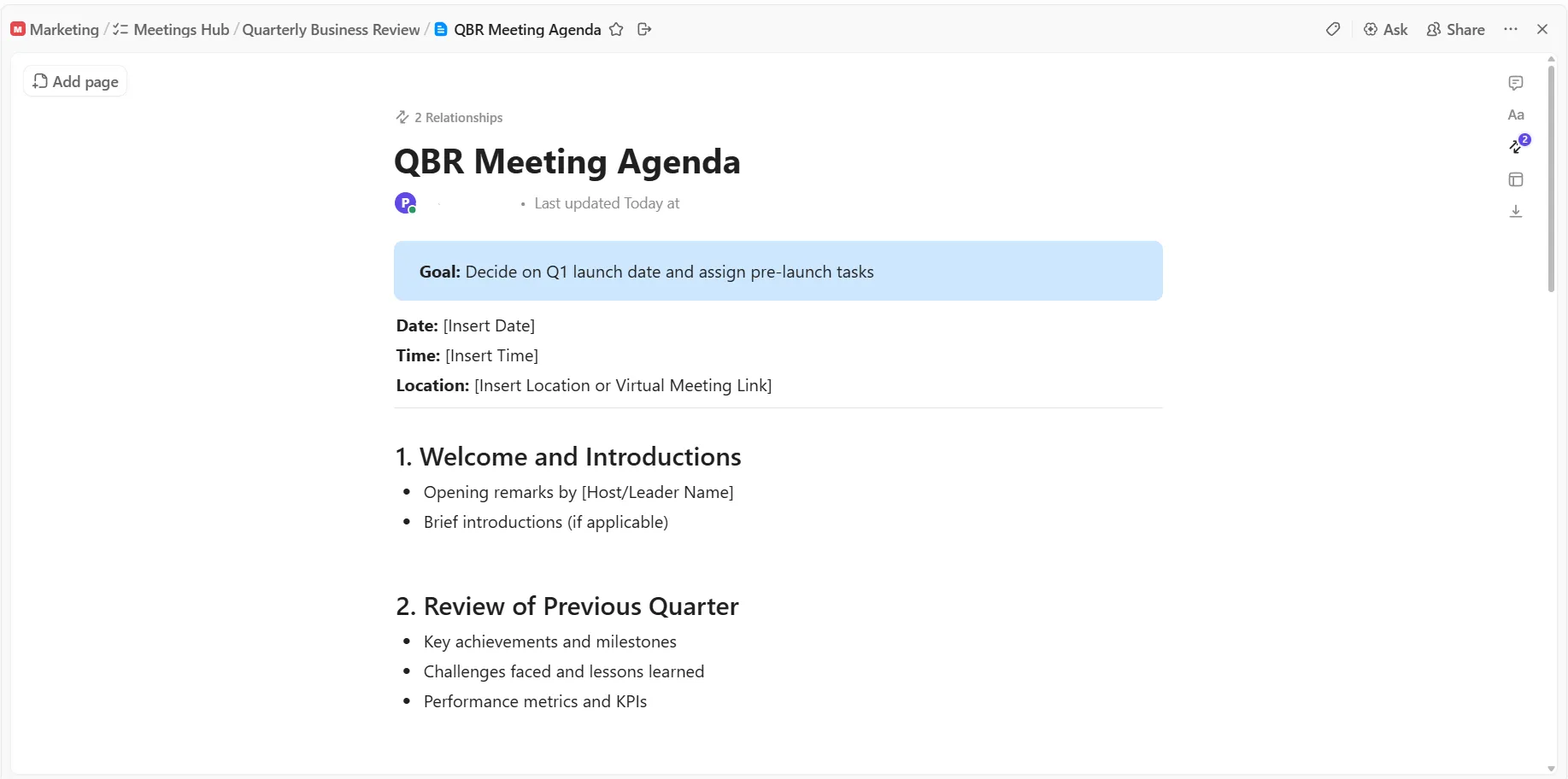
Belirsiz toplantılar herkesin zamanını boşa harcar. "Proje güncellemelerini tartışın" yerine "1. çeyrek lansman tarihini belirleyin ve lansman öncesi görevleri atayın" deneyin. İkincisi net bir bitiş çizgisine sahiptir.
ClickUp Takvim'deki planlama özelliğini kullanarak herkesin programına uyun
Haftalık standup toplantınız 30 dakika olarak planlanmışsa ancak sürekli 45 dakika sürüyorsa, bir sorununuz var demektir. Belki çok fazla konuyu ele alıyorsunuz ya da belirli konuların ayrı toplantılar gerektiriyor olabilir.
Toplantıları zamanında başlatıp bitirerek takımınızın zamanına saygı gösterin ve ClickUp hatırlatıcılarını kullanarak toplantı boyunca tartışmaları yolunda tutun.
24 saat içinde takip edin
Toplantı tamamlandı, ancak işiniz henüz tamamlanmadı.
Bir gün içinde toplantı belgenizi gözden geçirin, dağınık notları düzenleyin ve tüm görevlerin açık açıklamalarla doğru şekilde atandığından emin olun. ClickUp Sohbet'te hızlı bir mesaj gönderin veya eylem maddeleri olan herkesi etiketleyerek "Dünkü toplantıda üzerinde çalıştığımız konular şunlar" şeklinde basit bir yorum yazın.
Bu, Süper Ajanın devreye girerek takip ş akışını baştan sona yönetebileceği bir noktadır.
Bu, ivmeyi sürdürür ve "başkası halleder" gibi tehlikeli varsayımları önler. Hızlı takip, verimli toplantılar ile hiçbir şey başaramayan toplantılar arasındaki farkı belirler.
Gerçek bir ClickUp kullanıcısı Reddit'te düşüncelerini paylaşıyor:
Artık neredeyse her gün ClickUp Clips kullanıyorum. Birine ne demek istediğimi metinle açıklamaya çalışmaktansa, hızlı bir ekran kaydıyla göstermek daha kolay oluyor. Ayrıca her şeyi metne dönüştürdüğü için, daha sonra klasörleri karıştırmadan ihtiyacım olanı bulabiliyorum.
Docs sistemi, Google Dokümanlar ile yaptığımız işlerin çoğunu sessizce yerini aldı. Belgelerimiz projelerimizle aynı yerde olduğunda her şeyin akışı daha iyi. Takım, düşündüğümden daha hızlı bir şekilde buna uyum sağladı.
Başlangıçta ClickUp Brain hakkında kararsızdım, sadece başka bir AI hilesi gibi görünüyordu. Ancak, özellikle uzun müşteri e-postalarını özetlemem veya bir taslak hazırlamam gerektiğinde, beni bazı sıkıcı yazma görevlerinden kurtardı...
AI not alma özelliği gerçek bir sürprizdi. Eskiden toplantılardan sonra birçok eylem öğesini kaybediyorduk, ama şimdi her şeyi yakalıyor ve görevleri otomatik olarak atıyor. Takip süreci belirgin şekilde iyileşti.
Artık neredeyse her gün ClickUp Clips kullanıyorum. Birine ne demek istediğimi metinle açıklamaya çalışmaktansa, hızlı bir ekran kaydıyla göstermek daha kolay. Ayrıca her şeyi metne dönüştürdüğü için, daha sonra klasörleri karıştırmadan ihtiyacım olanı bulabiliyorum.
Docs sistemi, Google Dokümanlar ile yaptığımız işlerin çoğunu sessizce yerini aldı. Belgelerimiz projelerimizle aynı yerde olduğunda her şeyin akışı daha iyi. Takım, düşündüğümden daha hızlı bir şekilde buna uyum sağladı.
Başlangıçta ClickUp Brain hakkında kararsızdım, sadece başka bir AI hilesi gibi görünüyordu. Ancak, özellikle uzun müşteri e-postalarını özetlemem veya bir taslak hazırlamam gerektiğinde, beni bazı sıkıcı yazma görevlerinden kurtardı...
AI not alma özelliği gerçek bir sürprizdi. Eskiden toplantılardan sonra birçok eylem öğesini kaybediyorduk, ama şimdi her şeyi yakalıyor ve görevleri otomatik olarak atıyor. Takip süreci belirgin şekilde iyileşti.
Kaçınılması Gereken Yaygın Hatalar
İşte, verimli takımlar ClickUp'ta toplantıları yönetirken düştükleri bazı yaygın tuzaklar ve bunun yerine yapılacaklar.
| Sık yapılan hata | Sorun | ClickUp dağınık hale gelir ve insanlar bildirimleri görmezden gelmeye başlar. |
| Toplantı notlarını canlı belgeler yerine "nihai" olarak ele almak | Önemli bağlam, bağlantılar ve kararlar toplantı bittikten sonra asla güncellenmez. | Her toplantıda aynı ClickUp belgesi veya görevini yeniden inceleyin ve sürekli bir kayıt haline gelmesi için güncelleyin. |
| Gerçek işlerle bağlantı kurmadan toplantı görevleri oluşturma | Eylem öğeleri ayrı tutulur ve hiçbir zaman projelere veya sprintlere bağlantı kurmaz. | Toplantı görevlerini ilgili Listeler, epikler veya Belgelere bağlayarak işlerin izlenebilir olmasını sağlayın. |
| Tüm tartışma noktalarını birden fazla göreve dönüştürün | ClickUp dağınık hale gelir ve insanlar bildirimleri görmezden gelmeye başlar. | En önemli sonuçlar, kararlar ve eylem ögeleri için görevler oluşturun. Görev yorumlarında veya Belgelerde beyin fırtınası yapmaya devam edin. |
| Toplantılar sırasında @mentions'ı aşırı kullanma | İnsanlar bildirim körlüğüne kapılır ve ClickUp'ı sessize almaya başlar. | Proje yönetimi aracı içinde sahipler ve karar vericiler için @bahsetmeleri ayırın. |
| Toplantı süresini ve eşzamansız güncellemeleri aynı şekilde ele alın | Asenkron olabilecek tartışmalar toplantı zamanını boşa harcamaya neden olur. | Asenkron güncellemeler için yorumları ve ClickUp Kliplerini kullanın, kararlar ve engeller için toplantılar ayırın. |
| ClickUp'ı takvim araçlarıyla entegre etmeyin | Toplantılar ve ClickUp görevleri iki ayrı dünyada yer alır. | Google Takvim veya Outlook'u senkronize ederek etkinliklerin Planlayıcı, arama sonuçları ve Takvim görünümlerinde görüntülenmesini sağlayın. |
ClickUp'ta Toplantı Düzenlemek için Araçlar ve Şablonlar
Her seferinde boş bir sayfadan başlamadığınızda toplantıları yürütmek çok daha kolay hale gelir. ClickUp'ın kullanıma hazır verimlilik şablonlarını deneyerek yapıyı halledin, böylece tartışmanın kendisine odaklanabilirsiniz. 🗓️
1. ClickUp Toplantı Şablonu
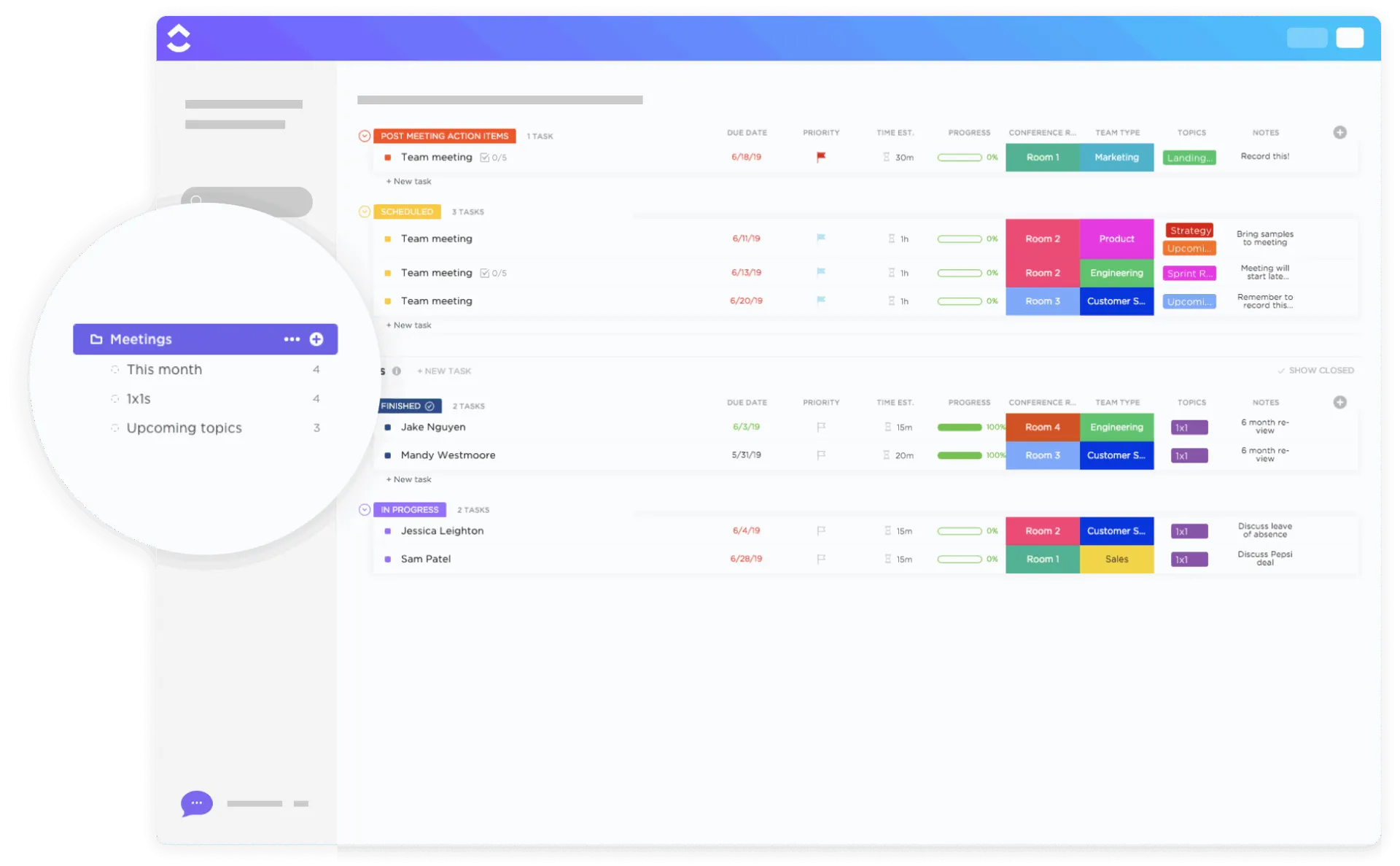
ClickUp Toplantı Şablonu, her tür toplantının planlamasını, yürütülmesini ve takibini kolaylaştırmak için tasarlanmıştır ve takım işbirliğini daha verimli ve organize hale getirir. Takımların gündemleri hazırlayabileceği, eylem ögelerini izleyebileceği ve ilerlemeyi izleyebileceği merkezi bir sistem sunarak her toplantının amaca uygun ve organizasyonel hedeflerle uyumlu olmasını sağlar.
Ayrıca, şablon, tüm toplantı materyallerinizi ve süreçlerinizi baştan itibaren düzenlemek için kullanıma hazır bir klasör yapısı ile birlikte gelir.
🧠 İlginç Bilgi: İlk konferans görüşmesi 1915 yılında, AT&T'nin New York, San Francisco ve Washington, D.C.'deki kişileri birbirine bağladığıyla gerçekleşti. Sesli konferans, mevcut telefon ağlarını kullandığı için erken dönemde büyük bir gelişme gösterdi.
2. ClickUp Toplantı Tutanağı Şablonu
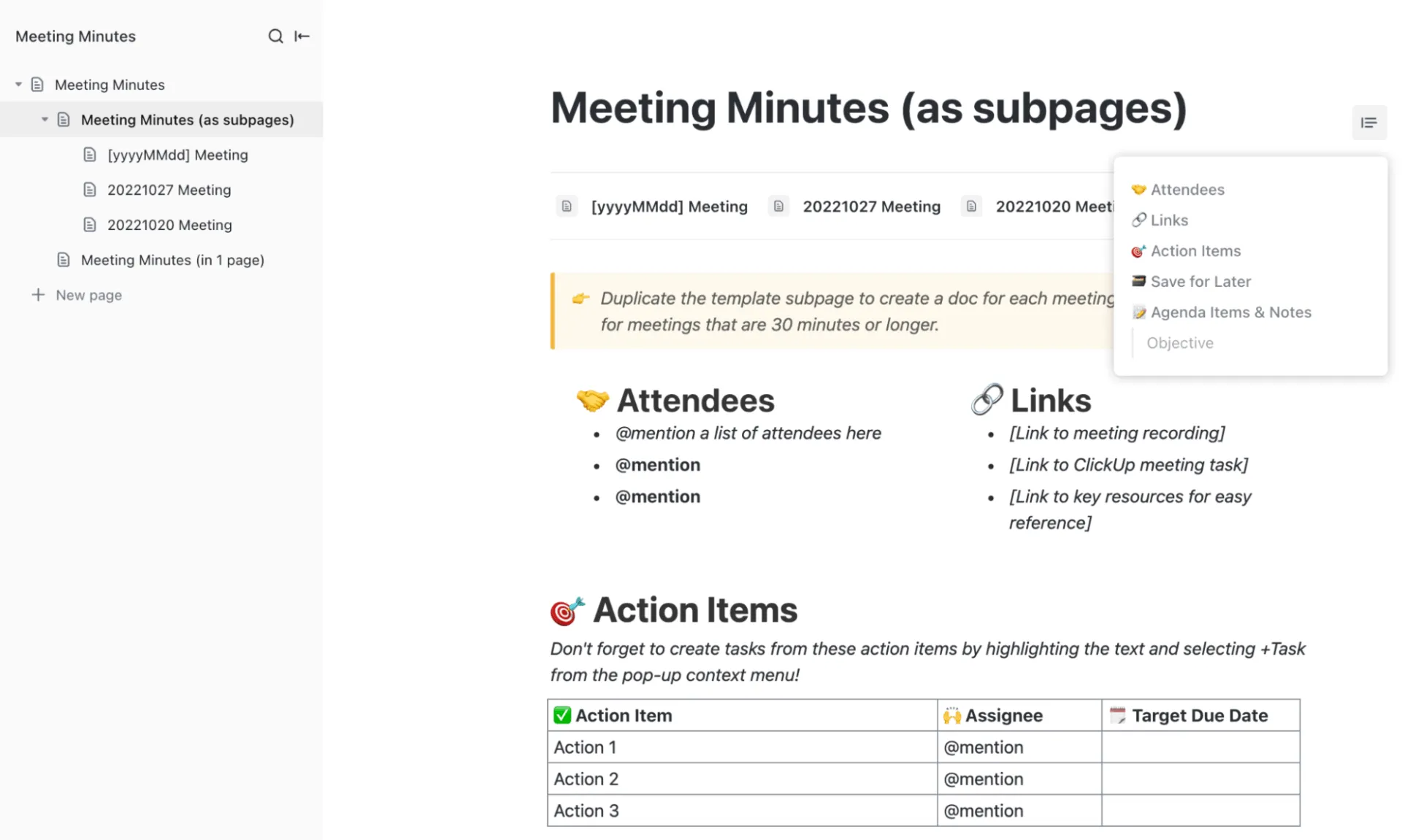
ClickUp Toplantı Tutanağı Şablonu, toplantı tartışmalarını, kararları ve eylem ögelerini belgelemeyi verimli ve kolay hale getirir. Ana amacı, katılımcıları, gündemleri ve takip görevlerini düzenlemek için yapılandırılmış bir çerçeve sağlamak, tüm önemli noktaların ve sonuçların açıkça kaydedilmesini ve paydaşlar için kolayca erişilebilir olmasını sağlamaktır.
Bu şablon, toplantıları özetlemek için kapsamlı bir taslak sağlayan işbirliğine dayalı bir ClickUp belge olarak oluşturulmuştur. Takımları organize etmek, bireysel toplantı notlarını kaydetmek ve kullanıcıların şablondan en iyi şekilde yararlanmalarına yardımcı olacak talimatlar sağlamak için önceden oluşturulmuş sayfalar içerir.
3. ClickUp Tekrarlayan Toplantı Notları Şablonu
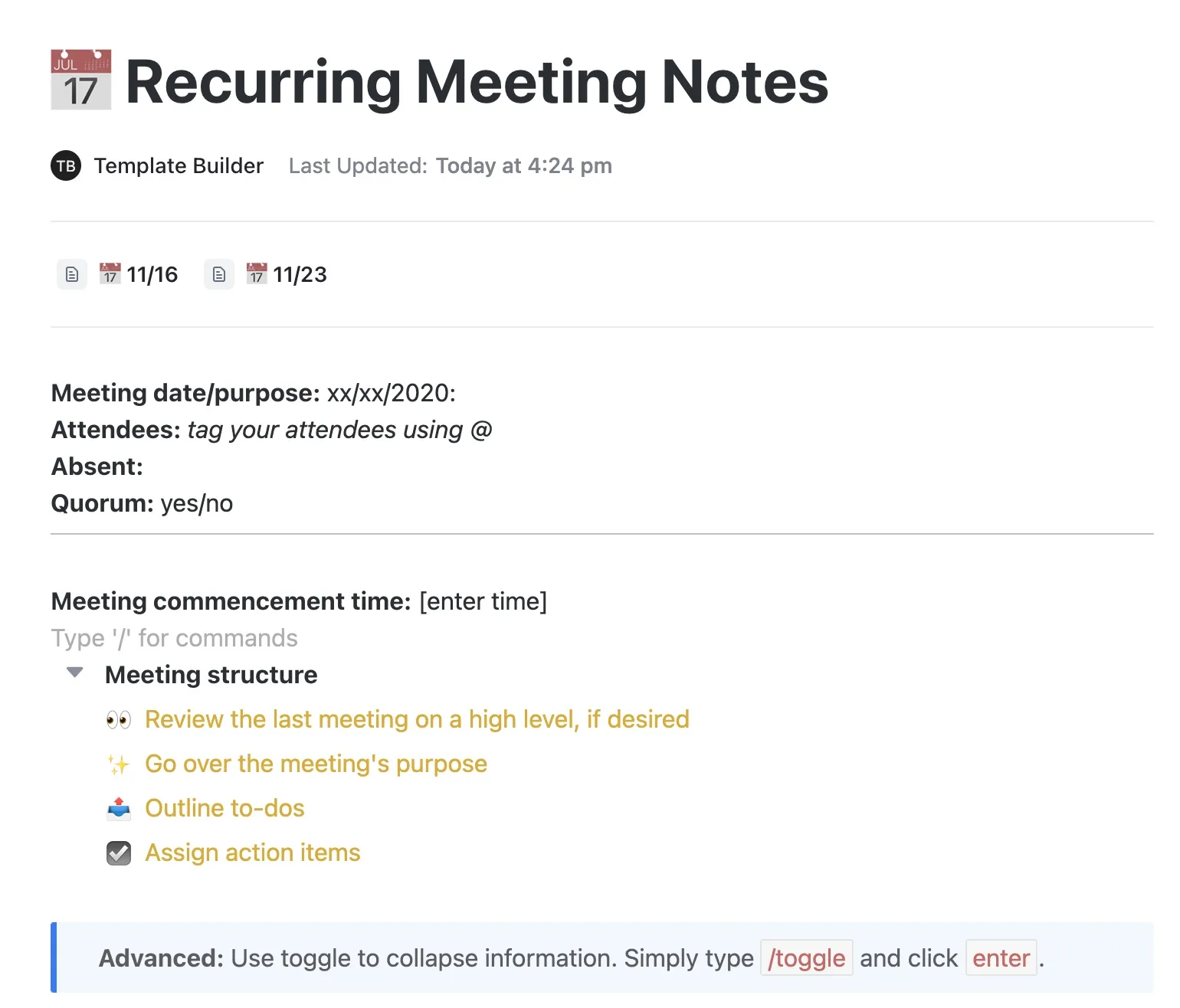
ClickUp Tekrarlayan Toplantı Notları Şablonu, takımların düzenli toplantıları verimli bir şekilde belgelemelerine ve organize etmelerine yardımcı olur. Önemli bilgileri yakalamak ve gelecekte başvurmak üzere erişilebilir tutmak için devam eden tartışmaları, kararları ve eylem ögelerini izler. Bu şablon, kapsamlı toplantı ve süreç belgelemesini destekleyecek şekilde yapılandırılmıştır.
Aşağıdakiler için açıkça etiketlenmiş bölümler içerir:
- Toplantı tarihi ve amacı: Toplantının ne zaman ve neden yapıldığını not etmek için bir alan.
- Katılımcılar: @mentions kullanarak katılımcıları etiketlemek için bir istem.
- Katılmayanlar: Katılamayanları kaydetmek için bir yer.
- Yeterli çoğunluk: Karar almak için yeterli sayıda kişinin mevcut olup olmadığını gösteren basit bir evet/hayır seçeneği.
🔍 Biliyor muydunuz? AT&T'nin Picturephone ürünü 1960'larda izleyicileri hayran bırakmış olsa da, pahalı, bant genişliği gerektiren ve çoğu kurumsal işletme için pratik olmayan bir üründü. Video sıkıştırma teknolojisinin gelişmesi ve kurumsal maliyetlerin düşmesi ile birlikte, video toplantıları 1980'lerin sonlarında ve 1990'larda ticari olarak uygulanabilir hale geldi.
4. ClickUp Seviye 10 Toplantı Şablonu
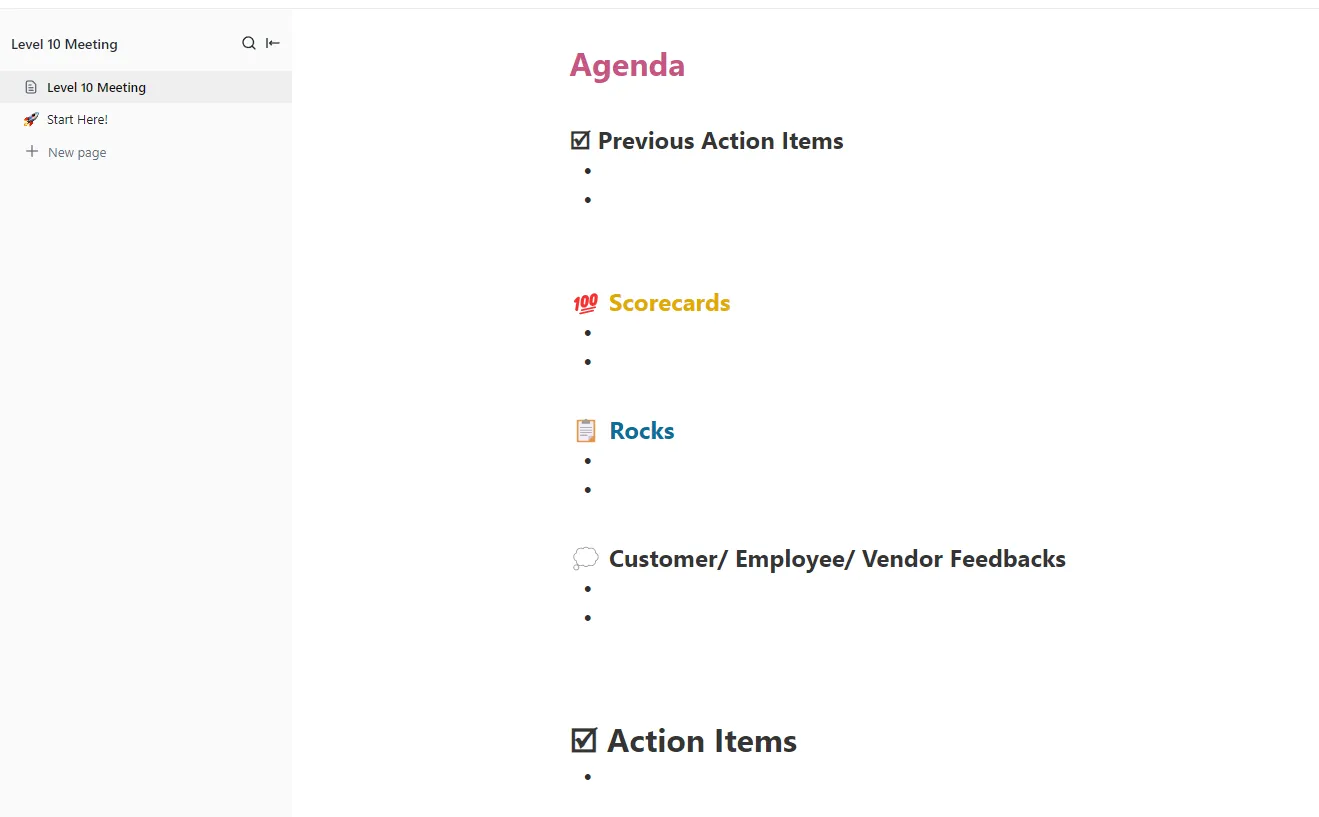
ClickUp Seviye 10 Toplantı Şablonu, son derece yapılandırılmış ve verimli liderlik toplantıları düzenlemenizi kolaylaştırır. Ana amacı, takımların haftalık, aylık ve üç aylık hedefler konusunda uyumlu çalışmasını sağlamak, şeffaflığı korumak ve herkesin gerçek zamanlı olarak güncel bilgilere sahip olmasını ve sorumluluklarını yerine getirmesini sağlamaktır.
Ana sayfa, büyük bir Gündem başlığı etrafında düzenlenmiştir. Bu başlığın altında, toplantı açıkça tanımlanmış bölümlere ayrılmıştır:
- Önceki Eylem Öğeleri: Son toplantıda atananları gözden geçirmek ve tamamlananları veya hala açık olanları onaylamak için bir kontrol listesi alanı.
- Puan kartları: Genellikle madde işareti formunda, anahtar metrikleri veya KPI'ları izlemek için kullanılan alan.
- Rocks: Önemli üç aylık hedefleri veya büyük öncelikleri gözden geçirmek ve durumlarını not etmek için bir yer.
- Müşteri/Çalışan/Tedarikçi Geri Bildirimi: Son toplantıdan bu yana toplanan önemli geri bildirimler için ayrılmış bir bölüm.
🎥 Etkili bir Seviye 10 toplantı yürütmeyi öğrenin:
5. ClickUp 1-on-1s Şablonu
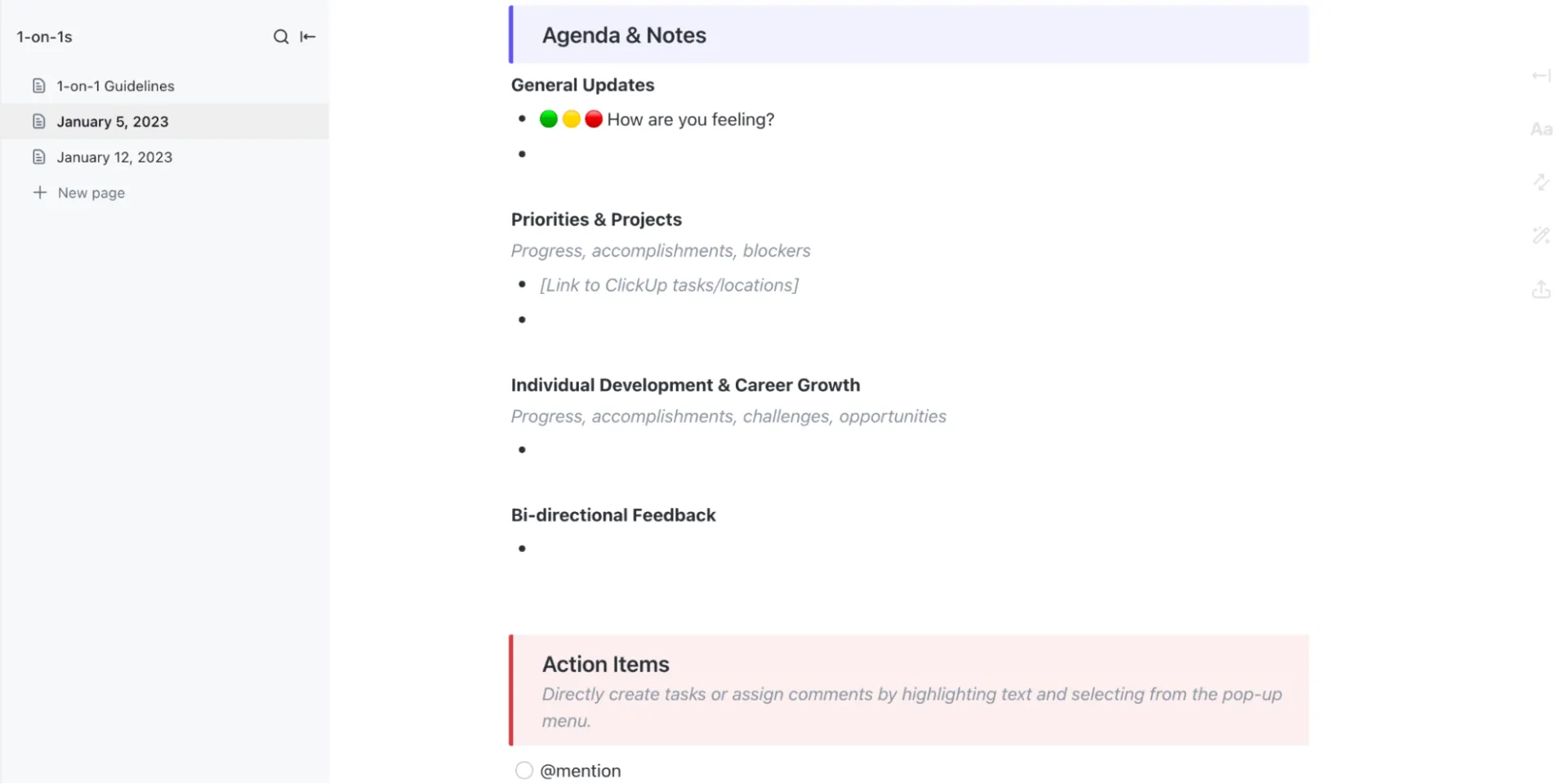
ClickUp 1-on-1s Şablonu, yöneticiler ve takım üyeleri arasındaki bire bir toplantıları daha organize ve etkili hale getirir. Temel amacı, net iletişimi kolaylaştırmak, hedefler ve öncelikler üzerinde uyum sağlamak ve eyleme geçirilebilir geri bildirimlerin alınmasını ve takip edilmesini sağlamaktır.
Toplantı Beklentileri bölümü, süreci üç basit aşamaya ayırır:
- 1'e 1 görüşmeden önce, her iki kişi de gündem konularını veya güncellemeleri önceden ekler.
- Bire bir görüşme sırasında, notları doğrudan belgeye birlikte kaydederler.
- 1'e 1 görüşmeden sonra, eylem ögeleri resmi olarak atanır.
Her tarihli toplantı sayfasında, bölümler konuşmayı yönlendirir: çalışanın nasıl hissettiği, mevcut projeler ve öncelikler, büyüme ve gelişim konuları ve iki yönlü geri bildirim.
6. ClickUp Toplantı Takip Şablonu
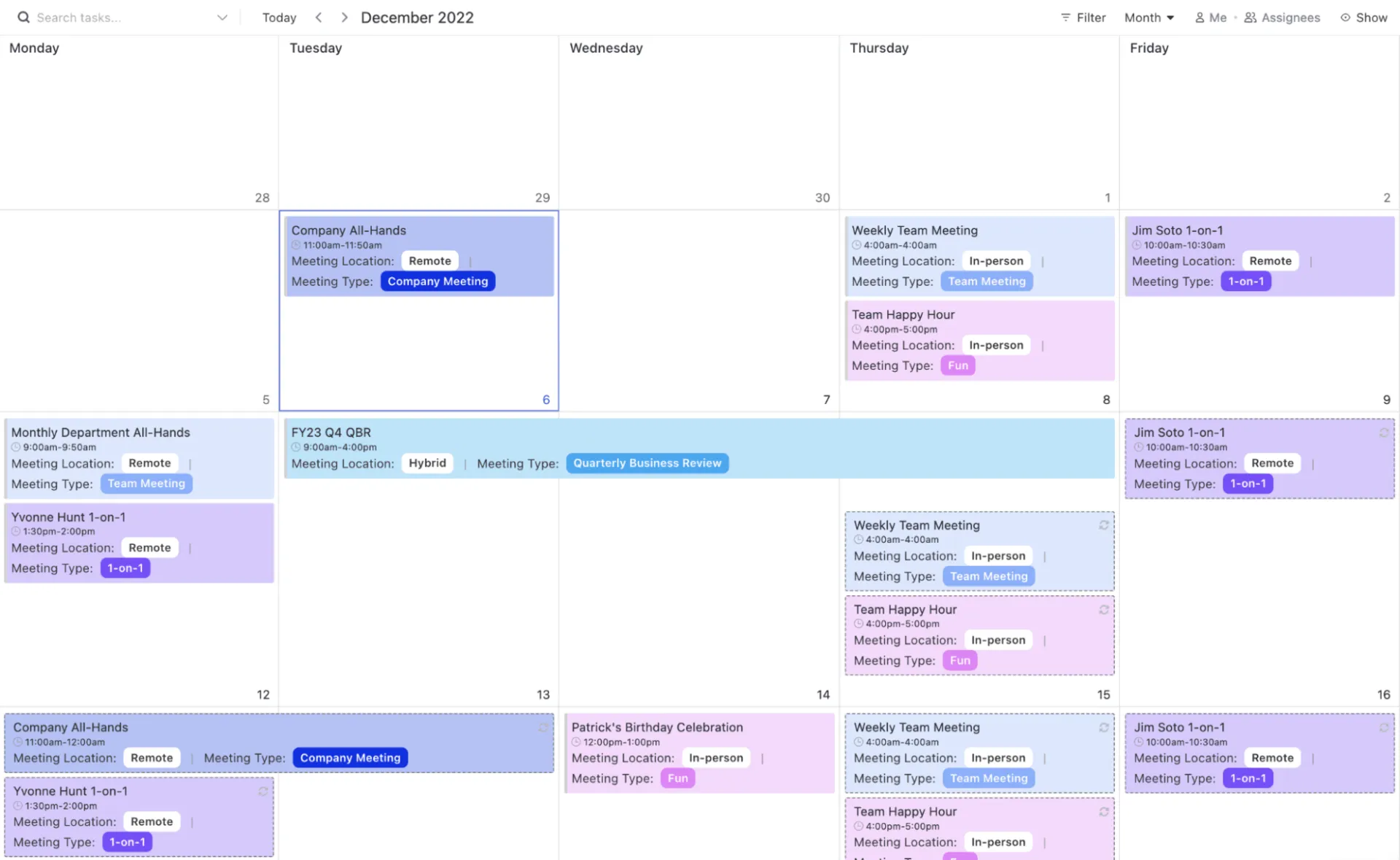
ClickUp Toplantı Takip Şablonu, gündemleri, notları, eylem ögelerini ve takip görevlerini verimli bir şekilde merkezileştirir. Toplantıyla ilgili tüm bilgilerin tek bir yerde düzenli ve kolay erişilebilir olmasını sağlar.
Şablon bir Liste şeklinde yapılandırılmıştır ve her toplantının ilerlemesini takip etmek için ClickUp Özel Görev Durumları içerir: Açık, Devam Ediyor ve Kapalı. Ayrıca, Toplantı Türü, Toplantı Konumu, Zaman Tutucu, Not Tutucu ve Lider gibi önemli toplantı ayrıntılarını kaydetmek için Özel Alanlar da içerir.
Mükemmel Eşleşmeyi Tanıyın: ClickUp
Çoğu toplantı iyi niyetle sona erer, ancak hiçbir takip yapılmaz. Birisi o işi halletmeyi gönüllü olarak üstlenir, başka biri başka bir işi kontrol etmeyi kabul eder ve herkes verimli hisseterek ayrılır. İki hafta sonra, bu taahhütler birinin not defterinde kaldığı için hiçbir şey yapılmamıştır.
ClickUp, ekstra adımlara gerek kalmadan konuşmaları izlenebilir işlere dönüştürerek bu sorunu çözer.
SyncUps, çalışma alanınızdan ayrılmadan fikirlerinizi paylaşmanıza olanak tanırken, AI Notetaker, siz tartışmaya odaklandığınızda her ayrıntıyı otomatik olarak yakalar. ClickUp Brain, eylem ögelerini ve kararları anında çıkarır. Görevler atanır, projelere ve son teslim tarihlerine bağlanır ve takımınızın halihazırda izlediği diğer her şeyle birlikte izlenir.
İyi konuşmaların boşa gitmesine izin vermeyin. Bugün ClickUp'a kaydolun! ✅
Sık Sorulan Sorular (SSS)
Özel bir Toplantılar liste veya klasörü oluşturun, her toplantı için görevler kullanın ve her göreve veya ek dosya olarak bir ClickUp belgesi ekleyin. Tüm toplantıları aynı yapıda tutun, böylece daha sonra kolayca bulabilirsiniz.
Evet. ClickUp'ta sesli/görüntülü SyncUp'lar aracılığıyla takım üyeleriyle doğrudan işbirliği yapabilirsiniz. Ayrıca, Zoom, Google Meet ve Microsoft Teams ile ClickUp entegrasyonlarını kullanarak ClickUp Çalışma Alanınızdan video toplantılarına katılabilir/toplantılar planlayabilirsiniz.
Toplantınıza ClickUp AI Notetaker'ı eklemeniz yeterlidir, tüm notlar sizin için bir ClickUp belgeinde kaydedilecektir.
Evet. ClickUp Brain notları tarayabilir, eylem ögeleri, sonraki adımlar ve özetler önerebilir ve takip görevleri oluşturabilir.
ClickUp Belge veya Görevlerde tekrarlayan Toplantı Gündemi veya Takım Toplantısı şablonunu kullanın. Her seferinde aynı biçimi yeniden kullanmak için haftalık veya aylık olarak tekrarlanan bir görev ayarlayın.
Güncellemelerin tartışılması gerekmediğinde, insanlar farklı zaman dilimlerinde olduğunda veya kararlar önemsiz olduğunda asenkron toplantıları kullanın. Kararlar, beyin fırtınası veya hassas konular söz konusu olduğunda canlı toplantıları kullanın.