
Takımınız tüm gün Gmail, Google Dokümanlar, E-Tablolar ve Meet'te çalışıyorsa, yalnız değilsiniz. Google Çalışma Alanı şu anda dünya çapında 3 milyardan fazla kullanıcıya hizmet veriyor, ancak çoğu proje planı hala dağınık sekmelerde ve hızlı hesap tablolarına yerleştirilmiş durumda.
Google Workspace entegrasyonuna sahip bir proje yönetimi aracı bu konuda yardımcı olabilir. Doğru yazılım, sahiplik atamanıza, ilerlemeyi izlemenize ve proje belgelerini doğru görevler ve toplantılarla bağlantılı tutmanıza olanak tanır ✅.
Bu liste, takımınızın Google Çalışma Alanı'nda halihazırda çalışma şeklini yeniden yapılandırmadan etkili proje yönetimi için Google uygulamalarıyla bağlantı kuran en iyi proje yönetimi araçlarını içerir.
📖 Ayrıca okuyun: Google Çalışma Alanı Alternatifleri: G Suite Benzeri Araçlar
Google Çalışma Alanı entegrasyonlarına sahip en iyi 9 proje yönetimi yazılımına genel bakış
Bu hızlı tabloyu kullanarak her bir aracın Google Workspace (eski adıyla Google Suite) verimlilik araçlarıyla nasıl bağlantı kurduğunu, en uygun olduğu alanları ve yaklaşık fiyatlarını karşılaştırın:
| Araç | En uygun | Temel özellikler | Fiyatlandırma* |
| ClickUp | Her boyutundaki takım için Google Çalışma Alanı'na bağlı, yapay zeka destekli proje yönetimi | Görevler, belgeler, sohbet, gösterge panelleri ve görünümler; Gmail gelen kutusunu ve Google Drive dosyalarını bağlayın, tarihleri Google Takvim ile senkronize edin ve AI özetlerini ve güncellemelerini kullanın. | Ücretsiz planlar; kurumsal işletmeler için özelleştirmeler |
| Asana | Çapraz işlevli Google Çalışma Alanı takımları için yapılandırılmış iş yönetimi | Görev yakalama için Gmail eklenti; Google Drive ek dosyaları; Google Takvim senkronizasyonu; zaman çizelgeleri ve otomasyon | Ücretsiz plan; ücretli planlar kullanıcı başına aylık 13,49 $'dan başlar. |
| Wrike | Küçük ve orta boyutlu şirketlerde Google Çalışma Alanı kullanan departmanlar arası karmaşık projeler | E-posta üzerinden görev akışları; Google Drive ek dosyaları; Google Takvim senkronizasyonu; Gantt grafikleri ve gösterge panelleri | Ücretsiz plan; kullanıcı başına aylık 10 $'dan başlayan ücretli planlar |
| Zoho Projects | Küçük ve orta boyutlu takımlar için Google uygulama bağlantıları ile klasik planlama ve zaman takibi | Google uygulama bağlantıları; görev listeleri, dönüm noktaları, bağımlılıklar ve Gantt | 5 kullanıcıya kadar ücretsiz plan; kullanıcı başına aylık 5 $'dan başlayan ücretli planlar |
| Trello | Küçük takımlar için Google Çalışma Alanı ile birlikte basit panolar | Pano ve kartlar; Google Dokümanlar/E-Tablolar/Slaytlar için Google Drive Power-Up; Google Takvim senkronizasyonu | Kullanıcı başına aylık 6 $'dan başlayan ücretli planlar |
| Kanbanchi | Küçük kuruluşlar için Google Çalışma Alanı içindeki Kanban ve Gantt | Google Workspace içinde çalışır; Drive ve Takvim destekleri; Gantt grafikleri; zaman takibi | Kullanıcı başına aylık 5,99 $'dan başlayan ücretli planlar |
| kissflow | Orta ve büyük boyutlu takımlar için Google uygulamalarıyla onayların ve projelerin ş Akışı odaklı otomasyonu | Düşük kodlu ş akışları; Gmail, Drive ve Sheets'i bağlantı yoluyla birleştirin; onaylar ve giriş akışları | Aylık 1.500 $'dan başlayan ücretli planlar |
| Smartsheet | Küçük ve orta boyutlu takımlar için Google Çalışma Alanı entegrasyonlarıyla elektronik tablo tarzı proje izleme | Izgara görünümü; Google Drive ek dosyaları; takvim senkronizasyonu; gösterge panelleri ve otomasyon | Kullanıcı başına aylık 12 $'dan başlayan ücretli planlar |
| monday. com | Orta boyutlu takımlar için Google uygulamalarının yanında görsel panolar ve gösterge panelleri | Gmail + Drive bağlantıları; Google Takvim senkronizasyonu; panolar, zaman çizelgeleri ve otomasyon | Ücretsiz plan; kullanıcı başına aylık 12 $'dan başlayan ücretli planlar |
ClickUp'ta yazılımları nasıl değerlendiriyoruz
Editör takımımız şeffaf, araştırma destekli ve satıcıdan bağımsız bir süreç izler, bu nedenle önerilerimizin gerçek ürün değerine dayandığından emin olabilirsiniz.
ClickUp'ta yazılımları nasıl incelediğimize dair ayrıntılı bir özet bulabilirsiniz.
⭐ Öne Çıkan Şablon
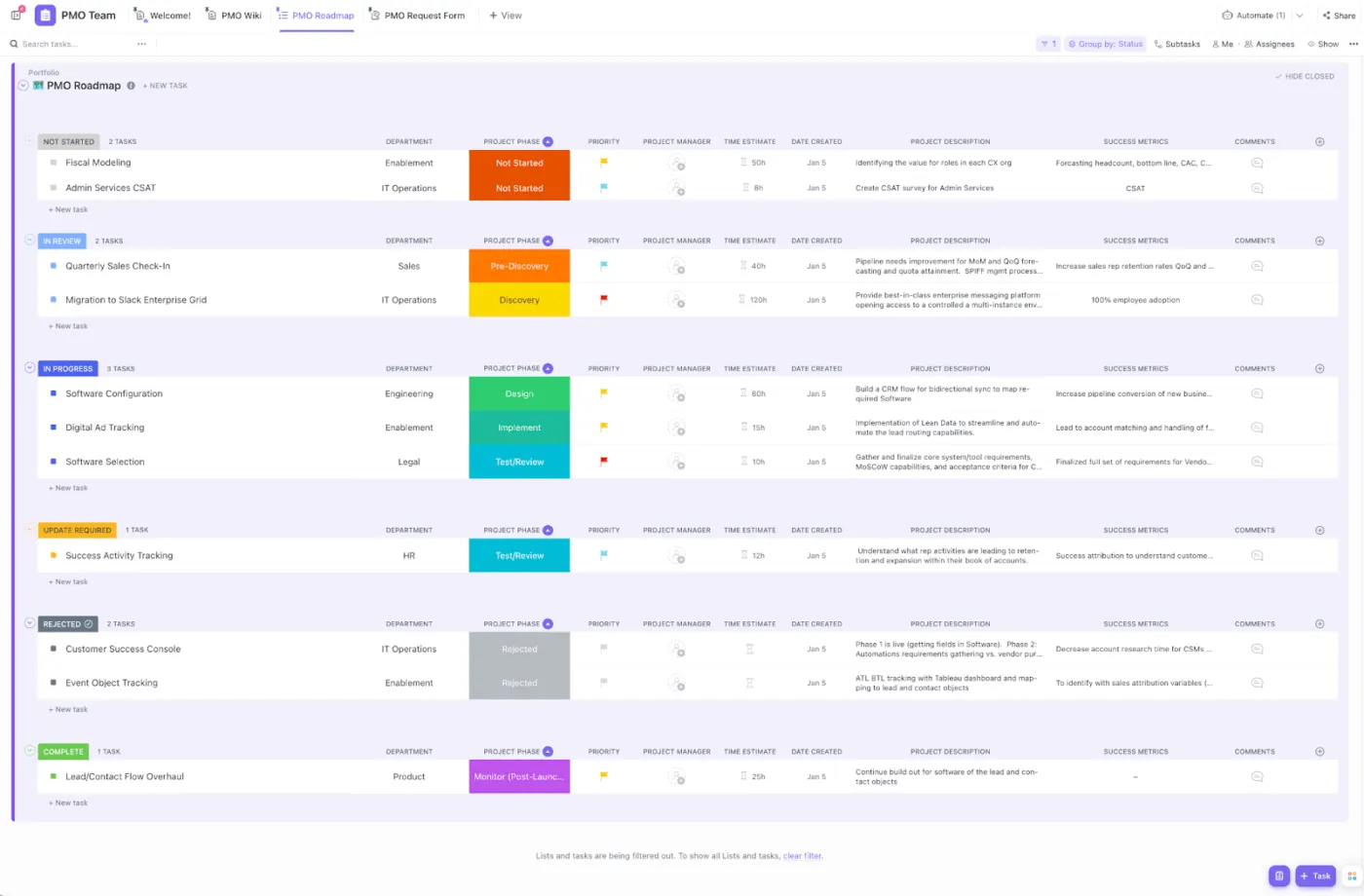
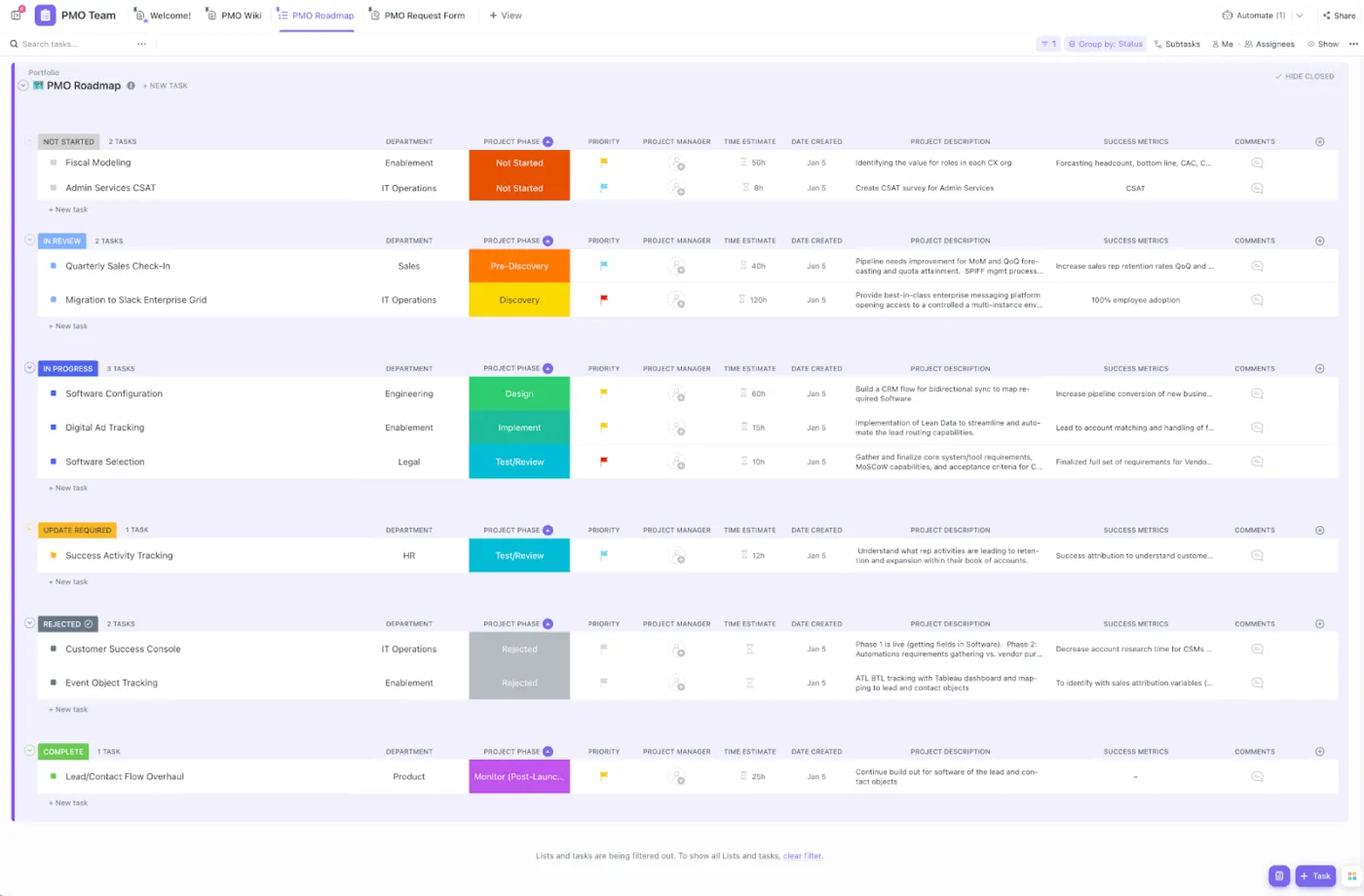
ClickUp Proje Yönetimi Şablonu ile bir sonraki projenizi daha hızlı planlayın, izleyin ve düzenleyin . Bu şablon, görevleri, zaman çizelgelerini ve belgeleri kaydetmek için hazır bir Çalışma Alanı sunar, böylece takımınız dağınık Google E-Tablolar ve gelen kutusu notlarından kurtulup tek bir net proje merkezine geçebilir.
📖 Ayrıca okuyun: Her Türlü Proje için Ücretsiz Proje Yönetimi Şablonları
Google Workspace entegrasyonuna sahip proje yönetimi yazılımında nelere dikkat etmelisiniz?
İyi bir Google Çalışma Alanı kurulumu sadece dosya depolamaktan ibaret değildir. Görevler değiştiğinde, dosyalar güncellendiğinde ve zaman çizelgeleri değiştiğinde araçlar arasında gidip gelmeyi azaltmakla ilgilidir.
✅ Bu kontrol listesini kullanarak, takımınızın Google uygulamalarında halihazırda kullandığı çalışma şekline uygun bir proje yönetimi yazılımı seçin. İdeal araç aşağıdakileri yapar:
- Google Drive'ı bağlayarak görevlerin yanında Dokümanlar, E-Tablolar ve Sunumlar ek dosya olarak ekleyebilir, oluşturabilir ve düzenleyebilirsiniz.
- Son teslim tarihlerini ve toplantıları Google Takvim ile senkronize eder, böylece uzaktaki takım üyeleri için programlar görünür kalır.
- Daha karmaşık projeler için sahipler, öncelikler ve bağımlılıklar gibi temel görev yönetimi özelliklerini destekler.
- Tahtalar ve Gantt grafikleri gibi görünümler sunar, böylece belirli projelerdeki dönüm noktalarını izleyebilirsiniz.
- Hassas proje belgeleri ve harici işbirlikçileri için izinler ve paylaşım denetimleri içerir.
- Otomasyon sayesinde tekrarlayan görevleri azaltır, böylece takımlar manuel güncellemeler için daha az zaman harcar.
📮ClickUp Insight: Bağlam değiştirme, takımınızın verimliliğini sessizce azaltıyor. Araştırmamız, işteki kesintilerin %42'sinin platformlar arasında geçiş yapmak, e-postaları yönetmek ve toplantılar arasında gidip gelmekten kaynaklandığını gösteriyor.
Bu maliyetli kesintileri ortadan kaldırabilseydiniz ne olurdu? ClickUp, iş akışlarınızı (ve sohbetlerinizi) tek bir modern platformda birleştirir. Sohbet, belgeler, Beyaz Tahtalar ve daha fazlasından görevlerinizi başlatın ve yönetin. AI destekli özellikler bağlamı bağlantılı, aranabilir ve yönetilebilir tutar!
Google Çalışma Alanı Entegrasyonuna Sahip En İyi Proje Yönetimi Yazılımları
Bu araçlar, halihazırda Gmail, Google Dokümanlar, E-Tablolar ve Google Takvim'i kullanan ve proje işlerinin sekmeler arasında dağılmak yerine bu uygulamalara bağlı kalmasını isteyen takımlar için geliştirilmiştir.
Aşağıda, görevleri, dosyaları ve ş akışlarını Google Çalışma Alanı ile bağlayan en iyi proje yönetimi araçlarını bulabilirsiniz. Böylece, takımınızın alışkanlıklarını bozmadan projeleri planlayabilir, izleyebilir ve teslim edebilirsiniz.
1. ClickUp (En iyi yapay zeka destekli proje yönetimi yazılımı)
Takımınız Google Çalışma Alanı içinde projeler yürütüyor ise, gerekli yapı taşlarına zaten sahipsiniz: talepler için Gmail, teknik özellikler için Google Dokümanlar, takipçiler için Google E-Tablolar, dosyalar için Google Drive ve son tarihler için Google Takvim.
Ancak işler çok sayıda yere dağılmış olduğundan, projeler daha karmaşık hale geldiğinde ilerlemeyi izlemek ve uzaktaki takım üyelerini uyumlu tutmak zorlaşır.
Bu, işin dağınıklığıdır: eylem öğeleri e-posta konu dizilerinde yer alır ve "plan" elektronik tablolar ve takvim davetlerinin bir karışımı haline gelir. Ardından yapay zeka dağınıklığı da ortaya çıkar: bir araç toplantıları özetler, başka bir araç görevler oluşturur ve siz yine de uygulamalar arasında güncellemeleri kopyalayıp yapıştırmak zorunda kalırsınız.
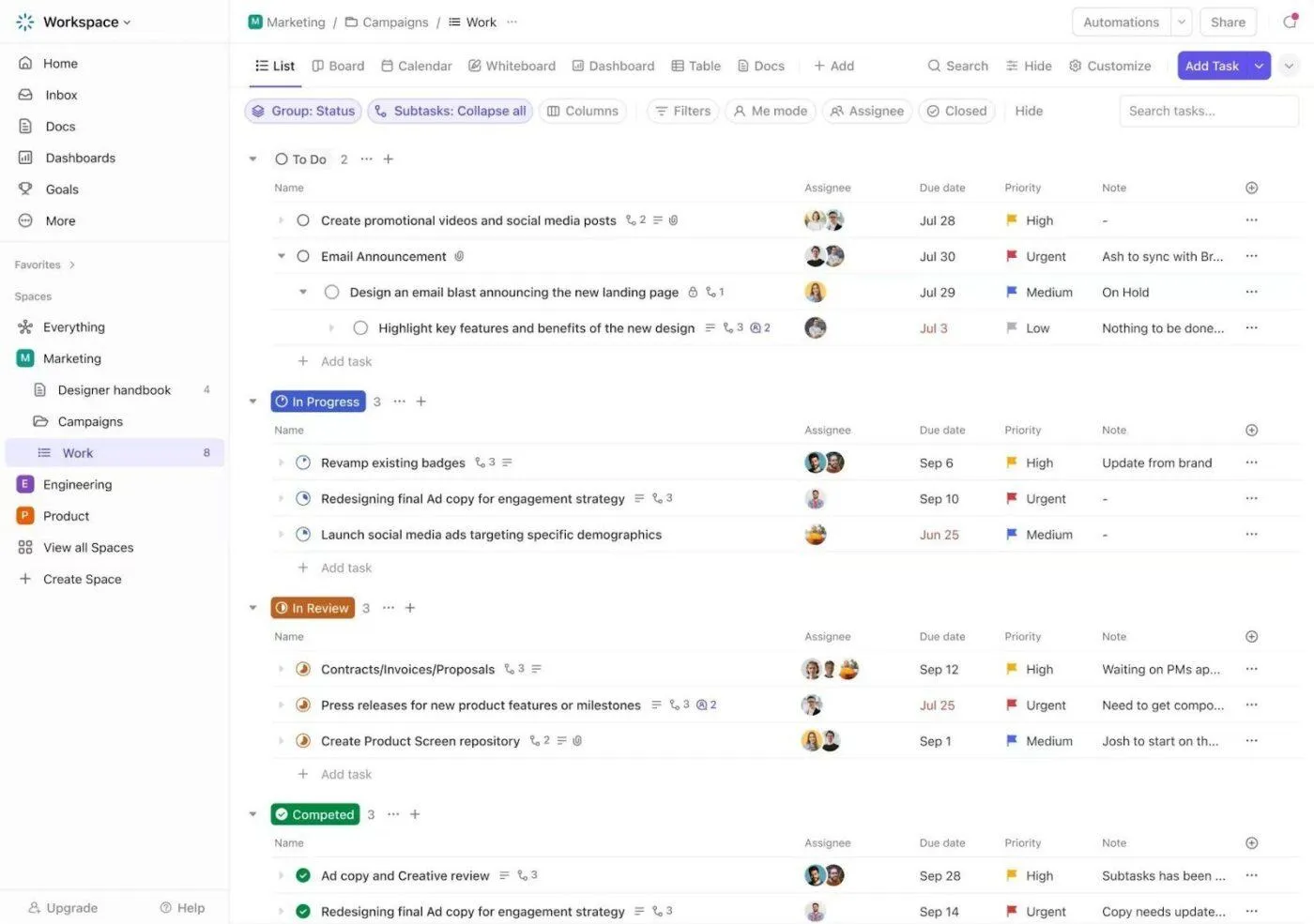
ClickUp for Project Teams, proje yönetimi için birleşik bir AI çalışma alanı görevi görerek her iki sorunu da çözer. Google uygulamalarıyla yakın bir şekilde çalışmaya devam ederken, görev yönetimi, belgeler, zaman çizelgeleri ve işbirliğini tek bir platformda tutabilirsiniz.
ClickUp'ı kullanarak projelerinizi, görevlerinizi ve Google Workspace dosyalarınızı tek bir bağlantılı Çalışma Alanı'nda nasıl yönetebileceğinize dair kısa bir özet:
Görev yönetimini ClickUp görevleri ile bağlantılı tutun
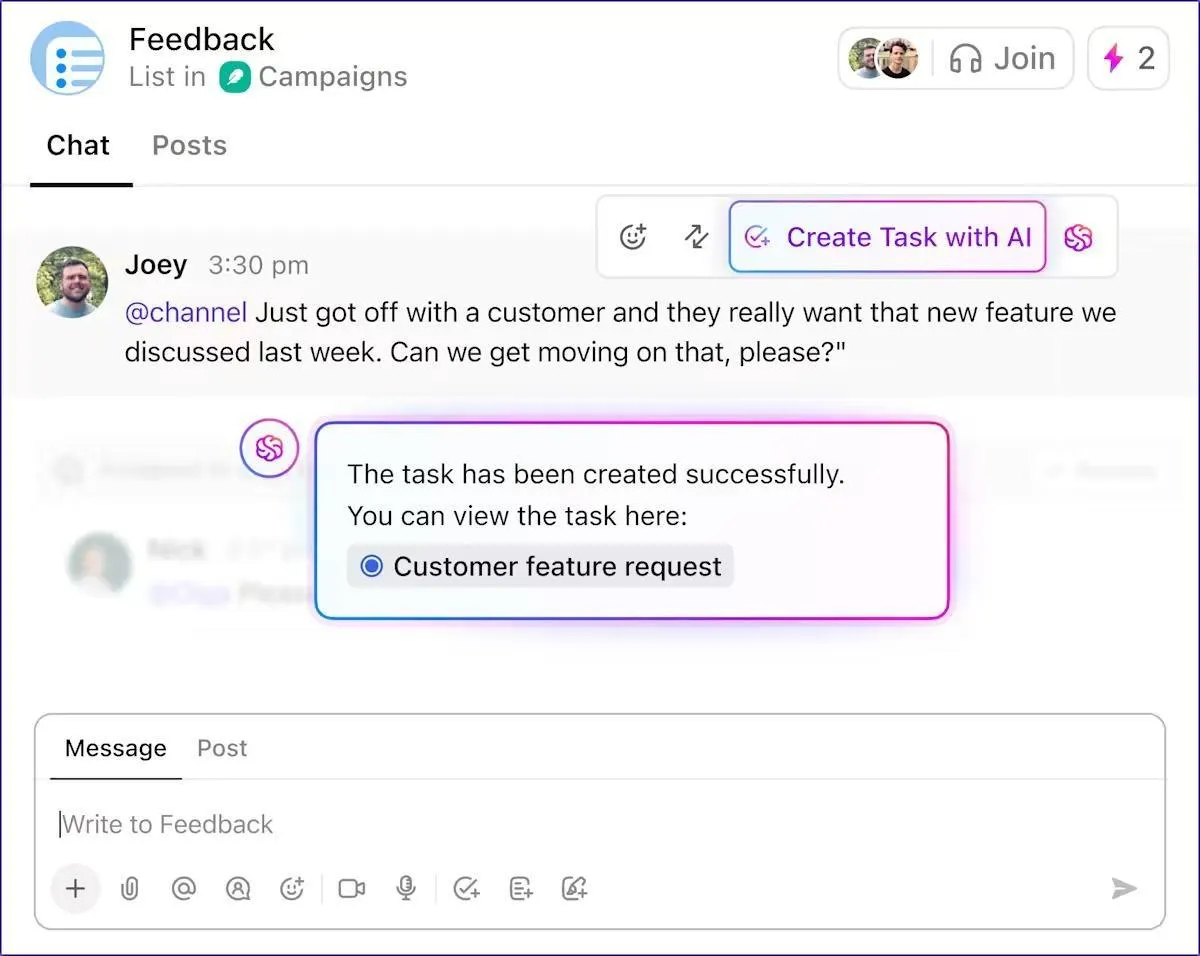
Gmail üzerinden bir talep geldiğinde veya Google Dokümanlar'da bir değişiklik olduğunda, projeleri etkili bir şekilde yönetmenin en hızlı yolu, bu "talebi" bir sahibi, önceliki ve son teslim tarihi olan gerçek bir görev haline getirmektir.
ClickUp görevleri, bu iş akışı için tasarlanmıştır. Belgelerden görevler oluşturabilir, Özel Alanlar ile ayrıntılar ekleyebilir ve öncelikler, bağımlılıklar ve dönüm noktaları kullanarak kaynakları yönetebilir ve tüm takımın uyumlu çalışmasını sağlayabilirsiniz.
💡 Profesyonel İpucu: ClickUp Gantt Görünümü veya ClickUp Takvim Görünümü'nde uzun proje zaman çizelgeleri oluştururken, ücretsiz ClickUp Gün Sayısı Hesaplayıcıyı kullanarak önemli tarihler arasındaki gün sayısını hızlıca kontrol edebilir ve zaman çizelgelerini gerçekçi tutabilirsiniz.
ClickUp'ın entegrasyonlarından Google Drive (ve Google Takvim) ile bağlantı kurarak başlayın, böylece takımınız ClickUp'ta ek dosya ekleyebilir, arama yapabilir ve Drive içeriğini önizleyebilir.
Gmail gelen kutunuzu da bağlayabilirsiniz, böylece ClickUp Brain görevlerin önceliklendirilmesine, takip işlemlerinin önerilmesine, yanıtların taslaklarının hazırlanmasına ve daha fazlasına yardımcı olabilir.
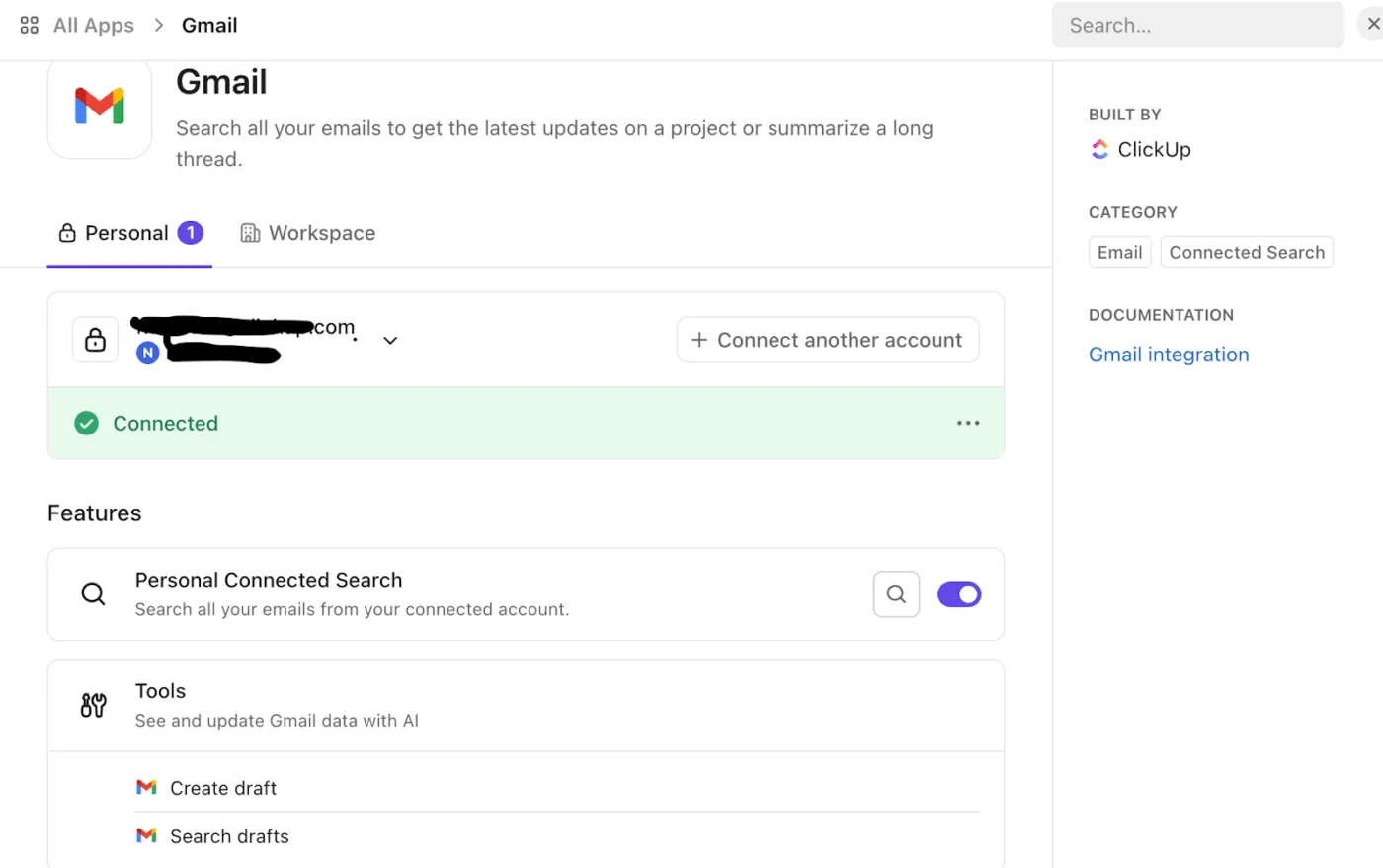
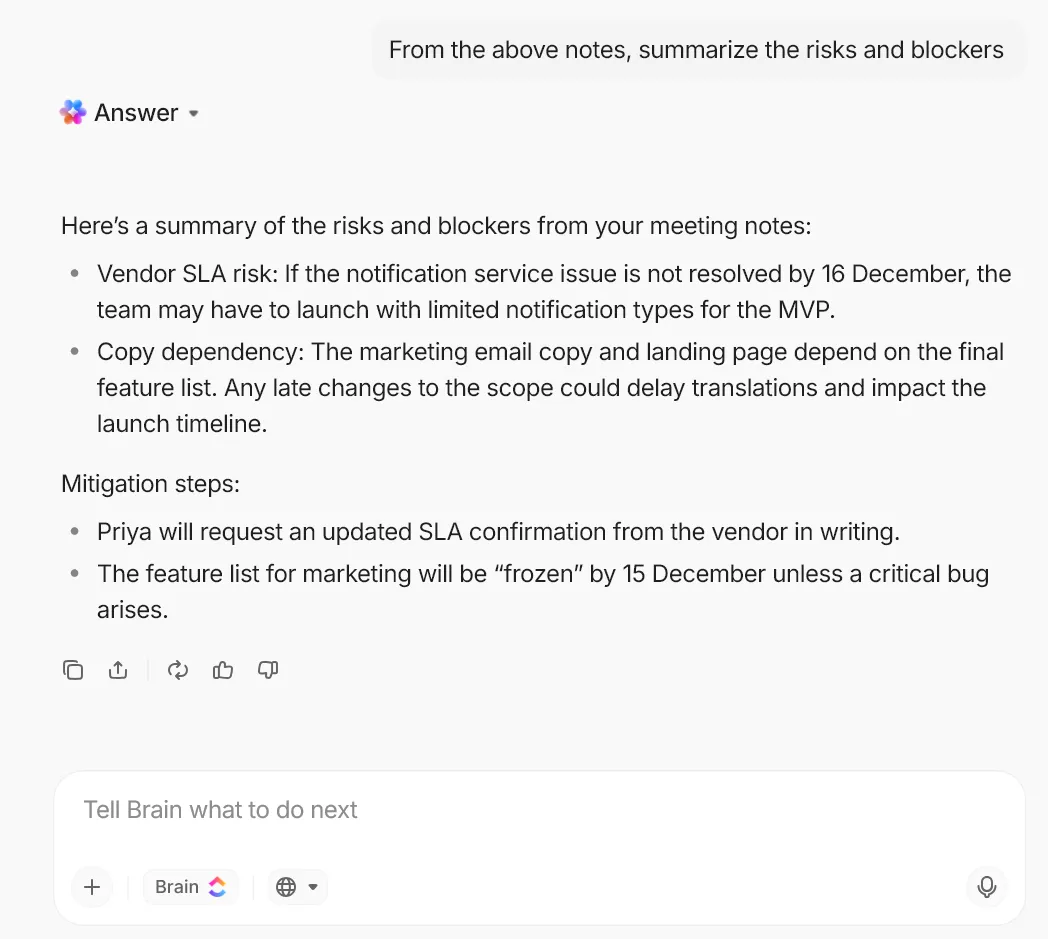
💡 Profesyonel İpucu: ClickUp Brain'i kullanarak doğrudan belgelerden, yorumlardan ve toplantı notlarından görev özetleri ve ilerleme güncellemeleri oluşturabilirsiniz. Ardından, bu konuşmalardan otomatik olarak yeni görevler oluşturabilir ve görev listenizin ekstra kopyalama-yapıştırma işlemine gerek kalmadan güncellenmesini sağlayabilirsiniz.
Örneğin, bir proje belgesini veya toplantı özetini taramasını, sahipleri ve son teslim tarihleri ile birlikte net eylem öğelerini çıkarmasını ve bunları doğrudan görev listenize eklemesini isteyebilirsiniz.
Son teslim tarihlerinin görünürlüklerinin korunması için programları Google Takvim ile senkronize edin.
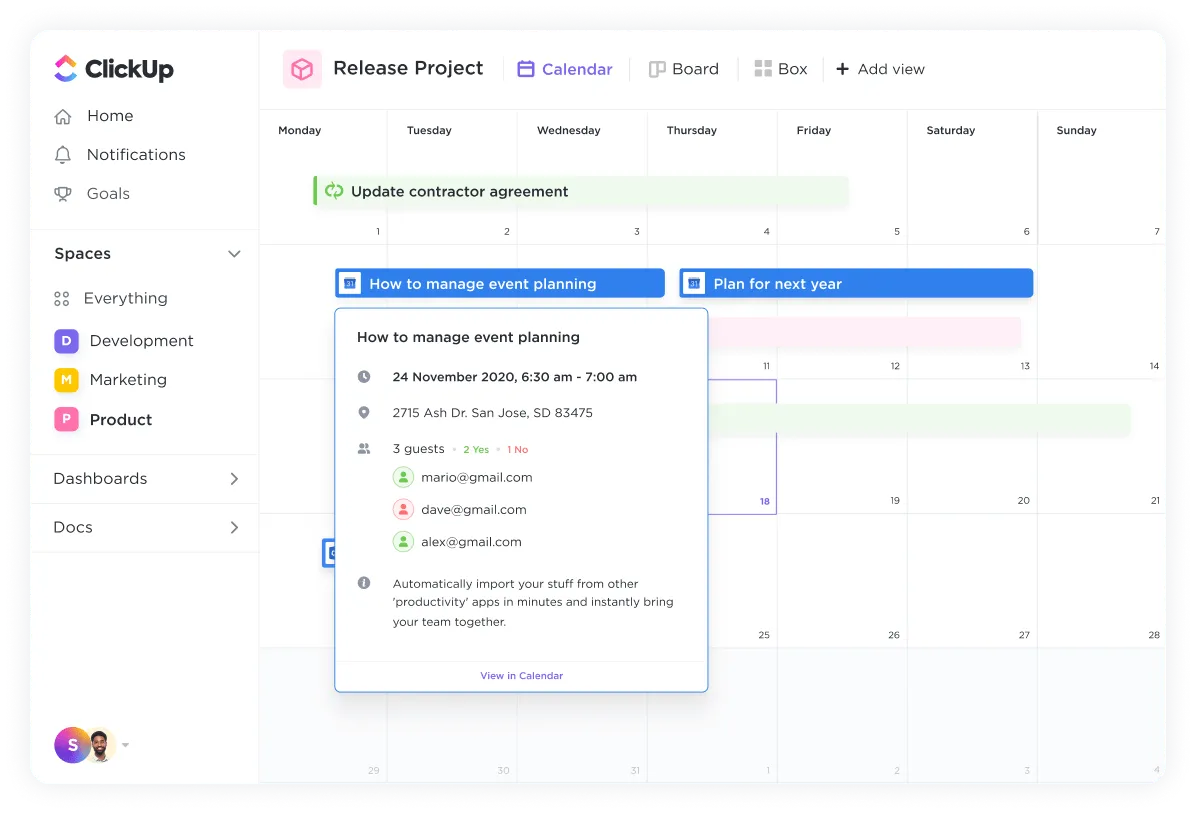
Takımınız gününü Google Takvim'de planlıyorsa, proje son teslim tarihlerinin başka bir yerde tutulmasını istemezsiniz. ClickUp'ın Google Takvim entegrasyonu, ClickUp görevlerini Google Takvim ile senkronize etmek için tasarlanmıştır, böylece programları yönetebilir, son teslim tarihlerini takip edebilir ve etkinlikleri gerçek zamanlı olarak güncelleyebilirsiniz.
Bunu uygulamaya koymanın pratik yolu:
- ClickUp görevi'ni kapsam, durum ve sahipler için doğru bilgi kaynağı olarak değerlendirin.
- Zaman bloklama ve toplantı görünürlüğü için Google Takvim'i kullanın, böylece son tarihler takımınızın haftayı planladığı yerde görünür.
ClickUp'ı merkezi proje merkeziniz olarak kullanarak birden fazla takvimi tek bir yerden nasıl yönetebileceğinizi öğrenmek için bu kısa videoyu izleyin:
💡 Profesyonel İpucu: ClickUp BrainGPT (ve Enterprise Search ) ile proje güncellemelerini daha hızlı gerçekleştirin.
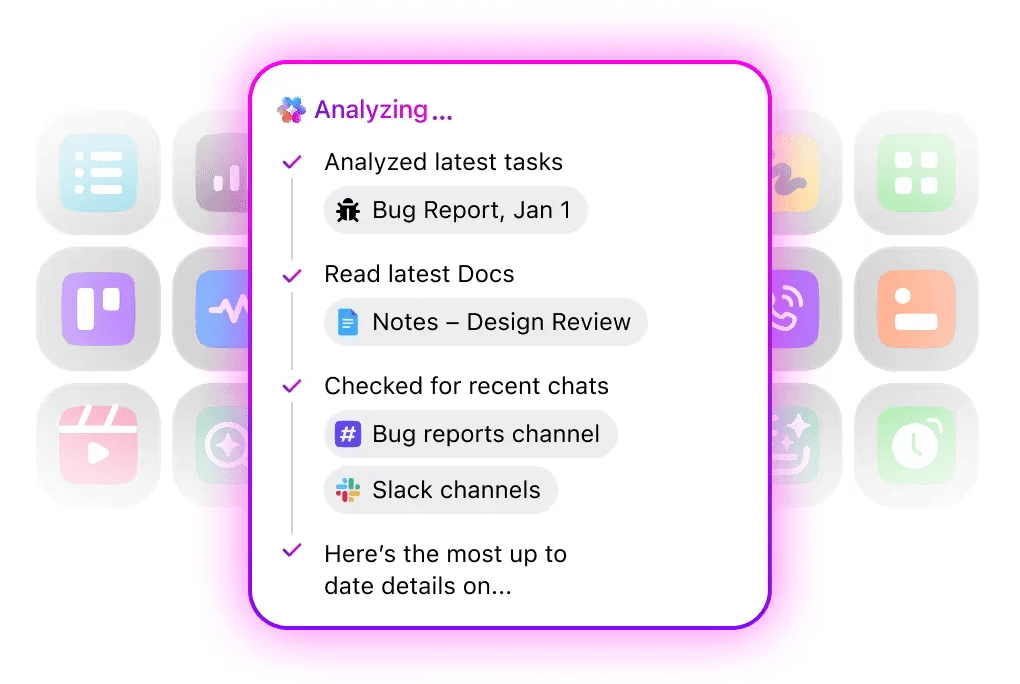
ClickUp BrainGPT, AI araçları arasında geçiş yapmadan ClickUp ve Google Workspace'te cevaplara ve güncellemelere ihtiyaç duyan takımlar için geliştirilmiştir. İş uygulamalarınızda ve web'de arama yapabilir, premium AI modelleri arasında geçiş yapabilir ve yazma hızınızı düşüren durumlarda Talk to Text özelliğini kullanarak sesinizi eyleme dönüştürebilirsiniz.
İşte nasıl kullanabileceğiniz:
- Proje güncellemelerini sesinizle anında kaydedin: Talk to Text özelliğini kullanarak durum güncellemesini, toplantı notlarını veya bir sonraki adımı doğrudan BrainGPT'ye (veya uzantı aracılığıyla herhangi bir metin kutusuna) dikte edin, ardından doğru göreve veya ClickUp Sohbet konuına yapıştırın.
- Teslimat riski ve iş yükü hakkında sorular sorun: "Hangi görevler dönüm noktasını kaçırma olasılığı en yüksek?" veya "Bu hafta onay bekleyenler neler?" gibi sorularla ClickUp BrainGPT'ye sorgu yapın, böylece Google E-Tablolar ve sohbet dizilerini manuel olarak taramak yerine sorunları erken tespit edebilirsiniz.
- Belge, anahtar kelime veya projeye göre geçmiş kararları arayın: Kurumsal Arama'yı kullanarak, özellikle bağlantılar Google Drive, Docs ve Sohbet'e yayılmışsa, kararın alındığı belgeyi, görevini veya konu dizisini bulun.
- İş için doğru modeli seçin: İş odaklı yanıtlar için ClickUp Brain'i kullanın (ClickUp + bağlı uygulamaları içerebilir). Genel yazma veya akıl yürütme istediğinizde ChatGPT, Claude veya Gemini'ye geçin, ancak bu harici modellerin ClickUp bilgilerinize erişimi olmadığını unutmayın.
İş akışınızdan ayrılmadan Google Dokümanlar ve Google E-Tablolar'ı ek dosya olarak ekleyin, oluşturun ve bunlarla çalışın.
ClickUp görevinden doğrudan Google Dokümanlar oluşturabilir (böylece her yeni belge iş öğesine bağlı olarak başlar) ve Drive dosyalarını ClickUp içinde önizleme olarak açılacak şekilde gömebilirsiniz.
ClickUp'ın 1000'den fazla entegrasyonu sayesinde, bu işlem diğer birkaç Google Dokümanlar alternatifi için de yapılacak.
ClickUp, gömülü Google E-Tablolar'ın düzenleme işlemini destekler, böylece birkaç dakikada bir başka sayfaya geçmenize gerek kalmaz.
💡 Profesyonel İpucu: Proje kararları sohbet sırasında alındığında, mesajın kaybolmaması için hemen bir göreve dönüştürün. ClickUp Chat, konuşmaları ilgili görevler ve belgelerle ilişkilendirmek için tasarlanmıştır ve takımınızın ayrı kanallarda iletişim kurmasına yardımcı olur.
Ayrıca, ClickUp'ın yapay zekasını kullanarak önemli ClickUp Sohbet kanallarınızda ClickUp Ajanları çalıştırabilir, böylece uzun konuları özetleyebilir, doğru belgeleri ve görevleri ortaya çıkarabilir ve çalışma alanınızın bağlamından gelen "bu nerede?" gibi hızlı soruları yanıtlayabilirsiniz.
ClickUp'ın en iyi özellikleri
- Görevleri, zaman çizelgelerini, e-postaları, belgeleri ve sohbeti Google Workspace uygulamalarına doğrudan bağlanan tek bir çalışma alanında merkezileştirin.
- Farklı takımları ve proje ihtiyaçlarını desteklemek için ClickUp Görünümleri (Liste, Pano, Takvim, Gantt, Zaman Çizelgesi) arasında geçiş yapın.
- ClickUp Brain Enterprise Search'ü kullanarak görevler, belgeler, sohbetler ve bağlı uygulamalar arasında bağlam ve alıntılarla cevapları bulun.
- ClickUp Otomasyonlarını (AI Otomasyon Oluşturucu dahil) kullanarak ş akışı otomasyonu ile görevler ve durum güncellemeleri gibi tekrarlayan görevleri azaltın.
ClickUp sınırlamaları
- O kadar çok özellik ve yapılandırma seçeneği sunar ki, yeni takımlar bir öğrenme süreciyle karşı karşıya kalabilir ve ideal Çalışma Alanlarını kurmak için zamana ihtiyaç duyabilir.
ClickUp fiyatlandırması
ClickUp puanları ve yorumları
- G2: 4,7/5 (10.600'den fazla yorum)
- Capterra: 4,6/5 (4.500'den fazla yorum)
Kullanıcılar ClickUp hakkında ne diyor?
G2 incelemesi şöyle diyor:
ClickUp'ın sunduğu geniş özellik yelpazesini gerçekten çok beğeniyorum. Bu özellikler, hafta boyunca kısa vadeli görevleri ve daha karmaşık, aylarca süren projeleri yönetmeme yardımcı oluyor. Diğer takım üyeleriyle işbirliği ve iletişimi sorunsuz hale getiriyor ve projelerdeki karmaşayı ortadan kaldırıyor.
ClickUp'ın sunduğu geniş özellik yelpazesini gerçekten çok beğeniyorum. Bu özellikler, hafta boyunca kısa vadeli görevleri ve daha karmaşık, aylarca süren projeleri yönetmeme yardımcı oluyor. Diğer takım üyeleriyle işbirliği ve iletişimi sorunsuz hale getiriyor, bu da projelerdeki karmaşayı ve kaosu ortadan kaldırıyor.
📖 Ayrıca okuyun: İş Yerinde Yapay Zeka: Verimliliği ve Etkinliği Artırmanın Yolları
2. Asana (Google Çalışma Alanı ile birlikte yapılandırılmış iş yönetimi için en iyisi)
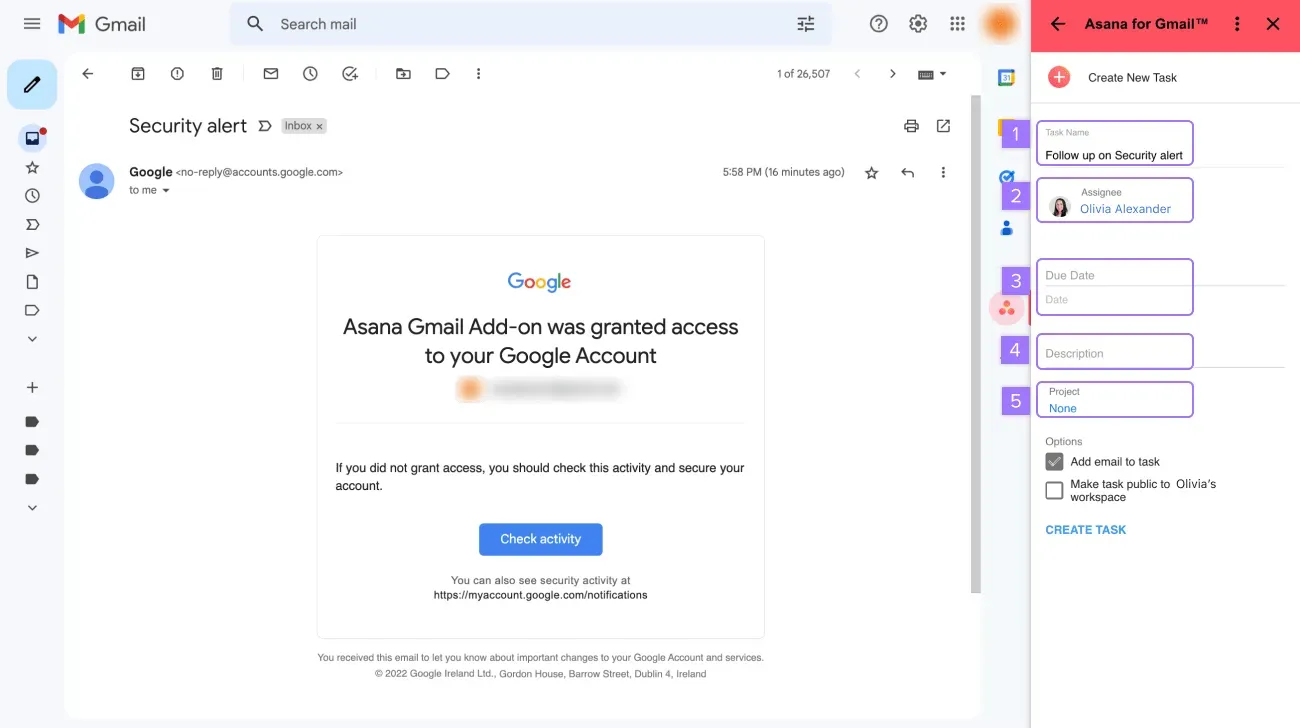
Takımınız günlük işlerini Google Çalışma Alanı üzerinden yürütüyor ise, zor olan kısım, talepler Gmail üzerinden gelmeye başladığında ve planlar çok sayıda Google Dokümanlar ve Google E-Tablolar'da depolandığında, sahiplik ve takip sürecini net tutmaktır.
Asana, Google uygulamalarını değiştirmeden daha yapılandırılmış bir proje yönetimi yaklaşımı istediğinizde idealdir. Takımların halihazırda işbirliği yaptığı yöntemin üzerine net bir hesap verebilirlik katmanı ekler. Bu, e-posta konularıyla ilgili işleri izlenebilir işlere dönüştürmeye yardımcı olur ve bu işlere birden fazla izleme sayfası yerine tek bir yerden erişilebilir.
Bu, Google Dokümanlar'da yazmaya, Google E-Tablolar'da takipçileri güncellemeye ve Google Takvim'de planlama yapmaya devam ederken, Asana'yı ilerlemeyi izlediğiniz ve projeleri etkili bir şekilde yönettiğiniz yer haline getirebileceğiniz anlamına gelir.
Asana'nın en iyi özellikleri
- Google Çalışma Alanı ile bağlantı kurarak takımların Gmail mesajlarını görevlere dönüştürmelerini, Google Drive ek dosyalarını eklemelerini ve işleri Google Takvim ile senkronize etmelerini sağlayın.
- Listeler, panolar, zaman çizelgeleri ve Gantt çizelgeleri dahil olmak üzere birden fazla proje görünümünde karmaşık işleri planlayın ve izleyin.
- Otomasyon kurallarını kullanarak görev atama, alan değiştirme ve bildirim gönderme gibi tekrarlayan güncellemeleri gerçekleştirin.
- İş yükü, gösterge panelleri ve raporlama özellikleriyle kapasiteyi izleyin ve takımlar arasında risk altındaki projeleri tespit edin.
- Diğer birçok araçla (Slack ve Google uygulamaları dahil) entegre ederek proje verilerinin tüm yığın boyunca bağlantılı kalmasını sağlayın.
- Asana AI ve AI Teammates ile takım yeteneklerini genişletin.
Asana sınırlamaları
- Gelişmiş özellikler için öğrenme eğrisi dik olduğundan, yeni veya teknik bilgiye sahip olmayan takım üyeleri için zorlayıcı olabilir.
- Gelişmiş raporlama ve daha yüksek otomasyon sınırları gibi daha güçlü özellikler yalnızca ücretli paketlerde mevcuttur ve bu da küçük takımlar için maliyetli olabilir.
- Arayüz ve bildirimler, büyük çalışma alanlarında karmaşık görünebilir ve bu da, özel bir kurulum yapılmadan görünümleri ve gelen kutularını düzenli tutmayı zorlaştırır.
Asana fiyatlandırması
- Kişisel: Ücretsiz
- Başlangıç: Kullanıcı başına aylık 13,49 $
- Gelişmiş: Kullanıcı başına aylık 30,49 $
- Enterprise: Özel fiyatlandırma
- Enterprise+: Özel fiyatlandırma
Asana puanları ve yorumları
- G2: 4,4/5 (12.800'den fazla yorum)
- Capterra: 4,5/5 (13.400'den fazla yorum)
Kullanıcılar Asana hakkında ne diyor?
Bir G2 kullanıcısı şöyle bahsediyor:
Arayüz, görevlerin görünümünü değiştirmek için çeşitli seçenekler sunar, bu da farklı çalışma stilleri için esneklik sağlar. Asana'nın diğer uygulamalarla sorunsuz bir şekilde entegrasyonları olması da çok yararlıdır, bu sayede hafta boyunca manuel olarak harcadığım çaba büyük ölçüde azalır.
Arayüz, görevlerin görünümünü değiştirmek için çeşitli seçenekler sunar, bu da farklı çalışma stilleri için esneklik sağlar. Asana'nın diğer uygulamalarla sorunsuz bir şekilde entegrasyonları olması da çok yararlıdır, bu sayede hafta boyunca manuel olarak harcadığım çaba büyük ölçüde azalır.
📖 Ayrıca okuyun: Noktaları birleştirmek: Bağlantılı yapay zeka, siloları ortadan kaldırarak gerçek işler için zaman kazandırır
3. Wrike (Google Çalışma Alanı takımlarıyla karmaşık projeler için en iyisi)
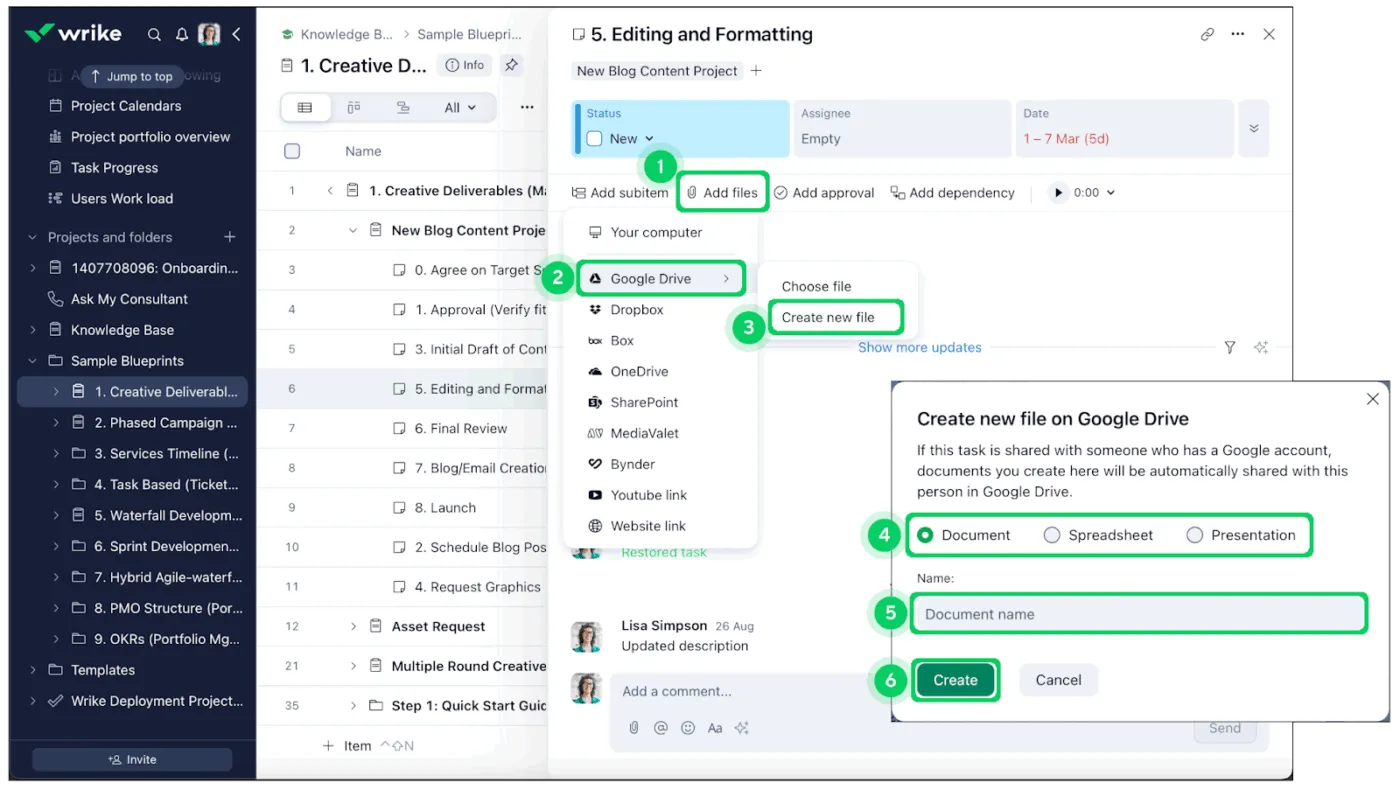
Wrike, "projeleriniz" basit bir kontrol listesinden daha fazlasıysa ve birden fazla paydaş içeriyorsa en iyi şekilde çalışır. Birden fazla onayı koordine ediyor ve zaman çizelgelerini değiştiriyorsanız, özellikle bağımlılıklar birikip öncelikler değiştiğinde, bir elektronik tablo tek başına gerçekte neyin risk altında olduğunu nadiren gösterir.
Wrike, temel Google uygulamalarıyla bağlantı kuran bir yürütme katmanı olarak devreye girer, böylece proje işleri e-posta konu başlıklarında veya birden fazla Drive klasöründe sıkışıp kalmaz. Google Drive'ı dosya kaynağınız, Google Takvim'i planlama merkeziniz olarak kullanmaya devam ederken, Wrike takımlarınızın daha karmaşık projelerde görevleri koordine etmesine ve dönüm noktalarını izlemesine yardımcı olur.
Ayrıca, farklı takımlar arasında iş akışını daha iyi kontrol etmek isteyen kuruluşlar için de pratik bir seçimdir. İşlerin nasıl atandığını ve ilerlemenin paydaşlara nasıl raporlandığını standart hale getirebilirsiniz.
Wrike'ın en iyi özellikleri
- Google Çalışma Alanı ile entegre ederek Gmail mesajlarını görevlere dönüştürebilir ve işlerinizi Google hesabınızla senkronizasyon halinde tutabilirsiniz.
- Görevlerden doğrudan Google Drive dosyalarına ek dosya ekleyin ve üzerinde işbirliği yapın, böylece proje belgeleri doğru iş öğelerine bağlı kalır.
- Görev tarihlerini ve dönüm noktalarını Google Takvim ile senkronize edin, böylece takımlar proje işlerini normal programlarıyla birlikte görebilirler.
- Karmaşık projeleri planlamak, izlemek ve ayarlamak için tablo, pano, Gantt ve takvim gibi esnek görünümlerden yararlanın.
- Otomasyon, proje yönetimi gösterge panelleri ve özel ş akışlarını kullanarak manuel güncellemeleri azaltın ve takımlar arasında proje süreçlerini standartlaştırın.
Wrike sınırlamaları
- Zengin özellik seti ve yapılandırma seçenekleri ilk başta biraz karmaşık gelebilir, bu nedenle yeni kullanıcıların rahat hissetmeleri için biraz zaman ve eğitim gerekebilir.
- İş ve daha üst düzey planlar, daha büyük takımlar için fiyatlandırılmıştır ve yalnızca temel proje izleme ihtiyacı olan küçük gruplar için pahalı olabilir.
- Bazı kullanıcılar, çevrimdışı erişimin sınırlı olduğunu bahsediyor. Bu, genellikle istikrarlı bir bağlantı olmadan çalışan takımlar için bir dezavantaj olabilir.
Wrike fiyatlandırması
- Ücretsiz
- Takım: Kullanıcı başına aylık 10 $
- İş: Kullanıcı başına aylık 25 $
- Kurumsal: Özel fiyatlandırma
- Pinnacle: Özel fiyatlandırma
Wrike puanları ve yorumları
- G2: 4,2/5 (4.600'den fazla yorum)
- Capterra: 4,4/5 (2.800'den fazla yorum)
Kullanıcılar Wrike hakkında ne diyor?
Bir G2 yorumcusu şöyle not ediyor:
Wrike, bekleyen görevleri ve belirli görevleri kimin üstleneceğini görebilmemizi sağlayan düzenli bir gösterge paneline sahiptir. Görevleri ş Akışımıza uyacak şekilde taşımak veya yeniden sıralamak çok kolaydır.
Wrike, bekleyen görevleri ve belirli görevleri kimin üstleneceğini görebilmemizi sağlayan düzenli bir gösterge paneline sahiptir. Görevleri ş Akışımıza uyacak şekilde taşımak veya yeniden sıralamak kolaydır.
📖 Ayrıca okuyun: En İyi Google Görev Alternatifleri ve Rakipleri
👀 İlginç Bilgi: Bir ankette, iş arkadaşlarıyla iletişim kurmak için öncelikle proje yönetimi aracını kullananların %76'sı, bu aracın kendilerini daha verimli hale getirdiğini söyledi. Güncellemeleri merkezileştirmek, neredeyse her zaman uzun e-posta konuları takip etmekten daha iyidir.
4. Zoho Projeler (Yapılandırılmış planlama isteyen Google öncelikli takımlar için en iyisi)
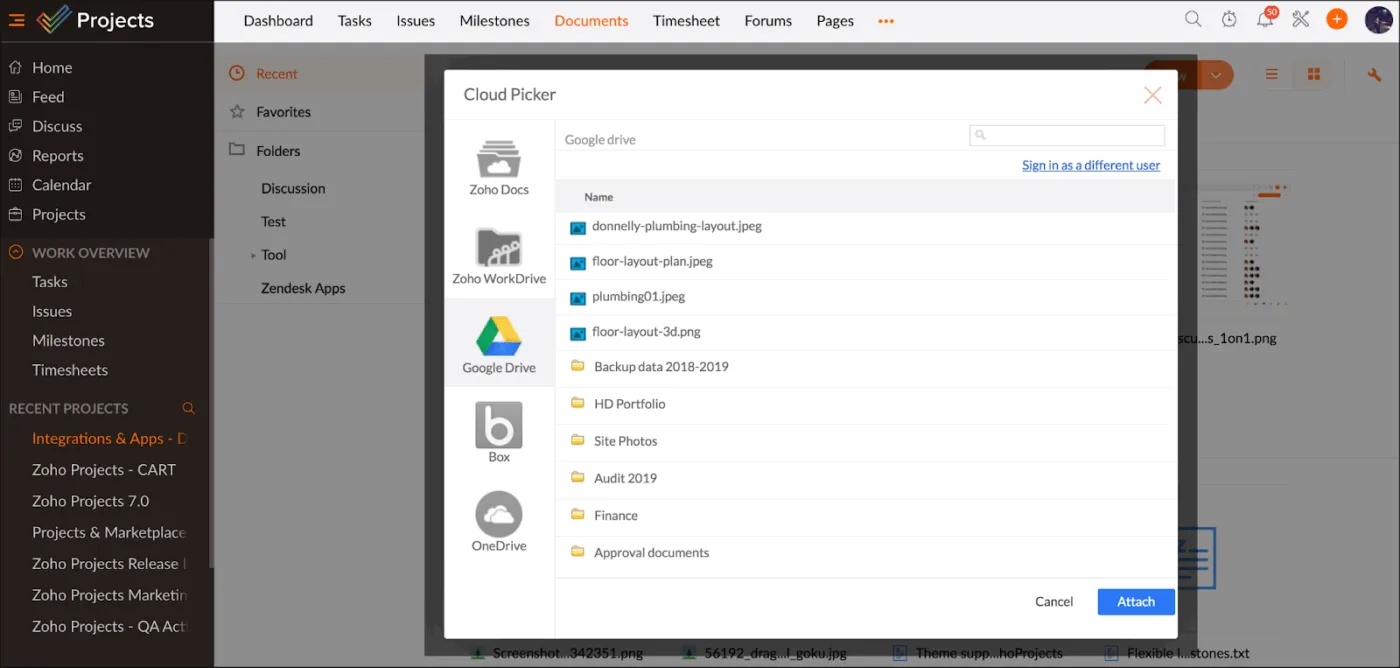
Zoho Projects, proje yönetimi sürecinin görevler, dönüm noktaları, bağımlılıklar ve zaman çizelgesine dayalı izleme etrafında döndüğü "klasik" bir proje yönetimi yazılımı hissini tercih eden takımlar için idealdir.
Google Workspace kullanıcıları için Zoho Projects, takımların halihazırda her gün kullandığı araçlara entegre olacak şekilde tasarlanmıştır. Gmail, Google Drive ve Google Takvim'i ayrı adalar olarak ele almak yerine, Google Workspace entegrasyonu, görevleri ve dosyaları proje merkezinizde birbirine bağlı tutmayı amaçlamaktadır.
Bu, Zoho Projects'i daha güvenilir izleme ve koordinasyon isteyen küçük ve orta boyutlu takımlar için pratik bir seçim haline getirir, özellikle de halihazırda diğer Zoho ürünlerini kullanıyorlarsa.
Zoho Proje'nin en iyi özellikleri
- Gmail, Google Drive ve Google Takvim ile çalışarak Google Çalışma Alanı kullanıcılarının görevleri, dosyaları ve etkinlikleri birbirine bağlı tutmasını sağlayın.
- Zoho Projects eklentisini kullanarak Gmail'den e-postaları görev veya sorun olarak ekleyin.
- Görev listeleri, dönüm noktaları, bağımlılıklar ve Gantt grafikleriyle karmaşık projeleri planlayın ve izleyin.
- Zaman çizelgeleri, sorun izleme ve raporlarla ilerlemeyi, saatleri ve bütçeleri tek bir yerden izleyin.
- Zoho CRM ve Zoho Desk gibi diğer Zoho uygulamalarıyla entegre edin.
Zoho Projects sınırlamaları
- Arayüz ve kurulum, özellikle rehberlik veya danışman olmadan ilk başta zor gelebilir.
- Mobil uygulama ve çevrimdışı erişim, bazı rakiplere göre daha sınırlıdır, bu da hareket halinde çalışan takımları hayal kırıklığına uğratabilir.
- Zoho ekosistemini kullandığınızda en iyi şekilde iş yapar, bu nedenle diğer araçlarınızın çoğu Zoho dışında ise ideal olmayabilir.
Zoho Proje fiyatlandırması
- Ücretsiz
- Premium: Kullanıcı başına aylık 5 $
- Enterprise: Kullanım başına aylık 10 $
- Ultimate: Kullanıcı başına aylık 15 $
- Projects Plus: Özel Fiyatlandırma
Zoho Proje puanları ve yorumları
- G2: 4,3/5 (490+ yorum)
- Capterra: 4,5/5 (840+ yorum)
Kullanıcılar Zoho Proje hakkında ne diyor?
Bir G2 yorumcusu paylaşımında şöyle diyor:
Bir takımda birden fazla görev ve son teslim tarihi yönetmek çok zor olabilir, ancak Zoho Projects kullanmak her şeyi düzenli ve şeffaf tutmamıza gerçekten yardımcı oldu. En yararlı bulduğum şey, görevleri atamanın, ilerlemeyi izlemenin ve son teslim tarihlerini tek bir yerden izlemenin ne kadar kolay olduğu.
Bir takımda birden fazla görev ve teslim tarihi yönetmek çok zor olabilir, ancak Zoho Projects kullanmak her şeyi düzenli ve şeffaf tutmamıza gerçekten yardımcı oldu. En yararlı bulduğum şey, görevleri atamanın, ilerlemeyi izlemenin ve teslim tarihlerini tek bir yerden izlemenin ne kadar kolay olduğu.
📖 Ayrıca okuyun: Zaman Takibi Raporlamasıyla Verimliliği Optimize Etme
5. Trello (Google Çalışma Alanı'na bağlanabilen basit panolar için en iyisi)
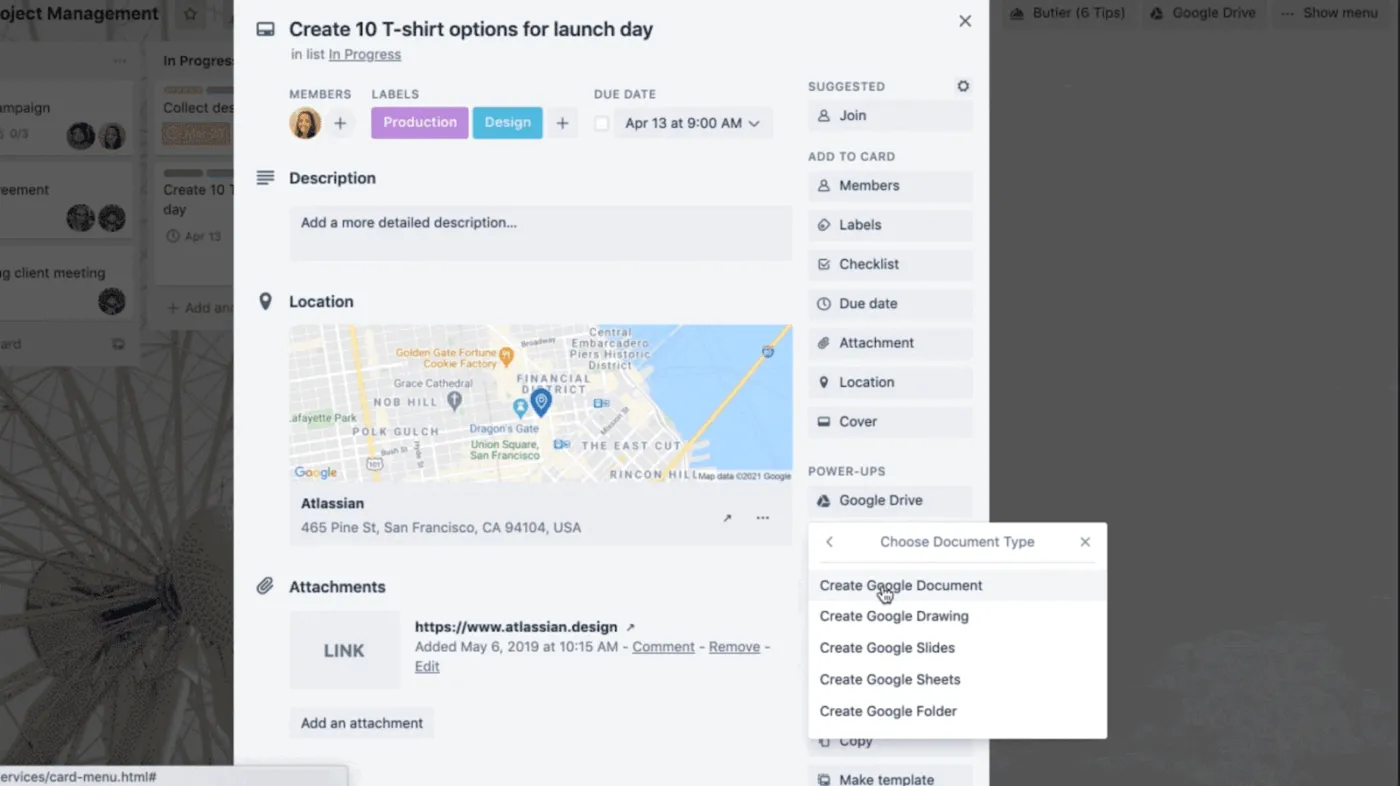
Projeleriniz haftalık planlama veya iç kontrol listeleri gibi hafifse, Trello'nun panoları görev yönetimini ulaşılabilir ve üzerinde çalışması kolay hale getirir.
Google Çalışma Alanı takımları, Trello'yu genellikle severler çünkü Trello, zaten kullandıkları Google araçlarının üzerine düzgün bir şekilde yerleştirilir.
Proje belgelerini Google Drive'da saklayabilir ve Trello'nun Google bağlantılarını kullanarak bunları iş akışına dahil edebilirsiniz. Bu, birisi Trello kartından çalışırken proje dosyalarına kolayca erişilebilmesini sağlar.
Ve zamanlama önemli olduğunda, Trello, Google Takvim gibi proje yönetimi takvimlerinde son teslim tarihlerini görünür tutabilir. Bu, uzaktaki takım üyelerinin başka bir planlama aracı açmak zorunda kalmadan teslim tarihlerini takip etmelerine yardımcı olur.
Trello'nun en iyi özellikleri
- Takımlara görevleri ve projeleri izlemeyi kolaylaştırmak için panolar, listeler ve kartlar kullanın.
- Google Çalışma Alanı ile bağlantı kurarak kartlardan Google Drive dosyalarını ek dosya olarak ekleyin ve önizleyin.
- Google Drive Power-Up ile Trello'dan doğrudan Drive'da arama yapın ve Belgeler, E-tablolar ve Sunumlar oluşturun.
- Kartların son teslim tarihlerini Google Takvim ile senkronize ederek işlerin ve etkinliklerin aynı programda görünmesini sağlayın.
- Kartları taşıma, sahipleri atama veya alanları güncelleme gibi tekrarlayan eylemleri gerçekleştirmek için yerleşik otomasyona erişin.
Trello sınırlamaları
- Daha ayrıntılı raporlama ve yerel zaman takibi özellikleri bulunmadığından, karmaşık projelerde kullanımı sınırlı olabilir.
- Büyük takımlar veya birçok bağımlılık ve onay içeren işler için çok basit gelebilir.
- Ekstra güçlendirme ve daha yüksek sınırlar için ücretli planlar gerekir, bu da ölçeklendirme yaparken maliyetleri artırabilir.
Trello fiyatlandırması
- Ücretsiz
- Standart: Kullanıcı başına aylık 6 $
- Premium: Kullanıcı başına aylık 12,50 $
- Enterprise: Kullanıcı başına aylık 17,50 $
Trello puanları ve yorumları
- G2: 4,4/5 (13.000'den fazla yorum)
- Capterra: 4,5/5 (23.000'den fazla yorum)
Kullanıcılar Trello hakkında ne diyor?
Capterra yorumcusu şunları paylaşıyor:
Genel yapılacaklar listelerinden, e-posta gelen kutusundaki yığılmalardan, notlardaki gönderilerden ve belirli proje hedeflerinden tamamen organize edilmiş tek bir yerde bir araya getirebildim.
Genel yapılacaklar listelerinden, e-posta gelen kutusundaki yığılmış mesajlardan, notlardaki gönderilerden ve belirli proje hedeflerinden tamamen organize edilmiş tek bir yerde toplama fırsatı buldum.
6. Kanbanchi (Çalışma Alanı içinde Google'ı öncelikli olarak kullanan takımlar için en iyisi)
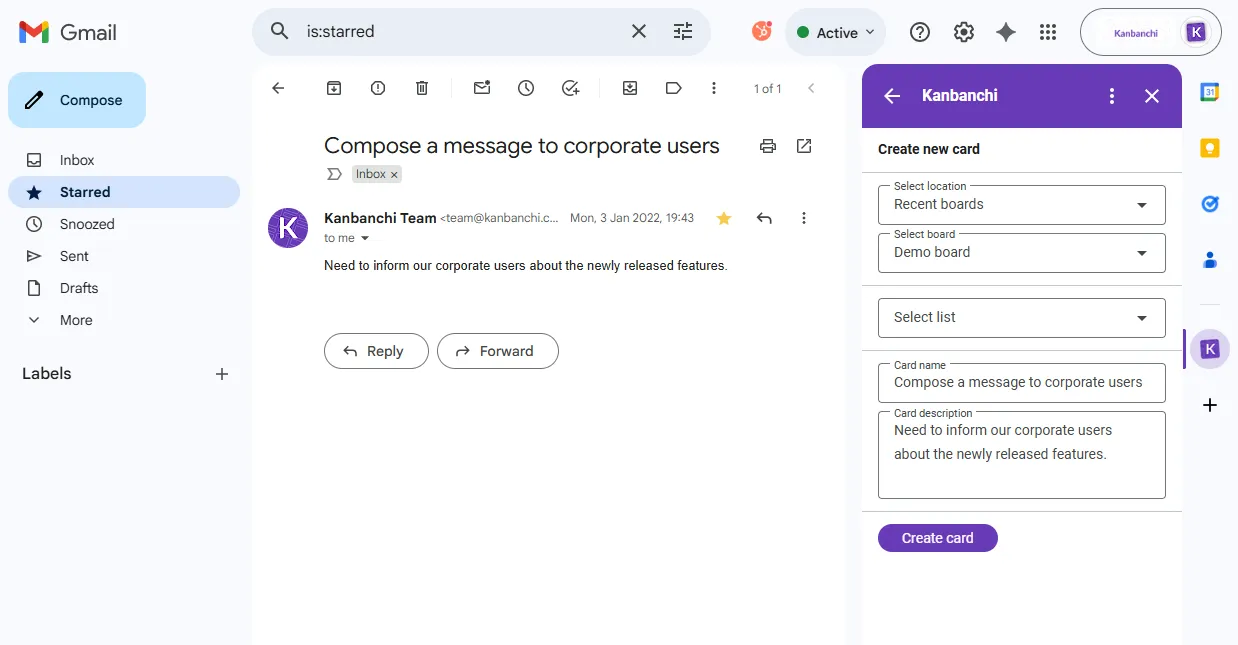
Kanbanchi, Google'ın kendi proje yönetimi aracını kullanmak isteyen takımlar için özel olarak geliştirilmiştir. Kuruluşunuz zaten Google ile oturum açıyor, her şeyi Google Drive'da depoluyor ve haftayı Google Takvim'de planlıyorsa, Kanbanchi ayrı bir platformdan ziyade bu ortamın bir uzantısı gibi hissettirir.
Kanban panolarının basitliğini istiyorsanız, ancak yine de Gantt grafikleri veya zaman takibi gibi planlama araçlarına ihtiyacınız varsa, bu özellikle kullanışlıdır. Google Çalışma Alanı erişimi etrafında oluşturulduğu için, başka bir oturum açma ve araç geçişi yönetmek istemeyen takımlar için kullanıma başlama genellikle kolaydır.
Bu kombinasyon, zamanlamanın önemli olduğu teslimat işleri yürüten, ancak ağır bir platform istemeyen takımlar için idealdir.
Kanbanchi'nin en iyi özellikleri
- Google Drive, Gmail, Google Takvim ve Formlar dahil olmak üzere Google Çalışma Alanı ile yerel olarak entegre edin.
- Kanban panolarını kullanarak görevleri, öncelikleri ve proje aşamalarını tanıdık kart tabanlı bir düzenle görselleştirin.
- Tahtalarıyla birlikte program ve çaba izleme ihtiyacı olan takımlar için Gantt grafikleri ve zaman takibi erişimine sahip olun.
- Kartlardan ve Paylaşılan Sürücülerden Google Dokümanlar, E-Tablolar ve Sunumlar ek dosyası olarak ekleyin ve önizleyin, böylece proje belgeleri işinize yakın olsun.
- Verileri Google E-Tablolara aktarın ve Google Formlarla bağlantı kurarak girdileri kolayca toplayın ve ilerleme raporları hazırlayın.
Kanbanchi sınırlamaları
- Bazı yorumcular, büyük panolarda yükleme hızının yavaş olduğunu ve kartları çoğaltırken veya tekrar ederken ara sıra hatalar oluştuğunu bahsediyor.
- Koltuk başına fiyatlandırma, diğer bazı proje yönetimi araçlarına kıyasla çok büyük takımlar için pahalı gelebilir.
- Etiket renkleri ve panoya özgü ayarlar gibi özelleştirme ayrıntıları, bazı kurumsal odaklı platformlara göre daha sınırlıdır.
Kanbanchi fiyatlandırması
- Essential: Kullanıcı başına aylık 5,99 $
- Premium: Aylık 9,49 $'dan başlayan fiyatlarla (2 lisans için özel fiyat)
- Profesyonel: Aylık 32,49 $'dan başlayan fiyatlarla (2 lisans için özel fiyat)
- Kurumsal: Kullanıcı başına aylık 12,95 $'dan başlayan fiyatlarla (100 lisans için özel fiyat)
Kanbanchi puanları ve yorumları
- G2: 4,7/5 (90'dan fazla yorum)
- Capterra: 4,5/5 (290+ yorum)
Kullanıcılar Kanbanchi hakkında ne diyor?
Capterra'nın bir yorumcusu şöyle not ediyor:
Verilerin mükemmel paylaşımı, takımlar içinde canlı güncelleme, öğelerin renk kodlaması ve bir Kanban panosundan isteyebileceğiniz tüm özellikler ve daha fazlası ile işlerin fantastik bir şekilde organize edilmesi.
Verilerin mükemmel paylaşımı, takımlar içinde canlı güncelleme, öğelerin renk kodlaması ve bir Kanban panosundan isteyebileceğiniz tüm özellikler ve daha fazlası ile işlerin fantastik bir şekilde organize edilmesi.
📖 Ayrıca okuyun: Proje Yönetimi için Google Çalışma Alanı'nı Kullanma
7. Kissflow (Google Çalışma Alanı'nda ş akışı odaklı projeler için en iyisi)
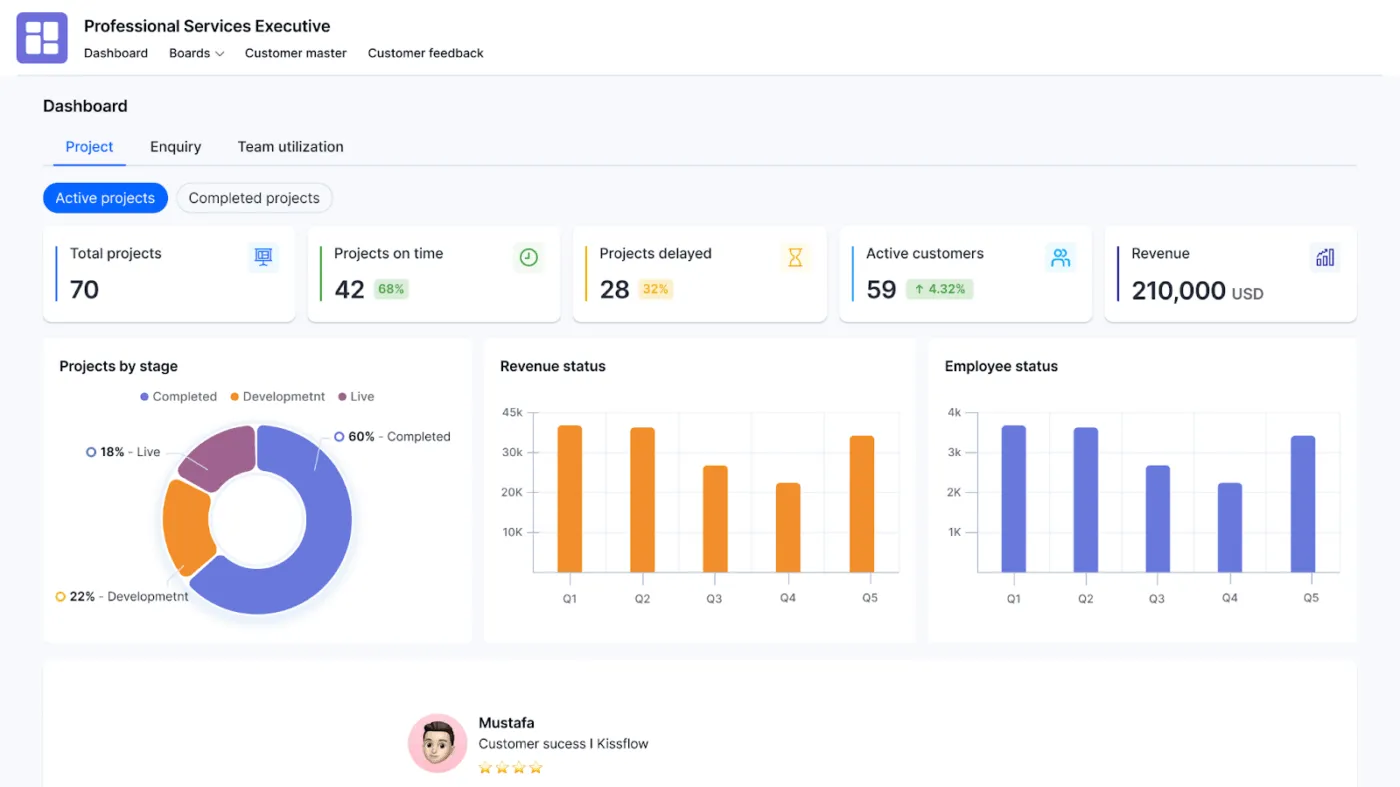
Kissflow, projeleriniz onaylar, talep alımı ve takımlar arası iş yönlendirme gibi süreçlerden oluşuyorsa ideal bir seçimdir.
Kissflow'un en iyi yaptığı şey, takımlara bu ş akışlarını yürütmek için yapılandırılmış bir yol sunarken, Google Çalışma Alanı ile bağlantıyı sürdürmelerini sağlamaktır.
İşlerin Gmail konu yazışmaları ve bağlantısız proje belgeleri içinde kalmasına izin vermek yerine, Kissflow'un arayüzü ile akışı görünür tutabilirsiniz. Bu arayüz, takımların daha az takip ve daha az manuel koordinasyonla projeleri teslim etmelerine yardımcı olur.
Takımlar genellikle bunu, işe alım, satın alma talepleri, iç operasyon ş Akışları ve onaylara bağlı proje tarzı teslimat gibi süreçler oluşturmak için kullanır.
Kissflow'un en iyi özellikleri
- Düşük kodlu oluşturucularla onay akışlarını ve proje süreçlerini otomasyonla otomatikleştirin.
- Gmail, Google Drive, Google E-Tablolar ve Google Takvim'i bağlayarak işlerinizi Çalışma Alanı ile senkronizasyon halinde tutun.
- Pano ve yüzme şeritlerini kullanarak proje görevlerini yönetin ve durumu bir bakışta görselleştirin.
- Raporlama ve analiz için form ve ş Akışı verilerini Google E-Tablolar ile senkronize edin.
- Farklı takımlar için belgelere ve ş akışlarına erişimi ve izinleri kontrol edin.
Kissflow sınırlamaları
- Ek kullanıcılar ile maliyetler arttığı için fiyatlar küçük takımlar için yüksek gelebilir.
- Bazı kullanıcılar, çok karmaşık iş akışları için gelişmiş özelleştirme seçeneklerinin sınırlı olduğunu düşünüyor.
- Yeni kullanıcılar, akışları rahatça oluşturmaya başlamadan önce bir öğrenme süreci geçirebilir.
Kissflow fiyatlandırması
- Temel: Aylık 2.500 $'dan başlayan fiyatlarla
- Kurumsal: Özel fiyatlandırma
Kissflow puanları ve yorumları
- G2: 4,3/5,0 (500'den fazla yorum)
- Capterra: 4,2/5,0 (80+ yorum)
Kullanıcılar Kissflow hakkında ne diyor?
Capterra'nın bir yorumcusu şöyle not ediyor:
Kullanıcı dostu arayüzü sayesinde, kodlama gerektirmeden her bir tarafa kolayca görevler atayabiliyorum. Ayrıca, kissflow erişim kontrolü ve alan gizleme için birinci sınıf fonksiyonellik sunuyor. Genel olarak, kissflow ş akışını kolaylaştırmak isteyen herkes için oyunun kurallarını değiştiren bir yazılım.
Kullanıcı dostu arayüzü sayesinde, kodlama gerektirmeden her bir tarafa kolayca görevler atayabiliyorum. Ayrıca, kissflow erişim kontrolü ve alan gizleme için birinci sınıf fonksiyonellik sunuyor. Genel olarak, kissflow ş akışını kolaylaştırmak isteyen herkes için bir devrim niteliğinde.
📖 Ayrıca okuyun: En iyi Google Drive entegrasyonları
8. Smartsheet (Google Çalışma Alanı ile elektronik tablo tarzı proje yönetimi için en iyisi)
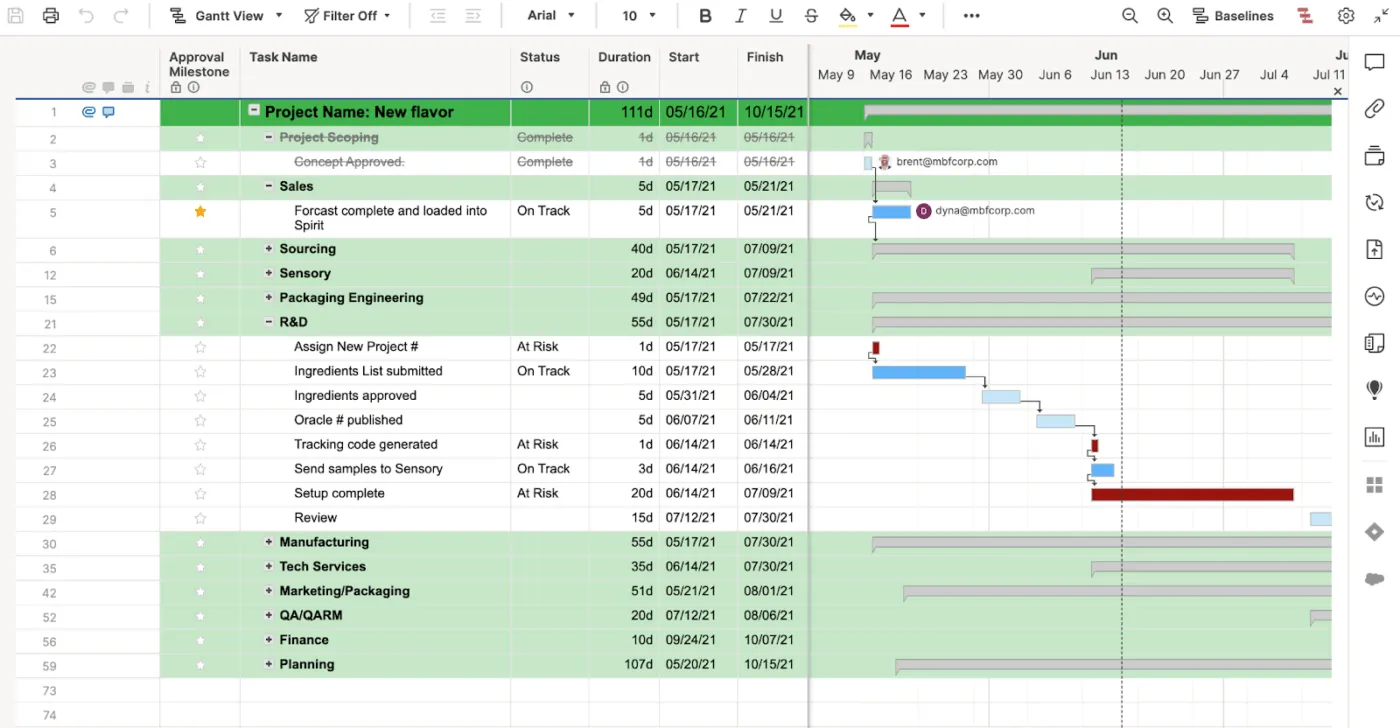
Birden fazla sahip, sürüm ve durum değişikliğini gözden geçirene kadar projelerinizi yönetmek için elektronik tablo kullanmak iyidir, ancak bu durumda değişiklikleri izlemek oldukça zor olabilir.
Smartsheet, Google E-Tablolar'da planlama yapan ancak işler karmaşıklaştıkça daha güçlü bir kontrole ihtiyaç duyan takımlar için genellikle yükseltme yolu olarak tercih edilir. Bu araç, birçok takımın alışkın olduğu tablo tarzı deneyimi korurken, işlerin yönetilmesi ve raporlanması konusunda daha fazla yapı sağlar.
Google Workspace kullanıcıları için Smartsheet, dosya ve programların bağlantılı kalmasına yardımcı olan entegrasyonları destekler. Bu, proje belgeleriniz Google Drive'da depolandığında ve takımınızın işleri izlemek için Google Takvim'e bağlı olduğunda kullanışlıdır.
Bu, elektronik tablo benzeri ş Akışı'nı korumak, ancak manuel güncellemeler ve projeler arasında belirsiz sahiplik nedeniyle ortaya çıkan kaosu azaltmak isteyen takımlar için pratik bir seçimdir.
Smartsheet'in en iyi özellikleri
- Google E-Tablolar'dan gelen takımların aşina olduğu bir tablo görünümü kullanın.
- Google Çalışma Alanı ile entegre ederek, satırlardan Google Drive dosyalarını ek dosya olarak ekleyip yönetebilirsiniz.
- Görevleri ve son teslim tarihlerini Google Takvim ile senkronize ederek proje tarihlerini günlük programlarda görünür tutun.
- Gantt grafikleri, kart görünümleri ve gösterge panelleriyle karmaşık projeleri planlayın ve izleyin.
- Otomasyon kuralları ekleyerek uyarılar gönderin, alanları güncelleyin ve manuel çaba harcamadan işleri ilerletin.
Smartsheet sınırlamaları
- Sadece basit görev listelerine ihtiyaç duyan çok küçük takımlar için ağır veya karmaşık gelebilir.
- Gelişmiş özellikler ve daha yüksek otomasyon sınırları, daha yüksek fiyatlı ücretli planlar gerektirir.
- Yeni kullanıcıların izinler, raporlar ve gösterge panellerini öğrenmek için zamana ihtiyacı olabilir.
Smartsheet fiyatlandırması
- Pro: Kullanıcı başına aylık 12 $
- İş: Kullanıcı başına aylık 24 $
- Kurumsal: Özel fiyatlandırma
- Gelişmiş iş yönetimi: Özel fiyatlandırma
Smartsheet puanları ve yorumları
- G2: 4,4/5 (3.400'den fazla yorum)
- Capterra: 4,5/5 (3.300'den fazla yorum)
Kullanıcılar Smartsheet hakkında ne diyor?
Bir G2 yorumcusu paylaşımında şöyle diyor:
Smartsheet hakkında en çok takdir ettiğimiz şey, esnek olmasıdır. Sizi tek bir katı biçime hapseden geleneksel proje yönetimi yazılımlarının aksine, Smartsheet size kendi ş akışlarınızı tasarlama özgürlüğü sunar; ister ızgaralar, Gantt grafikleri, takvimler veya gösterge panelleri aracılığıyla olsun.
Smartsheet hakkında en çok takdir ettiğimiz şey, esnek olmasıdır. Sizi tek bir katı biçime hapseden geleneksel proje yönetimi yazılımlarının aksine, Smartsheet size kendi ş akışlarınızı tasarlama özgürlüğü sunar; ister ızgaralar, Gantt grafikleri, takvimler ister gösterge panelleri aracılığıyla olsun.
📖 Ayrıca okuyun: Proje Yönetimi için Google E-Tabloları Nasıl Kullanılır (+Şablonlar)
9. monday. com (Google Çalışma Alanı ile birlikte görsel ş akışları için en iyisi)
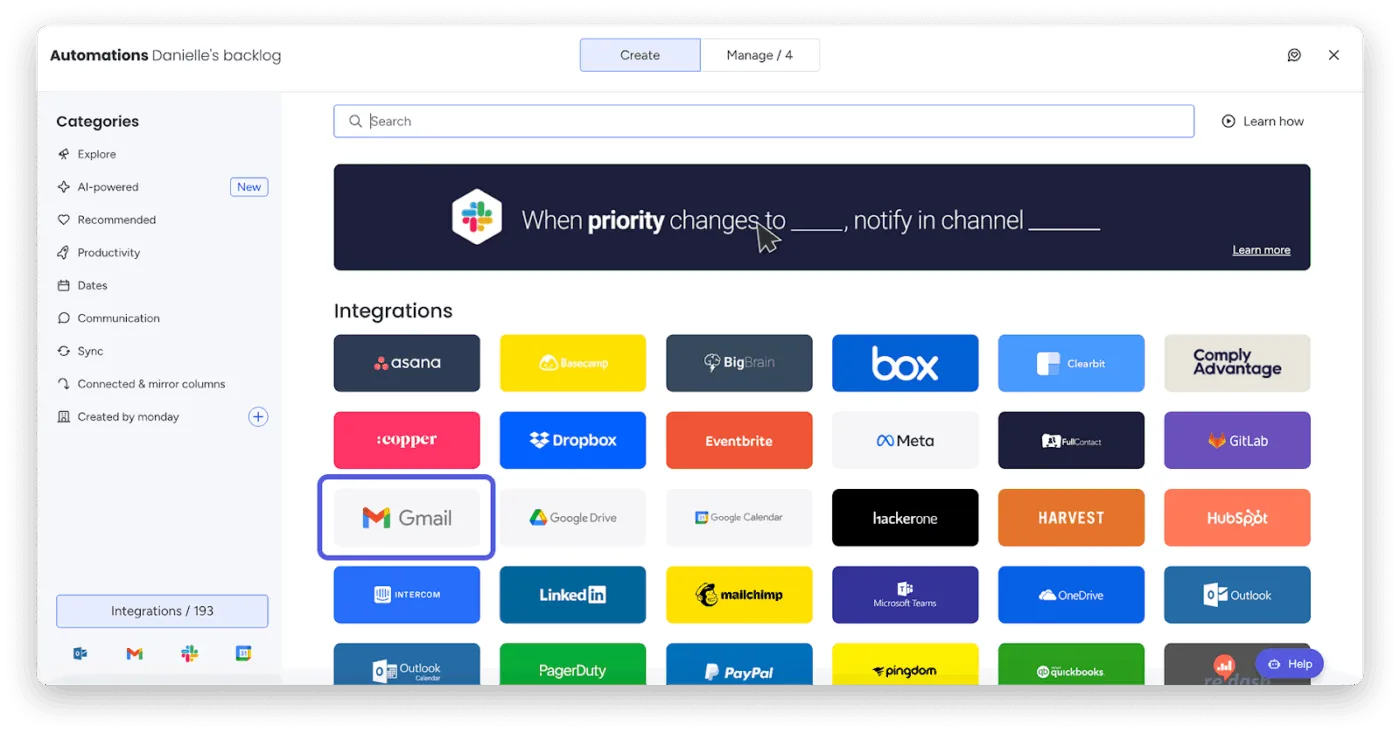
monday. com, özellikle pazarlama, operasyonlar ve müşteri teslimatı arasında birçok hareketli parçayı koordine ederken, projeleri görsel bir şekilde yürütmek isteyen takımlar arasında popülerdir. Teknik bilgiye sahip olmayan takımlar için kolay anlaşılırken, yöneticilere dönüm noktalarını izlemek ve ilerlemeyi görmek için net bir yol sunar.
Google Çalışma Alanı'nı yoğun olarak kullanan takımlar için, monday.com genellikle işlerin yapıldığı yerken, Google uygulamaları iletişim ve dosyaların izlendiği yer olmaya devam ediyor.
Gmail ve Google Takvim bağlantıları, sekme geçişlerini azaltmak için tasarlanmıştır, böylece e-postada başlayan veya bir programa eklenmesi gereken işler proje planıyla bağlantılı kalır.
Ayrıca, takımlar arasında tekrarlanabilir süreçler için şablonlar ve hızlı kurulum istediğinizde de kullanışlıdır.
monday. com en iyi özellikleri
- Gmail ile bağlantı kurarak e-postaları öğelere dönüştürebilir ve gelen kutunuzdan ayrılmadan güncellemeleri gönderebilirsiniz.
- Pano'ları Google Takvim ile senkronize ederek, son teslim tarihlerinin toplantı ve etkinliklerin yanında görünmesini sağlayın.
- Öğelerden Google Drive dosyalarını ek dosya olarak ekleyin ve yönetin, böylece proje belgeleri doğru işlerle bağlantılı kalır.
- Panolar, zaman çizelgeleri, takvimler ve Gantt görünümleri ile işleri istediğiniz şekilde planlayın ve izleyin.
- Otomasyon ve gösterge panelleriyle çalışarak tekrarlayan güncellemeleri azaltın ve yöneticilere ilerleme ve iş yükleri hakkında gerçek zamanlı görünürlük sağlayın.
monday.com sınırlamaları
- Zengin özellikler ve özelleştirme seçenekleri, özellikle gelişmiş otomasyonları ve gösterge panellerini kullanmaya başladığınızda bir öğrenme eğrisi oluşturabilir.
- Daha fazla koltuk ekledikçe veya gelişmiş özellikler için daha yüksek seviyeli planlara ihtiyaç duyduğunuzda maliyetler artabilir.
- Bazı kullanıcılar, çok özel iş akışlarına uyacak şekilde alanları ve düzenleri özelleştirmede daha fazla esneklik istediklerini bahsediyor.
monday. com fiyatlandırma
- Ücretsiz
- Temel: Kullanıcı başına aylık 12 $
- Standart: Kullanıcı başına aylık 14 $
- Pro: Kullanıcı başına aylık 24 $
- Kurumsal: Özel fiyatlandırma
Monday. com puanları ve yorumları
- G2: 4,7/5 (17.000'den fazla yorum)
- Capterra: 4,6/5 (5.600'den fazla yorum)
Kullanıcılar monday.com hakkında ne diyor?
Bir G2 yorumcusu paylaşımında şöyle diyor:
monday Work Management'ın kullanıcı dostu olmasını seviyorum, basit kuralları sayesinde çalışanların kullanımı kolaylaştırıyor. Platformun otomasyon ve gösterge panelleri ayarlama özelliği harika, görevleri hallediyor ve kullanıcıların endişelenmesine gerek kalmıyor; platform esasen onlar için çalışıyor.
monday Work Management'ın kullanıcı dostu olmasını seviyorum, basit kuralları sayesinde çalışanların kullanımı kolaylaştırıyor. Platformun otomasyon ve gösterge panelleri ayarlama özelliği harika, görevleri hallederek kullanıcıların endişelenmesine gerek kalmıyor; platform esasen onlar için çalışıyor.
Ayrıca okuyun: Projenizin İlerleyişini Etkili Bir Şekilde İzleme
Ek Yararlı Araçlar
Hala Google Çalışma Alanı ile uyumlu en iyi proje yönetimi araçlarını arıyorsanız, her biri biraz farklı stil ve ş akışına sahip, göz atmaya değer üç seçenek daha var.
- Notion: Belgeleri, veritabanlarını ve görevleri tek bir yerde birleştiren esnek bir Çalışma Alanı. Google Drive ve Google Takvim entegrasyonları ile sayfalara Dokümanlar, E-Tablolar ve Sunumlar ekleyebilir ve programları görünür tutabilirsiniz.
- Teamwork: Müşteri işleri ve ajanslar için tasarlanan Teamwork, görev yönetimi, zaman takibi ve faturalandırma özelliklerini bir araya getirir. Google Drive, Gmail ve Google Takvim ile bağlantı kurduğundan, ek dosya ekleyebilir ve teslimatları müşteri toplantıları ve son tarihlerle uyumlu hale getirebilirsiniz.
- Airtable: Google E-Tablolar'ı zaten kullanan takımlar için ideal olan, elektronik tablo ve veritabanı özelliklerini bir araya getiren bir araçtır. Airtable'ı Google Drive ve Takvim ile bağlayarak ek dosyalar ekleyebilir ve önemli tarihleri senkronizasyon yaparak takip edebilirsiniz, ardından ızgaralar, takvimler ve Kanban panoları gibi görünümleri kullanarak kampanyaları izleyebilirsiniz.
📖 Ayrıca okuyun: Yedi Adımda Proje Yönetimi İş Akışı Oluşturma
ClickUp, Google sekmelerinizi (ve projelerinizi) düzenli tutar
Çalışmalarınızın çoğu Google uygulamalarında gerçekleşiyorsa, Google Workspace entegrasyonuna sahip bir proje yönetimi yazılımı seçmek mantıklıdır. Takımlar, farklı projelerdeki görevleri ve dosyaları hızlı bir şekilde bulabilir, böylece değerli zaman kazanabilir ve paydaşlar basit bir arayüz aracılığıyla önemli belgelere kolayca erişebilir.
Çalışabileceğiniz farklı araçları karşılaştırırken, işlerin ilerlemesini sağlayan temel özelliklere öncelik verin: Gerçek görevlerle bağlantılı Drive dosyaları, takviminizle senkronize kalan zaman çizelgeleri ve projeler daha karmaşık hale geldikçe uzaktaki takım üyelerini destekleyen bir kurulum.
ClickUp, Google Çalışma Alanı ile uyumlu olmasının yanı sıra, yürütme için tek bir merkez sunması nedeniyle bu alanda oldukça başarılıdır.
Google Dokümanlar, E-Tablolar, Sunumlar ve Drive klasörlerini işinize entegre ederek görevleri, belgeleri ve sohbetleri tek bir yerden yönetebilir, Google Takvim ile programlarınızı senkronize edebilir ve ClickUp Brain ve ClickUp BrainGPT ile yapay zeka gücünü ekleyebilirsiniz.
Google'ı terk etmeden projeleri tek bir yerden yönetmek istiyorsanız, ClickUp'ı ücretsiz deneyin .