

Birisi ürününüzü ilk kez açtığında, genellikle aklında belirli bir görev vardır. Ancak ekran karmaşık görünüyorsa veya düğmeler birbirine benziyorsa, bu görev aniden olması gerekenden çok daha fazla çaba gerektirir.
Araştırmalara göre, insanların yaklaşık %80'i, site içi arama deneyiminin beklentilerini karşılamadığı için siteyi terk ettiklerini kabul ediyor.
Ürün takımları için bu genellikle tek bir "kötü" ekranla ilgili değildir. Zamanla, yeni özellikler, hızlı düzeltmeler ve acil talepler birikir. Farklı takımlar farklı "iyi UX" fikirleri sunar ve arayüz düzensiz hissettirmeye başlar.
Bu yazıda, kullanıcı arayüzü sapmalarını teşhis etmek, düzeltmeleri önceliklendirmek ve değişikliklerinizin sadece düzeni değiştirmekle kalmayıp, gerçekten sürtünmeyi azalttığını doğrulamak için sprint dostu bir kontrol listesi bulacaksınız.
Bu süreçte, ürün takımları için ClickUp'ın araştırma ve biletleri tek bir yerde tutarak kullanıcı deneyimi optimizasyon işinizin farklı araçlar arasında kaybolmamasını nasıl sağladığını göreceğiz.
📖 Ayrıca okuyun: Sevdiğiniz Ücretsiz Ürün Tasarım Şablonları
UI ve UX'i Anlamak: Ürün Tasarımının Temeli
Arayüzünüzde herhangi bir değişiklik yapmadan önce, neyi iyileştirdiğinizi net bir şekilde anlamanızda fayda var. UI ve UX'i anlayalım.
UI (kullanıcı arayüzü), insanların görebildiği ve dokunabildiği katmandır: her ekrandaki düzen, renk şemaları, tipografi, düğmeler, formlar, simgeler ve diğer UI öğeleri. Görsel tasarım ve etkileşim detaylarının bir araya gelerek kullanıcı dostu bir arayüz oluşturduğu yerdir.
UX (kullanıcı deneyimi), bir kişinin bir görevin ne kadar kolay tamamlandığını, bilgi mimarisinin mantıklı olup olmadığını ve ürününüzü kullanırken nasıl hissettiğini gibi genel bir hikayedir. UX, akışları, içeriği, hata durumlarını ve sürtünmeyi azaltan veya artıran küçük anları kapsar.
Güçlü ürün tasarımı, kullanıcı arayüzü ve kullanıcı deneyimini tek bir sistem olarak ele alır 💯.
Boşluk, hiyerarşi, metin ve etkileşimli öğeler gibi UI tasarım seçenekleri, UX hedeflerini desteklemek için mevcuttur. Bunlar, "yeni bir kullanıcının iki dakikadan kısa sürede kaydolmasının tamamlanması" veya "zorlayıcı olmadan yükseltme yollarının açık hale getirilmesi" gibi hedefler olabilir.
Ürün yöneticileri, UX tasarımcıları ve UI tasarımcıları için bunun anlamı şudur:
- Hedef kitlenizin kim olduğunu ve onlar için "başarı"nın ne anlama geldiğini bilin.
- Bu ihtiyaçları tek seferlik ekranlar yerine net akışlara dönüştürün.
- Dijital ürünlerinizde desenlerin tutarlı hissedilmesi için basit bir tasarım sistemi oluşturun.
📮 ClickUp Insight: Ortalama bir profesyonel, iş ile ilgili bilgileri aramak için günde 30 dakikadan fazla zaman harcıyor. Bu, e-postaları, Slack konuları ve dağınık dosyaları aramak için yılda 120 saatten fazla zamanın kaybedilmesi anlamına geliyor. Çalışma alanınıza entegre edilmiş akıllı bir AI asistanı bunu değiştirebilir.
ClickUp Brain'e girin. Doğru belgeleri, konuşmaları ve görev ayrıntılarını saniyeler içinde ortaya çıkararak anında içgörüler ve cevaplar sunar, böylece aramayı bırakıp iş yapmaya başlayabilirsiniz.
💫 Gerçek Sonuçlar: QubicaAMF gibi takımlar, ClickUp'ı kullanarak eski bilgi yönetimi süreçlerini ortadan kaldırarak haftada 5 saatten fazla zaman kazandılar. Bu, kişi başına yıllık 250 saatten fazla bir zaman tasarrufu anlamına geliyor. Takımınızın her çeyrekte fazladan bir hafta daha verimlilikle neler yaratabileceğini bir düşünün!
Ürününüzün kullanıcı arayüzünü ve kullanıcı deneyimini iyileştirmek için adımlar ve stratejiler
Birçok UI ve UX sorunu, kullanıcı bir düğmeye tıklamadan çok önce başlar.
Kullanıcı araştırması tek bir belgedeki verilerle, UX hataları bir elektronik tabloda, taslaklar bir tasarım aracında, geri bildirimler sohbet penceresinde ve sürüm notları başka bir yerde. Zamanla, bu iş dağınıklığı hangi sürümün güncel olduğunu veya belirli bir tasarım kararının neden alındığını anlamayı zorlaştırır.
Bunu üründe şu durumlarda hissedebilirsiniz:
- Bir akış en son tasarım sisteminizi takip ederken, diğeri hala eski UI modellerini kullanıyor.
- Gerçek kullanıcıların geri bildirimleri asla bir sonraki sprint öğelerine ulaşmaz.
- Tasarım takımları ve geliştirme takımı, kullanıcı araştırmalarının ortak bir kaydı olmadan değişiklikleri tartışır.
ClickUp, ürün takımlarına tüm UX ve UI yaşam döngüsü için tek bir Birleştirilmiş AI Çalışma Alanı sunar. Kullanıcı araştırma planlarını, görüşme notlarını, kullanılabilirlik testi sonuçlarını, tasarım görevlerini ve yayın işlerini tek bir bağlantılı hiyerarşide tutarak, araçlar arasında geçiş yapma ihtiyacını ortadan kaldırabilirsiniz.
Aşağıdaki adımlar ve stratejiler, ürün takımları, UX tasarımcıları ve UI tasarımcılarının görüşlerden kanıta dayalı kararlara geçmelerine yardımcı olacaktır. Tüm bunlar, işlerini ClickUp içinde izlenebilir tutarken gerçekleşir.
📖 Ayrıca okuyun: Kullanıcı Deneyimini Geliştirmek için Kullanıcı Araştırma Yöntemleri
⭐️ Öne Çıkan Şablon
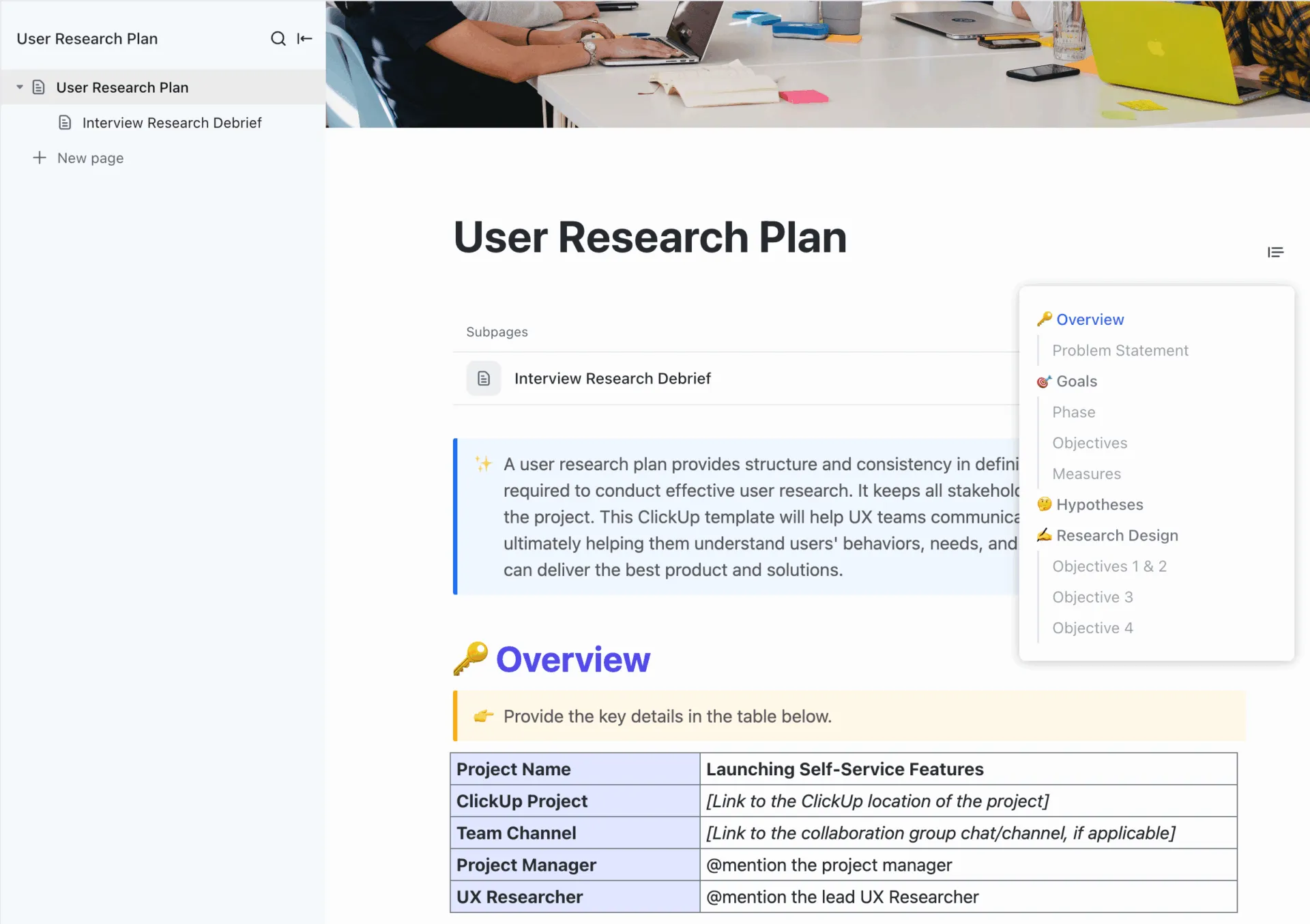
ClickUp Kullanıcı Araştırma Planı Şablonu ile yapılandırılmış, tekrarlanabilir çalışmalar planlayın. Bu şablonu kullanarak hedefleri, yöntemleri ve katılımcıları tek bir yerde tanımlayabilirsiniz. Bu şablon, tasarım kararlarını gerçek kullanıcı içgörülerine bağlı tutarken, takımınızın görüşme ve kullanılabilirlik testlerini yürütme şeklini standartlaştırmak için de kullanılabilir.
1. Kullanıcı araştırması ve geri bildirim analizi yapın
Düzenli olarak kullanıcı araştırması yapmıyorsanız, çoğunlukla hedef kitleniz için değil, kendiniz için tasarım yapıyorsunuz demektir. Kullanıcı araştırması, kullanıcıların ihtiyaçları, hedefleri ve kısıtlamaları hakkında gerçekçi bir bağlam sunar. Bu, tasarım sürecinizi varsayımlara değil, gerçek kullanıcı kısıtlamalarına ve gereksinimlerine göre özel hale getirmenize yardımcı olur.
Etkili yolculuklar (kayıt, oryantasyon, arama, ödeme, yükseltme) etrafında küçük, odaklanmış bir dizi yöntemle başlayın:
- Kullanıcı görüşmeleri ile motivasyonları, beklentileri ve sorunlu noktaları derinlemesine keşfedin.
- Gerçek kullanıcıların görevleri tamamlamasını gözlemlemek ve akıştaki kullanıcı hatalarını ve aksaklıkları tespit etmek için kullanılabilirlik testi.
- Anketler büyük ölçekte duyarlılığı yakalamak ve zaman içindeki eğilimleri izlemek için
- Davranış araçları (ısı haritaları, oturum tekrarları) ile kullanıcıların arayüzünüzle nasıl etkileşimde bulunduğunu ve nerede tereddüt ettiklerini veya ayrıldıklarını tam olarak görebilirsiniz.
ClickUp'ta, bu araştırmayı tek bir Çalışma Alanı'nda yapılandırılmış olarak tutabilirsiniz:
- ClickUp Kullanıcı Araştırma Planı Şablonunu kullanarak her bir çalışma için hedefleri, kullanıcı profillerini, yöntemleri ve zaman çizelgelerini tanımlayın ve tasarım takımlarınız için her şeyi tek bir yerde tutun.
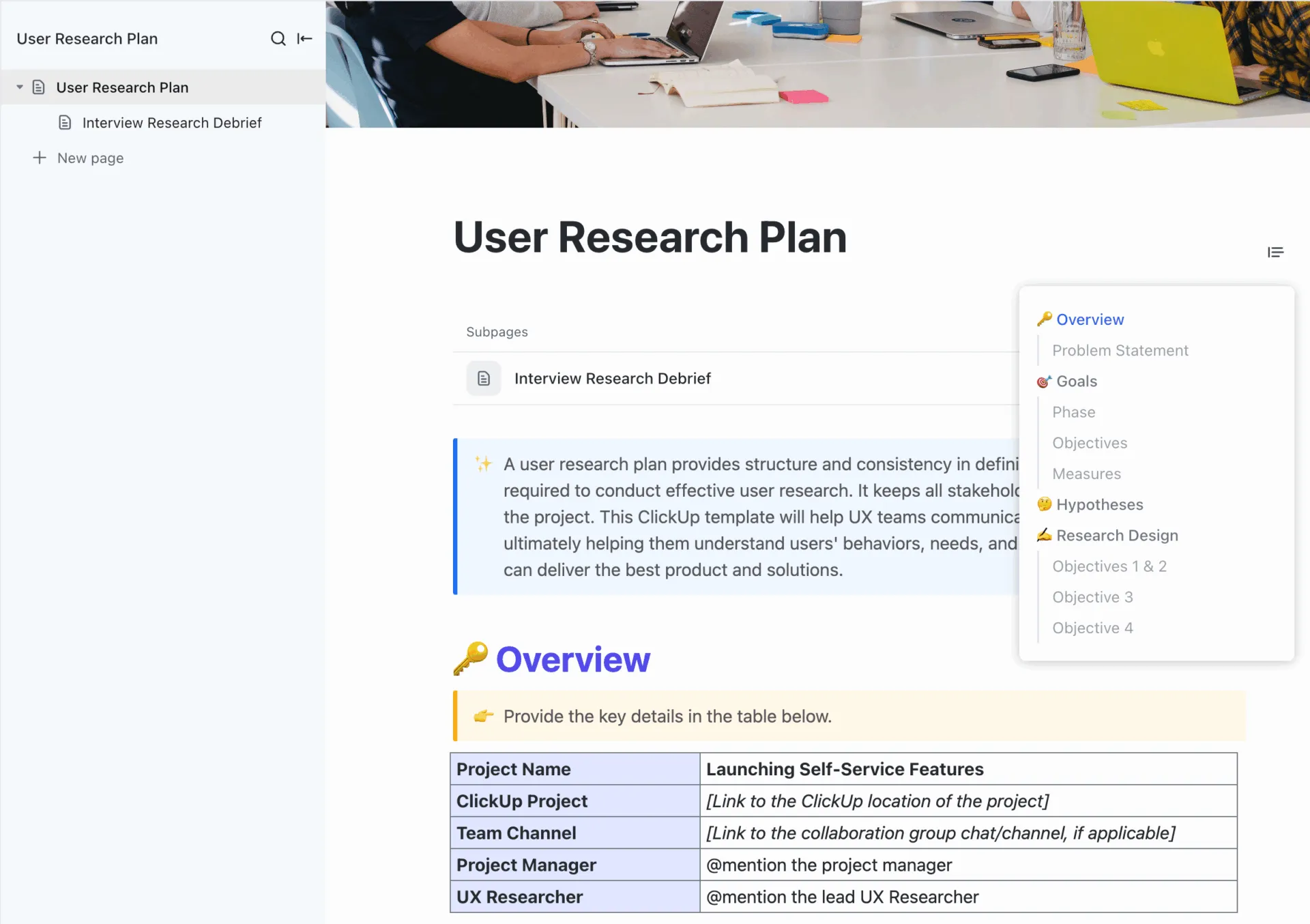
- "Onboarding UX Research" gibi bir liste oluşturun ve görüşmeler, kullanılabilirlik test oturumları ve analizler için görevler ekleyin.
- Her göreve kayıtları, notları ve ekran görüntülerini ek dosya olarak ekleyin, böylece her bir içgörü belirli bir akışa veya ekrana bağlı kalır.
📖 Ayrıca okuyun: Bir UX Tasarımcısının Günlük Hayatı: Sorumluluklar, Zorluklar ve Olmazsa Olmaz Araçlar
Peki takım ve paydaşların geri bildirimlerini toplamak? İşte burada ClickUp'ın bir sonraki özellik adımı devreye giriyor.
Yapılandırılmış geri bildirim için ClickUp formlarını kullanın
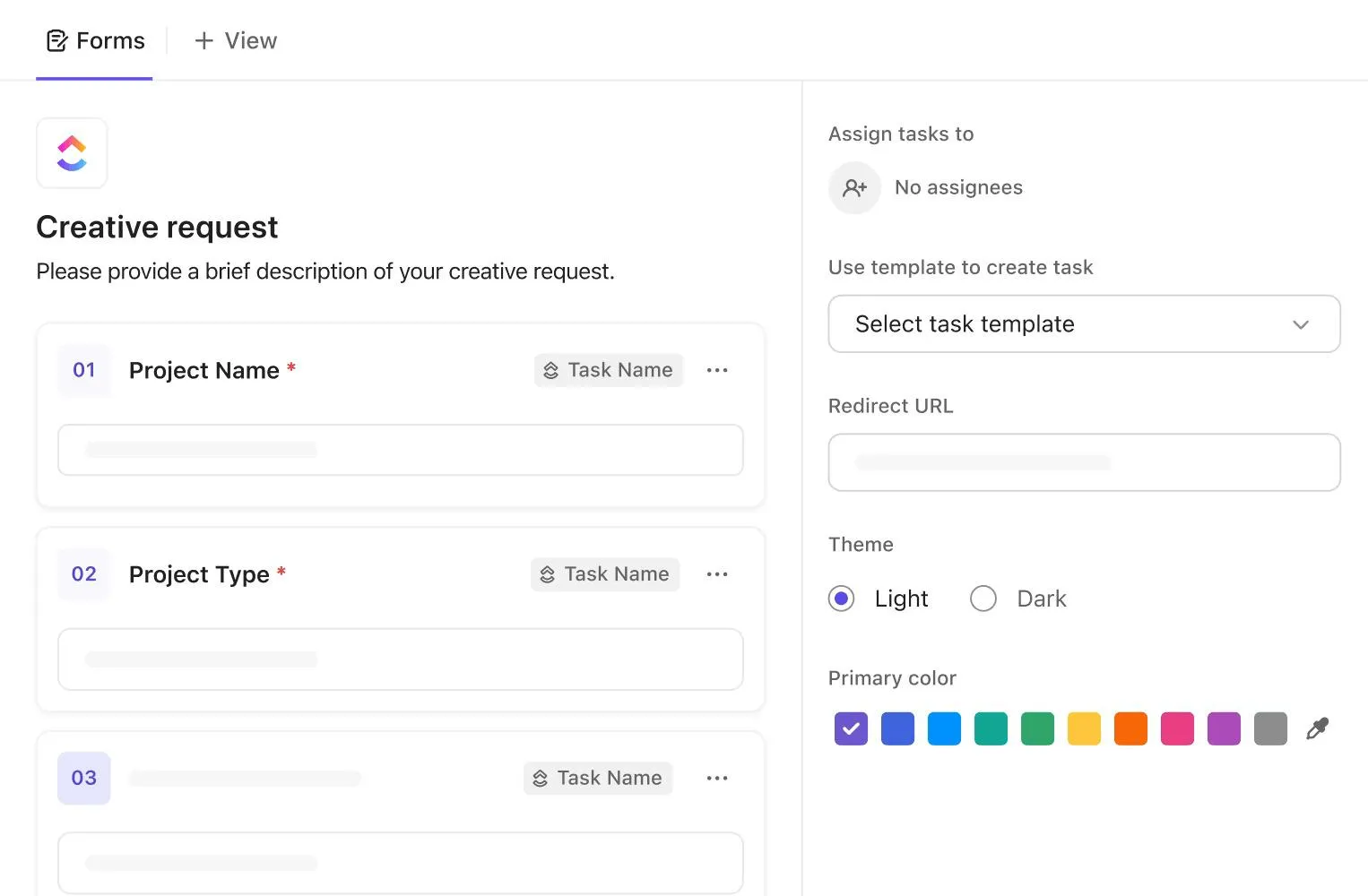
Yapılandırılmamış geri bildirimler üzerinde harekete geçmek zordur. Sohbetlerdeki ekran görüntüleri, "bu sayfa kafa karıştırıcı" gibi belirsiz e-postalar ve toplantılardaki rastgele yorumlar nadiren net bir işe dönüşür. ClickUp Formları bunu düzeltmek için tasarlanmıştır 🗒️.
İşte bunları ş akışınızın bir parçası olarak kullanmanın pratik bir yolu:
- Sayfa/ekran, cihaz türü, önem derecesi, kullanıcı türü ve kategori (ör. gezinme, kopya, performans) için alanlar ekleyin.
- Kullanılabilirlik testinden sonra, sürüm notlarında veya destek ve başarı takımlarıyla formu paylaşın.
- Her gönderi, doğru etiketler ve Özel Alanlar ile özel bir "UX geri bildirimi" listesinde bir görev oluşturmasını sağlayın.
📖 Ayrıca okuyun: Ürün Geri Bildirim Anketleri Nasıl Yapılır (Sorular + Şablonlar)
2. Mevcut tasarımınızı denetleyin
Gerçek kullanıcılardan geri bildirim aldıktan sonra, mevcut kullanıcı arayüzünüze odaklanın.
Yapılandırılmış bir kullanıcı arayüzü denetimi, tasarım temelinin nerede sapma gösterdiğini görmenize yardımcı olur: tutarsız bileşenler veya görsel hiyerarşide boşluklar.
Masaüstü ve mobil cihazlarda ürününüzü incelerken şu soruları sorun:
- Etiketler, çoğu kullanıcının doğal olarak kullanacağı kelimelerle eşleşiyor mu?
- Bu ekran tasarım sisteminize (renk şemaları, tipografi, alanlar ve etkileşim modelleri) uygun mu?
- Bir kullanıcı bir kontrol ile etkileşime girdiğinde ne olacağı açık mı, yoksa tahminde bulunmaları mı gerekiyor?
Duraklayıp "Bu ayar nerede yer almalı?" diye düşünmek zorunda kalıyorsanız, düzenli kullanıcılarınız da aynı şeyi yapacaktır. Küçük tutarsızlıklar, öğrenme eğrisini uzatabilir ve zamanla kullanıcı deneyimini olumsuz etkileyebilir.
Ardından, bu bulguları ClickUp Çalışma Alanınızda yapılandırılmış bir birikim listesine dönüştürebilirsiniz:
- "UI Denetimi – Q1" gibi bir liste oluşturun.
- Karşılaştığınız her sorun için bir ClickUp görevi ekleyin: kafa karıştırıcı gezinme, düzen sorunları, eksik durumlar veya belirsiz mikro metinler
- Durum, atanan kişi, öncelik, başlangıç/son teslim tarihi ve bağımlılıklar gibi görev alanlarını kullanarak her sorunun bir sahibi ve çözülmesi için bir planı olmasını sağlayın.
- Önem derecesi ve ürün alanı için Özel Alanlar ekleyin, böylece ürün takımları birkaç tıklamayla filtreleme ve önceliklendirme yapabilir.
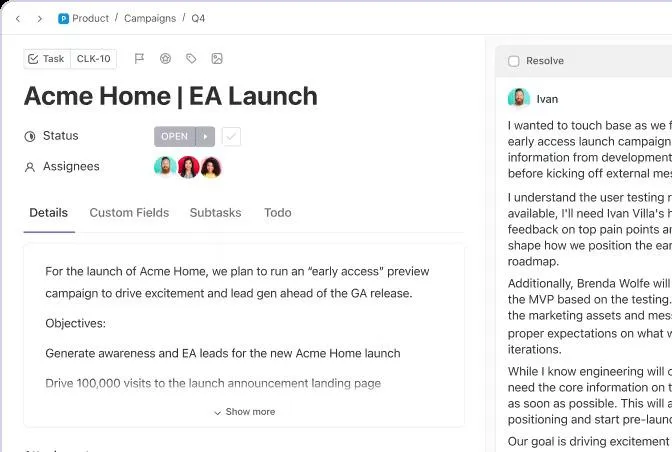
Sonuç, UX tasarımcıları, ürün yöneticileri ve geliştirme takımının birden fazla sprint boyunca üzerinde çalışabileceği canlı bir denetim birikimidir.
📖 Ayrıca okuyun: Tasarımcılar için En İyi UX Tasarım Yazılım Araçları
3. Navigasyonu ve bilgi mimarisini basitleştirin
İnsanlar ihtiyaçlarını bulamazlarsa, güzel bir arayüz bile başarısız olur. Navigasyon ve bilgi mimarisi, kullanıcıların sayfalar arasında ne kadar hızlı hareket edebileceklerini ve görevleri ne kadar hızlı tamamlayabileceklerini belirledikleri için mükemmel bir kullanıcı deneyiminin temelidir.
Yüksek otoriteye sahip UX kaynakları, gezinme konusunda birkaç temel konuda hemfikirdir:
- Menüleri basit tutun ve daha büyük ekranlarda görünürlüklerini artırın
- Dahili jargon yerine açık ve tutarlı etiketler kullanın.
- Önemli eylemlerin gömülü olduğu derin, çok seviyeli menülerden kaçının.
- Kullanıcıların beklediği yere navigasyonu yerleştirin ve dijital ürünlerinizde bu düzeni koruyun.
Burada, UI tasarımı, UI öğeleri ve etkileşim tasarımı, bulunabilirlik hizmetinde iş yapar. Düzen, etiketler ve geri bildirim, yolu zekice değil, açık hale getirmelidir.
📖 Ayrıca okuyun: Kullanıcı Akışlarını Optimize Etme: Örnekler, Stratejiler ve Araçlar
ClickUp Beyaz Tahtaları ile kullanıcı yolculuklarını haritalandırın
Herkes tek tek ekranları değil, tüm yolculuğu görebildiğinde navigasyon değişikliklerini tasarlamak daha kolaydır. İşte bu noktada kullanıcı yolculuğu haritalama ve akış diyagramları yardımcı olur.
ClickUp Beyaz Tahtalar, ürün takımlarına aşağıdakileri yapmak için dijital bir alan sunar:
- Anahtar sayfaları ve durumları bir akışta düğümler olarak çizin.
- Bunları, gerçek kullanıcı yolculuklarını temsil eden oklarla birbirine bağlayın (ör. "Açılış sayfa → Kayıt → Onboarding kontrol listesi → İlk görev oluşturuldu").
- Kullanıcı araştırması ve kullanılabilirlik testlerinden elde edilen sorunlu noktaları not alın.
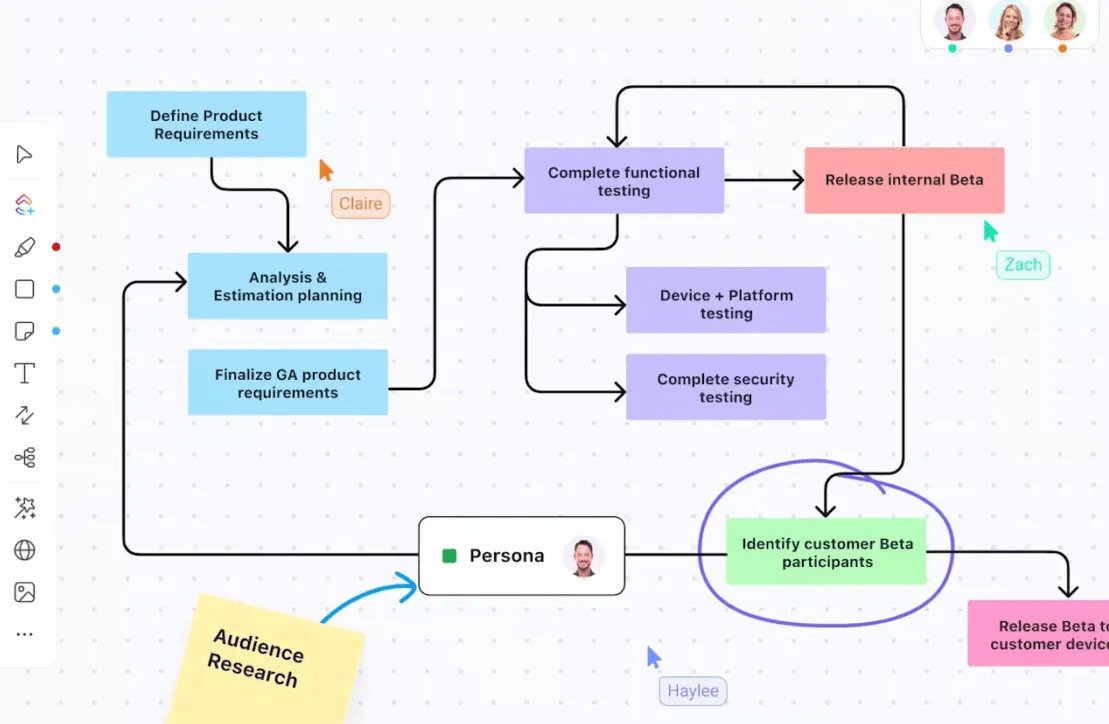
UX/UI alanınızda şunları yapabilirsiniz:
- ClickUp Görevlerini ClickUp Beyaz Tahtanızdaki belirli adımlara ekleyin (ör. "Onboarding adım 2'deki metni düzeltin", "Proje oluşturma formundaki alan sayısını azaltın").
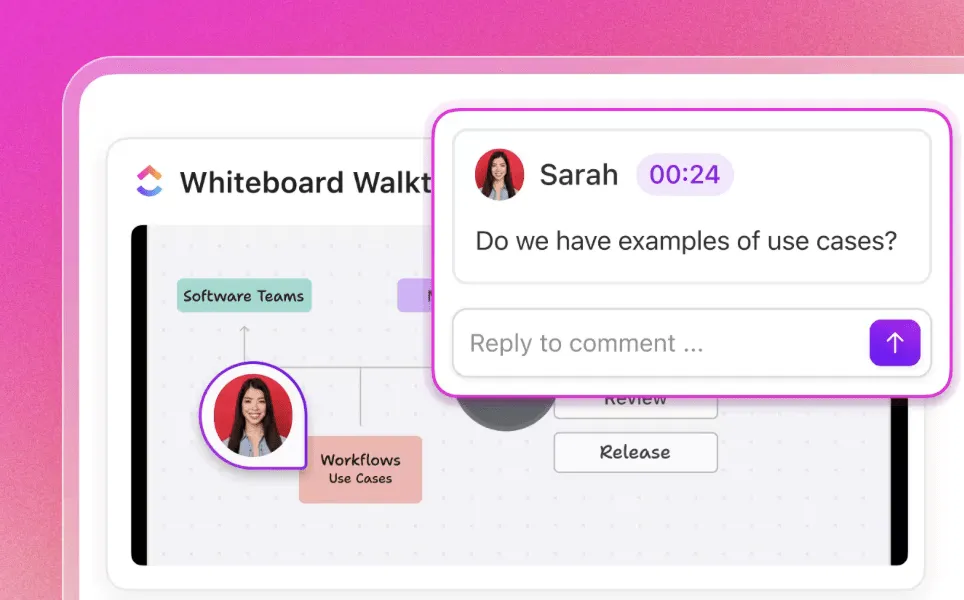
- Bir yol kafa karıştırıcı veya aşırı yüklü göründüğünde gerçek zamanlı olarak yorum yapın.
- Navigasyon değişikliklerini gönderirken haritayı güncel tutun, böylece ürün takımları ve geliştirme takımı için güvenilir bir referans kaynağı olarak kalır.
Zamanla, bu size kullanıcıların ürününüzde nasıl hareket ettiklerine dair canlı bir model sunar ve öngörülebilir yollarla kullanıcı dostu bir arayüz tasarlamayı çok daha kolay hale getirir.
📖 Ayrıca okuyun: Zoom ve ClickUp için ücretsiz etkileşimli Beyaz Tahta şablonları
4. Erişilebilirlik ve yanıt verebilirliği önceliklendirin
Erişilebilirlik "olması iyi olan" bir özellik değildir. Temel bir kullanıcı arayüzü tasarımının en iyi uygulamasıdır ve birçok bölgede yasal bir gerekliliktir.
Kullanıcı arayüzünüzü renk kontrastı, metin boyutu ve odak durumları açısından WCAG yönergelerine göre kontrol ederek başlayın, böylece farklı görme veya motor becerilerine sahip kişiler de ürününüzü rahatça kullanabilir.
💡 Profesyonel İpucu: WCAG 2.1, normal metinler için minimum 4,5:1, büyük metinler için minimum 3:1 kontrast oranı ve klavye kullanıcıları için net odak göstergeleri önerir.
Ayrıca, duyarlı tasarım yönergelerini takip ettiğinizden emin olun, böylece düzenler masaüstü bilgisayardan tablete ve mobil cihaza kadar sorunsuz bir şekilde uyarlanabilir. Esnek ızgaralar, akıcı görüntüler ve hiyerarşiyi koruyan kesme noktaları sayesinde bu mümkün olur.
Mobil uygulamanızdaki dokunma hedeflerini kontrol edin, anahtar eylemleri başparmağınızın ulaşabileceği mesafede tutun ve modal pencere ve menülerin daha küçük ekranlarda da kullanılabilir olmasını sağlayın.
Çok fazla iş gibi mi geliyor? ClickUp'ı kullanarak bu kontrolleri UX tasarım sürecinize dahil edebilirsiniz:
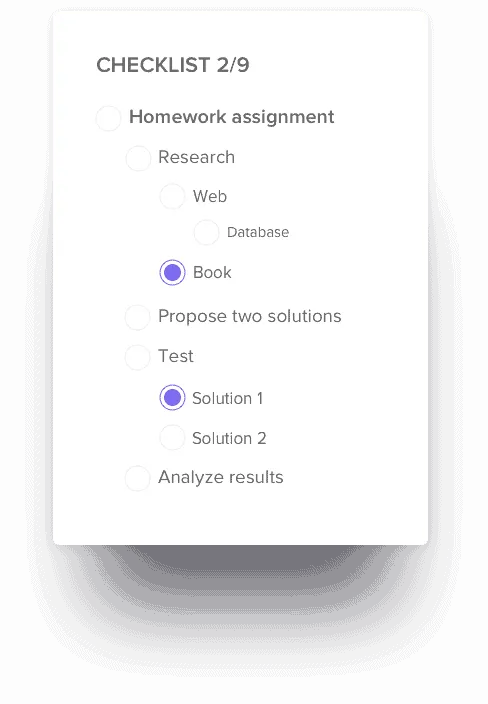
- Tasarım ve geliştirme görevlerinize "Erişilebilirlik ve cihazlar" kontrol listesi ekleyin. Kontrast kontrolü, alternatif metin ekleme, odak durumları doğrulama, klavye erişimi testi ve önemli kırılma noktalarında temel akışların gözden geçirilmesi gibi öğeleri dahil edin.
- ClickUp Görev Kontrol Listelerini ve ClickUp Kontrol Listesi Şablonlarını kullanarak, her yeni sayfa veya özelliğin yayınlanmadan önce aynı erişilebilirlik incelemesinden geçmesini sağlayın.
💡 İlginç Bilgi: İlk izlenimler üzerine yapılan araştırmalar, çoğu insanın bir sitenin güvenilirliği ve kalitesi hakkında 50 milisaniye içinde fikir oluşturduğunu ve görsel tasarımın bu yargıyı büyük ölçüde etkilediğini göstermektedir. Pratikte bu, düzeniniz ve duyarlılığınızın herhangi bir metinden önce konuşması anlamına gelir.
5. Görsel hiyerarşi ve tutarlılığı iyileştirin
Görsel hiyerarşi, kullanıcılara herhangi bir talimat vermeden "buradan başlayın, sonra oraya gidin" mesajını verir.
Güçlü bir arayüzde, başlıklar, düğme stilleri ve alanlar doğal olarak dikkati birincil eylemlere yönlendirir ve gürültüden uzaklaştırır.
Nielsen Norman Group ve diğerleri tarafından yapılan UX araştırmaları önemli unsurları vurgulamak ve ilgili öğeleri gruplandırmak için kontrast, boyut, yakınlık ve boşlukların kullanılmasını önermektedir.
Daha iyi bir hiyerarşi için başvurabileceğiniz basit bir kontrol listesi:
- Her ekran için görsel olarak baskın olan birincil eylem belirleyin.
- Tutarlı başlık düzeyleri ve metin stilleri kullanın
- Formlara yeterli alan bırakın, böylece kullanıcılar etiketleri ve alanları zorlanmadan tarayabilirler.
- Hata mesajlarını, atıfta bulundukları öğeye yakın tutun.
ClickUp, bu işi arka planda destekleyebilir:
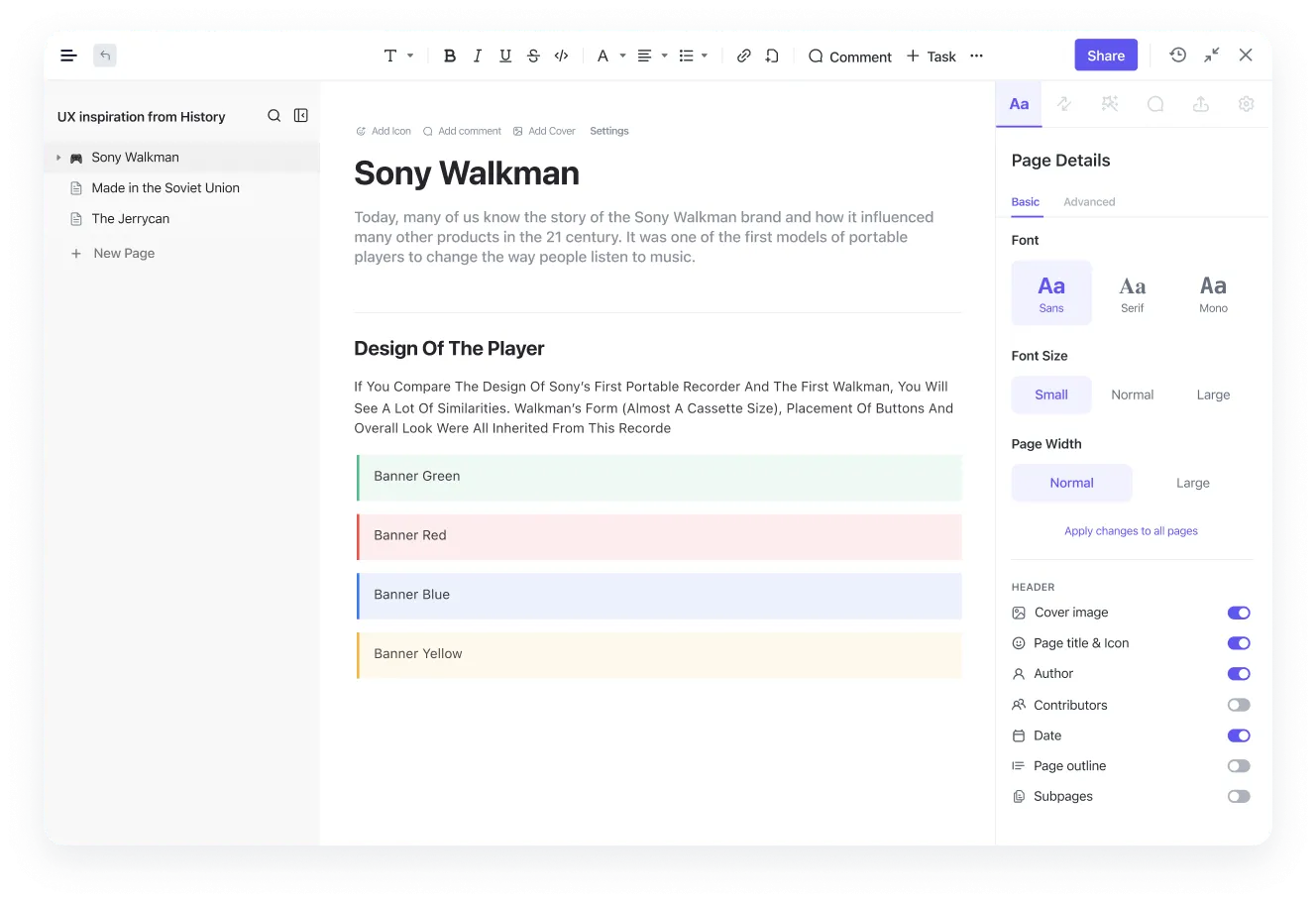
- Tasarım sistemi kılavuzlarınızı, bileşen özelliklerini ve kullanıcı arayüzü durumlarını ClickUp Docs'ta saklayın ve Figma kitaplıklarını veya belirteçleri doğrudan bu belgelere yerleştirin.
- Her görevin hiyerarşi veya tutarlılık iyileştirmeleri gereken bir ekrana veya akışa bağlandığı bir "UI iyileştirme" liste oluşturun. Ardından her göreve ekran görüntüleri, Figma bağlantıları ve kabul kriterleri ek dosyası ekleyin.
📖 Ayrıca okuyun: Ürün Tasarımları için Ücretsiz Tel Kafes Şablonları
6. Kullanıcılar ve takımlarla geri bildirim döngüleri oluşturun
Geri bildirimler üç ayda bir geldiğinde, UI ve UX iyileştirme stratejileri işe yaramaz hale gelir. Hedef, hem gerçek kullanıcılar hem de iç takımınızla hafif, sürekli döngüler oluşturmaktır.
Kullanıcılar için şunları birleştirebilirsiniz:
- "Bu görev ne kadar kolaydı?" veya "Burada sizi neredeyse durduran neydi?" gibi hedefli sorular soran uygulama içi anketler.
- Yeni veya yüksek riskli akışlar üzerinde kısa, odaklanmış kullanılabilirlik testi oturumları
- Kişilerin anahtar görevleri tamamladıktan sonra nasıl hissettiklerini ortaya koyan ara sıra yapılan NPS (Net Promoter Score) veya CSAT (Müşteri Memnuniyeti Puanı) anketleri
Takım için, Slack konu dizilerinde dağınık bir şekilde yer almak yerine, konuşmaları gerçek işlerle bağlantılı tutmanın basit bir yoluna ihtiyacınız var.
Bunu ClickUp ile nasıl uyumlu hale getirebileceğinizi aşağıda bulabilirsiniz:
ClickUp Yorumları'nı kullanarak kararları görevlere ek dosya olarak ekleyin
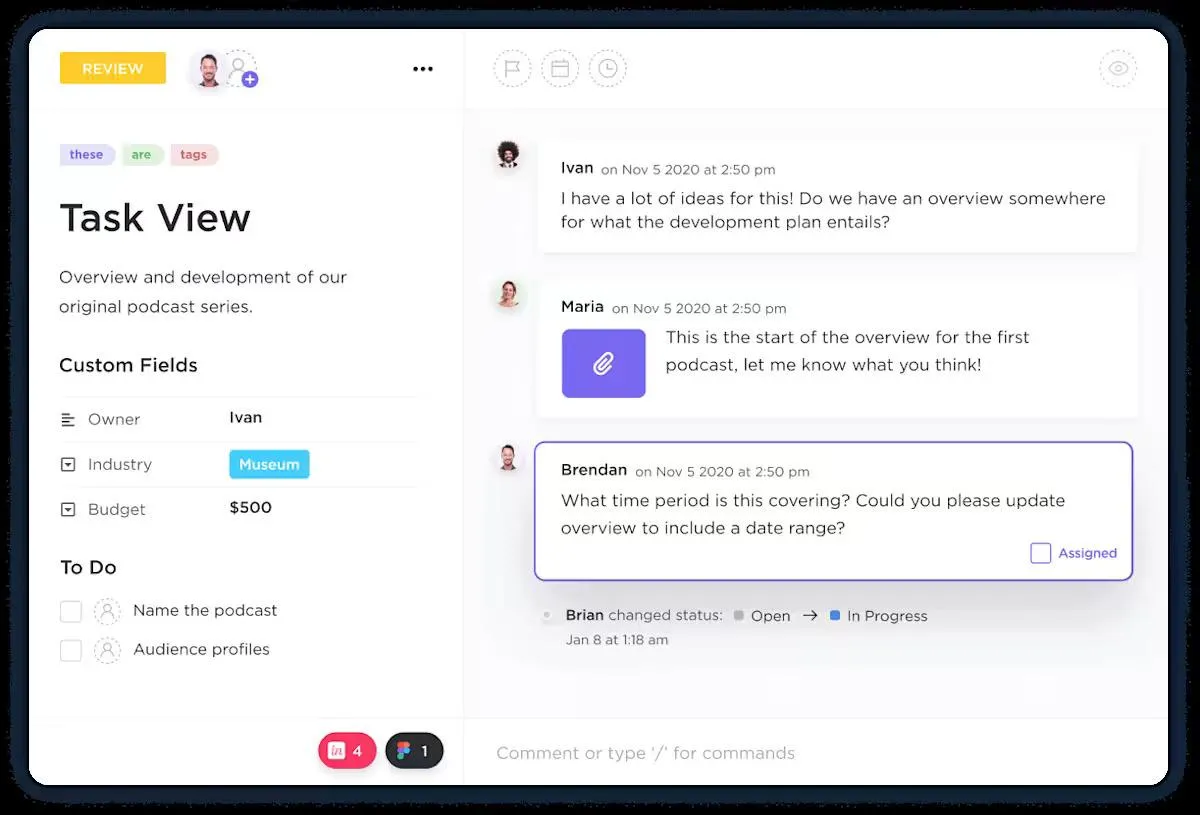
ClickUp, görevler üzerine doğrudan yorum yapmanıza ve yorumları belirli kişilere atamanıza olanak tanır. Bu, açıklamaların ve tasarım kararlarının ilgili UI sorunlarıyla bağlantılı kalmasını sağlar.
Tasarımcılar ilgili kullanıcı araştırmalarını veya kullanılabilirlik kliplerini bağlayabilirken, mühendisler aynı yerde uygulama ile ilgili sorular sorabilir. Görevi daha sonra açan herkes neyin değiştiğini ve neden değiştiğini görebilir.
Kullanıcı Dostu İpucu: ClickUp Clips ile ekran kayıtlarını doğrudan ş akışınızda yakalayabilir ve paylaşımını gerçekleştirebilir, böylece her tasarım güncellemesi veya kullanılabilirlik bilgisinin görsel olarak belgelenmesini sağlayabilirsiniz.
Klipler, takım üyelerinin UI değişikliklerini göstermesini, kullanıcı yolculuklarını adım adım izlemesini veya sorunlu noktaları vurgulamayı kolaylaştırır; uzun yazılı açıklamalara gerek kalmaz.
📖 Ayrıca okuyun: Yaratıcı takımlar için en iyi tasarım geri bildirim araçları
ClickUp Otomasyonlarını kullanarak işlerinizi ilerletin
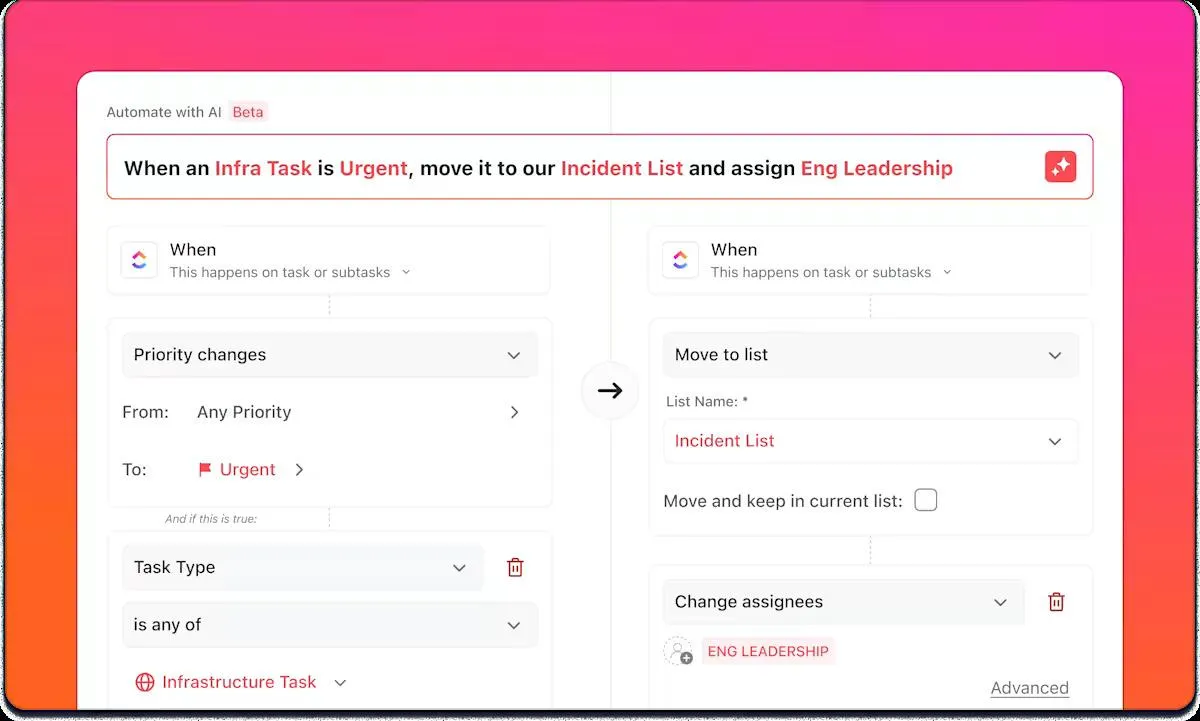
Geri bildirimler toplansa bile, birisinin bunları ataması, etiketlemesi ve ş Akışı içinde ilerletmesi gerekir. ClickUp Otomasyonları bu tekrarlayan işi sizin için yapabilir.
Şunları yapabilirsiniz:
ClickUp'ın otomasyon şablonları ve AI Otomasyon Oluşturucu, bu ş akışlarının kurulmasını kolaylaştırır, böylece UX geri bildirimleri asla bir elektronik tabloda takılıp kalmaz.
5 dakikadan kısa sürede adım adım iş akışlarını otomatikleştirmeyi öğrenin. Bu hızlı eğitim, ClickUp gibi kodsuz iş akışı otomasyon araçlarını kullanarak sorunsuz AI destekli otomasyonları nasıl oluşturacağınızı tam olarak gösterir. 🔼
7. Test edin, ölçün ve yineleyin
En yararlı UX işleri, her değişikliği nihai bir cevap olarak değil, bir test olarak değerlendirir. Bir güncelleme yayınladıktan sonra, kullanılabilirlik testi ve ürün analitiği ile doğrulayın.
İzlenmesi gereken yaygın UX metrikleri arasında görev başarı oranı, hata oranı, görevde harcanan süre ve önemli akışların tamamlanma oranları bulunur. Bunları kullanılabilirlik oturumlarından elde edilen niteliksel gözlemlerle birleştirerek, sadece neyin değiştiğini değil, neden değiştiğini de anlayabilirsiniz.
Ayrıca şunları da yapabilirsiniz:
- Anahtar ekranlarda basit A/B testleri gerçekleştirerek hangi tasarımın sürtünmeyi veya terk etmeyi azalttığını görün.
- Belirli özellikler etrafında toplanan destek biletlerini ve "nasıl yapabilirim..." sorularını takip edin.
- Sonuçları cihaz, plan türü veya kullanıcı profiliye göre segmentlere ayırarak, iyileştirmelerin en önemli segmentleriniz için işe yarayıp yaramadığını kontrol edin.
ClickUp Gösterge Panelleri, bu sinyalleri tek bir yerde tutmanıza yardımcı olur. Görevlerden ve entegrasyonlardan veri çeken bileşenler oluşturarak UX sorunlarının hacmini gösterebilirsiniz. Ayrıca, çözüm süresi, test kapsamı veya sürüm başına arayüz sorunlarının sayısı gibi diğer değişkenleri de görüntüleyebilirsiniz.
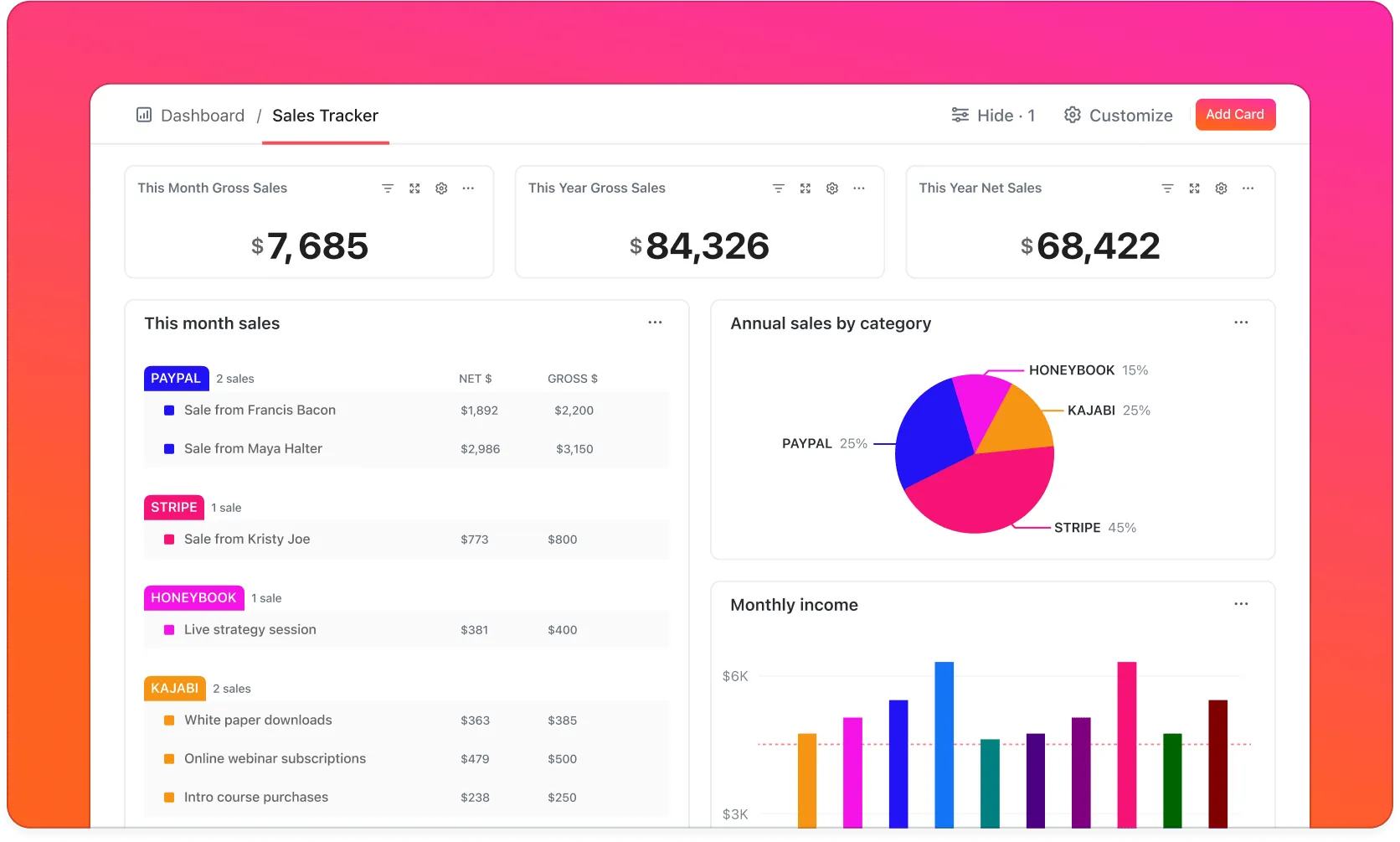
Bu, ürün ve tasarım takımlarına, herkesin farklı raporlara bakmak yerine, UI/UX iyileştirmelerinin işe yarayıp yaramadığını ortak bir görünümle görme imkanı sunar.
Manaswi Dwivedi, Cedcoss Technologies Pvt. Ltd. paylaşım yapıyor:
Ürünün analizini gösterme konusunda gösterge paneli의 görünürlüğü iyileştirildi ve bu da büyük bir zaman tasarrufu sağlıyor.
Ürünün analizini gösterme konusunda gösterge paneli의 görünürlüğü iyileştirildi ve bu da büyük bir zaman tasarrufu sağlıyor.
📖 Ayrıca okuyun: Kullanılabilirlik Testi Örnekleri ve Web Sitenizin Performansını Artırma Yöntemleri
UI ve UX Tasarımını Geliştiren Araçlar ve Çerçeveler
İyi bir kullanıcı arayüzü ve kullanıcı deneyimi, hem sağlam tasarım becerilerine hem de güvenilir bir ş Akışı'na bağlıdır.
Her seferinde sürecinizi yeniden oluşturmanıza gerek kalmadan araştırma yapmanızı, tasarım sprintlerini koordine etmenizi, fikirleri test etmenizi ve sonuçları ölçmenizi sağlayan araçlara ihtiyacınız var.
ClickUp, UI/UX iyileştirme ş akışlarını nasıl kolaylaştırır?
ClickUp, ürün takımlarına araştırma notlarından son sürüm görevlerine kadar tüm UX tasarım sürecini tek bir yerde organize etme imkanı sunar. Tasarım kararlarınızı ve geliştirme çalışmalarınızı birkaç araca ayırmak yerine, her şeyi tek bir Çalışma Alanı'nda tutabilirsiniz.
İşte bunun pratikte nasıl göründüğü:
Araştırma, sprintler ve dokümantasyonu merkezileştirin
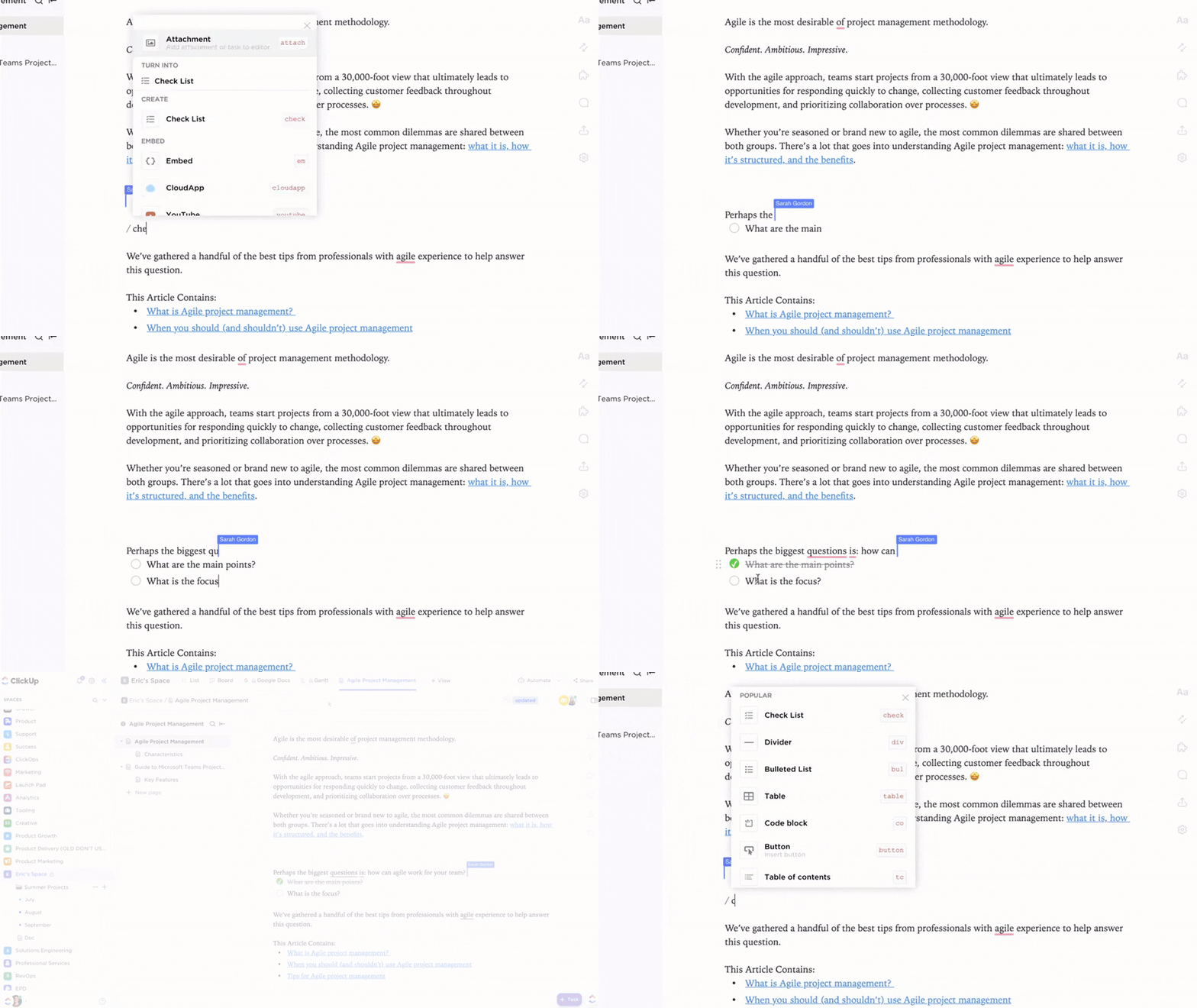
- ClickUp Belge'sini kullanarak kullanıcı araştırmalarını, kişilikleri, kullanıcı arayüzü kılavuzlarını ve deney sonuçlarını saklayın. Özetleri yapılandırabilir ve Figma prototiplerini veya kullanıcı akış diyagramlarını doğrudan Belge'ye gömebilirsiniz.
- ClickUp Görevleri ve Listeleri ile tasarım sprintlerini düzenleyin. İşi araştırma, UX tasarımı, UI tasarımı, uygulama ve kalite güvencesi görevlerine ayırın, ardından sahiplerini ve son teslim tarihlerini atayın.
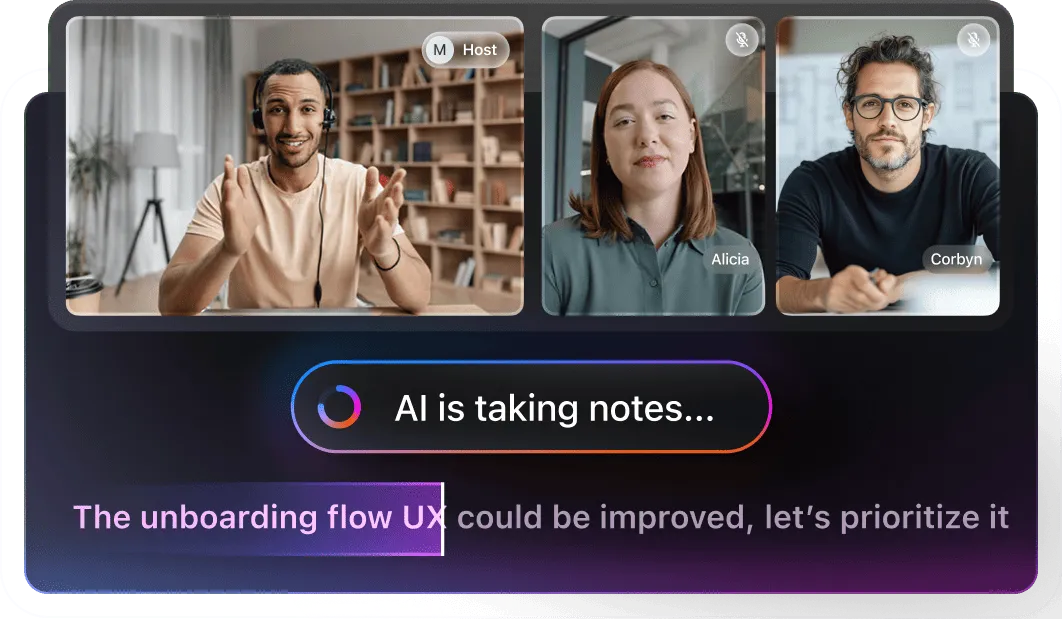
- ClickUp AI Notetaker'ı kullanarak UX araştırma görüşmelerini veya tasarım incelemelerini kaydedin ve özetleyin; transkriptler ve eylem öğeleri görevlere dönüştürülmeye hazır hale gelir.
- ClickUp Beyaz Tahtalarında kullanıcı akışlarını ve bilgi mimarisini harita olarak görün, ardından teslimata hazır olduğunda herhangi bir şekli bir göreve dönüştürün.
Geri bildirimleri otomatik olarak toplayın ve yönlendirin
- ClickUp Formları oluşturarak paydaşlardan ve iç takımlardan yapılandırılmış ürün geri bildirimleri toplayın. Her gönderi, doğru alanlar ve etiketlerle izlenebilir bir görev haline gelir, bu da sürüm sonrası kullanıcı arayüzü geri bildirimleri için idealdir.
- Yeni geri bildirimler veya test sonuçları geldiğinde görevleri atayabilen ve otomasyonları tetikleyebilen ClickUp Ajanlarını kullanın.
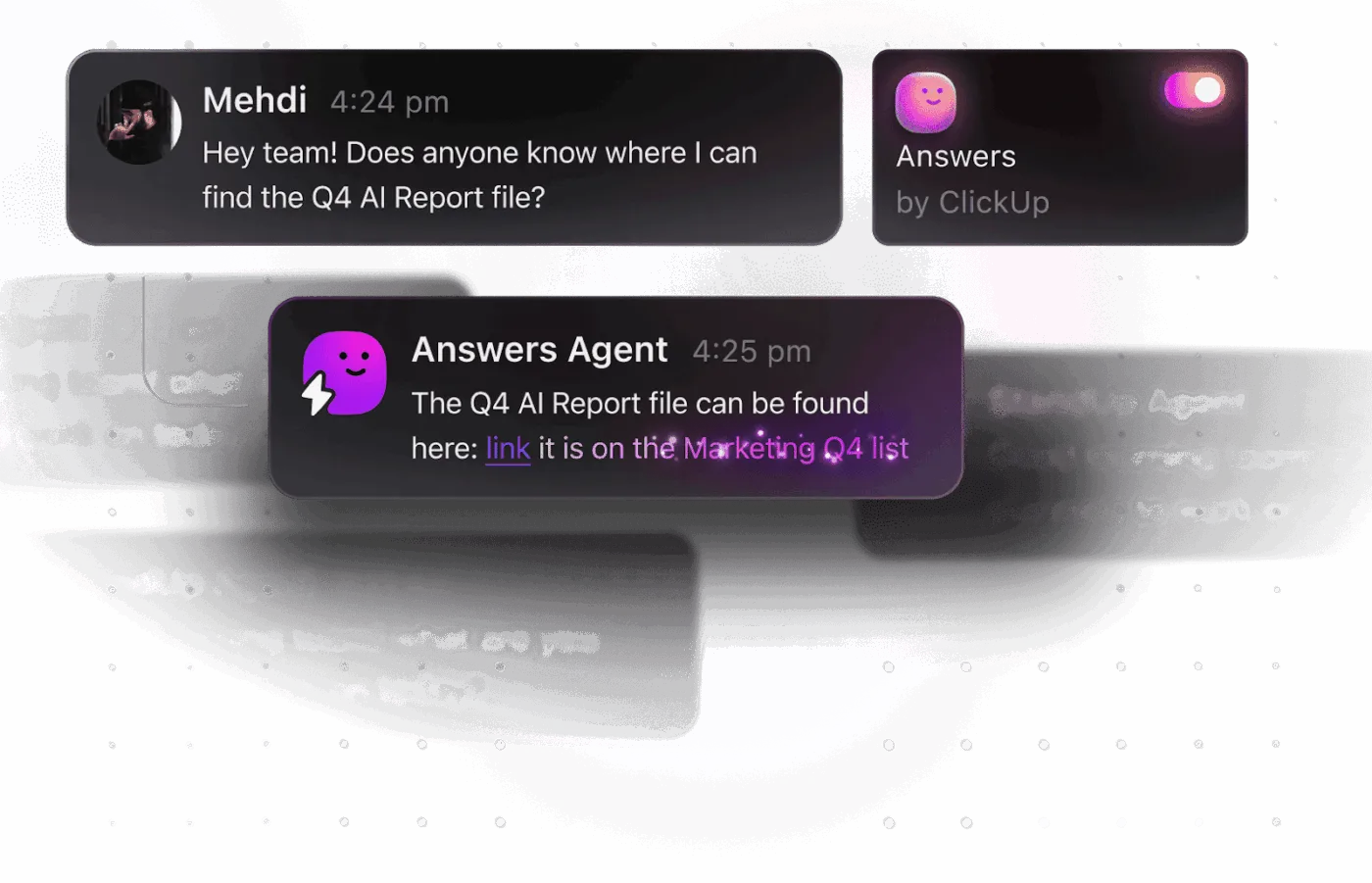
Örneğin, bir UI/UX temsilcisi, kullanılabilirlik sorunları tespit edildiğinde tasarımcılar için otomatik olarak takip görevleri oluşturabilir veya geliştiricilere yeni kullanıcı geri bildirimlerini incelemeleri için bildirimde bulunabilir.
Görsel tasarımları inceleyin ve onaylayın
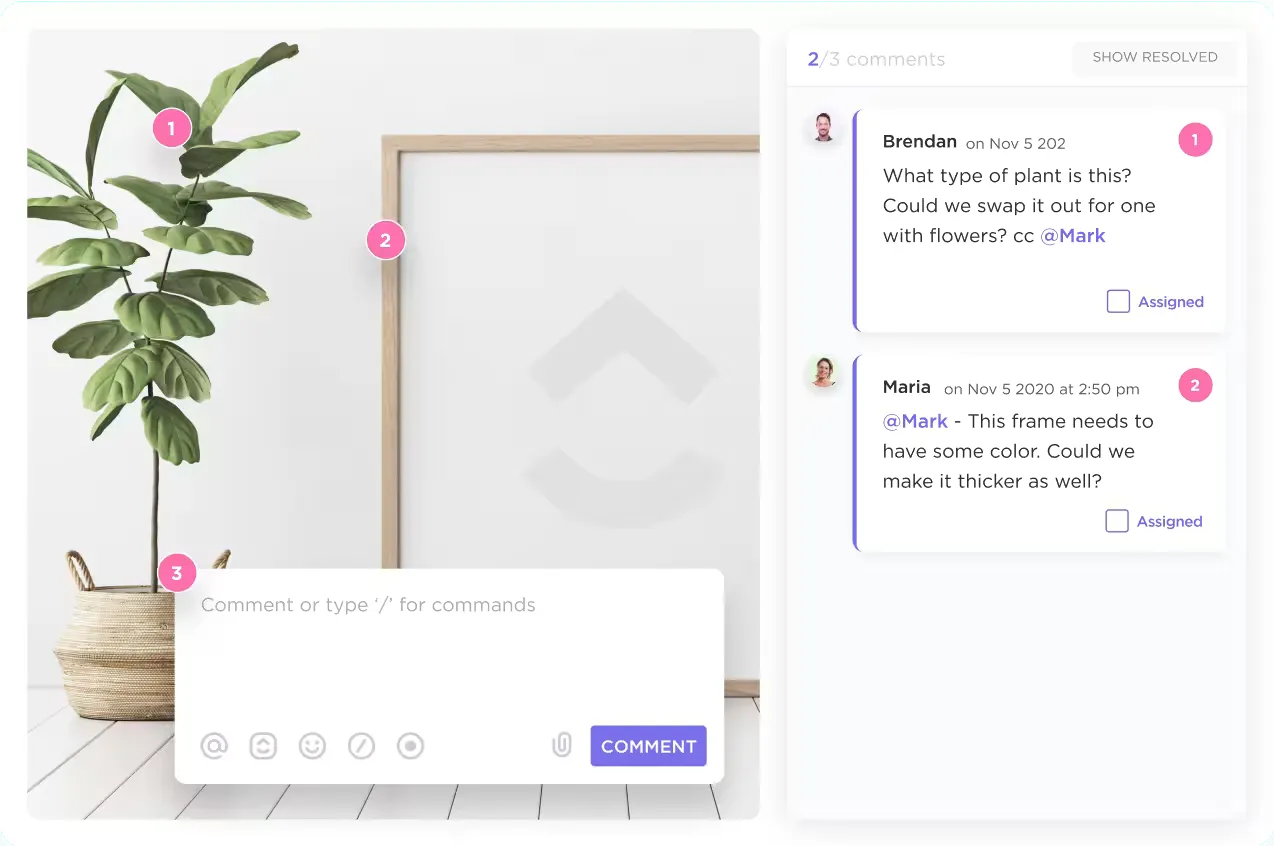
- ClickUp görevleri ve hareket örnekleri yükleyin ve ClickUp'ın prova araçlarını kullanarak görüntü veya videonun belirli bölümlerine sabitlenmiş yorumlar ekleyin. Her yorum atanabilir ve çözülebilir, böylece görsel geri bildirimler spesifik ve eyleme geçirilebilir olur.
- Mockup'ları kontrol edin ve açıklama ekleyin, Figma ve Invision dosyalarını yerleştirin , harici işbirlikçileri davet edin ve inceleme için yorumlar atayın.
📖 Ayrıca okuyun: Tasarım Proje Yönetimi: Tasarım Takımları için Kapsamlı Bir Kılavuz
AI'nın gücünü ortaya çıkararak araştırmalarınızı daha hızlı tamamlayın
ClickUp Brain, ürün takımlarının tüm ürün belgelerinizden tasarım desenlerini, kullanıcı geri bildirim temalarını veya kullanılabilirlik sorunlarını anında çekmelerine yardımcı olur.
AI destekli komut istemlerini kullanarak yeni tasarım fikirleri için beyin fırtınası yapabilir veya kullanılabilirlik testi sonuçlarını hızlı bir şekilde analiz edebilirsiniz; tüm bunları Çalışma Alanınızdan ayrılmadan yapabilirsiniz. Bu, takımınızın odaklanmasını, uyum içinde çalışmasını ve daha sorunsuz, daha sezgisel bir ürün deneyimi sunmaya hazır olmasını sağlar.
AI, kullanım kılavuzları ve SOP'lardan yasal sözleşmelere ve ürün açıklamalarına kadar belge yazma sürecini de kolaylaştırabilir. Bu videoda, gerçek dünya örnekleri ve kanıtlanmış komut istemleri kullanarak AI'yı belge yazmak için nasıl kullanacağınızı tam olarak göstereceğiz.
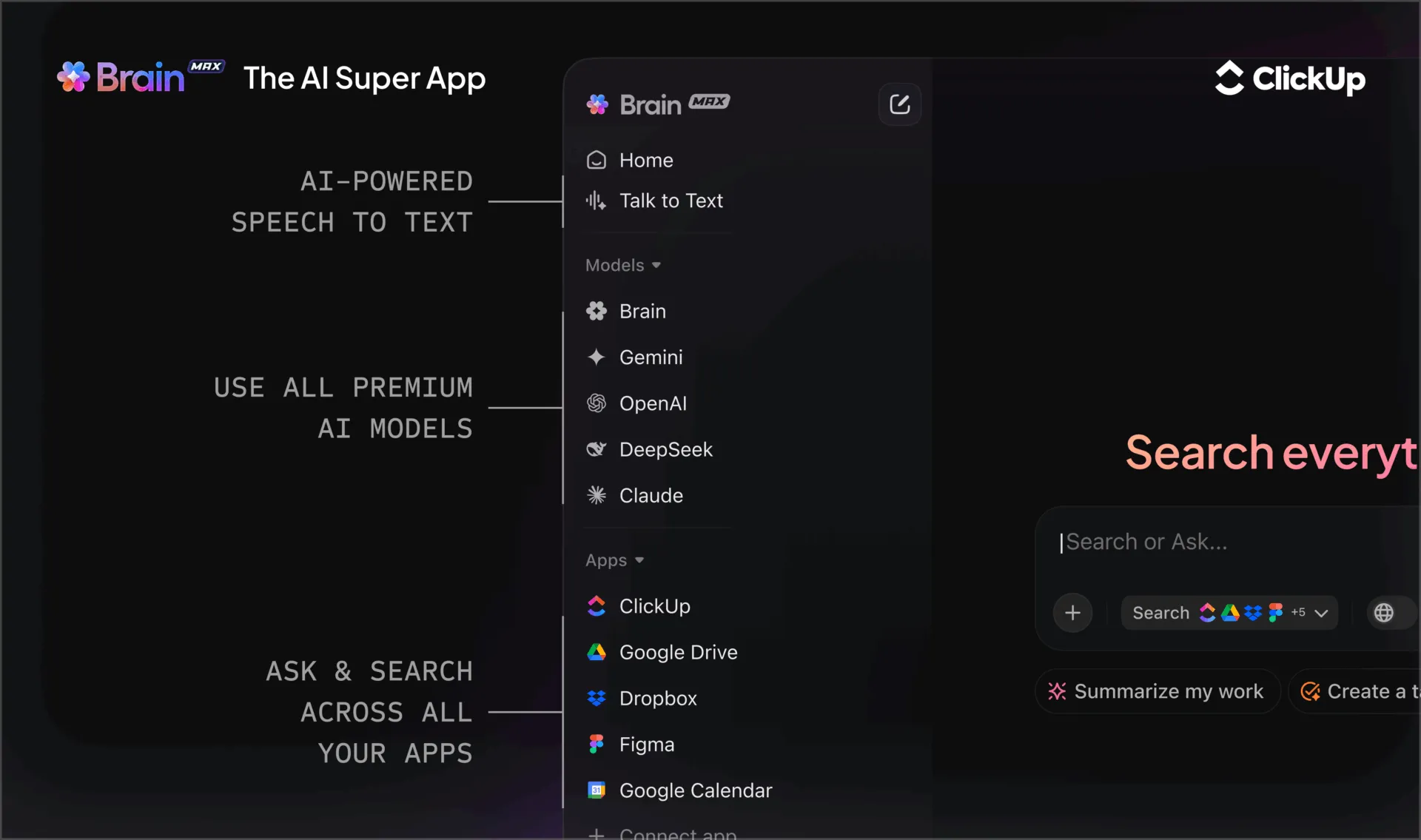
Beyond Brain, ClickUp'ın Brain GPT'si, ürün takımlarının her kullanıcı içgörüsünü yakalamasına, düzenlemesine ve buna göre hareket etmesine yardımcı olmak için tasarlanmış, yapay zeka destekli tasarım ortağınız olarak çalışır.
Birden fazla LLM'yi destekleyen Brain GPT, ş akışınıza uyum sağlayarak daha akıllı ve daha alakalı öneriler sunar. İşte nasıl:
- Talk to Text özelliğini kullanarak tasarım geri bildirimlerini, kullanıcı tepkilerini veya beyin fırtınası fikirlerini anında yakalayın — sadece konuşun, Brain GPT tarafından yapılacaklar listesi oluşturulsun.
- Kullanılabilirlik testi sonuçlarını özetleyin, tekrarlayan sorunlu noktaları vurgulayın ve AI destekli analizlerle anahtar konuları ortaya çıkarın.
- Birleştirilmiş AI arama özelliği ile tüm notlarınızı, Kliplerinizi ve tasarım belgelerinizi anında arayın, böylece önemli UI/UX bilgilerini asla gözden kaçırmayın.
- Deepseek, Gemini, Claude ve ChatGPT gibi birden fazla LLM'yi kullanarak özetleme, tasarım metni oluşturma veya kullanıcı duyarlılığını analiz etme için en iyi modeli elde edin.
📖 Ayrıca okuyun: Tasarım Hedeflerinize Ulaşmak için OKR Örnekleri Tasarlayın
Kullanıcı testi ve analizi için diğer yararlı araçlar
ClickUp'ın yanı sıra, birkaç odaklanmış araç daha, gerçek kullanıcıların ürününüzle nasıl etkileşimde bulunduğunu daha net bir görünümle görmenizi sağlayabilir.
ClickUp'ta yazılımları nasıl inceliyoruz?
Editör takımımız şeffaf, araştırma destekli ve satıcıdan bağımsız bir süreç izler, bu nedenle önerilerimizin gerçek ürün değerine dayandığından emin olabilirsiniz.
ClickUp'ta yazılımları nasıl incelediğimize dair ayrıntılı bir özet aşağıda yer almaktadır.
1. Hotjar
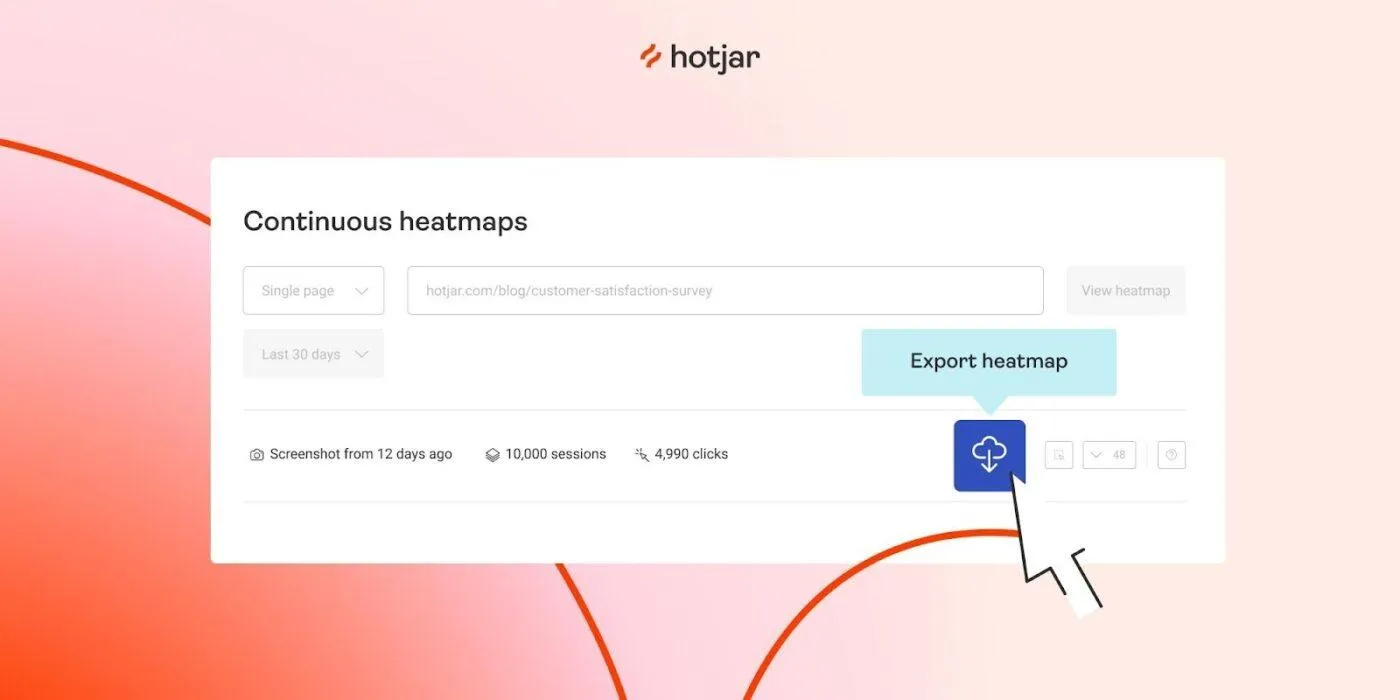
Hotjar, gerçek kullanıcıların ürününüzün sayfalarında ve akışlarında nasıl hareket ettiğini, tıkladığını, kaydırdığını ve terk ettiğini görmenize yardımcı olan bir davranış analizi ve kullanıcı geri bildirim platformudur.
Isı haritaları, oturum kayıtları, geri bildirim bileşenleri ve anketleri bir araya getirerek tasarım takımlarının UX sorunlarını belirli UI öğelerine bağlamasına olanak tanır. UI/UX iyileştirme üzerinde çalışan ürün takımları için Hotjar, navigasyon değişikliklerini ve düzen denemelerini doğrulamak için özellikle yararlıdır.
Hotjar'ın en iyi özellikleri
- Isı haritaları ve oturum kayıtları ile tıklamaları, kaydırma derinliğini ve dikkati görselleştirin.
- Bileşenler ve anket şablonları ile sayfa içi geri bildirimleri ve NPS tarzı anketleri toplayın.
- Kullanıcıların anahtar yolculuklarda nerede ayrıldığını görmek için huniler ve trendler oluşturun.
- Hotjar Engage ile niteliksel çalışmalar için kullanıcıları uzaktan işe alın ve mülakat yapın.
- Google Analytics, HubSpot, Segment ve diğer ürün yığınları gibi araçlarla entegre edin.
Hotjar sınırlamaları
- Premium planlar, yüksek trafiğe sahip ürünler veya büyük takımlar için pahalı gelebilir.
- Bazı yorumcular, belirli anket ve geri bildirim bileşenleri için sınırlı özel seçeneklere dikkat çekiyor.
Hotjar fiyatlandırması
- Ücretsiz
- Büyüme: Aylık 49 $'dan başlayan fiyatlarla
- Pro: Özel fiyatlandırma
- Kurumsal: Özel fiyatlandırma
- G2: 4,3/5 (320'den fazla yorum)
- Capterra: 4,6/5 (530+ yorum)
📖 Ayrıca okuyun: Takım İşbirliği Nedir? Takımınız için Etkili Stratejiler
2. Geriye Dönük Bakış
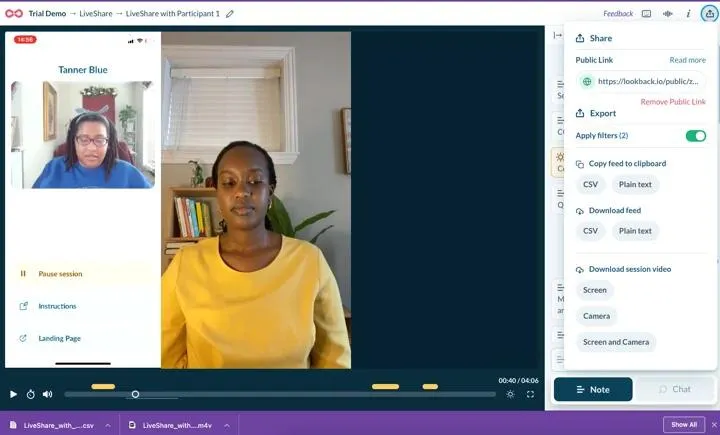
Lookback, canlı ve kaydedilmiş kullanıcı oturumları için geliştirilmiş niteliksel araştırma ve kullanılabilirlik testi platformudur. Moderatörlü ve moderatörsüz testler gerçekleştirmenize olanak tanır ve katılımcıların ürününüzdeki görevleri yerine getirirken ekranlarını, mikrofonlarını ve (isteğe bağlı olarak) kameralarını yakalar.
UI/UX takımları için Lookback, gerçek kullanıcıların prototip veya ödeme gibi kritik bir süreçte düşüncelerini sesli olarak ifade etmelerini izlemek istediğinizde yararlıdır.
Lookback'in en iyi özellikleri
- Masaüstü ve mobil deneyimlerde moderatörlü ve moderatörsüz kullanılabilirlik testleri gerçekleştirin.
- Ekran, ses ve isteğe bağlı video yakalayın, böylece kullanıcıların nasıl tepki verdiğini görebilir ve duyabilirsiniz.
- Gözlemcileri oturumları canlı izlemeye davet edin ve zaman damgalı notlar ve etiketler ekleyin.
- Kayıtları paylaşılan bir kitaplıkta saklayın ve yaygın UX sorunları için önemli anları içeren videolar oluşturun.
- Daha sorunsuz planlama için işe alım platformları ve araştırma ş Akışlarıyla entegre edin.
Geriye dönük sınırlar
- Capterra incelemelerinde, oturumları kesintiye uğratabilecek ara sıra güvenilirlik sorunları (bağlantı sorunları veya tarayıcı/cihaz sorunları) bahsedilmektedir.
- Arayüz ve kurulum, yalnızca ara sıra kullanıcı testleri gerçekleştiren takımlar için karmaşık gelebilir.
- Serbest çalışanlar: bireysel araştırmacılar için yaklaşık 299 $/yıl
- Takım: paylaşımla yürütülen projelerle çalışan küçük takımlar için yaklaşık 1.782 $/yıl
- Insights Hub: büyük işletmeler için yaklaşık 4.122 $/yıl
- Enterprise: Büyük ölçekli işletmeler için yıllık 18.150 $'dan başlayan fiyatlarla
Geriye dönük derecelendirmeler ve yorumlar
- G2: Yeterli sayıda yorum yok
- Capterra: Yeterli sayıda yorum yok
📖 Ayrıca okuyun: En İyi Anket Analiz Yazılımı
3. Maze
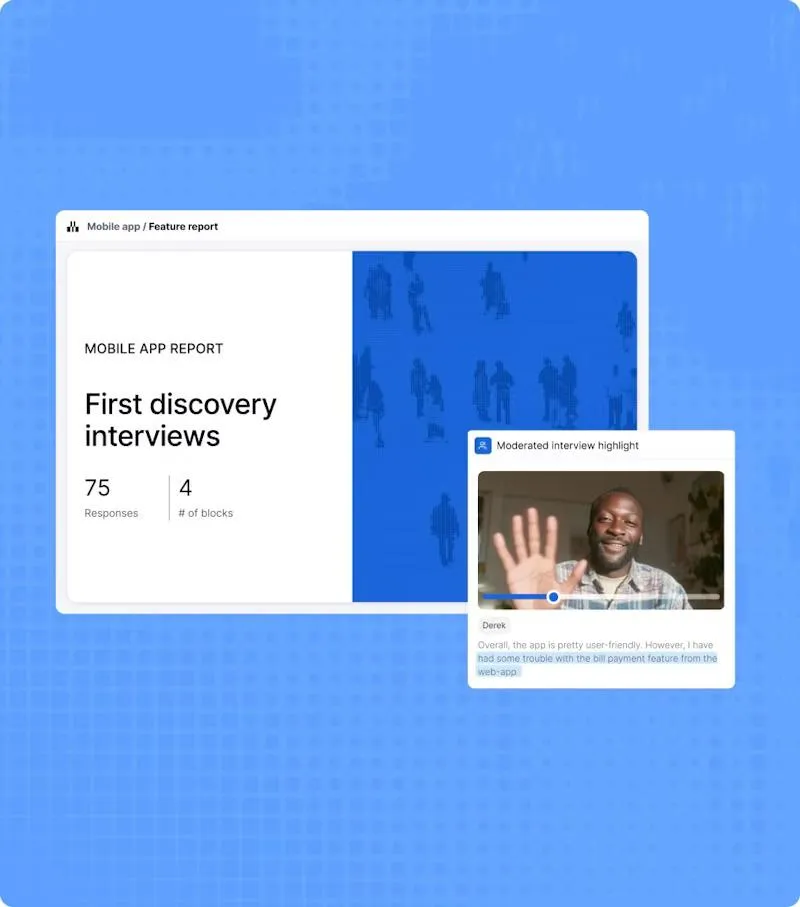
Maze, tasarım prototiplerini hızlı, veri açısından zengin kullanıcı testlerine dönüştüren sürekli bir ürün keşif ve UX araştırma platformudur. Figma, Adobe XD ve Sketch gibi araçlarla doğrudan bağlantı kurar, böylece kod yazmadan akışları içe aktarabilir ve moderatörsüz kullanılabilirlik testleri gerçekleştirebilirsiniz.
UI ve UX işleri için, Maze, navigasyon değişiklikleri veya yeni arayüz modelleri geliştirme aşamasına gelmeden önce hızlı ve uzaktan doğrulama yapmak istediğinizde kullanışlıdır.
Maze'in en iyi özellikleri
- Figma ve diğer tasarım prototiplerini dakikalar içinde tıklanabilir kullanılabilirlik testlerine dönüştürün.
- Bilgi mimarisini ve mesajlaşmayı iyileştirmek için kart sıralama, ağaç testi ve 5 saniye testi yapın.
- Yerleşik katılımcı panellerini kullanın veya uzaktan çalışmalar için kendi kullanıcılarınızı getirin.
- Isı haritaları, yol analizi ve görev düzeyinde metriklerle otomasyonla raporlar oluşturun.
- Slack ve Jira gibi araçlarla entegre ederek sonuçları paylaşın ve takip görevleri oluşturun.
Labirent sınırlamaları
- Keşif ve prototip testlerine odaklanır, bu nedenle ürün içi davranışları büyük ölçekte analiz etmek için ayrı bir analitik aracına ihtiyacınız olacaktır.
- Çok sayıda paydaşın erişime ihtiyacı varsa, koltuk bazlı fiyatlandırma çok büyük takımlar için maliyetli olabilir.
Maze fiyatlandırması
- Ücretsiz plan
- Başlangıç: 99 $/ay (ayda 1 çalışma, 5 koltuk)
- Takım ve Organizasyon planları: Özel fiyatlandırma
Maze puanları ve yorumları
- G2: 4,5/5 (100'den fazla yorum)
- Capterra: Yeterli sayıda yorum yok
Kaçınılması gereken yaygın UI ve UX hataları
En yetenekli tasarımcılar bile, istemeden kullanıcıları hayal kırıklığına uğratan veya deneyimi karmaşıklaştıran kalıplara kapılabilir.
İyi haber mi? Çoğu UI ve UX hatası, nelere dikkat etmeniz gerektiğini öğrendikten sonra öngörülebilir ve tamamen önlenebilir:
🚩 Kullanıcılar yerine paydaşlar için tasarım: Ekranlar, temel görevleri zorlaştıran nadiren kullanılan filtreler ve kontrollerle doludur.
✅ Bunun yerine yapılacaklar: Her projeye, kullanıcı ihtiyaçları ve en önemli görevlerin kısa bir özetiyle başlayın ve bunu eklediğiniz her şey için bir filtre olarak kullanın.
🚩 Gerçek kullanıcı araştırmasını atlama: İç görüşler, kullanıcı araştırması ve kullanılabilirlik testlerinin yerini alır, bu nedenle sorunlar ancak lansmandan sonra ortaya çıkar.
✅ Yapılacaklar: Küçük, düzenli görüşmeler ve test oturumları planlayın ve bunları düzen ve akışlara karar vermeden önce gerçekleştirin.
🚩 "Değer göstermek" için ekranları aşırı yüklemek: Her şeyi bir kerede kullanıcıların önüne koymak daha güvenli hissettirir, bu nedenle ekranlar afişler, araç ipuçları, kartlar ve formlarla dolar. Görsel tasarım gürültülü hale gelir ve çoğu kullanıcı önce neye odaklanacağını bilemez.
✅ Bunun yerine yapılacak şey: Her ekran için birincil eylem seçin ve hiyerarşi, alanlar ve renkler ile kullanıcıları bu eyleme yönlendirin.
🚩 Tutarsız desenler ve bileşenler: Benzer eylemler, dijital ürünlerinizin çeşitli bölümlerinde farklı görünür. Düğmelerin boyutu değişir, etiketler kayar ve kullanıcı arayüzü öğeleri biraz farklı davranır.
✅ Bunun yerine yapılacak şey: Basit bir tasarım sistemi kullanın ve UI bileşenlerini yeniden kullanın, böylece benzer eylemler her zaman tanıdık bir şekilde görünür ve davranır.
🚩 İçerik ve mikro metinleri son ana kadar göz ardı etmek: Düzen ve görseller çok dikkat çeker, ancak formlar ve yardımcı metinler son dakikada doldurulur. Belirsiz metinler, düzen sağlam olsa bile sürtüşmeye neden olur.
✅ Bunun yerine yapılacak şey: Metni UX tasarımının bir parçası olarak ele alın ve gerçek kullanıcılarla metinleri test edin.
🚩 Mobil cihazları ve farklı görüntüleme alanlarını unutmak: Ekranlar büyük monitörlerde tasarlanır ve daha küçük cihazlarda asla düzgün bir şekilde kontrol edilmez.
✅ Bunun yerine yapılacak şey: Çoğu kullanıcının kullandığı cihazlarda ana akışları test edin ve alanları, dokunma hedeflerini ve düzeni buna göre ayarlayın.
🚩 UX'i tek seferlik bir proje olarak ele almak: Takımlar büyük bir yeniden tasarım çalışması yürütür, lansmanı kutlar ve sonra başka işlere geçer. Yeni tasarımın kullanıcı deneyimini gerçekten iyileştirip iyileştirmediğini kimse ölçmez ve zamanla küçük sorunlar tekrar birikir.
✅ Bunun yerine yapılacaklar: UX iyileştirme stratejilerinize düzenli kontroller, geri bildirim döngüleri ve küçük yinelemeler ekleyin.
UI ve UX İyileştirmelerinin Etkisini Ölçme
Kullanıcı arayüzünüzü ve kullanıcı deneyiminizi iyileştirdikten sonra, iyileştirmelerin gerçekten fark edilebilir olduğunu doğrulamanız gerekir.
"Tamamlanan tasarım görevlerini" izlemek yerine, gerçek kullanıcıların nasıl davrandıklarına odaklanın. UX uzmanları genellikle davranışsal ve tutumsal metriklerin bir karışımını önerir.
Yararlı sinyaller şunlardır:
- Kayıt, arama ve ödeme gibi akışlar için görev başarısı ve tamamlanma oranları
- Değişikliklerden önce ve sonra karşılaştırılan temel yolculuklar için görev süresi
- Huni içindeki anahtar adımlarda, özellikle bilgi mimarisini veya etkileşim tasarımını değiştirdiğiniz yerlerde düşüşler yaşayın.
- Kullanılabilirlik testi puanları, deneyimin ne kadar kullanılabilir ve tatmin edici olduğunu gösteren NPS veya CSAT ile birleştirilir.
- Aynı kullanıcı arayüzü öğeleriyle ilgili destek biletlerinin hacmi ve temaları veya "nasıl yapabilirim..." soruları
- Cihaz veya kişi düzeyinde görünümler, iyileştirmelerin yalnızca ileri düzey kullanıcılar için değil, en önemli segmentleriniz için de işe yarayıp yaramadığını görmenizi sağlar.
ClickUp'ta bu sinyalleri paylaşılan bir gösterge paneline dönüştürebilirsiniz:
- Görev verilerini ve Özel Alanları kullanarak UX sorunlarının sayısını ve çözüm sürelerini takip edin.
- Test kapsamı, deney sonuçları veya kullanılabilirlik puanları için grafikler ekleyin.
- ClickUp formları veya entegre araçlardan geri bildirim verilerini çekerek niteliksel ve niceliksel değişiklikleri bir arada gösterin.
Bu metrikler zamanla iyileşir ve bu seviyede kalırsa, UI/UX işinizin karşılığını aldığınızı bilirsiniz 🚀.
📖 Ayrıca okuyun: İşletmeniz için bir UX stratejisi nasıl uygulanır?
ClickUp ile UI ve UX'inizi bir üst seviyeye taşıyın
Harika bir kullanıcı deneyimi nadiren tek bir büyük yeniden tasarımdan doğar. Kullanıcıları dinlediğiniz, onları yavaşlatan kısımları düzelttiğiniz, tekrar test ettiğiniz ve işe yarayanları koruduğunuz birçok küçük, dürüst döngüden doğar.
ClickUp'ın rolü, bu döngüler için tek bir merkez sağlamak ve tüm süreç boyunca tutarlılığı korumaktır.
Araştırma, tasarım öğeleri, etkileşimli prototipler, kullanılabilirlik testleri, geri bildirimler ve takipler tek bir Çalışma Alanı’nda bir araya geliyor. Ürün takımları ve UX tasarımcıları aynı proje bağlamını paylaşabilir, hangi kararların alındığını öğrenebilir ve her bir değişikliğin nasıl sonuçlandığını görebilir.
Mevcut UI ve UX ş Akışı parçalı hissettiriyorsa, bunu bir işaret olarak değerlendirin. ClickUp Brain ve Brain GPT'yi kullanarak geri bildirimleri daha hızlı özetleyin ve harekete geçin. Tekrarlayan koordinasyon işlerini ClickUp otomasyonlarına bırakabilirsiniz.
ClickUp'a kaydolun ve tüm UI ve UX işlerinizi tek bir yerde toplayın.
Sık Sorulan Sorular (SSS)
İyi bir kullanıcı deneyimi tasarımı, insanların nerede olduklarını ve eylemlerinden sonra ne olacağını anlamalarına yardımcı olur. Temel ilkeler arasında netlik, tutarlılık, erişilebilirlik, anlamlı geri bildirim ve kullanıcıların zamanına ve dikkatine saygı yer alır.
Anahtar unsurlar arasında net navigasyon, mantıklı bilgi mimarisi, odaklanmış düzenler, yardımcı mikro metinler ve düşünülmüş hata durumları yer alır. Tüm bunlar, kullanıcıları amaçlarından sonuçlara sorunsuz bir şekilde yönlendirirken, kafa karışıklığını ve hataları en aza indirmelidir. Birçok ürün takımı, bu unsurların arkasındaki işleri ClickUp'ta yönetir. Burada, UX görevlerini izler ve tasarım kararlarını paylaşılan Belgelerde belgelerler.
Çoğu takım, Figma, Sketch veya Adobe XD gibi özel tasarım araçlarını, iş ve iletişimi bir arada tutan bir Çalışma Alanıyla birleştirir. ClickUp, ikinci kısmı destekler: tasarımcılar, ürün yöneticileri ve mühendisler prototipleri bağlayabilir, UI sorunlarını kaydedebilir, Yorumlar'da değişiklikleri tartışabilir ve sprintleri ve araştırmaları tek bir yerde düzenleyebilir.
AI, büyük hacimli kullanıcı geri bildirimlerini özetleyebilir, tekrarlayan sorunlu noktaları vurgulayabilir, kopya seçenekleri oluşturabilir ve hatta verilerinizdeki kalıplara dayalı test fikirleri önerebilir. ClickUp Brain, belgeleri, görevleri ve yorumları özetleyerek bunu günlük işlerinize taşırken, ClickUp Brain GPT, Talk to Text, Universal Search ve ClickUp AI Notetaker özelliklerini ekleyerek UX araştırmalarını daha hızlı yakalayıp harekete geçmenizi sağlar.
Mobil uygulamalar için arayüzü basit tutun, hedefleri büyük, gezinmeyi basit ve anahtar eylemleri hızlı erişilebilir hale getirin. Gerçek cihazlarda ve bağlantılarda test ederek düzen ve performansla ilgili sorunları erken aşamada tespit edin. Birçok takım, bu mobil cihazlara özgü kullanıcı deneyimi bulgularını ve düzeltmelerini ClickUp'ta izleyerek sürümler arasında kaybolmalarını önler.