
Hesap tabloları tanıdıktır. Esnektirler. Ve iş görürler — ta ki iş görmeyene kadar.
Takımlar büyüdükçe, tablolar hızla dağınık hale gelir. Herkes güncellemeyi hatırlamadıkça satış fırsatları geçerliliğini yitirir. Envanterler gerçek zamanlı olarak otomatik olarak güncellenmez. Proje yöneticileri, her değişiklik olduğunda güncellemeleri takip etmek, hücreleri renk kodlamak ve dosyaları yeniden göndermek için saatler harcar.
Hesap tabloları ayrıca hatırlatıcıları, canlı gösterge panellerini, görev bağlantılarını veya son tarih uyarılarını tek başına yönetemez.
Daha kolay bir yol olsaydı ne olurdu? Elektronik tabloyu gerçek zamanlı güncellemeler, net sahipler, son tarihler, hatırlatıcılar ve otomasyonlar içeren canlı bir Çalışma Alanı’na dönüştürebilseydiniz ne olurdu?
ClickUp bu konuda yardımcı olabilir. ClickUp, elektronik tablonuzun sütunlarını sizin için doğru Özel Alanlara eşler, böylece kurulum hızlı bir şekilde tamamlanır.
Bu kılavuz, bir elektronik tabloyu ClickUp'a nasıl içe aktaracağınızı adım adım gösterir.
Neden elektronik tabloları ClickUp'a içe aktarmalısınız?
Hesap tabloları verileri depolar, ancak veri ş akışlarını desteklemez. Sonuç olarak, takımlar anlamlı işler yapmak yerine dosyaları düzeltmekle saatlerini boşa harcarlar.
Aslında, Harvard Business Review'a göre, zamanımızın %61'ini dağınık sistemlerdeki bilgileri güncellemek, aramak ve yönetmekle geçiriyoruz.
Hesap tablolarıyla sık karşılaşılan zorluklar
- İşbirliği karmaşıklaşır: Google E-Tablolar gibi bulut araçları kullanmıyorsanız, elektronik tablolar gerçek zamanlı takım işbirliğinde pek başarılı değildir. Ve bu durumda bile, karmaşık düzenlemeler karışıklığa neden olabilir. Bir kişinin yaptığı güncelleme, başka bir kişinin güncellemesinin üzerine yazabilir ve görev atamak veya bağlam için yorum eklemek için yerleşik bir yol yoktur.
- Hata hızla çoğalır: Hesap tablolarının yaklaşık %94'ü hata içerir, çünkü her görev durumu, tarih ve sayı manuel olarak yazılmalı, kopyalanmalı veya ayarlanmalıdır. Bir hücreyi atlarsanız, yanlış bütçe raporlayabilir veya bir son tarihi gözden kaçırabilirsiniz.
- Hatırlatıcı veya uyarı yok: Excel dosyanız, ekip arkadaşlarınıza gecikmiş görevleri hatırlatmaz. Ayrıca, otomatik görev atama veya durum güncelleme uyarıları da yoktur.
- Sınırlı proje görünümleri: Excel proje yönetiminde yerleşik takvimler, Kanban panoları ve iş yükü görünümleri bulunmaz. Aslında, Gantt grafiği oluşturmak uzmanlık gerektirir ve gösterge panelleri oluşturmak, karmaşık pivot tablolar ve özel grafiklerini manuel olarak ayarlamak anlamına gelir.
- Otomasyon veya entegrasyonlar yok: Elektronik tablolar, koşullar değiştiğinde tekrarlayan eylemleri otomatikleştiremez. Eklentiler veya Zapier, Sheets'i e-posta veya Slack gibi araçlara bağlayabilir, ancak dosya adı veya sütun değiştiğinde bu bağlantılar genellikle kopar.
- Silo haline getirilmiş veriler: Excel veritabanınız küçük projeler için işe yarar, ancak takımlar ve veriler büyüdükçe karmaşık hale gelir. Birden fazla sayfayı birbirine bağlamak hata yapmaya yol açabilir: VLOOKUP'lar bozulur, bağlantılar güncelliğini yitirir ve dosyalar arasında görevleri, potansiyel müşterileri veya içerik fikirlerini birbirine bağlamanın basit bir yolu yoktur.
🧠 Biliyor muydunuz? Günümüzde "hesap tablosu" kelimesini duyduğumuzda genellikle Excel'i düşünürüz, ancak bu terim aslında manuel hesaplamalar için satır ve sütunlara bölünmüş büyük kağıtları ifade etmekteydi.
Aslında, ilk elektronik tablo programı olan VisiCalc, 1979 yılında piyasaya sürüldü ve genellikle kişisel bilgisayarların iş amaçlı kullanımına kredi verilir.
Verileri ClickUp'ta merkezileştirmenin avantajları
ClickUp'a geçiş yapmak zor bir iş gibi görünebilir, ancak en akıllı Excel alternatiflerinden biri olan bu programın sunduğu avantajlar buna değer:
- Tek doğru kaynak : Tüm görevler, son tarihler, dosyalar ve güncellemeler tek bir Çalışma Alanı'nda toplanır. Tüm ekip üyeleri ve paydaşlar aynı güncel bilgileri görür, böylece hangi sürümün "nihai" olduğu konusunda tartışma yaşanmaz.
- Verilerinizi görüntülemek için birden fazla yol: Tablolara bakmaktan sıkıldınız mı? ClickUp, görevlerinizi Liste Görünümü'nden Tahta Görünümü'ne çevirerek görevleri aşamalar arasında sürükleyip bırakmanıza, Takvim Görünümü'nde kimin neyi ne zaman yaptığını görmenize, Zaman Çizelgesi Görünümü'nde proje aşamalarını haritalandırmanıza veya Gantt Şeması Görünümü'nde ilerlemeyi takip edip gecikmeleri çözmenize olanak tanır. En iyi yanı ne mi? Ayrıntılar değiştiğinde tüm görünümler anında güncellenir.

- Gerçek zamanlı işbirliği: Yorum Atama ve @bahsetme özellikleriyle, bir görevle ilgili yorumları eylem öğelerine dönüştürebilir veya hızlı girdi/geri bildirim için doğru kişileri etiketleyebilirsiniz. Takım üyeleri, Canlı İşbirliği Algılama özellikleri sayesinde birbirlerinin işlerini silmeden aynı anda düzenleme yapabilirler.
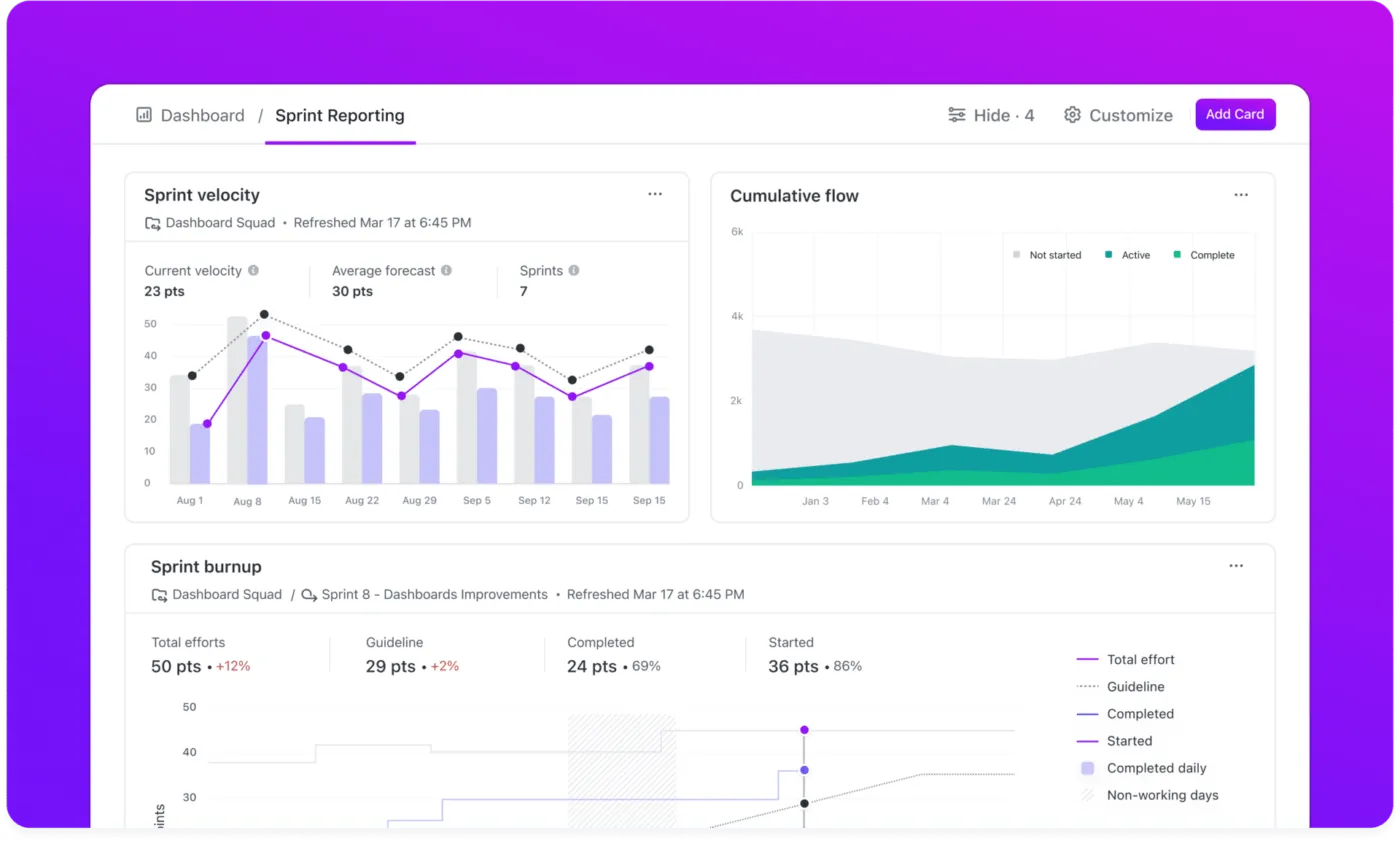
- Raporlama: ClickUp gösterge panelleri, içe aktardığınız elektronik tablo verilerini canlı, görsel raporlara dönüştürür. 📌 Örneğin, "Duruma Göre İş Yükü" kartı, her takım üyesinin kaç tane bekleyen ve gecikmiş görevi olduğunu tam olarak gösterir ve kapasiteyi daha etkili bir şekilde yönetmenize yardımcı olur. Özel Hesaplama Kartı'nı kullanarak, elektronik tablolardaki planlanan bütçenizi gerçek maliyetlerle karşılaştırmanıza yardımcı olan bir bütçe izleyici bile kurabilir ve proje harcamalarını gerçek zamanlı olarak görüntüleyebilirsiniz.
- Görev yönetimi: ClickUp Görevleri ile takım üyelerine görevler atayabilir, hatırlatıcıları tetikleyen son teslim tarihleri belirleyebilir, kontrol listeleri, bağımlılıklar ve öncelikler ekleyebilirsiniz.
- Otomasyon: ClickUp Otomasyonlarını kullanarak manuel kontroller yapmadan işlerinizi sürdürün. Sonuç? Süreçleriniz kendi kendine ilerler, böylece güncellemeleri takip etmek ve hataları düzeltmek için daha az zaman harcarsınız.
Not: Özelliklerin kullanılabilirliği ve sınırları plana göre değişir. Enterprise Planı olan işletmeler daha fazla Otomasyon ve gelişmiş webhook ve entegrasyon özelliklerine sahiptir.
ClickUp'ta iş akışlarını otomasyonla otomatikleştirmenin size her hafta 5 saatten fazla zaman kazandırabileceğini gösteren bir video izleyin!
Uygulayabileceğiniz bazı otomasyon örnekleri:
| Kullanım örneği | Tetikleyici | Eylem |
| Durum güncellemeleri | Görev durumu "Devam Eden İlerleme" olarak değiştiğinde | Görevi atayın ve son teslim tarihini 3 gün sonra olarak ayarlayın. |
| Son teslim tarihi hatırlatıcıları | Bir görevin teslim tarihi 1 gün sonraysa | Atanan kişiye hatırlatıcı gönderin |
| Tamamlanma tarihini işaretleme | Durum "Tamamlandı" olarak değiştiğinde | "Tamamlandı Tarihi" alanını bugünün tarihine ayarlayın. |
| Görev devri | Bir görev "İnceleme" aşamasına geçtiğinde | Mevcut atanan kişiyi atamayı kaldırın ve gözden geçiren kişiye atayın. |
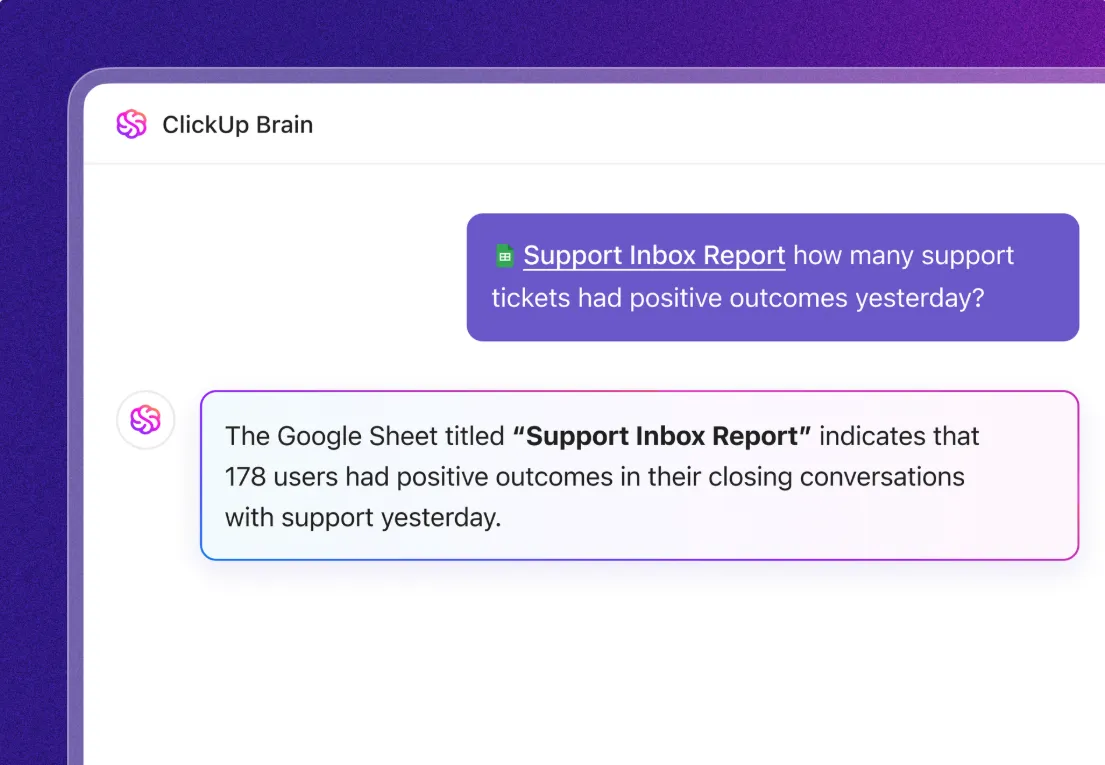
- AI yardımı: ClickUp'ın bağlamsal AI asistanı ClickUp Brain, içe aktardığınız elektronik tablo verilerini alır ve bunları değerli içgörülere dönüştürür. Örneğin, bir elektronik tablo yazılım aracından müşteri desteği etkileşimlerinin bir listesini içe aktarırsanız, Brain her bir konuşmayı analiz ederek ortak sorunları belirleyebilir ve duygu eğilimlerini tespit edebilir.
Hatırlatıcı: Gantt çizelgeleri, gösterge panelleri veya gelişmiş Özel Alanlar gibi bahsedilen bazı özellikler, plana bağlı kısıtlamalara tabidir. Özelliklerin kullanılabilirliği ve sınırları plana göre değişir.
📮 ClickUp Insight: Anket katılımcılarımızın %88'i kişisel görevleri için yapay zeka kullanıyor, ancak %50'den fazlası iş yerinde kullanmaktan çekiniyor. Üç ana engel nedir? Sorunsuz entegrasyon eksikliği, bilgi eksikliği veya güvenlik endişeleri.
Peki ya AI çalışma alanınıza entegre edilmiş ve zaten güvenliyse? ClickUp Brain, ClickUp'ın yerleşik AI asistanı, bunu gerçeğe dönüştürüyor. Basit dildeki komutları anlar, AI'nın benimsenmesiyle ilgili üç endişeyi de ortadan kaldırırken, sohbetlerinizi, görevlerinizi, belgelerinizi ve bilgilerinizi çalışma alanı genelinde birbirine bağlar. Tek bir tıklama ile cevapları ve içgörüleri bulun!
📚 Daha fazla bilgi: Excel'de Gösterge Paneli Nasıl Oluşturulur? (Adımlar ve Şablonlar)
Adım Adım Kılavuz: ClickUp'a Elektronik Tablo Aktarma
Mevcut platformunuzda ihtiyacınız olan elektronik tabloyu arayın. Ardından, kılavuzumuzu takip ederek işinizi sorunsuz bir şekilde ClickUp'a aktarın — manuel olarak kopyalayıp yapıştırmanıza gerek yok!
Adım 1: İçe aktarmak için bir elektronik tablo hazırlayın
Dosyanızı yüklemeden önce, içe aktarılmaya uygun şekilde hazırlandığından emin olun.
Kontrol etmeniz gerekenler:
1. Desteklenen bir dosya biçimi kullanın
ClickUp'ın Spreadsheets Importer özelliği, aşağıdakiler dahil olmak üzere çeşitli biçimleri kabul eder:
- Excel: . xls,. xlsx
- Virgülle ayrılmış değerler (CSV):. csv
- XML: . xml
- JSON:. json
- Sekmeyle ayrılmış değerler (TSV):. tsv
- Metin:. txt
📌 Unutmayın: Verileriniz şu anda Google E-Tablolar veritabanında bulunuyorsa, ClickUp'ın içe aktarma aracı canlı Google E-Tablolar bağlantısından doğrudan veri alamadığından, önce Excel veya CSV dosyasına aktarın.
2. "Görev Adı" sütununun mevcut olduğundan emin olun
Görev adı, ClickUp'ın görevler oluşturması için gerekli olan tek alandır. Excel dosyanızda bu sütun yoksa, bir tane ekleyin. Aksi takdirde, ClickUp içe aktarma sırasında bir hata görüntüler ve doğru sütunu harita etmenizi veya dosyayı düzeltmek için içe aktarmayı iptal etmenizi ister.
3. Benzersiz sütun adları içeren bir başlık satırı ekleyin
Başlık satırı, elektronik tablonuzun her sütunu etiketleyen ilk satırıdır. Net başlıklar olmadan ClickUp verileri nereye yerleştireceğini bilemez.
✅ Başlıkları hazırlama:
- Kısa ve açıklayıcı isimler kullanın: Görev Adı, Son Teslim Tarihi, Atanan Kişi, Durum
- İki sütunun adı aynı olmamasına dikkat edin. Örneğin, tarih alanları "Başlangıç Tarihi" ve "Bitiş Tarihi" gibi daha spesifik isimlerle yeniden adlandırılabilir.
4. Tarih ve saatleri tutarlı bir şekilde biçimlendirin
ClickUp birçok yaygın tarih biçimini kabul eder (örneğin AA/GG/YYYY veya GG/AA/YYYY, saat dahil veya hariç), ancak tutarlılık için tablonuzda tek bir biçim kullanın. Saatleri de ekliyorsanız, AM/PM ile 24 saatlik veya 12 saatlik saat biçimini kullanabilirsiniz.
ClickUp, içe aktarma sırasında bir tarihi tanımazsa, onu geçersiz olarak işaretler (daha sonra düzeltebilirsiniz), ancak bunu önceden düzeltmek daha iyidir.
| ✅ İyi | ❌ Kötü |
| 31.12.2025 | 31 Aralık 2025 |
| 31/12/2025 | Salı, 31 Aralık 25 |
| 15:30 | 3. 30 öğleden sonra |
5. Alt görevleri tek bir sütunda listeyin (gerekirse)
Hesap tablonuz her satırda üst görevleri temsil ediyorsa ve hücrelerde alt görevler listelenmişse, ClickUp bunları o görevin altında gerçek alt görevler olarak oluşturabilir.
✅ Alt görevleri nasıl ayarlarsınız:
- Sayfanıza Alt Görevler (veya benzeri) adlı bir sütun ekleyin.
- Her hücrede, virgül, noktalı virgül veya dikey çizgi ile ayrılmış alt görevleri listeye alın.
Örneğin:
| Görev | Alt görevler |
| Ana Sayfa Oluşturun | Tasarım tel kafesi, Taslak kopya, Takımla birlikte inceleme |
6. Kategorik sütunlarda tutarlı değerler olup olmadığını kontrol edin
Durum veya Öncelik gibi sütunları belirli bir değer listesiyle kullanıyorsanız, karışıklığı önlemek için ifadeleri standartlaştırın. Tutarlı etiketler, ClickUp'ın elektronik tablo sütunlarınızı, istemediğiniz ekstra seçenekler oluşturmadan alanlarıyla eşleştirmesine yardımcı olur.
| ✅ | ❌ | Sebep |
| Durum: Yapılacaklar, İlerleme, Tamamlandı | Durum: Tamamlandı, Tamamlandı, Tamamlandı | Yinelemeleri önler—"Tamamlandı" ve "Tamamlandı" ClickUp'ta farklı durumlar olarak değerlendirilir. |
| Öncelik: 1, 2, 3, 4 | Öncelik: Yüksek, Orta, Düşük, Acil | Öncelikleri ClickUp'ın yerleşik sayısal düzeyleriyle tutarlı tutar (1 = Acil, 2 = Yüksek, 3 = Normal, 4 = Düşük) |
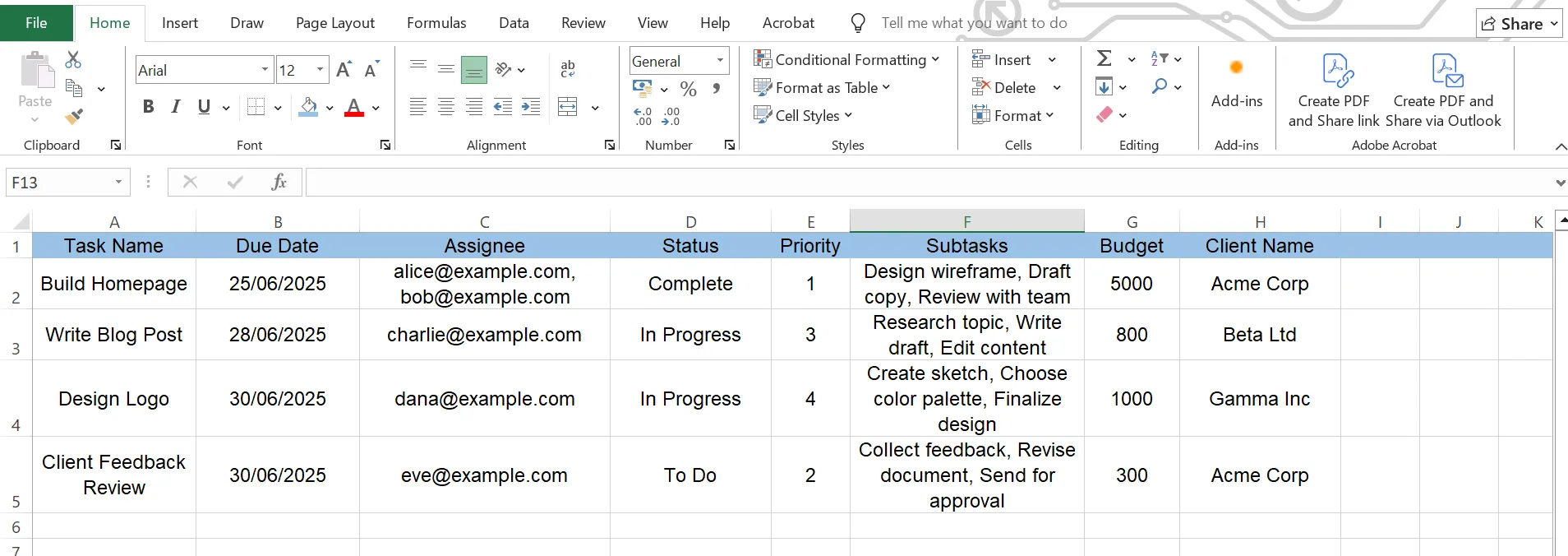
İçe aktarmaya hazır, temiz bir elektronik tablo şöyle görünür:
🧠 Unutmayın:
- Atanan kişiler için e-postaları kullanın: ClickUp'ın görevleri kime atayacağını bilmesi için e-posta adreslerini (adları değil) içeren bir Atanan kişi sütunu ekleyin. Birden fazla atanan kişi varsa, tüm e-postaları virgülle ayırarak tek bir hücreye yazın.
- Verilerinizi temizleyin: Boş veya fazladan satırları silin, böylece boş görevler haline gelmesinler. Formüller için ClickUp, formülün kendisini değil, son değeri içe aktarır.
📚 Daha fazla bilgi: En İyi Ücretsiz Veritabanı Yazılımları
Adım 2: ClickUp'ın içe aktarma aracını kullanın
Dosyanız hazır olduğunda, ClickUp'ın içe aktarma aracını kullanarak bu verileri aktaralım:
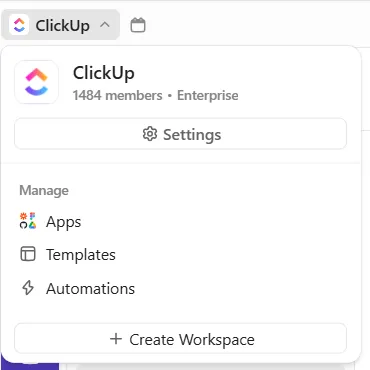
1. Sol üst köşedeki Çalışma Alanı avatarınıza tıklayın ve açılır menüden Ayarlar'ı seçin.
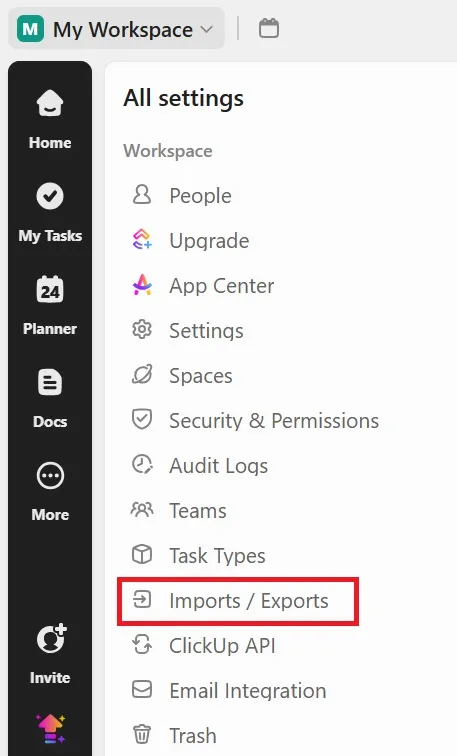
2. Ayarlar menüsünde, sol kenar çubuğunda İçe Aktarma/Dışa Aktarma seçeneğini bulun ve tıklayın. Bu sizi ClickUp'ın içe aktarma merkezine götürür.
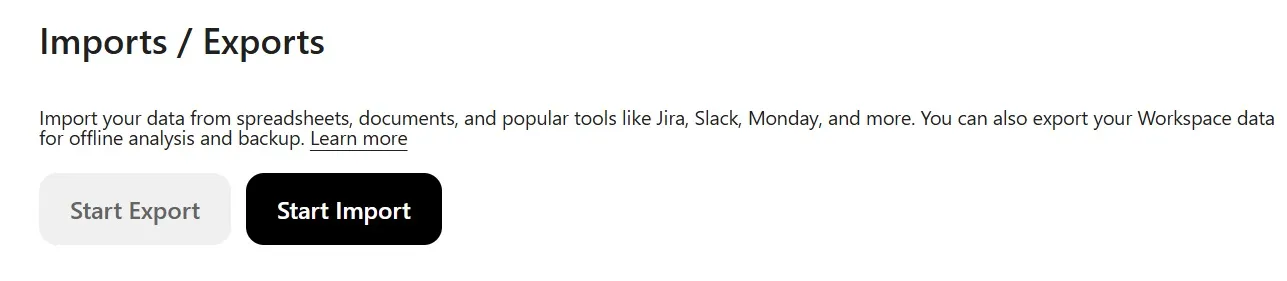
3. Ardından, İçe Aktarmayı Başlat düğmesini tıklayın.
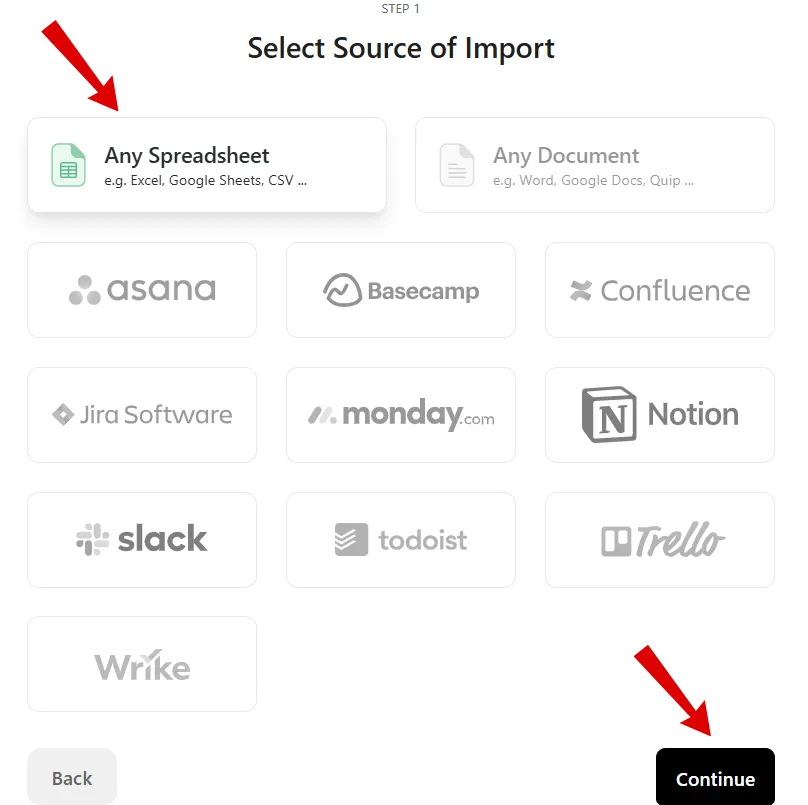
4. İçe Aktarma Kaynağını Seç sayfasında, seçeneklerden Herhangi Bir Elektronik Tablo'yu seçin ve ardından Devam'ı tıklayın.
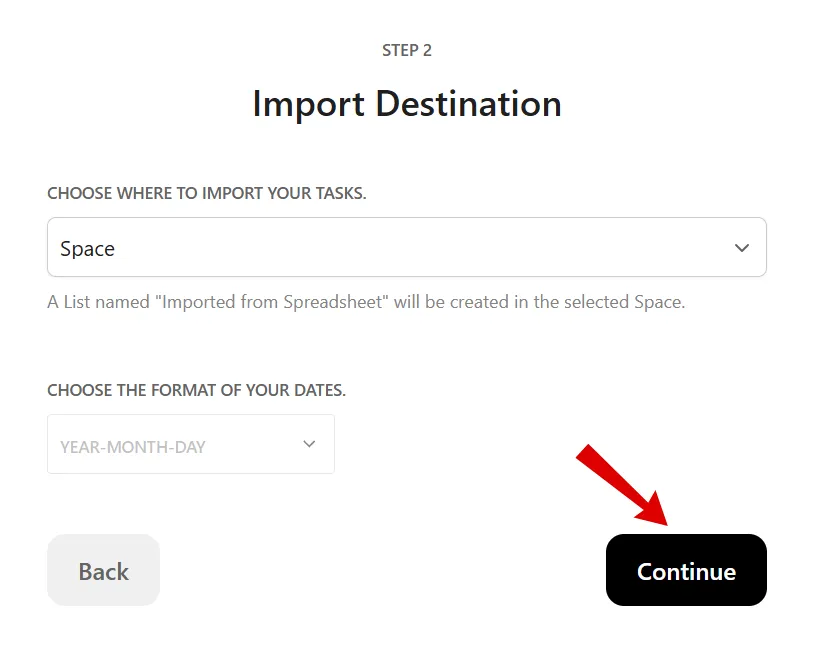
5. İçe Aktarma Hedefi ekranında, içe aktarma için bir Alan, Klasör veya Liste seçin. Ayrıca, tarihlerin biçimini de seçin. Ardından, Devam'ı tıklayın.
6. Seçtiğiniz Alanda Hesap Tablosu İçe Aktarıcı adlı yeni bir pencere açılacaktır. Hesap tablosu dosyanızı sürükleyip bırakın, bilgisayarınızdan yükleyin veya gerekirse verileri manuel olarak girin.
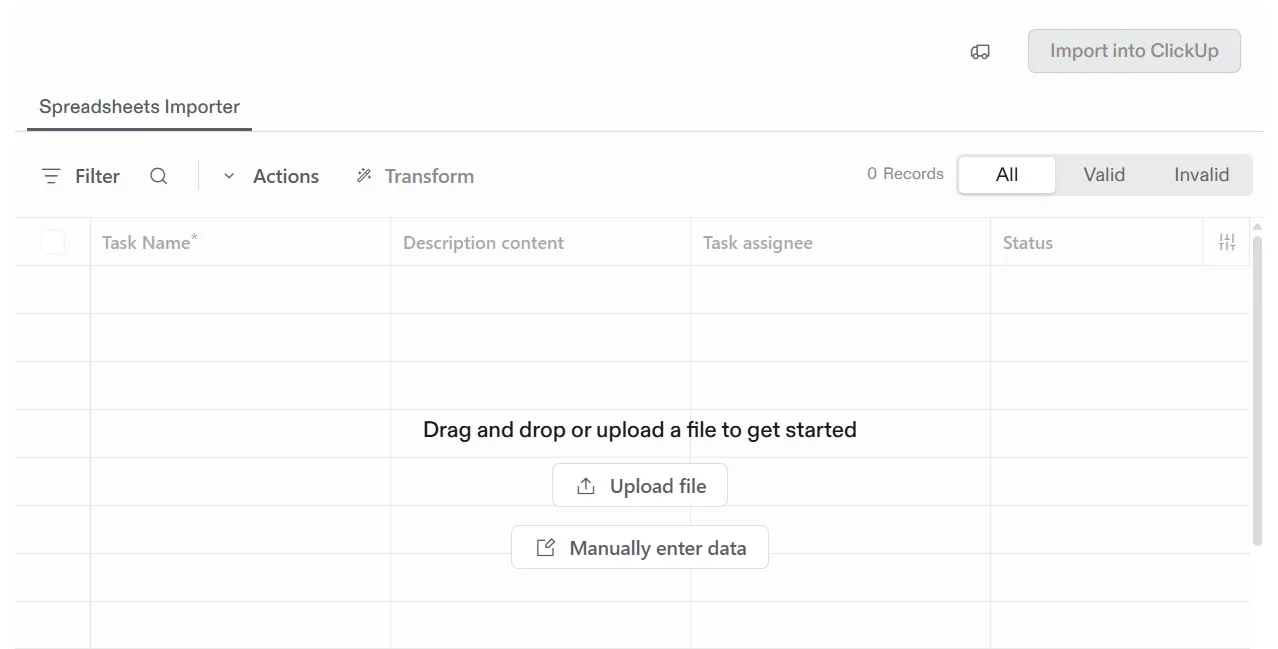
Dosyayı bıraktığınızda, ClickUp onu işlemeye başlayacaktır. Büyük dosyalar için bu işlem biraz zaman alabilir.
7. Yükleme başarıyla tamamlandıktan sonra, Harita alanlarını eşleştir sayfasına yönlendirileceksiniz.
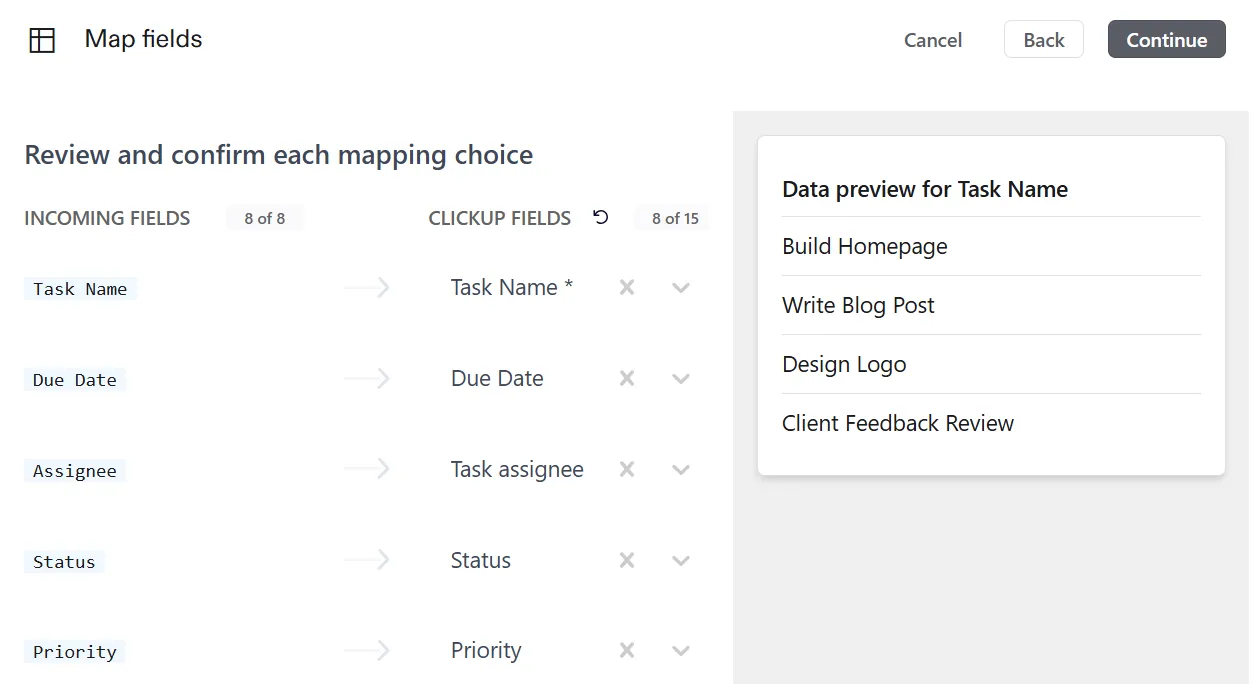
ClickUp'ın yapay zeka ile geliştirilmiş eşleme algoritması, elektronik tablonuzu analiz eder ve her sütunu doğru ClickUp alanıyla otomatik olarak eşleştirir:
- Son Teslim Tarihi → ClickUp'ın Son Teslim Tarihi alanı
- Atanan kişi → Görev atanan kişi
- Görev açıklaması → Açıklama içeriği
💡 Profesyonel İpucu: Çalışma Alanınızdaki birisi daha önce benzer bir tablo içe aktarmışsa, bu AI sistemi bu eşlemeleri hatırlar, böylece gelecekteki içe aktarmalar daha hızlı ve daha doğru olur. Bu, görev alanlarınızı tutarlı tutarken tekrarlayan işleri azaltmanın akıllı bir yoludur.
8. Devam etmeden önce bu eşleşmeleri iki kez kontrol edin ve doğru görünmeyenleri düzeltin.
- Bir alan yanlış eşleştirilmişse, ClickUp Alanları sütununda alanın adını tıklayın ve açılır menüden doğru seçimi yapın.
- Bir sütun yerleşik bir alanla eşleşmiyorsa, Yeni Özel Alan olarak ekle seçeneğini seçerek onu yeni bir Özel Alan olarak eşleştirin.
Her şey yolunda göründüğünde, Devam Et düğmesine tıklayın.
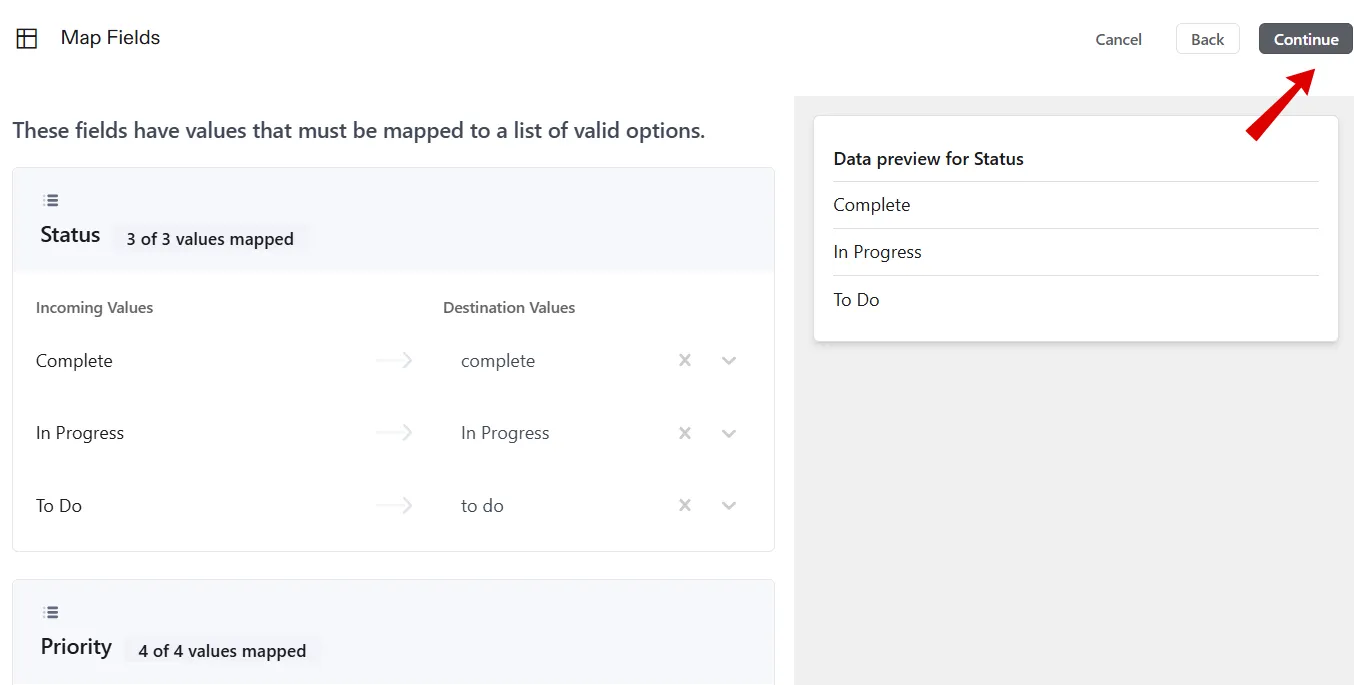
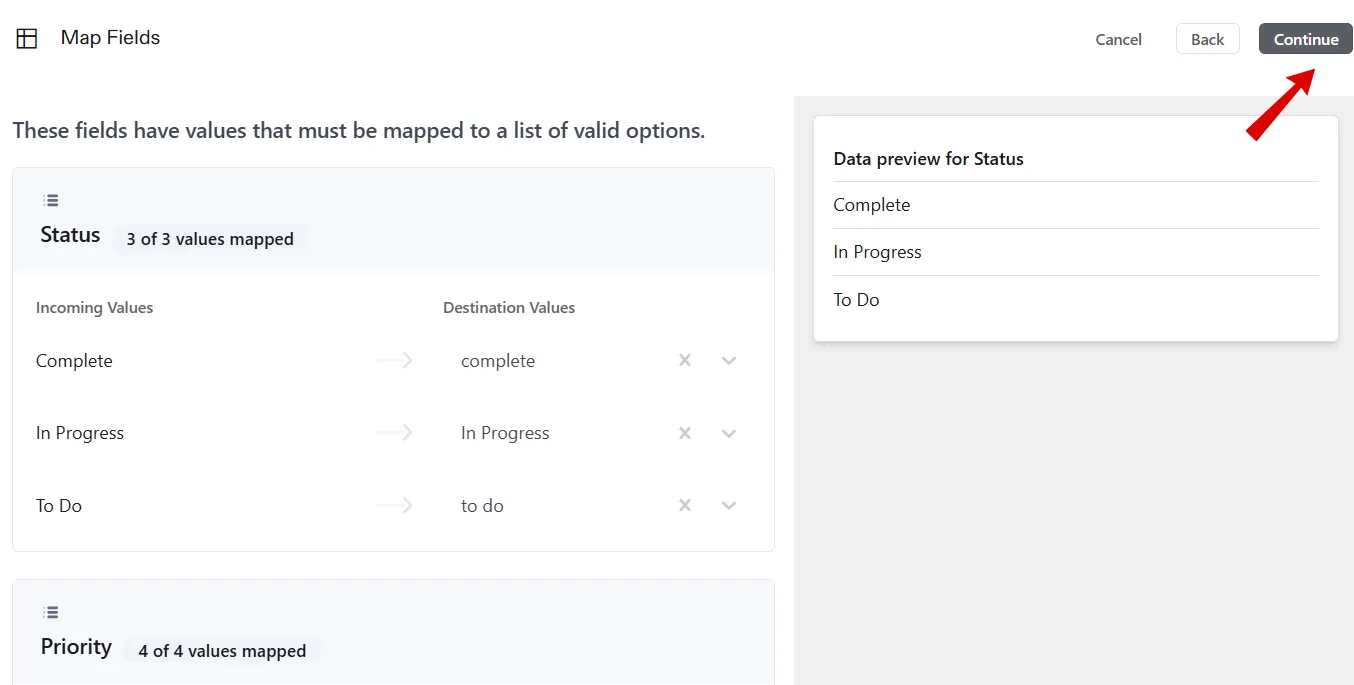
9. Ardından, belirli sütunlardaki değerlerin Alanınızdaki görev alanlarıyla eşleşip eşleşmediğini kontrol edin.
Hedef Değerler sütununda, her bir değer için açılır menüyü tıklayın ve eşleşmesi gereken mevcut değeri seçin. Örneğin, sayfanızda İnceleniyor yazıyor, ancak Alanınızda İlerleme var yazıyorsa, İlerleme var seçeneğini seçin.
Seçebileceğiniz diğer seçenekler:
| Bu değeri olduğu gibi koruyun | Değerini değiştirmez. ClickUp, elektronik tablonuzda gösterildiği gibi tam olarak içe aktarır. |
| İçe aktarmayın | Bu değeri atlar. Görevlerinize dahil edilmez. Değer geçersizse (ör. bilinmeyen bir atanan kişi e-posta adresi), son sayfada bir hata mesajı ile görüntülenir. |
İşlem tamamlandıysa Devam düğmesine tıklayın.
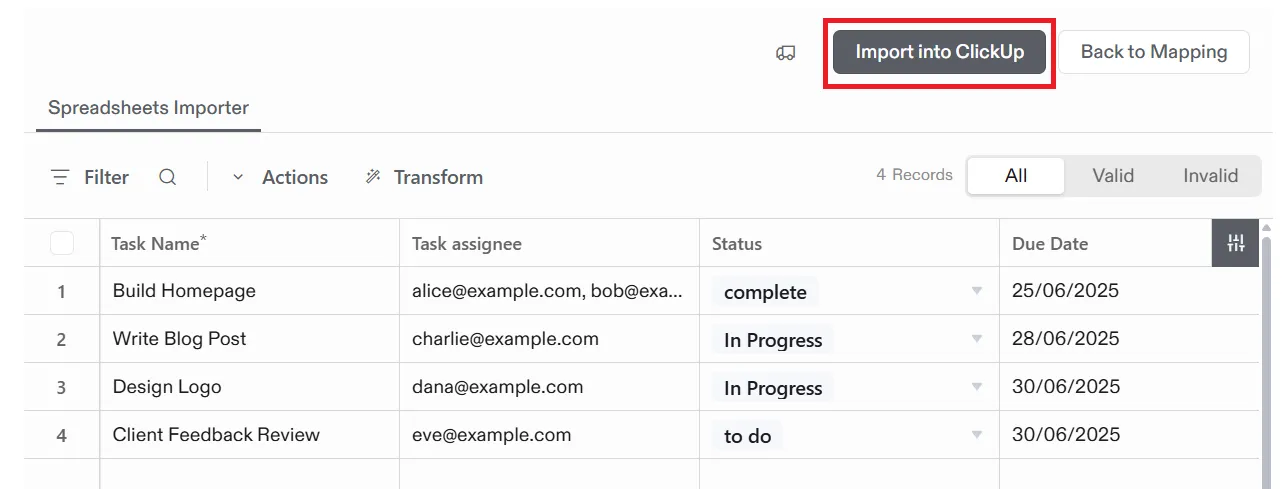
10. İçe aktarmayı tamamlamadan önce, tüm görevleri (satırları) ve eşleştirdiğiniz sütunları görmek için elektronik tablo benzeri bir görünüm elde edersiniz. Üst kısımda, filtreleri kullanarak Tüm, Geçerli veya Geçersiz girdileri görüntüleyebilirsiniz.
ClickUp herhangi bir sorun bulursa, bu sorunlar vurgulanacaktır:
- 🟡 Sarı: Biçimlendirme sorunu (ör. tarih uyuşmazlığı)
- 🔴 Kırmızı: İçe aktarılamayan geçersiz değer
İçe aktarmadan önce hücreleri buradan da düzenleyebilirsiniz. Yeni bir değer seçmek veya yanlış bilgileri düzeltmek için hücreyi çift tıklamanız yeterlidir.
Son olarak, ClickUp'a Aktar seçeneğine tıklayın.
11. Alan eşleme seçeneklerini incelerken Yeni özel alan olarak ekle seçeneğini seçtiyseniz, Özel Alanlar Eşleme sayfasına yönlendirileceksiniz. Her alanın yanındaki Veri Türü açılır menüsünü tıklayın ve uygun ClickUp Özel Alan türünü seçin.
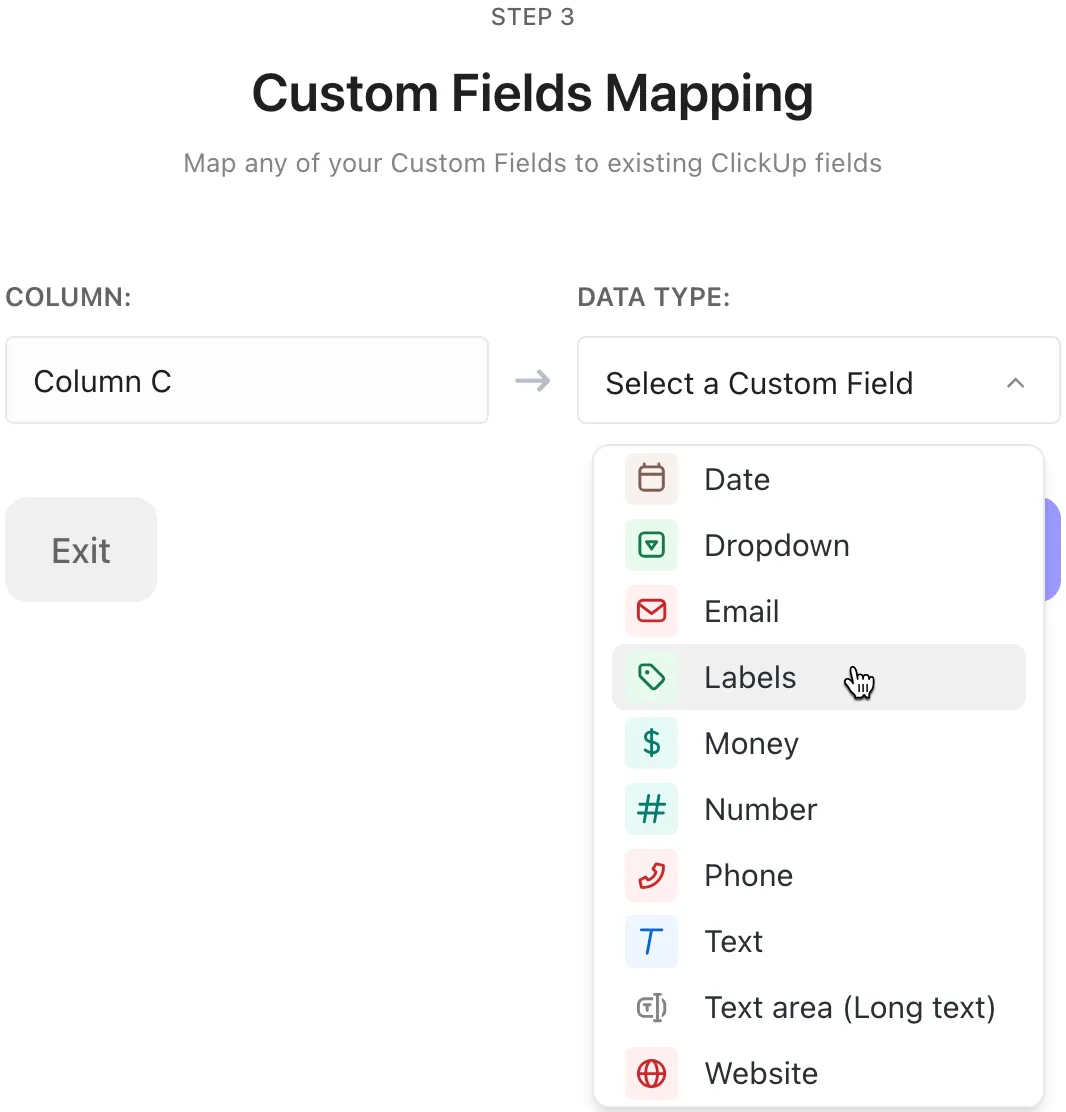
Son olarak, Tamamlandı'yı tıklayın.
Tebrikler! Elektronik tablonuz artık ClickUp'ta! 🙌
12. Görünümünü görmek için, seçilen Alana gidin ve sol kenar çubuğundaki Hesap Tablosundan İçe Aktarılanlar listesini açın. Listeyi sağ tıklayarak, 4. Çeyrek Proje Planı gibi daha açıklayıcı bir adla yeniden adlandırabilirsiniz.
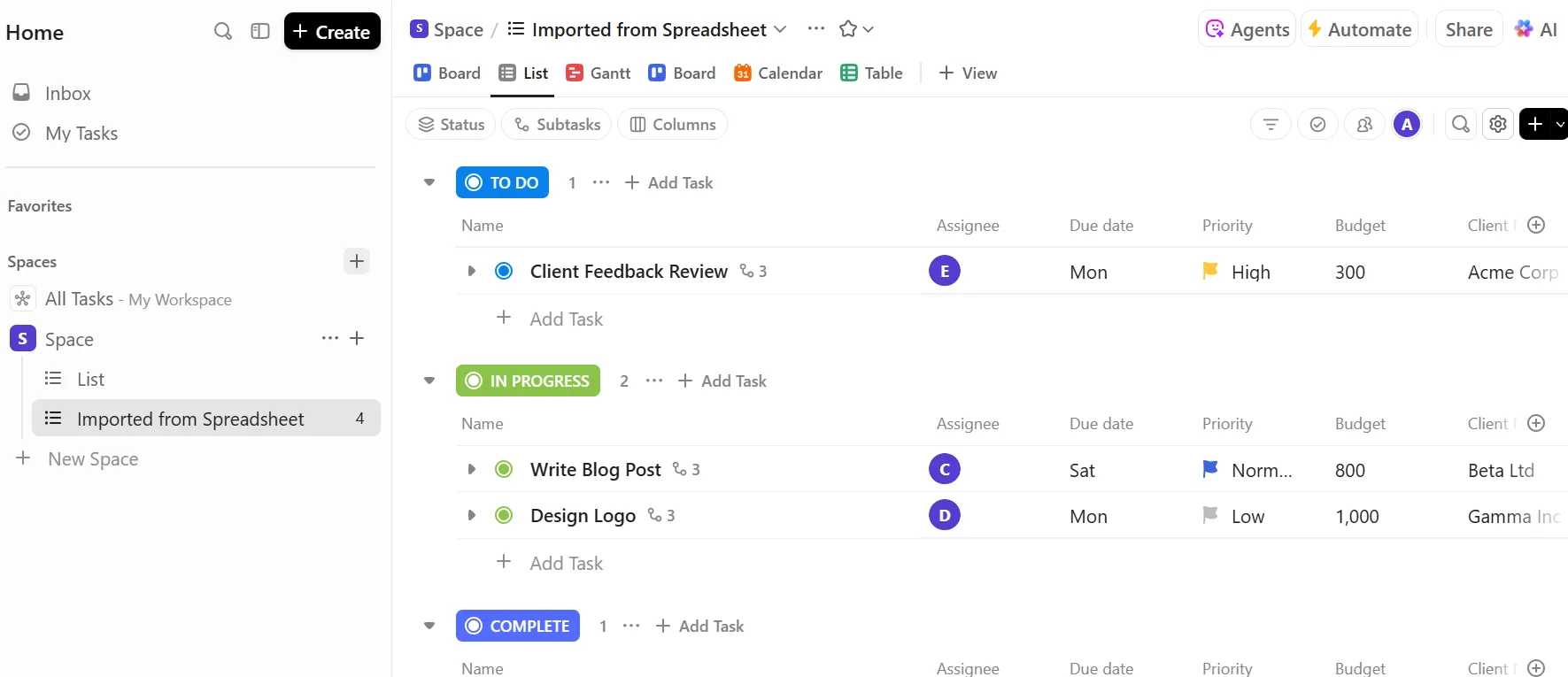
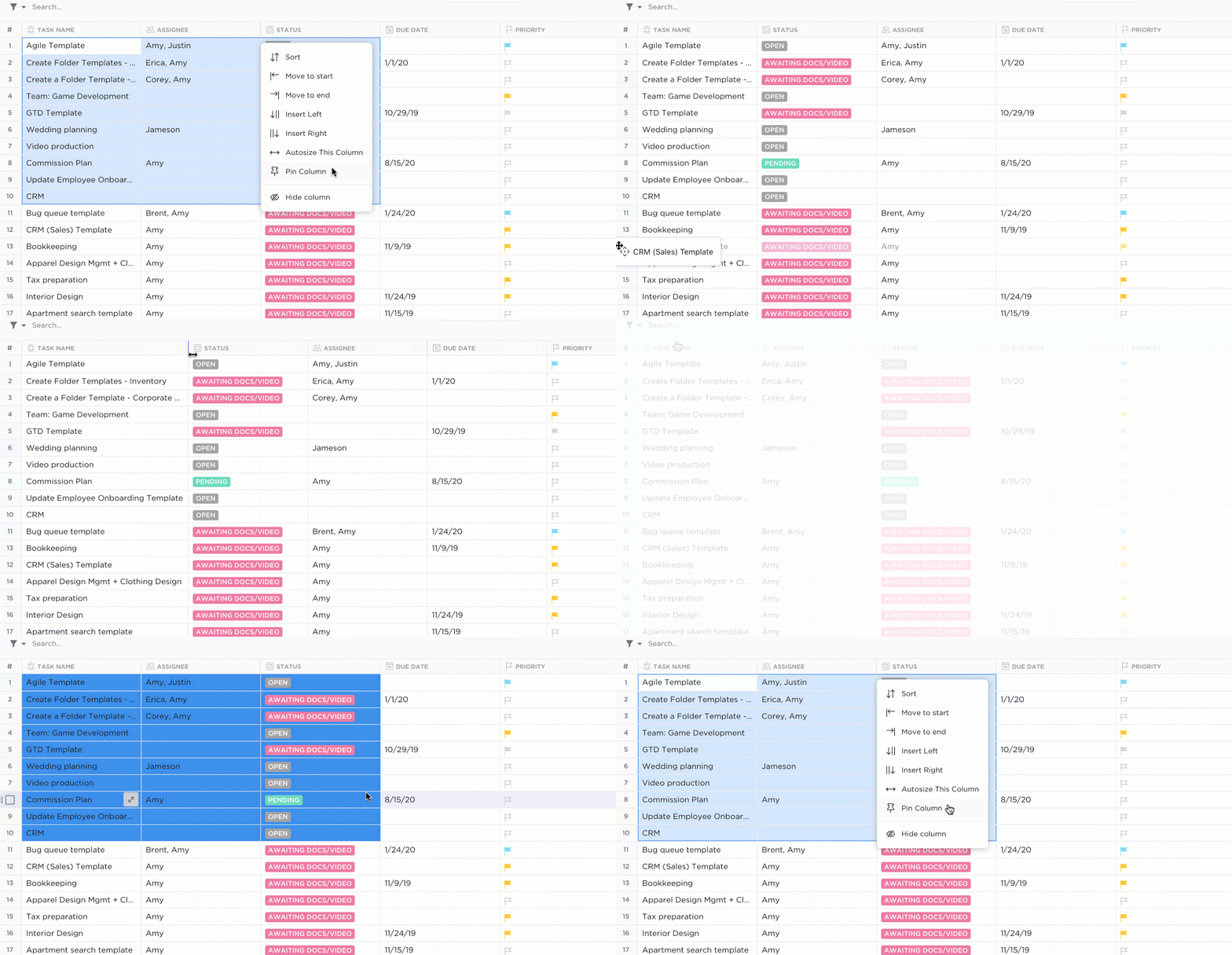
💡 Profesyonel İpucu: ClickUp, boş veya tutarsız sütunları akıllıca işaretler ve içe aktarmanın temiz kalması için bunları atlamayı önerir. Bu nedenle, içe aktardığınız bir sütunu görmüyorsanız, sütunlarınızın sağ üst köşesindeki + düğmesine tıklayın > Mevcut Alanları Ekle > ve görüntülemek istediğinizi seçin.
ClickUp, verilerinizi görüntülemek için size birçok görünüm sunar. Klasik ızgara düzenini tercih ediyor ancak ekstra fonksiyonlar istiyorsanız, ClickUp Tablo Görünümü tam size göre. Şunları yapabilirsiniz:
- Görev ayrıntılarını doğrudan tablodan düzenleyin ve belgeleri veya toplantı notlarını doğrudan bunlara ek dosya olarak ekleyin.
- Derecelendirme, dosya yükleme, açılır menü veya metin notları gibi özel alanlar ekleyin
- Sütunları sürükleyip bırakarak düzeninizi özel hale getirin
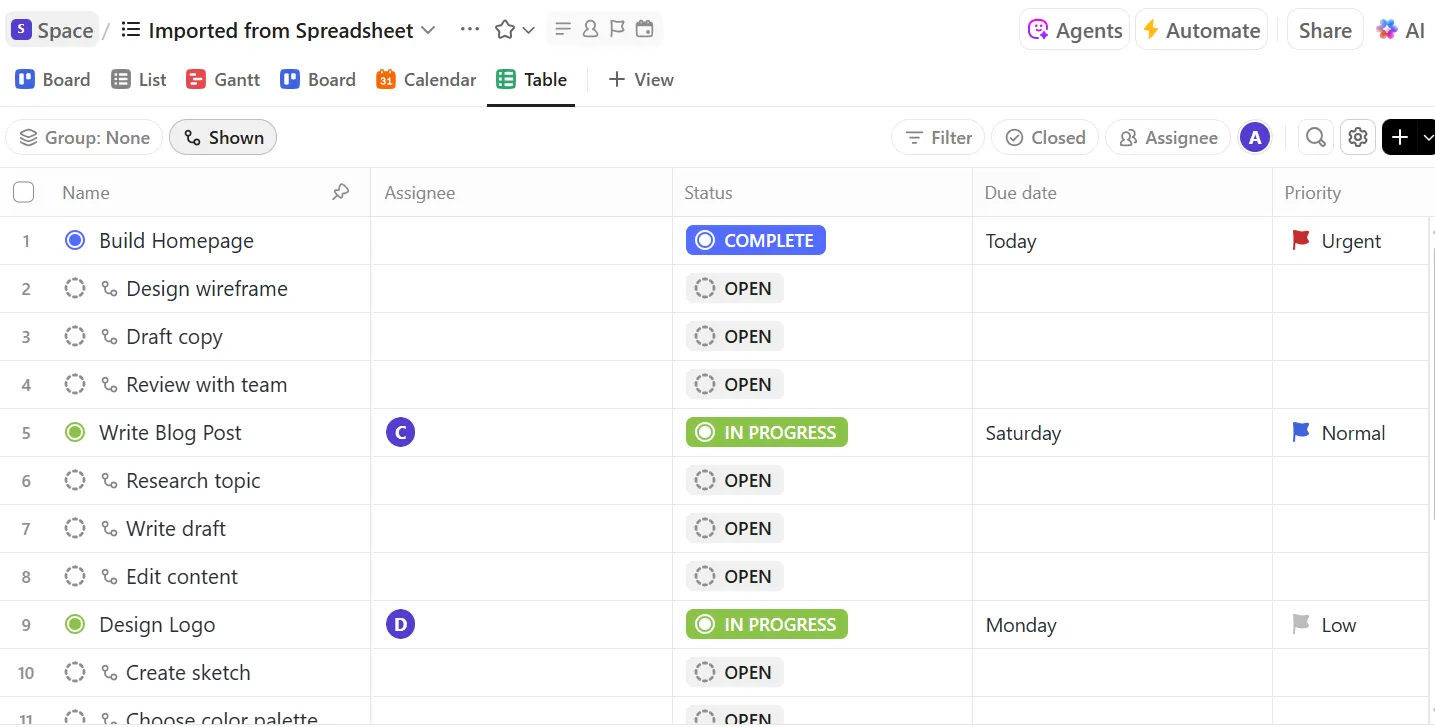
Ayrıca, sütunları sabitleyerek önemli bilgileri görünür tutun ve gereksiz bilgileri gizleyerek dağınıklığı azaltın. Ayrıca, gelişmiş filtreler (ör. "Sadece gelecek hafta teslim tarihi olan ve bana atanan görevleri göster") ayarlayın ve bu görünümleri kaydedin.
3. Adım: İçe aktardığınız verileri AI ile güçlendirin
Verileriniz ClickUp'ta yer aldıktan sonra, ClickUp Brain'i kullanarak verilerinizin daha akıllı iş yapmasını sağlayın. İşte bunun nasıl yardımcı olabileceğine dair birkaç örnek:
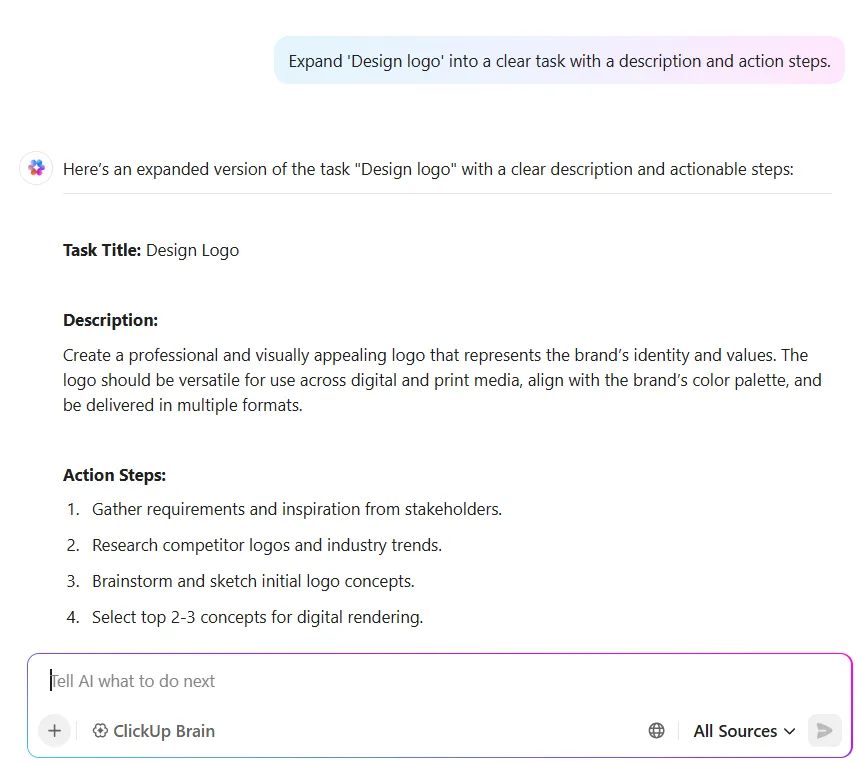
1. Görev açıklamalarını otomatik olarak oluşturun
❗ Sorun: Hesap tablonuzda "3. çeyrek planı", "Giriş sorunu düzeltme" veya "Pazarlama güncellemeleri" gibi görev başlıkları var, ancak gerçek bir bağlam yok.
✅ ClickUp'ın yaptığı şey: ClickUp Brain başlığı anlar, amacını çıkarır ve bu belirsiz başlıkları tam açıklamalara veya eylem adımlarına genişletir.
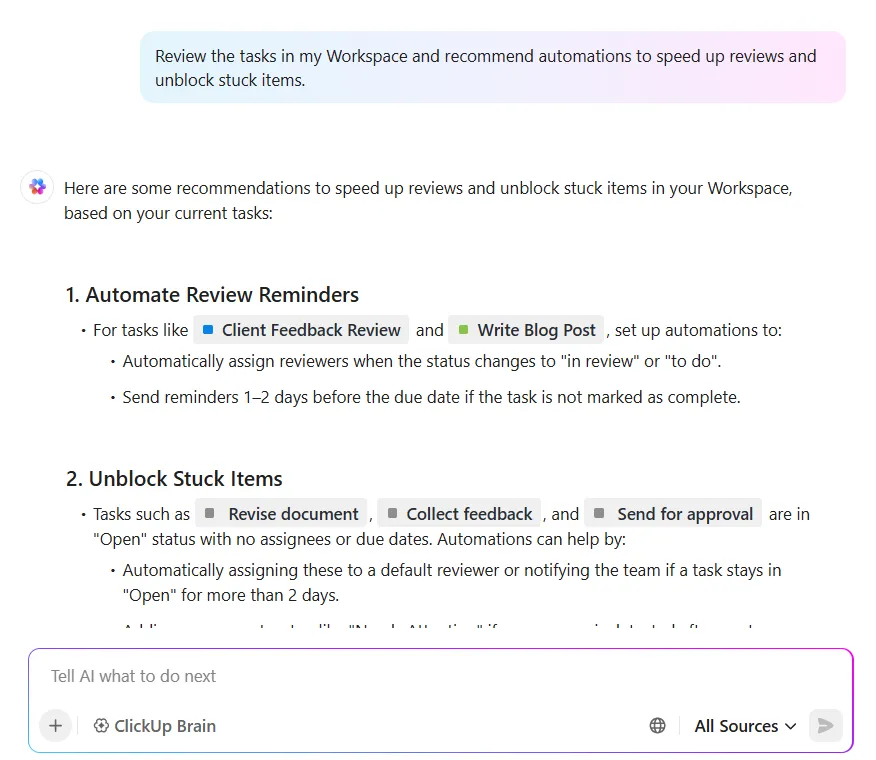
2. İçe aktarma sonrası otomasyonlar önerin
❗ Sorun: 100'den fazla görevi içe aktardınız. Ancak ş akışı otomasyonu olmadan, durumları, güncellemeleri ve atanan kişileri manuel olarak yönetmek zorunda kalıyorsunuz.
✅ ClickUp'ın yaptığı şey: ClickUp Brain, gördüğü veri modellerine (durum değerleri, son teslim tarihi, bağımlılıklar vb.) dayalı otomasyonlar önerir.
3. Toplu düzenleme ve akıllı etiketleme
❗ Sorun: "Giriş yaparken uygulama çöküyor" gibi 200 kısa müşteri geri bildirim bileti içe aktardınız. Şimdi her birini manuel olarak hata, özellik talebi veya genel yorum olarak etiketlemek ve duygu atamakla uğraşıyorsunuz. Bu işlem yavaş, sıkıcı ve önemli sorunları gözden kaçırmak kolaydır.
✅ ClickUp'ın yaptığı şeyler: ClickUp AI alanları otomatik olarak şunları yapabilir:
- Her bir bileti kısa bir açıklama ile özetleyin (Özet alanı)
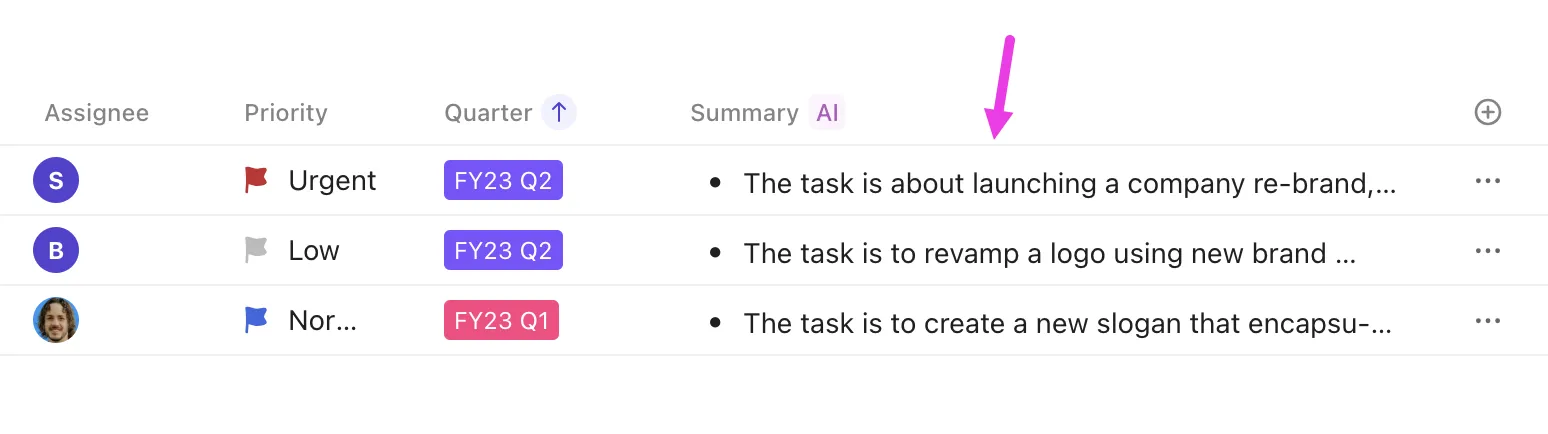
- Duyguyu Pozitif, Nötr veya Negatif olarak etiketleyin (Duygu alanı)
- Her bir bileti "Özellik Talebi", "Hata Raporu" veya "Fiyatlandırma Sorunu" gibi kategorilere ayırın (Kategorize Et alanı).
Ardından, tüm "Hata" biletlerini seçip bunları geliştirme takımınıza atayabilirsiniz. Ya da tüm "Olumsuz" geri bildirimleri Yüksek öncelikli olarak belirleyebilirsiniz.
AI Fields ile yapılacak her şey hakkında hızlı bir giriş:
📚 Daha fazla bilgi: Excel Raporu Oluşturma (Adımlar ve Şablonlar)
Adım 4: Yaygın içe aktarma sorunlarını giderme
İçe aktarma işlemi sorunsuz gitmiyor mu? İlk denemenizde karşılaşabileceğiniz yaygın sorunlar ve bunları hızlı bir şekilde çözme yolları:
| Sorunları içe aktarma | Sorun | Nasıl çözülür |
| "Görev adı gerekli" hata | İçe Aktar düğmesine bastığınızda görev adları için kırmızı bir hata mesajı alırsınız. Bu, ClickUp'ın görevler için uygun bir başlık sütunu algılayamadığı veya otomatik eşleme özelliğinin yanlış tahminde bulunduğu anlamına gelir. | İçe aktarmadan önce: Dosyanızda görev adları yoksa, sağ üstteki İptal düğmesine tıklayın, elektronik tablonuza bir görev adı sütunu ekleyin ve yeni bir içe aktarma işlemi başlatın. İçe aktarma sonrası: Adlar dosyanızda zaten mevcut ancak eşleştirilmemişse, Alanları Eşleştir sayfasına gidin, görev adlarının bulunduğu sütunu bulun ve ClickUp Alanları altındaki Görev Adı ile eşleştirin. |
| Durumlar doğru şekilde eşlenmedi | Hesap tablonuzda "Devam Ediyor", "Müşteri Bekleniyor" veya "Tamamlandı" gibi durum değerleri vardı, ancak tüm görevler "Yapılacaklar" olarak içe aktarıldı. Bu, ClickUp'ın içe aktarma sırasında Özel Durumlarınızla eşleşmediği ve her şeyi ş akışınızda ilk duruma (yani "Yapılacaklar") ön tanımlı olarak ayarladığı anlamına gelir. | ClickUp, elektronik tablodan otomatik olarak yeni durumlar oluşturmaz. Bu nedenle, eksik olan özel durumları Alanınıza ekleyin. ClickUp sizden alan değerlerini eşleştirmenizi istediğinde, her elektronik tablo durumunu mevcut bir ClickUp durumuyla manuel olarak eşleştirin. |
| Büyük elektronik tablo içe aktarma işlemi donuyor veya zaman aşımına uğruyor | Dosyanız çok büyükse (binlerce satır ve sütun) içe aktarma işlemi zor olabilir veya işlem sırasında tarayıcınız yavaşlayabilir. | Büyük sayfaları daha küçük dosyalara bölün ve gruplar halinde içe aktarın; bunları daha sonra birleştirebilirsiniz. Ağır tarayıcı sekmelerini kapatarak bellek boşaltın. Belirli bir noktada tekrar tekrar hata veriyorsa, sorun yaratan hücre veya formülü bulmak için o veri satırına bakın. |
🧩 İlginç Bilgi: Elektronik tablolar, iş dünyasında en çok yanlış kullanılan araçlardan biridir ve genellikle CRM, yapılacaklar liste veya veritabanı olarak kullanılır, ancak bunlar bu işler için tasarlanmamıştır.
Peki, elektronik tablolar başlangıçta ne için tasarlanmıştı?
Hesap tabloları, özellikle finansal modelleme, muhasebe, bütçeleme ve tahmin gibi görevler için hesaplamalar yapmak ve sayısal verileri düzenlemek amacıyla oluşturulmuştur. Güçlü yanları, ş akışlarını yönetmek, görevleri izlemek veya büyük hacimli ilişkisel verileri depolamak değil, formüller, fonksiyonlar ve veri görselleştirme kullanarak sayıları işlemektir.
Hesap Tablosu İçe Aktarımları için Gerçek Hayattan Kullanım Örnekleri
Hangi tür elektronik tablo ile iş yapıyor olursanız olun, onu ClickUp'a aktarmak daha iyi yönetmenize yardımcı olabilir.
Gerçek iş akışlarında bu işlem şöyle görünür:
1. Proje yönetimi
Bir proje yönetimi elektronik tablosu, her görev için satırlar ve görev adı, atanan kişi, son teslim tarihi, durum, bağımlılıklar ve yorumlar için sütunlar içerir. Bazı takımlar, gecikmeleri hesaplamak için renk kodlu hücreler veya formüller içeren Gantt tarzı bir zaman çizelgesine de sahiptir.
ClickUp'a aktardıktan sonra:
✅ Her satırı, atanan kişi, son teslim tarihi, durum ve yorumlar için alanlar içeren bir göreve dönüştürün.
✅ Gecikmeleri önlemek için otomatik hatırlatıcılar, bağımlılıklar ve görev tetikleyicileri ayarlayın.
✅ Gantt Görünümü'nü kullanarak zaman çizelgelerini ve bağımlılıkları bir bakışta görebilirsiniz.
2. CRM ve satış boru hatları
Bir CRM elektronik tablosu, potansiyel müşteriler veya müşteriler için satırlar ve iletişim bilgileri, anlaşma aşaması, değer vb. için sütunlar içerir.
ClickUp'a aktardıktan sonra:
✅ Sürükle ve bırak özelliğine sahip Pano görünümüyle aşamaya göre boru hattını görselleştirin
✅ Otomasyonları ayarlayın: bir potansiyel müşteri "Kapalı" olarak işaretlendiğinde, onboarding veya takip görevlerini tetikleyici olarak kullanın.
✅ ClickUp AI'yı kullanarak bir potansiyel müşteri hakkındaki notları veya yorumları analiz edin ve duyguları veya anahtar eylem öğelerini özetleyin.
3. İçerik takvimleri ve editoryal planlama
Bir editoryal planlama elektronik tablosu genellikle içerik başlığı, yayın tarihi, yazar, durum (taslak, inceleme aşamasında veya yayınlanmış) ve muhtemelen kanal veya persona için sütunlar içerir. Hatta içerik türüne göre renk kodlu bile olabilir.
ClickUp'a aktardıktan sonra:
✅ Takvim Görünümü'ne geçerek neyin ne zaman ve hangi kanalda yayınlanacağını görebilirsiniz.
✅ Taslak incelemeye hazır olduğunda düzenleyicileri bilgilendirmek için otomasyon ekleyin
✅ ClickUp Brain'i kullanarak kısa başlıkları ayrıntılı özetlere veya ana hatlara dönüştürün ve her bir parça için kontrol listesi adımları oluşturun.
4. Envanter ve varlık izleme
Bu, SKU'lar, miktarlar, konumlar ve tedarikçiler içeren bir ürün liste veya çalışanlara atanan ekipmanların bir BT varlık listesi olabilir. Elektronik tablolar bunları listeleyebilir ve bazı temel stok seviyesi hesaplamaları yapabilir, ancak gerçek zamanlı izleme veya uyarılar için ideal değildir.
ClickUp'a aktardıktan sonra:
✅ Koşul, konum veya değere göre envanteri gösteren gösterge panelleri oluşturun
✅ Garanti sürelerinin dolması, bakım veya lisans yenilemeleri için hatırlatıcılar ayarlayın.
✅ Akıllı otomasyonlar kurun: Miktar < 5 olduğunda → Satın Alma'ya atayın → Durumu "Yeniden Sipariş Gerekli" olarak değiştirin
✅ Hızlı filtreleme için öğeleri türüne göre (dizüstü bilgisayar, yazılım, ekipman vb.) etiketleyin.
5. İK ve işe alım takipçileri
İK takımları, iş başvuru sahipleri, mülakatlar veya çalışanların işe alım süreçleri gibi çeşitli konuları izlemek için genellikle elektronik tablolar kullanır. Örneğin, adayları, başvuru tarihlerini, mevcut mülakat aşamalarını, mülakatçıları ve diğer ilgili ayrıntıları listeleyen bir işe alım elektronik tablonuz olabilir. Ya da her yeni işe alım için bir işe alım kontrol listesi elektronik tablonuz olabilir.
ClickUp'a aktardıktan sonra:
✅ Aşamaya göre gruplandırılmış Pano Görünümü'nü kullanın (ör. Yeni → Telefon Görüşmesi → Mülakat → Teklif → İşe Alındı).
✅ Özgeçmişler, portföyler, notlar, geri bildirimler gibi her şeyi adayın görevinde saklayın.
✅ ClickUp Brain'i kullanarak görüşme notlarını özetleyin ve takip e-postalarını taslak olarak hazırlayın.
📚 Daha fazla bilgi: Projeler için en iyi veri görselleştirme araçları
Sorunsuz Bir Geçiş İçin En İyi Uygulamalar ve İpuçları
Hesap tablolarından ClickUp'a geçerken, yeni kurulumunuzdan en iyi şekilde yararlanmak için şu ipuçlarını izleyin:
Alanlar/Klasörler/Listeler ile düzenleyin
ClickUp'ta bir hiyerarşi vardır: Çalışma Alanı > Alan > Klasör > Liste > Görev.

Hesap tablonuzun nerede yer alacağını planlayın. Örneğin, her proje için ayrı hesap tabloları varsa, Projeler adlı bir Alan oluşturabilir, her proje için bir Klasör oluşturabilir ve her hesap tablosunu ilgili Klasöre bir Liste olarak içe aktarabilirsiniz.
Hesap tablosu şablonlarını kullanın
Hesap tablosu şablonları veri yapınızı standart hale getirir. Sütunlarınız tutarlı olduğunda, ClickUp alanları daha doğru bir şekilde otomatik olarak eşleştirebilir.
ClickUp Elektronik Tablo Şablonu, müşteri bilgilerini toplamanıza, düzenlemenize ve yönetmenize yardımcı olmak için tasarlanmıştır. Uyum sağlaması kolaydır ve yeni başlıyor olsanız da, halihazırda geniş bir müşteri tabanını yönetiyor olsanız da, her boyutlardaki iş için idealdir.
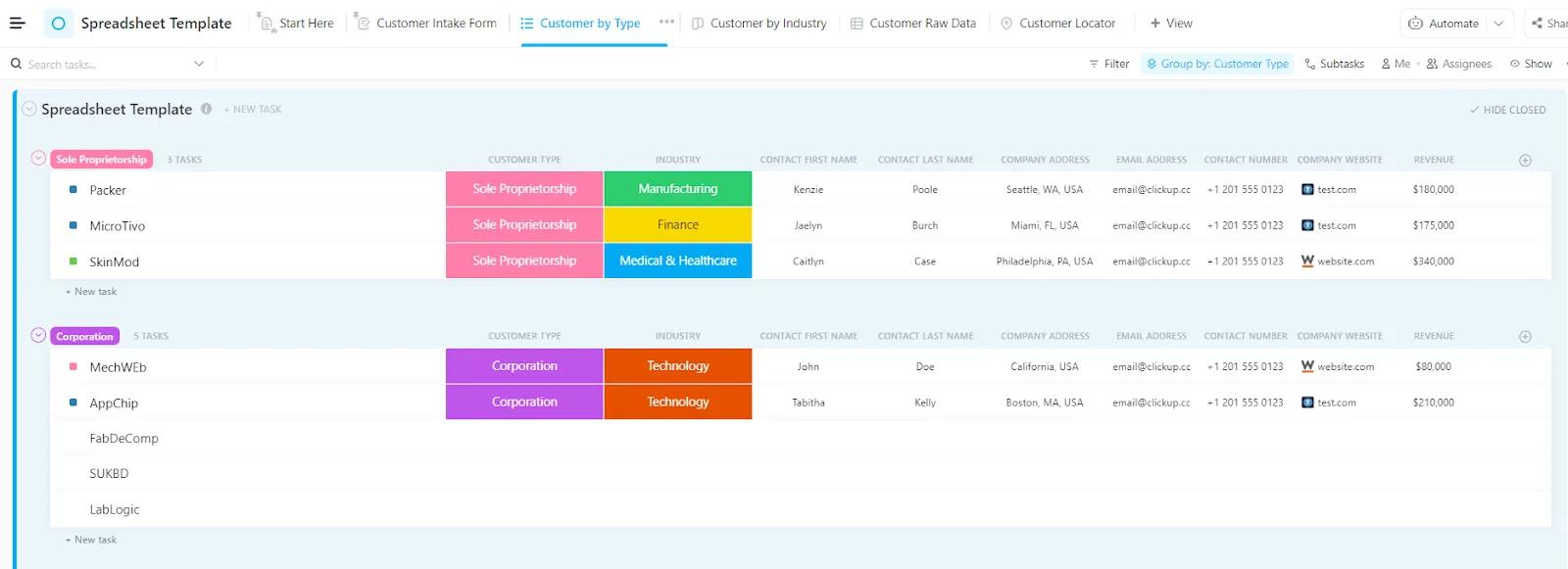
Müşteri türü, web sitesi, iletişim bilgileri ve sektör gibi temel bilgileri her satıra girin ve aşağıdaki özelliklere sahip bir Çalışma Alanı elde edin:
- Her müşteri, e-posta, telefon, etkileşim geçmişi ve notlar için özel alanlara sahip bir görev haline gelir.
- Etkin, Etkin Değil veya Bağlantısı Kesik gibi Özel Durumlar, takip işlemlerini anında filtrelemenize ve önceliklendirmenize yardımcı olur.
Ayrıca, ClickUp Proje Yönetimi Elektronik Tablo Şablonu, küçükten büyüğe tüm çapraz fonksiyonlu projeleri baştan sona yönetmenize yardımcı olur. Her proje şablonda kendi satırına sahiptir. Burada, aşamalar arasındaki ilerlemeyi izleyebilir ve her aşama için başlangıç ve bitiş tarihlerini belirleyebilirsiniz.
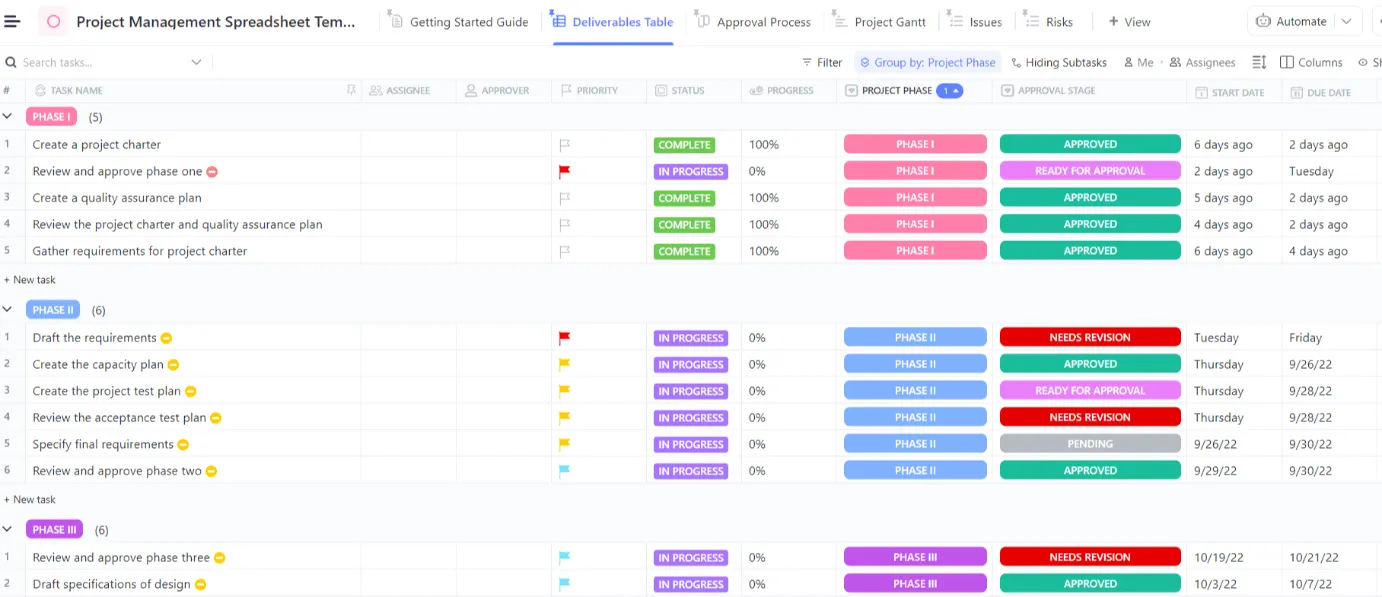
Gantt veya Takvim görünümlerini kullanarak proje zaman çizelgelerini görebilir, önceden planlama yapabilir ve gecikmelere yol açmadan zamanlama çakışmalarını tespit edebilirsiniz. Ayrıca, paydaşlar ayrı raporlara veya manuel güncellemelere ihtiyaç duymadan ilerlemeyi anında görüntüleyebilir.
ClickUp ile Elektronik Tabloları Akıllı Ş Akışlarına Dönüştürün
Hesap tabloları hızlı hesaplamalar yapmak veya basit listeler tutmak için harikadır. Ancak karmaşık projeler, dinamik iş akışları veya ortak verileri yönetmek söz konusu olduğunda, genellikle darboğazlara dönüşürler.
Hesap tablonuzu ClickUp'a aktararak, herkesin işbirliği yapabileceği tek bir bilgi kaynağına sahip olursunuz.
Verilerinizi, basit bir Pano Görünümü veya özel bir Gösterge Paneli kartı aracılığıyla, elektronik tabloların asla izin vermediği şekillerde görselleştirebilirsiniz. Ayrıca, sıkıcı işleri otomasyonla gerçekleştirip önemli olan şeylere odaklanabilirsiniz: görevleri verimli bir şekilde yerine getirmek, her seferinde son teslim tarihlerine uymak ve mikro yönetim yapmadan takımınızı uyumlu tutmak.
Sonsuz tabloları bir kenara bırakıp, veritabanınızı daha düzenli ve otomasyonlu bir şekilde yönetmeye hazır mısınız? Hemen ClickUp'a kaydolun! 🙌