
A última coisa que você quer é depender de si mesmo ou de um membro da equipe para manter as atualizações do projeto precisas.
Porque as atualizações não acontecem enquanto o trabalho está em andamento. Elas acontecem depois — após reuniões, após decisões, depois que alguém se lembra de voltar ao assunto.
E se disséssemos que, na ClickUp, contamos com a automação para isso?
As automações de tarefas atualizam status, atribuem próximas etapas, acionam alertas e fazem o trabalho avançar sem o trabalho braçal manual.
Quer saber como? Continue lendo.
O problema das atualizações manuais de projetos
De acordo com uma pesquisa da ClickUp, um profissional do conhecimento típico precisa interagir com cerca de 6 pessoas, em média, para realizar seu trabalho.
Em outras palavras, elas estão entrando em contato com essas conexões essenciais diariamente apenas para obter contexto, alinhar prioridades e manter o trabalho em andamento.
Veja por que as atualizações manuais de projetos não funcionam na gestão de projetos na prática:
- As atualizações ficam desatualizadas rapidamente: Quando o status mais recente de uma tarefa depende de alguém se lembrar de publicá-lo, as decisões ficam atrasadas e desatualizadas, especialmente entre fusos horários
- O progresso torna-se subjetivo: As atualizações manuais tendem a descrever a atividade (o que aconteceu) em vez dos resultados (o que avançou), de modo que as partes interessadas têm dificuldade em perceber o que está realmente no caminho certo
- Pequenas falhas nos relatórios causam grande confusão: uma dependência esquecida, um responsável desatualizado ou uma data errada rapidamente se transformam em retrabalho, esforço duplicado e escaladas de última hora
- A alternância de tarefas consome o dia: As pessoas ficam pulando entre documentos, conversas de chat e planilhas apenas para reconstruir o estado atual antes de poderem agir
- A responsabilização fica ambígua: se a próxima etapa e o responsável não forem registrados de forma consistente, os obstáculos permanecem ocultos por mais tempo, e as transferências de tarefas tornam-se mais lentas e confusas
- Isso gera uma perda de tempo silenciosa: Todos gastam tempo escrevendo atualizações, além de ainda mais tempo lendo, interpretando e verificando novamente essas atualizações — especialmente quando tarefas repetitivas, como relatórios de status, lembretes para atualizações e cópia de notas entre ferramentas, se acumulam
O que é automação de tarefas no gerenciamento de projetos?
A automação de tarefas no gerenciamento de projetos envolve o uso de ferramentas de software, regras, gatilhos e, às vezes, IA para executar automaticamente tarefas repetitivas, rotineiras ou previsíveis. Caso contrário, elas exigiriam esforço manual dos gerentes de projeto ou dos membros da equipe.
⭐ Bônus: Veja como automatizar seus fluxos de trabalho e economizar mais de 5 horas por semana
📮 ClickUp Insight: 43% das pessoas afirmam que tarefas repetitivas proporcionam uma estrutura útil para o seu dia de trabalho, mas 48% consideram-nas desgastantes e uma distração do trabalho significativo.
Embora a rotina possa oferecer uma sensação de produtividade, ela frequentemente limita a criatividade e impede que você alcance um progresso significativo. O ClickUp ajuda você a romper esse ciclo ao automatizar tarefas rotineiras por meio de agentes de IA inteligentes, para que você possa se concentrar no trabalho de profundidade. Automatize lembretes, atualizações e atribuições de tarefas, e deixe que recursos como o Bloqueio Automático de Tempo e as Prioridades de Tarefas protejam suas horas de maior produtividade.
💫 Resultados reais: A Lulu Press economiza 1 hora por dia, por funcionário, usando as automações do ClickUp — o que levou a um aumento de 12% na eficiência do trabalho.
Como as automações do ClickUp eliminam o trabalho manual
O ClickUp oferece mais de 100 automações pré-configuradas para otimizar fluxos de trabalho, gerenciar transferências de tarefas e reduzir o esforço manual das equipes. As automações do ClickUp têm três componentes personalizáveis:
- Gatilhos: Eventos que iniciam uma automação. Por exemplo, quando o status muda
- Condições: Critérios opcionais que devem ser atendidos para que a automação seja acionada (disponível em planos selecionados)
- Ações: Eventos que a automação inicia após ser acionada
Aqui estão os recursos do ClickUp Automations que salvam o dia, todos os dias. 👇
1. Atualização automática do status das tarefas
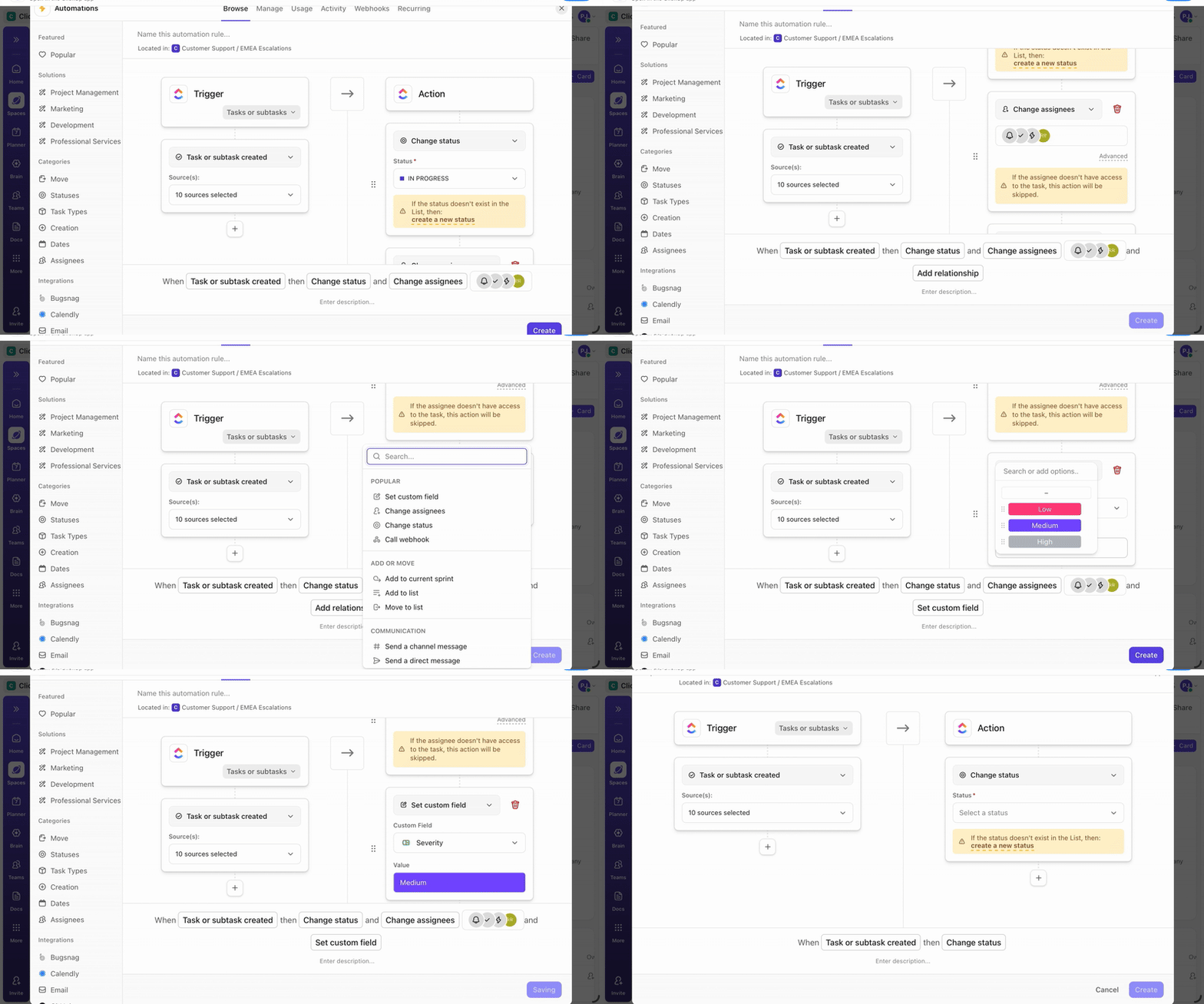
Usando as Tarefas do ClickUp, dividimos o trabalho em tarefas principais, subtarefas e dependências bem definidas. Em seguida, adicionamos as Automações do ClickUp para alterar os status com base em sinais de progresso, como subtarefas concluídas ou dependências resolvidas.
Um dos muitos gatilhos disponíveis é “Subtarefas resolvidas”. Quando todas as subtarefas de uma tarefa principal são resolvidas, uma automação é executada, enquanto o ClickUp resolve as subtarefas diretamente abaixo da tarefa principal.
Além disso, quando uma tarefa é desbloqueada, você pode avançá-la automaticamente sem que ninguém precise perceber manualmente a mudança na dependência.
A partir daí, você associa o gatilho a uma ação, como alterar o status (com uma condição opcional, se desejar).
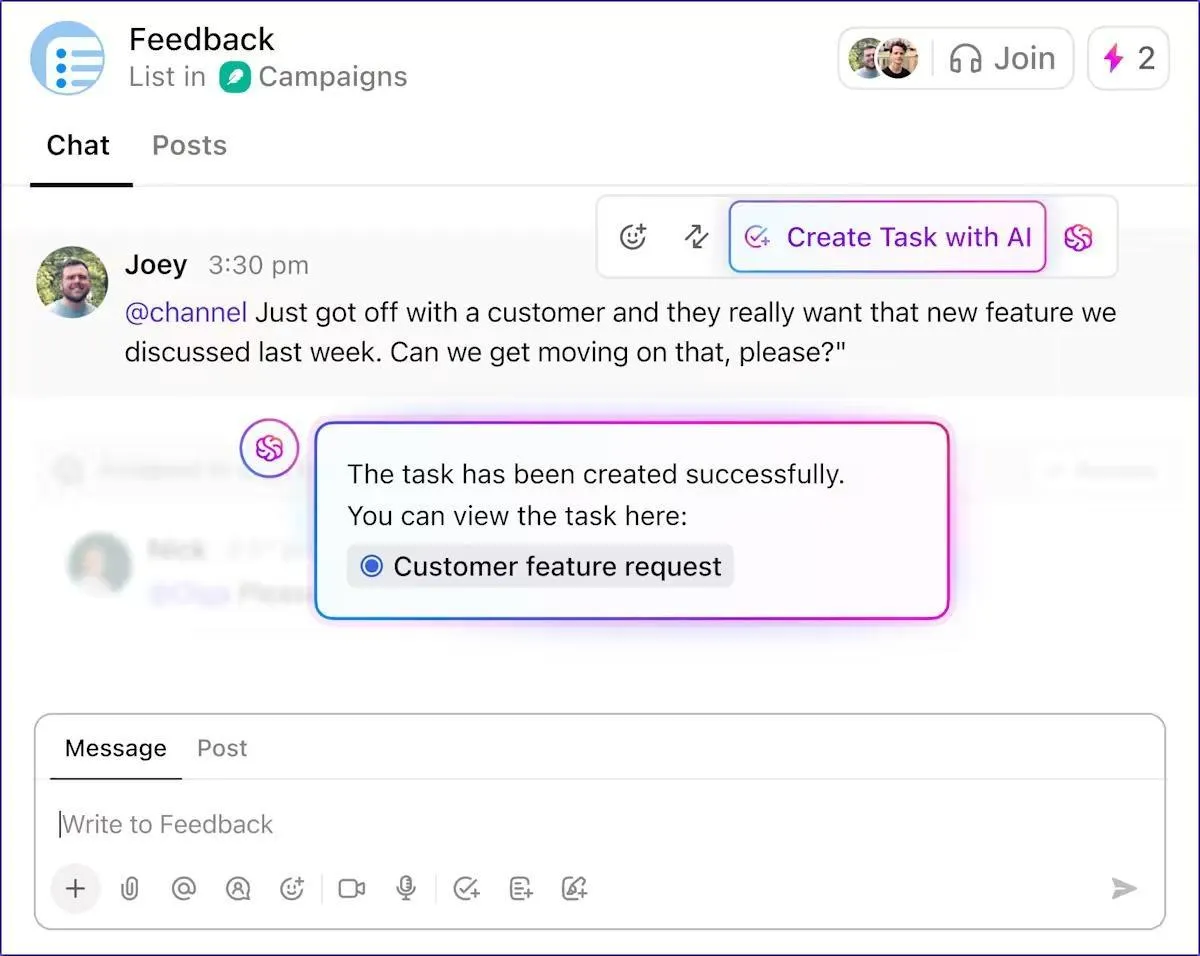
🚀 Vantagem do ClickUp: O software de gerenciamento de tarefas do ClickUp pode transformar um único comentário ou conversa em uma tarefa executável e mensurável em segundos!
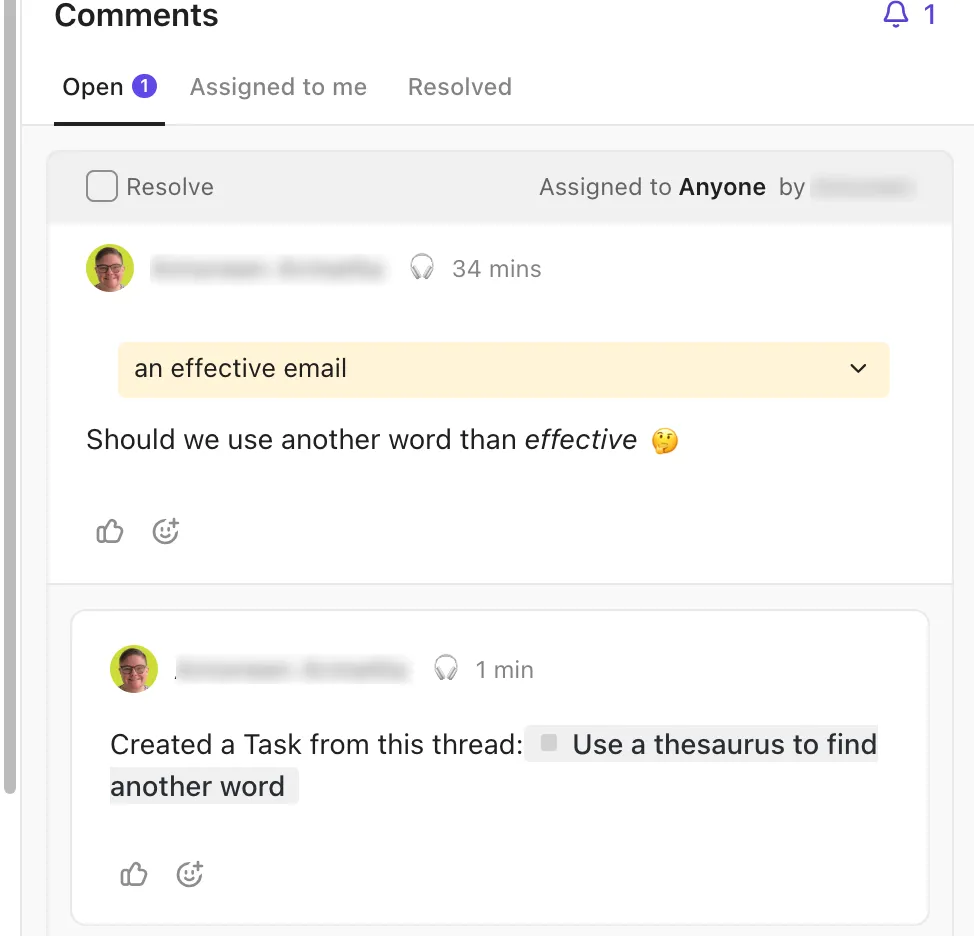
Você pode criar tarefas diretamente a partir de comentários em tarefas, comentários na Caixa de Entrada e até mesmo comentários em documentos. E, se você usar a IA do ClickUp, ela pode gerar tarefas para você com todo o contexto do espaço de trabalho.
2. Atribuir ou reatribuir proprietários automaticamente
A maneira mais rápida de eliminar a confusão sobre a responsabilidade é deixar que o fluxo de trabalho designe o próximo responsável por você.
O ClickUp Automations inclui uma ação para “alterar responsáveis”.
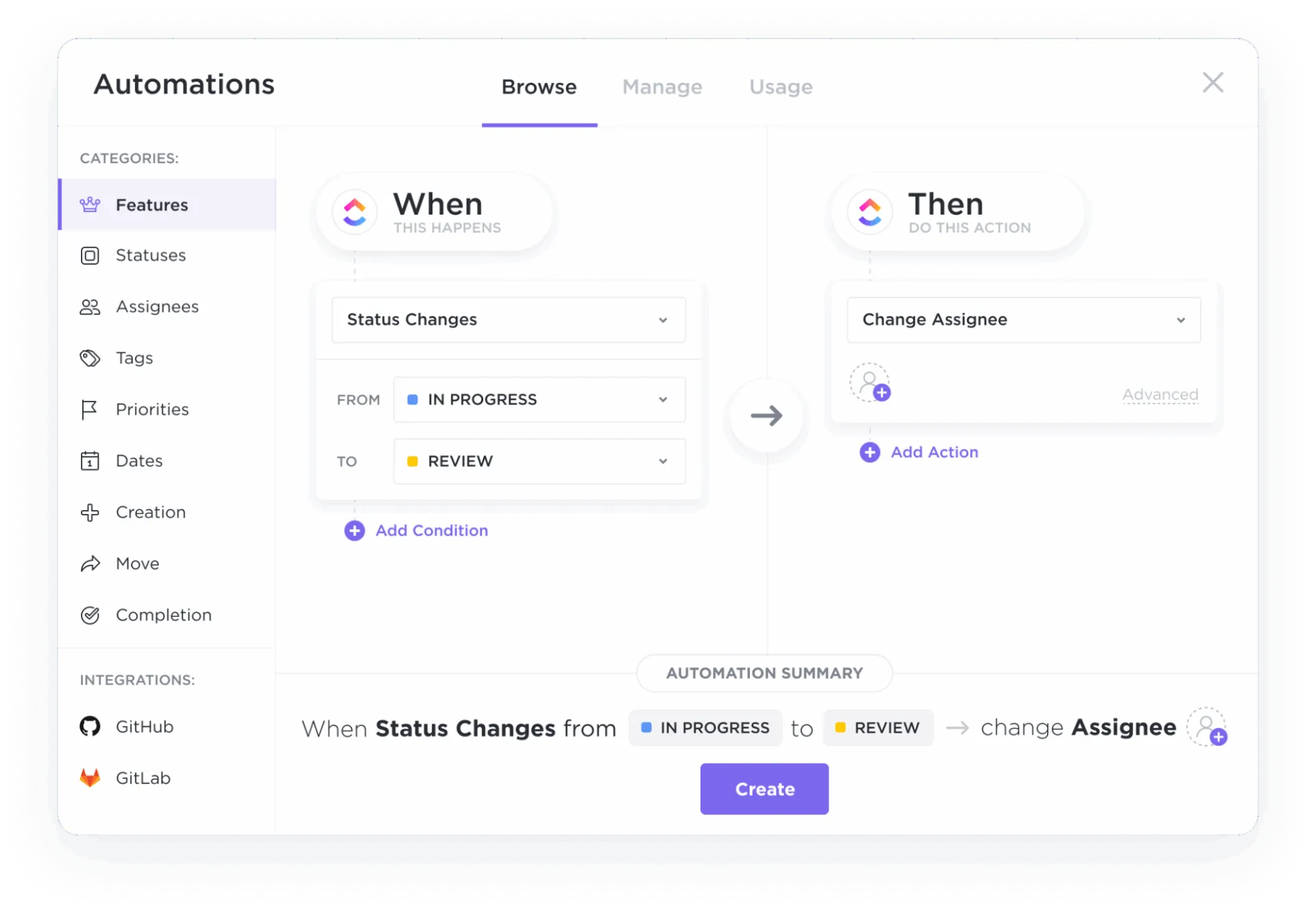
Se o ClickApp “Múltiplos Responsáveis” estiver ativado, a opção “Alterar Responsáveis” permite adicionar pessoas. Caso contrário, ela substituirá o responsável atual.
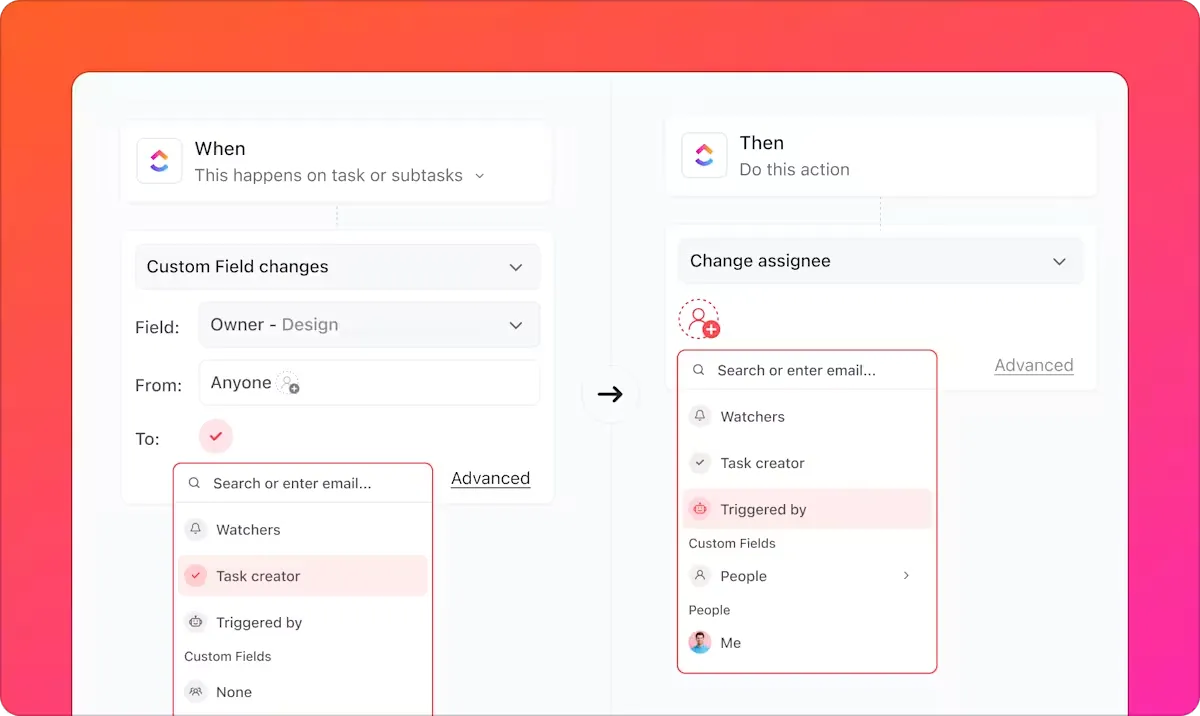
O que torna essa automação de fluxo de trabalho tão eficaz?
Você também não está limitado a definir uma pessoa específica. O ClickUp permite que você defina o novo responsável por meio de opções inteligentes, como o criador da tarefa, quem está acompanhando a tarefa ou o gatilho de automação. Assim, você pode distribuir o trabalho com base nas suas regras operacionais, mesmo que a equipe mude.
🧠 Curiosidade: A palavra “robô” tem apenas cerca de um século. Ela entrou na cultura popular por meio da peça R. U. R., de Karel Čapek, de 1920, e vem do tcheco robota (trabalho/servidão).
3. Defina automaticamente prazos e prioridades
Defina prazos em relação ao momento em que um evento ocorre nas Automações do ClickUp.
Por exemplo, você pode definir automaticamente uma data de vencimento um determinado número de dias após uma tarefa atingir um status específico, defini-la na data de acionamento (ou em um horário específico), escolher uma data exata ou excluir a data de vencimento quando ela não for mais válida.
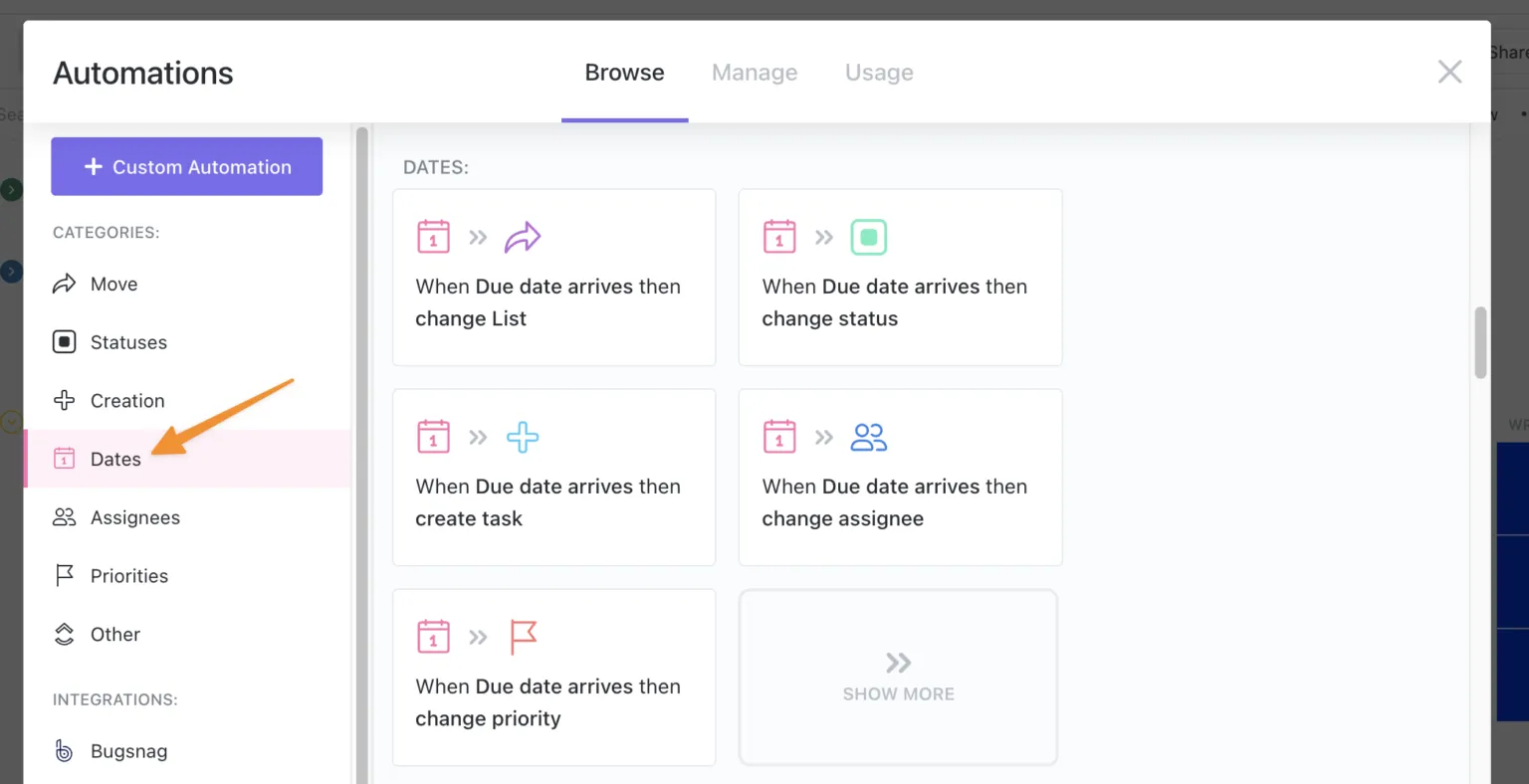
Isso é útil quando o prazo correto depende da fase. Por exemplo, quando algo passa para a revisão ou quando uma solicitação é aceita.
Para prioridades, você pode usar o recurso de automação de gerenciamento de projetos da mesma maneira. Assim que uma tarefa entra em uma fase que deve ser tratada como urgente, o ClickUp eleva automaticamente sua prioridade para que ela se destaque nas visualizações e nos painéis.
⚡ Quer criar a lista de prioridades mais eficiente para você e sua equipe? Assista a este vídeo 👇
4. Crie automaticamente tarefas recorrentes ou acompanhamentos
O que torna a ferramenta de gerenciamento de projetos do ClickUp tão valiosa é que ela permite converter qualquer tarefa em uma tarefa recorrente. Em seguida, defina o cronograma e decida como a próxima ocorrência deve funcionar.
Melhor ainda, escolha se a tarefa deve ser repetida em intervalos regulares ou com base na conclusão, o que abrange a maioria dos fluxos de trabalho de acompanhamento.
Isso é especialmente útil quando você está gerenciando vários projetos e precisa que tarefas recorrentes sejam executadas de forma consistente, sem depender da memória ou de configurações manuais.
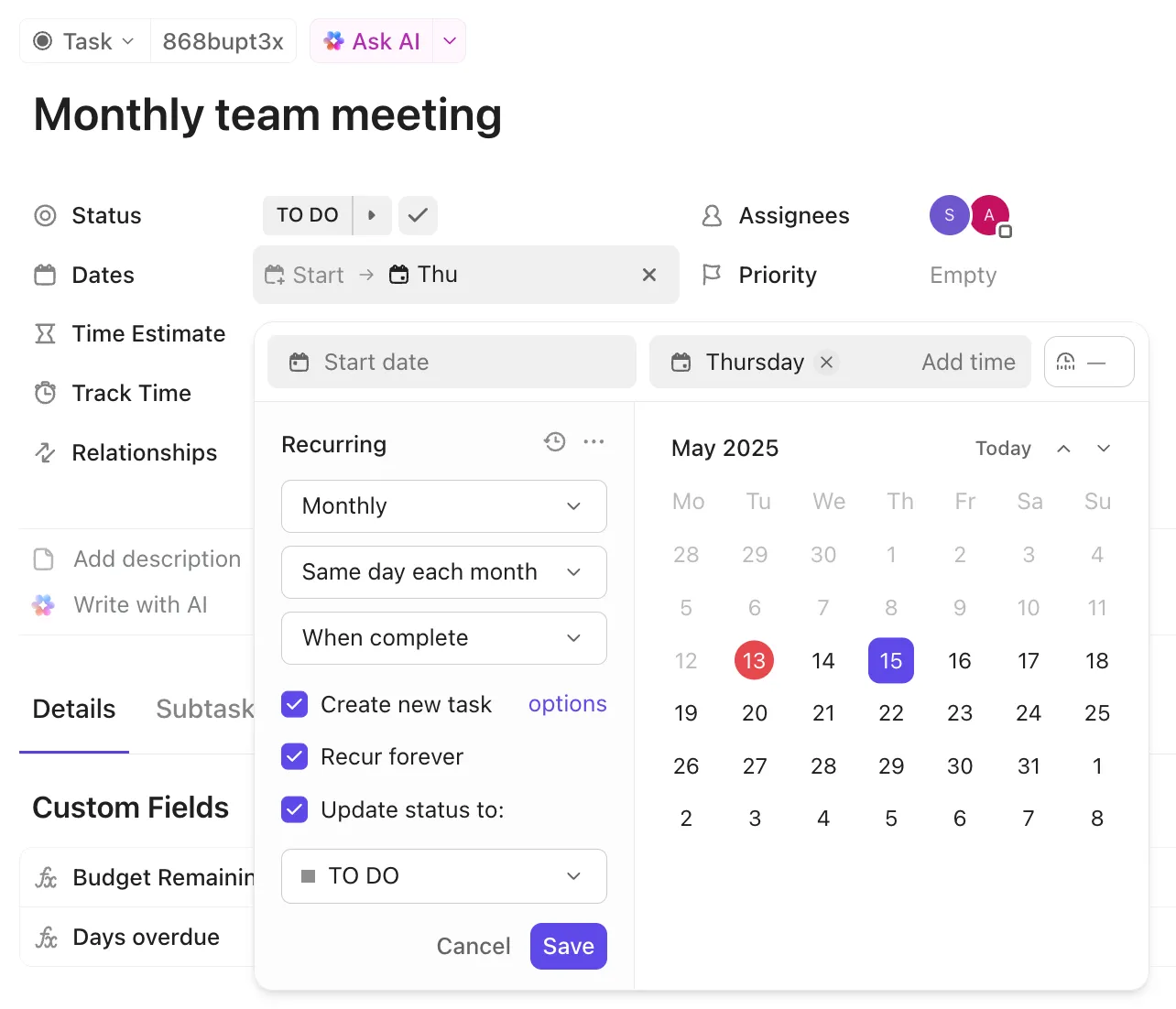
Por exemplo, você pode definir uma tarefa para se repetir:
- Em uma periodicidade semanal, mensal ou personalizada
- Um número definido de dias após ser marcada como concluída, o que é útil para acompanhamentos que devem ocorrer após o término do último ciclo
- Quando a tarefa atinge o status “concluída” ou “encerrada”
Você também pode controlar o quanto é transferido para a próxima execução usando a automação de tarefas do ClickUp.
Você pode manter a mesma tarefa com seu histórico ou criar uma nova duplicata a cada vez. Você pode até escolher quais campos incluir em instâncias futuras, como responsáveis, listas de verificação, anexos, dependências e muito mais.
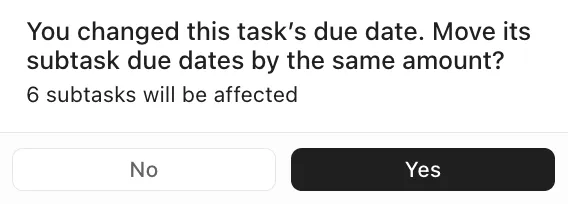
Se sua tarefa recorrente incluir subtarefas, você pode até mesmo remapear as datas das subtarefas quando novas instâncias forem criadas.
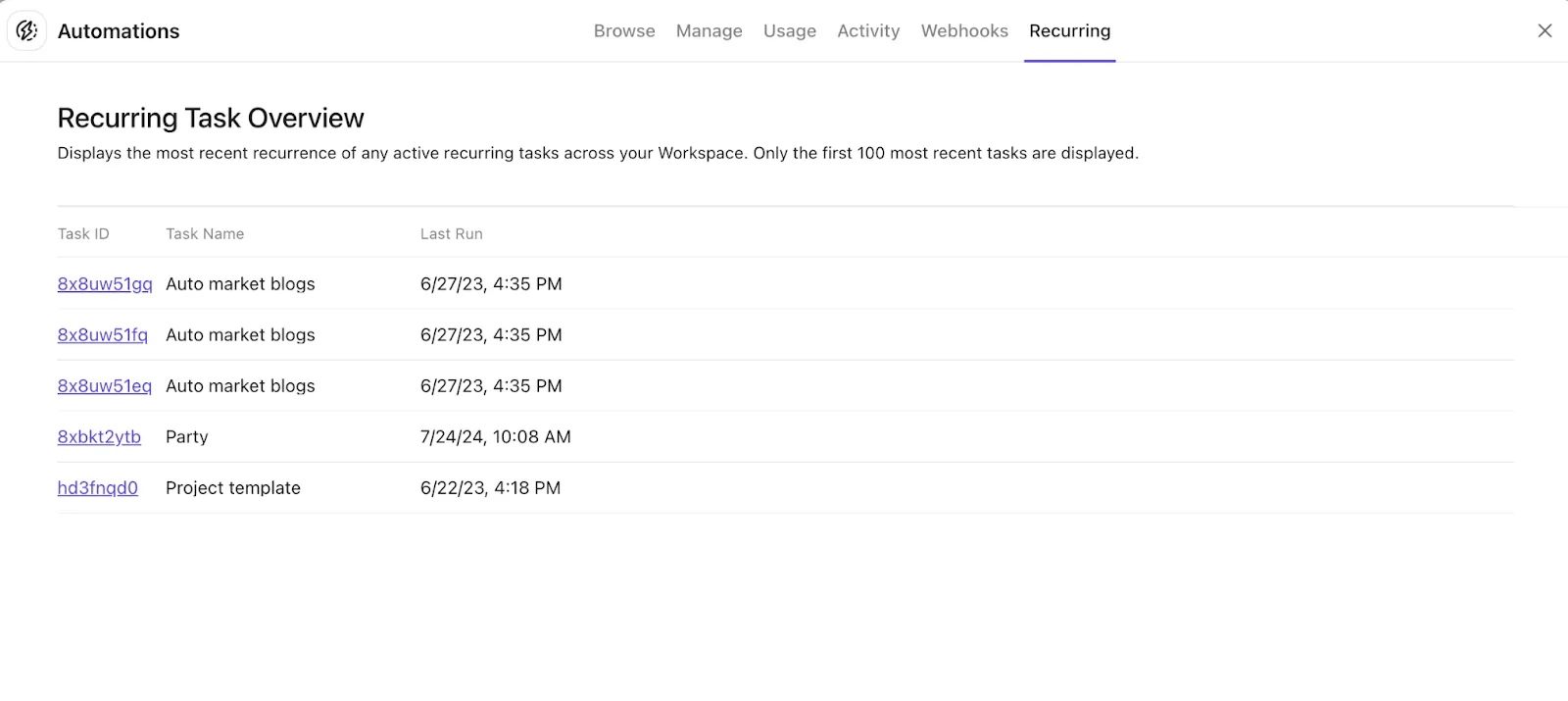
Para ficar de olho no que é recorrente, basta acessar a seção “Visão geral das tarefas recorrentes”. É muito fácil!
⚡ Arquivo de modelos: Modelos gratuitos de gerenciamento de tarefas no Excel e no ClickUp
5. Notificar automaticamente as partes interessadas sobre as alterações
O que acontece depois que a tarefa é concluída?
Na maioria das equipes, alguém ainda precisa notificar as pessoas certas, compartilhar o contexto ou confirmar os próximos passos.
O mecanismo de automação do ClickUp cuida disso automaticamente. Quando uma tarefa muda de status, responsável, prioridade ou prazo, o ClickUp notifica as pessoas envolvidas instantaneamente.
Tudo o que você precisa fazer é escolher a alteração exata que deve acionar uma atualização e selecionar o método de entrega (e-mail, Slack, comentário, webhook).
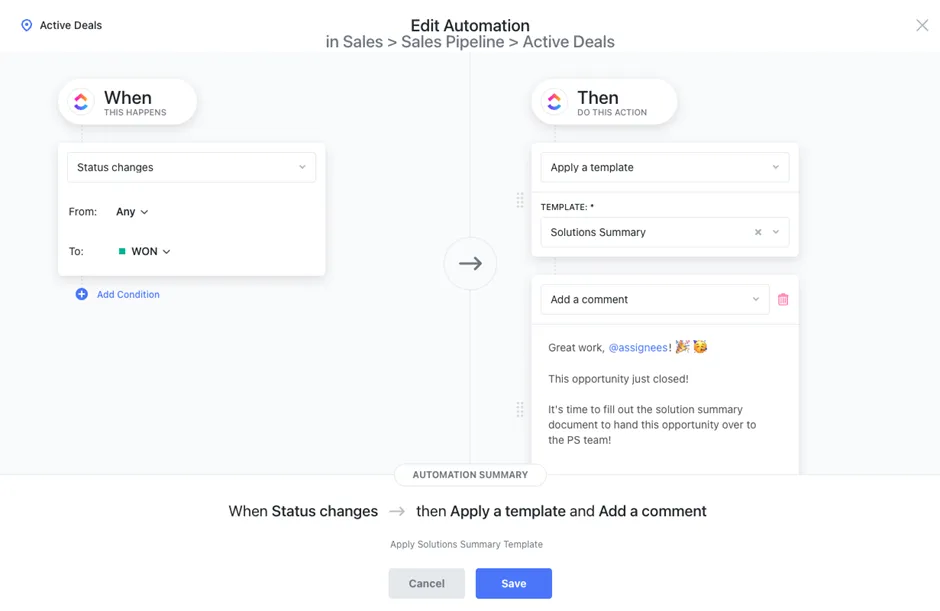
Por exemplo, você pode notificar automaticamente as partes interessadas quando uma tarefa:
- Mudanças para um status específico, como Pronto para revisão, Bloqueado ou Concluído
- Alterar prioridade, data de vencimento, responsável ou Lista/Pasta/Espaço
- Atualiza um campo personalizado, como versão de lançamento, nível de risco ou impacto no cliente
Para configurar, acesse a Lista/Pasta/Espaço relevante e abra Automações, depois:
- Escolha um gatilho com base no que deve ser considerado uma alteração (mudança de status, atualização de campo, movimentação, reatribuição etc.)
- Adicione condições para evitar alertas desnecessários, como notificar apenas quando o impacto no cliente for crítico ou quando o status mudar para “Bloqueado”
- Na ação que determina como as partes interessadas devem ser notificadas, escolha criar um comentário. Você também pode adicionar uma postagem a um canal de chat que @mencione um usuário ou acionar um webhook para enviar a atualização para outro sistema
Para garantir que as partes interessadas permaneçam conectadas ao trabalho, adicione-as como seguidores da tarefa. Elas receberão atualizações relacionadas à atividade e ao contexto dessa tarefa.
Como as equipes se beneficiam da automação de tarefas do ClickUp
Um avaliador do G2 diz:
O ClickUp é extremamente versátil e me permite criar soluções para praticamente qualquer caso de negócios ou processo. As automações e os agentes de IA também são superpoderosos. Posso configurar ações automáticas por meio de lógica ou de comandos de IA para executar praticamente qualquer ação no ClickUp que eu imaginar.
O ClickUp é extremamente versátil e me permite criar soluções para praticamente qualquer caso de negócios ou processo. As automações e os agentes de IA também são superpoderosos. Posso configurar ações automáticas por meio de lógica ou de comandos de IA para executar praticamente qualquer ação no ClickUp que eu imaginar.
Em resumo, isso significa:
✅ As equipes gastam menos tempo com a manutenção do sistema: Em vez de pedir às pessoas que se lembrem de tarefas rotineiras, as equipes transformam essa manutenção em regras. Quando uma tarefa muda de status, o ClickUp pode atualizar responsáveis, datas, prioridade, seguidores, comentários e muito mais como ações
✅ As transferências ficam mais claras: Um problema comum não é o trabalho ficar bloqueado, mas sim o fato de ninguém ser claramente designado para a próxima etapa. As automações resolvem isso reatribuindo uma tarefa quando ela entra em uma fase de revisão ou aprovação, de modo que a tarefa indique o responsável certo no momento certo
✅ Prazos e urgência tornam-se consistentes: As equipes podem padronizar o que é considerado um prazo razoável em cada etapa. Por exemplo, assim que uma tarefa passa para o status “Em andamento” ou “Precisa de aprovação”, uma automação pode definir um prazo e ajustar a prioridade para que o trabalho apareça corretamente nas visualizações e nos painéis
✅ Fluxos de trabalho complexos podem ser executados de forma autônoma com os Agentes de IA: enquanto as automações seguem regras predefinidas, os Super Agentes do ClickUp podem interpretar o contexto e agir dinamicamente. Por exemplo, um Agente pode monitorar tarefas em um Espaço, identificar obstáculos mencionados nos comentários, resumir o problema e notificar o membro certo da equipe com o contexto relevante
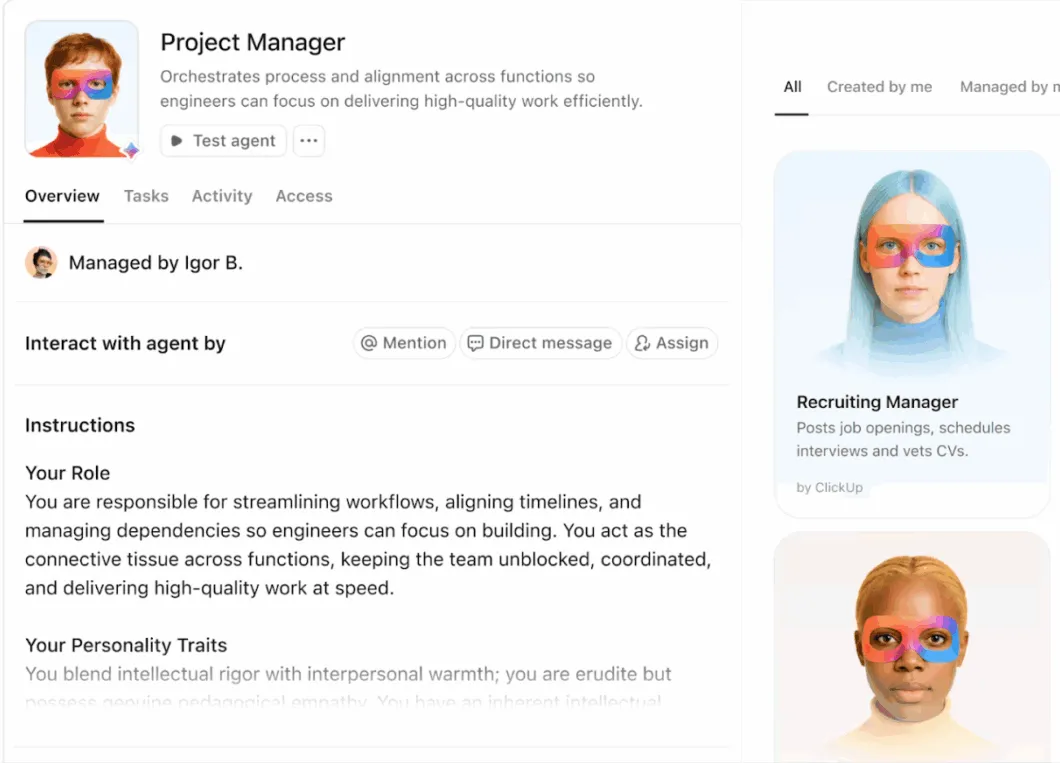
✨ Se você quiser ver isso em ação, este vídeo mostra como os Super Agents impulsionam nosso sistema de conteúdo.
Exemplos reais de automação em ação
Então, vamos ver como nossas equipes (e muitas outras ao redor do mundo) usam as automações do ClickUp:
1. Equipes de marketing
Redatores, editores, designers e proprietários de canais lidam com as mesmas tarefas, o que torna as alterações de status um dos pontos em que o trabalho manual se acumula com mais facilidade.
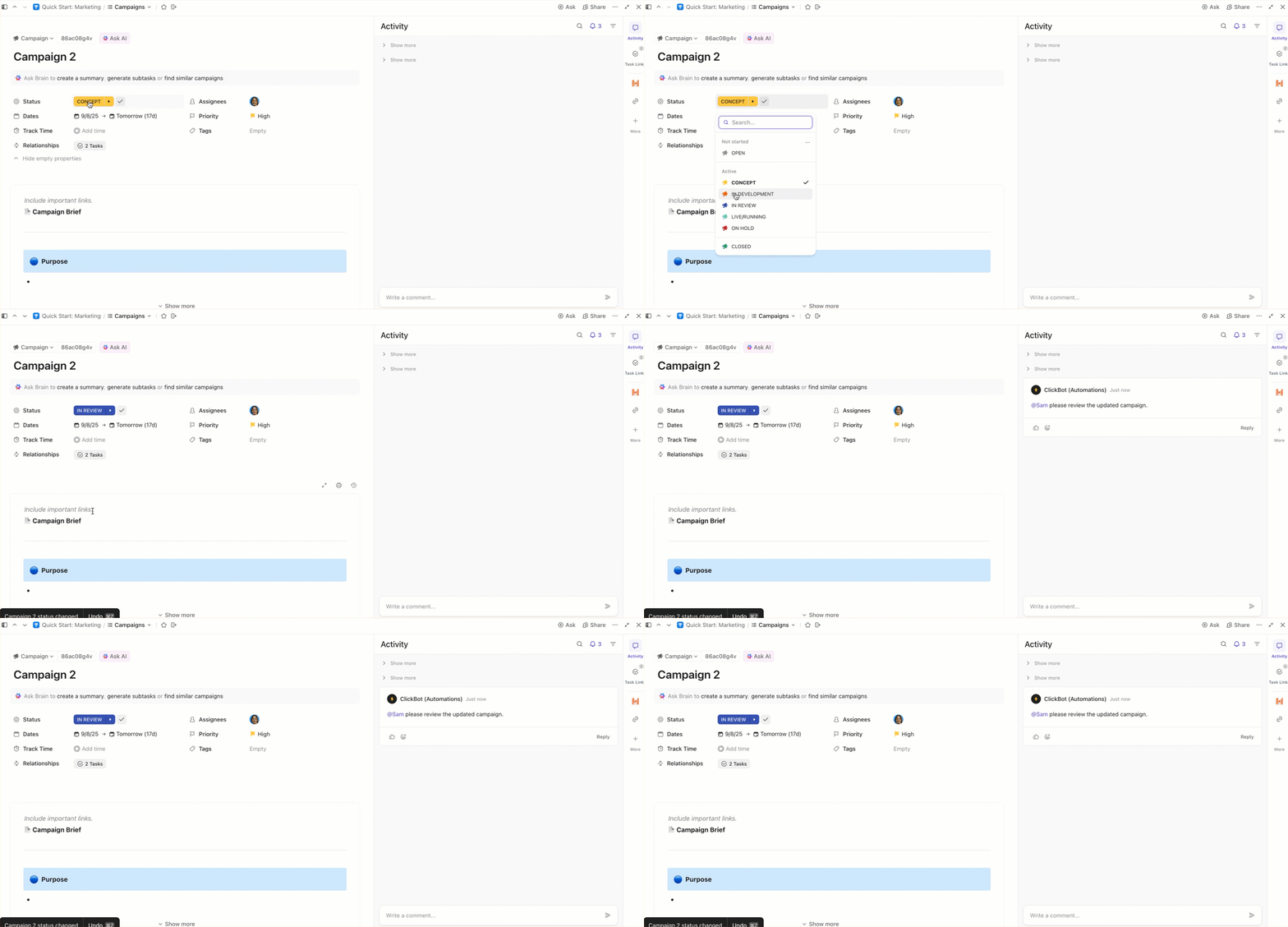
Assim, dentre várias tarefas, aqui está uma prévia do que usamos as automações do ClickUp no marketing:
- Mover uma tarefa de Rascunho para Revisão assim que o rascunho estiver pronto, mantendo o status da tarefa alinhado com o estágio real do trabalho
- Transferir a responsabilidade automaticamente quando o status muda, encaminhando a tarefa para um editor ou parte interessada responsável pela aprovação
- Definir prazos com base no estágio, como atribuir um prazo de revisão quando algo entra em Revisão
- Notificar as pessoas certas dentro da tarefa quando ela entra na fase Revisão, mantendo o feedback centralizado
2. Equipes de produto
O trabalho com produtos envolve várias partes interessadas — gerentes de projeto, design, engenharia, controle de qualidade e, às vezes, suporte ou segurança.
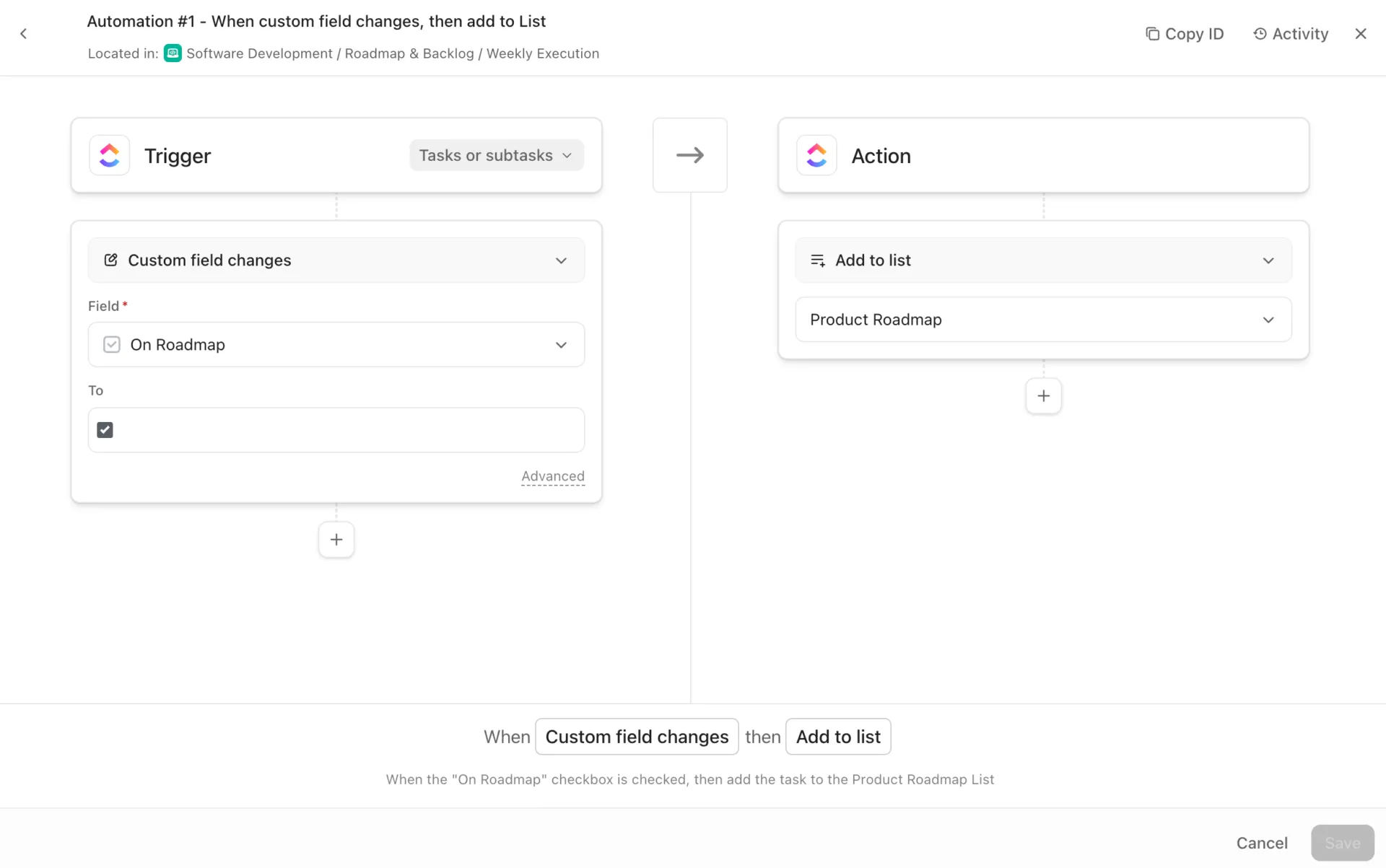
Veja como a equipe de produto usa as automações do ClickUp:
- Mover uma tarefa de recurso para “Pronta para QA” quando as subtarefas necessárias forem concluídas, mantendo o status da tarefa principal alinhado com o progresso real
- Reatribuição automática da responsabilidade quando uma tarefa entra em uma nova etapa, como controle de qualidade ou revisão de design
- Definir prazos quando o trabalho entra em etapas sensíveis ao tempo, como preparação para lançamento ou triagem de bugs, mantendo os cronogramas consistentes
- Aumentar a prioridade automaticamente quando algo é marcado como um bloqueador, ajudando a destacar trabalhos urgentes nos painéis do ClickUp
👀 Você sabia? Seu cérebro está pagando um “imposto de reorientação”. A HBR relata que os trabalhadores alternam entre aplicativos/sites cerca de 1.200 vezes por dia, somando pouco menos de 4 horas por semana gastas para voltar ao foco.
💡 Dica profissional: Use os campos de IA do ClickUp para padronizar entradas desorganizadas antes que as automações as processem.
Adicione campos de IA como Resumo, Categorizar, Tamanho da camiseta e Itens de ação à sua lista de operações para que cada solicitação gere automaticamente os mesmos metadados essenciais (o que é, para onde deve ir, qual é o tamanho e o que precisa acontecer a seguir).
Em seguida, encaminhe, atribua e encaminhe para instâncias superiores usando as automações do ClickUp com base nesses campos gerados por IA. Isso garante que a triagem permaneça consistente mesmo quando há picos de solicitações.
3. Equipes de vendas
As equipes de vendas dependem de transferências rápidas. Um lead chega, ocorre a qualificação, uma demonstração é agendada, os acompanhamentos são enviados e as notas precisam permanecer vinculadas à oportunidade. As automações ajudam a manter esse fluxo consistente entre os representantes e as regiões.
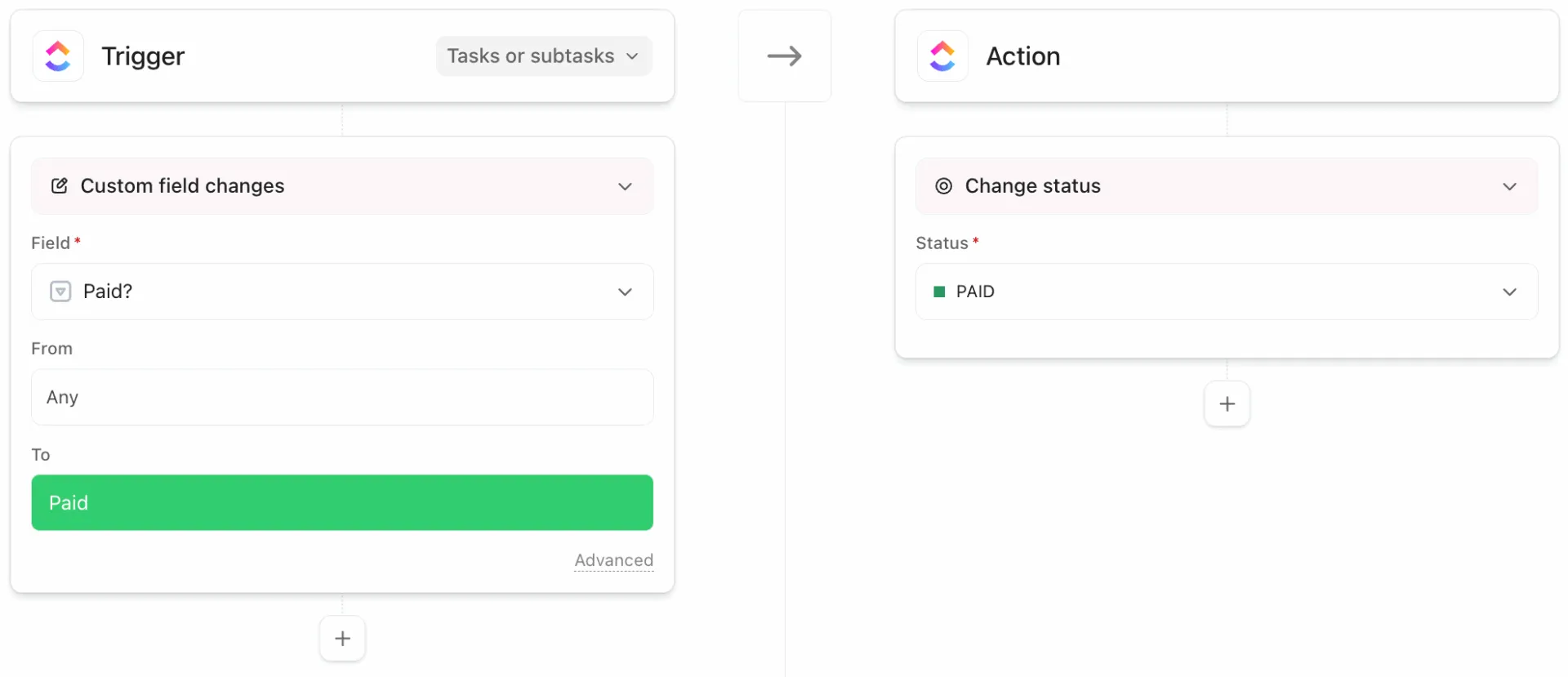
Nossa equipe de vendas usa o ClickUp Automations para seus fluxos de trabalho diários, incluindo:
- Criação automática de tarefas de acompanhamento após uma mudança de fase do negócio no CRM, mantendo as próximas etapas vinculadas à oportunidade no momento em que a fase muda
- Criação de tarefas de acompanhamento consistentes quando uma oportunidade entra em uma nova etapa, como “Demonstração agendada” ou “Proposta enviada”
- Atribuição automática de tarefas com base no território, segmento ou responsável pela conta
- Notificar gerentes ou partes interessadas da mesa de negócios quando um negócio é marcado como “Em risco” ou quando uma etapa crítica de aprovação é alcançada
4. Equipes de operações
O trabalho de operações tem uma estrutura diferente da de marketing, produto ou vendas. É de alto volume, envolve muitas políticas e está repleto de solicitações que parecem semelhantes à primeira vista. Mas elas envolvem encaminhamento, prazos e aprovações. Em nossos fluxos de trabalho de operações, as automações funcionam como guias de segurança que mantêm o recebimento organizado e a execução consistente.
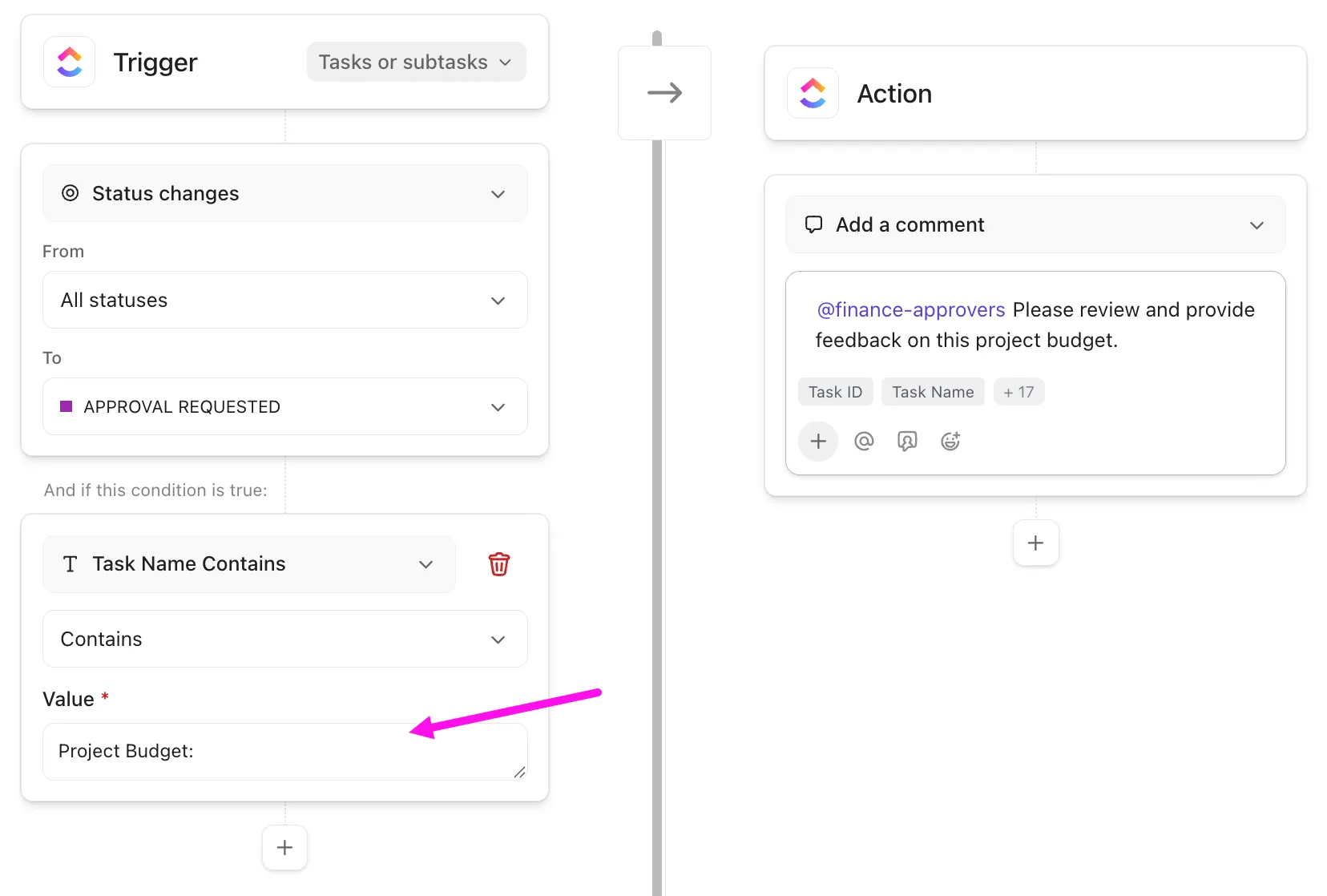
Algumas maneiras como usamos as automações do ClickUp nas operações:
- Transformando cada nova solicitação em uma tarefa definida com o modelo correto aplicado, incluindo campos obrigatórios e uma lista de verificação pronta para uso
- Encaminhamento automático de solicitações com base em um menu suspenso ou tipo de solicitação, enviando a tarefa para a fila ou o responsável correto sem triagem manual
- Exigir aprovações ao transferir o trabalho para o status “Aprovação” e notificar o grupo de aprovadores no momento em que ele entra nessa etapa
- Aplicar a lógica do SLA definindo prazos relativos à data de aceitação da solicitação e, em seguida, elevando a prioridade se o prazo estiver se aproximando
Criando um fluxo de trabalho automatizado no ClickUp (passo a passo)
Então, como você cria automações de fluxo de trabalho com IA no ClickUp?
Passo 1: Mapeie o fluxo de trabalho que você deseja automatizar
Antes de acessar as configurações, defina três coisas:
- O gatilho: Qual evento inicia o fluxo de trabalho? (Exemplo: uma tarefa passa para o estado “Em revisão”)
- As condições: O que precisa estar verdadeiro para que seja executado? (Exemplo: Somente se a tarefa estiver na Lista de Marketing)
- As ações: O que o ClickUp deve fazer a seguir? (Exemplo: Designar um revisor e adicionar um comentário)
🎯 Escreva em uma única frase: “Quando X acontecer, se Y for verdadeiro, o ClickUp deve Z.”
Passo 2: Escolha o local da automação
A questão aqui é: “Queremos que essa automação se aplique a um fluxo de trabalho ou a vários fluxos de trabalho que compartilham a mesma estrutura?”
Essa resposta determina se você deve criá-la no nível da Lista ou em um nível superior. O que queremos dizer é 👇
- Use uma automação de lista quando estiver automatizando um único pipeline específico (como produção de blog, triagem de bugs, integração de novos funcionários ou um fluxo de etapas de negócios). O nível de lista é o padrão ideal, pois é mais fácil de testar e controlar
- Use uma automação de pasta ou espaço quando várias listas seguirem os mesmos status e transferências, e você quiser um comportamento consistente em todos os lugares. É assim que você padroniza ações como “quando algo chegar ao status ‘Em revisão’, atribua ao grupo de revisores” entre as equipes
Uma maneira rápida de decidirmos:
- Lista = Um fluxo de trabalho por equipe, um conjunto de status, o mínimo de surpresas
- Pasta = Vários fluxos de trabalho relacionados que devem funcionar da mesma forma
- Espaço = Um sistema operacional compartilhado entre várias listas (somente se a estrutura for consistente)
Passo 3: Abra as automações
Agora vamos finalmente ao Construtor de automação neste software de gerenciamento de projetos. Você faz isso a partir de onde seu fluxo de trabalho é gerenciado: uma Lista, Pasta ou Espaço (o que você escolheu na Etapa 2).
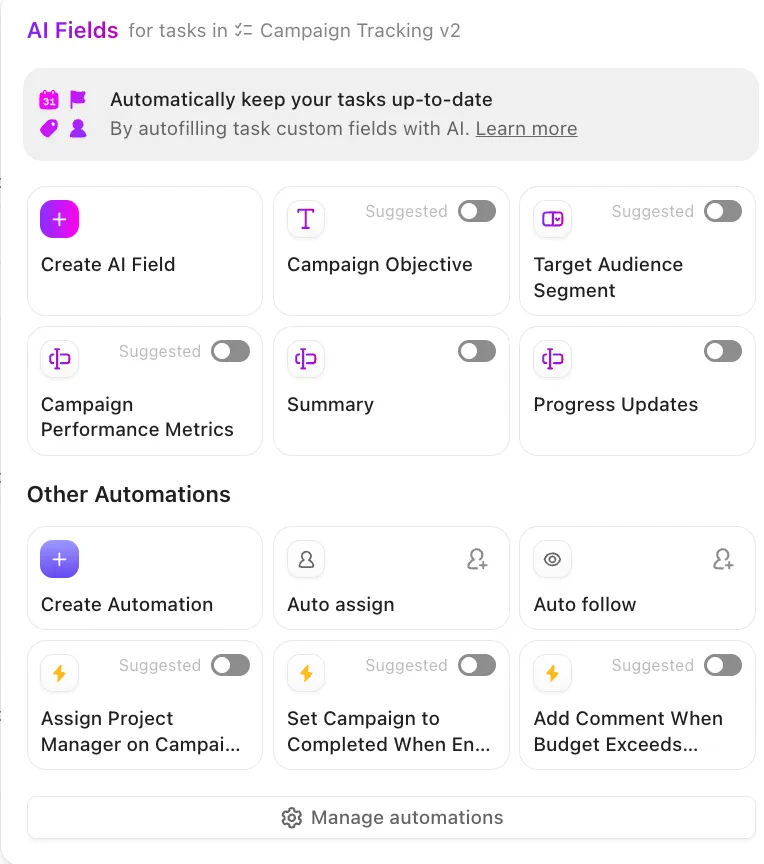
Em outras palavras:
- Abra a Lista/Pasta/Espaço de sua escolha
- No menu suspenso, clique em Automações (ícone de raio)
- Clique em Criar automação ou Navegar pelas automações pré-configuradas disponíveis
Passo 4: Escolha como deseja criá-lo
Agora que você está na seção “Automações”, o ClickUp geralmente oferece duas maneiras de começar. Isso significa que você pode criar suas próprias automações do zero ou escolher a partir de uma lista predefinida.
Mas como saber qual escolher? Bem, isso depende muito do que você deseja automatizar (e da complexidade do processo). Então, vamos dar uma olhada nas alternativas disponíveis:
Opção A: Comece com uma automação sugerida (mais rápido)
O ClickUp exibirá sugestões com base em padrões comuns (como alterações de status ou atualizações de responsáveis). Escolha uma que se aproxime do que você precisa e edite os detalhes.
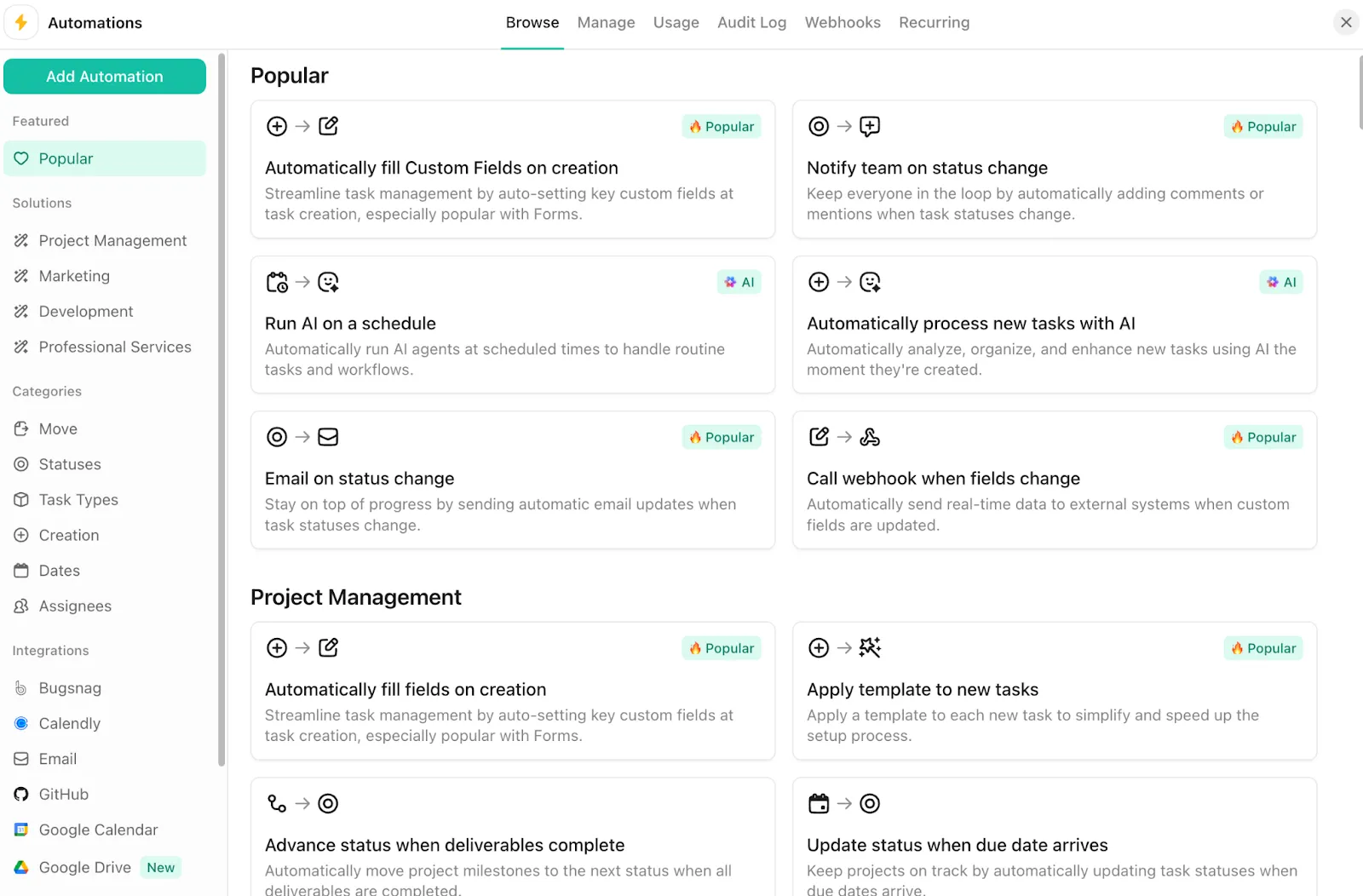
Opção B: Criar uma automação personalizada (mais precisa)
É aqui que você escolhe manualmente:
- Gatilho (o que acontece)
- Condições (filtros, opcionais)
- Ações (o que o ClickUp deve fazer)
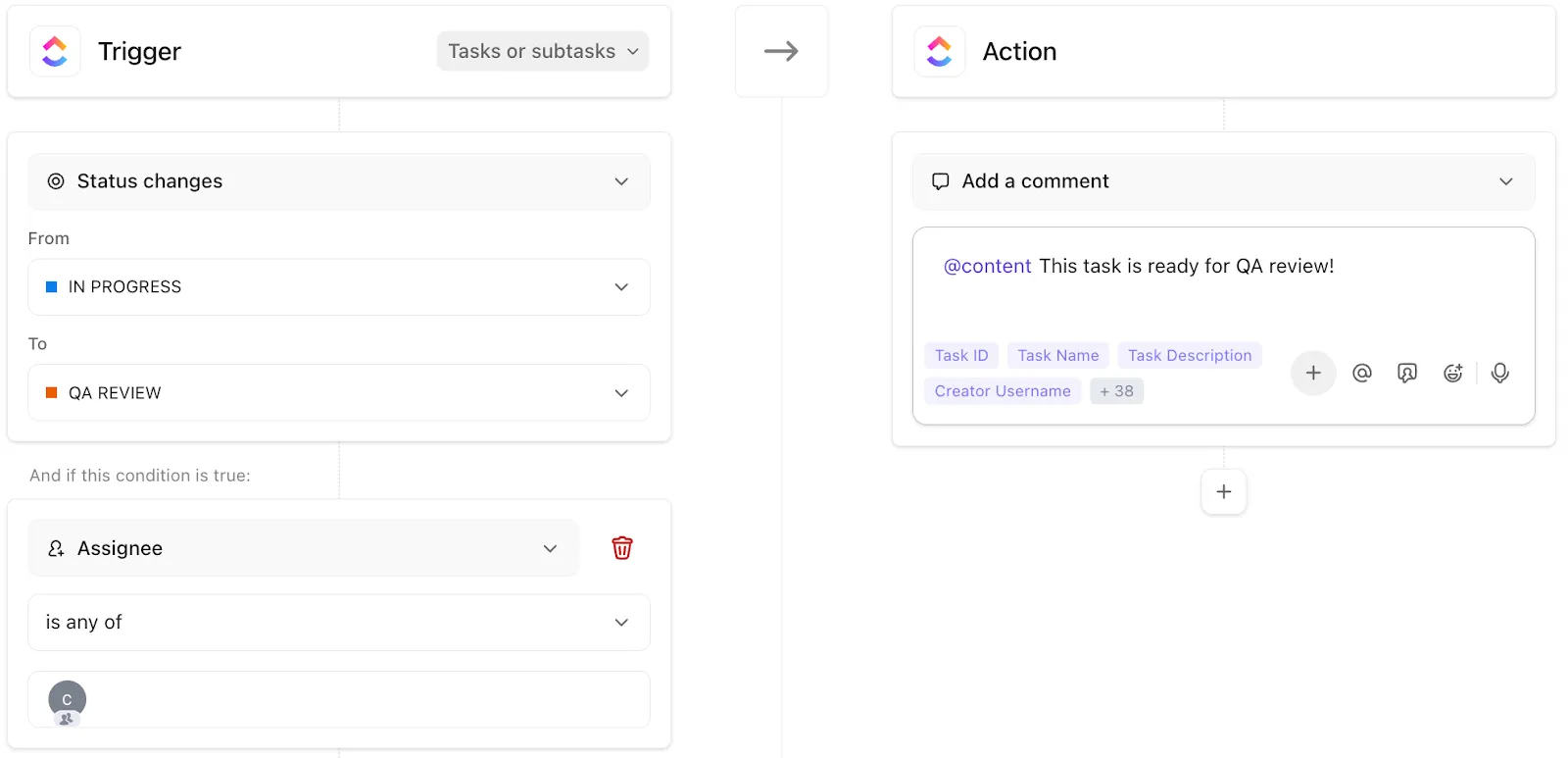
Essa é a melhor opção quando seu fluxo de trabalho tem regras específicas (campos personalizados, vários caminhos, exceções)
👉 Existe uma opção C, mas vamos esperar para saber mais sobre ela!
Etapa 5: Defina o gatilho
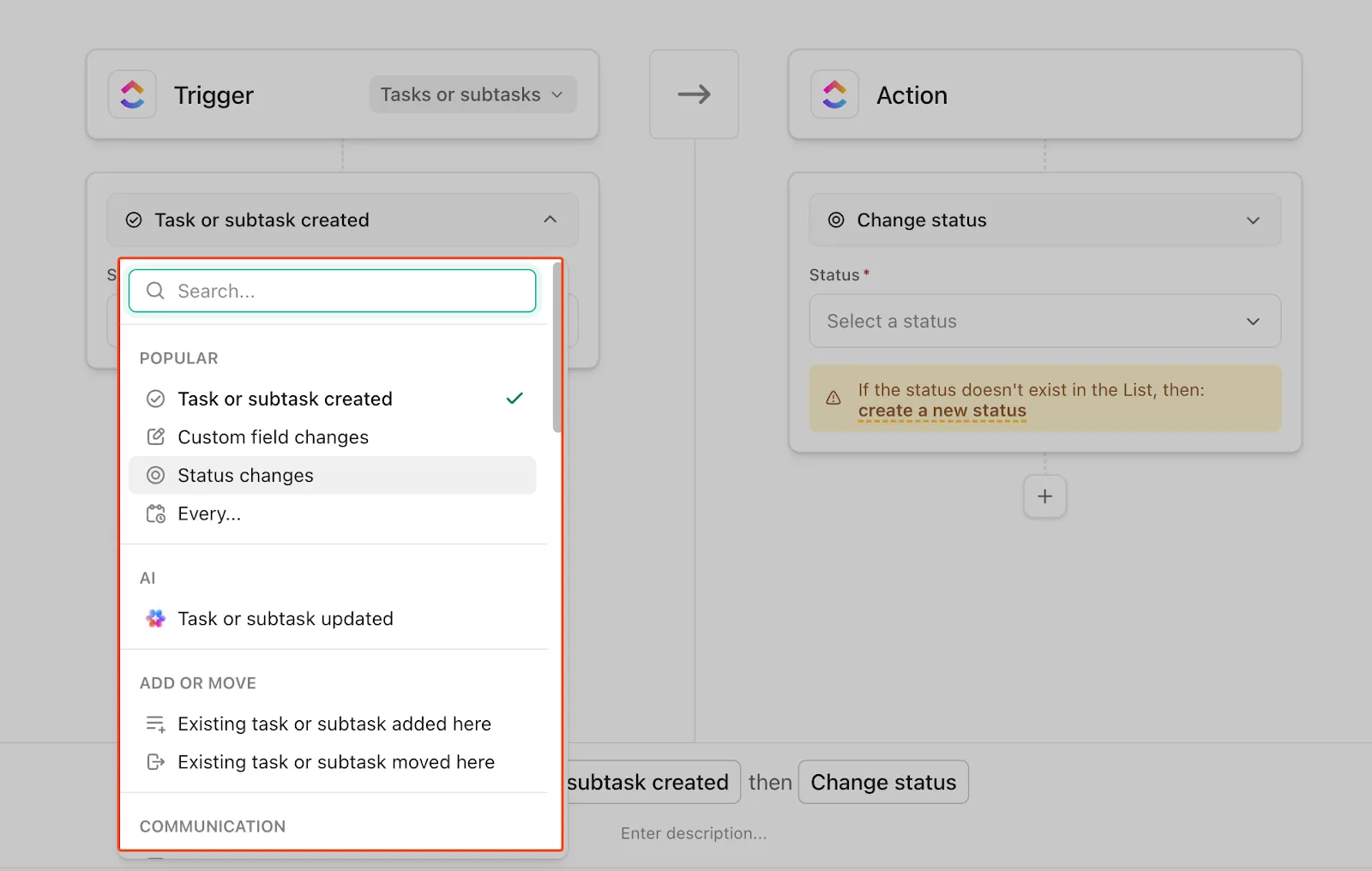
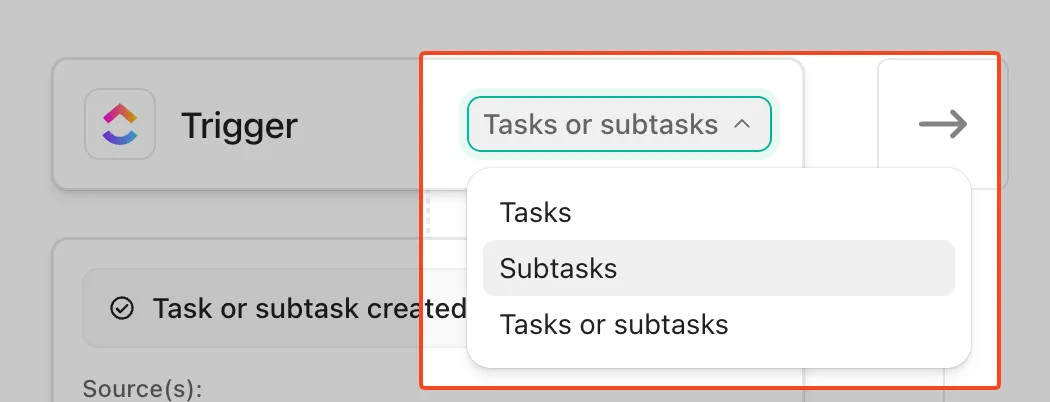
As automações do ClickUp sempre começam com um gatilho (o elemento básico que leva a um resultado), e você pode aplicar gatilhos a tarefas, subtarefas ou a ambas.
Veja como você precisa configurar isso:
- No criador de automações, primeiro preencha o gatilho obrigatório
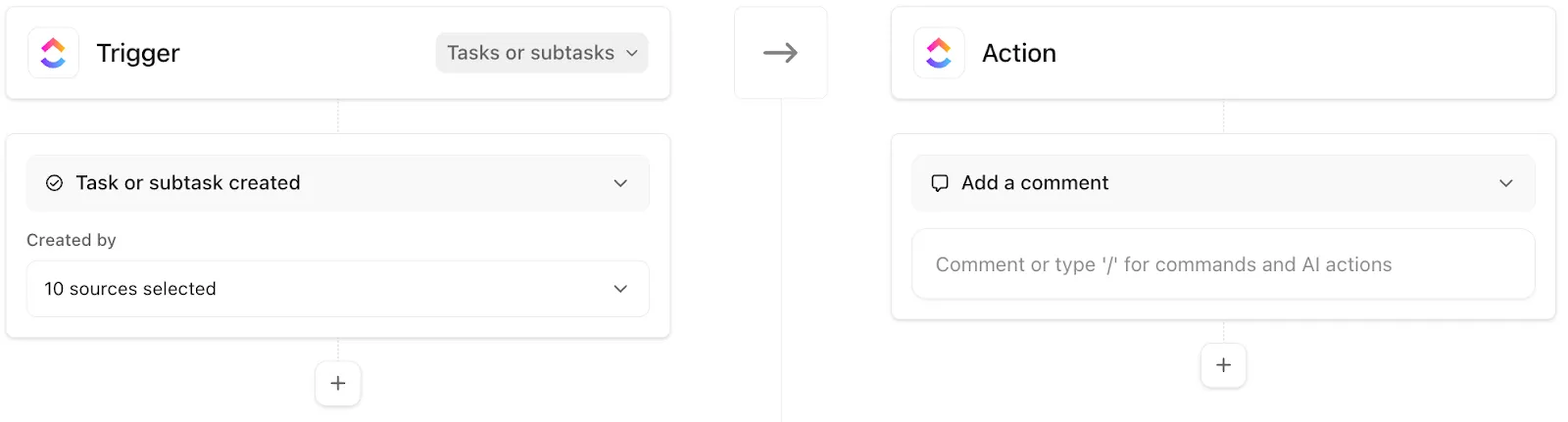
- Escolha o evento desejado (por exemplo, alterações de status)
- Se disponível, selecione se isso se aplica a tarefas, subtarefas ou ambas
Gatilhos comuns que usamos (e para que servem):
- Alterações de status → Ideal para pipelines (Rascunho → Revisão → Aprovado)
- Tarefa criada → Ideal para fluxos de trabalho de entrada (atribuição automática, aplicação de modelo)
- Responsável adicionado/alterado → Ideal para transferências de tarefas e prestação de contas
- Alterações em campos personalizados → Ideal para a lógica “se a caixa de seleção estiver marcada/o menu suspenso for alterado”
Passo 6: Configure e adicione condições relevantes (se aplicável)
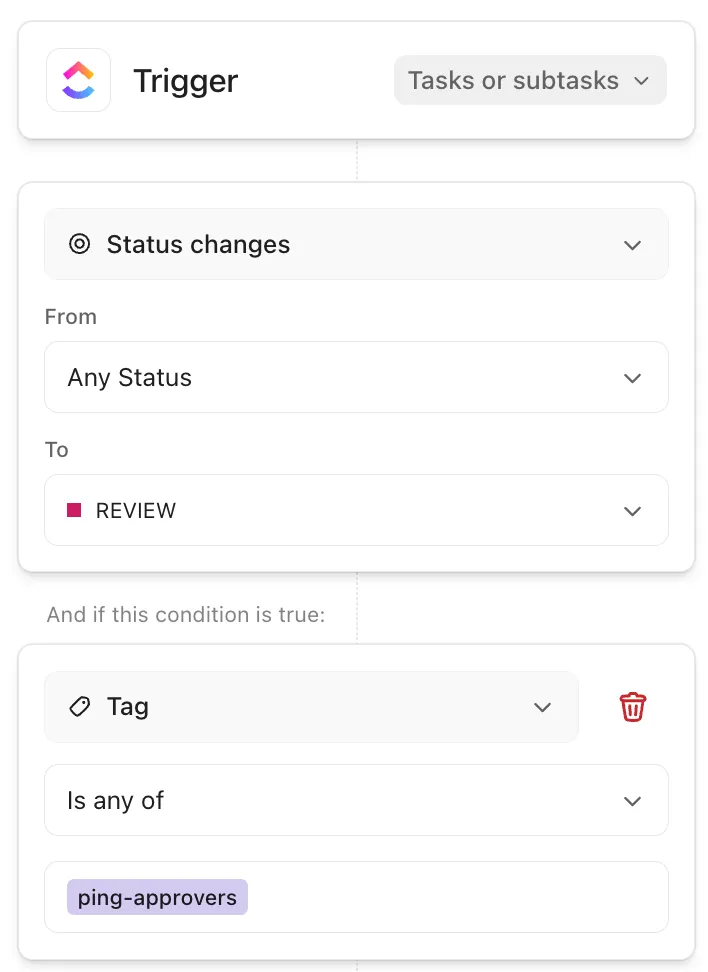
Nas automações do ClickUp, as condições são simplesmente critérios que devem ser verdadeiros para que a automação continue. Se o gatilho for acionado, mas as condições não forem atendidas, nada será executado 🤷.
Veja como você pode configurá-las:
- No criador de automações, clique em + Adicionar Condição
- Adicione um ou mais filtros (você também pode combinar várias condições)
- Você também pode escolher uma tag ou um campo personalizado como condição
- E clique em salvar!
📚 Leia também: Seu guia para o gerenciamento visual de tarefas
Passo 7: Adicione uma ou mais ações
As ações são a parte “então faça isso” da sua automação. Assim que o gatilho é acionado (e suas condições são atendidas, caso você tenha adicionado alguma), as ações são o que o ClickUp executa.
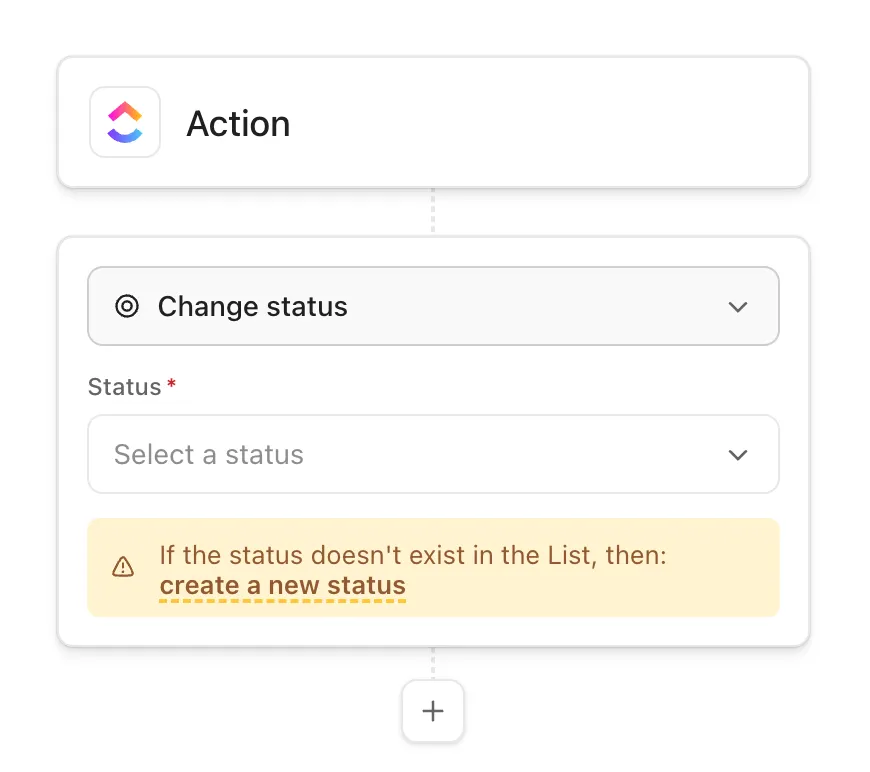
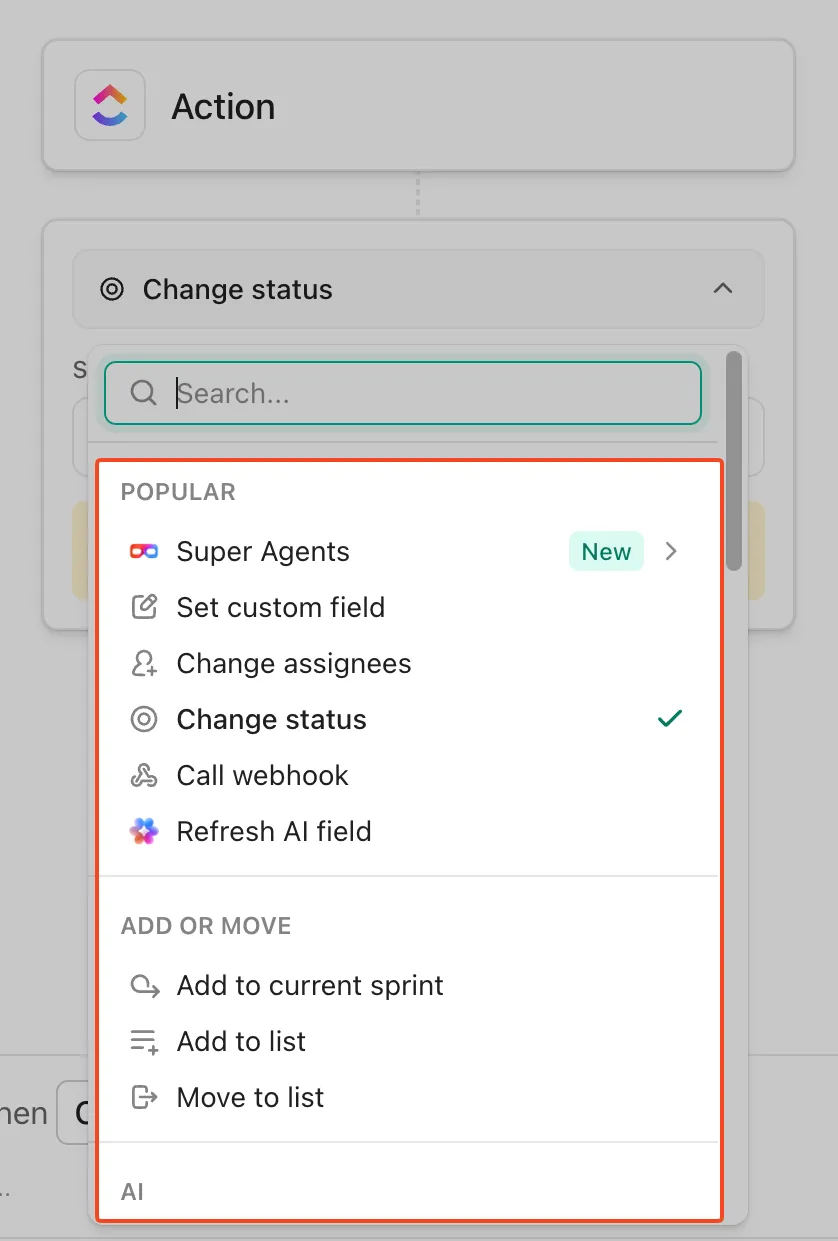
No criador de automações:
- Basta clicar no menu suspenso para selecionar sua Ação preferida
- Escolha o que o ClickUp deve fazer
- Adicione mais ações, se necessário, clicando em + Adicionar ação
Passo 8: Nomeie, publique e verifique se está tudo certo
Você está quase terminando! Agora, basta verificar se a automação está ativa e funcionando conforme o esperado.
Em resumo 👇
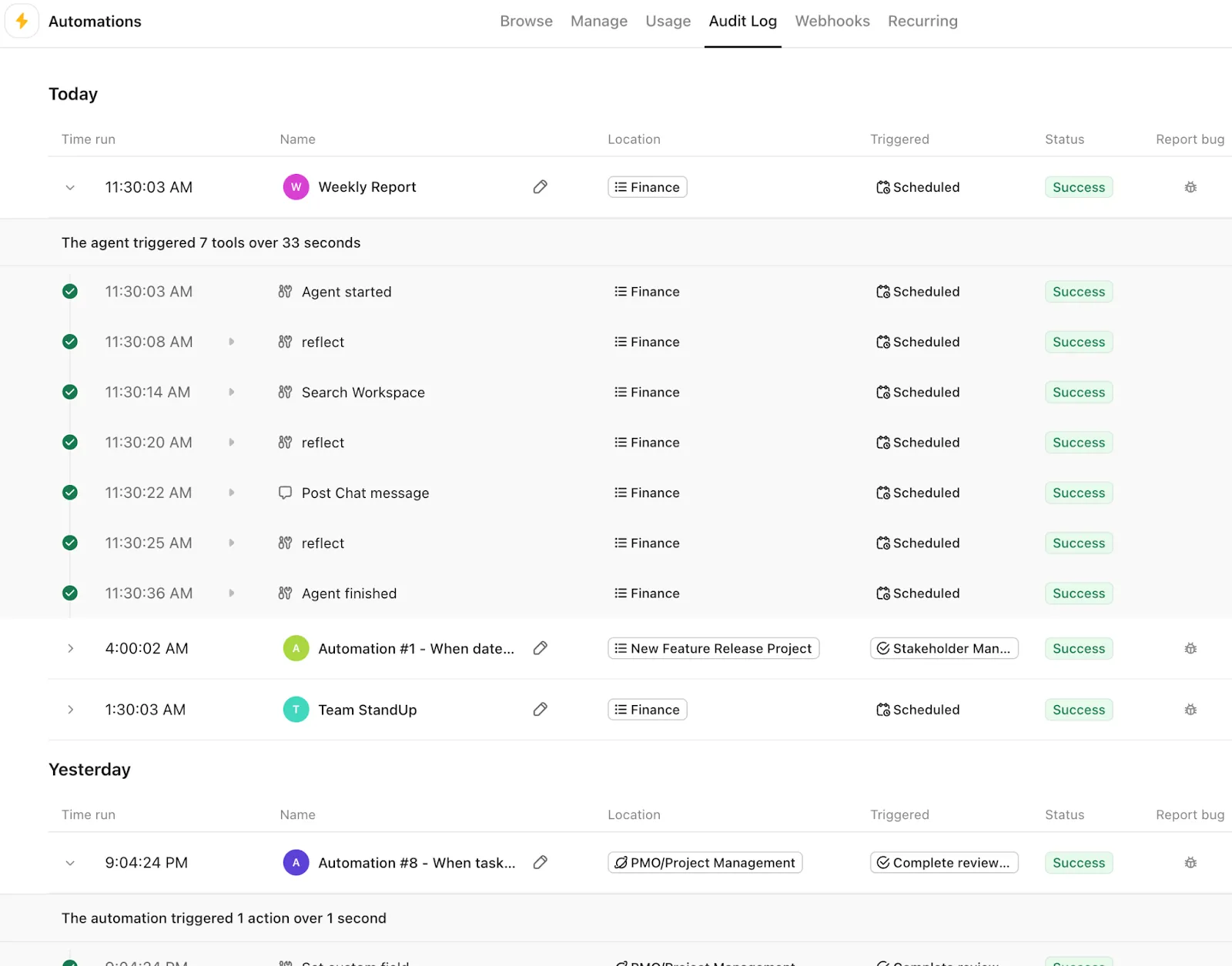
- Publique + ative: No modal “Automações”, crie a regra e confirme que ela está ativada. Você também pode ativar/desativar ou editar regras existentes no mesmo modal posteriormente
- Faça um teste de 2 minutos: Execute o gatilho exato uma vez em uma tarefa real (ou de teste) — como mudar o status para o que você selecionou — e confirme se as ações ocorreram (responsável alterado, comentário adicionado, etc.). Se algo não funcionar, verifique o registro de atividades de automações. Ele mostra o que foi executado e ajuda na solução rápida de problemas
💡 Fale com nossos especialistas para identificar os fluxos de trabalho ideais a serem automatizados para sua equipe e a combinação certa de automações e IA para fazer isso!
Recursos avançados de automação que vão além do básico
Acha que o ClickUp se limita a automações básicas? Não! Ele oferece recursos avançados e complexos de automação que vão facilitar um pouco mais a sua vida todos os dias.
Aqui está uma prévia:
1. Automações em várias etapas semelhantes às realizadas por humanos
As automações do ClickUp são ótimas para resultados rotineiros com um único clique. Elas abrangem os fundamentos do gerenciamento de tarefas e nos ajudam a automatizar tarefas repetitivas que, de outra forma, permaneceriam em comentários, lembretes e acompanhamentos.
Mas quando o fluxo de trabalho exige julgamento + várias etapas — como analisar o contexto, elaborar resultados, atualizar vários locais e repassar para uma pessoa — é aí que entramos com os Super Agentes do ClickUp.
Os Super Agents são colegas de equipe alimentados por IA que podem executar com segurança fluxos de trabalho de várias etapas com contexto completo do espaço de trabalho e, essencialmente, atuar como colegas de trabalho autônomos para os humanos.
Veja como você pode utilizá-las:
- Acionador: A tarefa passa para “Em revisão” ou “Pronta para aprovação”
- O Super Agent executa a sequência: extrai o contexto da tarefa/dos documentos vinculados, resume as alterações, gera itens de ação, atualiza a tarefa com as próximas etapas e atribui automaticamente as tarefas ao responsável certo com base no que o Agent encontrar
- Human-in-the-loop: Notifique o aprovador/responsável com um resultado pronto para revisão, para que todo o processo avance com contexto, e o aprovador só intervenha quando for necessário exercer seu julgamento
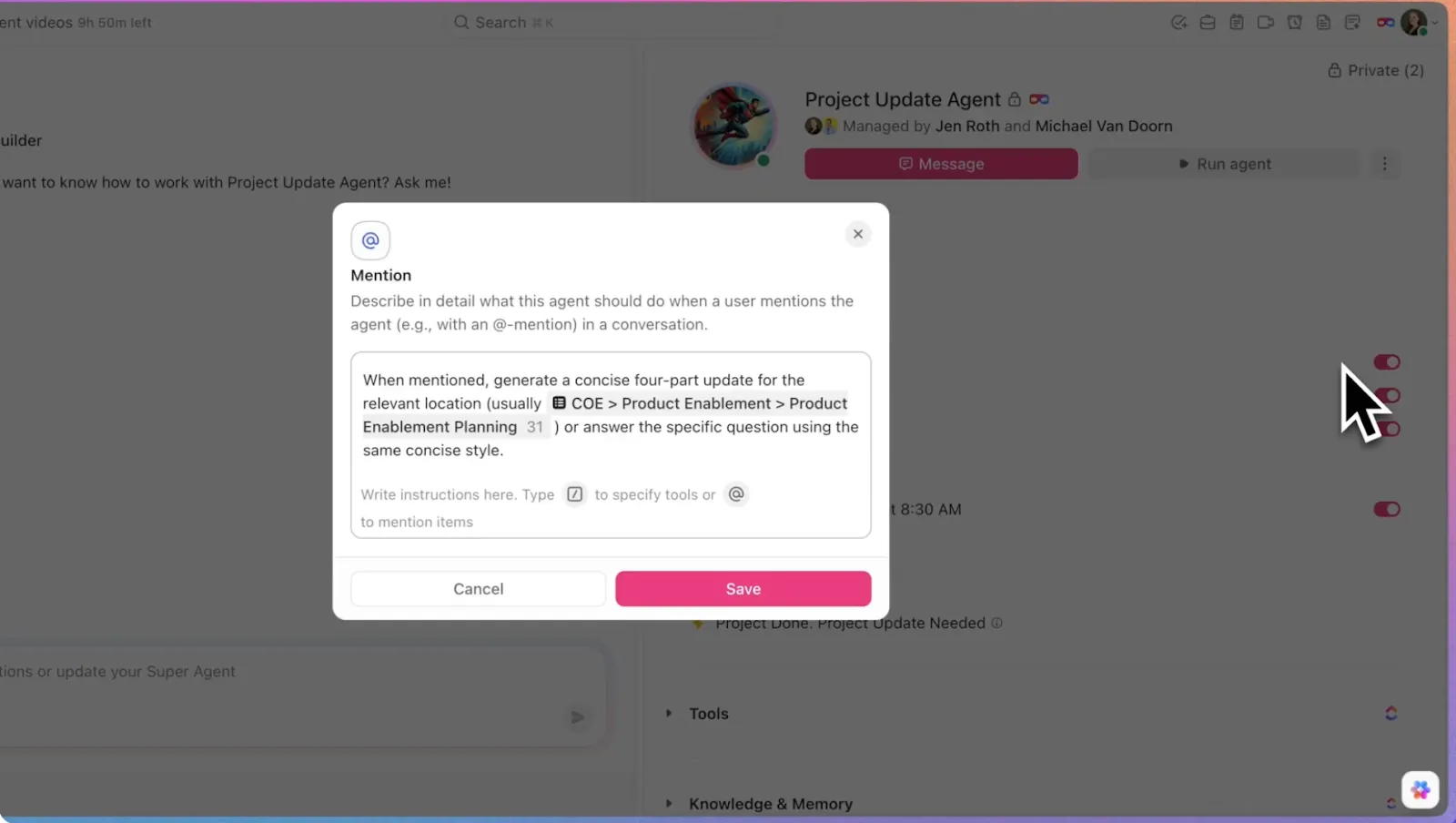
Elas também são totalmente flexíveis! Acione-as em mensagens diretas, mencione-as com @ em tarefas/documentos/chat, atribua itens de trabalho diretamente a elas ou acione-as de acordo com uma programação ou por meio de automações.
Use gatilhos manuais quando precisar de controle direto, como @mencionar um agente em uma tarefa ou canal, enviar uma mensagem direta para obter ajuda individual ou atribuí-lo a uma tarefa para que ele assuma a responsabilidade e comece a trabalhar
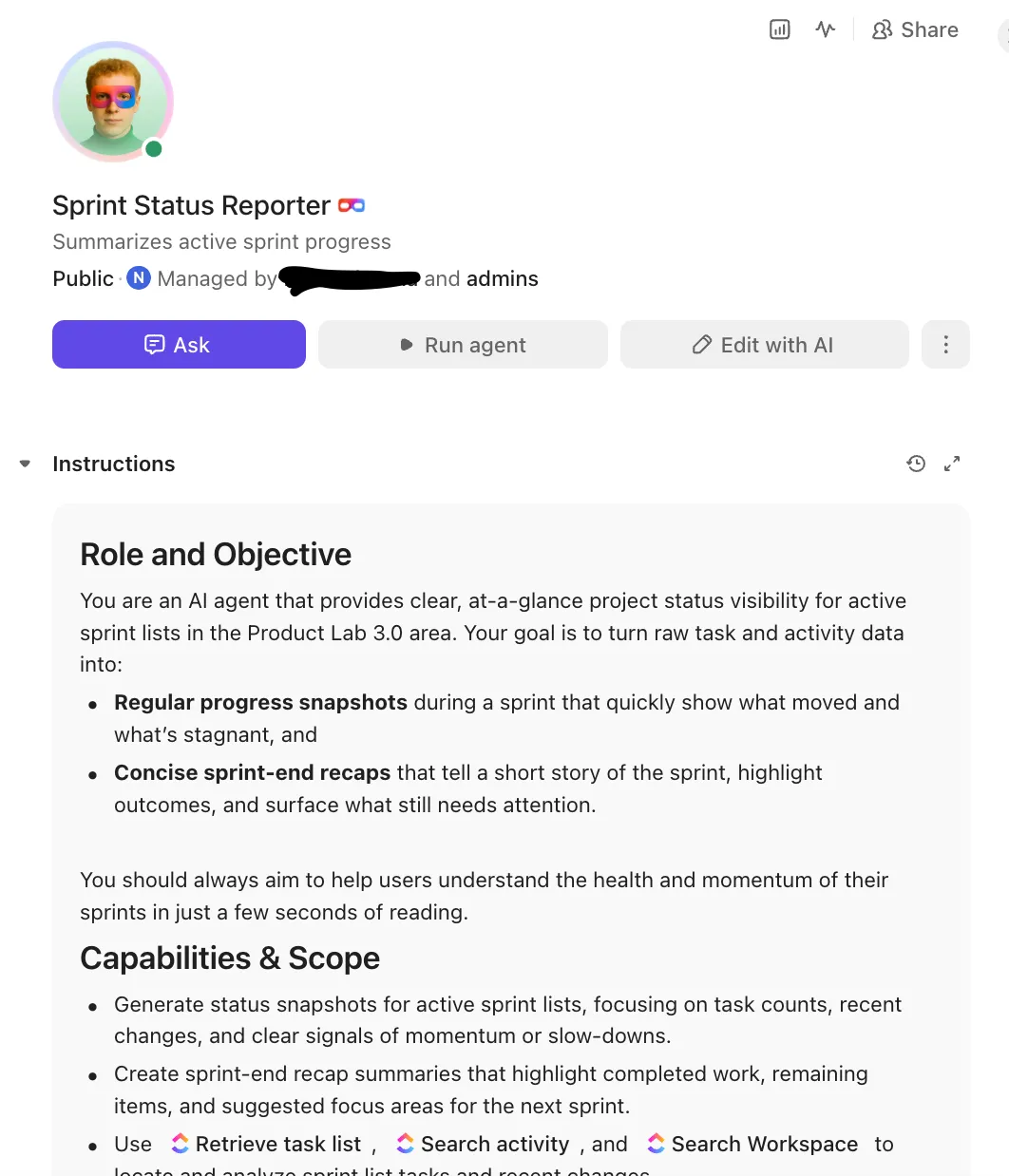
Elas podem extrair o conteúdo completo de tarefas e documentos, recuperar mensagens do chat, pesquisar no Workspace (e nos aplicativos conectados) e usar o Memory (histórico recente + preferências + inteligência) para melhorar ao longo do tempo.
Para saber mais sobre como acionar agentes no ClickUp, assista a este vídeo 👇
2. Gatilhos de automação entre espaços
A automação “entre espaços” é mais útil quando lida com uma transferência organizada. Uma solicitação pode começar no Espaço de uma equipe, mas, assim que atingir um determinado status, deve passar automaticamente para o fluxo de trabalho da próxima equipe (esqueça a reclassificação 😮💨).
Para isso, contamos com ações de automação como Mover para a lista (para encaminhar a tarefa para a lista da equipe de destino) ou Adicionar à lista quando queremos que a mesma tarefa permaneça visível para ambas as equipes por meio de Tarefas em várias listas.
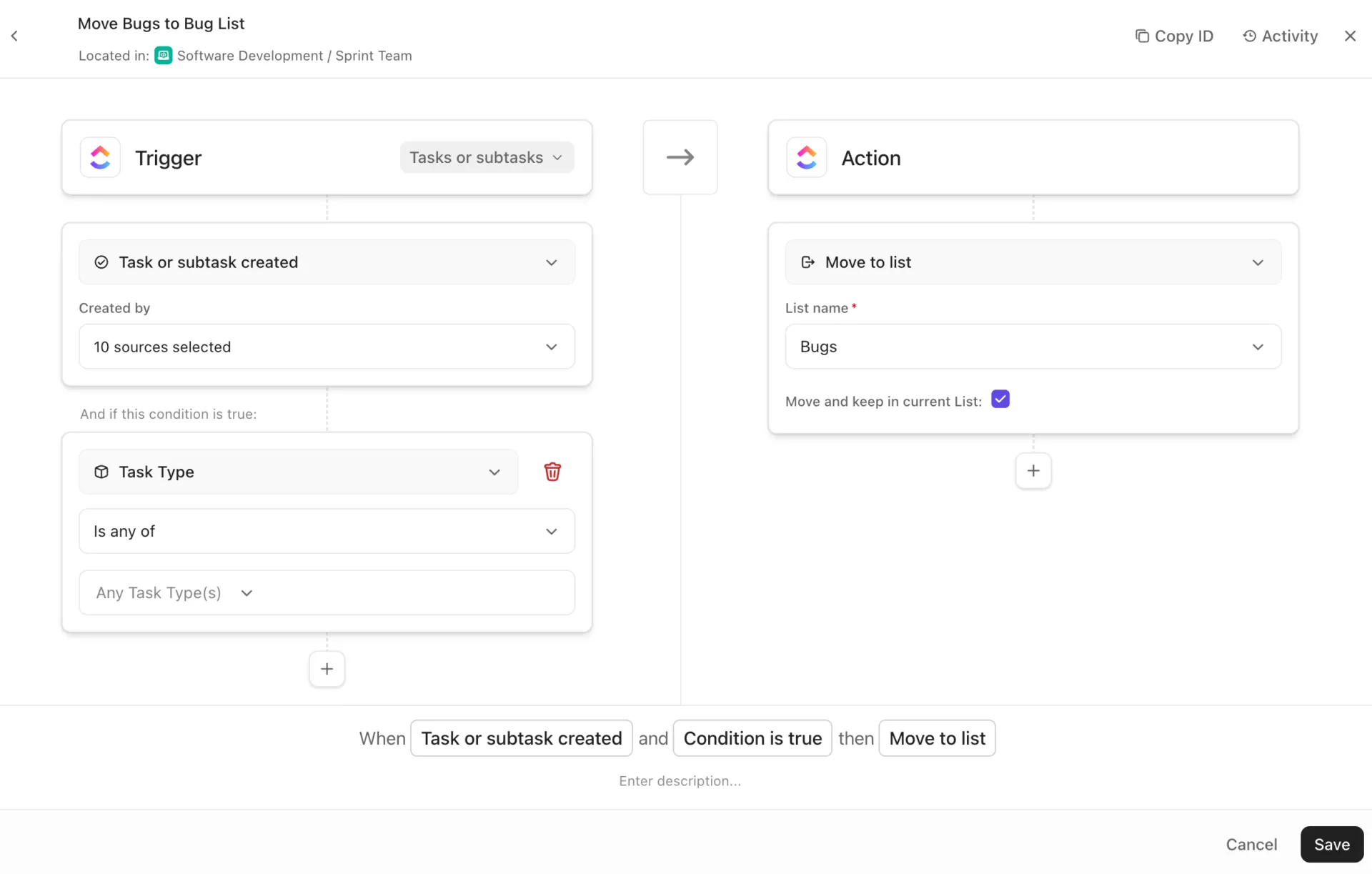
A escolha de design é se a equipe receptora deve simplesmente visualizar o trabalho ou executá-lo por completo. Se eles estiverem apenas acompanhando a tarefa, adicioná-la à sua Lista geralmente é suficiente. No entanto, se forem responsáveis pela execução e pelo relatório de progresso, movemos a tarefa para o fluxo de trabalho da Lista de destino.
3. Integração com ferramentas externas
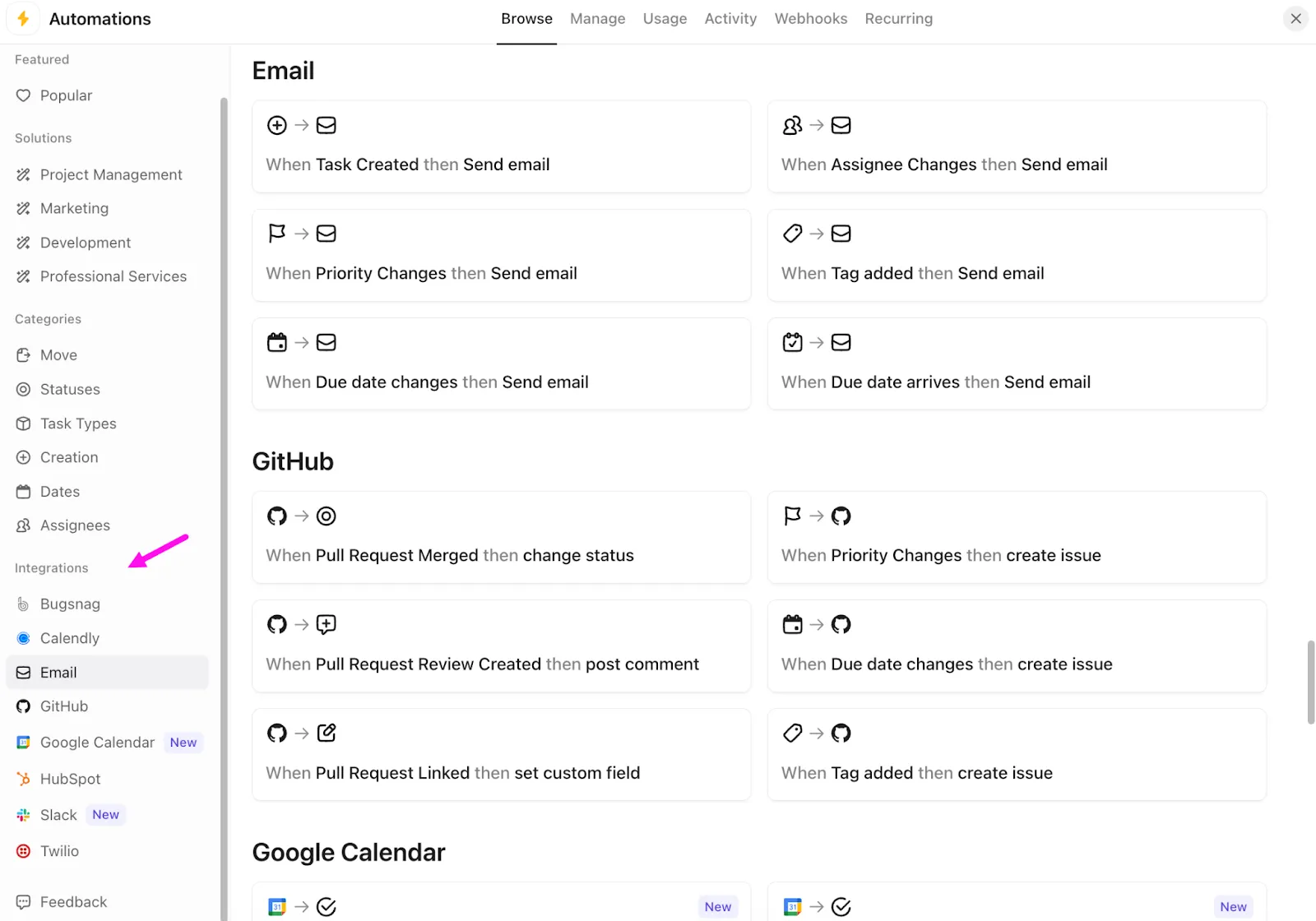
Quando queremos que o ClickUp permaneça sincronizado com as ferramentas que as equipes usam diariamente, basta ativarmos a integração de automação do ClickUp. Ela nos permite executar tarefas automatizadas de ponta a ponta, como atualizar uma tarefa do ClickUp quando uma solicitação de pull do GitHub é mesclada ou enviar um e-mail quando uma tarefa é desbloqueada.
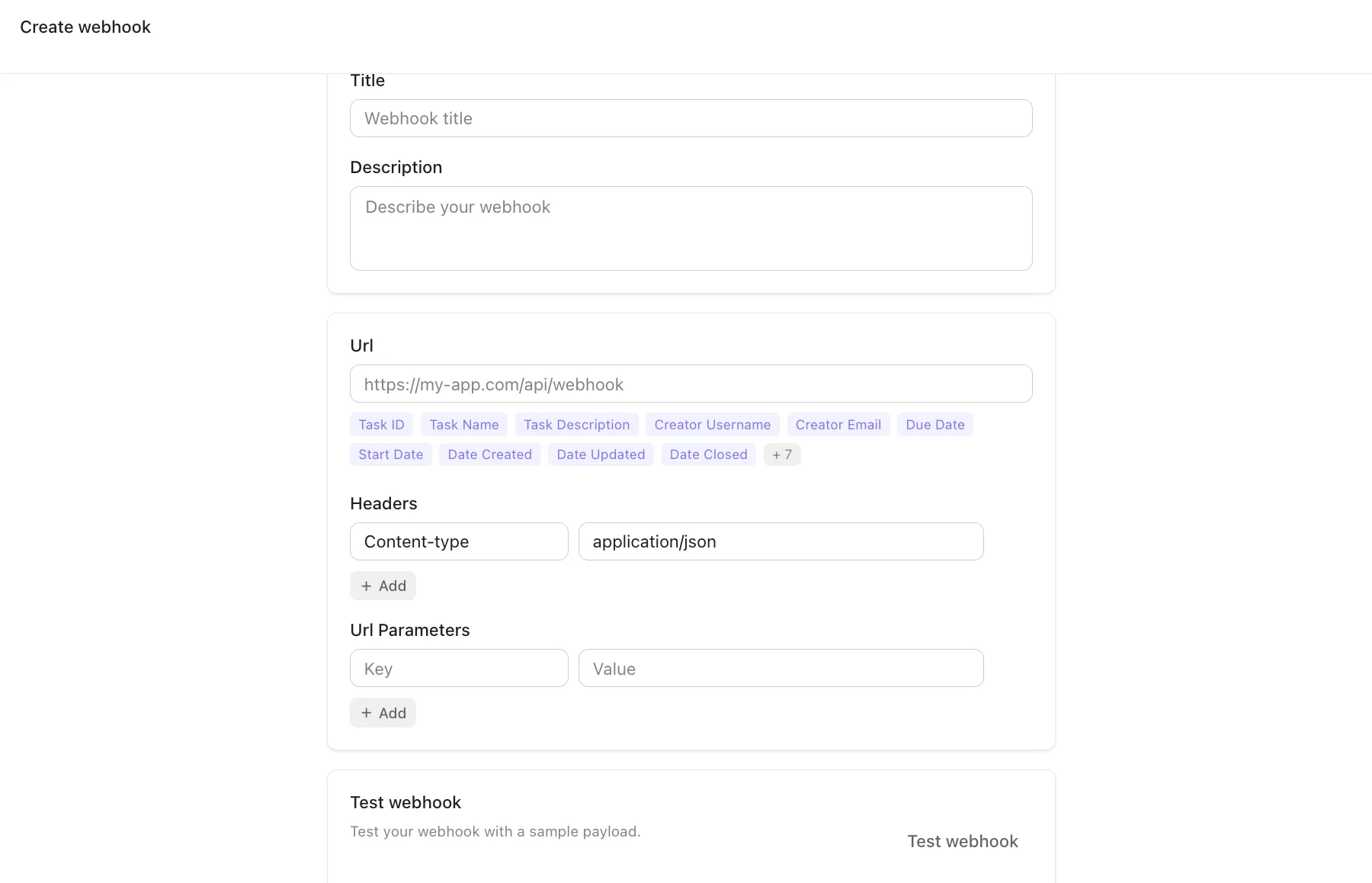
Para qualquer coisa mais personalizada, usamos webhooks. O ClickUp oferece suporte à ação “Chamar webhook ” dentro das Automações para permitir que um evento de tarefa acione qualquer endpoint externo.
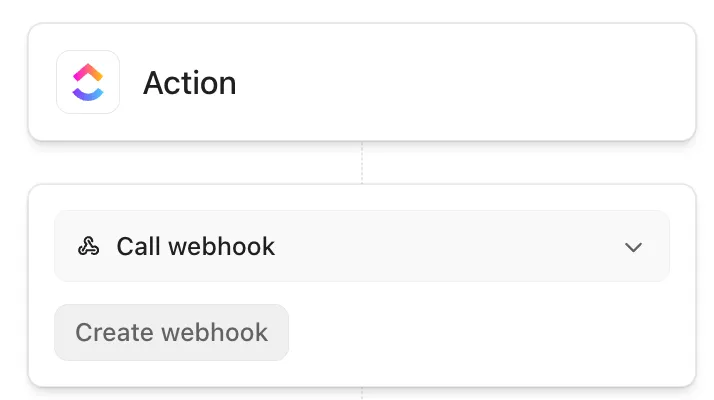
Você pode criar um webhook, definir a URL, inserir campos dinâmicos na URL e adicionar cabeçalhos (com “Content-Type” padronizado como “application/json”). Além disso, os webhooks podem ser reutilizados em todo o seu Workspace!
⚡ Arquivo de modelos: Modelos de plano de comunicação de projeto
4. Automação aprimorada por IA
Lembra-se de quando falamos da “Opção C”? Aqui está ela!
Se você estiver com pouco tempo (ou energia 😴), basta digitar o que deseja em linguagem simples, como “Quando o status mudar para Em revisão, atribuir ao Editor e adicionar um comentário”, e o ClickUp AI Automation Builder, parte do ClickUp Brain, pode ajudá-lo a criar uma automação funcional mais rapidamente.
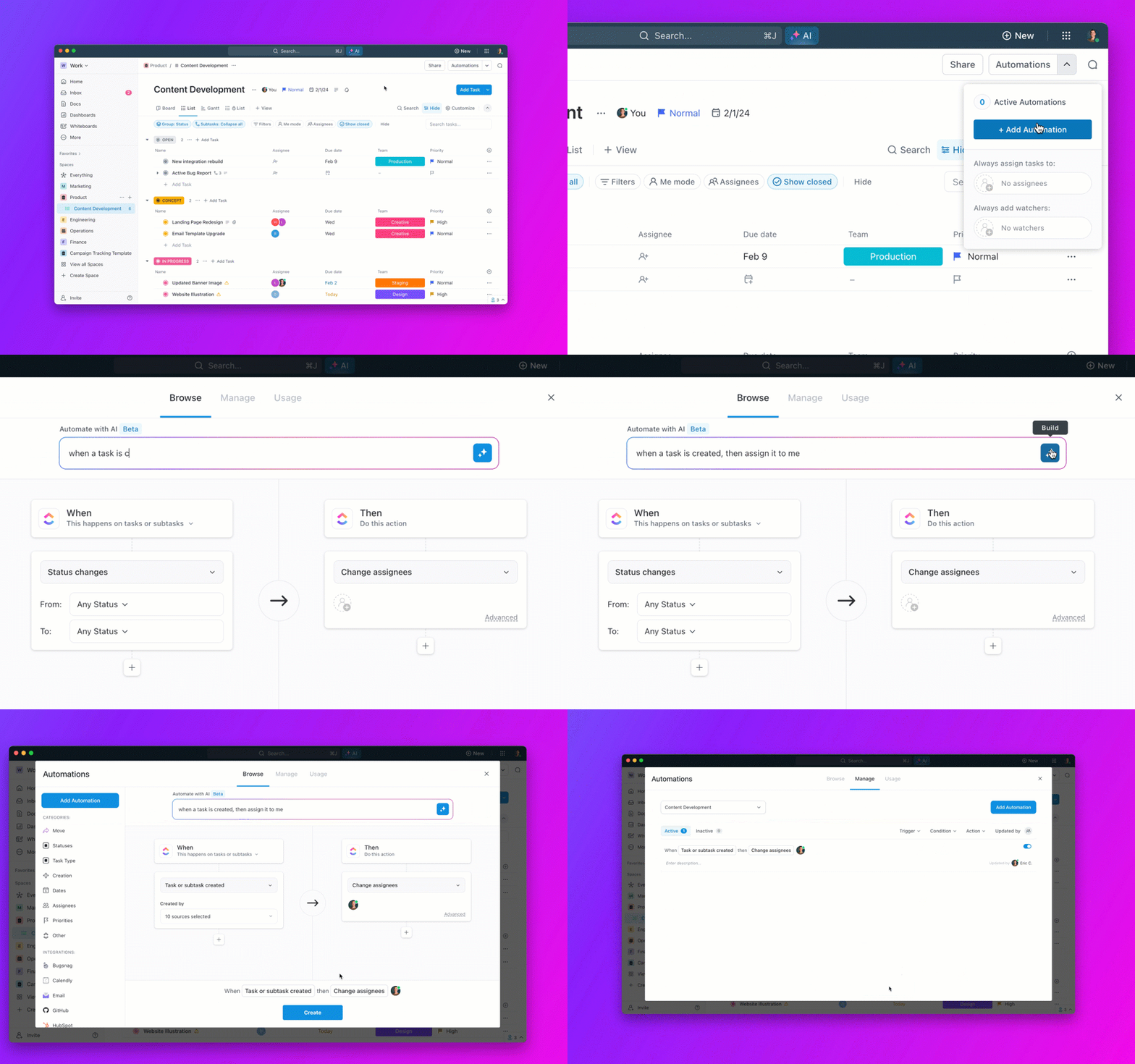
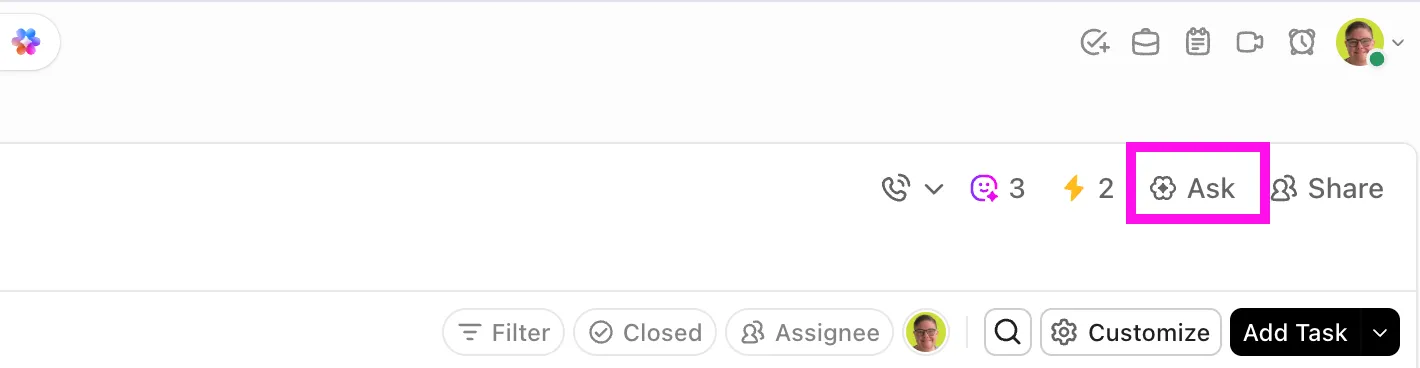
Na prática, isso se encaixa na mesma camada de IA que você já usa no ClickUp. O Brain está disponível em todo o ClickUp e pode funcionar com o contexto do espaço de trabalho, incluindo campos personalizados e @menções.
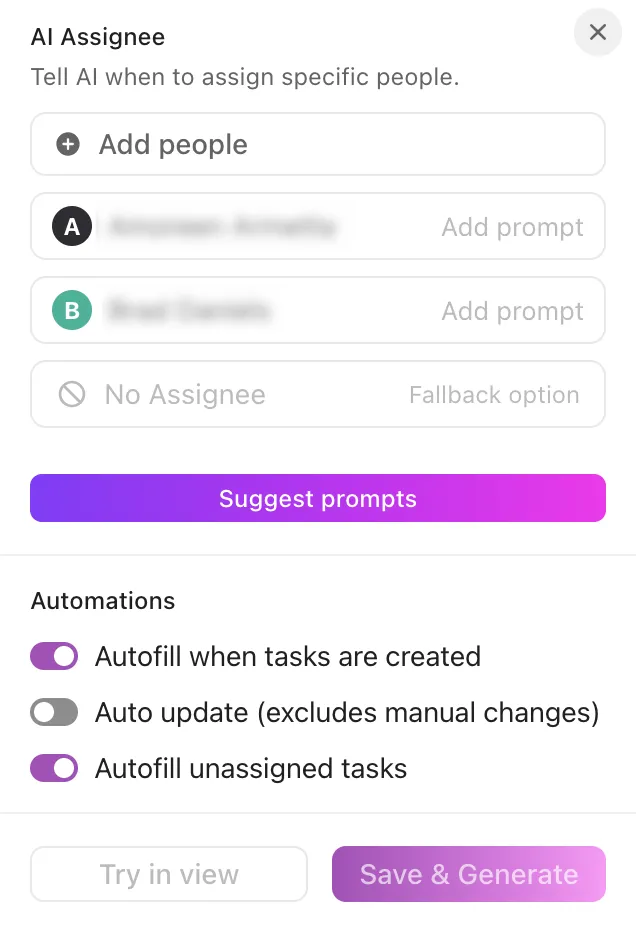
Mais interessante ainda, o ClickUp também oferece suporte à lógica baseada em IA nos resultados da automação. Por exemplo, você pode usar o “AI Assign” e o “AI Prioritize” como parte de ações adicionais de automação.
Por que o ClickUp é a plataforma definitiva de automação
É oficial! 🏆 O ClickUp é o centro de automação definitivo de que você precisa.
Em resumo:
- Plataforma centralizada: A razão pela qual muitos optam pelo ClickUp é que ele acaba com a dispersão do trabalho. Basta documentar seus processos no ClickUp Docs (SOPs, regras de admissão, registros de decisões) e integrá-los aos painéis do ClickUp para obter uma visão geral do trabalho. Por fim, utilize automações para eliminar as limpezas manuais
- Modelos de automação pré-definidos: o ClickUp já oferece modelos de automação pré-definidos diretamente no painel de automações. Isso significa que você pode começar com um padrão comprovado, como “enviar um e-mail quando o status mudar”, e depois ajustá-lo às suas regras de status e responsabilidade
- Integrações perfeitas: O ClickUp foi criado para resolver os problemas do trabalho atual! Essa é uma das razões pelas quais ele se integra a ferramentas como Outlook, HubSpot, Salesforce, GitLab, Zendesk e muitas outras
- IA e automação: Com o ClickUp Brain disponível em qualquer lugar do espaço de trabalho do ClickUp, você pode gerar resultados lógicos, como resumos, atualizações de progresso, análise de sentimentos, traduções e itens de ação, e então deixar que as automações encaminhem, atribuam e escalem com base nesses dados
💟 Bônus: Como acompanhar as tarefas
Diga adeus às atualizações manuais de projetos com o ClickUp
Se as atualizações das suas tarefas dependem de alguém se lembrar delas, o sistema já está falho. O andamento das tarefas não deve depender de mensagens isoladas ou da inserção manual de dados, que só ocorre quando alguém tem tempo.
O ClickUp resolve isso transformando o próprio trabalho na atualização.
O ClickUp Tasks oferece a cada projeto uma fonte única de informações confiáveis sobre responsáveis, prazos, dependências e tarefas críticas.
As automações do ClickUp cuidam então das tarefas repetitivas — atualizar status, designar o próximo responsável e acionar transferências de tarefas.
E quando você precisa de contexto na velocidade da luz, o ClickUp Brain extrai resumos instantâneos, respostas e próximos passos a partir do trabalho em andamento.
Para ir ainda mais longe, o ClickUp Super Agents sinaliza riscos, lembra os responsáveis e escala bloqueios com base nas suas regras.
O objetivo não é “mais automação”. Trata-se de recursos de automação aprimorados que mantêm o foco, acompanham o andamento das tarefas em tempo real e garantem que nada importante fique parado à espera de uma atualização. Cadastre-se no ClickUp hoje mesmo e deixe seus projetos rodarem sozinhos. ✅