
Quando você quer codificar mais rápido, o que você procura?
Você busca fluxos de trabalho de IA.
Bem, não como um substituto para o julgamento da engenharia, mas como uma maneira de passar rapidamente pelas partes mundanas, incluindo componentes de estrutura, rascunho de ganchos, correção de tipos, geração de testes e obtenção de uma primeira versão que você pode moldar em código de produção.
Nesse universo, o assistente de codificação GitHub Copilot é um dos nomes que você ouvirá com frequência. Ele fica dentro do seu editor e ajuda a transformar prompts em código front-end funcional.
Neste guia, mostraremos como usar o Copilot para o desenvolvimento front-end, a fim de mantê-lo limpo, revisável e realmente pronto para ser lançado.
(⭐ Bônus: também revelaremos os segredos de um agente de codificação de IA e como ele pode ajudá-lo a executar o trabalho de front-end de ponta a ponta, em todo o ciclo de vida do desenvolvimento. )
O que é o GitHub Copilot?
O GitHub Copilot é um assistente de codificação com tecnologia de IA do GitHub e da OpenAI que oferece sugestões de código em tempo real dentro do seu editor. Ele foi criado para desenvolvedores que desejam gastar menos tempo com tarefas repetitivas e mais tempo focados em lógica complexa.
Para desenvolvedores front-end, ele entende JSX, CSS, TypeScript e padrões de framework modernos.
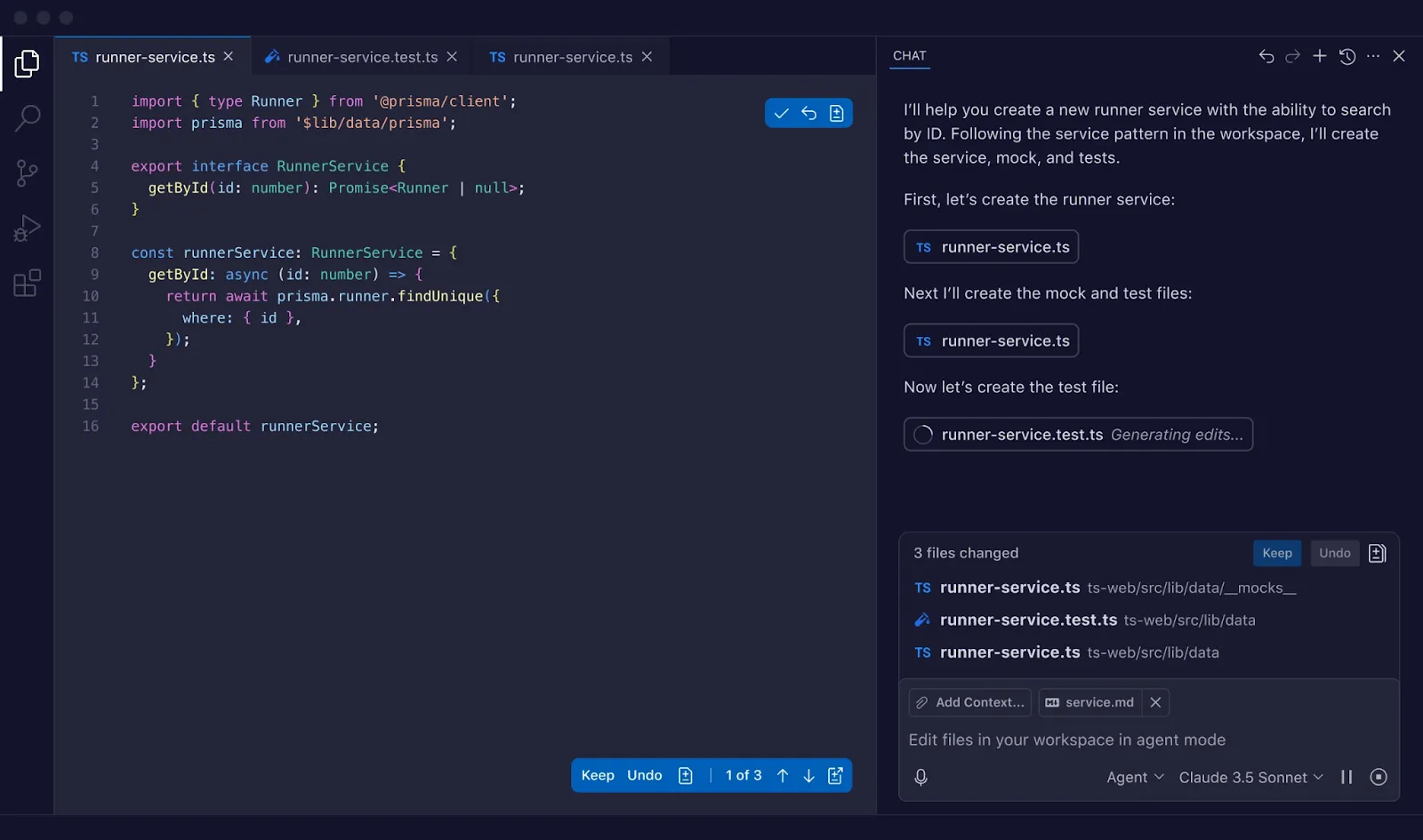
Ele funciona usando grandes modelos de linguagem (LLMs) treinados em uma enorme quantidade de código público. O Copilot analisa o código que você está escrevendo no momento, os arquivos que você tem abertos e seus comentários para prever o que você digitará a seguir. Você pode aceitar, alterar ou ignorar suas sugestões com um simples toque no teclado.
As versões mais recentes oferecem ajuda conversacional e um maior conhecimento do projeto.
- Sugestões em linha: obtenha código preenchido automaticamente enquanto digita, desde linhas únicas até funções inteiras.
- Copilot Chat: faça perguntas sobre sua base de código em linguagem simples, diretamente no seu IDE.
- Contexto de vários arquivos: obtenha sugestões mais inteligentes, pois o Copilot entende as relações entre os diferentes arquivos do seu projeto.
- Conhecimento de frameworks: receba sugestões que reconhecem padrões para React, Vue, Angular e CSS.
🧠 Curiosidade: o relatório Octoverse do GitHub mencionou que um novo desenvolvedor se juntava ao GitHub a cada segundo, adicionando mais de 36 milhões de novos desenvolvedores em um único ano.
Como configurar o GitHub Copilot para projetos de front-end
Primeiro, você precisa de uma conta no GitHub e acesso ao Copilot (gratuito, pago ou por meio de uma organização). Depois disso, a instalação no seu editor é simples e rápida.
Para o VS Code, siga estas etapas:
Etapa 1: Abra a visualização Extensões na barra lateral.
Passo 2: Pesquise por “GitHub Copilot” e instale a extensão oficial do GitHub.
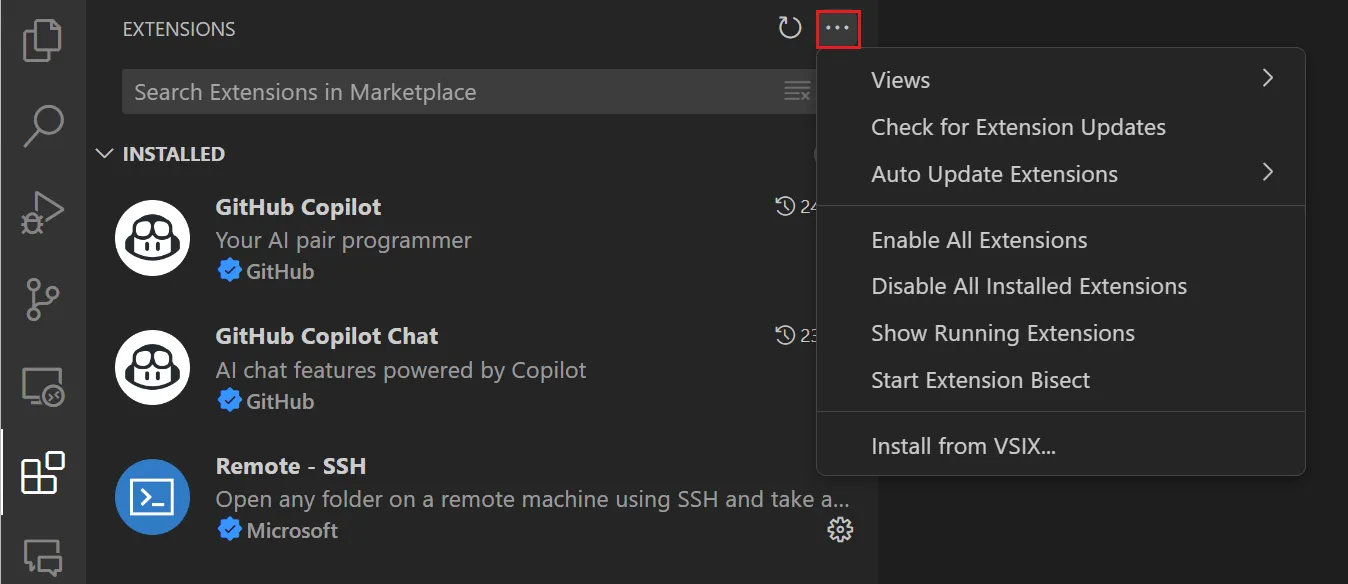
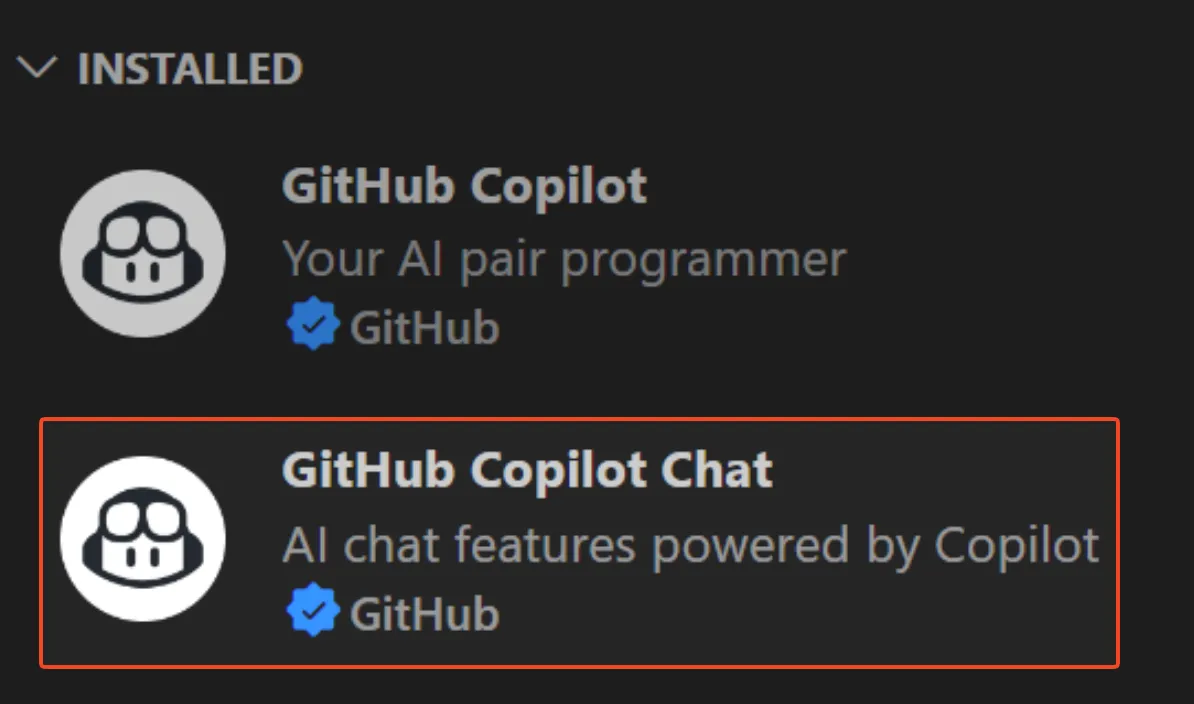
Próximo passo: em seguida, procure e instale o “GitHub Copilot Chat” para ativar os recursos de conversação.
Passo 4: Você será solicitado a fazer login com sua conta GitHub para autorizar a extensão.
Como usar o GitHub Copilot para desenvolvimento front-end
E pronto! Depois de habilitado, você verá o Copilot disponível na interface do usuário do VS Code (a localização varia de acordo com a versão). Você sempre pode abrir o Copilot Chat a partir da paleta de comandos.
No entanto, se você é um usuário do WebStorm, pode encontrar e instalar o plug-in GitHub Copilot no JetBrains Marketplace e seguir um processo de login semelhante.
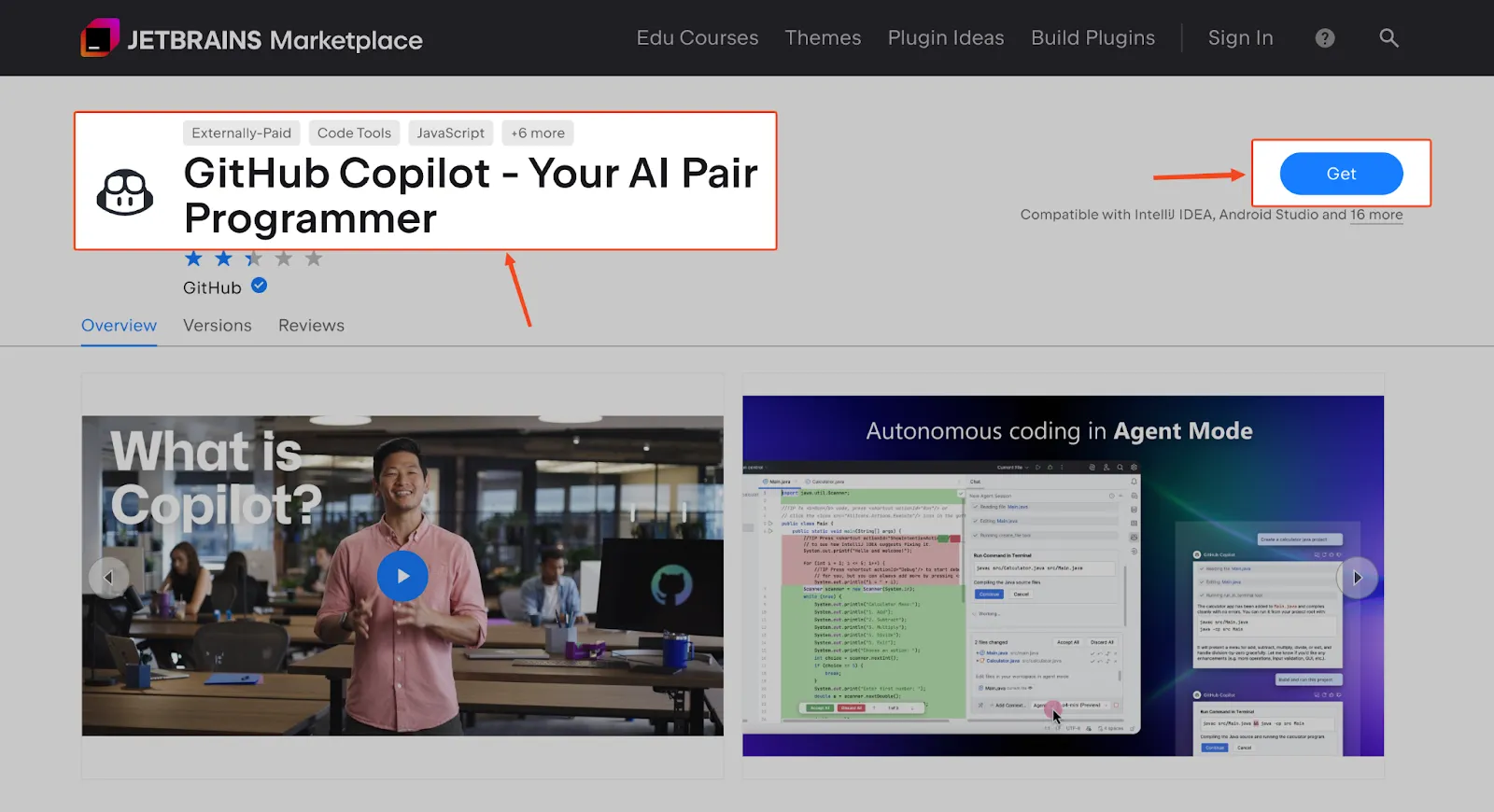
Após a instalação, alguns ajustes otimizarão o Copilot para o seu fluxo de trabalho de front-end.
- Certifique-se de que o Copilot esteja habilitado para arquivos JavaScript, TypeScript, CSS, HTML e JSX nas configurações do seu editor.
- Familiarize-se com os atalhos do teclado. A tecla Tab é o padrão para aceitar uma sugestão, enquanto Alt+] (ou Option+]) e Alt+[ (ou Option+[) permitem alternar entre outras opções.
- Ao usar o Copilot Chat, comece sua consulta com @workspace para fornecer o contexto de todo o seu projeto.
📮 ClickUp Insight: Nossa pesquisa sobre maturidade da IA mostra que o acesso à IA no trabalho ainda é limitado — 36% das pessoas não têm acesso algum e apenas 14% afirmam que a maioria dos funcionários pode realmente experimentá-la.
Quando a IA fica restrita a permissões, ferramentas extras ou configurações complicadas, as equipes não têm a chance de experimentá-la no trabalho real do dia a dia.
O ClickUp Brain elimina esse atrito, colocando a IA diretamente no espaço de trabalho que você já utiliza.
Você pode acessar vários modelos de IA, gerar imagens, escrever ou depurar código, pesquisar na web, resumir documentos e muito mais, sem precisar trocar de ferramenta ou perder o foco. É o seu parceiro de IA ambiente, fácil de usar e acessível a todos na equipe.
Como escrever prompts eficazes para o GitHub Copilot
Às vezes, pode acontecer que o Copilot simplesmente não entenda o que você está tentando construir, forçando você a excluir mais código do que manter. Isso é, em grande parte, consequência de um contexto insuficiente.
Ao contrário de um chatbot, você não precisa enviar frases longas para o Copilot em uma janela separada. Você o aciona por meio do seu código, comentários e estrutura de arquivos. Para o trabalho de front-end, isso é especialmente importante porque você lida com componentes visuais, estado e padrões de estrutura específicos que precisam de instruções claras.
Dito isso:
Defina o contexto para o seu projeto de front-end
O Copilot oferece sugestões melhores quando compreende as regras e os padrões do seu projeto.
Mantenha os arquivos relacionados abertos em abas diferentes, pois o Copilot os utiliza para compreender o contexto mais amplo. Se você estiver criando um novo componente, abra um componente semelhante já existente para que o Copilot possa aprender sua estrutura. O uso do TypeScript também é um divisor de águas — tipos bem definidos atuam como prompts poderosos e implícitos que informam ao Copilot exatamente qual é a forma dos seus dados.
- Seja descritivo: nomeie seus arquivos e funções de forma clara. UserProfileCard.tsx fornece mais informações ao Copilot do que Card.tsx.
- Adicione uma finalidade: um comentário simples no topo de um novo arquivo explicando sua finalidade, como // Este componente exibe as informações do perfil do usuário, fornece ao Copilot uma meta de alto nível.
- Exemplos: antes de escrever um novo formulário, abra os componentes do formulário existente, o arquivo de utilitário de validação e os componentes de entrada do sistema de design. O Copilot irá então combinar esses padrões.
Resolva problemas complexos de interface do usuário
Pedir ao Copilot para “criar um painel” é muito vago e resultará em um código genérico. Você obterá resultados muito melhores dividindo o problema em partes menores. Isso orienta a IA e ajuda você a pensar na arquitetura.
Por exemplo, ao criar um painel, você pode dividi-lo da seguinte maneira:
- Primeiro, crie um gancho personalizado para buscar os dados analíticos.
- Em seguida, crie o componente de cartão individual para exibir uma única métrica.
- Em seguida, use o CSS Grid para criar o layout responsivo para os cartões.
- Por fim, adicione estados de carregamento e erro ao componente principal do painel.
⭐ Bônus: O que é Prompt Chaining
Use prompts orientados por comentários
Comentários vagos como // lidar com clique resultarão em código vago. Uma alternativa melhor é escrever comentários que descrevam a função, o comportamento e quaisquer restrições.
Em resumo:
- Para um componente acessível: // Componente de botão acessível com estado de carregamento, estilo desativado e navegação por teclado
- Para um layout responsivo: // Layout CSS Grid: 3 colunas no desktop, 2 no tablet, 1 no celular
- Para um teste de unidade: // Teste Jest: deve renderizar uma mensagem de erro quando a chamada da API falhar
Quando um comentário não for suficiente, use o Copilot Chat para uma operação mais simplificada. Ele é útil para solicitações complexas em que você precisa explicar a lógica de forma coloquial.
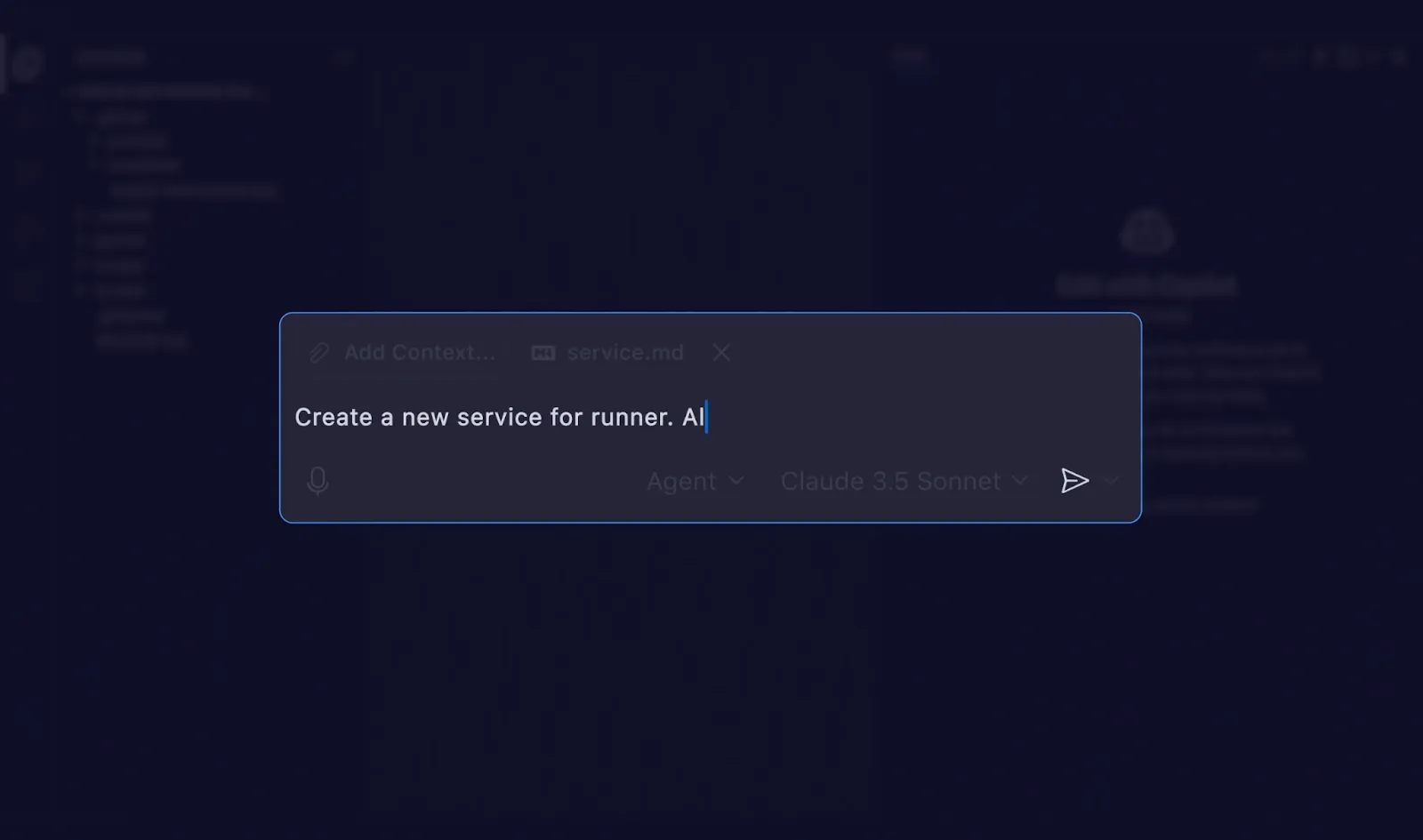
Casos de uso do GitHub Copilot para desenvolvimento front-end
Você sabe que o Copilot pode escrever código, mas onde ele realmente economiza mais tempo em um fluxo de trabalho de front-end real?
Vamos dar uma olhada:
Crie componentes React mais rapidamente
A criação de componentes React é um dos pontos fortes do Copilot. Como os componentes seguem padrões previsíveis, o Copilot pode gerar grandes blocos de código de qualidade para você.
Comece escrevendo um comentário descritivo e deixe o Copilot cuidar do resto.
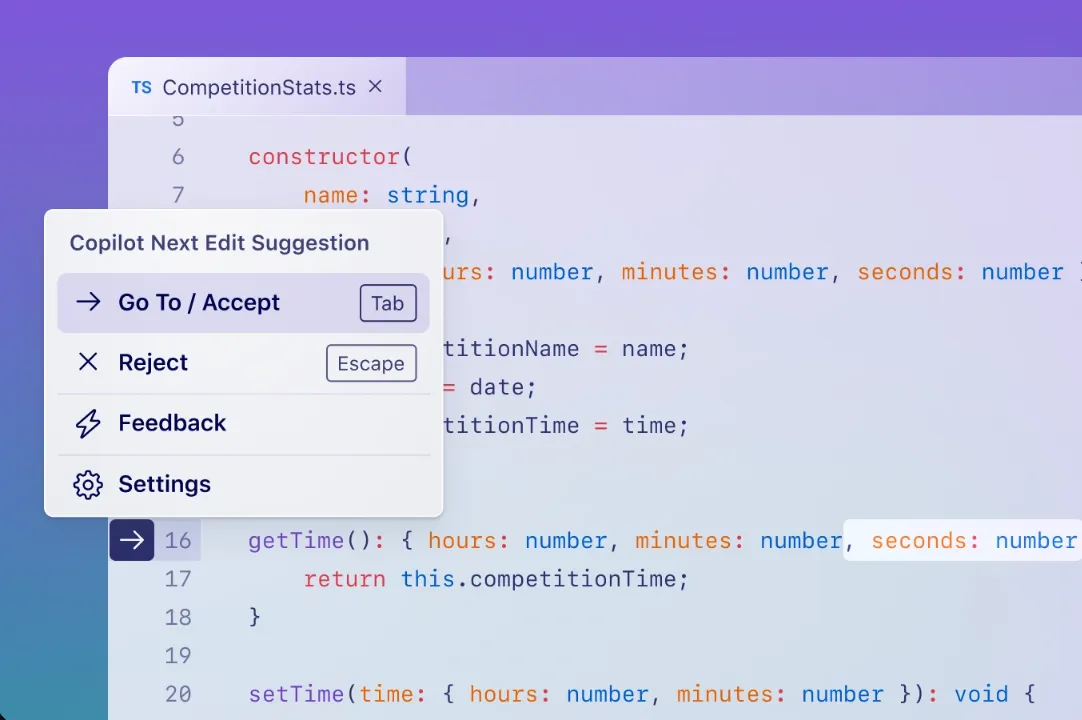
- Ele pode gerar o boilerplate do componente funcional, incluindo interfaces de props do TypeScript.
- Ele cria hooks useState e useEffect com base nas suas descrições.
- Ele cria componentes de formulário completos com entradas controladas e lógica de validação.
- Ele pode corresponder aos padrões de estilo do seu projeto, quer você use componentes estilizados ou módulos CSS.
Por exemplo, basta digitar export const ProductCard = ({ após um comentário explicando o que o cartão faz. O Copilot sugerirá toda a interface de props e a estrutura JSX básica, poupando você de digitar tudo sozinho.
Depure problemas de CSS e JavaScript
Ficar olhando para um bug de CSS que você não consegue corrigir é uma perda de tempo valioso. Em vez de ficar ajustando propriedades sem parar, você pode usar o Copilot Chat para diagnosticar o problema. Destaque o código problemático e pergunte o que há de errado.
Você pode fazer perguntas como:
- “Por que esse item flexbox não está centralizado verticalmente?”
- “Explique o problema de contexto de empilhamento que está impedindo meu z-index de funcionar.”
- “Converta este CSS para usar propriedades de grade modernas em vez de floats.”
Isso também funciona para JavaScript. Se você tiver uma função que causa uma re-renderização infinita no React, destaque-a e pergunte ao Copilot por que isso pode estar acontecendo. Você pode até pedir para ele adicionar instruções console.log para ajudá-lo a rastrear o fluxo de dados ou explicar uma mensagem de erro confusa.
Para uma correção direta, use o comando /fix no chat.
Escreva testes de unidade para componentes da interface do usuário
Escrever testes é fundamental, mas pode ser uma das partes mais repetitivas do desenvolvimento front-end. O Copilot é útil para gerar testes unitários porque segue um formato estruturado e previsível. Ele compreende bibliotecas de testes como Jest, React Testing Library, Vitest e Cypress.
O fluxo de trabalho funciona assim:
- Abra seu arquivo de componente e crie um novo arquivo de teste ao lado dele.
- Escreva um comentário que descreva o caso de teste, como // Teste se o componente UserCard renderiza o nome e o avatar do usuário.
- Deixe o Copilot gerar a descrição, e ele bloqueará a lógica de renderização e as asserções.
O Copilot é ótimo para criar asserções que verificam elementos no DOM e pode até ajudar a simular chamadas de API ou provedores de contexto. Lembre-se de revisar os testes gerados, pois eles podem deixar passar um caso extremo importante.
Refactorize o código front-end legado
Modernizar uma base de código antiga é uma tarefa comum e desafiadora. O Copilot Chat pode acelerar esse processo, reduzindo o tempo de refatoração em 20 a 30%.
Use-o para:
- Converta componentes de classe React antigos em componentes funcionais com hooks.
- Substitua métodos de ciclo de vida como componentDidMount pelo hook useEffect.
- Atualize o código jQuery desatualizado para JavaScript ou React
- Converta um arquivo inteiro de JavaScript para TypeScript, adicionando anotações de tipo.
Antes de refatorar, use o comando /explain no Copilot Chat para obter um resumo claro do que o código antigo faz. Isso garante que você não perca nenhuma lógica sutil durante a transição.
Gere documentação para sua base de código
Uma boa documentação é essencial para que toda a sua equipe possa decifrar e compreender logicamente sua base de código. O Copilot ajuda você nessa frente, gerando documentação para o seu código à medida que você avança.
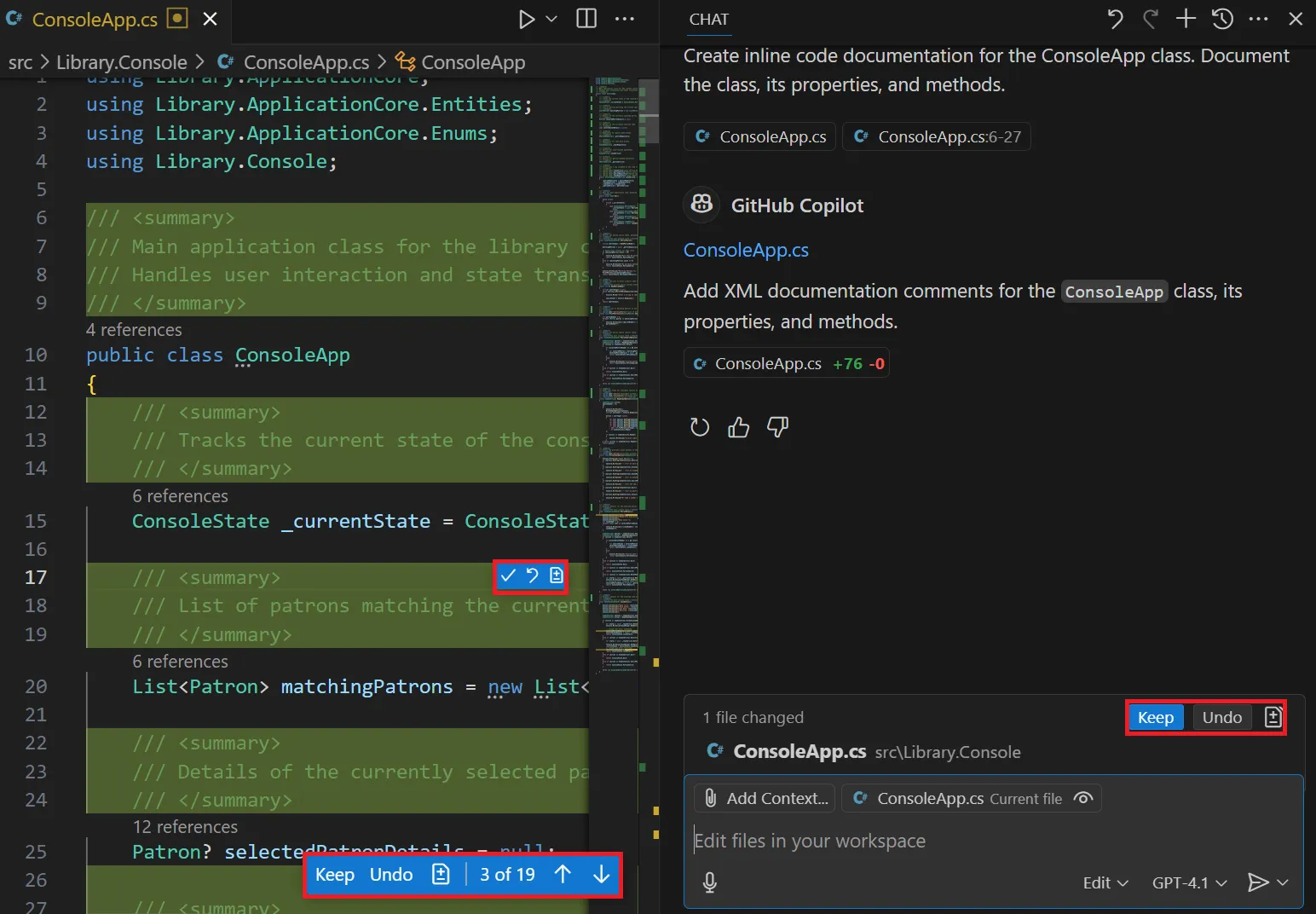
Selecione uma função e execute /doc para criar um comentário de documentação (estilo JSDoc ou TSDoc) descrevendo o que ela faz, seus parâmetros e valor de retorno.
Você também pode pedir ao Copilot para criar seções README para um componente, como uma tabela de props e exemplos de uso, e ele pode ajudá-lo a estruturar documentos de suporte, como histórias do Storybook, quando você o solicita com sua API de componente e estados esperados.
⭐ Bônus: como escrever documentação técnica
Erros comuns ao usar o GitHub Copilot para trabalhos de front-end
O Copilot acelera sua codificação, mas também pode criar novos problemas se você não tomar cuidado, incluindo:
- Aceitar sugestões sem revisão: esse é o maior erro. Sempre leia o código sugerido pelo Copilot antes de aceitá-lo, assim como você faria com o código de um desenvolvedor júnior.
- Fornecer muito pouco contexto: se você estiver trabalhando em um único arquivo sem outros abertos, as sugestões do Copilot serão genéricas. Abra arquivos relacionados para que eles tenham uma melhor compreensão do seu projeto.
- Usar comentários vagos: um comentário como // criar um botão é incoerente. Um comentário como // criar um botão principal acessível com um indicador de carregamento proporcionará ótimos resultados em contraste.
- Ignorando os benefícios do TypeScript: as sugestões do Copilot são muito mais precisas quando ele tem informações de tipo. Se você não estiver usando o TypeScript, estará perdendo uma de suas maiores vantagens.
- Confiar excessivamente nele para arquitetura: o Copilot é um implementador, não um arquiteto. Use-o para escrever código, mas confie em sua própria experiência para decisões de alto nível sobre a estrutura dos componentes e o gerenciamento de estado.
- Esquecendo a acessibilidade: o Copilot nem sempre se lembra de adicionar atributos ARIA ou garantir a navegação pelo teclado. Você ainda é responsável por garantir que sua interface do usuário seja acessível a todos.
Limitações do uso do GitHub Copilot para codificação
Saber o que o Copilot não pode fazer lhe dará uma melhor compreensão de como usá-lo durante a codificação:
❌ Sem compreensão visual: o Copilot não consegue ver sua tela. Ele não tem como saber se o CSS que escreve realmente fica bom, então você sempre precisa verificar visualmente o resultado.
Padrões desatualizados: seus dados de treinamento nem sempre estão atualizados. Ele pode sugerir uma API obsoleta ou um padrão React antigo, portanto, sempre verifique novamente a documentação oficial.
❌ Limites da janela de contexto: em arquivos muito grandes ou projetos extremamente complexos, o Copilot pode perder o controle do contexto e começar a dar sugestões irrelevantes.
❌ APIs alucinadas: às vezes, o Copilot sugere com confiança uma função ou propriedade que na verdade não existe. Se algo parecer estranho, procure o significado.
❌ Pontos cegos de segurança: o Copilot pode gerar código com vulnerabilidades de segurança, como riscos de cross-site scripting (XSS). Você é a última linha de defesa para a segurança.
❌ Sem refatoração em todo o projeto: o Copilot funciona arquivo por arquivo. Ele não pode realizar uma refatoração em grande escala em toda a sua base de código de uma só vez.
Otimize seu fluxo de trabalho de desenvolvimento com o ClickUp
Mesmo com um programador de IA como o Copilot acelerando sua codificação, a velocidade geral da sua equipe ainda pode parecer lenta.
Isso porque o desenvolvimento front-end vai muito além da codificação. Envolve planejar sprints, refinar tickets, alinhar-se com o design, escrever documentação, coordenar revisões, acompanhar o controle de qualidade e manter as partes interessadas informadas.
Quando eles existem separadamente e em diferentes ferramentas, o resultado é uma proliferação de ferramentas. As decisões ficam enterradas em threads, e os requisitos se afastam do código que deveria implementá-los.
Para corrigir isso, você precisa mudar da eficiência no nível do código para a eficiência no nível do fluxo de trabalho combinada com o código. É aqui que você escolhe o ClickUp.
O ClickUp é o primeiro espaço de trabalho de IA convergente do mundo, criado para reunir todo o ciclo de vida da entrega de front-end em um só lugar (adeus à troca de contexto, para sempre).
Envie o código front-end diretamente da tarefa
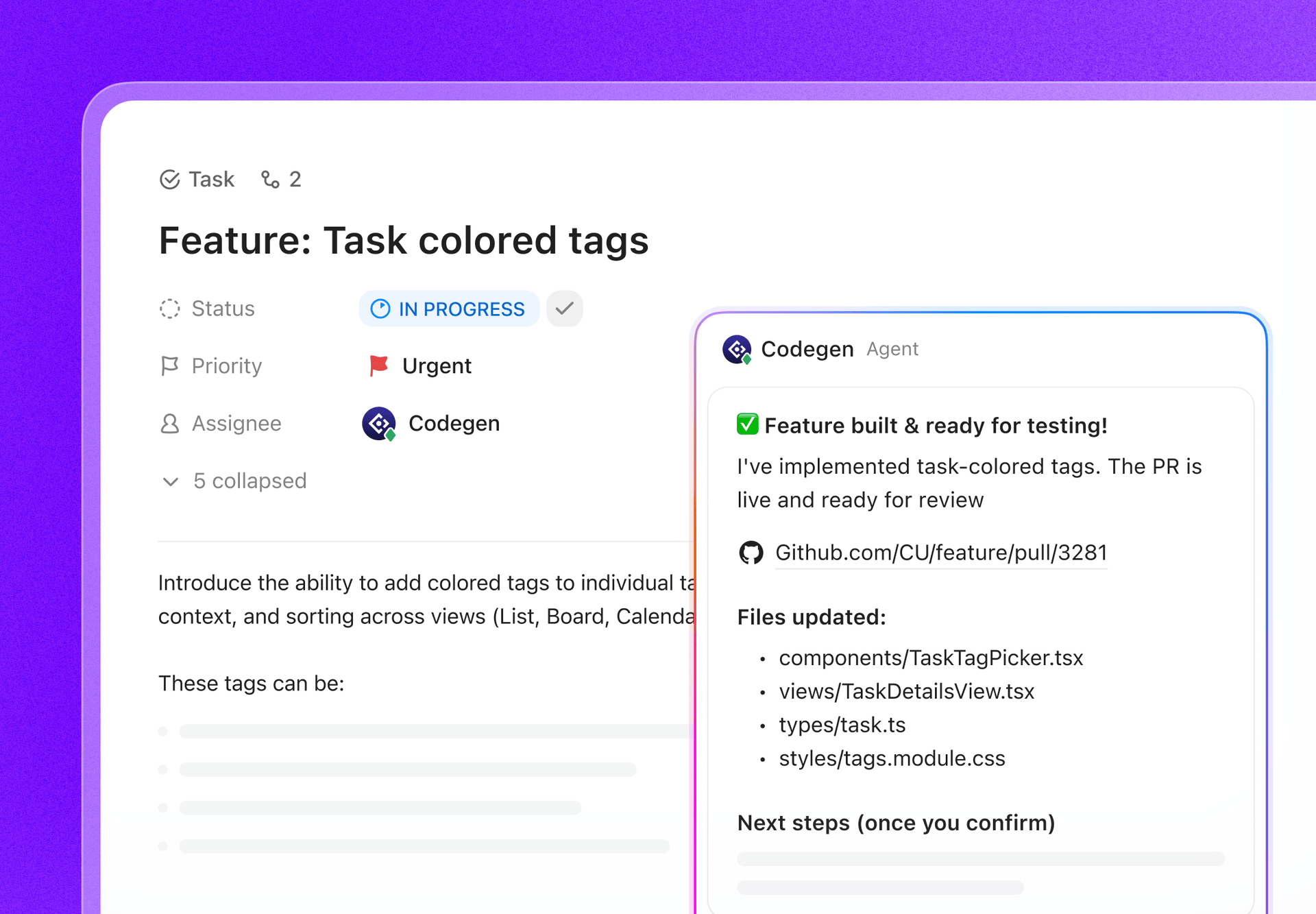
O Codegen by ClickUp é o colega de equipe de desenvolvimento de IA do ClickUp. É um agente de IA externo que pode concluir tarefas, criar recursos e responder a perguntas sobre código usando linguagem natural. Ele também foi projetado para ajudar você a entregar mais rapidamente, criando pull requests prontas para produção.
O que torna isso útil para equipes de front-end é o padrão de transferência. Em vez de copiar os requisitos para o seu IDE, solicitar o código ao Copilot e depois voltar para atualizar o ticket, o Codegen permite que o trabalho comece a partir do próprio ClickUp Tasks.
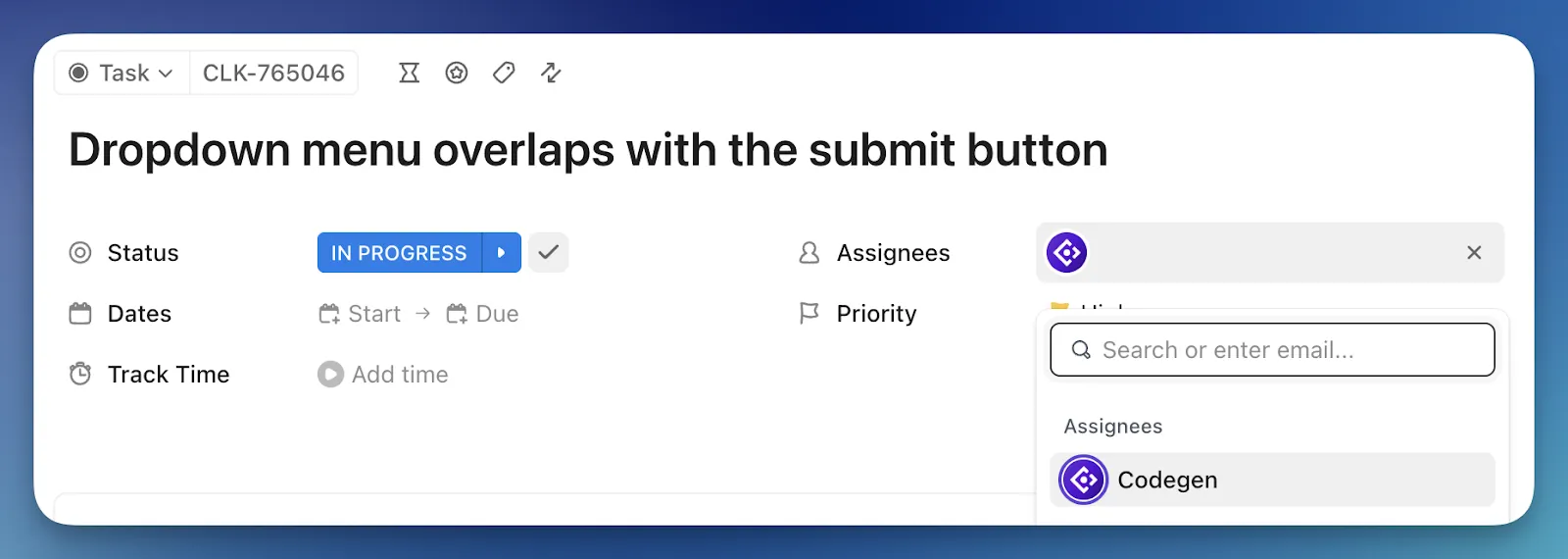
Isso significa que você pode conectar o Codegen e interagir com ele dentro do mesmo fluxo de trabalho.
Por exemplo, digamos que uma tarefa seja “Criar um componente Button reutilizável”. Na tarefa, você já tem os critérios de aceitação, notas de design e casos extremos. Você pode atribuir a tarefa ao Codegen ou @mencioná-la em um comentário e pedir que ele gere o componente em TypeScript, inclua variantes e adicione testes básicos. Em seguida, peça para ele preparar uma solicitação pull que corresponda ao escopo da tarefa.
💡 Dica profissional: você também pode integrar o GitHub ao ClickUp. Depois de fazer isso, o ClickUp mostrará sugestões de nomes de ramificações e mensagens de commit que você pode copiar, além do ID da tarefa.
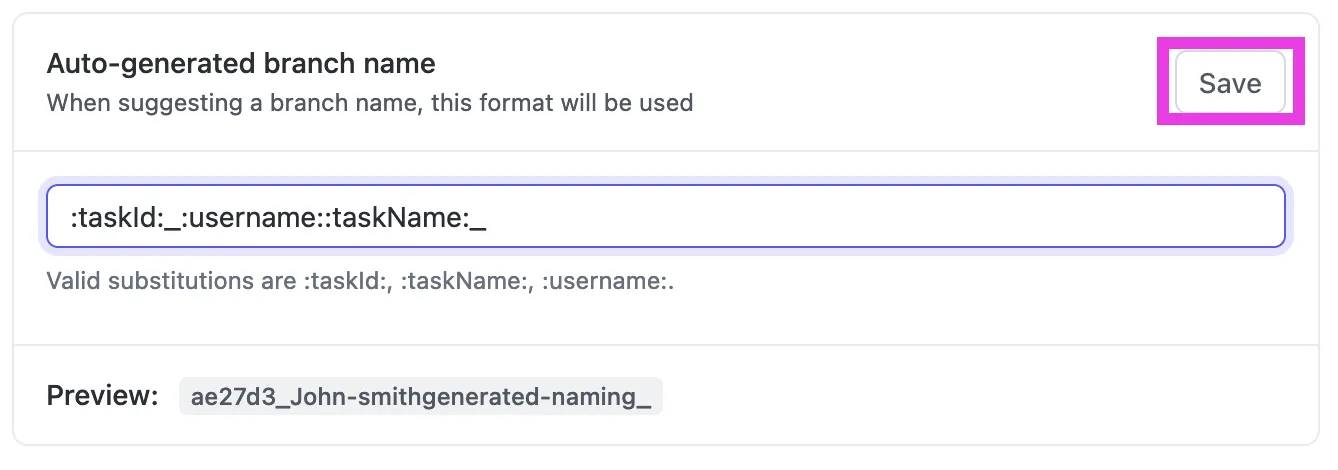
Copie nomes de ramificações sugeridos e mensagens de commit usando a integração do GitHub ClickUpEm seguida, basta referenciar esse ID de tarefa em sua atividade Git (ramificação, commit ou PR) usando formatos como:#{task_id}CU-{task_id}{custom_task_id}Essa convenção vincula automaticamente a atividade de desenvolvimento à tarefa, para que revisores e gerentes de projeto possam ver commits, ramificações e PRs diretamente no ClickUp, sem precisar procurar.
Mantenha as revisões e o controle de qualidade em andamento sem precisar fazer acompanhamento manual
Aproveite os Super Agentes do ClickUp para executar a coordenação de ponta a ponta. Os Super Agentes são colegas de equipe alimentados por IA que trabalham com todo o contexto do espaço de trabalho e podem realizar pesquisas, fornecer sugestões e notificá-lo quando os projetos estão atrasados.
Você também controla quais ferramentas e fontes de dados eles podem acessar e quem em seu espaço de trabalho pode acioná-los e gerenciá-los.
E o que o torna forte para a entrega de front-end é que eles podem ser lançados por meio do ClickUp Automations. Isso significa que você pode acionar um Super Agent quando uma tarefa muda de status, quando um link de PR é adicionado ou quando um prazo está se aproximando.
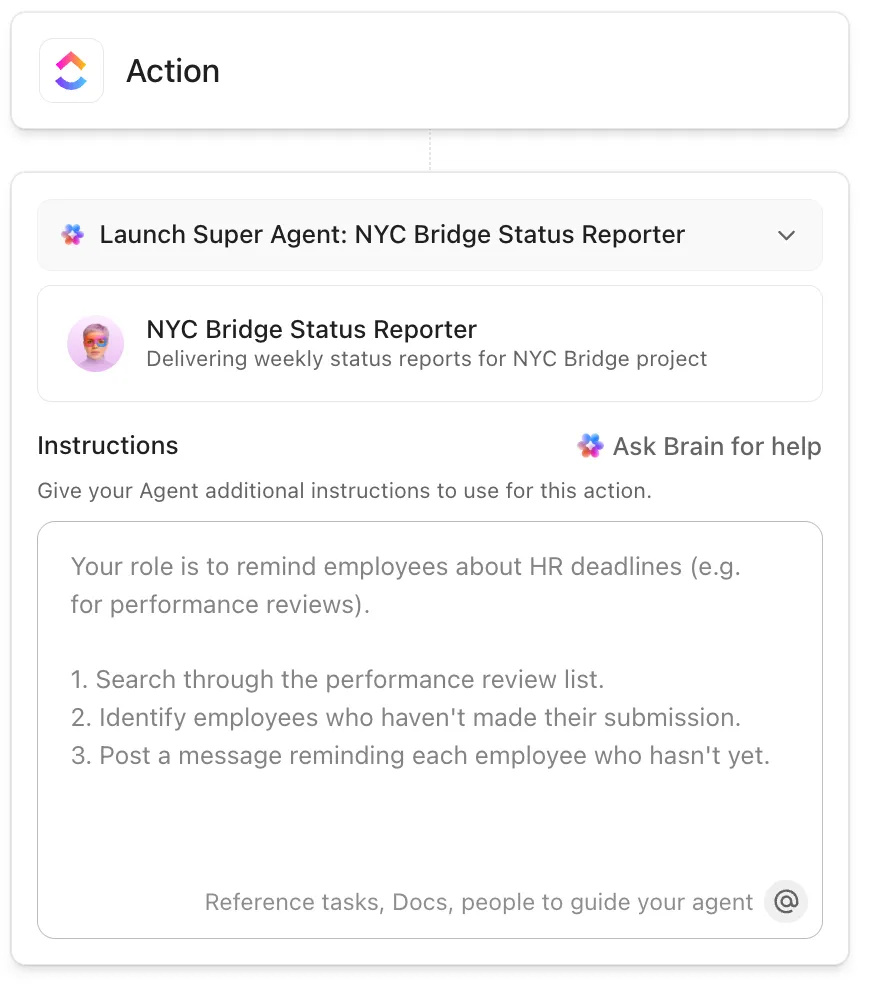
Por exemplo, quando uma tarefa passa para “Em revisão”, um Super Agente pode compilar tudo o que um revisor precisa, incluindo os critérios de aceitação mais recentes do Doc, notas de decisão importantes dos comentários, designs vinculados e uma pequena lista de verificação do que deve ser verificado.
Ele pode então criar subtarefas de acompanhamento para correções, marcar o revisor certo e atualizar a tarefa com um resumo claro. Além disso, você tem total liberdade para definir como ele se comporta usando instruções, ferramentas e conhecimento, enquanto ele retém memórias úteis ao longo do tempo, tornando-se mais consistente à medida que é executado.
Encontre respostas instantaneamente em sua base de código e ferramentas conectadas
E, em seguida, use o ClickUp Brain MAX para reduzir o tempo que você gasta procurando contexto.
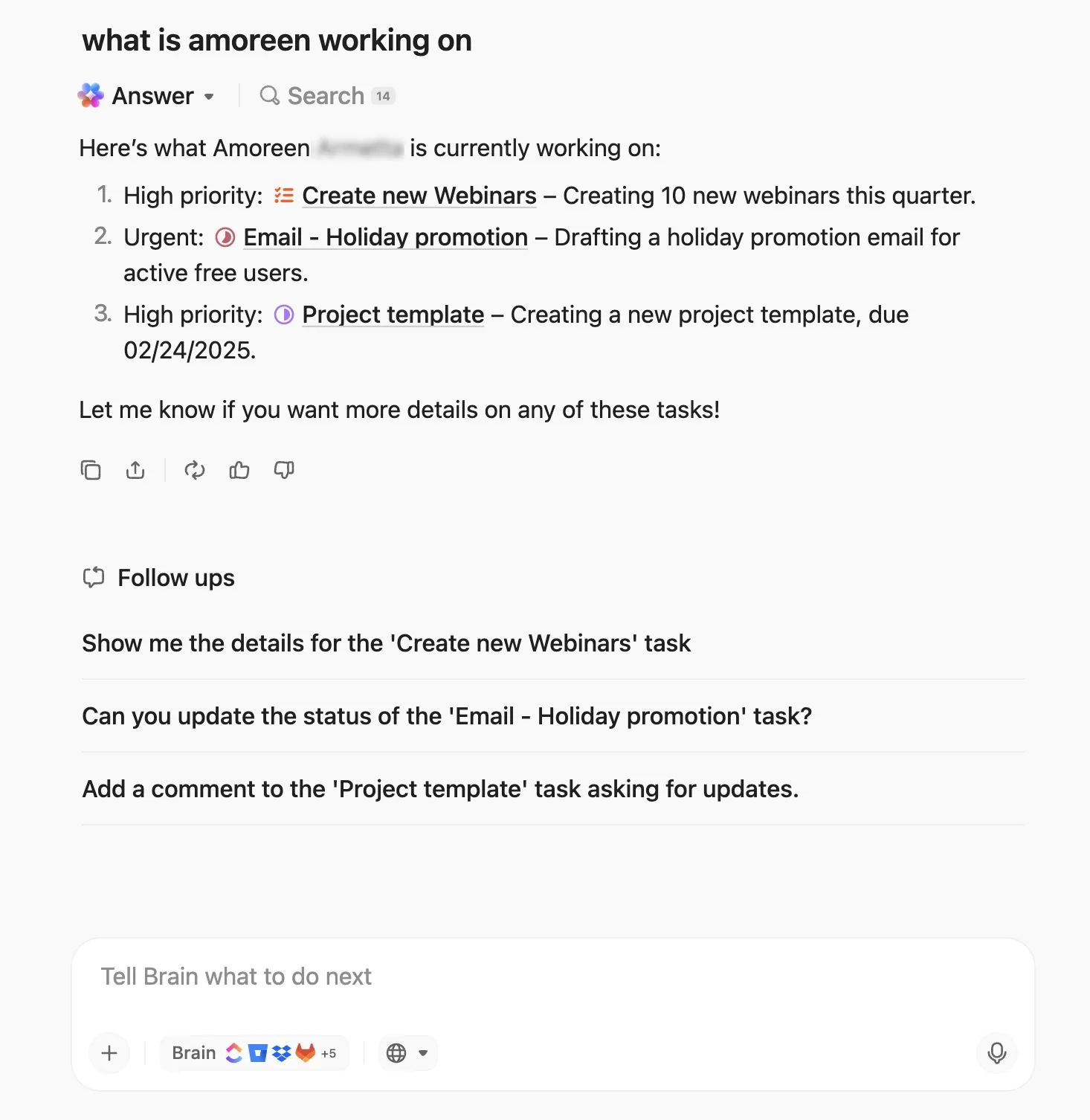
O Brain MAX é o companheiro de desktop com tecnologia de IA do ClickUp que pode pesquisar em seus aplicativos de trabalho e na web, para que as informações de que você precisa não fiquem presas em uma guia ou ferramenta. Ele também oferece suporte ao Talk-to-Text, que é útil quando você deseja respostas rápidas enquanto mantém o fluxo de trabalho.
Para equipes de front-end, isso é importante porque os detalhes que faltam raramente estão dentro do arquivo que você abriu. Em um minuto, você precisa dos critérios de aceitação mais recentes; no minuto seguinte, você está tentando encontrar o tópico certo que explica uma decisão de interface do usuário. O Brain MAX garante que você tenha todo o contexto necessário em um único aplicativo.
Execute todo o ciclo de vida do front-end em um único espaço de trabalho de software
E se você está se perguntando se os engenheiros de software e gerentes de produto podem ter um ambiente dedicado que atenda às suas necessidades, então, é claro, você tem o ClickUp para equipes de software. Trata-se de um fluxo de trabalho completo que abrange suas tarefas, conhecimentos, documentos, agentes, painéis — tudo o que você precisar.
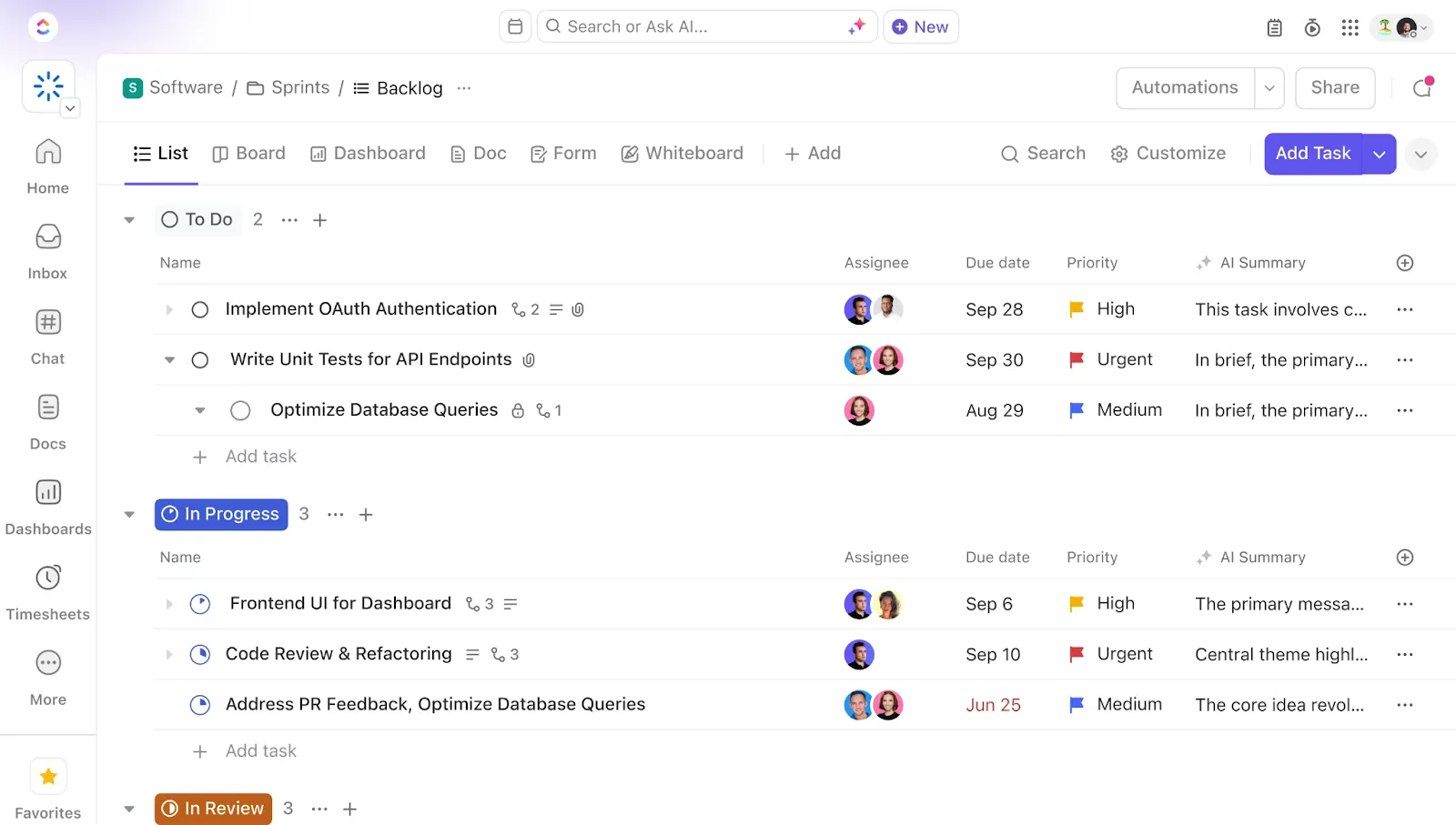
Aqui está um resumo:
- Tarefas do ClickUp para execução de sprints e backlogs: capture histórias de usuários, bugs e dívidas técnicas como trabalho estruturado e, em seguida, execute sprints e dependências no mesmo sistema. O ClickUp também oferece suporte a várias visualizações do ClickUp para que as equipes possam visualizar o trabalho como uma lista, quadro, linha do tempo e muito mais.
- ClickUp Docs para especificações relacionadas à entrega: mantenha PRDs, requisitos de interface do usuário e notas de implementação no Docs, onde eles podem permanecer vinculados às tarefas que os enviam.
- Painéis ClickUp para visibilidade de alto nível: reúna os principais sinais de entrega em uma única visualização ampliada para que você possa ver o progresso, a carga de trabalho e os bloqueadores.
... e muito mais.
📌 Fizemos uma comparação mais detalhada dos recursos das duas ferramentas aqui 👉 Github Copilot vs. ChatGPT: qual é a melhor ferramenta para desenvolvedores?
Crie um sistema de envio de front-end com tecnologia de IA com o ClickUp
A codificação assistida por IA funciona melhor quando as equipes a integram a todo o fluxo de trabalho de desenvolvimento.
Ou seja, as equipes vencedoras se alinham quanto ao escopo do trabalho, à revisão do código e às decisões tomadas para o próximo sprint.
Para isso, é necessário um único local para escrever e refinar especificações, um único sistema para acompanhar tarefas e PRs e automações que reduzam as atualizações manuais que atrasam as equipes de front-end.
É por isso que você tem o ClickUp — uma solução que impulsiona projetos desde o planejamento até o lançamento, com a IA dando suporte a tudo nos bastidores.
Execute hoje mesmo seu fluxo de trabalho de front-end com tecnologia de IA no ClickUp. ✅
Perguntas frequentes
O Copilot é ótimo para a conclusão de código em fluxo diretamente no seu editor, enquanto o ChatGPT é melhor para discussões de alto nível, brainstorming arquitetônico ou explicação de tópicos complexos de forma coloquial.
Sim, ele se destaca com o TypeScript porque as definições de tipo fornecem um contexto claro para suas sugestões. Ele também reconhece padrões para frameworks modernos como React, Vue, Angular e Svelte.
Os planos Copilot Business e Enterprise oferecem recursos baseados em equipe para gerenciar licenças de usuários, definir políticas e visualizar análises de uso, o que ajuda com o GitHub Copilot para revisão e padronização de código, além de colaboração.