
Nossa pesquisa sobre a eficácia das reuniões mostra que quase 40% dos entrevistados participam de quatro a mais de oito reuniões por semana, com cada reunião durando até uma hora.
Quando as reuniões funcionam bem, esse tempo se transforma em clareza, decisões e impulso. Quando não funcionam, você basicamente está organizando uma reunião semanal onde todos comparecem, conversam e vão embora sem que nada mude.
O problema é tudo o que acontece em torno da reunião.
Você está alternando entre a visualização do calendário, um documento que três pessoas estão editando ao mesmo tempo e uma ferramenta de gerenciamento de tarefas que nem sabe que uma reunião aconteceu. Quando você consegue reunir todas as peças, já esqueceu por que chamou todos para uma reunião.
Este guia explica como conduzir reuniões no ClickUp, desde a definição da agenda até o acompanhamento do que realmente é feito depois. Vamos começar! 🎯
O que significa “conduzir reuniões no ClickUp”
Conduzir reuniões no ClickUp significa criar a agenda, tomar notas durante a chamada, atribuir tarefas a partir das discussões e manter tudo conectado aos projetos afetados por essas decisões.
A diferença prática se manifesta de duas maneiras:
- O contexto permanece intacto: as notas da reunião são vinculadas diretamente às tarefas, projetos ou documentos em discussão, para que ninguém precise vasculhar ferramentas de trabalho remoto.
- A responsabilidade se torna visível: as tarefas da reunião aparecem nas mesmas visualizações que sua equipe já monitora, o que significa que o acompanhamento ocorre como parte dos ciclos normais de trabalho.
Com suas reuniões no mesmo sistema que suas tarefas, você pode eliminar facilmente a fragmentação do trabalho, também conhecida como a fragmentação das atividades de trabalho em várias ferramentas, plataformas e sistemas desconectados que não se comunicam entre si.
🔍 Você sabia? Existe um fenômeno real chamado “ressaca de reunião”. É um período de redução do foco e da motivação após uma reunião frustrante ou improdutiva.
Por que as equipes realizam reuniões no ClickUp em vez de “onde quer que o calendário esteja”
As equipes transferem suas reuniões para o ClickUp, o primeiro espaço de trabalho com IA convergente do mundo, para eliminar a fragmentação. Isso é importante por alguns motivos específicos:
- Melhoria na capacidade de pesquisa: encontre as decisões das reuniões pesquisando diretamente no projeto ao qual elas se referem.
- A integração fica mais fácil: conecte o histórico das reuniões ao trabalho ativo, para que os novos membros entendam por que as coisas são feitas da maneira que são.
- O acompanhamento das ações de acompanhamento é automatizado: use o ClickUp AI para criar tarefas do ClickUp a partir das discussões da reunião.
Trazer as reuniões para o ClickUp significa menos ferramentas de gerenciamento de reuniões para administrar e menos lugares onde as decisões se perdem.
📮ClickUp Insight: 37% dos trabalhadores enviam notas de acompanhamento ou atas de reuniões para acompanhar itens de ação, mas 36% ainda dependem de outros métodos fragmentados.
Sem um sistema unificado para registrar decisões, as principais informações de que você precisa podem ficar perdidas em chats, e-mails ou planilhas. Com o ClickUp, você pode transformar instantaneamente conversas em tarefas acionáveis em todas as suas tarefas, chats e documentos, garantindo que nada seja esquecido.
Passo a passo: como conduzir reuniões no ClickUp
Se você já se perguntou como conduzir reuniões eficazes sem perder o foco no que é importante, você está no lugar certo. Abaixo está um guia simples e passo a passo para ajudá-lo a planejar, organizar e acompanhar reuniões no ClickUp. 📝
Passo 1: Configure um centro de reuniões em seu espaço de trabalho
Crie um Centro de Reuniões como sua única fonte de verdade para todas as atividades de reunião, facilitando a localização de agendas, notas e acompanhamentos.
Para criar um Centro de Reuniões em seu espaço de trabalho do ClickUp:
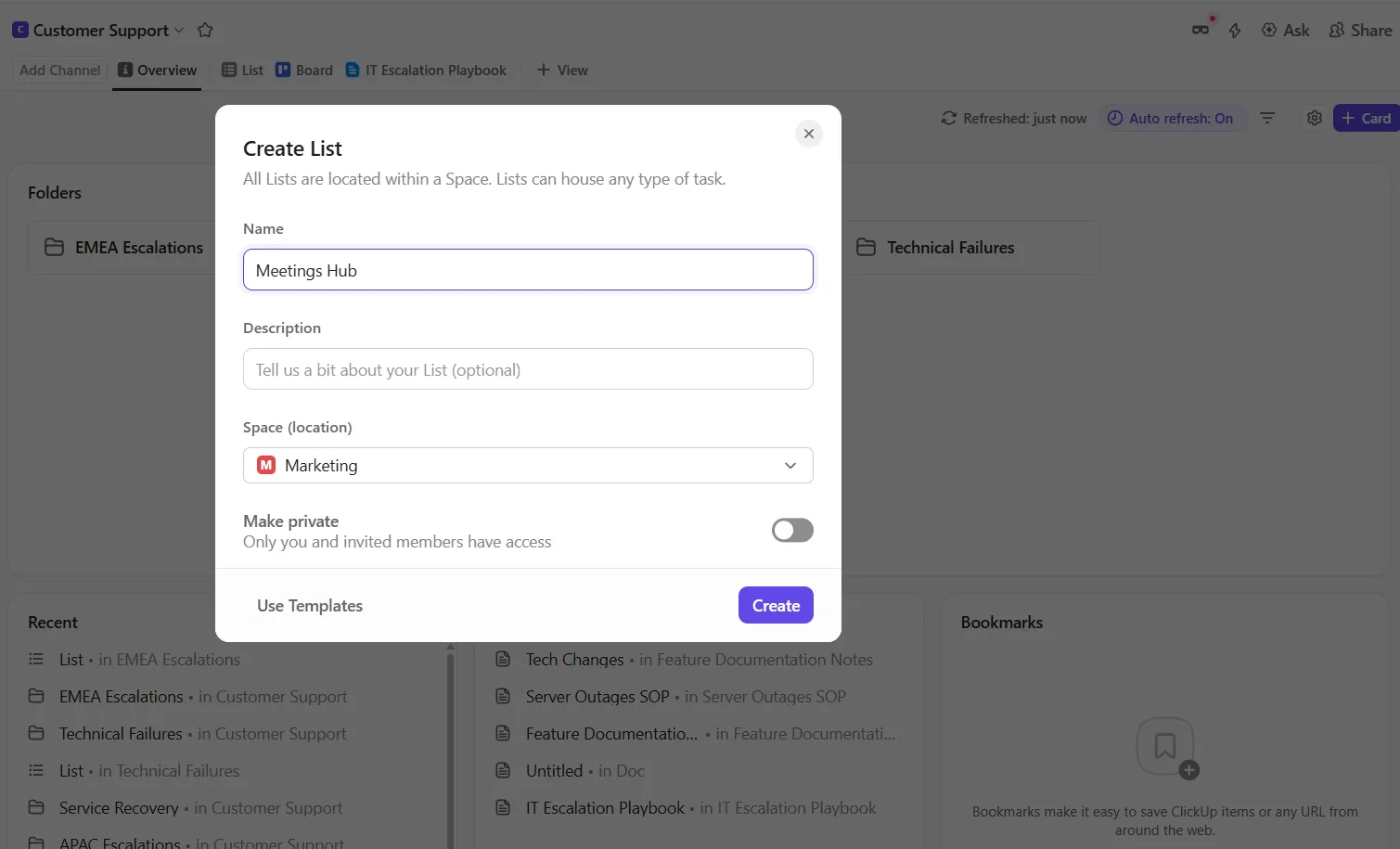
- Crie uma nova lista no ClickUp chamada Centro de Reuniões, para que todas as reuniões fiquem centralizadas.
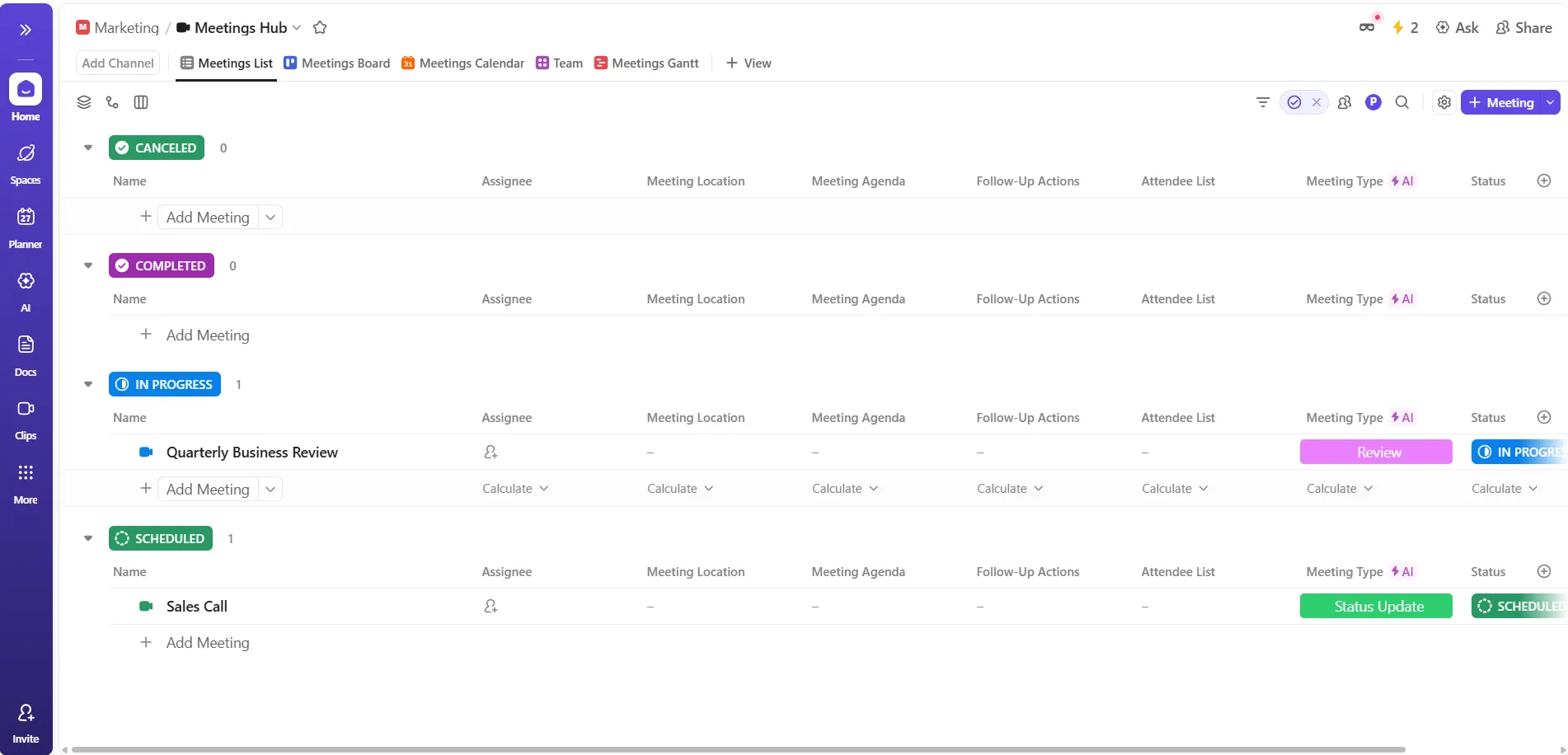
- Para cada reunião, adicione uma nova tarefa do ClickUp a esta lista para que cada reunião tenha seu próprio espaço dedicado.
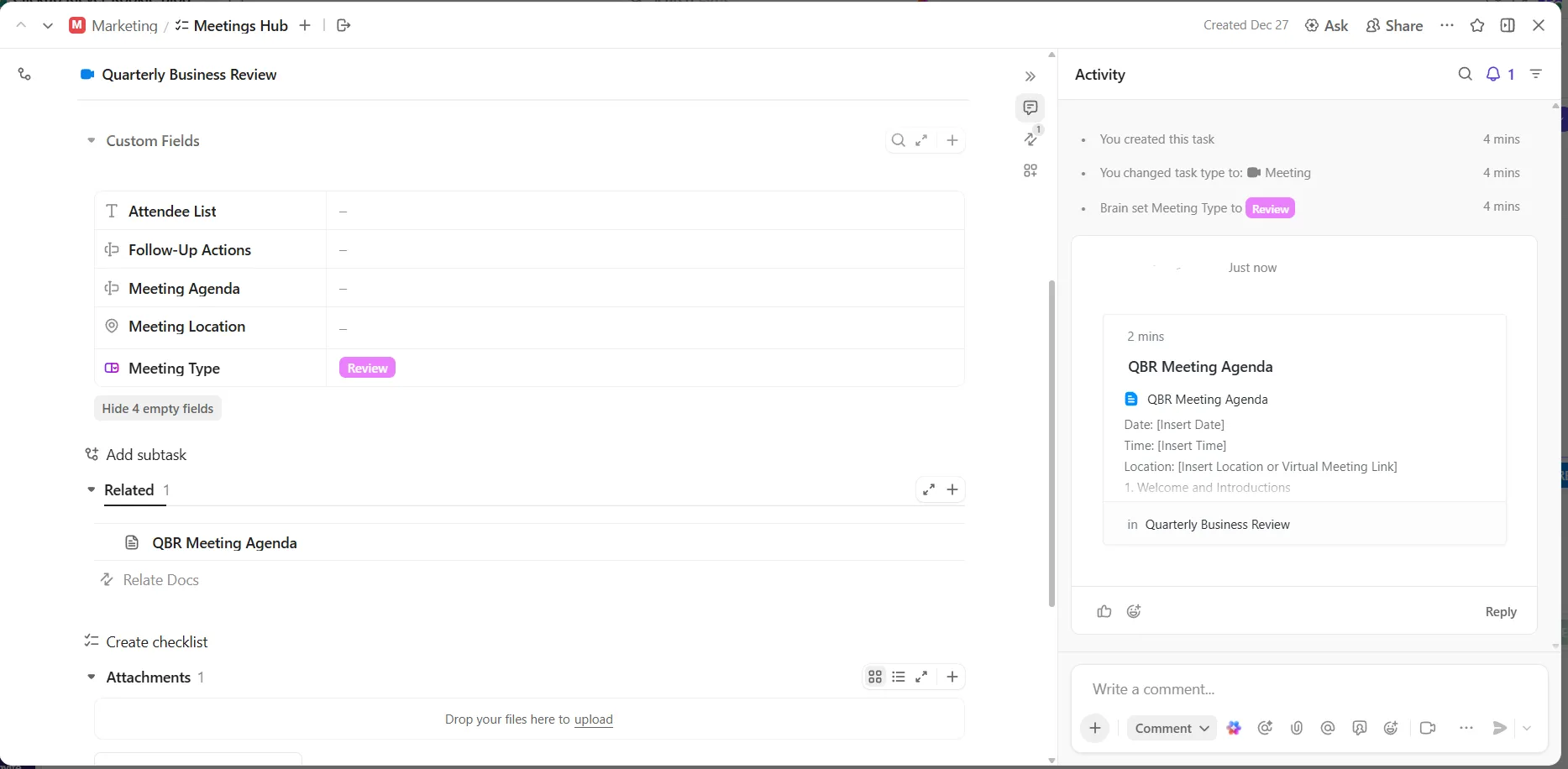
- Anexe um documento do ClickUp a cada tarefa da reunião para agendas e notas colaborativas, para que várias pessoas possam contribuir antes, durante e depois da reunião.
- Adicione campos personalizados do ClickUp para acompanhar o responsável pela reunião, o tipo ou o status de acompanhamento, para que você possa filtrar e gerar relatórios sobre as reuniões com facilidade.
- Use @menções em Tarefas ou Documentos para notificar os participantes e manter todos alinhados quanto às expectativas e resultados.
🔍 Você sabia? No final do século XX, o número de reuniões das quais um funcionário médio participava dobrou. Na década de 1990, os executivos passavam quase 23 horas por semana em reuniões, mais do que um dia inteiro de trabalho, apenas conversando com outras pessoas em vez de se concentrarem no trabalho.
Etapa 2: planeje a agenda de forma colaborativa no ClickUp Docs
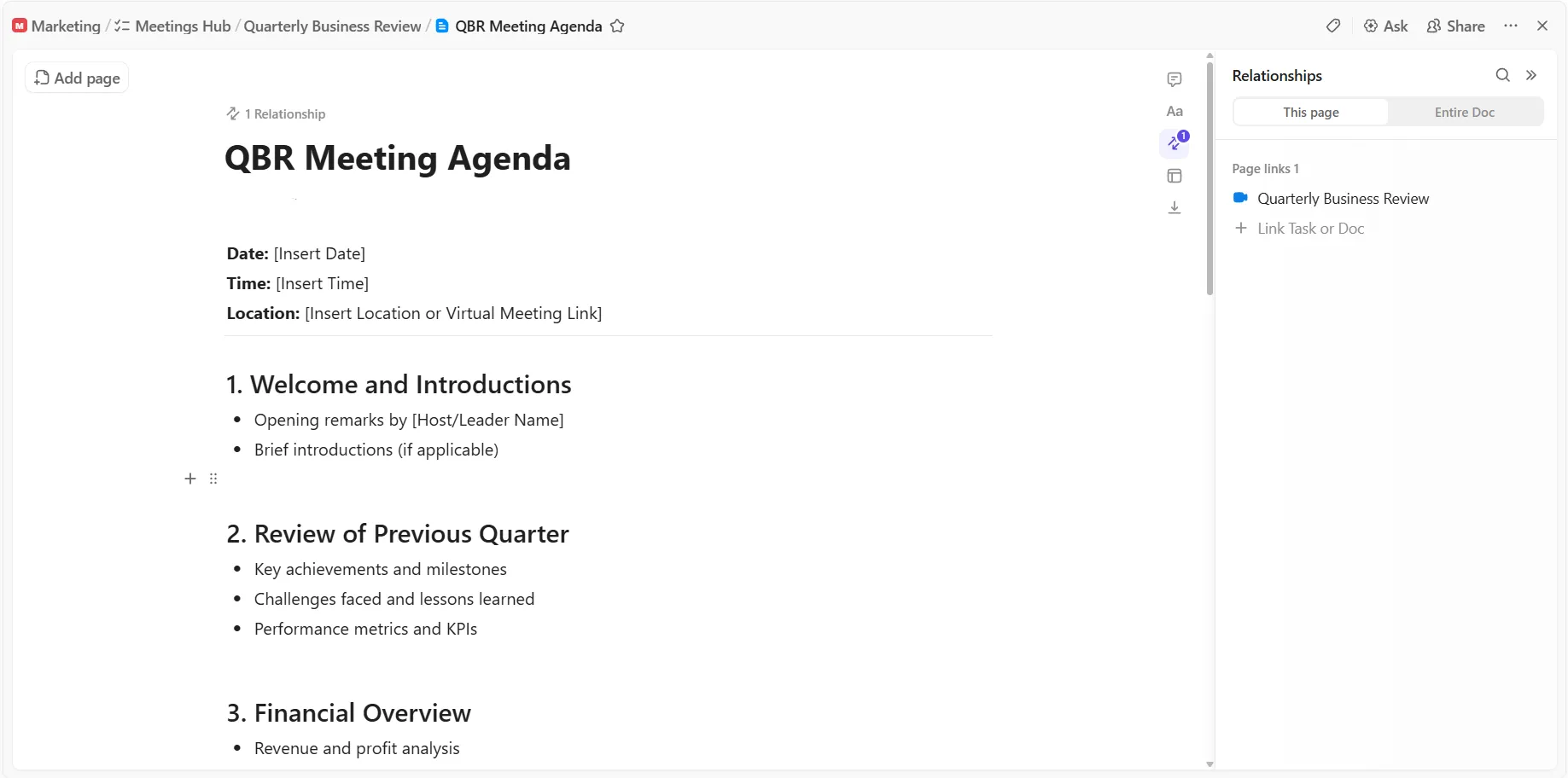
As agendas colaborativas das reuniões garantem que todos cheguem preparados e alinhados, economizando tempo e levantando os principais tópicos com antecedência. O ClickUp Docs facilita a contribuição de todos os participantes antes do início da reunião.
Para planejar sua agenda:
- Elabore os itens da agenda usando títulos, tabelas ou banners para obter uma estrutura clara.
- @mencione os participantes no Doc para convidá-los a adicionar tópicos ou perguntas.
- Incentive os membros da equipe a comentar ou sugerir edições diretamente no Doc, para que o feedback seja registrado em um único lugar.
- Use um modelo de notas de reunião do Centro de Modelos para manter a consistência, assim você não precisa começar do zero todas as vezes.
🔍 Você sabia? Algumas das primeiras organizações formais de psicologia literalmente começaram em reuniões. Por exemplo, a Psychonomic Society foi fundada em Chicago em 1959, quando um pequeno grupo de psicólogos experimentais se reuniu para compartilhar pesquisas.
Etapa 3: realize reuniões ao vivo no ClickUp com o SyncUps
O ClickUp SyncUps permite que sua equipe se reúna em tempo real, diretamente no software de gerenciamento de tarefas, para que o contexto e a colaboração permaneçam juntos. Isso é ideal para reuniões rápidas, brainstorming ou qualquer reunião em que a discussão ao vivo seja valiosa.
Para realizar uma reunião ao vivo:
- Abra qualquer canal do ClickUp Chat, mensagem direta ou lista do ClickUp para iniciar um SyncUp.
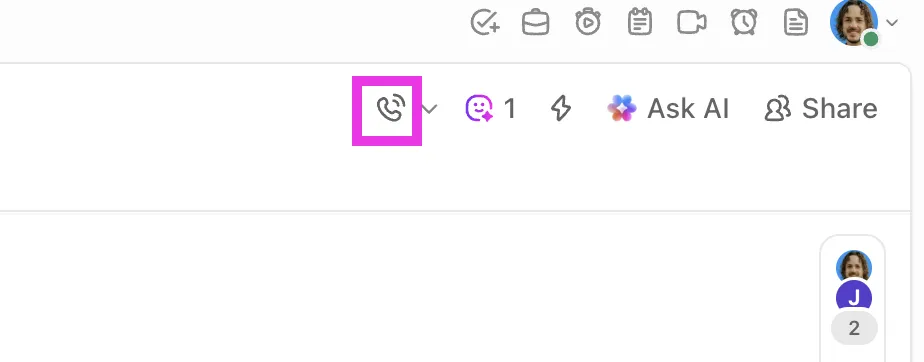
- Clique na opção para iniciar um SyncUp para colaboração instantânea por voz ou vídeo, para que todos possam participar rapidamente.
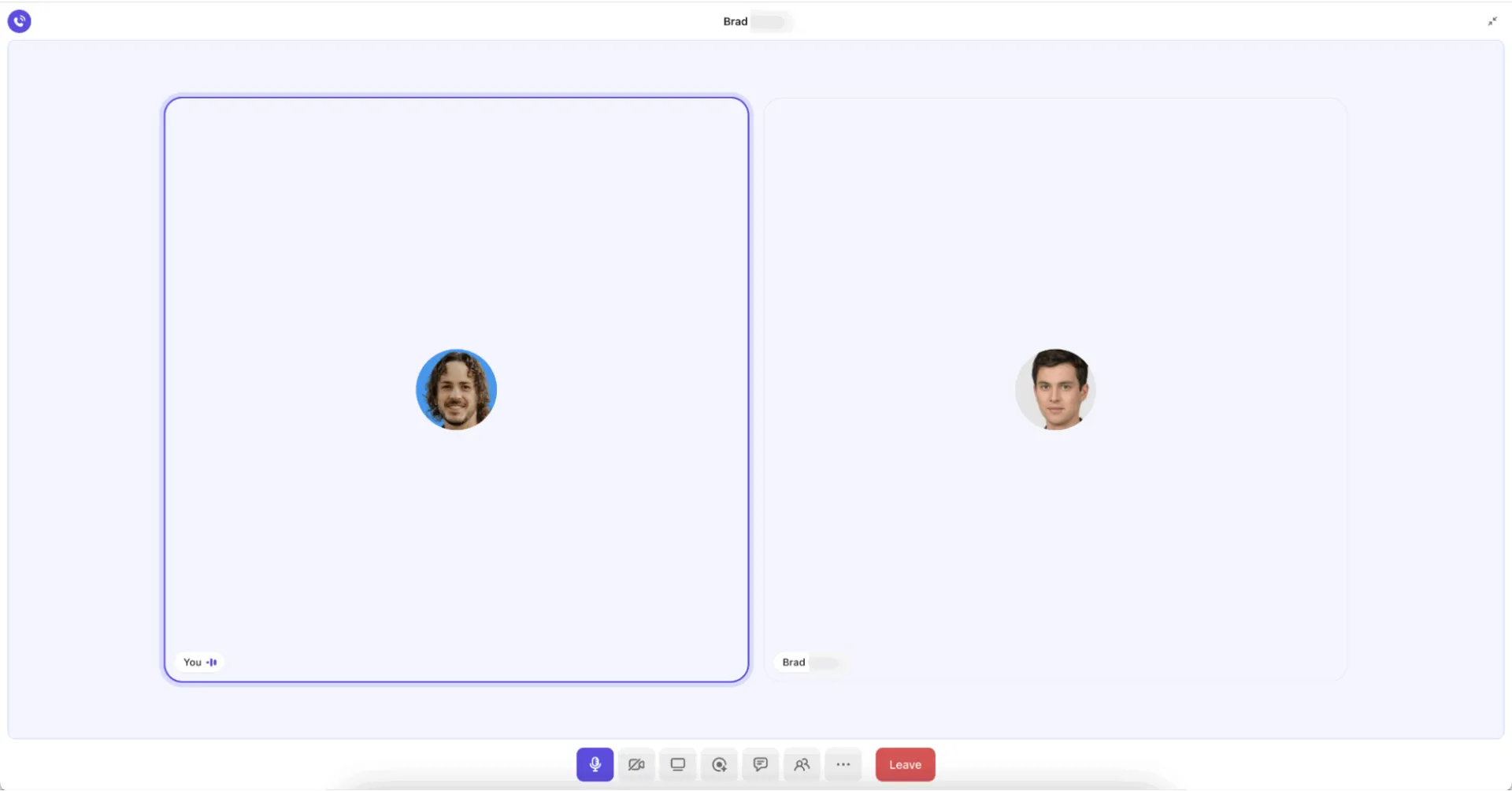
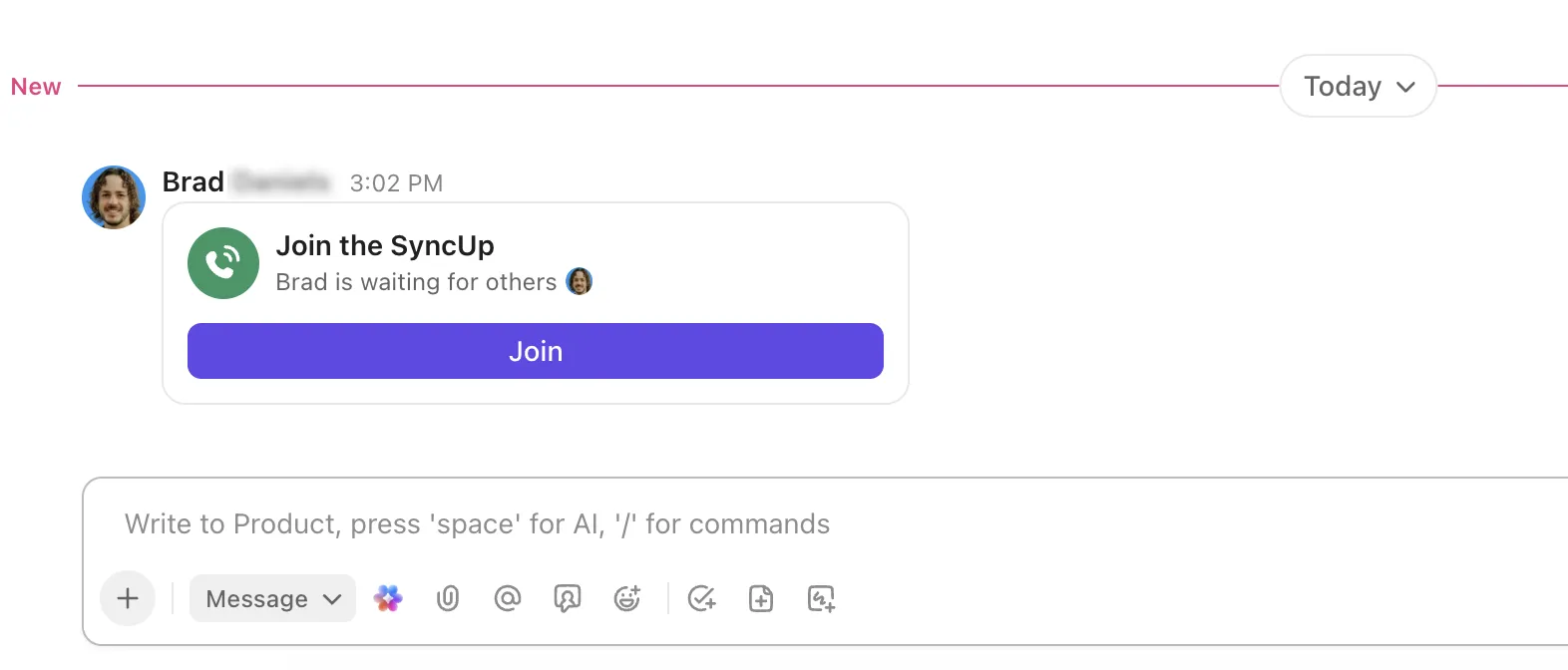
- Aguarde os participantes se juntarem; o sistema publica uma mensagem para que os atrasados possam entrar sem perder o contexto.
- Compartilhe sua tela para manter todos envolvidos e focados na discussão.
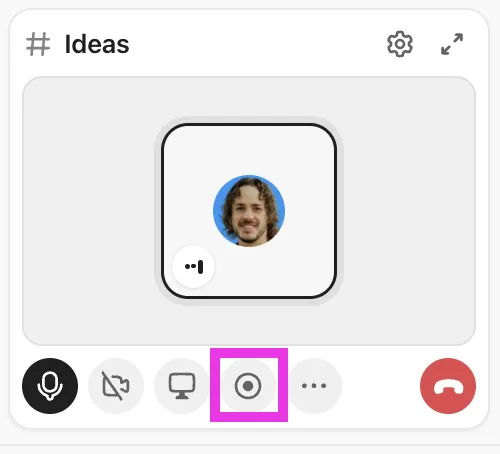
- Grave o SyncUp se quiser uma referência para mais tarde, para que nada se perca, e acesse-o no ClickUp Clips Hub.
💡 Dica profissional: Se você estiver conduzindo uma reunião em uma ferramenta de conferência externa, como Zoom ou Google Meet, o AI Notetaker do ClickUp garante que nenhum detalhe seja perdido. Ele libera você para participar plenamente, criando automaticamente um registro abrangente da sua reunião.
Para usar o AI Notetaker:
- Certifique-se de que o seu Calendário ClickUp esteja conectado aos eventos do Outlook ou do Google Agenda.
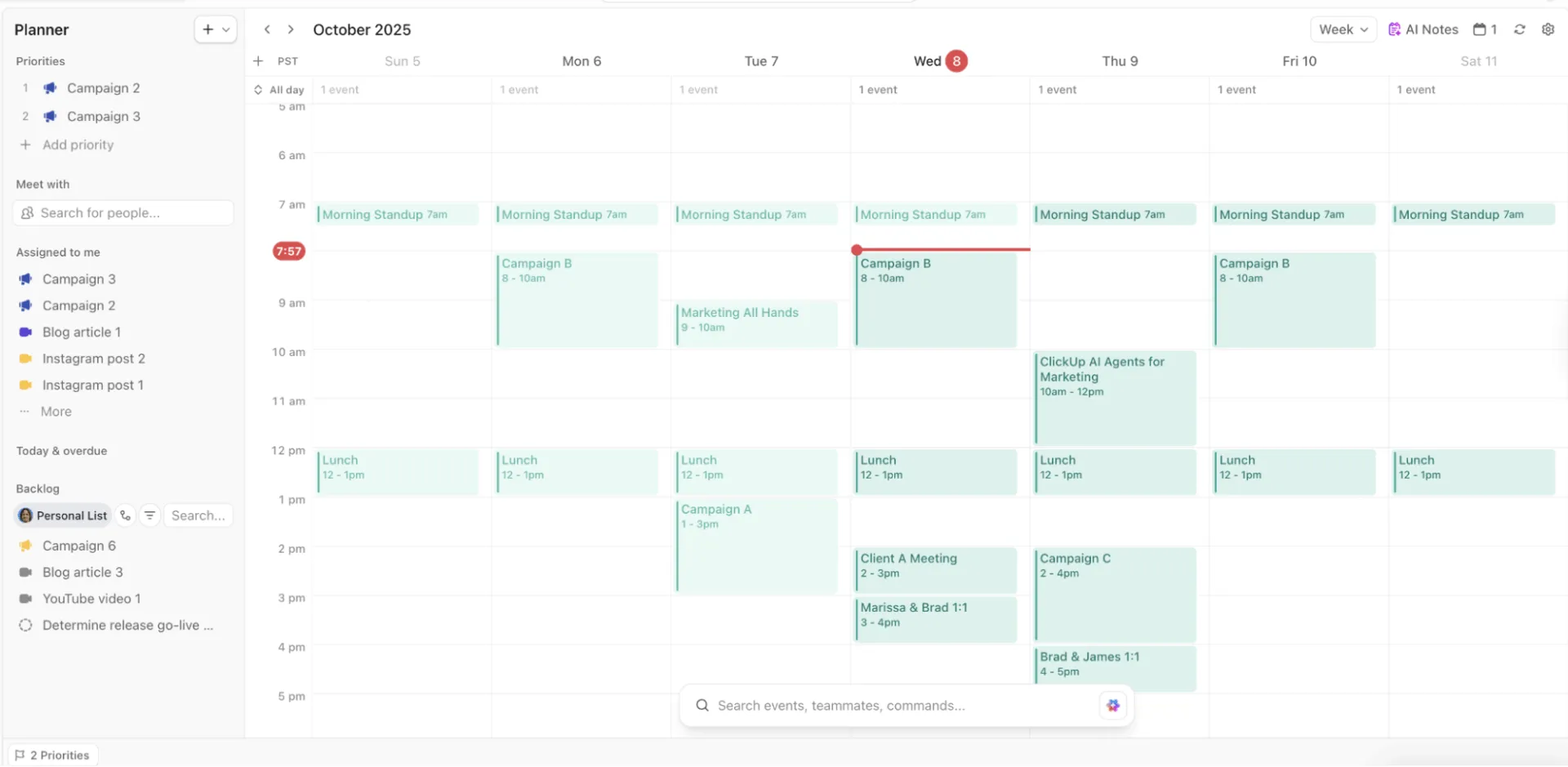
- Habilite o AI Notetaker para sua reunião ativando-o no Planner, para que ele participe como um participante.
- Deixe a ferramenta de IA gravar e fazer anotações durante a reunião para que você possa se concentrar na conversa.
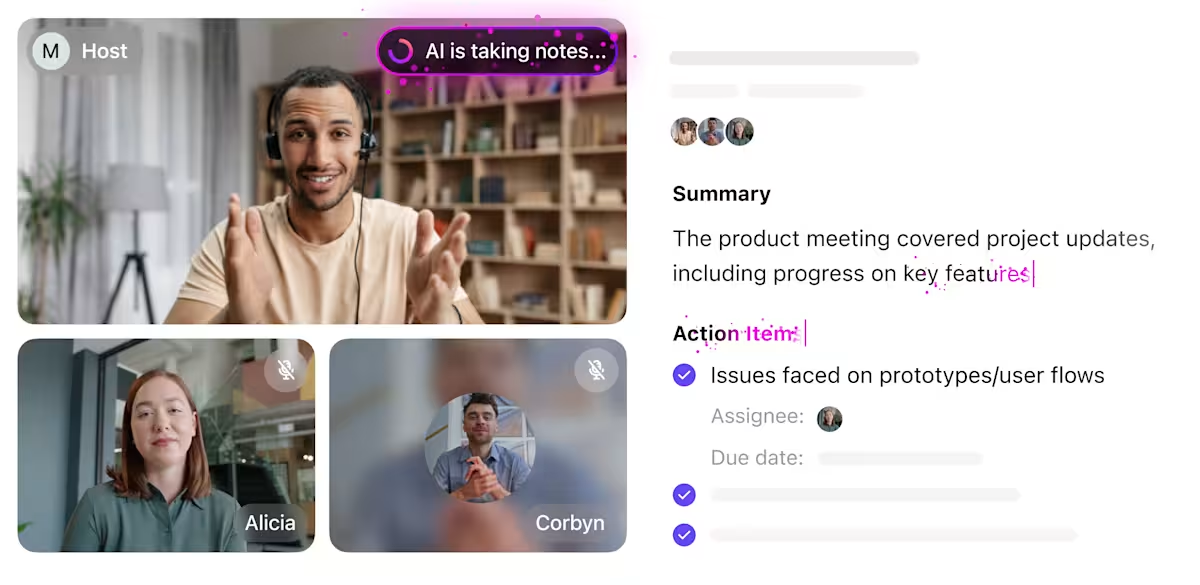
🤩 Bônus: Use o ClickUp Brain para fazer perguntas sobre suas notas de reunião ou obter resumos para que você possa extrair insights rapidamente!
🎥 Assista a este vídeo para saber como a IA auxilia nas notas das reuniões:
Etapa 4: Transforme os resultados das reuniões em tarefas próprias e rastreáveis
As reuniões só impulsionam o progresso quando os resultados se transformam em ação. O ClickUp facilita a atribuição e o acompanhamento de todas as decisões.
Para transformar resultados em ação:
- Revise as ações listadas nas notas da reunião, no Doc ou na Tarefa.
- Atribua tarefas diretamente ao membro responsável da equipe.
- Use os comentários de tarefas do ClickUp para esclarecer responsabilidades ou fornecer contexto adicional.
- Adicione tags de tarefas no ClickUp para agrupar itens de ação relacionados ou acompanhar o status das tarefas.
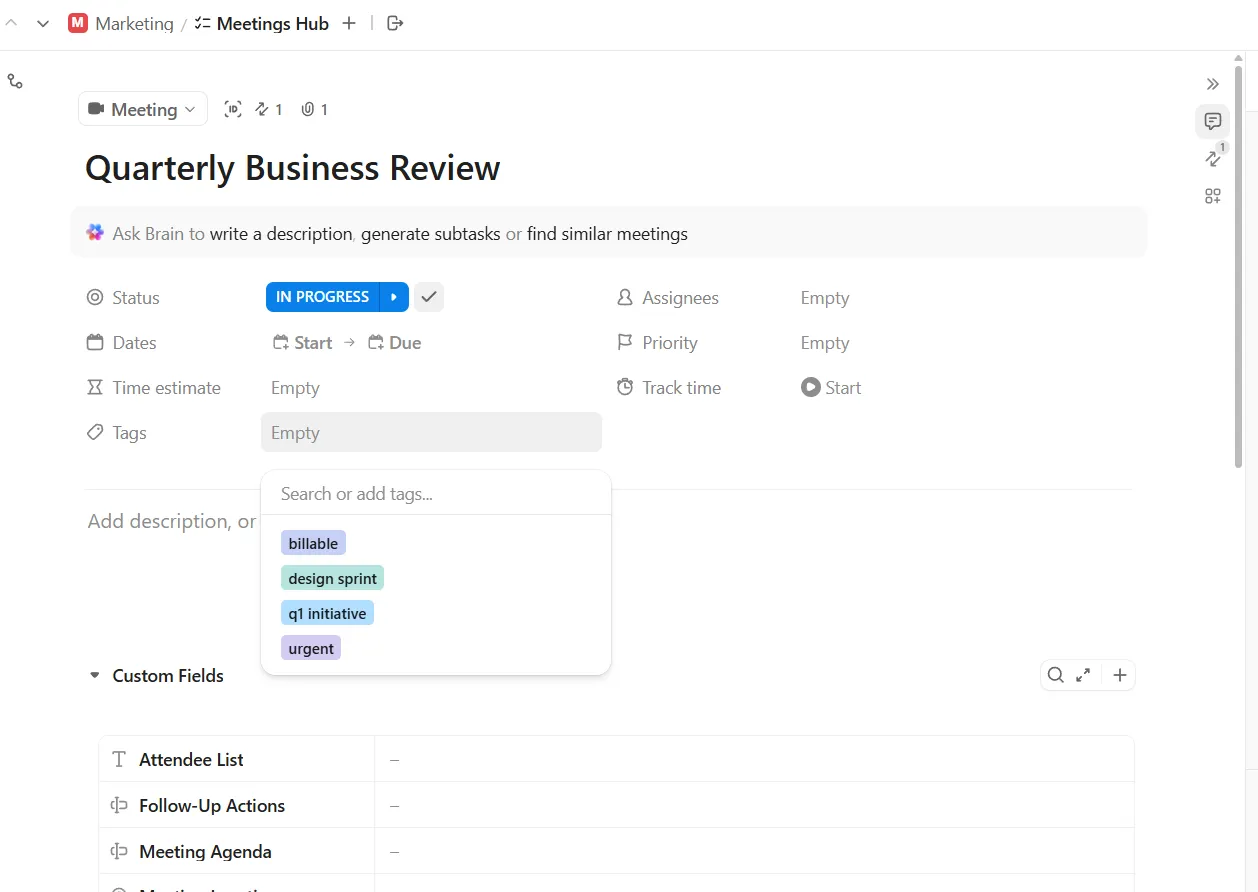
Para reuniões recorrentes, revise as ações anteriores no início de cada sessão para manter o progresso contínuo.
🔍 Você sabia? As feiras comerciais medievais não serviam apenas para comprar e vender mercadorias. Eram grandes encontros onde os comerciantes trocavam informações, construíam redes e coordenavam o comércio entre regiões, antecipando as conferências de negócios modernas e os ambientes colaborativos.
Passo 5: Realize reuniões assíncronas
Nem todas as discussões precisam de uma chamada ao vivo. As reuniões assíncronas mantêm o trabalho em andamento sem congestionar a agenda, permitindo que todos contribuam de acordo com seus próprios horários.
Para realizar uma reunião assíncrona no ClickUp:
- Crie um documento ou inicie um canal de bate-papo para a reunião, para que todos tenham um lugar para contribuir.
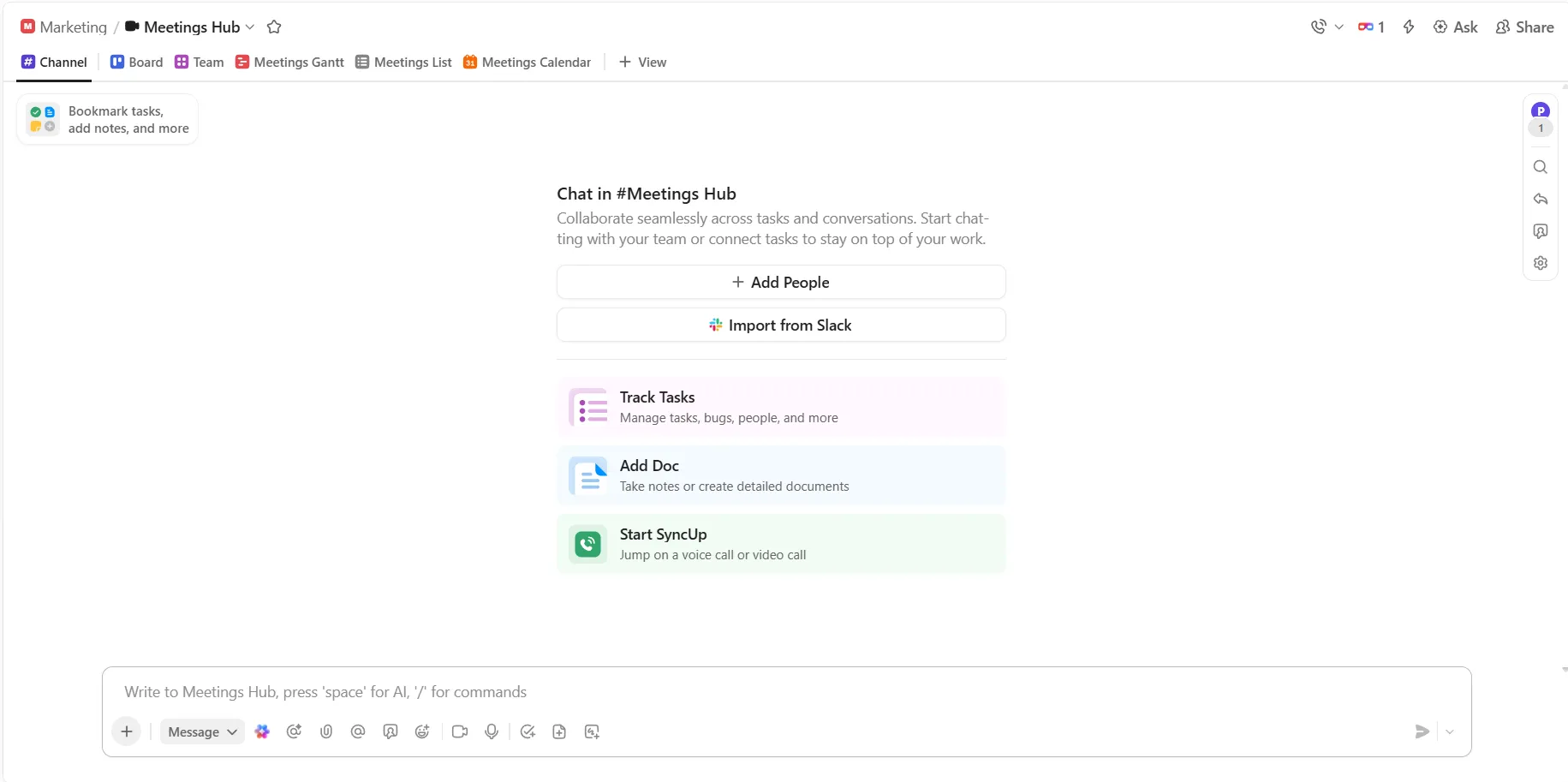
- Compartilhe atualizações, propostas ou perguntas no Doc ou canal para coletar informações em um único lugar.
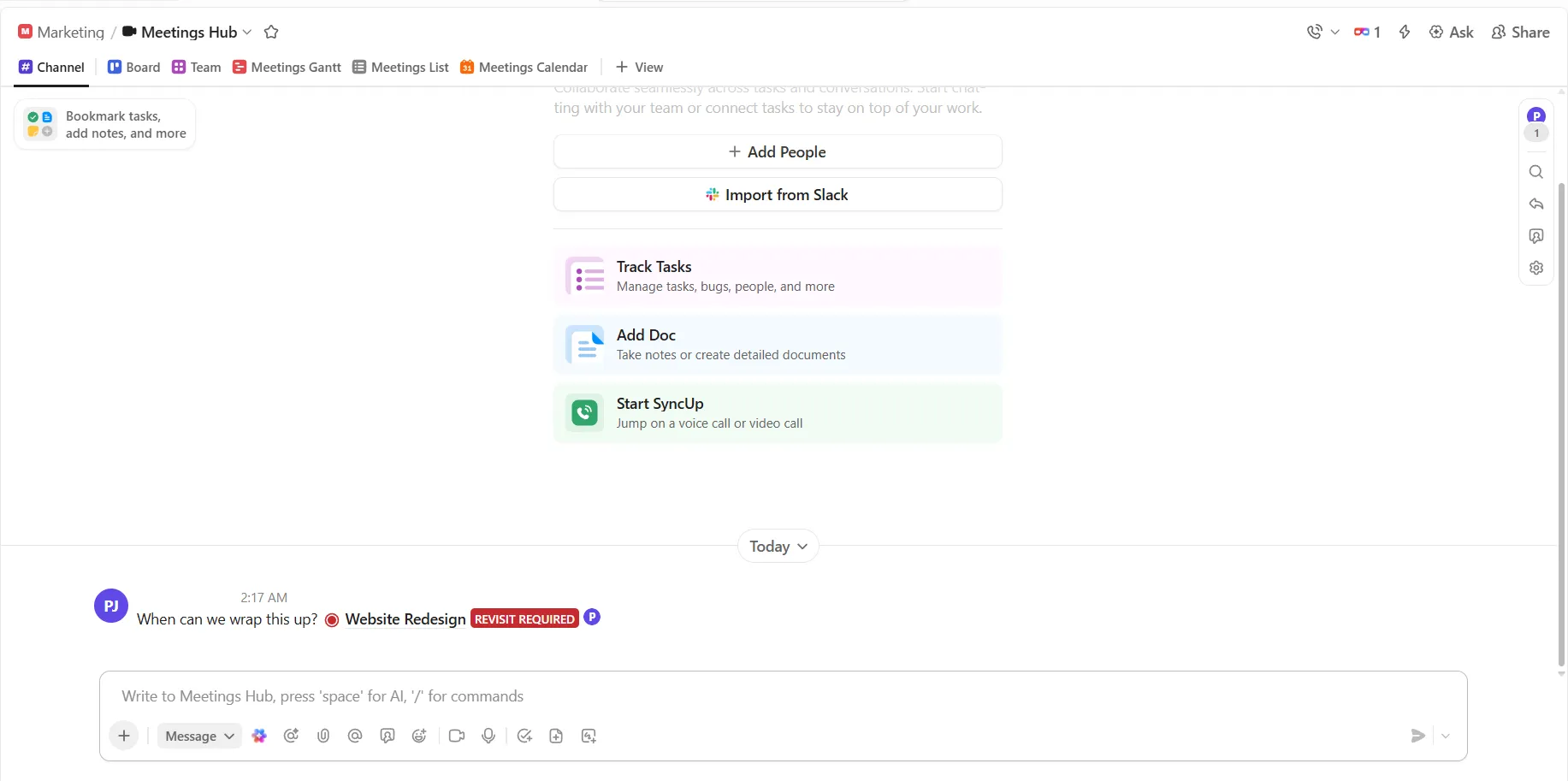
- Convide os membros da equipe para adicionar comentários, sugestões ou aprovações em seu próprio tempo para garantir que a participação seja flexível.
- Resuma os pontos-chave e as decisões no Doc à medida que a conversa avança.
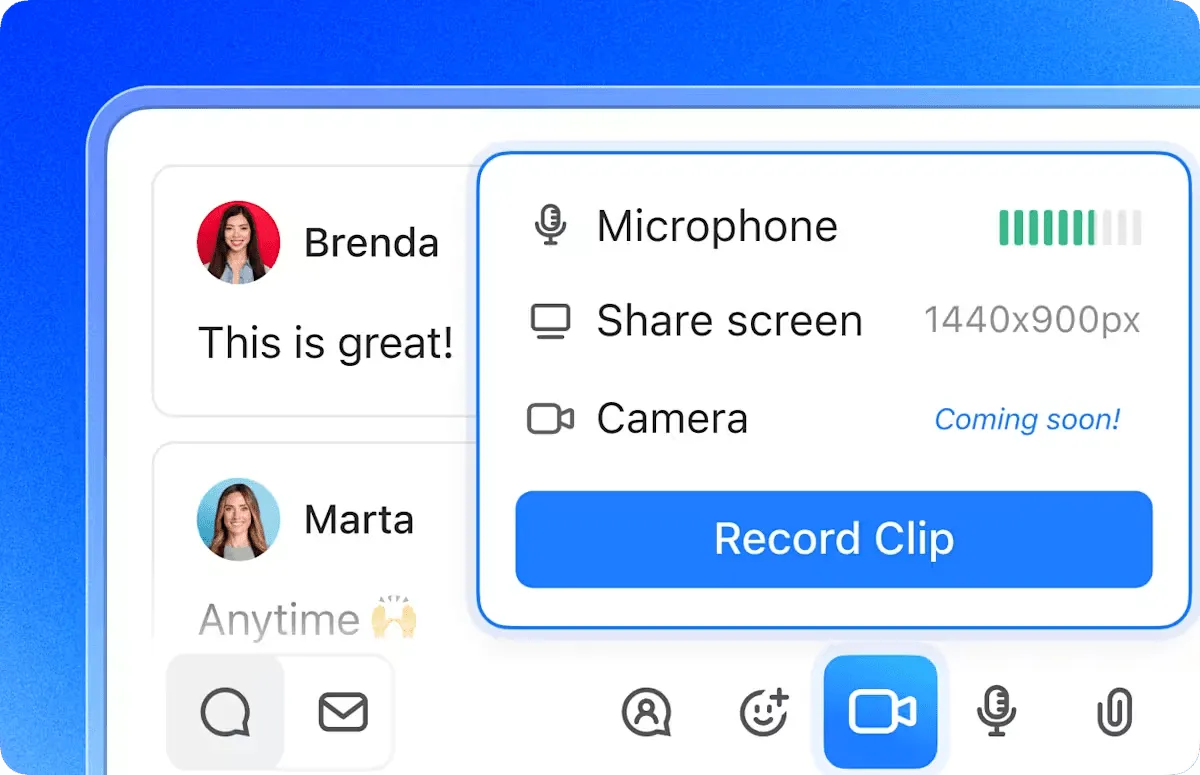
- Se você quiser compartilhar instruções detalhadas, grave-as como atualizações de vídeo assíncronas por meio do ClickUp Clips.
Etapa 6: use IA contextual para inteligência e automação de reuniões
O ClickUp Brain ajuda você a extrair valor instantaneamente do conteúdo da sua reunião, resumindo discussões, destacando decisões e apresentando itens de ação. Isso significa que você gasta menos tempo recapitulando e mais tempo avançando no trabalho.
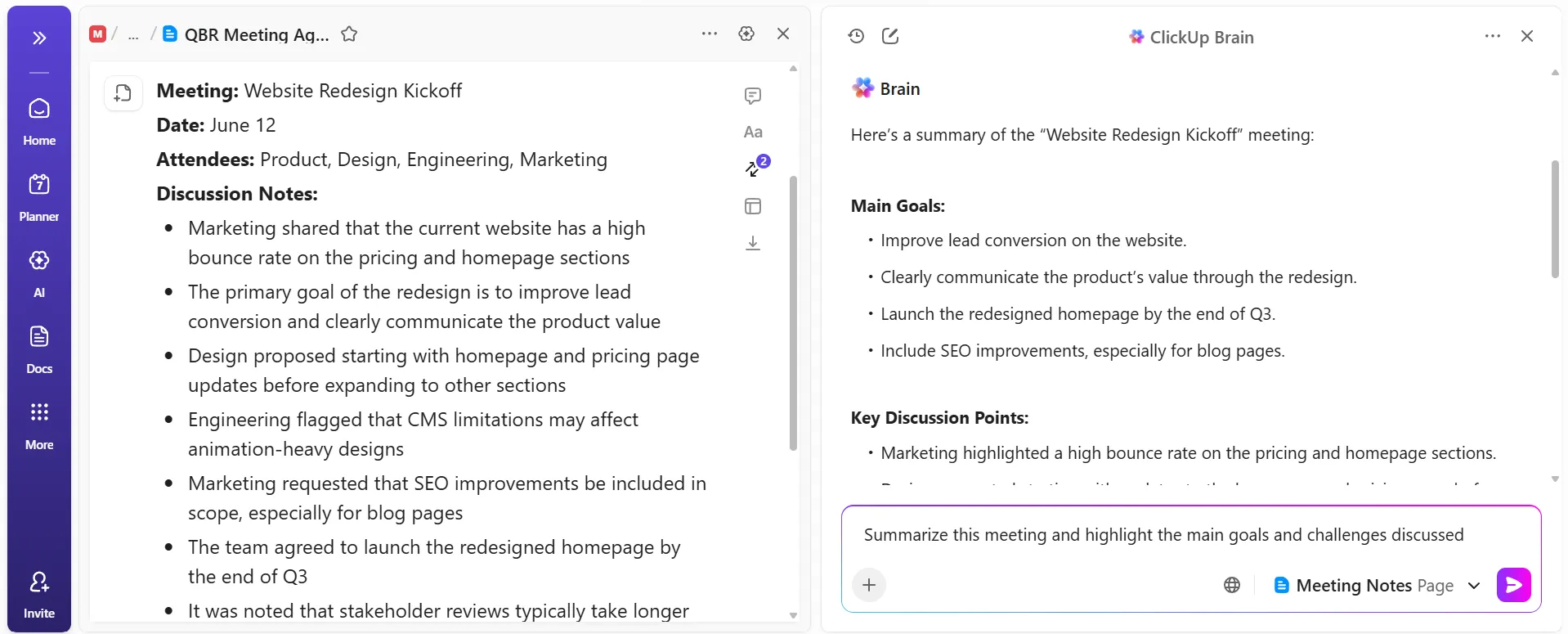
Por exemplo, após uma chamada de lançamento do projeto, você abre o ClickUp Brain e compartilha o documento com as notas da reunião. Você pede ao ClickUp Brain para resumir a discussão e extrair todas as decisões tomadas.
Em segundos, você obtém um resumo conciso e uma lista das próximas etapas, que pode compartilhar com sua equipe ou converter em tarefas. Isso garante que todos estejam alinhados e que nada seja esquecido, mesmo que alguns membros da equipe não tenham podido participar.
📌 Exemplos de prompts:
- Resuma esta reunião e destaque os principais objetivos e desafios discutidos.
- Extraia todas as decisões tomadas durante esta reunião.
- Liste todas as ações mencionadas e sugira responsáveis pelas tarefas, sempre que possível.
- Converta essas ações em tarefas do ClickUp com títulos e descrições claras.
- Crie uma atualização concisa que eu possa compartilhar com as partes interessadas que perderam a reunião.
Aproveite o suporte contextual e aprofundado para reuniões
O ClickUp BrainGPT, o aplicativo de IA independente para desktop, oferece uma IA avançada e conversacional que pode analisar conteúdos complexos de reuniões, responder a perguntas complexas e conectar informações em todo o seu espaço de trabalho e na web. Isso permite uma compreensão mais profunda e uma tomada de decisão mais rápida.
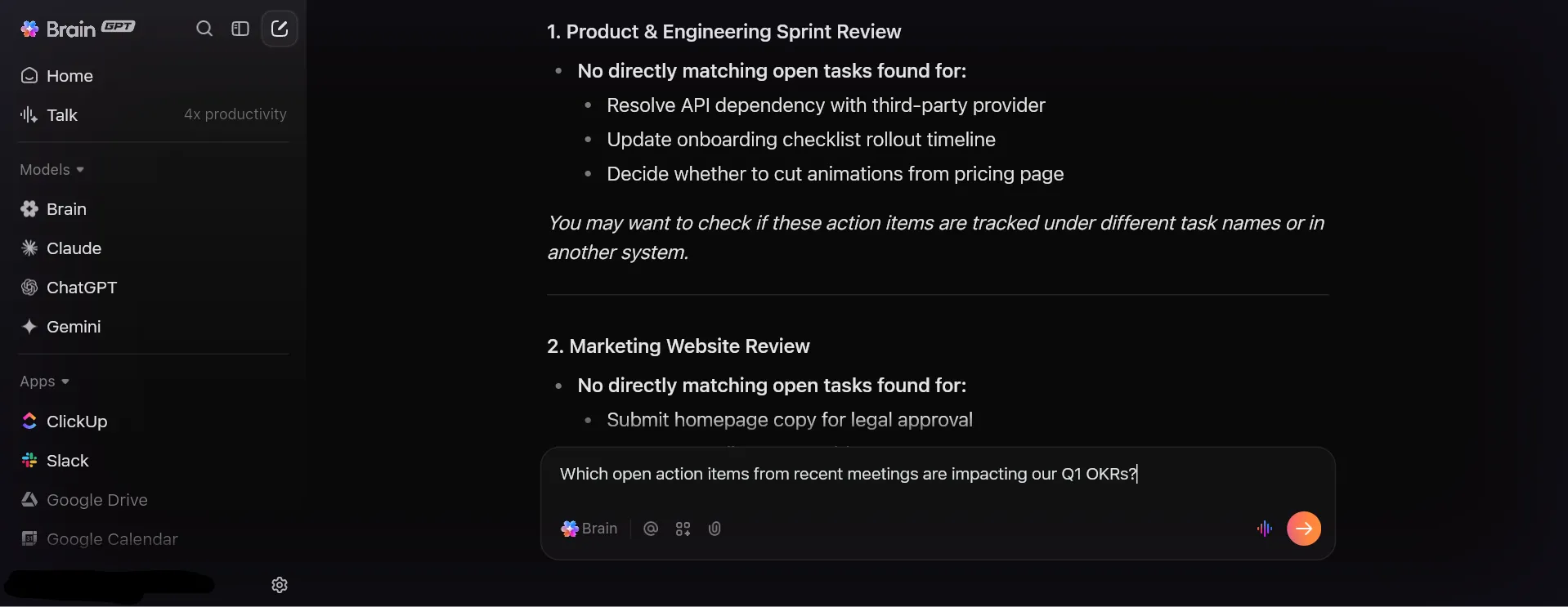
Durante uma revisão trimestral, você precisa entender como as reuniões recentes se relacionam com os OKRs da sua equipe. Você inicia o ClickUp BrainGPT e pergunta: “Quais itens de ação das reuniões do mês passado ainda estão em aberto e afetam nossas metas do primeiro trimestre?”
O BrainGPT pesquisa seus documentos, tarefas e aplicativos conectados e, em seguida, fornece uma lista direcionada. Isso ajuda você a priorizar acompanhamentos e mantém sua equipe focada no que é mais importante.
💡 Dica profissional: registre ideias e ações rapidamente com o ClickUp Talk to Text no BrainGPT. Ele permite que você dite itens de ação e mensagens de acompanhamento, facilitando o registro de informações valiosas sem interromper o fluxo da conversa.
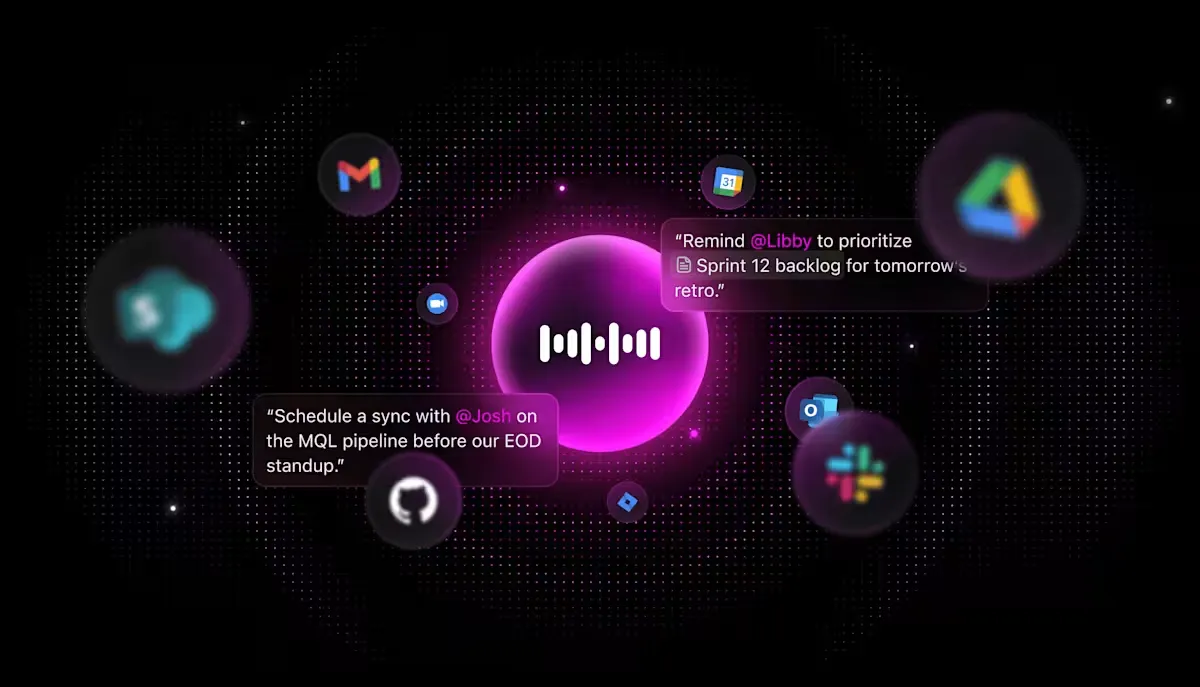
Automatize e amplie o acompanhamento das reuniões
Os Super Agentes do ClickUp AI são colegas de equipe com tecnologia de IA que podem automatizar fluxos de trabalho repetitivos de reuniões, como enviar e-mails de acompanhamento, criar tarefas a partir de decisões ou escalar problemas.
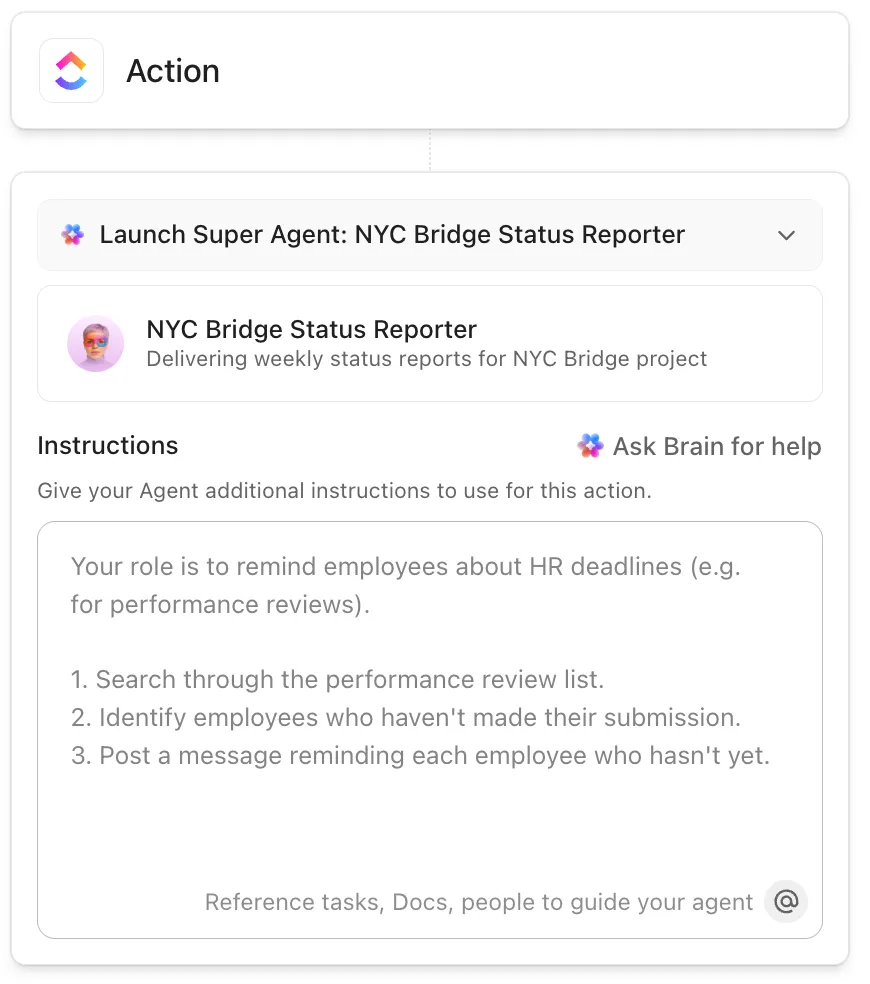
Após uma reunião de status do cliente, seu Super Agente pode:
- Revise a transcrição do AI Notetaker.
- Identifique todas as ações a serem realizadas
- Crie tarefas atribuídas aos membros certos da equipe automaticamente.
- Redija um e-mail resumido para o cliente, incluindo as principais decisões e os próximos passos.
Essa automação simplificada do fluxo de trabalho significa que sua equipe gasta menos tempo com tarefas administrativas e mais tempo agregando valor aos clientes.
🔍 Você sabia? A ideia das reuniões como força comercial começou em Detroit, em 1896, quando líderes empresariais locais reconheceram que convenções e encontros organizados geravam um impacto econômico significativo por meio de viagens, estadias em hotéis, refeições e comércio local. Essa constatação ajudou a dar origem ao setor profissional de MICE (Reuniões, Incentivos, Conferências e Exposições).
Melhores práticas para conduzir reuniões no ClickUp
Conduzir reuniões eficazes no ClickUp exige uma abordagem estratégica para o planejamento, a execução e o acompanhamento. Aqui estão algumas práticas recomendadas para você experimentar. 💁
Defina metas claras antes de clicar em “Iniciar”
Antes de agendar qualquer coisa, pergunte a si mesmo: Que decisão precisa ser tomada ou que problema precisa ser resolvido?
Escreva essa meta no topo do seu documento do ClickUp para que todos saibam por que estão ali. Quando as pessoas entendem o objetivo antecipadamente, elas vêm preparadas e a conversa permanece focada.
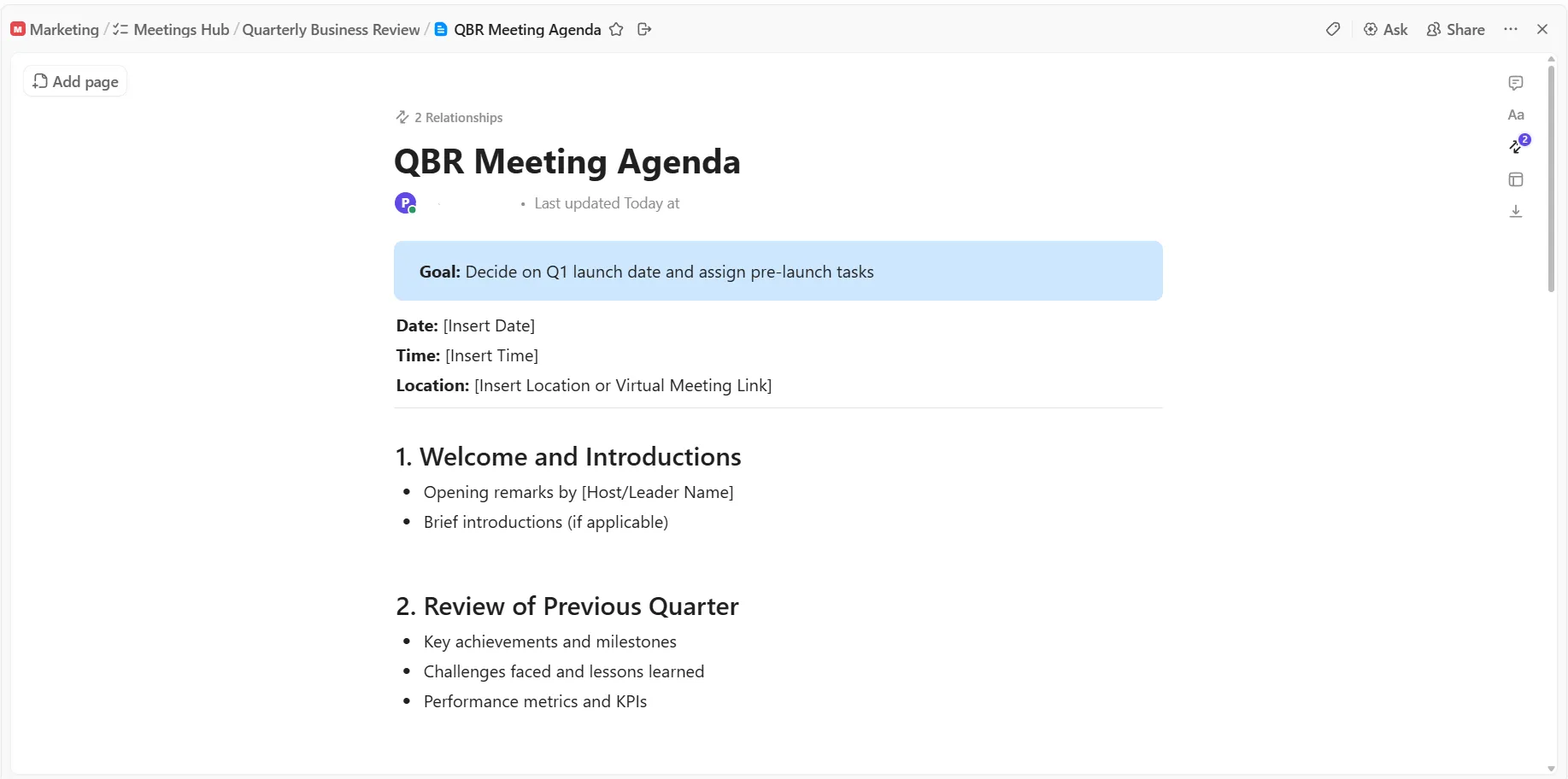
Reuniões vagas desperdiçam o tempo de todos. Em vez de “Discutir atualizações do projeto”, tente “Decidir a data de lançamento do primeiro trimestre e atribuir tarefas pré-lançamento”. A última opção tem um objetivo claro.
Use o agendamento no Calendário do ClickUp para respeitar a agenda de todos
Se sua reunião semanal está programada para durar 30 minutos, mas sempre dura 45, você tem um problema. Talvez você esteja abordando assuntos demais ou talvez certos tópicos precisem de reuniões separadas.
Respeite o tempo da sua equipe começando e terminando pontualmente, e use os lembretes do ClickUp para manter as discussões no caminho certo durante toda a reunião.
Acompanhe em até 24 horas
A reunião acabou, mas seu trabalho ainda não terminou.
Em um dia, revise o documento da reunião, organize as anotações e certifique-se de que todas as tarefas estejam devidamente atribuídas com descrições claras. Envie uma mensagem rápida no ClickUp Chat ou comentários marcando todos que têm itens de ação, com um simples “Aqui está o que estamos trabalhando desde a reunião de ontem”.
É também aqui que um Super Agente pode intervir para lidar com o fluxo de trabalho de acompanhamento de ponta a ponta.
Isso mantém o ritmo e evita a suposição perigosa de que “alguém vai cuidar disso”. O acompanhamento rápido é a diferença entre reuniões produtivas e reuniões que não levam a nada.
Um usuário real do ClickUp compartilha suas opiniões no Reddit:
Agora uso o ClickUp Clips quase diariamente — é mais fácil mostrar a alguém o que quero dizer com uma rápida gravação de tela do que tentar explicar por escrito. E como ele transcreve tudo, posso encontrar o que preciso mais tarde sem precisar vasculhar pastas.
O sistema Docs deles substituiu discretamente a maior parte do nosso trabalho no Google Docs. Tudo flui melhor quando nossa documentação fica no mesmo lugar que nossos projetos. A equipe se adaptou a isso mais rápido do que eu imaginava.
No início, eu estava indeciso sobre o ClickUp Brain, pois parecia apenas mais um artifício de IA. Mas ele me poupou de algumas tarefas tediosas de redação, especialmente quando preciso resumir e-mails longos de clientes ou começar um rascunho...
O recurso de anotações com IA foi uma verdadeira surpresa. Costumávamos perder muitos itens de ação após as reuniões, mas agora ele registra tudo e atribui tarefas automaticamente. O acompanhamento ficou visivelmente melhor.
Agora uso o ClickUp Clips quase diariamente — é mais fácil mostrar a alguém o que quero dizer com uma rápida gravação de tela do que tentar explicar por escrito. E como ele transcreve tudo, posso encontrar o que preciso mais tarde sem precisar vasculhar pastas.
O sistema Docs deles substituiu discretamente a maior parte do nosso trabalho no Google Docs. Tudo flui melhor quando nossa documentação fica no mesmo lugar que nossos projetos. A equipe se adaptou a ele mais rápido do que eu imaginava.
No início, eu estava indeciso sobre o ClickUp Brain, pois parecia apenas mais um artifício de IA. Mas ele me poupou de algumas tarefas tediosas de redação, especialmente quando preciso resumir e-mails longos de clientes ou começar um rascunho...
O recurso de anotações com IA foi uma verdadeira surpresa. Costumávamos perder muitos itens de ação após as reuniões, mas agora ele registra tudo e atribui tarefas automaticamente. O acompanhamento ficou visivelmente melhor.
Erros comuns a evitar
Aqui estão algumas armadilhas comuns em que equipes produtivas caem ao gerenciar reuniões no ClickUp e o que fazer em vez disso.
| Erro comum | Problema | O ClickUp fica confuso e as pessoas começam a ignorar as notificações. |
| Trate as notas das reuniões como “finais” em vez de documentos vivos | Contexto importante, links e decisões nunca são atualizados após o término da reunião. | Revisite o mesmo documento ou tarefa do ClickUp a cada reunião e atualize-o para que se torne um registro contínuo. |
| Criando tarefas de reunião sem vinculá-las ao trabalho real | As ações ficam isoladas e nunca se conectam a projetos ou sprints. | Vincule as tarefas da reunião a listas, épicos ou documentos relacionados para que o trabalho seja rastreável. |
| Transformando todos os pontos de discussão em várias tarefas | O ClickUp fica confuso e as pessoas começam a ignorar as notificações. | Crie tarefas para os resultados, decisões e itens de ação mais importantes. Continue o brainstorming nos comentários das tarefas ou nos documentos. |
| Uso excessivo de @menções durante as reuniões | As pessoas ficam cegas às notificações e começam a silenciar o ClickUp. | Reserve @menções para proprietários e tomadores de decisão dentro da ferramenta de gerenciamento de projetos. |
| Trate o tempo de reunião e as atualizações assíncronas da mesma forma | Discussões que poderiam ser assíncronas acabam desperdiçando tempo de reunião. | Use comentários e ClickUp Clips para atualizações assíncronas, reserve reuniões para decisões e bloqueadores. |
| Não integrar o ClickUp com ferramentas de calendário | As reuniões e as tarefas do ClickUp vivem em dois mundos separados. | Sincronize o Google Agenda ou o Outlook para que os eventos sejam exibidos no seu Planejador, nos resultados de pesquisa e nas visualizações do Calendário. |
Ferramentas e modelos para realizar reuniões no ClickUp
Conduzir reuniões fica muito mais fácil quando você não precisa começar do zero todas as vezes. Experimente estes modelos de produtividade prontos para uso do ClickUp para lidar com a estrutura, para que você possa se concentrar na discussão em si. 🗓️
1. Modelo de reuniões do ClickUp
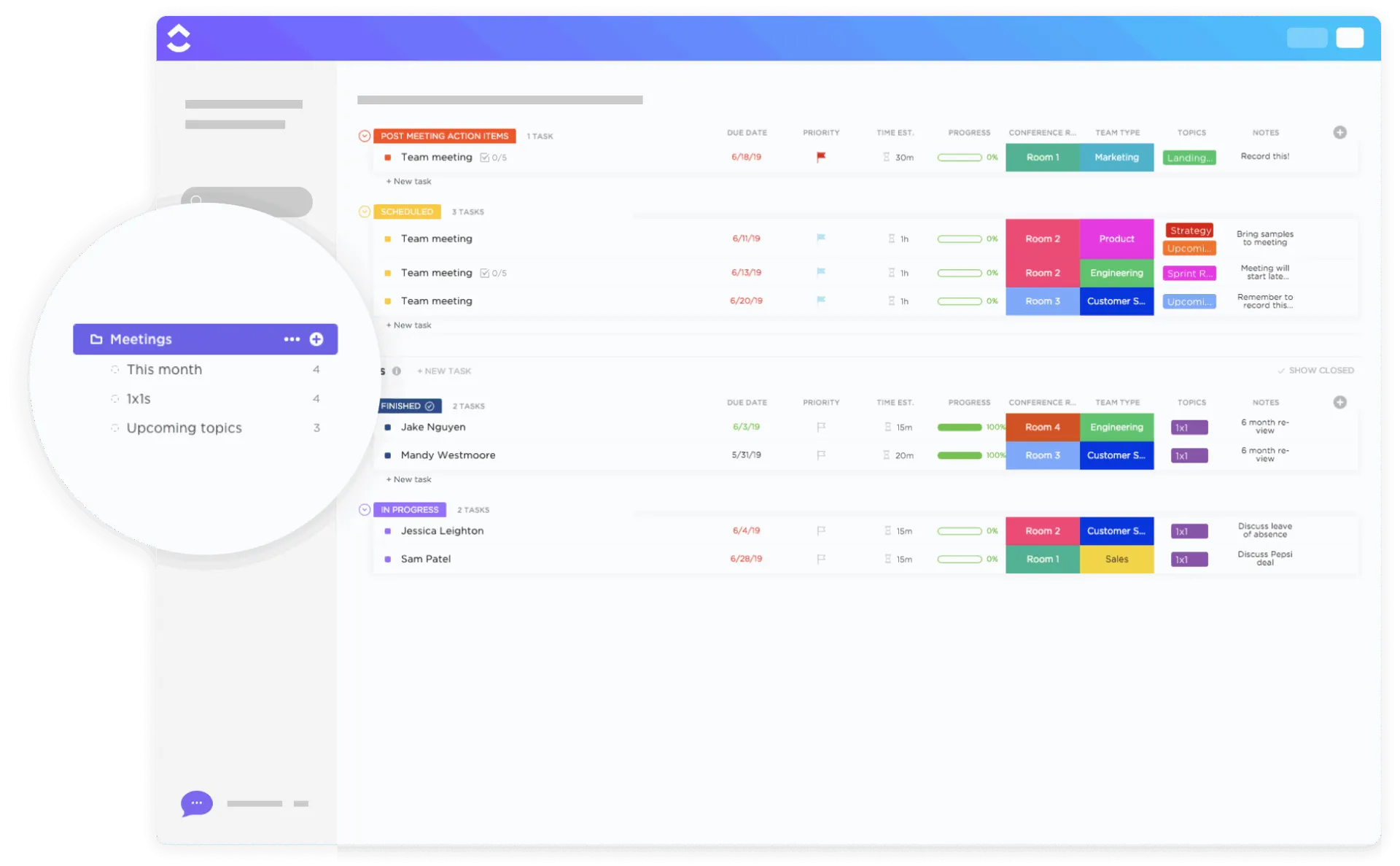
O modelo de reuniões do ClickUp foi projetado para otimizar o planejamento, a execução e o acompanhamento de todos os tipos de reuniões, tornando a colaboração da equipe mais produtiva e organizada. Ele fornece um sistema centralizado onde as equipes podem preparar agendas, acompanhar itens de ação e monitorar o progresso, garantindo que todas as reuniões sejam significativas e alinhadas com os objetivos da organização.
Além disso, o modelo vem com uma estrutura de pastas pronta para uso, para organizar todos os materiais e processos da sua reunião desde o início.
🧠 Curiosidade: A primeira teleconferência aconteceu em 1915, quando a AT&T conectou pessoas em Nova York, São Francisco e Washington, D.C. As conferências de áudio prosperaram rapidamente porque se aproveitaram das redes telefônicas existentes.
2. Modelo de ata de reunião do ClickUp
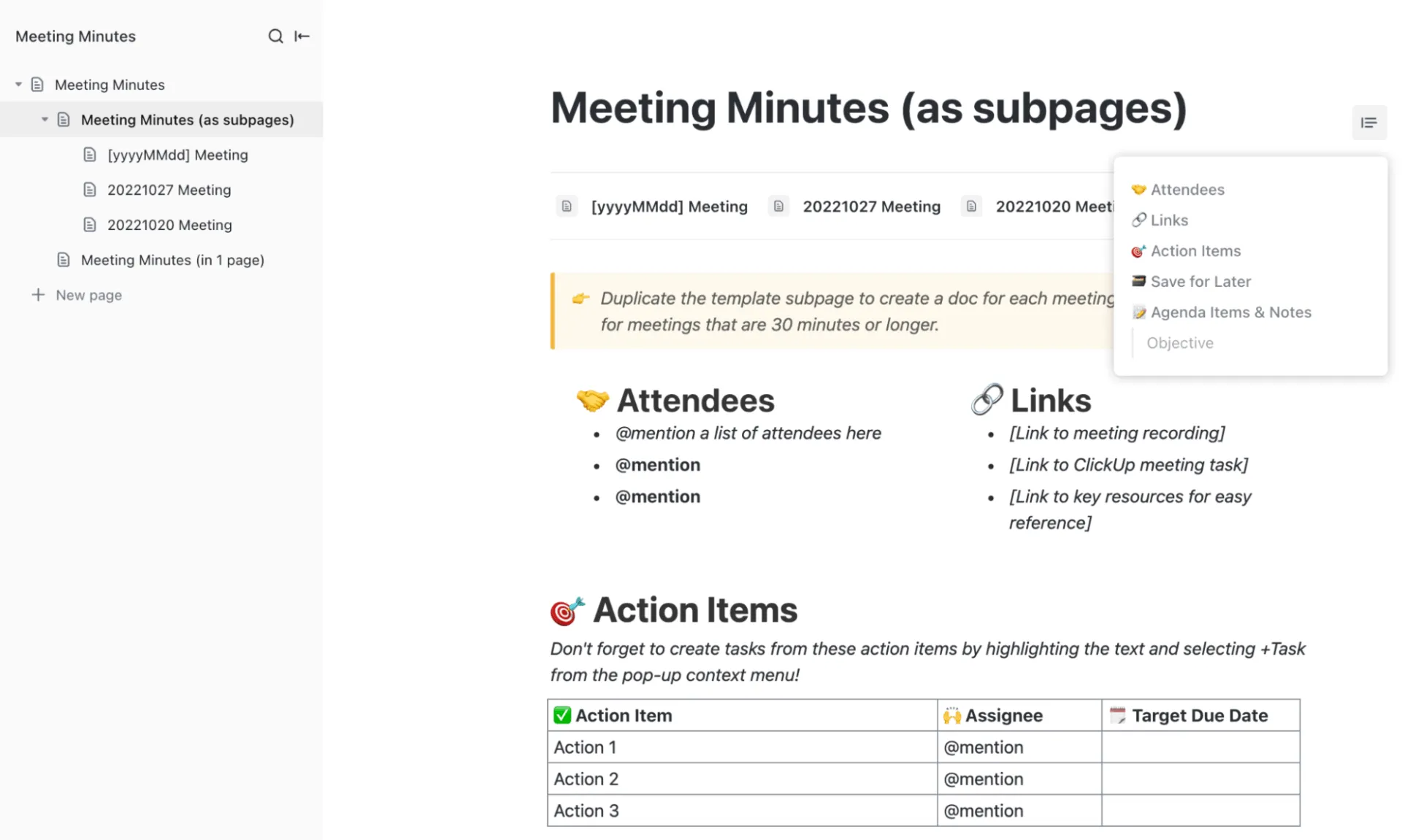
O modelo de ata de reunião do ClickUp torna o registro das discussões, decisões e ações da reunião eficiente e direto. Seu principal objetivo é fornecer uma estrutura organizada para os participantes, agendas e tarefas de acompanhamento, garantindo que todos os pontos-chave e resultados sejam claramente registrados e facilmente acessíveis para as partes interessadas.
Este modelo é configurado como um documento colaborativo do ClickUp que fornece um esboço abrangente para resumir reuniões. Ele inclui páginas pré-construídas para organizar equipes, capturar notas individuais de reuniões e fornecer instruções para ajudar os usuários a aproveitar ao máximo o modelo.
3. Modelo de notas de reuniões recorrentes do ClickUp
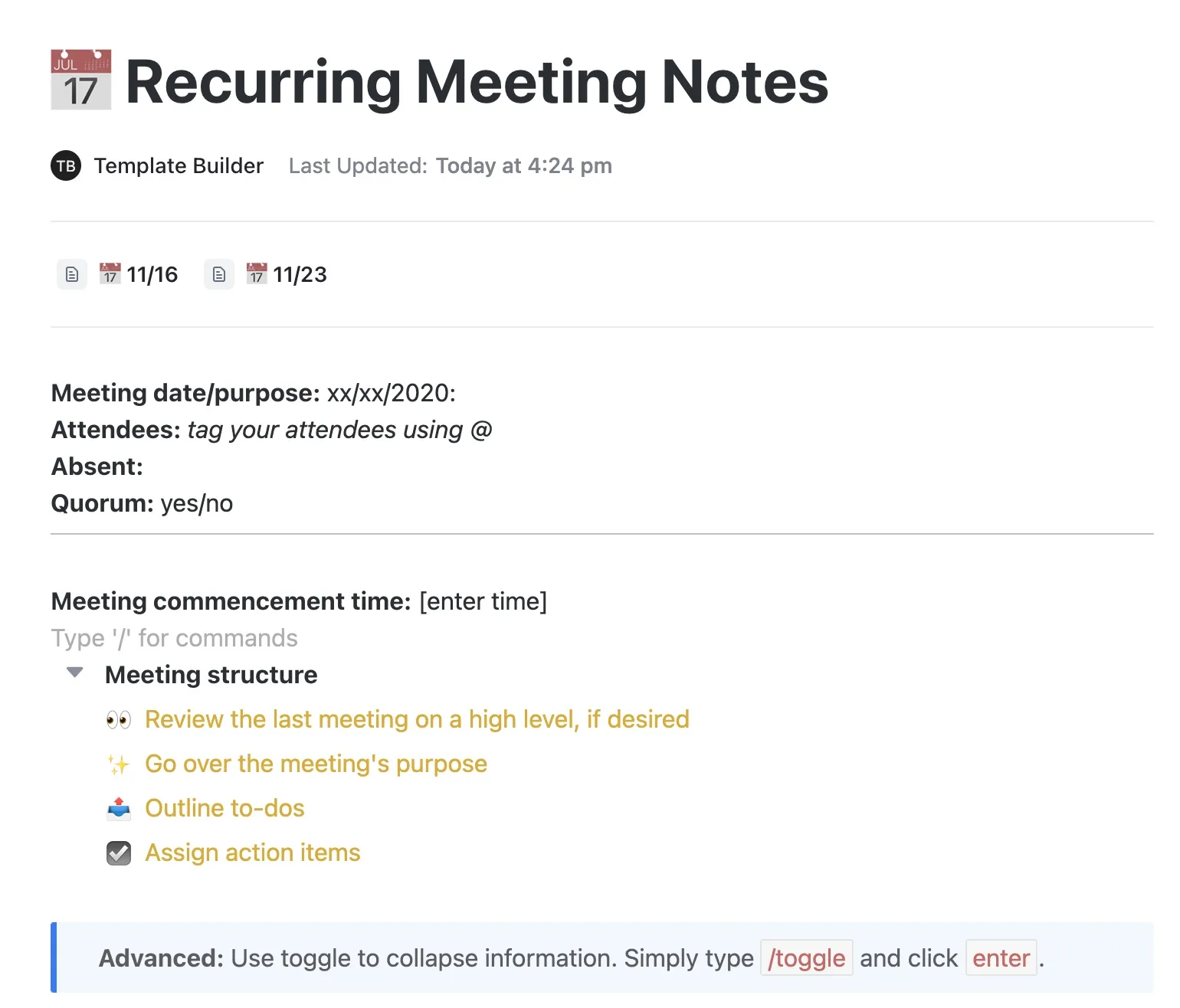
O modelo de notas de reuniões recorrentes do ClickUp ajuda as equipes a documentar e organizar reuniões regulares com eficiência. Ele acompanha discussões em andamento, decisões e itens de ação para capturar informações importantes e mantê-las acessíveis para referência futura. Este modelo foi estruturado para oferecer suporte à documentação completa de reuniões e processos.
Inclui seções claramente identificadas para:
- Data e objetivo da reunião: um espaço para anotar quando a reunião ocorrerá e por que ela está sendo realizada.
- Participantes: uma solicitação para marcar os participantes usando @menções
- Ausentes: um local para registrar quem não pôde comparecer.
- Quórum: um simples sim/não para indicar se há pessoas suficientes presentes para tomar decisões.
🔍 Você sabia? Embora o Picturephone da AT&T tenha impressionado o público na década de 1960, ele era caro, consumia muita largura de banda e era impraticável para a maioria das empresas. Foi somente no final da década de 1980 e na década de 1990, quando a compressão de vídeo melhorou e os custos para as empresas diminuíram, que as videoconferências se tornaram comercialmente viáveis.
4. Modelo de reunião ClickUp Nível 10
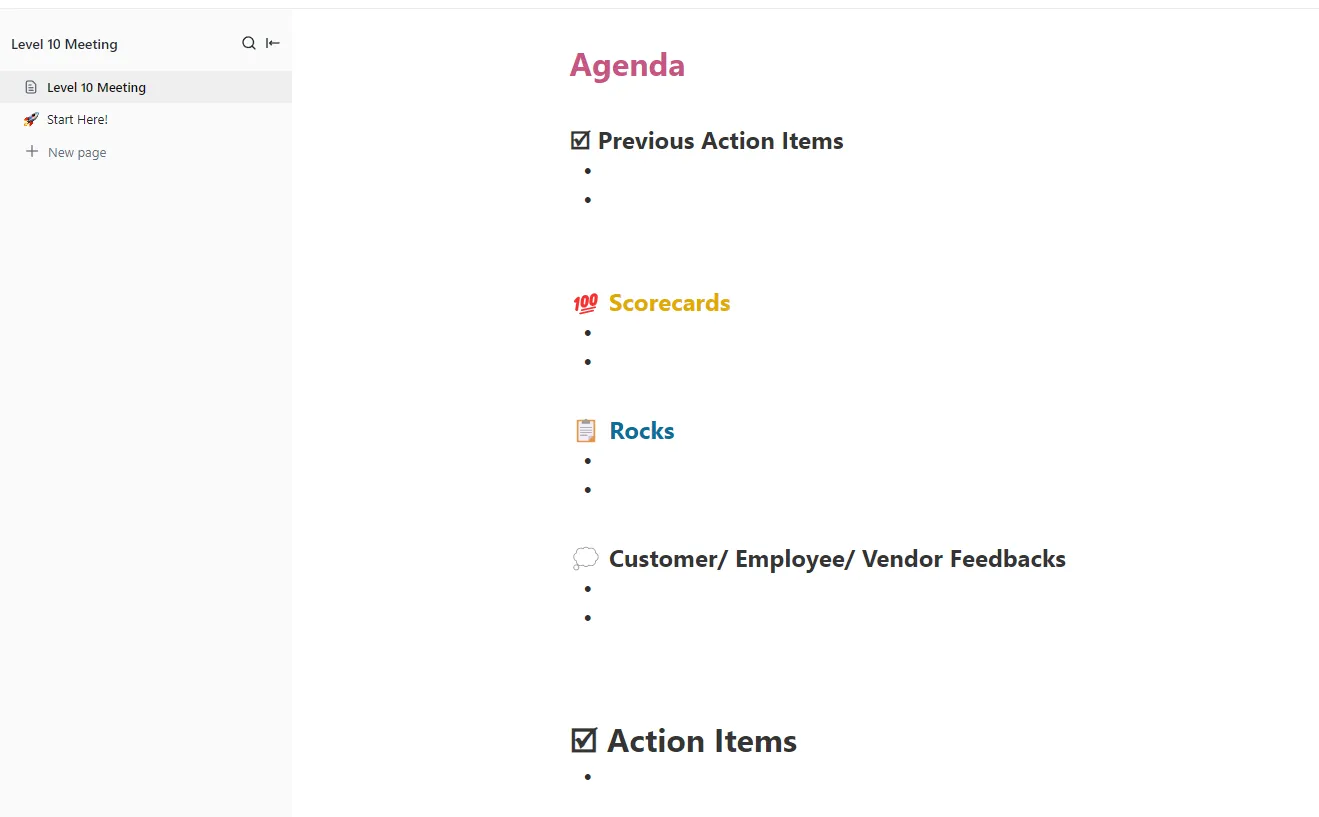
O modelo de reunião ClickUp Nível 10 facilita reuniões de liderança altamente estruturadas e produtivas. Seu principal objetivo é manter as equipes alinhadas com as metas semanais, mensais e trimestrais, manter a transparência e garantir que todos estejam atualizados e responsáveis em tempo real.
A página principal é centrada em um grande título Agenda. Abaixo dele, a reunião é organizada em seções claramente definidas:
- Ações anteriores: uma área de lista de verificação para revisar o que foi atribuído na última reunião e confirmar o que foi feito ou ainda está pendente.
- Scorecards: Espaço para acompanhar métricas importantes ou KPIs, geralmente em forma de lista com marcadores.
- Rocks: um lugar para revisar as principais metas trimestrais ou grandes prioridades e anotar seu status.
- Feedback de clientes/funcionários/fornecedores: uma seção dedicada a feedbacks importantes coletados desde a última reunião.
🎥 Aprenda a conduzir uma reunião eficaz de nível 10:
5. Modelo de reuniões individuais do ClickUp
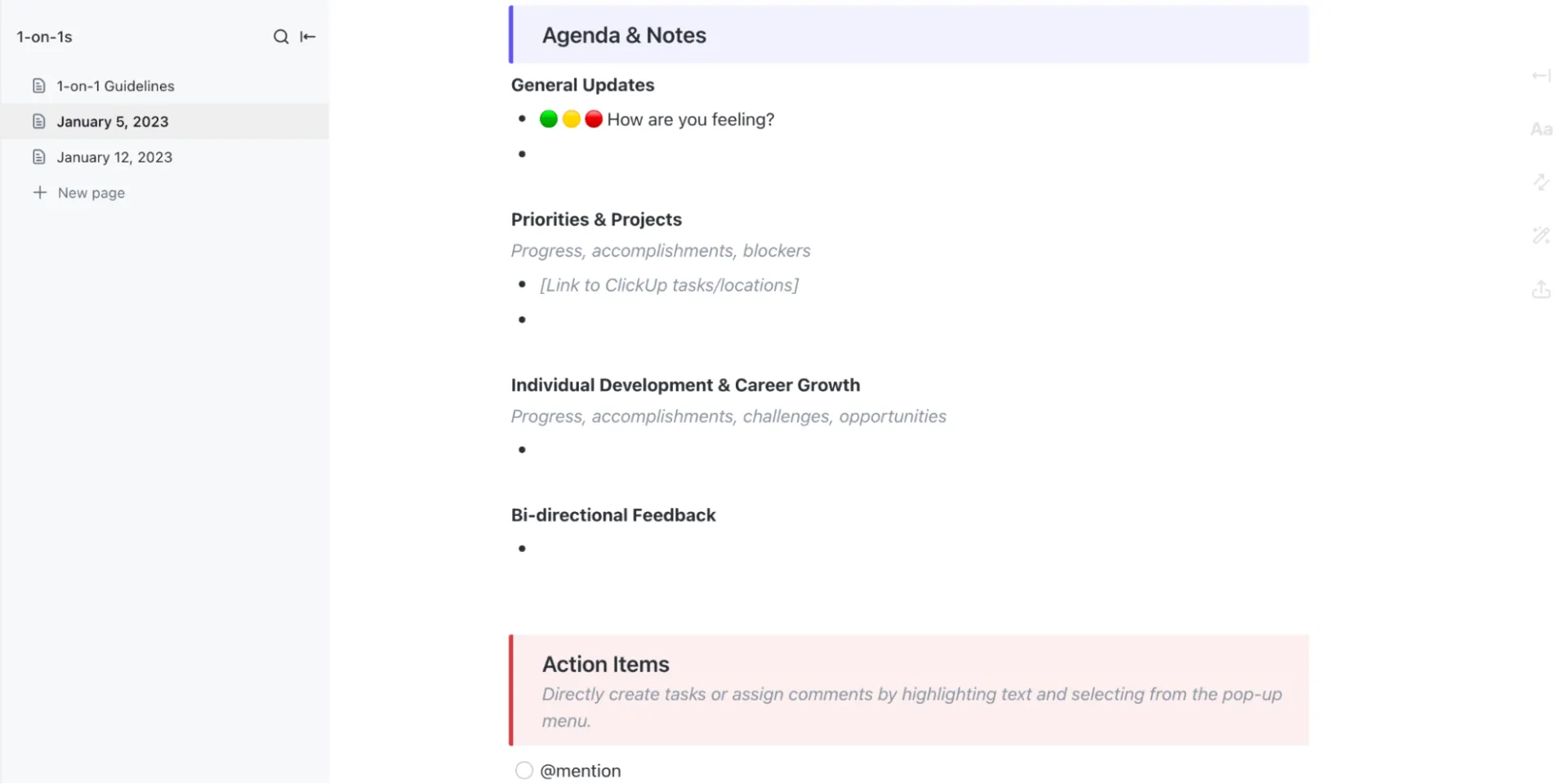
O modelo ClickUp 1-on-1s torna as reuniões individuais entre gerentes e membros da equipe mais organizadas e eficazes. Seu objetivo principal é facilitar uma comunicação clara, alinhar metas e prioridades e garantir que feedbacks acionáveis sejam capturados e acompanhados.
A seção Expectativas da reunião divide o processo em três etapas simples:
- Antes da reunião individual, ambas as pessoas adicionam tópicos da agenda ou atualizações com antecedência.
- Durante a reunião individual, eles registram notas juntos diretamente no documento.
- Após a reunião individual, as ações a serem realizadas são formalmente atribuídas.
Dentro de cada página de reunião datada, as seções orientam a conversa: como o funcionário está se sentindo, projetos e prioridades atuais, tópicos de crescimento e desenvolvimento e feedback mútuo.
6. Modelo de acompanhamento de reuniões do ClickUp
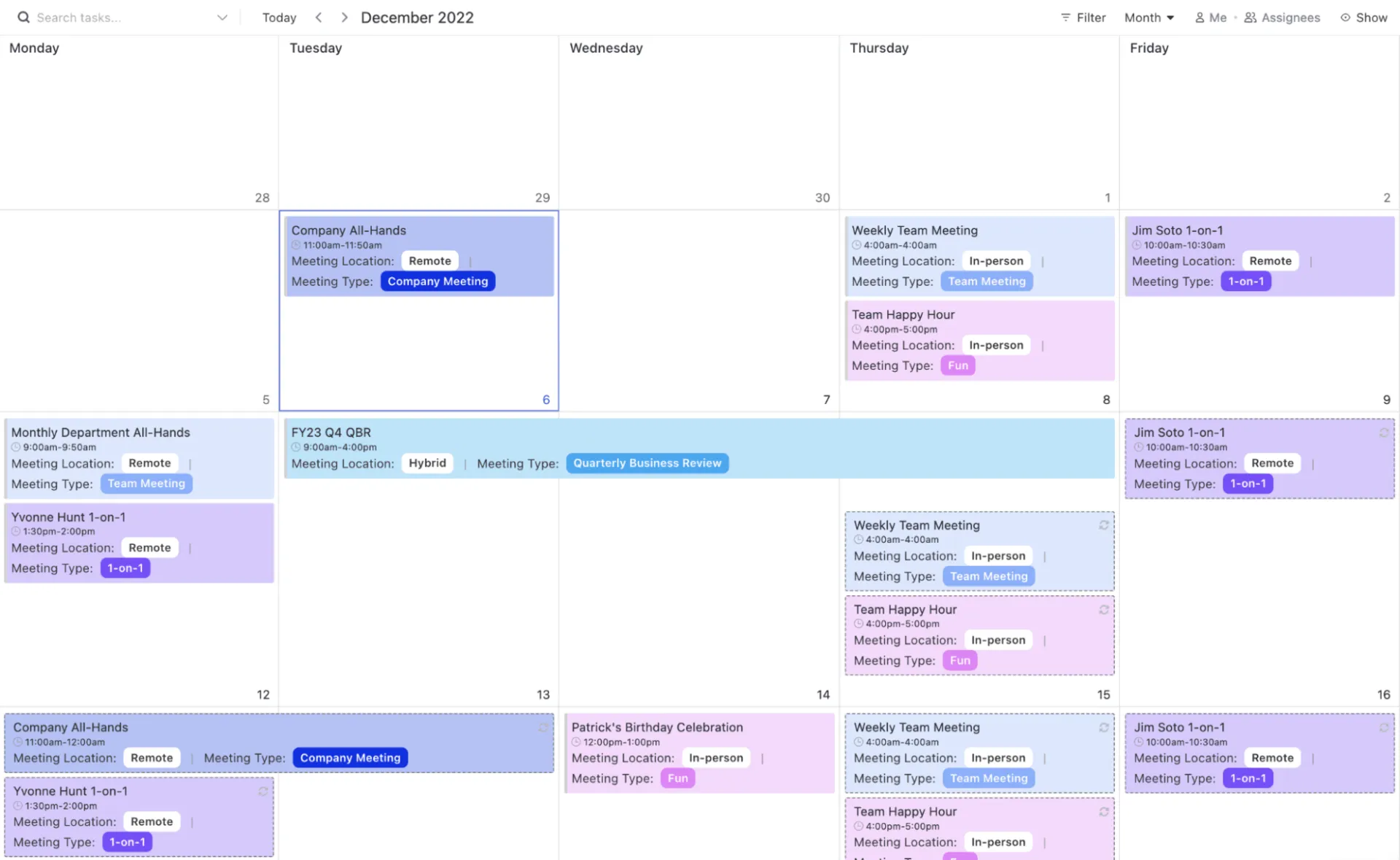
O modelo ClickUp Meeting Tracker centraliza de forma eficiente agendas, notas, itens de ação e tarefas de acompanhamento. Ele garante que todas as informações relacionadas à reunião sejam organizadas e facilmente acessíveis em um único lugar.
O modelo está estruturado em uma lista e inclui status de tarefas personalizados do ClickUp para acompanhar o andamento de cada reunião: Aberta, Em andamento e Fechada. Ele também possui campos personalizados para registrar detalhes essenciais da reunião, como Tipo de reunião, Local da reunião, Cronometrista, Anotador e Líder.
Conheça a combinação perfeita: ClickUp
A maioria das reuniões termina com boas intenções e nenhum acompanhamento. Alguém se oferece para cuidar de uma coisa, outra pessoa concorda em verificar outra coisa e todos saem com a sensação de terem sido produtivos. Duas semanas depois, nada aconteceu porque esses compromissos ficaram apenas no caderno de alguém.
O ClickUp resolve isso transformando conversas em tarefas rastreáveis sem etapas extras.
O SyncUps permite que você compartilhe ideias sem sair do seu espaço de trabalho, enquanto o AI Notetaker captura todos os detalhes automaticamente enquanto você se concentra na discussão. O ClickUp Brain extrai itens de ação e decisões instantaneamente. As tarefas são atribuídas, vinculadas a projetos e prazos e monitoradas junto com tudo o mais que sua equipe já acompanha.
Não deixe mais boas conversas evaporarem no ar. Inscreva-se no ClickUp hoje mesmo! ✅
Perguntas frequentes (FAQ)
Crie uma lista ou pasta dedicada a reuniões, use tarefas para cada reunião e adicione agendas, participantes e itens de ação a cada tarefa ou a um documento ClickUp anexado. Mantenha todas as reuniões na mesma estrutura para que sejam fáceis de encontrar posteriormente.
Sim. Você pode colaborar diretamente com os membros da equipe no ClickUp por meio de SyncUps de voz/vídeo. Além disso, você pode usar as integrações do ClickUp com o Zoom, Google Meet e Microsoft Teams para participar/agendar videoconferências a partir do seu espaço de trabalho.
Basta adicionar o ClickUp AI Notetaker à sua reunião e todas as notas serão capturadas em um ClickUp Doc para você.
Sim. O ClickUp Brain pode digitalizar notas, sugerir ações, próximos passos e resumos, bem como criar tarefas de acompanhamento.
Use um modelo recorrente de Agenda de Reunião ou Reunião de Equipe no ClickUp Docs ou Tasks. Defina uma tarefa para se repetir semanalmente ou mensalmente, para que você reutilize o mesmo formato todas as vezes.
Use reuniões assíncronas quando as atualizações não precisarem de discussão, as pessoas estiverem em fusos horários diferentes ou as decisões forem menores. Use reuniões ao vivo quando houver decisões, brainstorming ou tópicos delicados envolvidos.