
As planilhas são familiares. Elas são flexíveis. E funcionam — até que deixam de funcionar.
À medida que as equipes crescem, as planilhas ficam confusas rapidamente. As oportunidades de vendas ficam obsoletas, a menos que todos se lembrem de atualizá-las. Os inventários não são atualizados automaticamente em tempo real. Os gerentes de projeto passam horas buscando atualizações, codificando células com cores e reenviando arquivos sempre que algo muda.
As planilhas também não conseguem lidar com lembretes, painéis ao vivo, links de tarefas ou alertas de prazo por si mesmas.
E se houvesse uma maneira mais fácil? E se você pudesse transformar uma planilha em um espaço de trabalho ativo com atualizações em tempo real, proprietários claros, prazos, lembretes e automações?
O ClickUp pode ajudá-lo a fazer isso. O ClickUp até mapeia as colunas da sua planilha para os campos personalizados certos para você, então a configuração é rápida.
Este guia mostra como importar uma planilha para o ClickUp, passo a passo.
Por que importar planilhas para o ClickUp?
Uma planilha armazena dados, mas não oferece suporte a fluxos de trabalho de dados. Como resultado, as equipes perdem horas corrigindo arquivos em vez de realizar um trabalho significativo.
De fato, de acordo com a Harvard Business Review, gastamos 61% do nosso tempo atualizando, pesquisando e gerenciando informações em sistemas dispersos.
Desafios comuns com planilhas
- A colaboração se torna complicada: as planilhas não se destacam na colaboração em equipe em tempo real, a menos que você esteja usando ferramentas em nuvem, como o Google Sheets. E mesmo assim, edições complexas podem se tornar confusas. A atualização de uma pessoa pode sobrescrever a de outra, e não há uma maneira integrada de atribuir tarefas ou adicionar comentários para contextualizar.
- Os erros se multiplicam rapidamente: aproximadamente 94% das planilhas contêm erros porque cada status de tarefa, data e número deve ser digitado, copiado ou ajustado manualmente. Se você errar uma célula, poderá relatar o orçamento errado ou ignorar um prazo.
- Sem lembretes ou alertas: seu arquivo Excel não lembrará seus colegas de equipe sobre tarefas atrasadas. Além disso, não há alertas automáticos de atribuição ou atualização de status.
- Visualizações limitadas do projeto: o gerenciamento de projetos do Excel não possui calendários integrados, quadros Kanban e visualizações da carga de trabalho. Na verdade, criar um gráfico de Gantt requer experiência, e construir painéis significa configurar manualmente tabelas dinâmicas complexas e gráficos personalizados.
- Sem automação ou integrações: as planilhas não podem automatizar ações repetitivas quando as condições mudam. Embora plug-ins ou o Zapier possam vincular planilhas a ferramentas como e-mail ou Slack, essas conexões geralmente são interrompidas se o nome do arquivo ou a coluna forem alterados.
- Dados isolados: seu banco de dados do Excel funciona para projetos pequenos, mas fica confuso à medida que as equipes e os dados crescem. Vincular várias planilhas é propenso a erros — as funções VLOOKUP quebram, os links ficam desatualizados e não há uma maneira simples de conectar tarefas, leads ou ideias de conteúdo entre arquivos.
🧠 Você sabia? Hoje, muitas vezes pensamos no Excel quando ouvimos a palavra “planilha”, mas o termo originalmente se referia a grandes folhas de papel divididas em linhas e colunas para cálculos manuais.
Na verdade, o primeiro programa de planilha eletrônica, o VisiCalc, foi lançado em 1979 e é frequentemente creditado por tornar os computadores pessoais populares para uso comercial.
Benefícios de centralizar os dados no ClickUp
A migração para o ClickUp pode parecer algo complexo, mas, como uma das alternativas mais inteligentes ao Excel, os benefícios valem a pena:
- Fonte única de verdade : todas as tarefas, prazos, arquivos e atualizações ficam em um único espaço de trabalho convergente. Todos os colegas de equipe e partes interessadas veem as mesmas informações atualizadas, então não há discussão sobre qual versão é a “final”.
- Várias maneiras de visualizar seus dados: Cansado de ficar olhando para uma grade? O ClickUp permite que você alterne suas tarefas da Visualização em lista para a Visualização em quadro para arrastar e soltar tarefas entre as etapas, a Visualização em calendário para ver quem está fazendo o quê e quando, a Visualização em linha do tempo para mapear as fases do projeto ou a Visualização em gráfico de Gantt para acompanhar o progresso e resolver atrasos. A melhor parte? Todas as visualizações são atualizadas instantaneamente quando os detalhes são alterados.

- Colaboração em tempo real: com os recursos Assign Comments (Atribuir comentários ) e @mentions(menções ), você pode transformar comentários em uma tarefa em itens de ação ou marcar as pessoas certas para obter feedback/contribuições rápidas. Os membros da equipe podem editar simultaneamente sem sobrescrever o trabalho uns dos outros com os recursos Live Collaboration Detection (Detecção de colaboração ao vivo ).
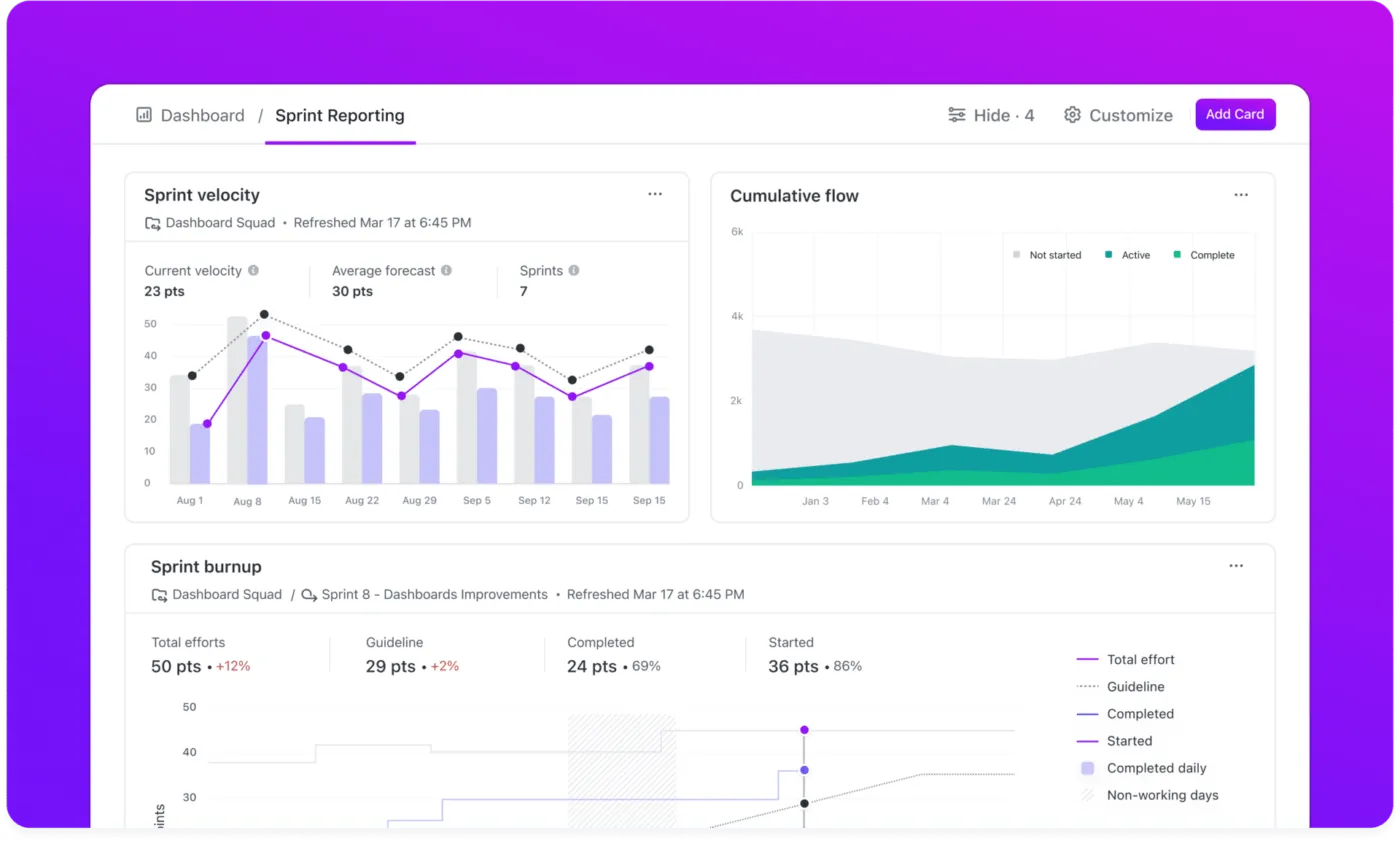
- Relatórios: os painéis do ClickUp transformam os dados importados da planilha em relatórios visuais em tempo real. 📌 Por exemplo, o cartão “Carga de trabalho por status” mostra exatamente quantas tarefas pendentes e atrasadas cada membro da equipe está lidando, ajudando você a gerenciar a capacidade de forma mais eficaz. Usando um cartão de cálculo personalizado, você pode até mesmo configurar um rastreador de orçamento que ajuda a comparar seu orçamento planejado nas planilhas com os custos reais, oferecendo uma visão em tempo real dos gastos do projeto.
- Gerenciamento de tarefas: você pode atribuir tarefas aos membros da equipe, definir prazos que acionam lembretes, adicionar listas de verificação, dependências e prioridades com o ClickUp Tasks.
- Automação: use as automações do ClickUp para manter o trabalho em andamento sem verificações manuais. O resultado? Seu processo funciona sozinho, então você gasta menos tempo buscando atualizações e corrigindo erros.
Observação: A disponibilidade e os limites dos recursos variam de acordo com o plano. As empresas com planos Enterprise têm mais automações e recursos avançados de webhook e integração.
Veja este vídeo sobre como a automação de fluxos de trabalho no ClickUp pode economizar mais de 5 horas por semana!
Alguns exemplos de automação que você pode aplicar:
| Caso de uso | Acionador | Ação |
| Atualizações de status | Quando o status da tarefa mudar para “Em andamento” | Atribua a tarefa e defina a data de vencimento para 3 dias depois. |
| Lembretes de datas de vencimento | Quando uma tarefa tem prazo de 1 dia | Envie um lembrete ao responsável |
| Marcando a data de conclusão | Quando o status mudar para “Concluído” | Defina o campo “Concluído em” com a data de hoje. |
| Transferência de tarefas | Quando uma tarefa passa para “Revisão” | Desative a atribuição do responsável atual e atribua ao revisor. |
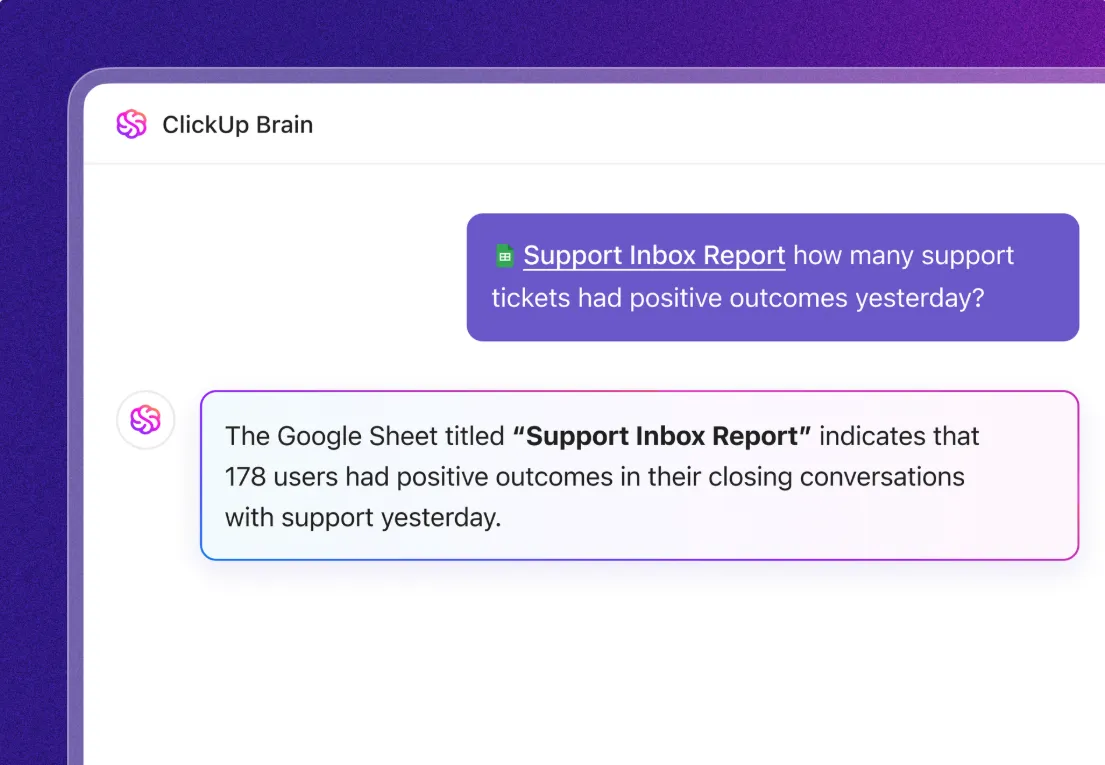
- Assistência de IA: o assistente de IA contextual do ClickUp, o ClickUp Brain, pega os dados da planilha importada e os transforma em insights valiosos. Por exemplo, se você importar uma lista de interações de suporte ao cliente de uma ferramenta de planilha, o Brain pode analisar cada conversa para identificar problemas comuns e detectar tendências de sentimento.
Lembrete: Alguns recursos mencionados, como gráficos de Gantt, painéis ou campos personalizados avançados, estão sujeitos a restrições baseadas no plano. A disponibilidade e os limites dos recursos variam de acordo com o plano.
📮 ClickUp Insight: 88% dos participantes da nossa pesquisa usam IA para suas tarefas pessoais, mas mais de 50% evitam usá-la no trabalho. As três principais barreiras? Falta de integração perfeita, lacunas de conhecimento ou preocupações com segurança.
Mas e se a IA estiver integrada ao seu espaço de trabalho e já for segura? O ClickUp Brain, assistente de IA integrado ao ClickUp, torna isso realidade. Ele entende comandos em linguagem simples, resolvendo as três preocupações relacionadas à adoção da IA e conectando seu chat, tarefas, documentos e conhecimento em todo o espaço de trabalho. Encontre respostas e insights com um único clique!
📚 Leia mais: Como criar um painel no Excel? (Etapas e modelos)
Guia passo a passo: importando uma planilha para o ClickUp
Procure a planilha que você precisa na sua plataforma atual. Em seguida, siga nosso guia para transferir seu trabalho para o ClickUp sem complicações — sem precisar copiar e colar manualmente!
Etapa 1: Prepare uma planilha para importação
Antes de enviar seu arquivo, certifique-se de que ele esteja devidamente preparado para importação.
Veja o que você precisa verificar:
1. Use um formato de arquivo compatível
O Importador de Planilhas do ClickUp aceita uma variedade de formatos, incluindo:
- Excel: .xls, .xlsx
- Valores separados por vírgulas (CSV):. csv
- XML: .xml
- JSON:. json
- Valores separados por tabulação (TSV):. tsv
- Texto:. txt
📌 Lembre-se disso: se seus dados estiverem atualmente em um banco de dados do Google Sheets, exporte-os primeiro para um arquivo Excel ou CSV, pois a ferramenta de importação do ClickUp não pode extrair diretamente de um link ativo do Google Sheets.
2. Certifique-se de que exista uma coluna “Nome da tarefa”
O nome da tarefa é o único campo obrigatório para o ClickUp criar tarefas. Se você não tiver essa coluna no seu arquivo Excel, adicione uma. Caso contrário, o ClickUp exibirá um erro durante a importação e solicitará que você mapeie a coluna correta ou cancele a importação para corrigir o arquivo.
3. Adicione uma linha de cabeçalho com nomes de colunas exclusivos
A linha de cabeçalho é a primeira linha da sua planilha que identifica cada coluna. Sem cabeçalhos claros, o ClickUp não saberá onde colocar os dados.
✅ Como preparar cabeçalhos:
- Use nomes curtos e descritivos: Nome da tarefa, Data de vencimento, Responsável, Status
- Certifique-se de que nenhuma coluna tenha o mesmo nome. Por exemplo, os campos de data podem ser renomeados para serem mais específicos, como “Data de início” e “Data de término”.
4. Formate datas e horários de maneira consistente
O ClickUp aceita muitos formatos de data comuns (como MM/DD/AAAA ou DD/MM/AAAA, com ou sem hora), mas mantenha um único formato em sua planilha para garantir a consistência. E, se você incluir horas, pode usar o formato de 24 horas ou 12 horas com AM/PM.
Se o ClickUp não reconhecer uma data durante a importação, ele a marcará como inválida (você pode corrigi-la mais tarde), mas é melhor acertar logo de cara.
| ✅ Ótimo | ❌ Ruim |
| 31/12/2025 | 31 de dezembro de 2025 |
| 31/12/2025 | Terça-feira, 31 de dezembro de 25 |
| 15:30 | 3. 30 da tarde |
5. Liste as subtarefas em uma única coluna (se necessário)
Se sua planilha representa tarefas principais em cada linha e você tem subtarefas listadas nas células, o ClickUp pode criá-las como subtarefas reais sob essa tarefa.
✅ Como configurar subtarefas:
- Adicione uma coluna chamada Subtarefas (ou similar) na sua planilha.
- Em cada célula, liste as subtarefas separadas por vírgulas, ponto e vírgulas ou barras verticais.
Por exemplo:
| Tarefa | Subtarefas |
| Criar página inicial | Crie um wireframe, redija um rascunho e revise com a equipe. |
6. Verifique se há valores consistentes nas colunas categóricas
Se você usa colunas como Status ou Prioridade com uma lista definida de valores, padronize o texto para evitar confusão. Rótulos consistentes ajudam o ClickUp a corresponder as colunas da sua planilha aos seus campos sem criar opções extras que você não pretendia.
| ✅ | ❌ | Motivo |
| Status: A fazer, Em andamento, Concluído | Status: Concluído, Concluído, Feito | Evita duplicatas — “Concluído” e “Concluído” serão tratados como status diferentes no ClickUp. |
| Prioridade: 1, 2, 3, 4 | Prioridade: Alta, Média, Baixa, Urgente | Mantenha as prioridades consistentes com os níveis numéricos integrados do ClickUp (1 = Urgente, 2 = Alto, 3 = Normal, 4 = Baixo) |
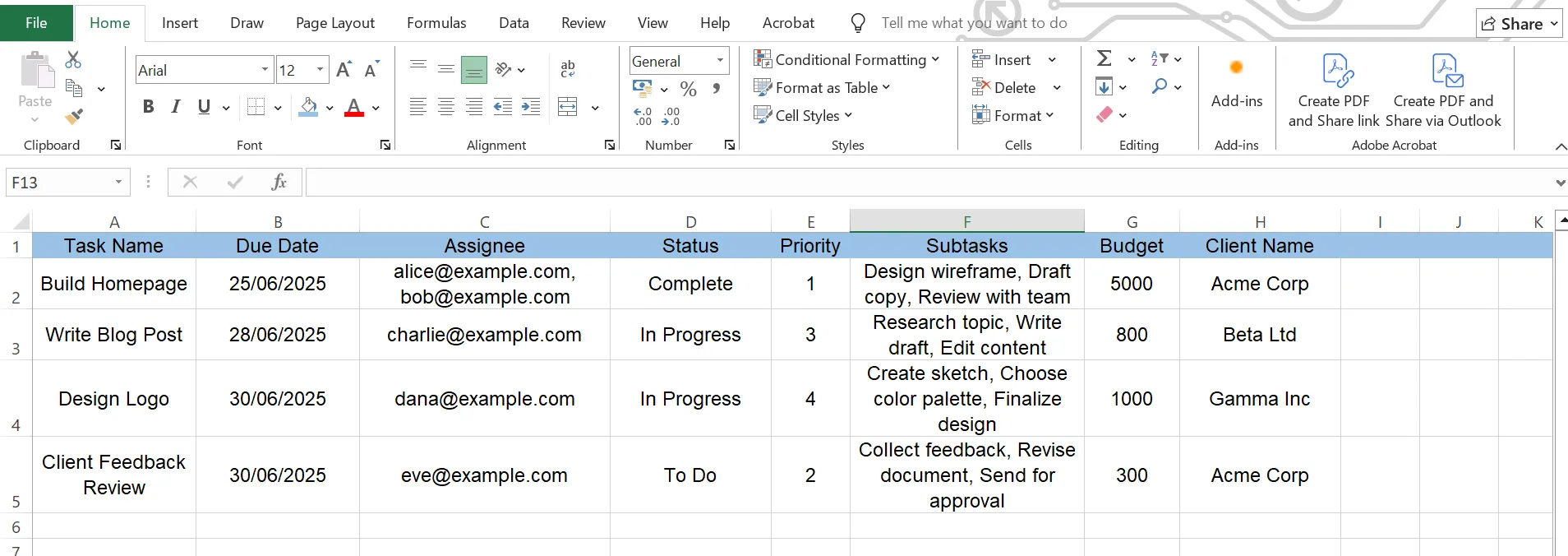
Veja como é uma planilha limpa e pronta para importação:
🧠 Lembre-se de:
- Use e-mails para designados: adicione uma coluna “Designado” com endereços de e-mail (não nomes) para que o ClickUp saiba a quem atribuir as tarefas. Para vários designados, coloque todos os e-mails em uma célula, separados por vírgulas.
- Limpe seus dados: exclua linhas em branco ou extras para que não se tornem tarefas vazias. Para fórmulas, o ClickUp importa o valor final, não a fórmula em si.
📚 Leia mais: Melhores softwares de banco de dados gratuitos
Passo 2: Use a ferramenta de importação do ClickUp
Com seu arquivo preparado e pronto, vamos passar a usar a ferramenta de importação do ClickUp para trazer esses dados:
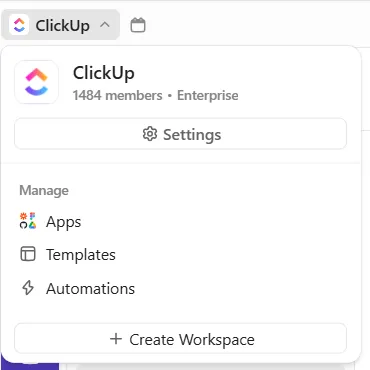
1. Clique no avatar do seu espaço de trabalho no canto superior esquerdo e selecione Configurações no menu suspenso.
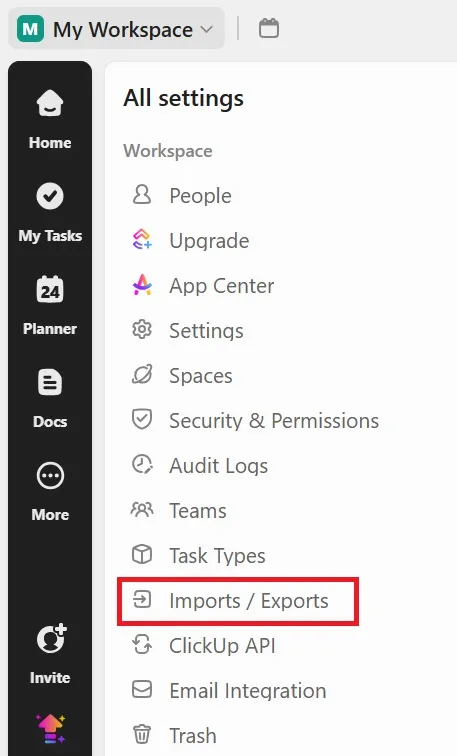
2. No menu Configurações, localize e clique em Importações/Exportações na barra lateral esquerda. Isso o levará ao centro de importação do ClickUp.
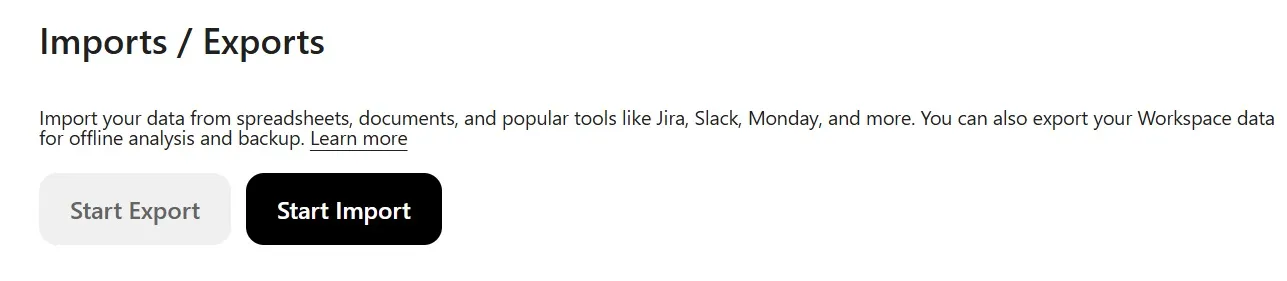
3. Em seguida, clique no botão Iniciar importação.
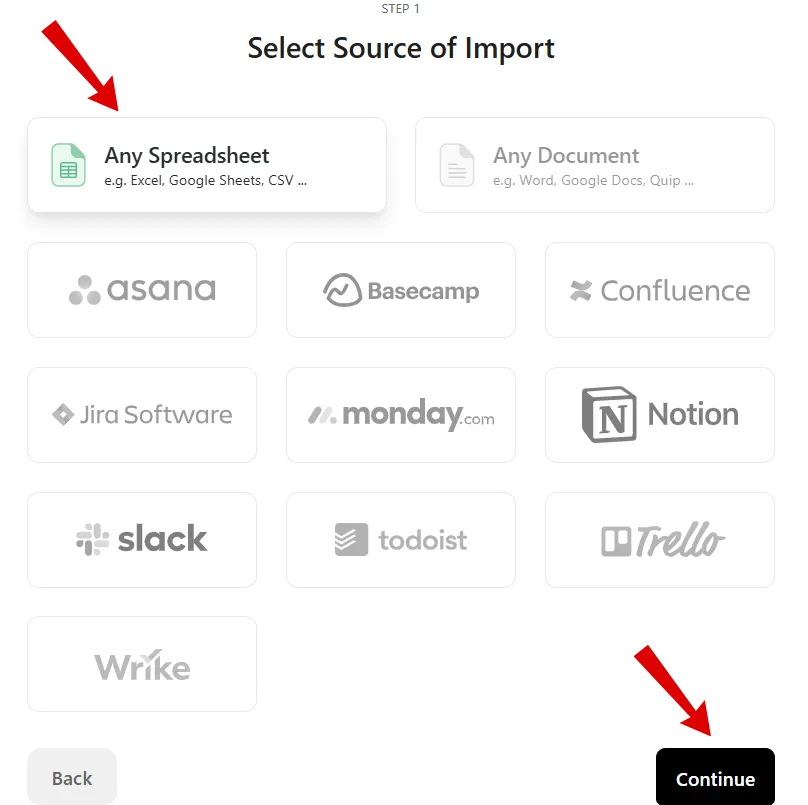
4. Na página Selecionar fonte de importação, escolha Qualquer planilha entre as opções e clique em Continuar.
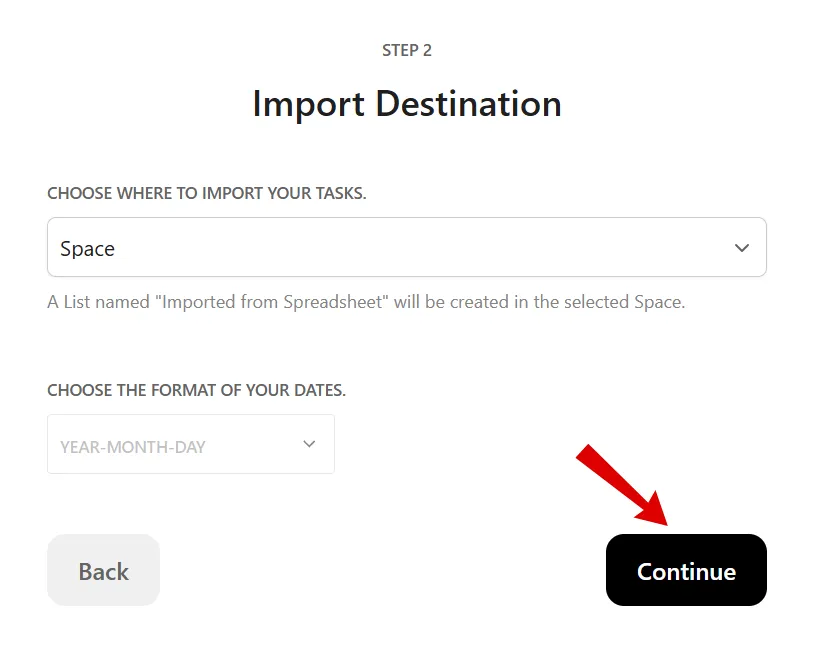
5. Na tela Destino da importação, escolha um Espaço, Pasta ou Lista para a importação. Além disso, selecione o formato das datas. Em seguida, clique em Continuar.
6. Uma nova janela chamada Importador de planilhas aparecerá no Espaço que você escolher. Basta arrastar e soltar seu arquivo de planilha, carregá-lo do seu computador ou digitar os dados manualmente, se necessário.
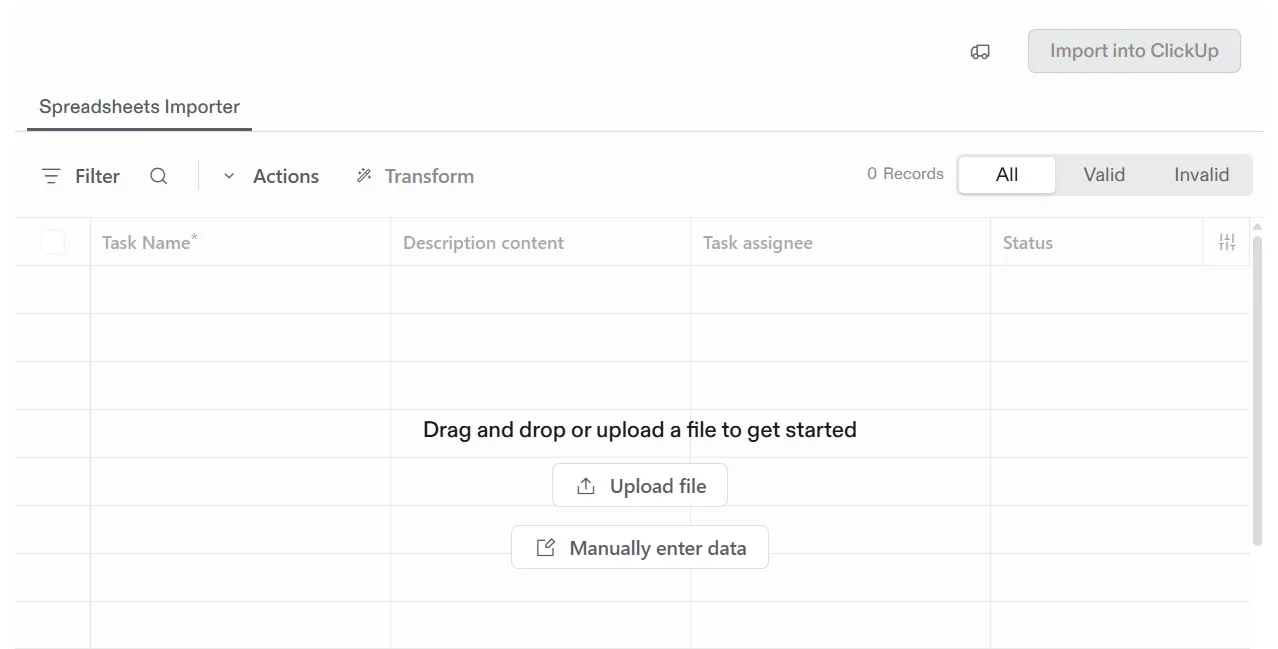
Quando você soltar o arquivo, o ClickUp começará a processá-lo. Para arquivos grandes, isso pode demorar um pouco.
7. Após um upload bem-sucedido, você será direcionado para a página Map fields (Mapear campos).
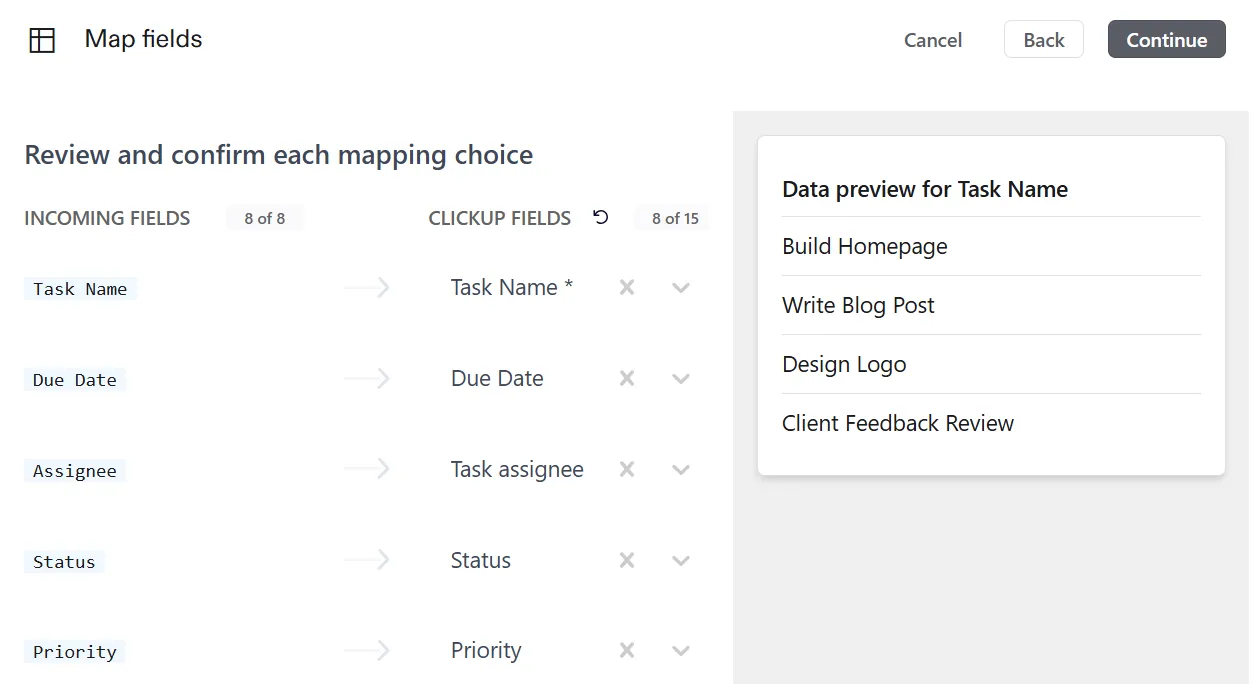
O algoritmo de mapeamento aprimorado por IA do ClickUp analisa sua planilha e combina automaticamente cada coluna com o campo correto do ClickUp:
- Data de vencimento → Campo Data de vencimento do ClickUp
- Responsável → Responsável pela tarefa
- Descrição da tarefa → Conteúdo da descrição
💡 Dica profissional: se alguém em seu espaço de trabalho já importou uma planilha semelhante antes, esse sistema de IA lembra esses mapeamentos, para que as importações futuras sejam ainda mais rápidas e precisas. É uma maneira inteligente de reduzir o trabalho repetitivo e, ao mesmo tempo, manter a consistência dos campos de tarefas.
8. Verifique novamente essas correspondências e ajuste aquelas que não parecem corretas antes de continuar.
- Se um campo estiver mapeado incorretamente, clique em seu nome na coluna Campos do ClickUp e selecione a opção correta no menu suspenso.
- Se uma coluna não corresponder a um campo integrado, mapeie-a como um novo campo personalizado, selecionando a opção Adicionar como novo campo personalizado.
Quando tudo estiver certo, clique em Continuar.
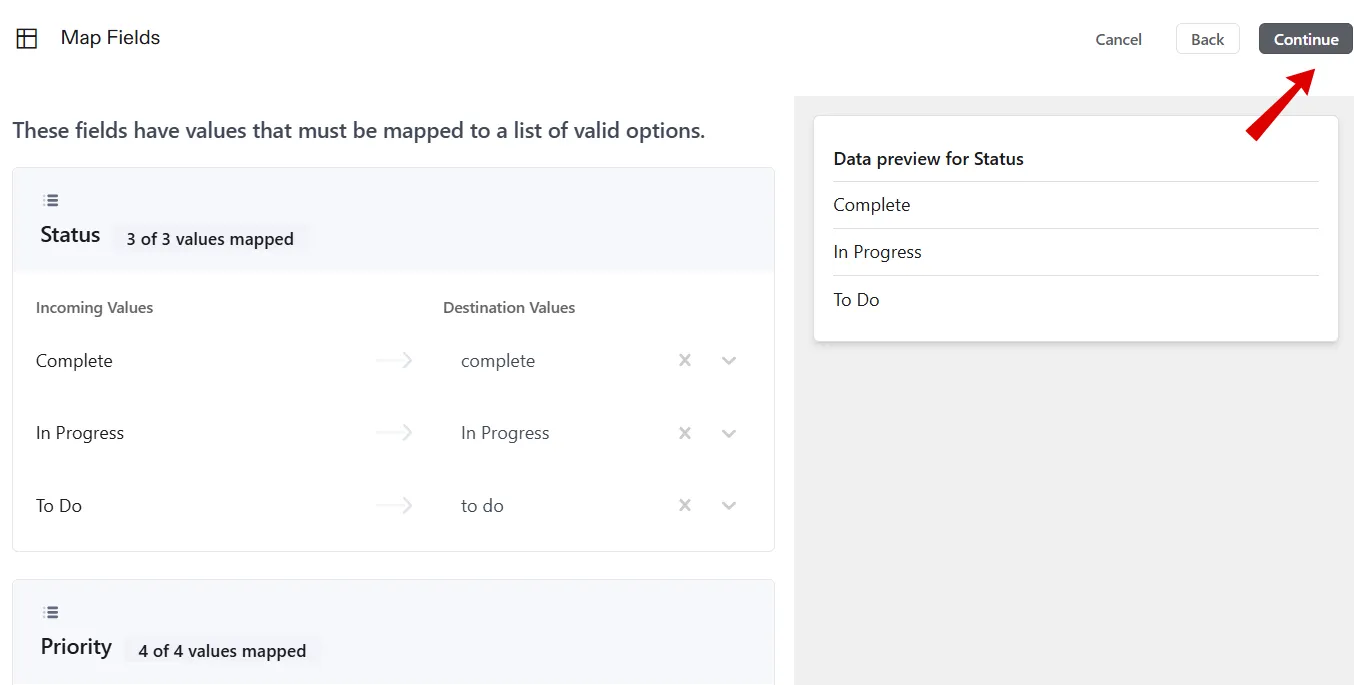
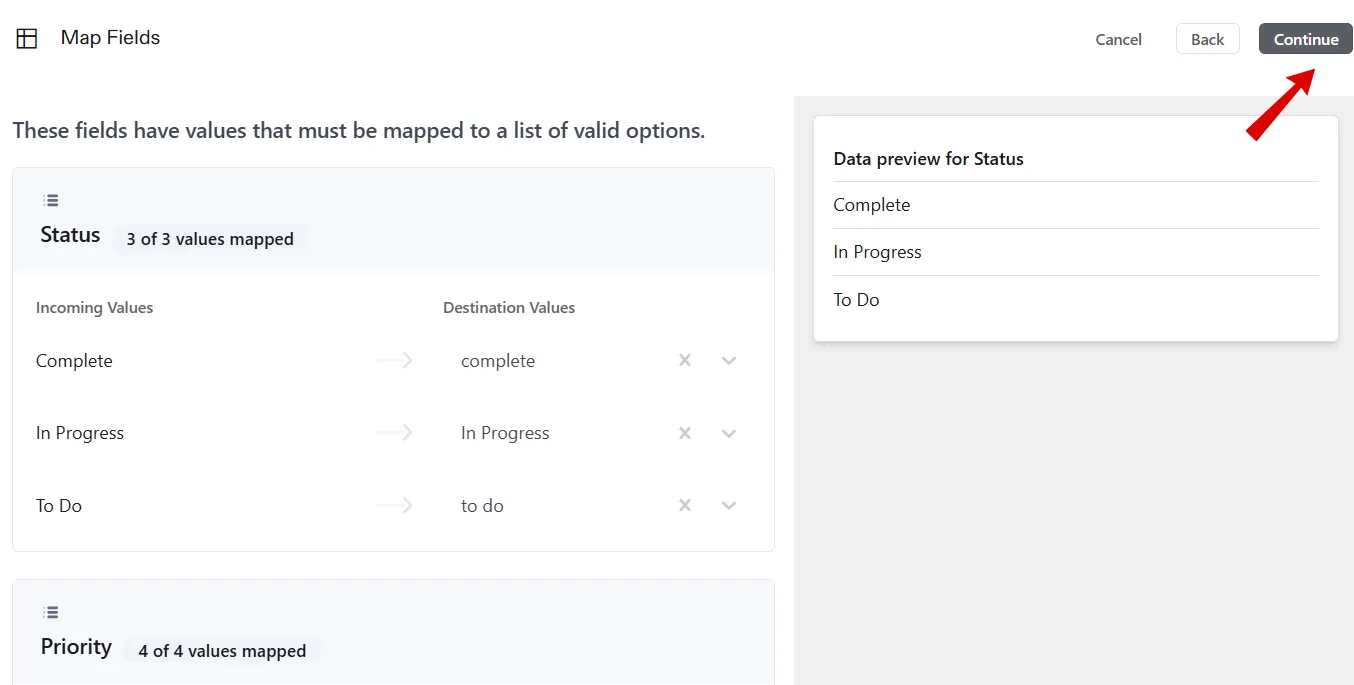
9. Em seguida, verifique se os valores em determinadas colunas correspondem aos campos de tarefa no seu Espaço.
Na coluna Valores de destino, clique no menu suspenso de cada valor e escolha qual valor existente ele deve corresponder. Por exemplo, se sua planilha diz Em revisão, mas seu Espaço tem Em andamento, selecione Em andamento.
Outras opções que você pode escolher:
| Mantenha este valor como está | Mantém o valor inalterado. O ClickUp importa exatamente como aparece na sua planilha. |
| Não importe | Ignora este valor. Ele não será incluído em suas tarefas. Se o valor for inválido (por exemplo, um e-mail de destinatário desconhecido), ele aparecerá com um erro na página final. |
Quando terminar, clique em Continuar.
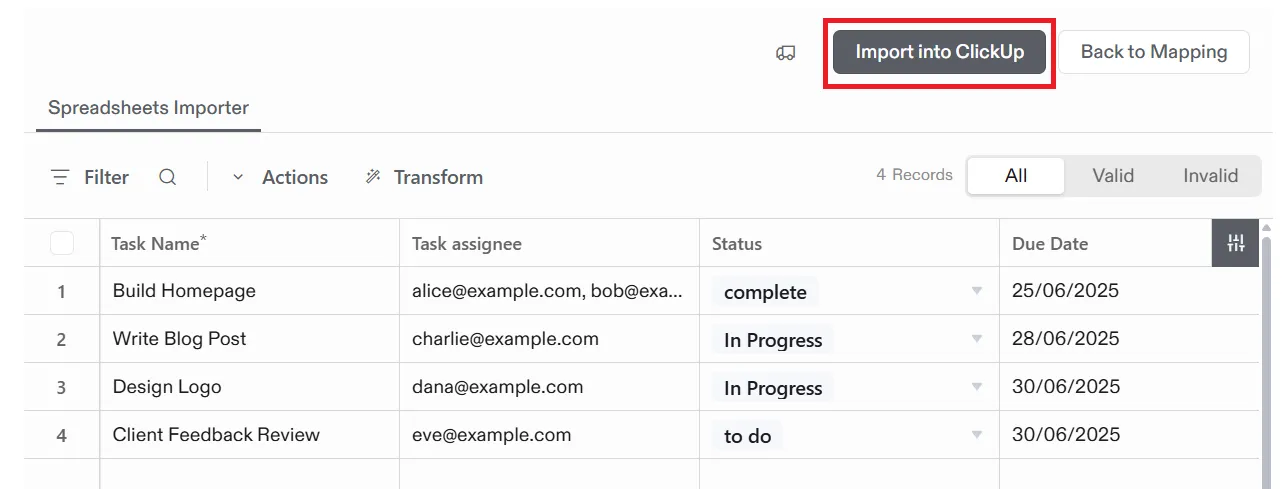
10. Antes de finalizar a importação, você terá uma visualização semelhante a uma planilha para ver todas as tarefas (linhas) e as colunas que você mapeou. Na parte superior, você também pode usar filtros para visualizar entradas Todas, Válidas ou Inválidas.
Se o ClickUp encontrar problemas, eles serão destacados:
- 🟡 Amarelo: Problema de formatação (por exemplo, incompatibilidade de datas)
- 🔴 Vermelho: Valor inválido que não pode ser importado
Você também pode editar células aqui mesmo antes de importar. Basta clicar duas vezes em uma célula para escolher um novo valor ou corrigir informações incorretas.
Por fim, clique em Importar para o ClickUp.
11. Se você selecionou Adicionar como novo campo personalizado ao revisar as opções de mapeamento de campos, você será direcionado para a página Mapeamento de campos personalizados. Clique no menu suspenso Tipo de dados ao lado de cada campo e selecione o tipo de campo personalizado do ClickUp apropriado.
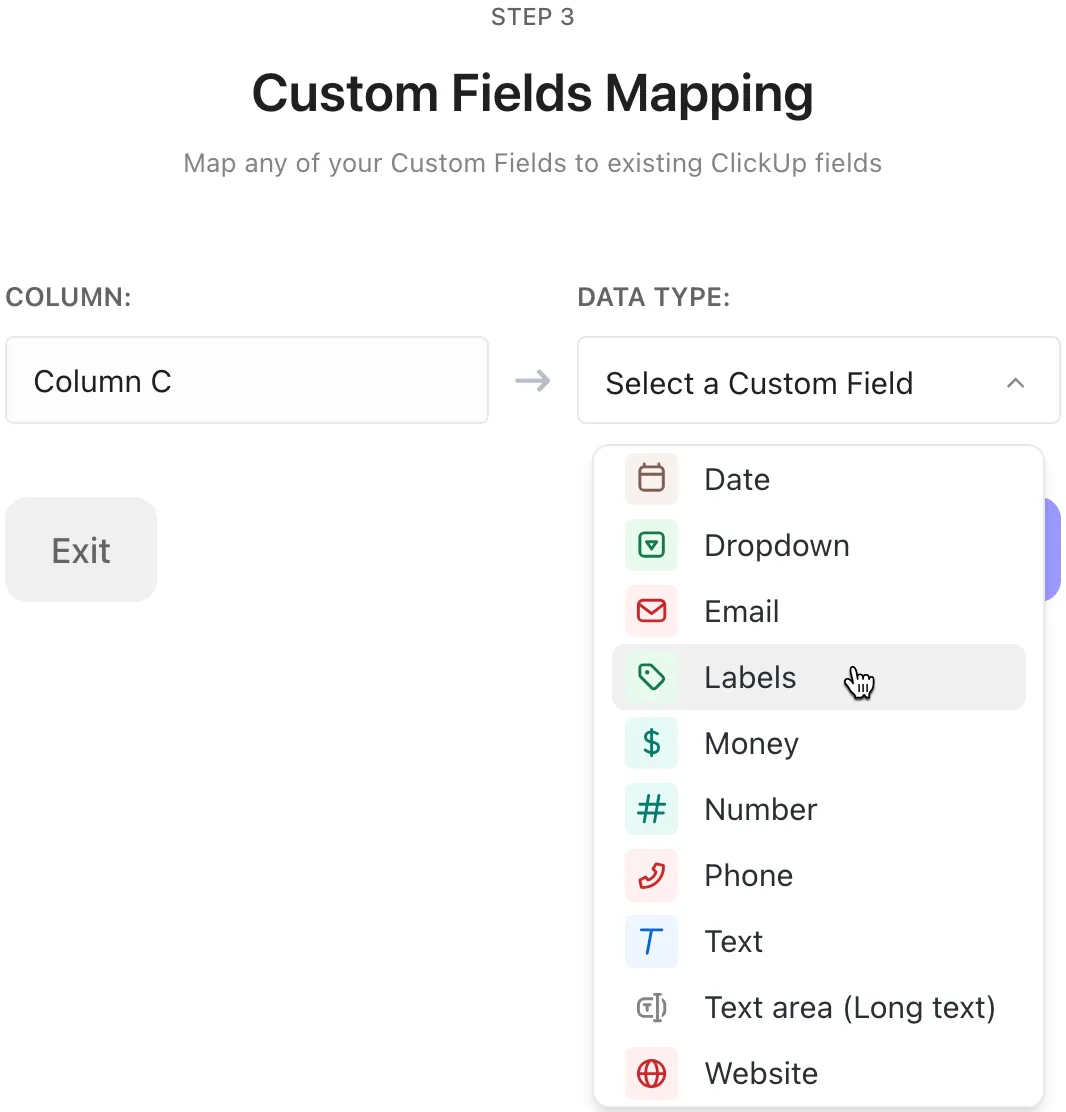
Por fim, clique em Concluir.
Parabéns! Sua planilha agora está no ClickUp! 🙌
12. Para visualizá-la, navegue até o Espaço selecionado e abra a Lista Importada da planilha na barra lateral esquerda. Você pode clicar com o botão direito do mouse na Lista para renomeá-la com algo mais descritivo, como Plano do projeto do quarto trimestre.
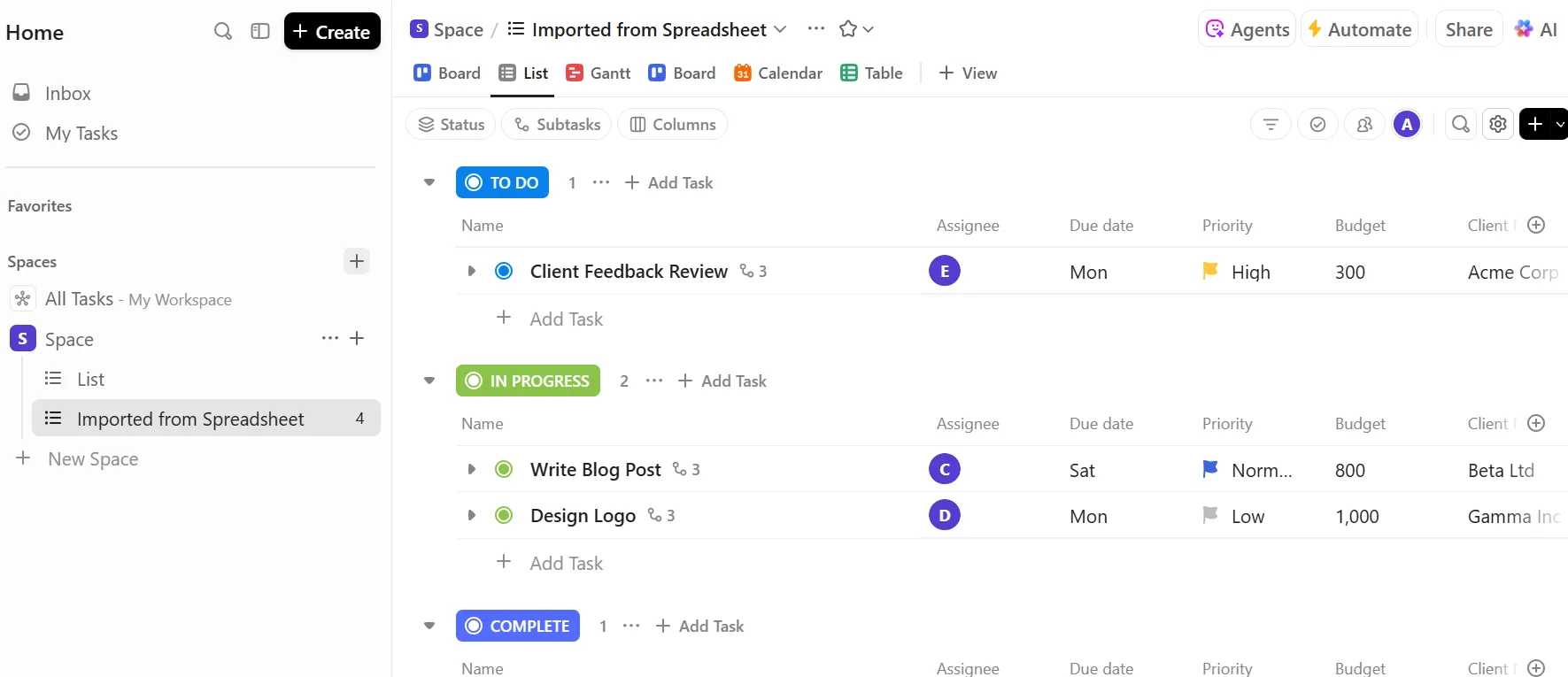
💡 Dica profissional: o ClickUp sinaliza de forma inteligente colunas vazias ou inconsistentes e sugere ignorá-las para que sua importação permaneça limpa. Portanto, se você não vir uma coluna que importou, clique no botão + no canto superior direito das colunas > Adicionar campos existentes > e escolha aquele que deseja exibir.
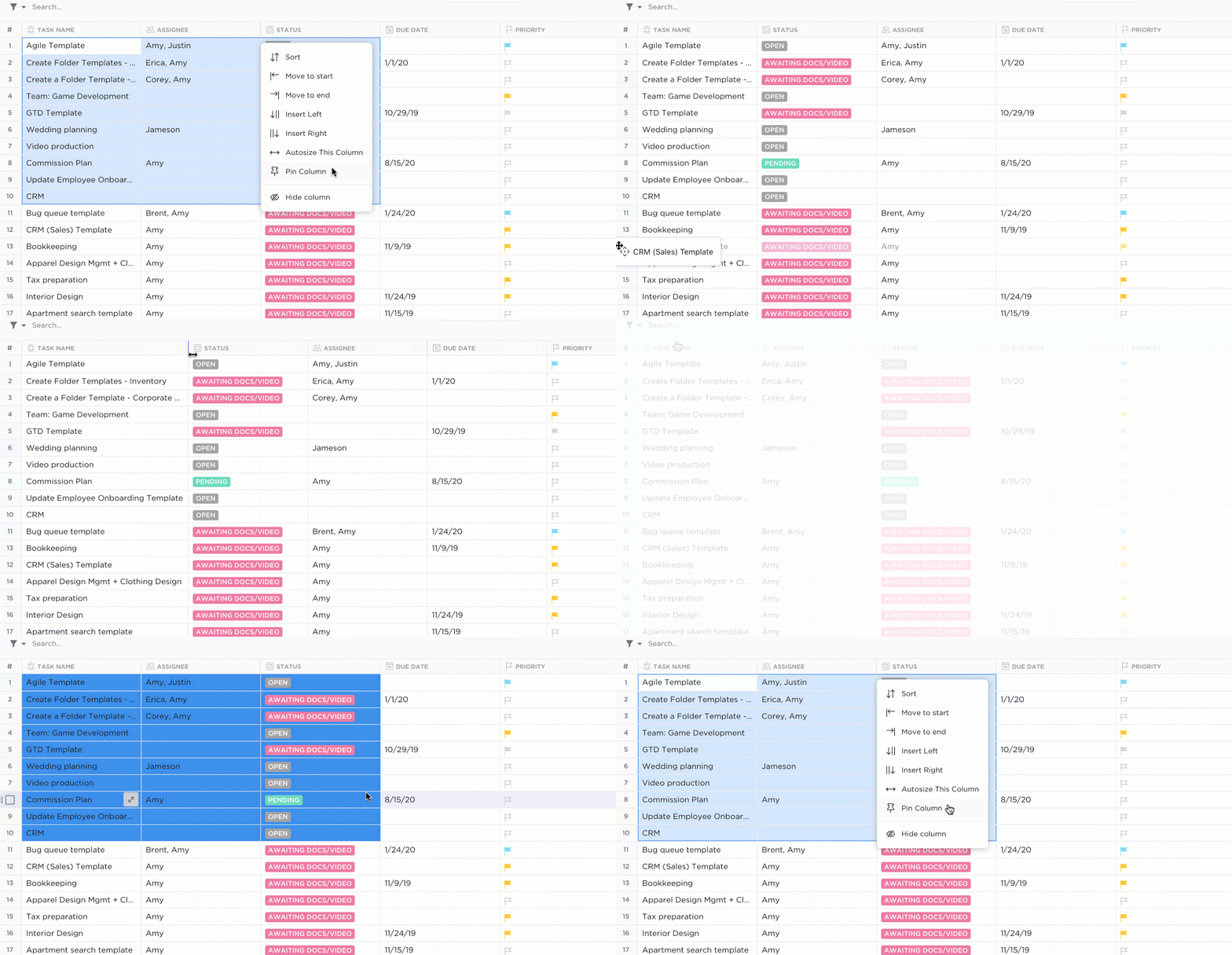
O ClickUp oferece várias maneiras de visualizar seus dados. Se você prefere o layout clássico em grade, mas com funcionalidades extras, a Visualização em Tabela do ClickUp é a sua melhor opção. Você pode:
- Edite os detalhes da tarefa diretamente na tabela e anexe documentos ou notas de reunião diretamente a eles.
- Adicione campos personalizados, como classificações, uploads de arquivos, menus suspensos ou notas de texto.
- Arraste e solte colunas para personalizar seu layout
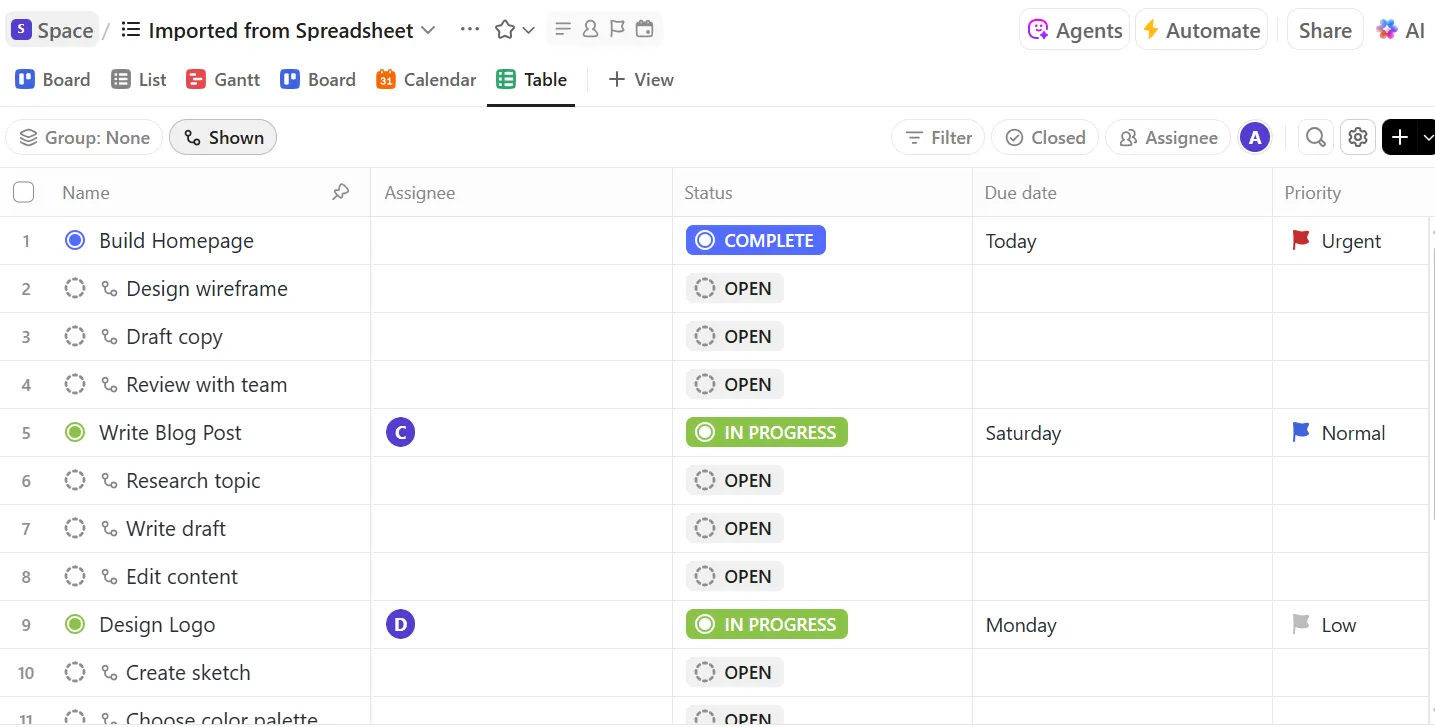
Além disso, mantenha as informações importantes visíveis fixando colunas e oculte o que não for necessário para reduzir a desorganização. Configure também filtros avançados (por exemplo, “Mostrar apenas tarefas com prazo para a próxima semana e atribuídas a mim”) e salve essas visualizações.
Etapa 3: potencialize seus dados importados com IA
Depois que seus dados estiverem no ClickUp, use o ClickUp Brain para torná-los ainda mais inteligentes. Veja alguns exemplos de como ele pode ajudar:
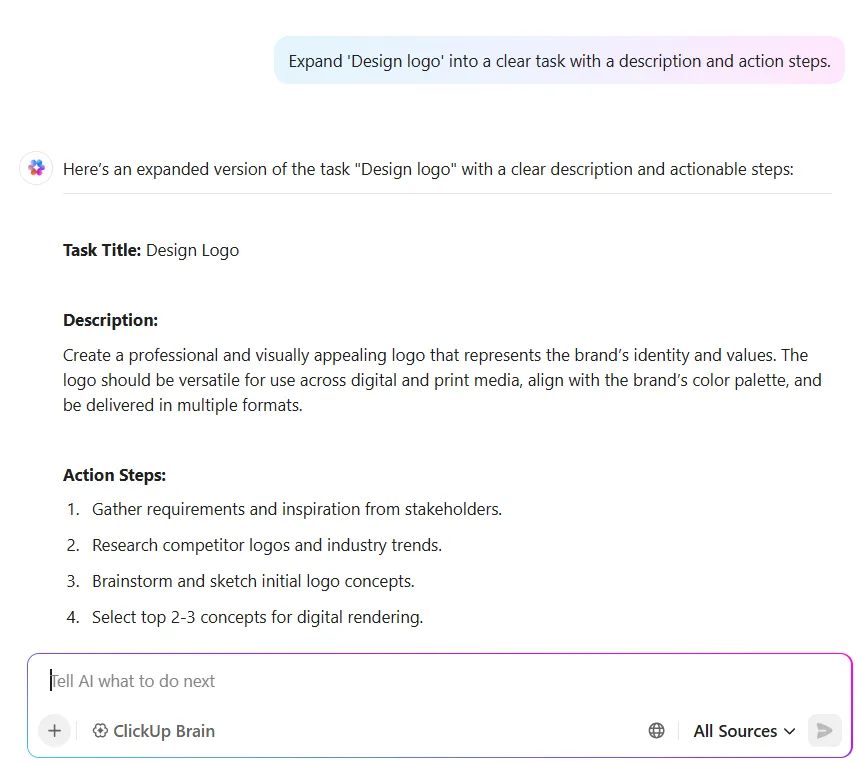
1. Gere automaticamente descrições de tarefas
❗ Problema: Sua planilha tem títulos de tarefas como “Plano do terceiro trimestre”, “Corrigir login” ou “Atualizações de marketing”, mas sem contexto real.
✅ O que o ClickUp faz: O ClickUp Brain entende o título, deduz a intenção e expande esses títulos vagos em descrições completas ou etapas de ação.
2. Sugira automações após a importação
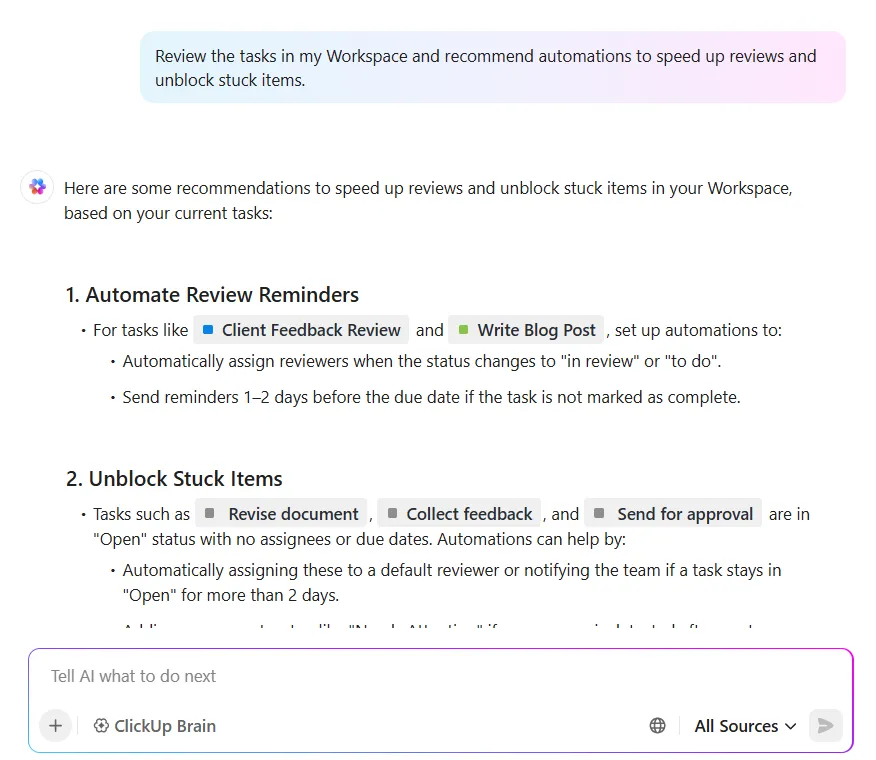
❗ Problema: Você importou mais de 100 tarefas. Mas, sem a automação do fluxo de trabalho, você fica preso gerenciando status, atualizações e responsáveis manualmente.
✅ O que o ClickUp faz: O ClickUp Brain sugere automações com base nos padrões de dados que observa (valores de status, datas de vencimento, dependências, etc.).
3. Edição em massa e marcação inteligente
❗ Problema: Você importou 200 tickets curtos de feedback de clientes, como “O aplicativo trava ao fazer login”. Agora, você precisa marcar manualmente cada um deles como bug, solicitação de recurso ou comentário geral e atribuir um sentimento. É um processo lento, tedioso e fácil de deixar passar questões importantes.
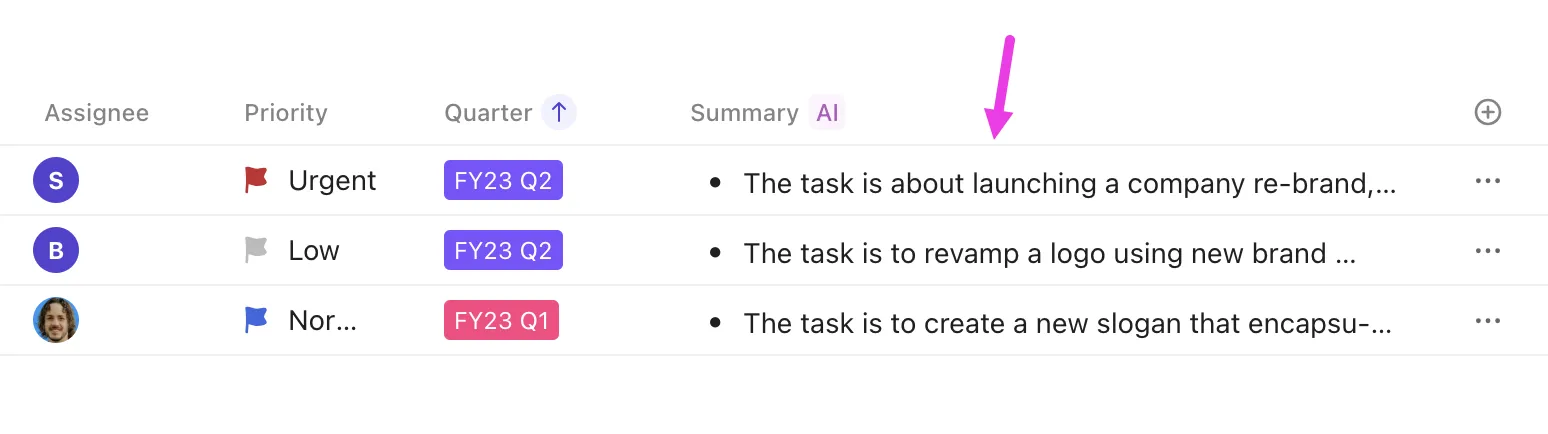
✅ O que o ClickUp faz: Os campos de IA do ClickUp podem automaticamente:
- Resuma cada ticket em uma breve descrição (campo Resumo ).
- Marque o sentimento como Positivo, Neutro ou Negativo (campo Sentimento).
- Categorize cada ticket em grupos como “Solicitação de recurso”, “Relatório de bug” ou “Problema de preço” (campo Categorizar).
Depois disso, você pode selecionar todos os tickets “Bug” e atribuí-los à sua equipe de desenvolvimento. Ou priorizar todos os comentários “Negativos” como Altos.
Aqui está um guia rápido sobre tudo o que você pode fazer com os campos de IA:
Etapa 4: Solucione problemas comuns de importação
A importação não está ocorrendo normalmente? Aqui estão alguns problemas comuns que você pode enfrentar na primeira tentativa e como resolvê-los rapidamente:
| Importar problemas | Problema | Como resolver |
| Erro “Nome da tarefa obrigatório” | Você clica em Importar e recebe um erro vermelho para os nomes das tarefas. Isso significa que o ClickUp não conseguiu detectar uma coluna de título adequada para as tarefas ou que o recurso de mapeamento automático fez uma suposição incorreta. | Antes da importação: Se o seu arquivo não tiver nomes de tarefas, clique em Cancelar no canto superior direito, adicione uma coluna de nome de tarefa à sua planilha e inicie uma nova importação. Após a importação: Se os nomes já estiverem no seu arquivo, mas não foram mapeados, vá para a página Mapear campos, encontre a coluna com os nomes das tarefas e mapeie-a para Nome da tarefa em Campos do ClickUp. |
| Os status não foram mapeados corretamente | Sua planilha incluía valores de status como “Em andamento”, “Aguardando o cliente” ou “Concluído”, mas todas as tarefas foram importadas como “A fazer”. Isso significa que o ClickUp não correspondeu aos seus status personalizados durante a importação e definiu tudo como o primeiro status do seu fluxo de trabalho (ou seja, “A fazer”). | O ClickUp não cria automaticamente novos status a partir da planilha. Portanto, adicione quaisquer status personalizados que estejam faltando ao seu Espaço. E quando o ClickUp solicitar que você mapeie os valores dos campos, combine manualmente cada status da planilha com um status existente no ClickUp. |
| A importação de planilhas grandes congela ou expira | A importação pode apresentar dificuldades se o seu arquivo for muito grande (milhares de linhas e colunas) ou se o seu navegador ficar lento durante o processo. | Divida planilhas grandes em arquivos menores e importe em lotes — você pode mesclá-los posteriormente. Feche abas pesadas do navegador para liberar memória. Se falhar repetidamente em um determinado ponto, verifique se há uma célula ou fórmula problemática nessa linha de dados que esteja causando o problema. |
🧩 Curiosidade: as planilhas são uma das ferramentas mais utilizadas de forma inadequada nas empresas, muitas vezes servindo como CRMs, listas de tarefas ou bancos de dados, mesmo não tendo sido projetadas para essas funções.
Então, para que as planilhas foram originalmente projetadas?
As planilhas foram criadas para realizar cálculos e organizar dados numéricos, especialmente para tarefas como modelagem financeira, contabilidade, orçamento e previsão. Sua força reside no uso de fórmulas, funções e visualização de dados para processar números, não em gerenciar fluxos de trabalho, rastrear tarefas ou armazenar grandes volumes de dados relacionais.
Casos de uso reais para importação de planilhas
Não importa com que tipo de planilha você esteja trabalhando, importá-la para o ClickUp pode ajudá-lo a gerenciá-la melhor.
Veja como isso funciona em fluxos de trabalho reais:
1. Gerenciamento de projetos
Uma planilha de gerenciamento de projetos inclui linhas para cada tarefa e colunas para nome da tarefa, responsável, data de vencimento, status, dependências e comentários. Algumas equipes também têm um cronograma no estilo Gantt com células codificadas por cores ou fórmulas para calcular atrasos.
Após importar para o ClickUp:
✅ Converta cada linha em uma tarefa com campos para responsável, data de vencimento, status e comentários.
✅ Defina lembretes automáticos, dependências e gatilhos de tarefas para evitar atrasos
✅ Use a visualização do gráfico de Gantt para ver cronogramas e dependências rapidamente.
2. CRM e funis de vendas
Uma planilha de CRM contém linhas de leads ou clientes e colunas para informações de contato, estágio da negociação, valor etc.
Após importar para o ClickUp:
✅ Visualize o pipeline com uma visualização do quadro arrastando e soltando por estágio
✅ Defina automações: quando um lead for marcado como “Fechado”, acione tarefas de integração ou acompanhamento.
✅ Use o ClickUp AI para analisar notas ou comentários sobre um lead e resumir o sentimento ou os principais itens de ação.
3. Calendários de conteúdo e planejamento editorial
Uma planilha de planejamento editorial normalmente inclui colunas para título do conteúdo, data de publicação, autor, status (rascunho, em revisão ou publicado) e, possivelmente, o canal ou persona. Talvez até tenha um código de cores por tipo de conteúdo.
Após importar para o ClickUp:
✅ Mude para a visualização do calendário para ver o que será publicado, quando e em qual canal.
✅ Adicione automação para notificar os editores quando um rascunho estiver pronto para revisão
✅ Use o ClickUp Brain para transformar títulos curtos em resumos ou esboços detalhados e gerar etapas de checklist para cada parte.
4. Rastreamento de estoque e ativos
Pode ser uma lista de produtos com SKUs, quantidades, locais e fornecedores, ou uma lista de ativos de TI de equipamentos atribuídos aos funcionários. As planilhas podem listar esses itens e realizar alguns cálculos básicos de nível de estoque, mas não são ideais para rastreamento ou alertas em tempo real.
Após importar para o ClickUp:
✅ Crie painéis que mostram o inventário por condição, localização ou valor
✅ Defina lembretes para expirações de garantia, manutenção ou renovações de licença
✅ Configure automações inteligentes: Quando a quantidade for < 5 → Atribuir à Compras → Alterar o status para “Necessidade de reabastecimento”
✅ Marque os itens por tipo (laptop, software, equipamento etc.) para filtrar rapidamente.
5. Rastreadores de RH e recrutamento
As equipes de RH costumam usar planilhas para acompanhar vários aspectos, como candidatos a vagas, entrevistas ou processos de integração de funcionários. Por exemplo, você pode ter uma planilha de recrutamento que liste os candidatos, suas datas de inscrição, estágios atuais de entrevista, entrevistadores e outros detalhes relevantes. Ou você pode ter uma planilha com uma lista de verificação de integração para cada novo contratado.
Após importar para o ClickUp:
✅ Use uma visualização de quadro agrupada por estágio (por exemplo, Novo → Triagem por telefone → Entrevista → Oferta → Contratado).
✅ Mantenha tudo — currículos, portfólios, notas, feedback — na tarefa do candidato.
✅ Use o ClickUp Brain para resumir notas de entrevistas e redigir e-mails de acompanhamento
Melhores práticas e dicas para uma transição tranquila
Ao migrar das planilhas para o ClickUp, siga estas dicas para aproveitar ao máximo sua nova configuração:
Organize com espaços/pastas/listas
O ClickUp tem uma hierarquia: Área de trabalho > Espaço > Pasta > Lista > Tarefa.

Então, planeje onde sua planilha deve ficar. Por exemplo, se você tiver planilhas separadas para cada projeto, pode criar um Espaço chamado Projetos com uma Pasta por projeto e importar cada planilha como uma Lista na respectiva Pasta.
Use modelos de planilhas
Os modelos de planilha padronizam sua estrutura de dados. Quando suas colunas são consistentes, o ClickUp pode mapear campos automaticamente com mais precisão.
O modelo de planilha do ClickUp foi criado para ajudar você a coletar, organizar e gerenciar informações de clientes. É fácil de adaptar e ideal para empresas de todos os tamanhos, seja você um iniciante ou já gerencie uma grande base de clientes.
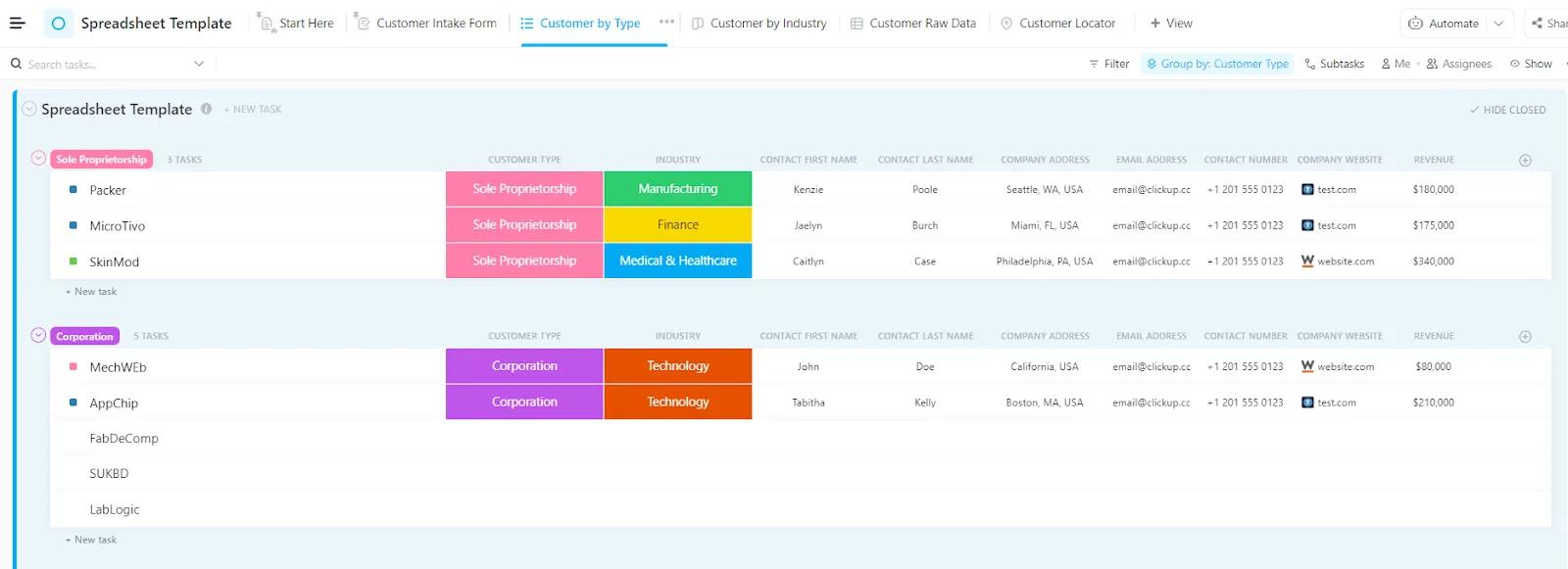
Basta inserir informações básicas como tipo de cliente, site, contato e setor em cada linha e obter um espaço de trabalho onde:
- Cada cliente se torna uma tarefa com campos dedicados para e-mail, telefone, histórico de interações e notas.
- Status personalizados, como Ativo, Inativo ou Desligado, ajudam você a filtrar e priorizar acompanhamentos instantaneamente.
Além disso, o modelo de planilha de gerenciamento de projetos do ClickUp ajuda você a gerenciar projetos multifuncionais de pequeno a grande porte do início ao fim. Cada projeto tem sua própria linha no modelo. Aqui, você pode acompanhar o progresso em todas as fases e definir datas de início e término para cada etapa.
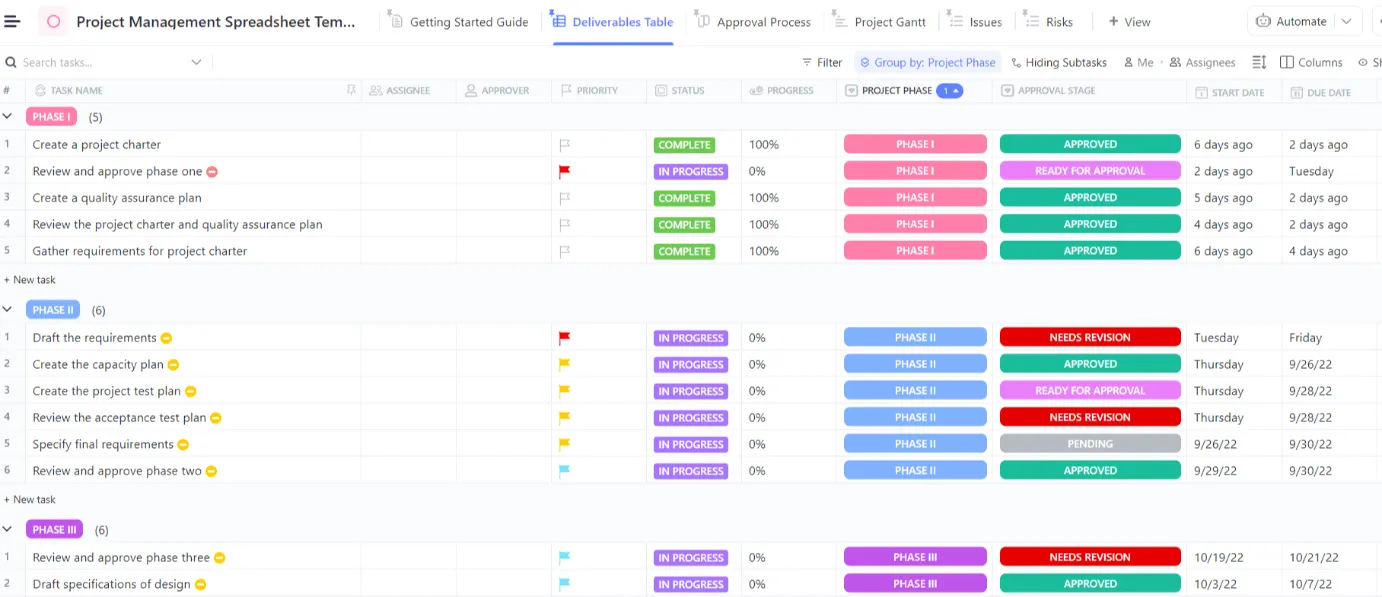
Você também pode ver os cronogramas do projeto usando as visualizações Gantt ou Calendário para planejar com antecedência e identificar conflitos de agendamento antes que se transformem em atrasos. Além disso, as partes interessadas podem visualizar o progresso instantaneamente, sem a necessidade de relatórios separados ou atualizações manuais.
Transforme planilhas em fluxos de trabalho inteligentes com o ClickUp
As planilhas são ótimas para fazer cálculos rápidos ou manter listas simples. Mas quando se trata de gerenciar projetos complexos, fluxos de trabalho dinâmicos ou dados colaborativos, elas muitas vezes se tornam um obstáculo.
Ao importar sua planilha para o ClickUp, você obtém uma única fonte de verdade onde todos podem colaborar.
Você pode visualizar seus dados de maneiras que uma planilha nunca permitiu, seja por meio de uma simples visualização em quadro ou de um cartão personalizado no painel. Você também pode automatizar as tarefas enfadonhas e se concentrar no que importa: executar tarefas com eficiência, cumprir prazos e manter sua equipe alinhada sem microgerenciamento.
Pronto para abandonar as planilhas intermináveis e adotar uma maneira mais organizada e automatizada de gerenciar seu banco de dados? Inscreva-se no ClickUp hoje mesmo! 🙌