
O Slack tem sido, há muito tempo, uma escolha popular para a comunicação em equipe. No entanto, para muitas equipes, as limitações do Slack em relação ao gerenciamento de projetos estão se tornando cada vez mais evidentes. O fluxo constante de mensagens pode causar sobrecarga de informações, dificultando o acompanhamento do progresso e o cumprimento dos prazos.
Além disso, a funcionalidade principal do Slack está centrada nas mensagens, e não no gerenciamento abrangente de projetos. Como resultado, as equipes podem ter dificuldade em manter os projetos organizados e dentro do prazo.
É importante reconhecer que existem ferramentas alternativas projetadas especificamente para gerenciamento de projetos e colaboração. Essas plataformas geralmente oferecem recursos como gerenciamento de tarefas, cronogramas e alocação de recursos, o que pode melhorar significativamente a eficiência da equipe.
Se você está pensando em mudar, o processo é relativamente simples. Podemos orientá-lo nas etapas para sair do Slack e encontrar uma ferramenta que atenda melhor às necessidades da sua equipe.
Entendendo os espaços de trabalho do Slack
O Slack é um aplicativo de mensagens baseado na nuvem, e seus espaços de trabalho são centros nevrálgicos para a comunicação e colaboração da equipe. Pense nele como um escritório virtual para sua equipe, com canais dedicados para bate-papos, compartilhamento de arquivos, comunicações e projetos.
Mas, assim como na vida real, às vezes você precisa mudar de escritório ou até mesmo sair da empresa. Em resumo, você precisa sair do Slack, mesmo tendo à sua disposição todos os truques do Slack para comunicação e gerenciamento de projetos.
Com isso em mente, é importante entender o que acontece quando você sai de um espaço de trabalho do Slack.
Aqui estão alguns cenários em que você pode precisar sair do Slack.
- Mudança de emprego: Se você estiver mudando para uma nova empresa, provavelmente precisará se despedir do seu antigo espaço de trabalho e passar para o espaço de trabalho do Slack da nova empresa
- Conclusão do projeto: Se você foi convidado para um espaço de trabalho específico para um projeto, poderá sair assim que o projeto for concluído
- Inatividade: Se um espaço de trabalho se tornou aquele canto esquecido da sua biblioteca do Slack que você não visita há séculos, talvez seja hora de fechar as portas desse espaço
- Ambiente negativo: Os espaços de trabalho do Slack podem ser afetados pelo ambiente tanto quanto os espaços de trabalho físicos. Se as coisas deram errado — mesmo depois de seguir as regras de etiqueta do Slack —, sair pode ser a melhor opção
Agora, antes de prosseguir com o passo a passo para sair de um espaço de trabalho do Slack, lembre-se de que você está basicamente devolvendo seu crachá — você não poderá ver nenhuma mensagem ou arquivo futuro. Além disso, os administradores do espaço de trabalho decidem o destino das suas mensagens anteriores — eles podem torná-las anônimas ou excluir todas elas.
Pensando nisso, vamos falar sobre o próximo passo para sair de um espaço de trabalho do Slack: fazer isso de fato.
📮 Por que algumas equipes estão repensando o Slack
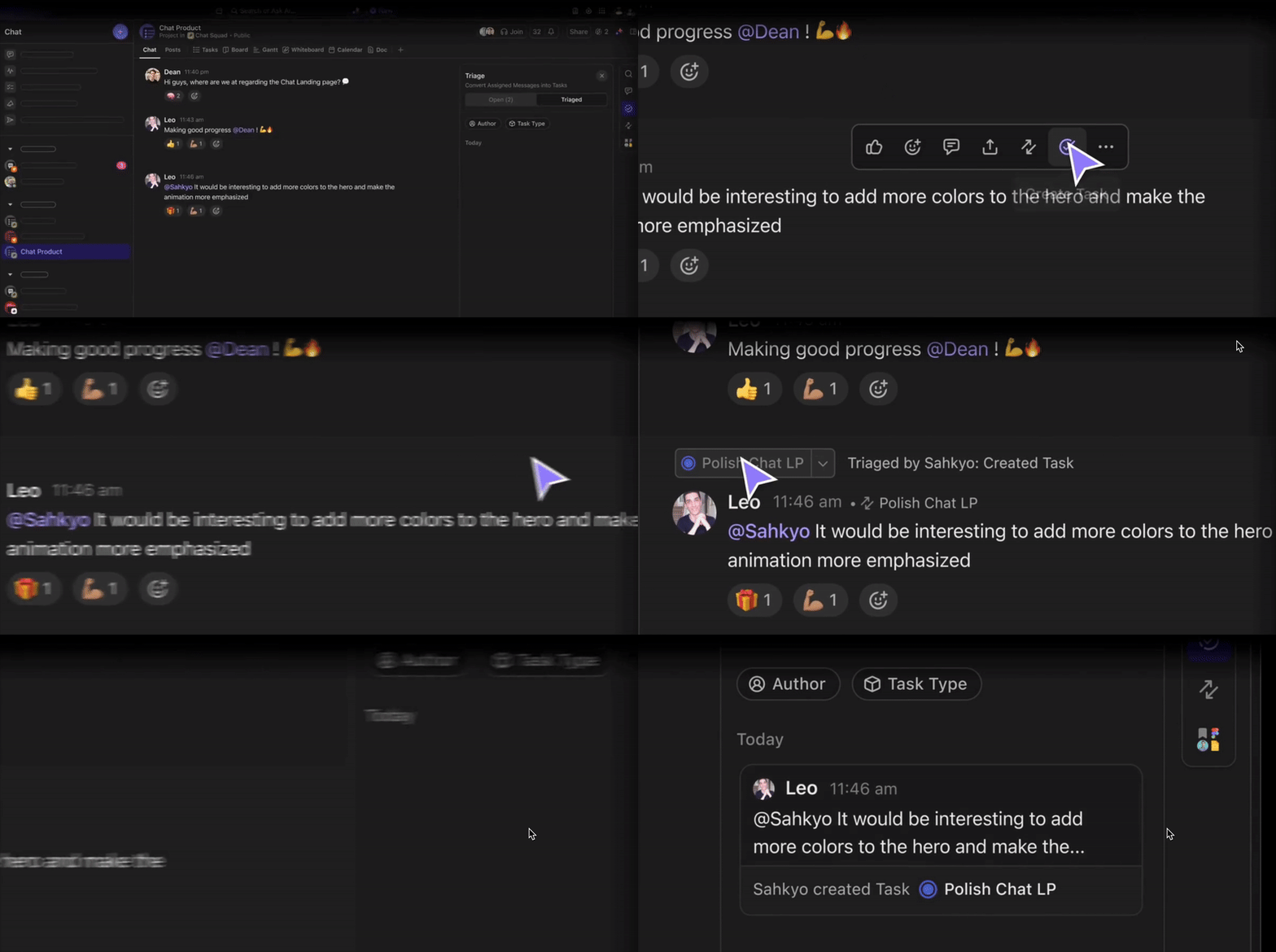
A ClickUp entrevistou mais de 4.000 profissionais e identificou um problema comum: quando o chat fica separado do trabalho, o alinhamento é prejudicado. Veja como o ClickUp Chat oferece uma abordagem mais integrada.
Como sair de um espaço de trabalho no Slack
Deixe-nos guiá-lo pelas etapas para sair de um espaço de trabalho do Slack. É fácil, quer você esteja usando um navegador da web ou o aplicativo do Slack para dispositivos móveis (bem, quase).
Saindo de um espaço de trabalho do Slack usando um navegador da web
Desde que não seja um espaço de trabalho padrão da sua organização, você pode facilmente sair de um espaço de trabalho do Slack.
Passos para sair de um espaço de trabalho
- Acesse o espaço de trabalho: clique no nome do espaço de trabalho na barra lateral para abri-lo
- Abra as configurações do espaço de trabalho: Selecione Entrar ou sair de espaços de trabalho
- Escolha o espaço de trabalho: Na lista de espaços de trabalho, clique naquele que você deseja sair
- Sair do espaço de trabalho: Clique em “Sair deste espaço de trabalho”
Importante:
- Espaços de trabalho padrão: Se você estiver em um espaço de trabalho padrão, não poderá sair por conta própria. Você precisará entrar em contato com o proprietário ou administrador do espaço de trabalho para obter ajuda
- Espaços de trabalho de grupos de IDP: Os espaços de trabalho adicionados à sua conta por meio de um grupo de provedor de identidade (IDP) também são considerados espaços de trabalho padrão. O proprietário ou administrador da organização deve removê-lo do grupo de IDP antes que você possa sair
- Se você não estiver na assinatura Enterprise Grid do Slack, não terá a opção de descobrir ou sair de espaços de trabalho. Em vez disso, você pode entrar em um espaço de trabalho ou desativar sua conta
Depois de sair de um espaço de trabalho, o ícone dele desaparecerá do seu aplicativo do Slack.
Saindo de um espaço de trabalho do Slack com o aplicativo móvel
Infelizmente, não é possível sair de um espaço de trabalho pelo aplicativo móvel do Slack. Você precisa usar um navegador da web e seguir as etapas mencionadas acima.
Sair de um grupo do Slack
No Slack, os canais são espaços dedicados (grupos) para discussões relacionadas a um projeto, tópico ou equipe específicos. Qualquer membro do Slack pode sair de um canal, exceto:
- Membros do canal padrão #general
- Convidados para um único canal
- Convidados em vários canais (eles podem sair de canais privados, mas precisam ser removidos dos públicos)
Como sair de um canal
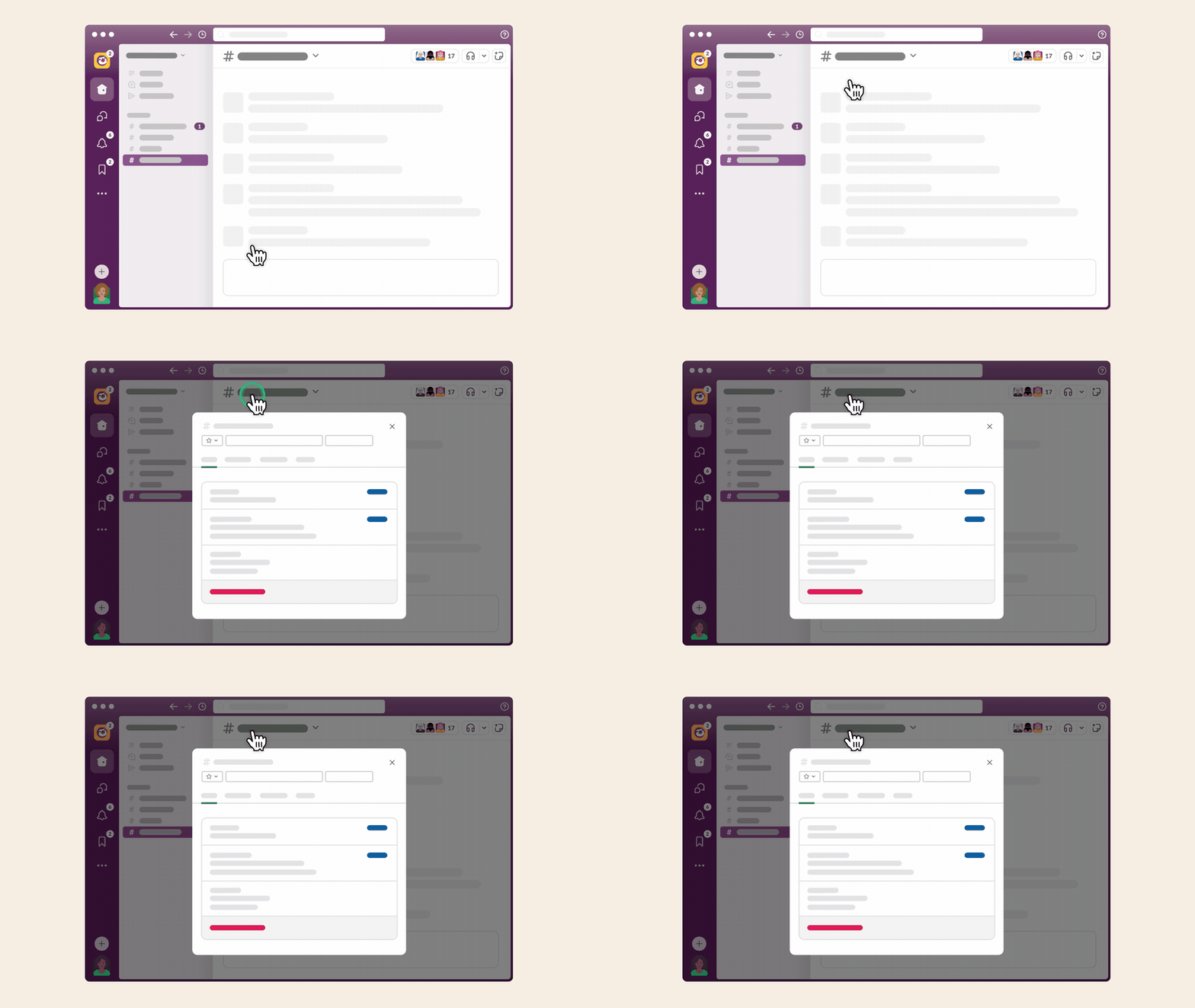
- Localize o canal: Abra o canal específico do qual você deseja sair
- Acesse as configurações do canal: clique no nome do canal na parte superior da conversa
- Confirme a saída: Selecione a opção “Sair do canal”
Observação importante:
- Os passos para sair de um canal do Slack pelo aplicativo para desktop e pelo aplicativo móvel são os mesmos
- Sair de um canal privado significa que você perderá acesso às mensagens e aos arquivos dele. Para voltar, você precisará que outro membro o convide novamente
Sair definitivamente de um espaço de trabalho do Slack (desativar a conta)
A opção “desativar conta” não estará disponível se o seu espaço de trabalho exigir que você seja membro ou se você for apenas um convidado. Nesse caso, procure o proprietário ou administrador do espaço de trabalho para obter ajuda. Mas, se não for esse o caso, você pode desativar sua conta facilmente a qualquer momento. Veja como:
- No aplicativo para desktop ou no navegador, acesse Perfil
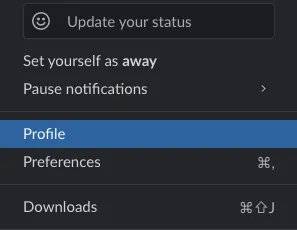
- Selecione as configurações da sua conta
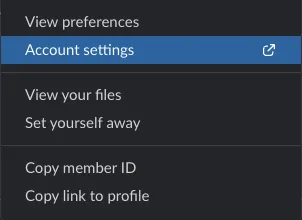
- Role a página para baixo e clique em Desativar conta
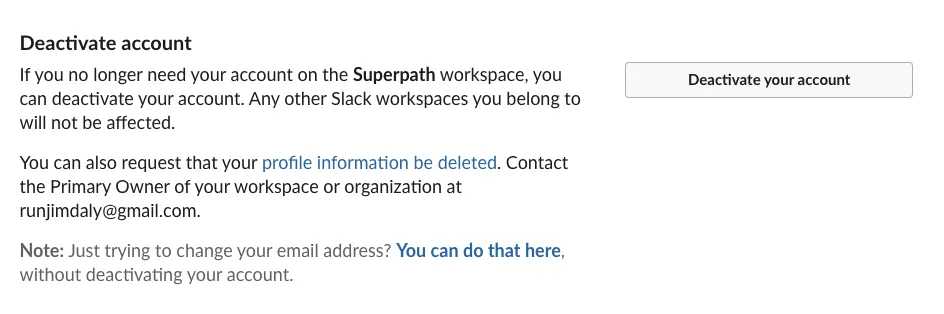
- Digite sua senha e confirme-a
- Clique em Sim, desativar minha conta
É isso! Sua conta será desativada imediatamente. Para retornar ao espaço de trabalho posteriormente, um proprietário ou administrador do espaço de trabalho deverá reativá-la para você.
Após desativar sua conta, você pode solicitar que as informações do seu perfil sejam excluídas entrando em contato com o proprietário principal do espaço de trabalho. Ele poderá excluí-las após a desativação ou entrar em contato com o Slack para obter assistência.
💡Lembrete rápido: Desativar sua conta remove você de todos os espaços de trabalho e exclui permanentemente seus dados.
Problemas comuns ao sair de um espaço de trabalho do Slack
Sair de um espaço de trabalho do Slack não é tão simples quanto deslizar para a esquerda. É um processo complexo que pode dar errado. Mas a gente te ajuda!
Aqui estão os três desafios mais comuns que você pode encontrar e como contorná-los facilmente.
| Desafio | Solução |
| Ser o proprietário do espaço de trabalhoSe você for o proprietário do espaço de trabalho, não poderá sair sem passar o comando para outra pessoa. | Antes de sair, transfira a propriedade para um colega de confiança. Para designar um novo líder, acesse Configurações e administração > Gerenciar espaço de trabalho > Proprietários. |
| Integrações não vinculadasLembra-se daquelas integrações úteis com o Trello e o Google Drive? Se você não desvincular essas integrações antes de sair, poderá interromper o acesso da sua equipe. | Desvincule as integrações antes de sair. Acesse Aplicativos e integrações em Configurações e administração e remova todos os aplicativos conectados. |
| Sem aplicativo móvelSurpresa! Não é possível sair de um espaço de trabalho do Slack diretamente pelo aplicativo móvel. | Não se preocupe! Você ainda pode usar um navegador na web no seu celular para seguir as instruções para desktop. |
Ferramentas alternativas ao Slack
Com o Slack ficando para trás, você provavelmente está preocupado com o impacto que isso pode ter nos processos críticos da equipe e dos projetos. Mas e se disséssemos que existe, de fato, uma alternativa de última geração ao Slack que pode melhorar significativamente o gerenciamento de projetos e a colaboração da equipe?
Apresentamos o ClickUp — uma plataforma de gerenciamento de projetos que oferece um conjunto abrangente de recursos, como um sistema de chat integrado, vídeos, comentários em threads, quadros brancos interativos e uma extensa biblioteca de modelos.
Da concepção à execução, o ClickUp gerencia todos os aspectos de um projeto para que você possa se concentrar no que importa: gerar resultados. Além disso, com o ClickUp, os membros da equipe podem trabalhar juntos de forma eficiente, estejam eles no mesmo prédio ou espalhados pelo mundo.
Vamos ver como o ClickUp resolve as limitações do Slack para transformar o fluxo de trabalho da sua equipe.
Gerenciando as necessidades de comunicação no ClickUp
Com o Slack, você domina a comunicação em tempo real, mas, às vezes, isso simplesmente não é suficiente para gerenciar os detalhes de projetos complexos.
É aí que o ClickUp entra em cena com recursos familiares semelhantes aos do Slack (como chat integrado, compartilhamento de tela e comentários), ALÉM do poder extra das ferramentas de gerenciamento de projetos.
Em uma comparação direta entre o ClickUp e o Slack, descobrimos que o ClickUp oferece um plano de ação abrangente para comunicação interna e gerenciamento de projetos.
Resumindo, se você deseja ir além da comunicação em tempo real e levar seu gerenciamento de projetos para o próximo nível, o ClickUp tem tudo o que você precisa.
Vamos explorar alguns recursos do ClickUp que o destacam como o substituto ideal para o Slack.
Chat do ClickUp
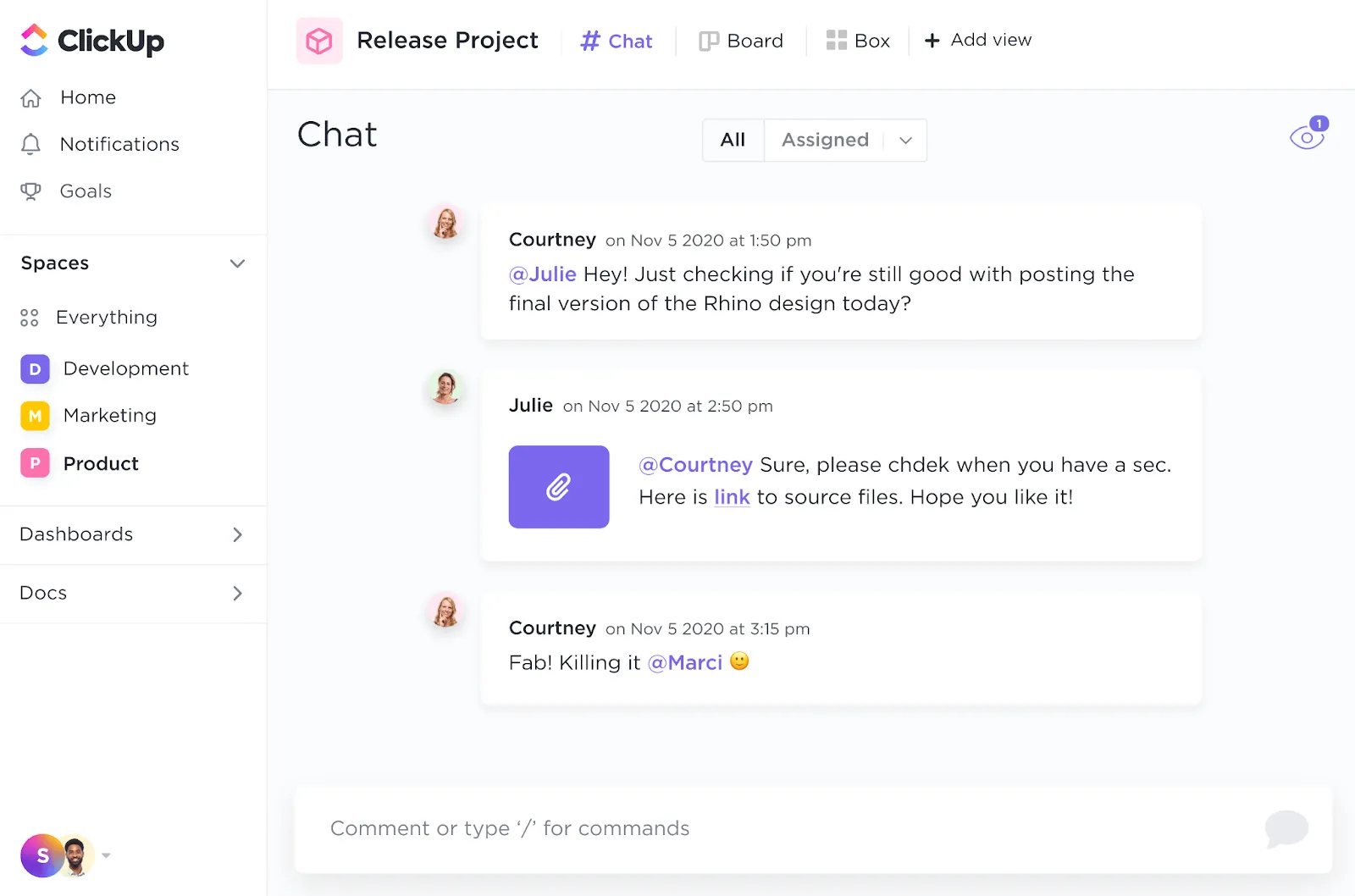
Com a visualização do Chat do ClickUp, você pode colocar todas as conversas de ida e volta onde elas devem estar: dentro do seu projeto.
Seja para discutir o andamento de uma tarefa, compartilhar uma nova ideia ou até mesmo memes de gatos, todas as suas discussões ficam organizadas no espaço de trabalho relevante.
Em outras palavras, você não precisa vasculhar canais, chats e mensagens diretas para encontrar as informações de que precisa.
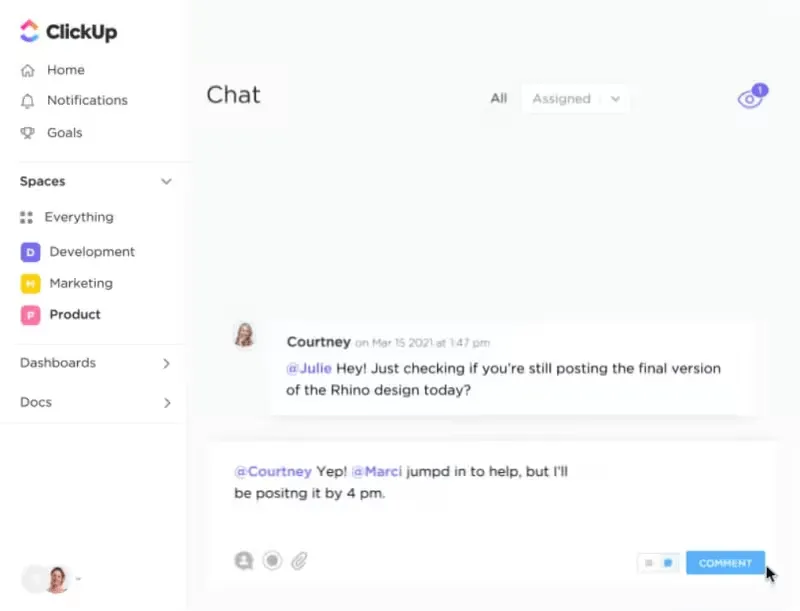
E, assim como no Slack, você pode @mencionar seus colegas de equipe, com a vantagem adicional de atribuir tarefas diretamente do chat.
📮 ClickUp Insight: 46% dos profissionais do conhecimento dependem de uma combinação de chat, notas, ferramentas de gerenciamento de projetos e documentação da equipe apenas para acompanhar seu trabalho. Para eles, o trabalho está espalhado por plataformas desconectadas, tornando mais difícil manter a organização. Como o aplicativo completo para o trabalho, o ClickUp unifica tudo isso. Com recursos como o ClickUp Email Project Management, ClickUp Notes, ClickUp Chat e ClickUp Brain, todo o seu trabalho fica centralizado em um único lugar, pesquisável e perfeitamente conectado. Diga adeus à sobrecarga de ferramentas — dê as boas-vindas à produtividade sem esforço.
Clipes do ClickUp
Ao contrário das descrições exclusivamente textuais do Slack, o ClickUp Clips, uma poderosa ferramenta de comunicação assíncrona para equipes internas e remotas, ajuda você a se comunicar de forma mais eficaz, mostrando, e não apenas contando.
Com gravações de tela curtas no ClickUp Clips, você pode facilmente demonstrar como usar uma ferramenta, explicar um conceito complexo ou fornecer uma atualização em vídeo sobre um projeto, tudo isso sem interromper os fluxos de trabalho da sua equipe.
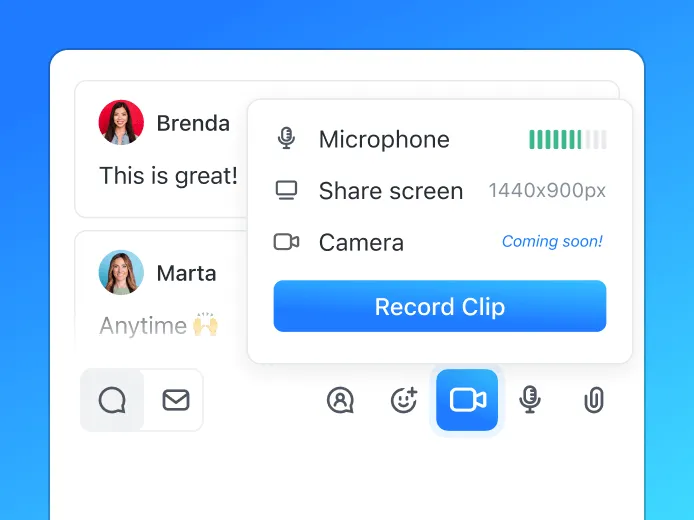
Isso é possível graças à funcionalidade integrada do ClickUp, que permite criar e compartilhar esses vídeos diretamente da plataforma, eliminando a necessidade de softwares ou ferramentas adicionais.
Comentários do ClickUp
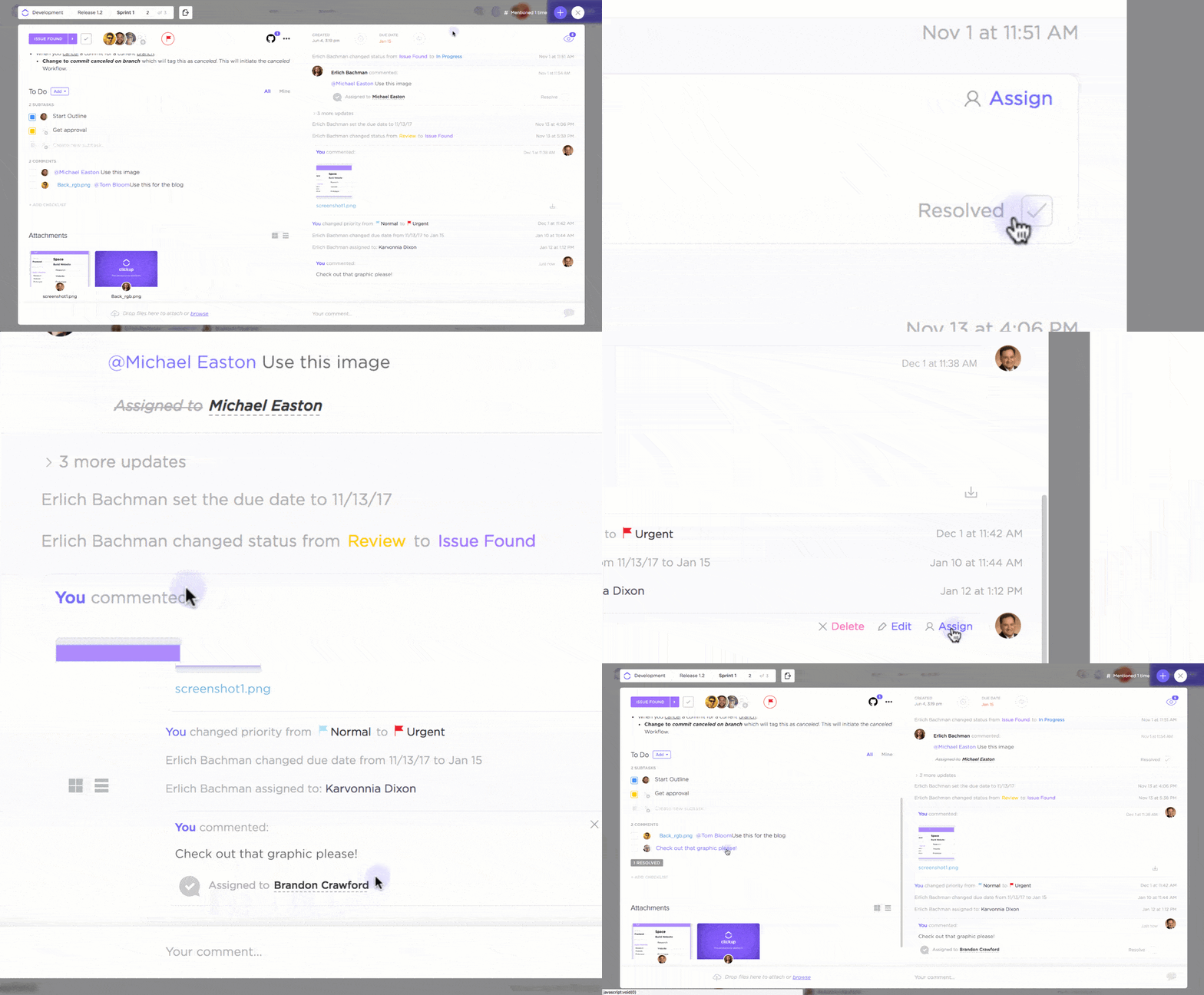
A abordagem do Slack, que se limita apenas a texto para feedback, pode parecer como se estivéssemos gritando no vazio, mas os Comentários do ClickUp mudam isso com suas conversas em threads focadas nas tarefas.
Deixe comentários em threads e feedback contextual em tarefas, documentos ou até mesmo em partes específicas do seu quadro branco.
E sim, você ainda pode @mencionar os membros da sua equipe e atribuir tarefas diretamente na seção de comentários, assim como nos Chats e Clips do ClickUp.
Quadros brancos do ClickUp
Às vezes, imagens valem mais do que palavras.
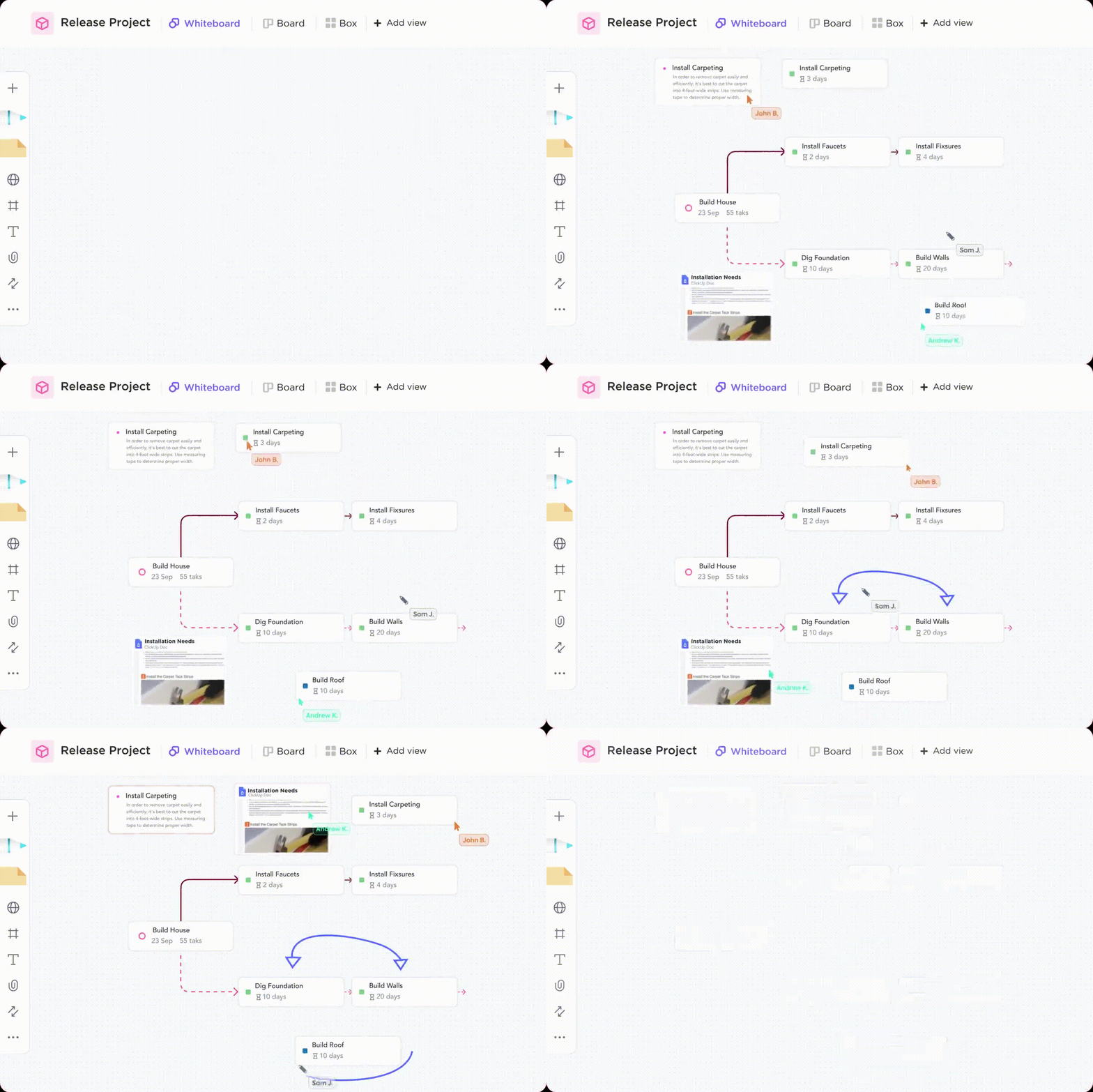
Os quadros brancos do ClickUp oferecem uma maneira visual de fazer brainstorming, organizar ideias e colaborar em tempo real.
Seja para traçar o cronograma de um projeto, criar uma jornada do cliente ou apenas esboçar um conceito, a tela do ClickUp Whiteboards aprimora a resolução criativa de problemas.
Assim como os outros recursos do ClickUp, os Quadros Brancos do ClickUp estão integrados ao seu espaço de trabalho do projeto, eliminando a necessidade de alternar entre diferentes aplicativos e permitindo fácil acesso às informações do projeto.
Modelo de Estratégia e Plano de Ação de Comunicação Interna do ClickUpCom o Modelo de Estratégia e Plano de Ação de Comunicação Interna do ClickUp, você pode criar um plano de comunicação que mantenha todos informados e trabalhando em direção a metas (de projeto) compartilhadas.
Este modelo é fácil de usar, mesmo para iniciantes, e é totalmente personalizável. Veja o que ele pode fazer por você:
- Definição de metas: Identifique suas metas e objetivos de comunicação. O que você deseja alcançar com sua estratégia de comunicação?
- Planejamento prático: desenvolva um plano claro com etapas e prazos específicos. Você também pode definir métricas mensuráveis para acompanhar o progresso e o sucesso de seus esforços de comunicação
- Gerenciamento de tarefas: Divida seu plano de comunicação em tarefas gerenciáveis e atribua-as aos membros da equipe. O ClickUp permite que você acompanhe o andamento de cada tarefa e garanta que todos estejam em sintonia
- Canais de comunicação: Decida quais canais de comunicação você usará para alcançar seu público-alvo. Isso pode incluir e-mails, boletins informativos, blogs, videoconferências e muito mais
- Acompanhamento do progresso: acompanhe a implementação do seu modelo de plano de comunicação com recursos como status e visualizações personalizadas

Aplicando seus projetos e processos no ClickUp
O ClickUp vai além da colaboração e comunicação em tempo real, oferecendo ferramentas avançadas de gerenciamento de projetos que colocam seus projetos e processos no centro. Veja como:
Visualizações do ClickUp
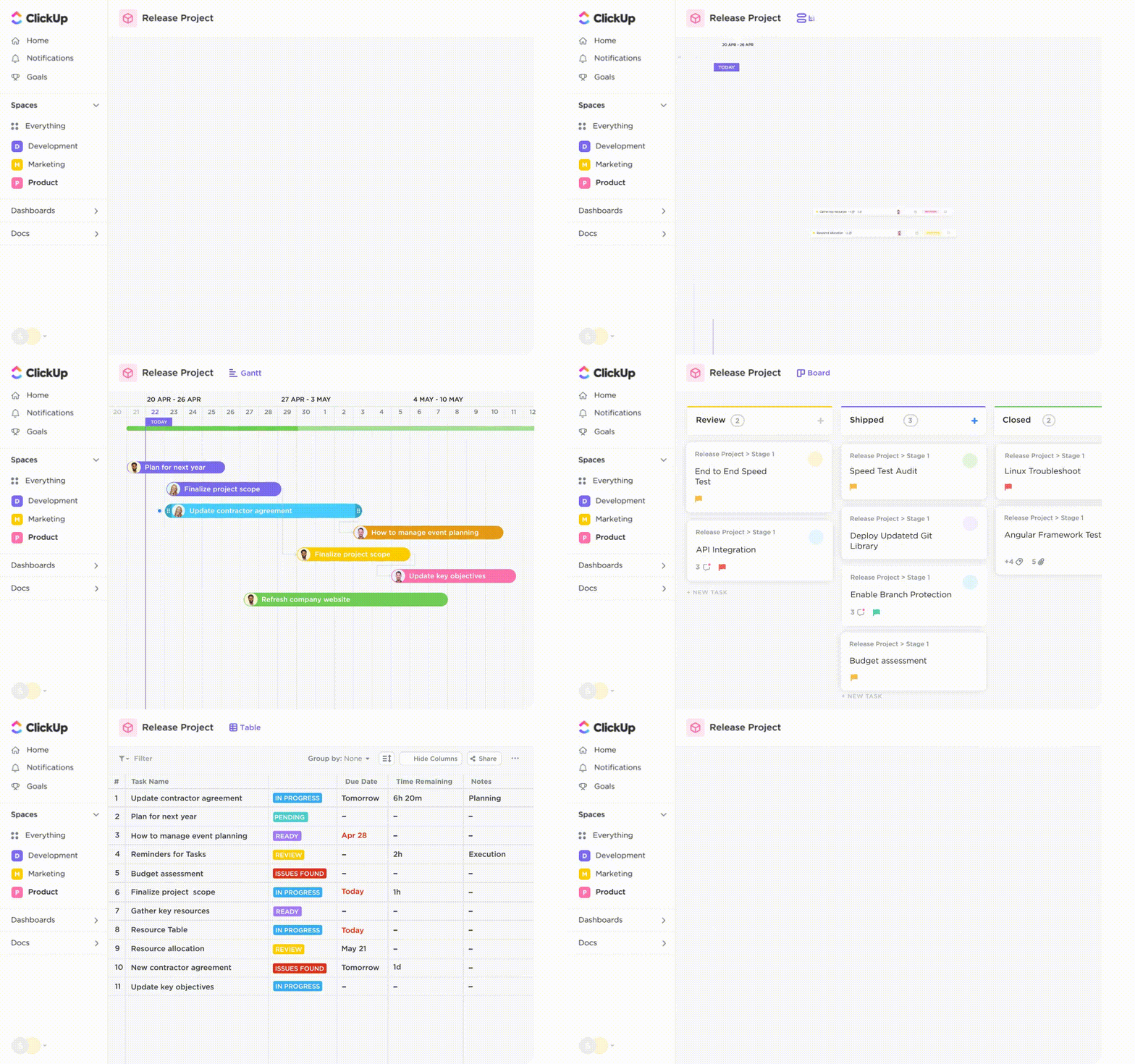
Escolha como gerenciar seus projetos e analise os detalhes com quatro visualizações diferentes e personalizáveis do ClickUp:
- Visualização em lista: Oferece um layout simples, semelhante a uma planilha, para gerenciar tarefas com detalhes como responsáveis, prazos e prioridades
- Visualização em quadro: visualize o status por etapa dos fluxos de trabalho do seu projeto com cartões “A fazer”, “Em andamento” e “Concluído”
- Diagrama de Gantt: Tenha uma visão geral dos cronogramas dos projetos e das dependências das tarefas para identificar possíveis gargalos
Gerenciamento de tarefas do ClickUp
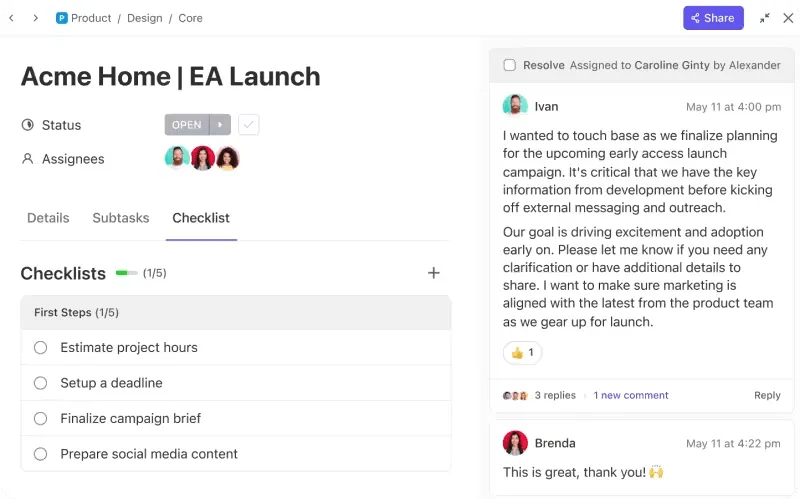
Atribua tarefas, defina prazos e estabeleça dependências para garantir responsabilidades claras e um fluxo de projeto otimizado com o ClickUp Tasks. Veja o que está por vir:
- Gerenciamento flexível de tarefas: crie tarefas que se adaptem ao seu fluxo de trabalho específico, com campos personalizados, tipos de tarefas e status
- Priorização: Atribua níveis de prioridade às tarefas para manter o foco nas tarefas mais importantes
- Contexto claro: Adicione campos personalizados a links, arquivos e qualquer outra informação relevante de que sua equipe possa precisar Dependências de tarefas: Estabeleça dependências entre tarefas para compreender e influenciar o andamento do projeto Várias visualizações: Exiba tarefas em vários formatos de lista, oferecendo visibilidade clara e acesso fácil Fluxos de trabalho personalizáveis: Defina status personalizados para acompanhar a conclusão das tarefas e o andamento do projeto
- Dependências de tarefas: Estabeleça dependências entre tarefas para compreender e influenciar o andamento do projeto
- Várias visualizações: exiba tarefas em vários formatos de lista, oferecendo visibilidade clara e acesso fácil
- Fluxos de trabalho personalizáveis: Defina status personalizados para acompanhar a conclusão das tarefas e o andamento do projeto
- Dependências de tarefas: Estabeleça dependências entre tarefas para compreender e influenciar o andamento do projeto
- Várias visualizações: exiba tarefas em vários formatos de lista, oferecendo visibilidade clara e acesso fácil
- Fluxos de trabalho personalizáveis: Defina status personalizados para acompanhar a conclusão das tarefas e o andamento do projeto
O Gerenciamento de Tarefas do ClickUp permite que você gerencie cada detalhe do projeto com facilidade, garantindo clareza quanto à responsabilidade e prestação de contas dentro da sua equipe.
Automação do ClickUp
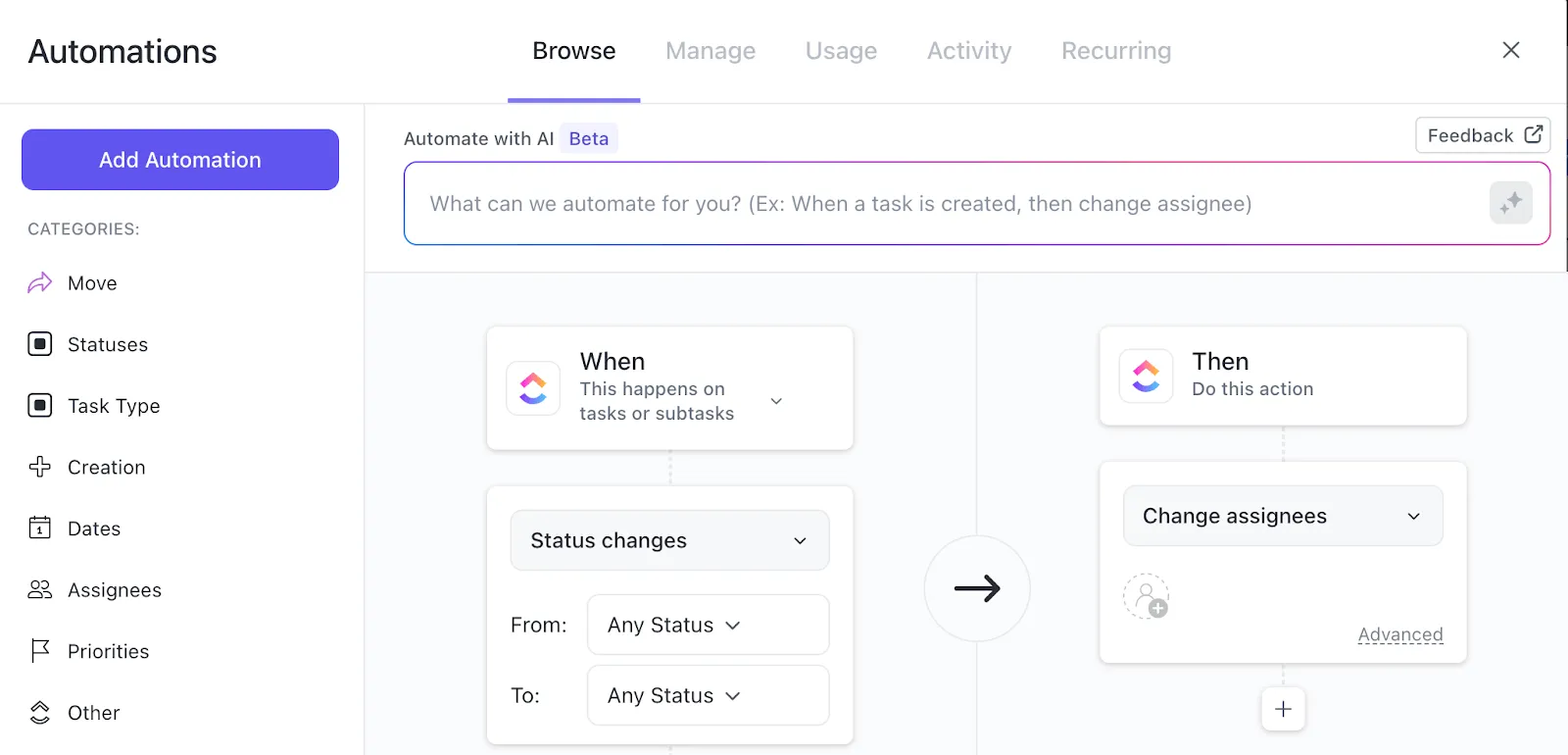
Automatize tarefas repetitivas usando os recursos de automação do ClickUp, liberando tempo para a tomada de decisões estratégicas. Veja como funciona.
- Fluxos de trabalho automatizados: configure gatilhos e ações personalizados para automatizar tarefas com base em eventos específicos. Por exemplo, atribua automaticamente uma tarefa a um membro da equipe quando um novo projeto for criado ou envie uma notificação quando uma tarefa estiver se aproximando do prazo
- Redução do trabalho manual: Elimine tarefas repetitivas, como enviar atualizações de status, atualizar rótulos ou mover tarefas entre etapas. O ClickUp automatiza esses processos, liberando você para se concentrar em trabalhos mais estratégicos
- Maior precisão: minimize erros humanos garantindo que as tarefas sejam concluídas de forma consistente e de acordo com regras predefinidas
- Integrações personalizáveis: Integre o ClickUp às suas ferramentas favoritas, permitindo que as tarefas fluam automaticamente entre diferentes plataformas
Mudança do Slack para o ClickUp
A transição do Slack para o ClickUp não significa começar do zero, mas sim aproveitar as bases sólidas que você já construiu.
Aqui está um guia rápido sobre como fazer isso:
- Instale a integração ClickUp-Slack
- Conecte suas contas do ClickUp e do Slack
- Vincule seu espaço de trabalho do ClickUp a um espaço de trabalho do Slack
- Crie tarefas a partir do Slack, adicione comentários às tarefas e visualize os detalhes das tarefas dentro do Slack
- Veja pré-visualizações dos canais e mensagens do Slack dentro do ClickUp
Com essa transição do Slack para o ClickUp, você terá a certeza de que seu trabalho árduo não se perderá no meio do caminho. Equipes de diversos setores estão aproveitando o poder do ClickUp para melhorar seus fluxos de trabalho e a coordenação da equipe.
Equipes de marketing agora podem gerenciar campanhas, compartilhar recursos criativos e acompanhar o progresso em direção às metas, tudo em um só lugar, garantindo que nenhum detalhe da campanha seja esquecido. Esse nível de coordenação e clareza proporcionado pelo aplicativo de comunicação de equipe ClickUp é uma revolução para as equipes de marketing e vendas.
A Impulsive Creative, uma provedora líder de serviços de marketing, já alcançou um crescimento de três vezes ao usar o ClickUp para expandir e interagir internamente e com os clientes.
Equipes de desenvolvimento de software podem planejar sprints, gerenciar alterações de código e se comunicar de forma eficaz durante os ciclos de desenvolvimento, eliminando a troca de contexto e maximizando a produtividade
A Trinetix, líder em software, aproveitou ao máximo essa oportunidade. Eles reduziram conversas e reuniões desnecessárias em 50% com o ClickUp.
- Equipes de atendimento ao cliente podem sistematizar a comunicação com os clientes, gerenciar tickets de suporte com eficiência e colaborar em soluções em tempo real, resultando em clientes mais satisfeitos e uma equipe mais eficiente
Cresça com o ClickUp: uma abordagem moderna para a coordenação de equipes e gerenciamento de projetos
Fugir das armadilhas de um espaço de trabalho desorganizado no Slack pode ser libertador. Mas e agora?
Que tal migrar para a plataforma de gerenciamento de projetos e colaboração ClickUp? Com o ClickUp, você não precisará alternar entre vários aplicativos — a plataforma abrangente centraliza tarefas, prazos e comunicação.
O ClickUp é ótimo quando há várias tarefas/subtarefas para um projeto específico e todos os membros da equipe precisam ser mantidos atualizados. Uma pasta ou lista bem projetada pode facilmente substituir a necessidade de comunicação por e-mail e Slack/MS Teams. As diferentes visualizações também ajudam a identificar prioridades e criar cronogramas de forma eficaz.
O ClickUp é ótimo quando há várias tarefas/subtarefas para um projeto específico e todos os membros da equipe precisam ser mantidos atualizados. Uma pasta ou lista bem projetada pode facilmente substituir a necessidade de comunicação por e-mail e Slack/MS Teams. As diferentes visualizações também ajudam a identificar prioridades e criar cronogramas de forma eficaz.
Não é preciso dizer que sua equipe se mantém produtiva, os projetos seguem no caminho certo e — sejamos honestos — você sente a doce satisfação de ver tudo organizado em um único espaço de trabalho, em uma plataforma única, estável e fácil de usar.
Por que esperar? Mude para o ClickUp hoje mesmo!