

Você já se viu procurando um e-mail importante do mês passado, só para perceber que ele está enterrado sob uma montanha de mensagens desorganizadas na sua caixa de entrada?
Esse é um problema comum quando sua caixa de entrada do Gmail não está organizada corretamente.
Uma caixa de entrada desorganizada pode afetar gravemente a produtividade e a eficiência, pois dificulta a navegação e a resposta às mensagens. Essa desorganização também pode contribuir para a “sobrecarga de e-mails” ou “fadiga de e-mails”, um estado em que a pessoa se sente sobrecarregada pelo grande volume de e-mails que inundam sua caixa de entrada em um curto período.
Além disso, isso também levanta a questão do limite de armazenamento do Gmail. O plano gratuito padrão do Gmail, de 15 GB, pode parecer suficiente no início, mas esse espaço se esgotará rapidamente se você não limpar e-mails antigos e desnecessários.
Além disso, 74% dos funcionários se sentem sobrecarregados com o excesso de e-mails. Isso contribui para o estresse mental e, às vezes, chega até a fazer com que e-mails importantes sejam perdidos.
Se você também está se sentindo sobrecarregado, está no lugar certo. Compilamos este artigo sobre como organizar sua caixa de entrada do Gmail para que você nunca mais fique desorganizado ou sem espaço.
⏰ Resumo em 60 segundos
- Uma caixa de entrada do Gmail desorganizada reduz a produtividade e causa estresse
- Limpar sua caixa de entrada libera espaço de armazenamento e aumenta a eficiência
- O Gmail oferece ferramentas integradas, como pesquisa, filtros e rótulos, para ajudar na organização
- A limpeza envolve excluir anexos grandes, categorias indesejadas e cancelar a inscrição em listas de e-mails
- Bloquear remetentes e excluir e-mails por remetente, data ou conteúdo ajuda a deixar a caixa de entrada ainda mais organizada
- A implementação de rótulos e filtros automatiza a organização da caixa de entrada
- Ferramentas de terceiros, como Clean Email, Mailstrom, Mailman e ClickUp, otimizam a limpeza e o gerenciamento do Gmail
O que significa “limpeza do Gmail” e o que isso vai ajudar você a conseguir?
Limpar o Gmail significa organizar e desobstruir sua caixa de entrada, excluindo e-mails indesejados e classificando os úteis em categorias bem definidas, para melhorar a eficiência do e-mail e otimizar o espaço de armazenamento.
⭐ Modelo em destaque
Sua caixa de entrada está uma bagunça? Use o modelo gratuito de automação de e-mails do ClickUp para organizá-la — rápido, fácil e sem estresse.
Felizmente, você pode limpar facilmente sua caixa de entrada do Gmail usando as ferramentas e filtros integrados do Gmail para mantê-la organizada e em ordem.
Por que uma caixa de entrada do Gmail organizada é importante para a produtividade e para reduzir o estresse
O Wall Street Journal informou que a maioria dos funcionários gasta cerca de dois dias úteis por semana com e-mails e reuniões. É muito tempo, e com uma caixa de entrada organizada, os funcionários podem economizar parte desse tempo para tarefas mais significativas.
Talvez você esteja pensando em limpar a caixa de entrada por falta de espaço, mas há muito mais a ser feito.
- Maior produtividade: quanto mais organizada estiver sua caixa de entrada, mais você conseguirá realizar. Fica mais fácil localizar e-mails importantes, reduzir distrações e melhorar a eficiência geral
- Nunca perca mensagens importantes: Evite perder um e-mail importante mantendo o lixo eletrônico fora da sua caixa de entrada. Isso ajudará você a evitar consequências, como perder prazos e deixar de tomar as medidas corretas
- Navegação mais simples: as etiquetas, categorias, estrelas e a lixeira do Gmail simplificam a navegação e a localização de e-mails, mesmo meses depois. Com a caixa de entrada vazia, você consegue encontrar o que precisa e priorizar as tarefas mais rapidamente
- Menos estresse e cansaço: Uma caixa de entrada organizada diminui o estresse, reduzindo os e-mails apenas às conversas importantes. Ela também melhora o foco, eliminando as distrações da caixa de entrada
Como navegar mais rapidamente pelo Gmail para encontrar e-mails e organizá-los
Para navegar mais rapidamente no Gmail, use suas ferramentas integradas para analisar e-mails rapidamente, fazer buscas precisas e automatizar a organização.
- Analise a pré-visualização da caixa de entrada (remetente, assunto, trecho do texto, anexos) para classificar as mensagens rapidamente
- Use a barra de pesquisa + filtros avançados para localizar e-mails por remetente, assunto, palavras-chave, data, tamanho ou anexos
- Navegue pela barra lateral esquerda (Caixa de entrada, Enviados, Rascunhos, Destacados, Categorias, Etiquetas) para acessar a pasta certa instantaneamente
- Use a engrenagem de configurações para definir filtros + rótulos que classificam automaticamente os novos e-mails, para que você não precise mais organizá-los manualmente
A interface do Gmail foi projetada para tornar a navegação e o uso do e-mail fáceis e intuitivos.
A visualização principal da caixa de entrada do Gmail exibe um trecho do nome do remetente, do assunto e da mensagem para ajudar você a ter uma ideia do conteúdo do e-mail. Você também pode visualizar quaisquer anexos separadamente por meio desse mesmo trecho.
Quer procurar um e-mail de uma pessoa específica? O Gmail tem uma barra de pesquisa na parte superior para ajudar você a encontrar mensagens de uma pessoa ou com um assunto específico. Você pode filtrar por datas e anexos e pesquisar por determinadas palavras no e-mail.
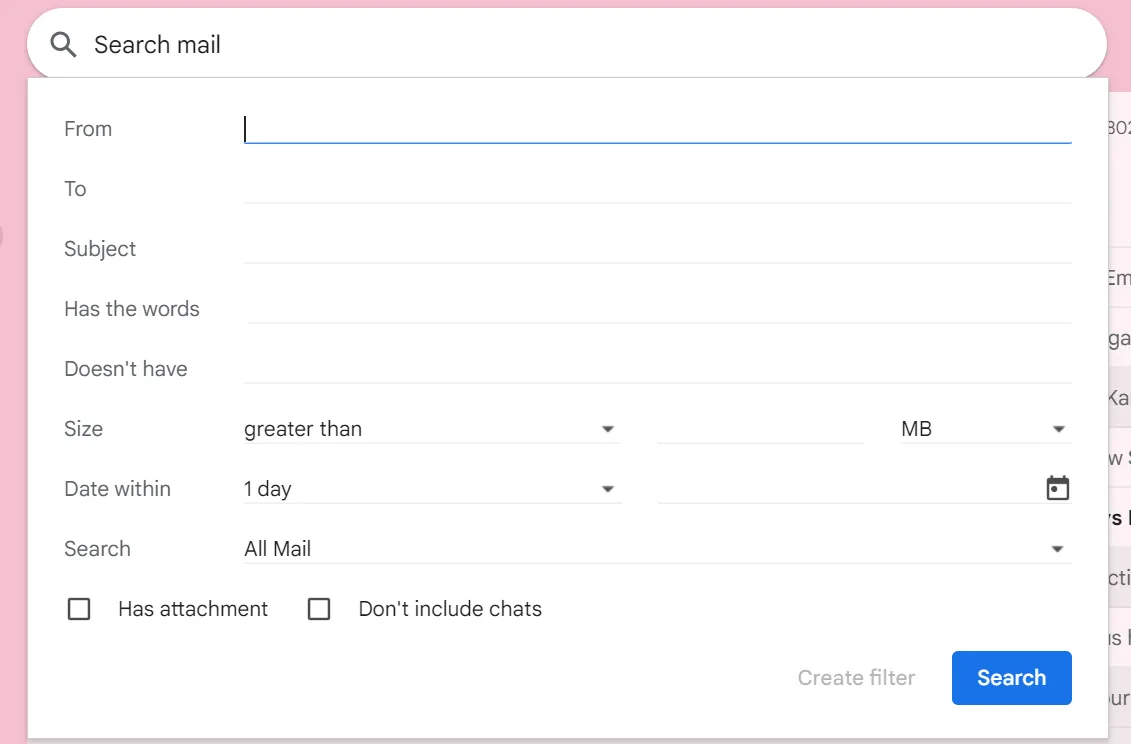
Além disso, o aplicativo do Gmail também possui um painel de navegação separado à esquerda, permitindo que você escolha a pasta que deseja consultar, como Caixa de entrada, Enviadas, Rascunhos, Destacadas, Categorias, Etiquetas etc.
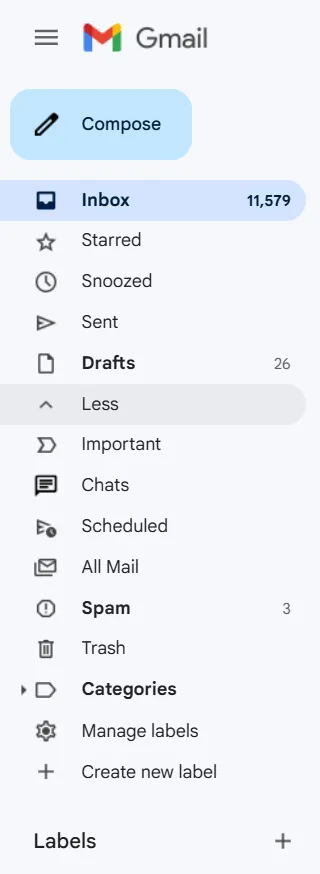
Por fim, o ícone de engrenagem das configurações é a principal ferramenta para organizar sua caixa de entrada.
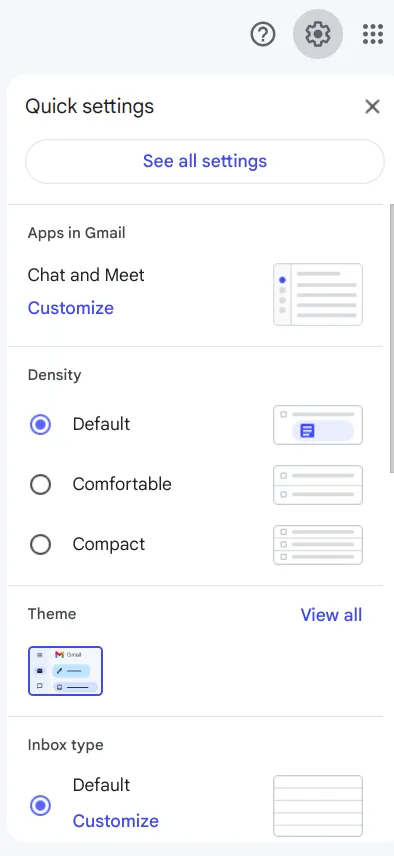
Você pode usar isso para criar filtros, classificar automaticamente as mensagens recebidas e aplicar rótulos. O filtro oferece várias categorias de classificação, como Para, De, Assunto, Contém as palavras, Não contém, tamanho, data e anexos.
Você pode combinar essas categorias para filtrar os e-mails atuais e configurar caminhos de filtragem para e-mails futuros.
Depois de configurar tudo aqui, você não precisará mais classificar sua caixa de entrada manualmente. Cada e-mail recebido já seguirá o procedimento que você definiu.
A interface do Gmail tem todas as ferramentas e recursos necessários para manter sua caixa de entrada bem organizada. Você só precisa saber como usá-la. Continue lendo, pois vamos esclarecer tudo para você!
Qual é a diferença entre limpar o Gmail na web e no celular?
Embora as funcionalidades do Gmail sejam praticamente as mesmas em navegadores da web e dispositivos móveis, há uma diferença significativa no uso dos recursos de limpeza.
A barra de pesquisa do Gmail e o painel de navegação à esquerda permanecem os mesmos. No entanto, o uso da caixa de entrada do Gmail em dispositivos móveis é feito levando em conta a acessibilidade. Ela não oferece várias funções em massa ao mesmo tempo e apresenta relativamente poucas opções de personalização em comparação com os navegadores da web.
Além disso, ele não permite que os usuários arrastem e soltem e-mails diretamente nas pastas. Não só isso, como também não é possível adicionar extensões de navegador em dispositivos móveis, o que é muito fácil no navegador da web. Por fim, é impossível usar atalhos de teclado para uma limpeza rápida em dispositivos móveis.
Embora recursos básicos, como pesquisar e acessar pastas, sejam fáceis em dispositivos móveis, recursos mais complexos, como configurar filtros, podem ser difíceis.
No entanto, por outro lado, os recursos sensíveis ao toque dos dispositivos móveis, como deslizar para excluir ou arquivar e-mails, simplificam o processo. Portanto, os navegadores da web podem ser a escolha ideal ao realizar uma limpeza em grande escala.
Quais são as etapas mais eficazes para limpar sua caixa de entrada do Gmail
Para organizar rapidamente seu Gmail e mantê-lo organizado a longo prazo, concentre-se em uma combinação de limpeza em massa (espaço + volume) e automação simples (para que a bagunça não volte).
- Libere espaço rapidamente: use os filtros de pesquisa do Gmail para localizar e excluir e-mails com anexos grandes e, em seguida, limpe em massa abas com grande volume, como Promoções/Redes sociais.
- Acabe com a desorganização recorrente: cancele a inscrição em listas de e-mails irrelevantes, bloqueie remetentes persistentes/spammers e exclua e-mails em massa por remetente, data, assunto ou palavras-chave.
- Mantenha-a organizada: configure rótulos + filtros para classificar, arquivar ou encaminhar automaticamente os e-mails recebidos, assim você não precisará limpá-la manualmente todas as vezes.
Aqui estão os sete passos para limpar e manter sua caixa de entrada do Gmail organizada de forma eficaz.
Abordamos opções de limpeza em massa e individual para que você possa escolher a abordagem que melhor atenda às suas necessidades. Vamos lá!
Passo 1: Exclua anexos grandes
Se você está procurando uma solução rápida para liberar espaço na sua caixa de entrada, a primeira coisa a fazer é localizar e-mails com anexos grandes.
Embora os anexos sejam uma parte importante dos e-mails, eles ocupam mais espaço do que você imagina. É fácil localizar esses arquivos e decidir se vale a pena mantê-los na sua caixa de entrada ou excluí-los para liberar espaço.
- Passo 1: Clique na opção “Filtro” ao lado da barra de pesquisa
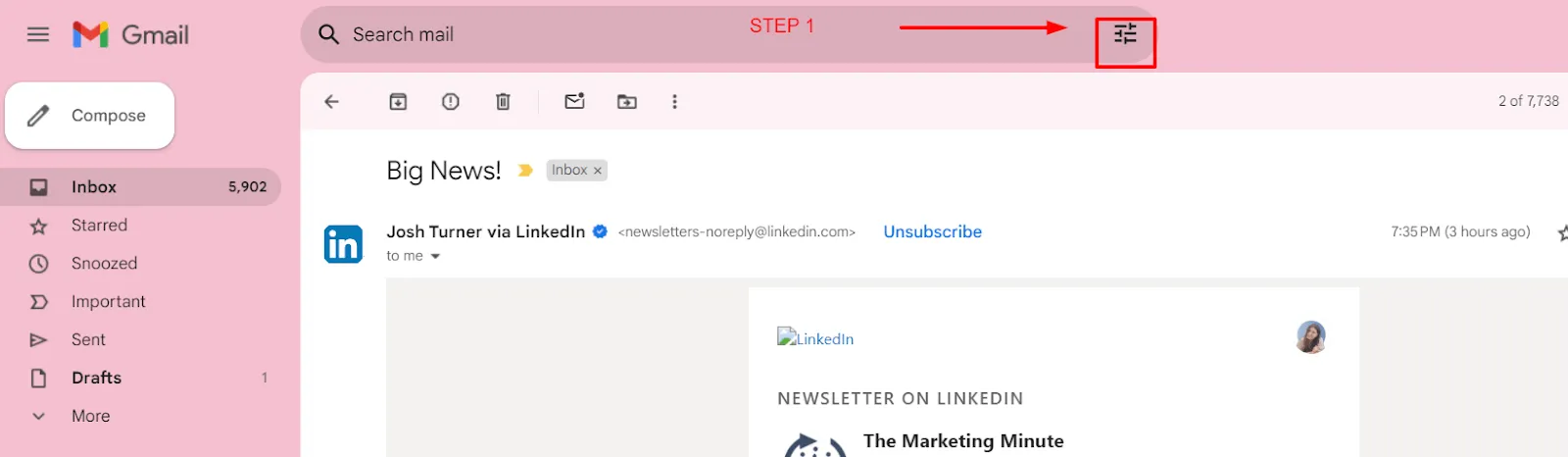
- Passo 2: Na opção de tamanho, selecione “maior que” e insira o tamanho em MB, como 5 MB
- Passo 3: Opcionalmente, selecione “Tem anexo” para filtrar apenas os e-mails com anexos
- Passo 4: Depois de ter a lista filtrada, selecione os e-mails que não são mais relevantes
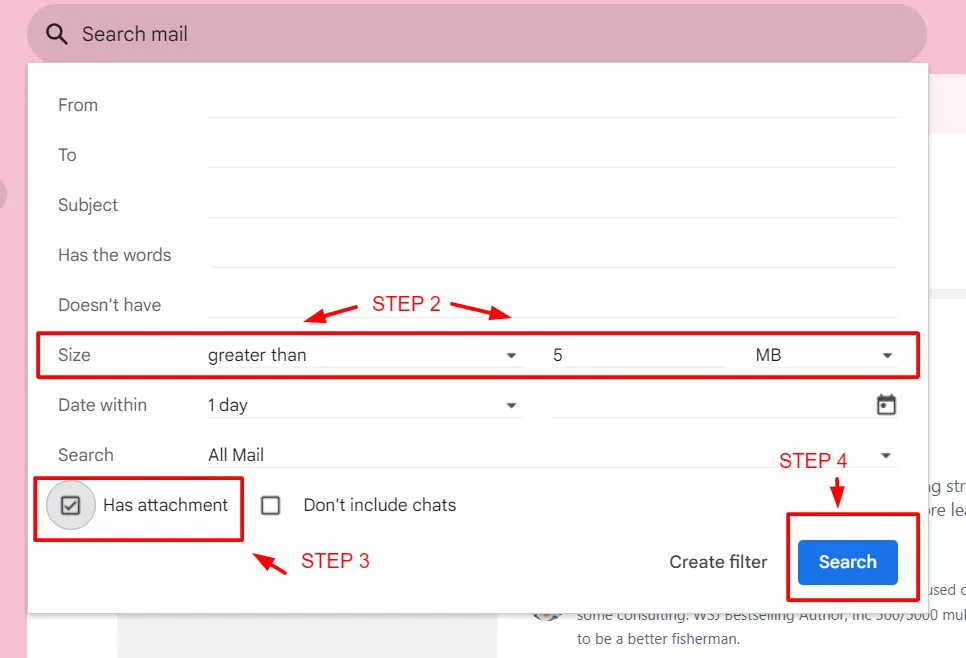
- Passo 5: Exclua os e-mails selecionados para organizar sua caixa de entrada
Passo 2: Exclua categorias inteiras
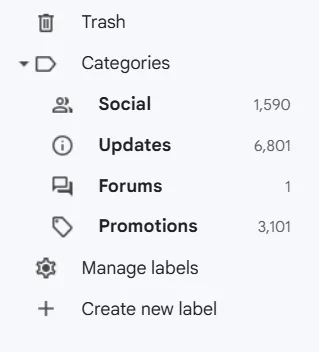
Você recebe muitas mensagens promocionais ou de redes sociais todos os dias? O Gmail categoriza seus e-mails lendo-os automaticamente e colocando-os na categoria correta entre redes sociais, atualizações, fóruns e promoções.
Com essa categorização, excluir e-mails e liberar espaço fica bem simples. Basta selecionar uma categoria, e só os e-mails que pertencem a ela serão exibidos.
Use esse truque do Gmail e você não precisará mais vasculhar sua caixa de entrada em busca de e-mails promocionais para excluí-los. A melhor parte é que isso também elimina o risco de excluir por engano um e-mail importante ao excluir os e-mails promocionais.
Passo 3: Cancele sua inscrição em listas de e-mail desnecessárias
Há alguns anos, você talvez tenha se inscrito com entusiasmo em boletins informativos sobre temas de seu interesse ou tendências do setor. No entanto, com o tempo, eles se tornaram irrelevantes e entulham sua caixa de entrada sem que você sequer lhes dê atenção.
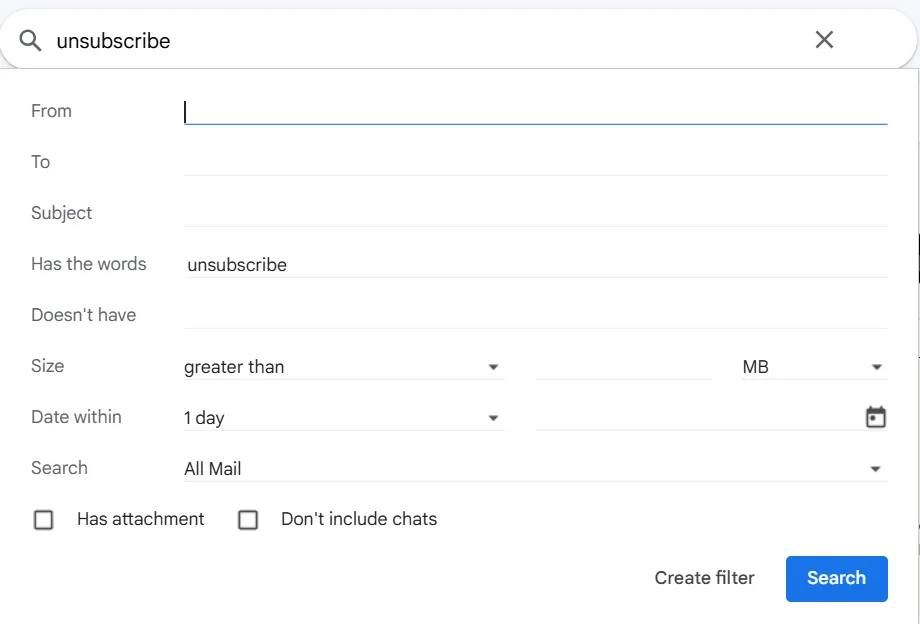
É hora de cancelar assinaturas e recuperar espaço na sua caixa de entrada. Embora cancelar assinaturas possa parecer complicado, a opção de cancelamento automático do Gmail facilita o processo, fornecendo um link de cancelamento na parte inferior do e-mail.
Ao cancelar as assinaturas, você economiza tempo e organiza sua caixa de entrada sem esforço.
Pesquise por “cancelar inscrição” na coluna “Contém as palavras” do filtro para obter uma lista de todos os e-mails desse tipo. Se você clicar em “cancelar inscrição” nesses links, o Gmail transfere automaticamente esses e-mails para a sua pasta de spam.
Além disso, se você estiver procurando por uma newsletter específica ou pelo nome de uma assinatura, digite-o na seção “De” e você obterá novamente uma lista filtrada.
Passo 4: Bloqueie remetentes indesejados e spammers
Está incomodado com vendedores que enviam e-mails sem parar sobre produtos e serviços nos quais você não tem interesse? Eles não só consomem sua energia, mas também ocupam espaço na sua caixa de entrada.
O Gmail permite que você bloqueie esses remetentes diretamente. Veja como bloquear remetentes indesejados e spammers:
- Passo 1: Abra um e-mail do remetente em questão
- Passo 2: Clique nos três pontos à direita e selecione “Bloquear (remetente)”
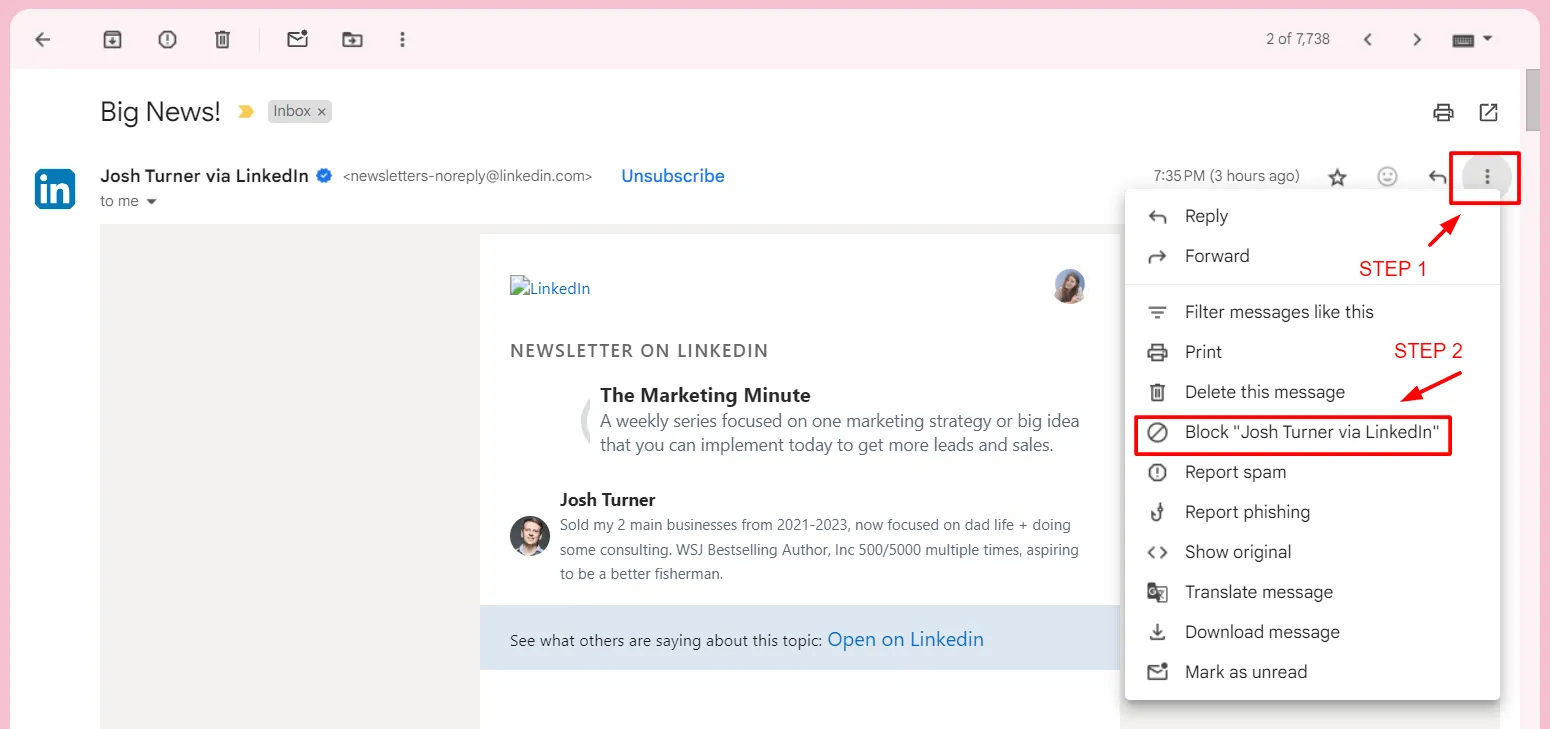
- Passo 3: Você verá uma janela pop-up de confirmação para bloquear o remetente. Clique em “Bloquear” e pronto
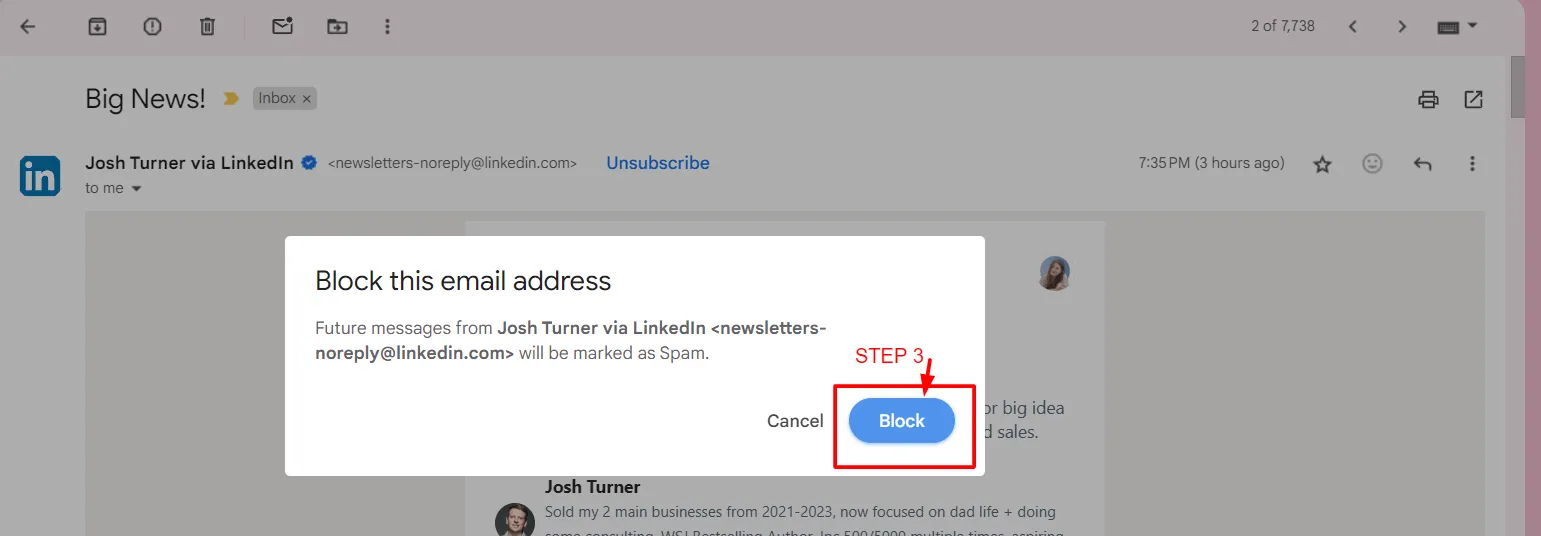
OBSERVAÇÃO: caso esteja em dúvida, saiba que você ainda poderá desbloquear esses remetentes no futuro.
Dessa forma, você poderá eliminar e-mails indesejados que lotam sua caixa de entrada sem motivo algum.
Passo 5: Exclua e-mails por remetente ou data
Você ainda precisa dos e-mails de um ano atrás? Mesmo que precise, você só vai precisar de alguns e-mails específicos daquela época.
Exclua e-mails com base em uma data usando a coluna “Data entre” na seção de filtros.
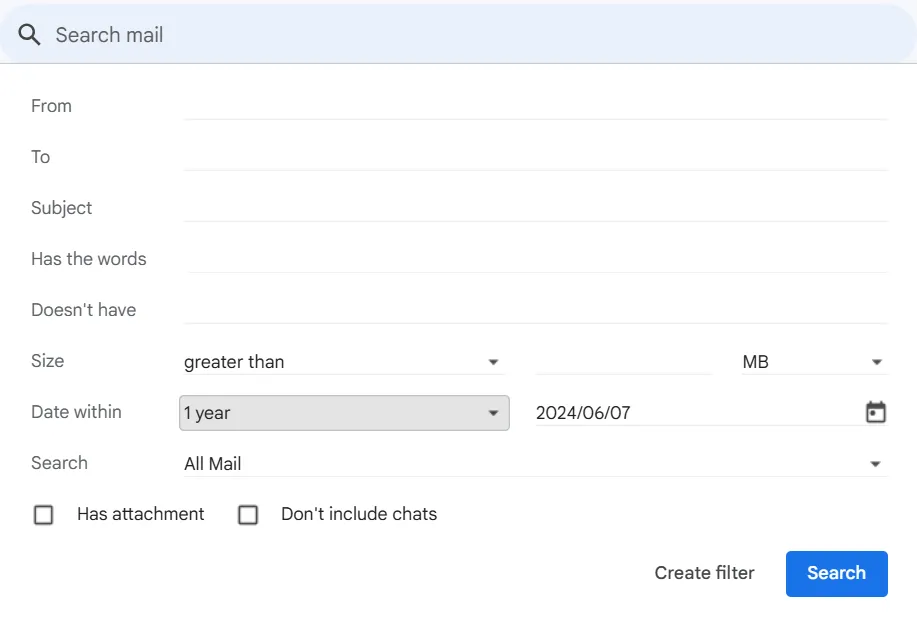
Mas não são só os e-mails desatualizados. Pode haver um cliente com quem você trabalhou há anos. Todas essas conversas por e-mail na sua conta do Gmail podem ter perdido a relevância para você. É hora de excluí-las e liberar espaço na sua caixa de entrada para os e-mails atuais.
Para isso, digite o nome do remetente na seção “De” para obter uma lista filtrada de todos os e-mails que você recebeu dele.
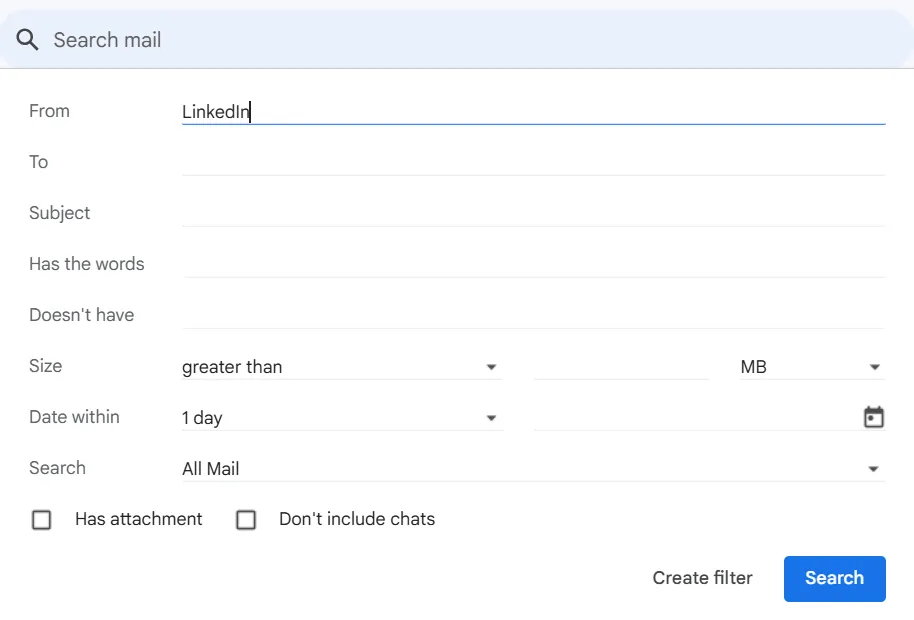
Você pode adicionar mais critérios a essas buscas para simplificar a pesquisa, como “Tem anexo”, assunto etc.
Passo 6: Apague por conteúdo ou assunto
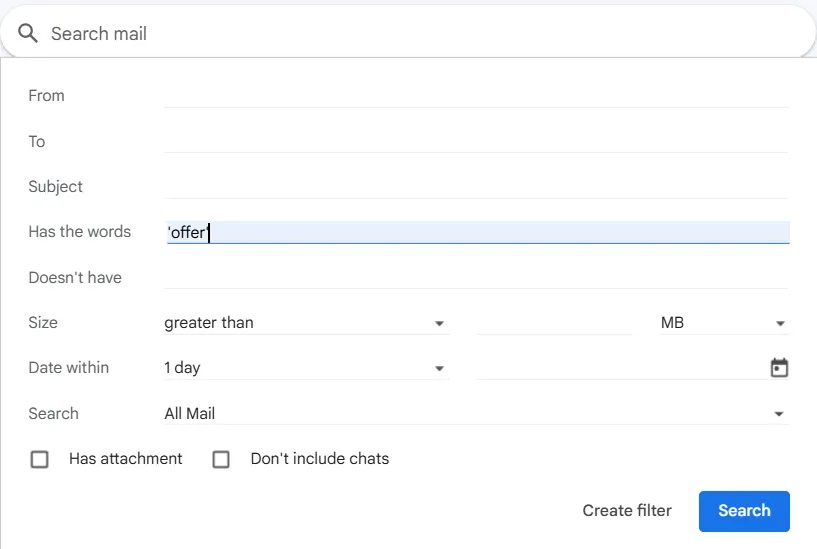
Às vezes, e-mails com determinados assuntos ou temas são irrelevantes e ocupam desnecessariamente sua caixa de entrada. Você pode filtrá-los digitando um assunto específico que estiver procurando ou até mesmo algumas palavras ou frases específicas no corpo do e-mail.
No entanto, lembre-se de colocar essas frases ou palavras entre aspas na opção de filtro da caixa de entrada do Gmail. Por exemplo, “campanha de marketing” ou “versão de teste gratuita de software”. Essa técnica ajudará você a analisar e classificar rapidamente todos os e-mails da sua conta do Gmail que contenham essas palavras.
Passo 7: Implementação de rótulos e filtros para organização
Embora todas essas etapas possam ajudar a limpar sua caixa de entrada, dedicar tempo a essa limpeza de vez em quando é inconveniente. Aqui está uma solução: use o Gmail para limpar e organizar automaticamente seus e-mails, categorizando-os com rótulos do Gmail na sua caixa de entrada. É simples; basta criar rótulos e filtros.
O Gmail permite que você crie rótulos de acordo com suas necessidades e os atribua aos e-mails. O melhor é que você pode adicionar vários rótulos a um e-mail.
Para criar rótulos:
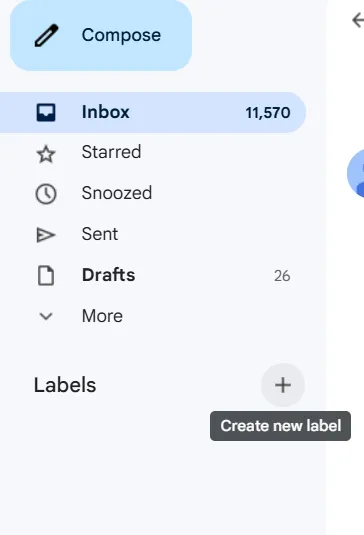
- Passo 1: No painel de navegação à esquerda, clique no sinal de mais ao lado de “Rótulos”
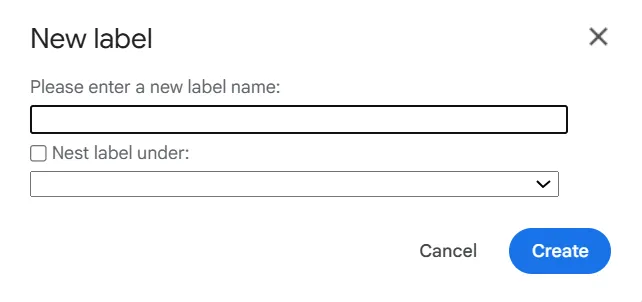
- Passo 2: Digite o nome do seu rótulo na caixa de diálogo que aparecerá e, se desejar, aninhe-o sob outro rótulo
Da mesma forma, os filtros do Gmail ajudam você a localizar os e-mails recebidos da maneira que desejar. Seja para arquivar imediatamente um determinado tipo de e-mail ou categorizar um tipo de e-mail repetitivo, o filtro do Gmail é a escolha certa.
Para criar um filtro:
- Passo 1: Use o filtro da barra de pesquisa e personalize as categorias como desejar
- Passo 2: Crie várias personalizações, se necessário
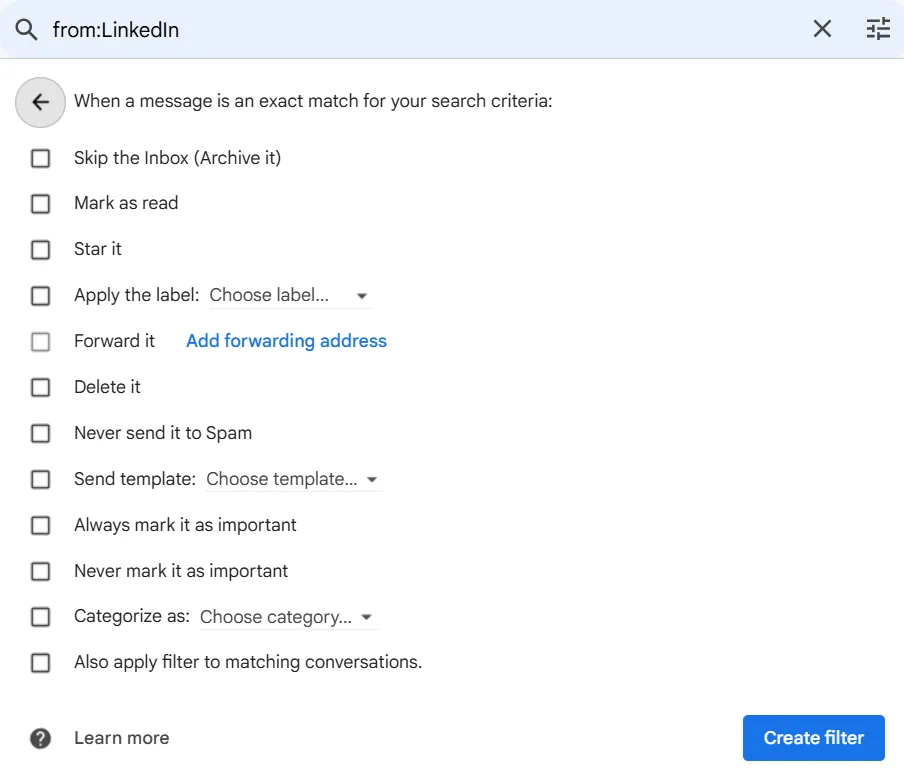
- Passo 3: Depois de inserir todas as categorias, clique em “Criar filtro”
- Passo 4: Selecione seus requisitos nos critérios de pesquisa
- Passo 5: Clique em “Criar filtro” para finalizar
Aqui estão algumas dicas extras dos usuários do Reddit mrsilver76 e PaddyLandau
Quando você tiver reduzido o volume para um tamanho razoável, eu arquivaria tudo o que tiver mais de dois anos. Isso não reduz o seu espaço de armazenamento, mas diminui o tamanho da sua caixa de entrada.
Quando você tiver reduzido o volume para um tamanho razoável, eu arquivaria tudo o que tiver mais de dois anos. Isso não reduz o seu espaço de armazenamento, mas diminui o tamanho da sua caixa de entrada.
Para descobrir onde a maior parte do seu espaço de armazenamento está sendo usada, acesse o armazenamento do Google One. Para a maioria das pessoas, a maior parte do espaço é ocupada pelo Google Fotos (fotos e vídeos). Ao excluir itens, é preciso esvaziar manualmente a Lixeira antes que eles sejam excluídos definitivamente.
Para descobrir onde a maior parte do seu espaço de armazenamento está sendo usada, acesse o armazenamento do Google One. Para a maioria das pessoas, a maior parte do espaço é ocupada pelo Google Fotos (fotos e vídeos). Ao excluir itens, é preciso esvaziar manualmente a Lixeira antes que eles sejam excluídos definitivamente.
Quais ferramentas ajudam a limpar o Gmail mais rápido do que a classificação manual
Para limpar o Gmail mais rápido do que a classificação manual, use ferramentas de gerenciamento da caixa de entrada que excluem em massa, categorizam automaticamente, cancelam inscrições e priorizam remetentes importantes.
- Clean Email: filtra novos remetentes, aprimora o gerenciamento de spam, ajuda você a cancelar assinaturas e organiza automaticamente as mensagens com pastas inteligentes + sugestões de limpeza
- Mailstrom: Agrupa e-mails semelhantes para que você possa realizar ações em massa (excluir/arquivar/cancelar inscrição) sem precisar criar filtros complexos
- Mailman: Cria uma lista VIP e programa o envio de e-mails e notificações (incluindo horários de “não perturbe”) para reduzir as distrações
- ClickUp: O ClickUp conecta o Gmail aos seus fluxos de trabalho, centralizando os e-mails no Gerenciamento de Projetos por E-mail do ClickUp . Você pode encontrar e-mails mais rapidamente com a Pesquisa Universal, automatizar acompanhamentos e atualizações de status com as Automações do ClickUp , resumir longas conversas usando o ClickUp Brain e ficar por dentro das ações importantes com lembretes na Caixa de Entrada do ClickUp .
Delegue as tarefas de limpeza da sua caixa de entrada a ferramentas enquanto continua trabalhando sem interrupções na caixa de entrada do Gmail. O Gmail possui várias funcionalidades, mas as ferramentas adicionais de gerenciamento da caixa de entrada tornam o processo de limpeza ainda mais eficiente e rápido.
Aqui estão algumas ferramentas para você experimentar:
1. Clean Email
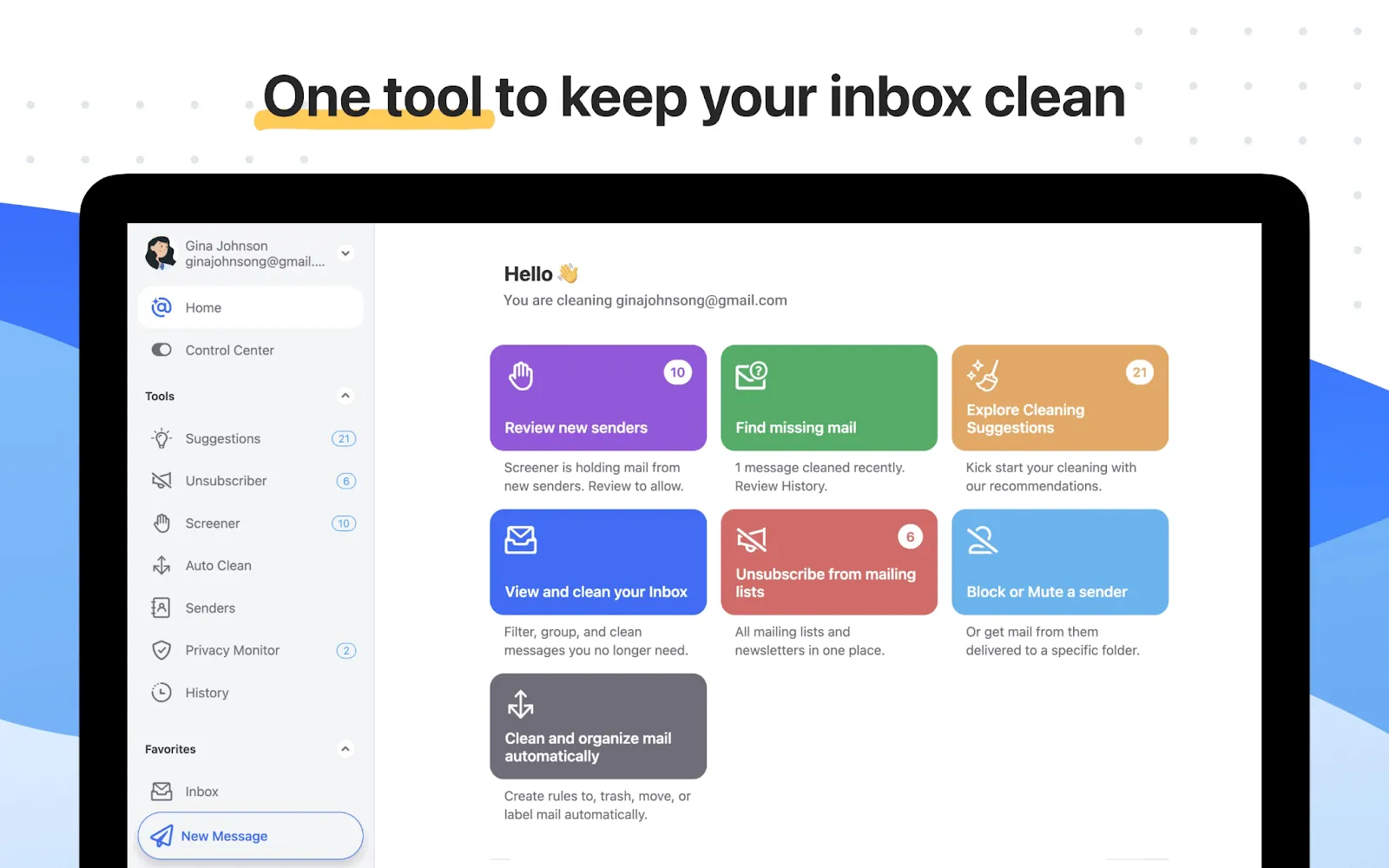
As ferramentas do Clean Email oferecem funcionalidades como a ferramenta Screener, que aprimora o filtro de mensagens de spam e marca todas as mensagens que você recebeu de um remetente novo. A ferramenta Unsubscriber ajuda você a cancelar a inscrição em e-mails que não deseja mais receber.
Além disso, suas pastas inteligentes permitem que você organize seus e-mails em diferentes categorias automaticamente. Por fim, você pode ativar a limpeza automática, e a ferramenta fornecerá sugestões de limpeza automaticamente.
Preços do Clean Email
- 1 conta: US$ 29,99/ano
- 5 contas: US$ 49,99/ano
- 10 contas: US$ 99,99/ano (informação retirada de uma fonte externa)
2. Mailstrom
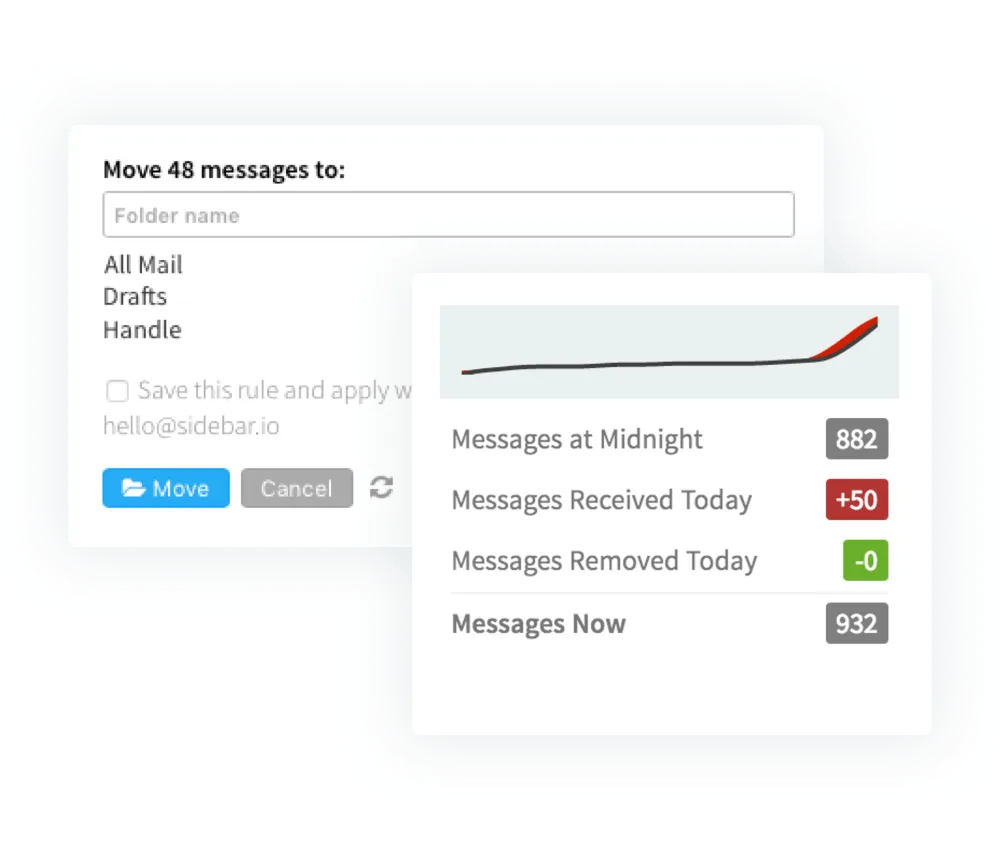
Se você está procurando uma ferramenta para ajudá-lo com ações em massa, o Mailstorm é a solução ideal. Você pode selecionar várias mensagens para realizar suas tarefas de limpeza de e-mails simultaneamente, economizando tempo e aumentando a eficiência.
Ele agrupa automaticamente os e-mails com base em semelhanças para que você possa realizar ações em massa. Com isso, você não precisa mais aplicar filtros manualmente nem procurar por uma determinada categoria de e-mails.
Preços do Mailstrom
- Básico: US$ 59,95/ano
- Além disso – Melhor custo-benefício: US$ 99,95/ano
- Pro: US$ 199,95/ano
3. Mailman
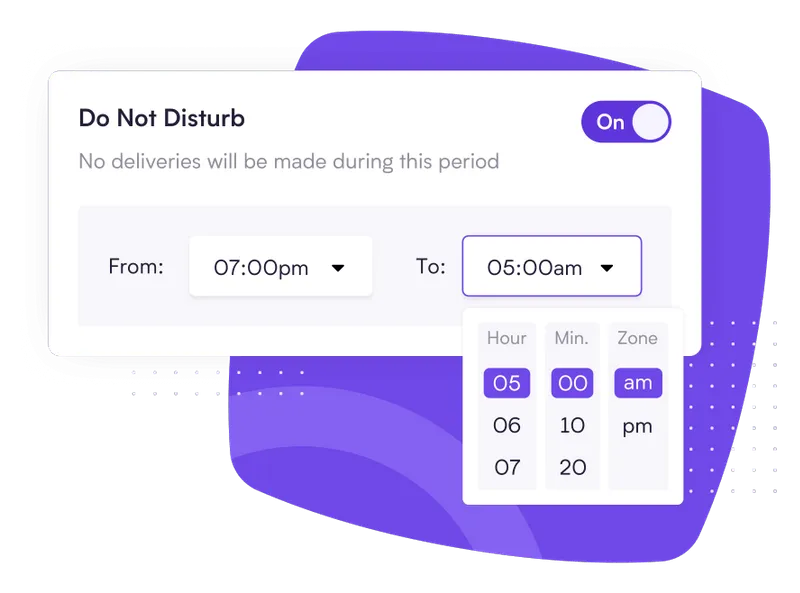
Essa ferramenta oferece uma Lista VIP, que destaca e-mails importantes com uma palavra-chave específica que você definir. Além disso, permite agendar mensagens de e-mail e suas notificações.
Configure o modo “Não perturbe” quando não quiser receber e-mails e defina até mesmo intervalos de tempo para quantas vezes por dia você deseja receber notificações.
Preços do Mailman
Padrão: US$ 10 por mês
4. ClickUp
O ClickUp é uma plataforma excepcional de gerenciamento de projetos que aproxima as equipes com seus fluxos de trabalho interligados e painéis em tempo real. Ele ajuda as equipes a trabalhar de forma mais inteligente e a realizar mais em menos tempo.
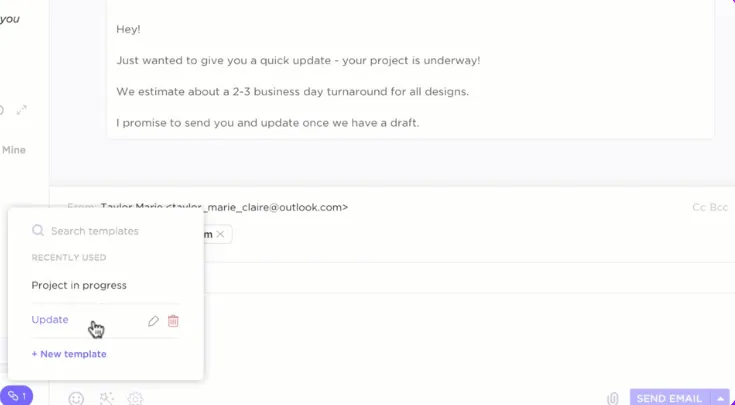
O recurso de gerenciamento de projetos por e-mail do ClickUp é uma solução abrangente que oferece muito mais do que apenas a limpeza de e-mails. Seus recursos integrados e poderosos processos de automação de e-mails são tudo o que você precisa para dar o pontapé inicial na limpeza e organização dos seus e-mails.
- Gerenciamento centralizado de e-mails: a integração do ClickUp com o Gmail permite que você envie, receba e responda a e-mails diretamente do ClickUp. Isso elimina a necessidade de alternar constantemente entre plataformas, aprimorando o gerenciamento e a organização dos seus e-mails
- Recursos de pesquisa: O ClickUp conta com um recurso de pesquisa universal que permite vasculhar e-mails, tarefas e todos os aplicativos integrados para fornecer resultados mais detalhados em comparação com as funcionalidades de pesquisa nativas do Gmail
- Gerenciamento e automação de fluxos de trabalho: adicione rótulos e tarefas, envie mensagens de acompanhamento e atualize status com o ClickUp Automation. Além disso, configure fluxos de trabalho para tarefas repetitivas, tornando-as mais eficazes e economizando tempo
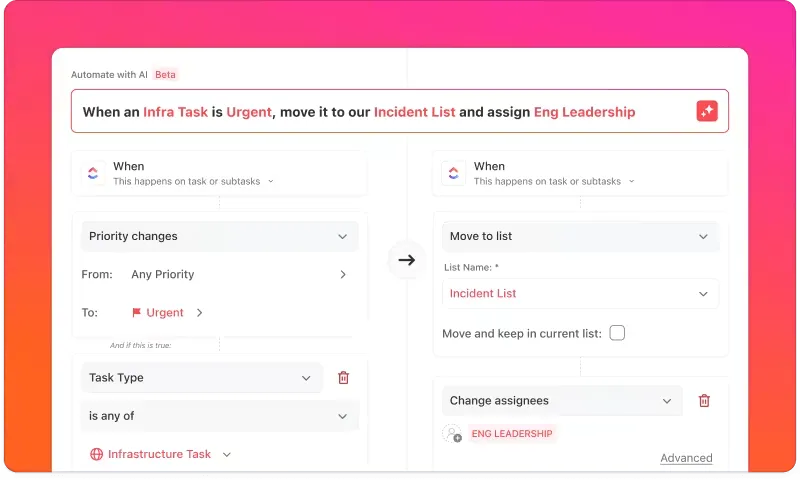
- Modelos de e-mail e IA: Transcreva anexos de áudio e resuma e-mails longos automaticamente com o ClickUp Brain. Além disso, use IA e modelos de e-mail no Gmail para agilizar suas tarefas e rascunhos de mensagens

- Notificações e lembretes: Com o ClickUp Inbox, configure notificações e lembretes para tarefas importantes relacionadas a e-mails, para que você nunca as perca
- Funcionalidade multiplataforma: Acesse o ClickUp a partir de diversos dispositivos, como computadores e dispositivos móveis, e integre-o aos navegadores mais populares para um gerenciamento de e-mails sem complicações
Mais algumas dicas para se organizar:
- Experimente este Guia de Organização Digital
- Configure tarefas recorrentes mensais no ClickUp para limpar seus espaços de trabalho digitais
- Mova capturas de tela, anotações e arquivos relacionados a projetos para o seu Espaço de Trabalho do ClickUp
- Economize espaço nos seus dispositivos usando lembretes e tarefas do ClickUp
- Gerencie tarefas com eficiência usando esses modelos
- Modelos gratuitos de produtividade
- O modelo de lista do ClickUp para otimizar seu fluxo de trabalho
Como o ClickUp pode ajudar você a organizar o Gmail e transformar e-mails em ações
O ClickUp ajuda você a organizar o Gmail, transformando solicitações por e-mail em um sistema de tarefas organizado, para que nada fique parado na sua caixa de entrada ou na sua cabeça.
- Transforme e-mails em ações usando o ClickUP GTD (Getting Things Done): Registre e esclareça as solicitações recebidas por e-mail como tarefas; em seguida, organize-as com responsáveis, prazos e recursos; acompanhe o andamento por meio do planejamento diário/semanal e avalie o progresso usando as Visualizações do ClickUp .
- Automatize o acompanhamento de e-mails: use o Modelo de Automação de E-mails do ClickUp para acionar e-mails automáticos, criar tarefas para mensagens enviadas, definir regras/critérios e enviar notificações — aumentando a eficiência e agilizando o tempo de resposta.
A plataforma ClickUp é a maneira perfeita de gerenciar tarefas com base na abordagem Getting Things Done. Esse sistema de produtividade reconhece que gastamos mais tempo pensando nas tarefas do que realmente realizando-as.
A abordagem sistematizada do ClickUp para o gerenciamento de tarefas auxilia em todas as cinco etapas: captura, esclarecimento, organização, engajamento e revisão.
- Registro: O ClickUp ajuda você a registrar todas as suas tarefas em um só lugar, em vez de guardar as informações na cabeça
- Esclarecer: Reunindo tudo em um só lugar, o ClickUp permite que você esclareça os fluxos de trabalho, designe membros da equipe e crie tarefas
- Organize: Você pode adicionar recursos necessários e prazos, designar membros da equipe e criar fluxos de trabalho para todas as tarefas
- Envolva-se: Com as tarefas organizadas de forma clara por data, fica mais fácil se dedicar a elas e ter uma ideia clara da lista de tarefas para cada dia/semana
- Revisão: É fundamental supervisionar e revisar as tarefas de vez em quando para garantir que tudo esteja dentro do planejado. As Visualizações do ClickUp oferecem uma visão geral das tarefas de forma consolidada para ajudar você a revisá-las melhor
Assim, o ClickUp ajuda seus usuários a dar andamento às tarefas, transformando-as de uma lista de e-mails na caixa de entrada em itens passíveis de ação, com prazos e responsáveis.
Modelo de automação de e-mails do ClickUp
Economize tempo e evite aborrecimentos automatizando os e-mails com o modelo de automação de e-mails do ClickUp
O modelo de automação de e-mails do ClickUp ajuda você a enviar e-mails automatizados com base em determinados parâmetros. Esse modelo oferece uma estratégia de gerenciamento de e-mails para executar tarefas do início ao fim, sem processos manuais desnecessários.
Este modelo ajuda você a:
- Aumente a eficiência e a produtividade com tarefas automatizadas relacionadas a e-mails
- Melhore o tempo de resposta aos e-mails com respostas automáticas
- Crie tarefas para cada e-mail que precise ser enviado
- Configure regras e diferentes critérios para a automação de e-mails
- Configure notificações para se manter atualizado sobre o andamento
Quais são os benefícios de uma caixa de entrada do Gmail organizada e limpa
Uma caixa de entrada do Gmail limpa e bem organizada elimina as notificações de espaço de armazenamento esgotado, aumenta a produtividade e simplifica o gerenciamento de tarefas relacionadas a e-mails.
E-mails organizados ajudam você a navegar com mais facilidade e executar tarefas mais rapidamente, sem se perder em um mar de e-mails sem importância e promocionais na sua caixa de entrada.
Com rótulos, categorização e tags, você pode encontrar e-mails importantes no topo da sua caixa de entrada, para nunca perder uma conversa importante e agir mais rapidamente.
Há também uma melhora direta no tempo de resposta. Com menos distrações na sua caixa de entrada, você consegue manter o foco e responder a e-mails importantes mais rapidamente. Isso destaca a rapidez na sua comunicação e fortalece as relações profissionais.
Quando o tempo é essencial nas comunicações, uma caixa de entrada bem organizada pode fazer toda a diferença.
Por fim, isso reduz a carga cognitiva. Você não precisa mais se sentir sobrecarregado com várias mensagens não lidas na sua caixa de entrada e ter que filtrá-las. Assim, uma caixa de entrada organizada no Gmail pode reduzir o estresse mental e melhorar seu desempenho no trabalho.
⚡️ Bônus: Recursos adicionais para usuários do Gmail
- As melhores integrações do Gmail para aumentar a produtividade no e-mail
- Ferramentas de CRM para o Gmail para otimizar fluxos de trabalho
- Como gerenciar várias contas do Gmail
- Dicas de produtividade do Google Workspace
- Dicas do Google Drive para se organizar
- Como criar modelos de e-mail no Gmail
- Como usar o Google Workspace para gerenciamento de projetos
Como manter sua caixa de entrada do Gmail organizada a longo prazo com o ClickUp
Uma caixa de entrada limpa e bem organizada é essencial para aumentar a produtividade e garantir operações ininterruptas.
Isso permite que você organize todas as suas tarefas, tenha uma visão melhor do que é importante e lide com mensagens promocionais apenas quando necessário.
Para alcançar o cenário ideal, você deve configurar um processo de organização com rótulos, fluxos de trabalho e filtros para que o Gmail organize tudo automaticamente para você.
Você pode usar ferramentas de produtividade para e-mails para aprimorar ainda mais as personalizações e adaptar sua caixa de entrada exatamente como quiser. O ClickUp é uma ferramenta com integração ao Gmail que oferece uma caixa de entrada centralizada e bem organizada.
Ele também oferece diversos recursos de automação e gerenciamento de tarefas para você ficar por dentro de tudo. Então, o que você está esperando?
Cadastre-se no ClickUp hoje mesmo e comece a ter uma caixa de entrada limpa e bem organizada.