
O Microsoft Word pode ser o melhor amigo de quem escreve, mas pode ser frustrante ao lidar com números, tabelas e dados complexos.
Seja para elaborar um relatório financeiro, analisar resultados de pesquisas ou organizar detalhes de projetos, é melhor usar o Excel.
Mas e se os dados com os quais você precisa trabalhar estiverem inicialmente em um documento do Word?
Converter seu arquivo do Word em uma planilha do Excel pode ajudar. Essa transição vai além da mera transferência de texto. Ela ajuda a transformar dados não estruturados em um formato que permite análises avançadas e abre caminho para a tomada de decisões corretas e baseadas em dados.
O Excel é excelente para classificar, filtrar e aplicar fórmulas aos seus dados, algo que o formato do Word não consegue fazer com facilidade.
E estamos aqui para facilitar esse processo para você. As etapas que vamos apresentar garantirão que você transfira dados do Word para o Excel sem nenhum aborrecimento.
⏰ Resumo em 60 segundos
Transforme documentos do Word em planilhas do Excel para permitir a classificação, a filtragem e a aplicação de fórmulas para uma análise aprofundada. Aqui está um breve resumo de como você pode converter documentos do Word para o Excel, com um guia passo a passo detalhado:
- Passos para converter documentos do Word para o Excel: Abra seu documento do Word: Revise e certifique-se de que os dados estejam formatados corretamente Salve em formato tabular: Organize os dados em tabelas no Word e salve o documento Importe para o Excel: Use a opção “Do texto/CSV” no Excel para importar o documento do Word Ajuste os dados: Use o Assistente de Importação de Texto do Excel para definir delimitadores e formatar os dados Carregue a planilha: Conclua a importação para começar a analisar os dados no Excel
- Abra seu documento do Word: verifique se os dados estão formatados corretamente
- Salvar em formato tabular: Organize os dados em tabelas no Word e salve o documento
- Importar para o Excel: use a opção “Do texto/CSV” no Excel para importar o documento do Word
- Ajustar dados: use o Assistente para Importação de Texto do Excel para definir delimitadores e formatar os dados
- Carregar planilha: Conclua a importação para começar a analisar os dados no Excel
- Conversão de tabelas do Word para o Excel: copie e cole tabelas do Word no Excel, ajustando a formatação conforme necessário para maior clareza e facilidade de análise
- Problemas com a conversão: Anúncios pop-up durante a conversão on-line com ferramentas de terceiros. Segurança dos arquivos comprometida. Tempo de conversão mais longo. Manutenção da integridade dos dados. Tratamento de dados complexos
- Anúncios pop-up durante a conversão on-line com ferramentas de terceiros.
- Segurança dos arquivos comprometida
- Tempo de conversão mais longo
- Manutenção da integridade dos dados
- Trabalho com dados complexos
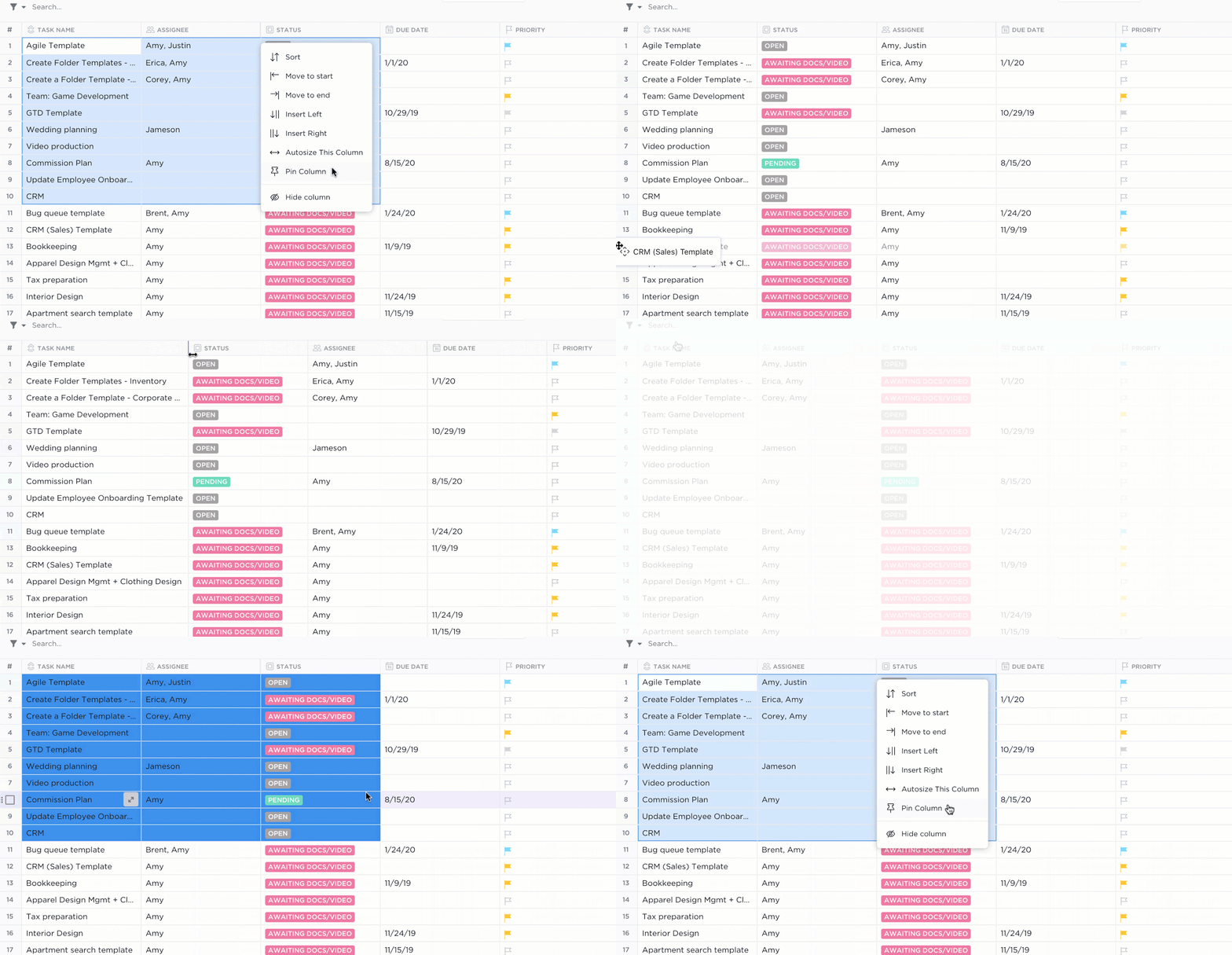
- Use o ClickUp para obter integração perfeita com o MS Office, colaboração em tempo real e como uma alternativa ao Excel, graças à sua visualização nativa em tabela
- Benefícios do ClickUp: centralize documentos e planilhas, reduza a alternância de tarefas e aumente a produtividade da equipe com os recursos integrados do ClickUp
- A conversão do Word para o Excel é um passo em direção a uma melhor utilização dos dados. O ClickUp aprimora esse processo com recursos inteligentes, tornando o gerenciamento de projetos e dados mais eficiente
- Abra seu documento do Word: verifique se os dados estão formatados corretamente
- Salvar em formato tabular: Organize os dados em tabelas no Word e salve o documento
- Importar para o Excel: use a opção “Do texto/CSV” no Excel para importar o documento do Word
- Ajustar dados: use o Assistente para Importação de Texto do Excel para definir delimitadores e formatar os dados
- Carregar planilha: Conclua a importação para começar a analisar os dados no Excel
- Anúncios pop-up durante a conversão on-line com ferramentas de terceiros.
- Segurança dos arquivos comprometida
- Tempo de conversão mais longo
- Manutenção da integridade dos dados
- Trabalho com dados complexos
É possível converter um arquivo do Word para o Excel?
Sim, é possível converter arquivos do Word para o Excel!
Embora o Word seja uma excelente ferramenta para criar documentos que contenham texto, imagens e tabelas, o Excel foi desenvolvido especificamente para a análise aprofundada de dados. Se você tiver uma tabela ou um documento do Word repleto de números ou textos importantes que deseja avaliar, convertê-lo para o Excel pode abrir uma série de possibilidades — como classificar os dados, aplicar filtros, criar gráficos ou até mesmo realizar cálculos complexos usando fórmulas.
Vamos ver em detalhes como você pode converter o Word para o Excel!
Etapas para converter documentos do Word para o Excel
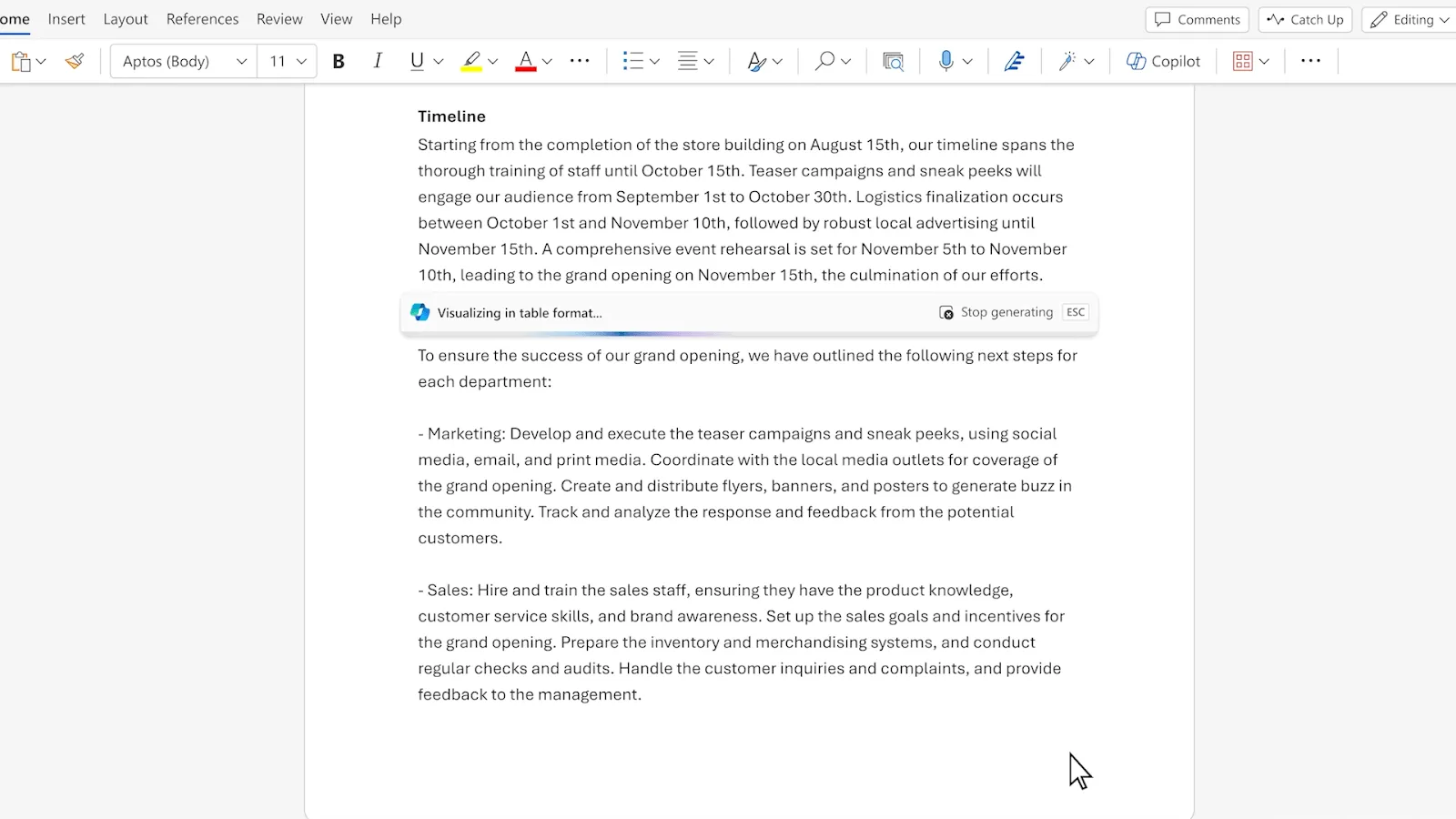
A conversão de um arquivo do Word em uma planilha do Excel pode melhorar significativamente a análise e a apresentação de dados.
Siga estas etapas para garantir uma transição tranquila, quer você esteja trabalhando no ecossistema da Microsoft ou pensando em usar alternativas ao MS Office.
1. Abra seu documento do Word
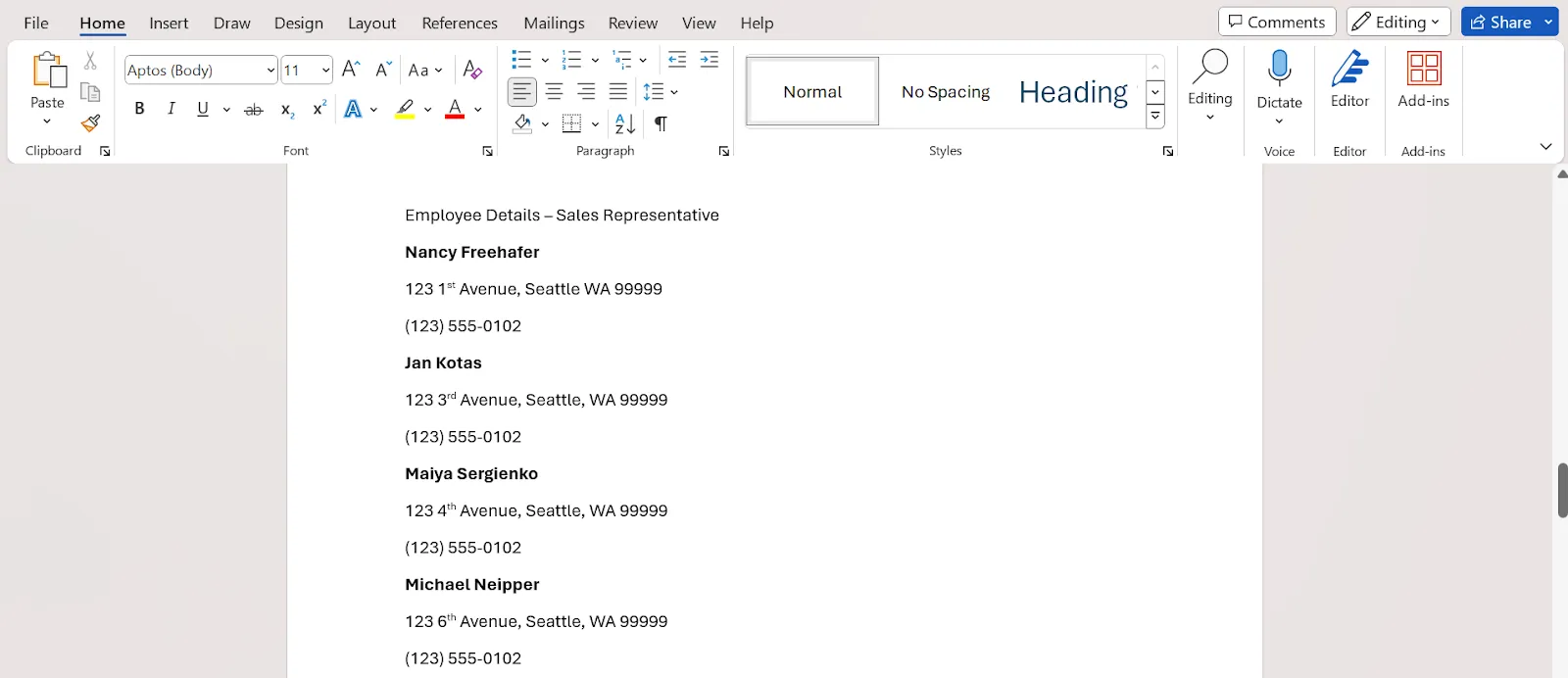
Ação: Comece abrindo o documento do Microsoft Word que contém os dados que você precisa converter.
Objetivo: Essa etapa inicial é fundamental para revisar o conteúdo do documento e garantir que os dados estejam corretamente formatados e organizados. Ela se aplica a diversos cenários, desde a simples tabulação de dados até a preparação de um banco de dados do Excel abrangente e interconectado.
2. Salve o documento com os dados em formato tabular
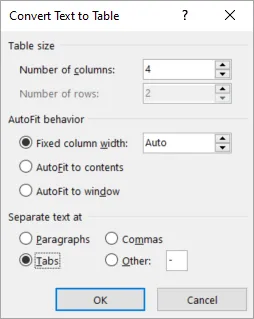
Ação: Se o seu documento contiver dados em parágrafos ou listas, organize-os em formato de tabela no Word. Essa organização ajuda a manter a estrutura dos seus dados ao serem convertidos para o Excel.
Depois de fazer as alterações, posicione o cursor na barra de ferramentas superior, selecione “Arquivo” e, em seguida, escolha “Salvar como”.
Escolha um nome para o seu arquivo e especifique o local onde o documento será salvo.
Objetivo: É essencial salvar seu documento sempre que você iniciar um novo projeto ou modificar um já existente. Salvar seu trabalho regularmente pode evitar que ele se perca. Além disso, preste atenção ao local onde você salva o documento para poder recuperá-lo facilmente.
3. Importe seu documento do Word para o Excel pela opção “Do texto/CSV”
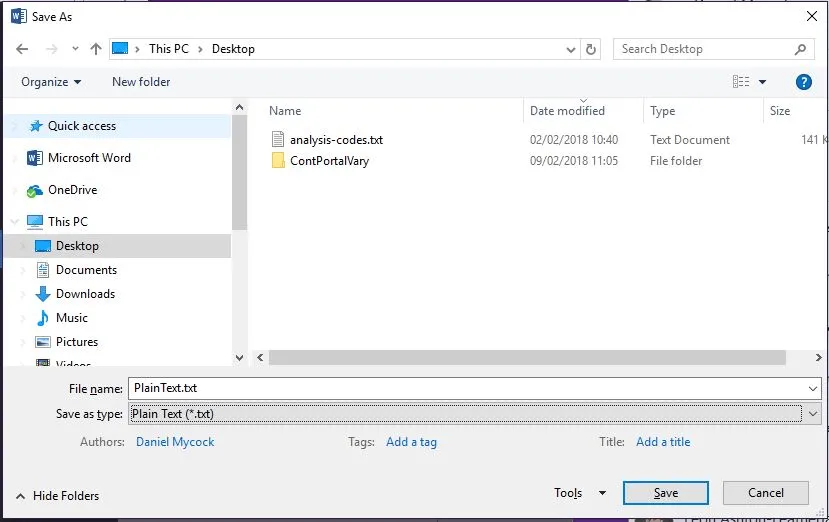
Ação: Com o documento aberto, vá em “Arquivo” > “Salvar como” e selecione “Texto simples” ou “Documento de texto” no menu suspenso de formatos de arquivo. Em seguida, basta clicar em “Salvar” nesta etapa.
Abra o Microsoft Excel e selecione “Novo” para abrir uma nova planilha. Em seguida, acesse a guia “Dados” na parte superior da tela. Na guia “Dados”, um menu será exibido.
Selecione “Obter e transformar dados” e, em seguida, “De texto/CSV”. Essa etapa fará com que o Explorador de Arquivos seja aberto.
Localize e selecione o documento do Word salvo anteriormente e clique em “Importar”.
Objetivo: O Excel consegue importar dados de forma mais eficaz a partir de um arquivo de texto simples. Ao converter seu arquivo do Word para texto simples, todo o layout que não pode ser interpretado pelo Excel é removido, restando apenas os dados sem formatação — que são exatamente o que você deseja analisar.
Seguir a etapa “A partir de texto/CSV” converterá seus dados para o Excel. As poderosas ferramentas de importação do Excel são capazes de reconhecer e formatar corretamente dados em texto simples, permitindo que você comece a trabalhar com eles em um ambiente de planilha.
4. Faça ajustes nos seus dados
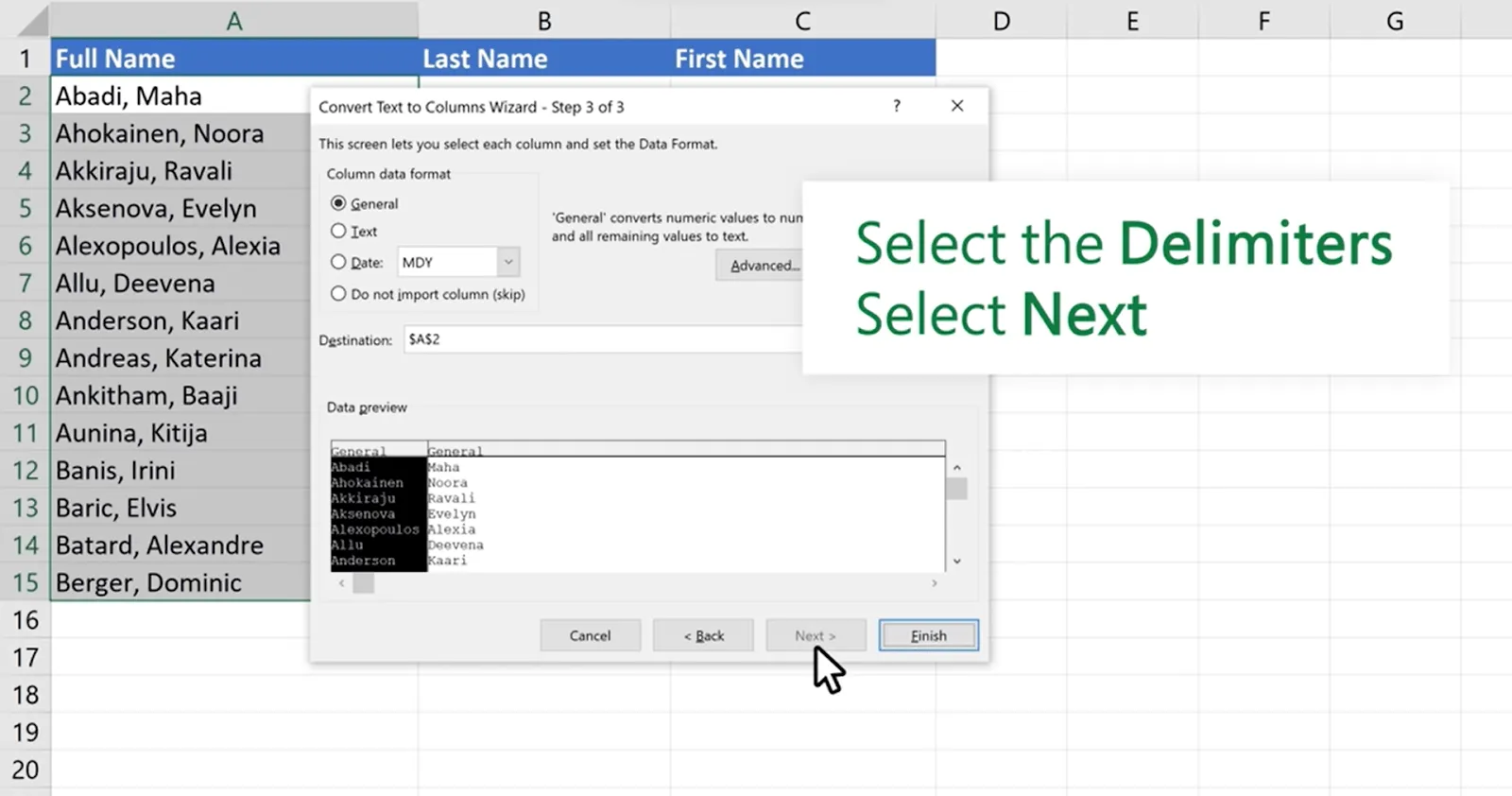
Ação: Agora, você pode modificar seus dados conforme necessário. Depois de selecionar o tipo de arquivo do Word, o Assistente de Importação de Texto do Excel é aberto.
A caixa de diálogo incluirá a guia “Delimitador”, permitindo que você altere facilmente o caractere que separa seus dados na planilha, como uma vírgula ou um espaço.
Embora haja duas guias adicionais na janela — Origem do arquivo e Proteção do tipo de dados —, não é necessário ajustá-las.
Objetivo: Definir corretamente os delimitadores garante que o Excel coloque seus dados em células separadas, de forma a refletir a estrutura original do Word. Por exemplo, se várias células da sua tabela do Word estiverem separadas por tabulações, escolher “Tabulação” como delimitador manterá a organização dos dados.
Bônus: Como mesclar documentos do Word
5. Carregue sua planilha
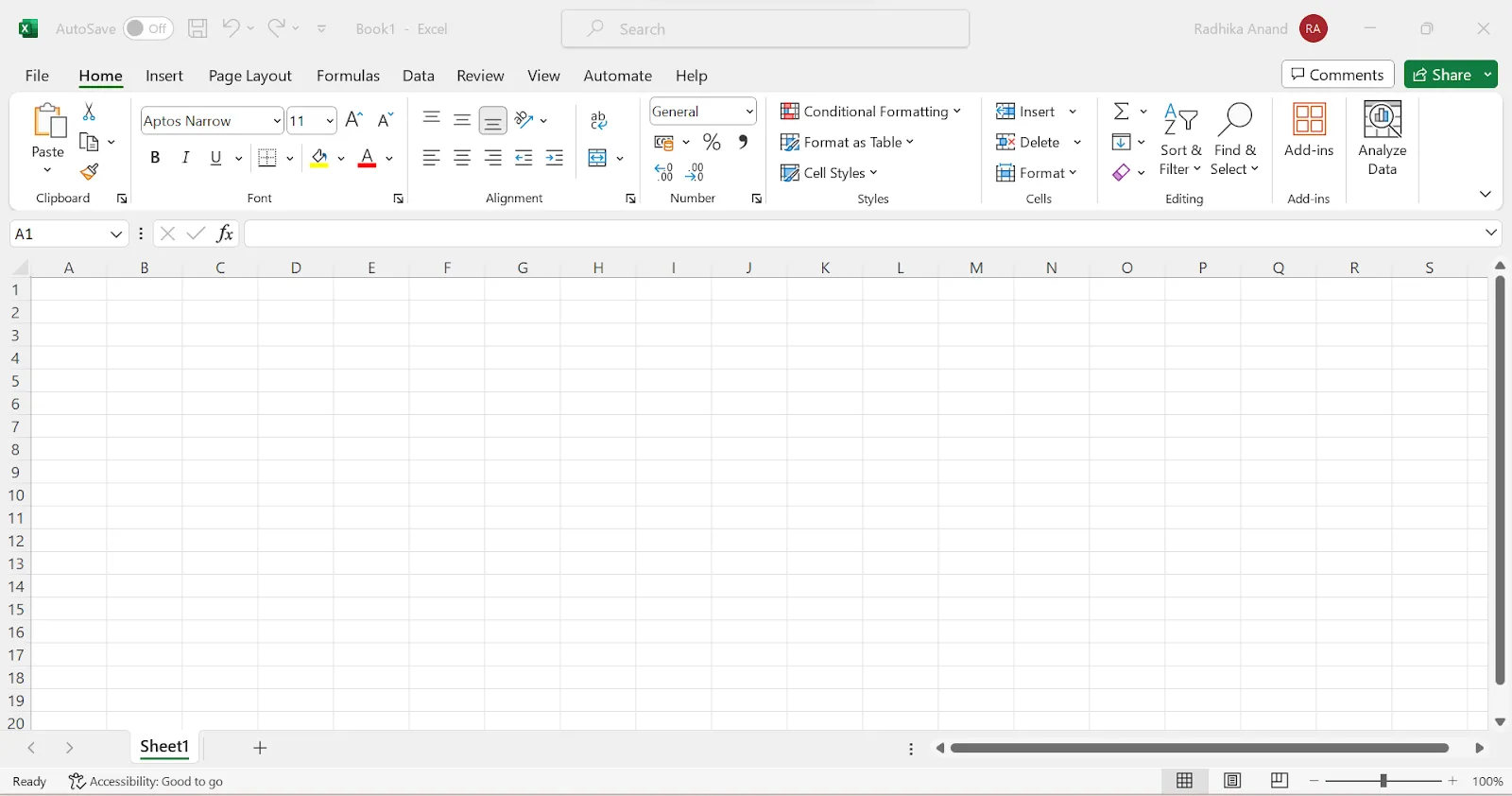
Ação: Depois de definir os delimitadores e visualizar os dados para garantir que estejam corretos, clique em “Carregar” para importar seus dados para o Excel.
Objetivo: Esta etapa final conclui o processo de conversão, transferindo seus dados para uma planilha do Excel. No Excel, você pode utilizar várias ferramentas para classificar, filtrar e aplicar fórmulas, a fim de analisar seus dados de maneira eficaz.
Seguindo estas etapas detalhadas, você poderá converter documentos do Word para planilhas do Excel de maneira eficiente.
Esse processo não apenas preservará a integridade dos seus dados, mas também abrirá novas possibilidades para a análise e apresentação de dados.
Como converter uma tabela do Word para o Excel
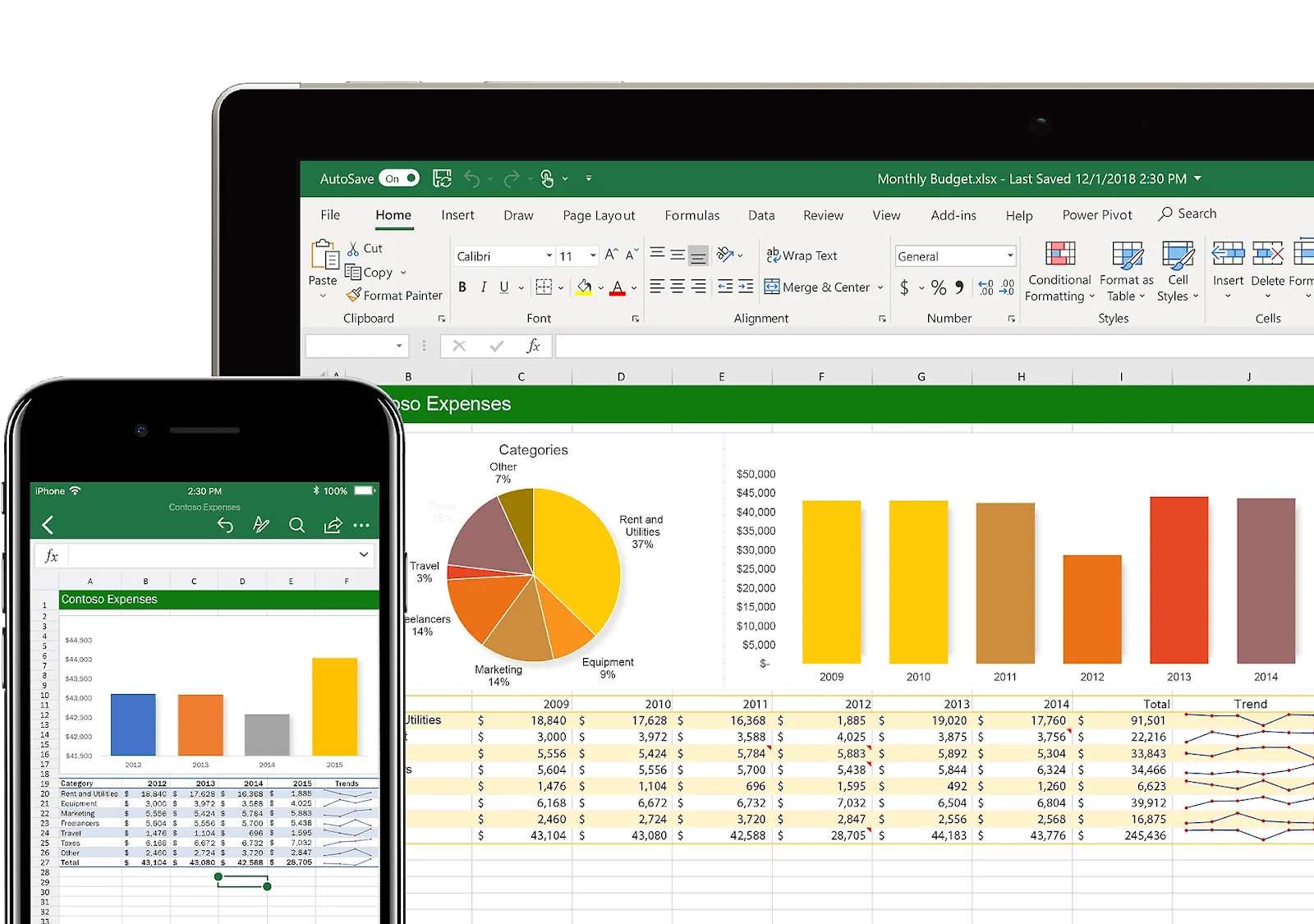
A conversão de tabelas do Word para o Excel é uma necessidade diária para profissionais que lidam com relatórios e análises de dados.
Esse processo pode ajudá-lo a lidar com dados complexos, utilizando os recursos avançados do Excel para classificar, filtrar e aplicar fórmulas complexas.
Veja a seguir as etapas para converter tabelas com precisão do Word para o Excel.
1. Selecione e copie a tabela do Word
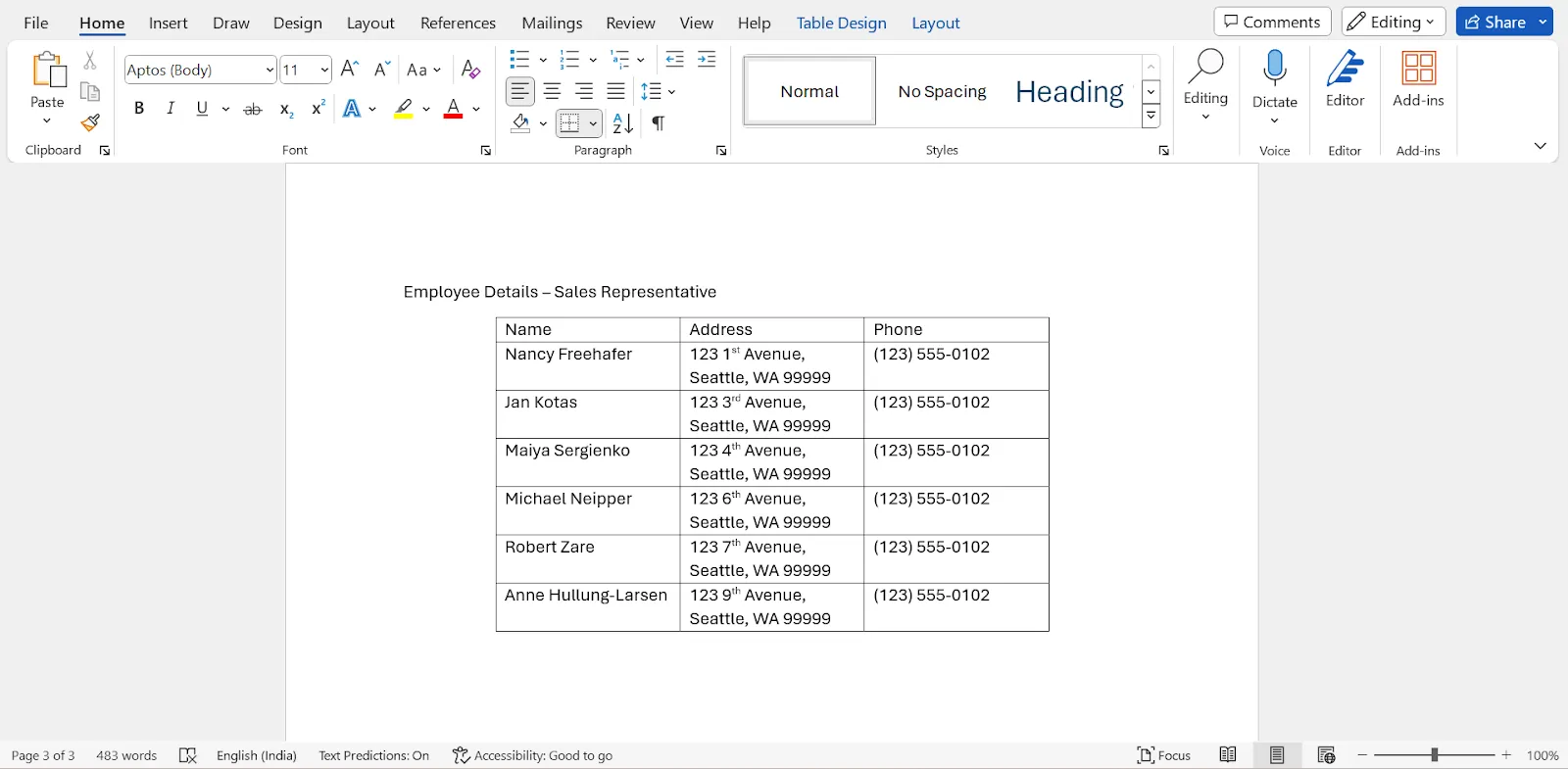
Ação: Abra seu documento do Word e localize a tabela que deseja converter. Clique e arraste para selecionar a tabela inteira; em seguida, clique com o botão direito do mouse e escolha “Copiar” ou use o atalho de teclado Ctrl+C (Command+C no Mac).
Objetivo: Esta etapa captura todos os dados da sua tabela do Word e os prepara para a transferência para o Excel. Ao copiar a tabela, você garante que a estrutura e o conteúdo sejam preservados durante a conversão.
2. Abra o Excel e cole a tabela
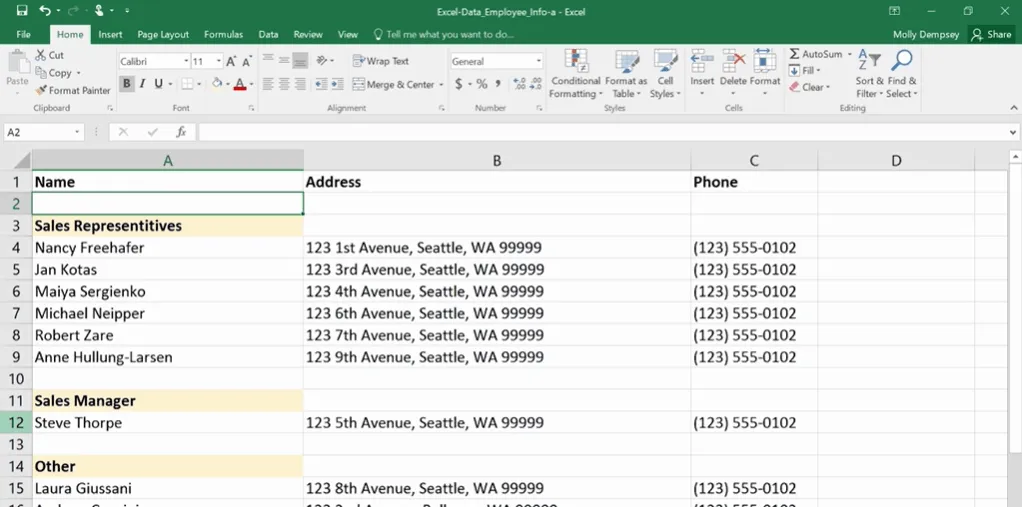
Ação: Abra uma planilha do Excel nova ou já existente onde deseja inserir a tabela. Clique com o botão direito do mouse na célula onde deseja que a tabela comece, selecione “Colar” ou use o atalho de teclado Ctrl+V (Command+V no Mac).
Objetivo: Colar a tabela no Excel transfere os dados existentes para um formato com o qual o Excel pode trabalhar. O Excel reconhece automaticamente a estrutura da tabela e coloca os dados em células separadas com base nas colunas e linhas da tabela original.
3. Ajuste os dados conforme necessário
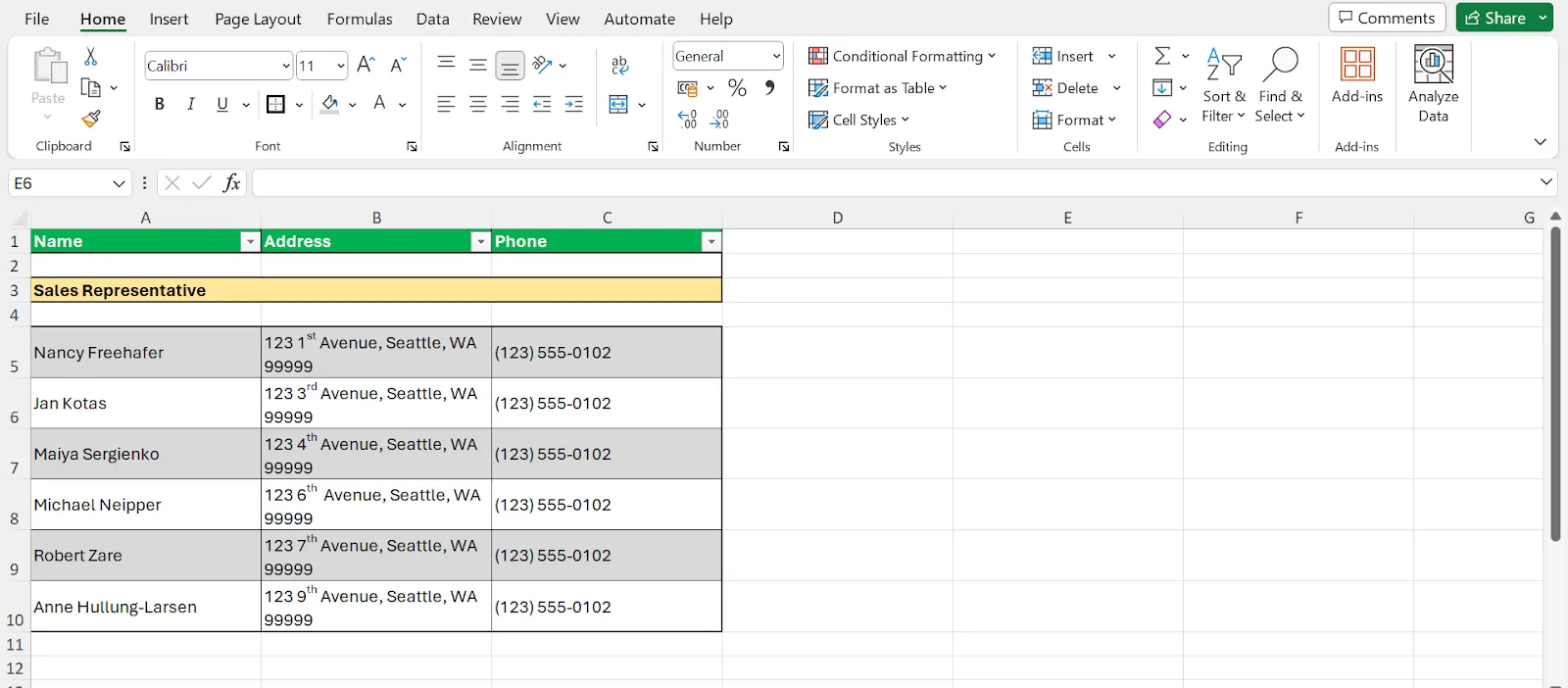
Ação: Após colar, talvez seja necessário ajustar a largura das colunas ou a altura das linhas para acomodar os dados corretamente. Você também pode usar o recurso “Formatar como tabela” do Excel para aplicar formatação e habilitar a filtragem.
Objetivo: Ajustar os dados colados garante que a tabela seja fácil de ler e analisar. A formatação de uma tabela no Excel melhora a aparência e aumenta a funcionalidade.
4. Lidar com dados complexos
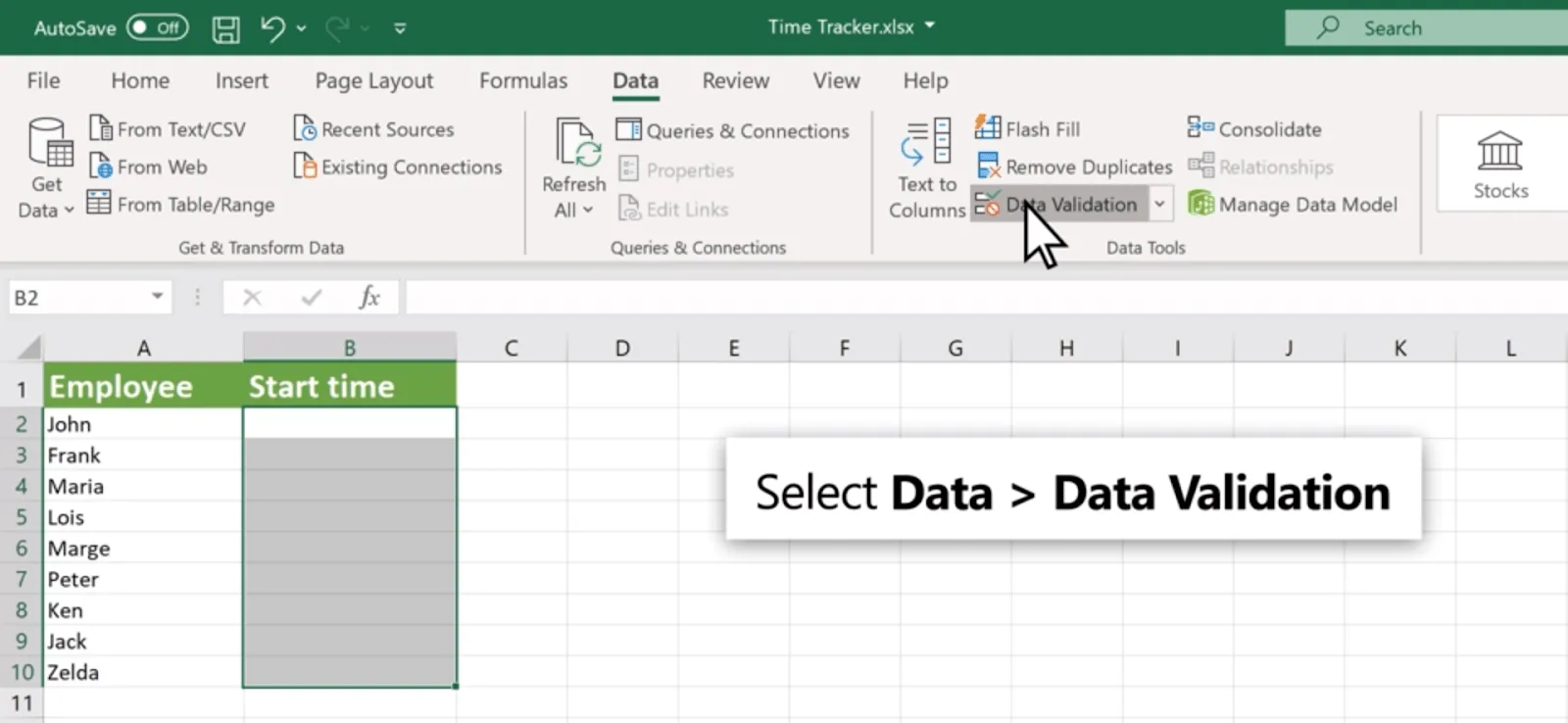
Ação: Para tabelas com dados complexos que incluam fórmulas, hiperlinks ou objetos incorporados, talvez seja necessário realizar etapas adicionais. Isso pode envolver adicionar novamente fórmulas ou links manualmente no Excel ou usar truques ou recursos do Excel para processar os dados mais detalhadamente.
Objetivo: Embora a ação básica de colar transfira os dados, o tratamento de elementos complexos na etapa seguinte garante que todos os aspectos da sua tabela do Word sejam reproduzidos com precisão no Excel. Isso pode incluir o uso das funções de fórmula do Excel para recriar cálculos ou o emprego de ferramentas de análise de dados para obter insights mais profundos.
5. Use as ferramentas de dados do Excel para análises mais aprofundadas
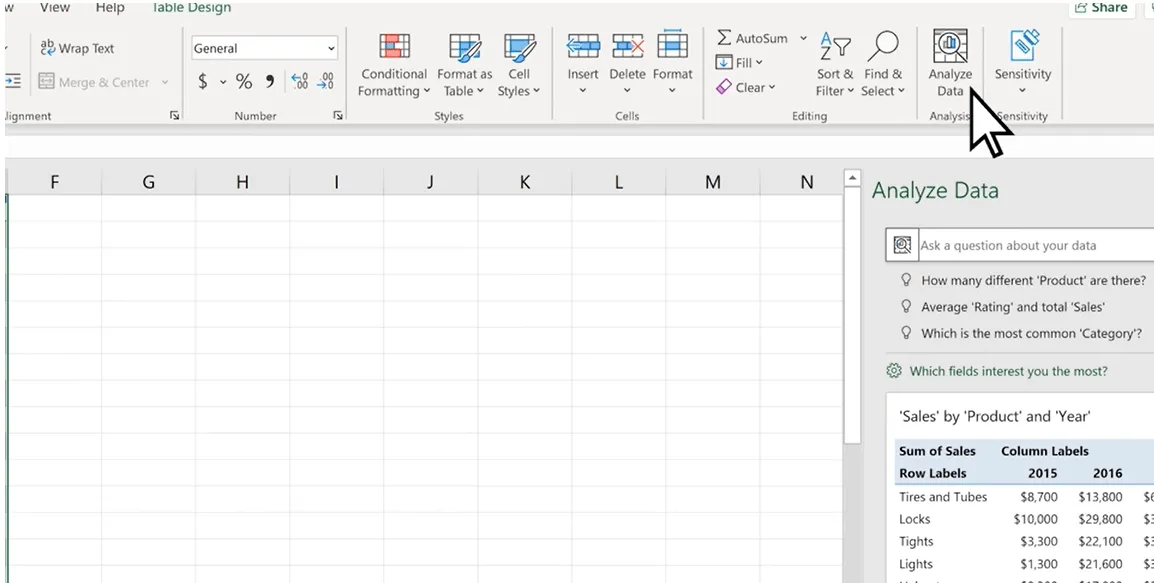
Ação: Depois que sua tabela estiver corretamente formatada no Excel, use as ferramentas de análise de dados do Excel para interpretar os dados. Isso pode envolver classificar e filtrar os dados, usar tabelas dinâmicas para resumir informações ou aplicar formatação condicional para destacar métricas importantes.
Objetivo: As ferramentas avançadas de análise de dados do Excel oferecem recursos poderosos para explorar e apresentar seus dados. Ao converter sua tabela do Word para o Excel, você aproveita esses recursos, permitindo análises mais sofisticadas e a tomada de decisões com base nos dados.
A conversão de tabelas do Word para o Excel simplifica o gerenciamento de dados e aprimora sua capacidade de analisar informações complexas.
Seja lidando com tabelas simples ou conjuntos de dados complexos, o Excel oferece as ferramentas e a flexibilidade necessárias para transformar seus dados em insights úteis.
Problemas na conversão do Word para o Excel
Ao converter documentos do Word para o Excel, você pode enfrentar alguns desafios. Não se preocupe; esses problemas não só são comuns, como também podem ser facilmente resolvidos.
Anúncios pop-up durante a conversão online
Problema: O uso de ferramentas de conversão online muitas vezes pode resultar em anúncios pop-up intrusivos, que podem ser irritantes e potencialmente prejudiciais ao seu computador.
Solução: Opte por ferramentas ou softwares de conversão confiáveis e sem anúncios. Considere investir em uma versão paga de uma ferramenta confiável para evitar anúncios por completo. Além disso, o uso de recursos integrados do Microsoft Office ou de outros métodos offline pode eliminar esse problema.
Segurança dos arquivos comprometida
Problema: Ao converter documentos on-line, existe o risco de dados confidenciais serem expostos ou comprometidos, especialmente se a ferramenta de conversão armazenar cópias dos seus arquivos em seus servidores.
Solução: Utilize ferramentas de conversão que garantam a privacidade e a segurança dos dados, assegurando que seus arquivos sejam excluídos após a conversão. Para dados altamente confidenciais, opte por métodos offline ou conversões diretas no Microsoft Office para manter o controle sobre seus arquivos.
Tempo de conversão mais longo
Problema: A conversão de arquivos grandes do Word com dados complexos para o Excel pode ser demorada, especialmente ao usar ferramentas on-line que processam arquivos em servidores remotos.
Solução: Considere dividir documentos grandes em seções menores para minimizar o tempo de conversão.
O uso de um software robusto instalado localmente também pode acelerar o processo, aproveitando o poder de processamento do seu computador, em vez de depender de uma conexão com a internet e de servidores remotos.
Manutenção da integridade dos dados
Problema: Às vezes, a conversão do Word para o Excel pode resultar na perda de formatação ou de dados, especialmente em tabelas ou documentos mais complexos.
Solução: Verifique cuidadosamente se os arquivos do Excel convertidos estão corretos e completos. Ajuste manualmente quaisquer dados ou formatações que não tenham sido transferidos corretamente.
Utilizar as ferramentas de limpeza e formatação de dados do Excel após a conversão pode ajudar a restaurar a estrutura e a clareza pretendidas para seus dados.
Trabalho com dados complexos
Problema: A conversão de documentos com imagens incorporadas, hiperlinks ou formatação avançada pode causar problemas, pois esses elementos podem não ser transferidos corretamente para o Excel.
Solução: Para documentos com elementos complexos, considere copiar e colar manualmente seções específicas no Excel ou readicionar esses elementos no Excel após a conversão. Para hiperlinks, o Excel possui recursos que permitem adicionar ou editar links em lote, o que pode agilizar o processo.
Resolver esses possíveis problemas durante o processo de conversão garante a integridade e a segurança dos seus dados, ao mesmo tempo em que minimiza os transtornos e maximiza a produtividade.
Com as ferramentas e abordagens certas, a conversão de documentos do Word para o Excel pode se tornar muito mais fácil.
Como o ClickUp pode ajudar na colaboração em documentos

O ClickUp é uma poderosa plataforma de gerenciamento de documentos e colaboração, que se integra perfeitamente ao MS Office e a várias ferramentas de produtividade. Essa integração agiliza a transição dos aplicativos tradicionais de escritório para recursos sofisticados de gerenciamento de projetos.
O ClickUp também oferece uma ampla variedade de modelos profissionais gratuitos para simplificar seus fluxos de trabalho, como modelos de estudo de caso, modelos de banco de dados e modelos de prós e contras, abrangendo uma variedade de casos de uso para todas as equipes funcionais em diversas organizações.
Veja como o ClickUp aprimora a colaboração em documentos e funciona como uma alternativa ao Excel para o gerenciamento de dados.
Integração com o Microsoft Office e outras ferramentas

A integração perfeita do ClickUp com ferramentas do Office, incluindo alternativas ao Microsoft Word, facilita o processamento eficiente de documentos e o manuseio de dados.
Isso garante que a transição entre a análise de dados no Excel, a elaboração de documentos no Word e o gerenciamento de projetos no ClickUp seja a mais eficiente possível.
As equipes podem editar, compartilhar e colaborar em documentos sem precisar alternar constantemente entre aplicativos, simplificando o fluxo de trabalho e aumentando a produtividade.
ClickUp Docs com IA

O ClickUp Docs revoluciona o conceito de colaboração em documentos ao introduzir poderosos recursos de IA e funcionalidades de edição em tempo real. Ao contrário dos documentos estáticos do Word, os ClickUp Docs são dinâmicos, permitindo a colaboração em tempo real entre os membros da equipe.
📮ClickUp Insight: Um profissional do conhecimento típico precisa se conectar com, em média, 6 pessoas para realizar seu trabalho. Isso significa entrar em contato diariamente com 6 contatos essenciais para obter o contexto necessário, alinhar prioridades e levar os projetos adiante.
O desafio é real — acompanhamentos constantes, confusão entre versões e lacunas de visibilidade prejudicam a produtividade da equipe. Uma plataforma centralizada como o ClickUp, com o Docs colaborativo e o Gestor de Conhecimento com IA, resolve isso disponibilizando instantaneamente o contexto ao seu alcance.
Ao combinar o Docs com o ClickUp Brain, você pode automatizar uma ampla variedade de tarefas de redação e criação de conteúdo. O AI Writer for Work do ClickUp Brain oferece sugestões para aprimorar seu conteúdo existente com vocabulário e gramática mais adequados, gera textos de qualidade a partir de prompts, edita textos de acordo com o tom e a função necessários e também pode transformar comandos de voz em texto para maior eficiência.
Todos esses recursos tornam o programa muito superior aos softwares tradicionais de processamento de texto.
Essa abordagem de “documento dinâmico” significa que, ao contrário dos documentos do Word, os documentos no ClickUp podem evoluir, adaptando-se instantaneamente às necessidades do projeto e às contribuições da equipe.
Colaboração em tempo real
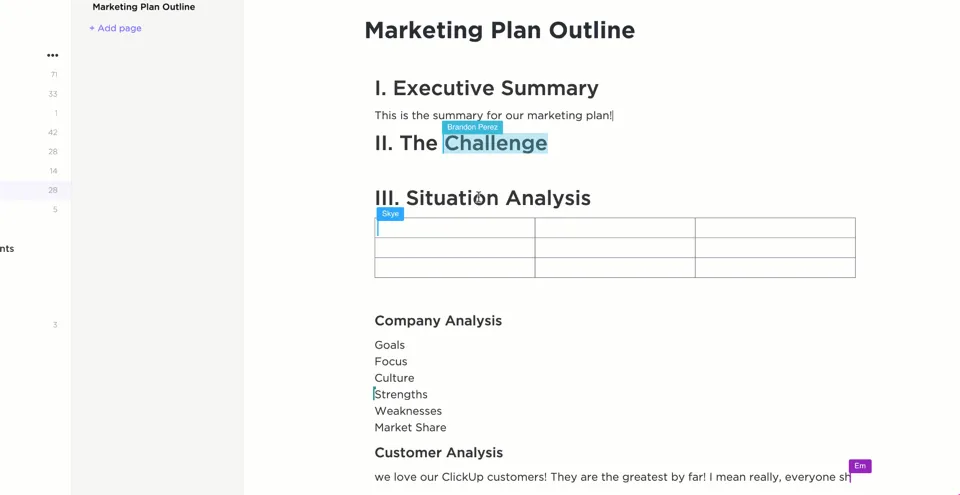
O recurso de colaboração em tempo real do ClickUp Docs supera as ferramentas convencionais de edição de documentos, permitindo que vários usuários editem, comentem e interajam simultaneamente no mesmo documento.
Isso garante que você e sua equipe possam compartilhar ideias instantaneamente, dar e receber feedback imediato e tomar decisões com mais rapidez. Ao contrário da experiência muitas vezes isolada de editar documentos do Word, o ClickUp permite que você esteja sempre em sintonia com os membros da sua equipe — literal e figurativamente.
O ClickUp como alternativa ao Excel com a visualização em tabela
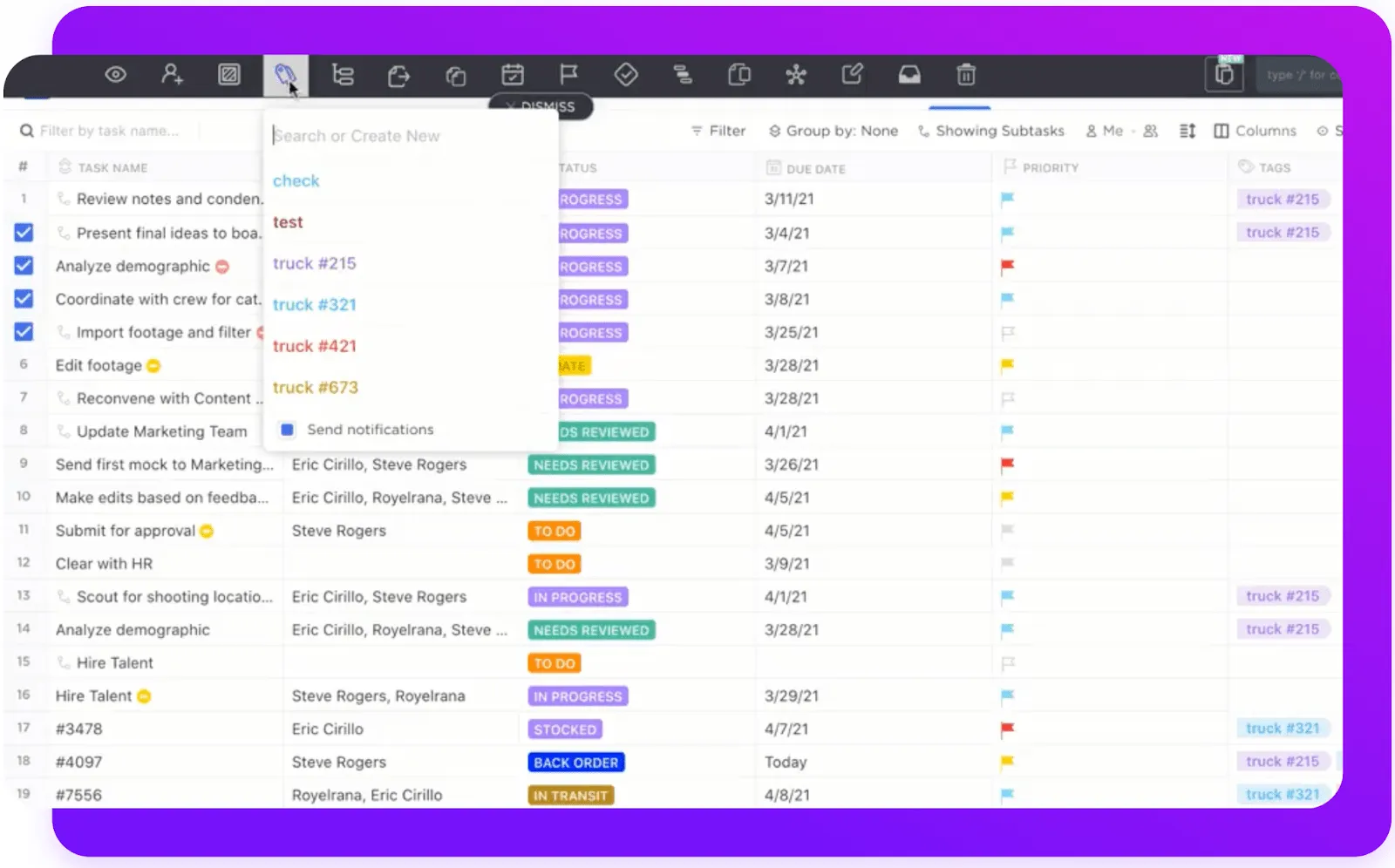
A visualização em tabela do ClickUp oferece uma alternativa atraente para o gerenciamento de dados no Excel. No ClickUp, você pode organizar dados, tarefas e projetos em formato tabular, combinando a abordagem estruturada das planilhas do Excel com a funcionalidade dinâmica de um software de gerenciamento de projetos.
Essa integração permite que você manipule dados diretamente, aplique fórmulas e analise informações na mesma plataforma em que tarefas e projetos são gerenciados, oferecendo uma solução unificada para o gerenciamento de dados e projetos.
Bônus: Converta arquivos do Word para o Google Docs!
Benefícios de ter seus documentos e planilhas no ClickUp
Centralizar seus documentos e planilhas no ClickUp reduz a necessidade de alternar entre tarefas e aumenta a produtividade da equipe.
Você não precisa mais lidar com vários aplicativos para redigir documentos, analisar dados e supervisionar projetos.
As principais vantagens de usar o ClickUp incluem comunicação integrada, melhor supervisão de projetos e tarefas e uma plataforma coesa para gerenciar todos os documentos relacionados a projetos e análises de dados.
Aprimore o gerenciamento colaborativo de documentos com a integração do ClickUp ao Microsoft Office e documentos sofisticados baseados em IA.
Seu recurso “Exibição em tabela” oferece uma alternativa atraente e integrada às planilhas tradicionais do Excel.
Essa integração do gerenciamento de documentos e dados no ClickUp garante um ambiente de trabalho mais unificado, eficiente e colaborativo para equipes de qualquer tamanho.
Faça seus dados trabalharem a seu favor com o ClickUp
O processo de conversão de documentos do Word para o Excel é mais do que apenas uma atividade técnica; é um passo para o bom aproveitamento dos seus dados.
Uma conversão adequada garante que os dados detalhados inicialmente compilados no Word sejam transformados em um formato estruturado que facilite a análise no Excel, proporcionando insights mais profundos e apresentações mais impactantes.
O ClickUp otimiza todo esse processo. Com o ClickUp, você pode passar da redação no Word para a análise no Excel sem perder o ritmo, graças a recursos inteligentes como o Docs e a Visualização em Tabela.
Além disso, todos podem trabalhar no mesmo projeto simultaneamente, tornando tudo mais ágil e eficiente. Não se trata apenas de transferir dados; trata-se de trabalhar juntos de forma mais inteligente.
Pronto para facilitar sua vida profissional? Comece a usar o ClickUp hoje mesmo e veja como ele muda a maneira como você gerencia projetos e dados.
Perguntas frequentes
1. Como converter um documento do Word para o Excel?
Para converter um documento do Word para o Excel, salve seu documento do Word como um arquivo de texto simples. Em seguida, abra o Excel, vá até a guia “Dados”, selecione “Do texto/CSV” e importe seu arquivo de texto. Use o “Assistente de importação de texto” para ajustar o layout dos seus dados antes de carregá-los na planilha.
2. Como transformar um arquivo do Excel em um documento do Word?
Para converter dados do Excel em um documento do Word, selecione e copie as células do Excel que deseja transferir. Abra seu documento do Word e cole as células no local desejado. A tabela do Excel será inserida no seu documento do Word com a formatação original.
3. Como faço para converter um arquivo do Word para o Excel online?
Para converter documentos do Word para o Excel on-line, use uma ferramenta de conversão on-line confiável. Envie seu documento do Word para o conversor, selecione Excel como formato de saída e inicie a conversão. Quando estiver concluída, baixe o arquivo do Excel convertido. Certifique-se sempre de que o conversor on-line ofereça um tratamento seguro dos dados para proteger suas informações.