

Já pensou em mudar do Microsoft Word para o Google Docs?
Para muitas pessoas em todo o mundo, o Microsoft Word (parte do pacote Microsoft Office ) é o software preferido para processamento de texto — está entre as ferramentas de edição de documentos mais utilizadas. O Google Docs não fica muito atrás.
Mas por que mudar?
Para começar, o Google Docs oferece recursos de colaboração que permitem que vários usuários editem e comentem documentos em tempo real. Além disso, com tudo armazenado na nuvem, você não precisa se preocupar em perder seu trabalho caso seu computador pare de funcionar.
Mas isso não é tudo. O Google Docs também oferece vários modelos de documentos e complementos, facilitando a personalização dos seus documentos e aumentando a produtividade. E não podemos esquecer a conveniência de acessar seus arquivos a partir de qualquer dispositivo com conexão à Internet.
Você pode usar vários processadores de texto e editores de texto, mas o Google Docs está entre os melhores. Portanto, se você está pronto para otimizar seu fluxo de trabalho de documentos e aproveitar o poder da nuvem, talvez seja hora de dizer adeus ao Word e dar as boas-vindas ao Google Docs.
Neste artigo, vamos mostrar como converter arquivos do Word em documentos do Google Docs.
⏰ Resumo em 60 segundos
- O Google Docs é uma excelente alternativa ao Microsoft Word, oferecendo colaboração em tempo real, armazenamento na nuvem e acessibilidade a partir de qualquer dispositivo com acesso à internet, tornando-o ideal para equipes e trabalho remoto
- Vários usuários podem editar e comentar documentos simultaneamente
- Ele salva automaticamente o trabalho, reduzindo o risco de perda de dados, e permite que você acesse documentos de qualquer dispositivo, em qualquer lugar
- Passos para converter o Word para o Google Docs: Passo 1: Abra o Google Drive e clique em “Novo” no menu à esquerda Passo 2: Selecione “Carregar arquivo” para adicionar seu documento do Word Passo 3: Localize e clique duas vezes no documento do Word carregado no Google Drive Passo 4: Clique no ícone da pasta ao lado do nome do arquivo para localizá-lo no Google Drive Passo 5: Clique duas vezes no arquivo .docx para abri-lo Passo 6: O Google Drive o converte automaticamente para um formato editável do Google Docs
- Passo 1: Abra o Google Drive e clique em “Novo” no menu à esquerda
- Passo 2: Selecione “Carregar arquivo” para adicionar seu documento do Word
- Passo 3: Localize e clique duas vezes no documento do Word enviado no Google Drive
- Passo 4: Clique no ícone da pasta ao lado do nome do arquivo para localizá-lo no Google Drive
- Passo 5: Clique duas vezes no arquivo .docx para abri-lo
- Passo 6: O Google Drive converte automaticamente o documento para um formato editável do Google Docs
- Conversão em dispositivos móveis: use o aplicativo do Google Drive para enviar e converter documentos do Word. Toque no ícone “+”, selecione “Enviar arquivo” e escolha o documento do Word no seu dispositivo
- Use o aplicativo Google Drive para enviar e converter documentos do Word
- Toque no ícone “+”, selecione “Carregar arquivo” e escolha o documento do Word no seu dispositivo
- Garanta uma conexão estável para uma conversão sem problemas
- Simplifique a formatação e ajuste-a manualmente para evitar problemas
- Limitações do Word e do Google Docs: Questões de segurança: Use criptografia e senhas fortes para documentos armazenados na nuvem
- Questões de segurança: Use criptografia e senhas fortes para documentos armazenados na nuvem
- Algumas funcionalidades diferem entre o Word e o Google Docs; escolha de acordo com suas necessidades
- Se você deseja conectar seus documentos para completar fluxos de trabalho, escolha o ClickUp como uma solução abrangente de gerenciamento de documentos
- O ClickUp permite que você edite documentos simultaneamente com os membros da equipe. Você também pode usar a assistência de IA via ClickUp Brain para obter suporte na redação e verificação de erros
- Use o ClickUp Tasks para centralizar o trabalho, criar tarefas a partir de documentos e acompanhar o progresso com painéis visuais
- Gerencie permissões de documentos com links compartilháveis e controles de privacidade para garantir uma colaboração segura
- Passo 1: Abra o Google Drive e clique em “Novo” no menu à esquerda
- Passo 2: Selecione “Carregar arquivo” para adicionar seu documento do Word
- Passo 3: Localize e clique duas vezes no documento do Word enviado no Google Drive
- Passo 4: Clique no ícone da pasta ao lado do nome do arquivo para localizá-lo no Google Drive
- Passo 5: Clique duas vezes no arquivo .docx para abri-lo
- Passo 6: O Google Drive converte automaticamente o documento para um formato editável do Google Docs
- Use o aplicativo Google Drive para enviar e converter documentos do Word
- Toque no ícone “+”, selecione “Carregar arquivo” e escolha o documento do Word no seu dispositivo
- Questões de segurança: Use criptografia e senhas fortes para documentos armazenados na nuvem
Guia passo a passo: como converter o Microsoft Word para o Google Docs
Vamos ver como converter o Microsoft Word para o Google Docs da maneira mais fácil.
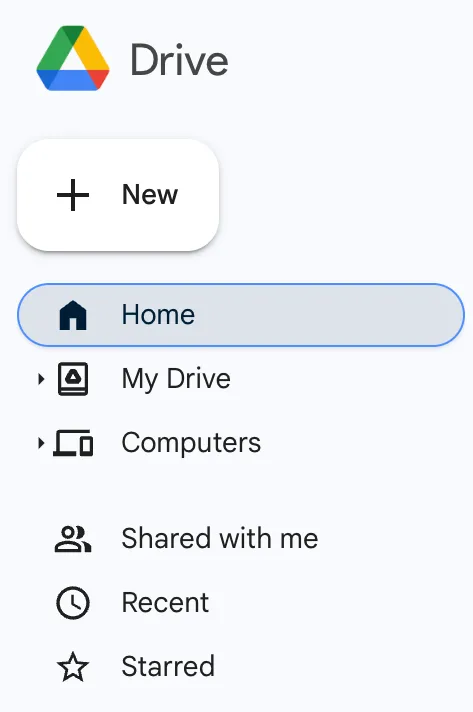
Passo 1: Abra o Google Drive e clique em “Novo” na barra de menus à esquerda
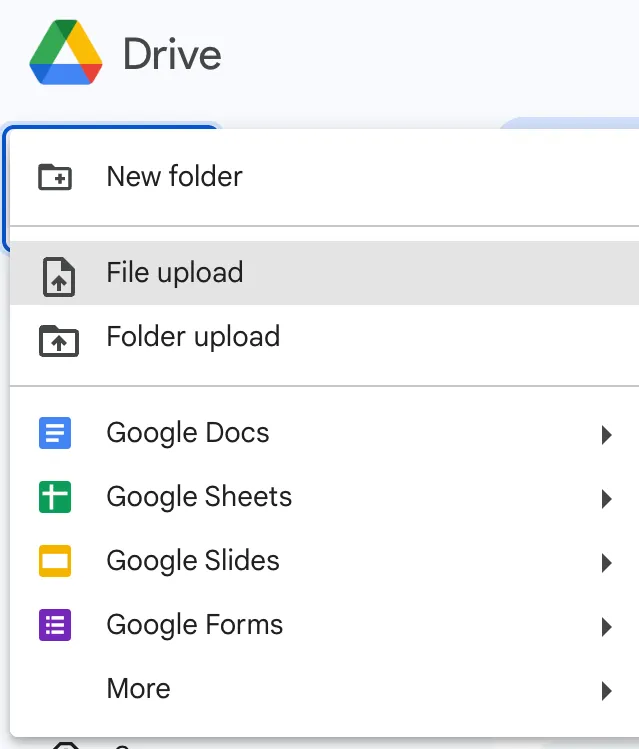
Passo 2: Selecione “Carregar arquivo”
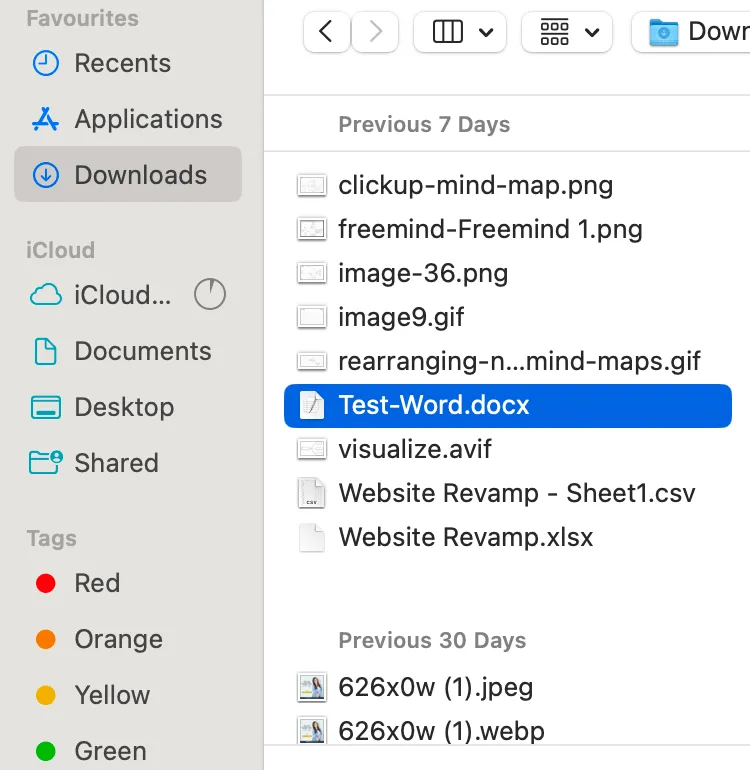
Passo 3: Encontre o documento do Word que deseja converter, adicione-o ao Google Drive e, em seguida, clique duas vezes nele
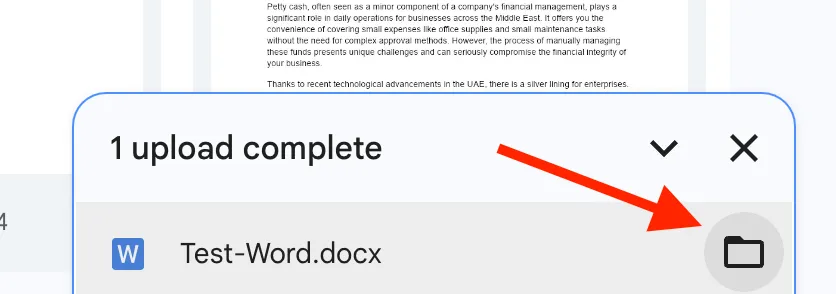
Passo 4: Clique no ícone da pasta ao lado do nome do seu arquivo na janela de upload para localizar o documento do Word no seu Google Drive
Passo 5: Clique duas vezes no arquivo .docx
Passo 6: O arquivo docx será automaticamente convertido para um formato editável do Google Docs pelo Google Drive
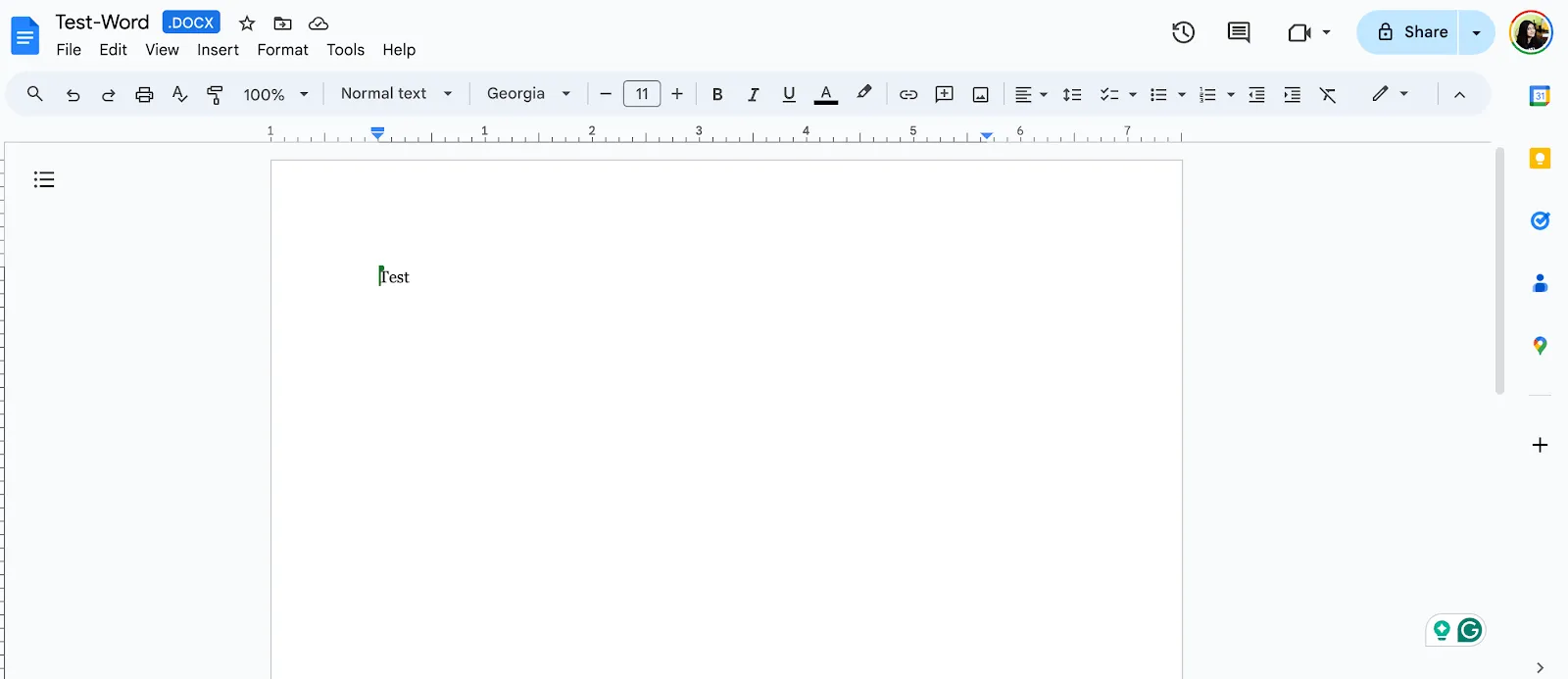
📊 Converter arquivos é fácil. Gerenciá-los depois? É aí que as coisas complicam.
A migração do Word para o Google Docs resolve problemas de colaboração, mas não resolve a fragmentação do fluxo de trabalho.
Você ainda acaba tendo documentos em um lugar, tarefas em outro e conversas em outro lugar. Assim, sempre que algo muda, você precisa atualizar vários sistemas ou procurar o contexto em diferentes ferramentas.
Esse é o custo oculto. O que realmente faz a diferença não é apenas a conversão de arquivos, mas a integração do seu trabalho.
Com um espaço de trabalho de IA convergente como o Small Business Suite do ClickUp, seus documentos não ficam isolados:
- Os documentos permanecem vinculados às tarefas e aos fluxos de trabalho aos quais pertencem
- As atualizações são feitas em um único lugar e refletem em todos os lugares
- Conversas, edições e decisões permanecem associadas ao trabalho
- A IA pode resumir, atualizar e gerar conteúdo diretamente a partir do contexto em tempo real
Em vez de transferir arquivos entre ferramentas… você trabalha em um sistema onde tudo fica conectado desde o início.
Convertendo documentos do Word para o Google Docs em diferentes dispositivos
Veja como converter documentos do Word para o Google Docs em diferentes dispositivos.
Conversão no computador
Você pode usar o processo mencionado acima para converter arquivos do Microsoft Word para o Google Docs em um computador ou laptop.
Conversão em dispositivos móveis
A conversão de documentos do Word para o Google Docs em dispositivos móveis pode ser feita usando o aplicativo do Google Docs:
- Baixe e abra o aplicativo do Google Drive no seu dispositivo móvel
- Toque no ícone “+” para criar um novo documento
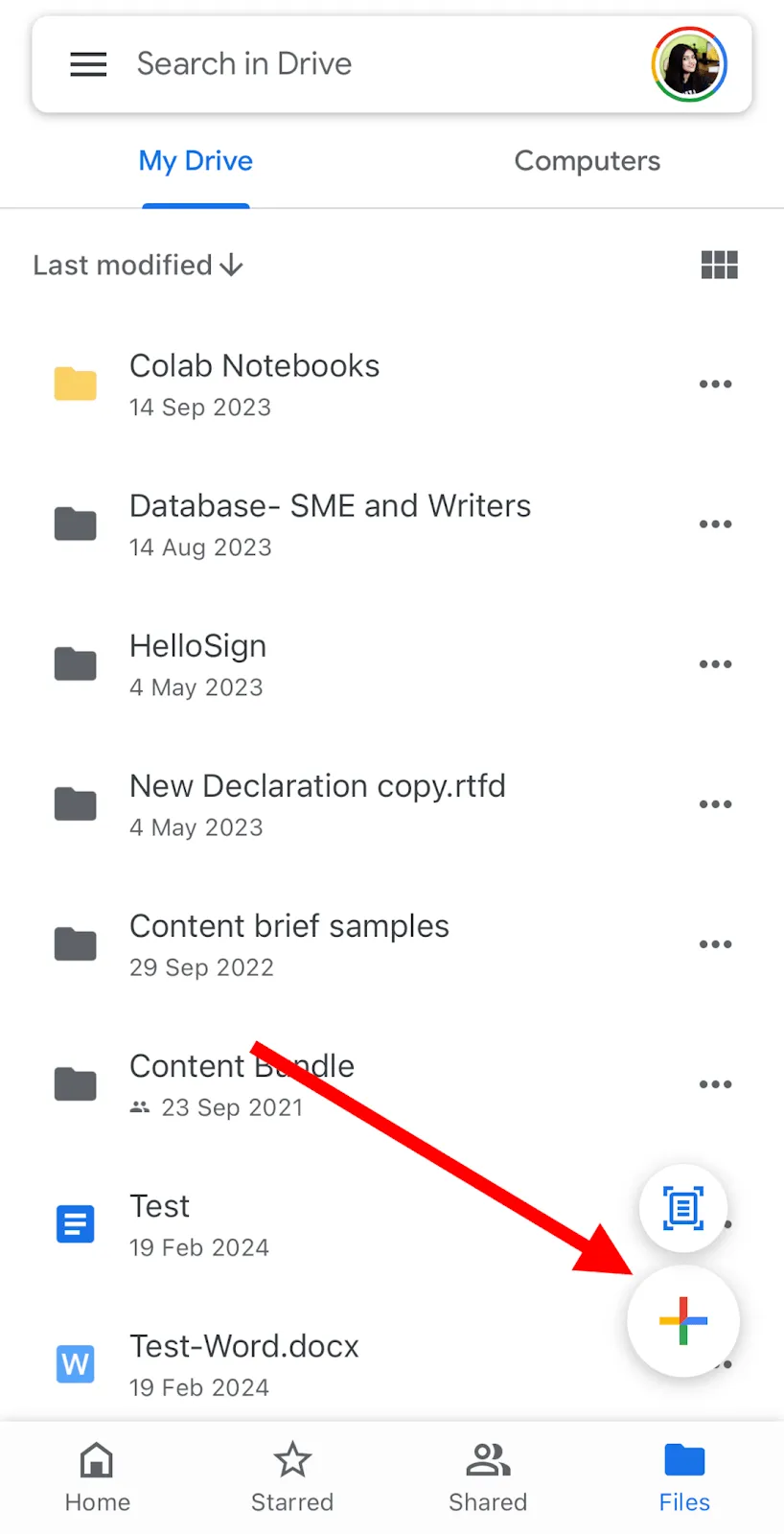
- Selecione “Carregar arquivo” e escolha o documento do Word no armazenamento do seu dispositivo
- Depois de enviado, o documento do Word será automaticamente convertido para o formato do Google Docs, ficando disponível para edição no seu dispositivo móvel
Desafios e como resolvê-los
Apesar da facilidade de uso desses métodos de conversão, os usuários podem enfrentar desafios como problemas de formatação ou de compatibilidade de documentos.
Aqui estão algumas dicas de solução de problemas para ajudá-lo a converter documentos do Word para o Google Docs de maneira eficaz em diferentes dispositivos:
- Discrepâncias de formatação e layout: Ajuste ou formate manualmente se o documento convertido estiver diferente do arquivo original do Word
- Erros de compatibilidade: Remova formatações complexas ou recursos não compatíveis dos documentos do Word para evitar erros de compatibilidade
- Conexão com a Internet: Uma conexão estável com a Internet é fundamental para converter arquivos do Word para o Google Docs. Verifique sua conexão com a Internet e tente novamente a conversão, se necessário
Leia também: Os melhores modelos de documentos de design 📄
Limitações do uso do Microsoft Word ou do Google Docs
O Microsoft Word e o Google Docs oferecem vantagens significativas em termos de facilidade de uso, colaboração, integração e produtividade. No entanto, eles também apresentam possíveis limitações que os usuários devem conhecer. Aqui estão algumas limitações comuns e estratégias para mitigar esses problemas:
1. Acesso offline limitado
O Google Docs depende fortemente da conexão com a Internet para colaboração em tempo real e acesso a documentos. Você pode enfrentar dificuldades ao trabalhar sem conexão com a Internet, especialmente no Google Docs, onde a funcionalidade offline pode ser limitada
Solução: Certifique-se de ter uma conexão de Internet confiável ao trabalhar com o Google Docs para evitar interrupções durante a colaboração com outras pessoas ou ao acessar documentos. Considere criar cópias de backup ou rascunhos localmente para trabalhar em tarefas críticas durante falhas na conexão de Internet.
Você também pode usar o recurso “Modo Offline” no Microsoft Word para acessar e editar documentos sem conexão com a internet. Da mesma forma, no Google Docs, habilite o acesso offline nas configurações para trabalhar nos documentos sem conexão e sincronizar as alterações quando estiver conectado à internet
2. Compatibilidade de formatação
Podem ocorrer discrepâncias de formatação ao compartilhar documentos entre o Microsoft Word e o Google Docs, afetando o layout e o estilo
Solução: Use opções básicas de formatação ao compartilhar documentos entre o Microsoft Word e o Google Docs para minimizar discrepâncias. Além disso, considere usar o formato PDF quando for essencial preservar a formatação com precisão
3. Variabilidade de recursos
Os usuários podem notar diferenças na disponibilidade e na funcionalidade de certos recursos entre o Microsoft Word e o Google Docs
Solução: Familiarize-se com os conjuntos de recursos de ambas as plataformas e escolha aquela que melhor atenda às suas necessidades específicas. Explore complementos ou extensões de terceiros para aprimorar a funcionalidade em áreas em que uma plataforma possa apresentar lacunas
4. Questões de segurança
Armazenar documentos na nuvem levanta possíveis preocupações com segurança e privacidade, especialmente no Google Docs
Solução: Tome medidas proativas para proteger documentos confidenciais, como ativar a criptografia e usar senhas fortes. Familiarize-se com as políticas de privacidade e as medidas de segurança implementadas pela Microsoft e pelo Google, e considere o uso de ferramentas ou serviços de segurança adicionais para obter proteção extra
Bônus: Converta documentos do Word para o Excel!
🎥 Veja como essa pequena empresa reuniu todos os seus fluxos de trabalho em uma única plataforma
Usando o ClickUp para todas as suas necessidades de criação e gerenciamento de documentos
Embora o Google Docs e o Microsoft Word sejam os editores de documentos mais populares atualmente, eles ainda apresentam muitas desvantagens.
A melhor solução — ClickUp Docs!
Veja por que você deve considerar o ClickUp Docs como sua principal ferramenta de edição de conteúdo.
1. Criando documentos com o ClickUp
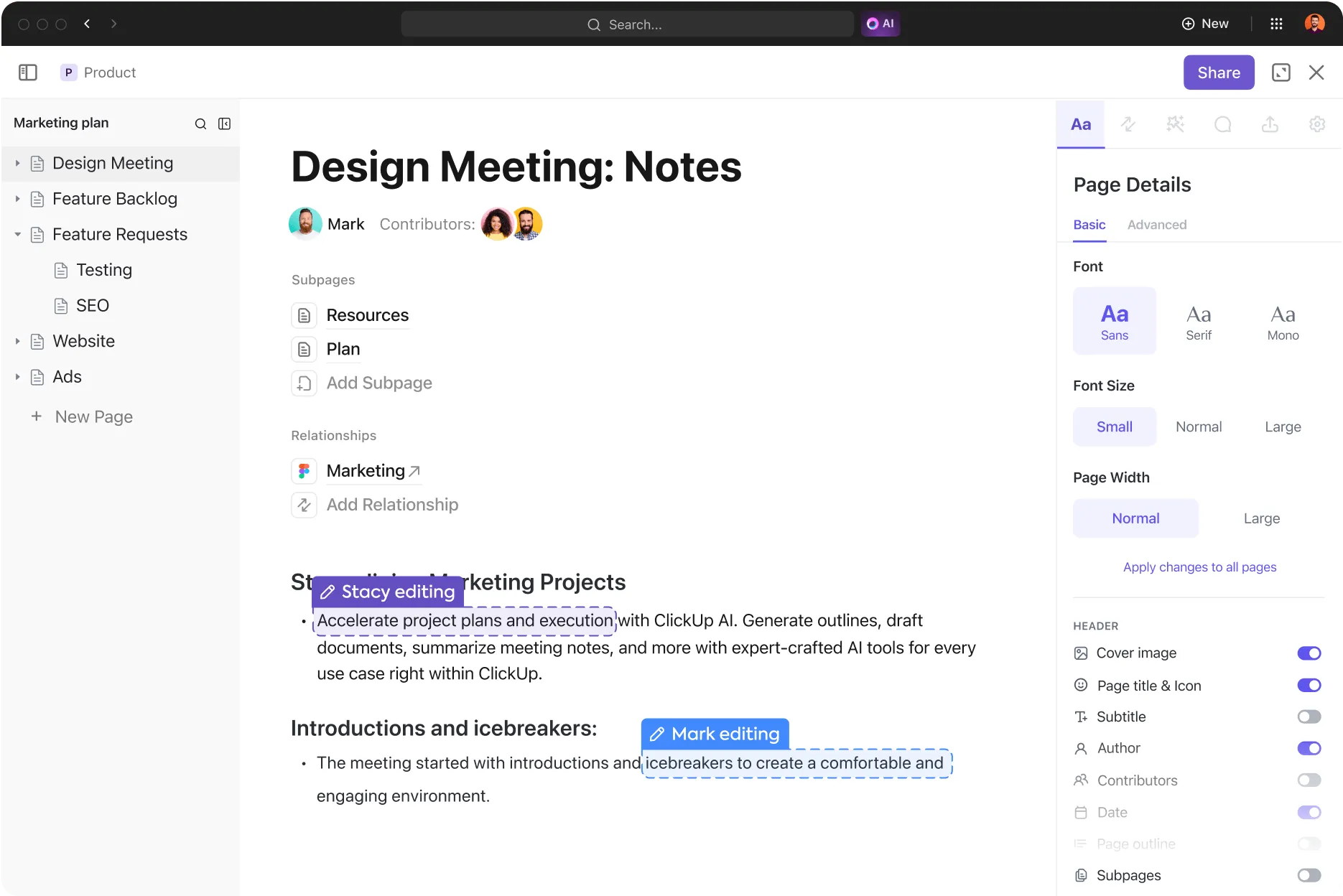
Crie documentos visualmente impressionantes, wikis, bases de conhecimento e muito mais no ClickUp e apresente ideias e informações de maneira envolvente. Você pode então conectar esses documentos aos fluxos de trabalho de suas tarefas, permitindo que sua equipe execute essas ideias de forma eficiente e colaborativa. Essa integração entre a criação de conteúdo e a execução de projetos simplifica a comunicação e aumenta a produtividade dentro da sua organização.
Aqui estão alguns dos recursos do ClickUp Docs:
Colabore em tempo real
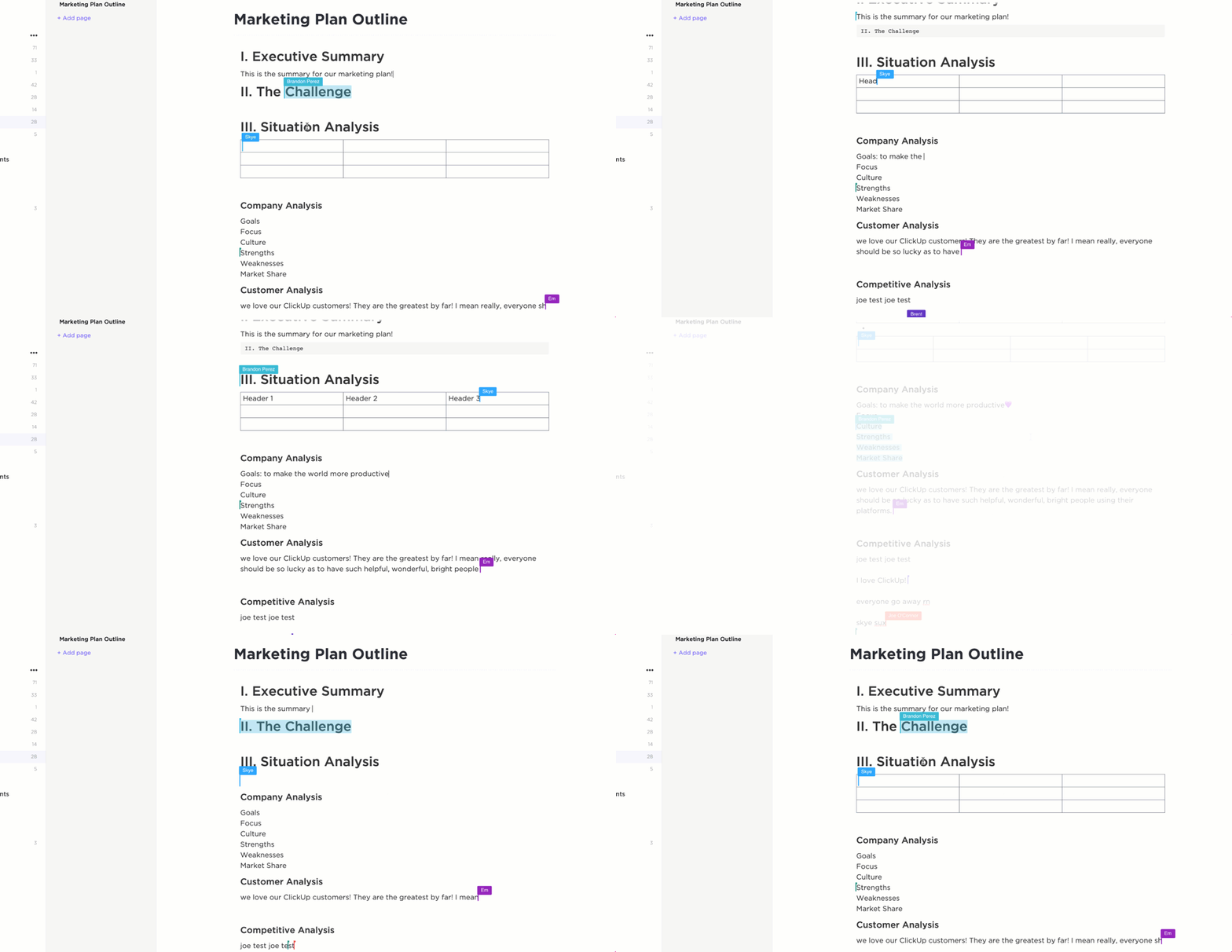
Com o ClickUp Docs, a colaboração é fácil e eficiente. Você pode atualizar documentos de forma sincronizada, marcar outros usuários com comentários, atribuir itens de ação e converter texto em tarefas rastreáveis para manter a comunicação assíncrona.
Além disso, por meio das integrações nativas do ClickUp com o Google Drive e o Google Docs e da capacidade de importar arquivos do Microsoft Office usando ferramentas como o Zapier, você pode trazer toda a sua documentação para o ClickUp e salvá-la em um único local centralizado dentro do Docs!
Conecte o Docs a fluxos de trabalho personalizados
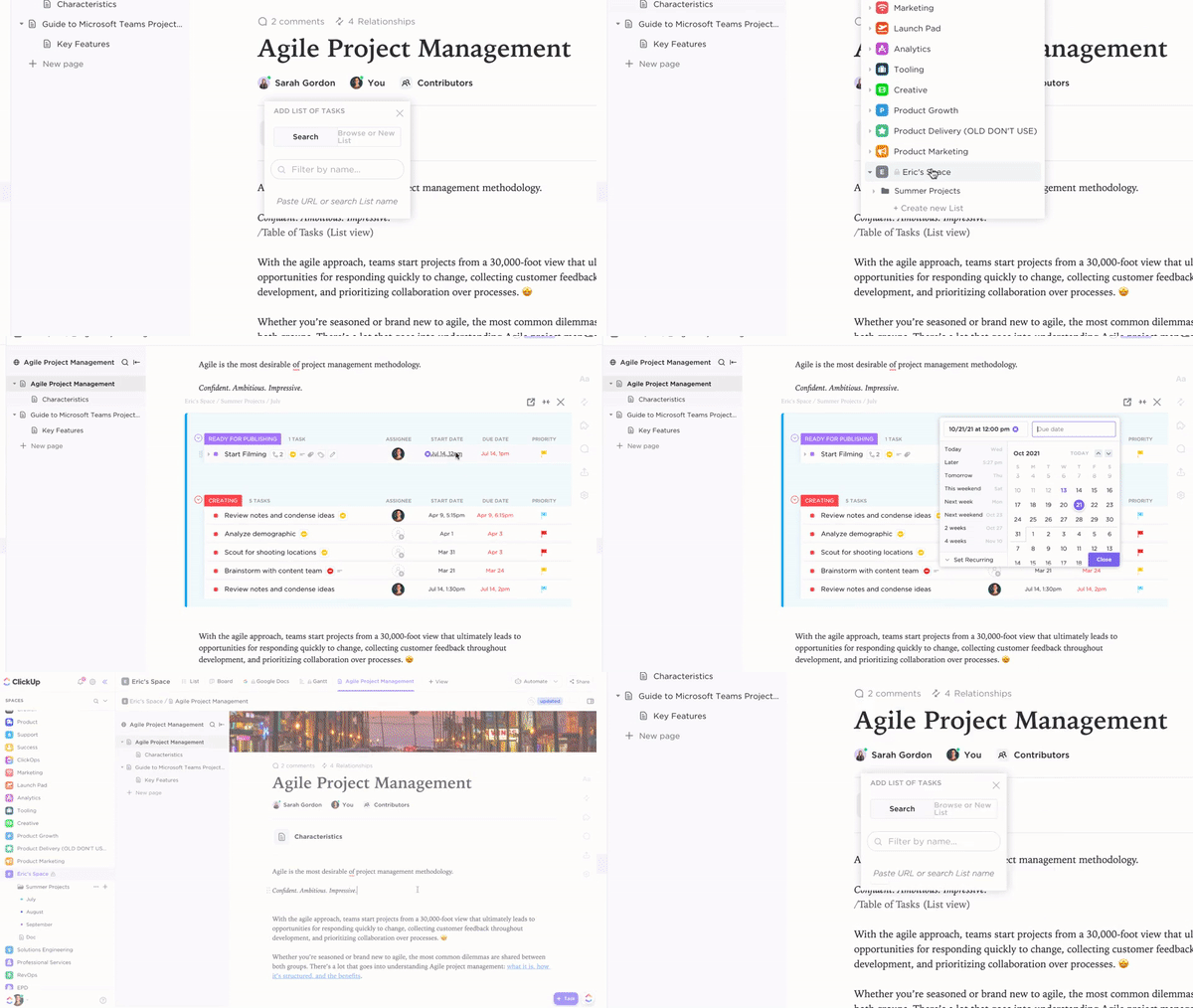
Acesse tudo em um só lugar conectando o Docs e o Tasks no ClickUp. Com a capacidade de adicionar widgets diretamente ao seu editor, você pode atualizar fluxos de trabalho, alterar o status de projetos, atribuir tarefas e realizar várias outras ações sem sair da sua área de trabalho do documento.
📮ClickUp Insight: 92% dos profissionais do conhecimento correm o risco de perder decisões importantes espalhadas por chats, e-mails e planilhas. Sem um sistema unificado para registrar e acompanhar decisões, insights críticos de negócios se perdem no ruído digital.
Com os recursos de gerenciamento de tarefas do ClickUp , você nunca precisa se preocupar com isso. Crie tarefas a partir de chats, comentários em tarefas, documentos e e-mails com um único clique!
Mantenha tudo organizado
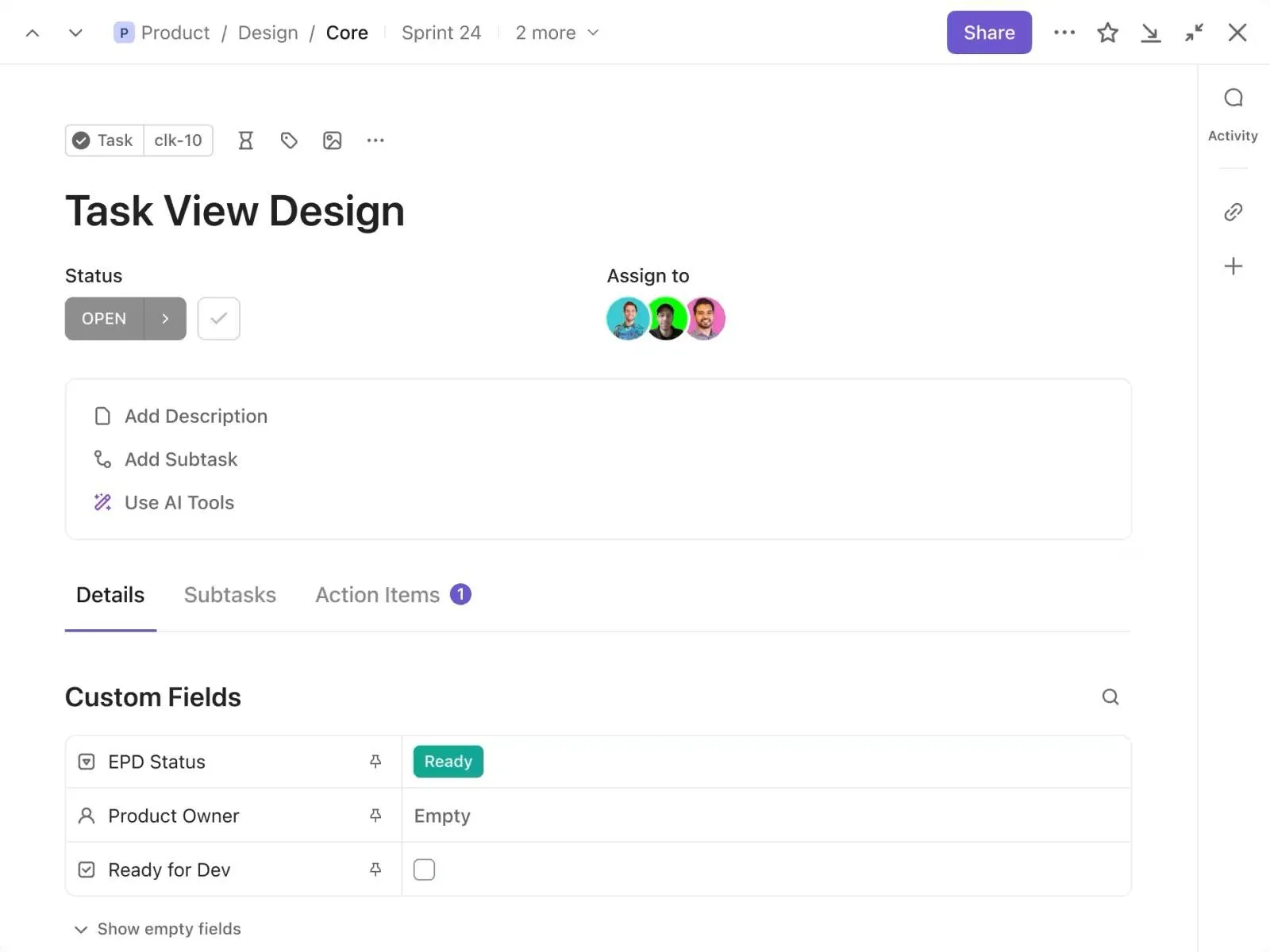
Usar ferramentas digitais é melhor para organizar o trabalho do que usar quadros ou post-its.
O ClickUp Tasks reúne tudo o que sua equipe precisa em um só lugar. Você pode criar, dividir, repetir e conectar tarefas para melhorar a produtividade e o fluxo de trabalho.
O ClickUp também mostra o andamento das tarefas de todos por meio de painéis visuais. Você pode criar um painel personalizado para acompanhar o que está acontecendo com as tarefas, as pessoas e os projetos. Você também pode usá-lo para mapear e documentar seus processos ou criar modelos de documentação de processos para usar posteriormente.
Compartilhe com segurança
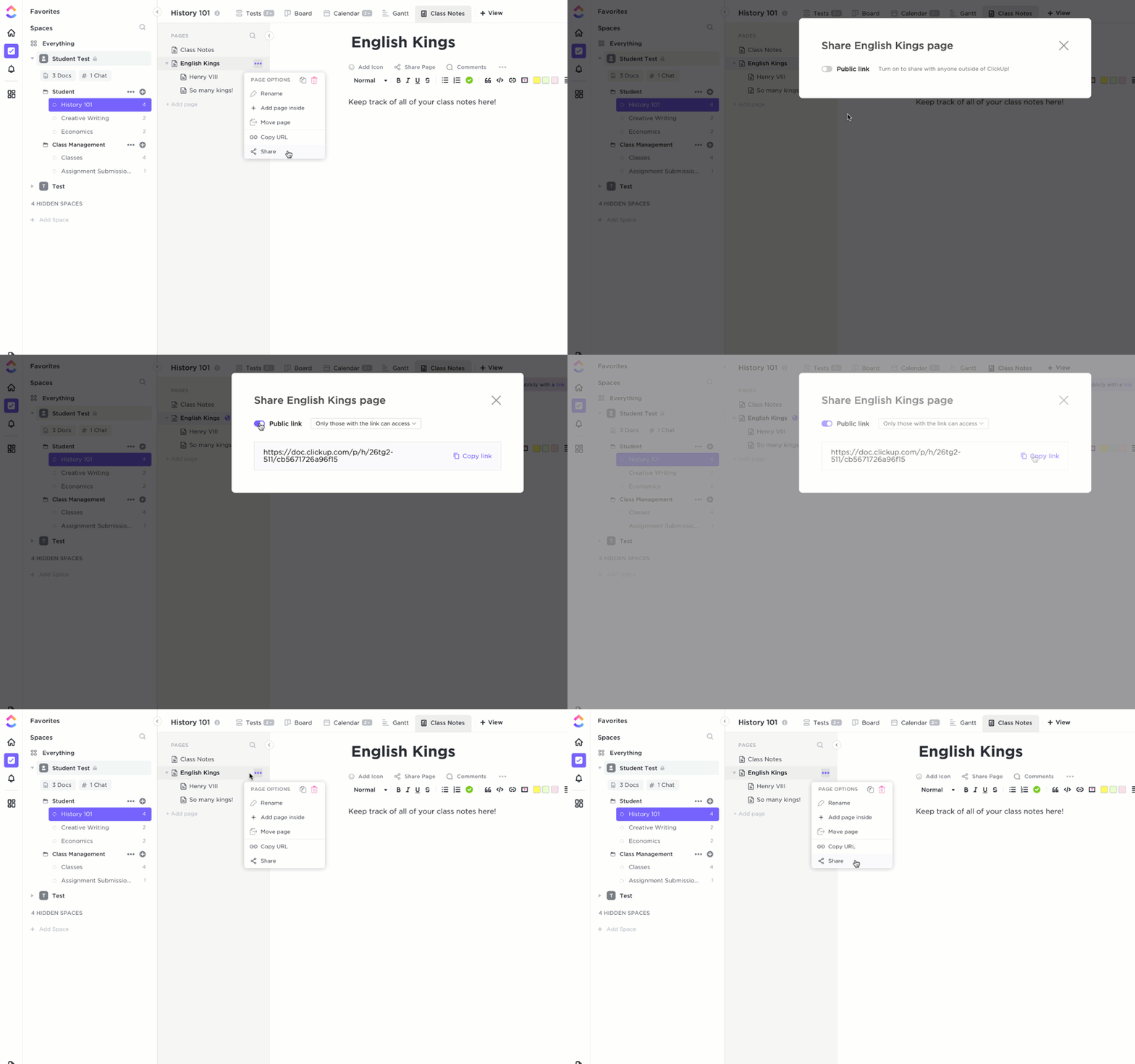
Proteja seus documentos com facilidade usando os controles de privacidade e edição do ClickUp. Gere links compartilháveis e gerencie permissões para membros da equipe, convidados ou acesso público. Com configurações de privacidade personalizáveis, você pode controlar quem pode visualizar e editar seus documentos, garantindo a segurança e promovendo a colaboração.
Use o ClickUp Brain para escrever melhor e mais rápido
Aperfeiçoe sua redação com o AI Writer for Work do ClickUp Brain, o assistente de redação treinado para profissionais. Essa ferramenta se integra perfeitamente ao seu fluxo de trabalho e verifica automaticamente erros ortográficos em seus documentos e tarefas, eliminando a necessidade de plugins ou extensões adicionais. Ela também ajuda você a gerar conteúdo como e-mails, esboços de blogs, resumos e muito mais com apenas alguns cliques.
Com essa ferramenta intuitiva, você pode se concentrar na criação de um conteúdo bem elaborado sem se preocupar com erros de digitação ou ortográficos.
Mude para o ClickUp e unifique seus fluxos de trabalho
A conversão de documentos do Microsoft Word para o Google Docs é um processo simples que começa com o envio do arquivo do Word para o Google Drive e sua abertura no Google Docs. Possíveis desafios, como discrepâncias de formatação ou problemas de conexão com a internet, podem ser resolvidos por meio de soluções de problemas.
A migração para o Google Docs oferece vários benefícios, incluindo recursos aprimorados de colaboração, armazenamento em nuvem e acessibilidade a partir de qualquer dispositivo com conexão à Internet. No entanto, ela apresenta possíveis limitações, como acesso offline restrito ou problemas de compatibilidade de formatação.
Para quem procura uma alternativa poderosa ao Docs, o ClickUp Docs é uma ótima escolha. Com o ClickUp, os usuários podem editar documentos enquanto acessam recursos avançados, como colaboração em tempo real, gerenciamento de tarefas integrado e assistência à redação com tecnologia de IA.
Inscreva-se e comece sua jornada com o ClickUp gratuitamente hoje mesmo!
Perguntas frequentes
1. Posso abrir um documento do Microsoft Word no Google Docs?
Sim, você pode abrir um documento do Word no Google Docs enviando o arquivo original para uma pasta do Google Drive e, em seguida, abrindo-o no Google Docs.
2. Como faço para converter um documento do Word em um Formulário do Google?
Para converter um documento inteiro do Word diretamente para um Formulário do Google, primeiro você precisa copiar o conteúdo do documento do Word e, em seguida, criar manualmente o formulário no Google Forms, colando o conteúdo e configurando as perguntas e opções de acordo com o necessário.
3. Posso substituir o Microsoft Word pelo Google Docs?
Sim, você pode substituir o Microsoft Word pelo Google Docs para criar, editar e colaborar em documentos. O Google Docs oferece funcionalidades semelhantes e o benefício adicional da colaboração e acessibilidade baseadas na nuvem.