
Ręczne przepisywanie wniosków AI z pliku PDF do wiadomości e-mail i czatów to ogromna strata czasu.
Zwłaszcza gdy Twój zespół zmaga się już z 275 codziennymi zakłóceniami. Ostatnią rzeczą, jakiej potrzebujemy, jest ręczne przenoszenie danych między zakładkami.
W tym przewodniku dowiesz się, jak przesyłać pliki PDF do Gemini w celu natychmiastowej analizy. Co ważniejsze, dowiesz się, jak przenieść te wnioski do ClickUp, aby Twój zespół mógł faktycznie podjąć odpowiednie działania. 😊
Jak przesłać plik PDF do Gemini krok po kroku
Niezależnie od tego, czy korzystasz z komputera stacjonarnego, czy spieszysz się między spotkaniami, korzystając z telefonu, oto jak przenieść swoje dokumenty do Gemini.
W przeglądarce internetowej
Interfejs na pulpicie jest najbardziej elastyczny, zwłaszcza jeśli pracujesz z wieloma plikami lub pobierasz je z pamięci w chmurze.
- Dostęp do Gemini: Wejdź na stronę gemini.google.com i zaloguj się
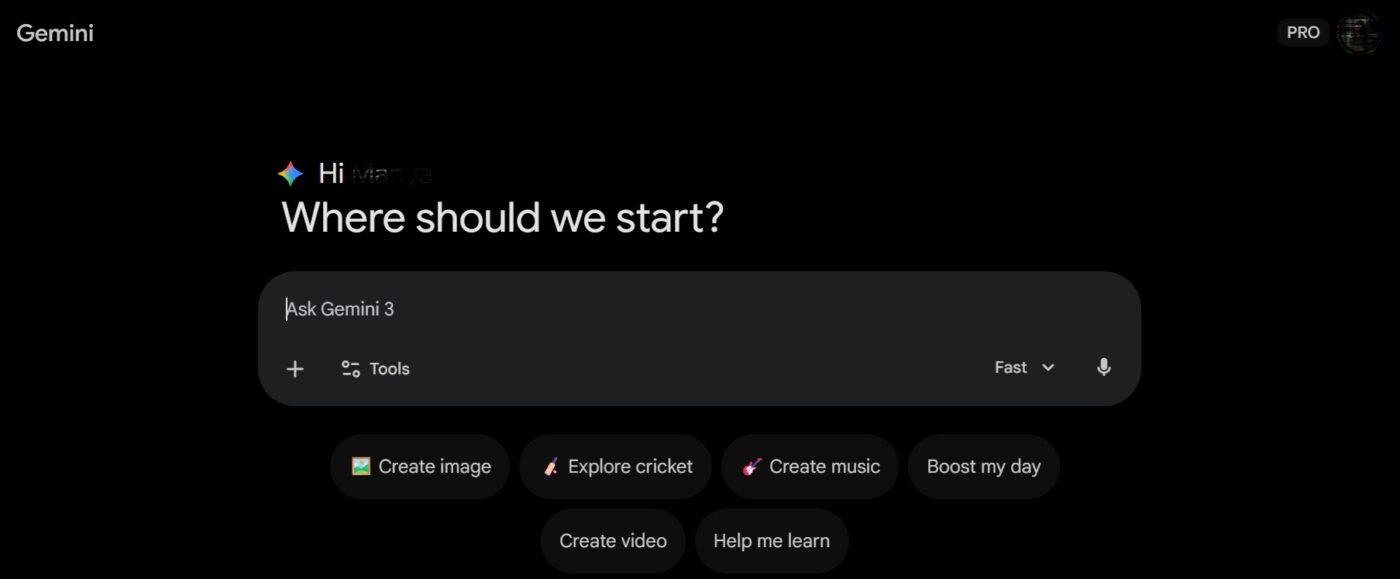
- Lokalizacja narzędzia do załączania plików: Poszukaj ikony Dodaj pliki (spinacz biurowy) na pasku podpowiedzi

- Wybierz źródło: Prześlij plik PDF bezpośrednio z komputera lub wybierz opcję „Dysk”, aby pobrać dokumenty z Dysku Google
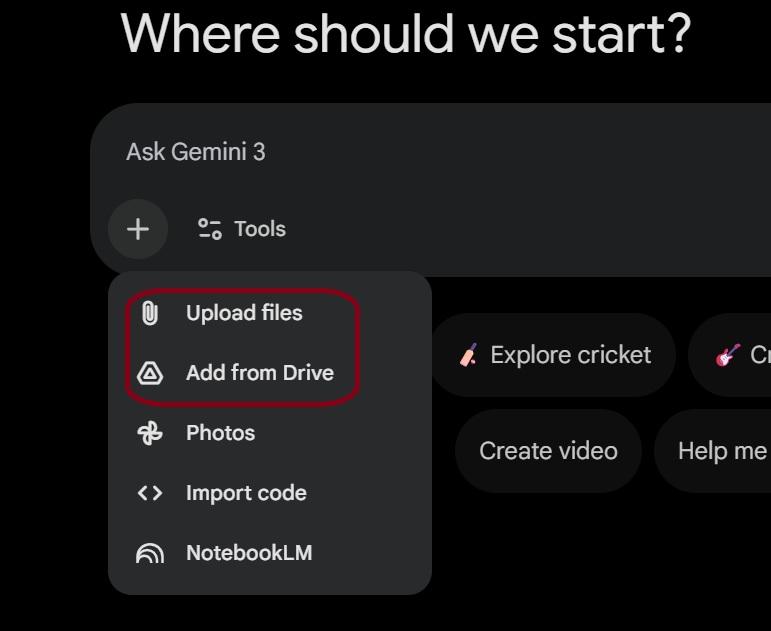
Notatka: Aby integracja z Dyskiem działała, może być konieczne włączenie opcji „Google Workspace” w sekcji Ustawienia > Rozszerzenia w Gemini.
- Prześlij: Dodaj konkretne instrukcje, np. „podsumuj sekcję dotyczącą budżetu” — i kliknij Prześlij
💡Wskazówka dla profesjonalistów: Przyspiesz proces, przeciągając i upuszczając plik PDF bezpośrednio do okna czatu z dowolnego folderu na pulpicie.
📮ClickUp Insight: 88% respondentów naszej ankiety korzysta z AI do zadań osobistych, ale ponad 50% unika jej używania w pracy. Jakie są trzy główne przeszkody? Brak płynnej integracji, luki w wiedzy lub obawy dotyczące bezpieczeństwa.
A co, jeśli AI jest wbudowana w Twoje obszary robocze i jest już bezpieczna?
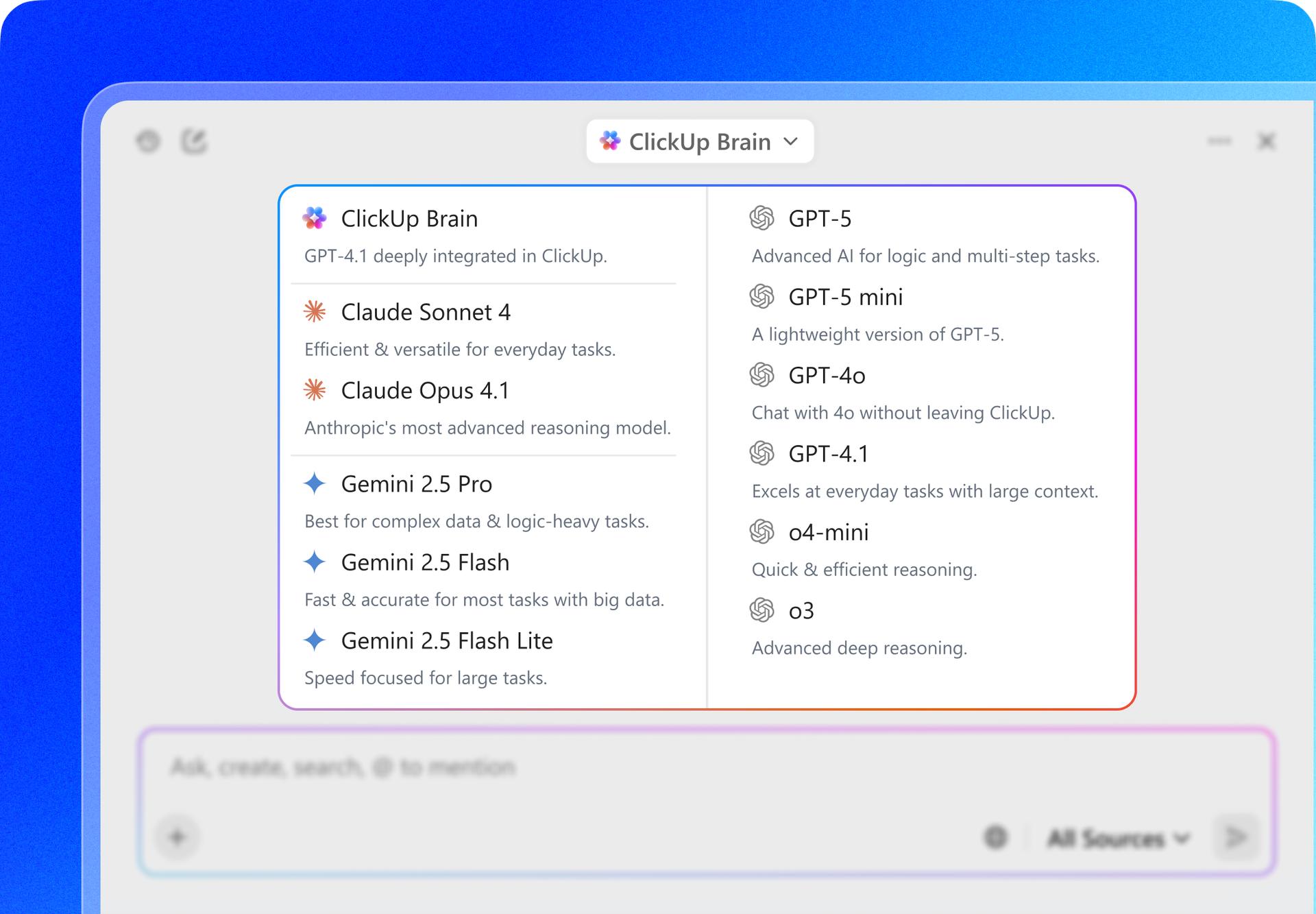
ClickUp Brain, wbudowany asystent AI ClickUp, sprawia, że to wszystko staje się rzeczywistością. Rozumie podpowiedzi w języku potocznym, rozwiązując wszystkie trzy problemy związane z wdrażaniem AI, jednocześnie tworząc połączenie między czatem, zadaniami, dokumentami i wiedzą w całym obszarze roboczym ClickUp. Ponadto z poziomu interfejsu Brain możesz uzyskać dostęp do wielu modeli AI, w tym Gemini i ChatGPT. Znajdź odpowiedzi i wnioski bez konieczności przełączania się między zakładkami!
Na urządzeniach mobilnych (Android i iOS)
Idealne rozwiązanie do przeglądania raportów lub projektów umów, gdy jesteś poza biurem.
- Uruchom aplikację: Otwórz aplikację Gemini na swoim urządzeniu
- Załącznik dokumentu: Naciśnij ikonę Dodaj pliki (+) w oknie czatu
- Wybierz plik PDF: Wybierz opcję Pliki, aby uzyskać dostęp do lokalnej pamięci telefonu, lub Dysk, aby uzyskać dostęp do plików w chmurze
- Analiza: Wpisz podpowiedź i kliknij strzałkę Prześlij, aby rozpocząć analizę
Samo przesyłanie pliku przebiega szybko. Prawdziwym wyzwaniem dla większości zespołów jest przekształcenie wniosków wygenerowanych przez AI na podstawie tego pliku PDF w konkretne działania. Otrzymujesz świetne podsumowanie, ale pozostaje ono w oknie czatu, odłączone od Twoich projektów.
👀 Nasza sugestia: Korzystanie z zintegrowanego obszaru roboczego opartego na sztucznej inteligencji, takiego jak ClickUp, może wyeliminować ten problem. Łączy ono zadania, dokumenty i cele w jednym wspólnym obszarze roboczym wyposażonym w natywną sztuczną inteligencję.
Najpierw jednak warto zrozumieć, jak w pełni wykorzystać potencjał Gemini. ⬇️
Jakie typy i rozmiary plików są dostępne w Gemini?
Przygotowywanie dokumentu do analizy może być frustrujące, gdy przesyłanie kończy się niepowodzeniem bez wyraźnego powodu.
Często dzieje się tak, ponieważ plik jest zbyt duży, ma nieobsługiwany format lub osiągnąłeś limit przesyłania. Jesteś zmuszony wrócić do punktu wyjścia, szukając konwerterów plików lub próbując podzielić dokument, co spowalnia cykl pracy.
Znajomość tych limitów z góry pozwoli Ci uniknąć marnowania czasu na konwertery plików lub niepotrzebne dzielenie dokumentów. Oto instrukcja:
| Dokumenty | PDF, DOCX, TXT, RTF | Do 100 MB | Najlepsze rozwiązanie do dogłębnej analizy i tworzenia podsumowań |
| Dane i tabele | CSV, XLSX | Do 100 MB | Idealne rozwiązanie do wykrywania trendów i porządkowania danych |
| Obrazy | JPG, PNG, WebP, HEIC | Do 100 MB | Wykorzystaj do ekstrakcji tekstu lub opisów wizualnych |
| Audio | MP3, WAV, AAC, FLAC | Do 100 MB | Idealne rozwiązanie do transkrypcji spotkań lub podcastów |
| Wideo | MP4, MOV, WMV, WebM | Do 2 GB | Oferuje wsparcie dla do 1 godziny materiału filmowego do analizy AI |
💡Wskazówka dla profesjonalistów: Prześlij jednocześnie do 10 plików , aby Gemini mogło porównywać informacje z różnych dokumentów lub zbiorów danych.
Gemini odczytuje pliki PDF w formacie natywnym, więc nie musisz przechodzić przez skomplikowane procedury, aby je konwertować. Jednak sposób, w jaki plik PDF został utworzony, wpływa na to, jaka wartość zostanie uzyskana z analizy:
- Pliki PDF w formacie natywnym (tekst z możliwością zaznaczania): Jeśli możesz zaznaczyć tekst za pomocą kursora, Gemini bez problemu go odczyta. Dzięki temu powstają najdokładniejsze streszczenia, a AI może z dużą precyzją cytować konkretne strony lub sekcje.
- Zeskanowane pliki PDF (obrazy tekstu): Gemini wykorzystuje technologię optycznego rozpoznawania znaków (OCR) do wyodrębniania tekstu ze skanów. Działa to dobrze w przypadku dokumentów o dobrej jakości, ale jeśli skan jest rozmazany lub zawiera odręczne notatki, mogą pojawić się luki w danych
W rzeczywistości, nawet po powodzeniu przesłania pliku, Gemini ma limit dotyczącego ilości danych, które może zapamiętać jednocześnie. Można to również nazwać oknem kontekstowym.
Pomyśl o tym jak o pamięci krótkotrwałej AI. Podczas gdy modele Pro i Ultra mogą obsłużyć do 1 miliona tokenów (około 1500 stron), poziom „Basic” ma limit. Jeśli podasz mu obszerny podręcznik techniczny, AI może zacząć zapominać początek dokumentu, zanim dotrze do końca.
💡Wskazówka dla profesjonalistów: Używaj konkretnych podpowiedzi, takich jak „Skup się na prognozach finansowych w rozdziale 4”, aby skierować uwagę AI dokładnie tam, gdzie tego potrzebujesz, zamiast pozwalać jej zagubić się w morzu danych na 500 stronach.
Co można zrobić z plikami PDF w Gemini
Po przesłaniu pliku PDF możesz ulec pokusie, by po prostu poprosić: „Podsumuj to”. Chociaż to działa, nie zapewnia tak dużej wartości, jakiej oczekujesz. Jeśli Twój zespół poprzestaje na podstawowych podsumowaniach, nadal wykonujesz analizę ręcznie.
Aby zaoszczędzić czas, traktuj plik PDF jak przeszukiwalną bazę danych. Oto kilka skutecznych sposobów na ekstrakcję danych:
- Wyodrębnij konkretne dane: Zamień nieuporządkowany dokument w przejrzysty format, prosząc: „Wymień wszystkie terminy z wymienionymi w tej umowie wzmiankami w postaci wypunktowanej listy”.
- Porównaj sekcje wewnętrzne: Wykryj niespójności, za pomocą podpowiedzi: „Porównaj sekcję »Zakres prac« na stronie 3 z sekcją »Wyniki« na stronie 12 i zaznacz wszelkie rozbieżności”.
- Uprość złożone badania: Przejdź od razu do sedna, wpisując: „Podsumuj wnioski z tego artykułu technicznego w pięciu punktach dla zespołu marketingowego bez wiedzy technicznej”.
- Generuj natychmiastowe działania następcze: Przekształć notatki ze spotkania w konkretne działania, prosząc: „Przygotuj wiadomość e-mail do klienta w oparciu o decyzje podjęte w niniejszym podsumowaniu”.
- Audyt zadań projektowych: Wytycz jasną ścieżkę działania dzięki funkcji „Zidentyfikuj wszystkie zadania przypisane zespołowi operacyjnemu i zaproponuj poziom priorytetu dla każdego z nich”.
Właśnie stworzyłeś idealną listę elementów do wykonania lub znakomite podsumowanie projektu — co dalej?
Obecnie informacje te są uwięzione w oknie czatu. Nie ma przycisku „wyślij do tablicy projektowej”, co oznacza, że wracasz do ręcznego kopiowania i wklejania, którego staramy się uniknąć. To właśnie ta luka, w której giną dobre pomysły: przestrzeń między świetnym wnioskiem wygenerowanym przez AI a wspólną bazą wiedzy, z której korzysta Twój zespół.
Jak przesłać i analizować wiele plików PDF jednocześnie
W większości przypadków kluczowe informacje nie znajdują się w jednym dokumencie — wynikają one z połączeń między pięcioma dokumentami. Jednak ręczne przełączanie się między oknami w celu wykrycia tych połączeń często prowadzi do przeoczenia szczegółów.
Możliwość obsługi przez Gemini nawet 10 plików na jedną podpowiedź pozwala na przeprowadzenie analizy wielu dokumentów w ciągu kilku sekund, odkrywając sprzeczności lub motywy, których znalezienie zajęłoby człowiekowi wiele godzin. Przesyłając wiele plików jednocześnie, możesz przejść od prostego czytania do strategii na wysokim poziomie:
- Porównanie dostawców: Prześlij trzy różne oferty i poproś o utworzenie tabeli porównującej ceny, oś czasu i poziomy wsparcia technicznego tych trzech dostawców.
- Podsumowanie badań: Prześlij pięć raportów branżowych i podpowiedź: „Zidentyfikuj wspólne trendy w tych dokumentach i zaznacz obszary, w których dane są sprzeczne”.
- Przygotowanie do spotkania: Prześlij plan nadchodzącego spotkania wraz z notatkami z trzech ostatnich spotkań i zadaj pytanie: „Jakie są nierozwiązane elementy z poprzednich sesji, którymi musimy się dzisiaj zająć?”.
- Podsumowania wdrożeniowe: Prześlij serię wewnętrznych standardowych procedur operacyjnych (SOP) i poproś o „stworzenie 30-dniowej listy kontrolnej dla nowego pracownika na podstawie tych dokumentów”.
Proces ten przebiega tak samo jak w przypadku przesyłania pojedynczego pliku, z tą różnicą, że przed kliknięciem przycisku „Wyślij” należy wybrać wiele dokumentów. Po załadowaniu wszystkich dokumentów można zadawać pytania dotyczące całego zestawu. Pozwala to przejść od prostej analizy dokumentów do prawdziwego zarządzania wiedzą i jej syntezy.
Jednak nawet przy tych zaawansowanych możliwościach podstawowe wyzwanie pozostaje. Masz dane, ale Twój zespół nadal pracuje na tablicach projektowych, w Slacku i w arkuszach kalkulacyjnych. To właśnie jest „AI Sprawl” — ciągłe przeskakiwanie między niepowiązanymi narzędziami, aby udostępnić spostrzeżenie, przedyskutować zalety i wady, a w końcu podjąć decyzję.
Nawet najinteligentniejsza analiza oparta na AI traci na wartości, jeśli pozostaje zamknięta w zakładce przeglądarki, zamiast stać się częścią bieżącego cyklu pracy Twojego zespołu.
Jak korzystać z Gemini PDF Insights w ClickUp
Przesłanie pliku PDF do Gemini pozwala szybko wyodrębnić podsumowania, zobowiązania i zadania do wykonania. Jednak te informacje często pozostają w oknie czatu. Twój zespół nadal musi kopiować wyniki do dokumentów, ręcznie tworzyć zadania i ponownie wyjaśniać kontekst w obszarze roboczym projektu.
Ten dodatkowy krok spowalnia proces.
ClickUp to zintegrowany obszar roboczy AI, który pomaga przekształcić wnioski z Gemini w zadania, które Twój zespół może śledzić i realizować.
Uzyskaj dostęp do Gemini ze swojego obszaru roboczego ClickUp
Problem nie dotyczy tego, co potrafi Gemini. Chodzi o to, gdzie go używasz.
Jeśli Gemini działa w osobnej zakładce, wszystkie generowane przez nie wnioski trzeba ręcznie kopiować do obszaru roboczego. Oznacza to kopiowanie podsumowań, odtwarzanie kontekstu i ponowne nabieranie tempa za każdym razem, gdy zmieniasz narzędzie. Z czasem ta luka sprawia, że szybkie wyniki AI przekładają się na powolne działanie.
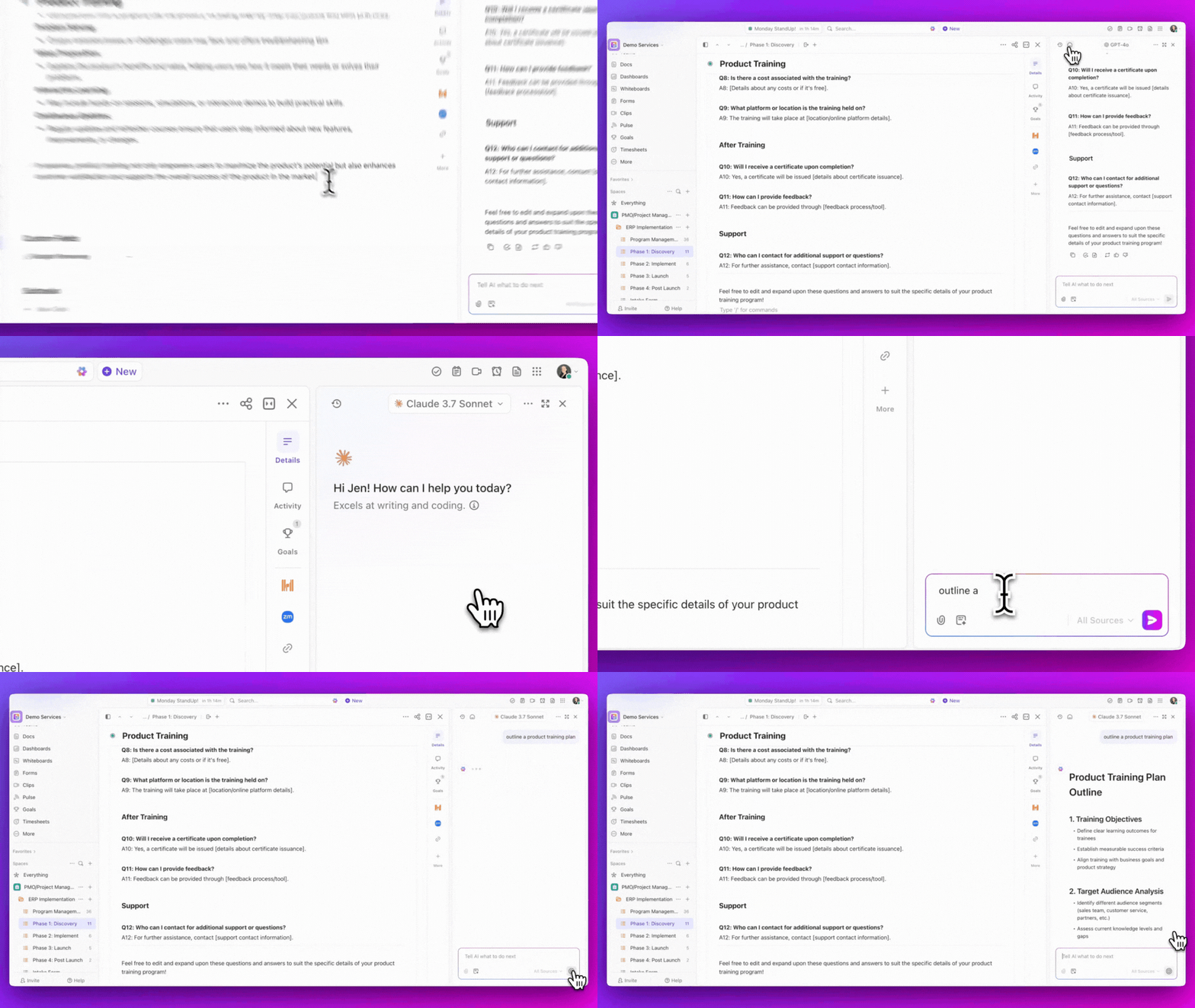
ClickUp wypełnia tę lukę. Dzięki ClickUp Brain możesz uzyskać dostęp do Gemini bezpośrednio w swoim obszarze roboczym, obok dokumentów, zadań i czatu. Zamiast eksportować wnioski i ponownie je opracowywać, możesz je generować, udoskonalać i wykorzystywać w tym samym miejscu, w którym Twój zespół już pracuje.
To całkowicie zmienia przepływ procesu.
Możesz analizować pliki PDF, zadawać pytania uzupełniające i natychmiast przekształcić wyniki w dokument, zadanie lub ustrukturyzowany cykl pracy bez opuszczania ClickUp. Kontekst pozostaje nienaruszony, praca pozostaje połączona, a nic nie ginie między narzędziami.
Zyskujesz nie tylko szybszą analizę, ale także ciągłość. Informacje nie pozostają w izolacji. Przechodzą bezpośrednio do etapu realizacji.
Zamień podsumowania Gemini w udostępniane dokumenty dzięki ClickUp Docs
Gdy Gemini wygeneruje podsumowanie Twojego pliku PDF, wklej je do ClickUp Docs, aby stworzyć trwałe, uporządkowane źródło informacji dla swojego zespołu. Zamiast pozostawiać wnioski ukryte w czacie, ClickUp Docs pozwala przekształcić te podsumowania w uporządkowaną bazę wiedzy, do której Twój zespół może wracać, edytować ją i rozbudowywać z biegiem czasu.
Obsługuje również strony zagnieżdżone i zaawansowane formatowanie, co sprawia, że jest przydatny do przechowywania i zarządzania informacjami, takimi jak podsumowania umów, notatki badawcze i analizy polityki.
Możesz również osadzać materiały wspierające bezpośrednio w dokumencie. Na przykład dodaj oryginalny plik PDF, zrzuty ekranu, tabele lub bloki kodu, aby Twój zespół mógł zapoznać się z materiałem źródłowym równolegle z podsumowaniem wygenerowanym przez AI.
Dokumenty obsługują również współpracę w czasie rzeczywistym z funkcjami edycji i komentarzy. Członkowie zespołu mogą zaznaczać fragmenty, dodawać uwagi lub oznaczać współpracowników w celu uzyskania wyjaśnień bez konieczności przenoszenia dyskusji do innego narzędzia.
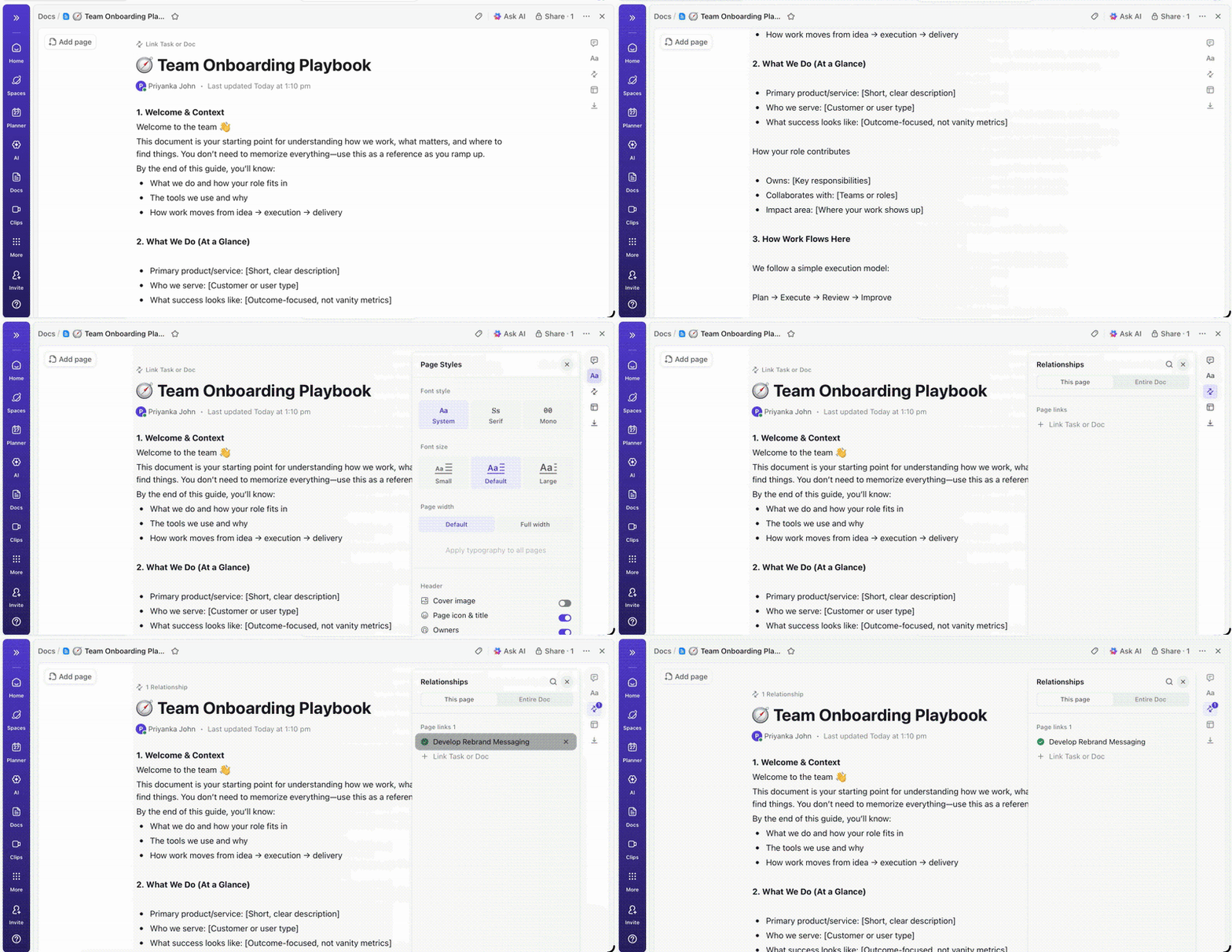
Na przykład, jeśli Gemini analizuje umowę z dostawcą, możesz zapisać podsumowanie w dokumencie ClickUp i podzielić je na sekcje, takie jak Kluczowe zobowiązania, Terminy i Wymogi zgodności. Oryginalny plik PDF można dołączyć jako załącznik do dokumentu, aby mieć do niego szybki dostęp.
Następnie możesz utworzyć połączenie między dokumentem a odpowiednim obszarem roboczym projektu. Każdy, kto przegląda projekt, ma dostęp do analizy źródłowej, plików w wsparciu i bieżącej dyskusji bez konieczności przeszukiwania wielu aplikacji.
Przekształć elementy z Gemini w zadania ClickUp
Gemini potrafi wyodrębnić punkty działania z długich plików PDF, ale te wnioski nadal trzeba przekształcić w zadania, które można śledzić. Zamiast pozostawiać je w czacie, przenieś te elementy do zadań ClickUp, aby zapewnić uporządkowane zarządzanie cyklem pracy.
Każde zadanie staje się przejrzystą jednostką pracy wraz z kontekstem potrzebnym Twojemu zespołowi do jego wykonania. Możesz uwzględnić takie szczegóły, jak:
- Właściciel odpowiedzialny za zakończenie zadania
- Termin, aby terminy miały widoczność
- Pliki w wsparciu lub pliki PDF do wglądu
- Aktualizacje statusu umożliwiające śledzenie postępów w czasie
Na przykład, jeśli Gemini zidentyfikuje wymóg, taki jak „Przesyłaj kwartalne raporty zgodności”, możesz utworzyć zadanie przypisane do odpowiedzialnego członka zespołu i dołączyć oryginalną umowę lub podsumowanie Gemini jako załącznik w celach informacyjnych.
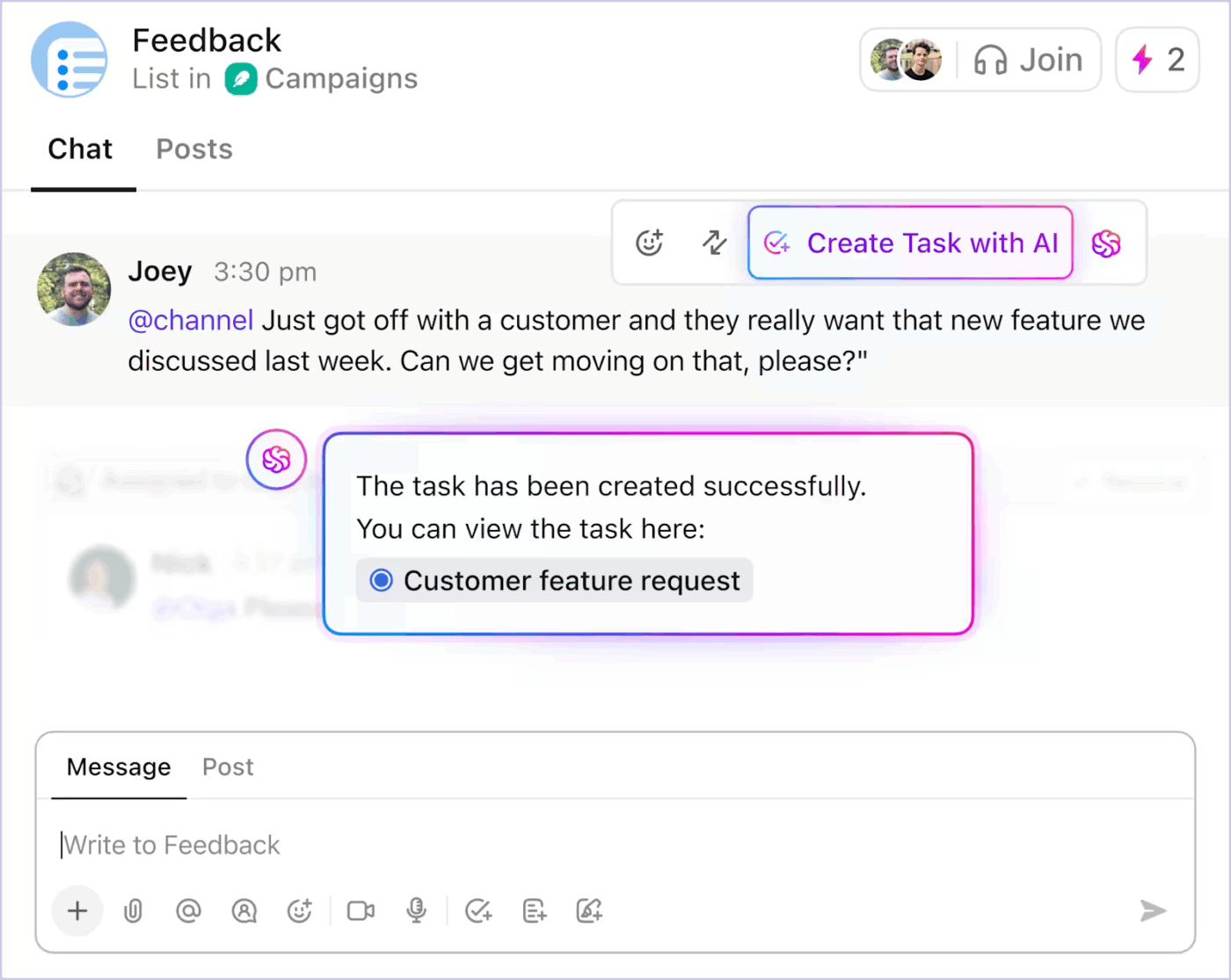
Zadania ClickUp łączą się również bezpośrednio z resztą Twojego obszaru roboczego. Możesz połączyć je z dokumentem ClickUp zawierającym podsumowanie umowy, załączyć oryginalny plik PDF i dodać komentarze w celu współpracy zespołowej. Dzięki temu każdy pracujący nad zadaniem ma natychmiastowy dostęp do pełnego kontekstu.
Rozszerz możliwości analizy dokumentów dzięki ClickUp Brain
Gdy informacje znajdą się w ClickUp, ClickUp Brain pomoże Ci wyjść poza wstępne podsumowanie Gemini i uzyskać głębsze wnioski z dokumentów. Możesz zadawać pytania wbudowanej sztucznej inteligencji bezpośrednio w swoim obszarze roboczym ClickUp. Na przykład:
- „Podsumuj kluczowe zobowiązania wynikające z tej umowy”.
- „Utwórz zadania z tej sekcji dokumentu”.
- „Napisz wiadomość e-mail z wyjaśnieniem wymagań dla zespołu”.
Brain analizuje zawartość zawartą w dokumentach, zadaniach i komentarzach, aby generować odpowiedzi oparte na danych z Twojego obszaru roboczego. Pomaga również Twojemu zespołowi w ciągłym rozwijaniu tych informacji w miarę postępów projektu.
💡Wskazówka dla profesjonalistów: Gdy informacje z pliku PDF znajdą się w ClickUp, możesz utworzyć Super Agentów ClickUp, którzy automatycznie zajmą się dalszymi działaniami.
Na przykład agent może przejrzeć streszczenie dokumentu, wyodrębnić kluczowe zobowiązania, przydzielić zadania odpowiednim członkom zespołu, a nawet wysyłać aktualizacje w miarę zbliżania się terminów. Dzięki temu statyczna analiza dokumentów zamienia się w ciągły cykl pracy, w którym AI aktywnie pomaga zarządzać pracą związaną z dokumentem.
Przechowuj pliki PDF i analizy w jednym miejscu
Jednym z największych wyzwań związanych z analizą dokumentów przy użyciu AI jest fragmentacja. Oryginalny plik często znajduje się w jednym narzędziu, podsumowanie wygenerowane przez AI w innym, a zadania utworzone na podstawie tych wniosków z kolei w jeszcze innym miejscu.
ClickUp pomaga Ci przechowywać wszystkie te informacje w jednym obszarze roboczym.
Możesz przesłać oryginalny plik PDF, zapisać podsumowanie Gemini w ClickUp Docs i przekształcić zadania do wykonania w zadania ClickUp w ramach tego samego projektu. Tworzy to przejrzysty łańcuch: dokument → analiza → realizacja.
Każdy, kto przegląda projekt, może szybko znaleźć dokument źródłowy, analizę wygenerowaną przez AI oraz dalsze działania bez konieczności przełączania się między narzędziami.
Z czasem taka struktura tworzy przeszukiwalną bazę wiedzy, w której dokumenty, wnioski i zadania pozostają ze sobą połączone. Zamiast szukać informacji w wielu aplikacjach, Twój zespół zawsze wie, gdzie znajduje się plik, co oznacza i co należy zrobić dalej.
Jeśli więc jesteś gotowy, aby przekształcić wnioski z plików PDF w konkretne działania, zacznij korzystać z ClickUp za darmo i przekonaj się, jaka to różnica.
Często zadawane pytania (FAQ)
Większość niepowodzeń podczas przesyłania wynika z przekroczenia limitu rozmiaru pliku wynoszącego 100 MB, uszkodzenia pliku PDF lub próby przesłania więcej niż 10 plików jednocześnie. Przed ponowną próbą spróbuj skompresować plik lub upewnij się, że ma on prawidłowy format PDF.
Aby uporządkować ważne dokumenty i ich streszczenia generowane przez AI, zapisz je w dedykowanym obszarze roboczym, takim jak ClickUp Docs. Gemini przetwarza pliki związane z bieżącą rozmową, ale nie zapisuje ich na stałe na Twoim koncie Google.
Gemini wykorzystuje optyczne rozpoznawanie znaków (OCR) do przetwarzania zeskanowanych plików PDF, ale dokładność zależy od jakości skanów. Aby uzyskać najlepsze wyniki, w miarę możliwości używaj plików PDF z tekstem, który można zaznaczyć, ponieważ pozwala to AI na bezpośrednie odczytanie zawartości.