
Twój dzień może rozpocząć się od szybkiego zrzutu ekranu, linku do makiety i krótkiego wideo instruktażowego dla klienta, a wszystko to jeszcze przed otwarciem głównego projektu. Dla zespołów pracujących zdalnie, freelancerów i twórców udostępnianie plików i nagrań ekranu jest obecnie częścią codziennej pracy.
Haczyk? Te linki często znajdują się w jednej aplikacji, podczas gdy Twoje projekty, zadania i aktualizacje statusu znajdują się w innej.
Według indeksu Work Trend Index firmy Microsoft pracownicy korzystający z pakietu Microsoft 365 spędzają około 57% czasu na komunikacji podczas spotkań, w wiadomościach e-mail i na czacie. Po włączeniu dodatkowych narzędzi do udostępniania plików i przekazywania informacji zwrotnych wzrasta prawdopodobieństwo przeoczenia kontekstu.
Niektóre narzędzia do współpracy koncentrują się na zapewnieniu najszybszego sposobu udostępniania wideo i plików. Inne skupiają się na oprogramowaniu do zarządzania projektami, które pozwala przechowywać komunikację, zadania i aktualizacje statusu w jednym miejscu.
W tym blogu opisano, jak można obsługiwać udostępnianie plików, nagrywanie ekranu i codzienną współpracę, abyś mógł zdecydować, które podejście pasuje do stylu pracy Twojego zespołu.
Jumpshare kontra ClickUp SyncUp w skrócie
Jeśli chodzi o nagrywanie ekranu, udostępnianie plików i śledzenie postępów projektu w jednym miejscu, oto porównanie ClickUp SyncUps i Jumpshare.
ClickUp SyncUps vs. Jumpshare
| Funkcja | ClickUp SyncUps | Jumpshare |
| Nagrania ekranu i asynchroniczne instrukcje | Oferuje wsparcie dla szybkich synchronizacji i udostępniania Clipów w obszarze roboczym, dzięki czemu aktualizacje pozostają blisko zadań i projektów. | Szybko nagrywa i udostępnia nagrania ekranu za pomocą natychmiastowych linków, stworzonych z myślą o prostych, asynchronicznych wyjaśnieniach. |
| Zrzuty ekranu i opinie wizualne | Zrzuty ekranu i pliki są załącznikami do zadań i dokumentów, dzięki czemu informacje zwrotne pozostają powiązane z realizacją. | Ułatwia tworzenie zrzutów ekranu dzięki wbudowanym adnotacjom, które umożliwiają szybkie przekazywanie informacji zwrotnych w sposób przyjazny dla klienta. |
| Udostępnianie plików i kontrola linków | Centralizuje udostępnianie plików w ramach przestrzeni projektowych, zadań i czatu, zapewniając lepszy kontekst. | Udostępnia pliki za pomocą linków z opcjami takimi jak ochrona hasłem i wygaśnięcie linku. |
| Zarządzanie projektami i zadaniami | Łączy aktualizacje z śledzeniem zadań i zarządzaniem projektami w wielu projektach, z jasno określonymi właścicielami i osiami czasu. | Koncentruje się na udostępnianiu i przekazywaniu informacji zwrotnych, a nie na pełnym zarządzaniu projektami. |
| Aktualizacje statusu i koordynacja pracy zespołu | Uruchamia lekkie SyncUps z list i przestrzeni, dzięki czemu zespoły mogą udostępniać aktualizacje statusu bez odchodzenia od pracy. | Wykorzystuje udostępniane wideo i komentarze do aktualizacji, ale do dalszych działań nadal potrzebne są inne narzędzia. |
| Wsparcie AI dla szybszego nadrabiania zaległości | Wykorzystuje ClickUp Brain do podsumowywania aktualizacji i wyróżniania elementów do wykonania w obszarze roboczym. | Wykorzystuje AI Jumpshare do generowania podsumowań wideo, transkrypcji i rozdziałów, aby przyspieszyć przeglądanie. |
| Najlepsze dla | Zespoły, które chcą mieć możliwość udostępniania ekranu, aktualizacji i zarządzania projektami na jednej platformie | Osoby indywidualne i małe zespoły, które potrzebują szybkiego nagrywania ekranu, zrzutów ekranu i prostego udostępniania plików. |
📖 Przeczytaj również: Jak ulepszyć ustawienia wideokonferencji
Czym jest ClickUp?
ClickUp to pierwsze na świecie zintegrowane środowisko pracy oparte na sztucznej inteligencji, w którym zarządzanie projektami, śledzenie zadań, dokumenty, czat, tablice i lekkie spotkania, takie jak ClickUp SyncUps, współistnieją obok siebie.
Zamiast korzystać z wielu narzędzi, takich jak samodzielne aplikacje do nagrywania lub udostępniania, zespoły mogą planować projekty, przydzielać zadania, dodawać linki lub przesyłać pliki oraz omawiać pracę w jednym scentralizowanym miejscu. Dzięki temu łatwiej jest zobaczyć, co jest w trakcie postępu, co jest zablokowane i na podstawie jakiej aktualizacji lub zrzutu ekranu podjęto daną decyzję.
ClickUp został specjalnie zaprojektowany, aby ograniczyć rozproszenie pracy. Aktualizacje z czatów, komentarzy i SyncUps trafiają do zadań ClickUp z jasno określonymi właścicielami, terminami i kontekstem, dzięki czemu Twój zespół może zobaczyć, co zostało udostępnione i co należy zrobić dalej, bez konieczności przełączania się między aplikacjami.
Dzięki ClickUp Brain możesz podsumowywać długie aktualizacje, wyciągać elementy do wykonania z notatek ze spotkań i tworzyć projekty działań następczych bezpośrednio w swoim obszarze roboczym ClickUp, pomagając zespołowi poświęcać mniej czasu na przepisywanie informacji, a więcej na rzeczywistą realizację zadań.
👀 Ciekawostka: Pomysł stworzenia „wszechstronnych” ustawień do współpracy nie jest nowy. 9 grudnia 1968 r. Douglas Engelbart w swoim słynnym „Mother of All Demos” zaprezentował wczesną wersję systemu, który obejmował mysz, hipertekst, wspólną edycję, a nawet wideokonferencje. Był to zaskakująco wczesny projekt pokazujący, w jaki sposób współczesne zespoły udostępniają kontekst, omawiają pracę i podejmują działania w jednym przepływie.
Jeden z recenzentów G2 pisze:
Uwielbiam ClickUp za funkcje automatyzacji i narzędzia AI. Pulpit nawigacyjny jest interesujący, a jego wygląd bardzo mi się podoba. Najlepsze są różne sekcje dla przydzielonych zadań, zadań zakończonych, recenzji klientów itp.
Uwielbiam ClickUp za funkcje automatyzacji i narzędzia AI. Pulpit nawigacyjny jest interesujący, a jego wygląd bardzo mi się podoba. Najlepsze są różne sekcje dla przydzielonych zadań, zadań zakończonych, recenzji klientów itp.
Przeczytaj również: Najlepsze platformy czatu
Funkcje ClickUp
ClickUp przenosi komunikację i realizację zadań do tego samego obszaru roboczego, dzięki czemu Twój zespół nie musi korzystać z oddzielnych aplikacji do czatów, udostępniania plików, nagrywania ekranu i zarządzania projektami.
W kolejnych sekcjach przyjrzymy się, w jaki sposób ClickUp pomaga zespołom w udostępnianiu aktualizacji, przeglądaniu instrukcji i przekształcaniu tych rozmów w jasną, możliwą do śledzenia pracę.
Funkcja nr 1: Czat wbudowany w obszar roboczy
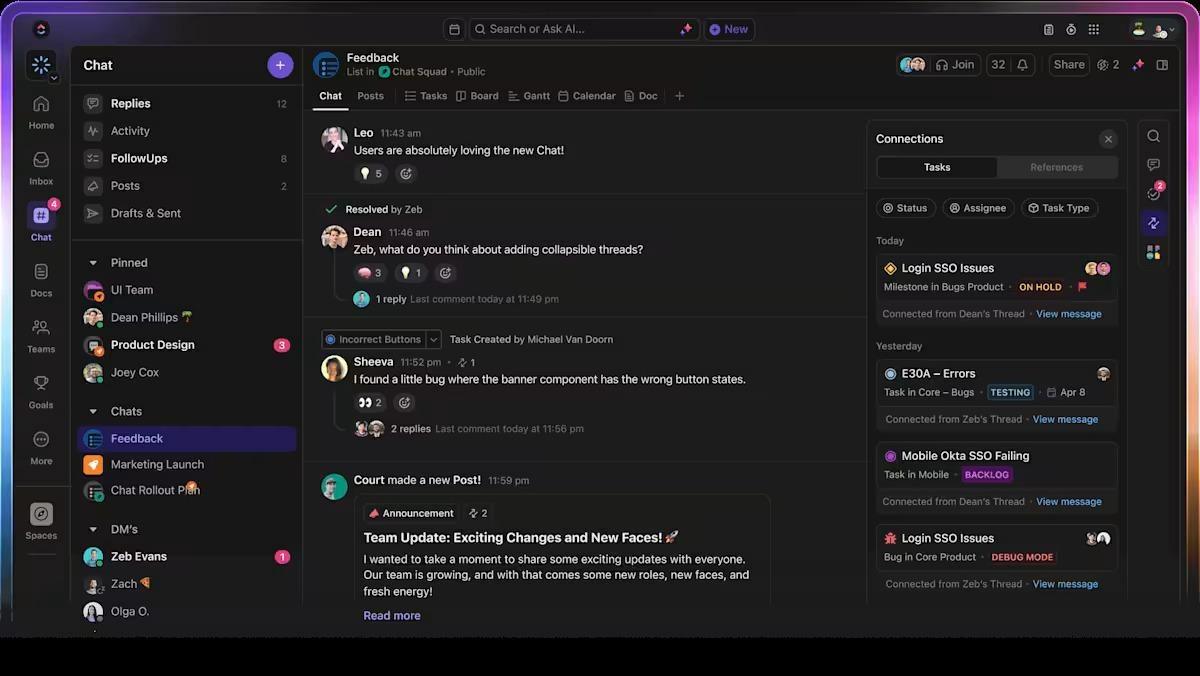
Większość zespołów nie utknie w martwym punkcie z powodu braku narzędzi do współpracy. Utkną, ponieważ rozmowy i praca odbywają się w różnych miejscach. Ktoś udostępnia link do pliku lub zrzuty ekranu na czacie, decyzje zapadają w osobnym wątku, a następnie członek zespołu musi ręcznie przenieść wszystko do oprogramowania do zarządzania projektami, aby faktycznie przekształciło się to w zadania.
Czat ClickUp przechowuje te rozmowy w tym samym obszarze roboczym, co Twoje projekty, zadania i dokumenty. Możesz dodawać widoki czatu obok list i przestrzeni, z których już korzysta Twój zespół, @wspominać osoby, reagować i utrzymywać codzienną współpracę zespołu powiązaną z pracą, zamiast korzystać z oddzielnej aplikacji.
📌 Przykład: Twoje zespoły projektowe i produktowe udostępniają widok czatu ClickUp dotyczący nowej funkcji. Projektanci umieszczają krótkie nagrania ekranu i linki, produkt dodaje komentarze, a gdy coś wymaga działania, jednym kliknięciem tworzysz zadanie na podstawie tej wiadomości. Osoba przypisana, termin wykonania i kontekst są dodawane automatycznie, więc przechodzisz od rozmowy o zmianach do ich śledzenia bez opuszczania jednej platformy.
📖 Przeczytaj również: Jak poprawić współpracę w miejscu pracy
Funkcja nr 2: Szybkie połączenia z obszaru roboczego za pośrednictwem ClickUp SyncUps

Gdy rozmowy będą już bardziej zbliżone do zadań, kolejnym problemem będą aktualizacje statusu. Wiele zespołów nadal uczestniczy w długich wideokonferencjach lub cyklicznych spotkaniach, podczas których połowa grupy słucha aktualizacji, które nie mają na nią wpływu, a ktoś nadal musi przekształcić wszystkie te rozmowy w zadania w oprogramowaniu do zarządzania projektami.
ClickUp SyncUps zapewnia lżejszy sposób obsługi tego procesu w Twoim obszarze roboczym. Tworzysz krótkie, ustrukturyzowane rozmowy kontrolne, które są wyraźnie połączone z konkretną przestrzenią, folderem lub listą, dzięki czemu zakres spotkania jest określony przez samą pracę, a nie tytuł kalendarza. Po uruchomieniu SyncUp uczestnicy otwierają ten sam zestaw zadań na żywo, z widocznymi statusami, właścicielami, priorytetami, polami niestandardowymi i terminami wykonania.
Podczas rozmowy aktualizacje są wprowadzane na bieżąco. Zadania można tworzyć, przypisywać na nowo lub zmieniać ich priorytety w czasie rzeczywistym. Zmiany statusu, komentarze i aktualizacje pól są zapisywane bezpośrednio w źródle informacji, a nie podsumowywane później w dokumencie lub wątku czatu. Wynikiem jest ścisła pętla informacji zwrotnej: dyskusja → decyzja → wykonanie, bez pośredniej warstwy tłumaczenia.
Dzięki temu SyncUps pozostaje lekkim narzędziem. Nie generuje nowych artefaktów, którymi trzeba zarządzać. Działa bezpośrednio na istniejących zadaniach, więc samo spotkanie staje się momentem dostosowania systemu, a nie kolejną rzeczą, którą trzeba później uzgodnić.

📽️ Obejrzyj wideo: Struktura EOS Level 10 zapewnia Twojemu zespołowi przejrzystą 90-minutową strukturę priorytetów, wskaźników, problemów i kolejnych kroków. W tym wideo zobaczysz, jak prawidłowo realizować program Level 10 i jak narzędzia ClickUp mogą pomóc Ci w powiązaniu decyzji i elementów z rzeczywistą pracą, zamiast gubić je w czacie lub rozproszonych notatkach:
Funkcja nr 3: Inteligentne analizy z ClickUp Brain
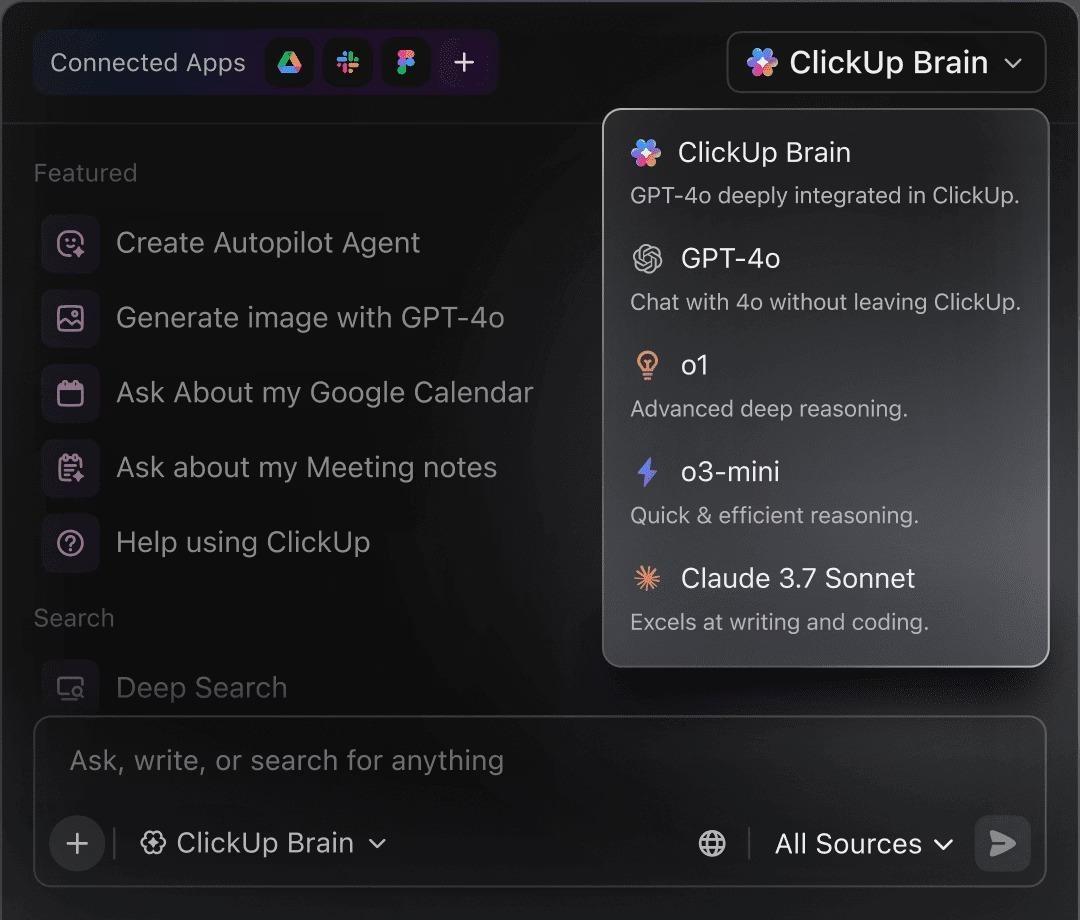
Gdy aktualizacje pojawią się obok pracy, kolejną przeszkodą jest nadążanie za wszystkim. Notatki dotyczące statusu, podsumowania spotkań i wątki komentarzy szybko się gromadzą, a ktoś nadal musi wszystko przeczytać, wyciągnąć wnioski i przepisać je dla zespołu.
ClickUp Brain znajduje się nad Twoim obszarem roboczym jako warstwa AI, która może podsumowywać długie wątki lub aktualizacje SyncUp, wyodrębniać kolejne kroki z notatek ze spotkań oraz tworzyć projekty wiadomości lub briefów na podstawie już posiadanych zadań i dokumentów, bez konieczności przechodzenia do zewnętrznego narzędzia.
📌 Przykład: Po tygodniu asynchronicznych spotkań SyncUp i kilku doraźnych naradach Twój przełożony prosi ClickUp Brain o podsumowanie kluczowego projektu. Narzędzie szybko podsumowuje istotne zadania i komentarze, wyróżnia zadania zakończone i zagrożone oraz dostarcza krótką aktualizację dla kierownictwa, eliminując potrzebę ponownego odtwarzania rozmów lub ponownego czytania wątków.
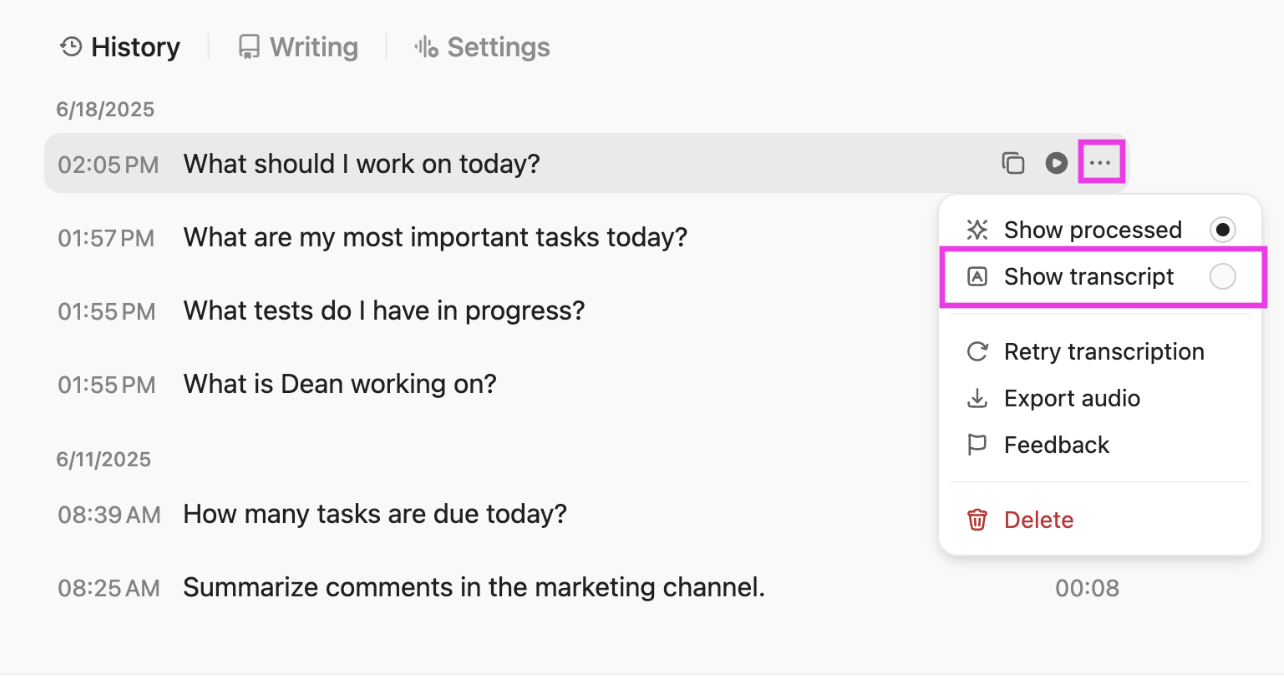
💡 Wskazówka dla profesjonalistów: Jeśli pracujesz nad wieloma projektami lub w dużych zespołach, zapoznaj się z ClickUp BrainGPT. Po prostu poproś o to, czego potrzebujesz, za pomocą funkcji Talk-to-Text, a narzędzie to przeskanuje listy i przestrzenie za Ciebie. Użyj go do zbierania aktualizacji statusu i oznaczania wzorców, takich jak powtarzające się przeszkody lub zaległe zadania, dzięki czemu nie będziesz musiał ścigać każdego właściciela, aby uzyskać szybką odpowiedź na pytanie „co się tutaj dzieje?”.
📖 Przeczytaj również: Jak korzystać z AI podczas rozmów wideo
Funkcja nr 4: Płynne przekazywanie zadań dzięki automatyzacji ClickUp i Super Agents
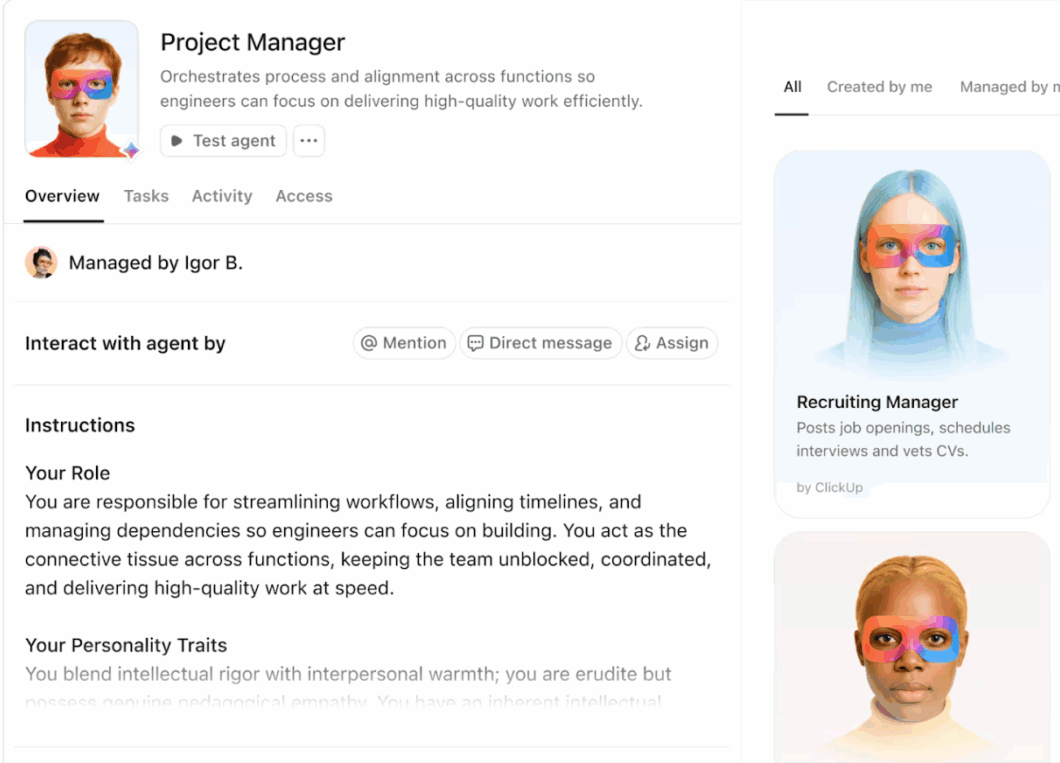
Nawet przy korzystnych prognozach i jasno określonych zadaniach, duża część dnia nadal poświęcana jest na drobne aktualizacje. Zmieniasz osoby przypisane do zadań, przenosisz zadania między listami, kontaktujesz się z ludźmi w celu uzyskania aktualnych informacji lub dostosowujesz pola po każdym przekazaniu zadania. Wykonując te czynności w dużych zespołach, niepostrzeżenie tracisz czas, który mógłbyś poświęcić na rzeczywistą pracę nad projektem.
Automatyzacje ClickUp i Super Agents pozwalają ustawić proste reguły, a także uruchomić autonomiczne cykle pracy, dzięki czemu obszar roboczy aktualizuje się samoczynnie. Wybierasz wyzwalacze i działania, takie jak przeniesienie zadania po zmianie jego statusu, ponowne przypisanie go po zmianie terminu lub opublikowanie komentarza, gdy coś zostanie oznaczone jako zagrożone. Ustaw je na poziomie przestrzeni, folderu lub listy i pozwól ClickUp zająć się powtarzalnymi zadaniami w tle.
📌 Przykład: Twój zespół ds. wdrażania klientów tworzy automatyzację, dzięki której gdy zadanie przechodzi do statusu „Gotowe do przeglądu”, jest ono automatycznie przypisywane do opiekuna klienta, dodawana jest lista kontrolna i publikowany jest komentarz z prośbą o zatwierdzenie. Zamiast śledzić każde przekazanie zadania, zespół może skupić się na pomaganiu klientom w szybszym uzyskaniu wartości.
Funkcja nr 5: Wizualne przechwytywanie kontekstu za pomocą ClickUp Clips
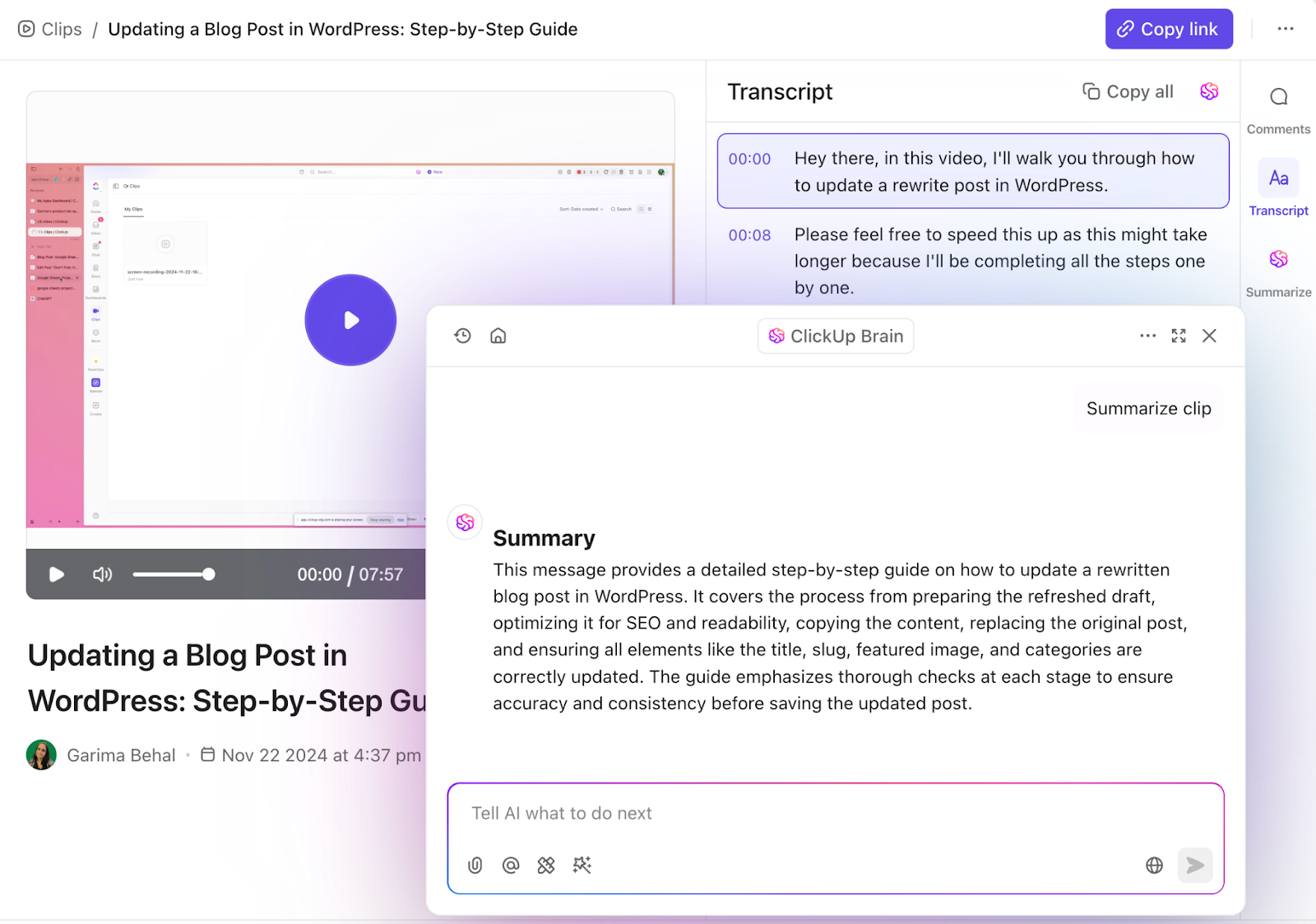
Nawet przy dobrze zorganizowanych zadaniach i automatyzacjach niektóre konteksty trudno jest wyrazić w formie tekstowej. Omówienie projektu, odtworzenie błędu lub szczegółowa informacja zwrotna mogą szybko przerodzić się w długie wątki komentarzy lub powtarzające się wyjaśnienia.
ClickUp Clips umożliwia nagrywanie krótkich wideo z ekranu lub kamery bezpośrednio z obszaru roboczego i dołączanie ich do zadań, komentarzy lub dokumentów. Każdy Clip jest automatycznie transkrybowany przez ClickUp Brain, zamieniając wypowiedziane wyjaśnienia na tekst, który można przeszukiwać i który jest dołączony do wideo. Oznacza to, że intencja stojąca za pracą jest uchwycona zarówno w formie wizualnej, jak i pisemnej, bez dodatkowego wysiłku.
Ponieważ klipy i ich transkrypcje są powiązane z zadaniem źródłowym, kontekst nie gubi się na czacie lub w narzędziach zewnętrznych. Każdy, kto przejmuje pracę, może obejrzeć klip, przejrzeć transkrypcję lub później wyszukać konkretne momenty. Wynikiem jest jaśniejsze przekazywanie zadań, mniej spotkań wyjaśniających i trwały kontekst, który obejmuje różne zespoły i okresy czasu.
Ceny ClickUp
📮ClickUp Insight: Wyniki naszej ankiety dotyczącej efektywności spotkań wskazują, że pracownicy umysłowi mogą spędzać prawie 308 godzin tygodniowo na spotkaniach w organizacji zatrudniającej 100 osób! A co, gdybyś mógł skrócić ten czas? Ujednolicony obszar roboczy ClickUp znacznie ogranicza liczbę niepotrzebnych spotkań!
💫 Rzeczywiste wyniki: Klienci tacy jak Trinetix osiągnęli 50% redukcję liczby spotkań dzięki scentralizowaniu dokumentacji projektowej, automatyzacji cyklu pracy i poprawie widoczności między zespołami przy użyciu naszej aplikacji do pracy. Wyobraź sobie, że co tydzień odzyskujesz setki godzin o wysokiej wydajności!
Czym jest Jumpshare?
Pomyśl o ostatnim razie, kiedy musiałeś wyjaśnić coś na ekranie. Być może musiałeś przedstawić klientowi projekt, pokazać koledze z zespołu błąd lub odpowiedzieć na szybkie pytanie „gdzie mam kliknąć?”.
Dzięki Jumpshare wystarczy nacisnąć przycisk nagrywania, przechwycić ekran lub zrobić zrzut ekranu, a po zrobieniu operacji od razu otrzymasz link do udostępnienia. Inna osoba może otworzyć link, obejrzeć materiał i odpowiedzieć bez konieczności pobierania czegokolwiek.
Jumpshare opisuje się jako platforma do komunikacji wizualnej i udostępniania plików, która łączy nagrywanie ekranu, zrzuty ekranu, pliki GIF i przesyłanie plików w jednej aplikacji. Możesz nagrywać ekran z kamerą internetową i dźwiękiem lub bez nich, dodawać adnotacje do zrzutów ekranu, dodawać przyciski call-to-action oraz śledzić, kiedy użytkownicy przeglądają lub pobierają udostępnione przez Ciebie pliki.
Wszystko jest automatycznie przesyłane do biblioteki online, a Jumpshare kopiuje bezpieczny link do schowka, dzięki czemu można go w ciągu kilku sekund wkleić do wiadomości e-mail, czatu lub innych platform.
Funkcje Jumpshare
Jumpshare opiera się na komunikacji wizualnej. Łączy nagrywanie ekranu, zrzuty ekranu, pliki GIF i udostępnianie plików w jednym miejscu, dzięki czemu możesz pokazać, co masz na myśli, szybko to udostępnić i zachować informacje zwrotne w kontekście, zamiast rozpraszać je między różnymi narzędziami.
Funkcja nr 1: Nagrania ekranu z linkami do natychmiastowego udostępniania
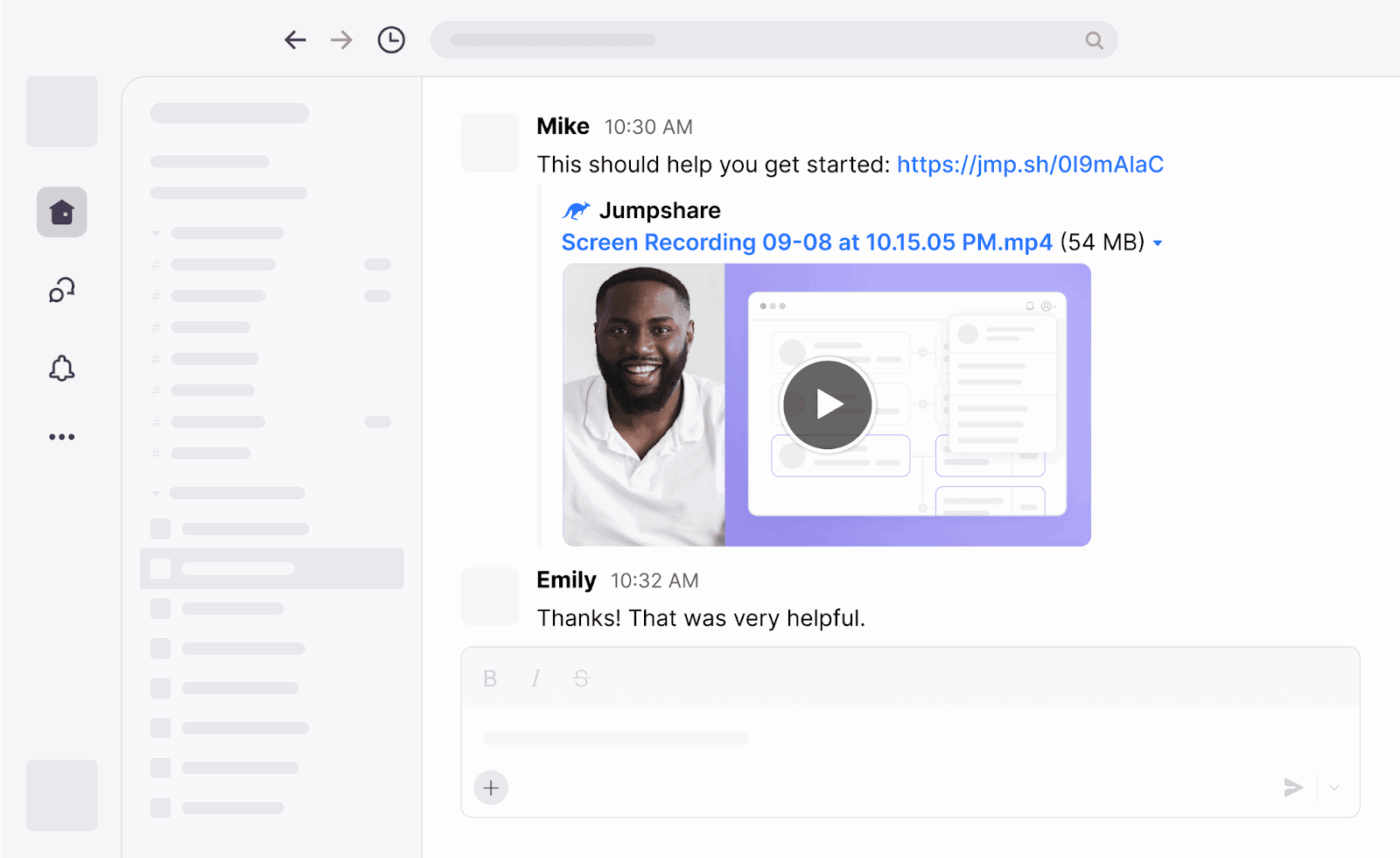
Wpisywanie długich wyjaśnień dotyczących cyklu pracy, błędu lub koncepcji może spowolnić pracę wszystkich. Dzięki Jumpshare możesz rozpocząć nagrywanie ekranu z poziomu aplikacji komputerowej, przechwycić ekran z kamerą internetową i dźwiękiem lub bez nich i pokazać komuś dokładnie to, co widzisz.
Gdy tylko zakończysz nagrywanie, wideo zostanie przesłane do biblioteki Jumpshare, a link umożliwiający udostępnienie zostanie skopiowany do schowka, dzięki czemu możesz go wkleić do wiadomości e-mail, czatu lub na tablicy dyskusyjnej bez konieczności szukania pliku.
Jumpshare umożliwia również rysowanie na ekranie podczas nagrywania, przycinanie klipów i śledzenie kliknięć, dzięki czemu widzowie mogą łatwiej śledzić treść. W przeglądarce online można włączyć ochronę hasłem, dodać przycisk wezwania do działania i wyświetlić podstawowe dane analityczne, takie jak liczba wyświetleń i pobrań, co jest przydatne, jeśli regularnie udostępniasz wideo klientom lub zespołom zewnętrznym.
📌 Przykład: Projektant produktu musi pokazać programiście, jak działa prototyp. Nagrywa krótkie wideo w Jumpshare, zaznacza problematyczne obszary na ekranie i udostępnia link w kanale zespołu. Programista odtwarza wideo, zatrzymuje się w razie potrzeby i rozpoczyna naprawę bez konieczności planowania kolejnego spotkania lub proszenia o dodatkowe zrzuty ekranu.
Funkcja: 2: Zrzuty ekranu i przechwytywanie ekranu z adnotacjami
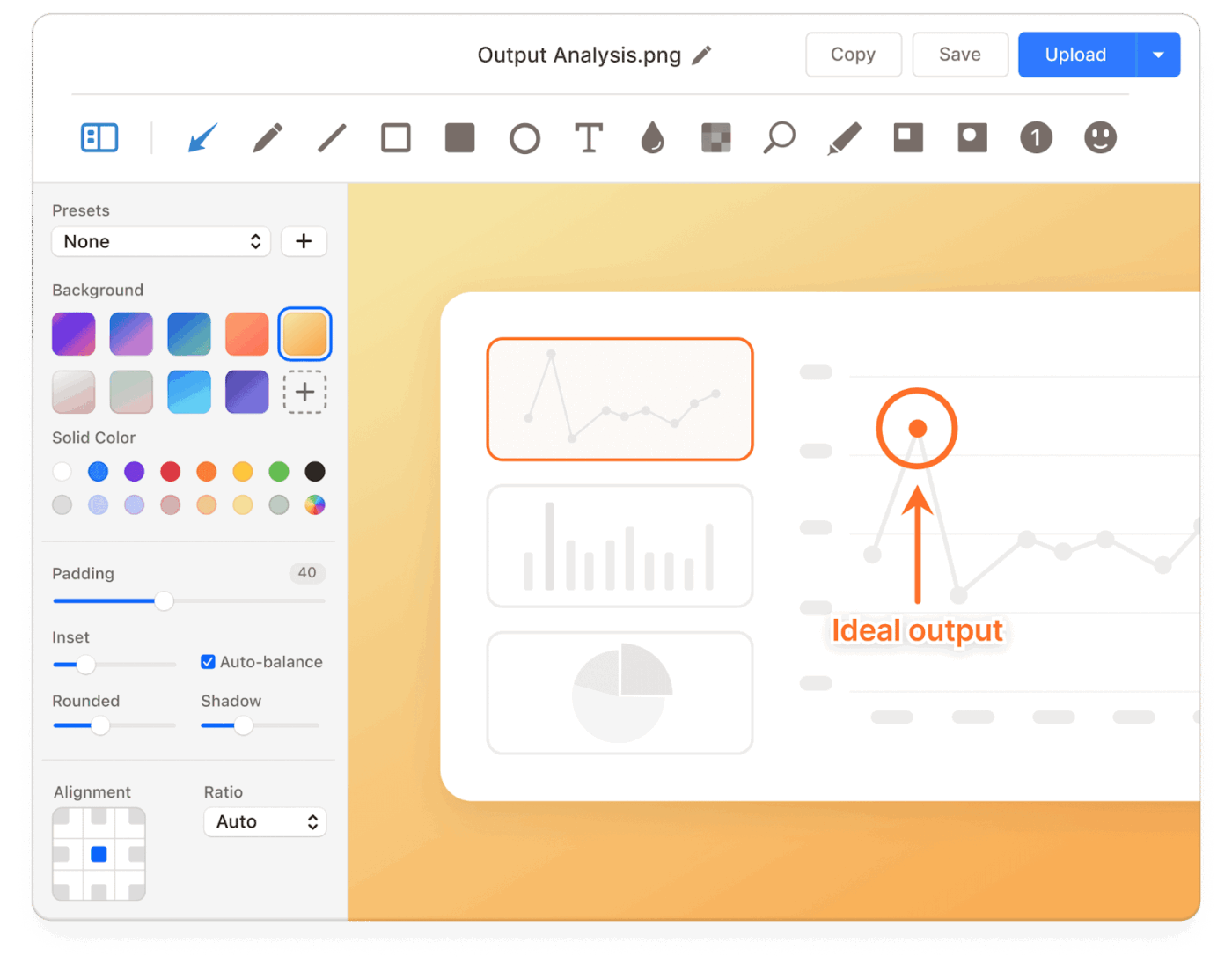
Czasami nie potrzebujesz pełnego wideo. Wystarczy uchwycić chwilę na ekranie, oznaczyć ją i wysłać. Jumpshare pozwala na szybkie wykonywanie zrzutów ekranu lub zrzutów ekranu z przewijaniem z poziomu aplikacji komputerowej, a następnie natychmiastowe dodawanie adnotacji, takich jak strzałki, tekst i rozmycie, aby podkreślić to, co ważne, i ukryć to, co nieistotne.
Edytowany obraz jest natychmiast przesyłany, a Jumpshare kopiuje link do udostępnienia, dzięki czemu można go wkleić w dowolnym miejscu, w którym pracuje Twój zespół.
Możesz również zapisać te zrzuty w uporządkowanych folderach, ponownie wykorzystać je w przyszłej dokumentacji i połączyć z innymi plikami w jednym połączonym linku udostępniającym. W przypadku przeglądów projektów, kontroli jakości lub prostych pytań typu „czy o to Ci chodziło?”, zrzuty ekranu z adnotacjami często sprawiają, że informacje zwrotne są bardziej przejrzyste niż długie wątki wiadomości.
📌 Przykład: Tester QA zauważa problem z układem na stronie testowej. Robi zrzut ekranu w Jumpshare, dodaje strzałkę i krótką notatkę bezpośrednio na obrazku, a następnie udostępnia link w kanale projektu. Programista otwiera zrzut, widzi dokładnie, co należy zmienić, i aktualizuje zadanie bez proszenia o dodatkowe wyjaśnienia.
👀 Ciekawostka: Format GIF powstał w 1987 roku i został stworzony przez CompuServe w celu usprawnienia udostępniania obrazów, a później animowane pliki GIF stały się popularne dzięki wsparciu przeglądarek w połowie lat 90. Był to niewielki, ale ważny krok w kierunku szybkich aktualizacji wizualnych, które obecnie udostępniamy w nowoczesnych narzędziach do współpracy.
Funkcja nr 3: Udostępnianie plików i bogate możliwości przeglądania
Czasami po prostu trzeba szybko wysłać plik i wiedzieć, czy ktoś go faktycznie otworzył. Jumpshare pozwala przeciągać i upuszczać pliki do aplikacji komputerowej lub pulpitu nawigacyjnego w sieci, a następnie natychmiast generuje link do udostępnienia, zamiast zmuszać użytkownika do załączania dużych plików w załącznikach do wiadomości e-mail.
Możesz połączyć wiele plików lub folderów w jeden link, co jest przydatne, gdy chcesz, aby klienci lub współpracownicy mieli dostęp do Wszystkiego w jednym, scentralizowanym miejscu.
Po stronie odbiorcy Jumpshare otwiera wiele typów plików bezpośrednio w przeglądarce, w tym obrazy, wideo, dokumenty i inne, dzięki czemu użytkownicy mogą przeglądać, komentować i pobierać pliki bez dodatkowych aplikacji. Możesz włączyć ochronę hasłem, ustawić datę wygaśnięcia linków i wyświetlać podstawowe informacje o zaangażowaniu, takie jak kto wyświetlił lub pobrał zawartość, co jest pomocne, gdy udostępniasz pracę na zewnątrz i potrzebujesz nieco większej kontroli.
📌 Przykład: Freelancer wysyła pakiet projektowy zawierający pliki projektowe, krótkie wideo instruktażowe i podsumowanie w formacie PDF. Zamiast wysyłać trzy osobne e-maile, przesyła wszystko do Jumpshare i udostępnia jeden link chroniony hasłem. Klient przegląda pliki w przeglądarce, zostawia komentarze i pobiera potrzebne pliki, a freelancer może sprawdzić, czy link został otwarty przed kolejną rozmową dotyczącą przeglądu.
👀 Ciekawostka: Format plików PNG powstał w połowie lat 90. jako bezpłatna alternatywa dla formatu GIF po tym, jak programiści sprzeciwili się opłatom licencyjnym związanym z kompresją LZW stosowaną w formacie GIF. To małe przypomnienie, że nawet codzienne formaty plików mogą być kształtowane przez współpracę, standardy i, tak, spory cenowe.
Funkcja nr 4. Komentarze, opinie i historia wersji
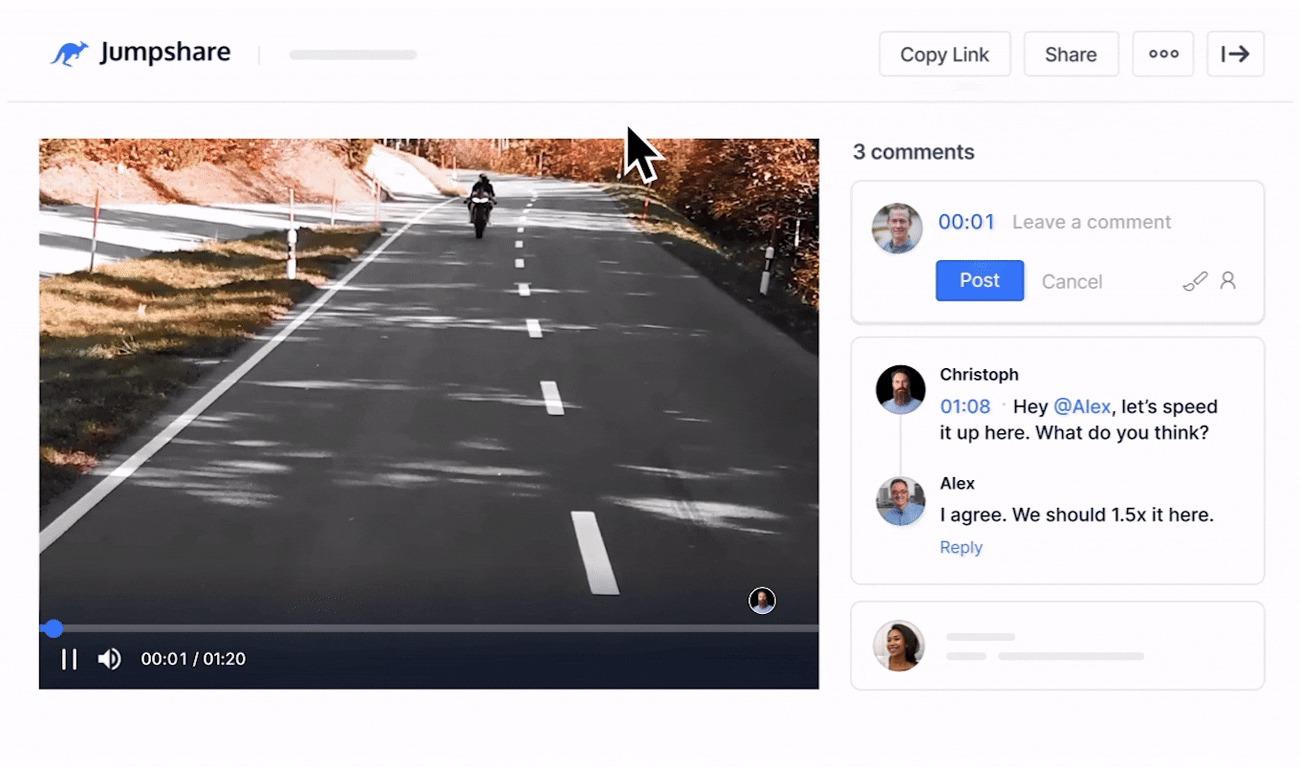
Udostępnianie plików to jedno. Uzyskanie jasnych opinii na ich temat to zupełnie inna sprawa. Jeśli komentarze są wysyłane w wiadomościach e-mail, a nowe wersje krążą jako oddzielne załączniki, trudno jest ustalić, która wersja jest ostateczna i co zostało zmienione.
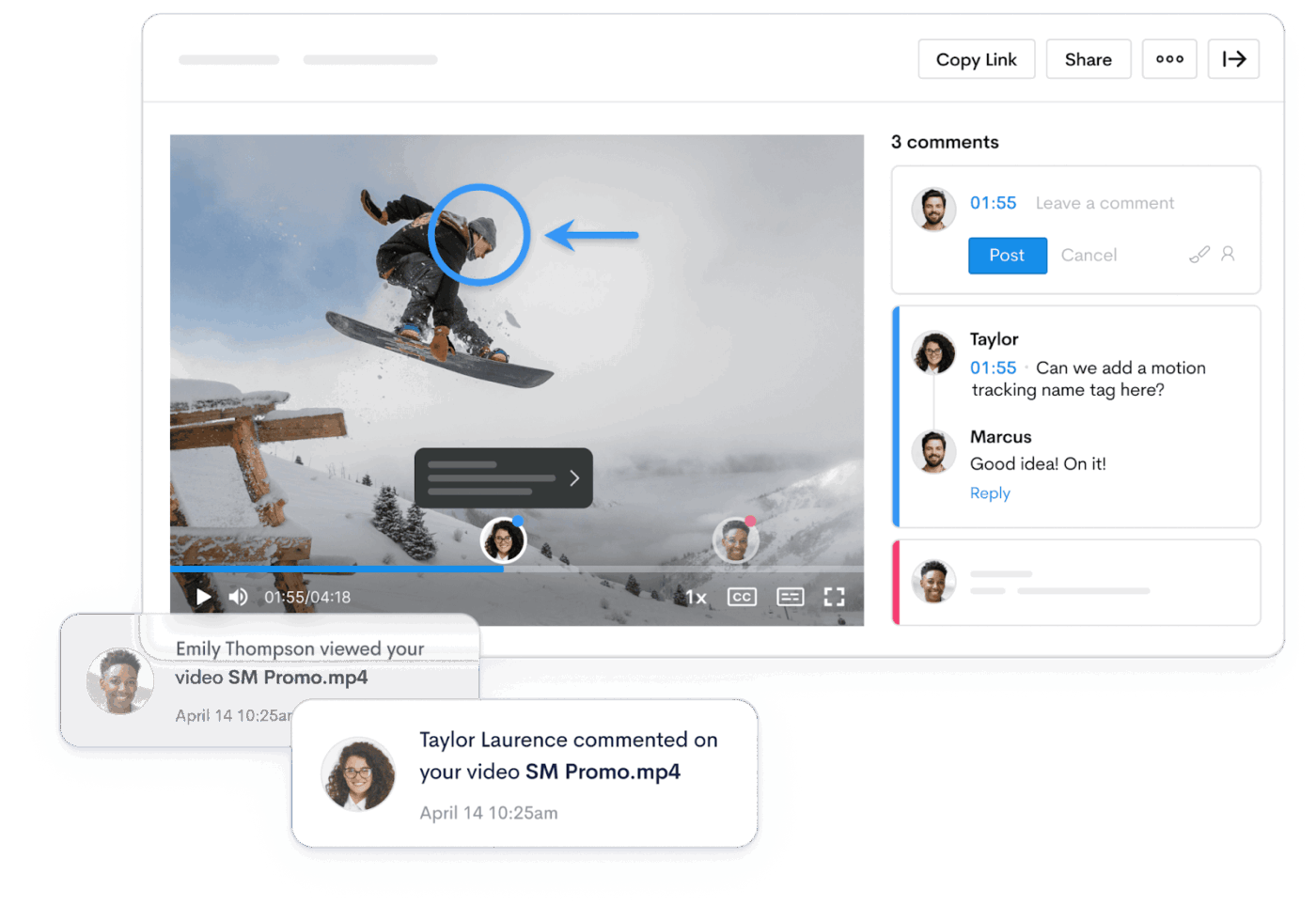
Jumpshare umożliwia widzom komentowanie udostępnionych plików i wideo bezpośrednio w przeglądarce, dzięki czemu opinie pozostają dołączone do pracy, a nie w osobnym wątku. Dostępne są komentarze w czasie rzeczywistym, a także można @wspomnieć konkretne osoby, aby upewnić się, że odpowiedni członek zespołu otrzyma powiadomienie.
Ponadto Jumpshare przechowuje historię wersji obsługiwanych plików. Po przesłaniu nowej wersji starsze wersje są przechowywane wraz z edycjami, komentarzami i adnotacjami, a Ty możesz je później przejrzeć lub przywrócić. W połączeniu z analizą wyświetleń i pobrań funkcja ta pozwala w prosty sposób sprawdzić, jak plik ewoluował i kto się nim zajmował, bez konieczności przełączania się między innymi platformami.
📌 Przykład: Kierownik ds. marketingu udostępnia projekt wideo promocyjnego interesariuszom za pomocą linku Jumpshare. Zamiast wysyłać długie wątki e-mailowe, recenzenci pozostawiają komentarze i sugestie z datą i godziną bezpośrednio na wideo. Po serii poprawek kierownik przesyła nową wersję, ale nadal może wrócić do wcześniejszych wersji i opinii w historii wersji, jeśli później pojawią się pytania.
Funkcja nr 5: Jumpshare AI dla szybszego przekazywania plików wideo
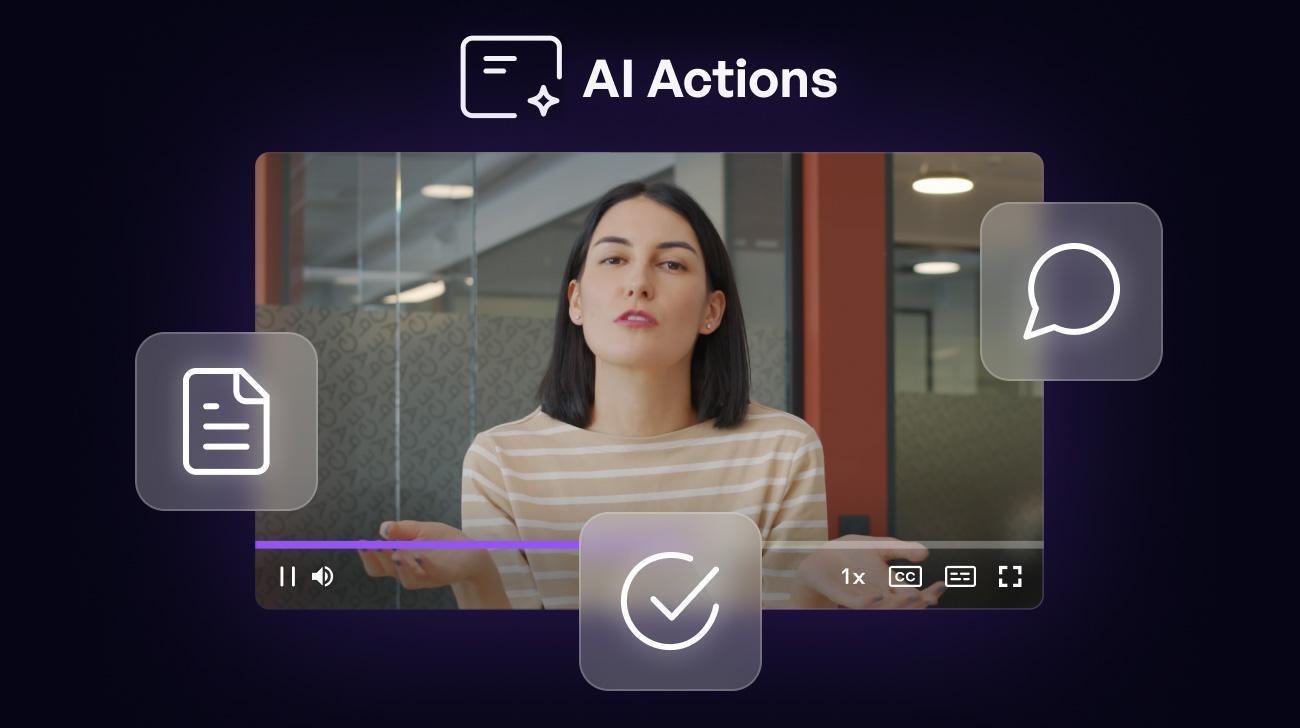
Po udostępnieniu kilku nagrań ekranu pojawia się nowy problem. Ludzie nie zawsze mają czas, aby od razu obejrzeć cały Clip, zwłaszcza w małych zespołach zajmujących się wieloma projektami. W końcu i tak musisz ponownie wyjaśnić ten sam kontekst na czacie lub napisać podsumowanie.
Jumpshare AI sprawia, że przekazywanie zadań jest łatwiejsze. Po przesłaniu lub nagraniu wideo może ono automatycznie wygenerować atrakcyjny tytuł, stworzyć streszczenie, sporządzić transkrypcję i dodać rozdziały, dzięki czemu widzowie mogą szybko przejść do odpowiedniej części. Funkcja ta jest przydatna podczas udostępniania wideo klientom lub zapracowanym członkom zespołu, którzy potrzebują kluczowych informacji bez konieczności ponownego oglądania całego materiału.
📌 Przykład: Projektant nagrywa pięciominutowy przewodnik po nowym przepływie interfejsu użytkownika i udostępnia link inżynierom. Jumpshare AI generuje jasny tytuł, krótkie streszczenie i rozdziały. Programista najpierw przegląda streszczenie, przechodzi do sekcji wyjaśniającej skrajny przypadek i rozpoczyna pracę bez konieczności proszenia o oddzielną pisemną instrukcję.
Przeczytaj również: Najlepsze narzędzia AI do spotkań i asystenci spotkań
Ceny Jumpshare
- Podstawowy: Free
- Dodatkowo: 15 USD miesięcznie za użytkownika
- Business: 20 USD/miesiąc na użytkownika
- Enterprise: Ceny niestandardowe
ClickUp kontra Jumpshare: porównanie funkcji
Zapoznałeś się już z unikalnymi funkcjami oferowanymi przez ClickUp i Jumpshare.
Teraz przyjrzyjmy się ich podejściu do codziennego udostępniania, przekazywania informacji zwrotnych i realizacji zadań przez zespoły zarządzające rzeczywistą pracą w ramach jednego lub wielu projektów.
Funkcja nr 1: Szybkie nagrywanie ekranu i asynchroniczne instrukcje
ClickUp
ClickUp SyncUps sprawdza się najlepiej, gdy Twój przewodnik jest częścią aktywnego projektu. Możesz udostępniać aktualizacje związane z zadaniami, które Twój zespół już śledzi, dzięki czemu rozmowy i kolejne kroki są ze sobą powiązane. Jeśli Twój zespół już korzysta z ClickUp do zarządzania projektami, takie podejście pozwala zachować aktualizacje statusu, właścicieli i terminy powiązane z tym samym cyklem pracy.
Jeśli chcesz udostępnić krótkie nagranie, najlepiej sprawdzi się ClickUp Clips.
Jumpshare
Jumpshare został stworzony z myślą o szybkości. Nagrywasz, przesyłasz i udostępniasz wideo za pomocą linku w ciągu kilku sekund, co jest idealnym rozwiązaniem dla freelancerów, małych zespołów i szybkich cykli informacji zwrotnych. Jeśli Twoim głównym celem jest udostępnianie wideo bez konieczności tworzenia bardziej rozbudowanej struktury projektu, Jumpshare zapewnia prostotę.
🏆 Zwycięzca: ClickUp wygrywa dzięki wszechstronnym funkcjom, takim jak połączenia SyncUp i Clips.
Przeczytaj również: Najlepsze oprogramowanie do udostępniania ekranu podczas zdalnych spotkań
Funkcja nr 2: Zrzuty ekranu, przechwytywanie ekranu i wizualna informacja zwrotna
ClickUp
ClickUp umożliwia udostępnianie plików i materiałów wizualnych w ramach zadań i dokumentów, dzięki czemu informacje zwrotne pozostają połączone z pracą. Jest to przydatne, gdy Twój zespół potrzebuje jasnego zapisu tego, co się zmieniło i dlaczego, zwłaszcza gdy wielu członków zespołu przegląda ten sam zasób.
Jumpshare
Jumpshare sprawia, że przekazywanie informacji wizualnych jest łatwe. Jego narzędzia do przechwytywania ekranu i dodawania adnotacji są zaprojektowane z myślą o szybkim nanoszeniu poprawek, wzajemnej edycji i przyjaznym dla klienta udostępnianiu. Jest to doskonała opcja, gdy Twój cykl pracy zależy od szybkiego wyjaśniania na podstawie zrzutów ekranu.
🏆 Zwycięzca: Jumpshare wygrywa dzięki lekkości i możliwości tworzenia dużej ilości zrzutów ekranu.
📖 Przeczytaj również: Darmowe szablony notatek dla lepszej organizacji
Funkcja nr 3: Przekształcanie wspólnego kontekstu w śledzenie zadań
ClickUp
W tym zakresie ClickUp wykracza poza funkcję narzędzia do udostępniania. Po udostępnieniu opinii lub nagrania ClickUp umożliwia tworzenie zadań, przypisywanie ich, ustalanie terminów wykonania i śledzenie postępów — wszystko w ramach tej samej platformy. W przypadku kierowników projektów zajmujących się złożonymi cyklami pracy lub dużymi zespołami aplikacja zmniejsza ryzyko utraty kontekstu w narzędziach zewnętrznych.
Jumpshare
Jumpshare pomaga w jasnej komunikacji, ale nie zastępuje oprogramowania do zarządzania projektami. Nadal będziesz potrzebować innego systemu do zarządzania zadaniami, śledzenia czasu, zarządzania zasobami lub ustrukturyzowanych procesów w wielu projektach.
🏆 Zwycięzca: ClickUp wygrywa w kategorii zarządzania projektami i śledzenia zadań.
📖 Przeczytaj również: Najlepsze aplikacje komunikacyjne typu „wszystko w jednym”
Funkcja nr 4: Wiele widoków i widoczność w różnych projektach
ClickUp
ClickUp oferuje wiele widoków, takich jak tablice Kanban, widoki kalendarza, widoki osi czasu i wykresy Gantta, co ułatwia zarządzanie priorytetami i zależnościami w dużych zespołach. Możesz również tworzyć niestandardowe pulpity nawigacyjne, aby śledzić postępy i śledzenie czasu dla projektów w jednym scentralizowanym miejscu.
Jumpshare
Jumpshare nie jest przeznaczony do zapewniania tego rodzaju widoczności danych projektowych. Najlepiej sprawdza się jako narzędzie do nagrywania ekranu, robienia zrzutów ekranu i udostępniania plików, a nie jako system do zarządzania złożonymi projektami.
🏆 Zwycięzca: ClickUp wygrywa pod względem widoczności i zarządzania pracą na dużą skalę.
Funkcja nr 5: Wsparcie AI dla szybszego zrozumienia
ClickUp
ClickUp Brain pomaga zespołom podsumowywać aktualizacje, wyodrębniać zadania do wykonania i przyspieszać realizację zadań w obszarze roboczym. Najlepiej sprawdza się, gdy Twoja sztuczna inteligencja musi łączyć się z bieżącymi zadaniami, dokumentami i historią projektów.
W przypadku rozmów na żywo ClickUp AI Notetaker może przechwytywać notatki i zadania do wykonania, a następnie przechowywać je w pobliżu zadań, które Twój zespół musi utworzyć lub zaktualizować.
📖 Przeczytaj również: Jak automatycznie robić notatki podczas spotkań w Zoom?
Jumpshare
Jumpshare AI ułatwia korzystanie z udostępnianych wideo. Podsumowania, transkrypcje i rozdziały są przydatne, gdy chcesz, aby widzowie szybko zrozumieli sedno sprawy bez oglądania całego nagrania.
🏆 Zwycięzca: Remis. Jumpshare AI świetnie sprawdza się w przypadku cykli pracy opartych na wideo. ClickUp Brain jest lepszy, gdy AI musi napędzać realizację projektu.
📖 Przeczytaj również: Najlepsze narzędzia do współpracy zespołowej w Teams
ClickUp kontra Jumpshare na Reddicie
Użytkownicy Reddita postrzegają ClickUp jako miejsce, w którym rozmowy i aktualizacje mogą przekształcić się w rzeczywiste zarządzanie projektami bez opuszczania obszaru roboczego. Ma to znaczenie, jeśli Twój zespół stara się ograniczyć przełączanie się między narzędziami podczas obsługi wielu projektów i codziennego śledzenia zadań.
W przypadku ClickUp użytkownicy podkreślają zintegrowany czat i możliwość śledzenia postępów:
Przeniosłem moją małą firmę zatrudniającą 3 osoby i jesteśmy zadowoleni... fajnie jest mieć możliwość odwoływania się do zadań bezpośrednio w aplikacji.
Przeniosłem moją małą firmę zatrudniającą 3 osoby i jesteśmy zadowoleni... fajnie jest mieć możliwość odwoływania się do zadań bezpośrednio w aplikacji.
W przypadku ClickUp użytkownicy doceniają również szybkie wizualizacje, które prowadzą bezpośrednio do działania:
Tworzenie zadań na podstawie krótkiego wideo bez opuszczania ClickUp jest niesamowite!
Tworzenie zadań na podstawie krótkiego wideo bez opuszczania ClickUp jest niesamowite!
W przypadku Jumpshare użytkownicy Reddita doceniają prostotę i wygodę udostępniania plików:
Jestem fanem Jumpshare… po prostu najlepiej pasuje do mojego stylu pracy.
Jestem fanem Jumpshare… po prostu najlepiej pasuje do mojego stylu pracy.
Należy jednak pamiętać, że narzędzia tej kategorii, w tym aplikacje typu Jumpshare, mogą okazać się ograniczające w przypadku zwiększenia skali użytkowania.
Uzasadnioną obawą pojawiającą się na Reddicie w kontekście dedykowanych narzędzi do udostępniania plików i nagrywania ekranu jest to, jak często zasady dotyczące planów Free Plan mogą się zmieniać w czasie:
Zarówno Droplr, jak i CloudApp wielokrotnie zmieniały swoje zasady... Nie bardzo rozumiem sens takich zmian, ponieważ to one dają Ci możliwość korzystania z pakietu Free, a potem obwiniają Cię za to, że nie płacisz za droższe pakiety.
Zarówno Droplr, jak i CloudApp wielokrotnie zmieniały swoje zasady... Nie bardzo rozumiem sens takich zmian, ponieważ to one dają możliwość korzystania z wersji Free, a potem obwiniają użytkowników za to, że nie płacą za wyższe wersje.
Ogólnie rzecz biorąc, opinie na Reddicie pokrywają się z tym, co widzieliśmy do tej pory. Jumpshare jest dobrym wyborem, jeśli potrzebujesz głównie szybkiego nagrywania ekranu, zrzutów ekranu i prostego udostępniania plików.
ClickUp sprawdza się lepiej, gdy chcesz, aby te aktualizacje były dostępne w jednym miejscu, gdzie Twój zespół może tworzyć zadania, przypisywać ich właścicieli i kontynuować realizację projektów bez konieczności korzystania z dodatkowych narzędzi zewnętrznych.
Przeczytaj również: Najlepsze narzędzia do tworzenia streszczeń AI, które pozwolą Ci zaoszczędzić czas
Które narzędzie do współpracy jest najlepsze?
Jumpshare sprawia, że udostępnianie plików, zrzutów ekranu i nagrań ekranu jest szybkie i przejrzyste. Jeśli Twoim głównym celem jest wysłanie linku do instrukcji lub zebranie krótkich opinii, narzędzie to pozwala to zrobić przy minimalnych ustawieniach.
Z kolei ClickUp łączy wspólny kontekst z rzeczywistym zarządzaniem projektami. Dzięki ClickUp Chat, ClickUp SyncUps i ClickUp Brain w tym samym obszarze roboczym Twój zespół może przekształcić aktualizacje w zadania z jasno określonymi właścicielami i osiami czasu.
Oba narzędzia mają swoje mocne strony, ale jeśli potrzebujesz scentralizowanego miejsca, które oferuje wsparcie dla współpracy zespołu w ramach wielu projektów, ClickUp jest lepszym wyborem w perspektywie długoterminowej.
Uruchom SyncUps w ClickUp za darmo, aby aktualizacje i realizacja zadań były w jednym miejscu.